Core XY-bevægelsessystem til X1C - udskiftningsvejledning
Anvendelige printermodeller
X1C
Core XY-bevægelsessystem
Core XY-bevægelsessystemet er monteret oppe i printeren og gør det muligt for toolheadet at bevæge sig i X/Y-retningen.
- Denne komponent er svær at udskifte, så det anbefales at læse denne vejledning grundigt, inden du går i gang.
- Udskiftningen involverer mange skruer, så det anbefales at forberede nogle små æsker på forhånd til at sortere de forskellige skruer i.
Hvornår skal den udskiftes?
- Idlertromlen støjer eller er beskadiget.
- Core XY-bevægelsessystemet er bøjet eller deformeret.
- Y-aksens lineærleje er beskadiget.
- Y-aksens lineærstang er beskadiget.
Sikkerhedsadvarsel
VIGTIGT!
Det er afgørende at slukke for printeren, inden du udfører noget vedligeholdelsesarbejde, herunder arbejde på printerens elektronik og toolhead-kabler. Udfører du opgaver med printeren tændt, kan det resultere i kortslutning, som kan føre til elektroniske skader og sikkerhedsrisici.
Under vedligeholdelse eller fejlfinding kan det være nødvendigt at adskille dele, herunder hotenden. Dette blotlægger kabler og elektriske komponenter, der kan kortslutte, hvis de rører hinanden, andet metal eller elektroniske komponenter, mens printeren stadig er tændt. Det kan resultere i skader på printerens elektronik og yderligere problemer.
Det er derfor afgørende at slukke for printeren og koble den fra strømkilden, inden du udfører vedligeholdelse. Dette forhindrer kortslutning eller skader på printerens elektronik og sikrer en sikker og effektiv vedligeholdelse. Har du spørgsmål eller bekymringer ved at følge denne vejledning, kan du åbne en ny sag på vores supportside, og vi vil gøre vores bedste for at svare hurtigt og yde den hjælp, du har brug for.
Nødvendigt værktøj og materialer
- Nyt Core XY-bevægelsessystem - åbne en ny sag på vores supportside for at bestille delen.
- H2.0 umbrakonøgle
- H1.5 umbrakonøgle
- 3 - 4 timer
Fjern Core XY-bevægelsessystemet
Trin 1: Fjern skærmen
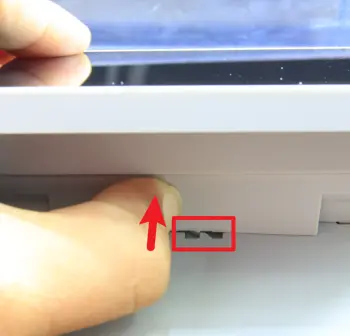
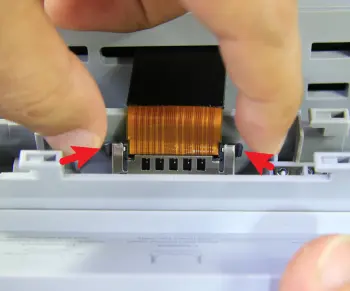
Vip skærmen opad og tryk på det viste sted for at frigøre klemmen, og skub den derefter til højre for at låse skærmen op. Tryk på begge sider af FPC-stikket for at låse det op og fjern skærmen, og tag derefter skærmen af (FPC-kablet til skærmen kan forblive på AP-kortet og fjernes sammen med AP-kortet).
 |
 |
Du kan finde detaljerede trin til udskiftning af skærmen på X1C i følgende wiki: Udskiftning af LCD High Resolution-skærm
Trin 2: Fjern glasfrontdør, venstre/højre paneler og bagpanel
- Fjern X1C's glasfrontdør
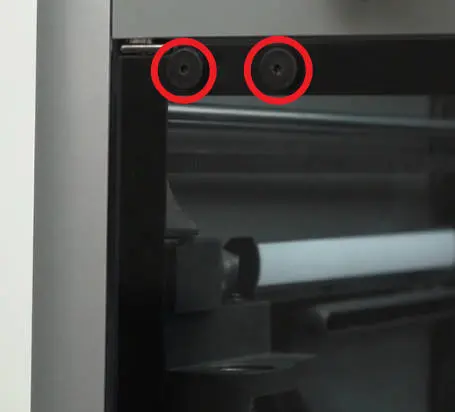
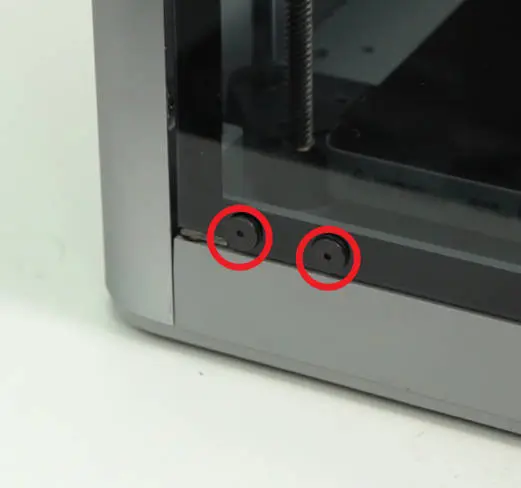
Du kan bruge en H2.0 umbrakonøgle til at fjerne de 4 skruer på glasfrontdøren:
 |
 |
Du kan finde detaljerede trin til udskiftning af X1C's glasfrontdør i følgende wiki: Udskift glasfrontdøren
- Fjern X1C's bagpanel
Du kan finde detaljerede trin til udskiftning af X1C's bagpanel i følgende wiki: Udskift det bagerste metalpanel
- Fjern X1C's højre panel
Du kan finde detaljerede trin til udskiftning af X1C's højre panel i følgende wiki: Udskift det højre panel
- Fjern X1C's venstre panel
Du kan finde detaljerede trin til udskiftning af X1C's venstre panel i følgende wiki: Udskift det venstre metalpanel
Trin 3: Fjern frontdækslet og knapkortet
- Fjern frontdækslet
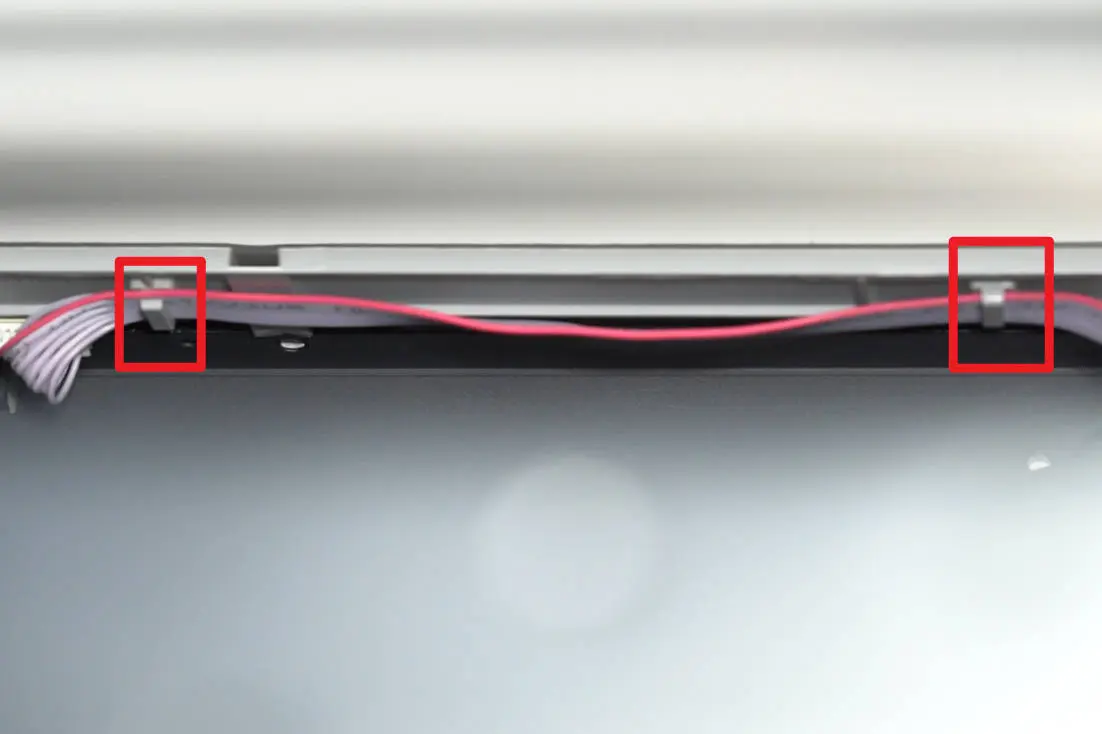
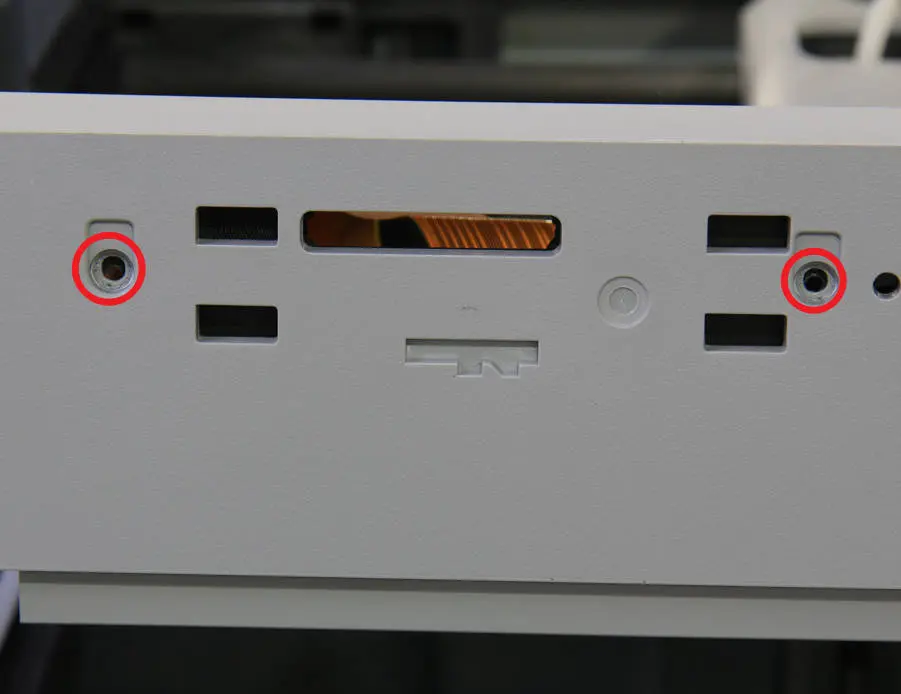
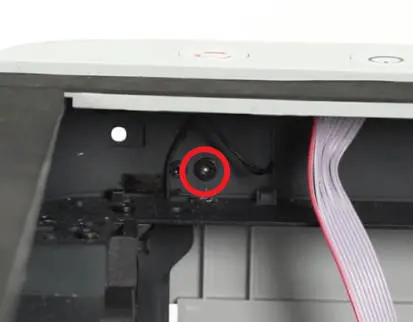
Frigør først knapkortets forbindelseskabel fra klemmerne, og brug en H2.0 umbrakonøgle til at fjerne de 3 monteringsskruer på frontdækslet.
 |
 |
 |
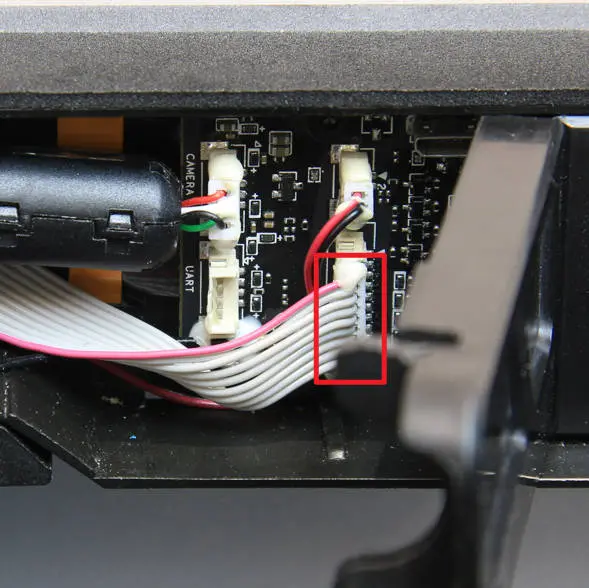
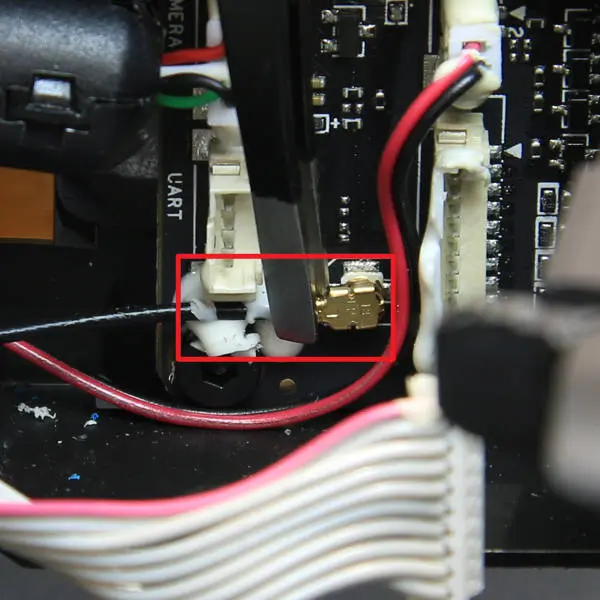
Brug derefter en varmluftpistol til at varme og blødgøre silikonen på knapkortets forbindelseskabel. Afbryd først knapkortets forbindelseskabel, og brug derefter en pincet til at fjerne noget af silikonen, der holder Wifi-antennen fast. Afbryd derefter Wifi-antennen med en pincet og fjern frontdækslet sammen med Wifi-antennen.
Bemærk: Det er ikke nødvendigt at adskille Wifi-antennen fra frontdækslet - Wifi-antennen kan fjernes sammen med frontdækslet.
 |
 |
Du kan finde detaljerede trin til udskiftning af X1C's frontdæksel og Wifi-antenne i følgende wikis:
- Fjern knapkortet
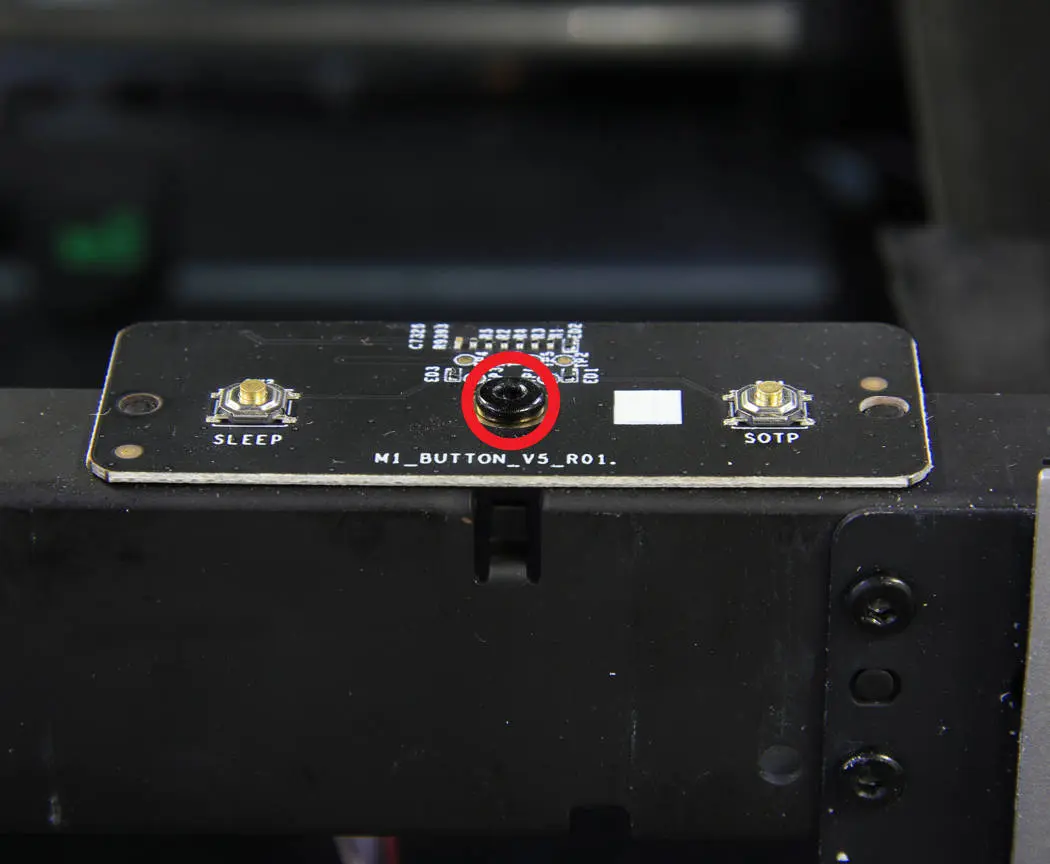
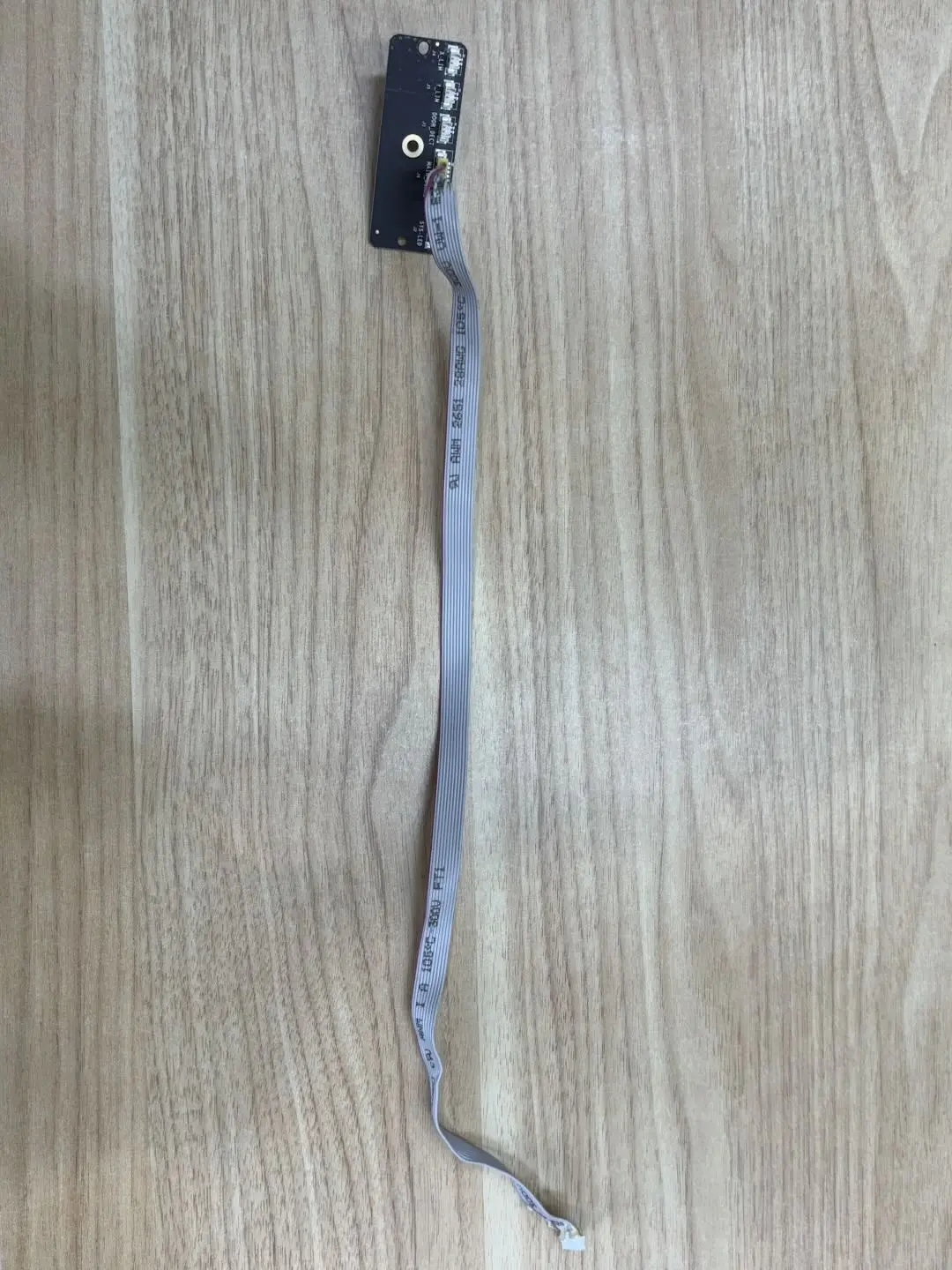
Brug en H2.0 umbrakonøgle til at fjerne en fastgørelseskrue, og afbryd knapstikket og dørsensorstikket:
Bemærk: Den anden ende af kablet er allerede blevet afbrudt fra AP-kortet. Du kan fjerne knapkortets forbindelseskabel sammen med knapkortet.
 |
 |
Du kan finde detaljerede trin til udskiftning af X1C's knapkort i følgende wiki: Udskift knapkortet
Trin 4: Fjern TH-kortet, ekstruderen, hotenden og micro lidar
- Fjern ekstruderen og hotenden
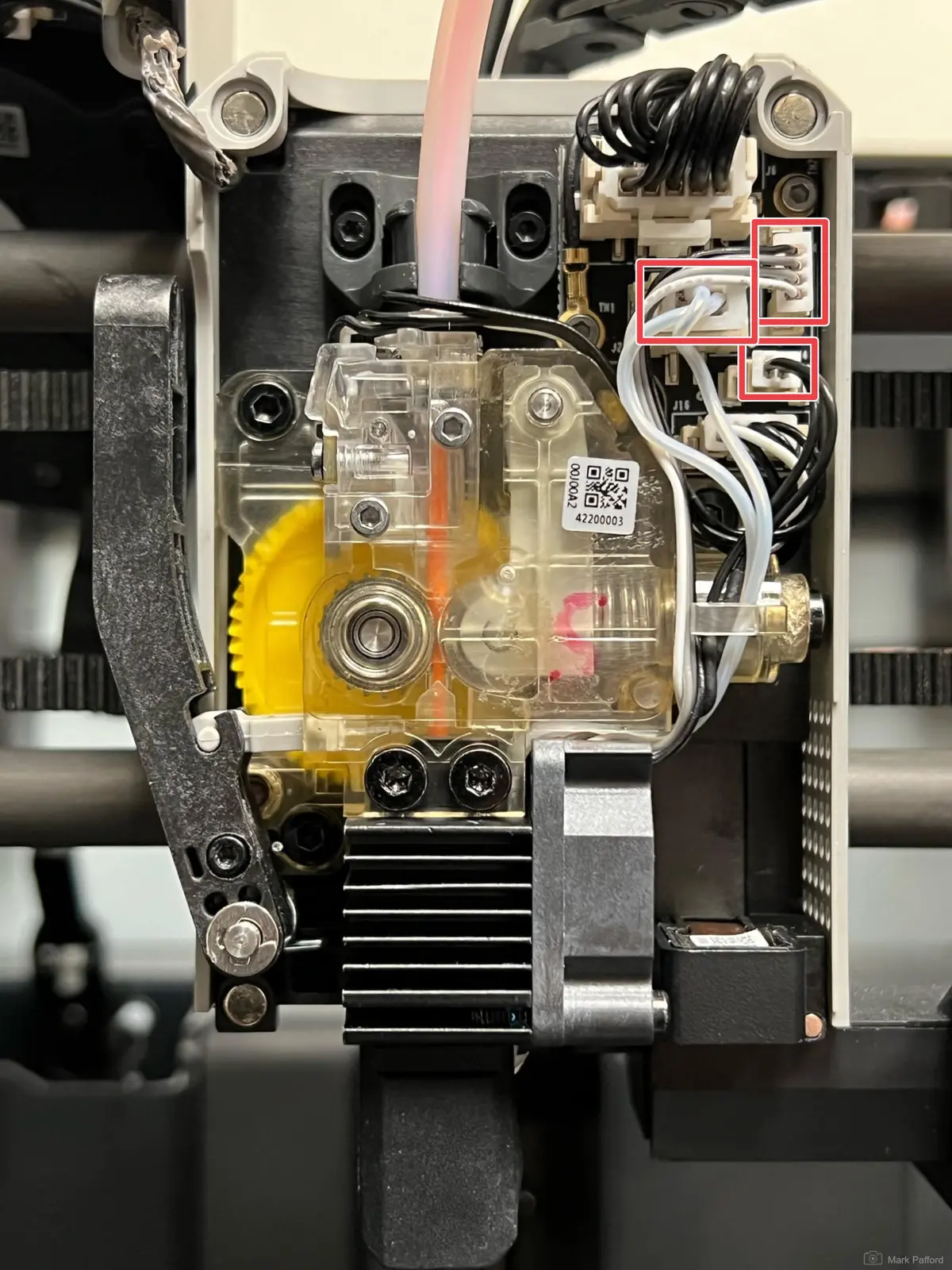
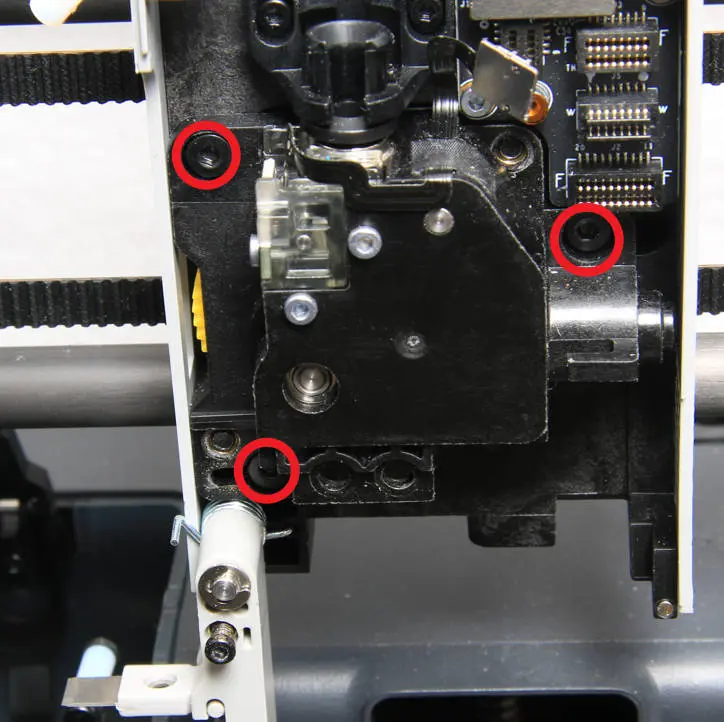
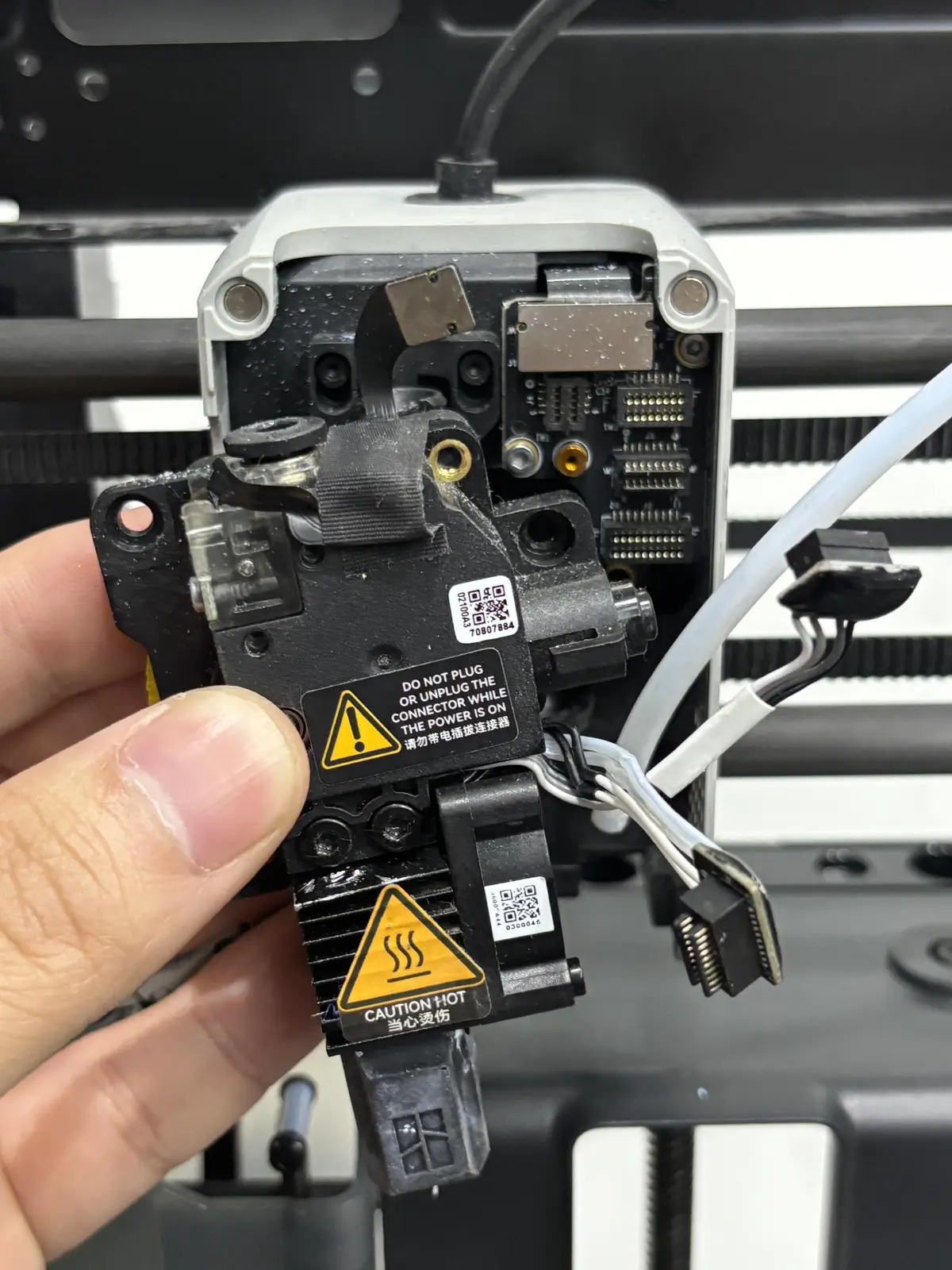
Du kan fjerne hotenden og ekstruderen på en gang. Tryk ned på det pneumatiske fitting for at fjerne PTFE-slangen, og afbryd kablet fra ekstruderens interfacekort. Brug en H1.5 umbrakonøgle til at løsne skæreenhedens fastgørelseskrue, så skæreenheden hænger frit. Brug derefter en H2.0 umbrakonøgle til at fjerne de tre ekstruderskruer.
 |
 |
 |
Du kan finde detaljerede trin til udskiftning af X1C's hotend i følgende wikis (se blot afsnittet om udskiftning af den komplette hotend):
- Fjern toolheadets midterdæksel og bagdæksel
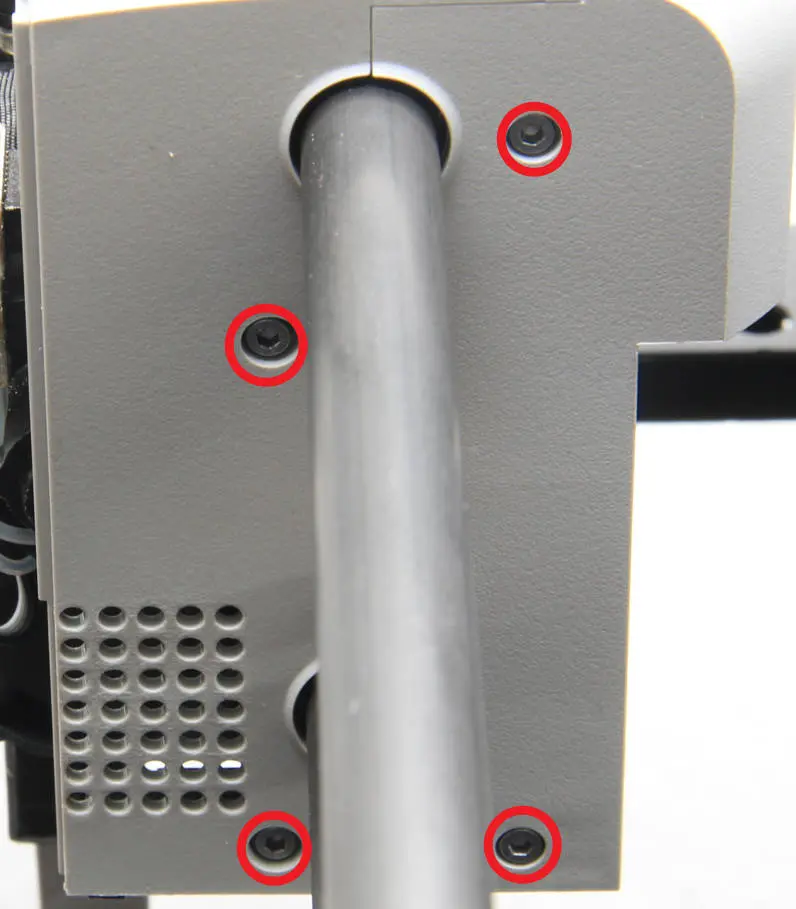
Brug en H1.5 umbrakonøgle til at fjerne de otte skruer på toolheadets bagdæksel og midterdæksel.
 |
 |
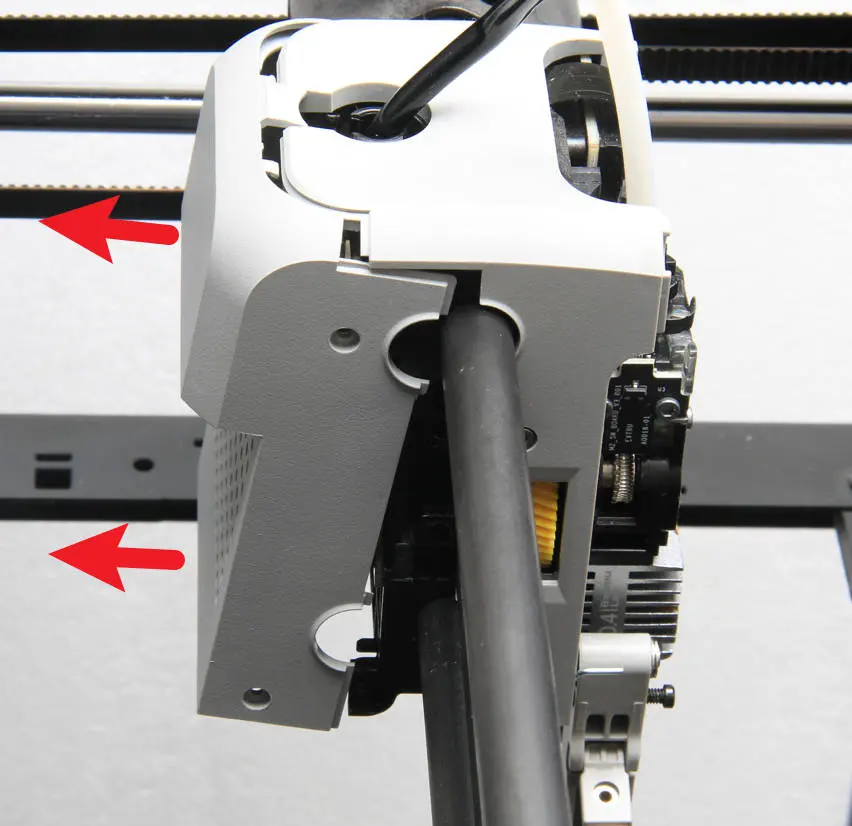
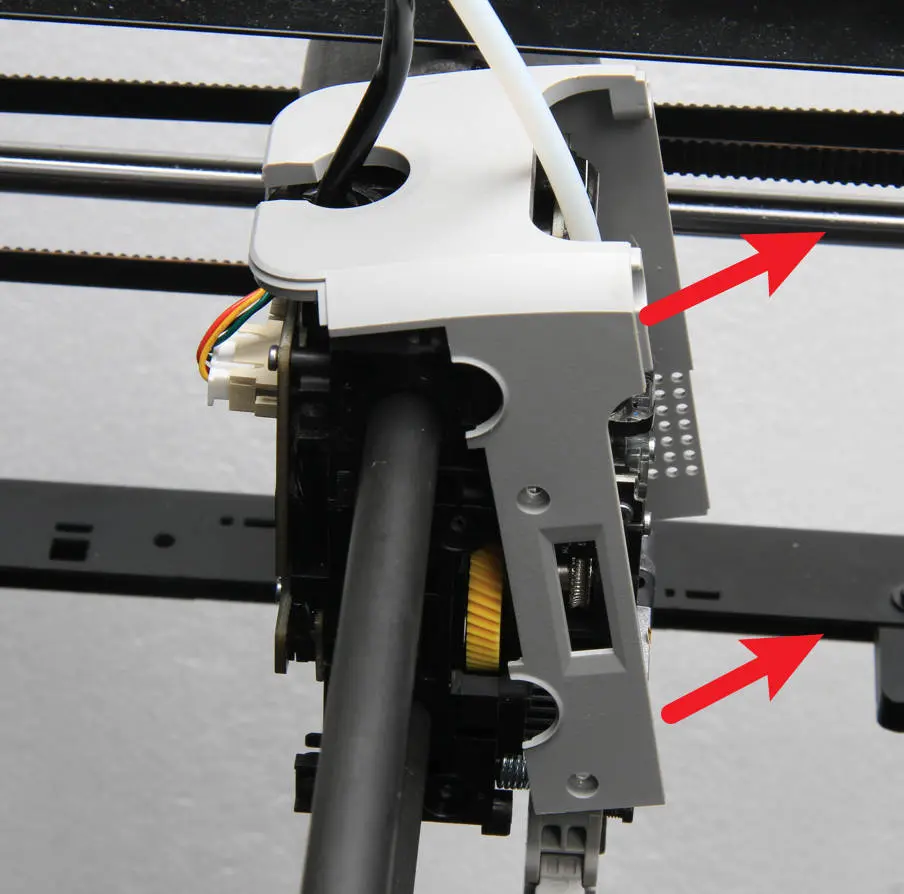
Adskil toolheadets bagdæksel fra midterdækslet og fjern bagdækslet. Fjern derefter midterdækslet, og vær forsigtig så du ikke skader dig på skæreenheden.
 |
 |
- Fjern TH-kortsættet og micro lidar
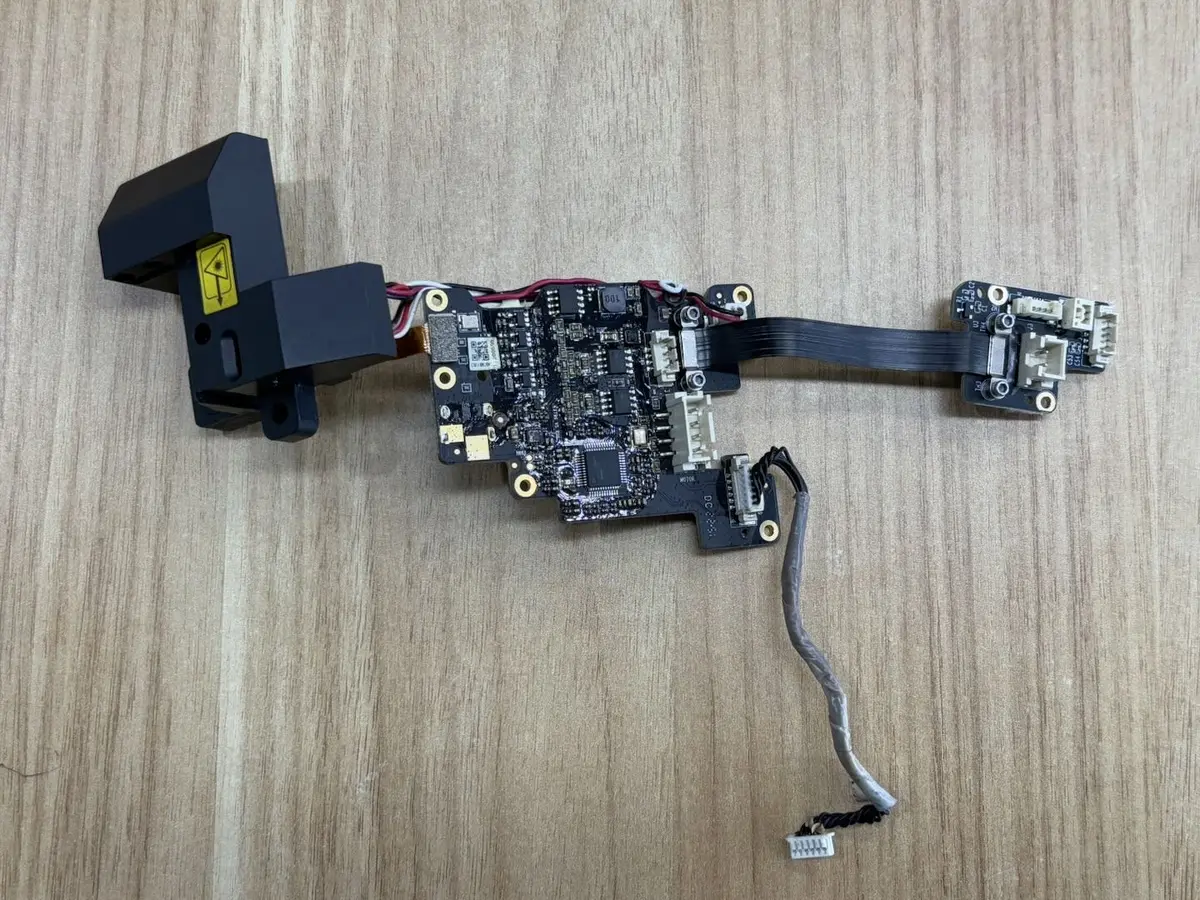
For at gøre genmontagen nemmere kan du fjerne TH-kortsættet sammen med micro lidar uden at afbryde dem fra hinanden.
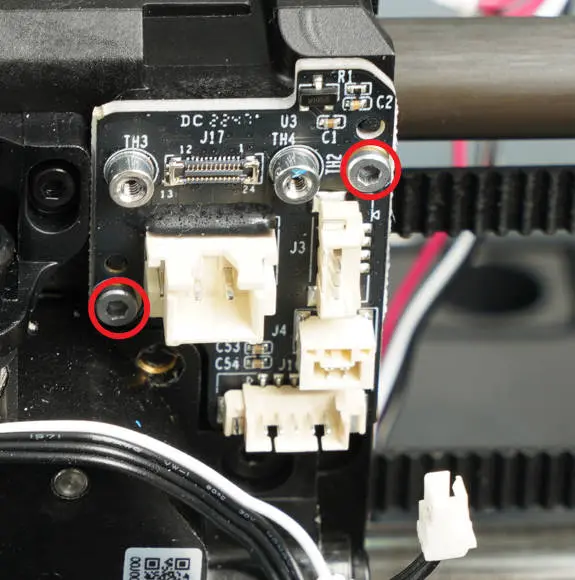
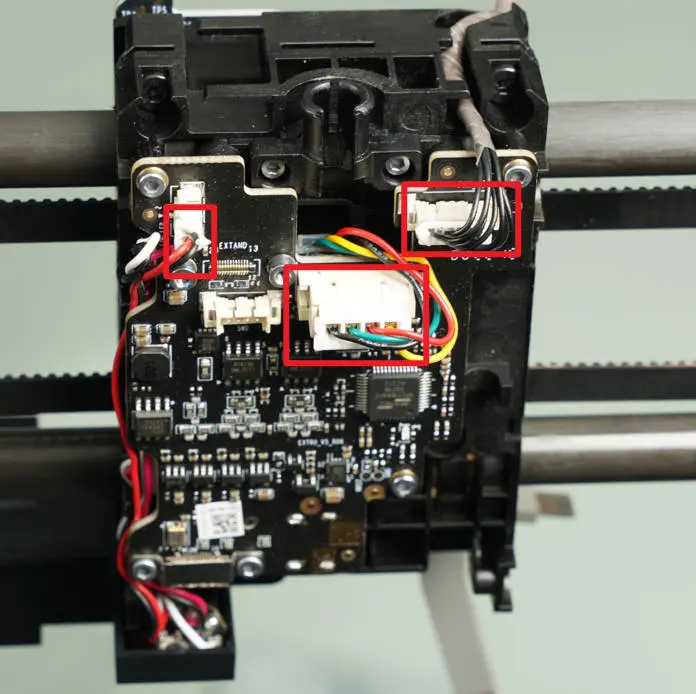
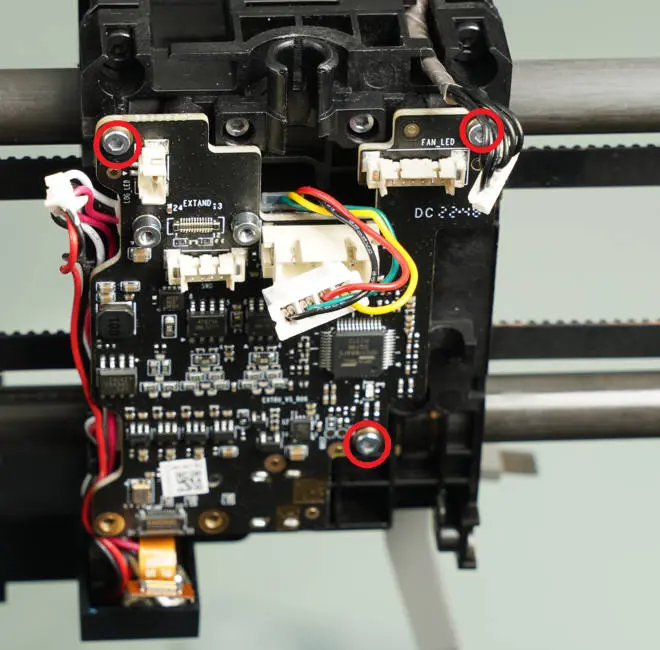
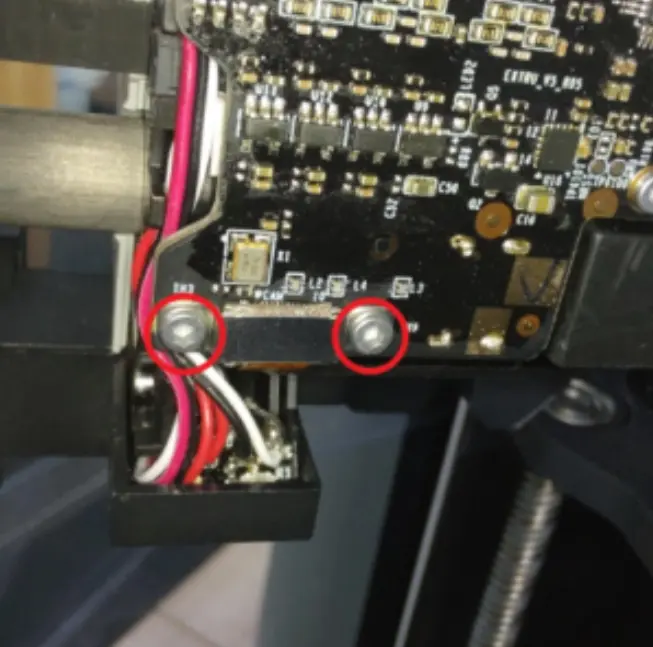
Brug en H1.5 umbrakonøgle til at fjerne de to skruer, der fastgør ekstruderens interfacekort. Afbryd de to kabler på forsiden af TH-kortet (kablet til frontdækslet i øvre højre hjørne behøver ikke fjernes og kan forblive tilsluttet TH-kortet). Brug derefter en H1.5 umbrakonøgle til at fjerne tre skruer.
 |
 |
 |
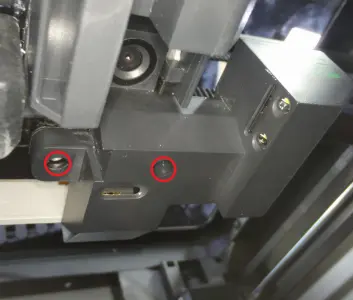
Brug derefter en H1.5 umbrakonøgle til at fjerne de to skruer, der fastgør trykpladen, og brug en H1.5 umbrakonøgle til at fjerne de to skruer, der fastgør micro lidar. Fjern micro lidar og TH-kortet samlet fra toolheadet.
 |
 |
 |
Du kan finde detaljerede trin til fjernelse af TH-kortsættet, toolheadets midterdæksel og bagdæksel på X1C i følgende wikis:
Trin 5: Fjern AP-kortet, skærmen og kablerne
- Fjern AP-kortet
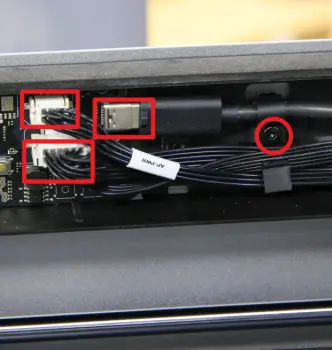
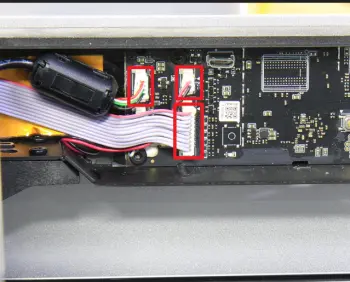
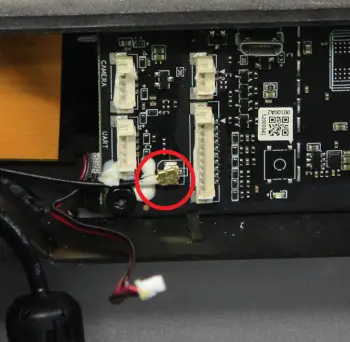
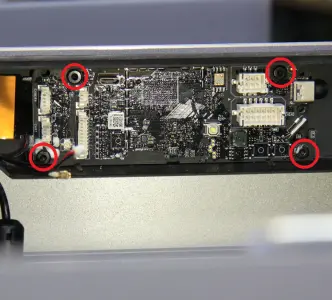
Du kan se på følgende figur, hvordan du fjerner USB-C-kablet, MC-AP-kablet, kamerakablet og LED-lyskablet, og til sidst fjerner AP-kortet ved at fjerne de fire fastgørelseskruer med en H2.0 umbrakonøgle.
Bemærk: Knapkortets kabel og Wifi-antennen er allerede blevet afbrudt i trinnet med fjernelse af frontdækslet.
 |
 |
 |
 |
Du kan finde detaljerede trin til udskiftning af X1C's AP-kort i følgende wiki: Udskiftning af AP-kortet
- Fjern USB-C-kablet, kabelkæden og PTFE-slangen
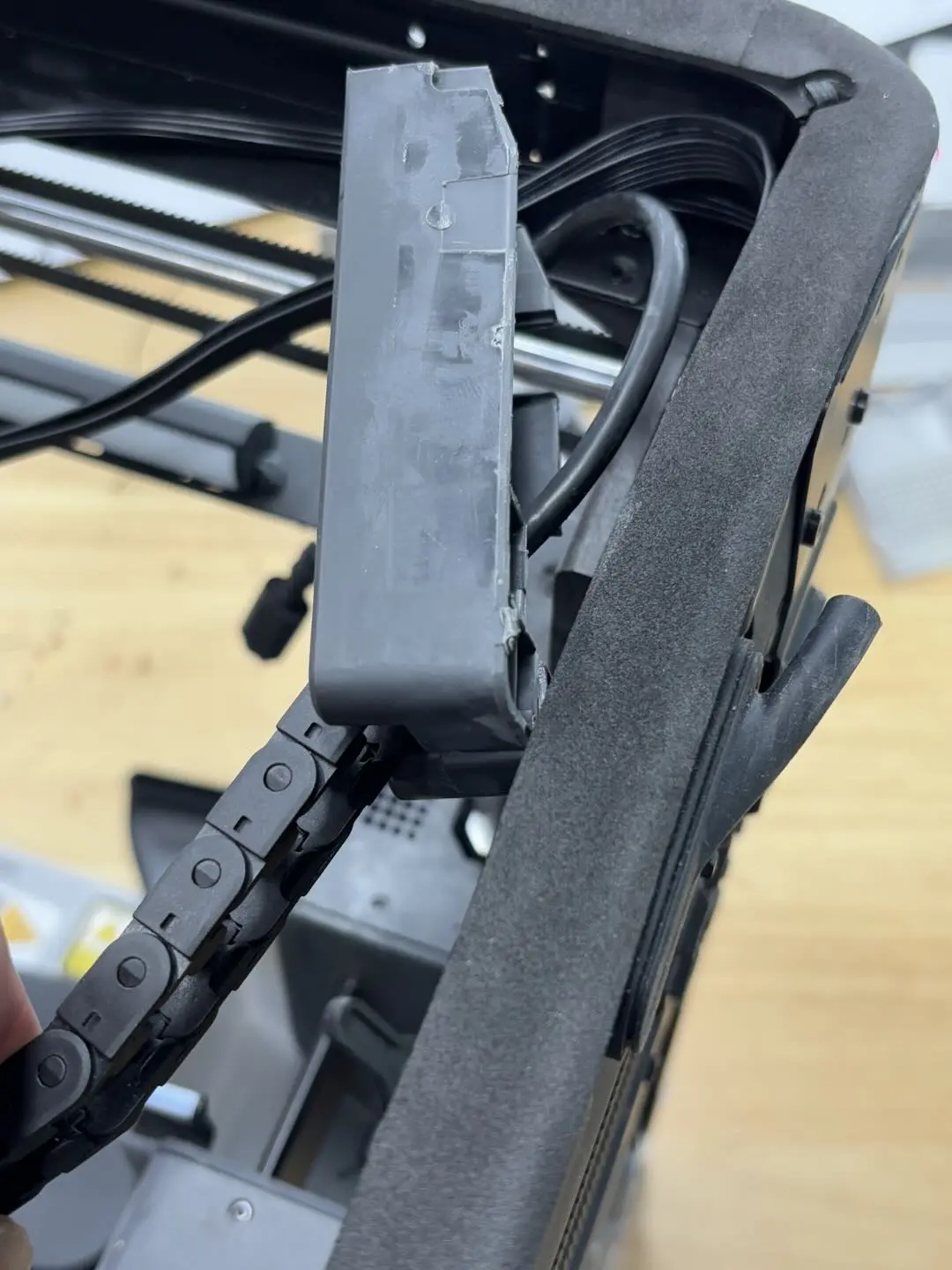
Da forbindelserne i begge ender af USB-C-kablet allerede er afbrudt i trinene med fjernelse af TH-kortet og AP-kortet, kan kabelkæden, USB-C-kablet og PTFE-slangen for nemheds skyld fjernes samlet her.
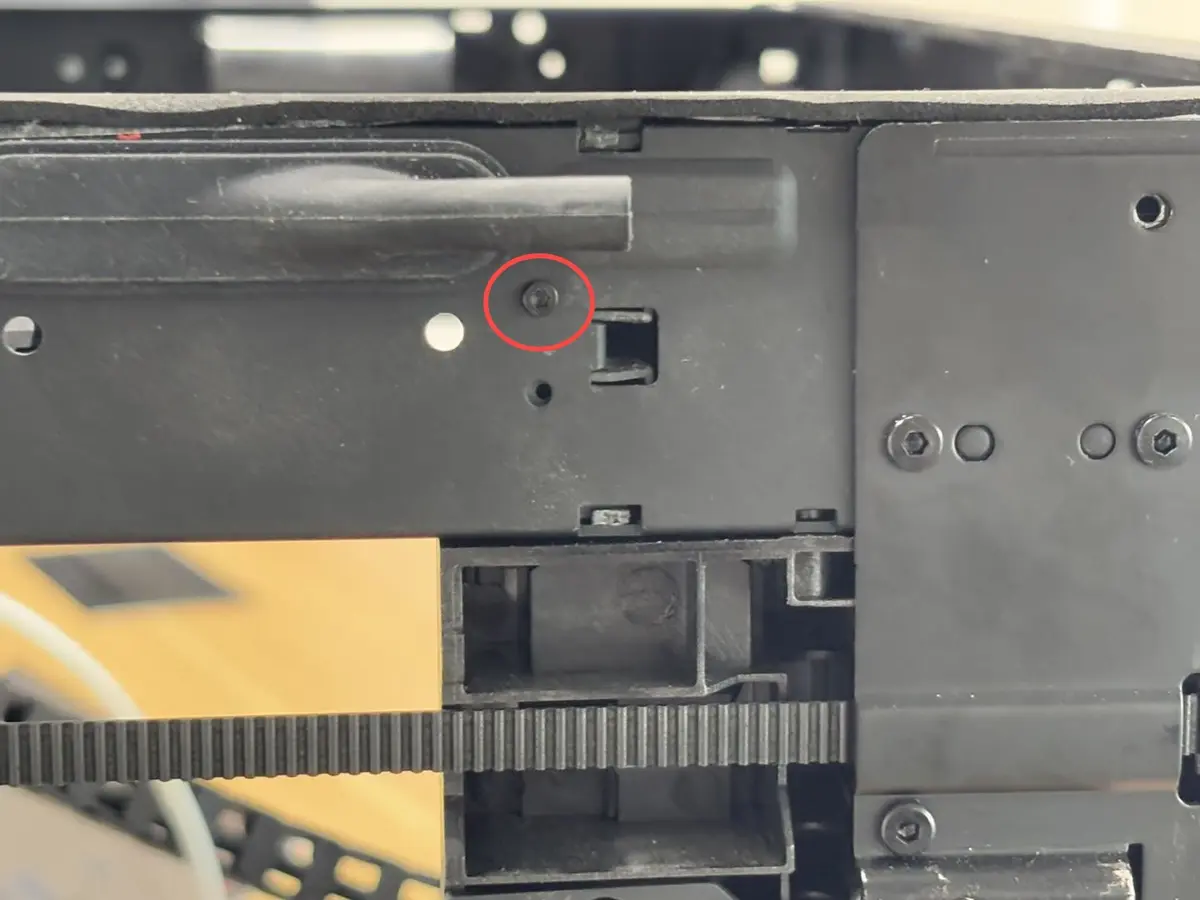
Fjern kabelkæden, USB-C-kablet og PTFE-slangen fra printeren ved at fjerne en af kabelkædens bundskruer med en H1.5 umbrakonøgle.
 |
 |
Du kan finde detaljerede trin til udskiftning af X1C's toolhead-kabel, kabelkæde og PTFE-slange i følgende wikis:
- Fjern MC-AP-kablet
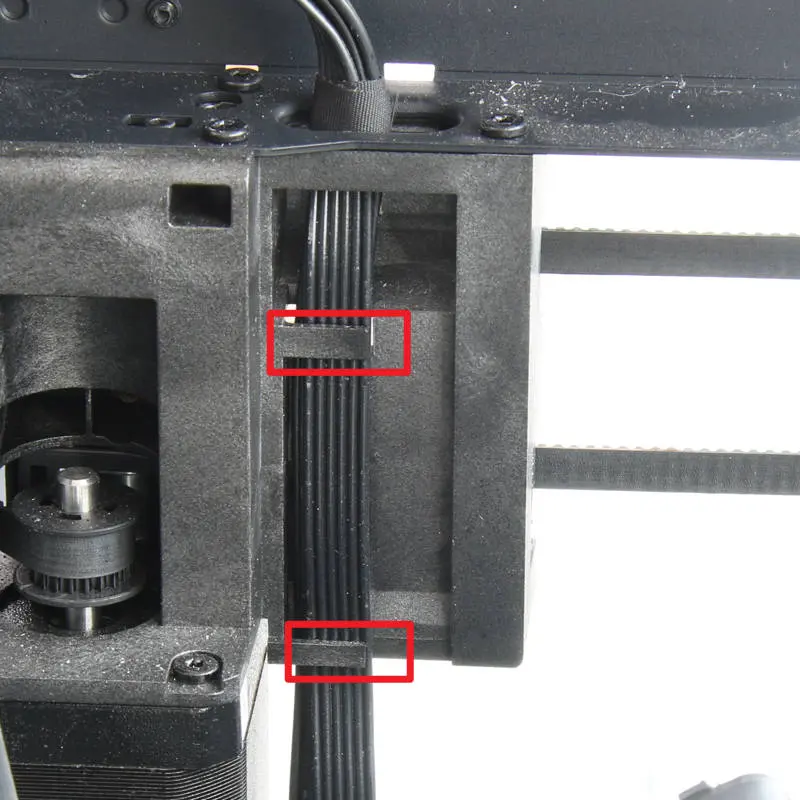
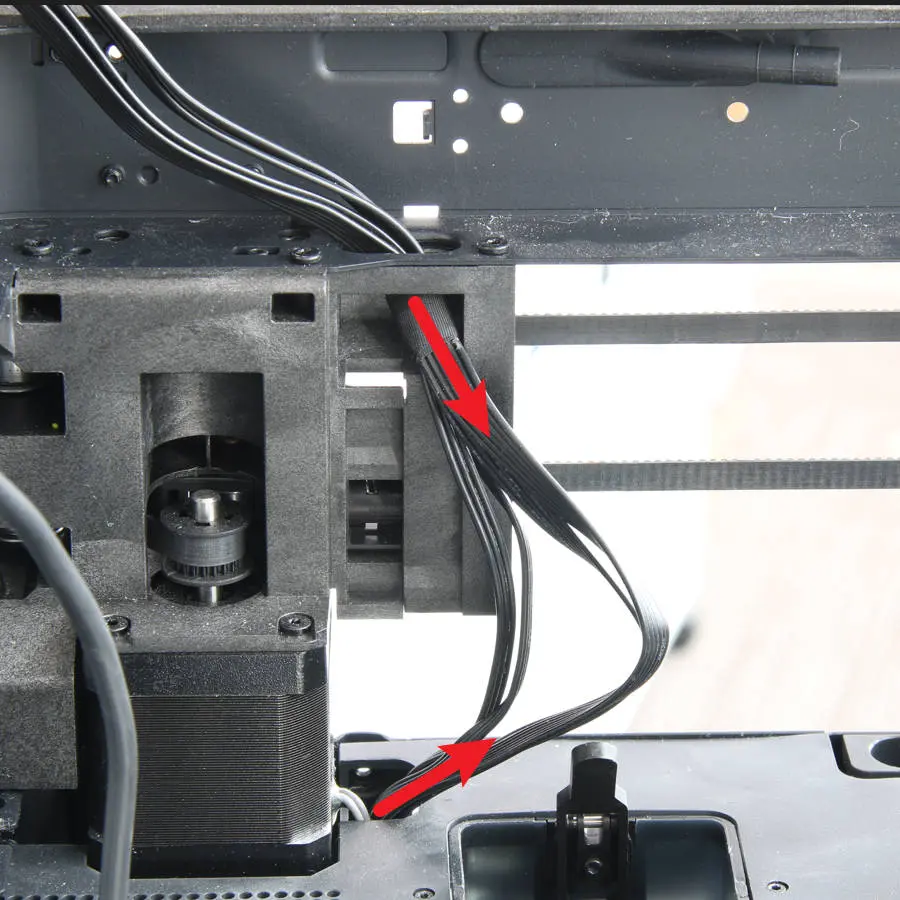
Da den ende af MC-AP-kablet, der er forbundet til AP-kortet, allerede er afbrudt, behøver du blot at fjerne MC-AP-kablet fra kabelsparet på X/Y-rammen for at lette installationen:
 |
 |
Du kan finde detaljerede trin til udskiftning af X1C's MC-AP-kabel i følgende wiki: Udskift MC-AP-kablet
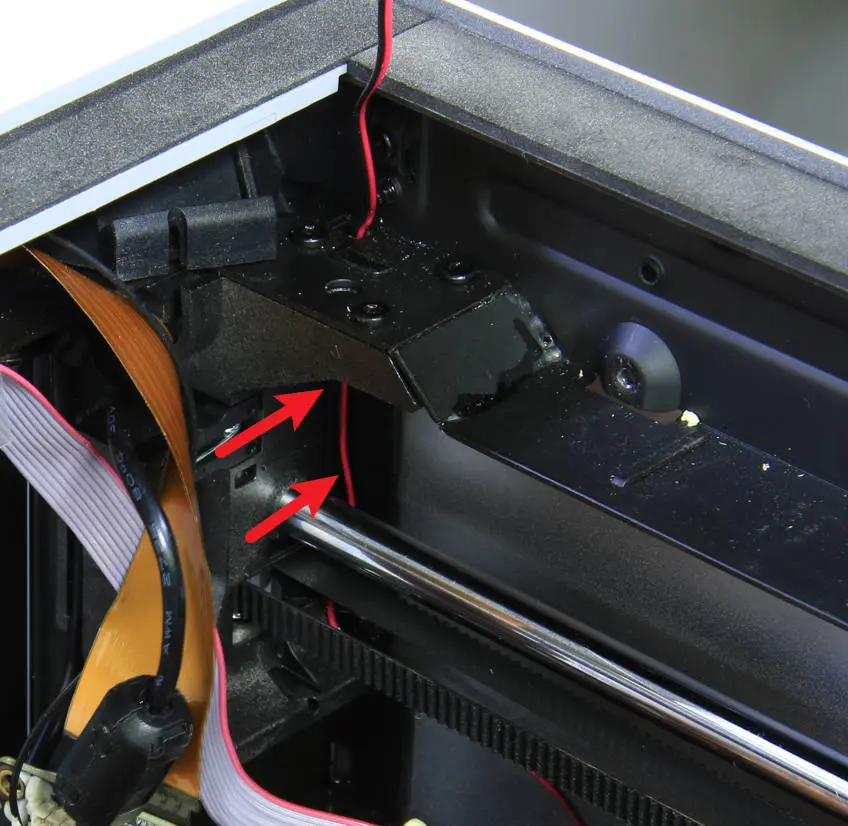
- Fjern kamerakablet og LED-lyskablet
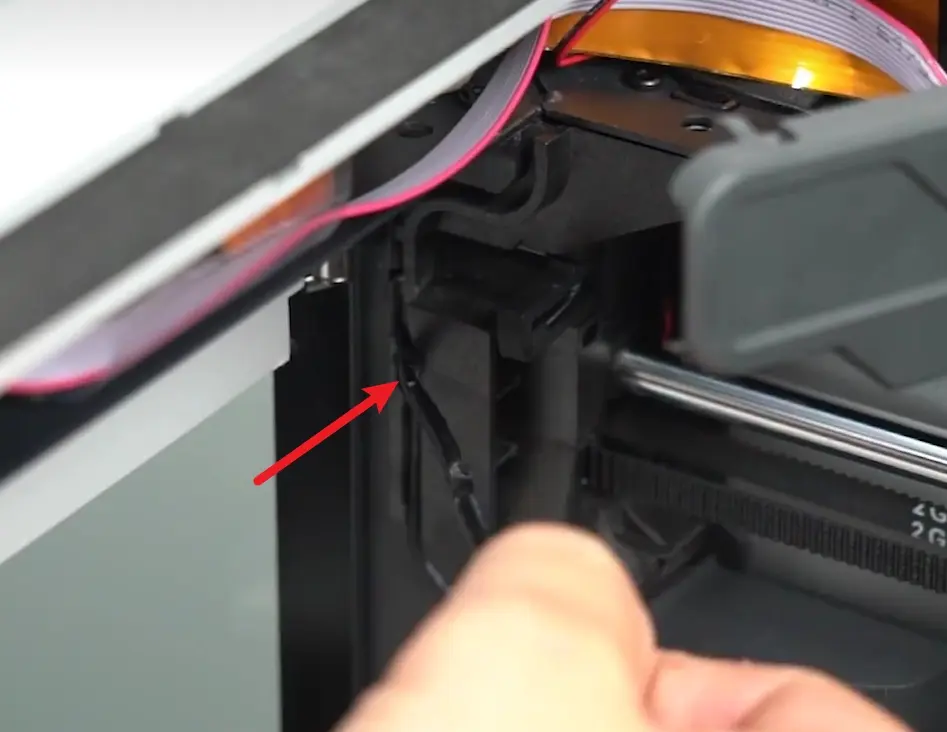
Fjern kamerakablet fra sporet og tråd LED-lyskablet gennem det lille hul i rammen:
 |
 |
Trin 6: Fjern XY-spændingsanordningen og motoren
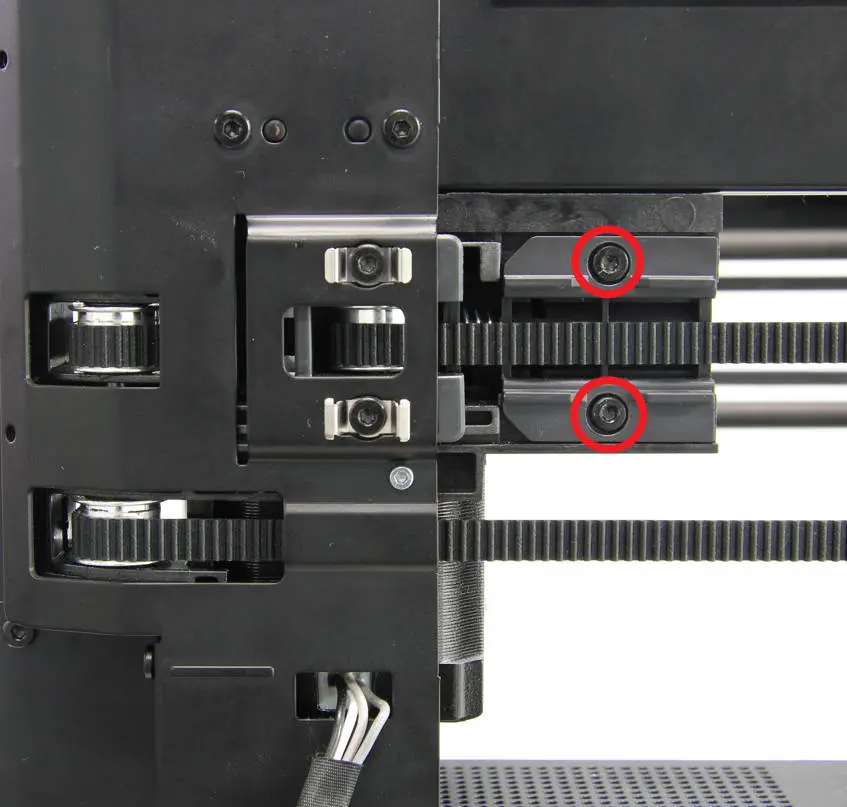
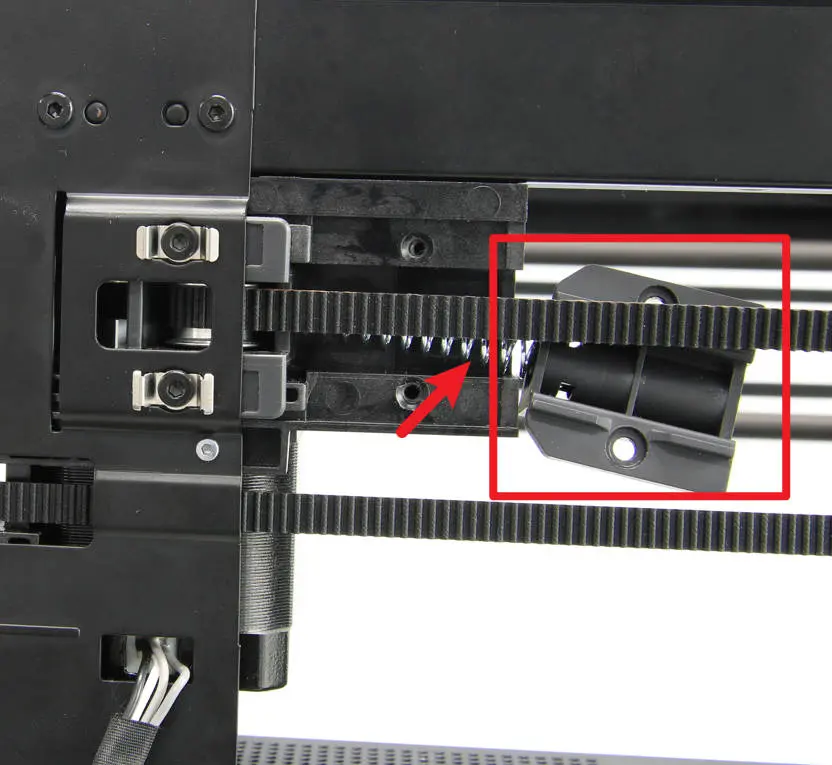
- Fjern XY-spændingsanordningen
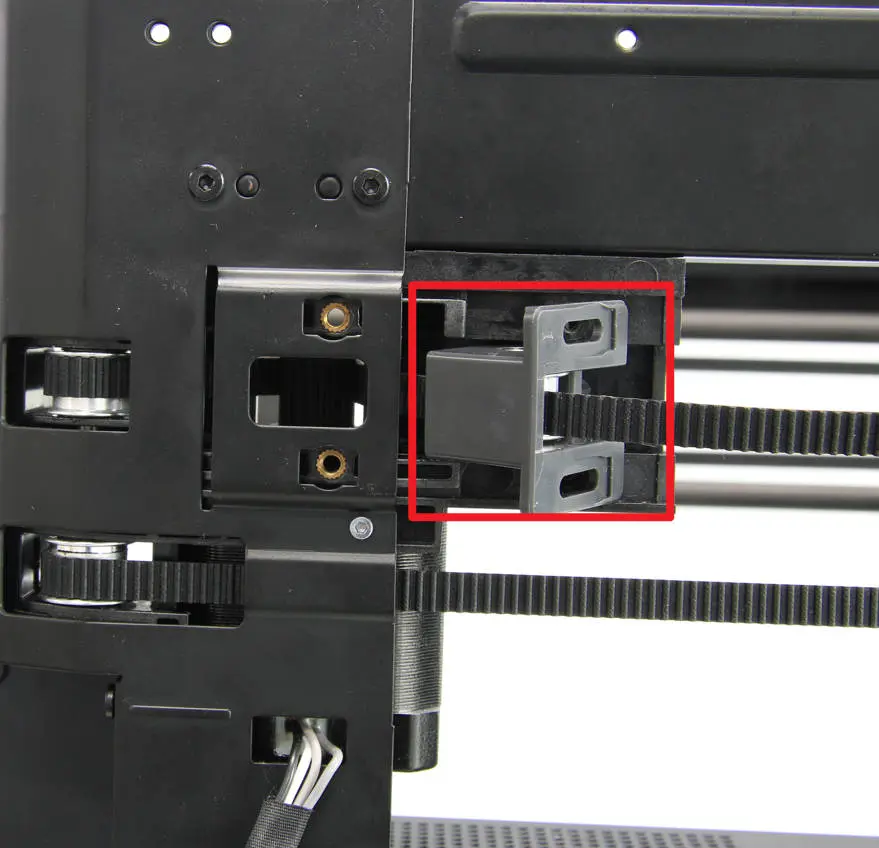
Brug en H2.0 umbrakonøgle til at fjerne de 2 skruer og fjern spændeenheden og fjederen.
 |
 |
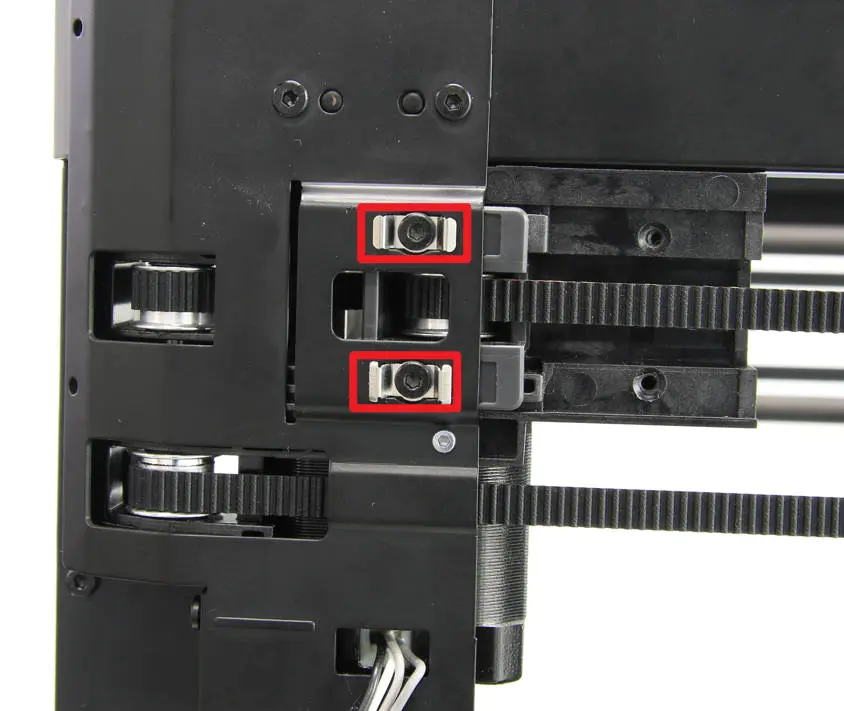
Brug derefter en H2.0 umbrakonøgle til at fjerne de 2 skruer og begrænsningsholderen for at løse spændingsanordningen.
 |
 |
- Fjern XY-motoren
For at lette genmontagen behøver du kun at fjerne X/Y-motorerne fra printeren. Du kan placere motorerne på føringen uden at afbryde motorkablerne fra MC-kortet.
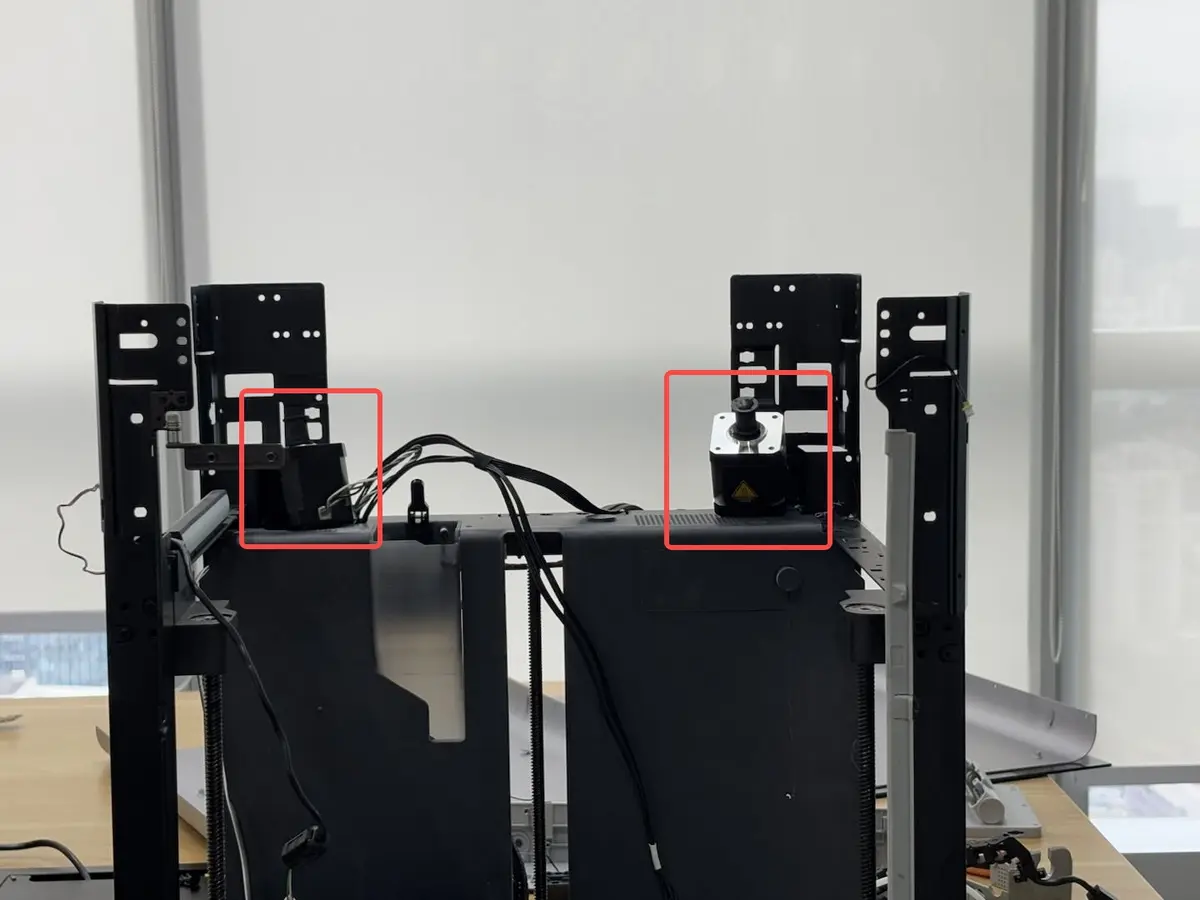
Du kan finde detaljerede trin til udskiftning af XY-motoren på P1P/P1S i følgende wiki. Begge motorer, der er monteret på Core XY-bevægelsessystemet, skal fjernes: Udskift XY-motoren
Trin 7: Fjern Core XY-bevægelsessystemet
Fjern skruerne:
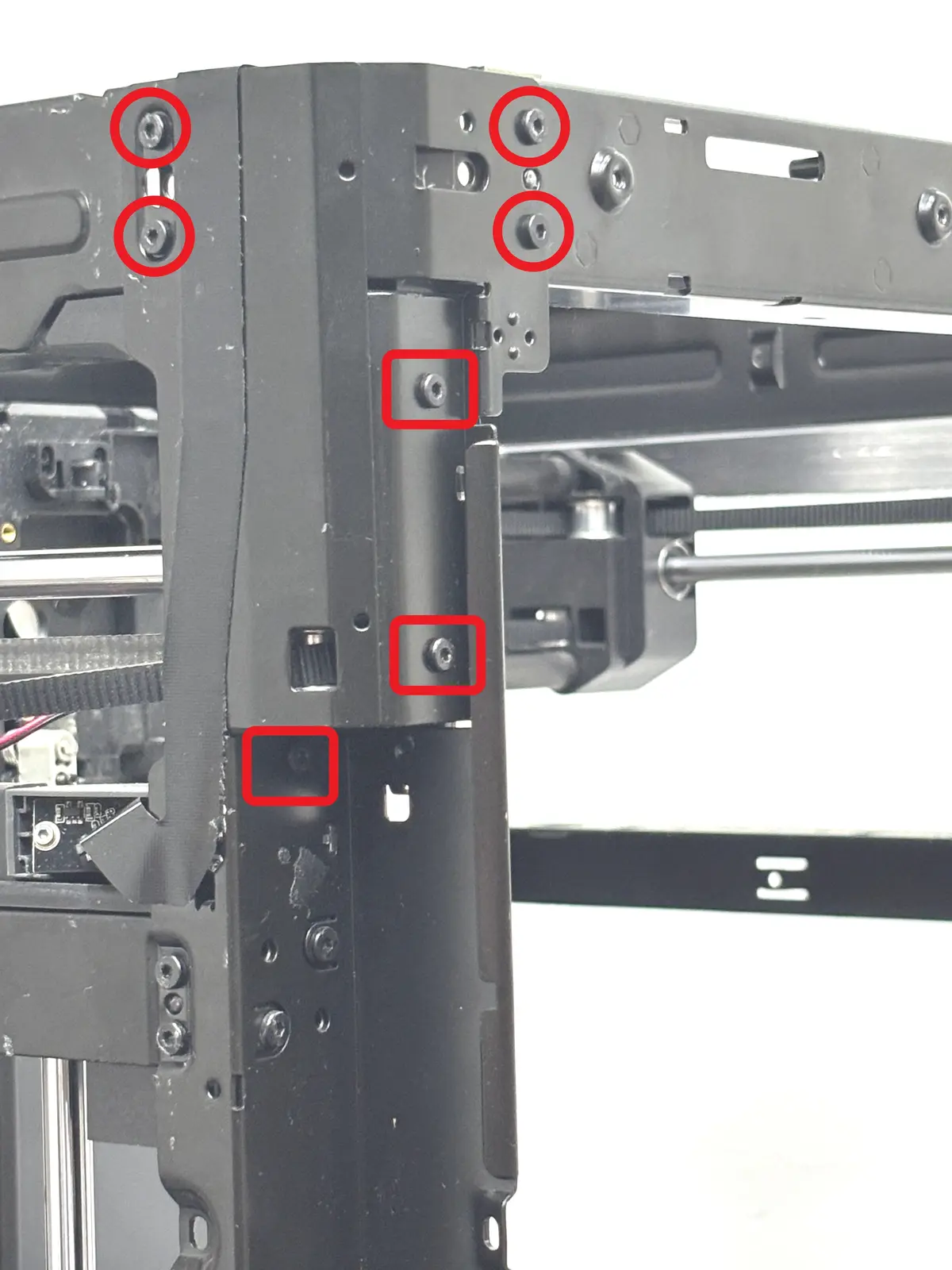
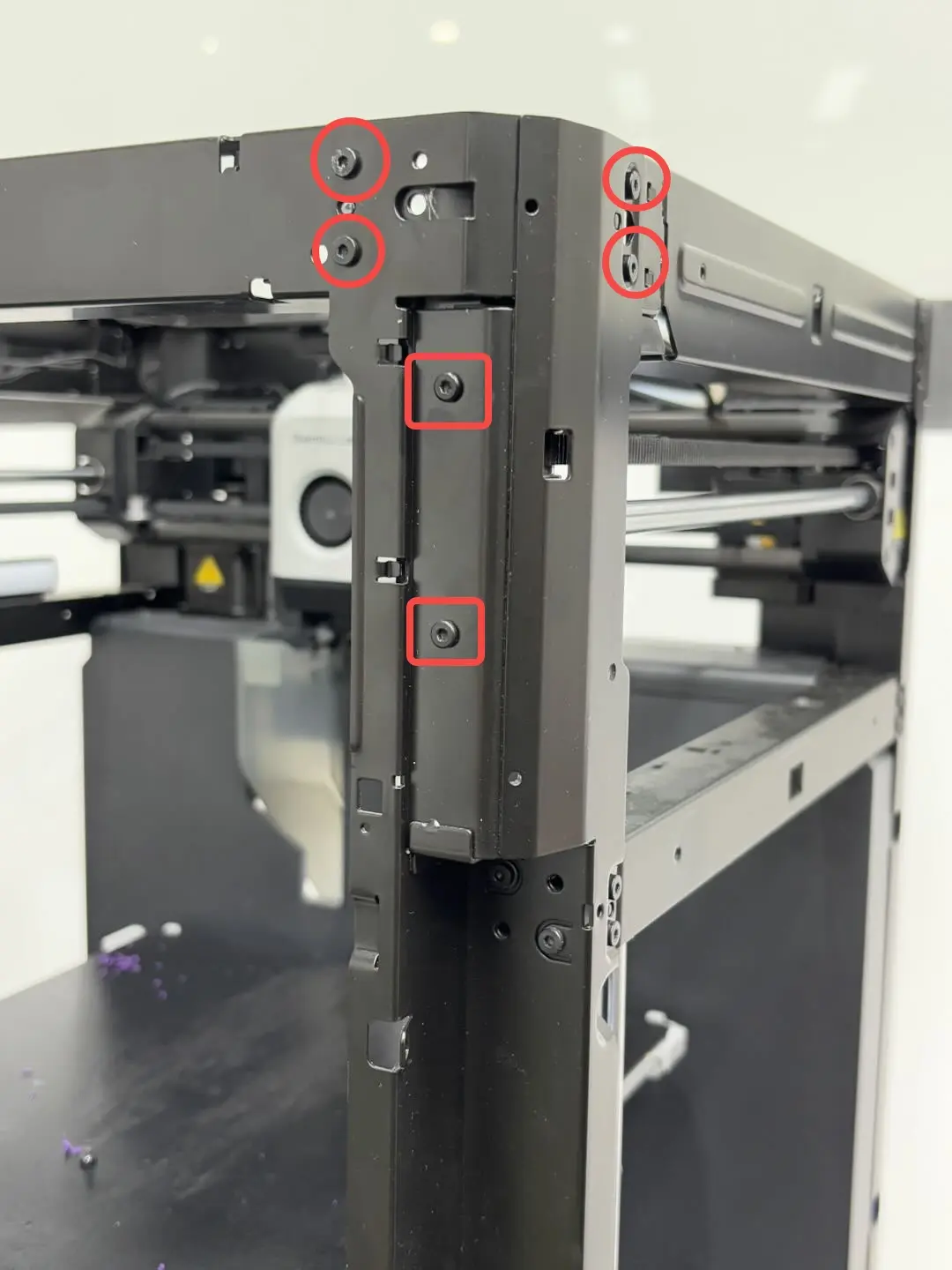
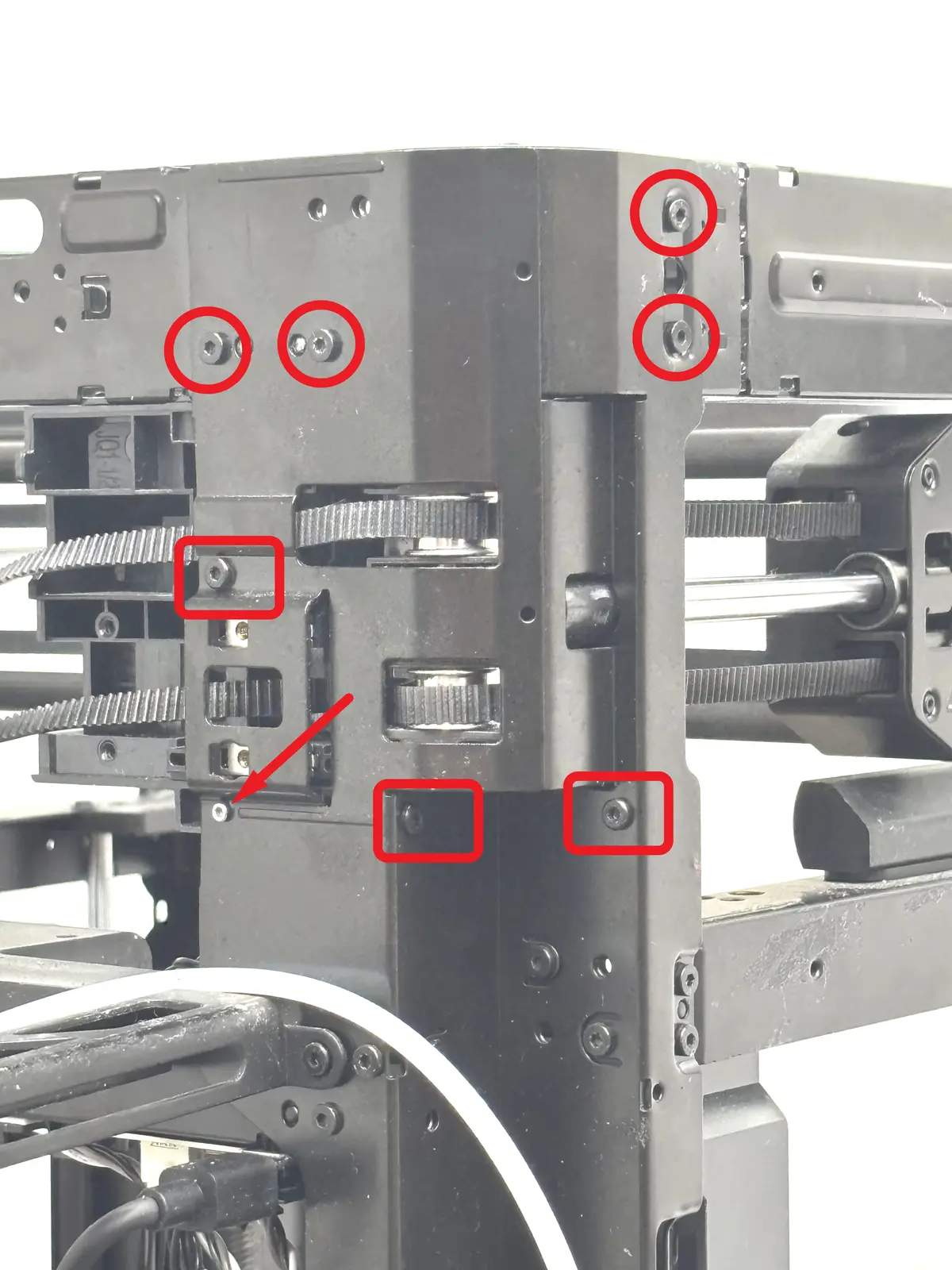
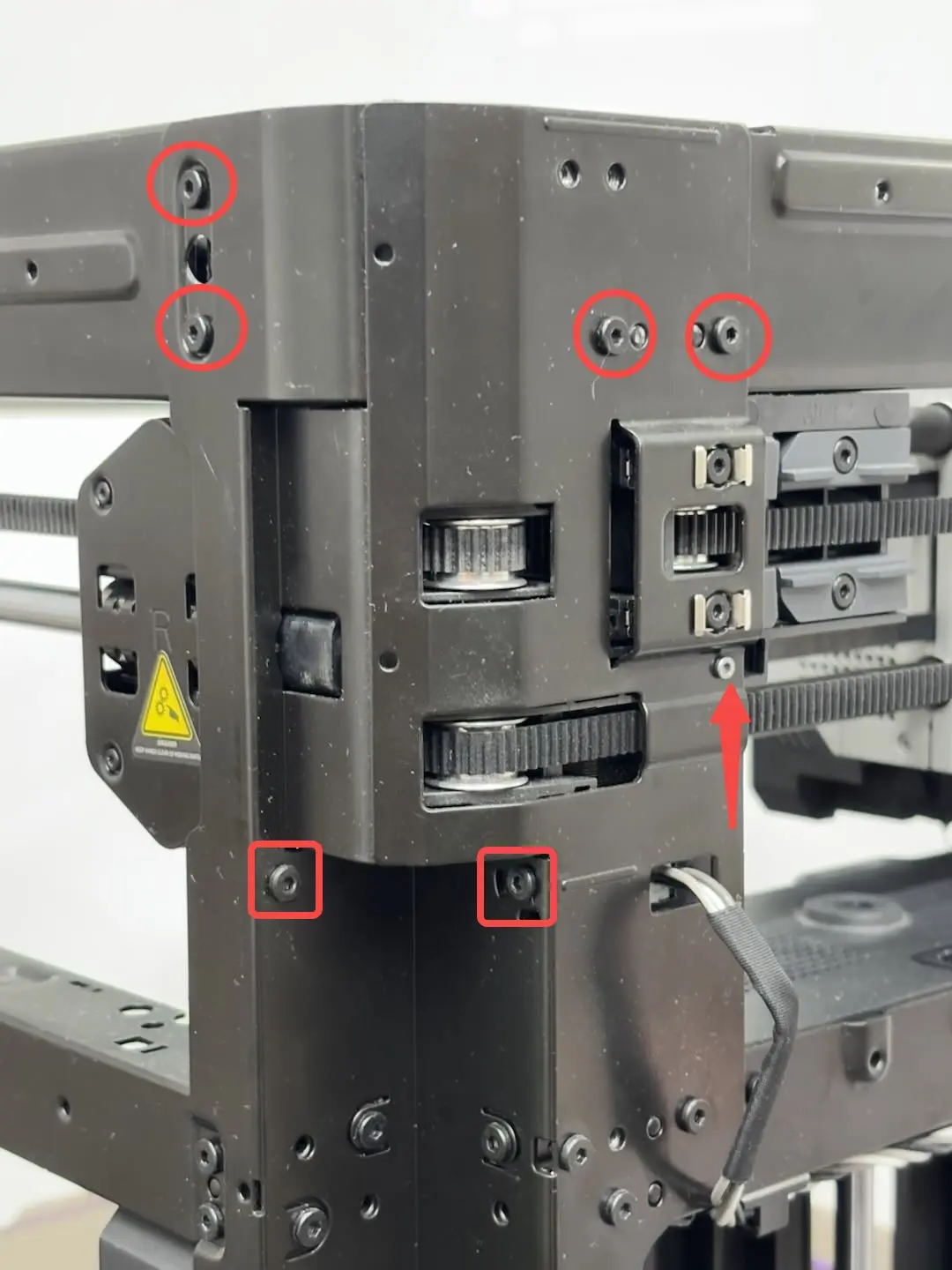
Core XY-bevægelsessystemet bruger 3 forskellige skruetyper til at fastgøre de 4 søjler.
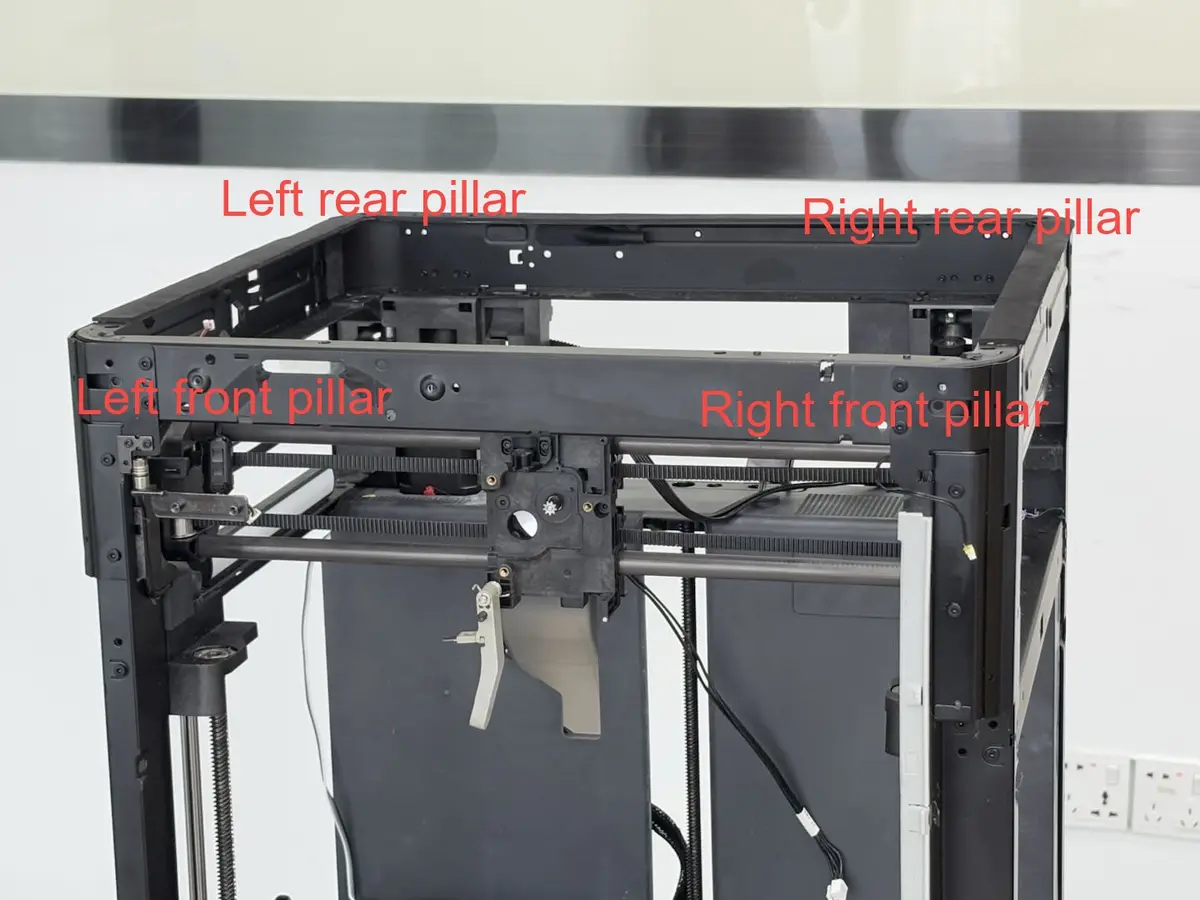
Skruerne markeret med cirkler har alle samme specifikation, og skruerne markeret med firkanter har ligeledes alle samme specifikation. De 4 søjler er venstre for, højre for, venstre bag og højre bag.
- Fjern skruerne på den venstre forsøjle:
Brug en H2.0 umbrakonøgle til at fjerne de 4 cirkelmarkerede skruer, og brug derefter en H2.0 umbrakonøgle til at fjerne de 3 firkantmarkerede skruer.
- Fjern skruerne på den højre forsøjle:
Brug en H2.0 umbrakonøgle til at fjerne de 4 cirkelmarkerede skruer, og brug derefter en H2.0 umbrakonøgle til at fjerne de 2 firkantmarkerede skruer.
- Fjern skruerne på den venstre bagsøjle:
Brug en H2.0 umbrakonøgle til at fjerne de 4 cirkelmarkerede skruer, brug derefter en H2.0 umbrakonøgle til at fjerne de 3 firkantmarkerede skruer, og brug en H1.5 umbrakonøgle til at fjerne den 1 sølvorte skrue markeret med en pil.
- Fjern skruerne på den højre bagsøjle:
Brug en H2.0 umbrakonøgle til at fjerne de 4 cirkelmarkerede skruer, brug derefter en H2.0 umbrakonøgle til at fjerne de 2 firkantmarkerede skruer, og brug en H1.5 umbrakonøgle til at fjerne den 1 sølvorte skrue markeret med en pil.
Fjern Core XY-bevægelsessystemet
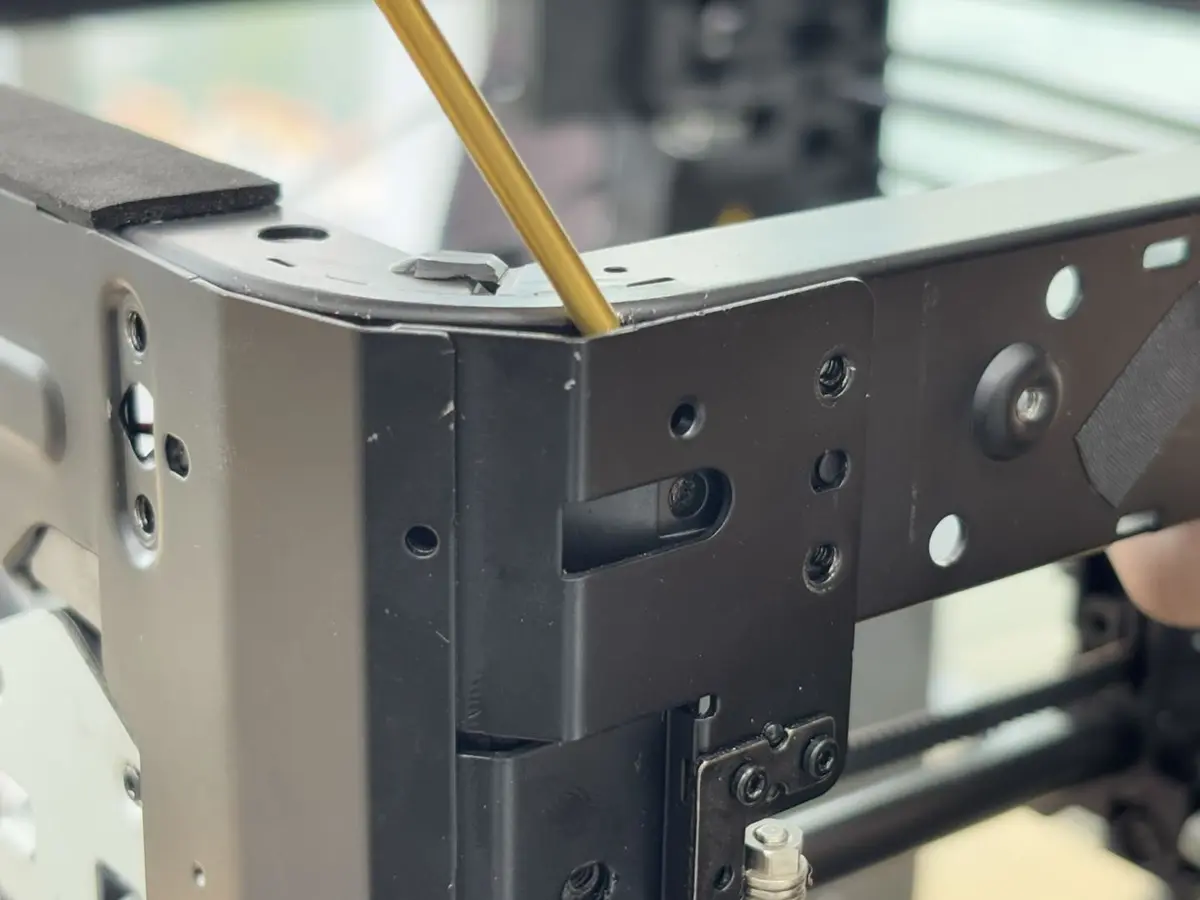
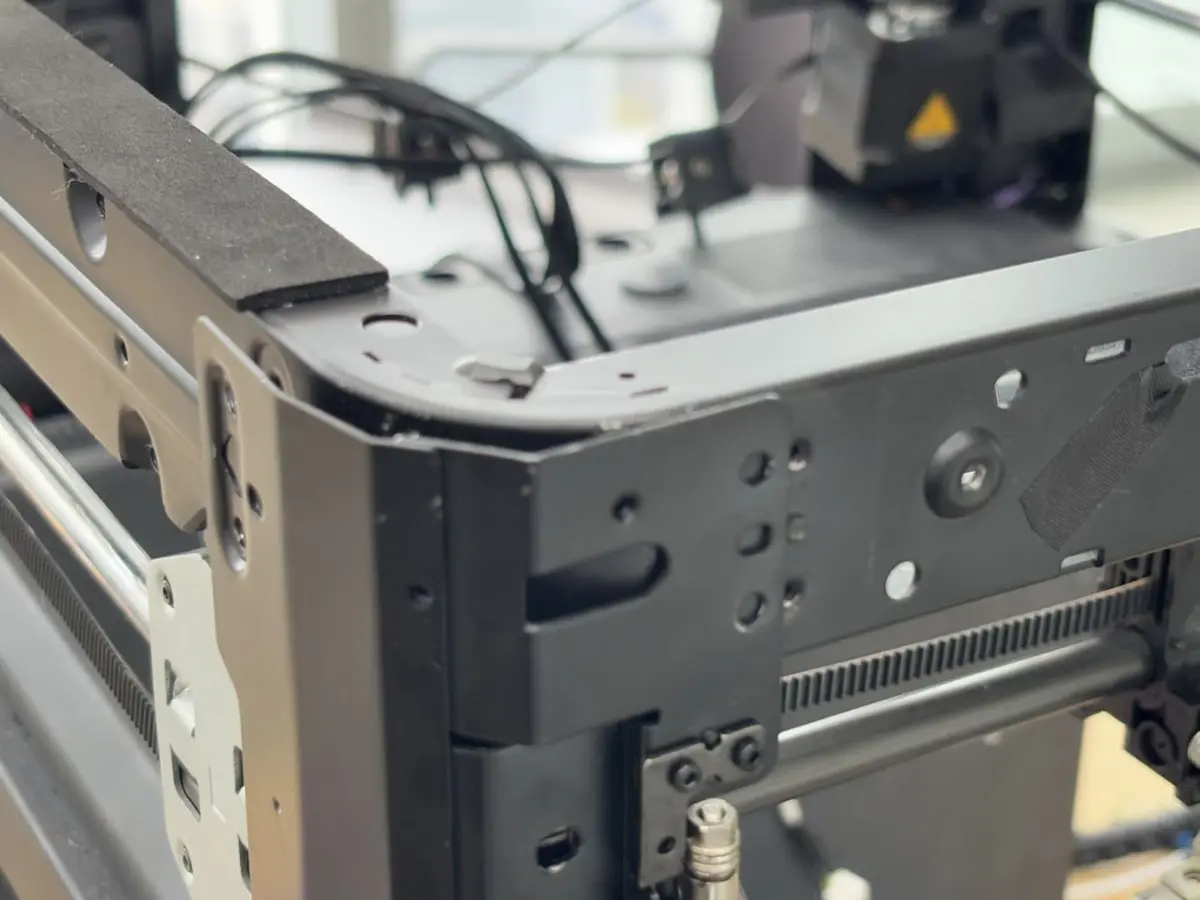
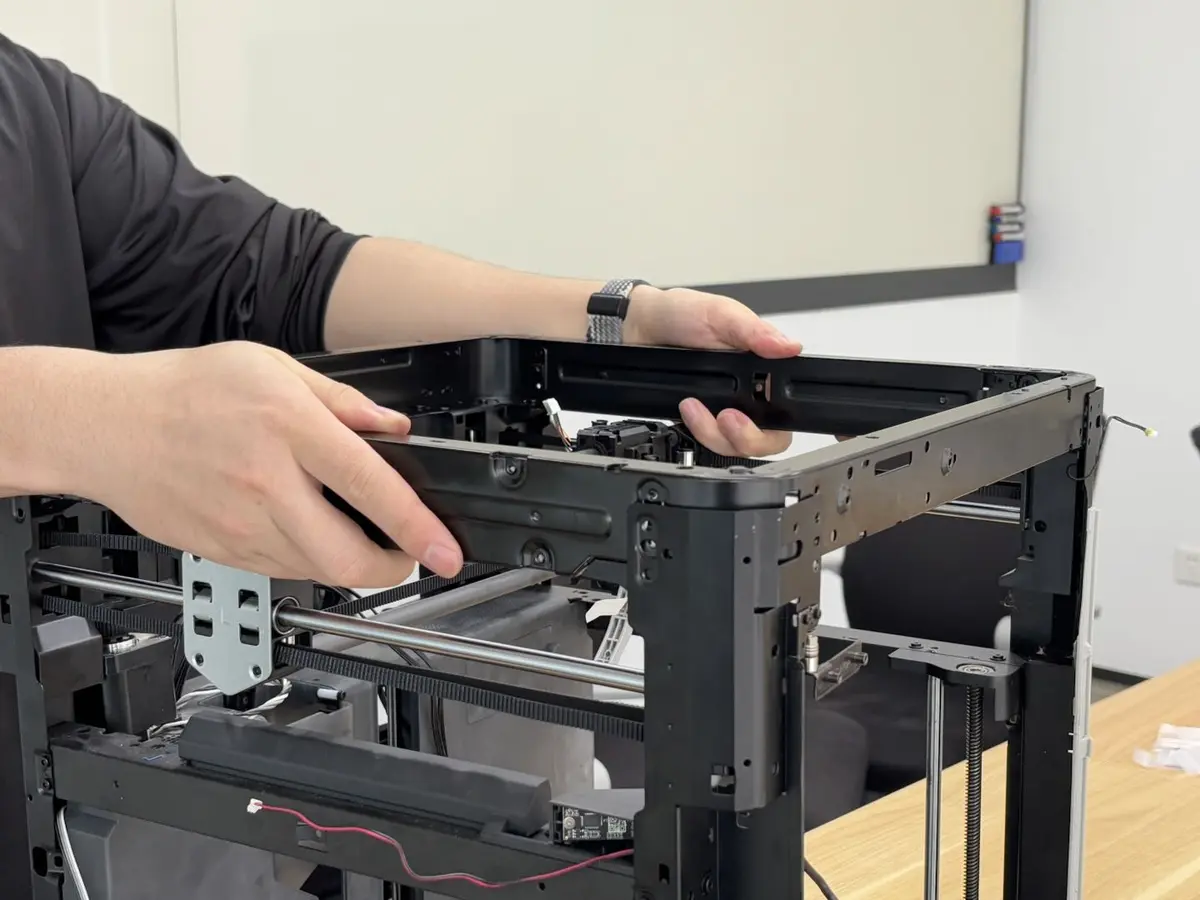
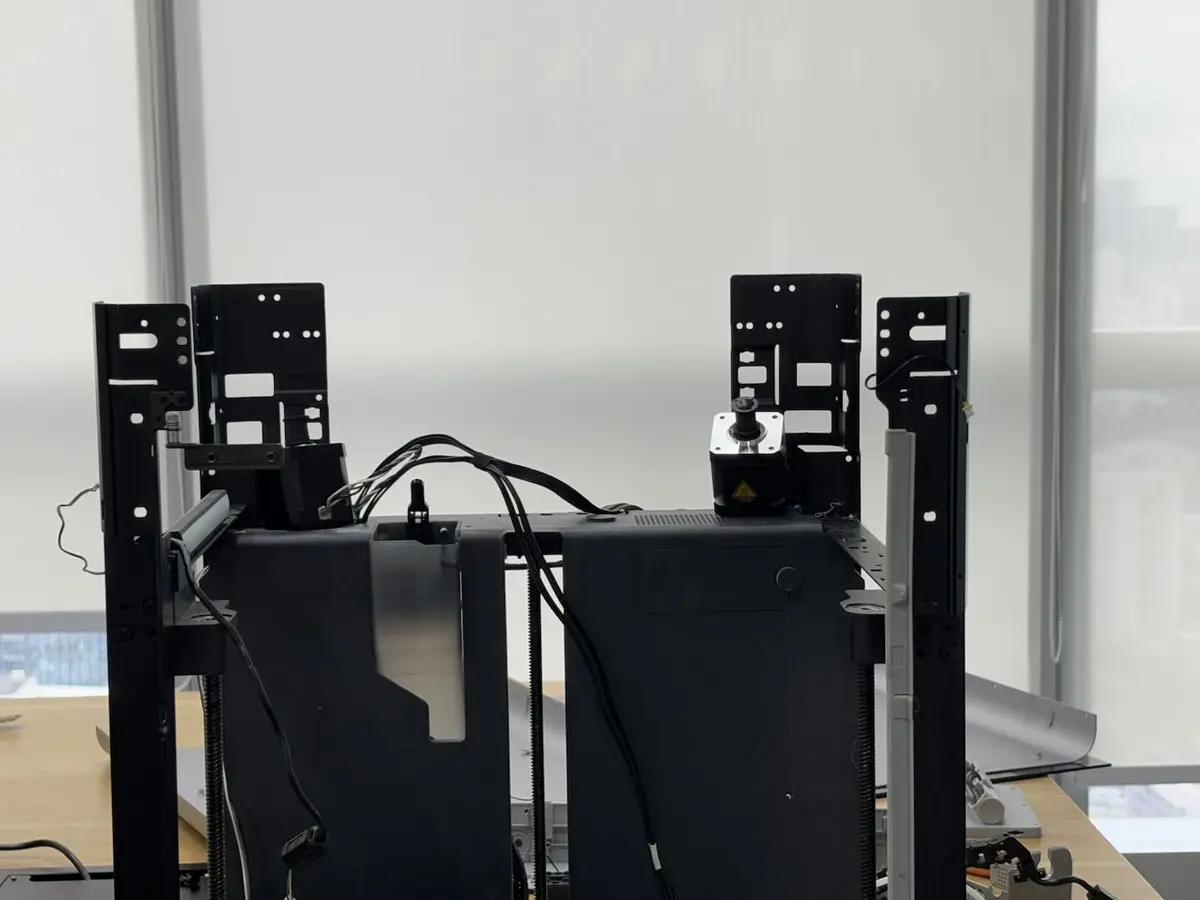
Det er nødvendigt at bøje søjlen udad (du kan bruge en H2.0 umbrakonøgle til at bryde den op) for at frigøre stifterne mellem rammen og søjlen.
Alle fire søjler skal bøjes/brydes udad.
 |
 |
Løft derefter Core XY-bevægelsessystemet op og ud af printeren.
 |
 |
Installer Core XY-bevægelsessystemet
Trin 1: Installer Core XY-bevægelsessystemet
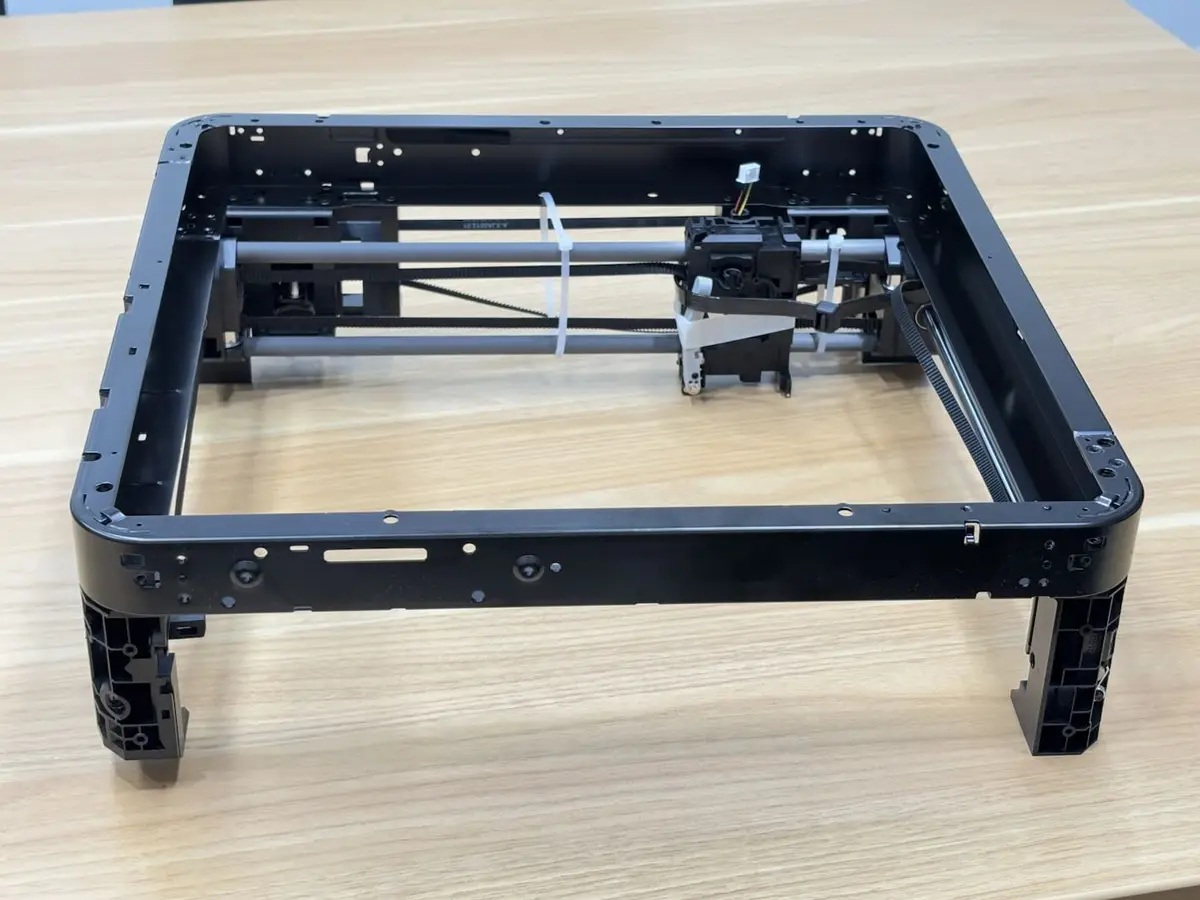
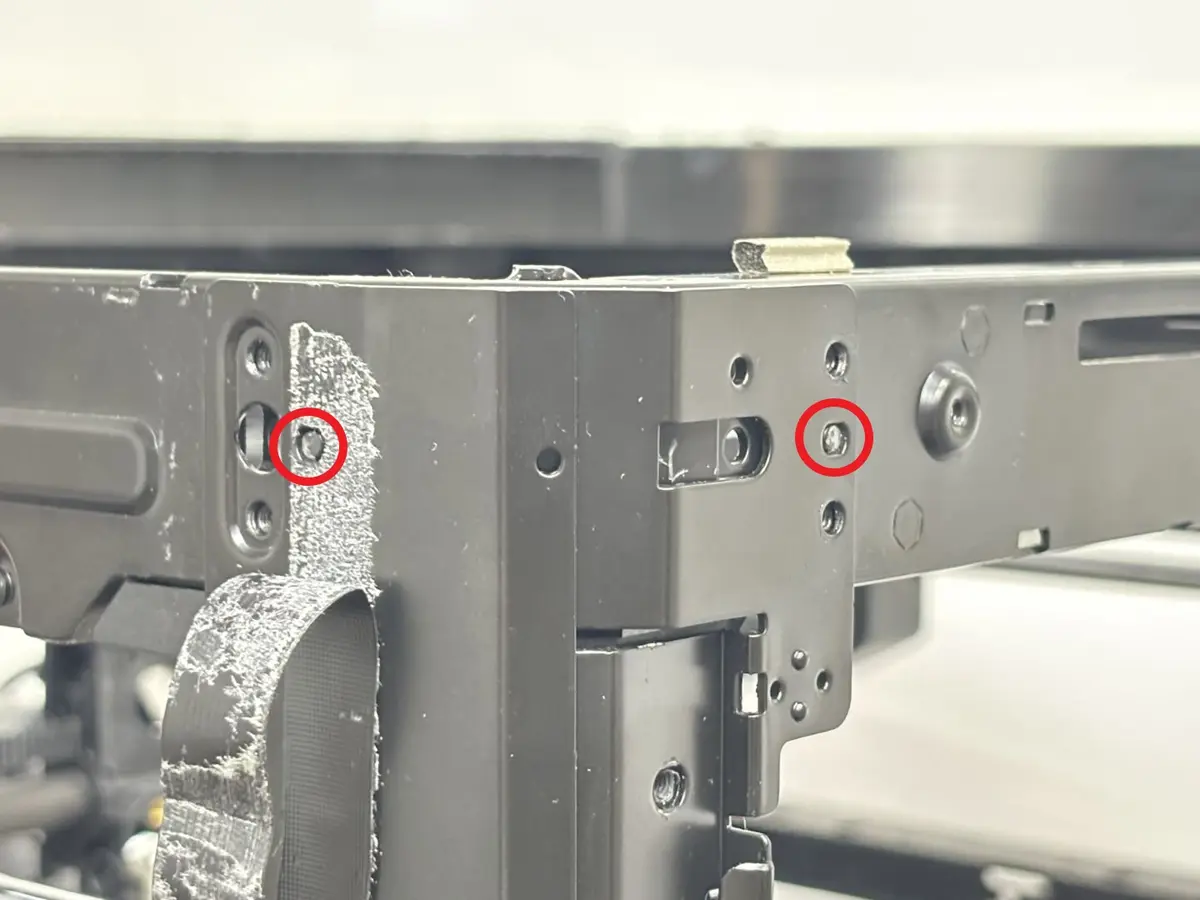
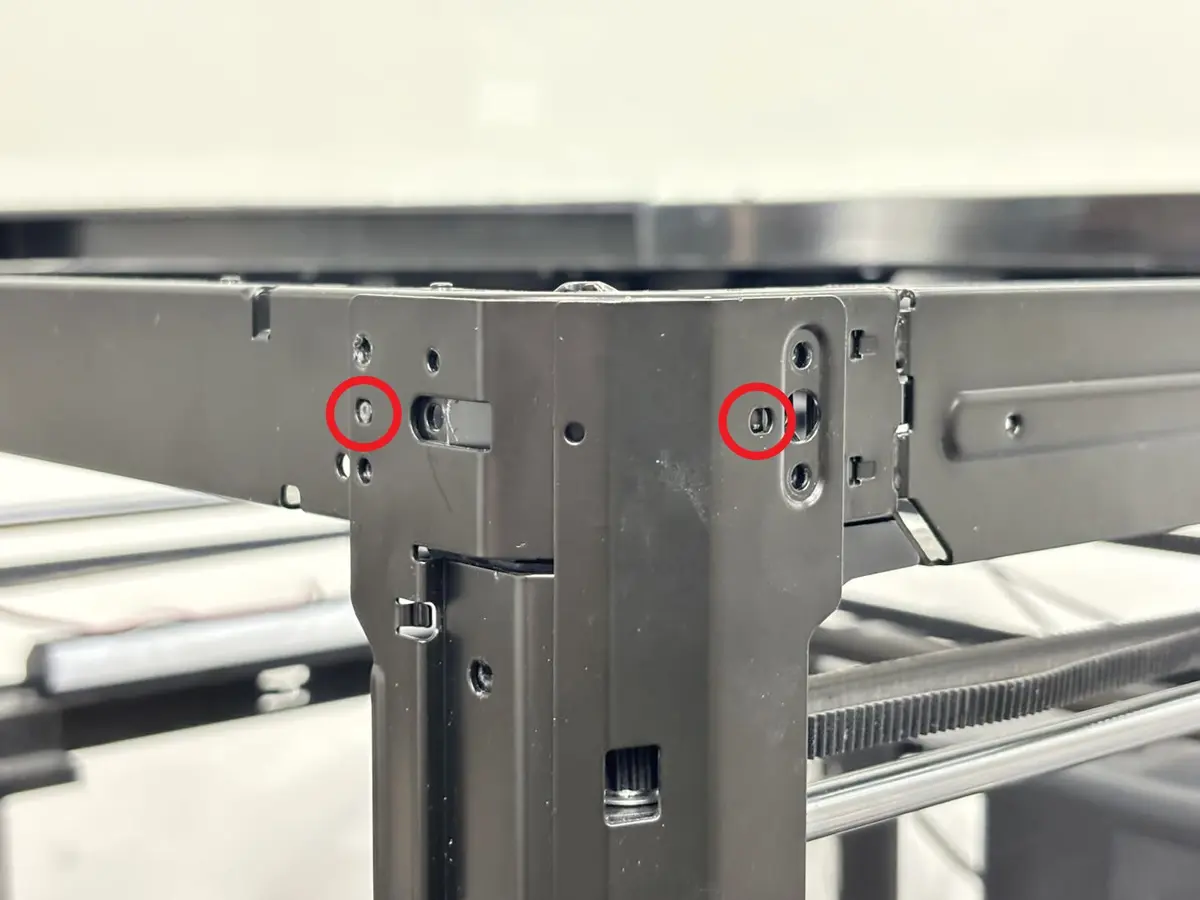
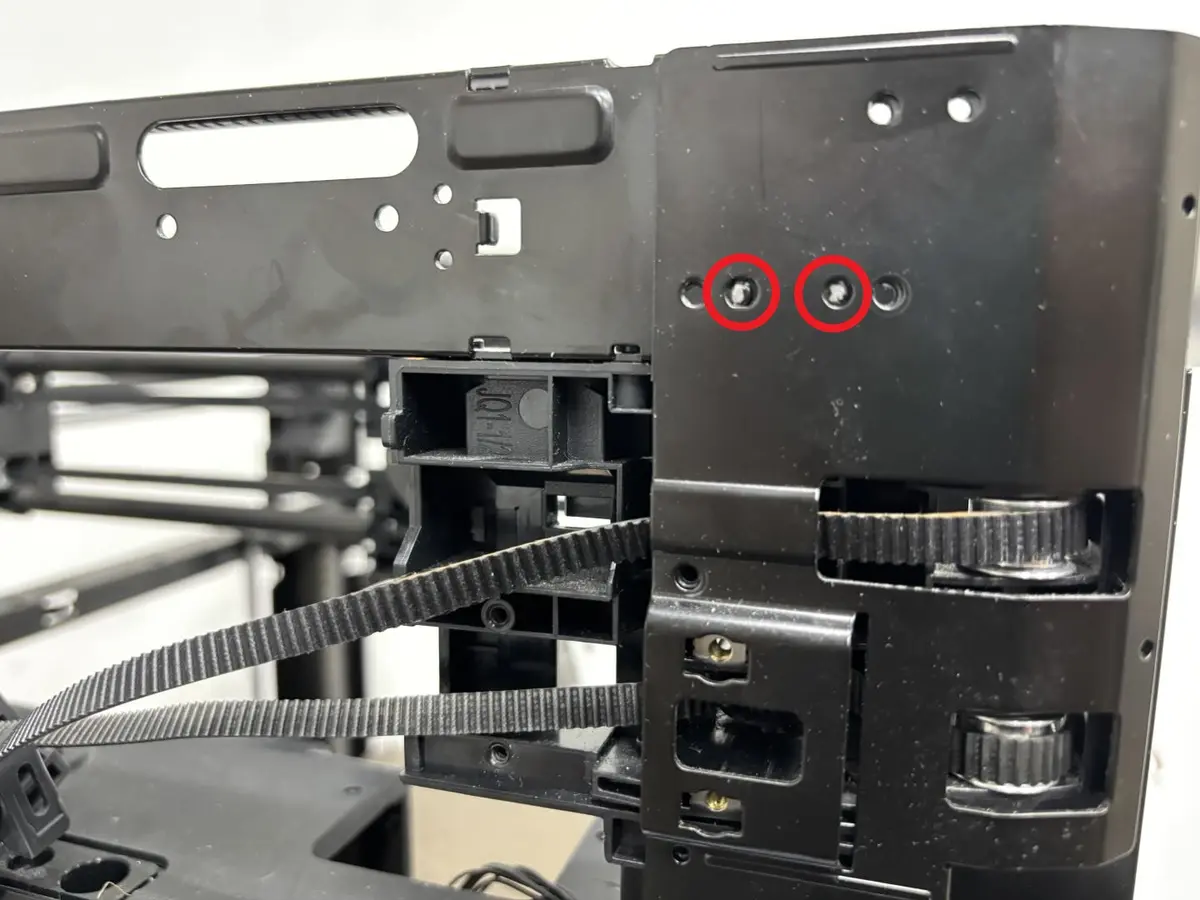
Ret det nye Core XY-bevægelsessystem ind efter de fire søjler og tryk det ned i printeren, så systemets tappe flugter med de små huller i søjlerne for at sikre, at det sidder korrekt. Den side af Core XY-bevægelsessystemet, der har motorfæstet, er bagsiden, og den side med skærmmonteringshuller er forsiden, som vist nedenfor:
 |
|
 |
Bemærk: Kontroller efter installation af Core XY-bevægelsessystemet, om remmen kan bevæge sig normalt. Sidder den fast mellem Core XY-bevægelsessystemet og søjlerne, skal du justere dette med det samme.
| Venstre forsøjle | Højre forsøjle | Venstre bagsøjle | Højre bagsøjle |
|---|---|---|---|
 |
 |
 |
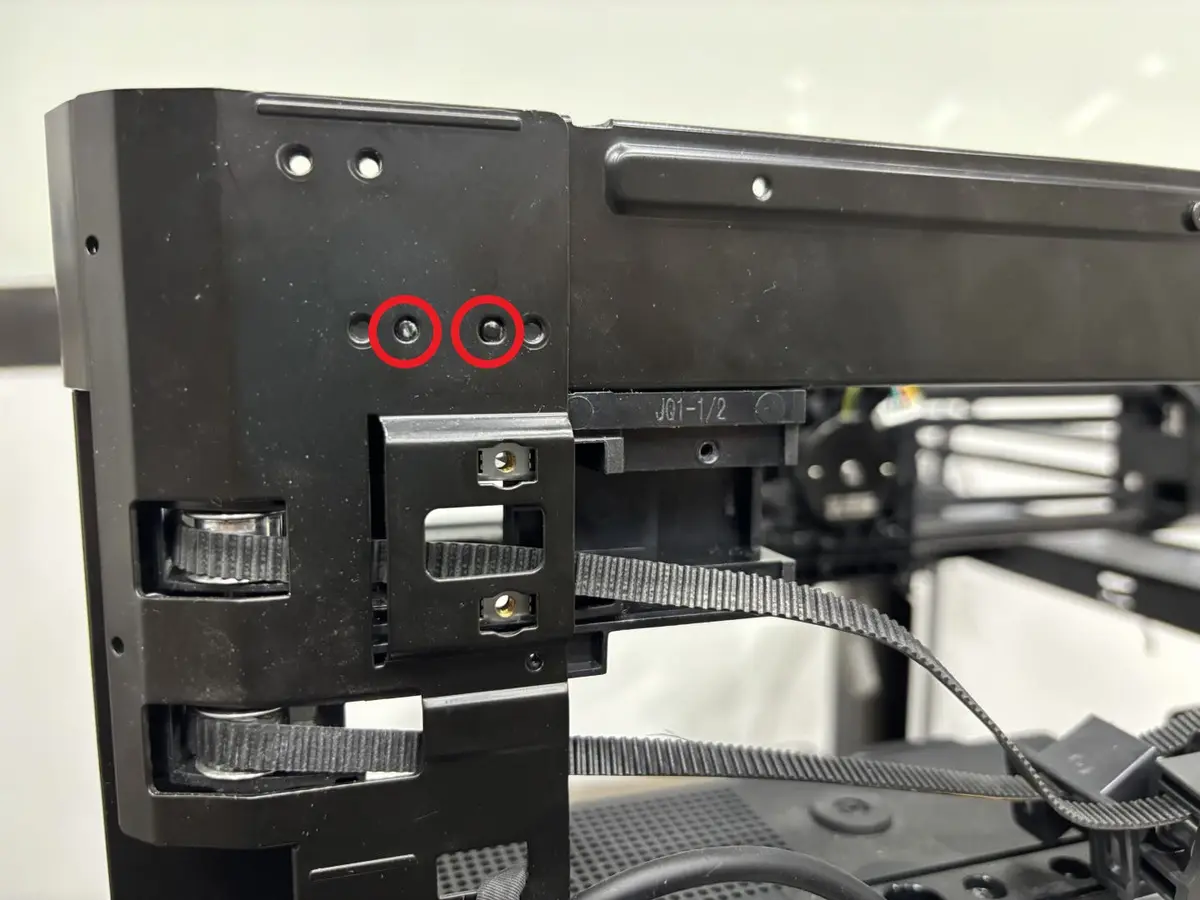 |
Spænd skruerne på venstre for, højre for, venstre bag og højre bag i rækkefølge (vær opmærksom på de cirkelmarkerede skruer, firkantmarkerede skruer og sølvorte skruer).
| Venstre forsøjle | Højre forsøjle | Venstre bagsøjle | Højre bagsøjle |
|---|---|---|---|
 |
 |
 |
 |
Trin 2: Installer XY-motoren og spændingsanordningen
- Installer XY-motoren
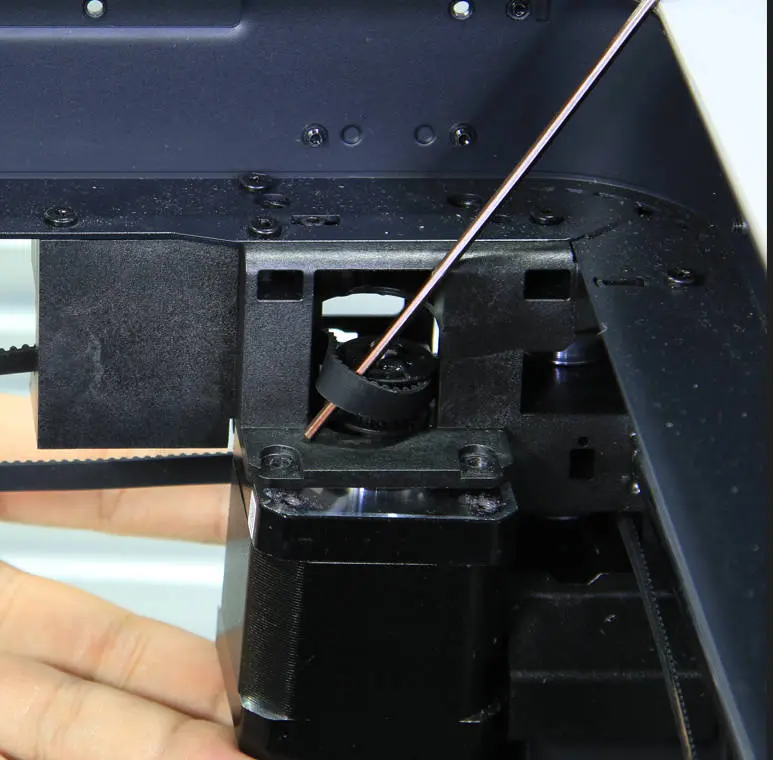
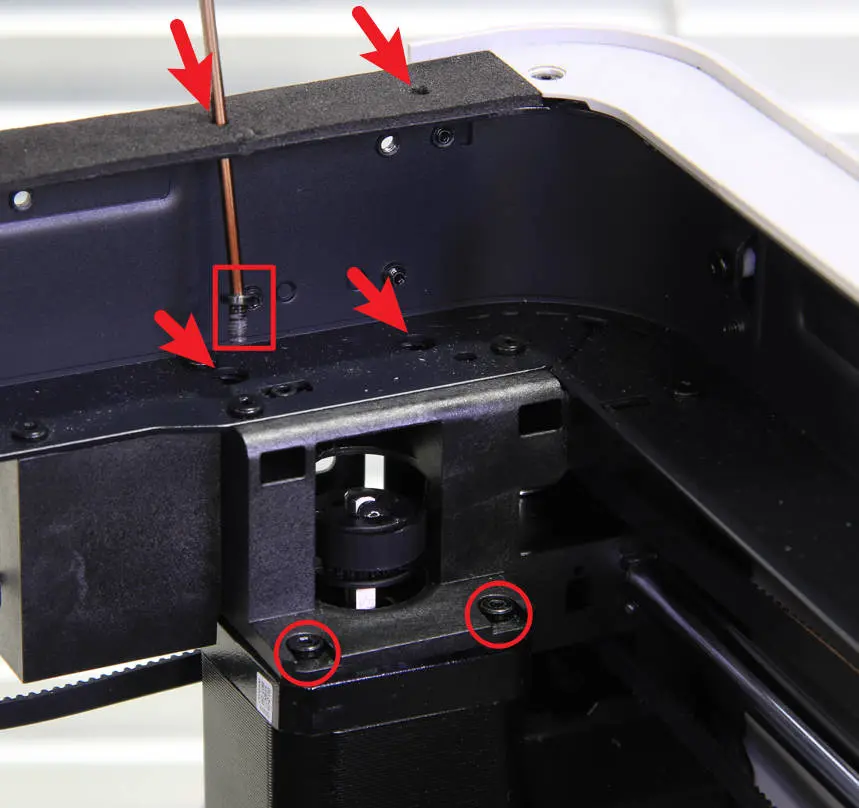
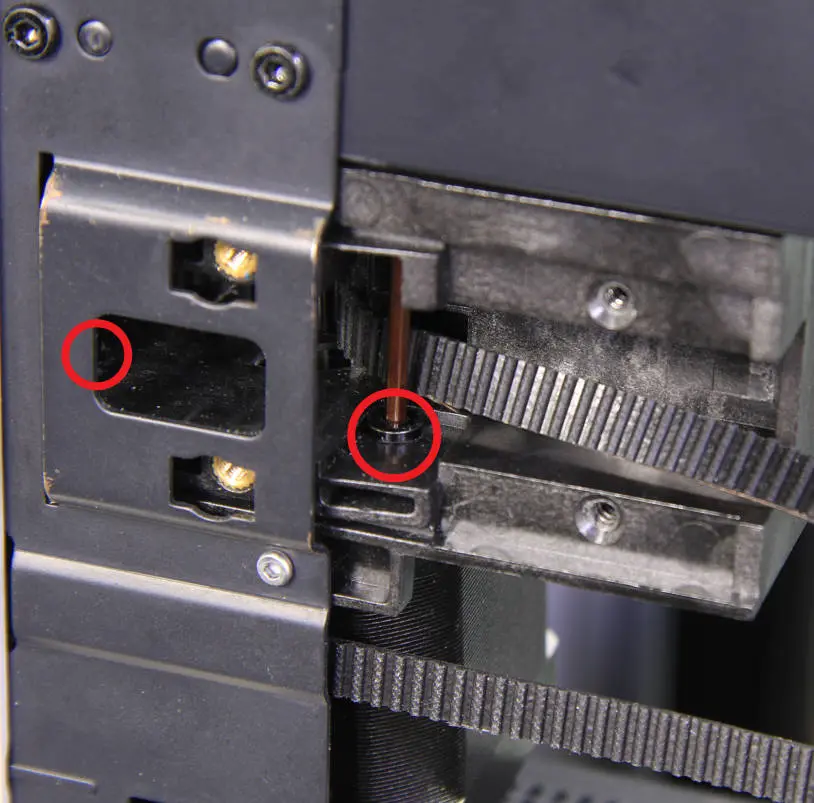
Du kan genmontere X/Y-motoren, der var placeret på føringen, på motorfæstet og derefter montere X/Y-remmen på X/Y-motorens aktive remskive. Brug derefter en H2.0 umbrakonøgle til at spænde de fire skruer, der fastgør motoren.
Du skal indsætte de 2 skruer bagtil gennem hullerne i den øvre tværbjælke, derefter placere dem på umbrakonøglen og bruge nøglen til at fastgøre skruerne på plads.
 |
 |
 |
Du kan finde detaljerede trin til udskiftning af X1C's XY-motor i følgende wiki: Udskift XY-motoren
- Installer XY-spændingsanordningen
Monter XY-spændingsanordningen på plads, påsat de 2 begrænsningsholdere, og skru skruerne løst i for foreløbig fastgørelse uden at spænde dem.
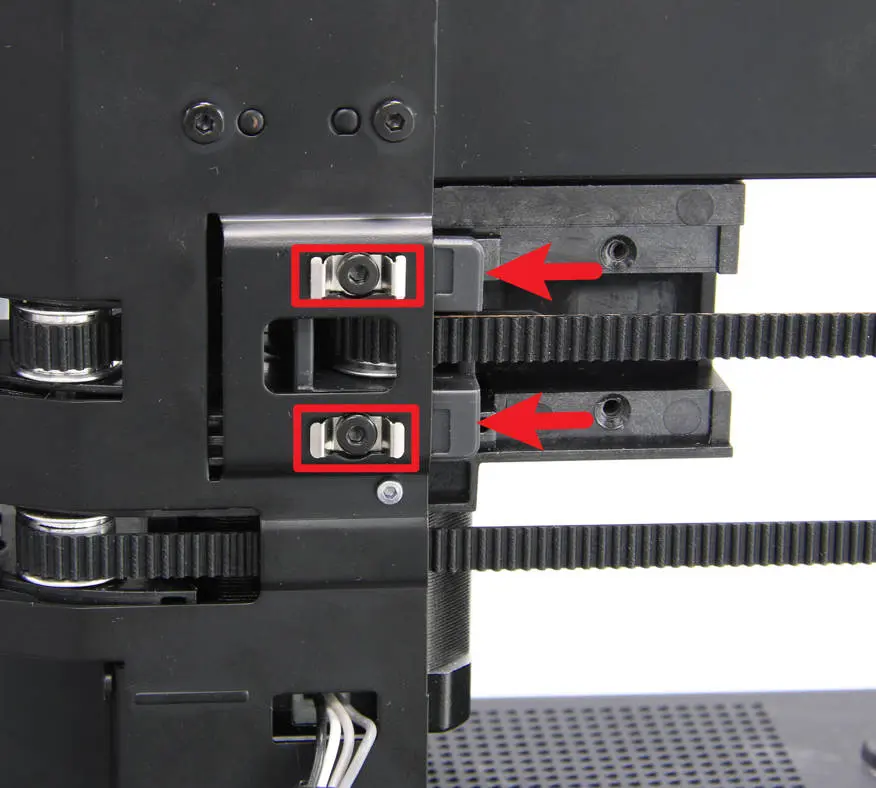
Sæt fjederen og spændeenheden på plads og spænd de 2 skruer med en H2.0 umbrakonøgle.
|
|
- Spænd XY-remmen
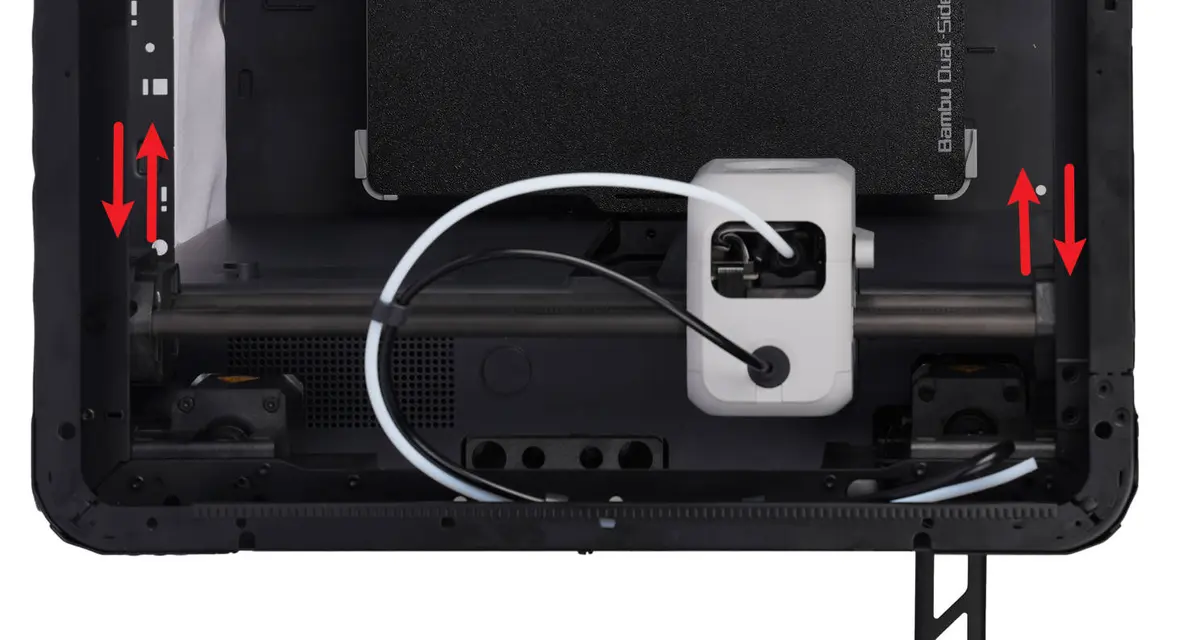
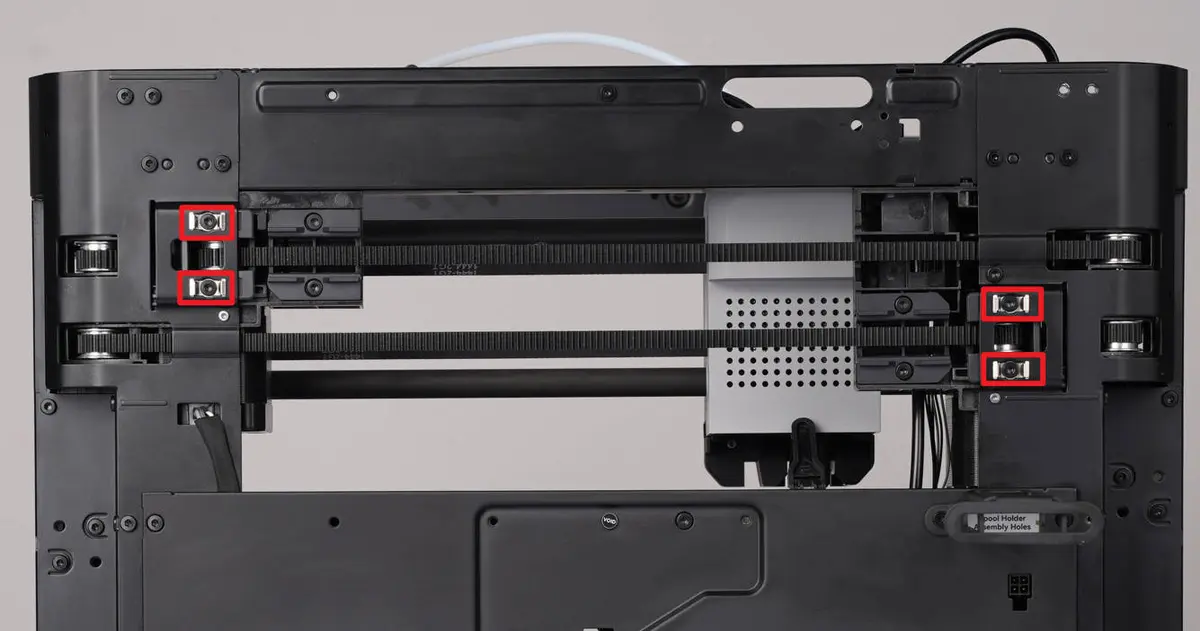
Brug en H2.0 umbrakonøgle til at løse de 2 skruer på den anden XY-spændingsanordning, hold blokkene i begge ender af toolheadet med begge hænder og bevæg dem frem og tilbage adskillige gange, og stands derefter nær bagenden. Brug en H2.0 umbrakonøgle til at spænde de 4 skruer på XY-spændingsanordningen på begge sider.
 |
 |
Du kan finde detaljerede trin til remspænding i følgende wiki: Fremgangsmåde for remspænding
Trin 3: Installer frontdækslet
- Installer knapkortet
Før du installerer frontdækslet, kan du først bruge en H2.0 umbrakonøgle til at spænde 1 skrue for at montere knapkortet på printeren.
Du kan finde detaljerede trin til udskiftning af X1C's knapkort i følgende wiki: Udskift knapkortet
- Installer frontdækslet
Da Wifi-antennen og frontdækslet er fjernet samlet, skal du tråde Wifi-antennen igennem det lille hul på Core XY-bevægelsessystemet, inden du installerer frontdækslet:
|
|
Du kan finde detaljerede trin til udskiftning af X1C's frontdæksel i følgende wiki: Sådan udskifter du frontdækslet
Trin 4: Installer AP-kortet, skærmen og kablerne
- Installer AP-kortet
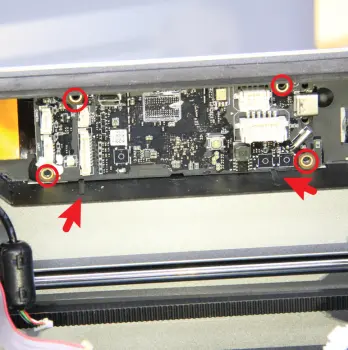
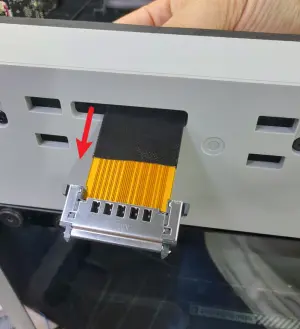
Ret AP-kortet ind efter skruhullerne, spænd de fire fastholdningsskruer med en H2.0 umbrakonøgle, og før skærmkablet igennem det firkantede hul i frontdækslet.
 |
 |
Tilslut derefter Wifi-antennen til AP-kortet og organiser knapkortets forbindelseskabel i kabelklemmen. Snap kamerakablet ned i kabelsporet og før LED-kablet igennem det lille hul i XY-rammen.
|
|
|
|
Tilslut til sidst knapkortets kabel, kamerakablet og LED-kablet til AP-kortet:
Du kan finde detaljerede trin til udskiftning af X1C's AP-kort i følgende wiki: Udskiftning af AP-kortet
- Installer skærmen
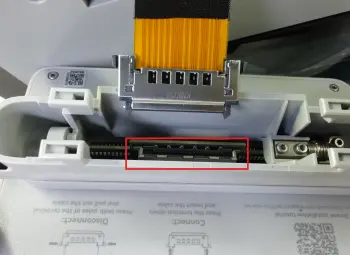
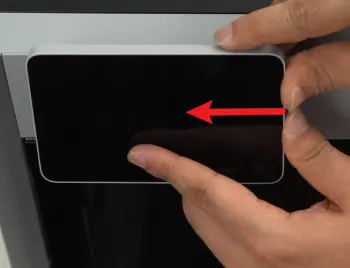
Træk FPC'en lidt ud, tryk ned på begge sider af FPC-stikket, slut FPC-stikket til stikket på bagsiden af skærmen, installer skærmen i de 4 spor på printeren, og skub den derefter forsigtigt til venstre, indtil du hører et klik.
 |
 |
Du kan finde detaljerede trin til udskiftning af X1C's skærm i følgende wiki: Udskiftning af LCD High Resolution-skærmen
- Installer USB-C-kablet, kabelkæden og PTFE-slangen
Da USB-C-kablet, kabelkæden og PTFE-slangen er fjernet samlet, kan du montere kabelkædens bundbeslag direkte på rammen ved at spænde en skrue med en H1.5 umbrakonøgle:
|
|
Du kan finde detaljerede trin til udskiftning af X1C's USB-C-kabel, kabelkæde og PTFE-slange i følgende wikis:
- Installer MC-AP-kablet
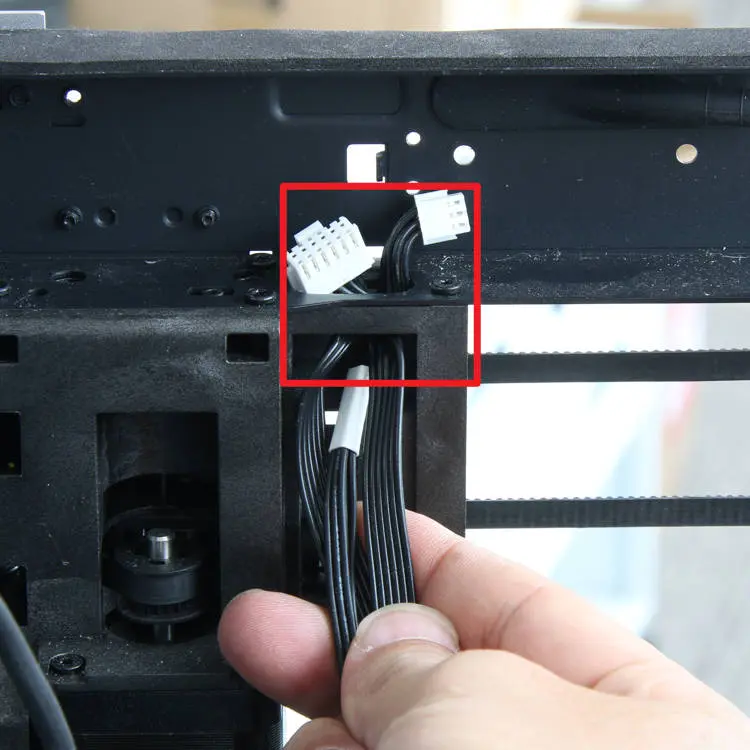
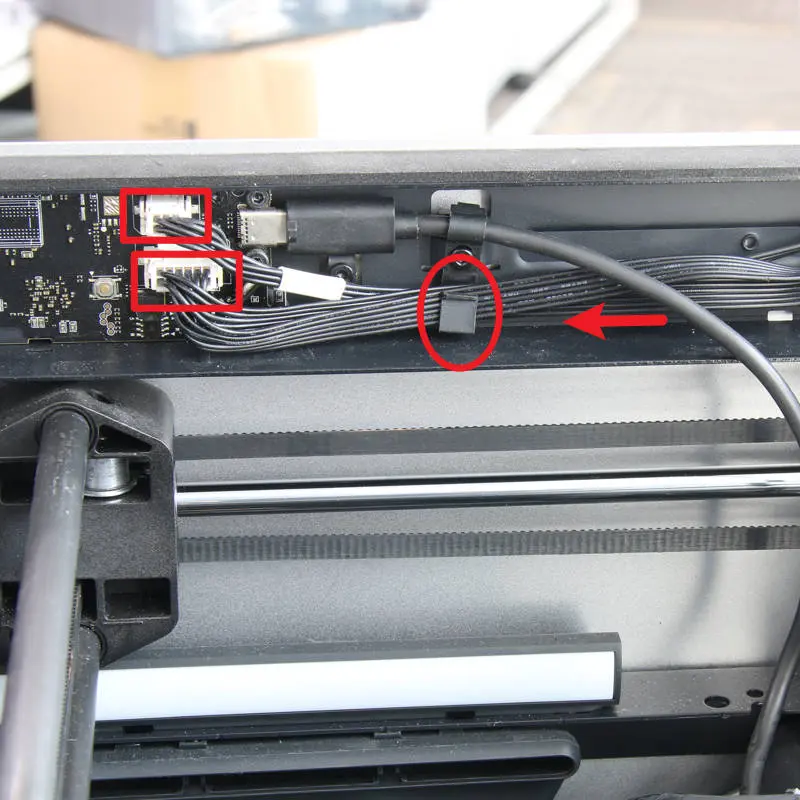
Før begge ender af MC-AP-forbindelseskablet igennem kabelhullerne på X/Y-rammen, organiser derefter kablerne i rækkefølge ned i kabelsporrene og tilslut dem til AP-kortet.
 |
|
 |
Du kan finde detaljerede trin til udskiftning af X1C's MC-AP-kabel i følgende wiki: Udskift MC-AP-kablet
Trin 5: Installer TH-kortet, ekstruderen, hotenden og micro lidar
- Installer TH-kortsættet og micro lidar
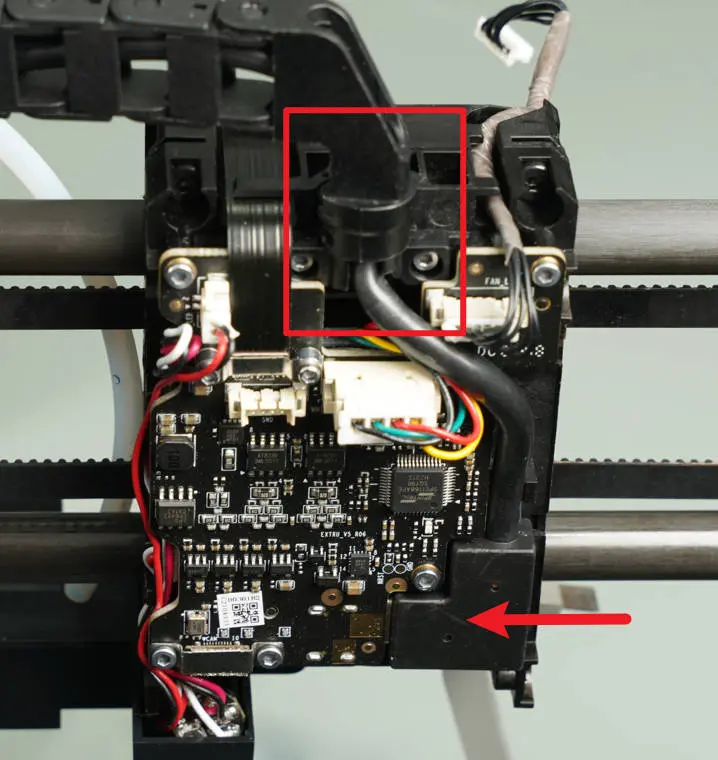
Da TH-kortsættet er fjernet sammen med micro lidar, kan du først klikke FPC-kablet og frontdækselkablet ned i kabelsporet og derefter installere TH-kortet, ekstruderens forbindelseskort og micro lidar på toolheadet ved at bruge H1.5 umbrakonøglen til at spænde de 3 skruer, der fastgør TH-kortet, og de 2 skruer, der fastgør ekstruderens forbindelseskort.
Brug derefter H2.0 umbrakonøglen til at spænde de to micro lidar-skruer og tilslut FPC-kablet til stikket under TH-kortet. Brug H1.5 umbrakonøglen til at spænde de to skruer på stikkets fastholderbeslag, og tilslut til sidst USB-C-kablet til TH-kortet.
|
|
 |
Du kan finde detaljerede trin til udskiftning af X1C's TH-kortsæt i følgende wikis:
- Installer toolheadets midterdæksel og bagdæksel
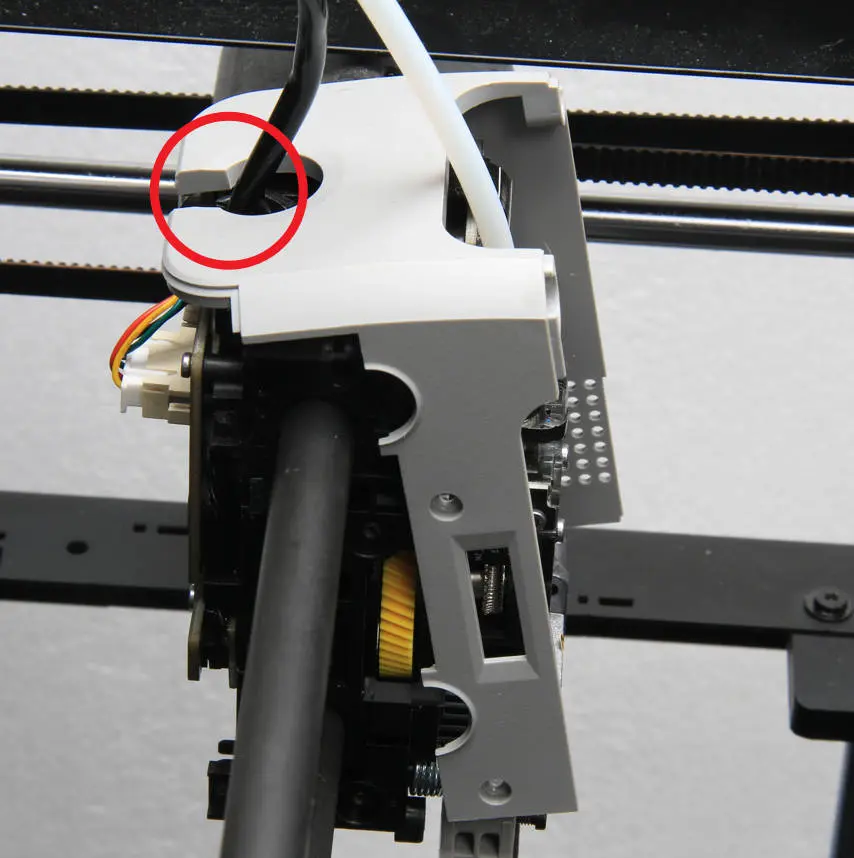
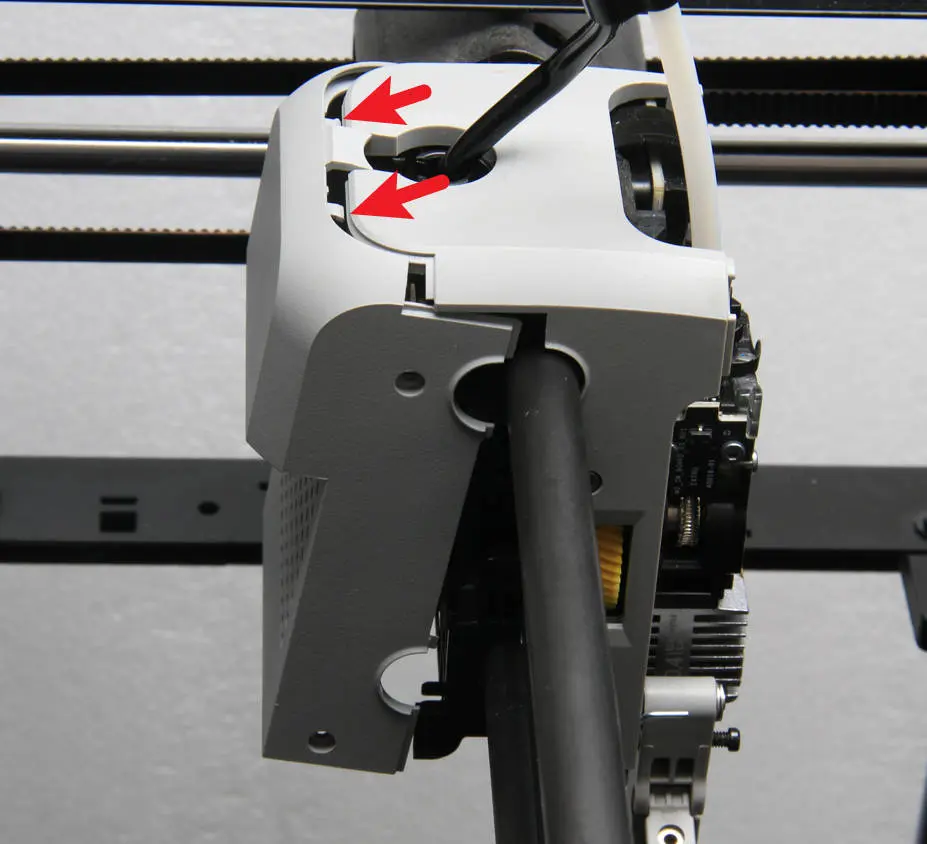
Installer toolheadets midterdæksel på plads ved at kontrollere monteringsretningen ud fra positionen af det runde kabelgennemføring. Sæt toolheadets bagdæksel på toolheadet, og bemærk at der er klemmer på toppen. Når du har bekræftet, at toolheadets bagdæksel og midterdæksel er klikket på plads, spænd de otte skruer i rækkefølge med en H1.5 umbrakonøgle.
 |
 |
|
|
- Installer ekstruderen og hotenden
Monter ekstruderen og hotenden på toolheadet og spænd de tre skruer med en H2.0 umbrakonøgle. Tilslut derefter PTFE-slangen til ekstruderen, forbind kablerne til ekstruderens forbindelseskort, og spænd til sidst skæreskruerne med en H1.5 umbrakonøgle.
|
|
Du kan finde detaljerede trin til udskiftning af X1C's ekstruder og hotend i følgende wiki: Udskiftning af ekstruderen
Trin 6: Installer venstre/højre paneler, bagpanel og glasfrontdør
- Installer det højre panel på X1C
- Installer det venstre panel på X1C
Udskift det venstre metalpanel
- Installer bagpanelet på X1C
Udskift det bagerste metalpanel
- Installer glasfrontdøren på X1C
Kalibrering
Tilslut strømmen, start printeren og kør enhedens kalibrering igennem. Hvis kalibreringsprocessen går glat, er operationen lykkedes.
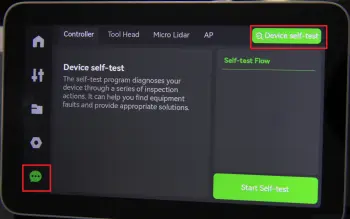
Oplever du en fejl, skal du følge trinene for at kontrollere, om der er et problem med monteringen. Når du har fejlrettet, kør enhedens selvtest igen. Vedvarer problemet, bedes du kontakte Bambu Labs serviceteam for yderligere assistance.
Afsluttende bemærkninger
Vi håber, denne vejledning var nyttig. Hvis den ikke løser dit problem, kan du oprette en supportsag direkte hos Bambu Lab, så hjælper de dig videre.
Denne guide er oversat og bearbejdet til dansk fra Bambu Labs officielle vejledning. Se den originale guide hos Bambu Lab →
← Tilbage til X1-guides