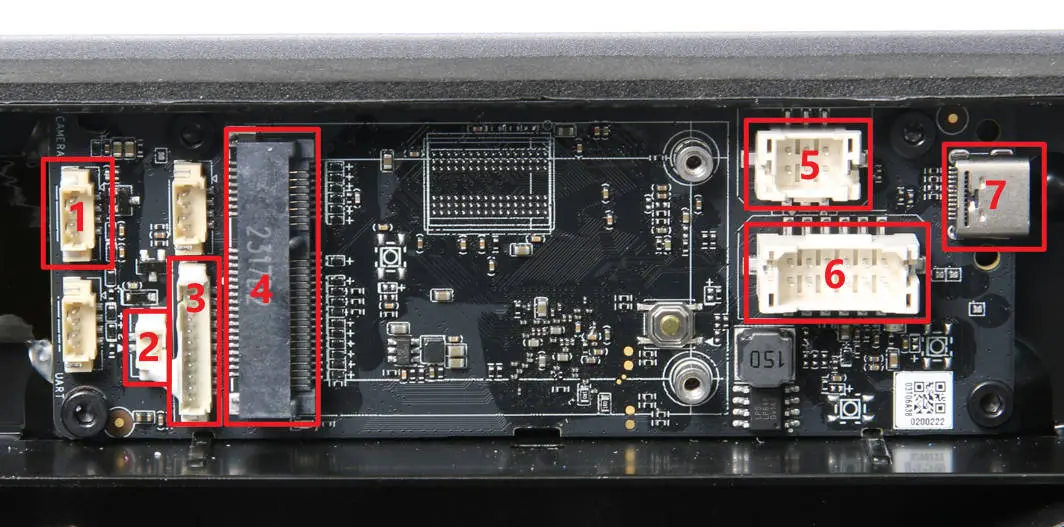
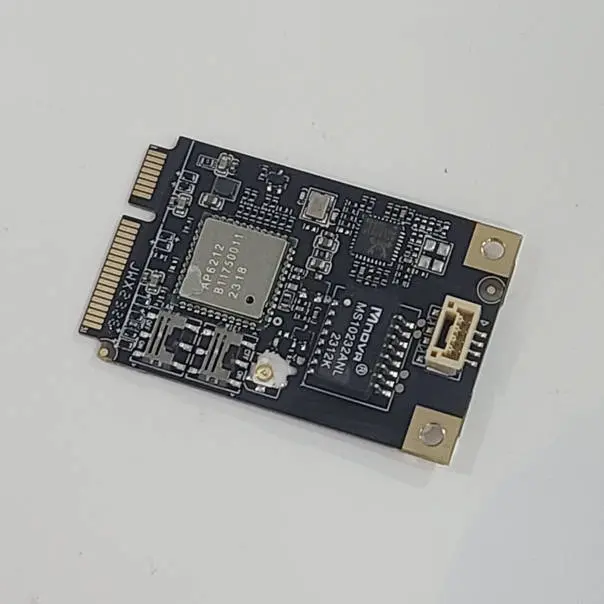
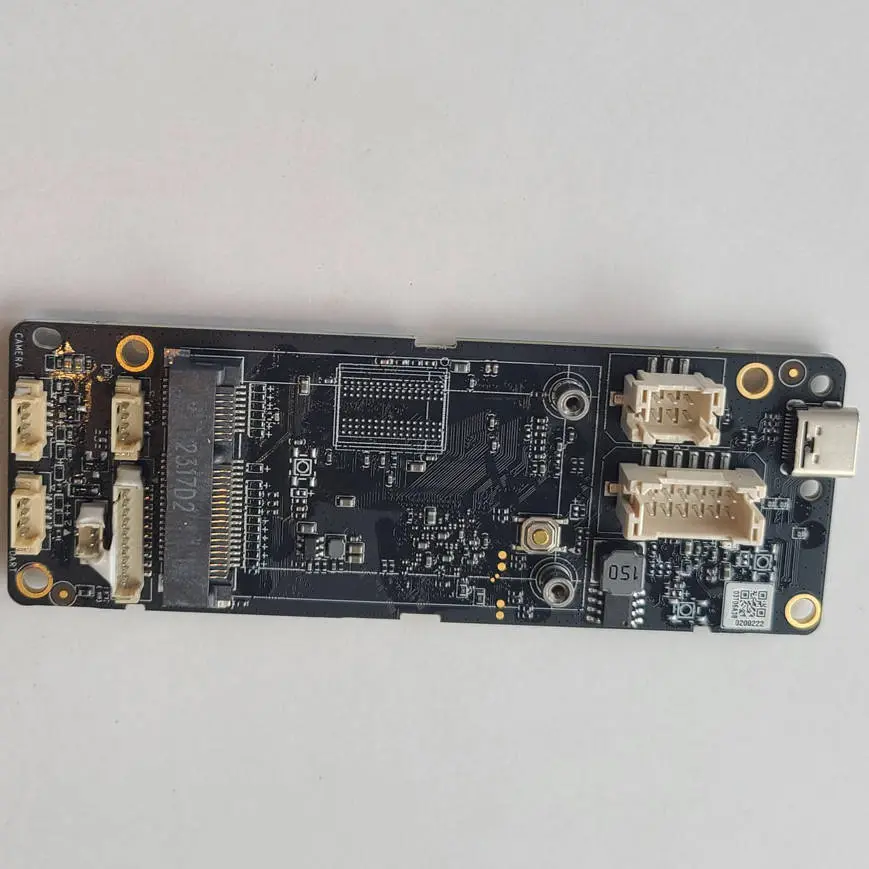
Demontering og montering af X1E AP-kortet ligner processen for X1C, men med tilføjelse af et netværkskort.
Se venligst billedet og tabellen nedenfor for at kontrollere stikkene pa X1E AP-kortet.
X1E AP-kortets stikforbindelser
NR.
Tilslutningsobjekt
NR.
Tilslutningsobjekt
NR.
Tilslutningsobjekt
1
Kammerkameraet
4
Netværks-interface-kort
7
USB-C-kabel til printhovedet
2
Kammer-LED
5
MC-kort (strøm)
3
Bundkort (PCBA)
6
MC-kort (kommunikation)
Denne artikel indeholder relevante retningslinjer for demontering og montering af X1E AP-kortet samt forklarer relevante forholdsregler. Demontering og montering af de udskiftelige tilbehør, der indgar i denne demonteringsproces, kan ogsa håndteres med reference til denne artikel.
Deleoversigt
NR.
Beskrivelse
Billeder
NR.
Beskrivelse
Billeder
1
Netværks-interface-kort
2
AP-kort
Skrueliste
Model
Position
Tegning
Model
Position
Tegning
Skrue A
M2*5
Netværks-interface-kort
(2 stk.)
Skrue B
M3*6
AP-kort, USB-spænde
(4 stk./1 stk.)
Skrue C
BT2*8
Kabelbakkedæksel
(1 stk.)
Nødvendige værktøjer og materialer
H1.5/H2.0 unbrakonøgle
Pincet
Sikkerhedsadvarsel
VIGTIGT!
Det er afgørende at slukke for printeren inden al vedligeholdelse pa printeren og dens elektronik, herunder printhovedet kabler, fordi det at lade printeren stå tændt under sådanne opgaver kan forårsage kortslutning, hvilket kan medføre yderligere elektronisk skade og sikkerhedsrisici.
Nar du udfører vedligeholdelse eller fejlfinding pa printeren, kan det blive nødvendigt at adskille visse dele, herunder hotenden. Denne proces kan eksponere ledninger og elektriske komponenter, der potentielt kan kortslutte, hvis de kommer i kontakt med hinanden eller med andre metal- eller elektroniske komponenter, mens printeren er tændt. Dette kan beskadige printerens elektronik og forårsage yderligere skade.
Derfor er det afgørende at slukke for printeren og afbryde den fra strømkilden inden al vedligeholdelse. Dette forebygger eventuelle kortslutninger eller beskadigelse af printerens elektronik. Du undgar herved potentiel skade pa printerens elektroniske komponenter og sikrer, at vedligeholdelsen udføres sikkert og effektivt.
Har du spørgsmål til denne vejledning, kan du åbne en ny sag pa vores supportside, og vi vil bestræbe os pa at svare hurtigt og yde den hjælp, du har brug for.
Demontering
Trin 1: Fjern netværks-interface-kortet
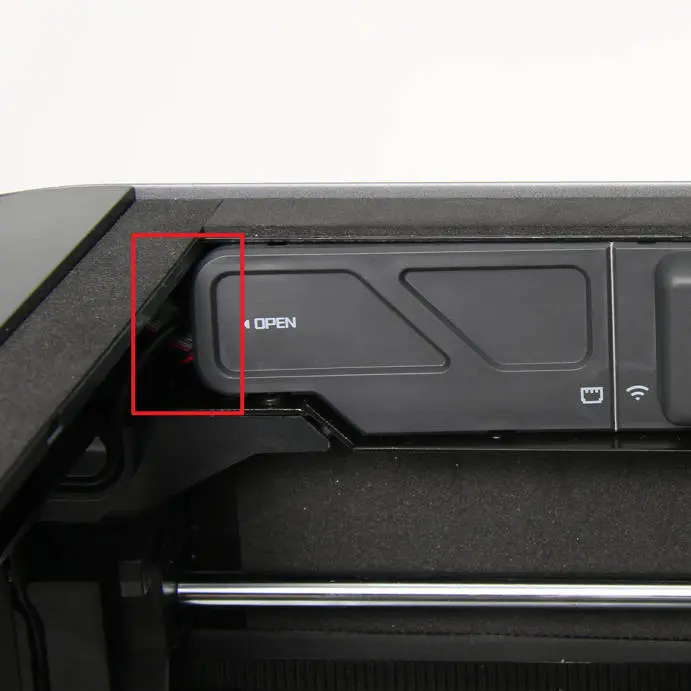
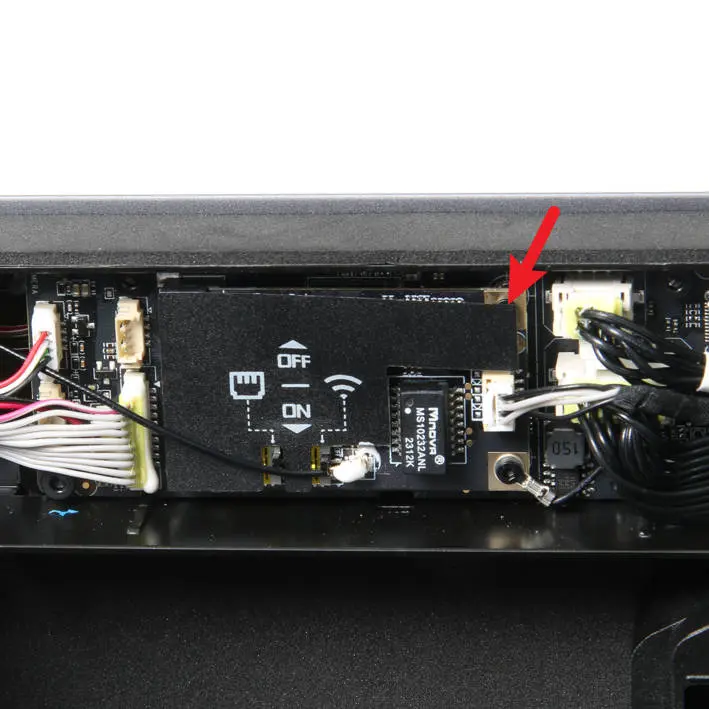
Som vist pa fig. 1-1-1, åbn AP-kortdækslet;
Som vist pa fig. 1-1-2, fjern afskærmningsplade til netværks-interface-kortet;
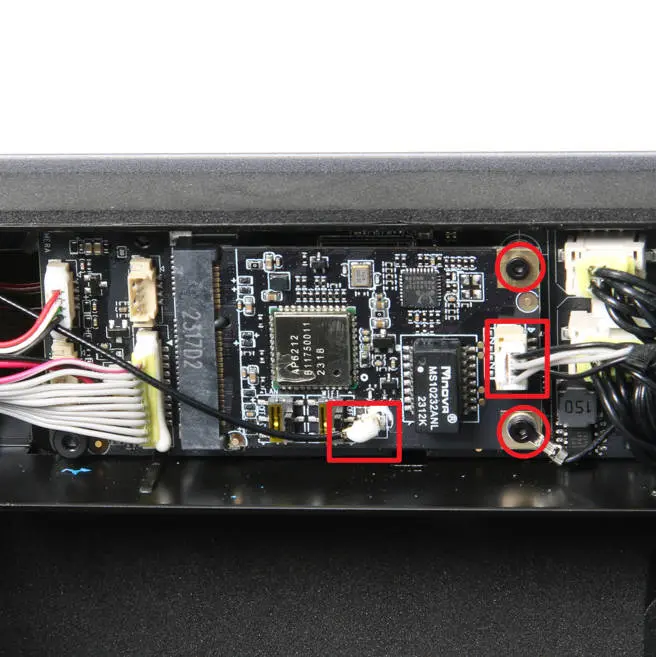
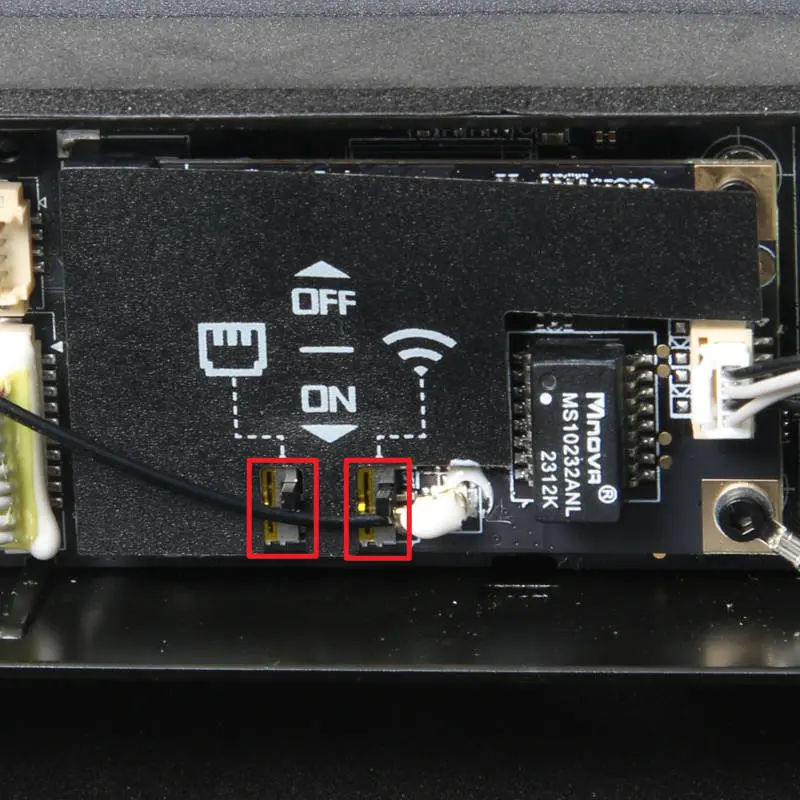
Som vist pa fig. 1-1-3, afbryd WIFI-antennen og kabelforbindelsen til netværks-interface-kortet, fjern 2 skruer A med H1.5 unbrakonøglen, og fjern netværks-interface-kortet.
Fig. 1-1-1
Fig. 1-1-2
Fig. 1-1-3
Trin 2: Fjern AP-kortet
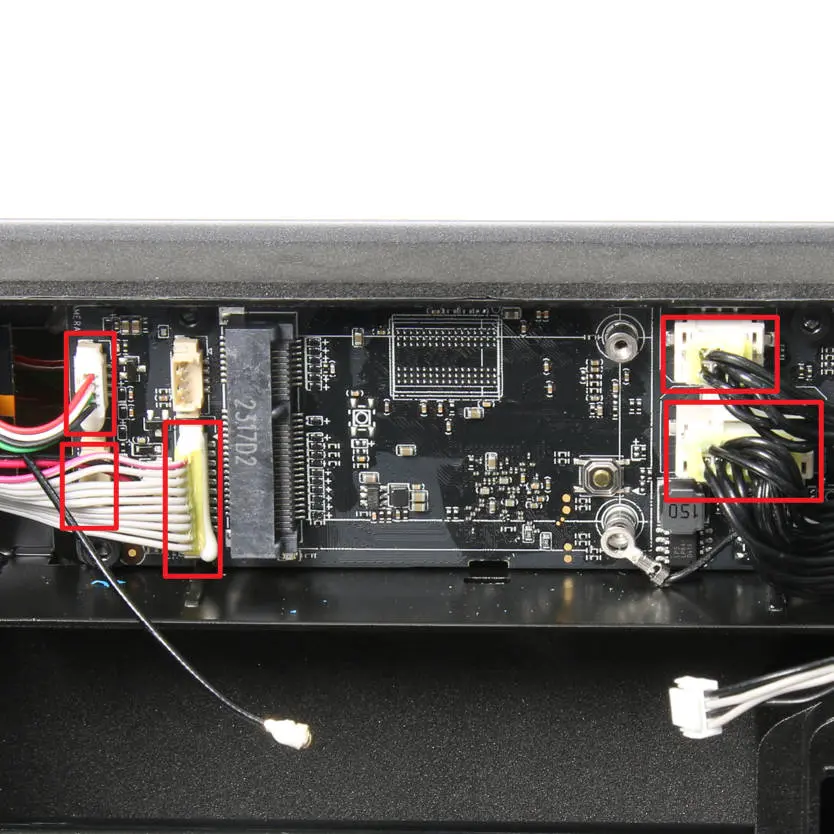
Som vist pa fig. 1-2-1, afbryd 5 kabler - kamera-forbindelseskablet, knap-kortets forbindelseskabel og LED-lys-forbindelseskablet er forstærket med hvid silikoneglue. Inden afbrydelse anbefales det at bruge pincet til at fjerne en del af limet;
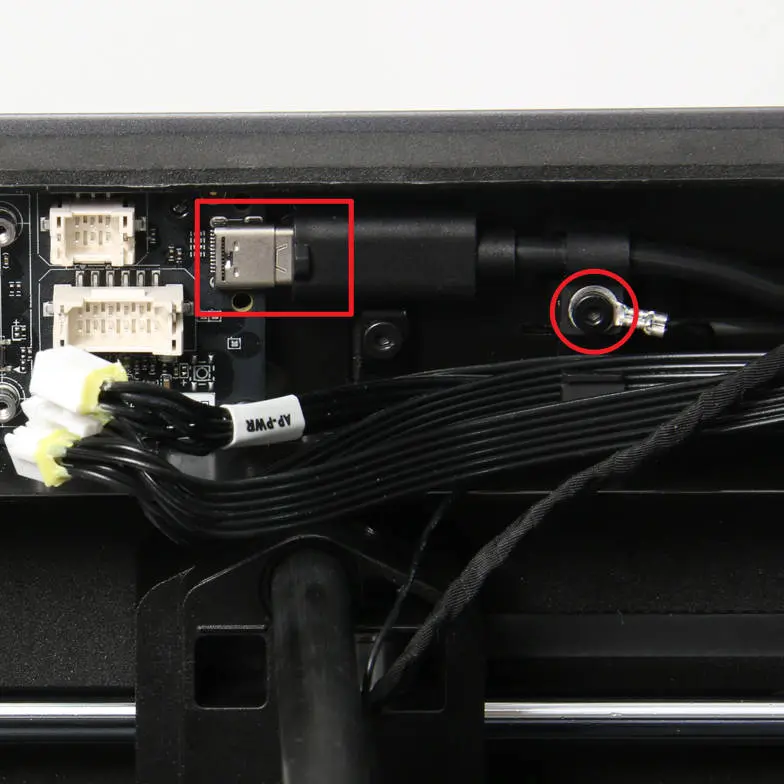
Som vist pa fig. 1-2-2, fjern 1 skrue B med H2.0 unbrakonøglen, løsn jordkablet og USB-kabelspænden, og afbryd USB-kablet fra AP-kortet;
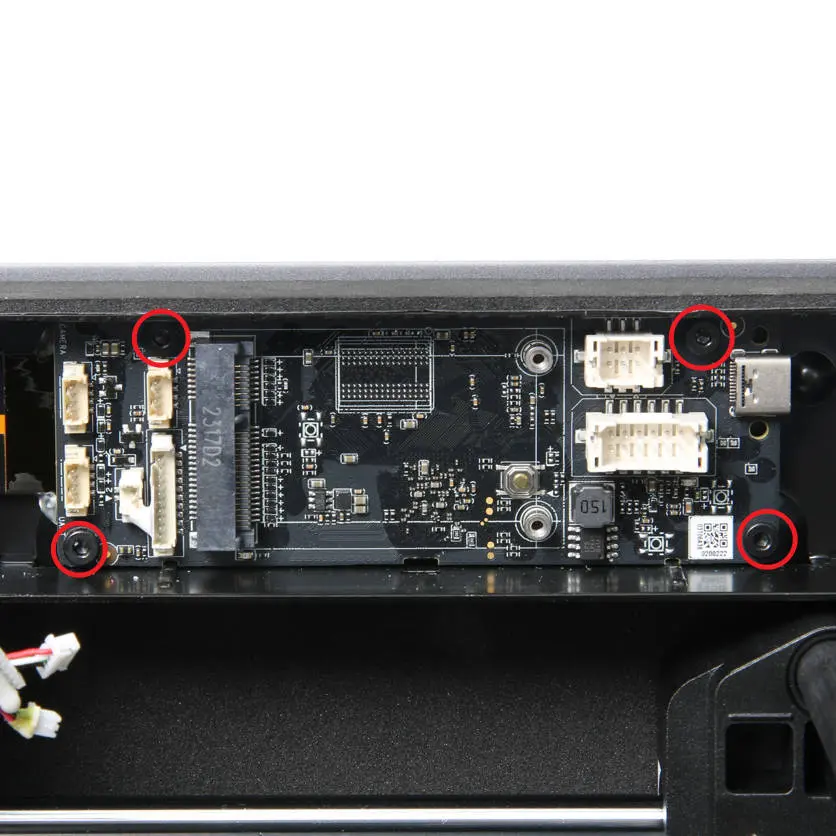
Som vist pa fig. 1-2-3, fjern de 4 skruer B med H2.0 unbrakonøglen, og tag AP-kortet ud;
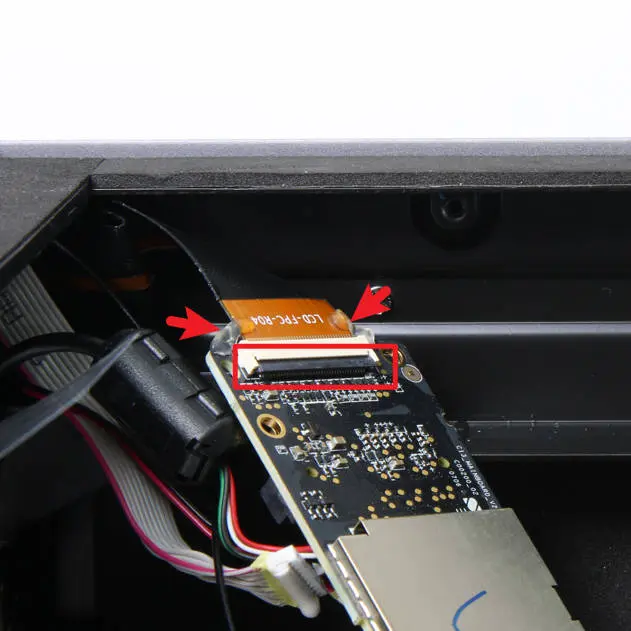
Som vist pa fig. 1-2-4, fjern UV-limet pa begge sider af FPC-kablet pa bagsiden af AP-kortet, lås skærmens FPC-stik op, afbryd FPC'en, og fjern AP-kortet.
Fig. 1-2-1
Fig. 1-2-2
Fig. 1-2-3
Fig. 1-2-4
Montering
Trin 1: Installer AP-kortet
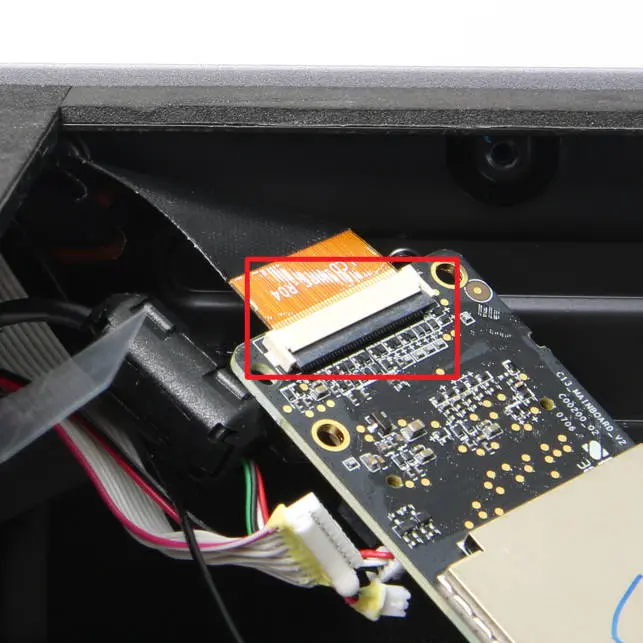
Som vist pa fig. 2-1-1, tilslut skærmkablet til stikket pa AP-kortet, og lås stikket;
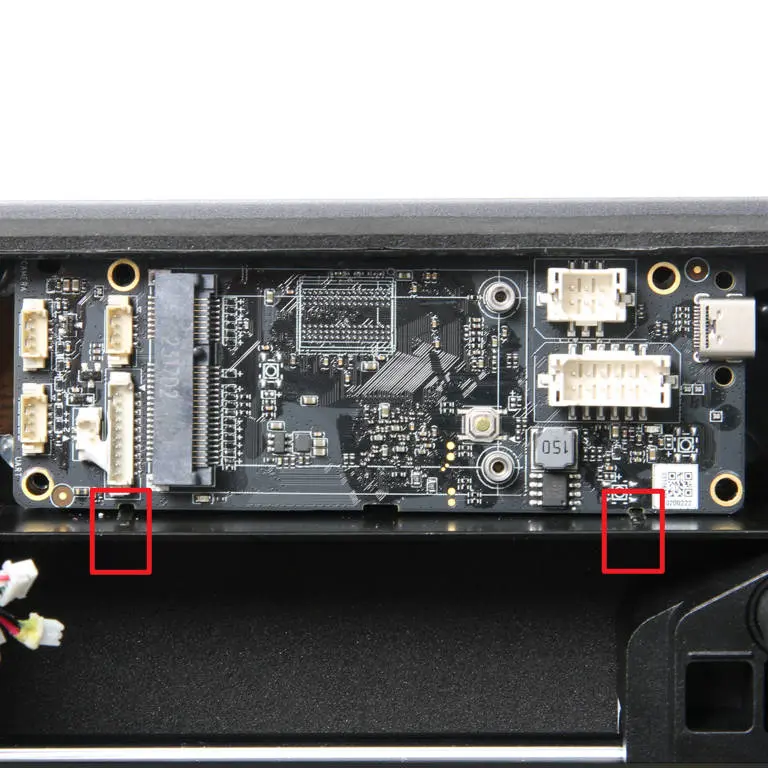
Som vist pa fig. 2-1-2, justér installationssporene under AP-kortet med fremspringene pa bjelken, og installer AP-kortet;
Som vist pa fig. 2-1-3, spænd 4 skruer B;
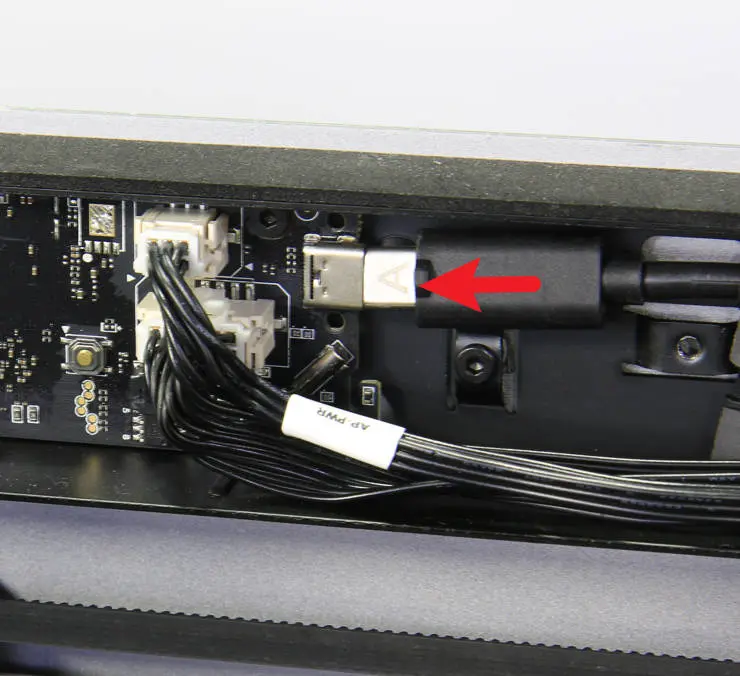
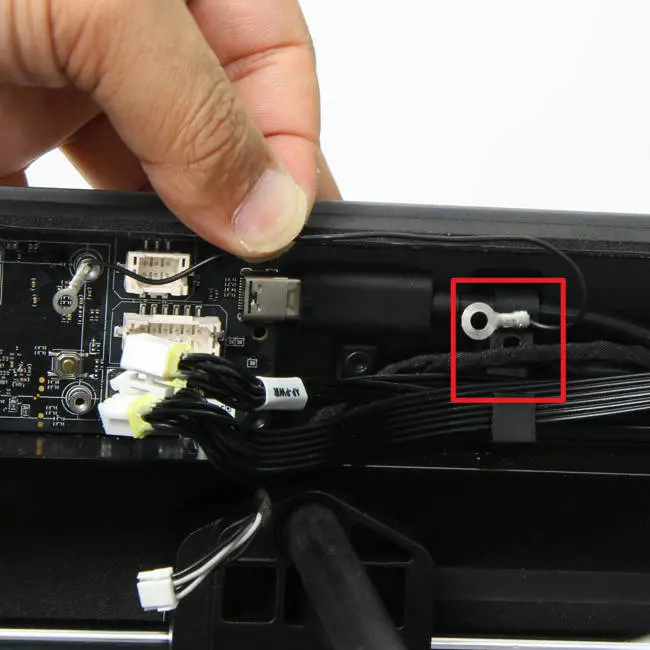
Som vist pa fig. 2-1-4 og fig. 2-1-5, tilslut USB-kablet, og spænd jordkablet og USB-kabelspænden med 1 skrue B;
Vigtigt!
Nar du tilslutter USB-kablet, skal du sørge for, at bogstavet A pa kablet vender mod dig.
Som vist pa fig. 2-1-6, tilslut 5 kabler. Kamerakablet, LED-lys-kablet og knap-kortets kabel pa venstre side anbefales forstærket med hvid silikoneglue ved stikkene.
Fig. 2-1-1
Fig. 2-1-2
Fig. 2-1-3
Fig. 2-1-4
Fig. 2-1-5
Fig. 2-1-6
Trin 2: Installer netværks-interface-kortet
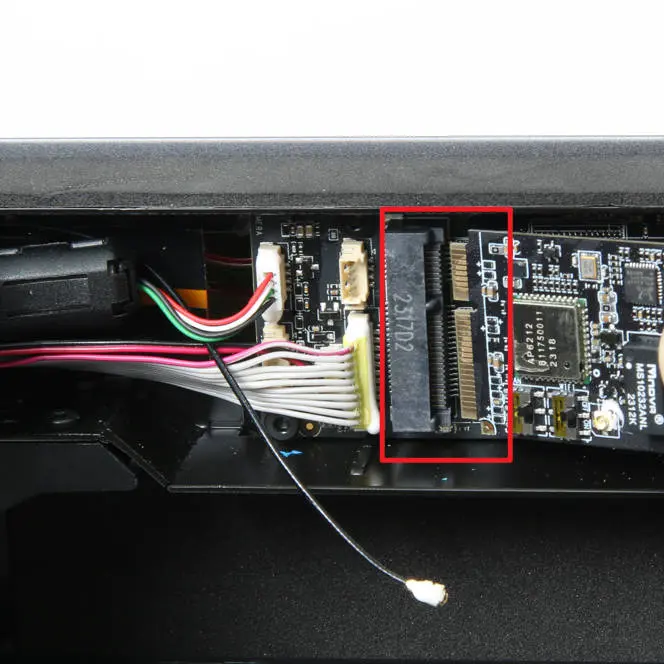
Som vist pa fig. 2-2-1, juster sporene med stifterne pa den udvendige side, og indsæt netværks-interface-kortet pa plads;
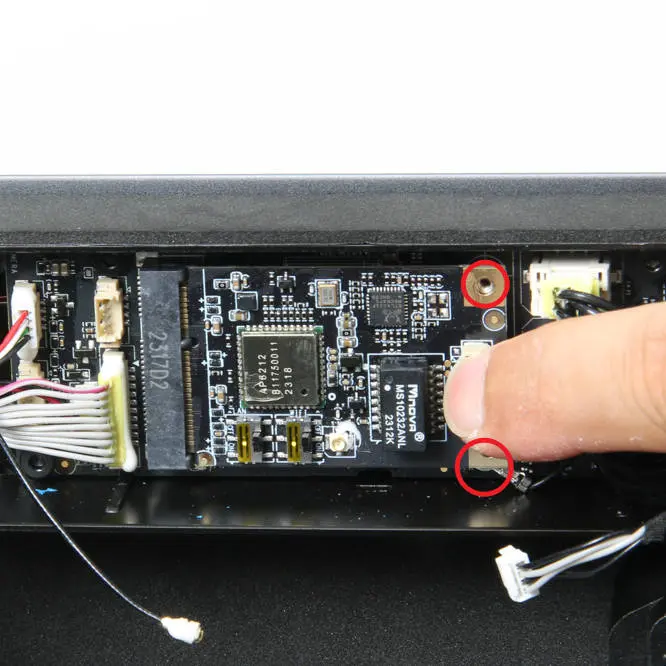
Som vist pa fig. 2-2-2, tryk netværks-interface-kortet fast med handen, og spænd 2 skruer A;
Som vist pa fig. 2-2-3, tilslut WIFI-antennen og netværks-interface-kortets kabel, og tilføj hvid silikoneglue til WIFI-antennens stik for forstærkning;
Som vist pa fig. 2-2-4, monter afskærmningspladen til netværks-interface-kortet, og vær forsigtig med at undga de to netværkskontakter pa kortet, og luk AP-kortdækslet.
Fig. 2-2-1
Fig. 2-2-2
Fig. 2-2-3
Fig. 2-2-4
Verifikation af funktionalitet
1. Start printeren, og bekræft at skærmen fungerer korrekt, og at logo-LED'en pa printhovedet blinker under opstarten;
2. Kontroller soveknappens funktion - tryk pa soveknappen, og bekræft at skærmen kan slukkes og tændes.
3. Betjen skærmen, og tryk pa LED-ikonet for at bekræfte, at kammer-LED-lyset kan tændes og slukkes normalt;
4. Kontroller WIFI- eller netværksforbindelsesfunktionen ved at søge efter printeren pa appen eller Bambu Studio-softwaren, og bekræft at live-visningsfunktionen fungerer normalt.
Hvis testen mislykkes, skal du kontrollere alle forbindelser igen. Hvis det stadig ikke virker, kontaktes Bambu Labs serviceteam.
Forholdsregler:
1. Nar AP-kortet er udskiftet, skal trinnet til binding af maskinen springes over, nar den tændes første gang.
Da det nye serienummer ikke er registreret, kan printeren ikke bindes til din konto. Du kan binde det efter registrering af det nye serienummer.
2. Nar du har bekræftet, at udskiftningen er fuldfort, skal printerens serienummer opdateres. Kontakt derfor serviceteamet, og oplys bade det nye og det gamle serienummer for at fuldføre serienummersciftet. (Begynder med 00M eller 00W) Se denne wiki: Registrer nyt serienummer - Sådan finder du serienummeret.
Kalibrering efter reparationen
Efter denne operation bedes du udføre en kalibreringsprocedure for at sikre, at alt fungerer som forventet.
Afsluttende bemærkninger
Vi håber, denne vejledning var nyttig. Hvis den ikke løser dit problem, kan du oprette en supportsag direkte hos Bambu Lab, så hjælper de dig videre.
Ved tilmelding accepterer du at modtage markedsføring via e-mail. Du kan altid afmelde dig igen. Rabatten kan kun bruges én gang pr. kunde og gælder kun varer i kategorien Materialer*.
VELKOMSTBONUS
Få 15% rabat på materialer*
Tilmeld dig nyhedsbrevet og få eksklusive nyheder om de nyeste teknologier, produktlanceringer og tilbud.
Ved tilmelding accepterer du at modtage markedsføring via e-mail. Du kan altid afmelde dig igen. Rabatten kan kun bruges én gang pr. kunde og gælder kun varer i kategorien Materialer*.
Vi bruger cookies
Vi bruger cookies for at give dig en bedre oplevelse i shoppen. Du vælger selv, hvad du vil tillade:
Nødvendige, så kurv og checkout virker
Statistik, så vi kan gøre siden bedre
Marketing, så du ser relevant indhold
Tryk Acceptér alle for at tillade alle tre, eller Kun nødvendige hvis du kun vil have de nødvendige. Du kan altid ændre dit valg i vores cookiepolitik.