Udskift venstre metalpanel - X1C
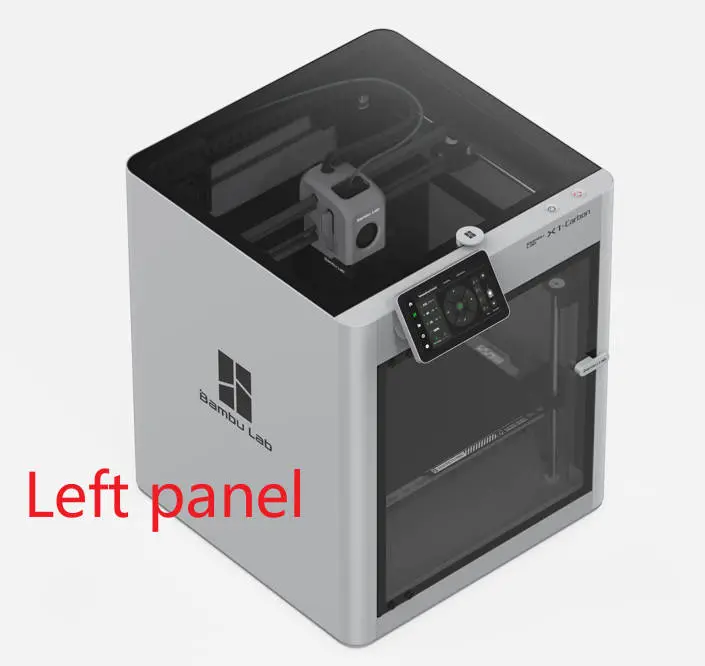
Hvad er det venstre panel
Nar du vender dig mod printerens frontlåge, er dækslet på venstre side det venstre panel. X1C anvender et metalpanel.
Hvornår skal du bruge denne guide
Uacceptabel deformation eller beskadigelse af det venstre panel.
Nødvendigt værktøj og materialer
- Et nyt venstre panel
- H2.0/1.5 unbrakonøgle
Sikkerhedsadvarsler og maskinens tilstand inden du begynder
Inden du starter, skal du sørge for, at maskinen er slukket. Hvis AMS er tilsluttet, skal du fjerne PTFE-røret og AMS-bufferen inden du fortsætter.
Tjek venligst også den gamle versions information i denne guide, hvis din printer bruger den tidligere metode til at fastgøre panelet til printeren.
Videovejledning
Betjeningsvejledning (ny version)
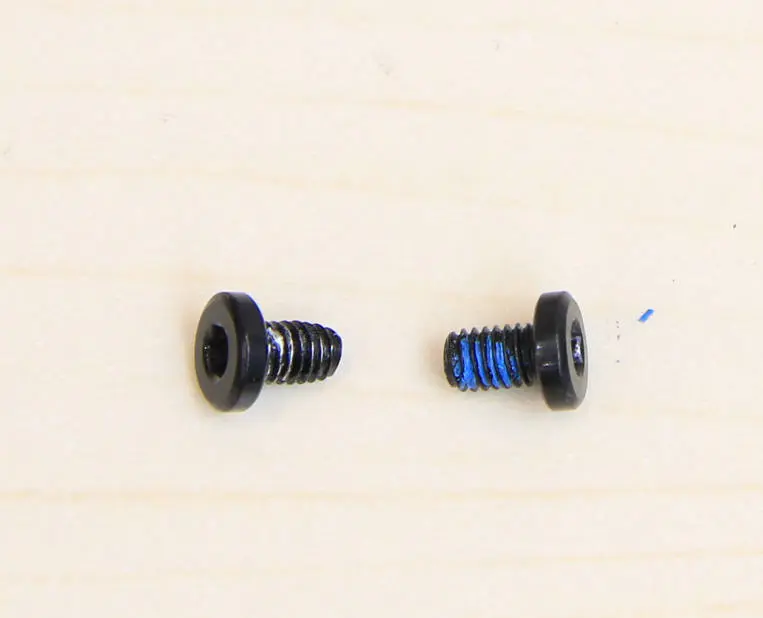
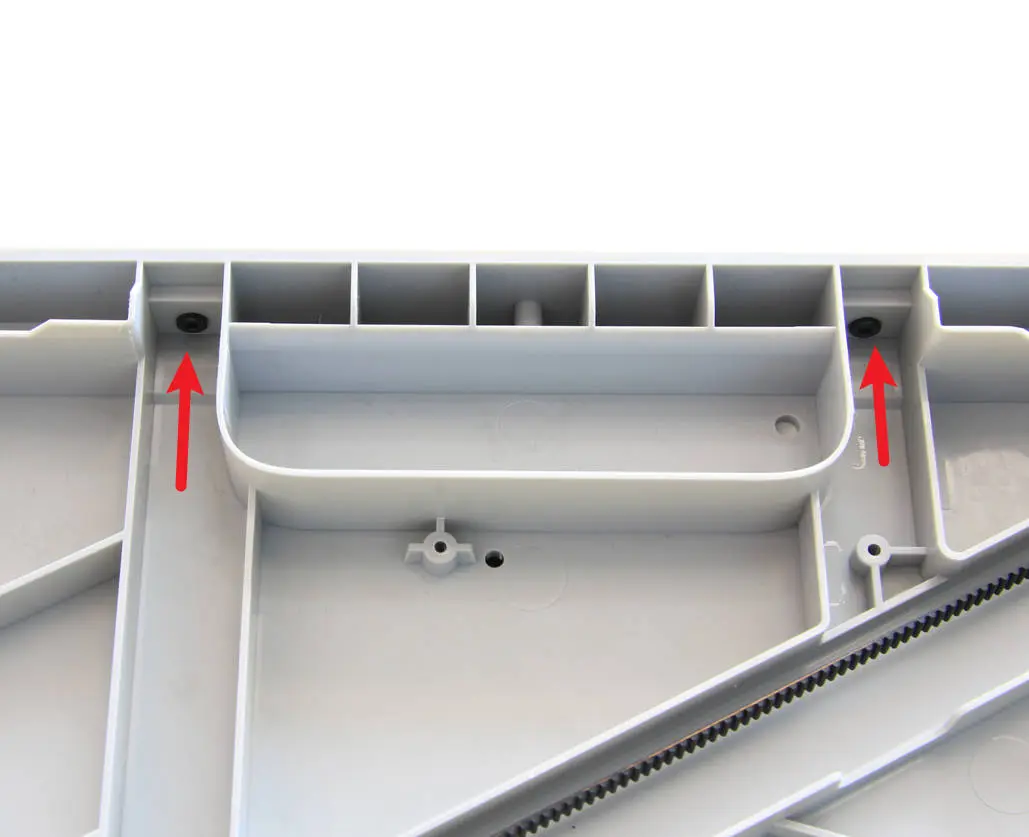
Forholdsregel: De 2 skruer i bunden er anderledes end de øvrige.
Trin 1 - Fjern glasfrontlågen
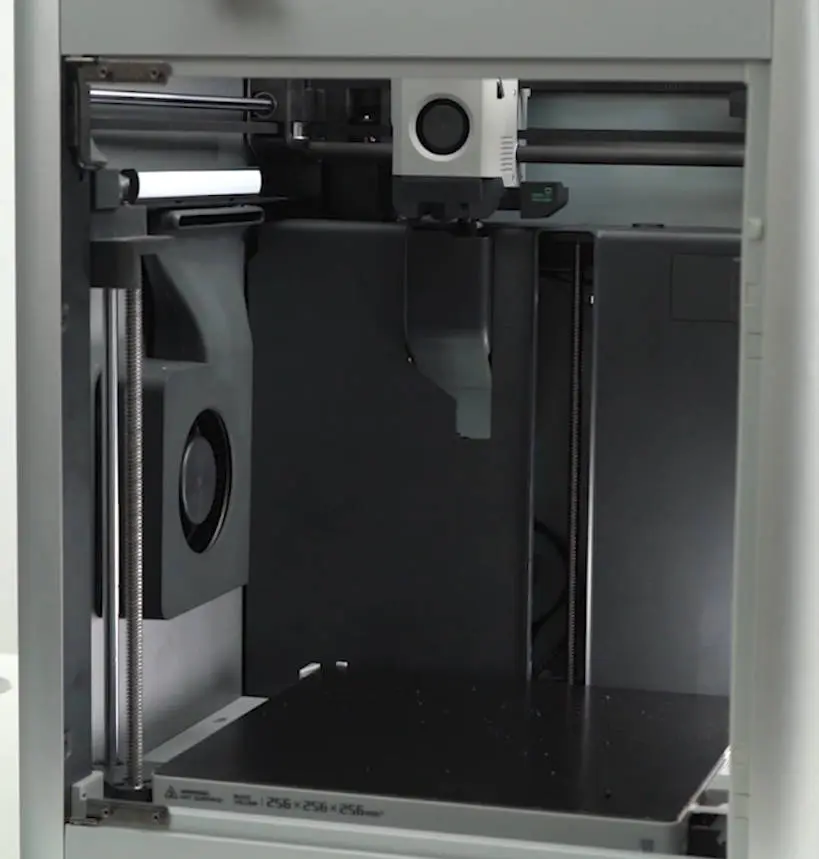
Fjern det øverste glasdæksel, og følg derefter trin 1 til 3 i Udskiftning af glasfrontlågen for at fjerne glasfrontlågen som vist på billedet nedenfor.
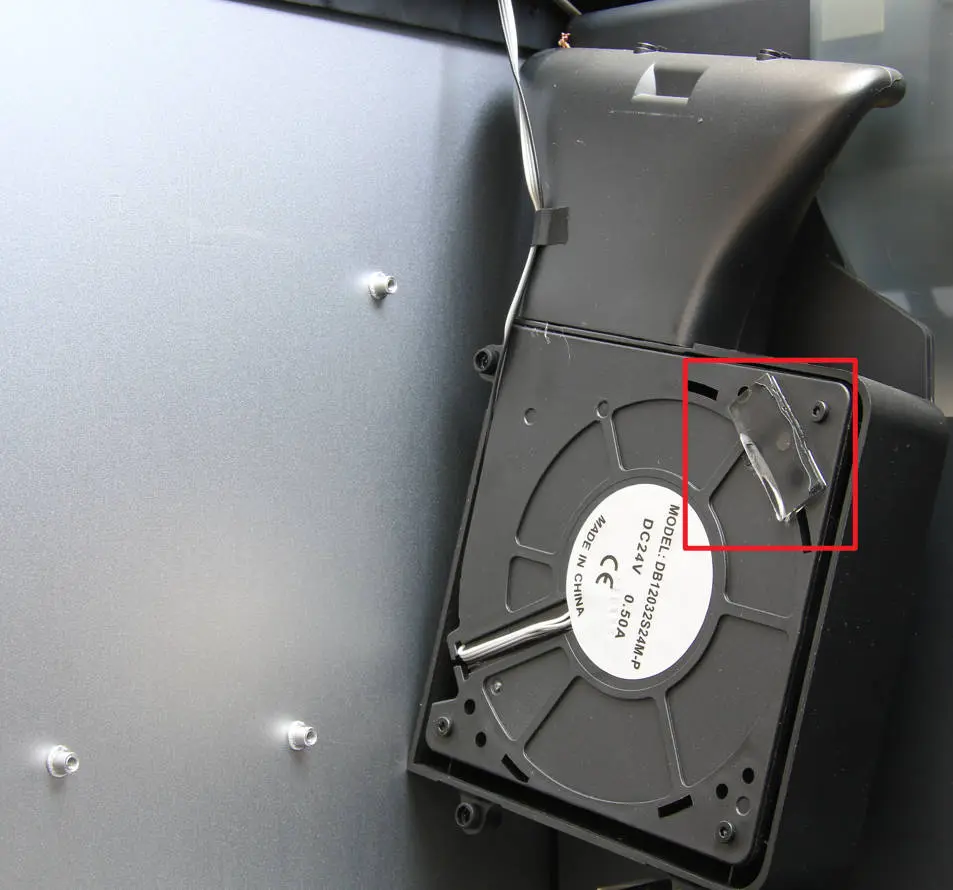
Trin 2 - Fjern hjælpedelkølingsblæseren
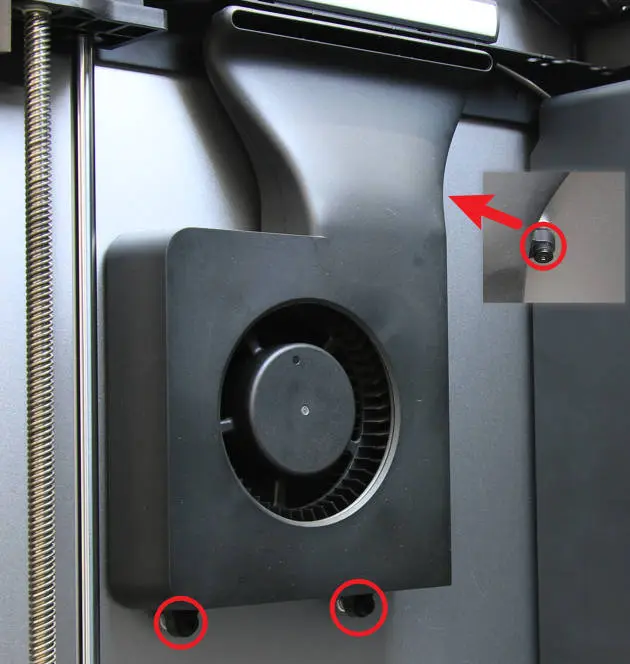
Skru de 3 skruer løs med H2.0 unbrakonøglen, og tag derefter blæseren af det venstre panel.
 |
 |
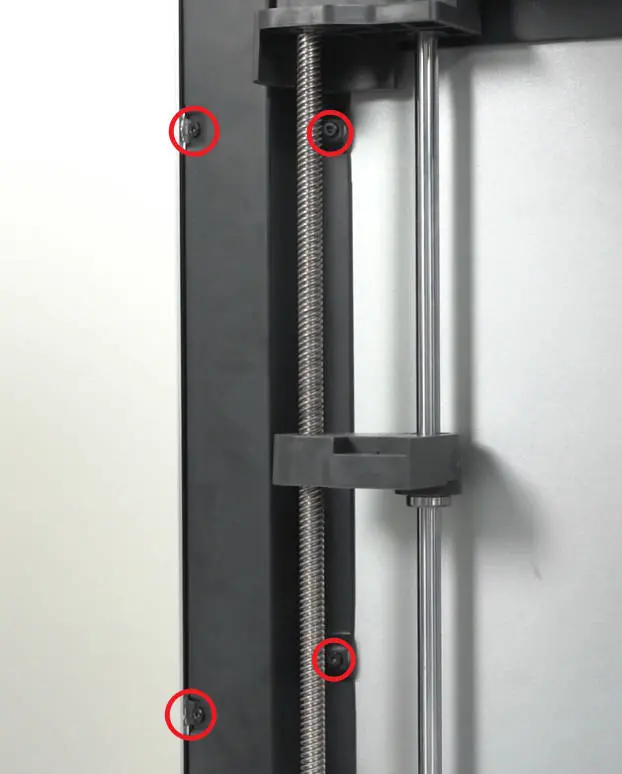
Trin 3 - Fjern frontsoejlens skruer
Fjern de 4 skruer på frontsøjlen med H2.0 unbrakonøglen.
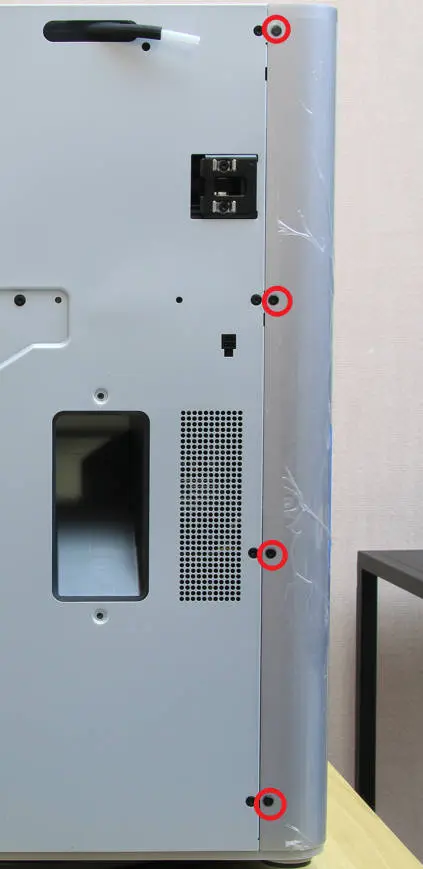
Trin 4 - Fjern bagskruerne
Fjern de 4 skruer på panellets bagside med H2.0 unbrakonøglen.
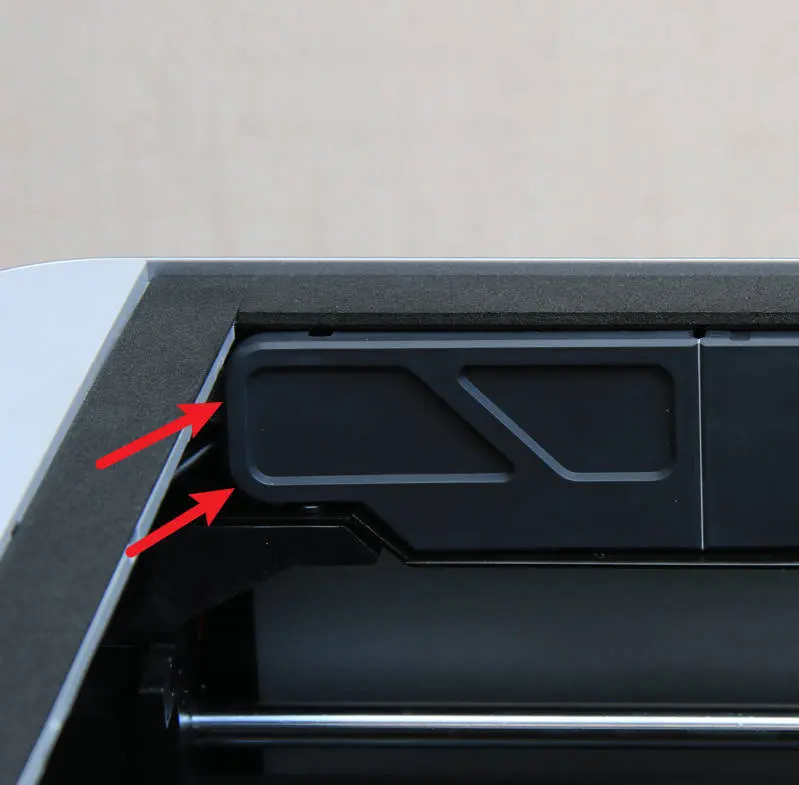
Trin 5 - Fjern skruen på den øverste bjælke
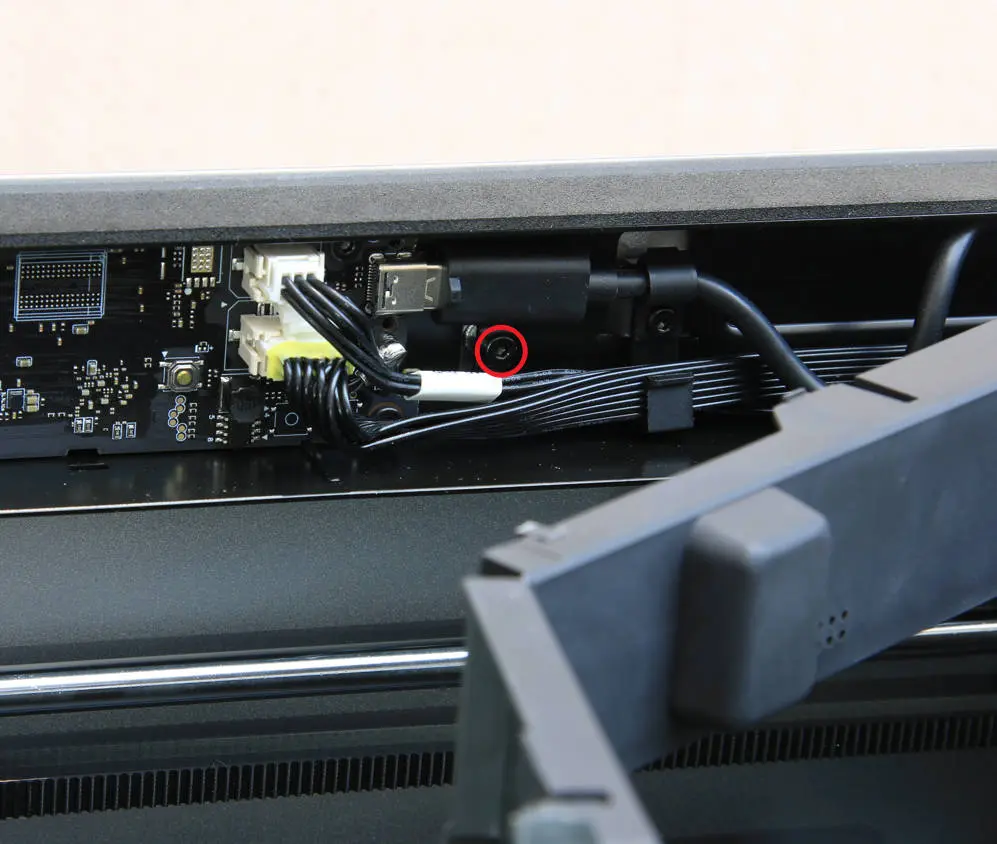
Åbn AP-kortdækslet for at finde skruen i midten af den øverste bjælke, og fjern den med en H2.0 unbrakonøgle.
 |
 |
Trin 6 - Fjern bundskruerne og tag det venstre panel af
Læg printeren på siden med det venstre panel vendt opad. Fjern de 2 skruer med en H2.0 unbrakonøgle, og tag derefter det venstre panel af. Vær forsigtig, nar du håndterer printeren på
siden, da hjælpedelkølingsblæseren sidder løst.
Trin 7 - Installer det venstre panel og fastgør bundskruerne
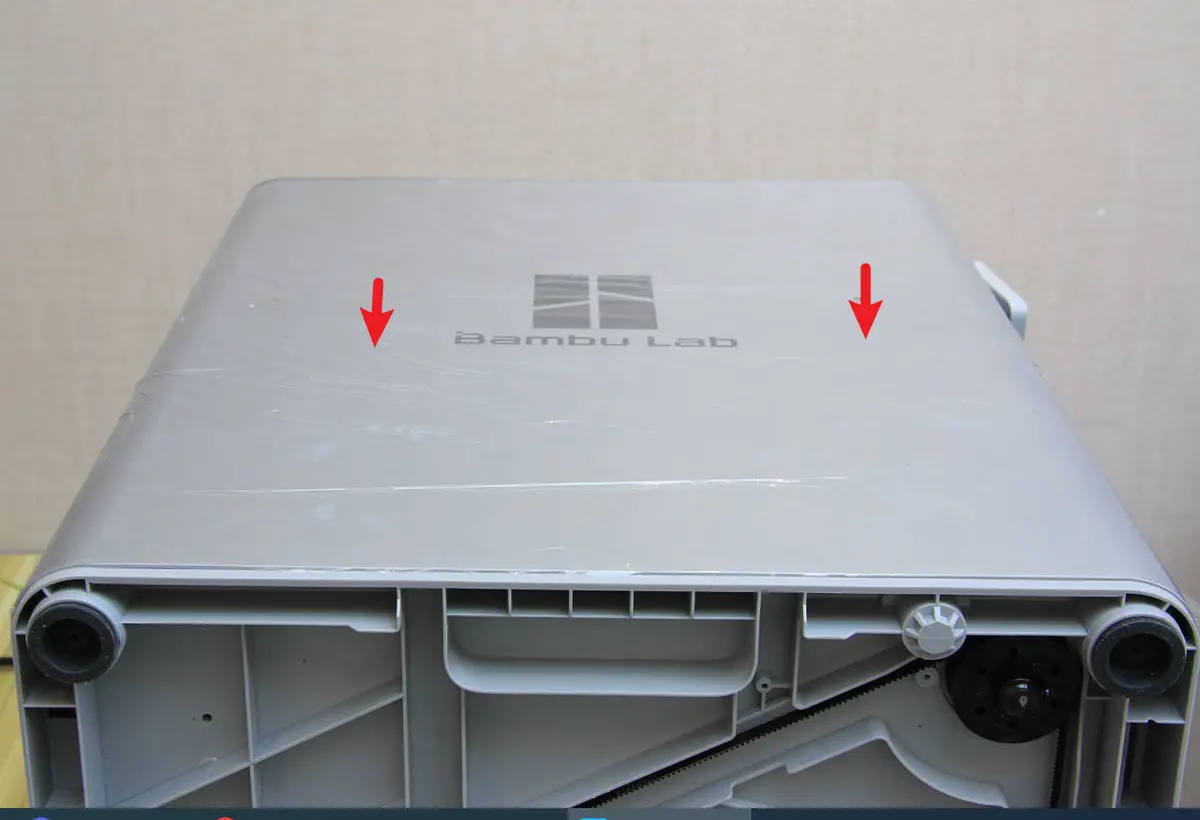
Installer det venstre panel på printeren og sørg for, at det sidder korrekt, og fastgør det derefter med 2 skruer.
 |
|
Trin 8 - Fastgør skruen på den øverste bjælke
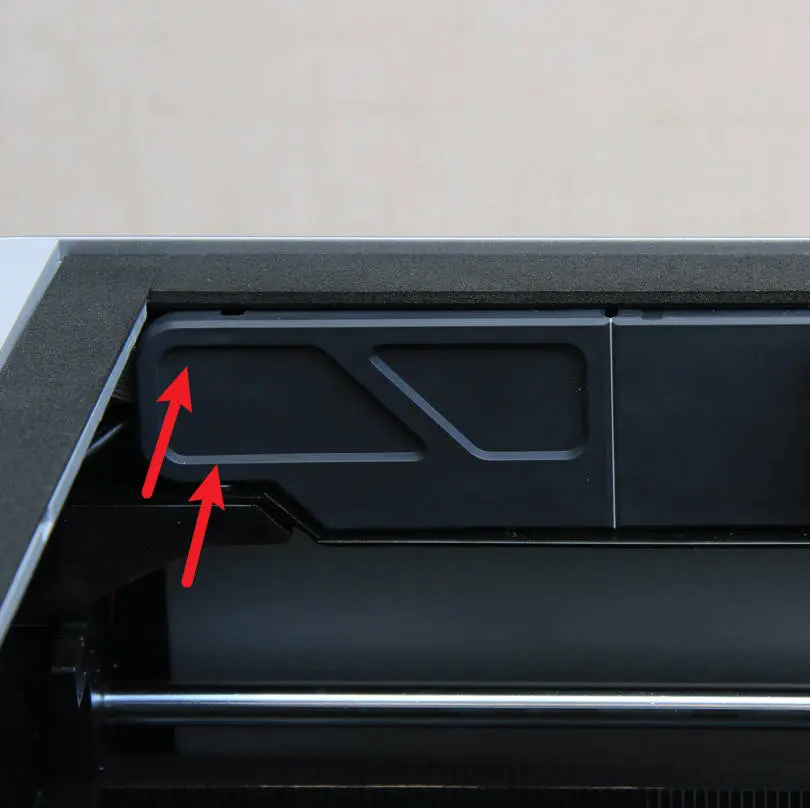
Fastgør 1 skrue i midten af den øverste bjælke og luk AP-kortdækslet.
|
|
 |
Trin 9 - Fastgør frontsøjlens skruer
Fastgør de 4 skruer på frontsøjlen.
Trin 10 - Fastgør bagskruerne
Fastgør 4 skruer på bagsiden af højre panel.
Trin 11 - Installer hjælpedelkølingsblæseren
Installer hjælpedelkølingsblæseren og fastgør den med 3 skruer.
Bemærk: Hvis klæbemidlet mellem blæseren og det venstre panel er beskadiget under demonteringen, kan du bruge varmebestandig dobbeltsiddet tape.
Trin 12 - Installer glasfrontlågen
Følg venligst trin 4 til 6 i Udskiftning af glasfrontlågen for at installere glasfrontlågen, og sæt derefter det øverste glasdæksel tilbage på plads.
Betjeningsvejledning (gammel version)
Trin 1 - Fjern glasfrontlågen
Følg trin 1 til 3 i Udskiftning af glasfrontlågen for at fjerne glasfrontlågen som vist på billedet nedenfor.
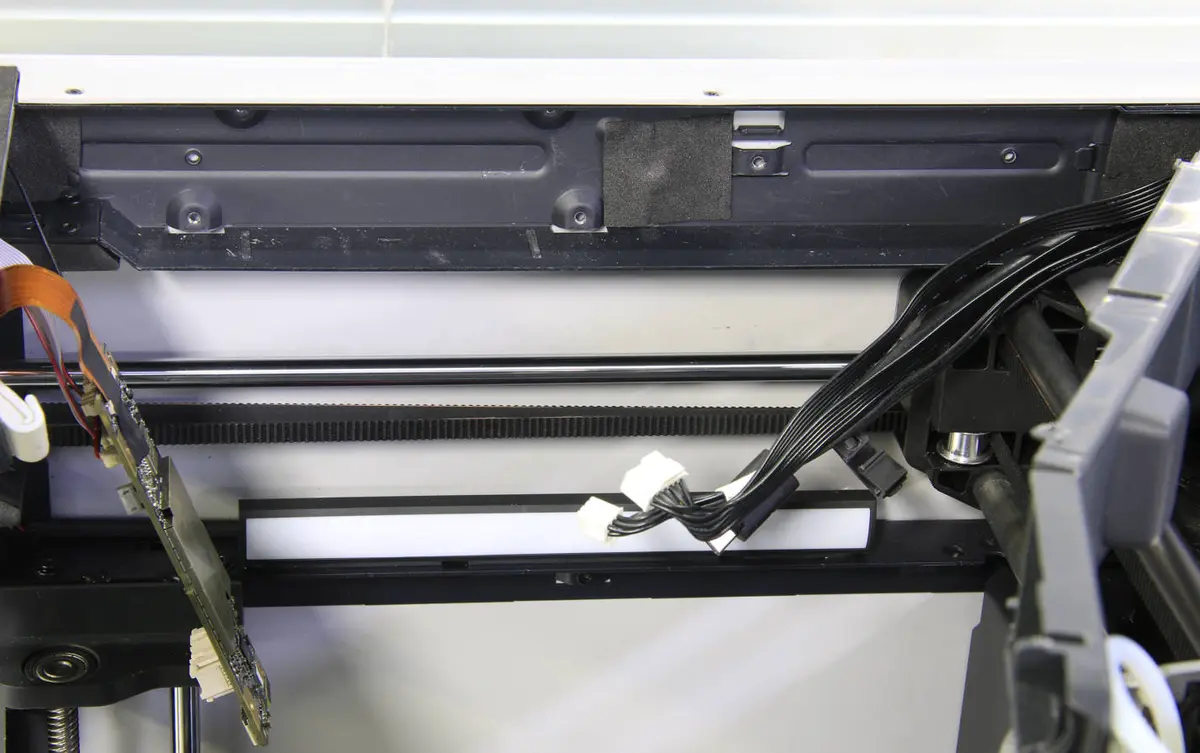
Trin 2 - Fjern AP-kortet
Følg trin 1 til 5 i Udskiftning af AP-kortet for at adskille AP-kortet fra kammerstel som vist på billedet nedenfor.
Trin 3 - Fjern hjælpedelkølingsblæseren
Følg trin 1 til 4 i Udskiftning af hjælpedelkølingsblæseren for at fjerne hjælpekølingsblæseren.
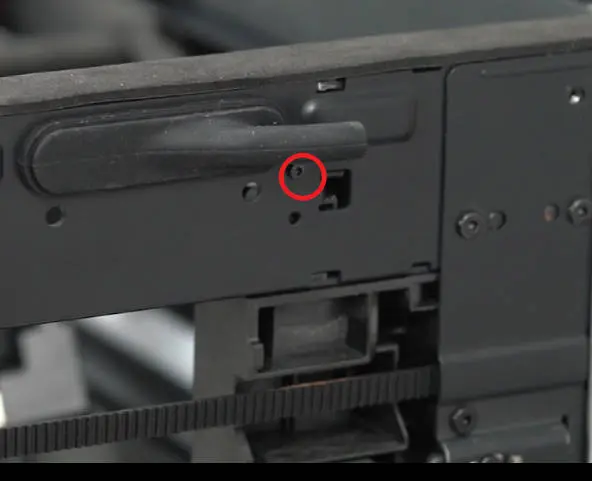
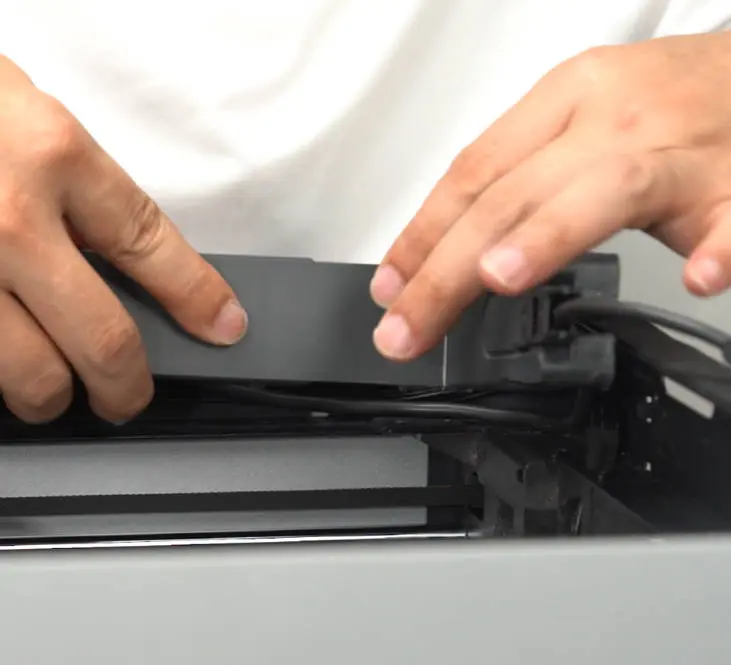
Trin 4 - Fjern AP-kortets beskyttelsesdæksel
Fjern 1 skrue på bagsiden af printeren med H1.5 unbrakonøglen og tag AP-kortets beskyttelsesdæksel af.
 |
 |
Trin 5 - Fjern det venstre panel
Efter de foregående trin er vi endelig nået frem til selve emnet.
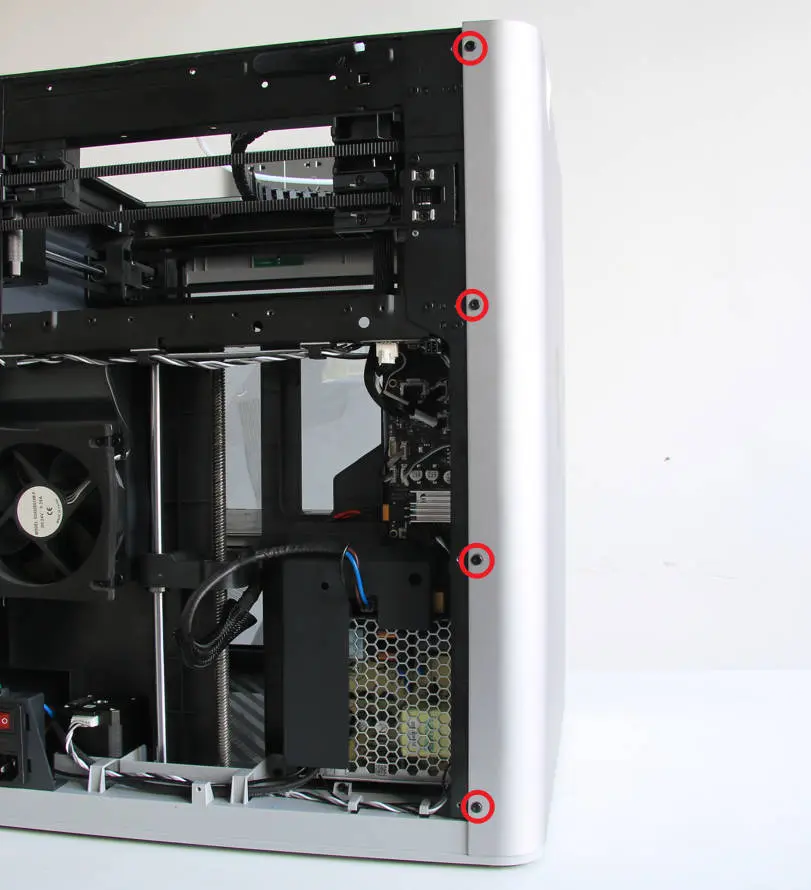
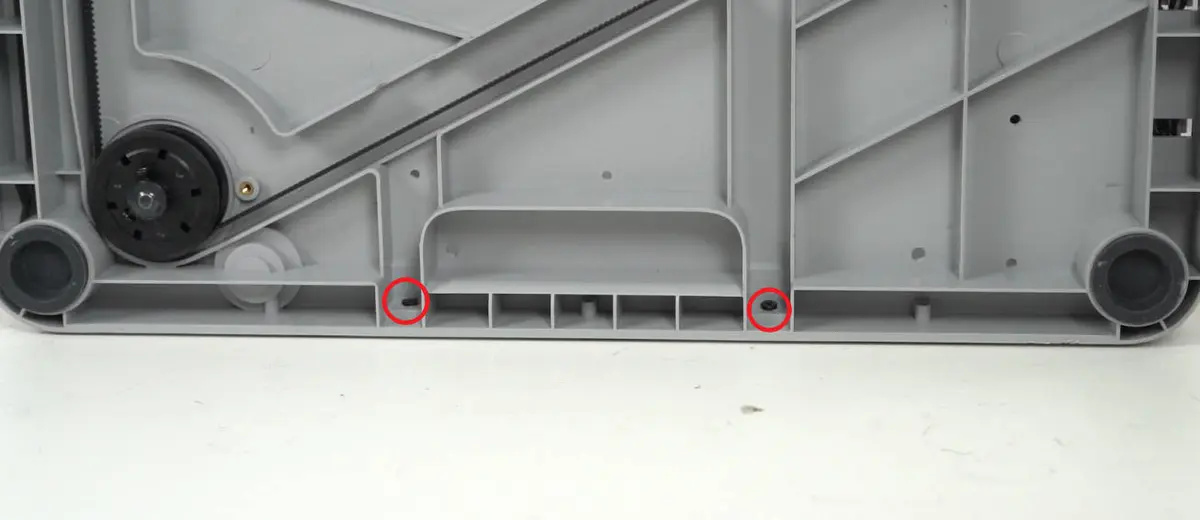
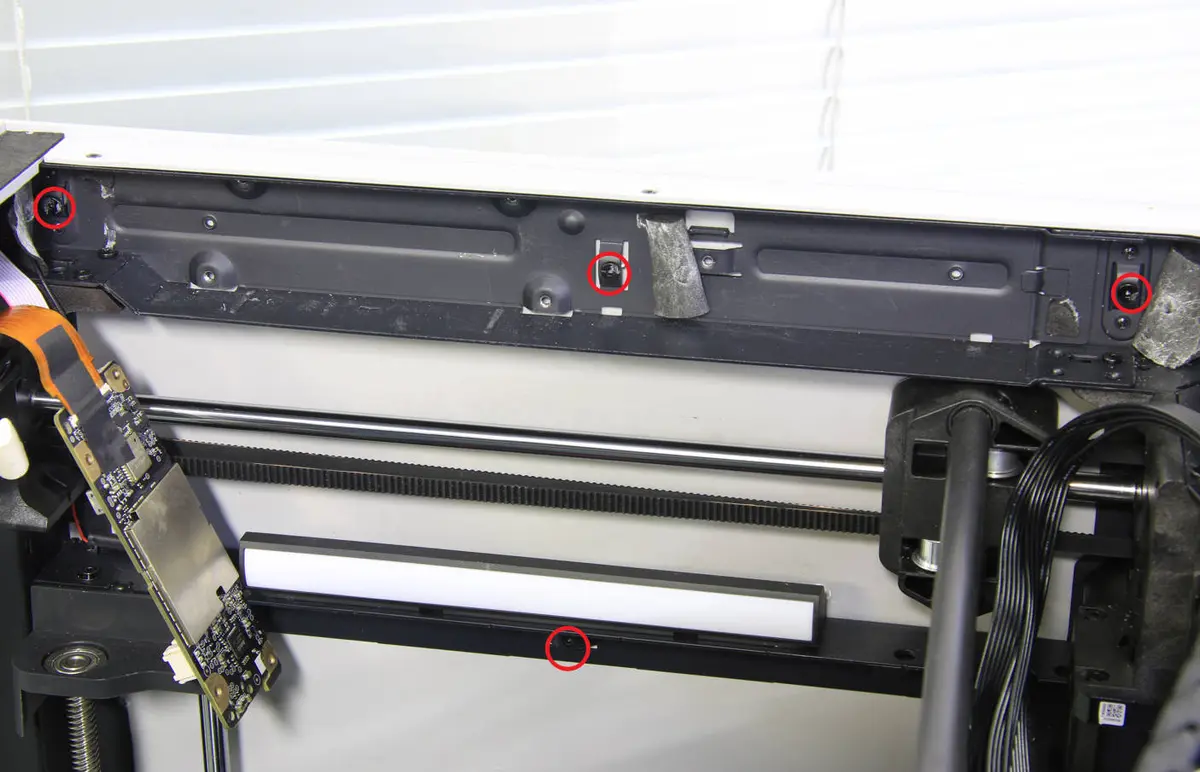
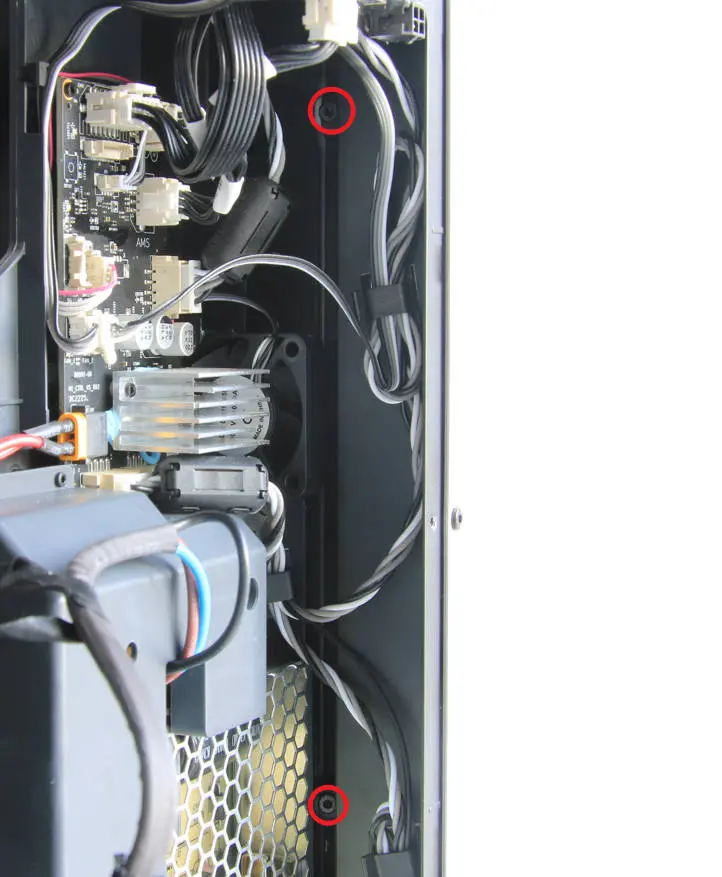
Det let metalpanet i den gamle version er fastgjort med i alt 16 skruer, hvoraf de 4 skruer bagtil er anderledes end de øvrige 12 skruer. Se billedet nedenfor for at finde skruerne i de tilsvarende positioner og fjern dem én efter én, og fjern derefter lyspanelet.
Bemærk: X1 kan bruge denne version som reference, men skruerne vil afvige på grund af forskelligt materiale.
Trin 6 - Installer det venstre panel
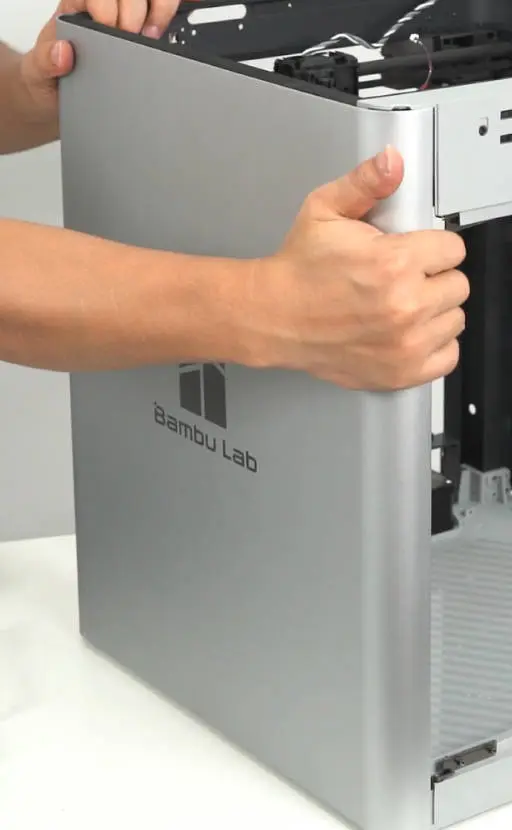
Installer det venstre panel på printeren og sørg for, at det sidder korrekt.
Trin 7 - Fastgør det venstre panels skruer
Alle skruer skal fastgøres i henhold til den faktiske version. Se billedet nedenfor for skruelåsningsrækkefølgen. Bemærk, at de 4 bagskruer er anderledes end skruerne i andre positioner, så forveksle dem ikke.
Trin 8 - Installer hjælpekølingsblæseren (for X1C - kun bagpanel for X1)
Følg trin 5 til 8 i Udskiftning af hjælpedelkølingsblæseren for at installere hjælpedelkølingsblæseren.
Trin 9 - Installer AP-kortet
Følg trin 9 til 11 i Udskiftning af AP-kortet for at installere AP-kortet og kablerne.
Trin 10 - Installer AP-kortets beskyttelsesdæksel
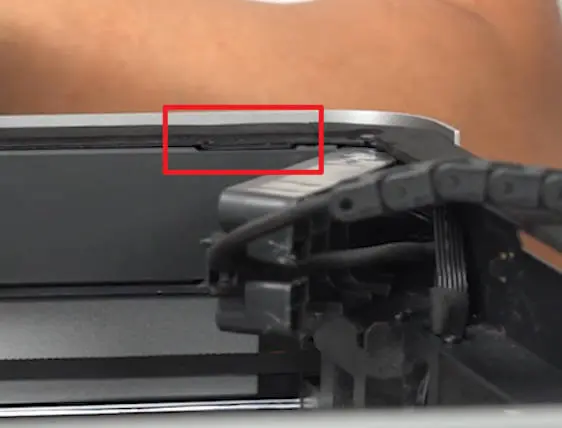
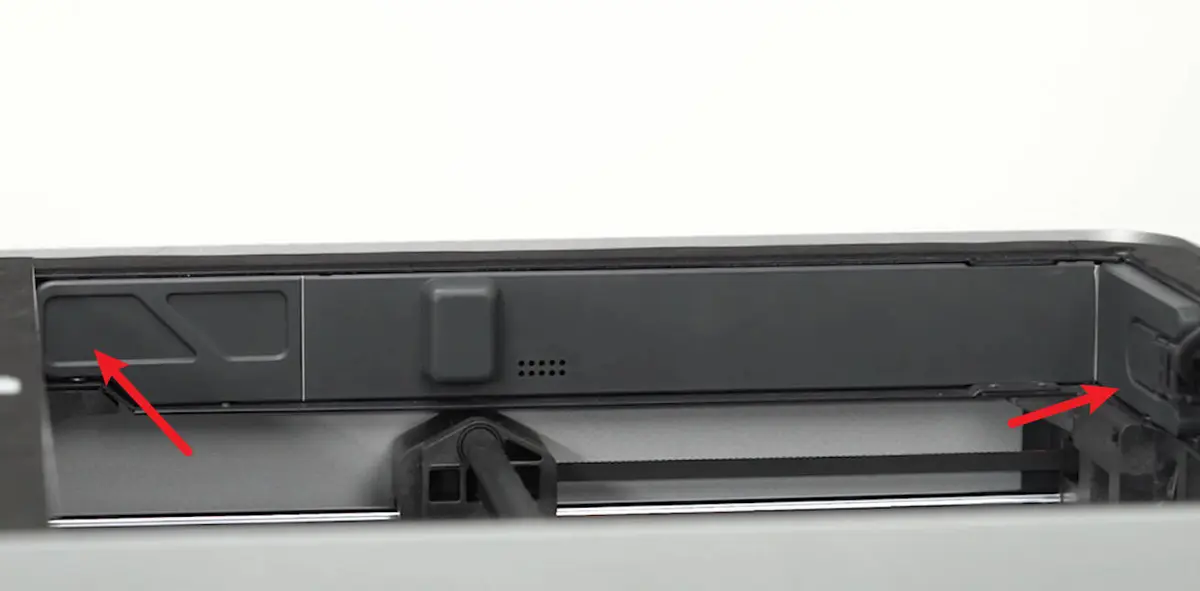
Installer først rillen som vist på billedet nedenfor, og installer derefter hele AP-kortets beskyttelsesdæksel på plads, og fastgør en skrue med H1.5 unbrakonøglen på bagsiden af printeren.
|
|
|
Trin 11 - Installer glasfrontlågen
Følg trin 4 til 6 i Udskiftning af glasfrontlågen for at installere glasfrontlågen.
Verificering af fuldforelse og succes
1. Inspicér visuelt udseendet og sørg for, at det venstre panel er korrekt installeret på plads.
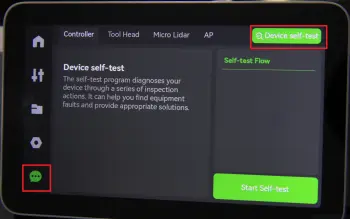
2. Tilslut strømkablet og tænd printeren. Udfør en enhedsselvtest som vist nedenfor og kontrollér, at der ikke opstår fejl.
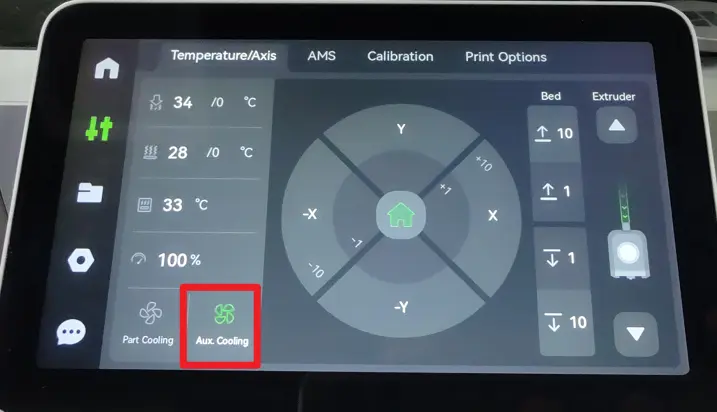
3. Betjen skærmen for at aktivere hjælpedelkølingsblæseren. Bekræft, at ikonet skifter til grønt, og at blæseren fungerer som forventet.
Hvis du støder på problemer, skal du gennemgå dine trin og dobbeltkontrollere forbindelserne. Hvis problemerne fortsætter, skal du kontakte supportteamet for yderligere hjælp.
Afsluttende bemærkninger
Vi håber, denne vejledning var nyttig. Hvis den ikke løser dit problem, kan du oprette en supportsag direkte hos Bambu Lab, så hjælper de dig videre.
Denne guide er oversat og bearbejdet til dansk fra Bambu Labs officielle vejledning. Se den originale guide hos Bambu Lab →
← Tilbage til X1-guides