Udskift knap-kortet
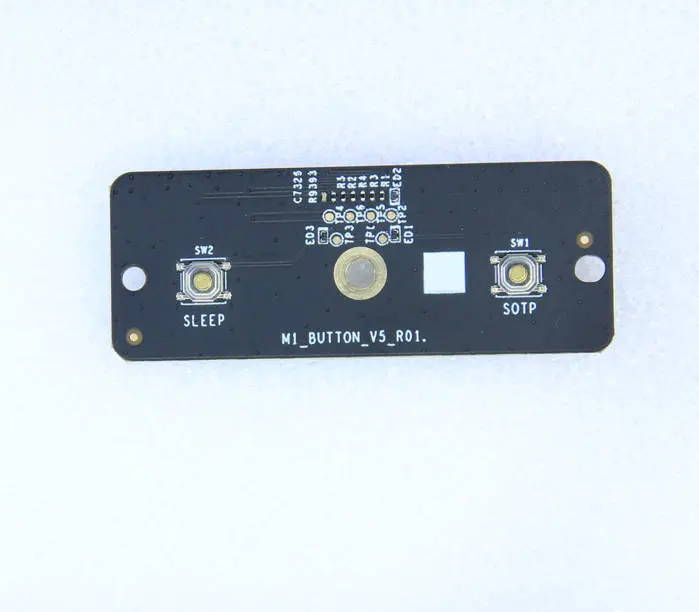
Hvad er knap-kortet
Knap-kortet er kredskortet i det øverste højre hjørne af X1-printeren, som består af nødstopknappen og sleep-knappen (skærm slukket). Dette kort indeholder også en temperatursensor, der måler kammerets temperatur. Hvis printeren rapporterer unormal kammertemperatur, skal du kontrollere, at ribbon-kablet sidder godt fast i knap-kortet.
Hvornår skal guiden bruges
1. Knappens funktion virker ikke
2. Unormal kammertemperatur (I dette tilfælde bør forbindelsen til knap-kortets kabel først kontrolleres)
Nødvendige værktøjer og materialer
- Nyt knap-kort
- H2.0 unbrakonøgle
Sikkerhedsadvarsel og maskintilstand inden start
Følg trinene nedenfor for at udskifte knap-kortet. Sørg for, at printeren er SLUKKET inden du påbegynder trinene.
Vejledning
Trin 1 - Sluk printeren
Sluk printeren, åbn frontdøren og fjern den øverste glasplade.
Trin 2 - Fjern LCD-displayet
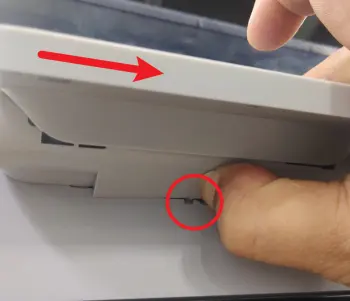
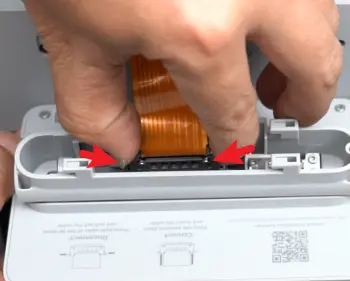
Skub ned med tommelfingeren på bagsiden af LCD-skærmen som vist på billedet herunder for at frigøre låsemekanismen, og skub displayet til højre for at låse det op. Frakobl derefter FPC-kablet for at fjerne displaymodulet.
 |
 |
Trin 3 - Træk FPC-kablet tilbage
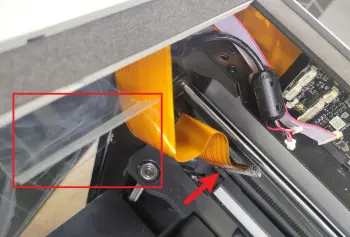
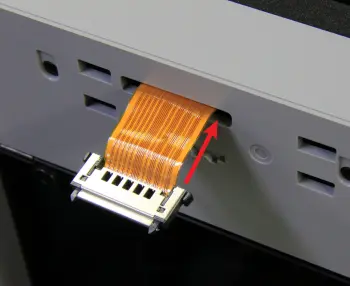
Fjern den gennemsigtige fixeringstape over glasdøren, og træk FPC-kablet tilbage igennem det firkantede hul.
 |
 |
Trin 4 - Løsn knap-kablet
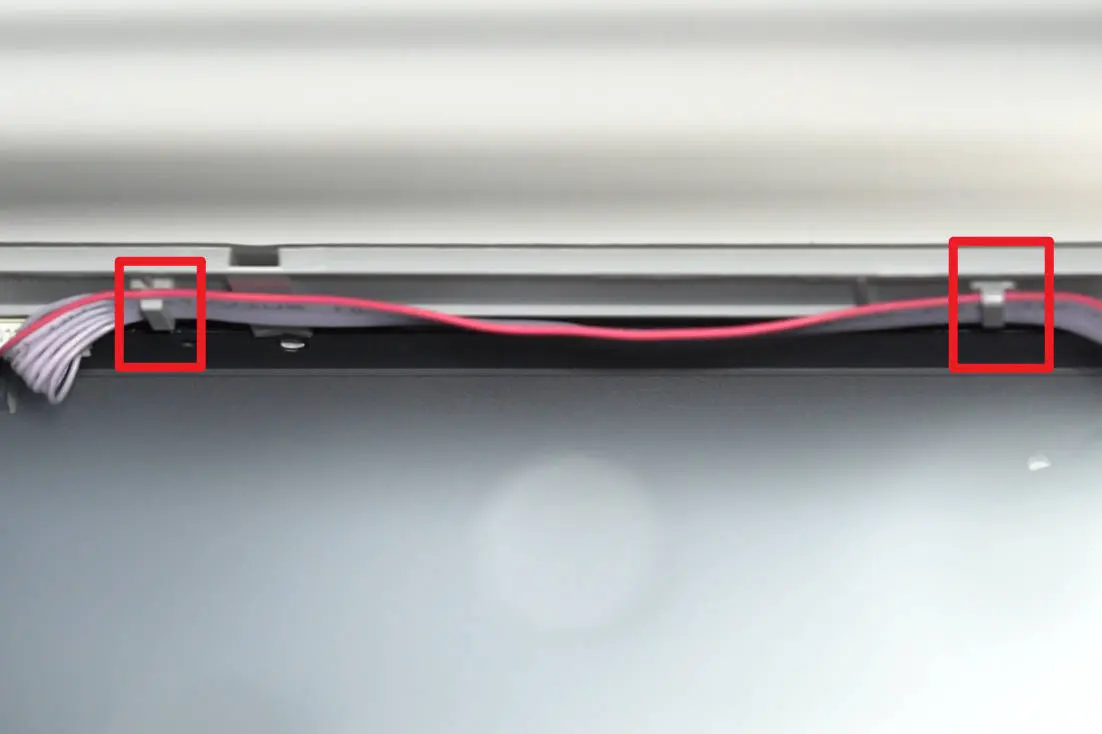
Frigør knap-kortets kabel fra klemspænderne.
Trin 5 - Løsn det øverste hjørne af højre panel
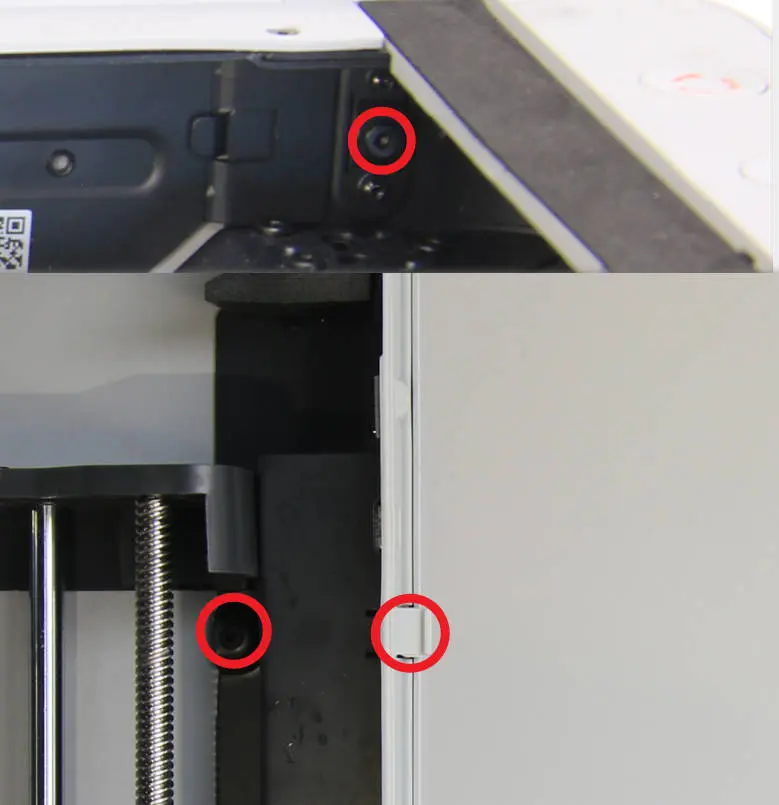
Fjern de 3 skruer, der er fastgjort til højre panel med H2.0 unbrakonøglen, så det øverste højre hjørne af højre panel kan løsnes for at lette fjernelsen af frontdækslet.
Trin 6 - Fjern frontdækslets skruer
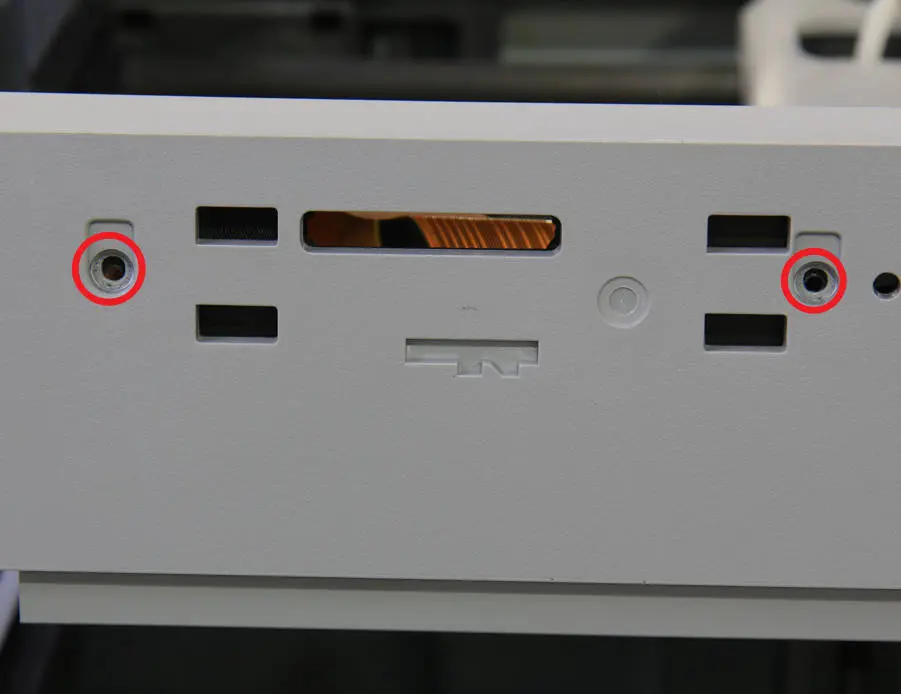
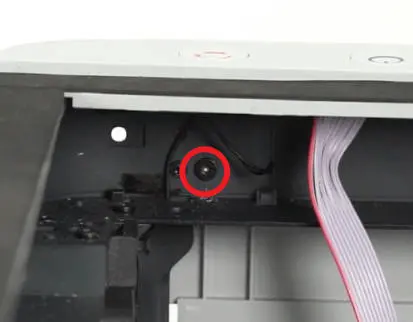
Fjern de 2 fintgevindskruer og den grovgevindskrue, der sikrer frontdækslet, med H2.0 unbrako-nøgle.
 |
 |
Trin 7 - Løsn frontdækslet
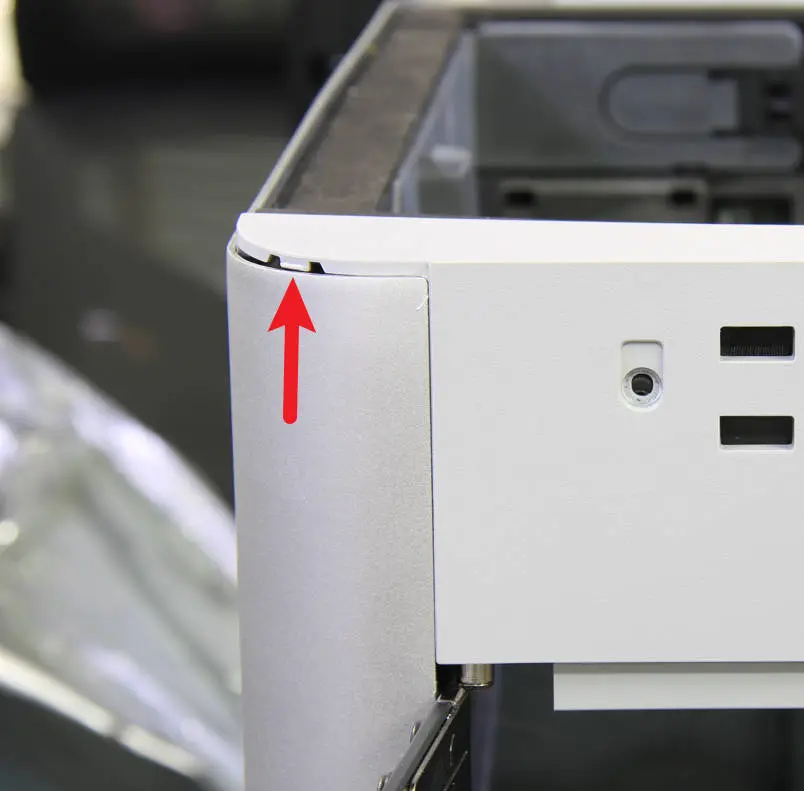
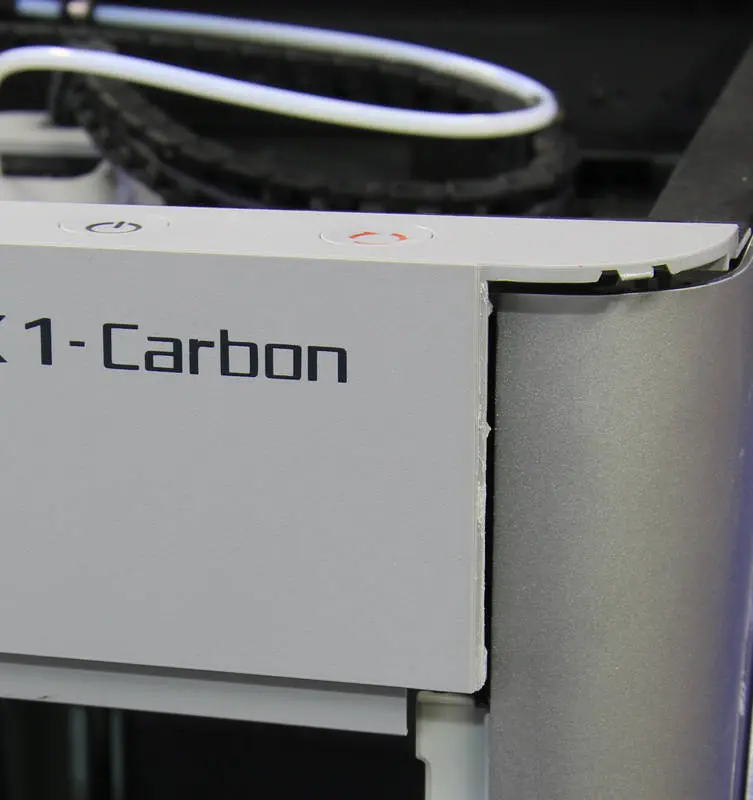
Bemærk: WiFi-antennen sidder på frontdækslet, så vær forsigtig og brug ikke for meget kraft, når du løsner frontdækslet.
Skub begge ender af frontdækslet let opad for at frigøre låsemekanismen. Når begge ender er fri, arbejder du fremad og fjerner derefter hele frontdækslet fra rammen.
|
|
 |
Trin 8 - Fjern knap-kortet
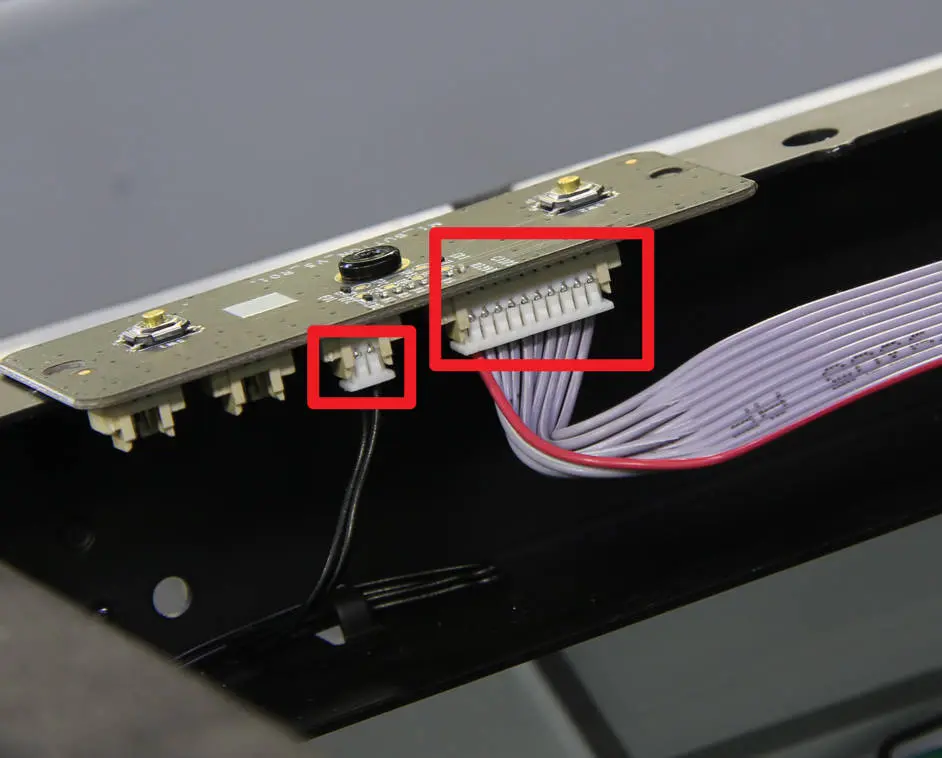
Hvis du fejlsøger et forkert kammertemperaturmåling, skal du starte med at frakoble og tilslutte stikkene igen og sikre, at de sidder godt fast på kortet. Tilslut derefter displayet og tænd for maskinen. Håndter displayet forsigtigt for at undgå beskadigelse under processen. Hvis kammertemperaturmålingerne virker normale, frakobles displayet og du fortsætter til trin 10 for at samle maskinen igen. Vedvarer problemet, fortsættes med de følgende trin for at udskifte kortet.
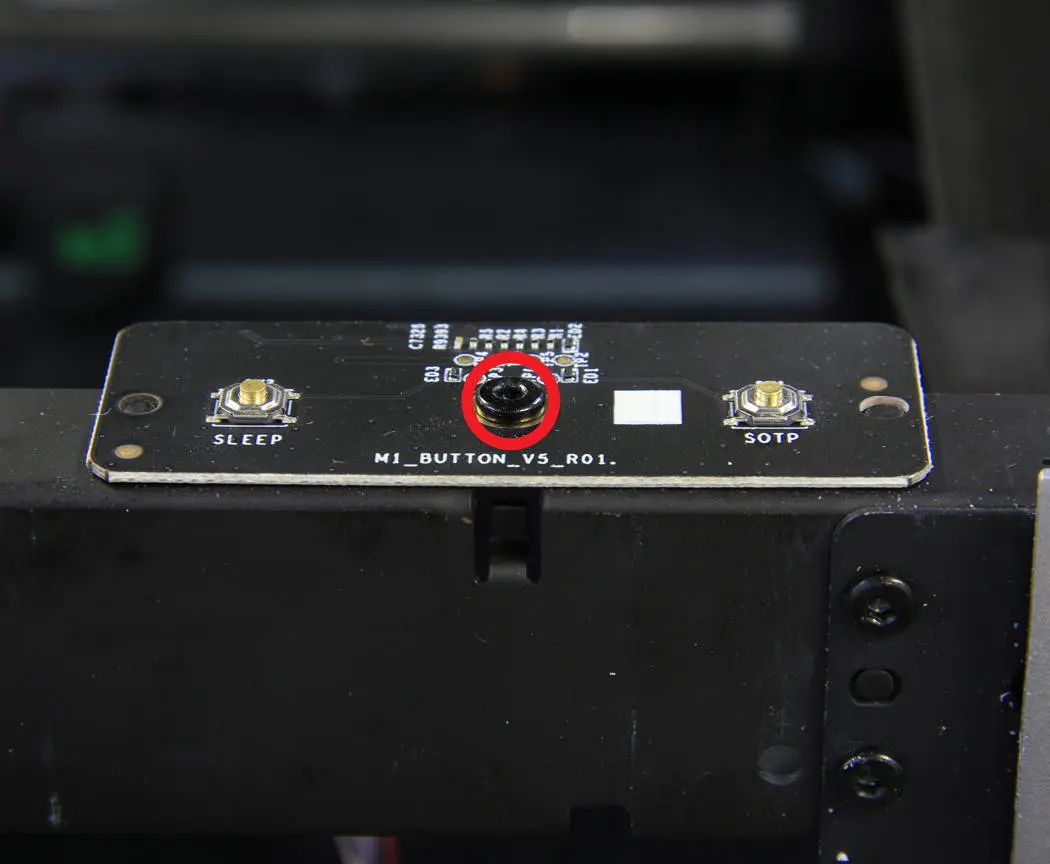
Frakobl knappens stik og dørdetektionens stik, skru derefter knap-kortet løs med H2.0 unbrako-nøglen og fjern kortet.
 |
 |
Trin 9 - Monter det nye knap-kort
Erstat det gamle kort med det nye knap-kort, og udfør trin 8 i omvendt rækkefølge.
|
|
|
Trin 10 - Saml frontdækslet
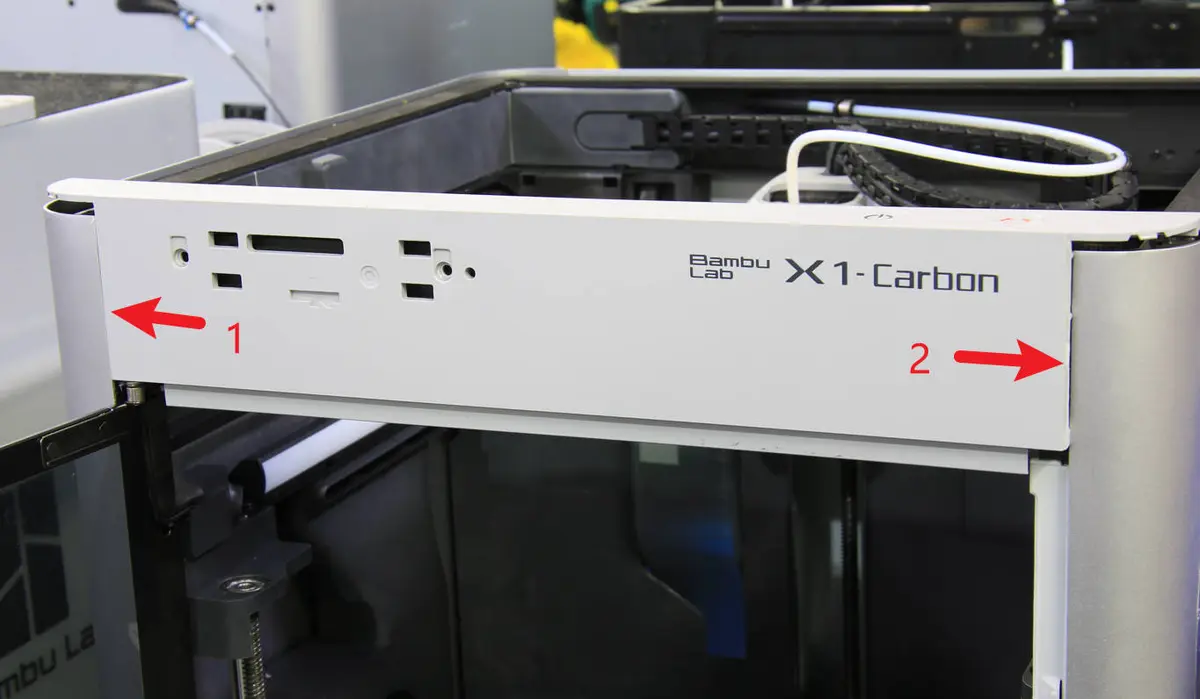
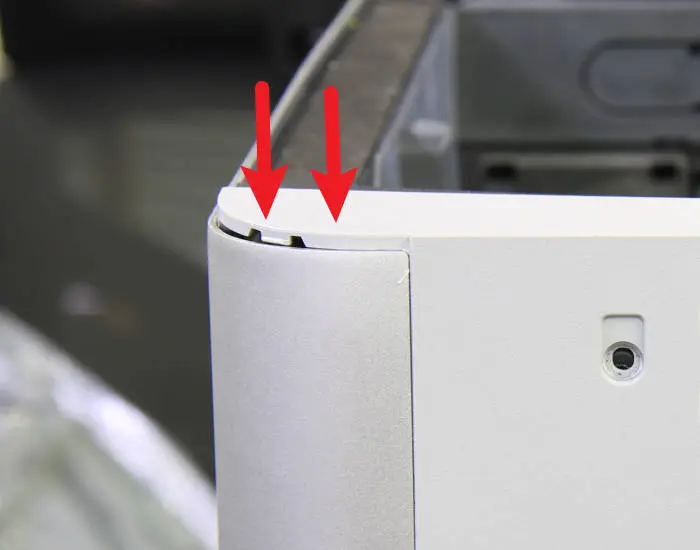
Sæt frontdækslet på plads ved at fokusere på venstre side først. Når de flugter med rammen, trykkes der ned på frontdækslet i begge ender samtidig.
 |
 |
Trin 11 - Lås frontdækslets skruer
Sikr frontdækslet ved at udføre trin 6 i omvendt rækkefølge.
|
|
|
Trin 12 - Sikr højre panel
Spænd de 3 skruer, der sikrer det øverste højre hjørne af højre panel.
Trin 13 - Arranger kablet
Arranger knap-kortets kabel tilbage i klemspænderen og sørg for, at ingen ledninger stikker ud.
Trin 14 - Før FPC-kablet igennem
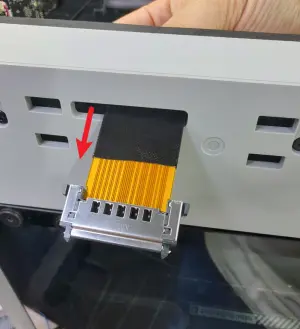
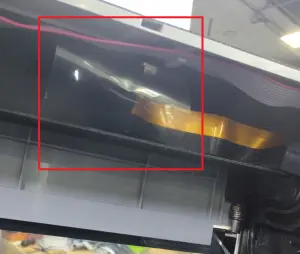
Før display-FPC-kablet igennem det designerede hul, og arranger kablerne ved at sætte den gennemsigtige tape over den forreste glasdør på igen.
 |
 |
Trin 15 - Monter displaymodulet
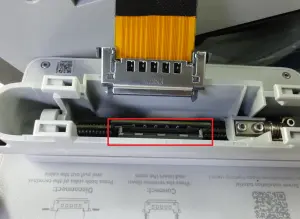
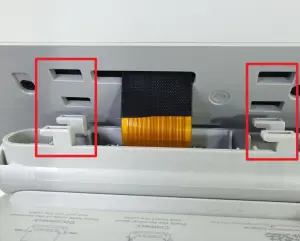
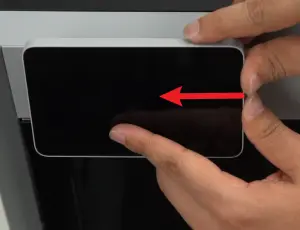
Tilslut FPC-kablet til stikket, og juster FPC-kablet til passende længde. Monter derefter displaymodulet ved forsigtigt at rette klemspænderne ind og skubbe det mod venstre, indtil låsemekanismen klikker. Sæt den øverste glasplade på igen.
 |
 |
 |
Sådan verificerer du udskiftningen
Tænd for printeren. Når displayet er stabilt, trykkes sleep-knappen for at bekræfte, at displayet kan slukkes normalt. Tryk på sleep-knappen igen, og displayet tænder igen med korrekte temperaturer - det bekræfter, at knap-kortet er udskiftet.
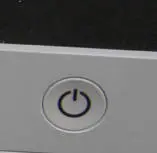
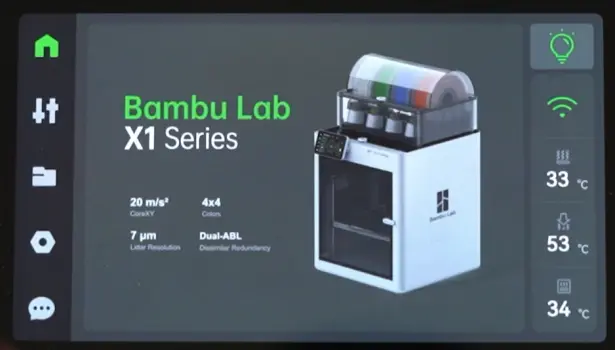
Oplever du fejl, skal du kontrollere forbindelserne og prøve igen. Vedvarer problemet, bedes du kontakte Bambu Lab Support for yderligere hjælp.
Afsluttende bemærkninger
Vi håber, denne vejledning var nyttig. Hvis den ikke løser dit problem, kan du oprette en supportsag direkte hos Bambu Lab, så hjælper de dig videre.
Denne guide er oversat og bearbejdet til dansk fra Bambu Labs officielle vejledning. Se den originale guide hos Bambu Lab →
← Tilbage til X1-guides