X1E AMS-interfacekortsudskiftning
Hvad er det
AMS-interfacekortet er et kredsløbskort, der leverer 24V strøm og håndterer kommunikation mellem AMS og printeren. For X1E bærer dette kort også et netværkskabelport til Ethernet-forbindelse.
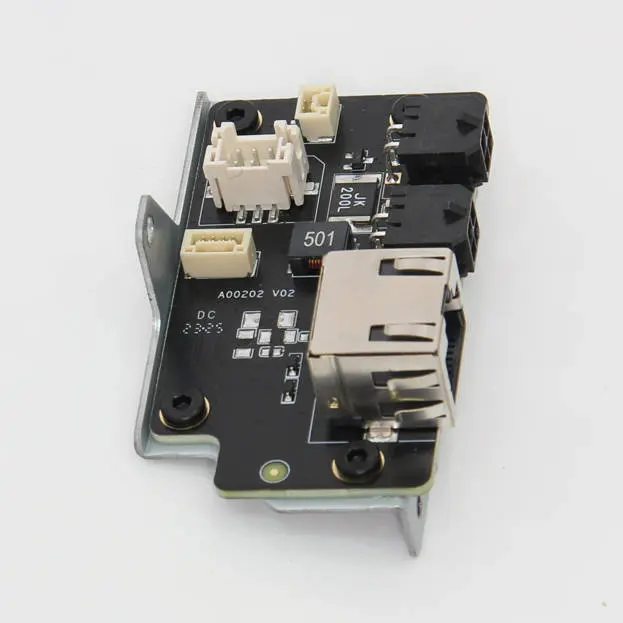
Hvornår skal du udskifte interfacekortet?
Hvis der er en strømforsynings- eller kommunikationsfejl med AMS. Dette kort skal muligvis også udskiftes, nar Ethernet svigter.
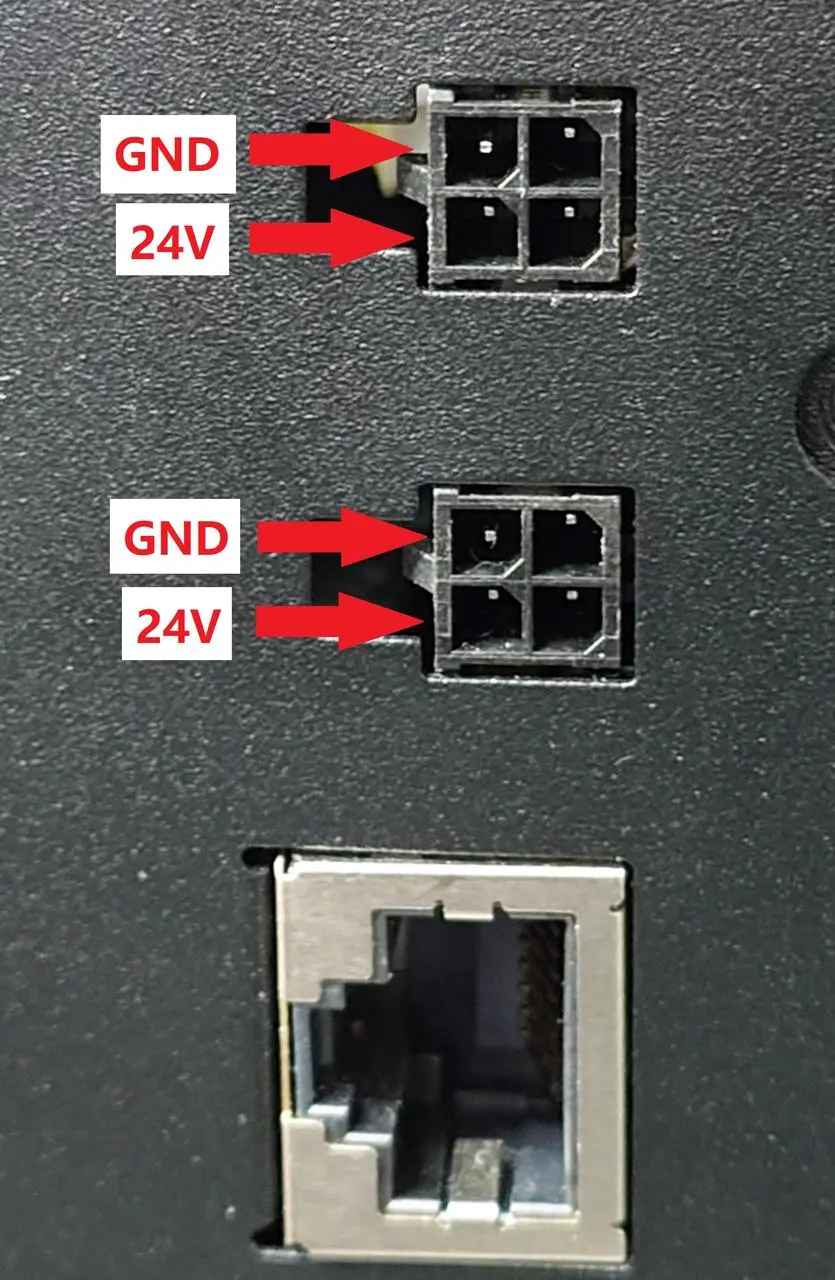
Nødvendigt værktøj og materialer
- Nyt AMS-interfacekort
- H2.0 unbrakonøgle
Deleliste
| Nr. | Beskrivelse | Billeder | Nr. | Beskrivelse | Billeder |
|---|---|---|---|---|---|
| 1 | Filamentbuffer |
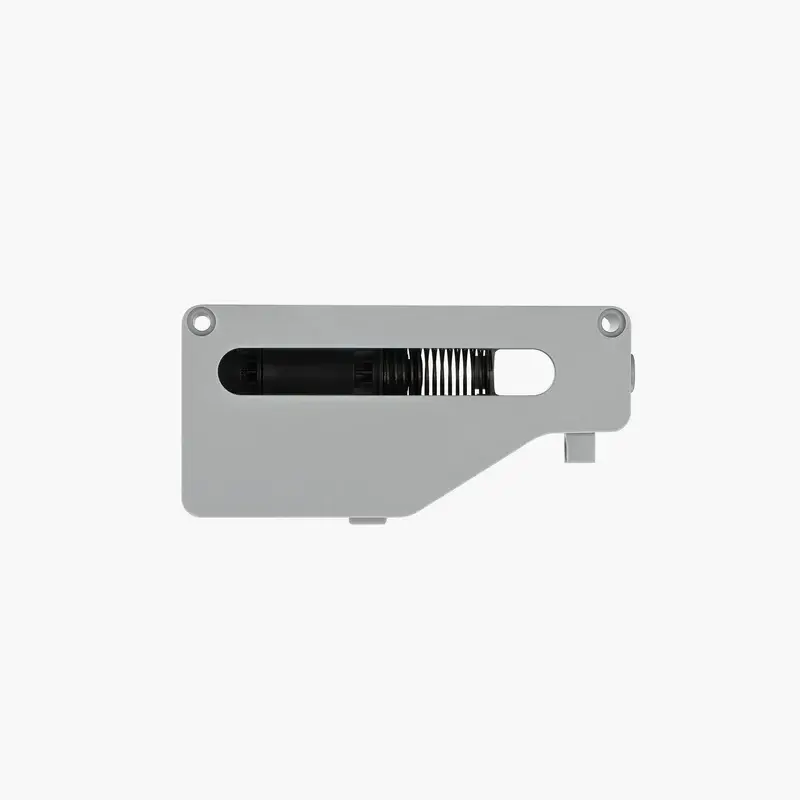 |
2 | X1E bageste metalpanel |
 |
| 3 | AMS-interfacekort |
|
Skrueliste
| Model | Position | Tegning | Model | Position | Tegning | ||
| Skrue A | ST3*4.5 | Bagpanel | Skrue B | BT3*5 | Bagpanel | ||
| Skrue C | M3*4.5 | Bagpanel | Skrue D | BT3*8 | AMS-interfacekort | ||
| Skrue E | M3*6 | AMS-interfacekort | Skrue F | M3*23 | Filamentbuffer |
Sikkerhedsadvarsel
VIGTIGT!
Det er afgørende at slukke printeren, inden du udfører vedligeholdelse på printeren og dens elektronik, herunder toolhead-ledninger, da det at lade printeren være tændt under sådanne opgaver kan forårsage kortslutning, som kan forårsage yderligere elektronisk skade og sikkerhedsrisici.
Nar du udfører vedligeholdelse eller fejlfinding på printeren, kan det kræve, at du adskiller nogle dele, herunder hotend'et. Denne proces kan eksponere ledninger og elektriske komponenter, som potentielt kan kortslutte, hvis de kommer i kontakt med hinanden eller med andre metal- eller elektroniske komponenter, mens printeren stadig er tændt. Dette kan beskadige printerens elektronik og forårsage yderligere skade.
Det er derfor vigtigt at slukke printeren og frakoble den fra strømkilden, inden du udfører vedligeholdelse. Dette forhindrer kortslutninger eller skade på printerens elektronik. Derved undgår du potentiel skade på printerens elektroniske komponenter og sikrer, at vedligeholdelsesarbejdet udføres sikkert og effektivt.
Hvis du har bekymringer eller spørgsmål om at følge denne guide, kan du åbne en ny sag på vores supportside, og vi vil gøre vores bedste for at svare hurtigt og give dig den hjælp, du har brug for.
Betjeningsvejledning - Demontage
Trin 1 - Frakobl strømkablet
Frakobl strømkablet fra stikkontakten.
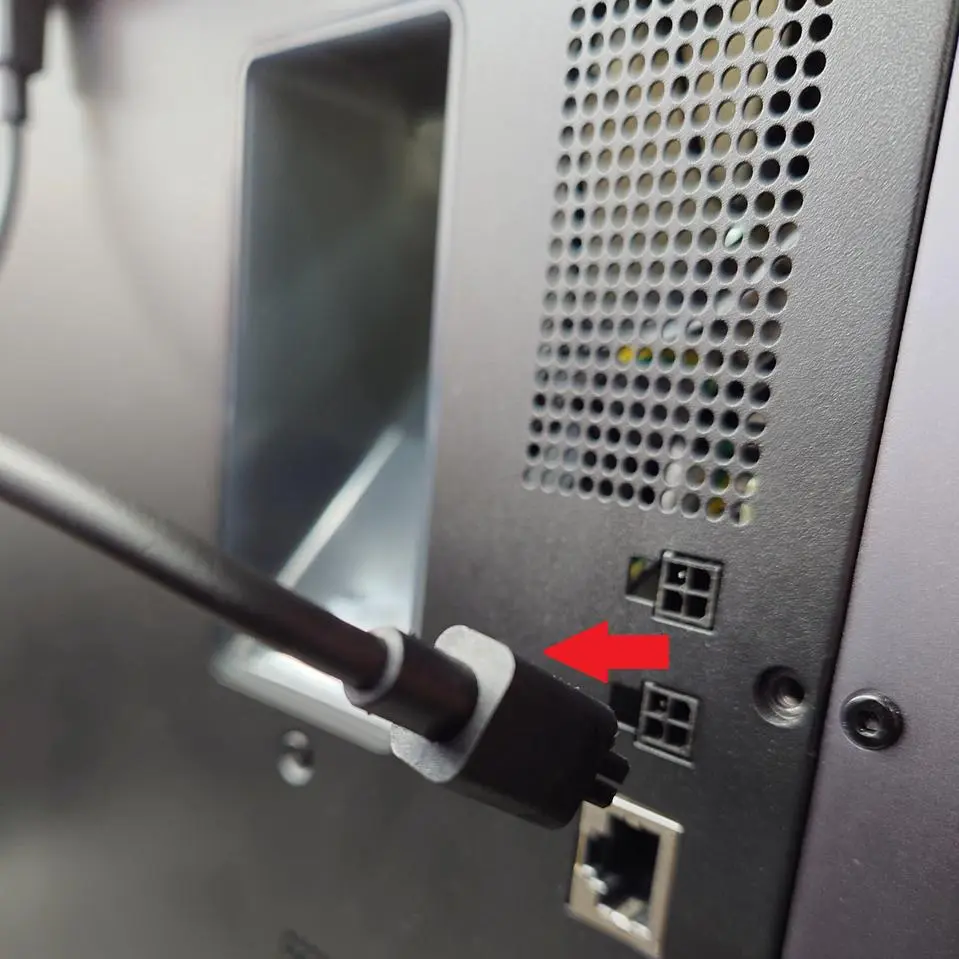
Trin 2 - Frakobl PTFE-røret og 4-bens kablet
Tryk på plastikkoblingen for at frakoble PTFE-røret. Las 4-bens kablet op og frakobl det fra printeren.
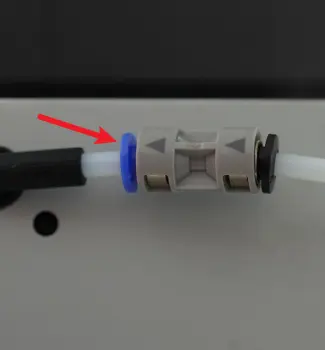 |
 |
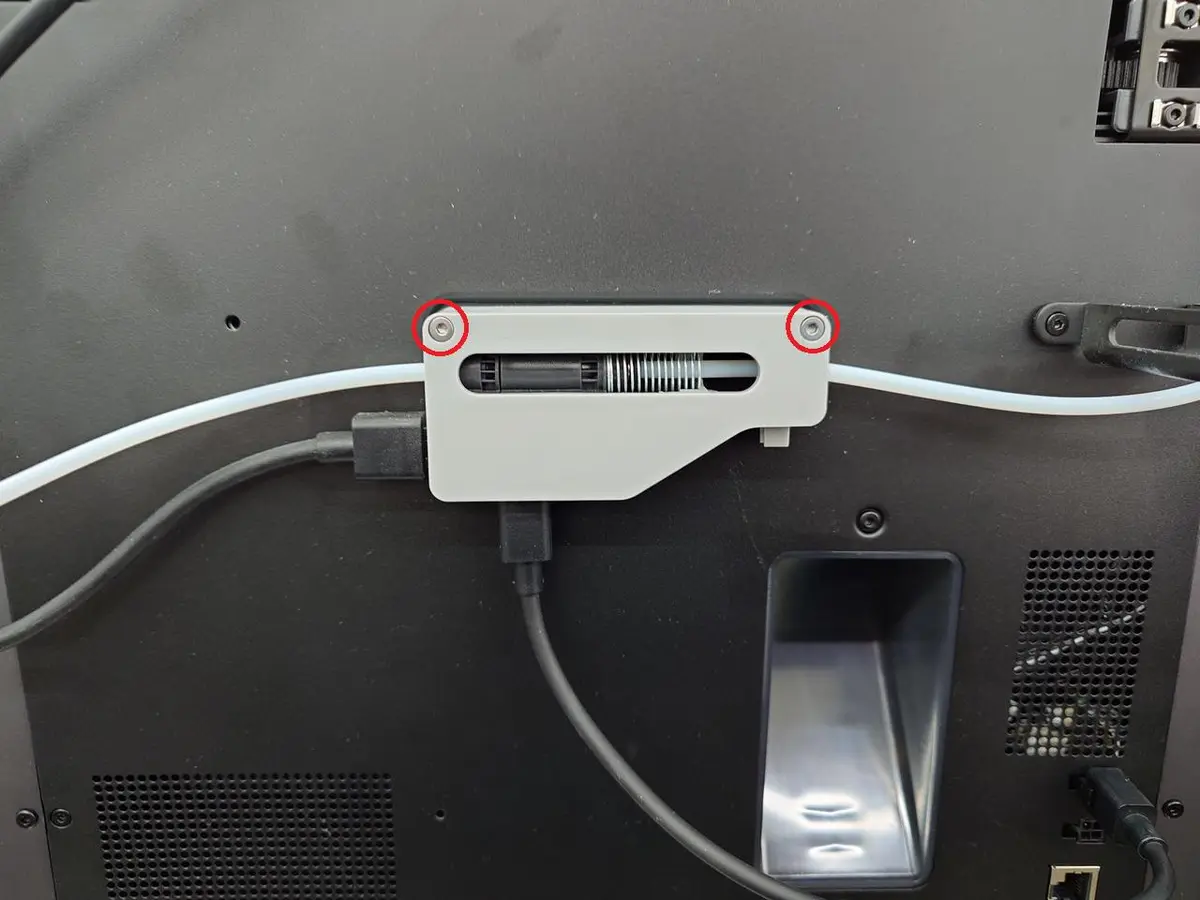
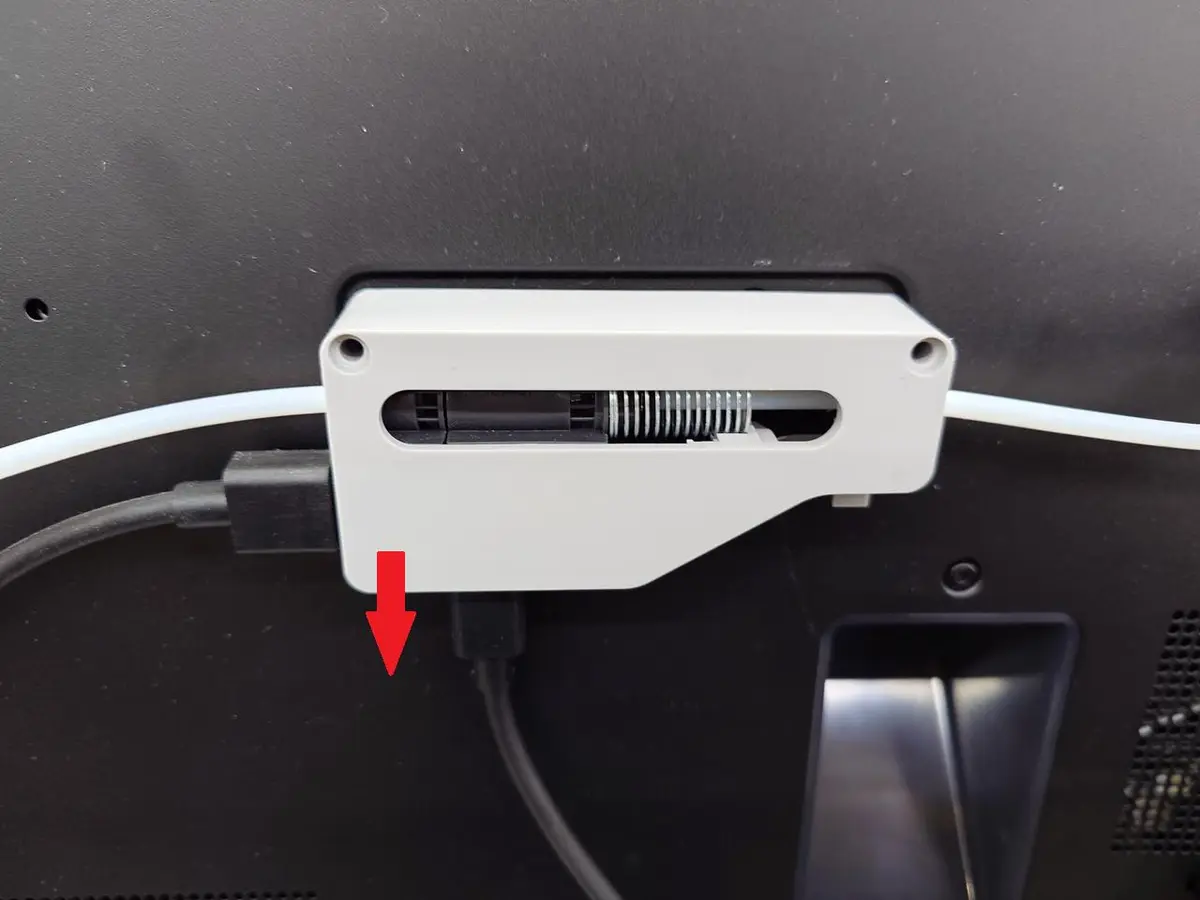
Trin 3 - Fjern filamentbufferen
Fjern de 2 skruer F, der holder filamentbufferen, for at fjerne den.
 |
 |
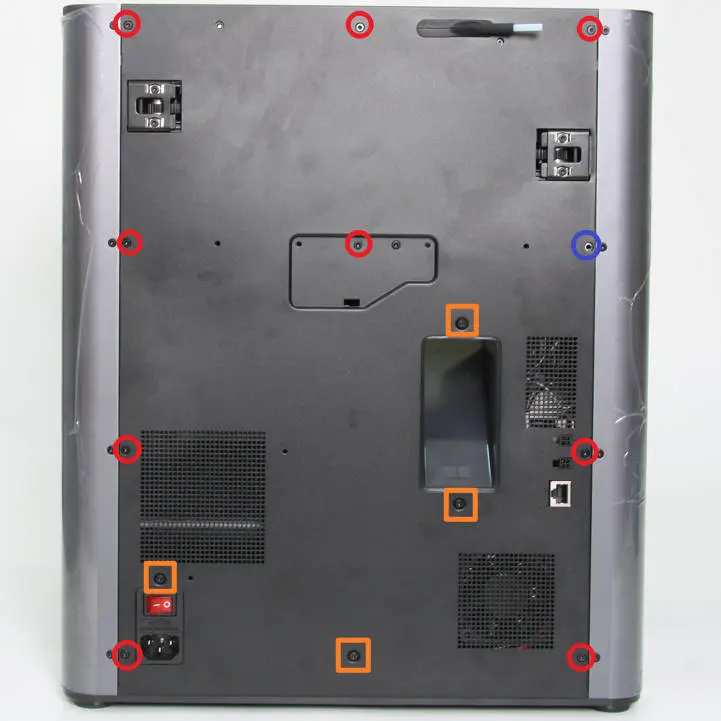
Trin 4 - Fjern bagpanelet
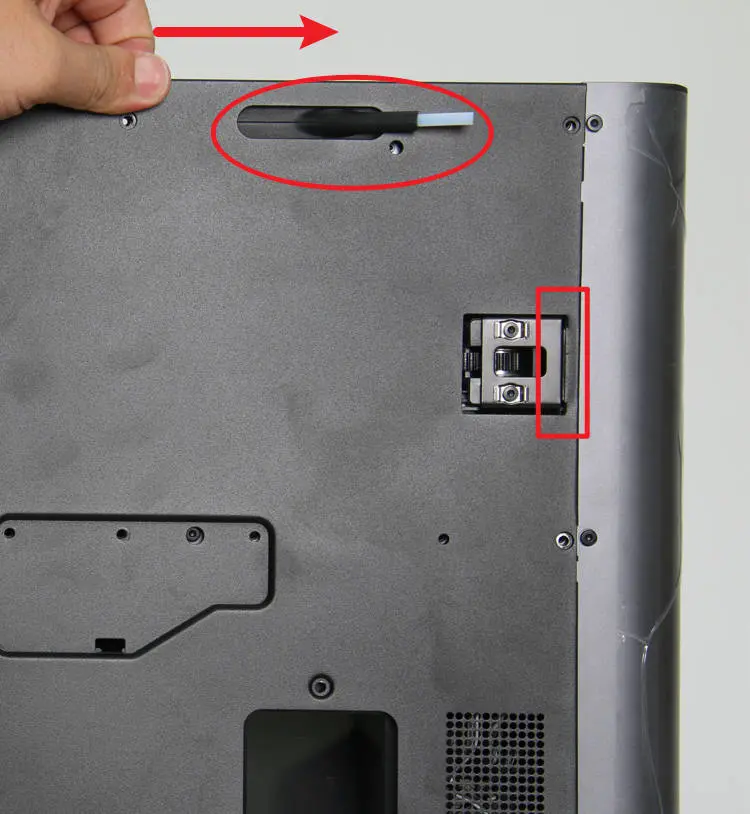
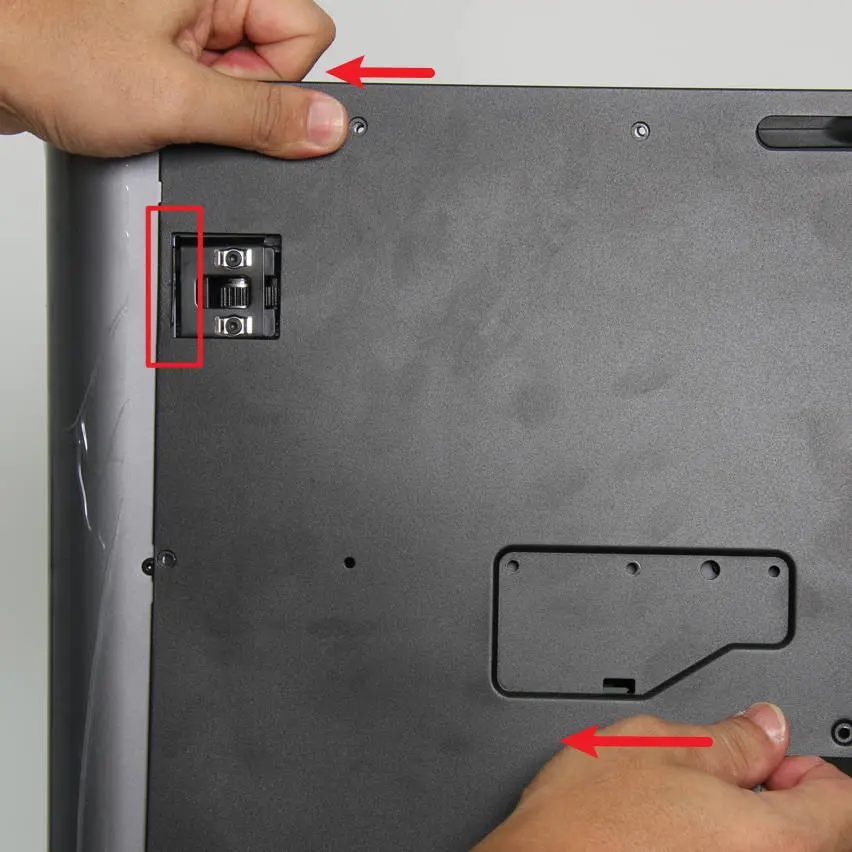
Fjern glasdækslet, og fjern derefter som vist på Figur 1-4-1: 9 skruer A, 4 skruer B og 1 skrue C med H2.0 unbrakonøglen.
Som vist på Figur 1-4-2 skubbes bagpanelet lidt til højre og løsnes fra spænderne på højre side.
Som vist på Figur 1-4-3 lægges der kraft til venstre, bagpanelet frigøres fra den venstre spænder og bagpanelet tages af.
|
|
|
|
Trin 5 - Fjern AMS-interfacekortet
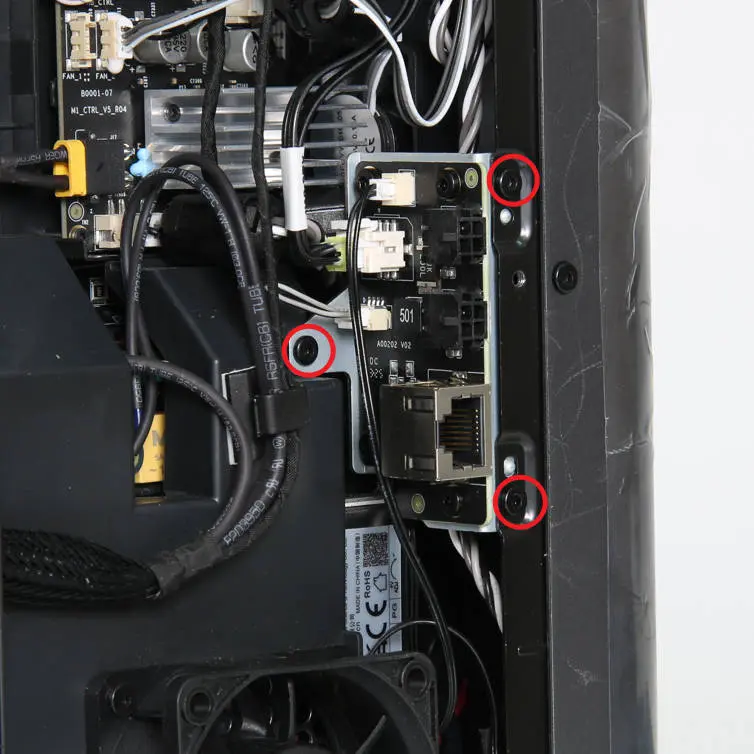
Som vist på Figur 1-5-1 fjernes 2 skruer D og 1 skrue E med H2.0 unbrakonøglen for at løsne kortet.
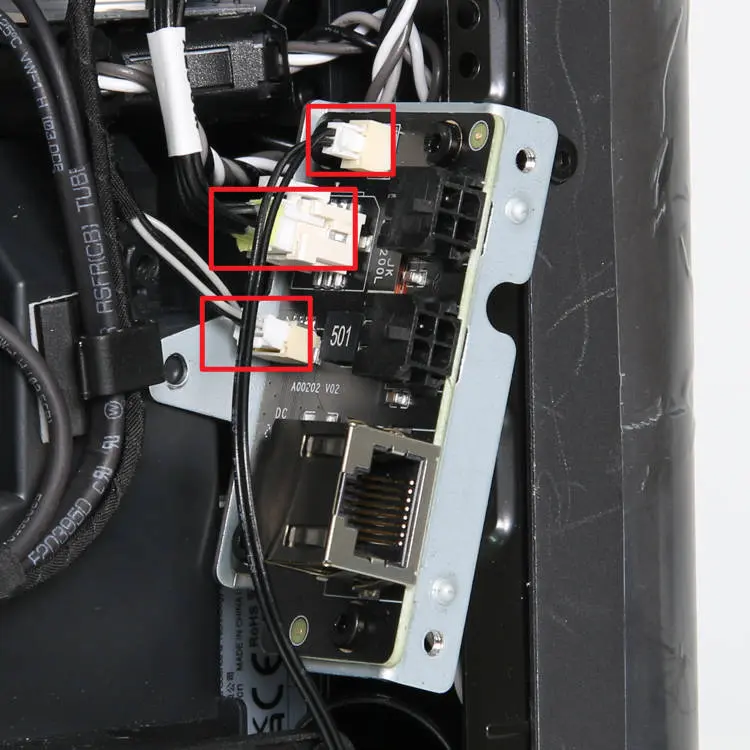
Som vist på Figur 1-5-2 frakobles de tre stik og AMS-interfacekortet fjernes.
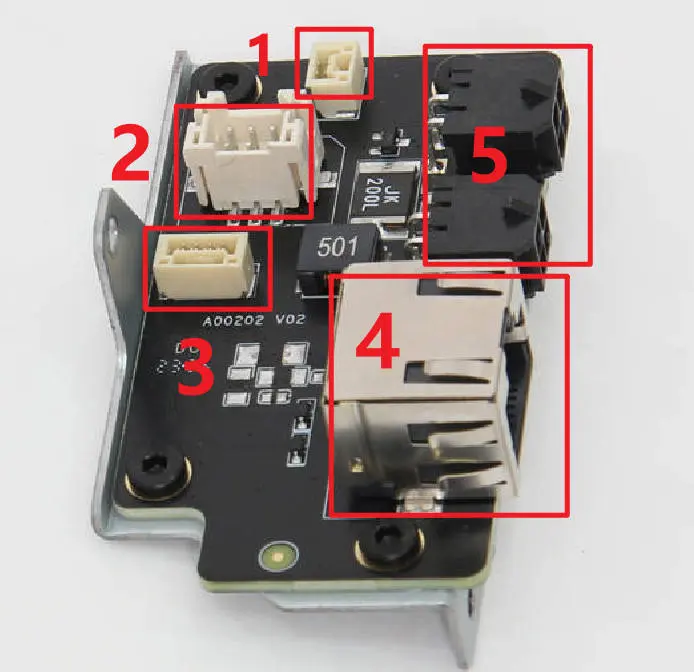
Figur 1-5-3 illustrerer de komponenter, der er tilsluttet hvert interface på AMS-interfacekortet:
| Interfacenummer pa billedet | 1 | 2 | 3 | 4 | 5 |
|---|---|---|---|---|---|
| Tilsluttede komponenter | Kammervarmerstyrekort | MC-kort | Netværksinterfacekort | Netværkskabel | AMS |
|
|
|
Betjeningsvejledning - Montering
Trin 1 - Installer AMS-interfacekortet
Som vist på Figur 2-1-1 tilsluttes de 3 stik i rækkefølge i henhold til ovenstående interfacebeskrivelser.
Som vist på Figur 2-1-2 installeres AMS-interfacekortet og 2 skruer D og 1 skrue E låses fast.
|
|
|
Trin 2 - Installer bagpanelet
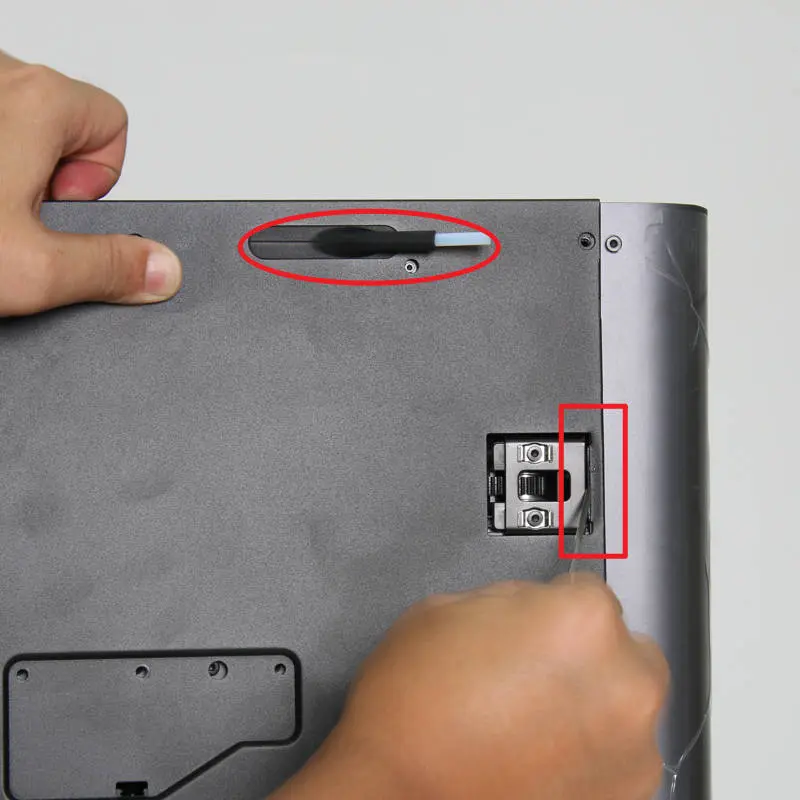
Som vist på Figur 2-2-1 føres rørholderne først igennem bagpanelet, og derefter installeres delen nær spænderen på højre side - du kan bruge unbrakonøglen til at trykke kanten på plads.
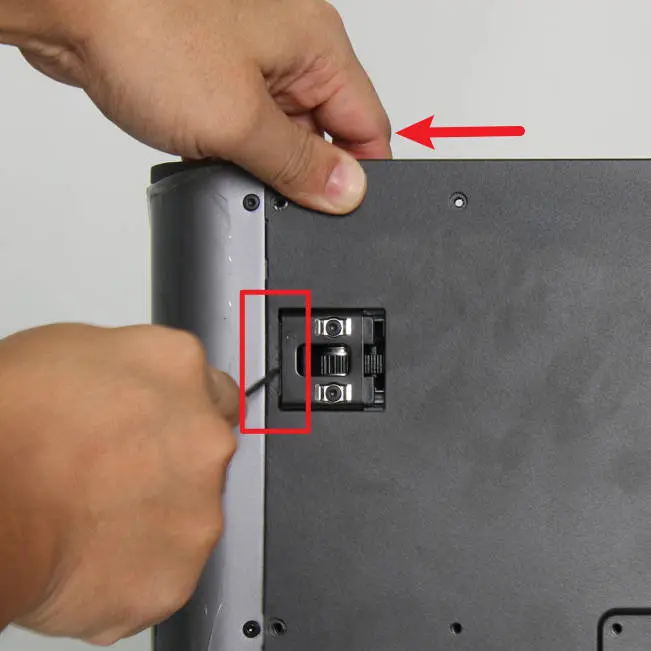
Som vist på Figur 2-2-2 trækkes bagpanelet til venstre og delen nær den venstre spænder installeres - du kan bruge unbrakonøglen til at trykke kanten på plads.
Som vist på Figur 2-2-3 låses 9 skruer A, 4 skruer B og 1 skrue C fast for at fastgøre bagpanelet.
|
|
|
Trin 3 - Installer filamentbufferen
Installer filamentbufferen og lås 2 skruer F fast for at fastgøre den på plads.
Trin 4 - Tilslut PTFE-røret og 4-bens kablet
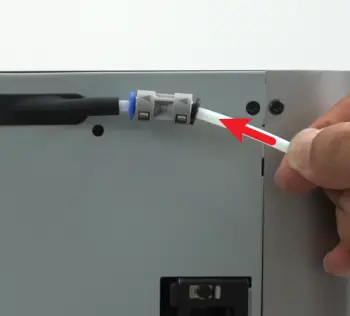
Tilslut PTFE-røret ved at skubbe det ind mod PTFE-udgangen bag på maskinen, og tilslut 4-bens Bambu bus-kablet.
 |
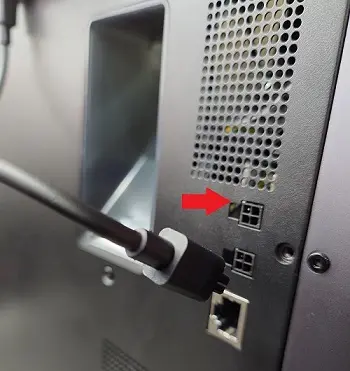 |
BEMÆRK: 4-bens kablet må ikke isættes i den forkerte retning - forkert isætning kan beskadige printeren og AMS-kortet.
Verifikation af funktionalitet
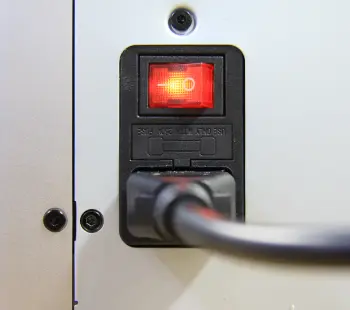
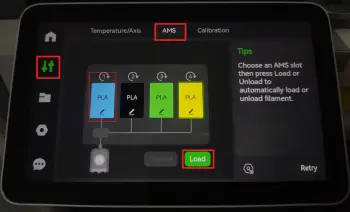
Tilslut strømkablet og tænd for strømmen. På displayet trykkes på AMS-ikonet som vist nedenfor - det viser AMS-kontrolpanelet. Tryk "Indlæs" for at kore filamentindlæsningsprocessen. Hvis processen fuldfores uden fejl, er udskiftningen af AMS-interfacekortet komplet og vellykket.
Hvis du støder på problemer, skal du gennemgå dine trin og kontrollere alle forbindelser og prøve igen. Hvis problemerne fortsætter, skal du kontakte serviceteamet for yderligere hjælp.
 |
 |
Afsluttende bemærkninger
Vi håber, at den detaljerede guide, vi har delt med dig, var nyttig og informativ.
Vi ønsker at sikre, at du kan udføre det sikkert og effektivt. Hvis du har bekymringer eller spørgsmål om processen beskrevet i denne artikel, opfordrer vi dig til at kontakte vores venlige kundeserviceteam, inden du starter. Vores team er altid klar til at hjælpe dig og besvare dine spørgsmål.
Klik her for at åbne en ny sag på vores supportside.
Vi vil gøre vores bedste for at svare hurtigt og give dig den hjælp, du har brug for.
Afsluttende bemærkninger
Vi håber, denne vejledning var nyttig. Hvis den ikke løser dit problem, kan du oprette en supportsag direkte hos Bambu Lab, så hjælper de dig videre.
Denne guide er oversat og bearbejdet til dansk fra Bambu Labs officielle vejledning. Se den originale guide hos Bambu Lab →
← Tilbage til X1-guides