Udskiftning af AP-kortet - X1-serien
Hvad er AP-kortet?
AP-kortet (Application board) er et kredsløbskort, der styrer informationsudvekslingen i enheden. Det leverer et selvstændigt driftsmiljø, der understøtter alle systemkapaciteter, som er nødvendige for printerens applikationer, herunder hukommelsesstyring, systemfirmware, grafikbehandling og multimedie-dekodning.
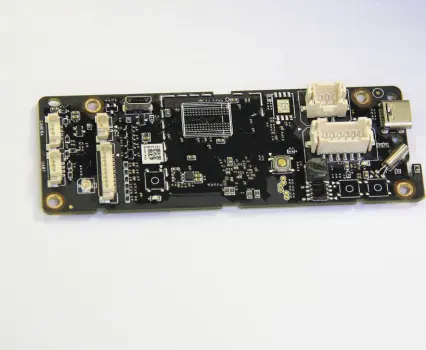
Stik på AP-kortet:
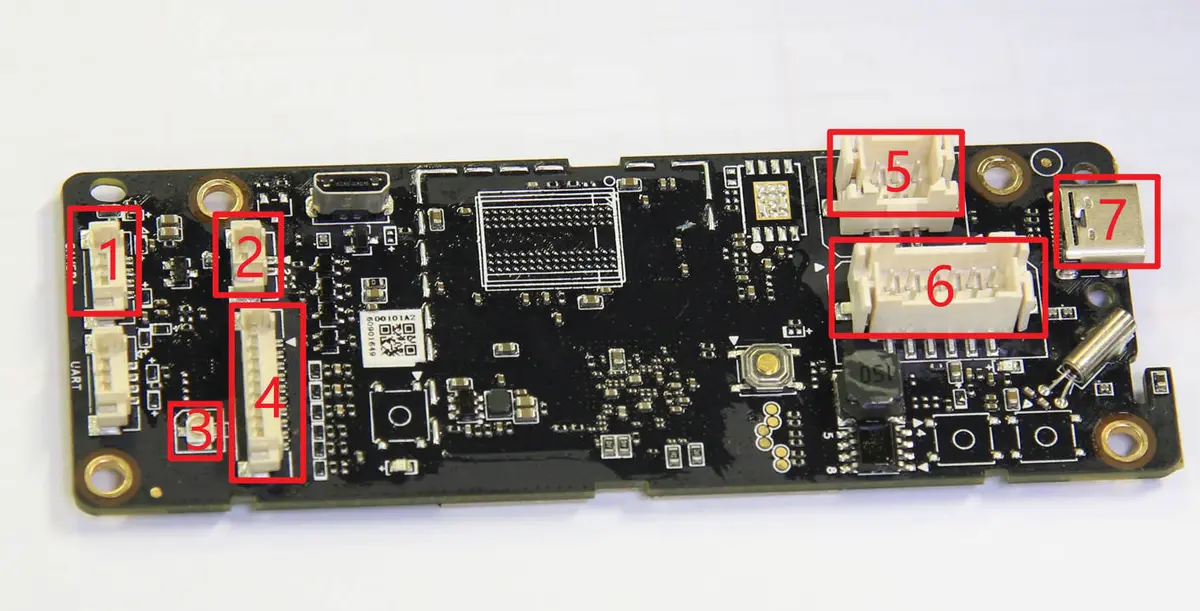
| Nr. | Tilsluttet komponent | Nr. | Tilsluttet komponent | Nr. | Tilsluttet komponent |
| 1 | Kammerkameraet | 4 | Button PCBA | 7 | USB-C-kabel til toolhead |
| 2 | Kammer-LED | 5 | MC-kort (strøm) | ||
| 3 | Wifi-antenne | 6 | MC-kort (kommunikation) |
Hvornår bruges denne guide
AP-kortet kan have brug for udskiftning ved unormale spændinger, unormalt varme komponenter, udbrændte komponenter, uoprettelig systemfejl eller firmwareopdateringsfejl. Nogle af disse kan registreres via logfilen, der sendes til kundesupport.
Nødvendige værktøj og materialer
- Nyt AP-kort
- H2.0 unbrakonøgle
- Varmluftspistol
- Tape eller UV-lim, UV-lampe (til yderligere stabilisering af stikforbindelsen - ikke obligatorisk)
- Silikone-lim

Kun til reference
Sikkerhedsadvarsel og maskinstatus inden operationen
Inden du påbegynder processen i denne guide, skal du sikre dig, at maskinen er slukket.
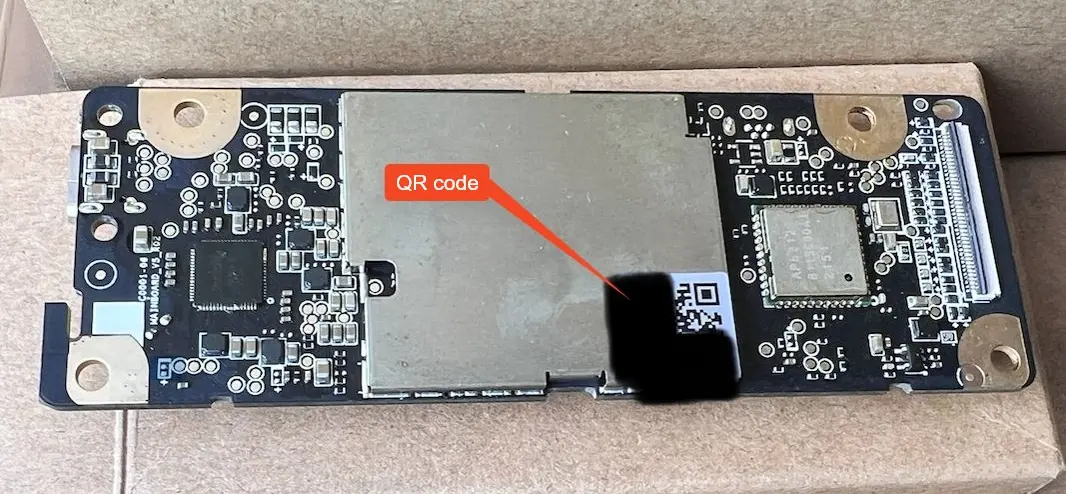
Bemærk: Inden du påbegynder operationen, bedes du fotografere serienummeret på AP-kortet (QR-koden på bagsiden) og gemme det til reference, da det skal bruges under registreringsprocessen.
Operationsguide
Trin 1 - (Demontering) Sluk strømmen
Sluk printeren, træk stikket ud, og fjern det øvre glasdæksel.
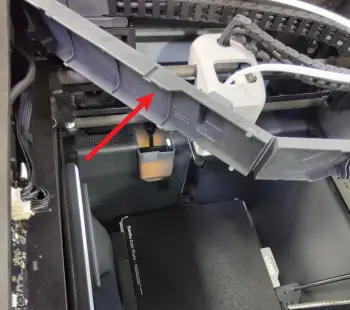
Trin 2 - Åbning af AP-kortdækslet
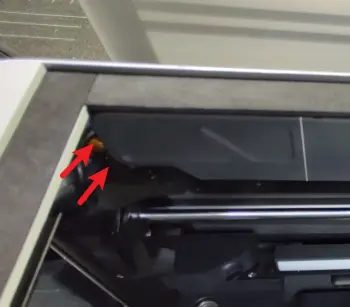
Åben AP-kortdækslet som vist på billederne nedenfor - det er placeret i øvre venstre del af maskinen.
 |
 |
|---|
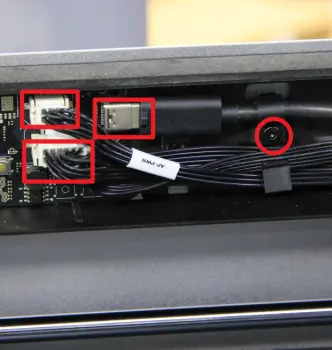
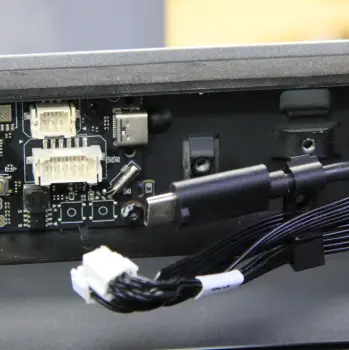
Trin 3 - Frakobling af USB-C-kablet
Skru den ene skrue på kabelholderen ud, og frakobl USB-C-kablet og de to andre kabler ved siden af det, som alle er forbundet til AP-kortet.
 |
 |
|---|
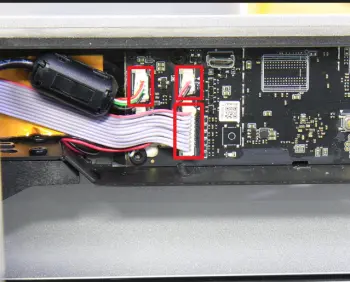
Trin 4 - Frakobling af de resterende kabler
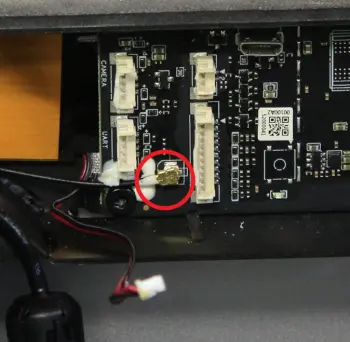
Brug varmluftspistolen til at blødgøre silikone-limen, der sikrer stikkene, og frakobl derefter kamerakablet, kammer-LED-kablet og knap-kortkablet. Fjern til sidst wifi-antennekablet.
 |
 |
|---|
Trin 5 - Frigøring af AP-kortet
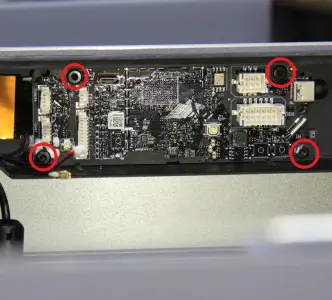
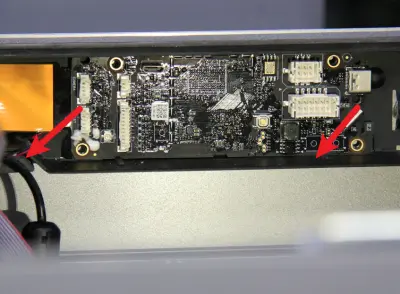
Løsn de 4 skruer, der holder AP-kortet på plads, og frigør forsigtigt kortet, da der stadig er et båndforbindelseskabel (FPC) i den ene ende.
 |
 |
|---|
Trin 6 - Frakobling af FPC-båndkablet
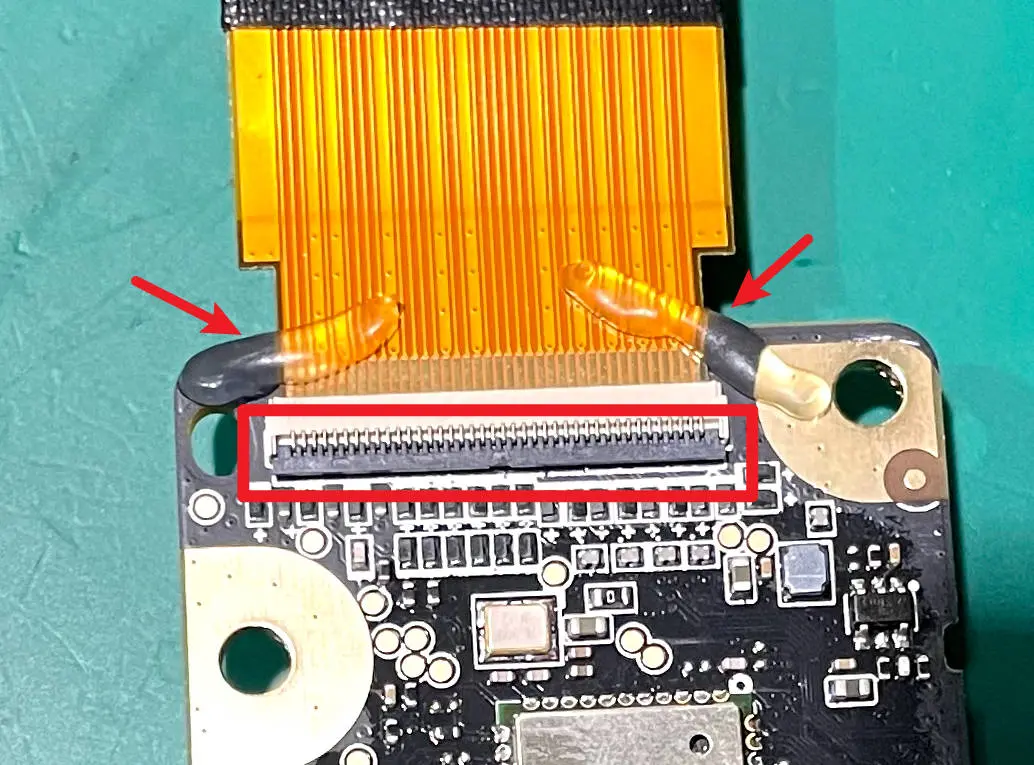
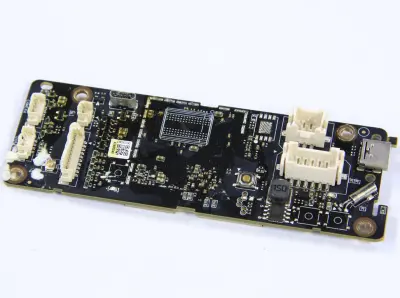
Varm UV-limen op med en varmluftspistol. Lås stikket med den lille sorte flade op ved forsigtigt at løfte den op, som markeret med et rødt kvadrat på billedet nedenfor. Rengør derefter for eventuel resterende UV-lim på benene på FPC-båndkablet.
 |
 |
|---|
Trin 7 - (Montering) Tilslutning af FPC-båndkablet
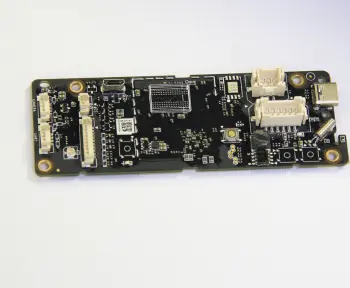
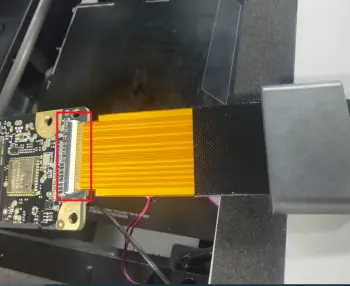
Klargør det nye AP-kort, og skub FPC-båndkablet ind i stikket på AP-kortet. Sikr båndkablet ved at trykke på den lille sorte plastikflade på stikket.
 |
 |
|---|
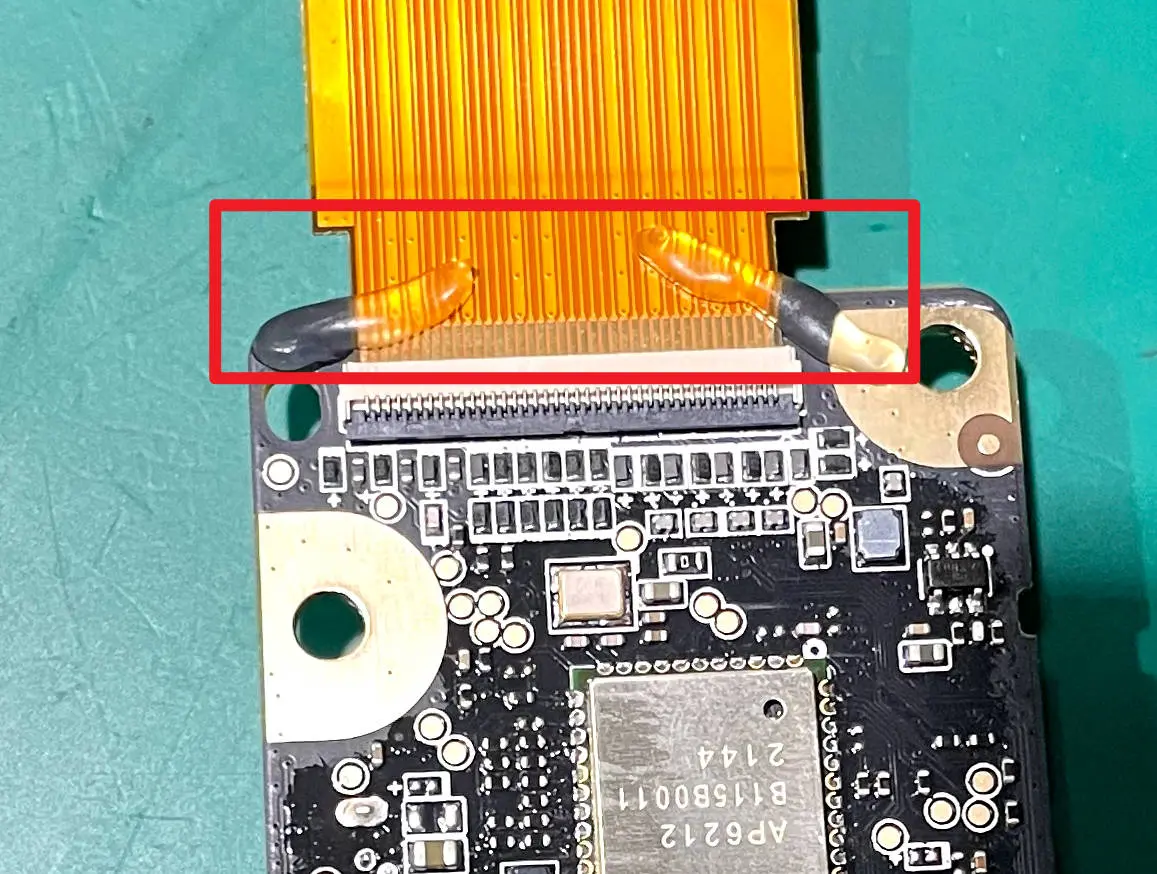
Trin 8 - Påføring af lim på FPC-båndkabelstikket
Påfør UV-lim på stikket, og udsæt limen for UV-lys for at hærde den. Alternativt kan du bruge silikone-lim, men lad den så stå i 60 minutter efter påføringen, inden du fortsætter.
Trin 9 - Installation af AP-kortet
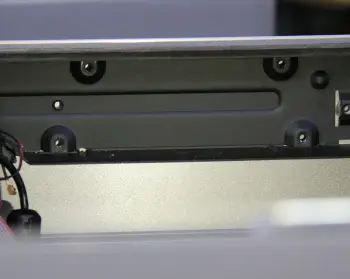
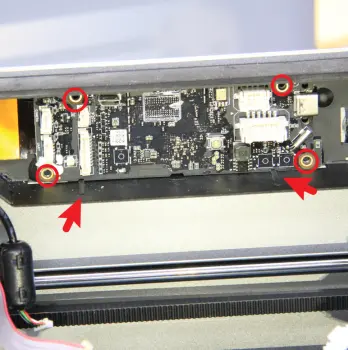
Når limen er stivnet, justeres AP-kortets huller med rammen, og kortet fastgøres med 4 skruer.
 |
 |
|---|
Trin 10 - Tilslutning af kablerne
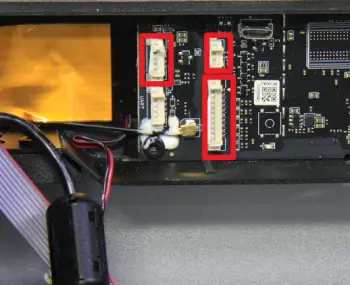
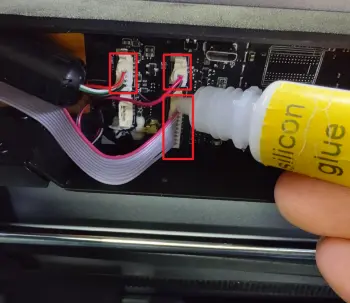
Start med at tilslutte kablerne til venstre for AP-kortet (samme side som båndkablet), påfør silikone-lim på wifi-kablet, LED-kablet, kamerakablet og knap-kortkablet, og lad dem stå i mindst 30 minutter.
 |
 |
|---|
Trin 11 - Tilslutning af de resterende kabler
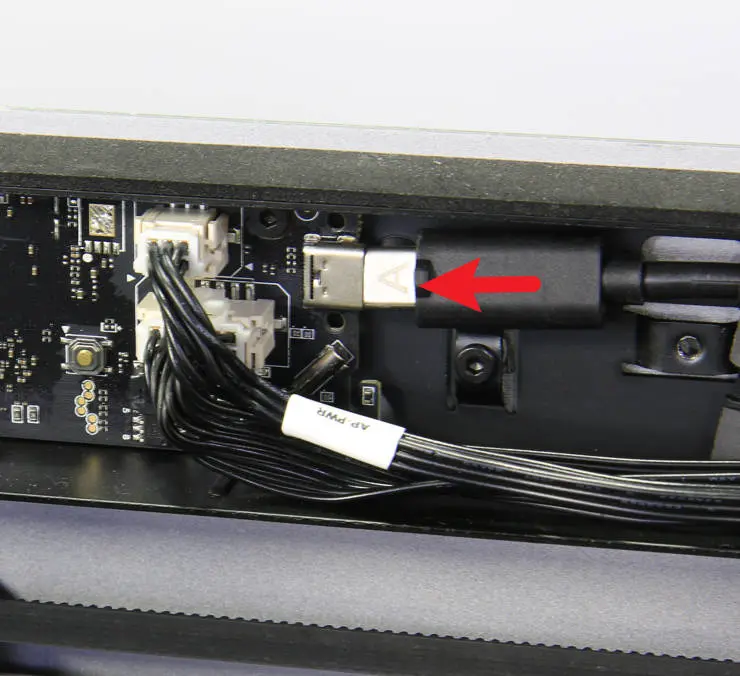
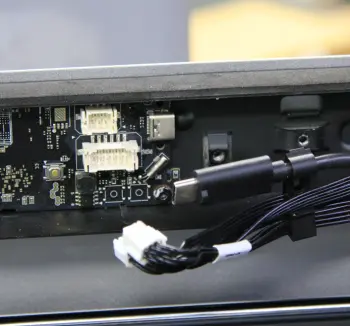
Tilslut først de 2 standardkabler, derefter USB-C-kablet til AP-kortet, og sikr kabelholderen med en skrue.
Vær opmærksom på, at bogstavet A skal vende udad.
 |
|
|---|
Trin 12 - Lukning af AP-dækslet
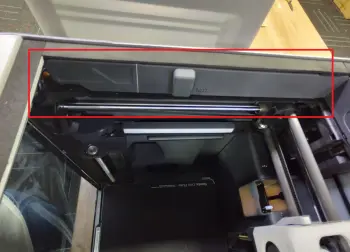
Tryk AP-dækslet godt på plads, og sæt derefter det øvre glasdæksel på igen.
Trin 13 - Registrering af serienummeret (SN)
Vigtigt:
Når det nye serienummer (SN) er registreret, vil det gamle SN blive ugyldiggjort, og det gamle AP-kort kan ikke længere registreres eller bindes.
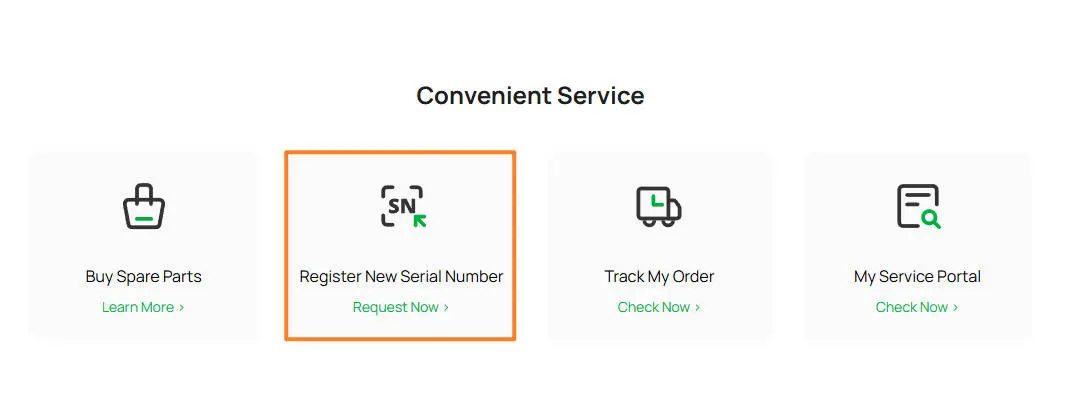
For maskiner, hvor AP-kortet er udskiftet, kan det nye SN ikke bindes, da det ikke er registreret. Vi anbefaler at springe bindingsprocessen over ved den indledende opstart for at teste, om udskiftningen løste problemet (medmindre du fejlsøger netværksproblemer). Når du har bekræftet, at maskinen fungerer korrekt, kan du registrere det nye serienummer (SN) ved at logge ind på Bambu Labs officielle hjemmeside eller kontakte Bambu Labs kundeservice for registrering.
Verificer funktionaliteten
Kontroller indikatorlysene på styrekortet
Normal tilstand: AP-kortet har 2 indikatorlys - et lyser konstant rødt, og det andet blinker rødt en gang i sekundet
Inden du strammer alle skruer, kan du midlertidigt installere eller lade dækslet være åbent (vær forsigtig med elsikkerheden og arbejd med strømmen afbrudt). Tænd derefter printeren og kontroller, om indikatorlysene fungerer normalt. Hvis lysene er normale, strammes skruerne for at undgå ekstra arbejde.
https://public-cdn.bblmw.com/wiki/video/X1-AP.mp4
Fejlsøgning ved kredsløbsfejl - X1-serien
Tilslut strømkablet og tænd for strømmen. Start et print og kontroller, om der er fejl.
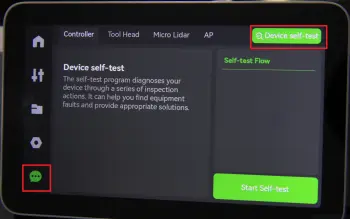
Tilslut strømkablet, og tænd for strømmen. Udfør en selvtest af enheden som vist nedenfor. Hvis der ikke opstår fejl, var udskiftningen vellykket.
Afsluttende bemærkninger
Vi håber, denne vejledning var nyttig. Hvis den ikke løser dit problem, kan du oprette en supportsag direkte hos Bambu Lab, så hjælper de dig videre.
Denne guide er oversat og bearbejdet til dansk fra Bambu Labs officielle vejledning. Se den originale guide hos Bambu Lab →
← Tilbage til X1-guides