Udskift TH Board Set V9 (enkelt eller dobbelt rød laser) - X1-serien
Hvad er TH Board Set V9?
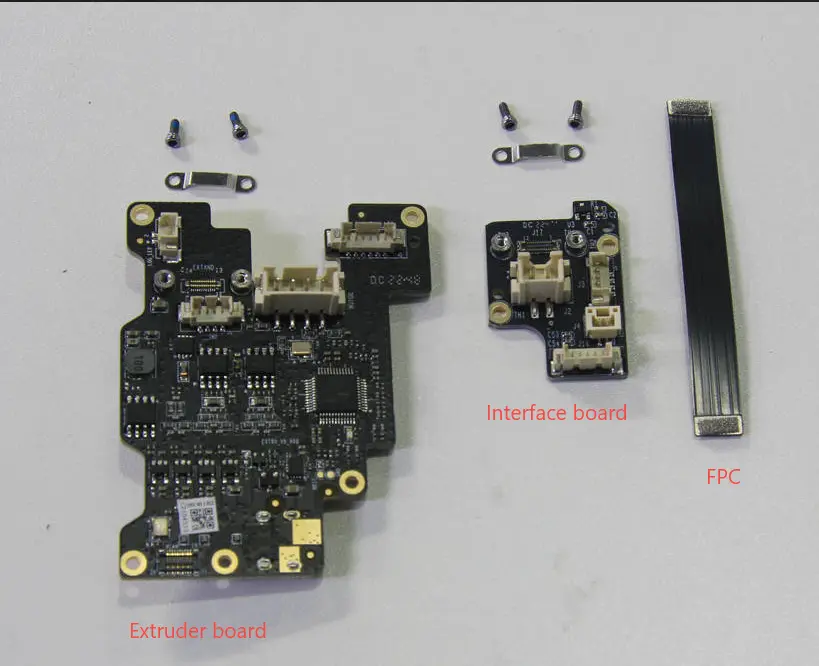
Den nye version TH Board Set V9 til X1 og X1C (ikke til X1E) omfatter ekstruder-boardet, Extruder Interface Board V9 - X1 Series, og TH Board FPC Cable V9 - X1 Series. De kan udskiftes enkeltvis afhængigt af hvilke dele der er beskadigede.
Ser dit printerhoved-printplade anderledes ud end det, der vises i denne vejledning, kan det skyldes, at du bruger den ældre version af TH Board (V8). Svigter den ældre version af TH Board, kan du udskifte den med V9-versionen.
Hvornår skal du bruge denne vejledning?
- Stik og komponenter er beskadigede
- Problemer konstateret via analyse af printerens LOG
Nødvendigt værktøj og materialer
- H1.5 unbrakonøgle
- Bambu Lab printerhoved-board(s)
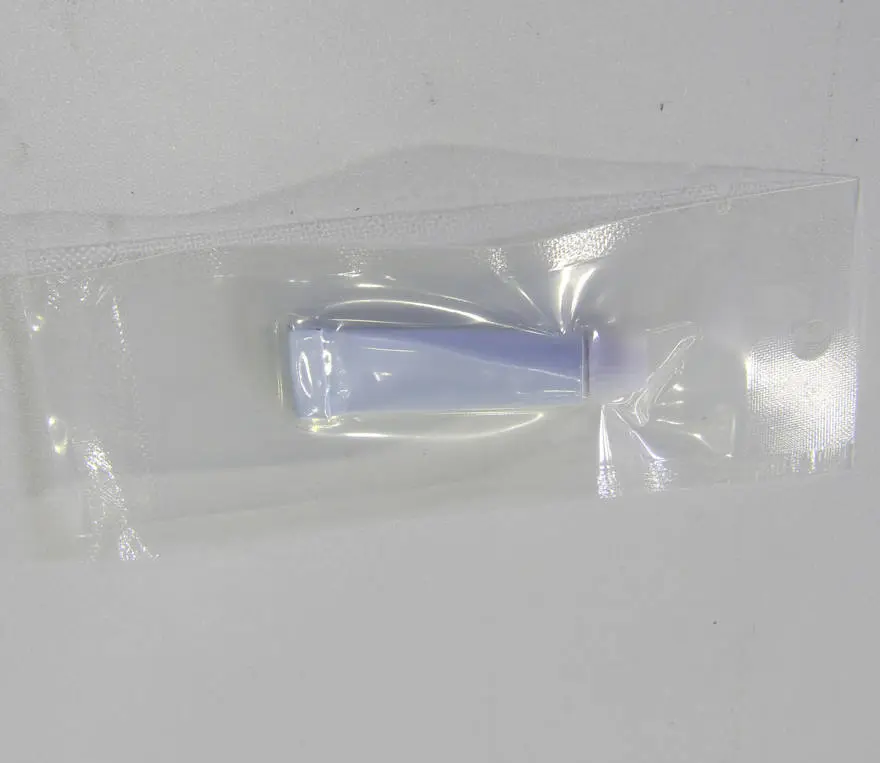
- Silikonelim
Sikkerhedsadvarsel
VIGTIGT!
Det er afgørende at slukke printeren inden ethvert vedligeholdelsesarbejde pa printeren og dens elektronik, herunder printerhoved-kabler, da udførelse af sådanne opgaver mens printeren er tændt kan forårsage kortslutning og dermed yderligere skade pa elektronikken og sikkerhedsmæssige risici.
Under vedligeholdelse eller fejlsøgning pa printeren kan det være nødvendigt at afmontere visse dele, herunder hotenden. Denne proces blotter ledninger og elektroniske komponenter, der potentielt kan kortslutte, hvis de kommer i kontakt med hinanden eller andet metal eller elektroniske komponenter, mens printeren stadig er tændt. Dette kan beskadige printerens elektronik og forårsage yderligere skader.
Det er derfor vigtigt at slukke printeren og frakoble den fra strømkilden inden ethvert vedligeholdelsesarbejde. Dette forebygger kortslutning og skader pa printerens elektronik og sikrer, at vedligeholdelsesarbejdet udføres sikkert og effektivt.
Har du spørgsmål eller bekymringer vedrørende denne vejledning, kan du åbne en ny sag pa vores supportside, og vi vil gøre vores bedste for at hjælpe dig hurtigst muligt.
Forskelle mellem versionerne
De vigtigste forskelle mellem den nye og ældre version af TH Board Set V9. Som vist pa billederne herunder er V8 den ældre version og V9 den nye.
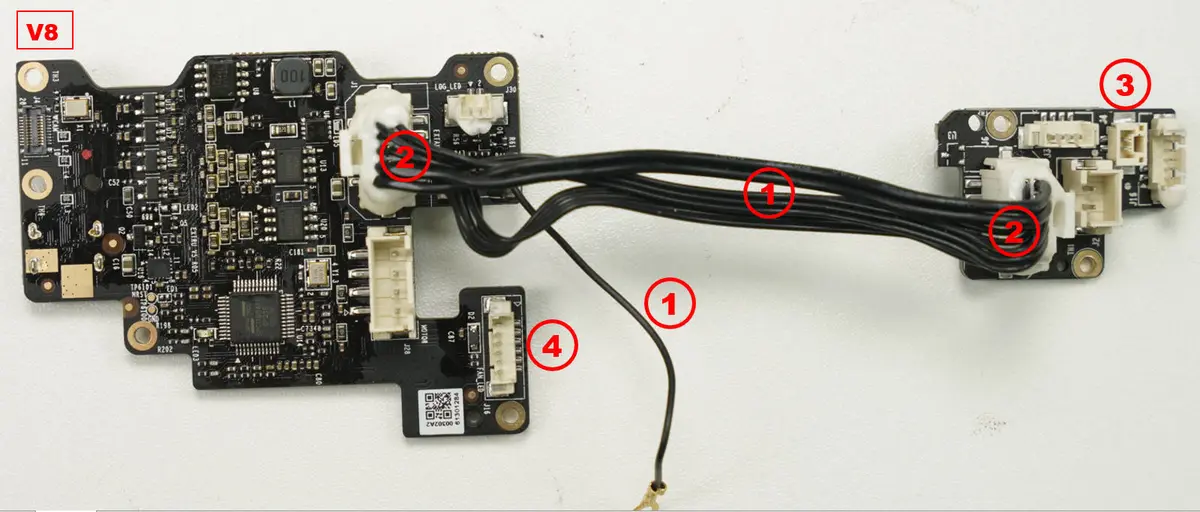
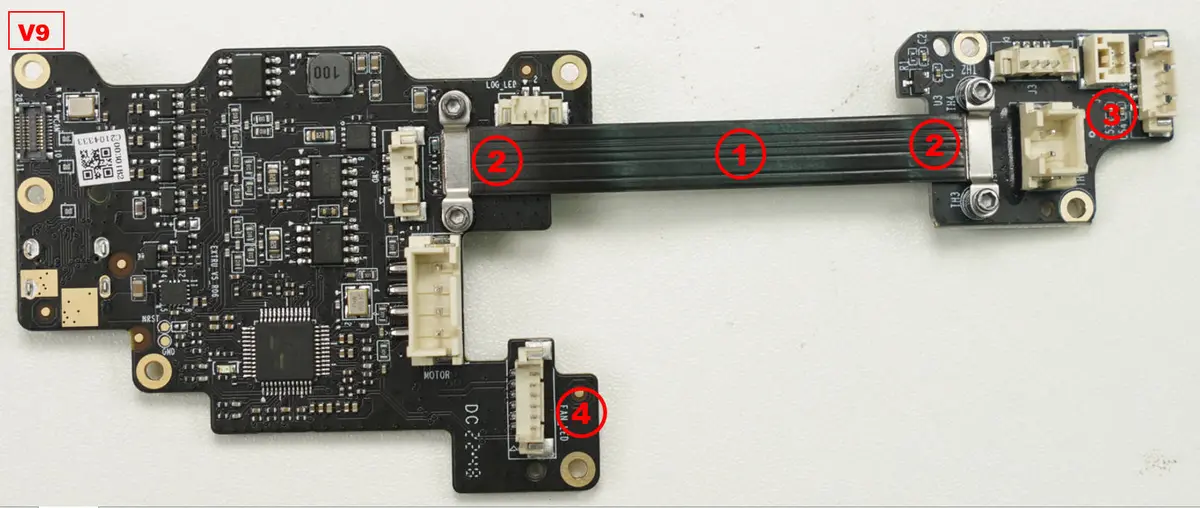
1. Kablet og jordledningen er samlet i ét FPC-kabel;
2. Forstærkningsmetoden i begge ender af forbindelseskablet er ændret fra silikonefastgørelse til beslag-forstærkning;
3. Retningen pa NTC-stikket pa interface-boardet er ændret;
4. Retningen pa stikket, der bruges til at forbinde ekstruderens hoveddboard og fronthuset, er ændret.
Instruktionsvideo
Betjeningsvejledning
Bemærk: Inden du frakobler stikkene, anbefales det at bruge en hårtørrer til forsigtigt at varme silikonelimen op pa dem. Dette hjælper med at forhindre beskadigelse af stikkene. Alternativt kan du bruge pincet til at fjerne noget af limen, inden du frakobler. Efter gentilslutning anbefales det ligeledes at paføre silikonelim for at forstærke forbindelsen.
Nar FPC-kablet installeres, er det afgørende at overveje installationsretningen nøje. Forkert retning kan resultere i fejljustering af FPC-kablets BTB-stik. Det er vigtigt ikke at tvinge installationen, da dette kan beskadige BTB-stikkene.
Betjeningstips og -tricks:
Oplever du vanskeligheder ved installation af FPC-kablet og sma skruer pa printerhovedet, kan du forsøge følgende løsning: Placer de tre dele pa et bord og saml dem der. Nar de er korrekt forbundet, skubbes FPC-kablet ind i printerhovedet fra højre mod venstre.
1. Placer de 2 printerhoved-boards pa bordet eller arbejdsfladen foran dig.
2. Sørg for, at FPC-kablet er korrekt orienteret med reference til de medfølgende billeder:
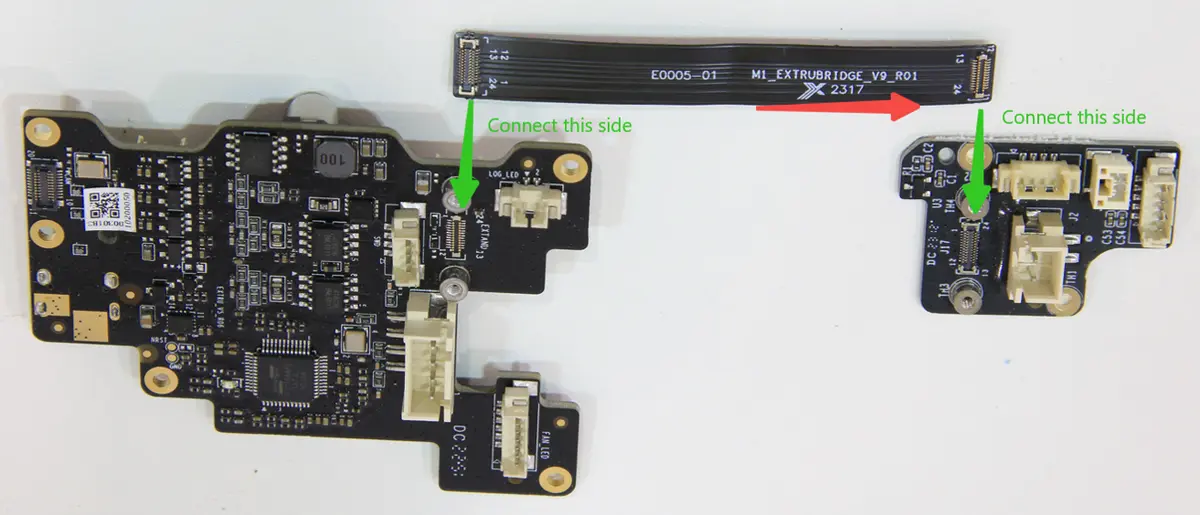
FPC-kablet har en tekstlinje, og læseretningen langs teksten skal pege mod det lille board (Extruder Interface Board) i pilretningen.
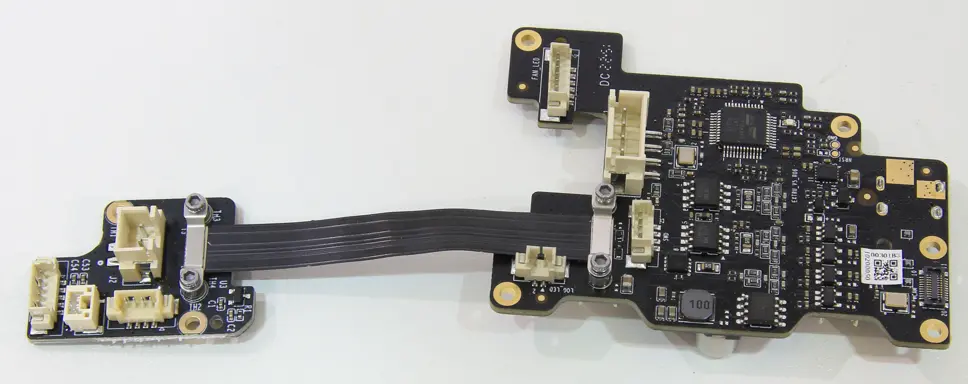
3. Saml kablet, mens boardene ligger pa bordet. Sørg for ikke at overspænde skruerne, og kontroller, at de metalliske afskærmninger er pa plads for at fastgøre stikket, som vist pa følgende billede:
4. Nar du er klar, holder du boardene i den angivne orientering.
5. Skub derefter FPC-kablet pa plads oven pa printerhovedet, bevægende fra højre mod venstre.
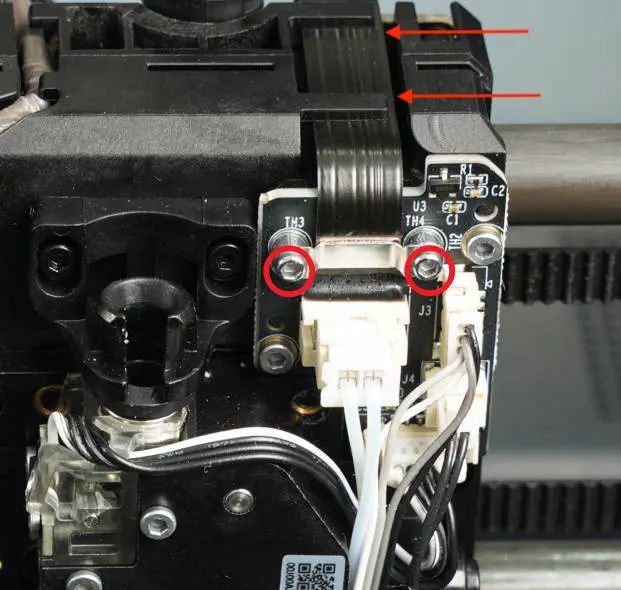
6. Nar disse trin er gennemført, kan du fortsætte med trin 8, 9, 10 og 12 og de efterfølgende instruktioner i wikien.
Trin 1 - Fjern fronthus-samlingen
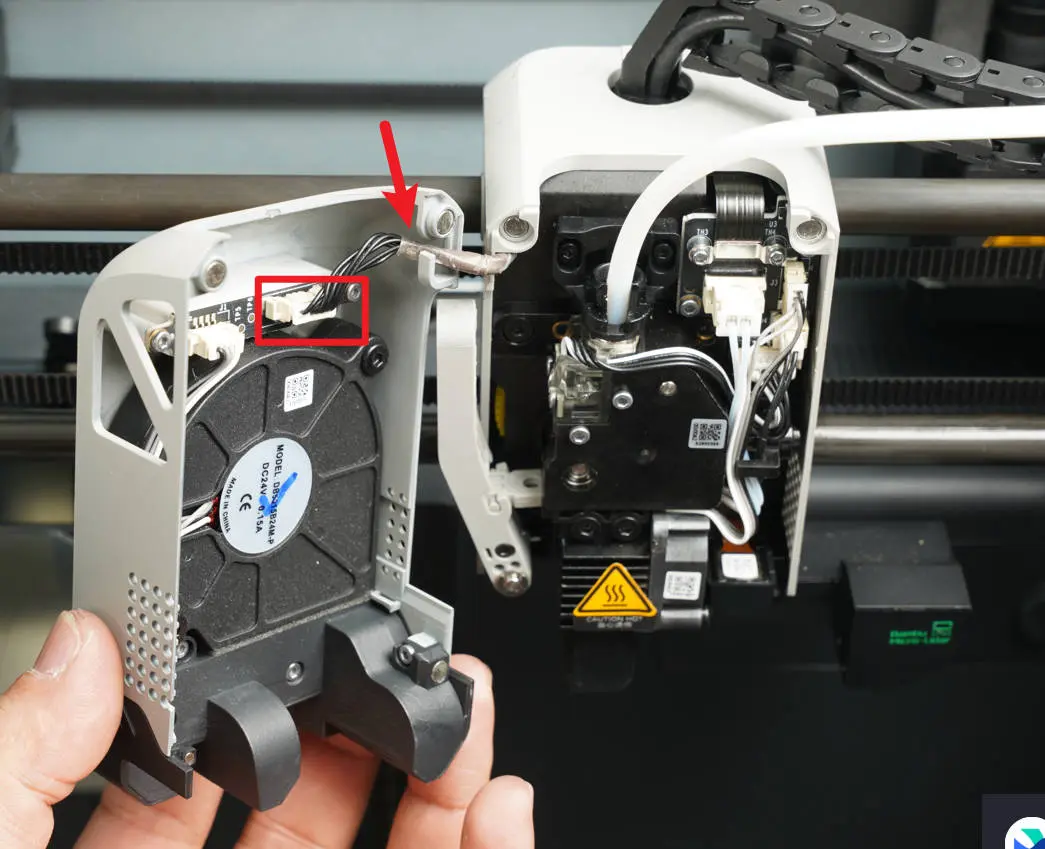
Åbn fronthus-samlingen ved forsigtigt at adskille komponenterne. Frakobl forbindelseskablet og fjern derefter fronthus-samlingen.
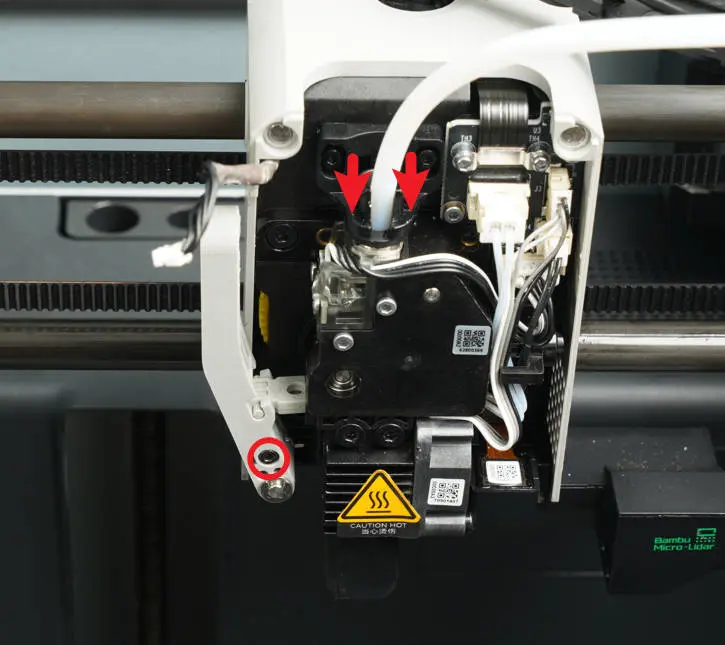
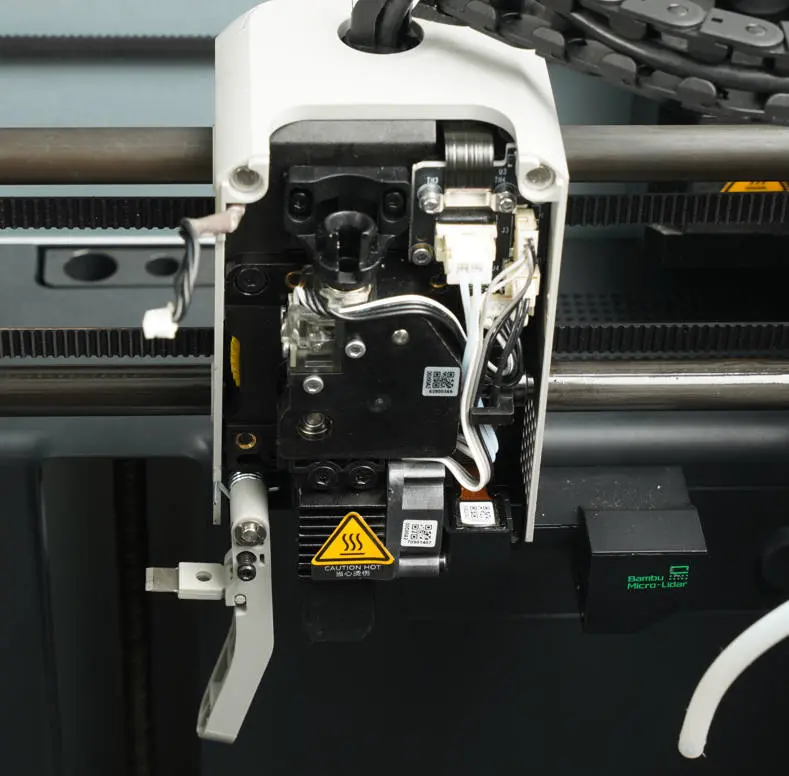
Trin 2 - Løsn skærerens arm
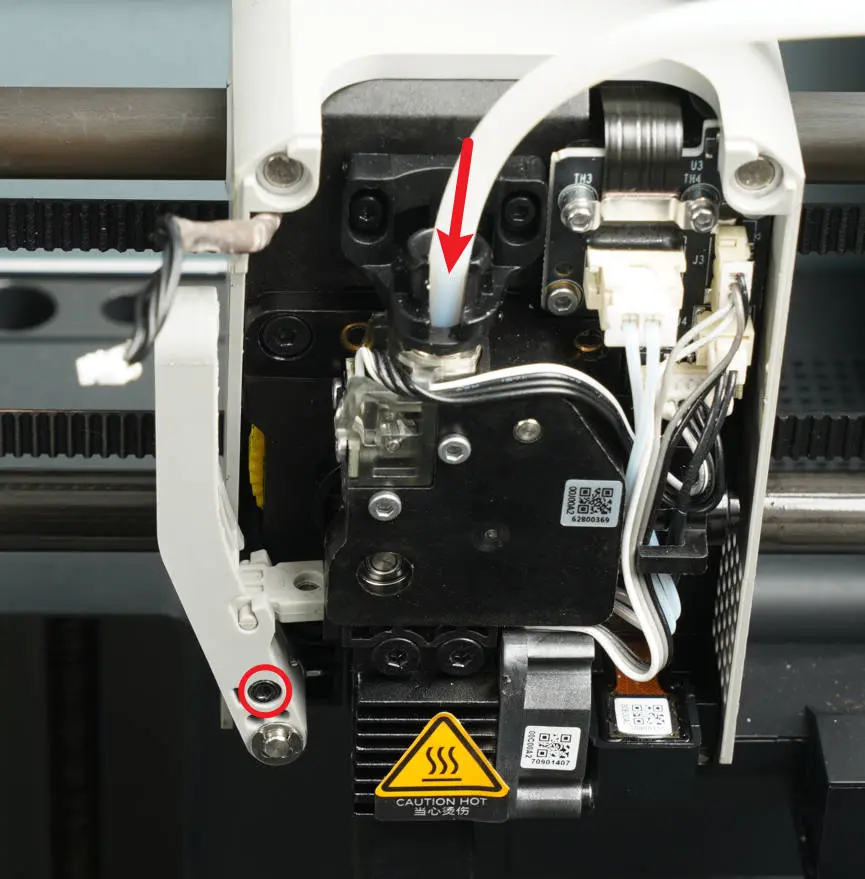
Brug H1.5 Allen-nøglen til at løsne skruen pa skærerens arm, sa den hænger ned naturligt. Tryk ned for at frakoble PTFE-slangen fra ekstruderen.
 |
 |
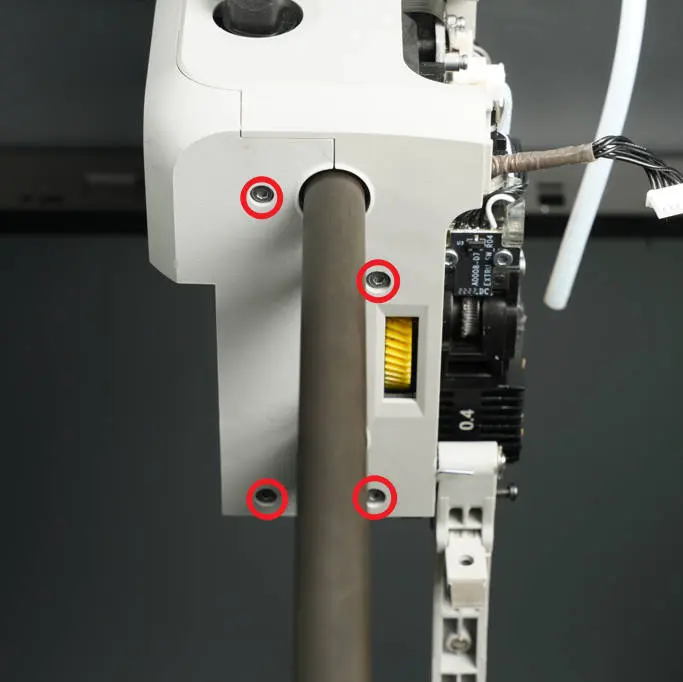
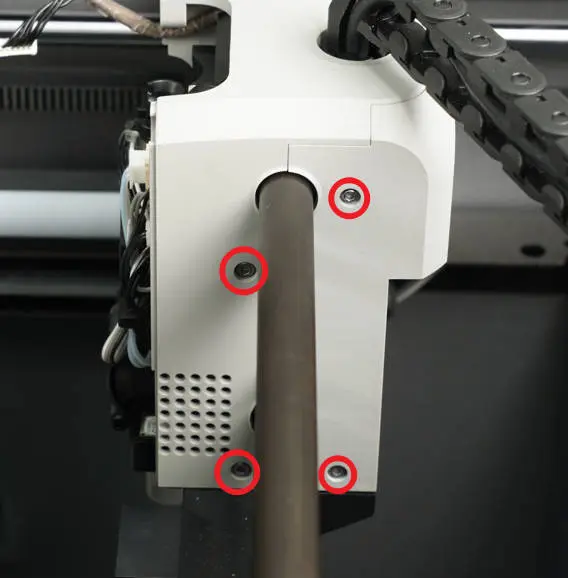
Trin 3 - Fjern printerhovedets hus
Fjern de 8 skruer, der fastgør printerhovedets hus, med H1.5 unbrakonøglen pa begge sider, og fjern printerhovedets bagdæksel og midterramme.
 |
 |
Trin 4 - Frakobl USB-kablet
Frakobl USB-kablet fra ekstruderens hoveddboard, og fjern derefter hoveddboardet sammen med beslaget fra printerhovedet.
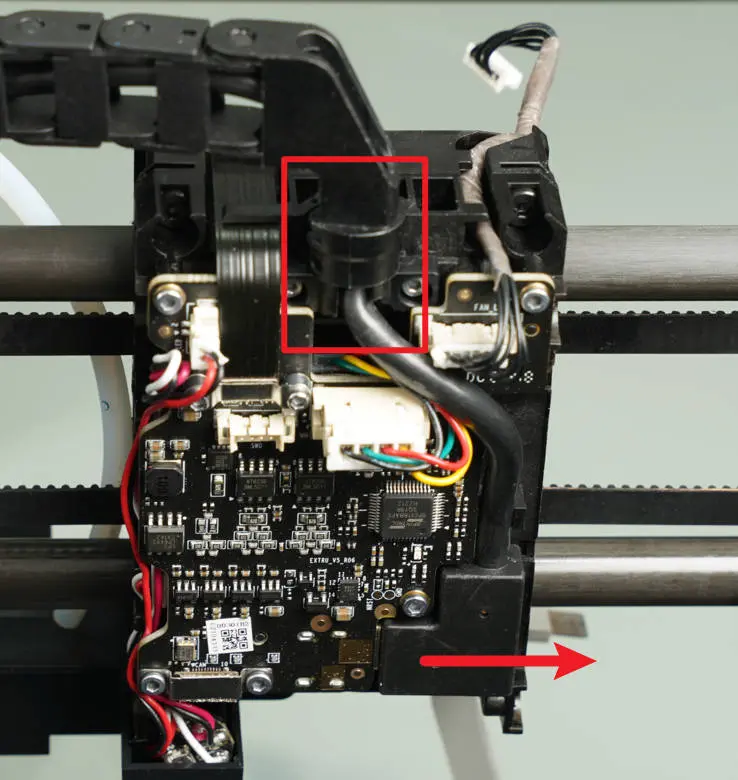
Trin 5 - Fjern forbindelses-FPC'et
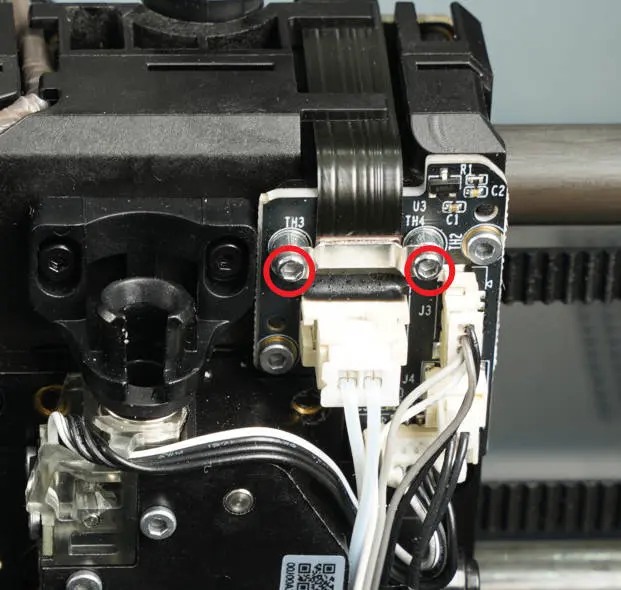
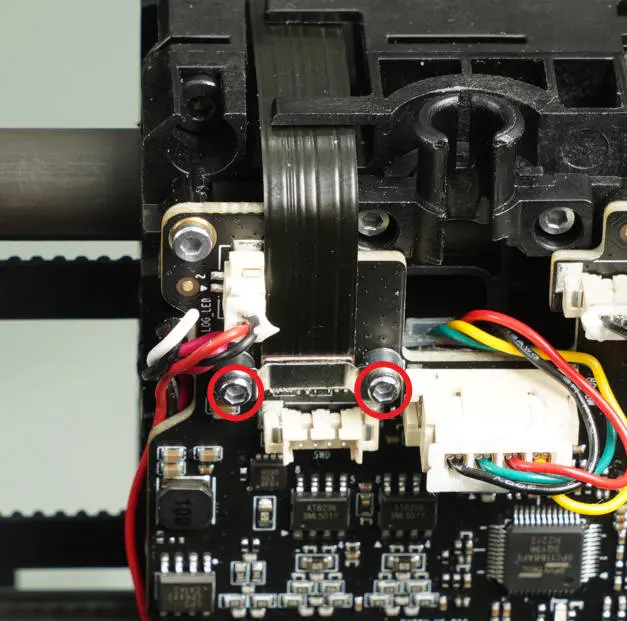
Skru skruerne i begge ender af forbindelses-FPC-kablet løs med H1.5 unbrakonøglen, fjern beslagene, frakobl kablet, og fjern det derefter fra printerhovedet.
Bemærk: De 4 skruer, der bruges i dette trin, er mindre. Vær forsigtig med ikke at overspænde skruerne for at undga brud, og pas pa ikke at blande dem med andre skruer.
 |
 |
Trin 6 - Fjern interface-boardet
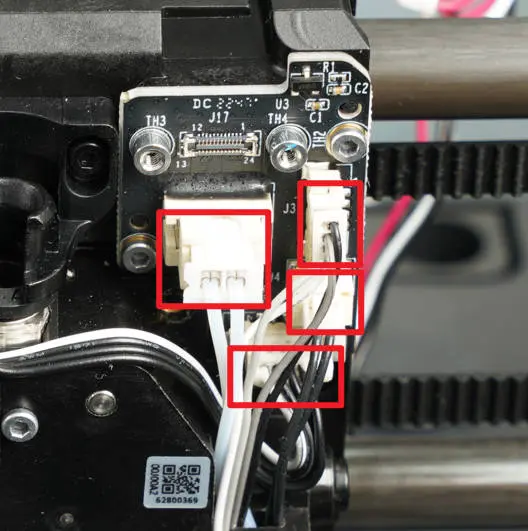
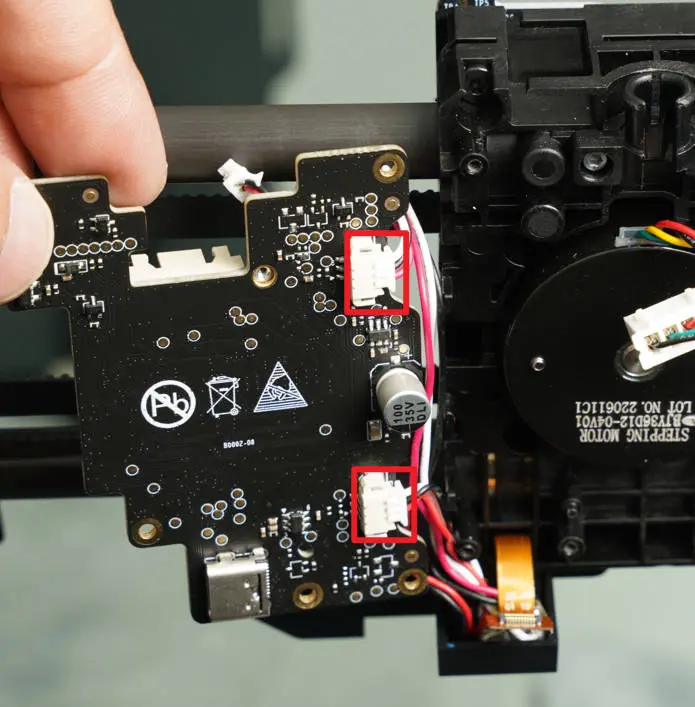
Frakobl de 4 kabler, der er tilsluttet interface-boardet. Brug derefter en H1.5 unbrakonøgle til at fjerne de to skruer, der fastgør interface-boardet. Fjern til sidst interface-boardet fra dets position.
 |
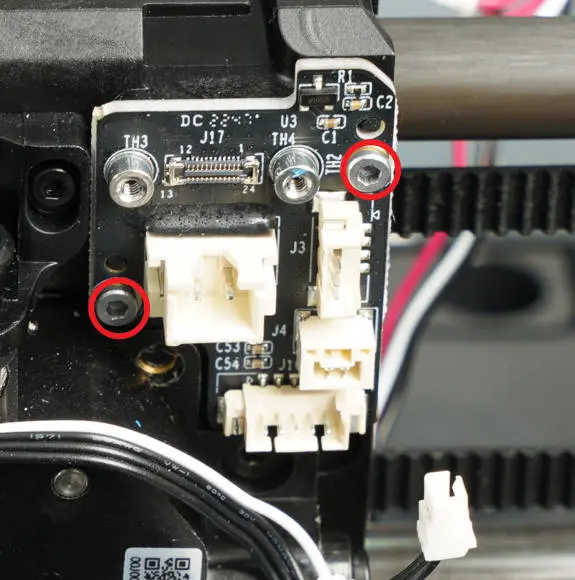 |
Advarsel: Termistorens stik er udstyret med en klemme/las (som adskiller sig fra ventilator- og varmerstikket). For at frakoble det skal du trykke klemmen ind for at lase op - træk ikke i ledningerne/stikket, da hele PCB-stikforbindelsen kan komme af.
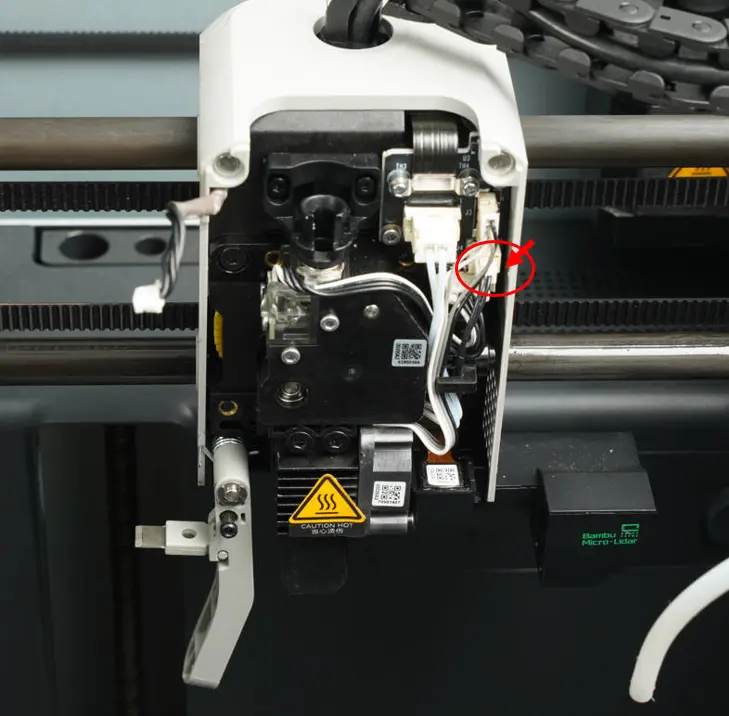
Trin 7 - Fjern ekstruderens hoveddboard
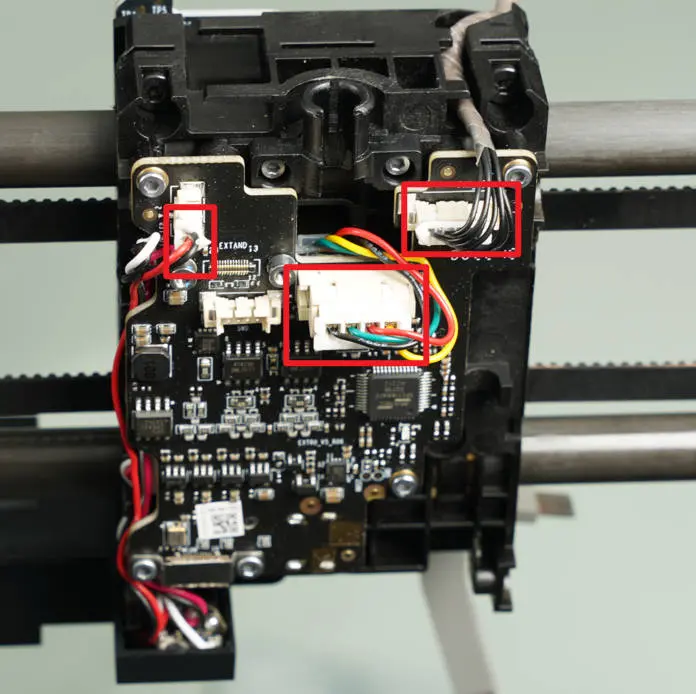
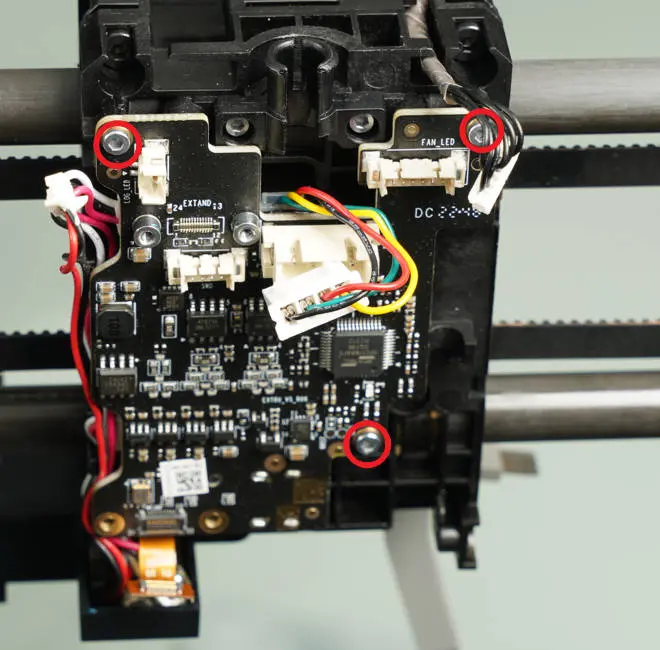
Frakobl de 3 kabler, der er tilsluttet ekstruderens hoveddboard. Brug derefter en H1.5 unbrakonøgle til at fjerne de tre skruer, der fastgør ekstruderens hoveddboard. Drej ekstruderens hoveddboard til venstre og frakobl de to laserkablerne. Fjern til sidst ekstruderens hoveddboard fra dets position.
 |
 |
 |
Trin 8 - Installer ekstruderens hoveddboard
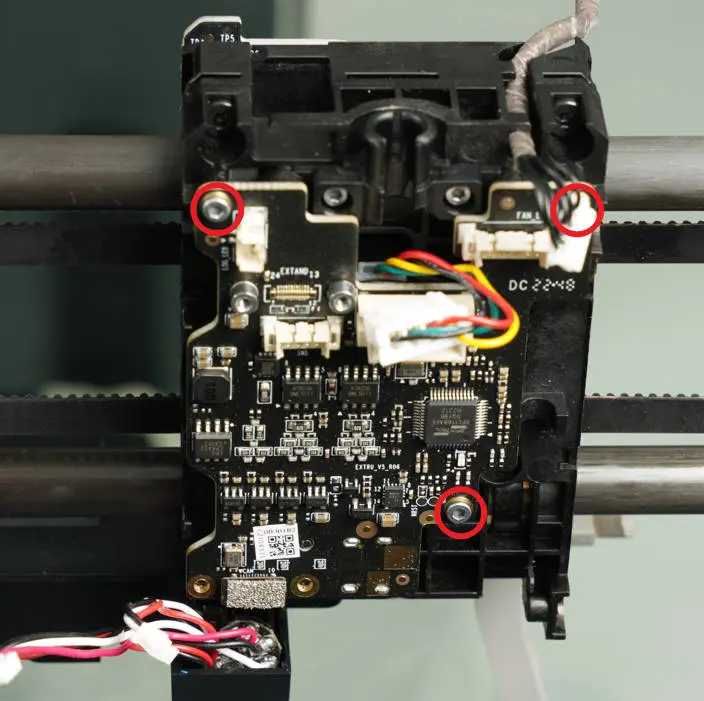
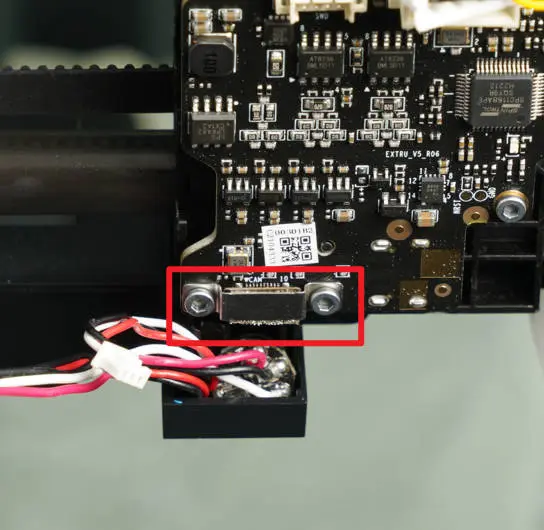
Monter ekstruderens hoveddboard pa printerhovedet og fastgør det med tre skruer. Tilslut derefter kameraets fleksible kabel og monter beslaget. Brug til sidst to skruer til at lase beslaget pa plads.
 |
 |
Trin 9 - Tilslut kablerne (ekstruderens hoveddboard)
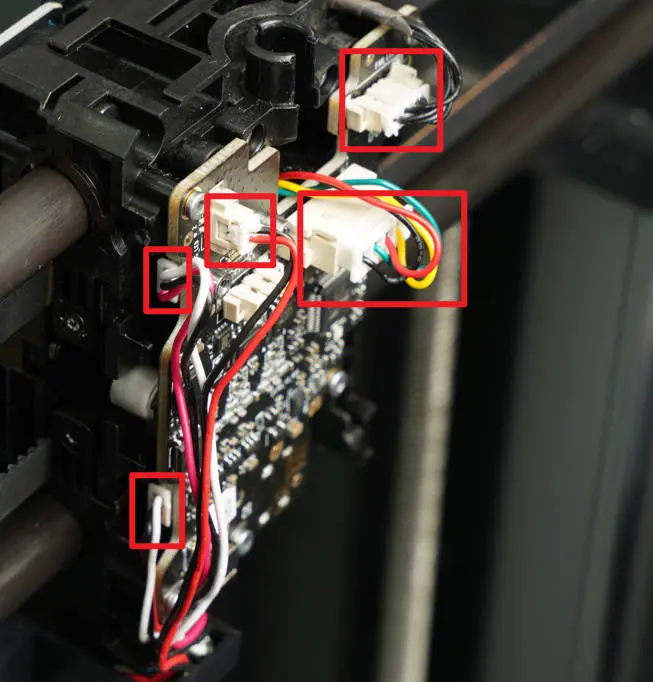
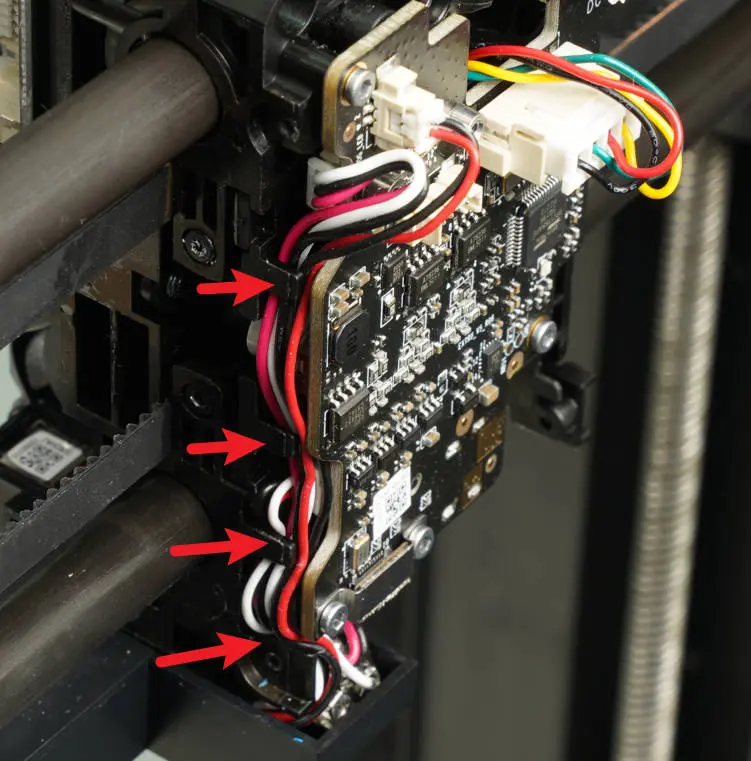
Tilslut de 5 kabler til ekstruderens hoveddboard, og sørg for at justere stikkene korrekt. Det anbefales at forstærke forbindelserne med silikon, som det blev gjort da de blev frakoblet. Arranger de tre lidar-kabler som vist pa diagrammet for at forhindre beskadigelse og interferens under installationen af kabinettet.
 |
 |
Trin 10 - Installer interface-boardet
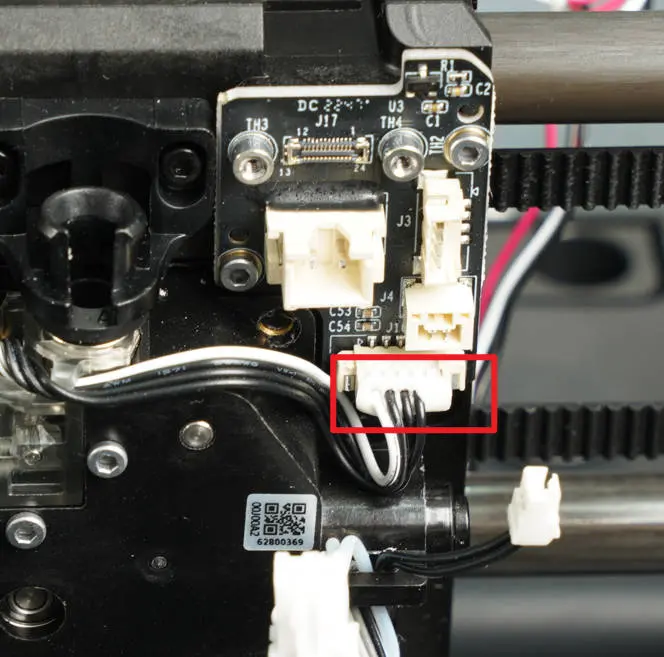
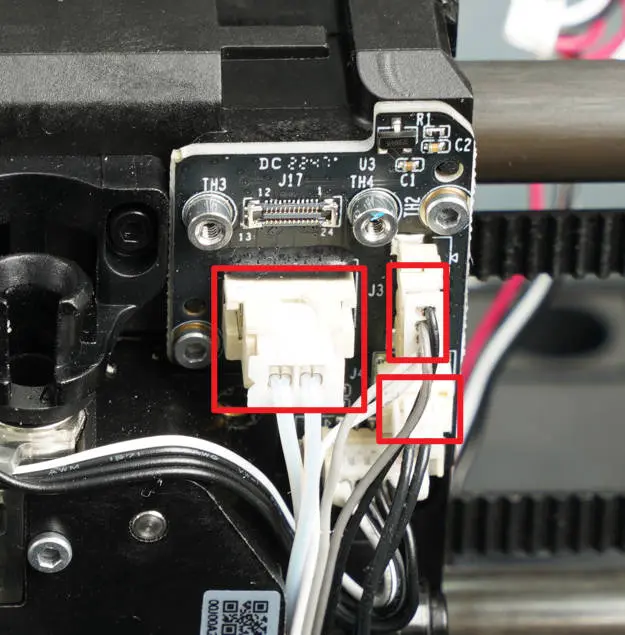
Monter interface-boardet pa printerhovedet og fastgør det med to skruer. Tilslut derefter kablet til Hall-boardet (ekstruder). Det anbefales at forstærke forbindelsen med silikonelim. Tilslut derefter de 3 hotend-kabler.
|
 |
 |
Trin 11 - Installer forbindelses-FPC'et
"Han"-BTB-stikket skal tilsluttes det lille board (interface-boardet).
"Hun"-BTB-stikket skal tilsluttes det store board (ekstruder-boardet).
Vi anbefaler kraftigt, at du kontrollerer BTB-stikkene pa FPC og boardet grundigt inden installationen. Hun-BTB-stikkene skal svare til han-BTB-stikkene.
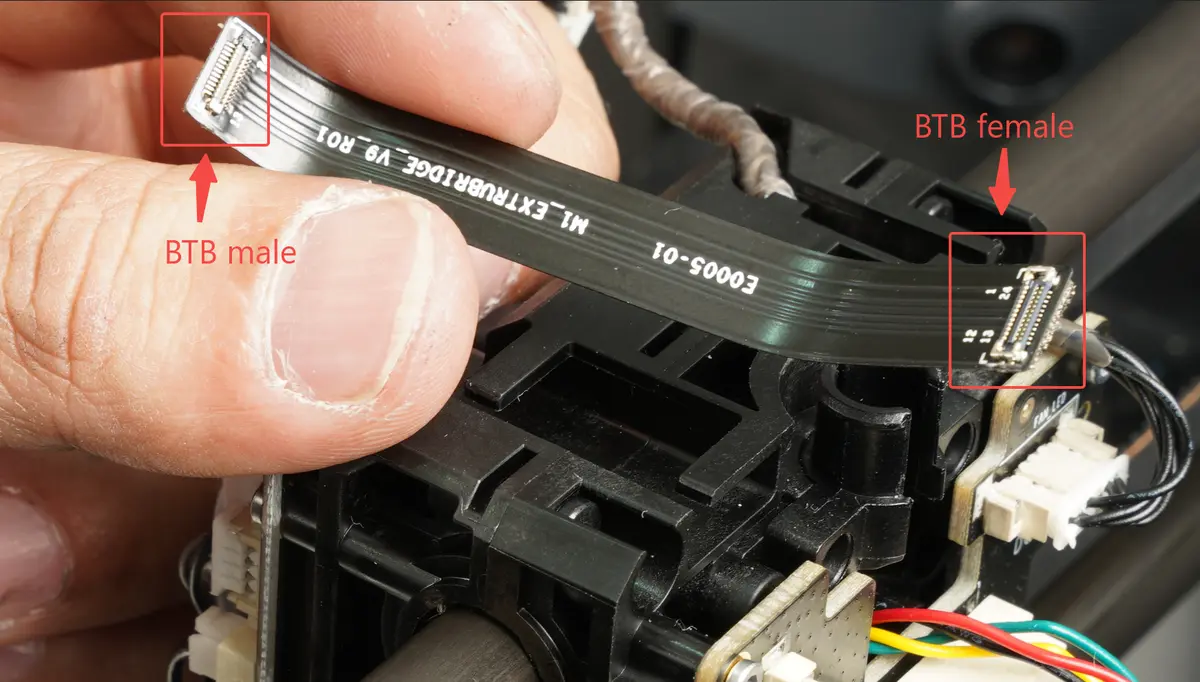
Hvis det er vanskeligt at skelne retningen ved hjælp af BTB-stikkene, kan du ogsa bestemme den ved at observere retningen af teksten pa FPC-kablet.
FPC-kablet har en tekstlinje, og læseretningen langs teksten skal pege mod det lille board (interface-boardet) i pilretningen.
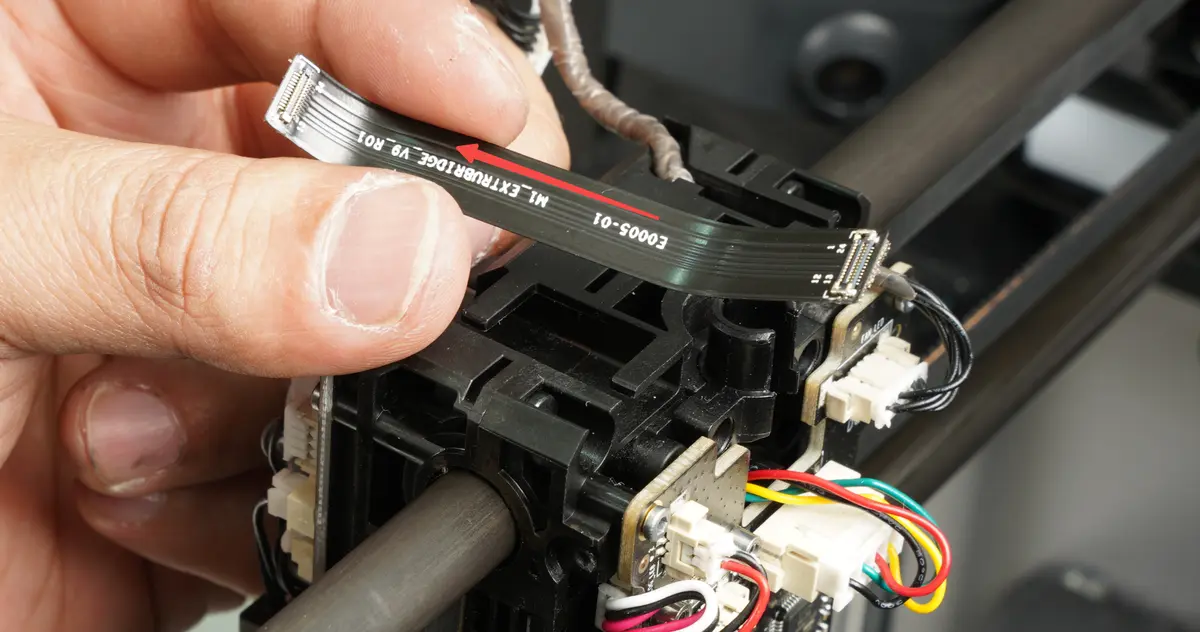
Nar du har bekræftet retningen af flatbåndskablets tilslutning, installeres det i sporet oven pa printerhovedet. Tilslut det derefter til stikkene pa interface-boardet og ekstruderens hoveddboard, og forstærk dem med klembeslag og skruer.
Bemærk: De 4 skruer, der bruges her, er mindre. Undga at spænde skruerne for hårdt for at forhindre brud - de ma ikke blandes med andre skruer.
|
|
Trin 12 - Tilslut USB-kablet
Tilslut USB-kablet til ekstruderens hoveddboard, tryk USB-kablet ned i kabelbasen, og monter derefter kabelbeslaget pa plads.
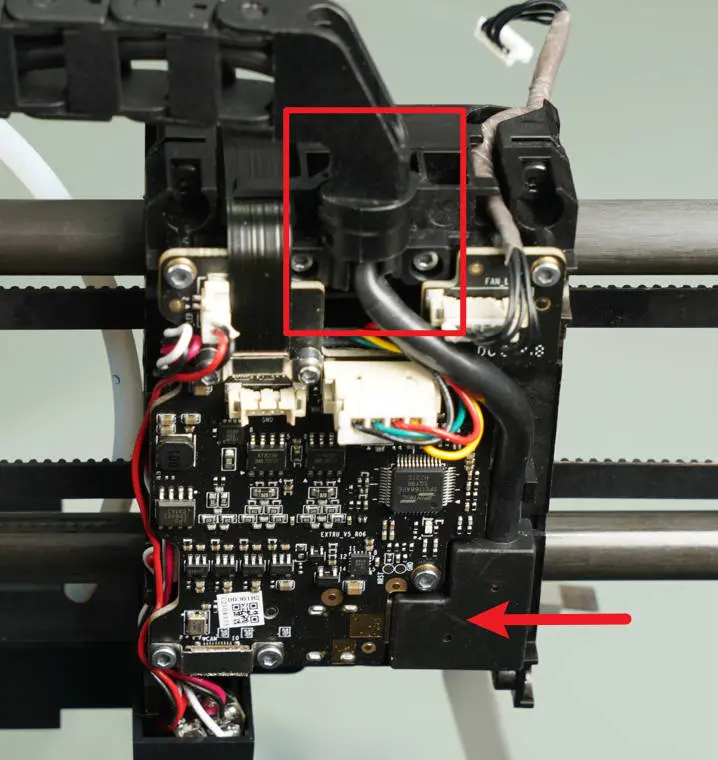
Trin 13: Kontroller TH board-samlingen, særligt om FPC-kablet er installeret korrekt.
For at kontrollere, om TH board-samlingen er installeret korrekt, inden printerhovedets hus installeres, kan du udføre følgende 2 tests:
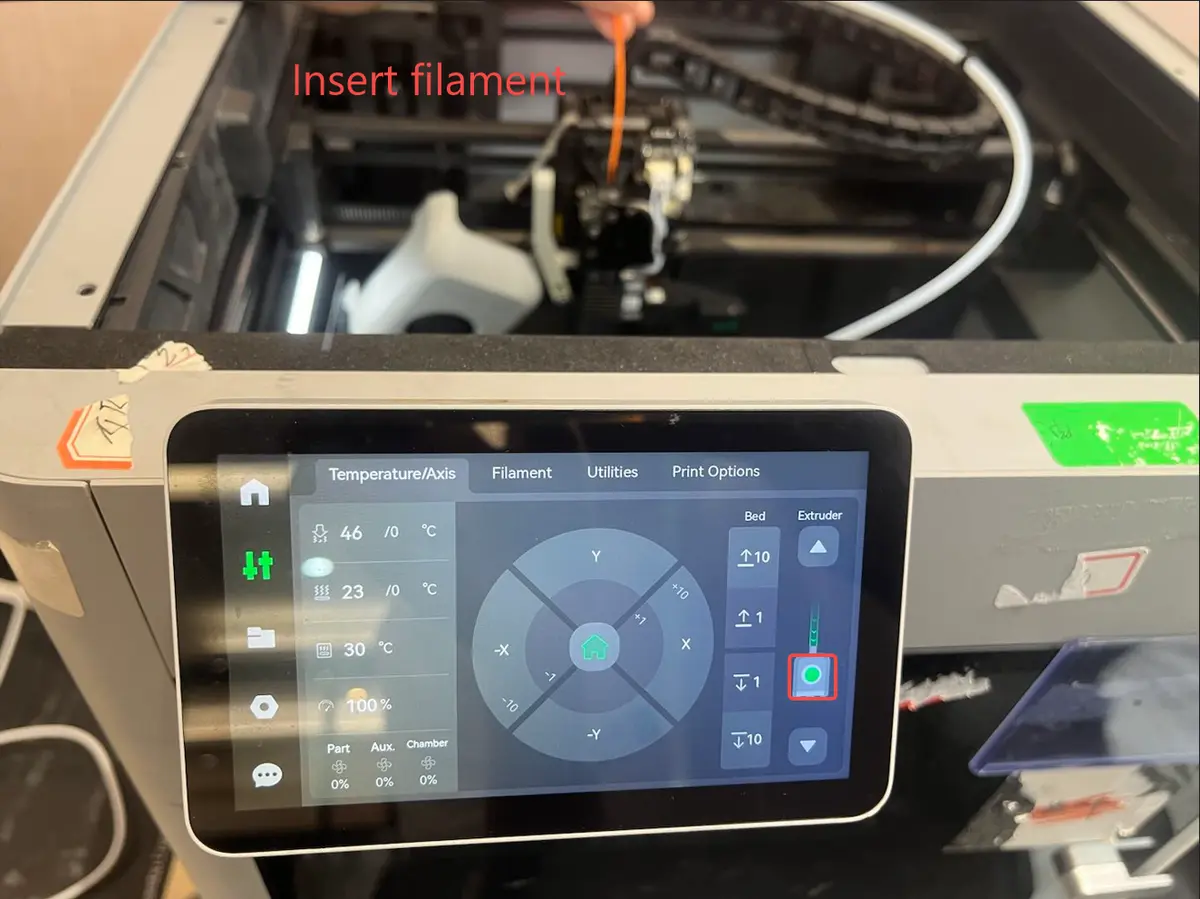
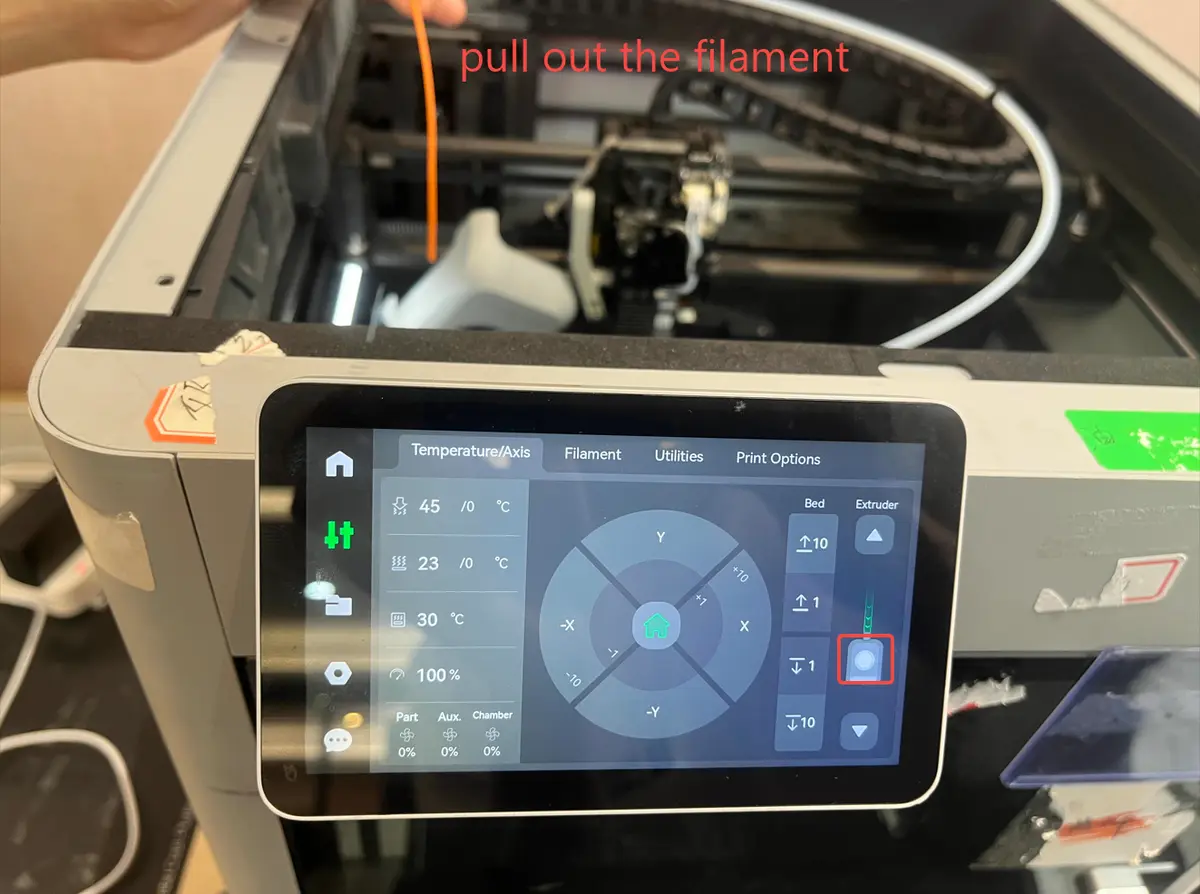
1. Brug et kort stykke filament til at teste, om Hall-sensoren pa ekstruderen kan registrere filamentet normalt. F.eks. nar filamentet indsættes, vises et gront mærke her, og det grønne mærke forsvinder, nar filamentet trækkes ud.
 |
 |
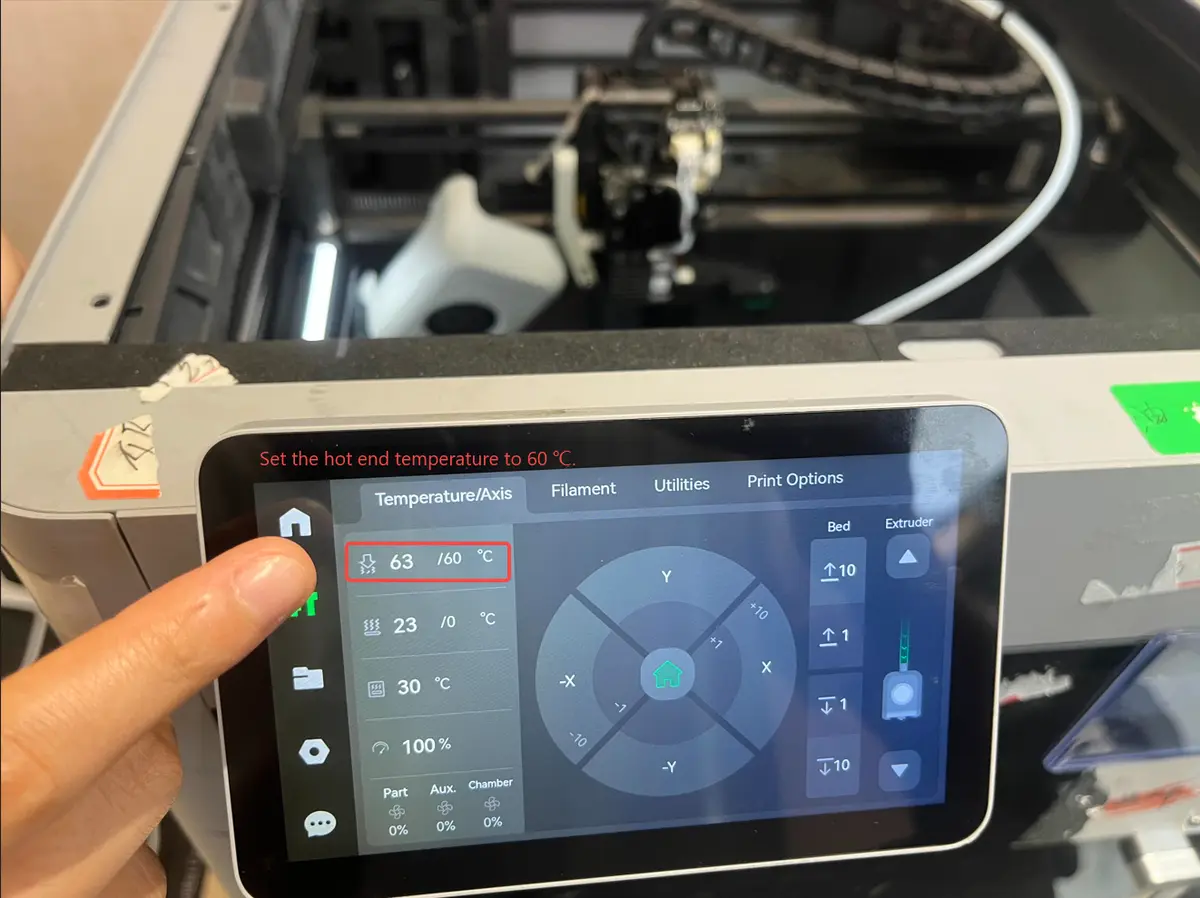
2. Indstil hotend-temperaturen til 60 grader C. Nar temperaturen overstiger 50 grader C, tændes hotend-ventilatoren. Kan printeren ikke bestå disse to tests efter installation af TH board, er det sandsynligt, at flatbåndskablet, der forbinder begge boards, ikke er korrekt installeret. Geninstaller det i sa fald.
Trin 14 - Installer printerhovedets hus
Monter midterrammen og bagdækslet pa printerhovedet, og spænd fire skruer pa begge sider.
|
|
Trin 15 - Installer skærerens arm
Løft skærerens arm i handen, skub skæreren ind i ekstruderen langs skærersporet, spænd fastgøringsskruen, og tilslut PTFE-slangen.
Trin 16 - Installer fronthuset
Tilslut frontkablet som vist pa figuren herunder, og luk derefter fronthuset.
Instruktionsvideo (afventer)
Bemærk: Brug en hårtørrer til at opvarme silikonelimen pa stikkene inden frakobling for at undga beskadigelse af stikkene, eller brug pincet til at fjerne lidt lim først.
Verifikation af gennemførelse og succes
Kontroller indikatorer pa kontrolboardet
Normal tilstand: TH board-indikatoren lyser konstant rødt.
Inden alle skruer spændes, kan du midlertidigt montere eller lade dækslet være aftaget (vær opmærksom pa elektrisk sikkerhed og arbejd med strømmen afbrudt). Tænd derefter for at kontrollere, om indikatorlysene fungerer normalt. Er lysene normale, spændes skruerne for at undga genaabening.
https://public-cdn.bblmw.com/wiki/video/X1-TH.mp4
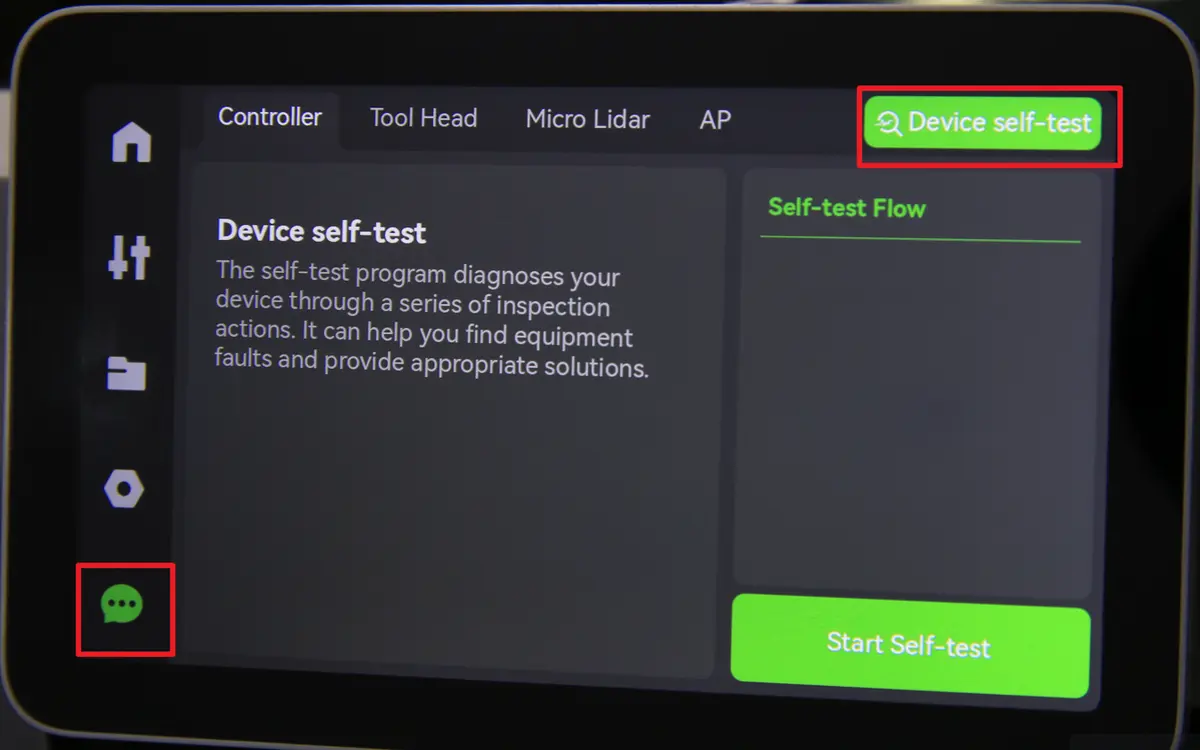
Tilslut strømkablet og tænd. Start en enheds-selvtest og kontroller om der forekommer fejl.
- Tænd for printeren
- Udfør en enheds-selvtest som vist herunder - forekommer der ingen fejl, er udskiftningen vellykket.
Afsluttende bemærkninger
Vi håber, denne vejledning var nyttig. Hvis den ikke løser dit problem, kan du oprette en supportsag direkte hos Bambu Lab, så hjælper de dig videre.
Denne guide er oversat og bearbejdet til dansk fra Bambu Labs officielle vejledning. Se den originale guide hos Bambu Lab →
← Tilbage til X1-guides