Udskiftning af frontdækslet
Hvornår skal guiden bruges
Frontdækslet er beskadiget på grund af logistik- eller transportproblemer.
Nødvendigt værktøj og materialer
- Et nyt frontdæksel
- H2.0 unbrakonøgle
- Flade pincetter
Sikkerhedsadvarsel
VIGTIGT!
Det er afgørende at slukke for printeren inden du udfører vedligeholdelsesarbejde på printeren og dens elektronik, herunder toolhead-ledninger, da printeren kan forårsage kortslutning hvis den er tændt under sådant arbejde - og det kan medføre yderligere elektronisk skade og sikkerhedsrisici.
Når du udfører vedligeholdelse eller fejlfinding på printeren, kan du blive bedt om at adskille visse dele, herunder hotend. Denne proces kan eksponere ledninger og elektriske komponenter, der potentielt kan kortslutte, hvis de kommer i kontakt med hinanden eller med andre metal- eller elektroniske komponenter, mens printeren stadig er tændt. Dette kan beskadige printerens elektronik og forårsage yderligere skade.
Det er derfor vigtigt at slukke for printeren og frakoble den fra strømkilden inden du udfører vedligeholdelsesarbejde. Dette forhindrer kortslutninger og skade på printerens elektronik. På den måde kan du undgå potentielle skader på printerens elektroniske komponenter og sikre at vedligeholdelsesarbejdet udføres sikkert og effektivt.
Hvis du har spørgsmål eller bekymringer om at følge denne guide, opret en ny sag på vores supportside, og vi vil gøre vores bedste for at besvare den hurtigt.
Fjern det defekte frontdæksel
Trin 1 - Sluk for printeren
Sluk for printeren, åbn frontglasdøren og fjern glaspladedækslet.
Trin 2 - Fjern skærmen
|
Vip skærmen opad og tryk på det sted der er angivet på illustrationen for at frigøre låsen, skub derefter hele samlingen til højre for at låse skærmen op. 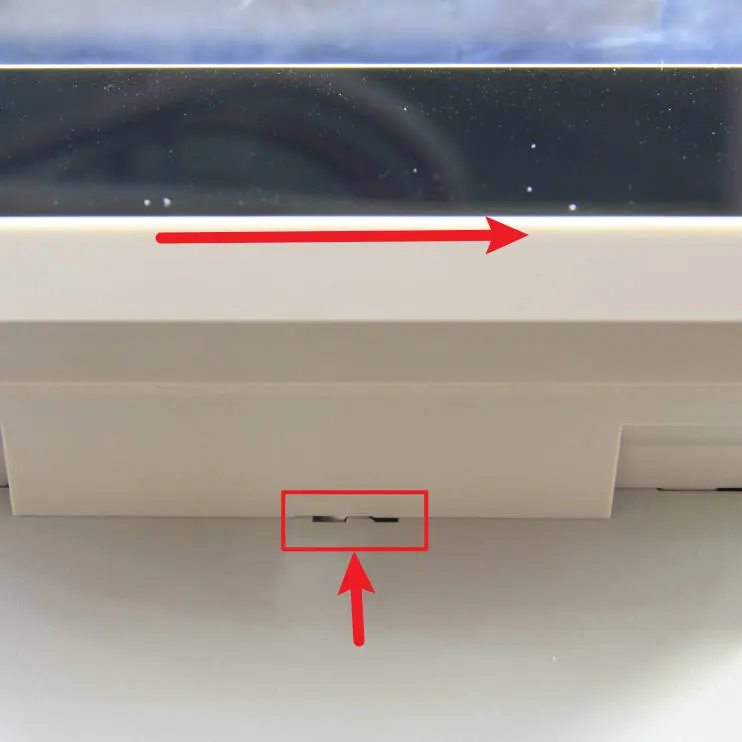 |
Tryk på begge sider af FPC-stikforbindelsen for at låse stikket op og fjern skærmen. 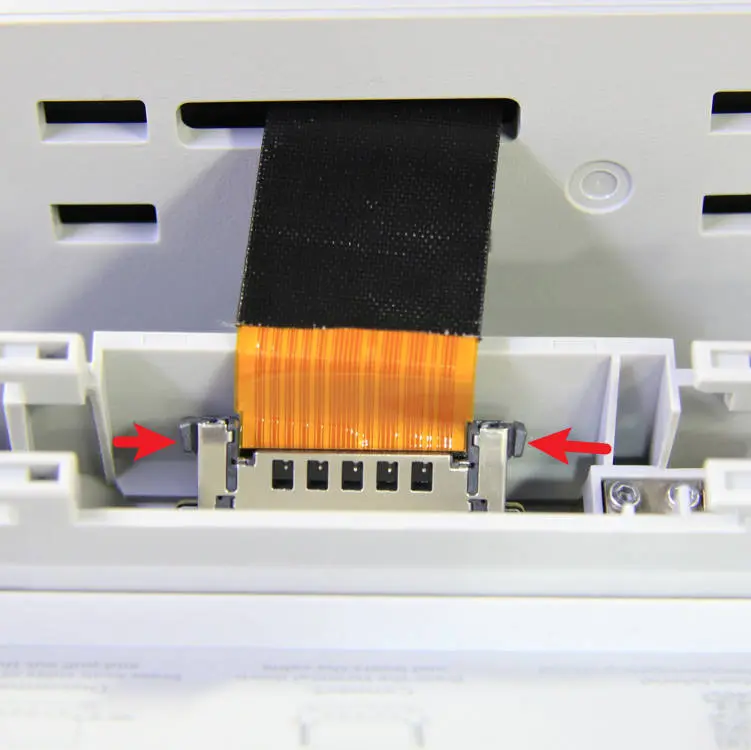
|
Trin 3 - Træk FPC'en tilbage
|
Løsn den gennemsigtige fastgøringstape der holder skærmens FPC. 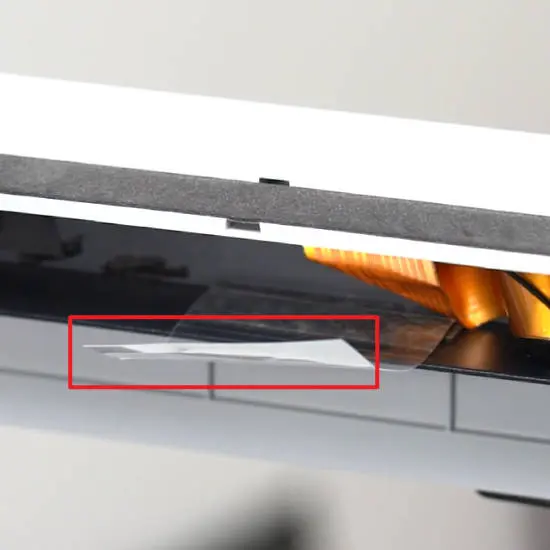 |
Træk skærmens FPC tilbage gennem det firkantede hul. 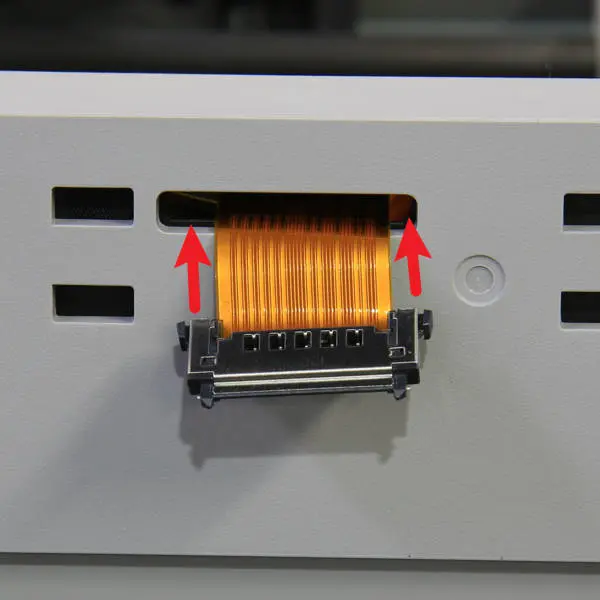 |
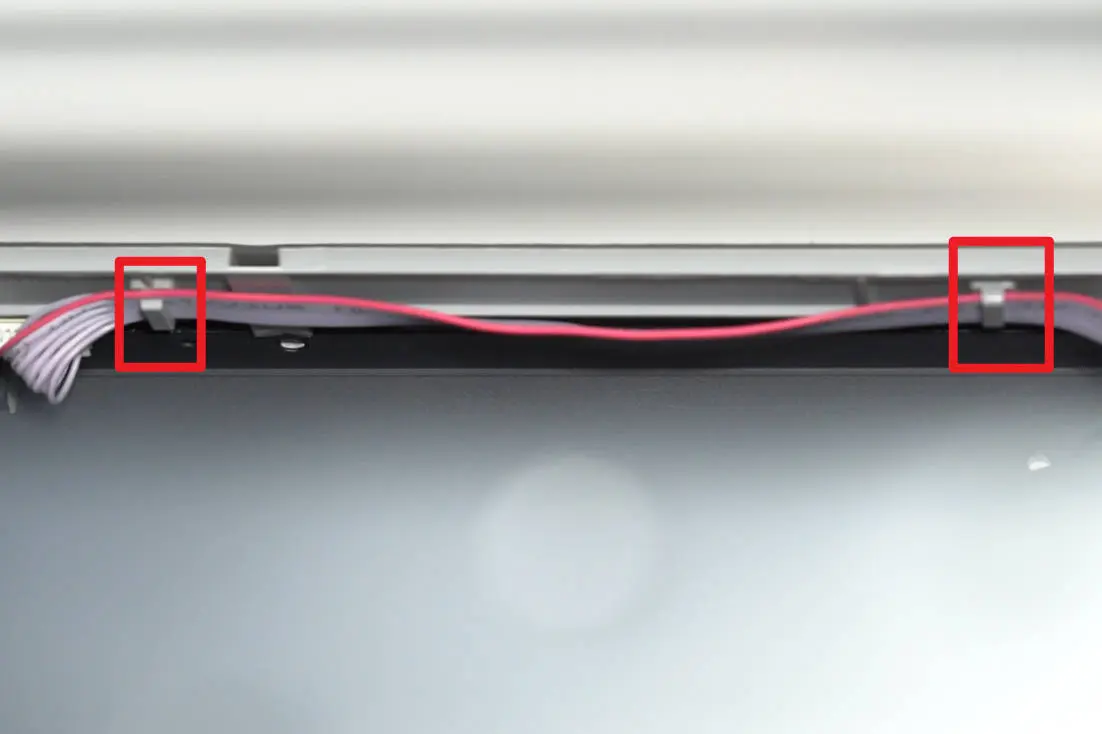
Trin 4 - Løsn kablerne
Frigør knapkortforbindelseskablet fra låsene.
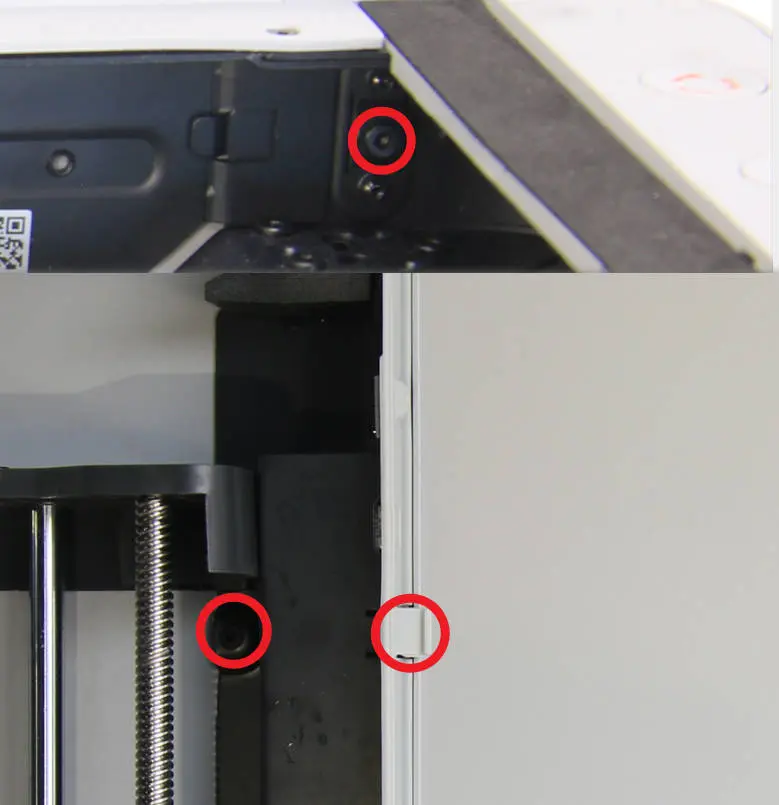
Trin 5 - Løsn det øverste hjørne af det højre panel
Fjern de 3 skruer der er fastgjort til det højre panel med H2.0-unbrakonøglen, så det øverste højre hjørne af det højre panel kan løsnes for at lette fjernelsen af frontdækslet.
Trin 6 - Fjern frontdækslets skruer
|
Fjern de 2 fingevindede skruer. 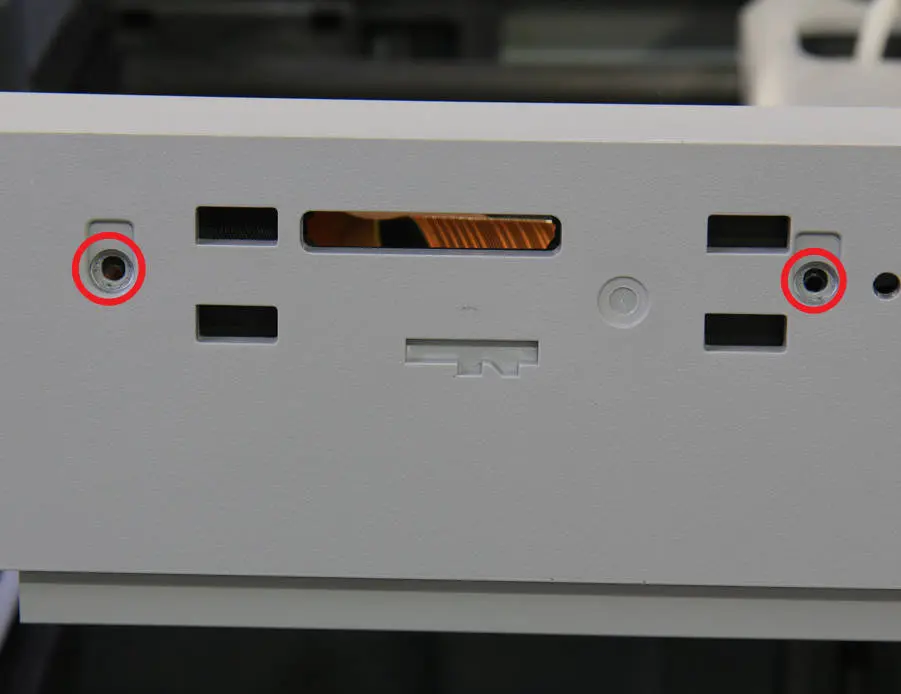 |
Fjern 1 grovgevindsskrue. 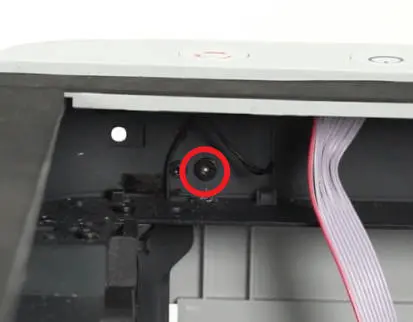 |
Trin 7 - Fjern WIFI-antennen
|
Brug flade pincetter til at løfte WIFI-antennen op fra frontdækslet. 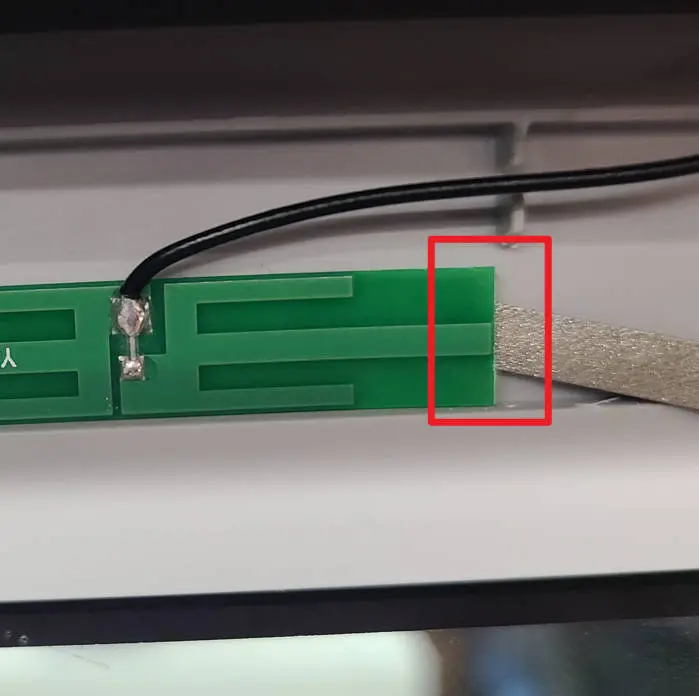 |
Adskil WIFI-antennen fra frontdækslet. 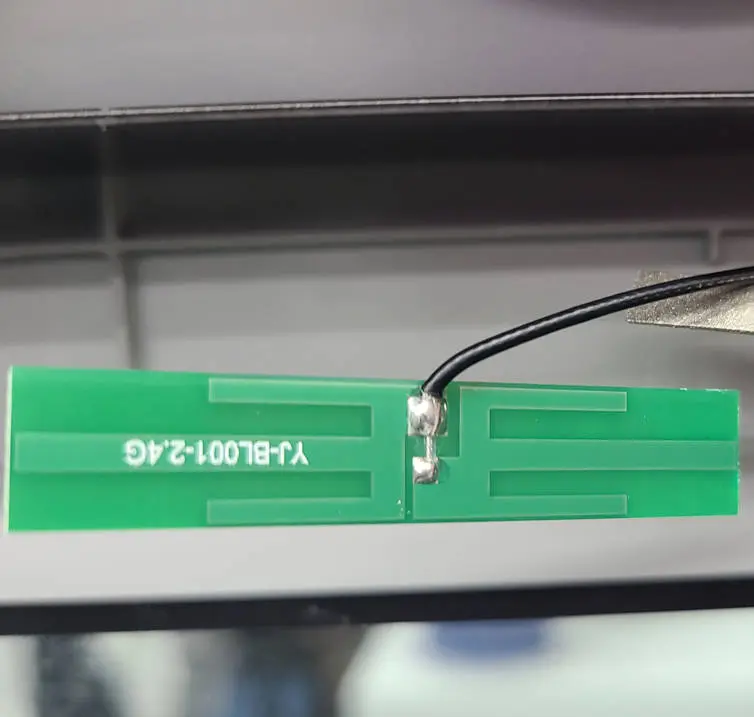 |
Trin 8 - Fjern frontdækslet
|
Skub begge sider af frontdækslet lidt opad for at frigøre låsen. 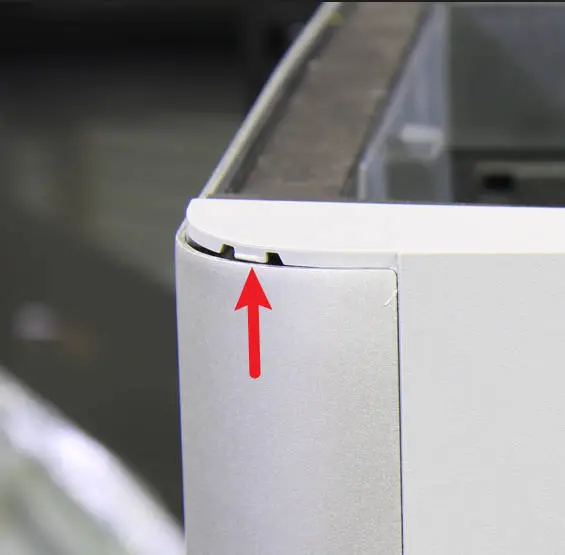
|
Løsn den højre side af frontdækslet først, og fjern derefter hele frontdækslet fra bjelken. 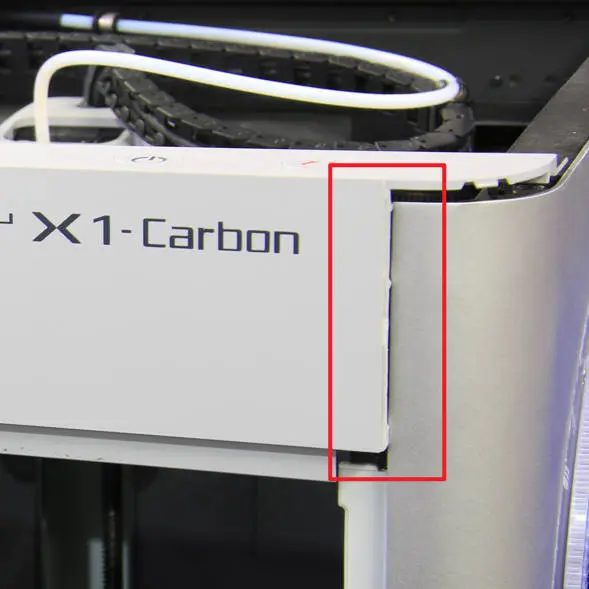
|
Monter et nyt frontdæksel
Trin 1 - Monter frontdækslet
|
Trin 1 - Monter frontdækslet. Som vist på billedet nedenfor skal du følge trinene for at montere den venstre side af frontdækslet først og derefter montere den højre side på plads. 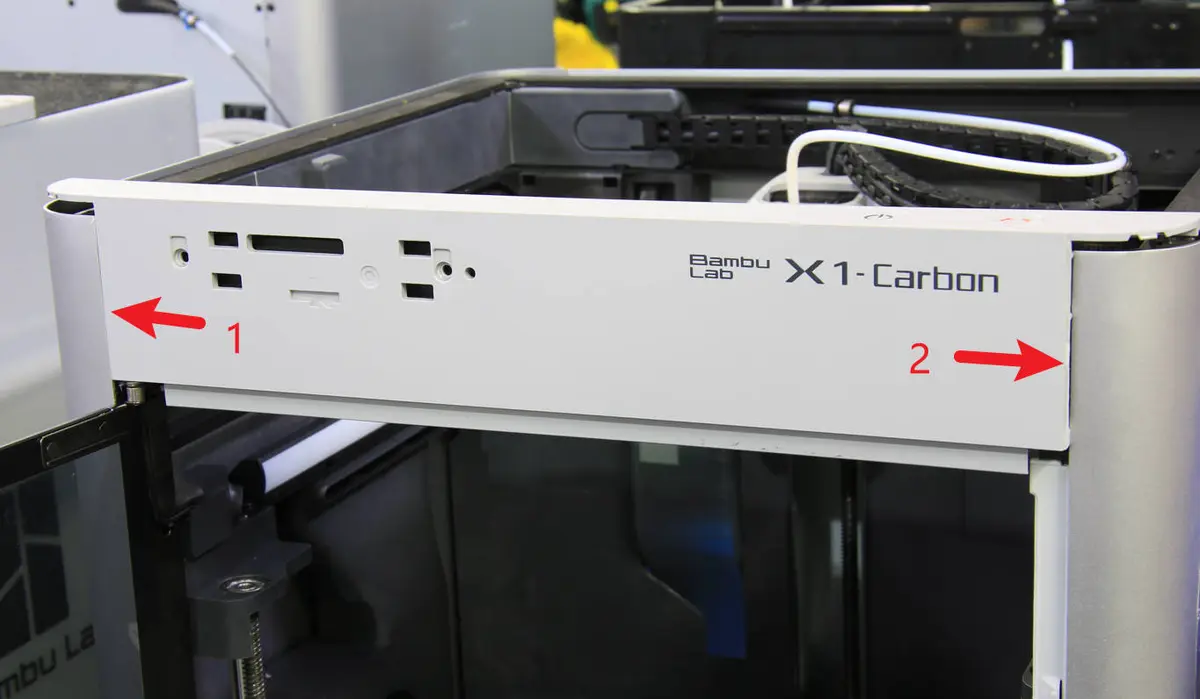 |
Tryk derefter ned på frontdækslet på både venstre og højre side samtidig for at montere det på plads. 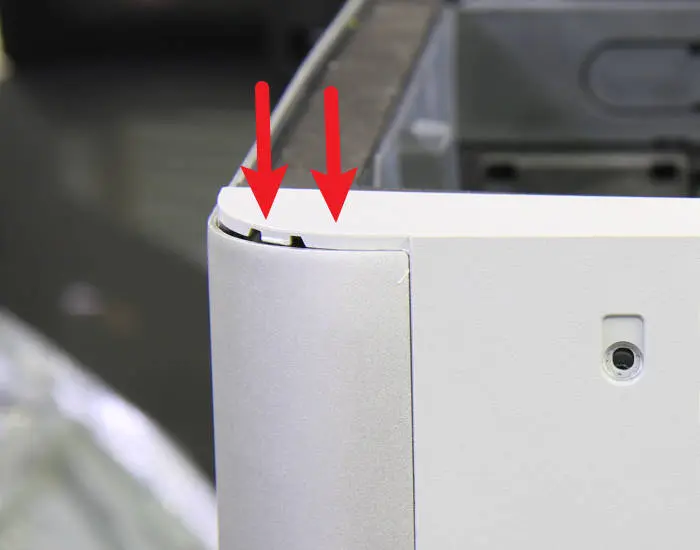 |
Trin 2 - Stram frontdækslets skruer
|
Trin 2 - Monter og stram frontdækslets skruer |
Monter og stram 1 grovgevindsskrue på bagsiden af frontdækslet. |
Trin 3 - Fastgør det højre sidepanel
Stram de 3 skruer der fastgør det øverste højre hjørne af det højre panel.
Trin 4 - Organiser kablerne
Klik knapforbindelseskablet ind i kabelbinderen.
Trin 5 - Fastgør WIFI-antennen
Som vist på billedet nedenfor skal du fastgøre WIFI-antennen på frontdækslet.
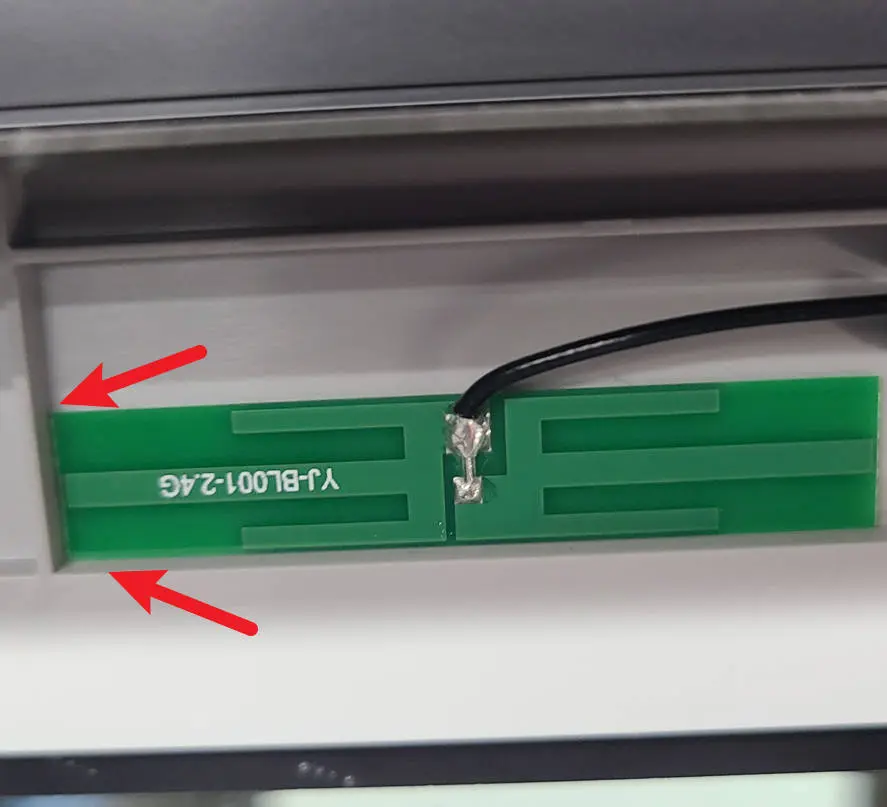
Trin 6 - Før FPC'en igennem
|
Før skærmens FPC-kabel gennem det angivne hul. 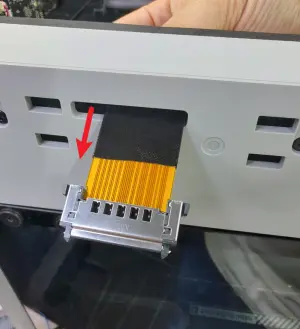 |
Organiser kablerne ved at sætte den gennemsigtige tape over frontglasdøren på igen. 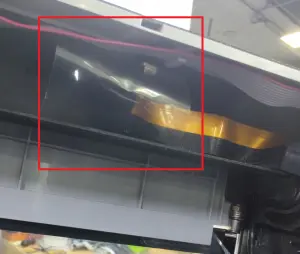 |
Trin 7 - Monter skærmmodulet
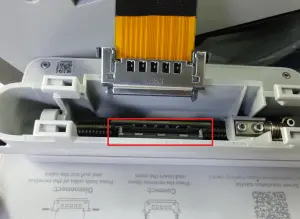
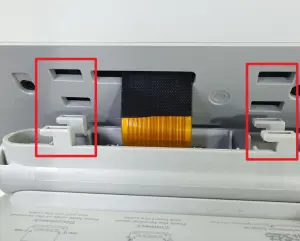
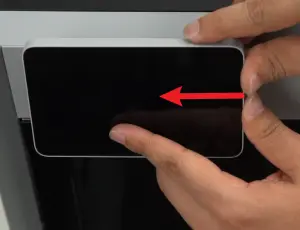
Tilslut FPC-kablet til stikforbindelsen og juster FPC-kablets længde. Monter skærmmodulet tilbage ved forsigtigt at justere klipsene og skubbe det mod venstre for at udløse låsemekanismen. Sæt det øverste glaspanel på igen.
 |
 |
 |
Verificer funktionalitet
Kontroller skærmfunktionen og knappernes funktion.
- Start printeren og bekræft at printerskærmen vises normalt, og at touchskærmen fungerer korrekt;
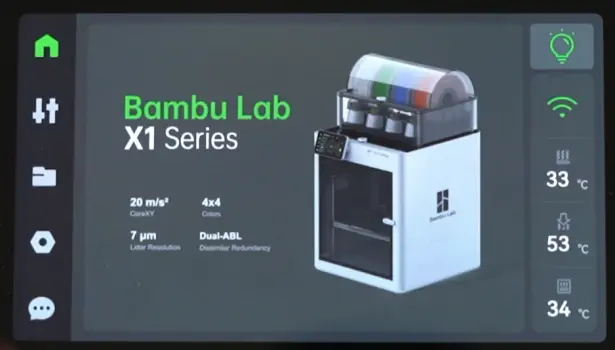
2. Tryk på søvnknappen for at bekræfte at skærmen kan slukkes. Tryk på søvnknappen igen og kontroller at skærmen kan genaktiveres.
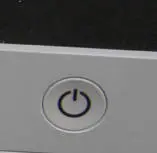
Hvis der er en fejl, skal du kontrollere forbindelserne og prøve igen. Kontakt Bambu Lab Support, hvis problemet fortsætter.
Kalibrering efter arbejdet
Til frontdækslet er der ikke behov for at udføre nogen kalibrering eller opsætning inden brug af printeren.
Afsluttende bemærkninger
Vi håber at den detaljerede guide vi har delt med dig var nyttig og informativ.
Vi vil sikre at du kan udføre det sikkert og effektivt. Hvis du har spørgsmål eller bekymringer om den proces der er beskrevet i denne artikel, opfordrer vi dig til at kontakte vores kundeserviceteam inden du påbegynder arbejdet. Vores team er altid klar til at hjælpe dig og besvare eventuelle spørgsmål.
Klik her for at oprette en ny sag på vores supportside.
Vi vil gøre vores bedste for at besvare hurtigt og give dig den hjælp du har brug for.
Afsluttende bemærkninger
Vi håber, denne vejledning var nyttig. Hvis den ikke løser dit problem, kan du oprette en supportsag direkte hos Bambu Lab, så hjælper de dig videre.
Denne guide er oversat og bearbejdet til dansk fra Bambu Labs officielle vejledning. Se den originale guide hos Bambu Lab →
← Tilbage til X1-guides