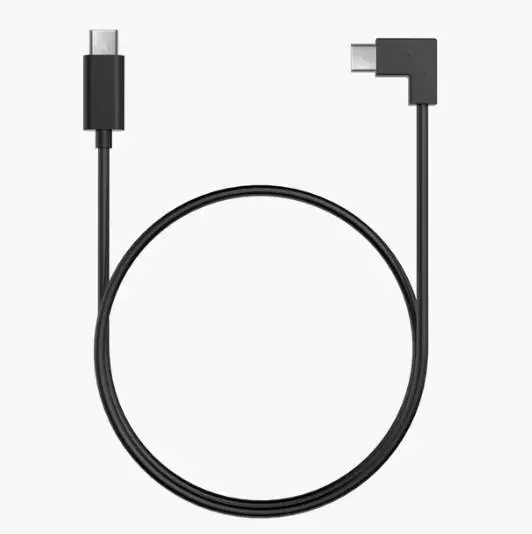
USB-C-kablet er et kommunikationskabel, der bruger Type C-interfacet til at forbinde AP-hovedkortet og toolhead-hovedkortet.
Hvornår skal det bruges
1. Ustabil USB-C-kabelkommunikation;
2. Serviceteamet bekræfter efter analyse af LOG-filen, at der er tale om en USB-C-kommunikationsfejl.
Nødvendigt værktøj og materialer
Et nyt USB-C-kabel
H1,5/H2,0 unbrakonøgle
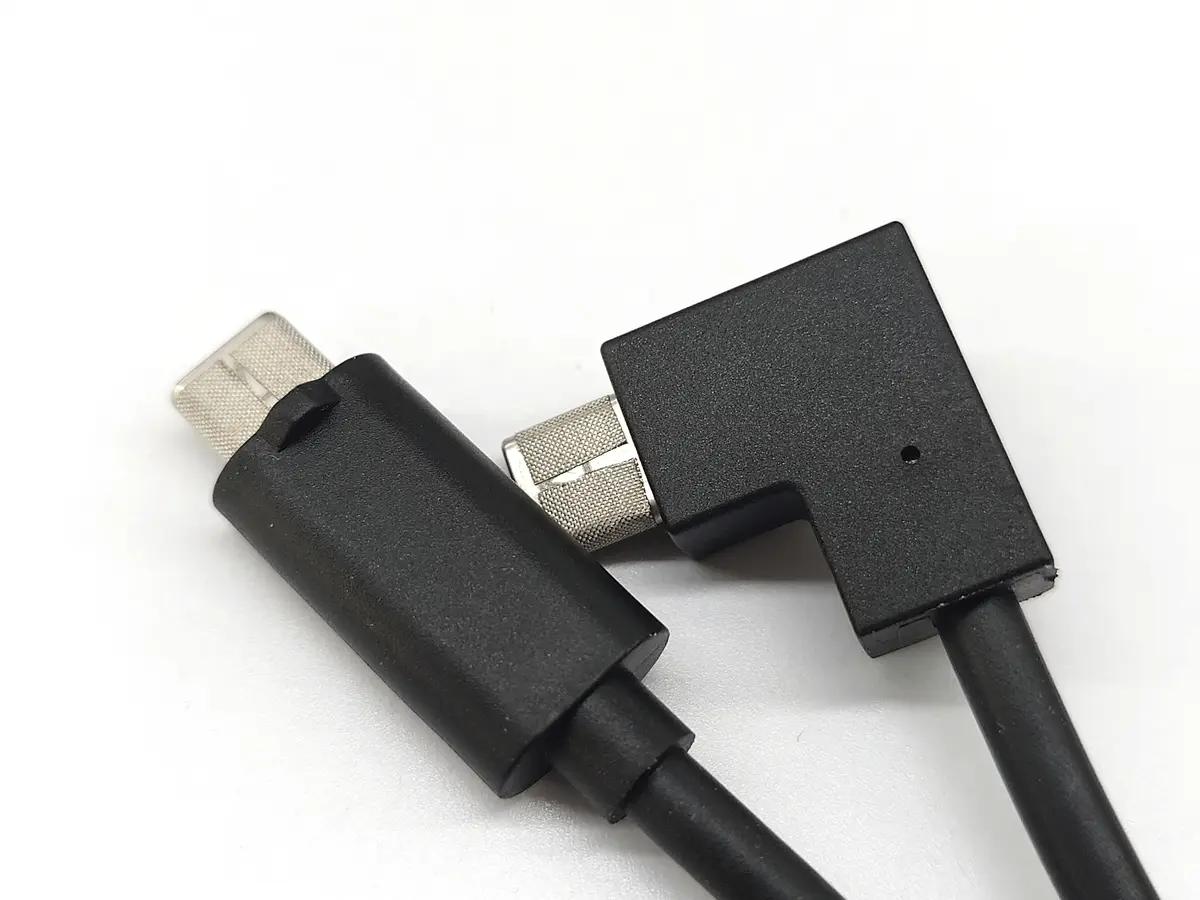
Den nye version af USB-C-kablet har ledende tape på stikkene. Riv den ikke af!
Sikkerhedsadvarsel
VIGTIGT!
Det er afgørende at slukke printeren inden du udforer vedligeholdelsesarbejde på printeren og dens elektronik, herunder toolhead-kabler, da det kan forårsage kortslutning hvis printeren er tændt under sådant arbejde, hvilket kan fore til yderligere elektronikskade og sikkerhedsrisici.
Når du udforer vedligeholdelse eller fejlsøgning på printeren, kan det være nødvendigt at afmontere dele, herunder hotend'et. Denne proces kan blottætte ledninger og elektriske komponenter, der potentielt kan kortslutte, hvis de berorer hinanden eller andre metal- eller elektroniske komponenter mens printeren er tændt. Det kan skade printerens elektronik og forårsage yderligere skade.
Det er derfor afgørende at slukke printeren og frakoble den fra strømkilden inden vedligeholdelsesarbejde påbegyndes. Det forhindrer kortslutninger eller skade på printerens elektronik. Dermed undgår du potentiel skade på printerens elektroniske komponenter og sikrer at vedligeholdelsesarbejdet udføres sikkert og effektivt.
Har du spørgsmål eller bekymringer om denne guide, åbn en ny sag på vores supportside og vi vil besvare den så hurtigt som muligt.
Betjeningsvejledning
Trin 1 - Løsn PTFE-røret
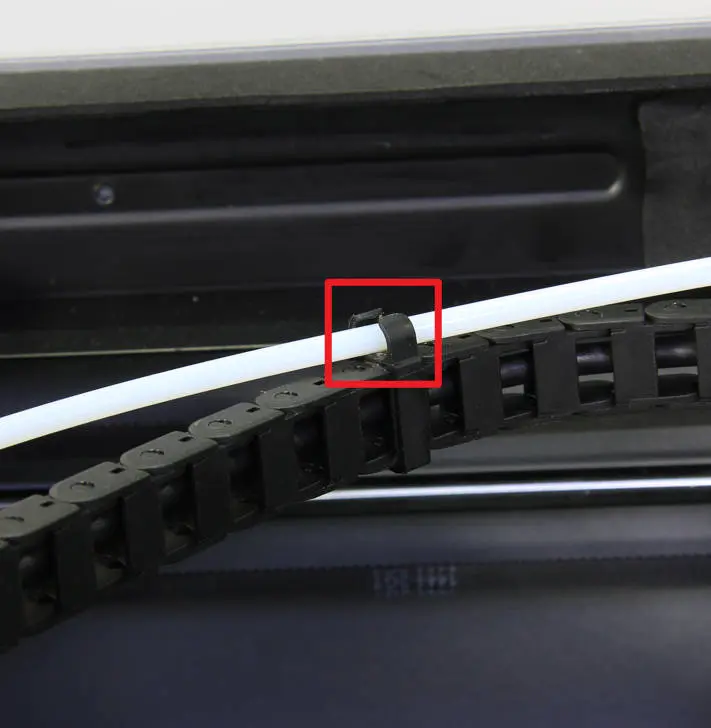
Fjern glasdækslet og frigør PTFE-røret fra klipsen på kabelkæden.
Trin 2 - Fjern dækslet til AP-hovedkortet
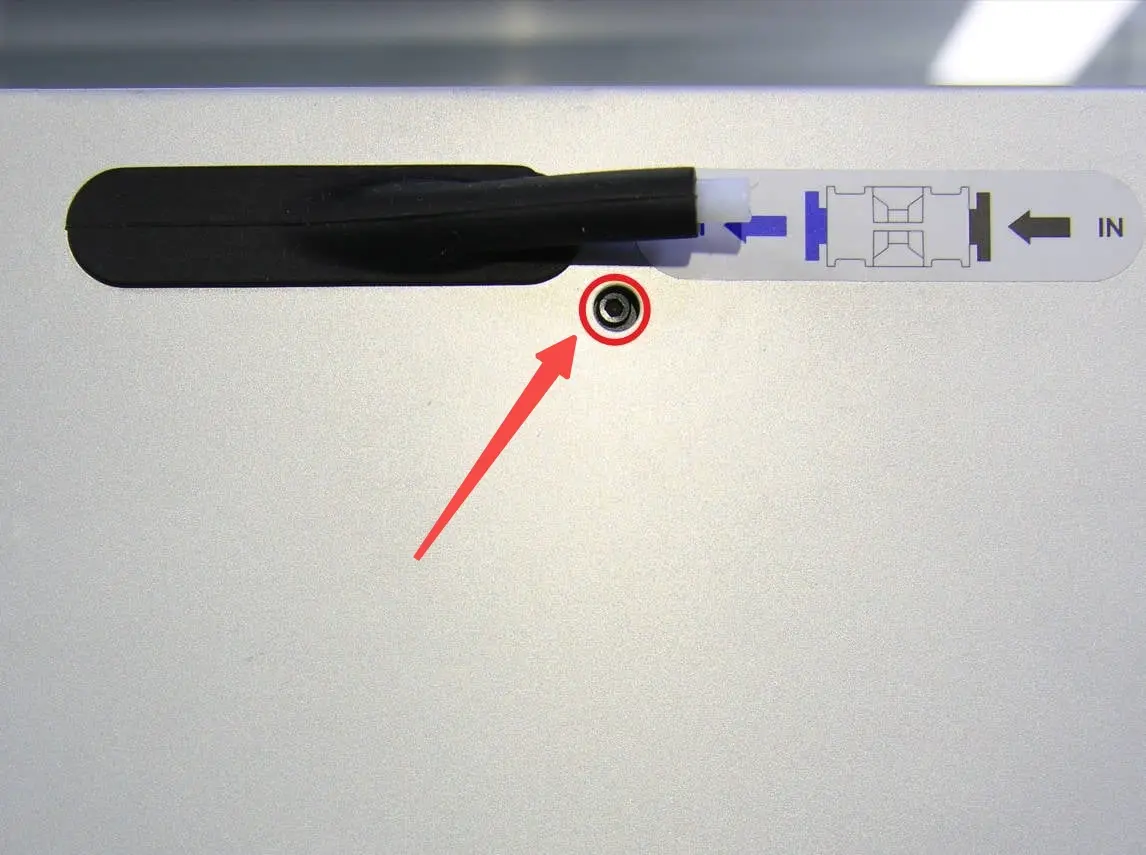
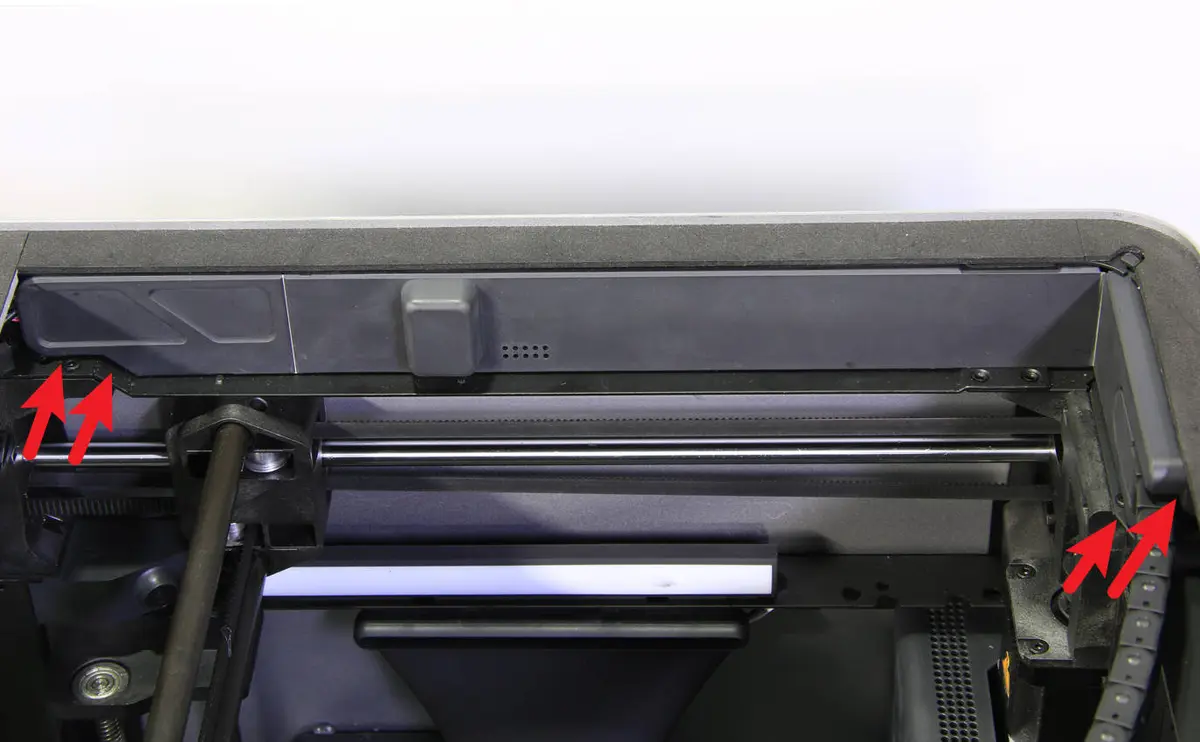
Fjern 1 skrue under PTFE-beslaget med en H1,5 unbrakonøgle, åbn AP-hovedkortdækslet fra begge ender, og tag det af bærebjælkerne.
Trin 3 - Frakobl USB-forbindelsen (AP-kortet)
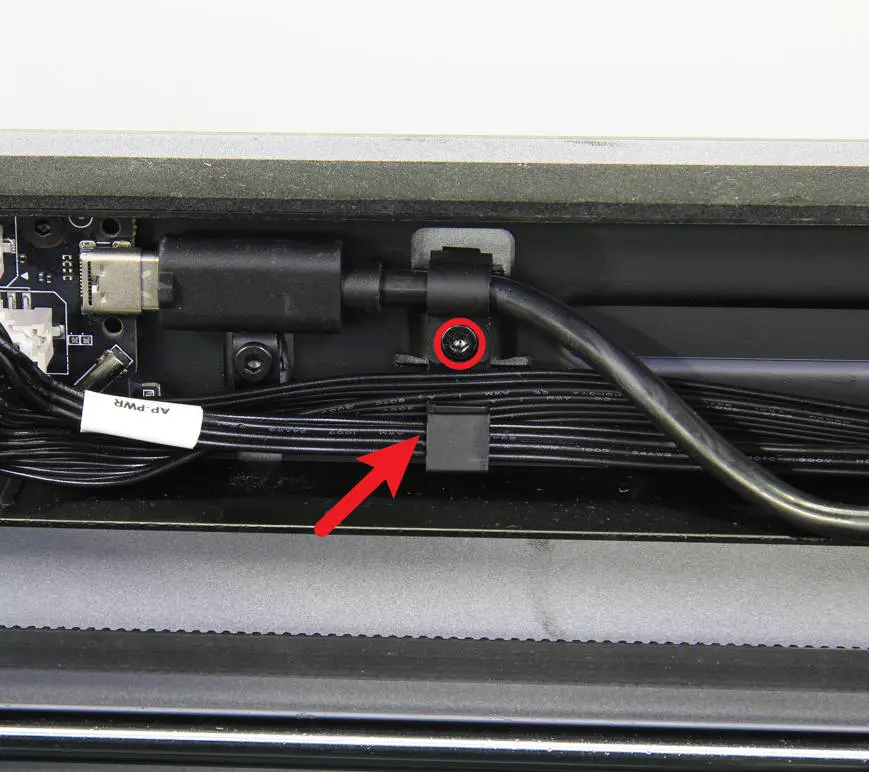
Fjern kablet fra USB-kabelets fastgørelsesblok, fjern 1 skrue med H2,0 unbrakonøglen, og frakobl USB-kablet fra AP-kortet.
Trin 4 - Fjern toolhead'ets bagdæksel
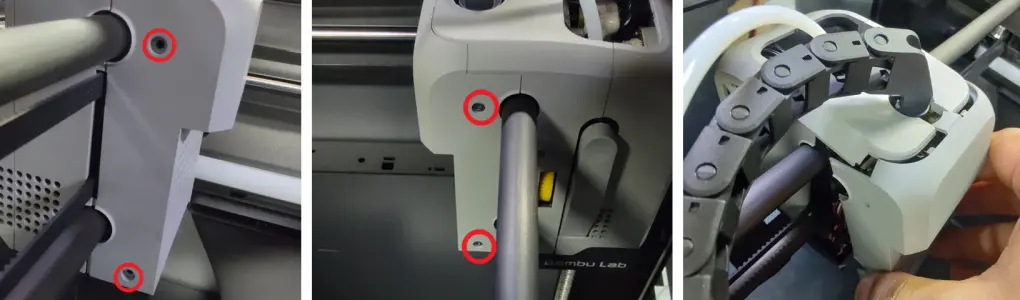
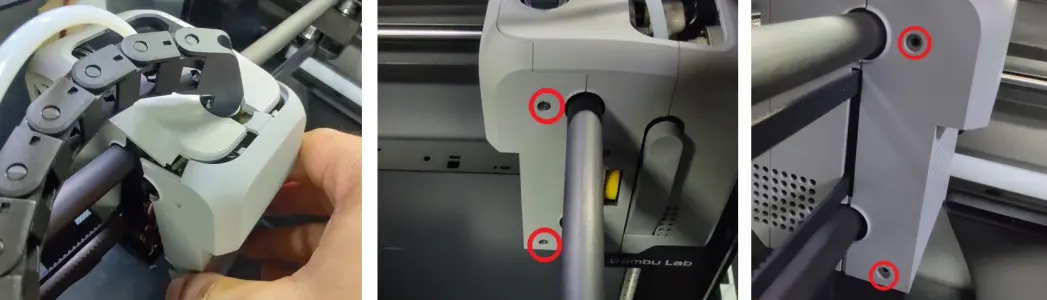
Skru de 4 skruer ud der holder toolhead'ets bagdæksel med unbrakonøglen, og fjern bagdækslet.
Trin 5 - Frakobl USB-forbindelsen (TH-kortet)
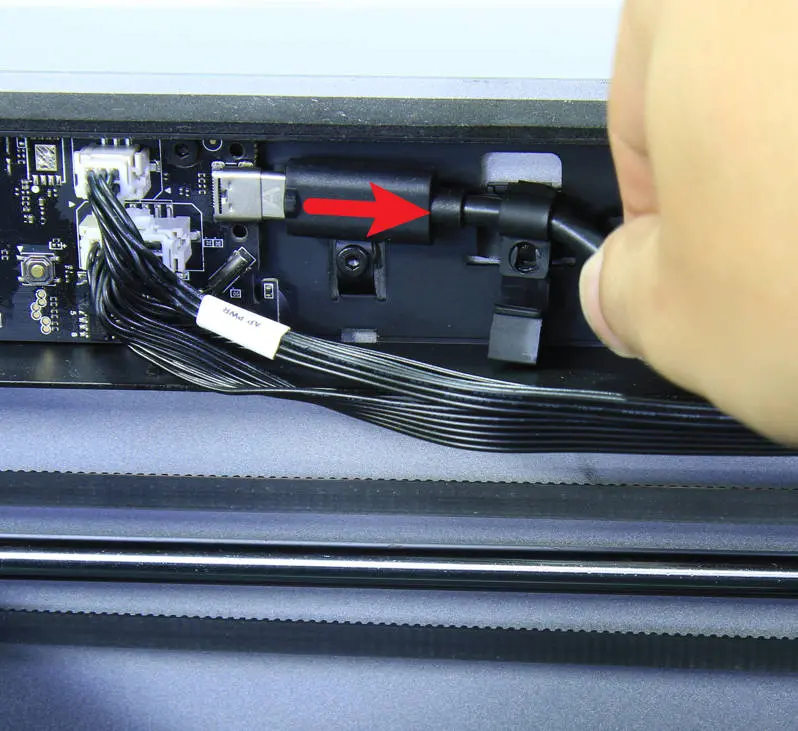
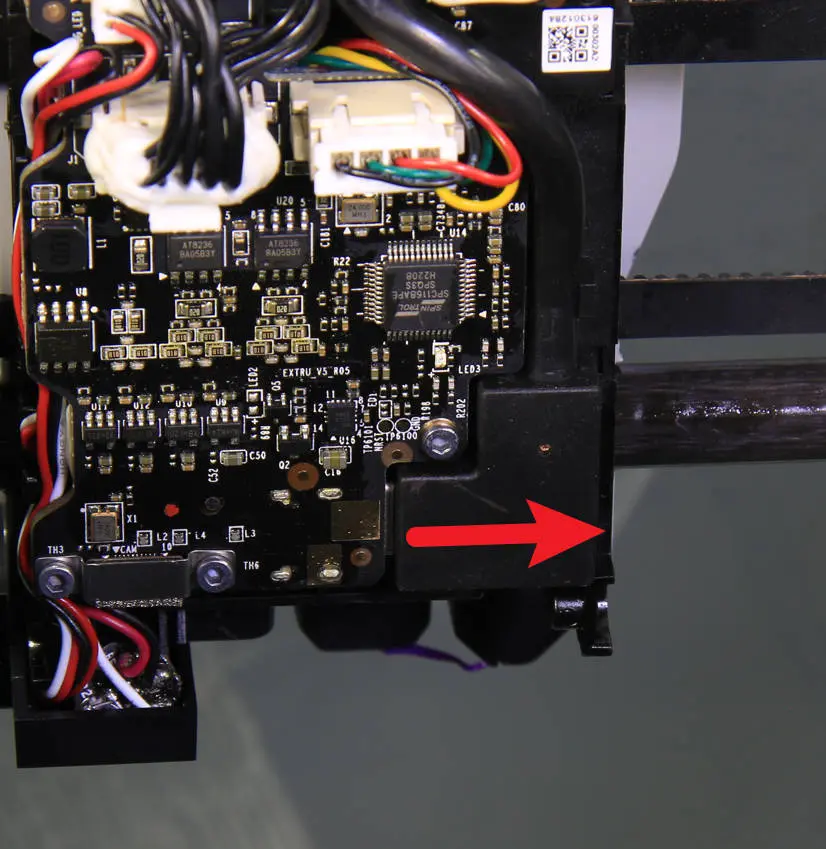
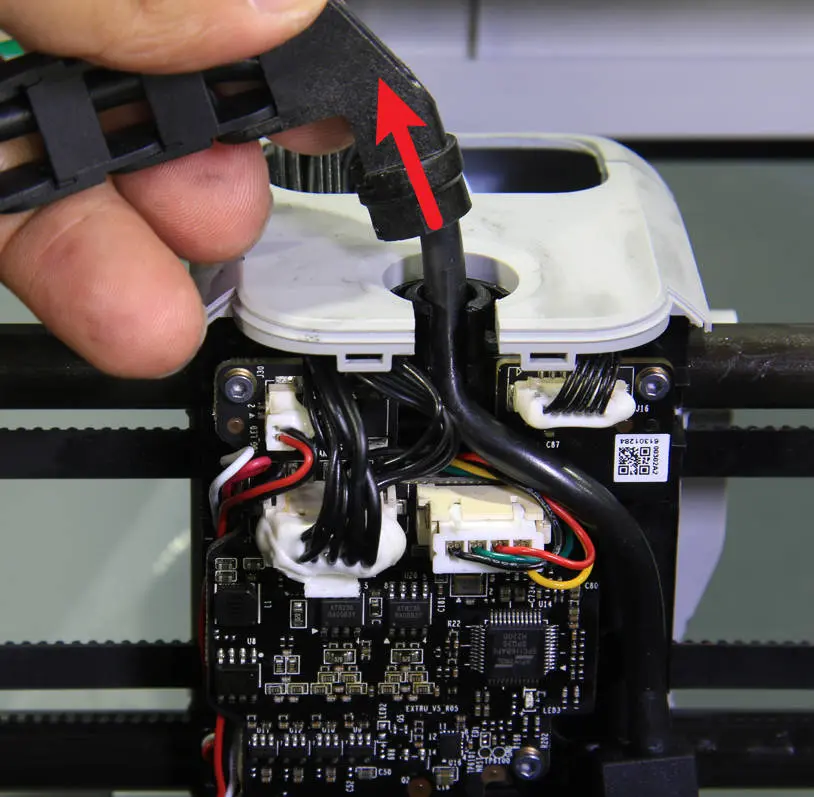
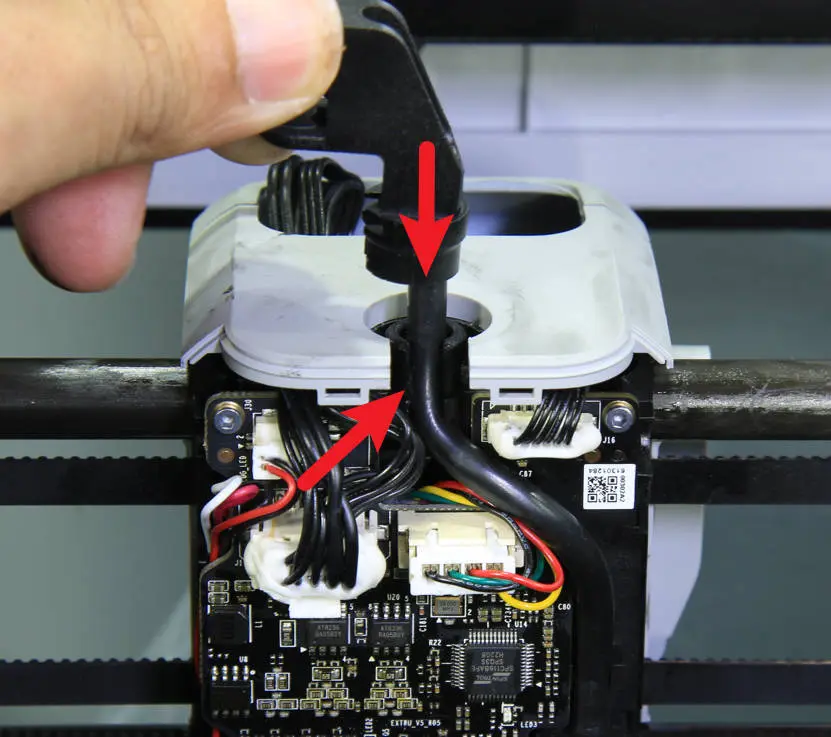
Frakobl USB-kablet fra ekstruderkortet, juster USB-kabelholderens retning som vist på billedet, og træk derefter USB-kablet sammen med holderen op og ud af toolhead.
Trin 6 - Fjern USB-C-kablet
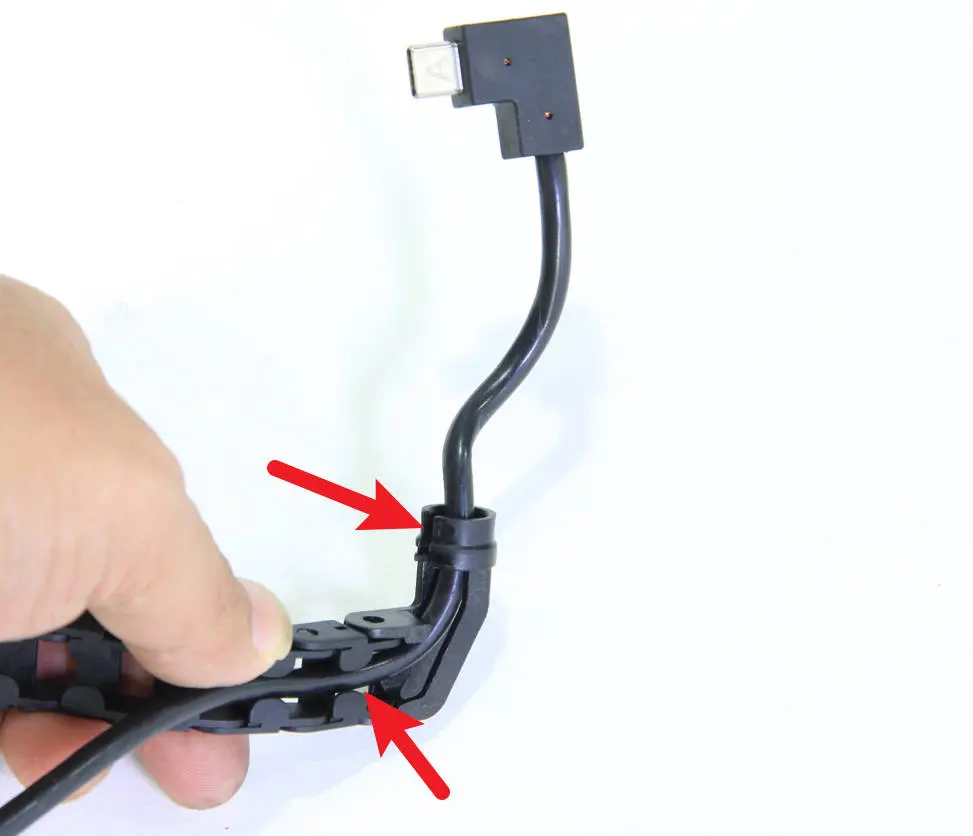
Frigør USB-kablet fra AP-hovedkortdækslet og kabelkæden, fjern USB-C-kablet, og tag kabelets fastgørelsesblok af.
Trin 7 - Monter det nye USB-C-kabel
Monter USB-C-kablet i kabelkæden og AP-hovedkortdækslet, og installer USB-kabelets fastgørelsesblok.
Trin 8 - Tilslut USB-C-kablet (toolhead)
Tilslut USB-kablet til stikket på ekstruderkortet, tryk USB-kablet ned i kabelbasen, og monter kabelbeslaget på plads.
Trin 9 - Monter toolhead'ets bagdæksel
Genmonter toolhead'ets bagdæksel og fastgør det med 4 skruer (2 på hver side).
Trin 10 - Tilslut USB-C-kablet (AP-kortet)
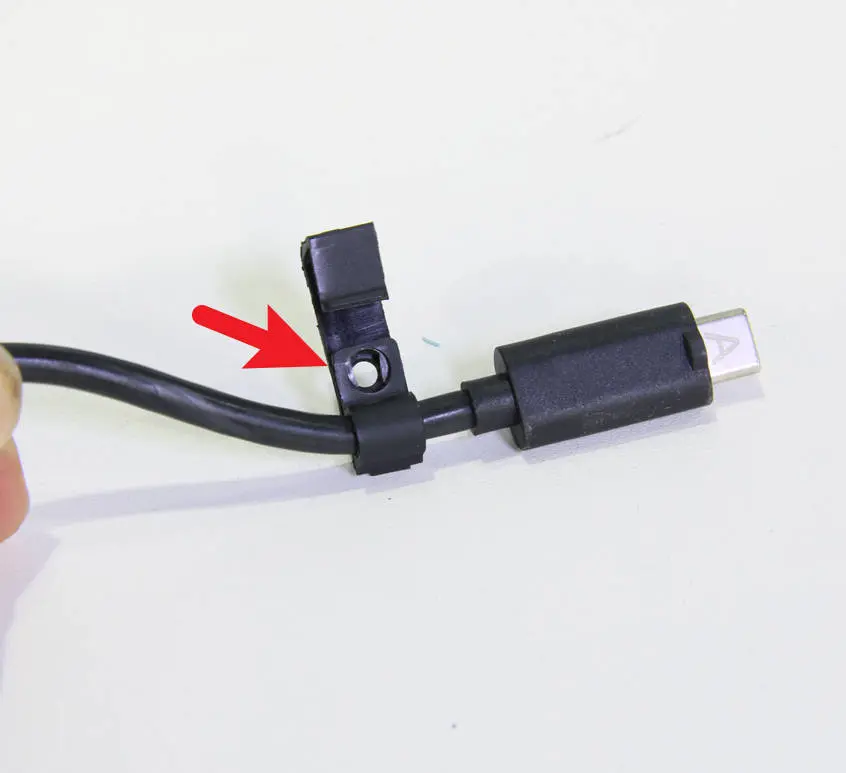
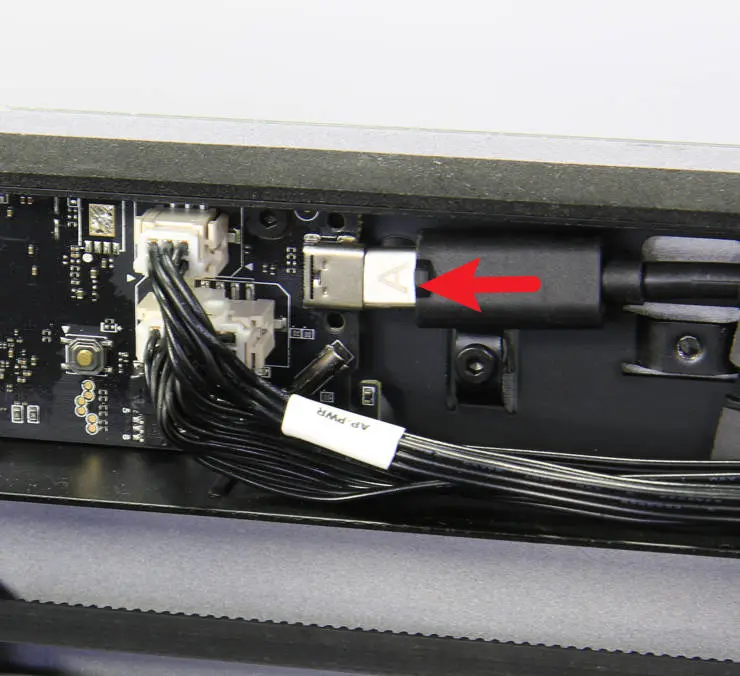
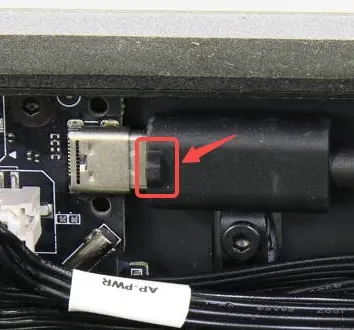
Tilslut USB-kablet til AP-hovedkortet, vær opmærksom på at bogstavet A vender udad, lås fastgørelsesblokken med 1 skrue, og klem kablerne fast i blokken.
Bemærk: I den nye version er der limet et stykke ledende stof her, så bogstavet A kan ikke ses. USB-kablet kan sættes i med fremspring vendende udad.
Trin 11 - Monter dækslet til AP-hovedkortet
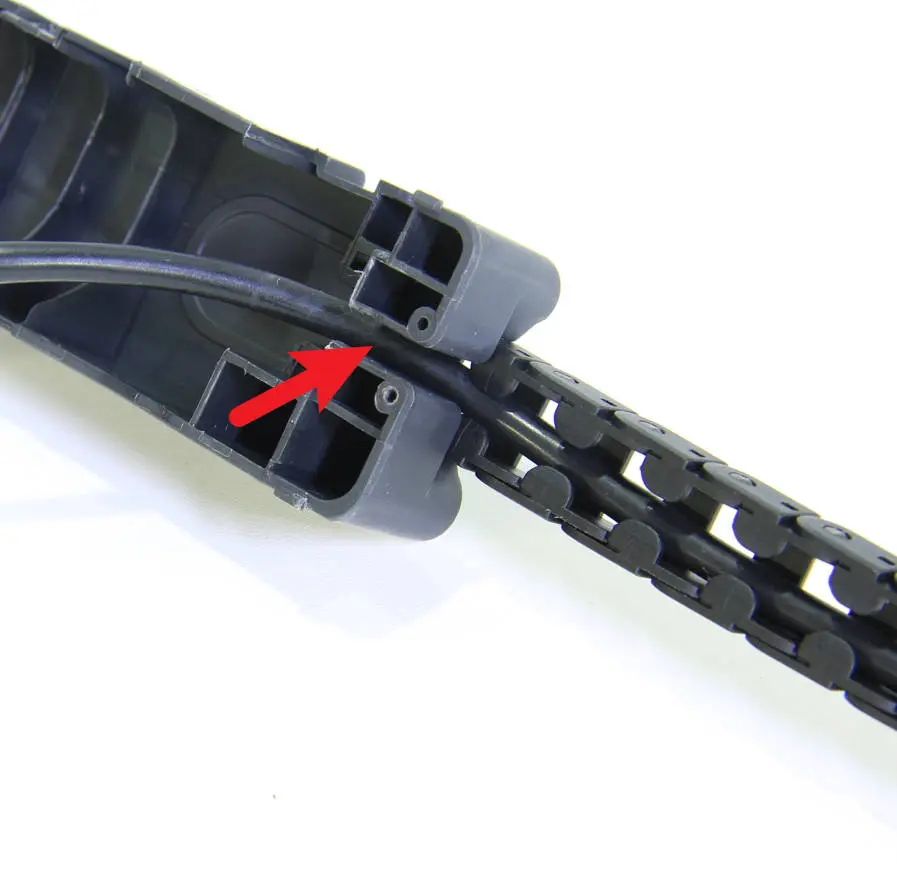
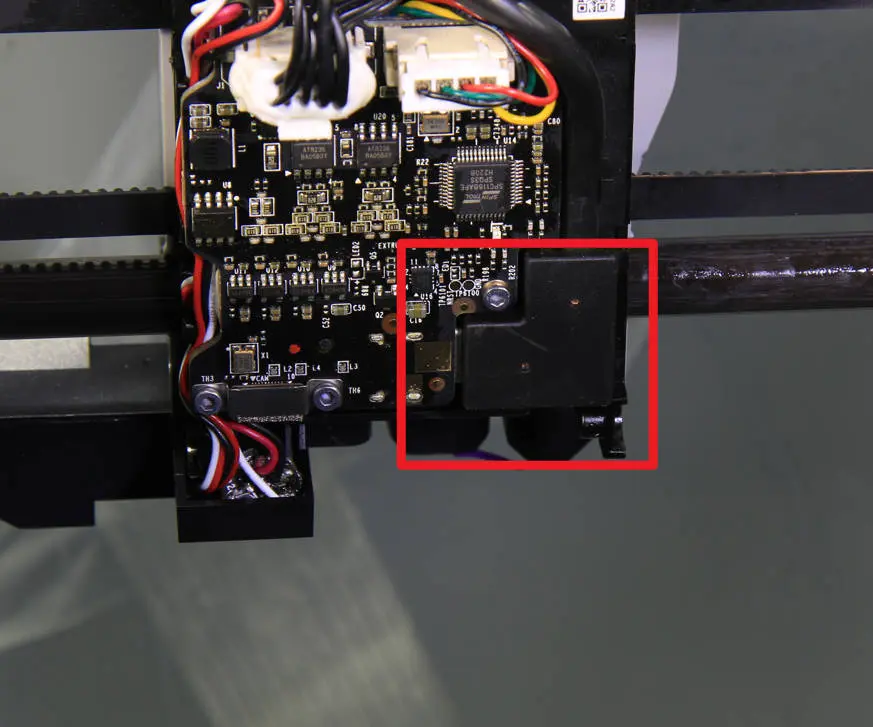
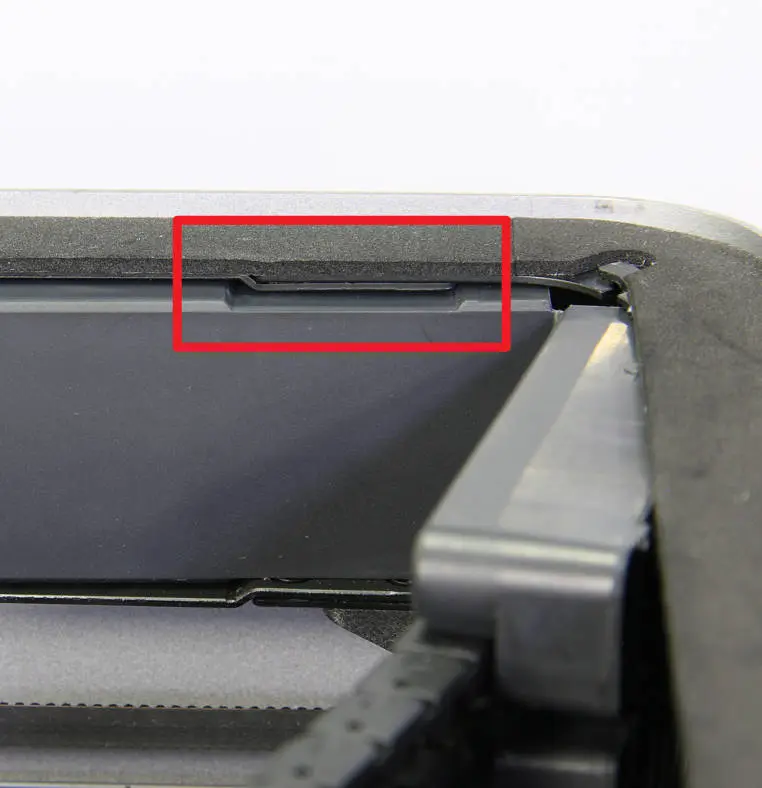
Juster først åbningen som vist nedenfor for at montere AP-hovedkortdækslet, monter derefter dækslet på plads, og lås en skrue bag på printeren for at fastgøre det.
Trin 12 - Fastgør røret
Monter PTFE-røret i klipsen på kabelkæden. Placer derefter glasdækslet øverst på maskinen igen.
Verifikation af funktionalitet
1. Tænd printeren, og sørg for at kammeret er fri for print eller ekstruderinger på pladen.
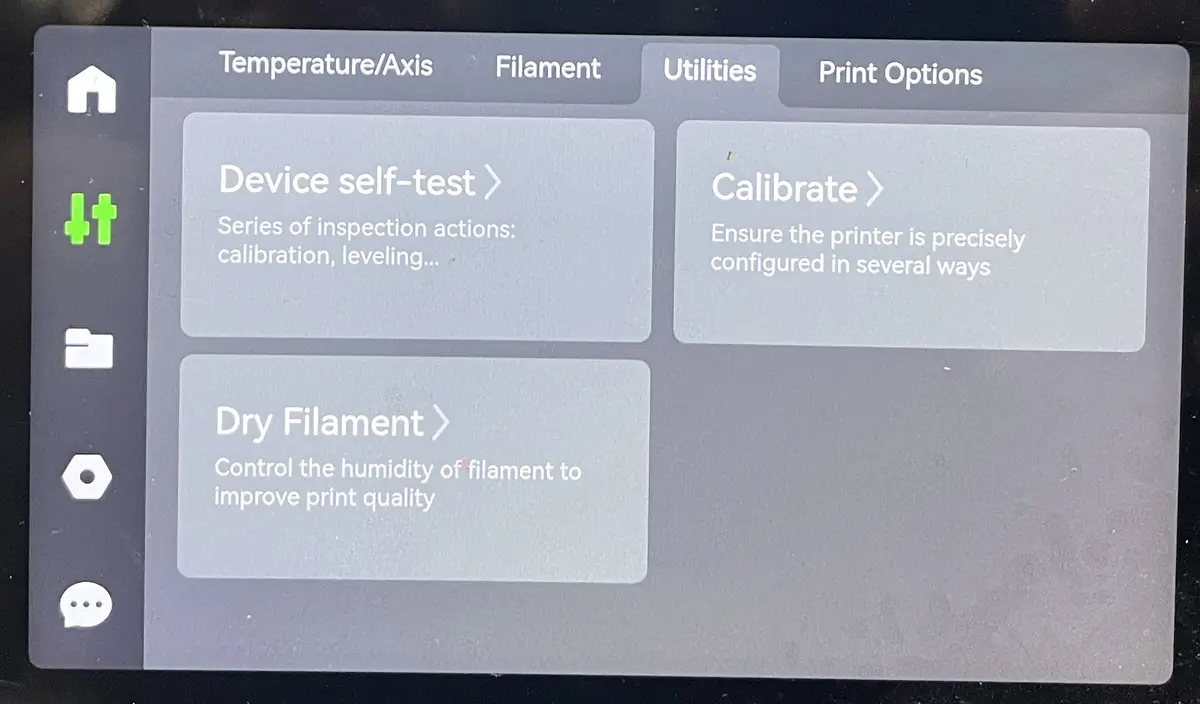
2. Gå til menuen "Hjælpemidler" på skærmen, vælg "Kalibrer". Når kalibreringsprocessen er fuldfort, vælg "Enhedens selvtest".
Hvis alt gik som planlagt og ingen fejl eller advarsler opstod under kalibrering og selvtest, er udskiftningen gennemfort korrekt. Kontroller ellers forbindelserne og prøv igen.
Vedvarer problemerne, kontakt venligst serviceteamet for yderligere hjælp.
Afsluttende bemærkninger
Vi håber, denne vejledning var nyttig. Hvis den ikke løser dit problem, kan du oprette en supportsag direkte hos Bambu Lab, så hjælper de dig videre.
Ved tilmelding accepterer du at modtage markedsføring via e-mail. Du kan altid afmelde dig igen. Rabatten kan kun bruges én gang pr. kunde og gælder kun varer i kategorien Materialer*.
VELKOMSTBONUS
Få 15% rabat på materialer*
Tilmeld dig nyhedsbrevet og få eksklusive nyheder om de nyeste teknologier, produktlanceringer og tilbud.
Ved tilmelding accepterer du at modtage markedsføring via e-mail. Du kan altid afmelde dig igen. Rabatten kan kun bruges én gang pr. kunde og gælder kun varer i kategorien Materialer*.
Vi bruger cookies
Vi bruger cookies for at give dig en bedre oplevelse i shoppen. Du vælger selv, hvad du vil tillade:
Nødvendige, så kurv og checkout virker
Statistik, så vi kan gøre siden bedre
Marketing, så du ser relevant indhold
Tryk Acceptér alle for at tillade alle tre, eller Kun nødvendige hvis du kun vil have de nødvendige. Du kan altid ændre dit valg i vores cookiepolitik.