Vejledning til udskiftning af Core XY-bevægelsessystemet på X1E
Anvendelige printermodeller
X1E
Core XY-bevægelsessystemet
Core XY-bevægelsessystemet er monteret øverst på printeren og giver toolhead mulighed for at bevæge sig i X/Y-retningen.
- Denne komponent er vanskelig at udskifte, så det anbefales at læse denne vejledning grundigt, inden du går i gang.
- Der er mange skruer involveret i udskiftningen, så det anbefales at forberede nogle små æsker på forhånd til at sortere de forskellige skruer i.
Hvornår skal du bruge denne vejledning?
- Spændeskiven larmer eller er beskadiget.
- Core XY-bevægelsessystemet er bøjet og deformeret.
- Y-aksens linearleje er beskadiget.
- Y-aksens linearstang er beskadiget.
Sikkerhedsadvarsel
VIGTIGT!
Det er afgørende at slukke for printeren, inden du udfører vedligeholdelsesarbejde, herunder arbejde på printerens elektronik og toolhead-kabler. Hvis du arbejder med printeren tændt, kan det forårsage kortslutning, som kan føre til elektronikskader og sikkerhedsrisici.
Under vedligeholdelse eller fejlfinding kan det være nødvendigt at adskille dele, herunder hotend. Dette eksponerer kabler og elektriske komponenter, som kan kortslutte, hvis de berører hinanden, andet metal eller elektroniske komponenter, mens printeren stadig er tændt. Dette kan medføre skader på printerens elektronik og yderligere problemer.
Det er derfor afgørende at slukke for printeren og frakoble den fra strømkilden, inden du udfører vedligeholdelse. Dette forebygger kortslutning eller skader på printerens elektronik og sikrer sikker og effektiv vedligeholdelse. Har du spørgsmål eller bekymringer i forbindelse med denne vejledning, kan du oprette en ny sag på vores supportside, og vi vil gøre vores bedste for at svare hurtigt og give den hjælp, du har brug for.
Nødvendigt værktøj og materialer
- Nyt Core XY-bevægelsessystem - kontakt eftermarkedsteamet
- H2.0 unbrakonøgle
- H1.5 unbrakonøgle
- 3-4 timer
Fjern Core XY-bevægelsessystemet
Trin 1: Fjern skærmen
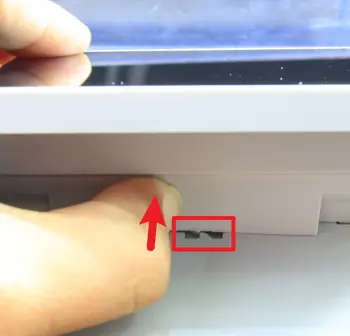
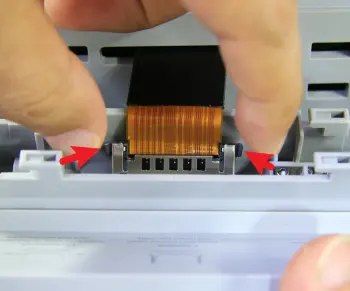
Vip skærmen opad og tryk på det viste sted for at frigøre låsen, og skub den derefter til højre for at låse skærmen op. Tryk på begge sider af FPC-stikket for at frigøre det og fjerne skærmen (Screen FPC-kablet kan efterlades på AP-kortet og fjernes sammen med AP-kortet).
 |
 |
Du kan se følgende wiki for detaljerede trin til udskiftning af skærmen på X1C:
Udskiftning af LCD High Resolution-skærmen
Trin 2: Fjern glasfrontdør og venstre/højre/bagpanel
- Fjern X1E's glasfrontdør
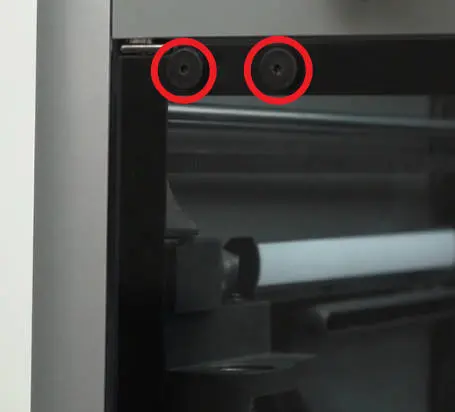
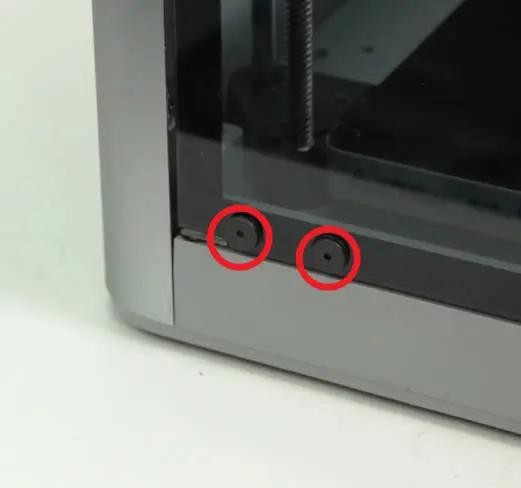
Brug en H2.0 unbrakonøgle til at fjerne de 4 skruer på glasfrontdøren:
 |
 |
Du kan se følgende wiki for detaljerede trin til udskiftning af glasfrontdøren.
- Fjern X1E's venstre/højre/bagpanel
Du kan se følgende wiki for detaljerede trin til udskiftning af venstre/højre/bagpanelet på X1E:
X1E Enclosure - installationsvejledning
Trin 3: Fjern frontdækslet og knapkortet
- Fjern frontdækslet
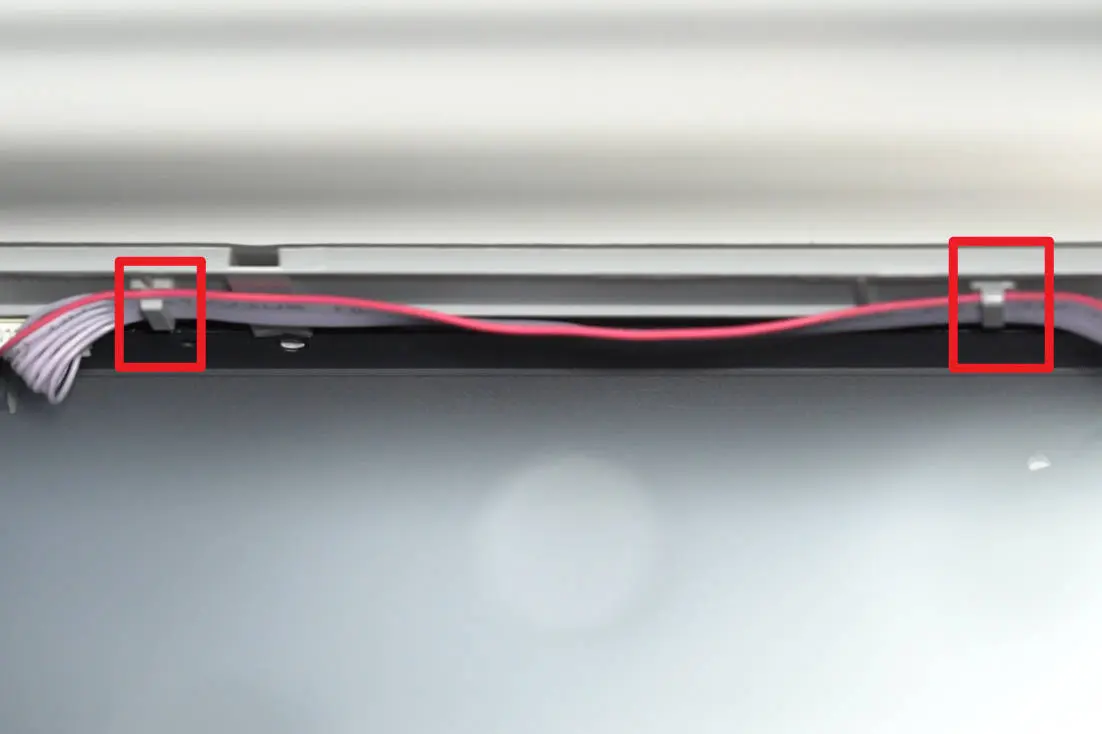
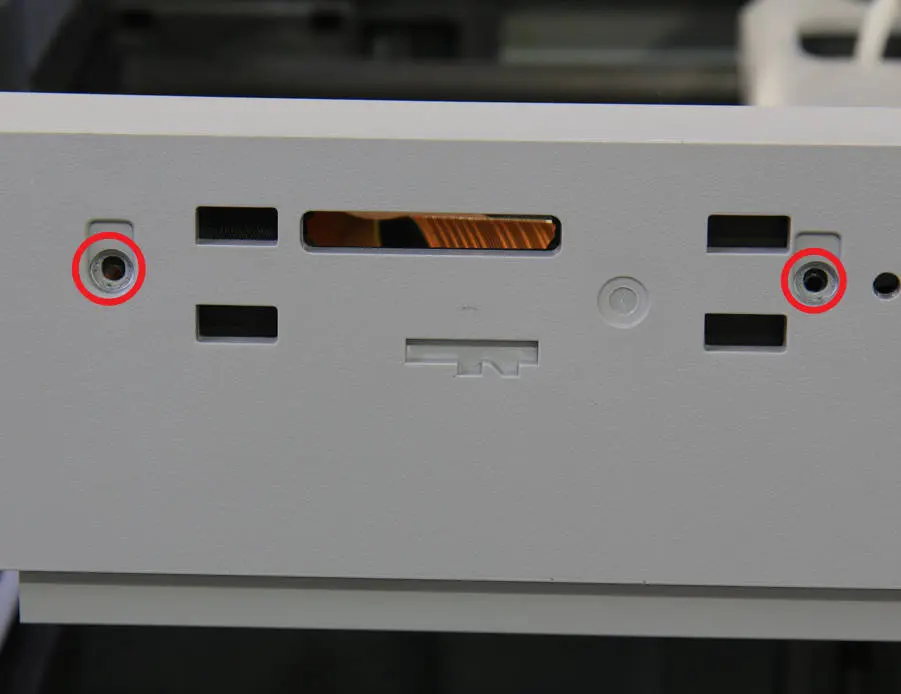
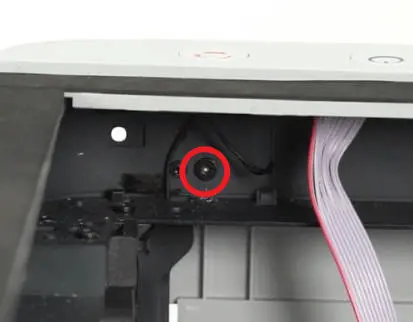
Fjern først knapkortets forbindelseskabel fra klemholderne, og brug en H2.0 unbrakonøgle til at fjerne de 3 monteringsskruer på frontdækslet.
 |
 |
 |
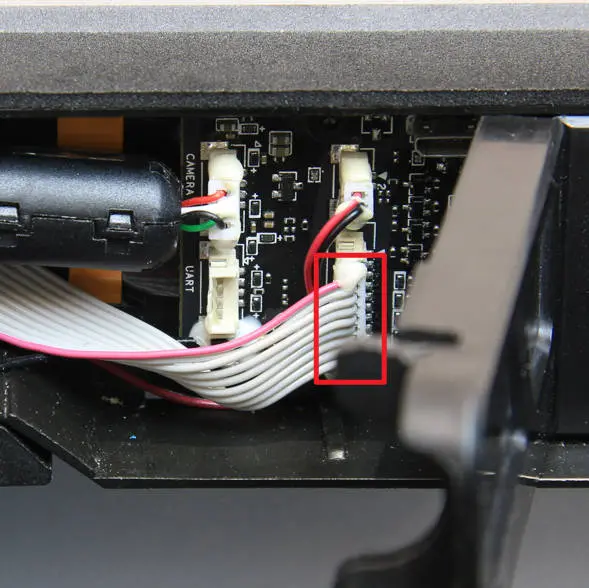
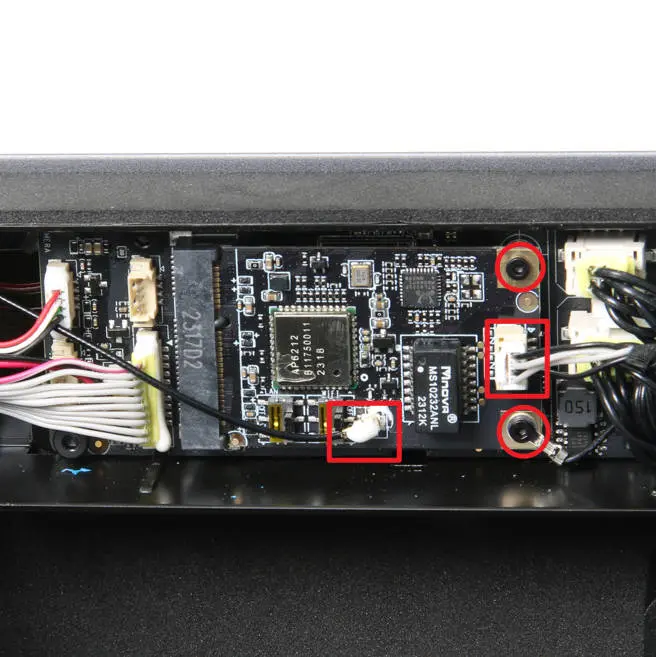
Brug derefter en varmepistol til at varme og blødgøre silikonen på knapkortets forbindelseskabel. Frakobl først knapkortets forbindelseskabel, og brug derefter pincet til at fjerne noget af silikonen, der holder Wifi-antennen fast. Frakobl herefter Wifi-antennen med pincet og fjern frontdækslet sammen med Wifi-antennen.
Bemærk: Det er ikke nødvendigt at adskille Wifi-antennen fra frontdækslet - de kan fjernes sammen.
 |
 |
Du kan se følgende wiki for detaljerede trin til udskiftning af frontdækslet og Wifi-antennen på X1E:
Sådan udskifter du frontdækslet
Trin 4: Fjern TH-kortet/ekstruderen/hotend/micro lidar
- Fjern hotend/ekstruder/toolheadens midter- og bagdæksel/TH-kort
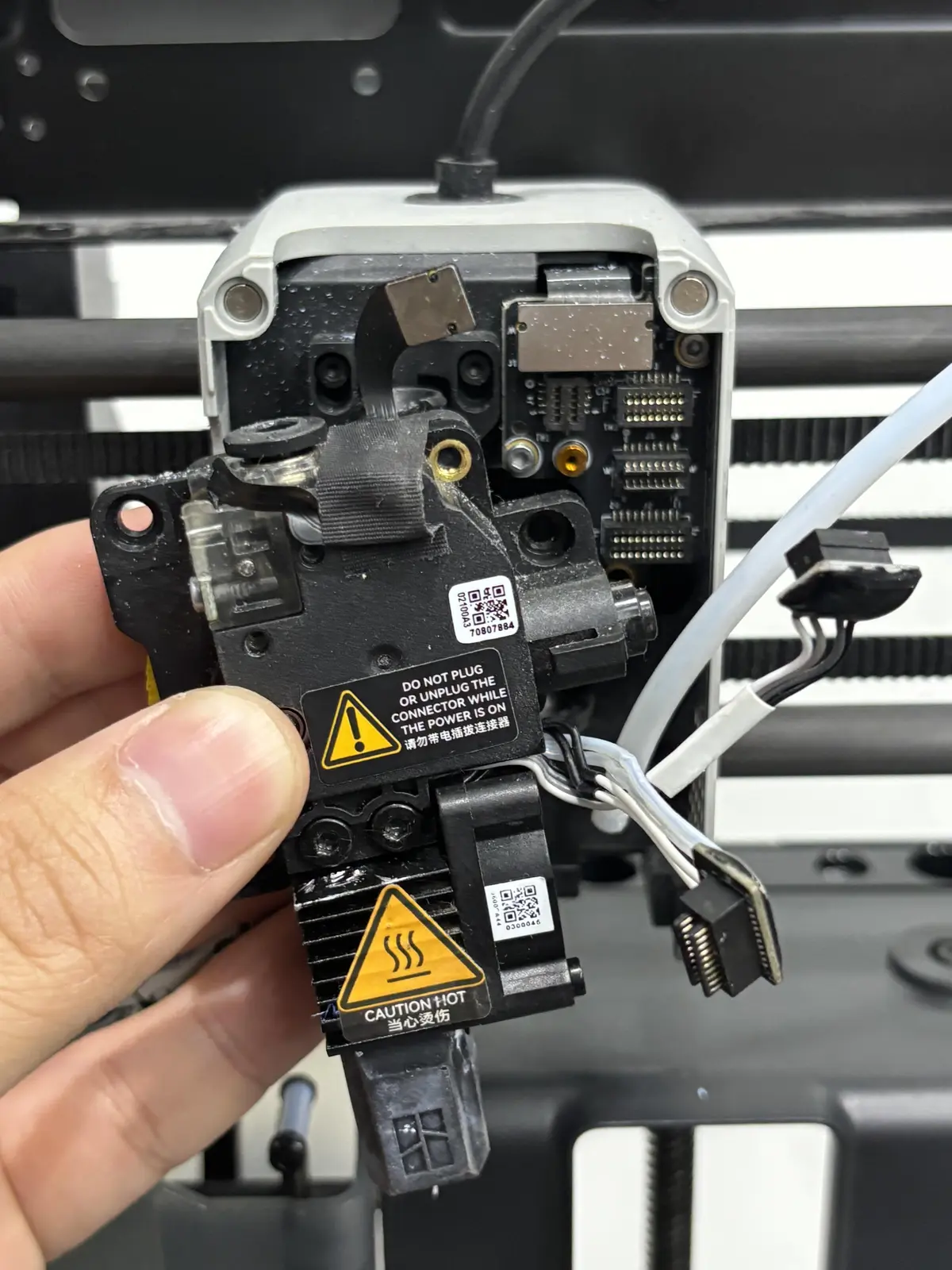
Det er nødvendigt at fjerne toolheadens midterdæksel, bagdæksel og TH-kort fra toolhead og placere dem samlet et egnet sted, så de ikke mistes.
Til den efterfølgende installation kan du tage udgangspunkt i følgende:
 |
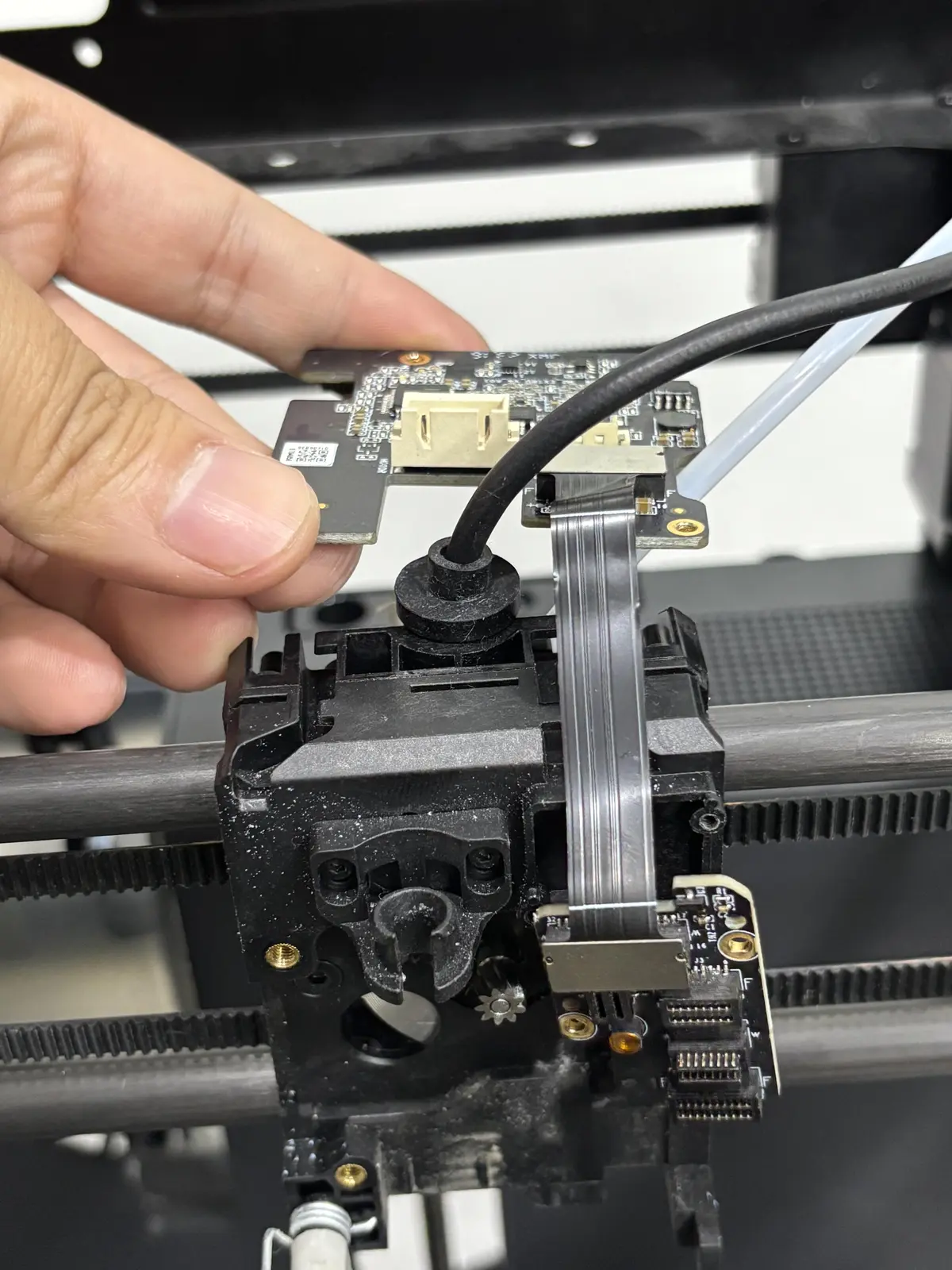 |
| Ekstruderen og hotend behøver ikke adskilles - de kan fjernes fra toolhead samlet | TH-kortet kan fjernes fra toolhead samlet med FPC-kabelstripsen tilsluttet TH-kortet og ekstrusions-forbindelseskortene |
Du kan se følgende wiki for detaljerede trin til udskiftning af TH-kortet/ekstruderen/toolheadens midter- og bagdæksel på X1E:
X1E Toolhead - installationsvejledning
- Fjern micro lidar
Brug en H1.5 unbrakonøgle til at løsne de to sætskruer og fjerne micro lidar:
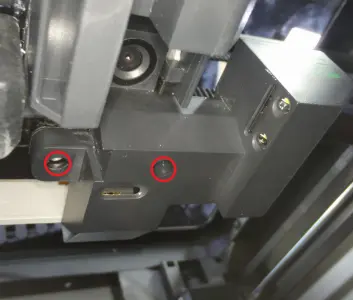
Du kan se følgende wiki for at fjerne micro lidar på X1E:
Vejledning til udskiftning af Micro Lidar
Trin 5: Fjern AP-kortet/skærmen/kabler
- Fjern AP-kortet
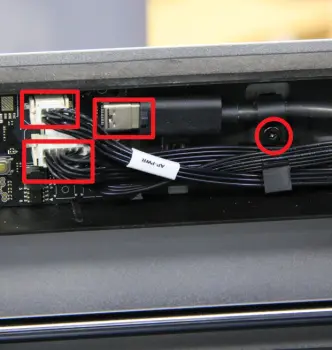
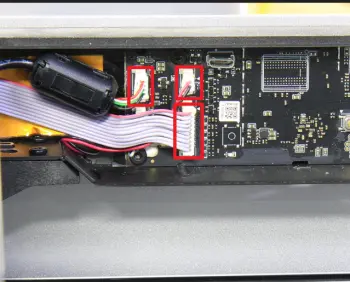
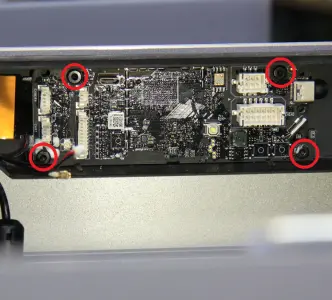
Se følgende figur for at fjerne USB-C-kablet, MC-AP-kablet, kamerakablet og LED-lys-kablet, og fjern derefter AP-kortet ved at skrue de fire fastgørelsesskruer løs med en H2.0 unbrakonøgle.
Bemærk: Knapkortets kabel og Wifi-antennen er allerede frakoblet i trinnet med fjernelse af frontdækslet.
 |
 |
 |
X1E AP-kort - installationsvejledning
- Fjern USB-C-kablet/kabelkæden/PTFE-røret
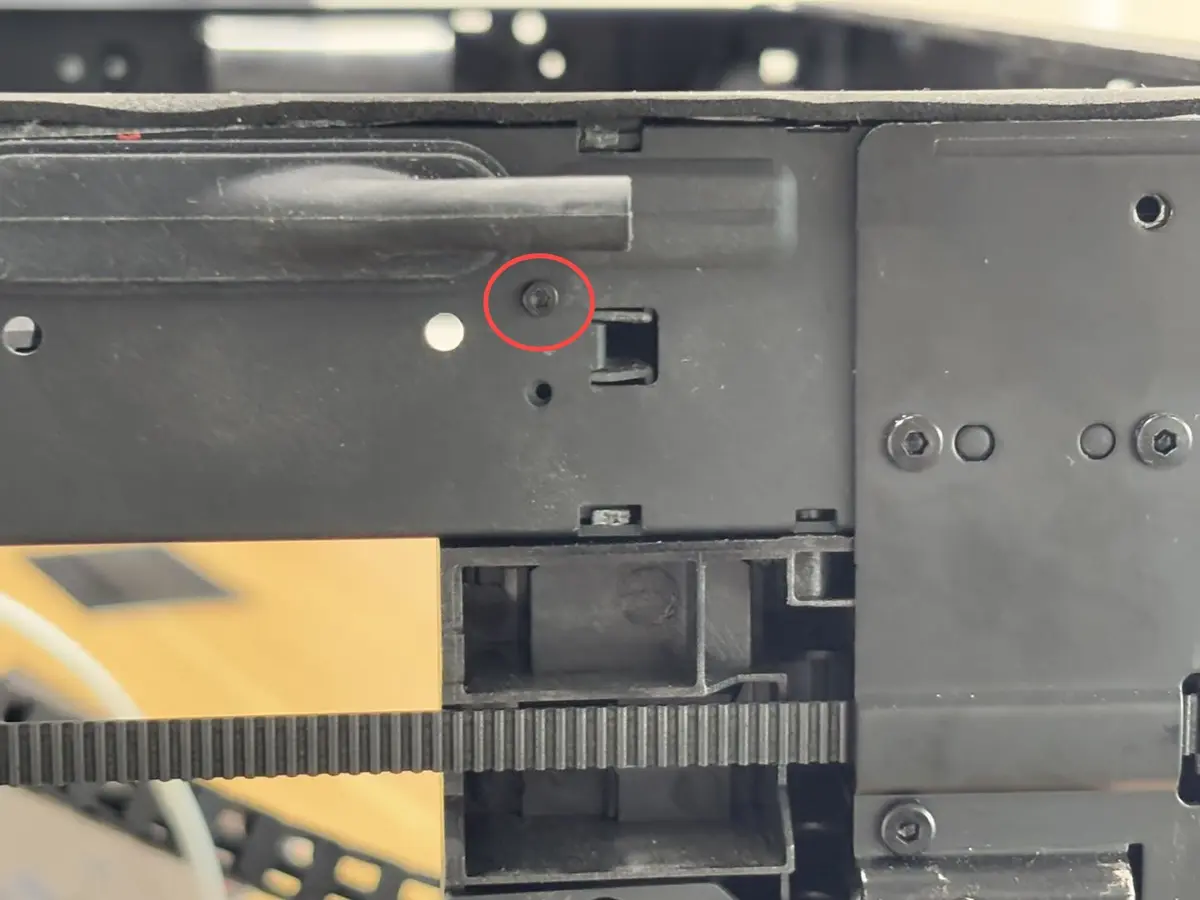
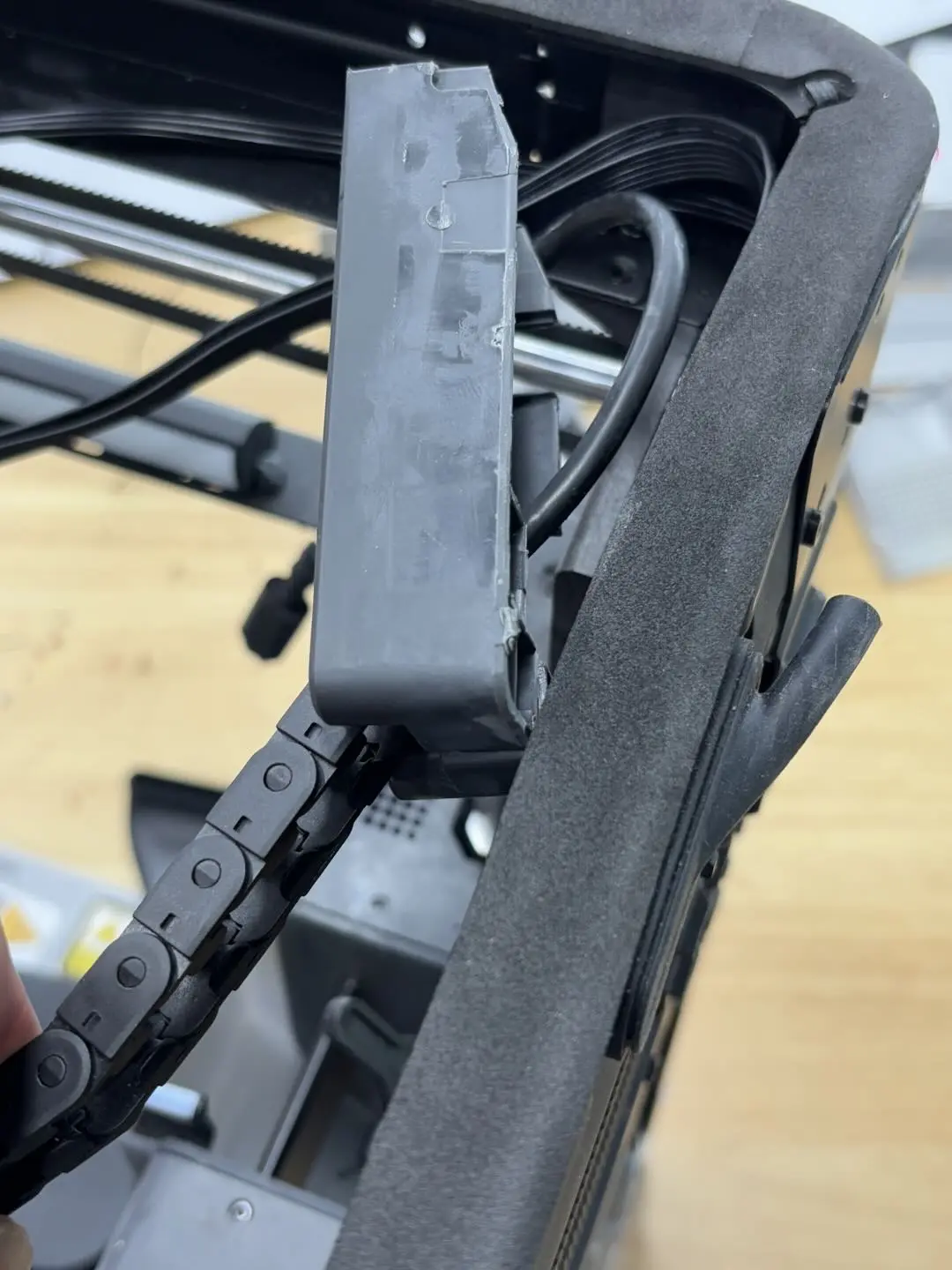
Da forbindelserne i begge ender af USB-C-kablet allerede er frakoblet under fjernelsen af TH-kortet og AP-kortet, kan kabelkæden, USB-C-kablet og PTFE-røret af hensyn til den efterfølgende installation fjernes samlet her.
Fjern kabelkæden/USB-C-kablet/PTFE-røret fra printeren ved at skrue én af kabelkædens bundskruer løs med en H1.5 unbrakonøgle.
 |
 |
Du kan se følgende wiki for detaljerede trin til udskiftning af toolhead-kablet/kabelkæden/PTFE-røret på X1E.
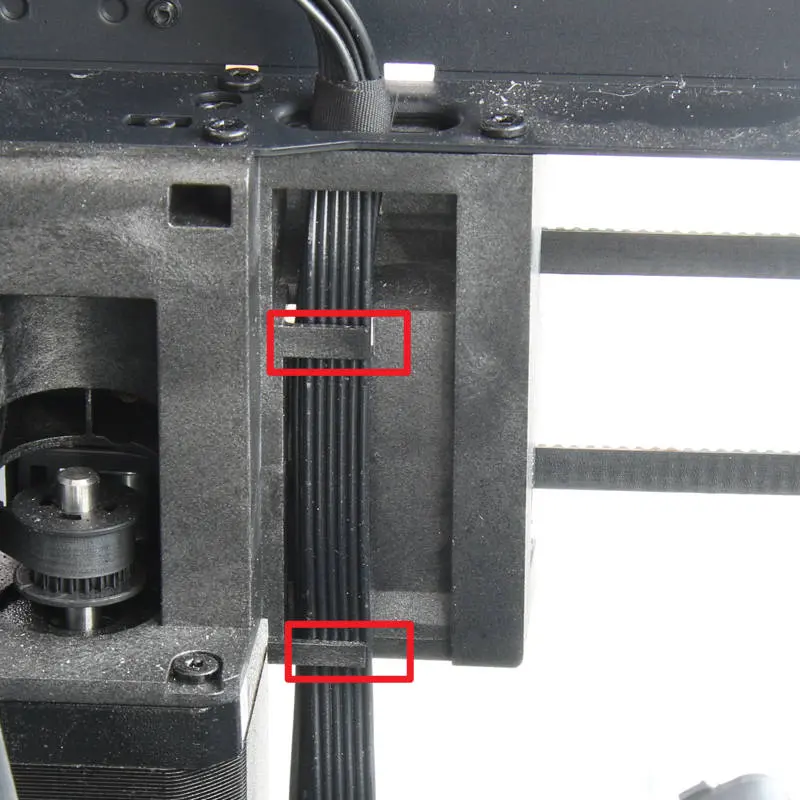
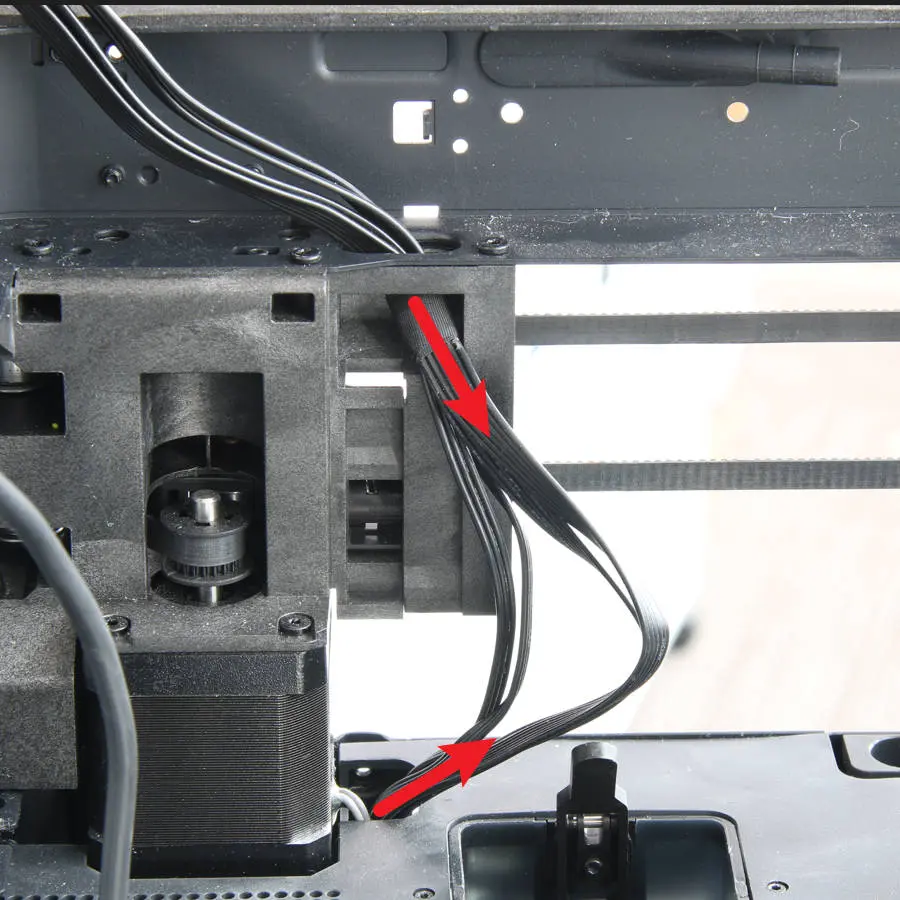
- Fjern MC-AP-kablet
For at lette installationen - da den ende af MC-AP-kablet, der er tilsluttet AP-kortet, allerede er frakoblet - behøver du kun at fjerne MC-AP-kablet fra kabelsporet i X/Y-rammen:
 |
 |
Du kan se følgende wiki for detaljerede trin til udskiftning af MC-AP-kablet på X1E:
Trin 6: Fjern XY-spænderen/motoren
For at lette den efterfølgende installation behøver du kun at fjerne XY-motoren uden at frakoble motorkablerne fra MC-kortet.
Du kan se følgende wiki for detaljerede trin til udskiftning af XY-motoren på X1E. Begge motorer monteret på Core XY-rammen skal fjernes:
Trin 7: Fjern Core XY-bevægelsessystemet
Fjern skruerne:
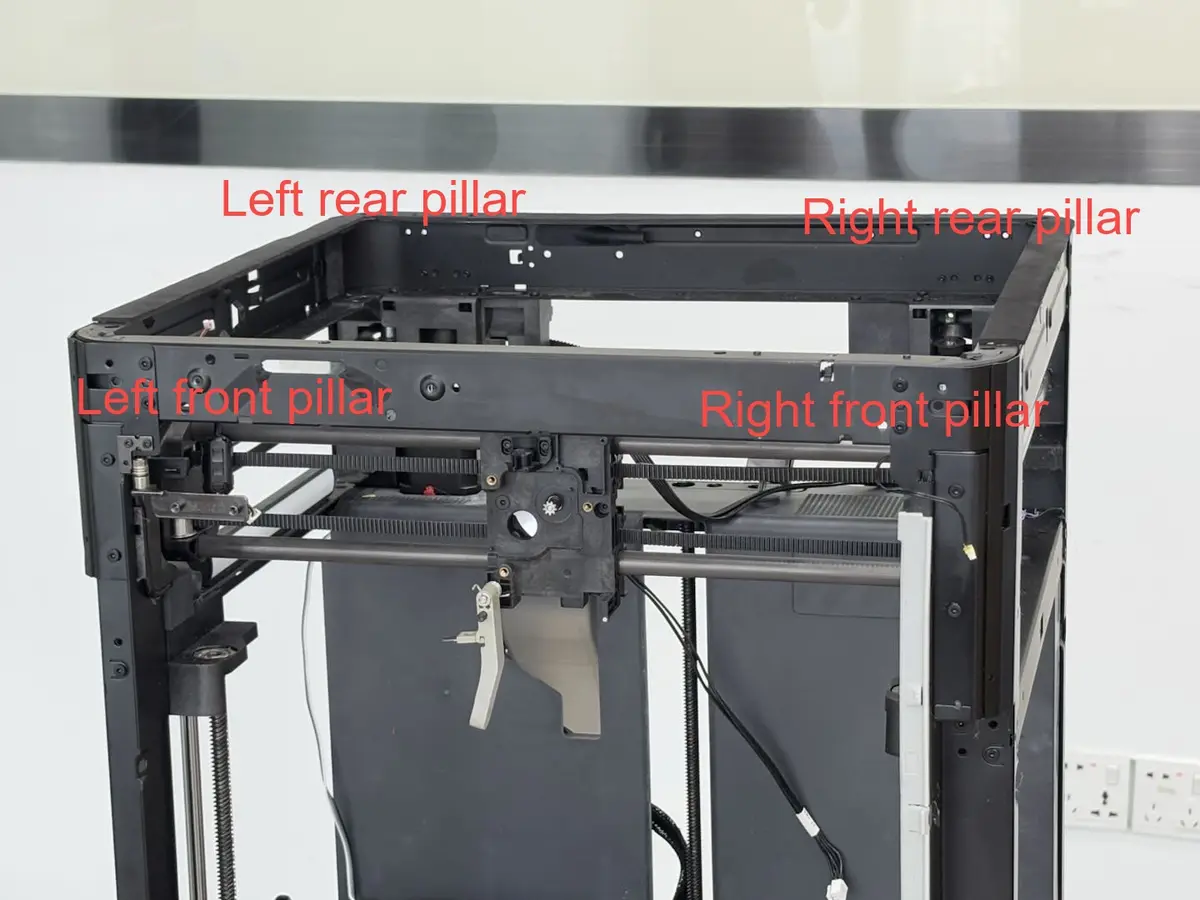
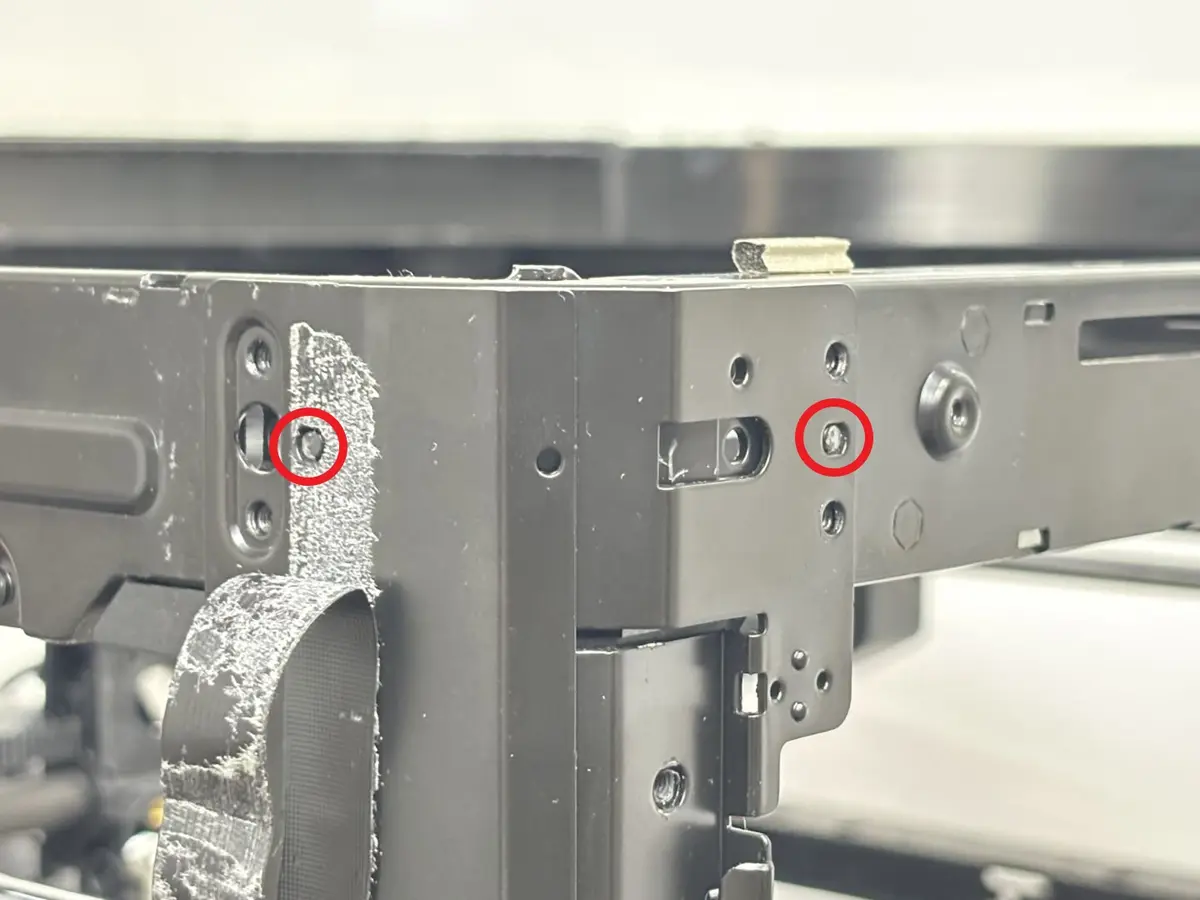
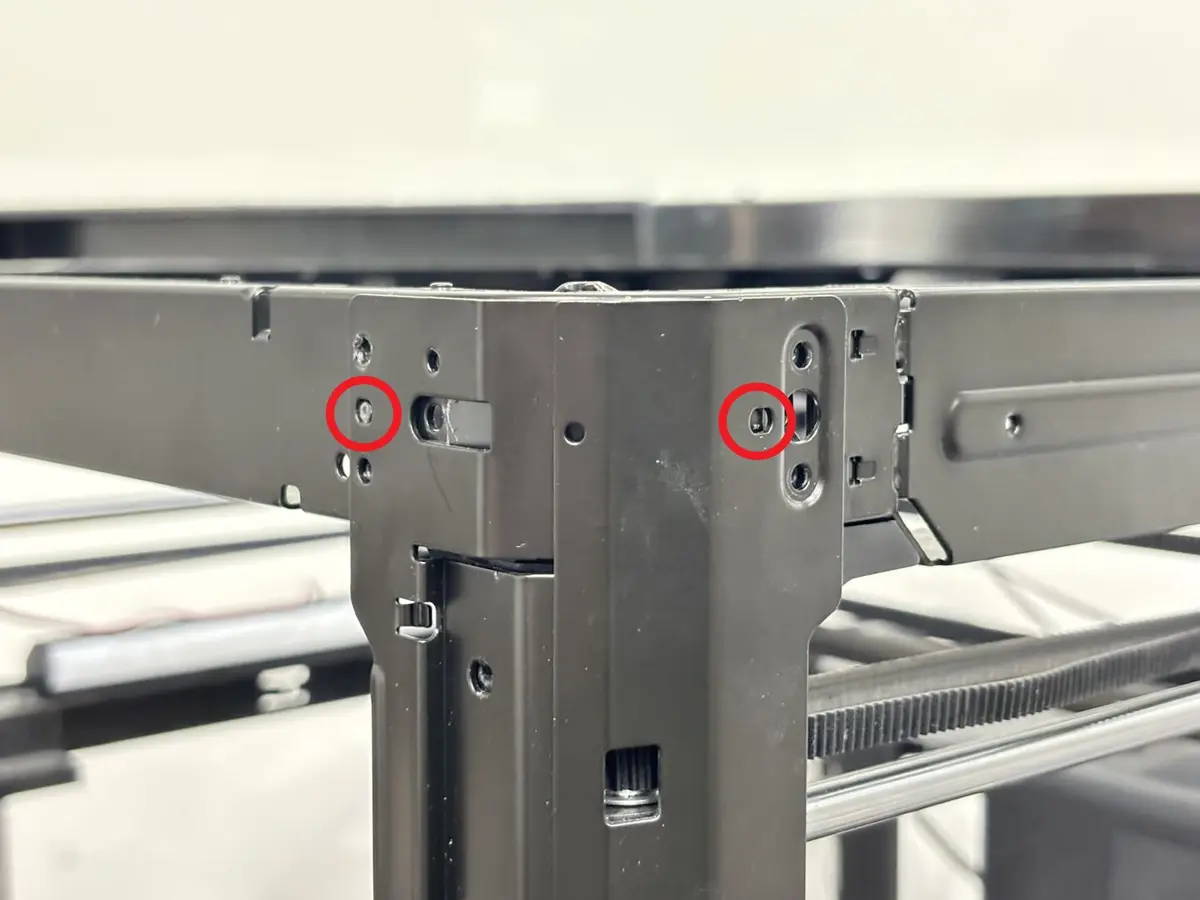
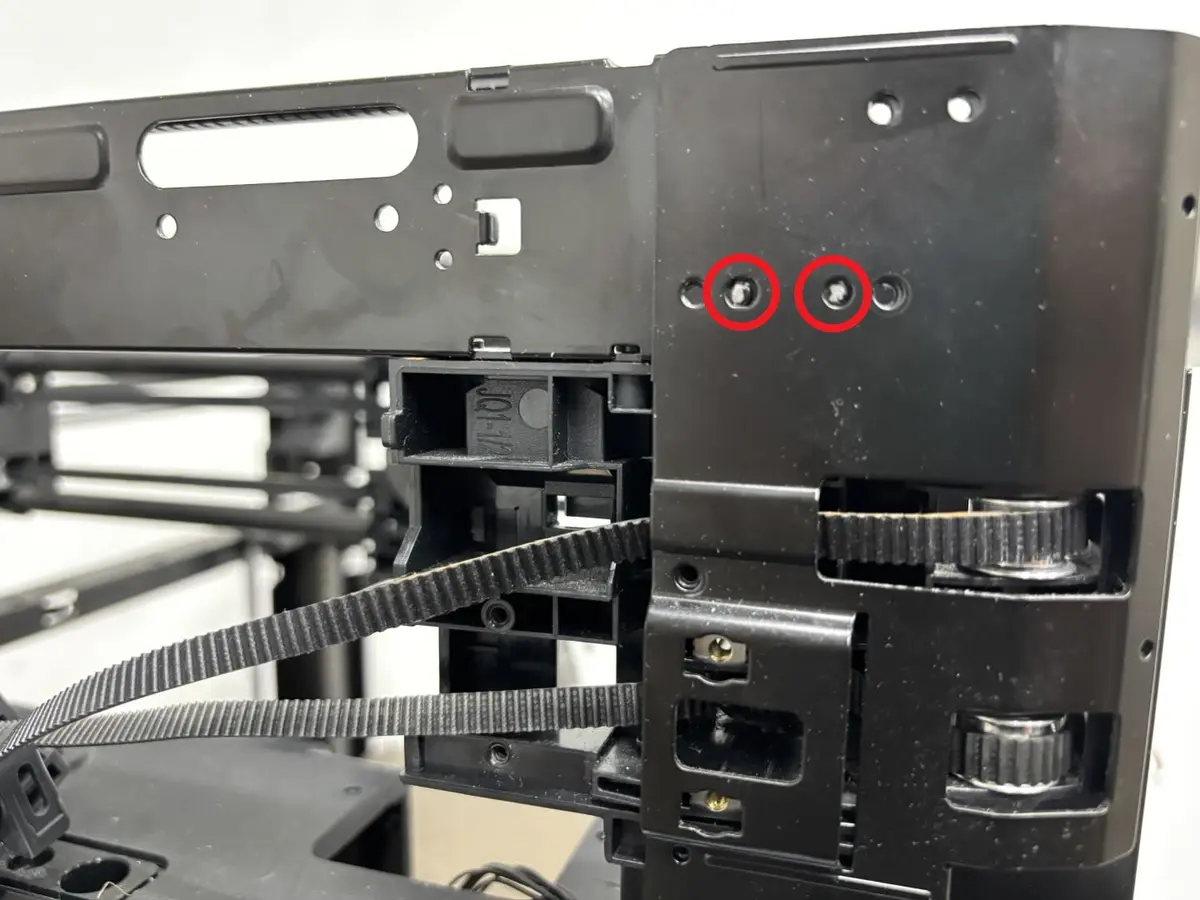
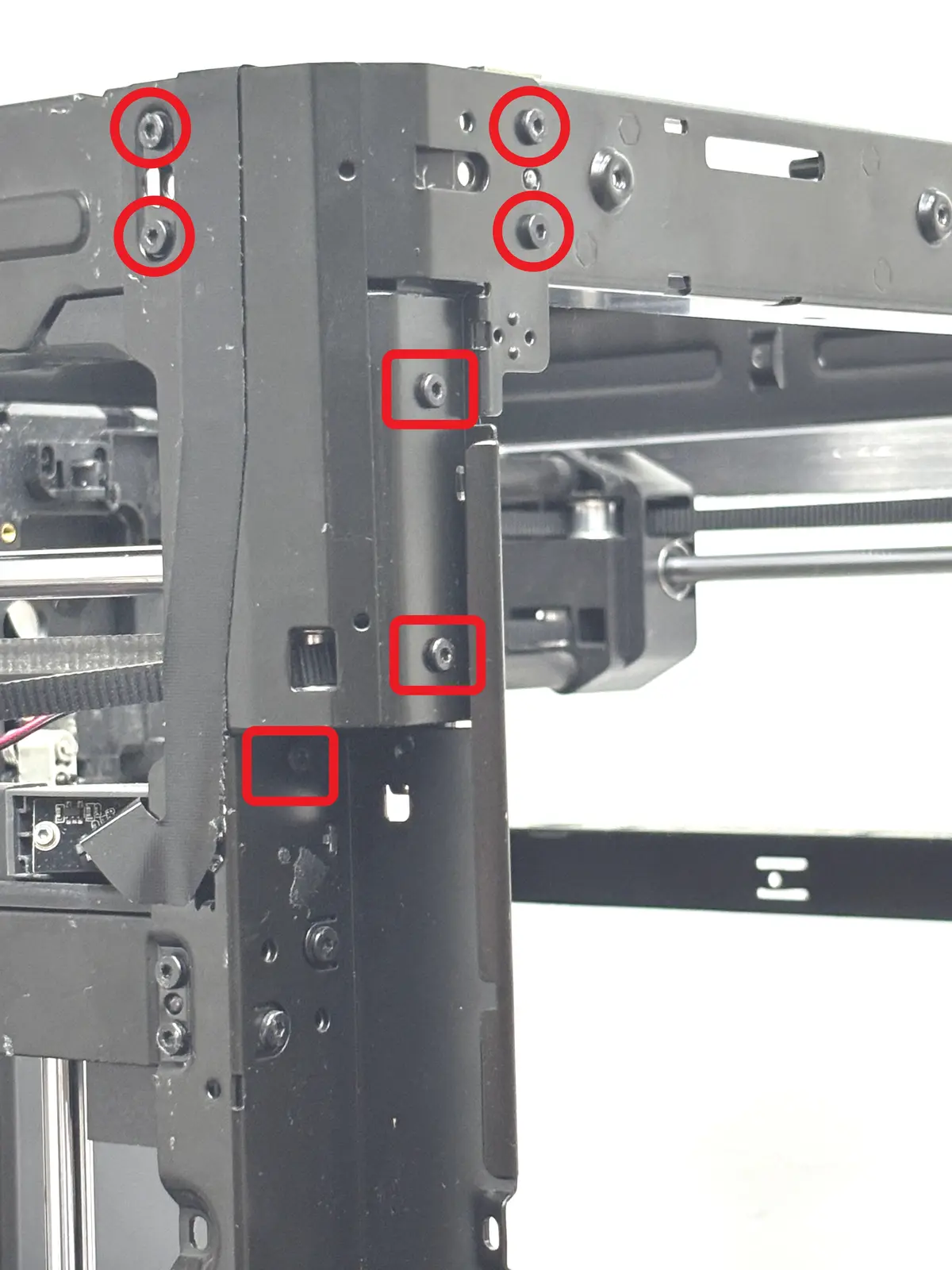
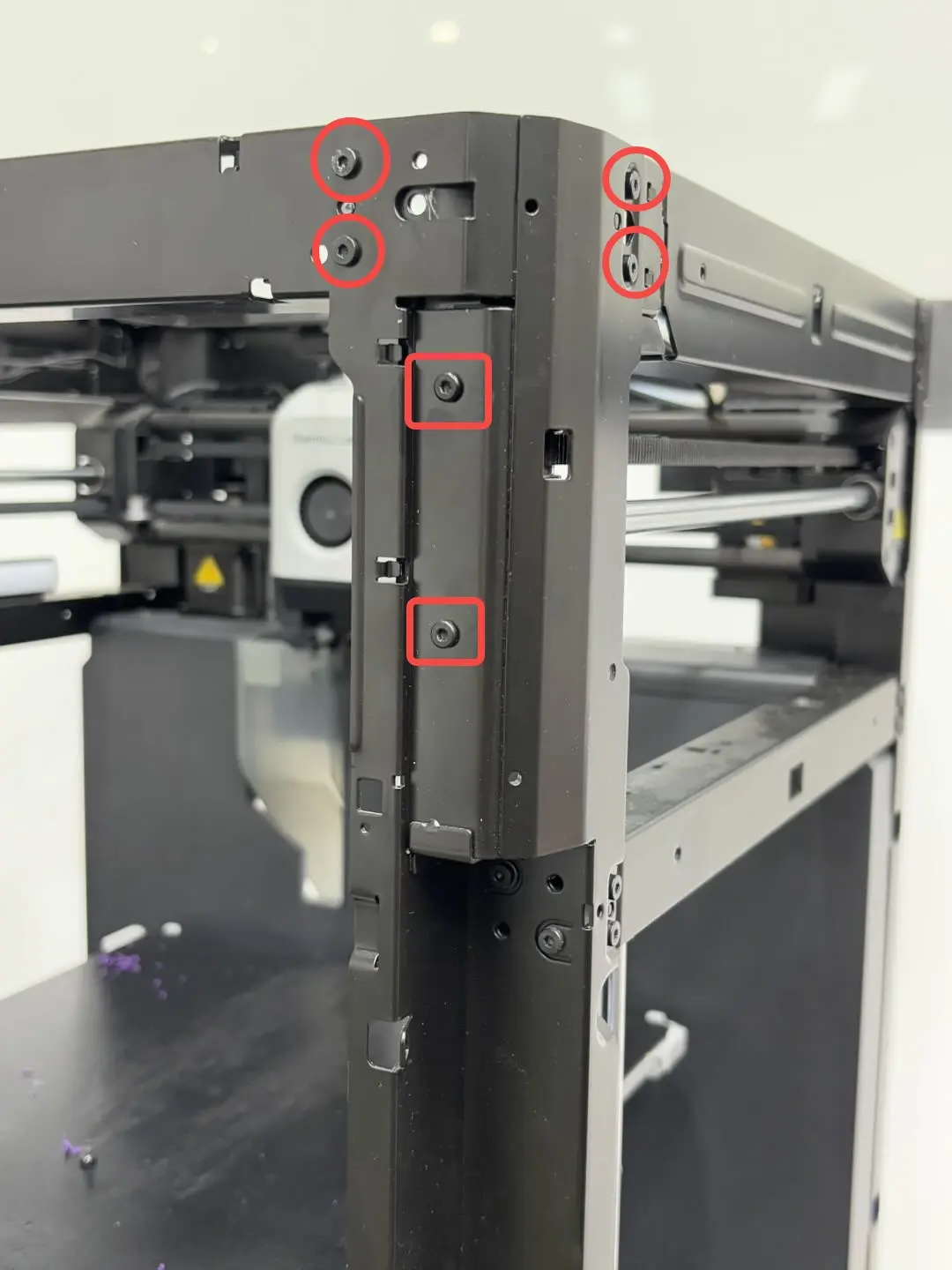
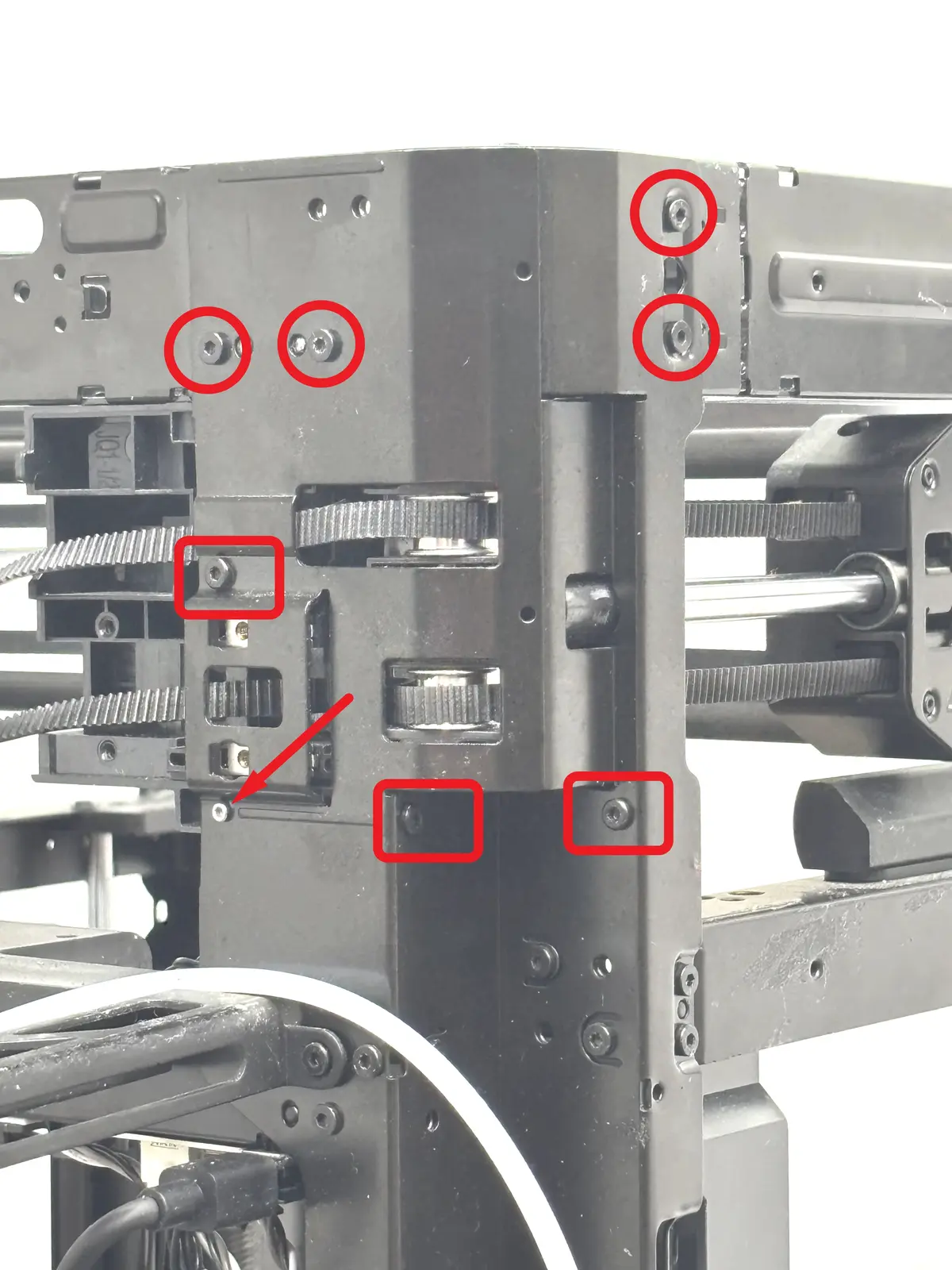
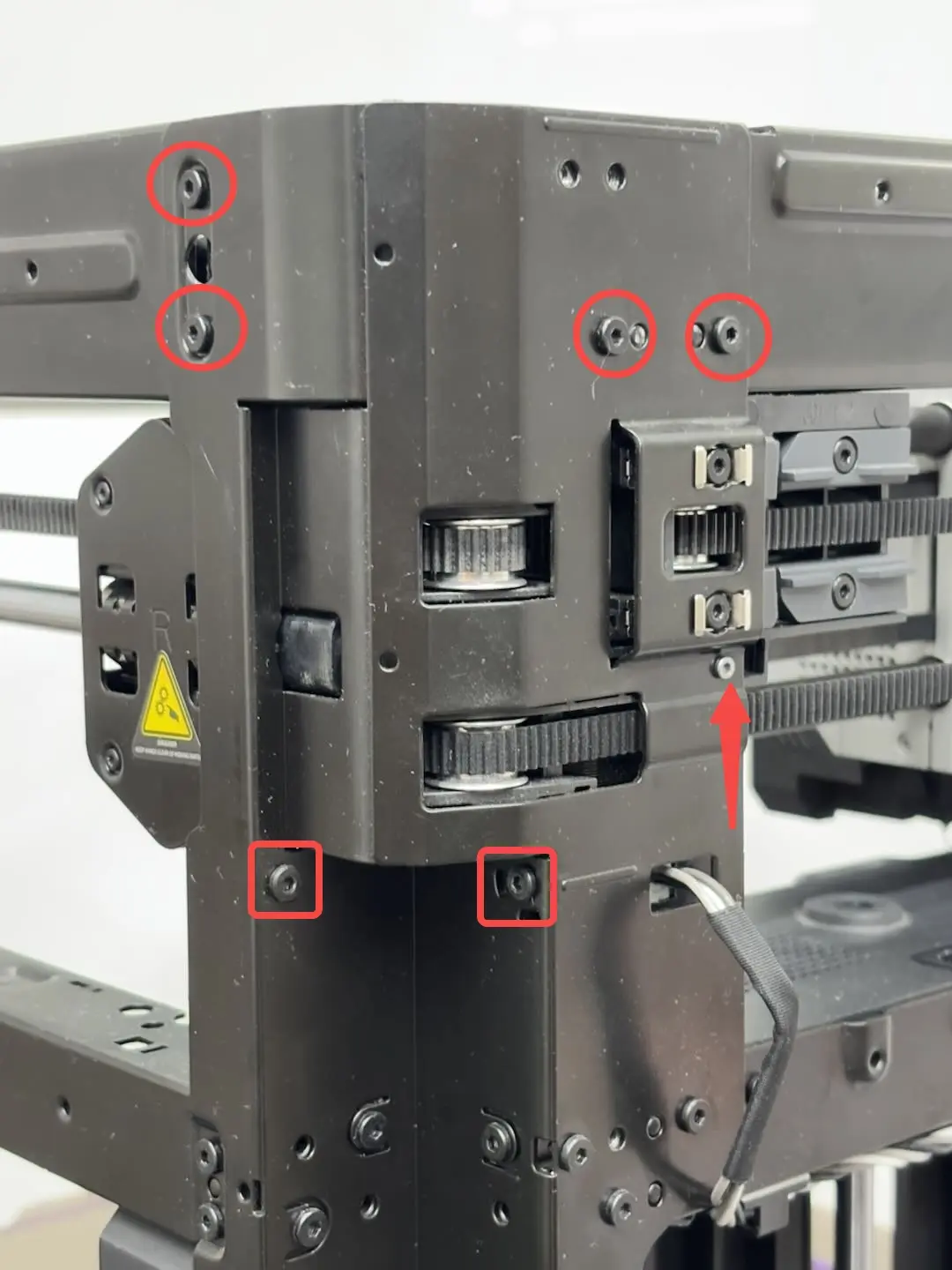
Core XY-bevægelsessystemet bruger 3 forskellige skruetyper til at fastgøre de 4 søjler. Skruerne markeret med cirkler er alle af samme specifikation, og skruerne markeret med firkanter er ligeledes af samme specifikation. De 4 søjler er venstre front, højre front, venstre bag og højre bag.
- Fjern skruerne på venstre frontsøjle:
Brug en H2.0 unbrakonøgle til at fjerne de 4 cirkelmærkede skruer, og brug derefter en H2.0 unbrakonøgle til at fjerne de 3 firkantemærkede skruer.
- Fjern skruerne på højre frontsøjle:
Brug en H2.0 unbrakonøgle til at fjerne de 4 cirkelmærkede skruer, og brug derefter en H2.0 unbrakonøgle til at fjerne de 2 firkantemærkede skruer.
- Fjern skruerne på venstre bagsøjle:
Brug en H2.0 unbrakonøgle til at fjerne de 4 cirkelmærkede skruer, brug derefter en H2.0 unbrakonøgle til at fjerne de 3 firkantemærkede skruer, og brug en H1.5 unbrakonøgle til at fjerne 1 sølvskrue markeret med en pil.
- Fjern skruerne på højre bagsøjle:
Brug en H2.0 unbrakonøgle til at fjerne de 4 cirkelmærkede skruer, brug derefter en H2.0 unbrakonøgle til at fjerne de 3 firkantemærkede skruer, og brug en H1.5 unbrakonøgle til at fjerne 1 sølvskrue markeret med en pil.
Fjern frontrammen
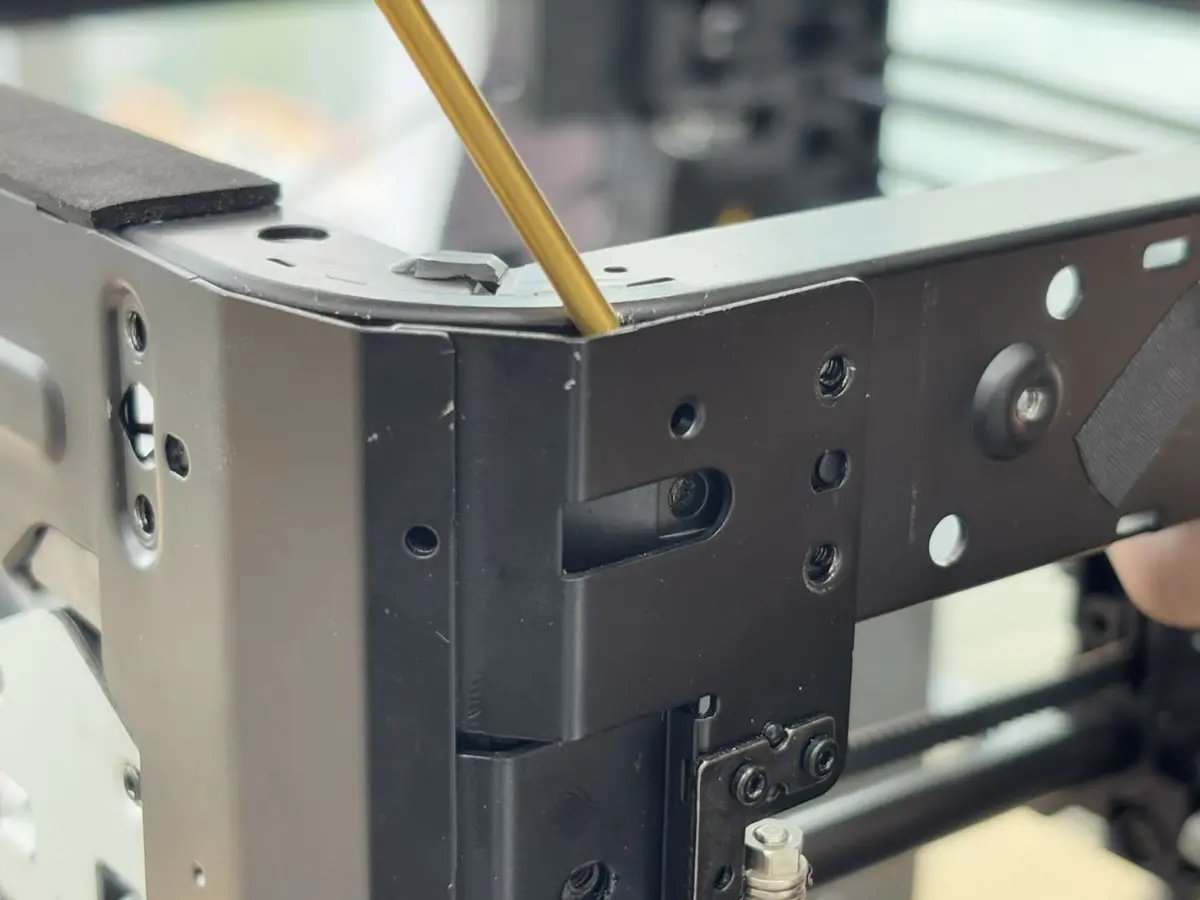
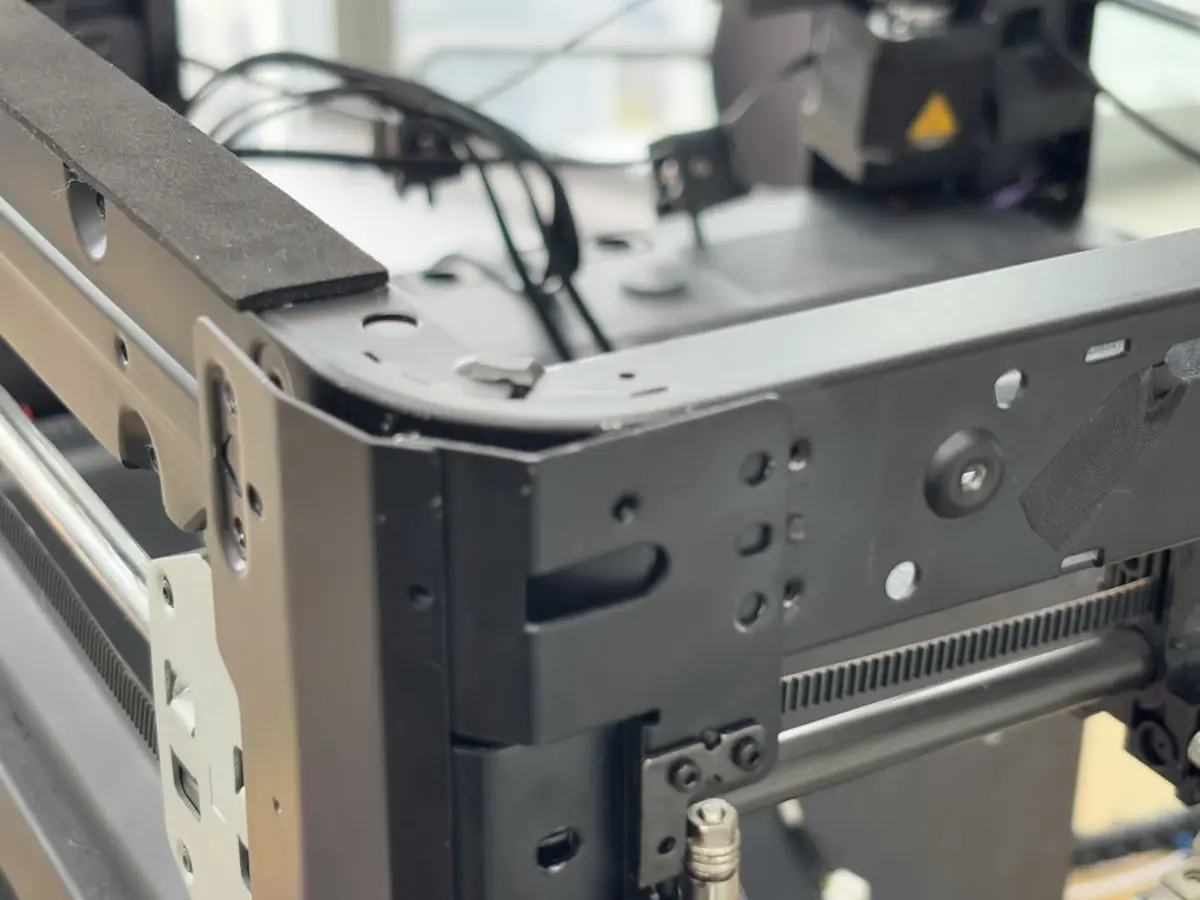
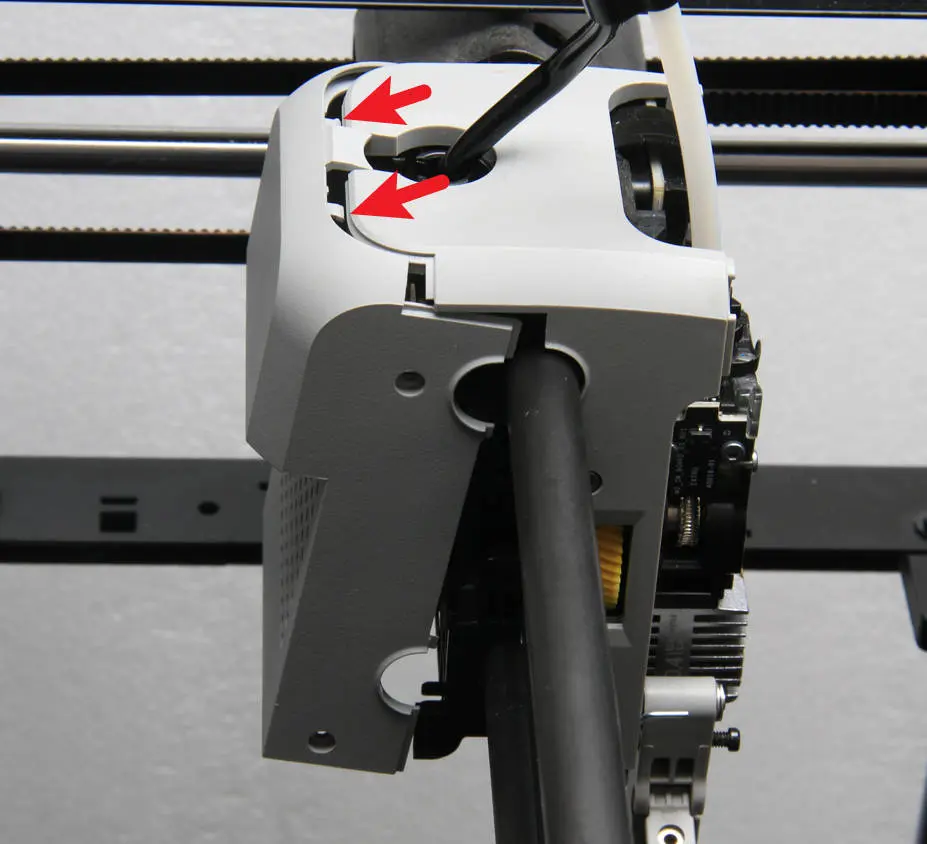
Det er nødvendigt at bøje søjlen udad (du kan bruge en H2.0 unbrakonøgle til at løfte den op) for at frigøre tapperne mellem rammen og søjlen.
Alle fire søjler skal bøjes/brydes udad.
 |
 |
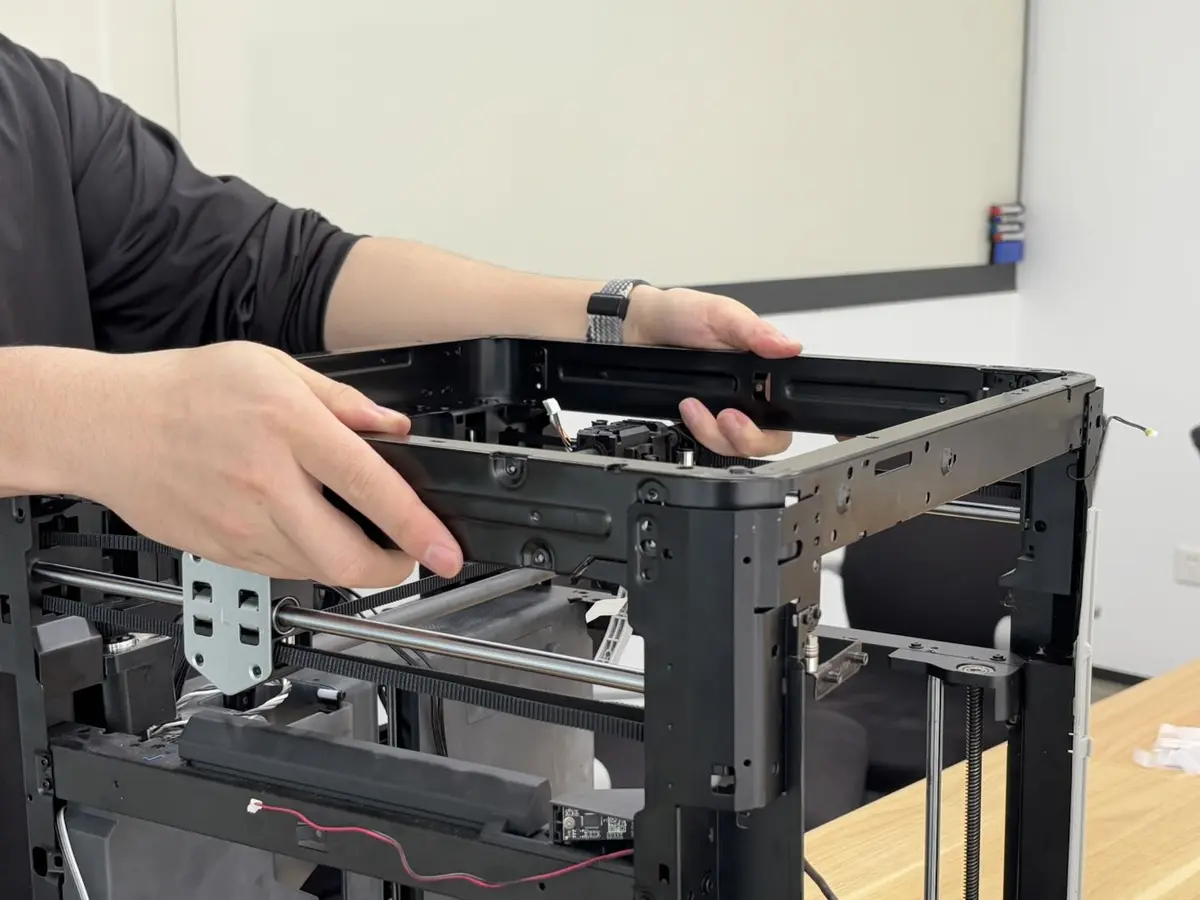
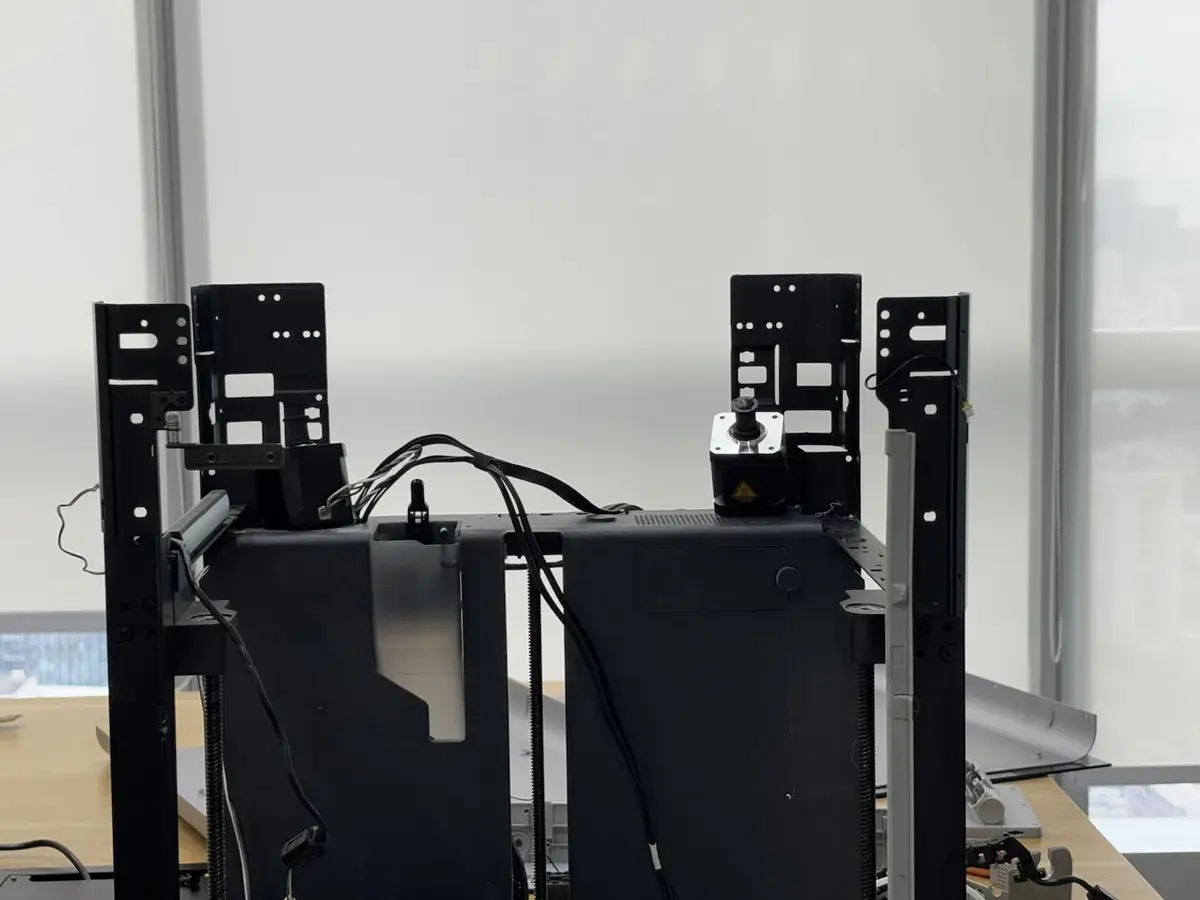
Løft derefter X/Y-rammen op og ud.
 |
 |
Installer Core XY-bevægelsessystemet
Trin 1: Installer Core XY-bevægelsessystemet
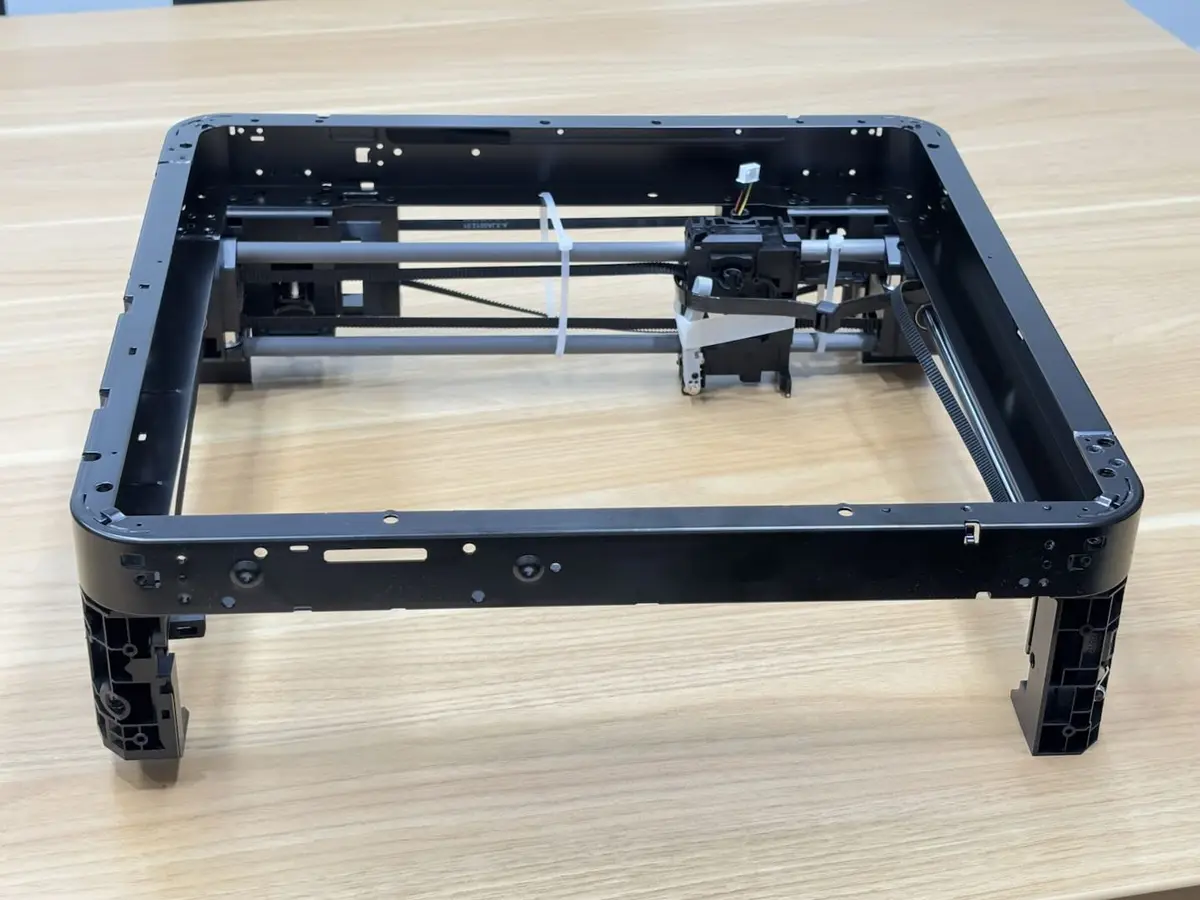
Ret det nye Core XY-bevægelsessystem ind med de fire søjler og tryk det ned i printeren. Ret tapperne på Core XY-bevægelsessystemet ind med de små huller i søjlerne for at sikre, at det sidder korrekt. Den side af Core XY-bevægelsessystemet med motorholderen er bagsiden, og den side med skærmmonteringshullerne er forsiden, som vist nedenfor:
 |
|
 |
Bemærk: Kontroller efter installation af Core XY-bevægelsessystemet, om remmen kan bevæge sig normalt. Hvis den sidder fast mellem Core XY-bevægelsessystemet og søjlerne, skal du justere den med det samme.
| Venstre frontsøjle | Højre frontsøjle | Venstre bagsøjle | Højre bagsøjle |
|---|---|---|---|
 |
 |
 |
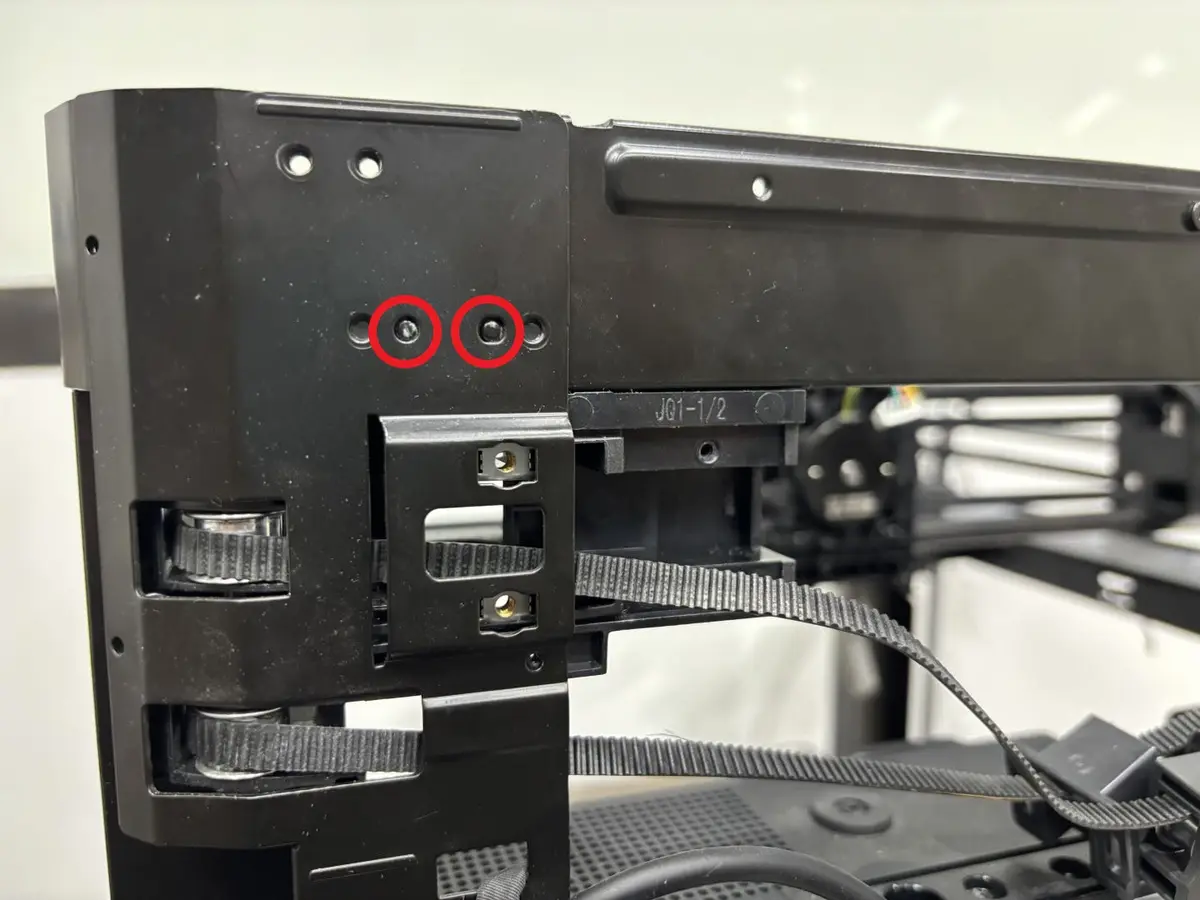 |
Stram skruerne på venstre front, højre front, venstre bag og højre bag i rækkefølge (vær opmærksom på de cirkelmærkede skruer, firkantemærkede skruer og sølvskruerne).
| Venstre frontsøjle | Højre frontsøjle | Venstre bagsøjle | Højre bagsøjle |
|---|---|---|---|
 |
 |
 |
 |
Trin 2: Installer XY-motoren/spænderen
- Installer XY-motoren
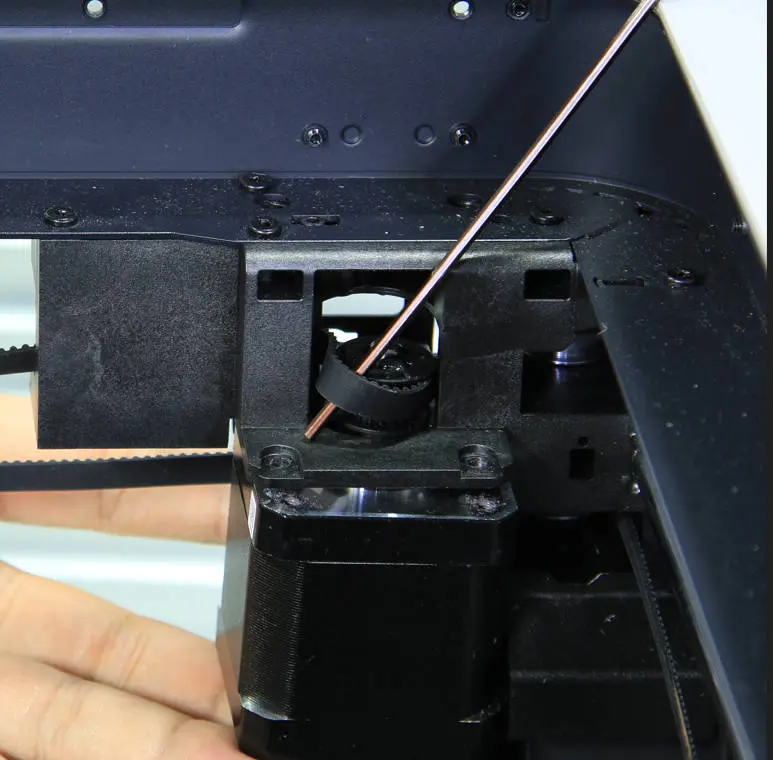
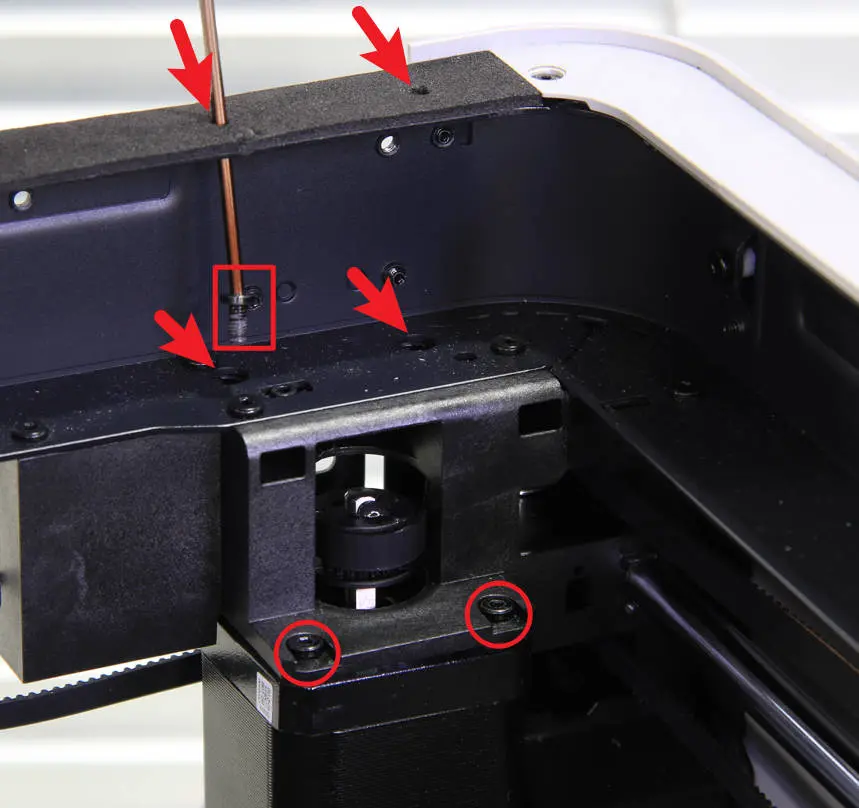
Genmonter den fjernede XY-motor på motorholderen, sæt XY-remmen på XY-motorens drivhjul, og stram derefter de 4 skruer, der holder motorerne fast, med en H2.0 unbrakonøgle.
De 2 skruer bagerst skal sættes ind gennem hullerne i den øverste bjælke, placeres på unbrakonøglen og bruges til at fastgøre skruerne.
 |
 |
 |
Du kan se følgende wiki for detaljerede trin til udskiftning af XY-motoren på X1C:
- Installer XY-spænderen
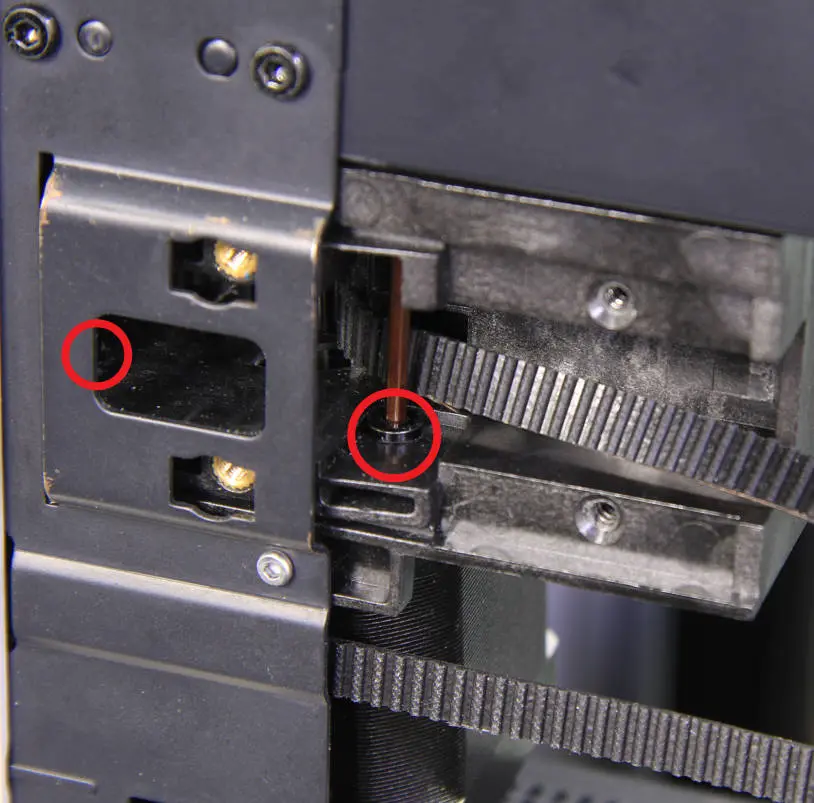
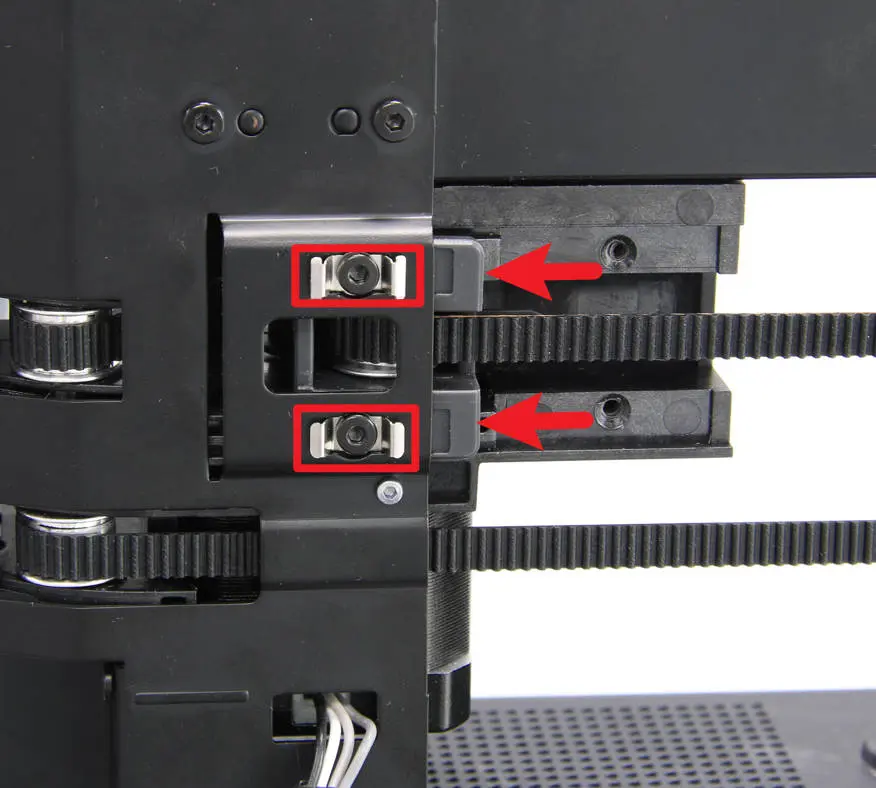
Monter XY-spænderen på plads, fastgør de 2 begrænsningsholdere, og skru skruerne løst ind til foreløbig fastgørelse - stram dem ikke endnu.
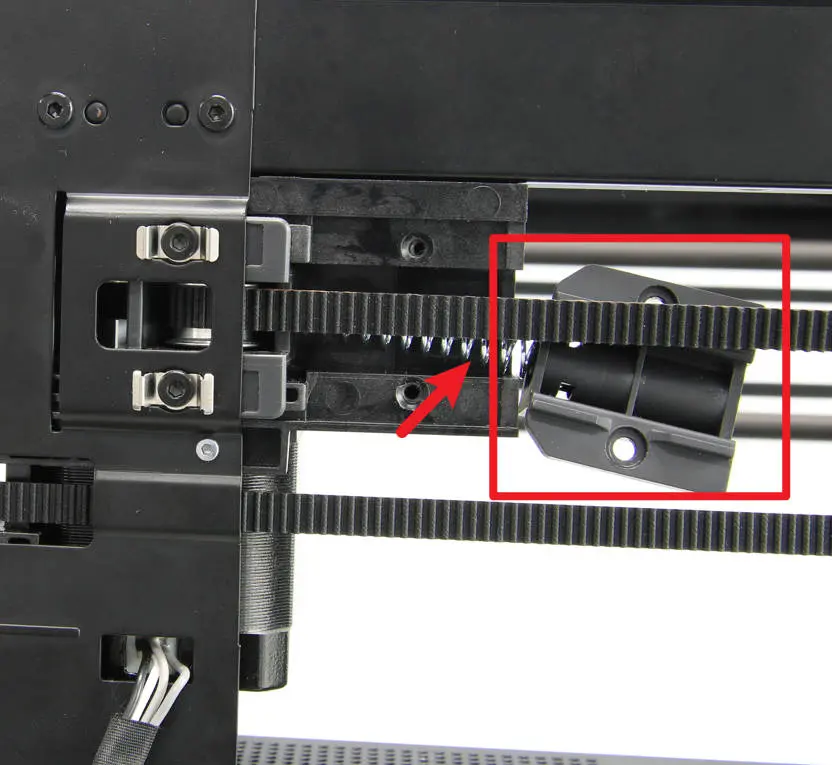
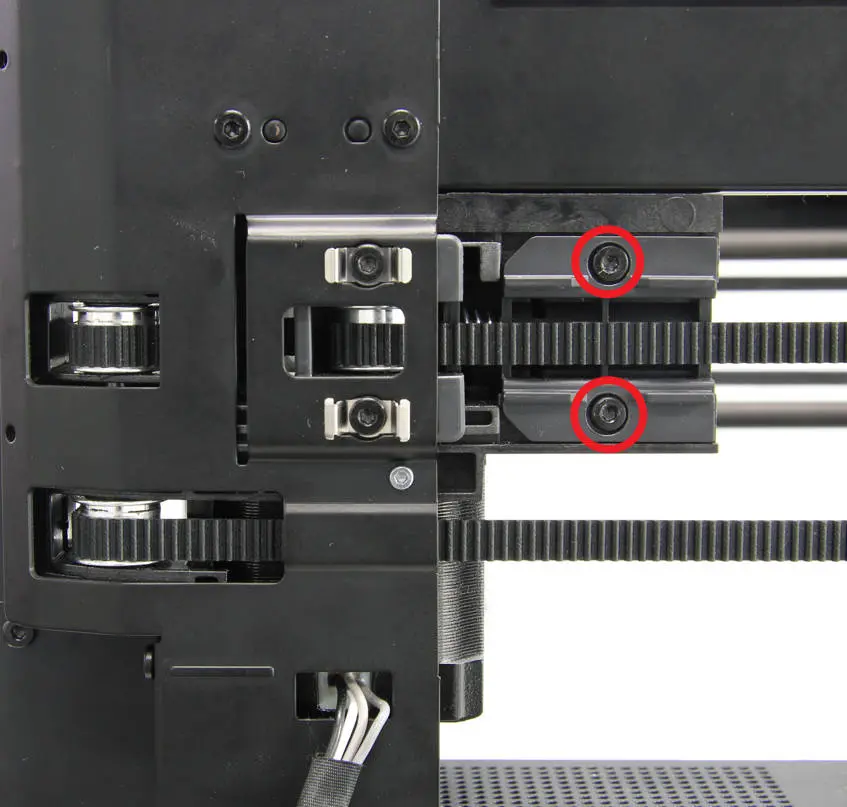
Sæt fjederen og spændeholderen på plads og stram de 2 skruer med en H2.0 unbrakonøgle.
 |
 |
- Spænd XY-remmen
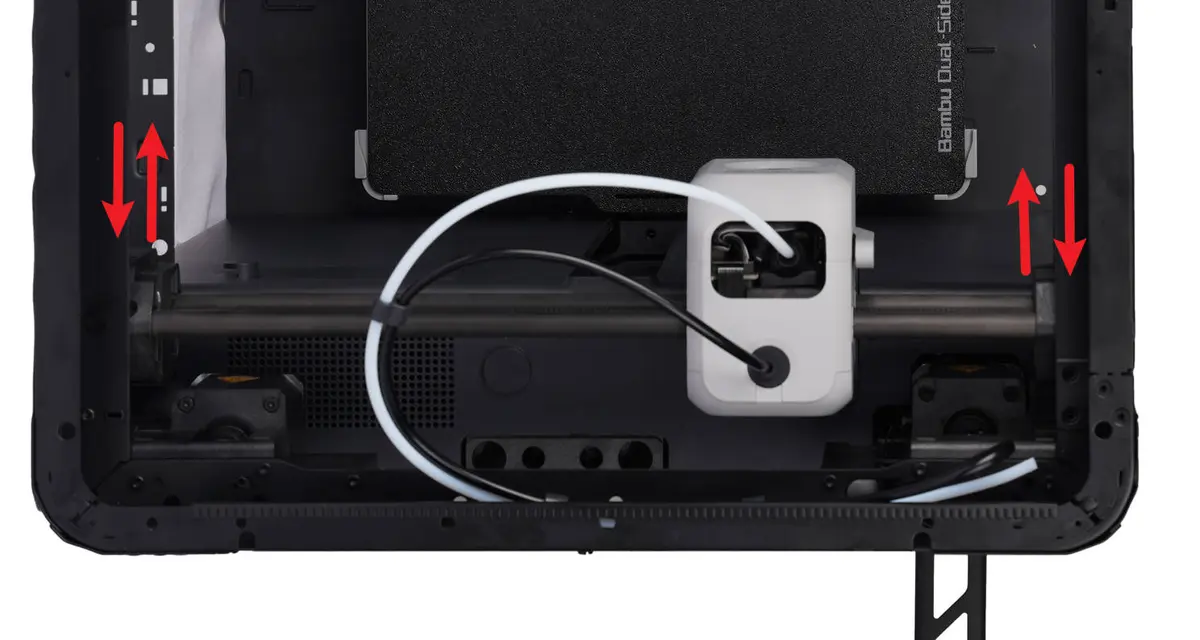
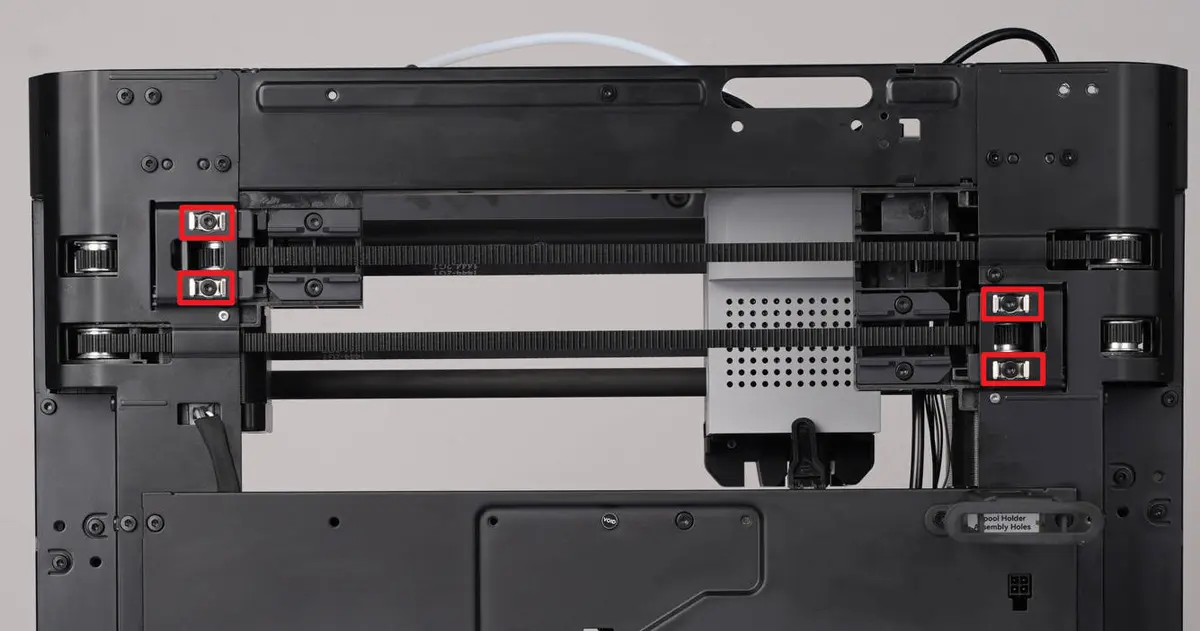
Brug en H2.0 unbrakonøgle til at løsne de 2 skruer på den anden XY-spænder, hold blokkene i begge ender af toolhead med begge hænder og bevæg dem frem og tilbage flere gange, og stop derefter tæt mod bagsiden. Brug en H2.0 unbrakonøgle til at stramme de 4 skruer på XY-spænderen på begge sider.
 |
 |
Du kan se følgende wiki for detaljerede trin til remspænding:
Trin 3: Installer frontdækslet
- Installer knapkortet
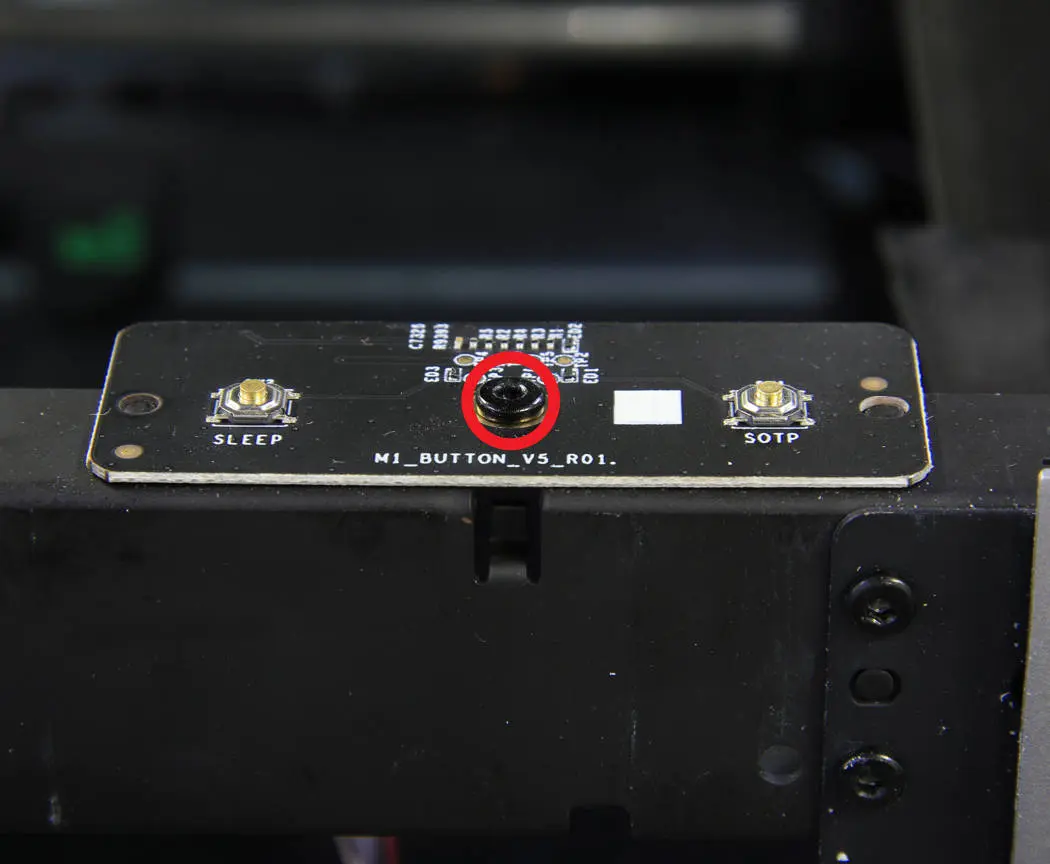
Inden du installerer frontdækslet, kan du bruge en H2.0 unbrakonøgle til at stramme 1 skrue for at montere knapkortet på printeren.
 |
Du kan se følgende wiki for detaljerede trin til udskiftning af knapkortet på X1C:
- Installer frontdækslet
Da Wifi-antennen og frontdækslet er fjernet samlet, skal du føre Wifi-antennen gennem det lille hul i Core XY-bevægelsessystemet, inden du installerer frontdækslet:
|
|
Du kan se følgende wiki for detaljerede trin til udskiftning af frontdækslet på X1E:
Sådan udskifter du frontdækslet
Trin 4: Installer AP-kortet/skærmen/kablet
- Installer AP-kortet
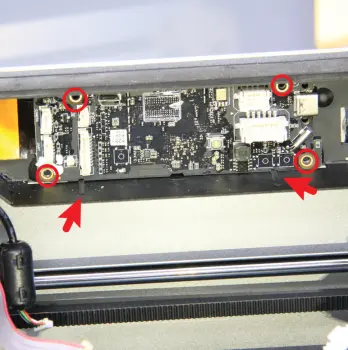
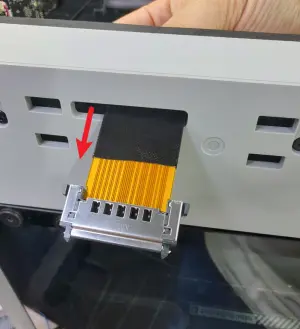
Ret AP-kortet ind med skruehullerne, stram de fire fastgørelsesskruer med en H2.0 unbrakonøgle, og før skærmkablet gennem det firkantede hul i frontdækslet.
 |
 |
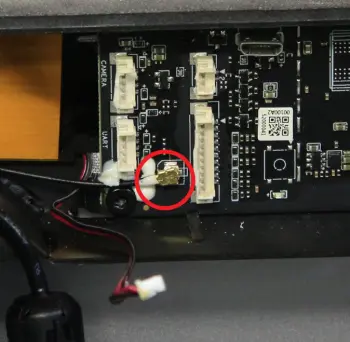
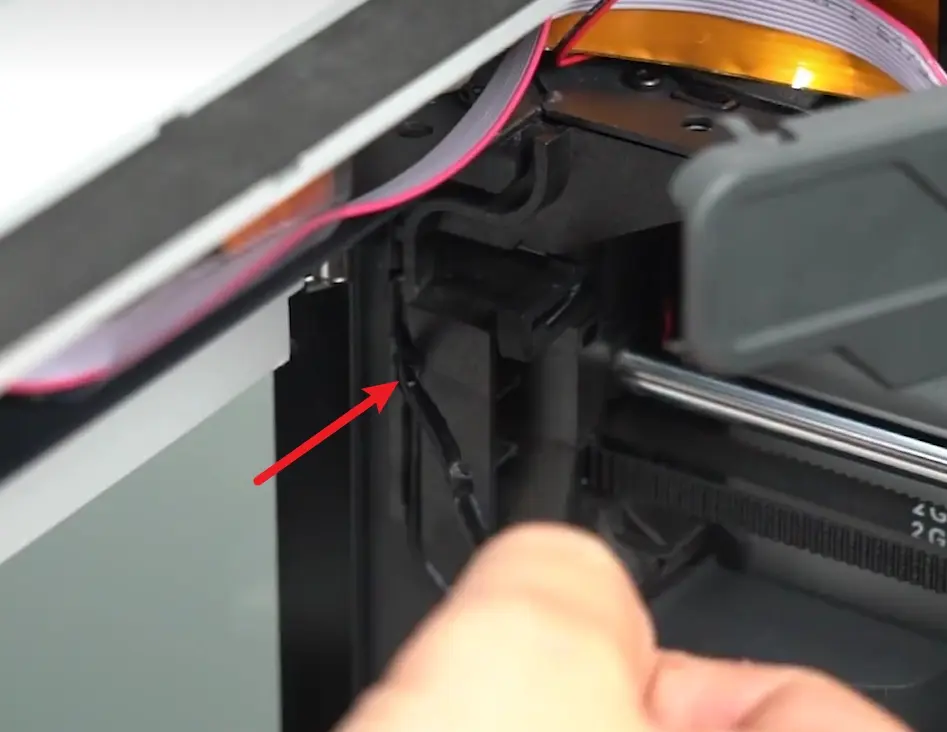
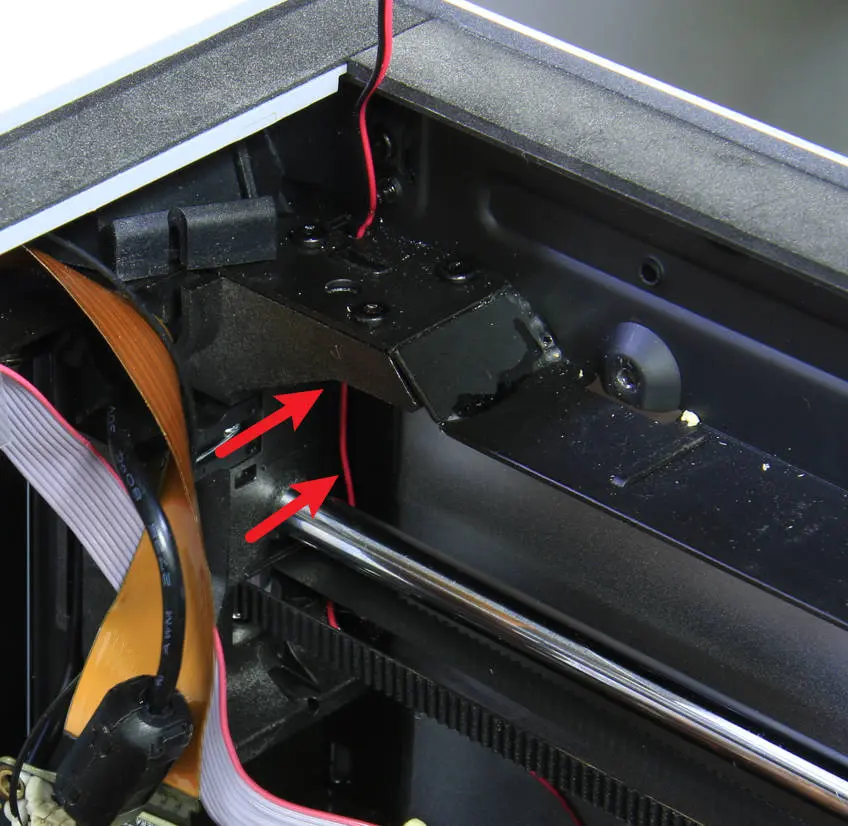
Tilslut derefter Wifi-antennen til AP-kortet og organiser knapkortets forbindelseskabel i kabelklemmen. Klik kamerakablet ind i kabelsporet og før LED-kablet gennem det lille hul i XY-rammen.
 |
|
 |
 |
Tilslut til sidst knapkortets kabel, kamerakablet og LED-kablet til AP-kortet:
Du kan se følgende wiki for detaljerede trin til udskiftning af AP-kortet på X1C.
X1E AP-kort - installationsvejledning
- Installer skærmen
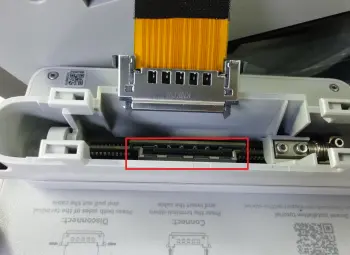
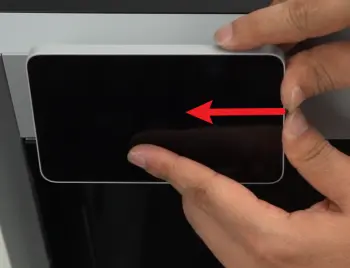
Træk FPC-kablet lidt ud, tryk ned på begge sider af FPC-stikket, sæt FPC-stikket i stikket bag på skærmen, installer skærmen i printerens 4 slidser, og skub den forsigtigt til venstre, indtil du hører den klikke på plads.
 |
 |
Du kan se følgende wiki for detaljerede trin til udskiftning af skærmen på X1E:
Udskiftning af LCD High Resolution-skærmen
- Installer USB-C-kablet/kabelkæden/PTFE-røret
Da USB-C-kablet/kabelkæden/PTFE-røret fjernes samlet, kan du montere kabelkædens bund direkte på rammen ved at stramme én skrue med en H1.5 unbrakonøgle:
|
|
- Installer MC-AP-kablet
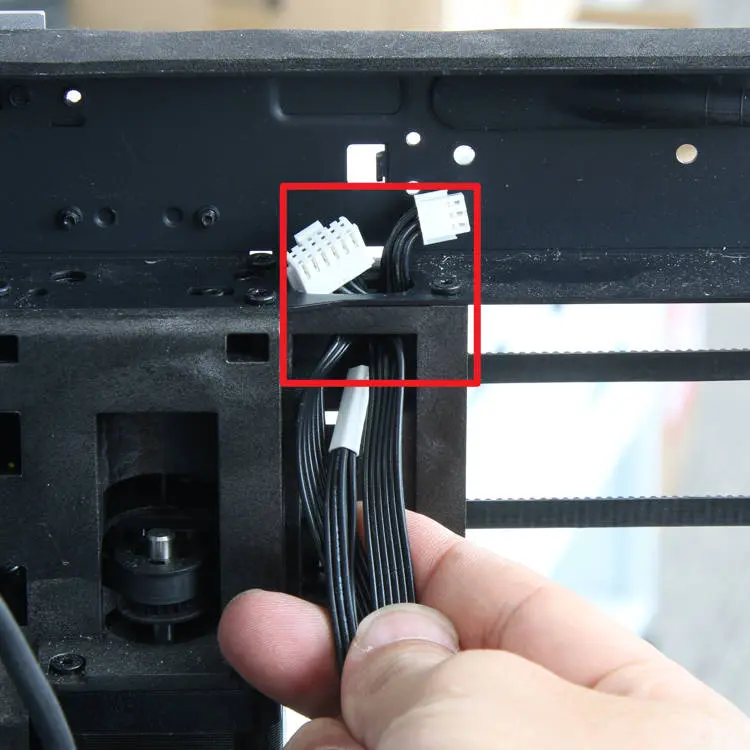
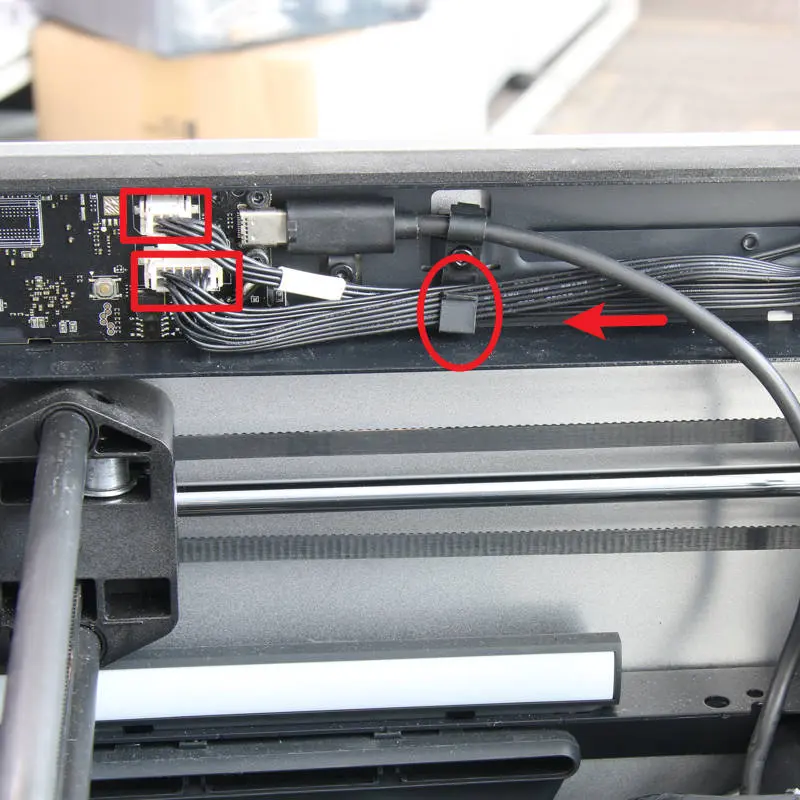
Før begge ender af MC-AP-forbindelseskablet gennem kabelhuller i X/Y-rammen, organiser derefter kablerne i rækkefølge i kabelslotterne og tilslut dem til AP-kortet.
 |
|
 |
Du kan se følgende wiki for detaljerede trin til udskiftning af MC-AP-kablet på X1E:
Udskift MC-AP-kablet
Trin 5: Installer TH-kortet/ekstruderen/hotend/micro lidar
- Installer micro lidar
Fastgør micro lidar i bunden af toolhead og skru 2 skruer i for at sikre den.
Du kan se følgende wiki for detaljerede trin til udskiftning af micro lidar på X1E.
Vejledning til udskiftning af Micro Lidar
- Installer TH-kortsættet
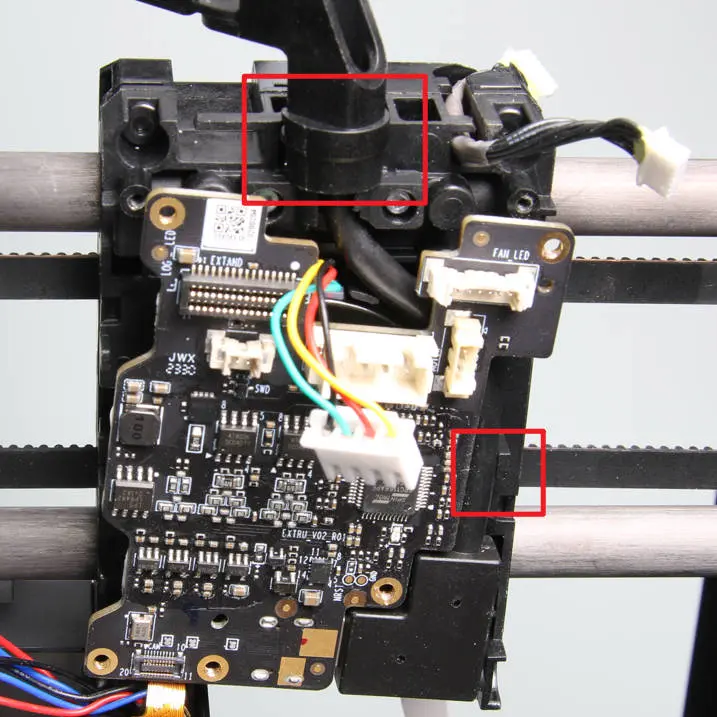
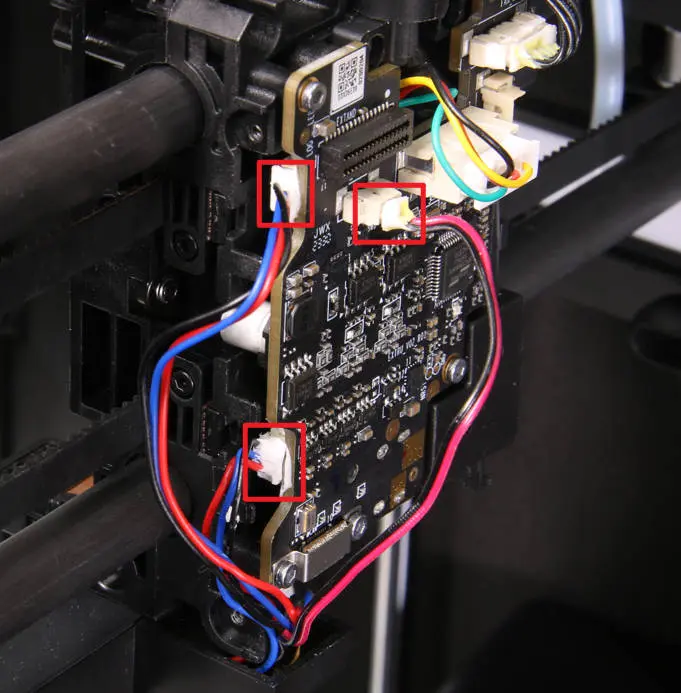
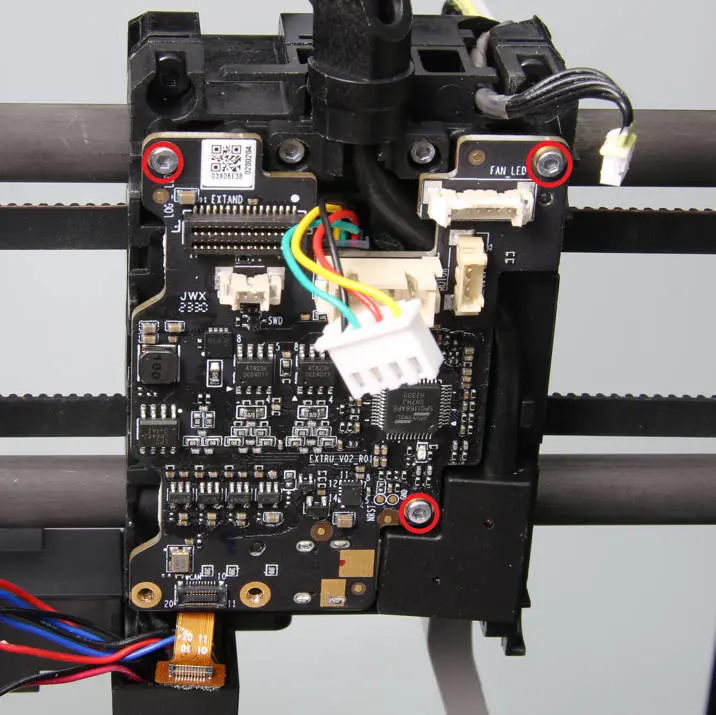
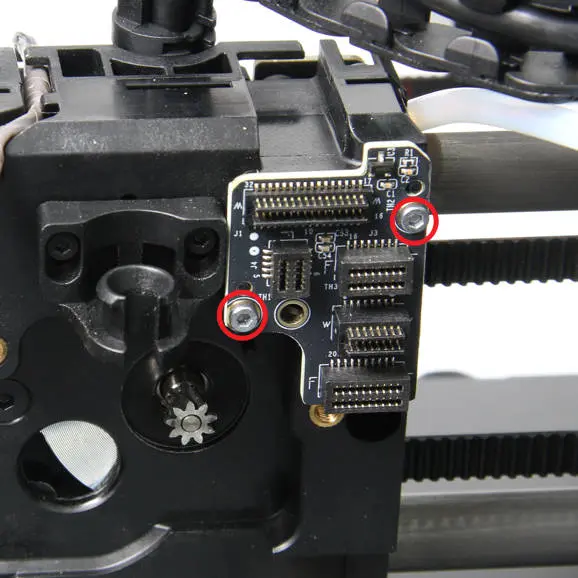
Da FPC-kablet er tilsluttet TH-kortet og ekstrusions-forbindelseskortet, kan du først klikke FPC-kablet og frontdækslets forbindelseskabel ind i kabelsporet. Tilslut USB-C-kablet, micro lidar og ekstrusions-motoren til TH-kortet først, og monter derefter TH-kortet og ekstrusions-forbindelseskortet på toolhead. Brug H1.5 unbrakonøglen til at skrue 3 skruer i for at sikre TH-kortet og 2 skruer for at sikre ekstrusions-forbindelseskortet.
 |
 |
 |
 |
- Installer toolheadens midterdæksel/bagdæksel
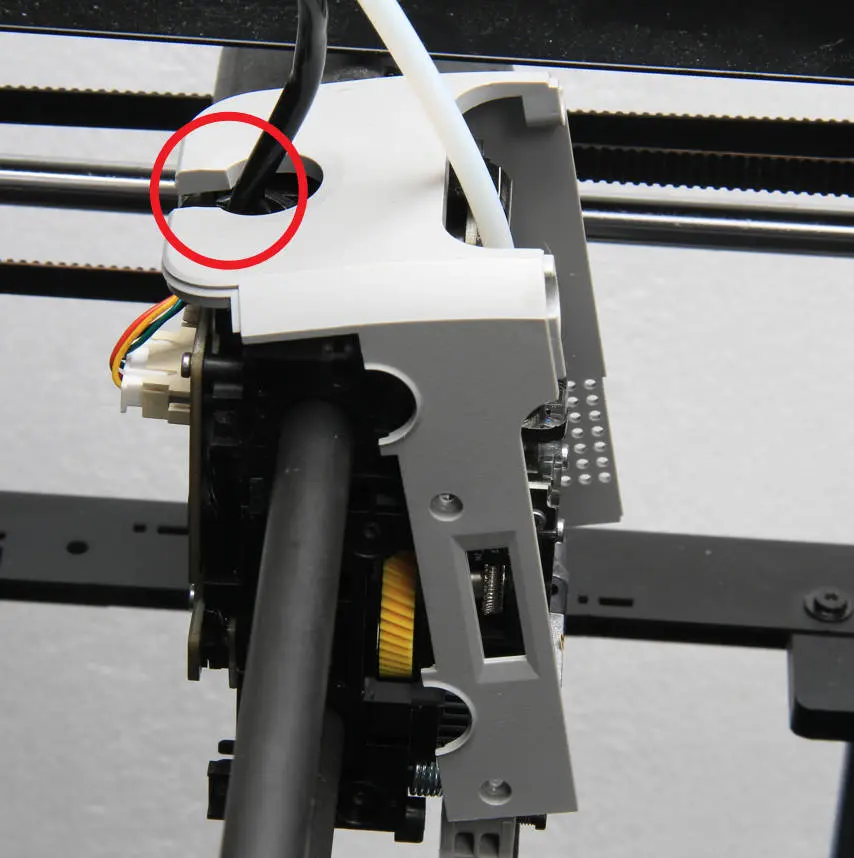
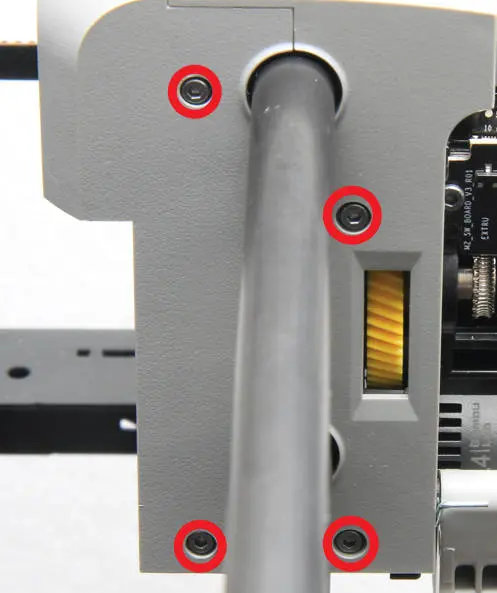
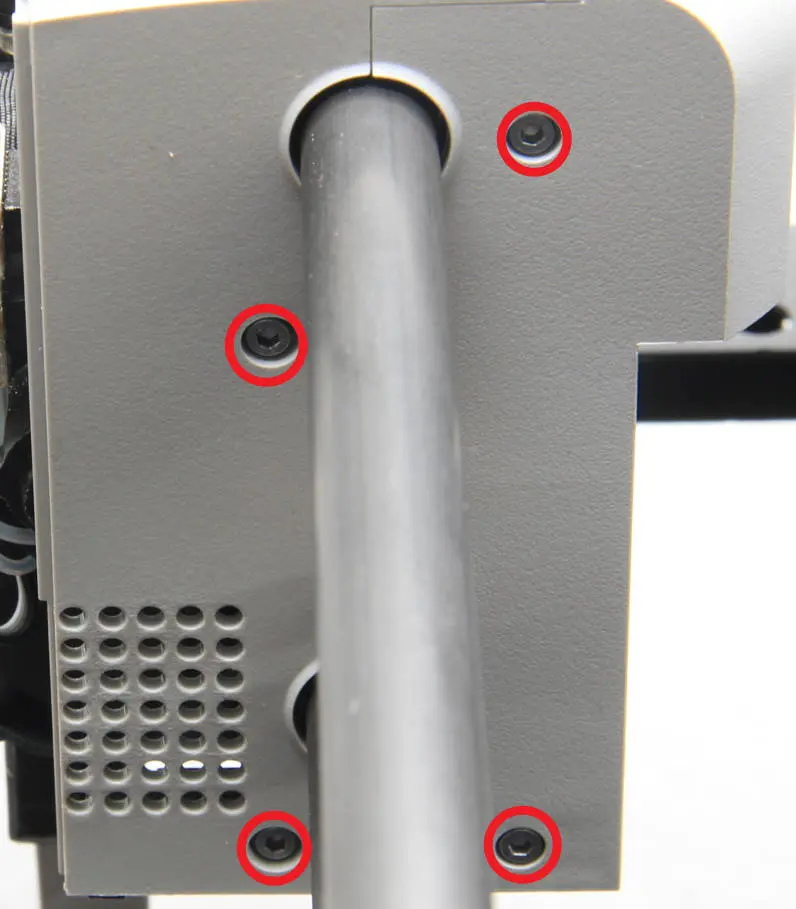
Monter toolheadens midterdæksel på plads ved at kontrollere monteringsretningen ud fra positionen af det runde kabelhul. Fastgør derefter toolheadens bagdæksel på toolhead - bemærk, at der er låse øverst. Når du har bekræftet, at toolheadens bagdæksel og midterdæksel er klikket på plads, strammes de otte skruer i rækkefølge med en H1.5 unbrakonøgle.
 |
 |
 |
 |
- Montering af ekstruder/hotend
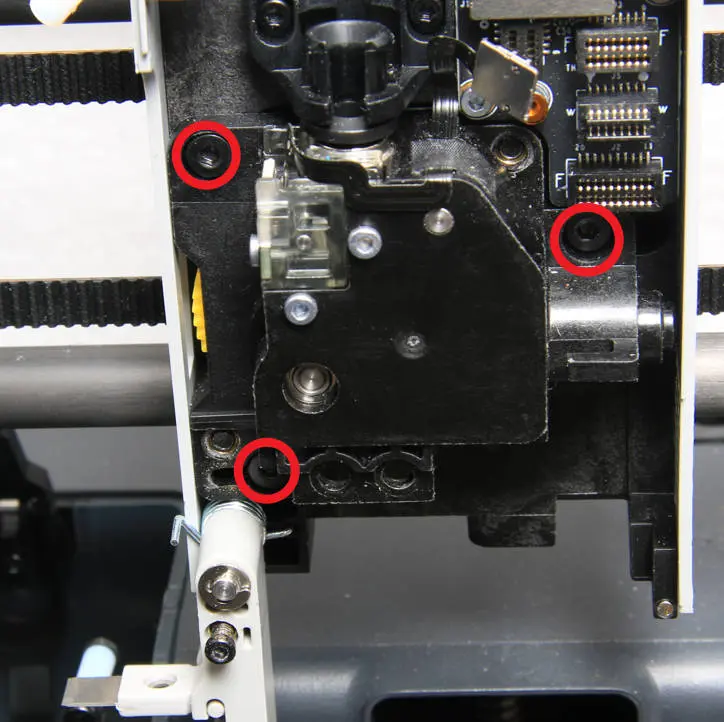
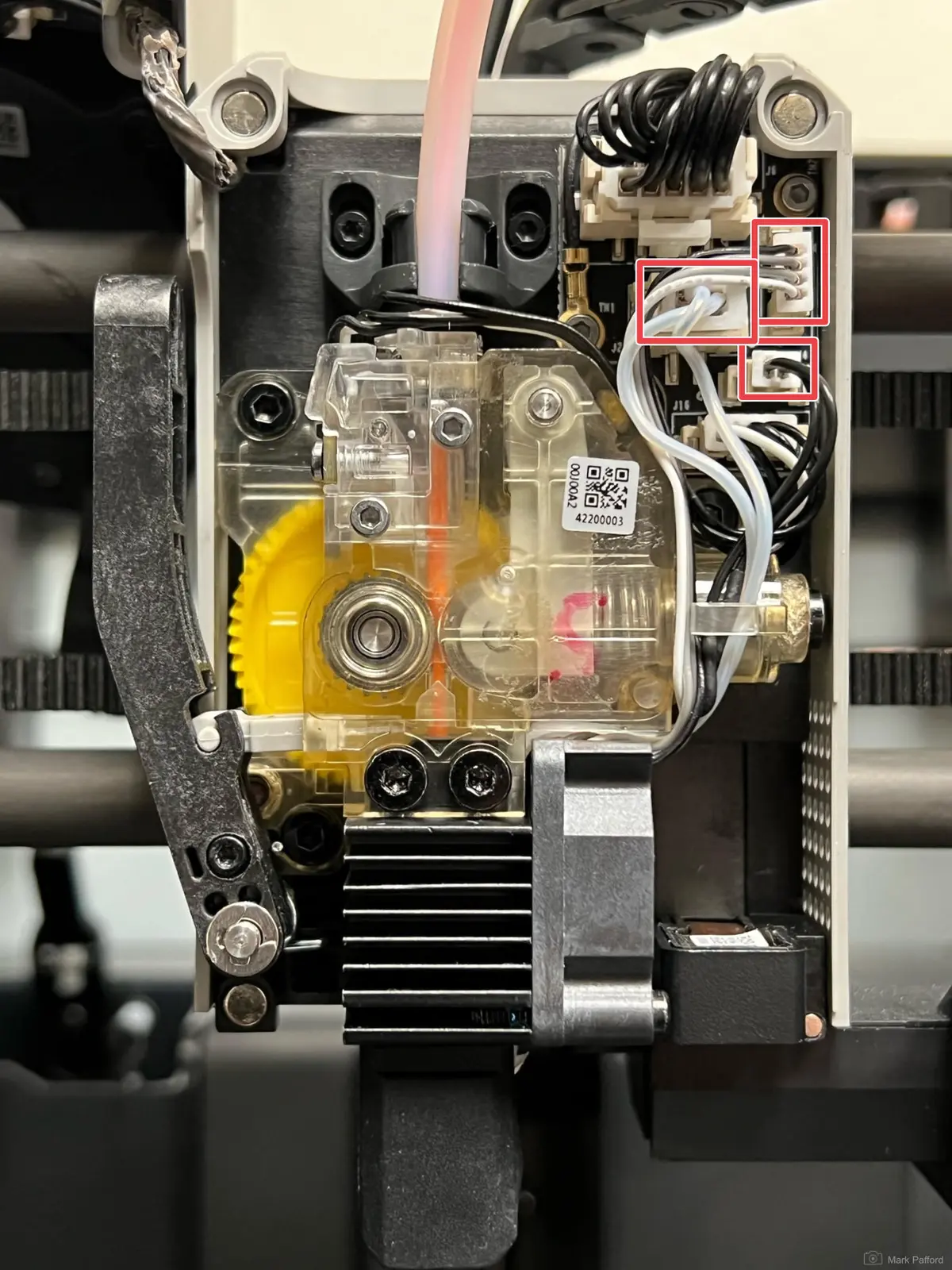
Monter ekstruderen og hotend på toolhead og stram de tre skruer med en H2.0 unbrakonøgle. Tilslut derefter PTFE-røret til ekstruderen, tilslut forbindelseskablerne til ekstrusions-forbindelseskortet, og stram til sidst skæreskruerne med en H1.5 unbrakonøgle.
 |
 |
Du kan se følgende wiki for detaljerede trin til udskiftning af ekstruder/hotend på X1C:
X1E Toolhead - installationsvejledning
Trin 6: Installer venstre/højre paneler, bagpanel og glasfrontdør
- Installer X1E's venstre/højre/bagpanel
X1E Enclosure - installationsvejledning
- Installer X1E's glasfrontdør
Kalibrering
Tilslut strøm, start printeren og kør enhedskalibreringen. Hvis kalibreringsprocessen gennemføres uden problemer, er operationen lykkedes.
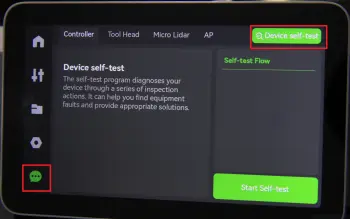
Hvis der opstår en fejl, skal du følge trinene for at kontrollere, om der er et problem med samlingen. Kør enhedens selvtest igen efter fejlsøgning. Vedvarer problemet, bedes du kontakte Bambu Lab's serviceteam for yderligere hjælp.
Afsluttende bemærkninger
Vi håber, denne vejledning var nyttig. Hvis den ikke løser dit problem, kan du oprette en supportsag direkte hos Bambu Lab, så hjælper de dig videre.
Denne guide er oversat og bearbejdet til dansk fra Bambu Labs officielle vejledning. Se den originale guide hos Bambu Lab →
← Tilbage til X1-guides