X1E kabinet - demonterings- og monteringsvejledning
Stykliste
Tilhørende stykliste
| NR. | Beskrivelse | Billeder | NR. | Beskrivelse | Billeder |
| 1 | Glasdækselplade |
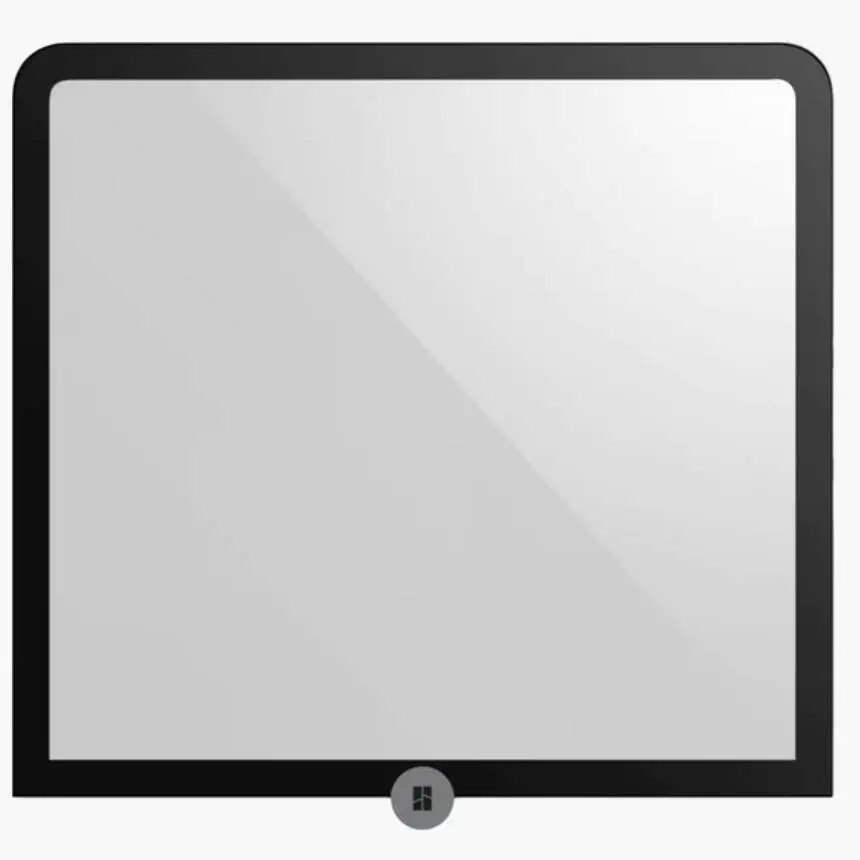 |
2 | Glasfrontdor |
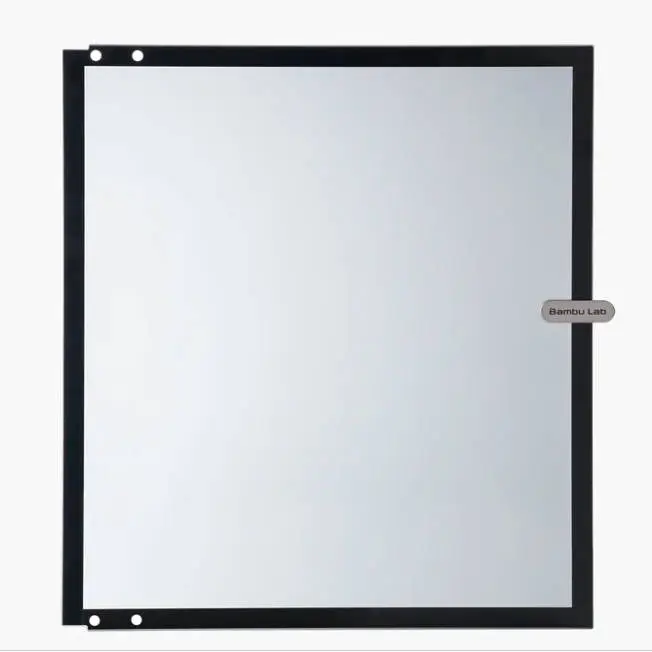 |
| 3 | X1E metalbagpanel |
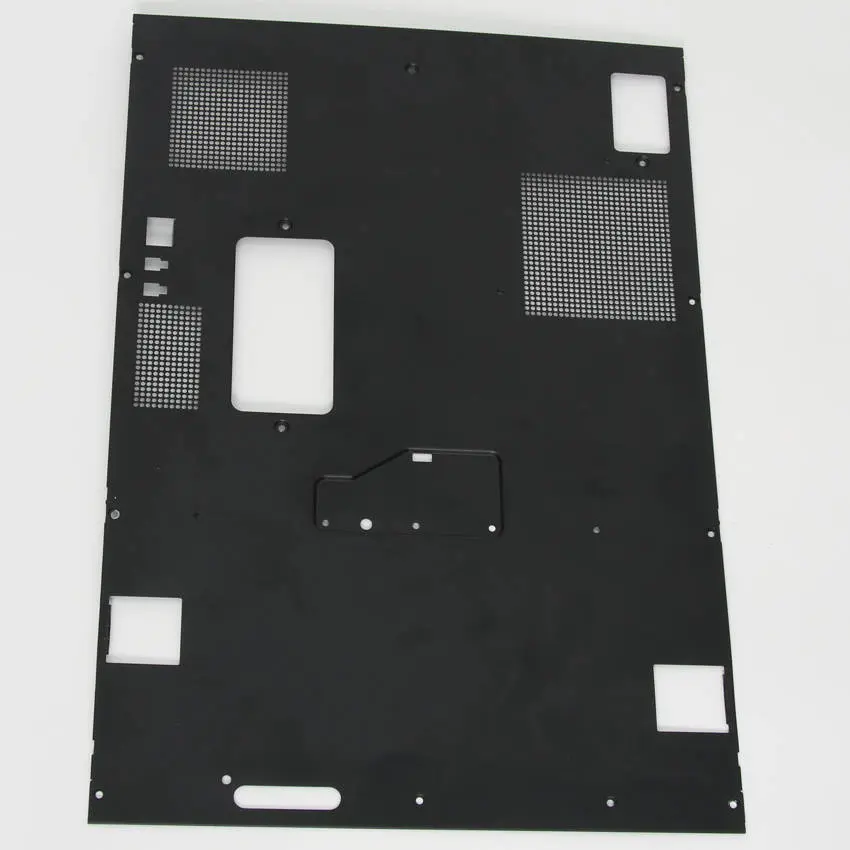 |
4 | X1E højrepanel |
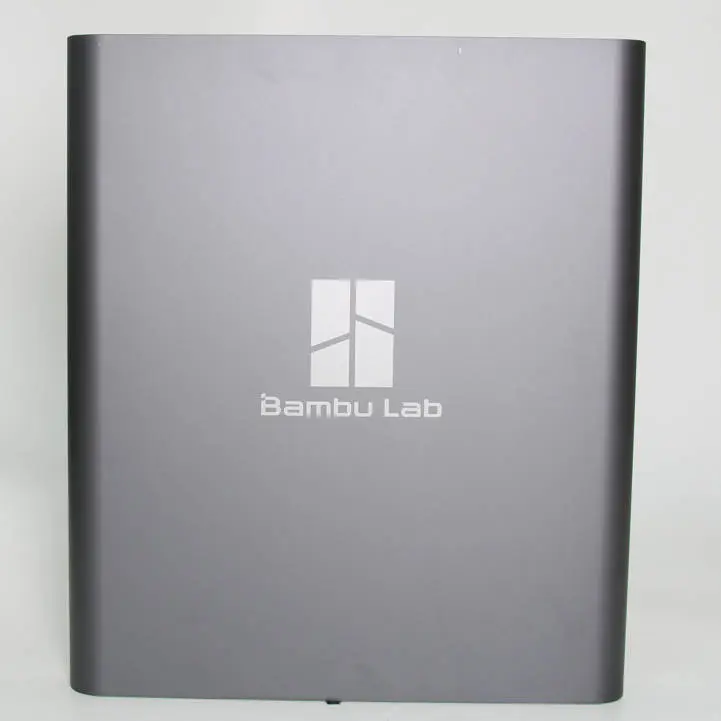 |
| 5 | X1E venstrepanel |
 |
6 | X1E frontdæksel |
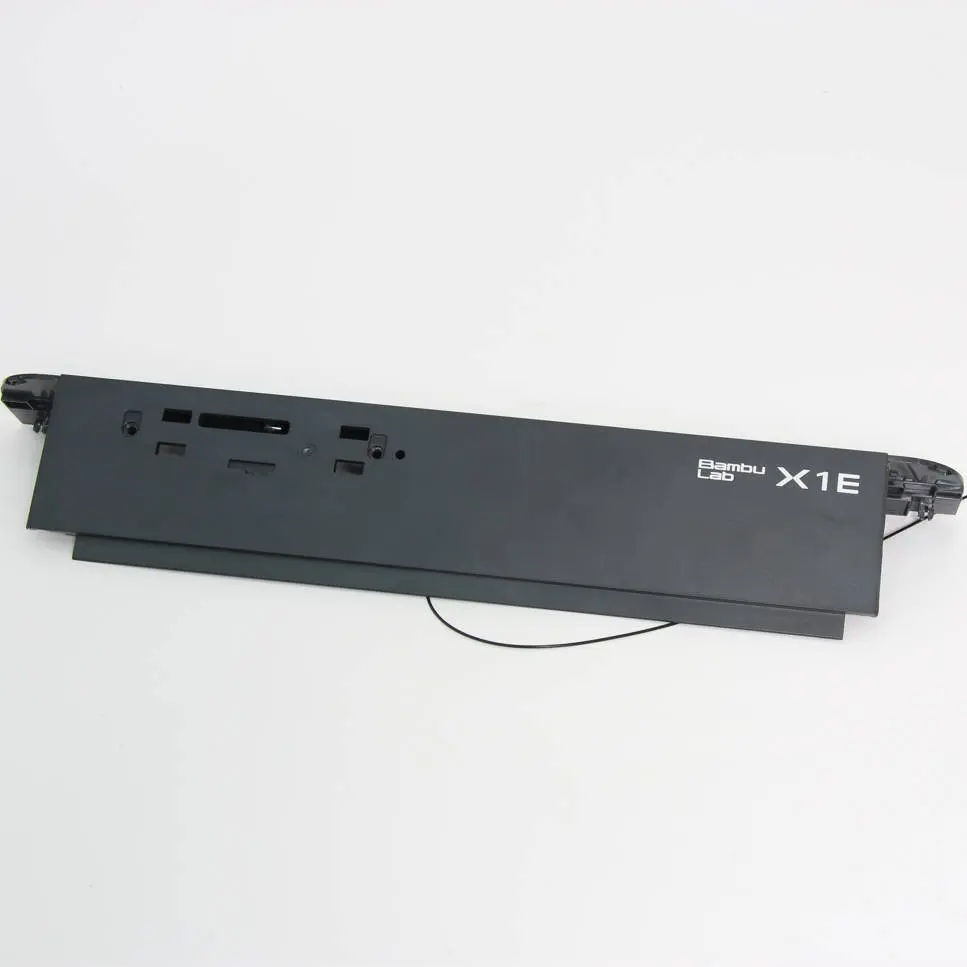 |
| 7 | Front-LED |
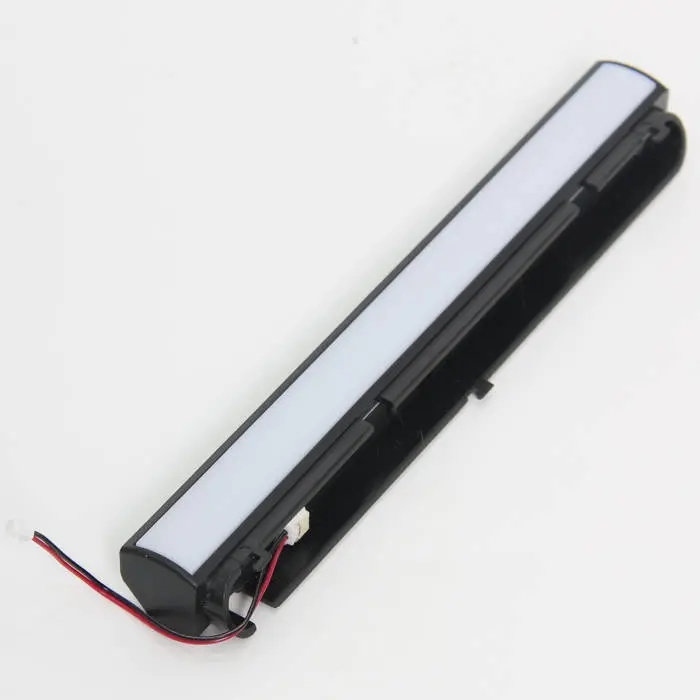 |
8 | Knappanel |
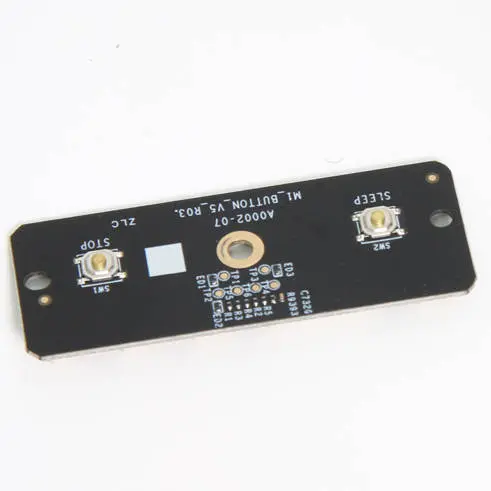 |
Skrueliste
| Model | Placering | Illustration | Model | Placering | Illustration | ||
| Skrue A | ST3*4.5 |
Bagpanel (9 stk.) |
Skrue B |
BT3*5
|
Bagpanel, luftkanal (4 stk./3 stk.) |
||
| Skrue C | M3*4.5 |
Højrepanel, bagpanel, venstrepanel (1 stk., 15 stk., 15 stk.) |
|
Skrue D | M3*3 |
Glasfrontdor (4 stk.) |
|
| Skrue E | MG3*12 |
Hjælpedel-kølingsventilator (3 stk.) |
|
Skrue F | M3*6 |
AP board, USB-klemme (4 stk./1 stk./1 stk.) |
|
Nødvendigt værktøj og materialer
H1.5/H2.0 unbrakonøgle
Sikkerhedsadvarsel
VIGTIGT!
Det er afgørende at slukke printeren inden ethvert vedligeholdelsesarbejde pa printeren og dens elektronik, herunder printerhoved-kabler, da udførelse af sådanne opgaver mens printeren er tændt kan forårsage kortslutning og dermed yderligere skade pa elektronikken og sikkerhedsmæssige risici.
Under vedligeholdelse eller fejlsøgning pa printeren kan det være nødvendigt at afmontere visse dele, herunder hotenden. Denne proces blotter ledninger og elektroniske komponenter, der potentielt kan kortslutte, hvis de kommer i kontakt med hinanden eller andet metal eller elektroniske komponenter, mens printeren stadig er tændt. Dette kan beskadige printerens elektronik og forårsage yderligere skader.
Det er derfor vigtigt at slukke printeren og frakoble den fra strømkilden inden ethvert vedligeholdelsesarbejde. Dette forebygger kortslutning og skader pa printerens elektronik og sikrer, at vedligeholdelsesarbejdet udføres sikkert og effektivt.
Har du spørgsmål eller bekymringer vedrørende denne vejledning, kan du åbne en ny sag pa vores supportside, og vi vil gøre vores bedste for at hjælpe dig hurtigst muligt.
Demontering
Trin 1: Fjern bagpanelet
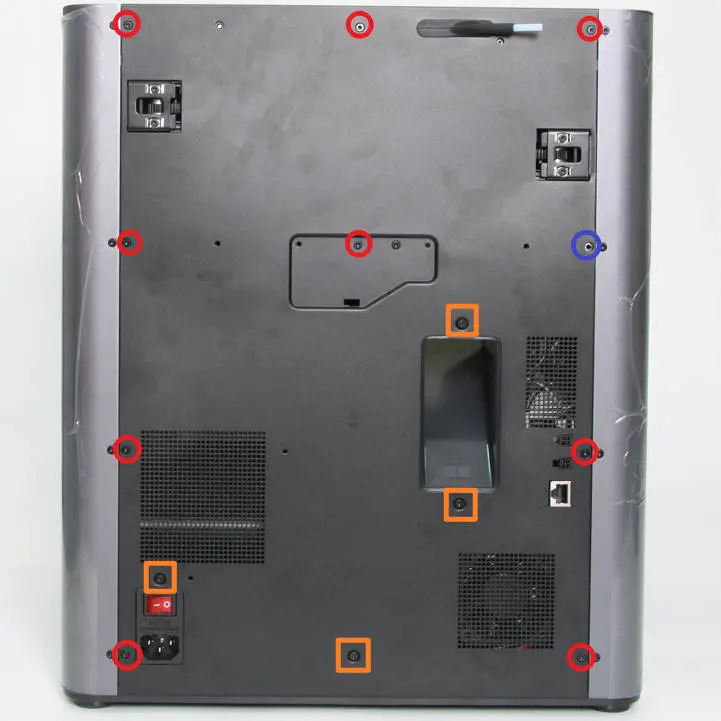
Fjern glasdækselpladen, og fjern derefter som vist pa figur 1-1-1 9 skruer A, 4 skruer B og 1 skrue C med H2.0 unbrakonøglen;
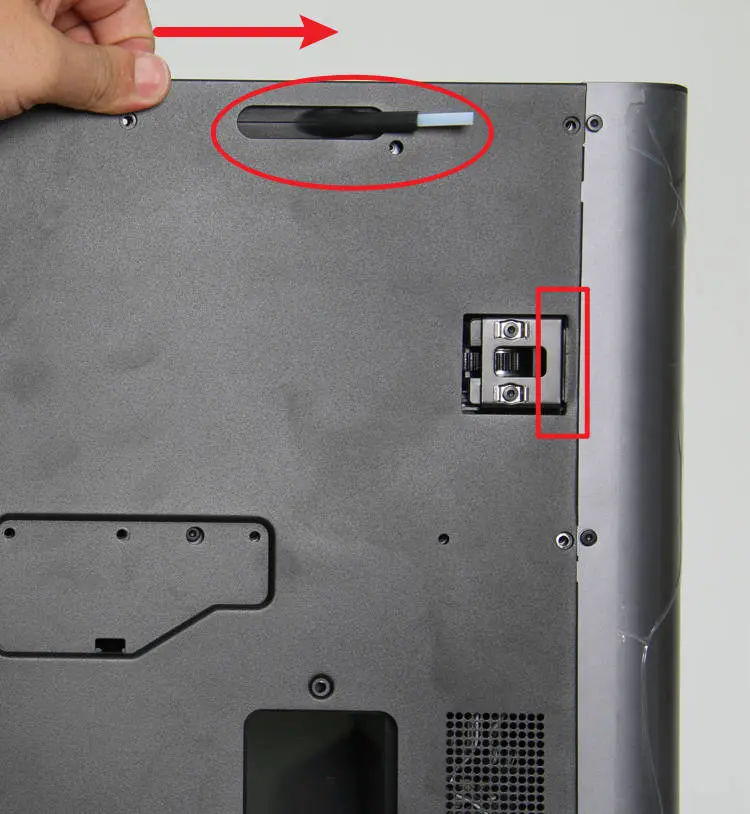
Som vist pa figur 1-1-2 skubbes bagpanelet lidt til højre og frigøres fra spænderen pa højre side;
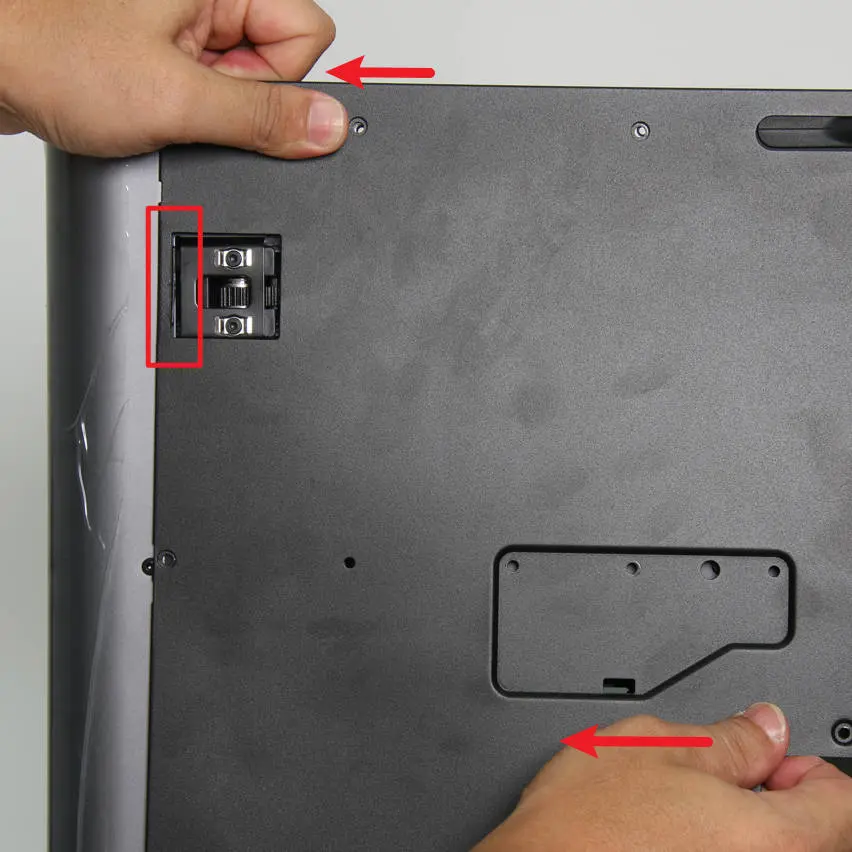
Som vist pa figur 1-1-3 påfores kraft til venstre, bagpanelet frigøres fra venstre spænder og fjernes.
|
|
|
Trin 2: Fjern det højre metalpanel
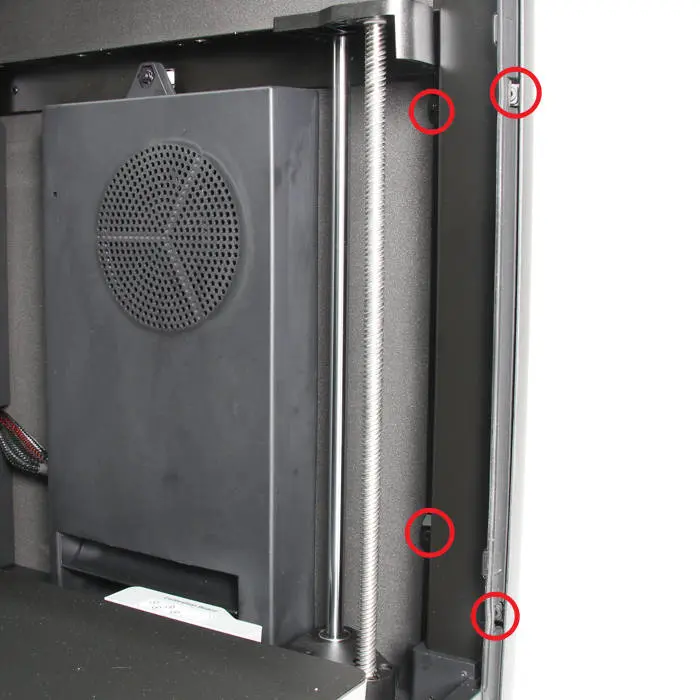
Som vist pa figur 1-2-1 fjernes 4 skruer C bag pa det højre metalpanel med en H2.0 unbrakonøgle;
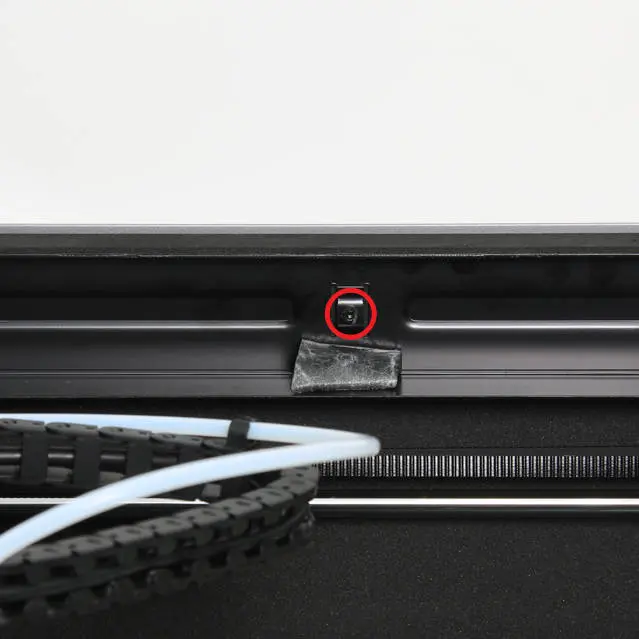
Som vist pa figur 1-2-2 rives EVA-puden af og 1 skrue C pa toppen af det højre metalpanel fjernes med en H2.0 unbrakonøgle;
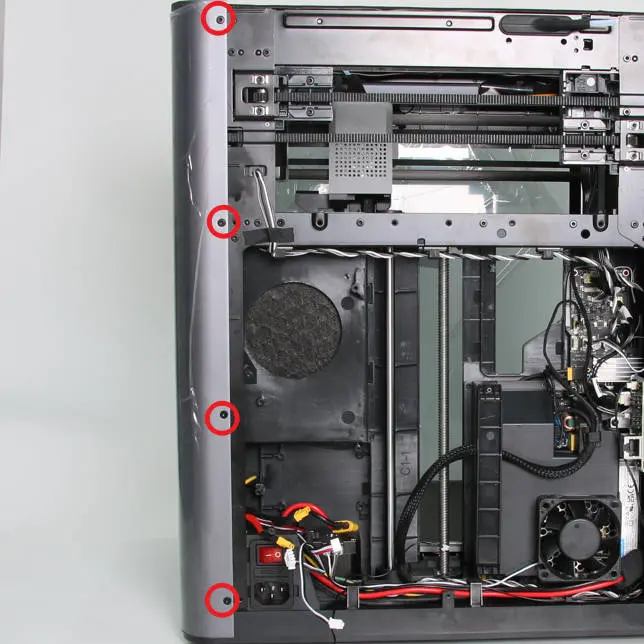
Som vist pa figur 1-2-3 fjernes 4 skruer C pa den højre frontsøjle med en H2.0 unbrakonøgle;
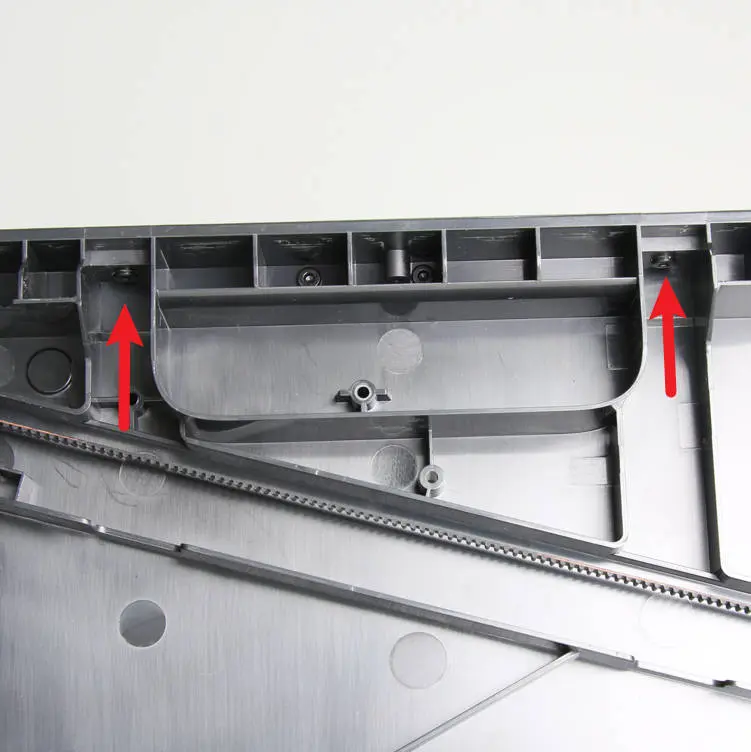
Som vist pa figur 1-2-4 lægges printeren pa siden med det højre sidepanel opad, og de 2 skruer C i bunden fjernes med en H2.0 unbrakonøgle;
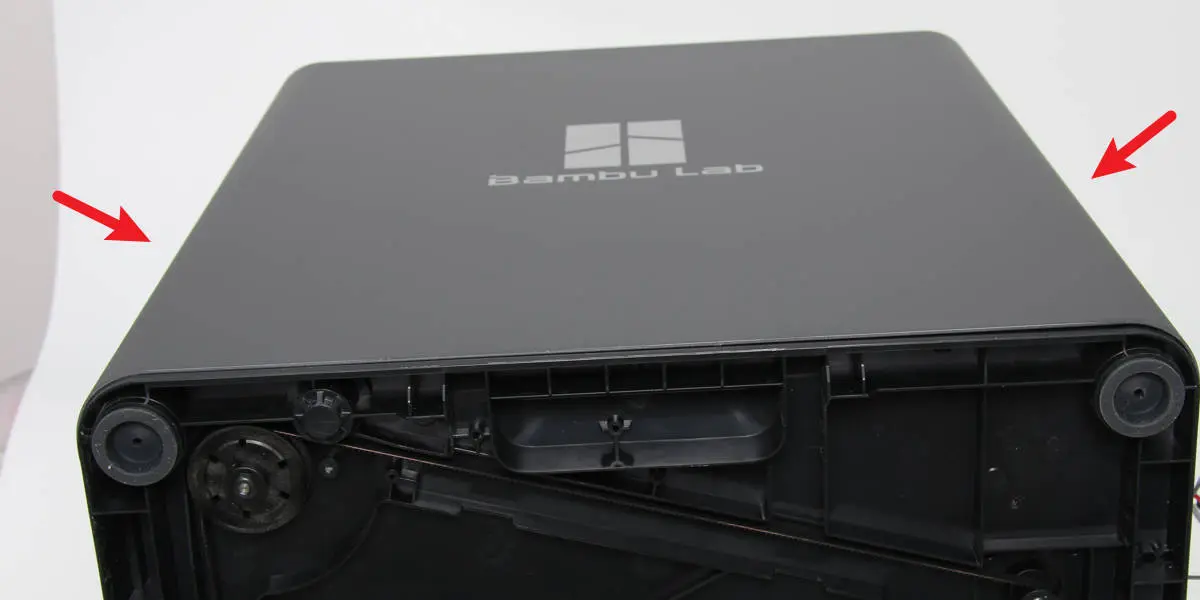
Som vist pa figur 1-2-5 påfores kraft pa begge sider af det højre metalpanel pa samme tid for at fjerne det fra printeren;
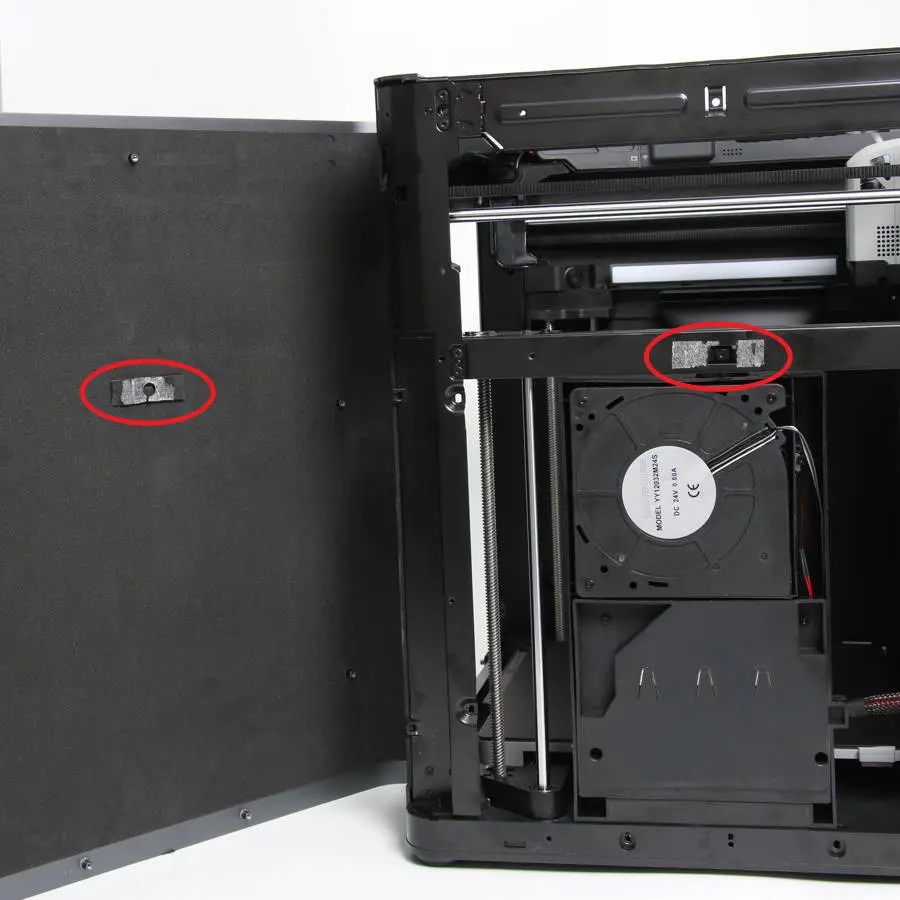
Som vist pa figur 1-2-6 er det højre metalpanel ud over skruerne ogsa skum-klæbet til printeren ved midterbjelken, sa det er ikke let at fjerne det højre metalpanel. Det anbefales, at mindst to personer arbejder sammen.
|
|
|
|
|
|
Trin 3: Fjern glasfrontdoren
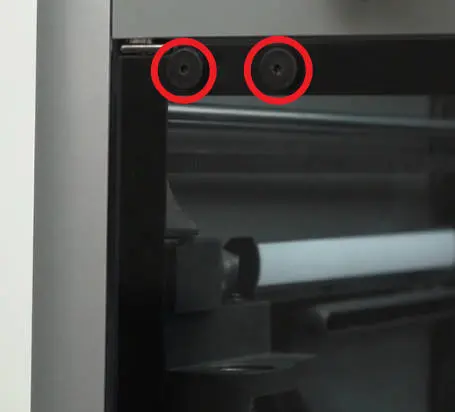
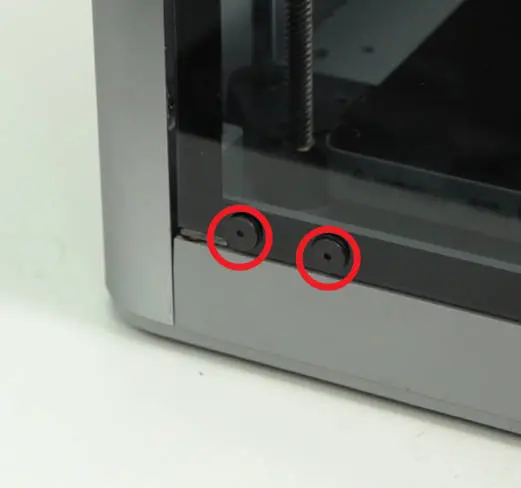
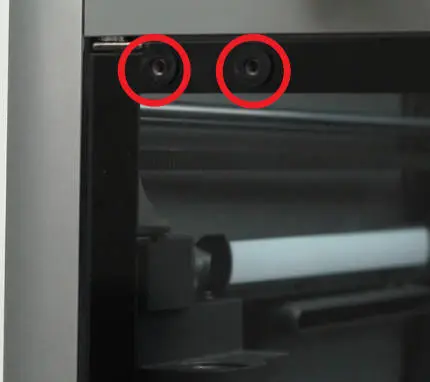
Som vist pa figur 1-3-1 og figur 1-3-2 fjernes 4 skruer D med en H2.0 unbrakonøgle;
Som vist pa figur 1-3-3 fjernes de fire silikonepuder pa frontdoren med hænderne, 2 stk. i toppen og 2 stk. i bunden. Vær forsigtig med at holde glasdoren med hænderne for at forhindre, at den falder, og fjern derefter glasfrontdoren.
|
|
|
Trin 4: Fjern det venstre metalpanel
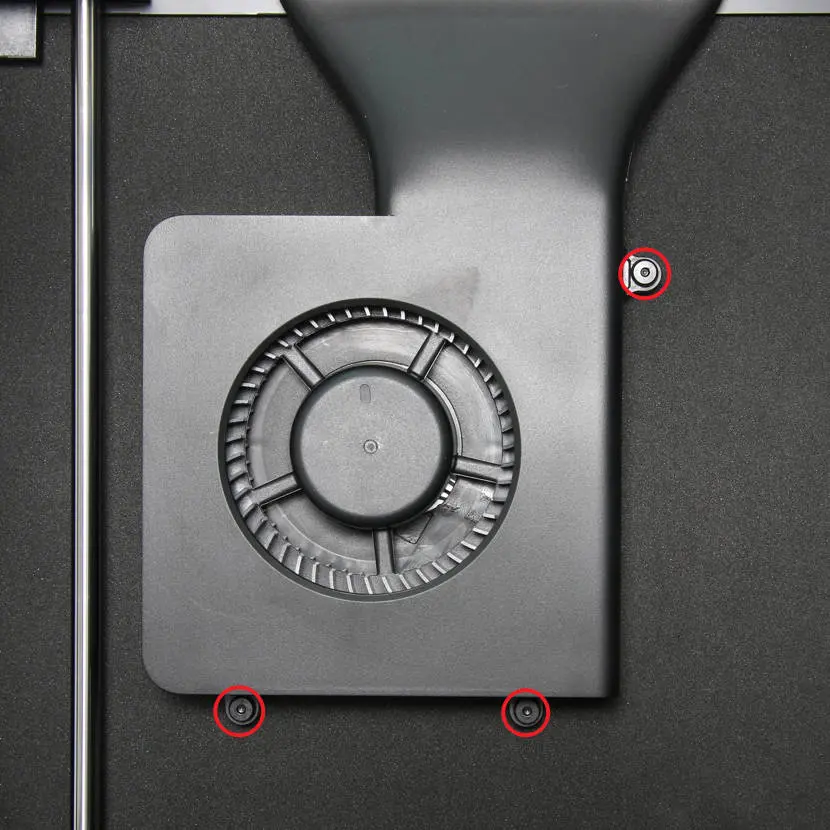
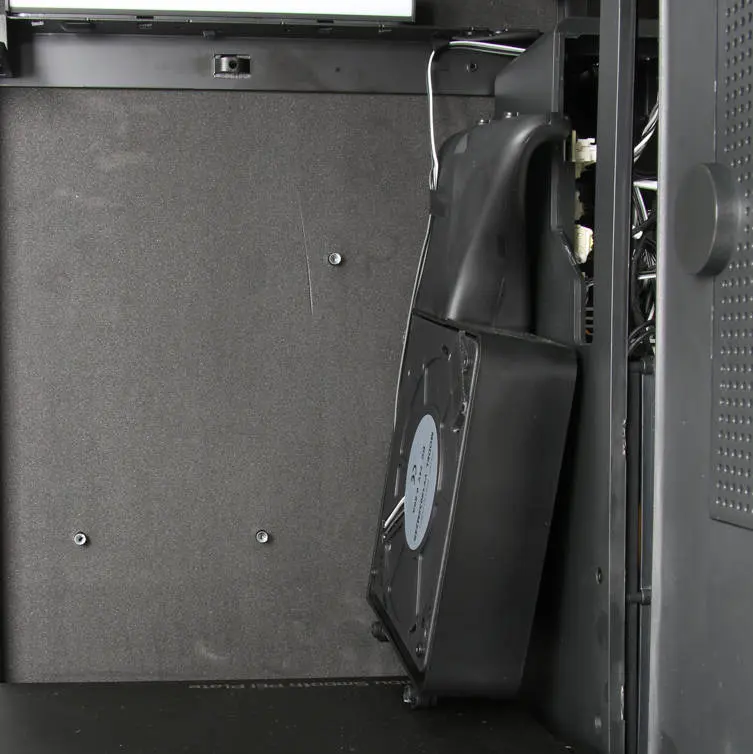
Som vist pa fig. 1-4-1 og fig. 1-4-2 fjernes 3 skruer E med en H2.0 unbrakonøgle, hjælpedel-kølingsventilator fjernes og placeres pa den nederste base;
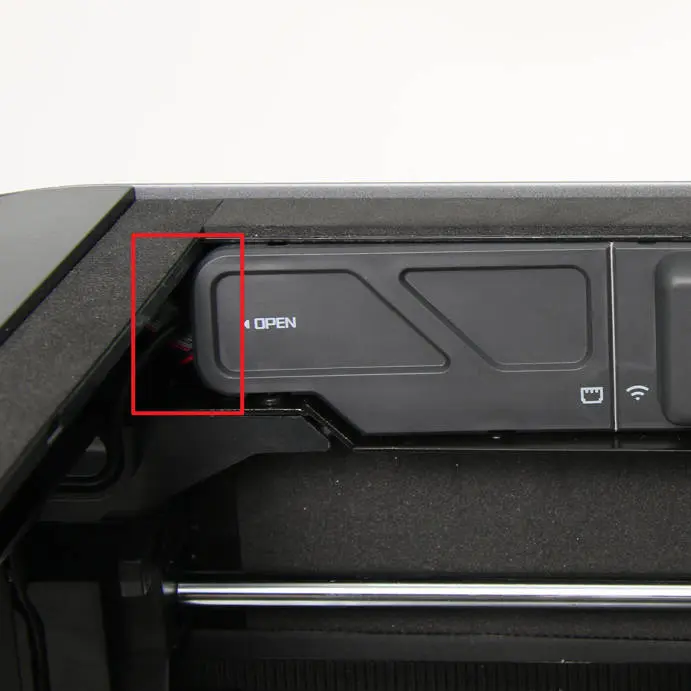
Som vist pa fig. 1-4-3 åbnes AP board-dækslet for at vise skruerne og boardene;
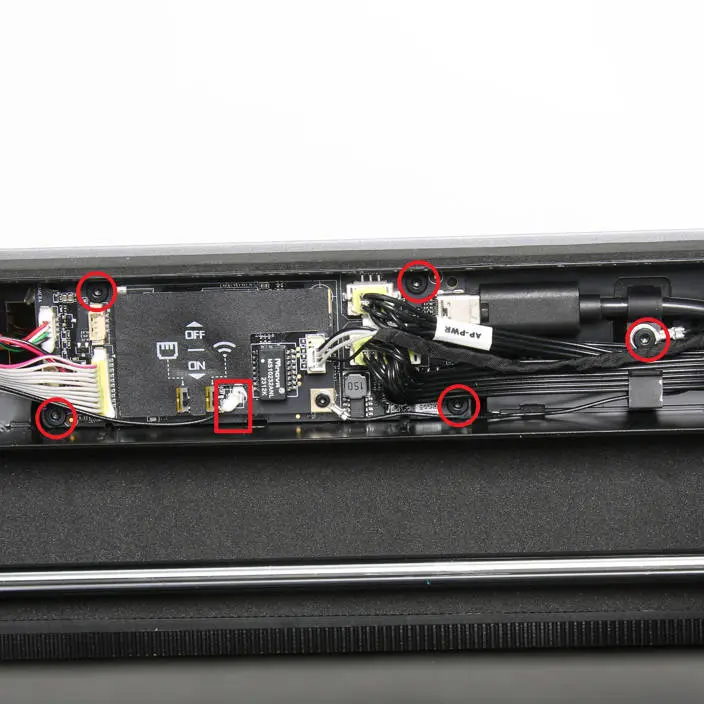
Som vist pa fig. 1-4-4 frakobles WIFI-antennen, 5 skruer F fjernes med en H2.0 unbrakonøgle, og AP board og USB-kabelklemme løsnes fra toppen af bjelken;
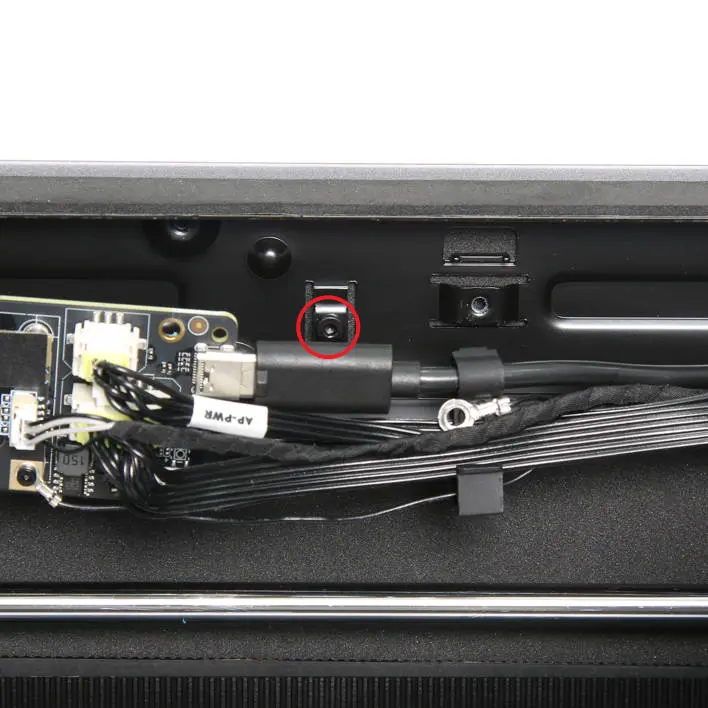
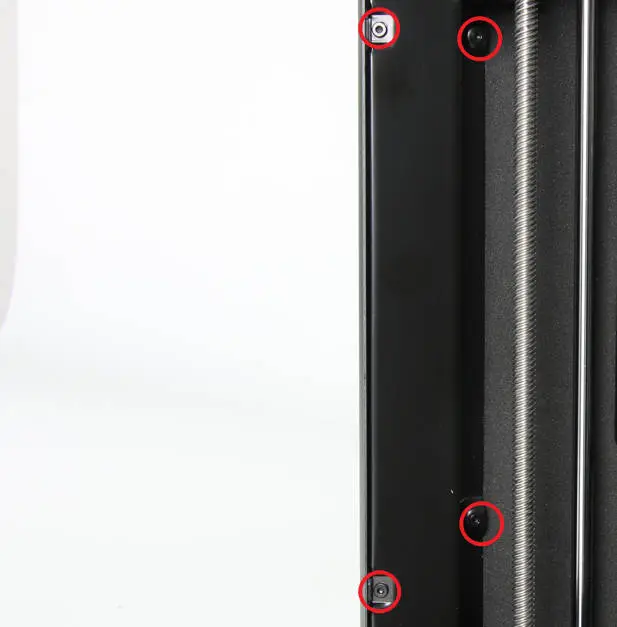
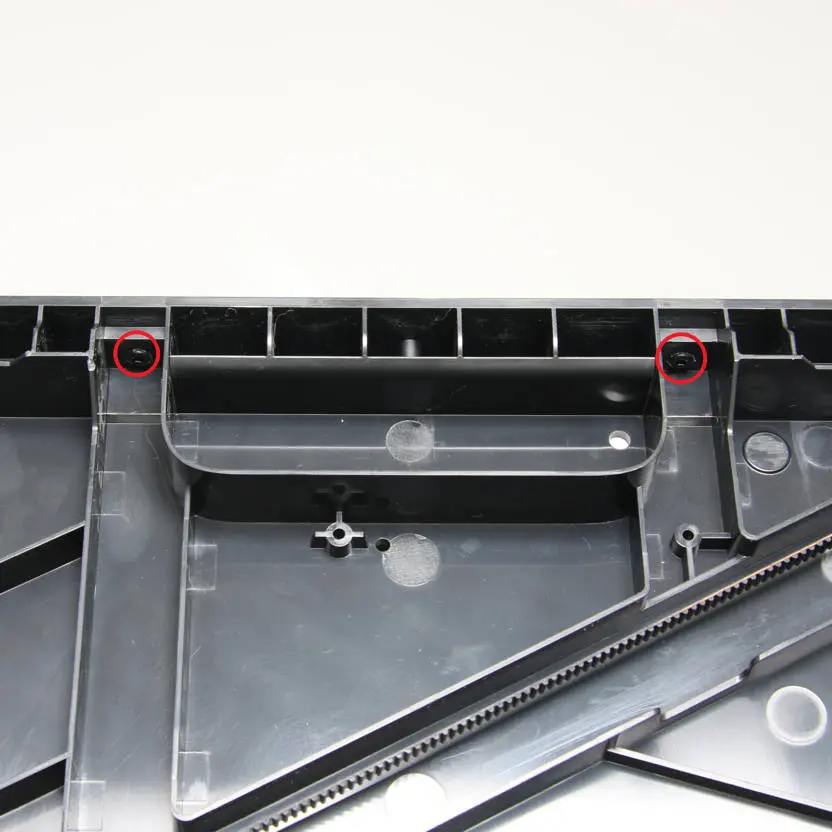
Som vist pa fig. 1-4-5 fjernes 1 skrue C pa toppen af det venstre metalpanel med en H2.0 unbrakonøgle;
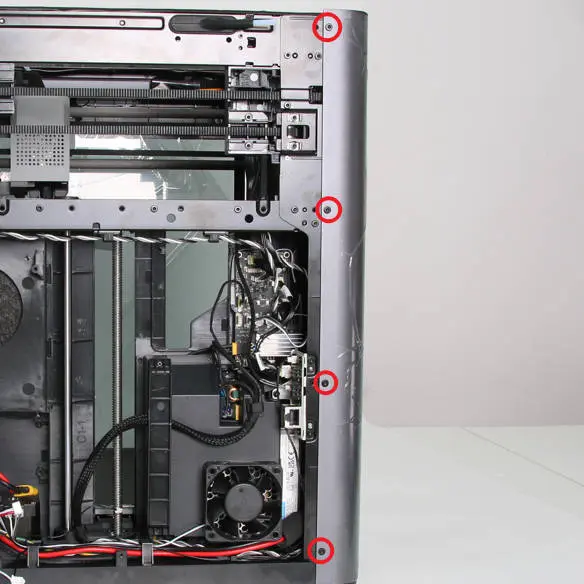
Som vist pa fig. 1-4-6 fjernes 4 skruer C pa den højre frontsøjle med en H2.0 unbrakonøgle;
Som vist pa fig. 1-4-7 fjernes 4 skruer C bag pa det højre metalpanel med en H2.0 unbrakonøgle;
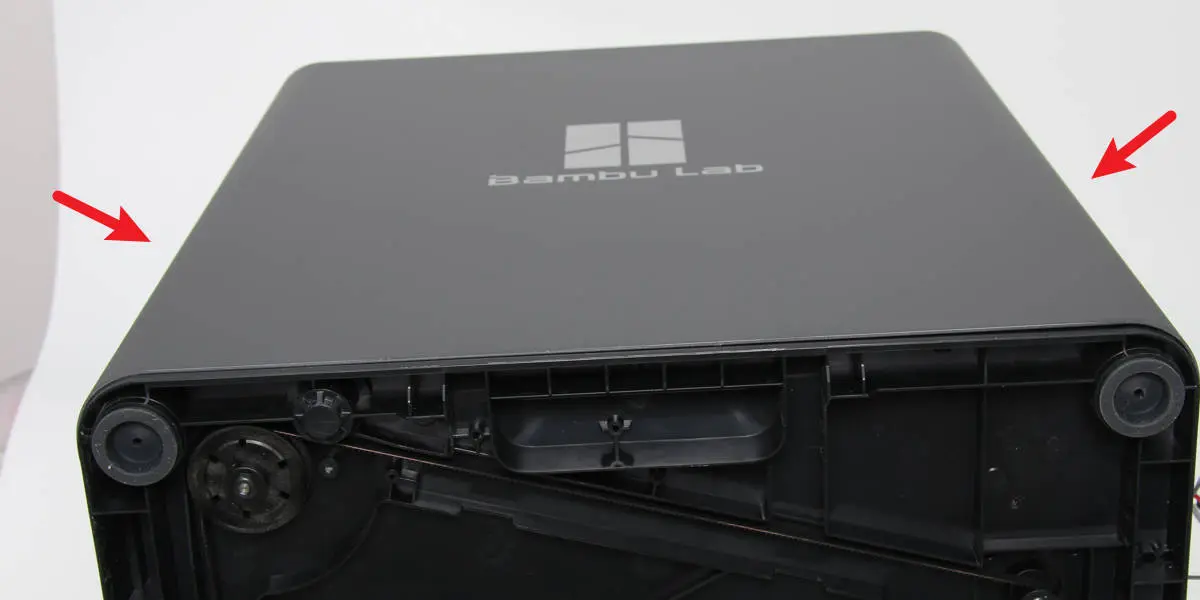
Som vist pa fig. 1-4-8 lægges printeren pa siden med det venstre sidepanel opad, og de 2 skruer C i bunden fjernes med en H2.0 unbrakonøgle;
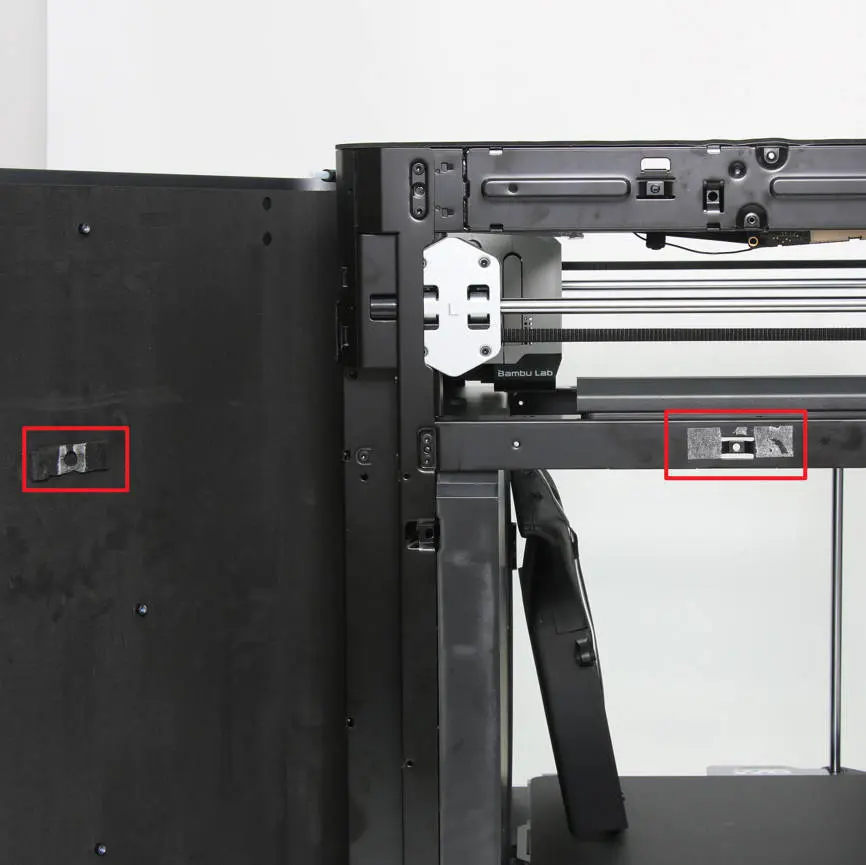
Som vist pa fig. 1-4-9 påfores kraft pa begge sider af det højre metalpanel pa samme tid for at fjerne det fra printeren;
Som vist pa figur 1-4-10 er det venstre metalpanel ud over skruerne ogsa skum-klæbet til printeren ved midterbjelken, sa det er ikke let at fjerne det venstre metalpanel. Det anbefales, at mindst to personer arbejder sammen.
|
|
|
|
|
|
|
|
|
|
Trin 5: Fjern front-LED
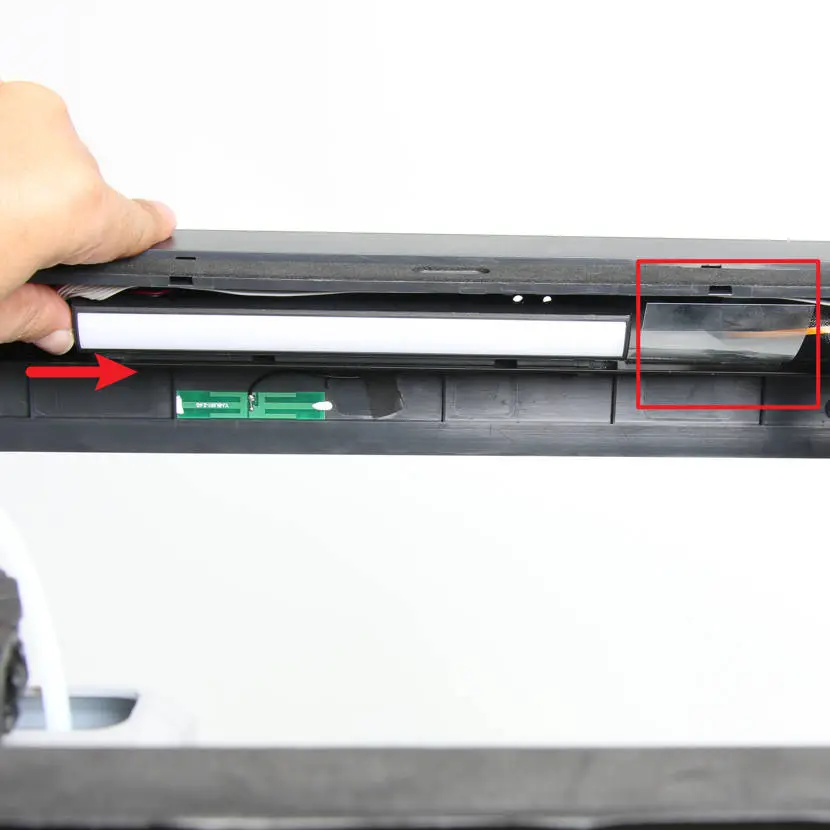
Som vist pa fig. 1-5-1 fjernes skærmens fleksible kabelbegrænsningsfilm, fastgørelseslimen pa front-LED-lyset fjernes, og front-LED'en trykkes hårdt i pilretningen for at låse den op;
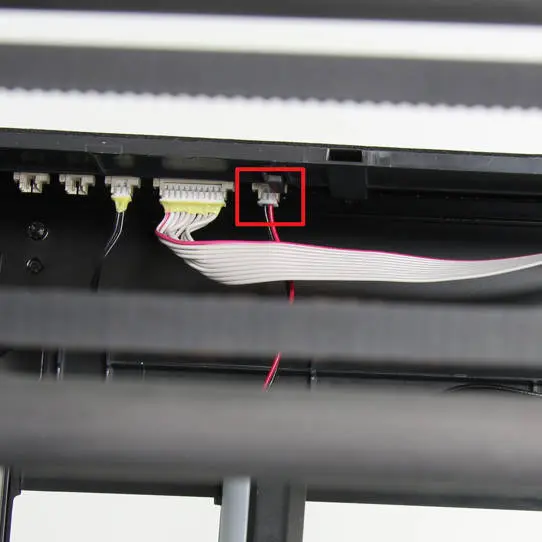
Som vist pa fig. 1-5-2 frakobles LED'en og front-LED-lyset fjernes.
|
|
|
Trin 6: Fjern frontdækslet
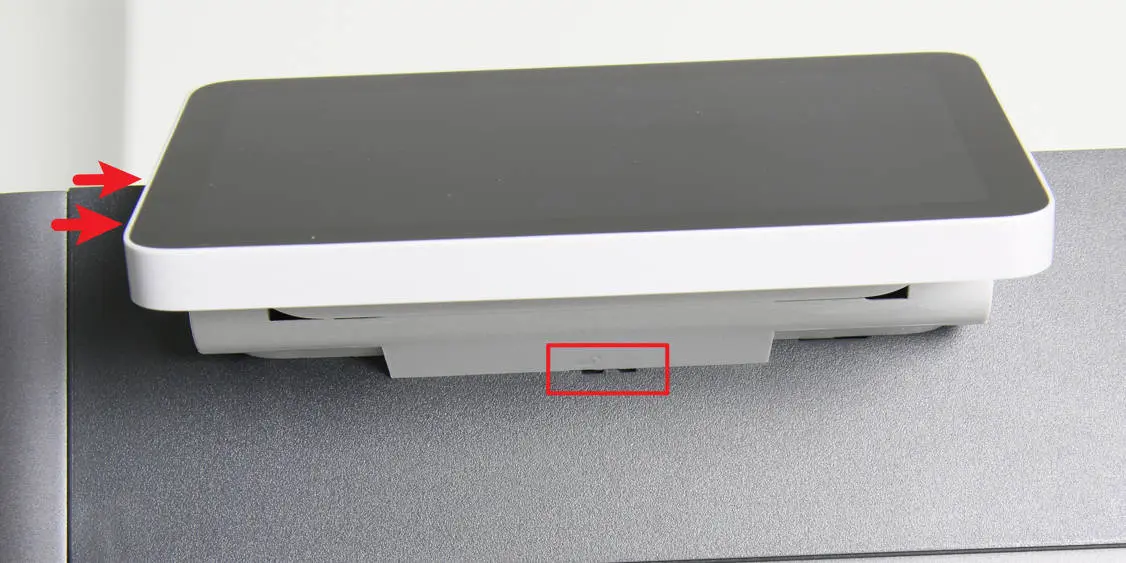
Som vist pa fig. 1-6-1 trykkes skærmlasen ind og skærmen skubbes i pilretningen for at frigøre skærmen fra frontdækslet;
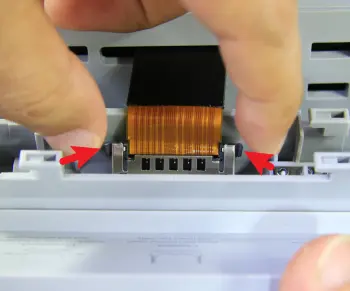
Som vist pa fig. 1-6-2 trykkes lasene pa begge sider af stikket ind for at frakoble og fjerne skærmen;
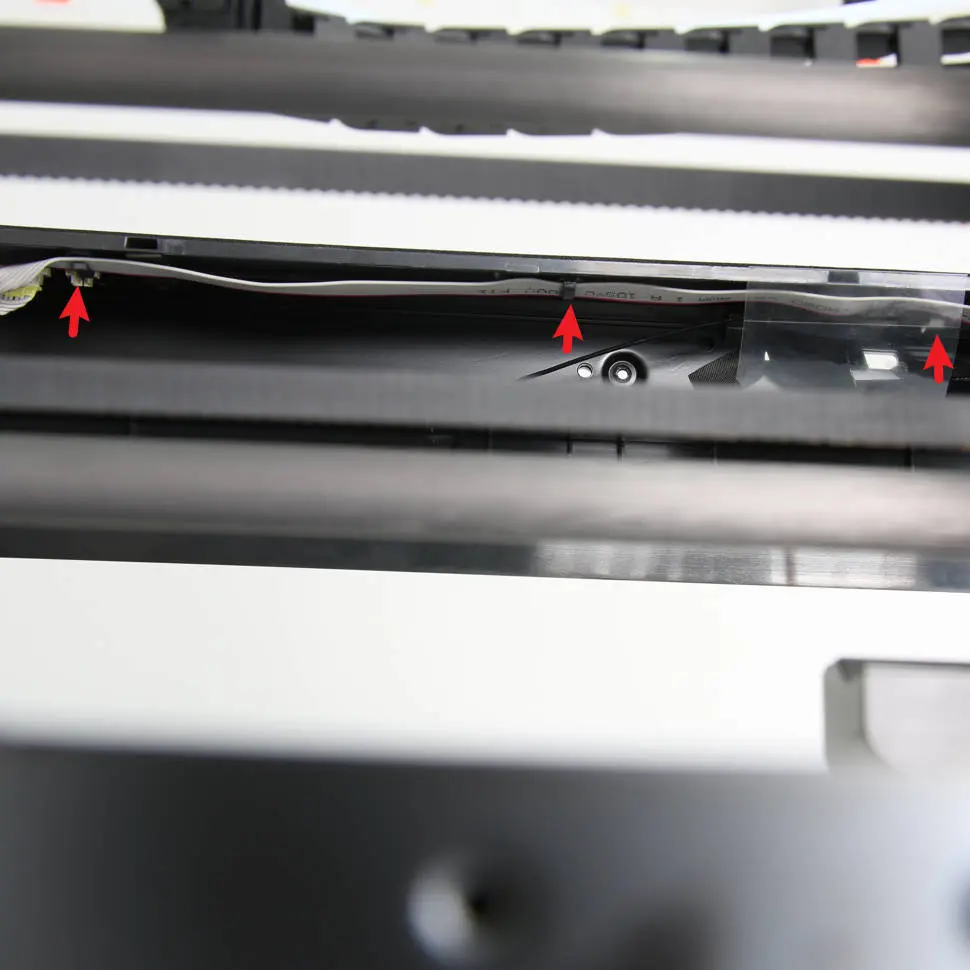
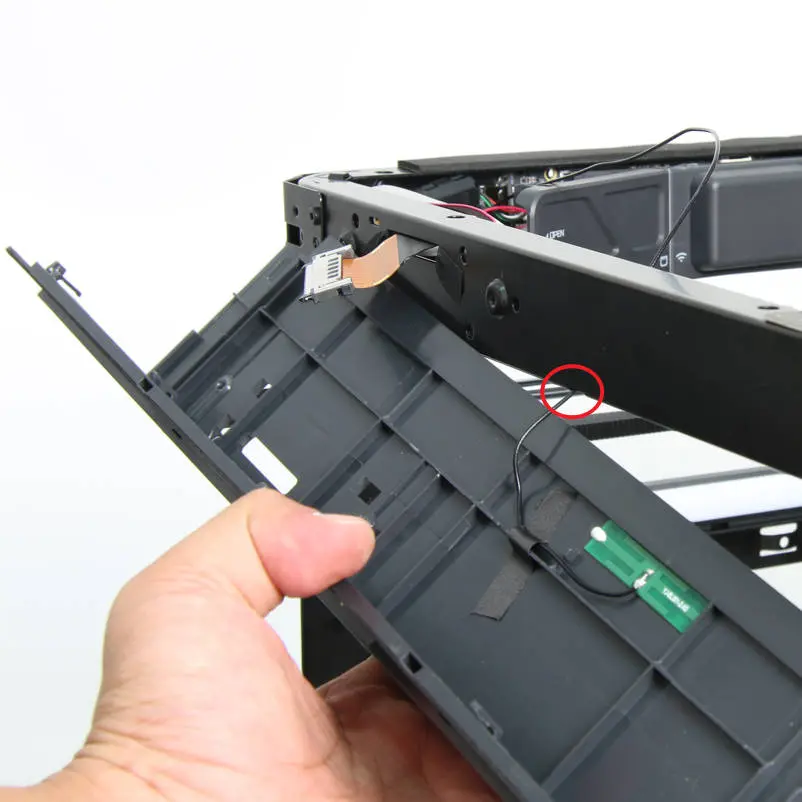
Som vist pa fig. 1-6-3 løsnes WIFI-antennen og knappanelets kabel fra kabelklemmerne;
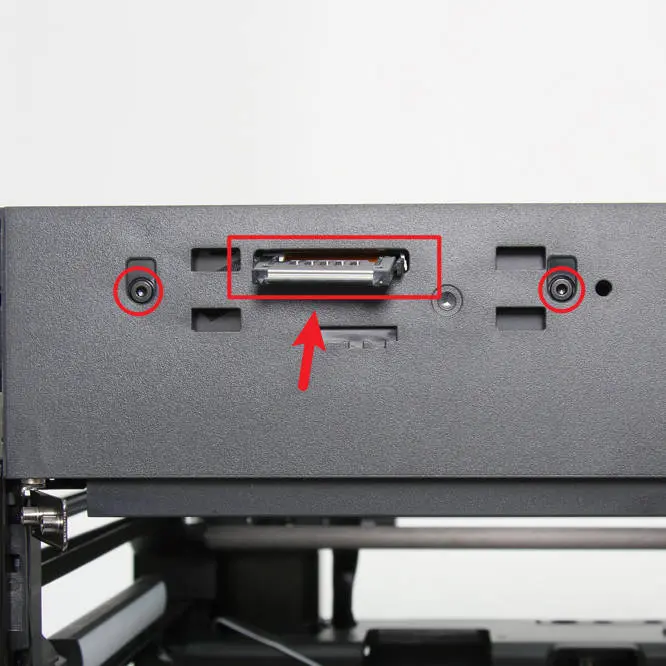
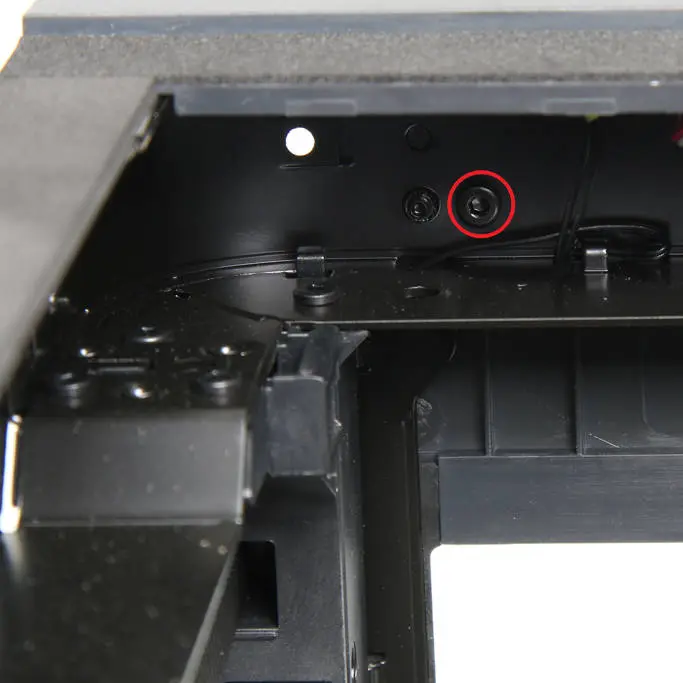
Som vist pa fig. 1-6-4 og fig. 1-6-5 bruges en H2.0 unbrakonøgle til at fjerne 2 skruer A og 1 skrue B, og skærmkablet skubbes tilbage ind i kammeret;
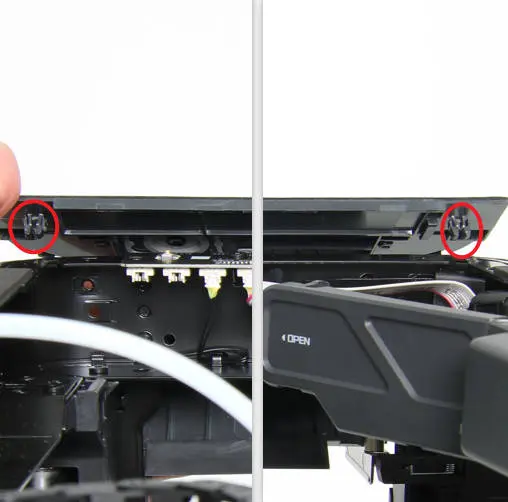
Som vist pa fig. 1-6-6 og fig. 1-6-7 trykkes lasene pa venstre og højre ende af frontdækslet opad for at adskille frontdækslet fra bjelken, WIFI-antennen trækkes ud, og frontdækslet fjernes.
|
|
|
|
|
|
|
|
|
Trin 7: Fjern knappanelet
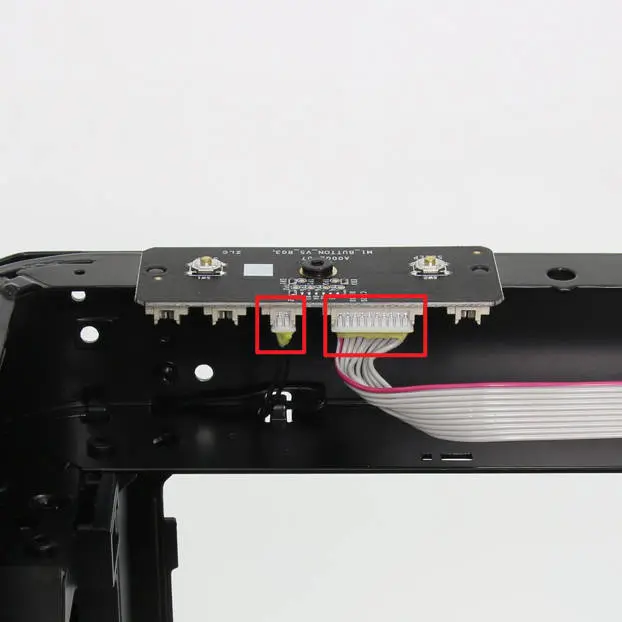
Som vist pa fig. 1-7-1 frakobles frontdor-detektionsswitchens kabel og knappanelets forbindelseskabel;
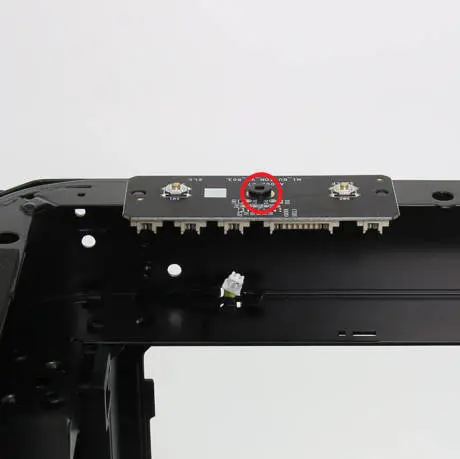
Som vist pa fig. 1-7-2 bruges en H2.0 unbrakonøgle til at skrue 1 skrue F løs og knappanelet fjernes.
|
|
Montering
Trin 1: Installer knappanelet
Som vist pa fig. 2-1-1 installeres knappanelet pa den forreste tværbjælke og 1 skrue F spændes;
Som vist pa fig. 2-1-2 tilsluttes frontdor-detektionsswitchens kabel og knappanelets forbindelseskabel.
|
|
|
Trin 2: Installer frontdækslet
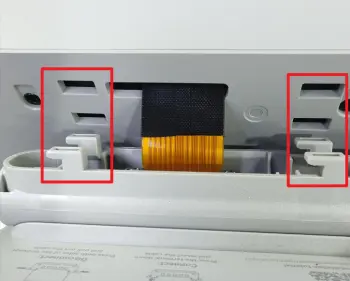
Som vist pa fig. 2-2-1 føres WIFI-antennen igennem kabelhullet pa den forreste bjælke, og skærmkablet føres igennem det firkantede kabelhul pa frontdækslet;
Som vist pa fig. 2-2-2 justeres lasene i venstre og højre ende med monteringshullerne pa rammen, og frontdækslet installeres pa plads;
Som vist pa fig. 2-2-3 og fig. 2-2-4 spændes 2 skruer A og 1 skrue B;
Som vist pa fig. 2-2-5 arrangeres knappanelets kabel og WIFI-kablet i kabelklemmerne;
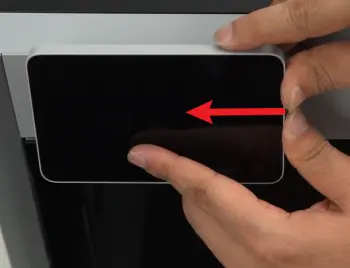
Som vist pa fig. 2-2-6, fig. 2-2-7 og fig. 2-2-8 tilsluttes skærmen og installeres pa plads.
|
|
|
|
|
|
|
|
|
|
|
Trin 3: Installer front-LED
Som vist pa fig. 2-3-1 tilsluttes front-LED-kablet til knappanelet;
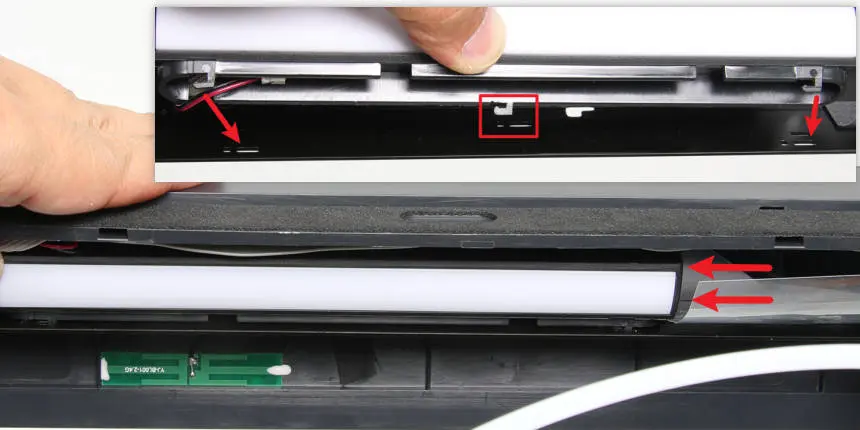
Som vist pa fig. 2-3-2 justeres de tre monteringshuller, front-LED'en installeres pa den forreste bjælke, og LED'en trykkes derefter i pilretningen for at installere front-LED'en pa plads.
|
|
|
Trin 4: Installer det venstre metalpanel
Som vist pa fig. 2-4-1 installeres det venstre metalpanel pa printeren lagt pa siden og monteringspositionen justeres;
Som vist pa fig. 2-4-2 spændes 2 skruer C i bunden;
Som vist pa fig. 2-4-3 stilles printeren opret, skruhullerne justeres, og 1 skrue C spændes pa den øverste bjælke;
Som vist pa fig. 2-4-4 spændes 4 skruer C pa den venstre frontsøjle;
Som vist pa fig. 2-4-5 spændes 4 skruer C bag pa det venstre panel;
Bemærk: Nar skruerne pa det venstre metalpanel spændes, kan positionen afvige, sa det er svært at spænde skruerne. For de 8 skruer pa den venstre frontsøjle og bag pa panelet kan du lade dem sidde løse, indtil alle skruer er skruet i.
Som vist pa fig. 2-4-6 og fig. 2-4-7 installeres AP board pa plads, derefter spændes 5 skruer F, AP board og USB-kabelklemme fastgøres (inkl. jordkablet), og AP board-dækslet lukkes;
Som vist pa fig. 2-4-8 og fig. 2-4-9 installeres hjælpedel-kølingsventilator og 3 skruer E spændes.
|
|
|
|
|
|
|
|
|
|
|
|
Trin 5: Installer glasfrontdoren
Som vist pa fig. 2-5-1 installeres glasfrontdoren pa frontdorens hængsel, og 4 silikonepuder placeres pa skruepositionerne. Vær forsigtig med at holde glasdoren med hænderne for at forhindre, at den falder;
Som vist pa fig. 2-5-2 og fig. 2-3-3 spændes 2 skruer D pa bade øverste og nederste hængsel pa frontdoren.
|
|
|
|
Trin 6: Installer det højre metalpanel
Som vist pa figur 2-6-1 installeres det højre metalpanel pa printeren og monteringspositionen justeres;
Som vist pa figur 2-6-2 spændes 2 skruer C i bunden;
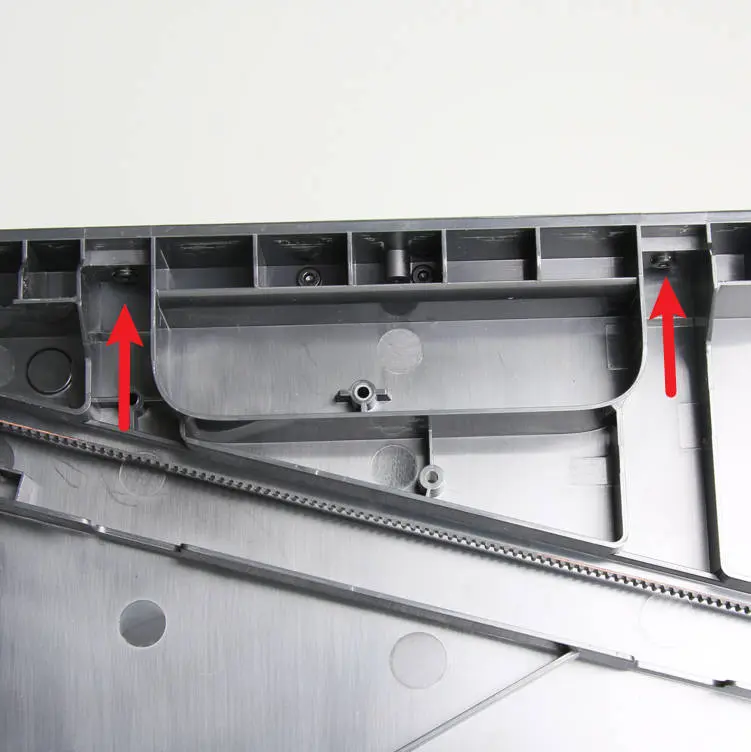
Som vist pa figur 2-6-3 stilles printeren opret, skruhullerne justeres, 1 skrue C spændes pa den øverste bjælke, og EVA-puden sættes tilbage pa sin oprindelige position;
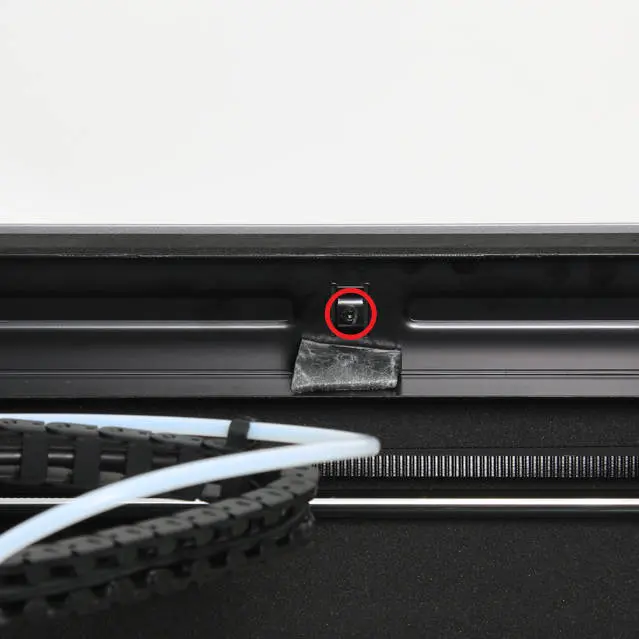
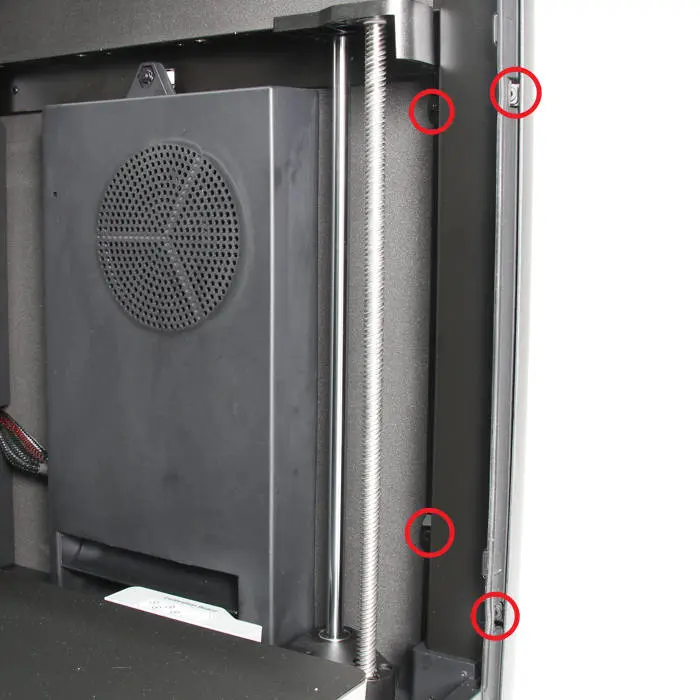
Som vist pa figur 2-6-4 spændes 4 skruer C i den højre frontsøjle;
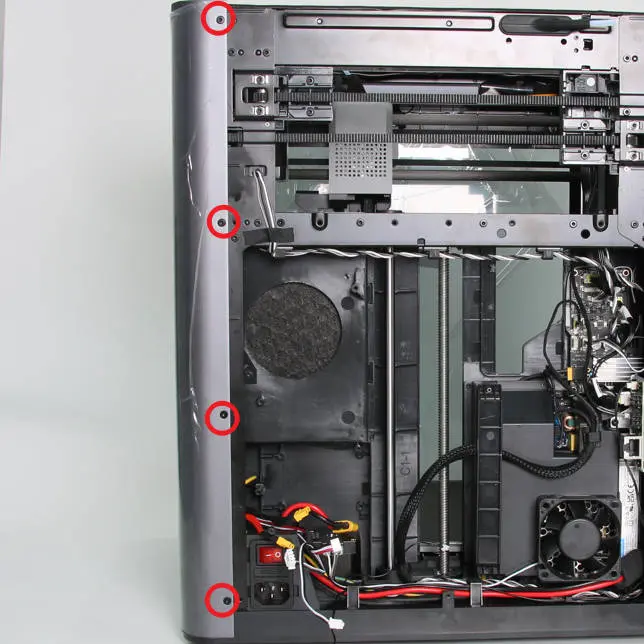
Som vist pa figur 2-6-5 spændes 4 skruer C bag pa det højre metalpanel.
Bemærk: Nar skruerne pa det højre metalpanel spændes, kan positionen afvige, sa det er svært at spænde skruerne. For de 8 skruer pa den højre frontsøjle og bag pa panelet kan du lade dem sidde løse, indtil alle skruer er skruet i.
|
|
|
|
|
|
Trin 6: Installer bagpanelet
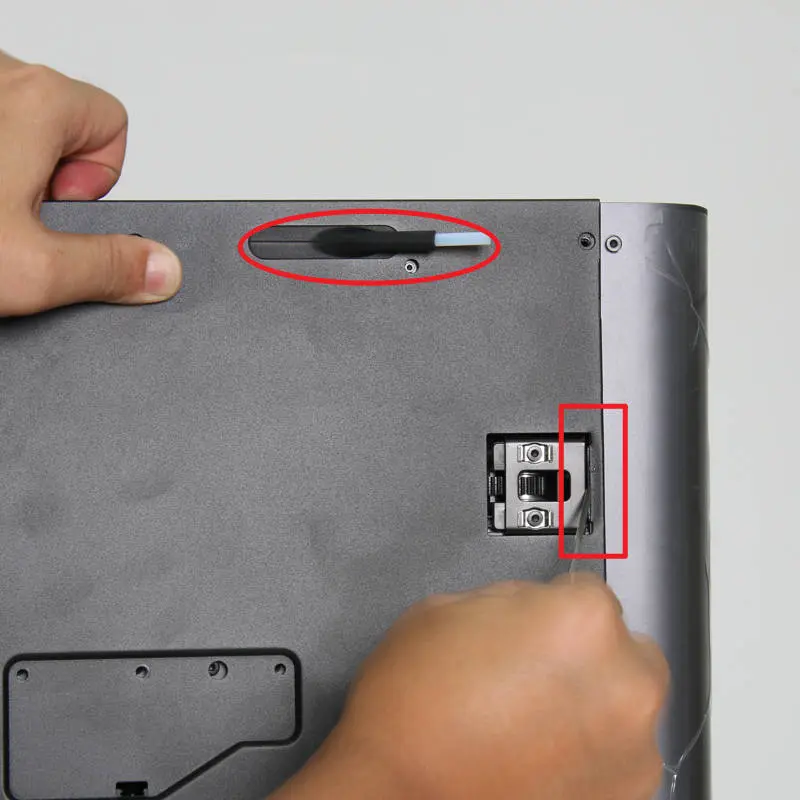
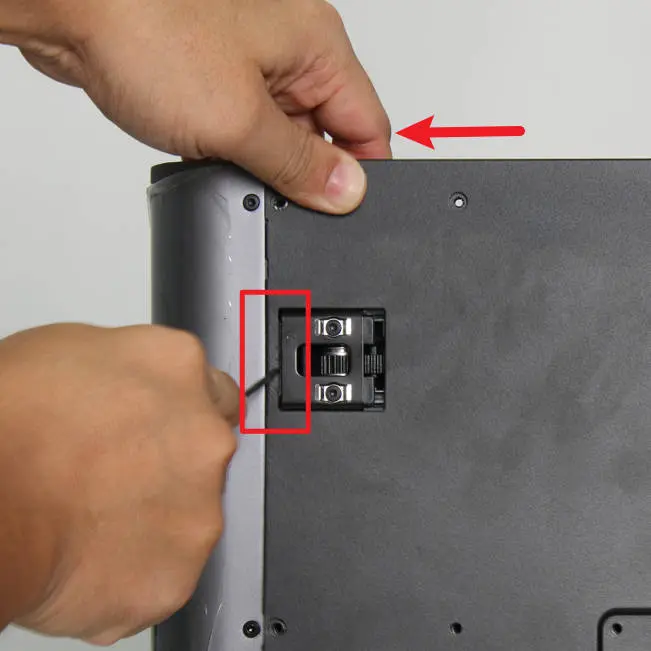
Som vist pa figur 2-6-1 føres slangeholderen først igennem bagpanelet, og derefter installeres den del, der er tættest pa spænderen pa højre side, pa plads - unbrakonøglen kan bruges til at trykke kanten ind for at hjælpe installationen;
Som vist pa figur 2-6-2 trækkes bagpanelet til venstre og den del, der er tættest pa den venstre spænder, installeres pa plads - unbrakonøglen kan bruges til at trykke kanten ind for at hjælpe;
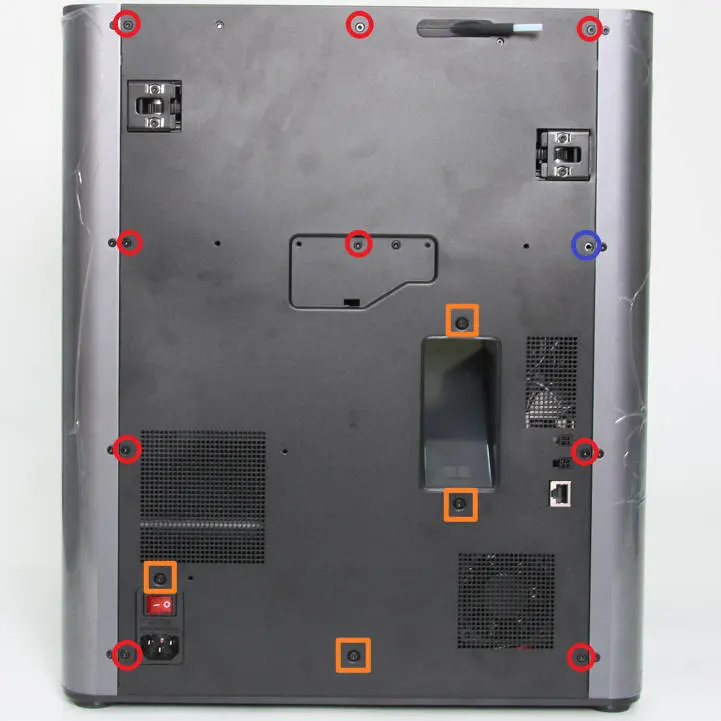
Som vist pa figur 2-6-3 spændes 9 skruer A, 4 skruer B og 1 skrue C for at fastgøre bagpanelet.
|
|
|
Bekræft funktionaliteten
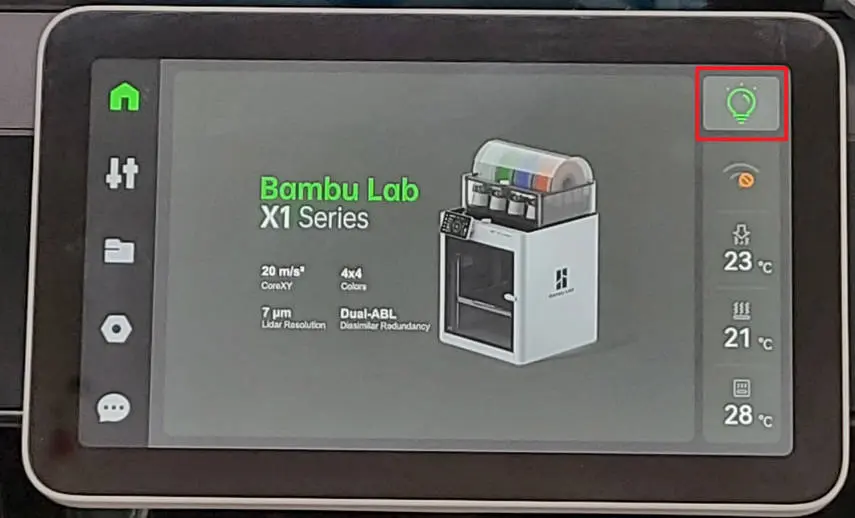
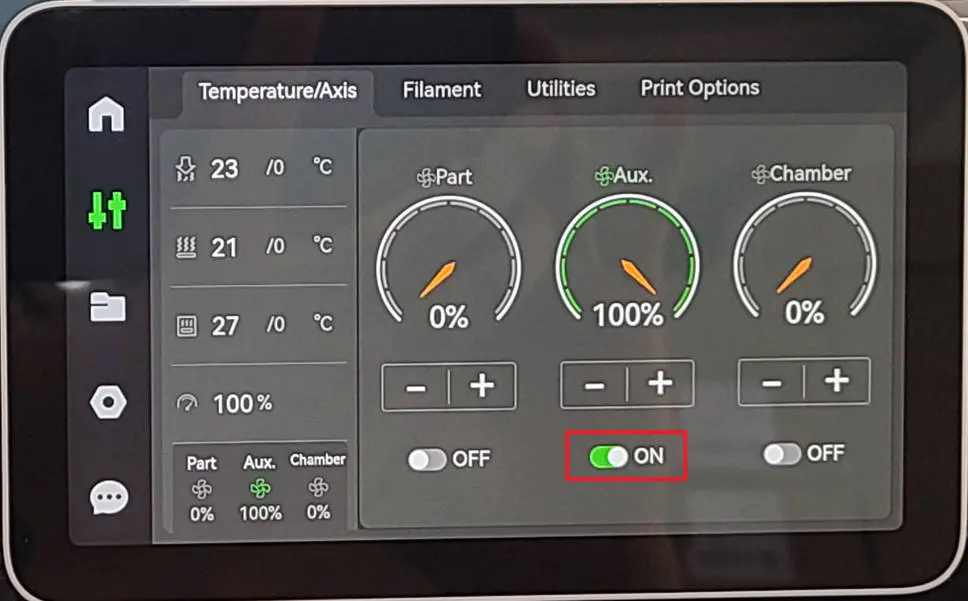
1. Tilslut strøm til printeren, tænd for printeren og skærmen tænder normalt. Tænd LED-lyset og hjælpedel-kølingsventilator, og bekræft, at front-LED-lyset og ventilatoren kan starte og slukke normalt;
 |
 |
2. Kontroller dvaleknappens funktion, tryk pa dvaleknappen, og bekræft, at skærmen kan slukkes og tændes.
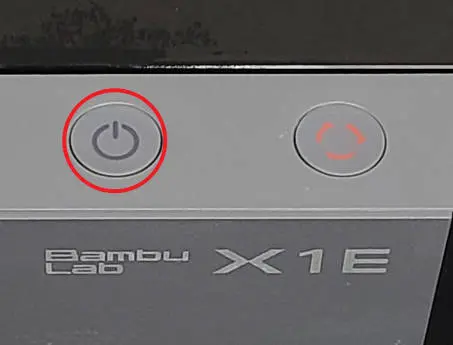
Mislykkes testen, skal du kontrollere alle forbindelser igen og forsøge pa ny. Virker det stadig ikke, kontaktes Bambu Lab-serviceteamet.
Kalibreringstrin efter operationen
Udfør en kalibreringsproces efter denne operation for at sikre, at alt fungerer som forventet.
Afsluttende bemærkninger
Vi har forsøgt at gøre vejledningen sa detaljeret og informativ som muligt.
Vi ønsker at sikre, at du kan udføre processen sikkert og effektivt. Har du spørgsmål eller bekymringer vedrørende processen beskrevet i denne artikel, opfordrer vi dig til at kontakte vores kundeserviceteam, inden du pabegynder operationen. Vores team er altid klar til at hjælpe.
Klik her for at åbne en ny sag pa vores supportside.
Vi vil gøre vores bedste for at svare hurtigt og give dig den hjælp, du har brug for.
Afsluttende bemærkninger
Vi håber, denne vejledning var nyttig. Hvis den ikke løser dit problem, kan du oprette en supportsag direkte hos Bambu Lab, så hjælper de dig videre.
Denne guide er oversat og bearbejdet til dansk fra Bambu Labs officielle vejledning. Se den originale guide hos Bambu Lab →
← Tilbage til X1-guides