Guide til udskiftning af CoreXY-bevægelsessystemet på P1P/P1S
Gælder for printermodeller
P1P/P1S
CoreXY-bevægelsessystem
CoreXY-bevægelsessystemet er monteret øverst i printeren, så printhovedet kan bevæge sig i X/Y-retningen.
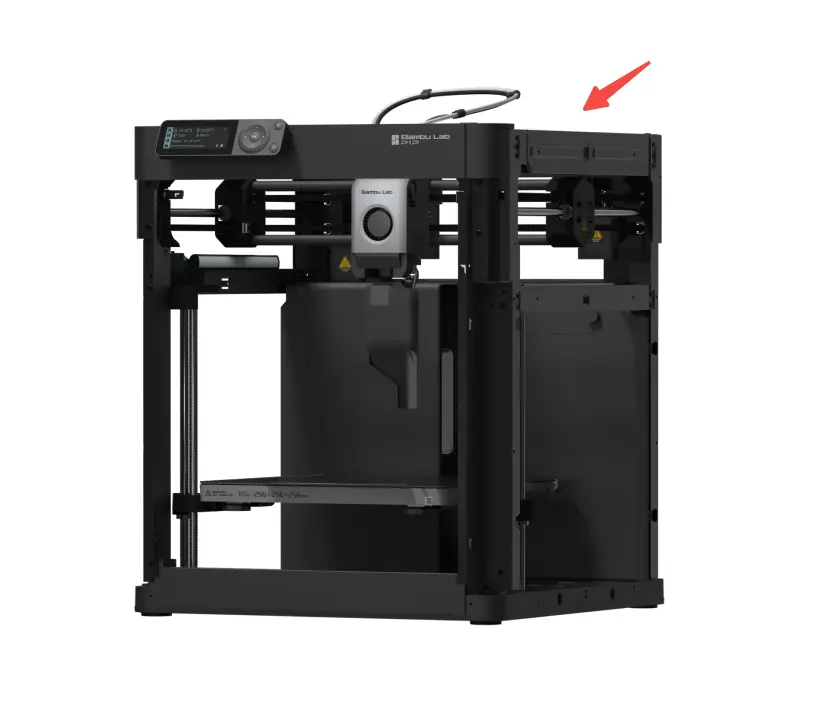 |
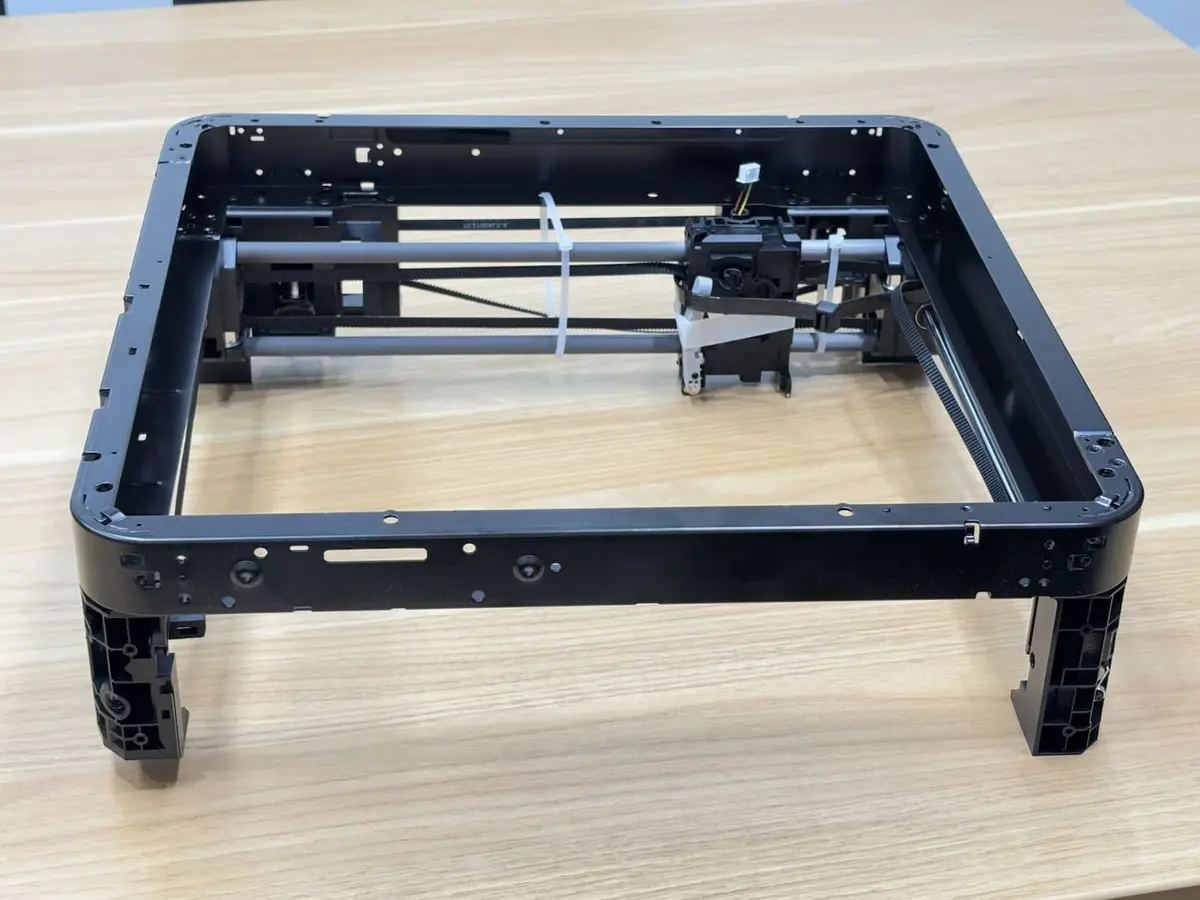 |
Udskiftningen af denne komponent er ret krævende. Det anbefales at læse denne guide grundigt, før du går i gang.
Da der indgår et stort antal skruer i processen, er det en god idé at have nogle små æsker klar til at opbevare de forskellige skruer adskilt.
Hvornår skal den bruges?
- Tomgangstrissen støjer eller er beskadiget.
- CoreXY-bevægelsessystemet er bøjet og deformeret.
- Y-aksens lineærleje er beskadiget.
- Y-aksens lineærstang er beskadiget.
Sikkerhedsadvarsel
VIGTIGT!
Det er afgørende at slukke printeren, før du udfører vedligeholdelse, herunder arbejde på printerens elektronik og printhovedets ledninger. At arbejde med printeren tændt kan medføre kortslutning, som kan beskadige elektronikken og udgøre en sikkerhedsrisiko.
Under vedligeholdelse eller fejlsøgning kan du være nødt til at afmontere dele, herunder hotend. Det blotlægger ledninger og elektriske komponenter, der kan kortslutte, hvis de berører hinanden, andet metal eller elektroniske komponenter, mens printeren stadig er tændt. Det kan beskadige printerens elektronik og give yderligere problemer.
Derfor er det afgørende at slukke printeren og afbryde den fra strømkilden, før du udfører vedligeholdelse. Det forhindrer kortslutning eller skade på printerens elektronik og sikrer en sikker og effektiv vedligeholdelse. Hvis du har spørgsmål eller bekymringer om denne guide, opret en ny sag på vores supportside, så svarer vi hurtigst muligt og hjælper dig.
Nødvendigt værktøj og materialer
- Nyt CoreXY-bevægelsessystem - opret en ny sag på vores supportside for at bestille delen.
- H2.0 unbrakonøgle
- H1.5 unbrakonøgle
- Anslået tid: 3-4 timer
Fjern CoreXY-bevægelsessystemet
Trin 1: Fjern skærmen og frontdækslet
- Fjern skærmen
Tryk på klemmen under skærmen for at frigøre låsen, og skub derefter skærmen til højre for at løsne den. Frakobl dernæst skærmkablet (skærmkablet kan blive siddende på AP-kortet og fjernes sammen med AP-kortet):
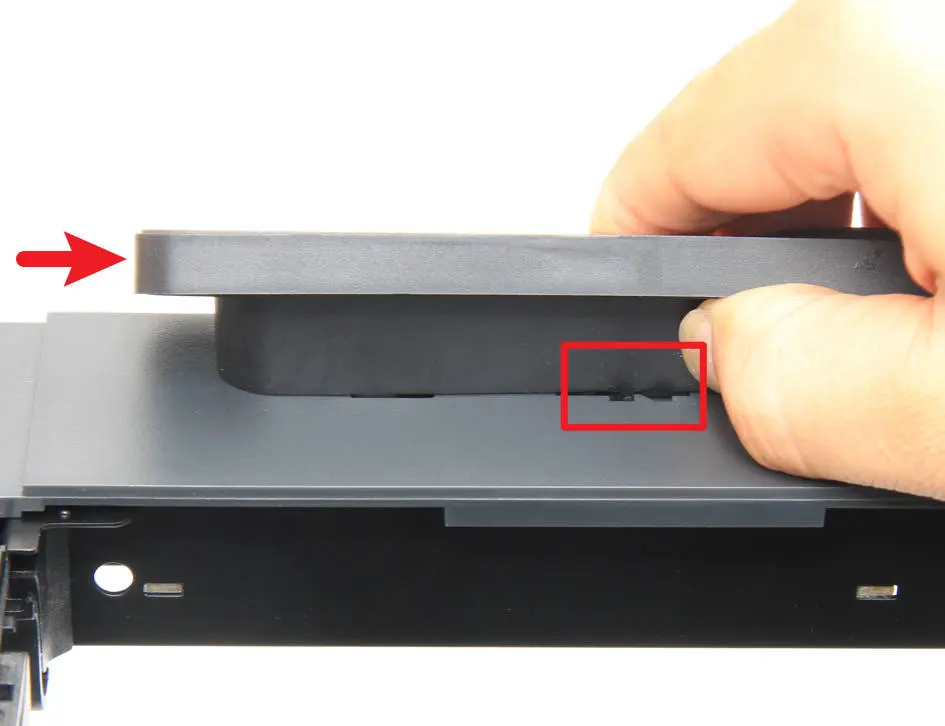 |
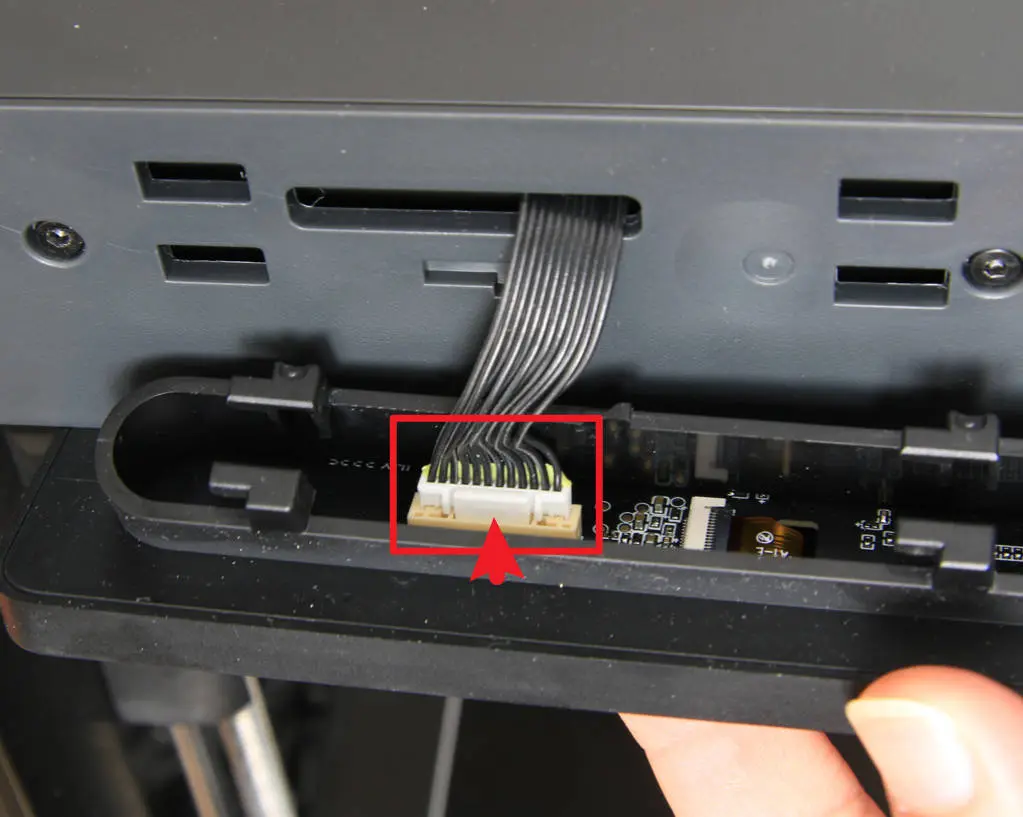 |
Se følgende wiki for detaljerede trin til at udskifte skærmen på en P1P/P1S:
Skærm
- Fjern frontdækslet
Da den efterfølgende afmontering og montering af venstre og højre panel kræver, at frontdækslet fjernes først, kan du fjerne frontdækslet nu.
Da WiFi-antennen skal føres gennem det lille hul i bjælken, kan du først fjerne AP-kortets 4 fastgørelsesskruer, trække AP-kortet ud af bjælken og frakoble WiFi-antennekablet.
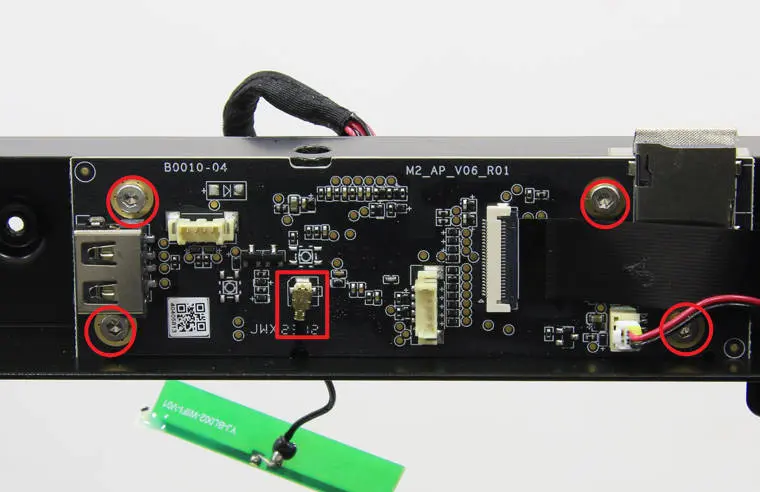
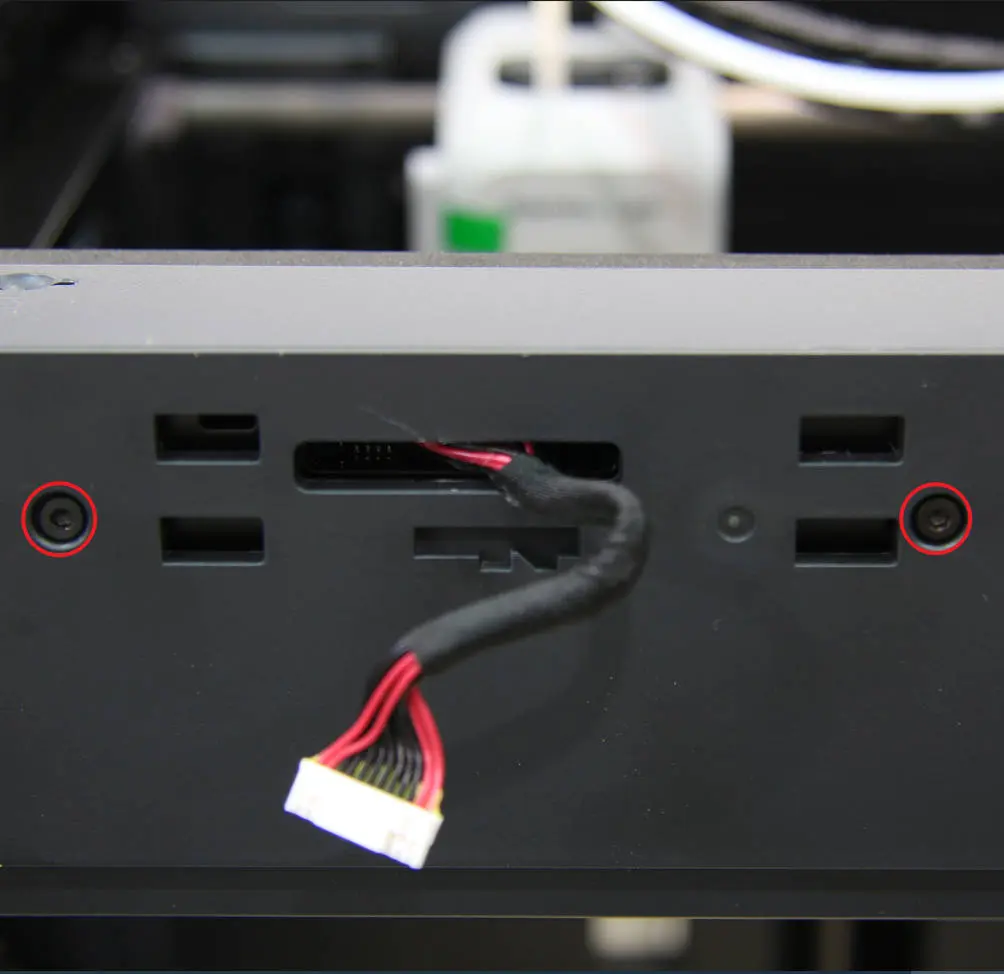
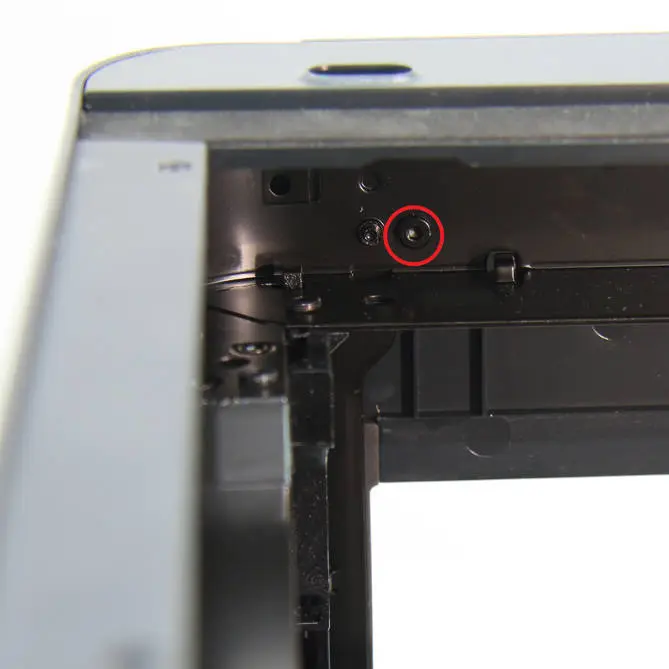
Fjern derefter skruerne, der fastgør frontdækslet, og tag WiFi-antennen ud sammen med frontdækslet.
 |
 |
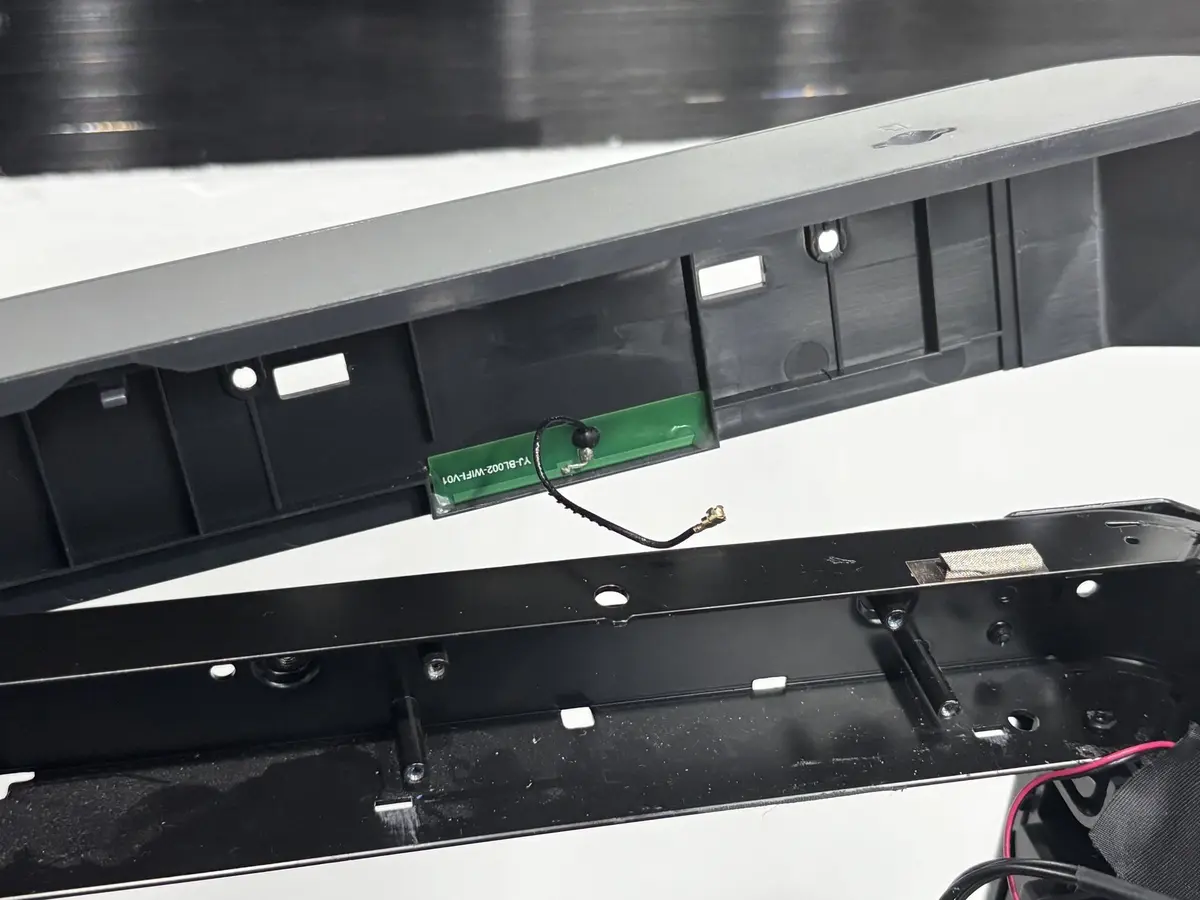 |
Bemærk: WiFi-antennen behøver ikke at adskilles fra frontdækslet. WiFi-antennen kan fjernes sammen med frontdækslet.
Se følgende wiki for detaljerede trin til at udskifte frontdækslet og skærmen på P1P/P1S:
Trin 2: Fjern venstre/højre panel, bagpanel og glasfrontdør
Da P1P ikke har venstre/højre sidepaneler eller en glasfrontdør, behøver du, hvis din P1P ikke har fået P1P-kabinetsættet monteret, kun at følge de efterfølgende trin for udskiftning af bagpanelet.
- Fjern P1S' glasfrontdør
Du kan bruge en H2.0 unbrakonøgle til at fjerne de 4 skruer på glasfrontdøren:
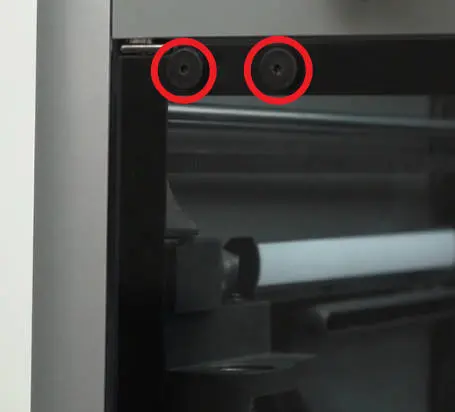 |
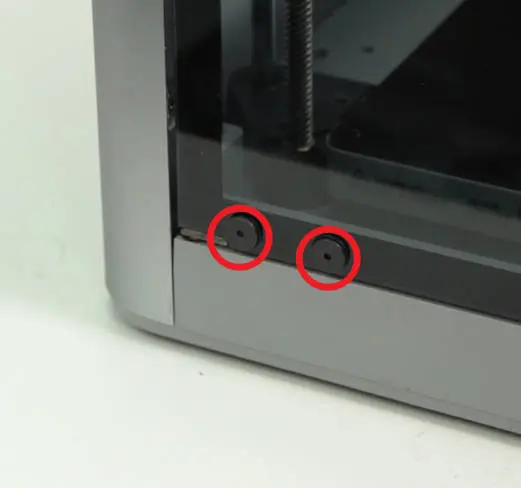 |
Se følgende wiki for detaljerede trin til at udskifte glasfrontdøren på P1S: Udskift glasfrontdøren
- Fjern P1P/P1S' bagpanel
Se følgende wiki for detaljerede trin til at udskifte bagpanelet på P1P/P1S:
- Fjern P1S' højre panel
Se følgende wiki for detaljerede trin til at udskifte højre panel på P1S: Udskift højre plastpanel
- Fjern P1S' venstre panel
Se følgende wiki for detaljerede trin til at udskifte venstre panel på P1S: Udskift venstre plastpanel
Trin 3: Fjern TH-kort/ekstruder/hotend
- Fjern hotend og ekstruder
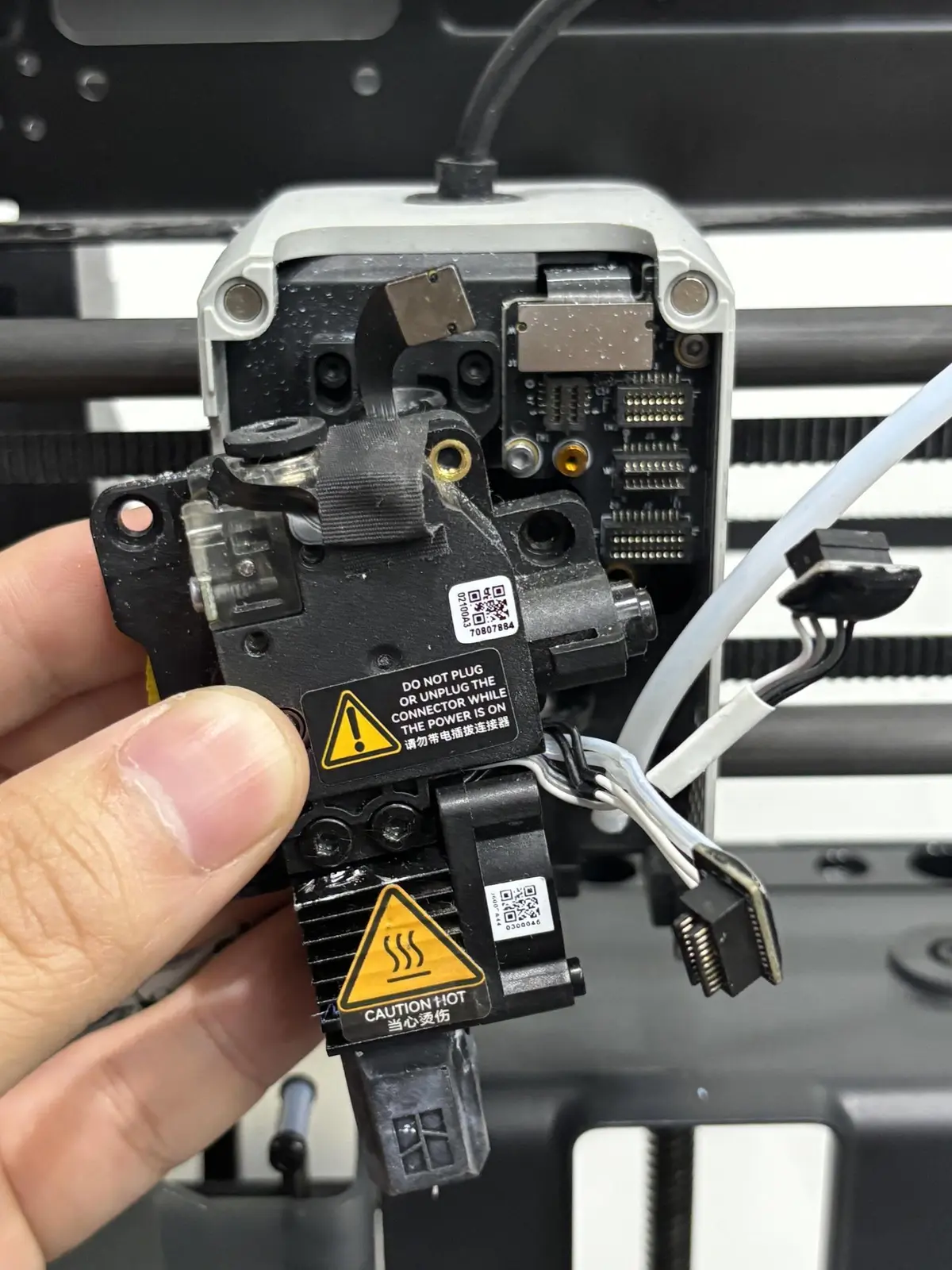
Du kan fjerne hotend og ekstruder samlet. Tryk lynkoblingen ned for at fjerne PTFE-røret, og frakobl kablet fra ekstruderens interfacekort. Brug en H1.5 unbrakonøgle til at løsne skæreknivens fastgørelsesskrue, så kniven naturligt hænger ned, og brug derefter en H2.0 unbrakonøgle til at fjerne de tre skruer, der fastgør ekstruderen.
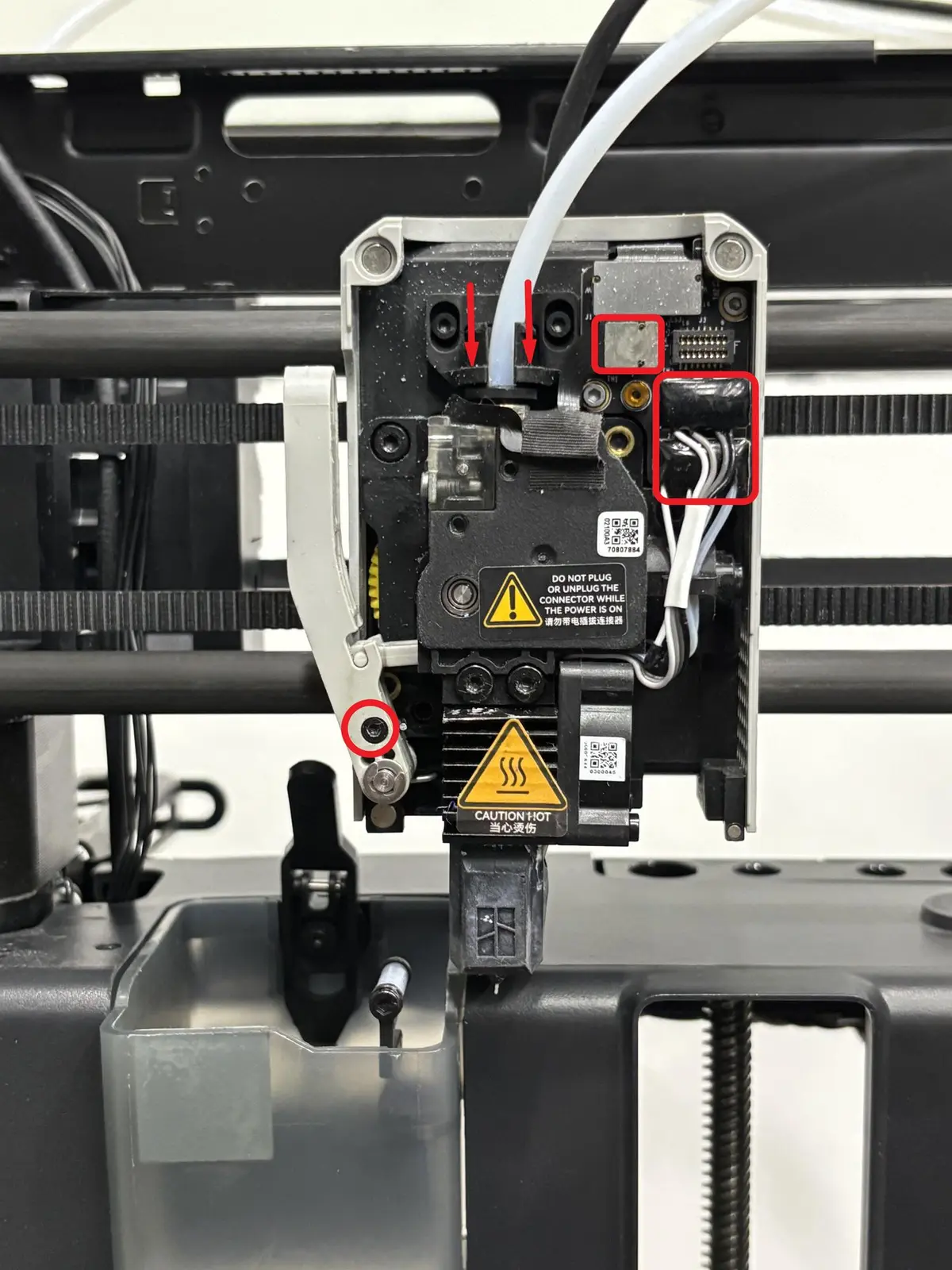 |
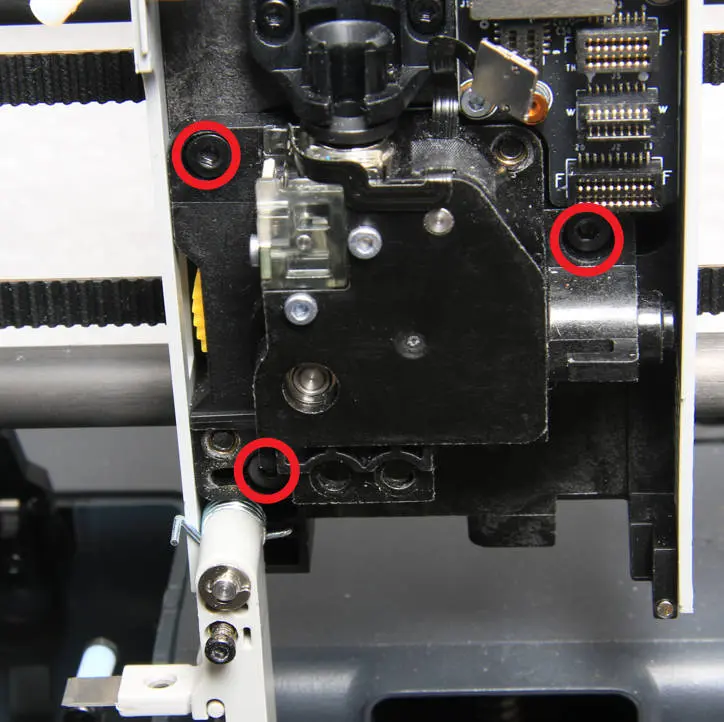 |
 |
Se følgende wiki for detaljerede trin til at udskifte hotend og ekstruder på P1P/P1S:
- Fjern printhovedets midterdæksel og bagdæksel
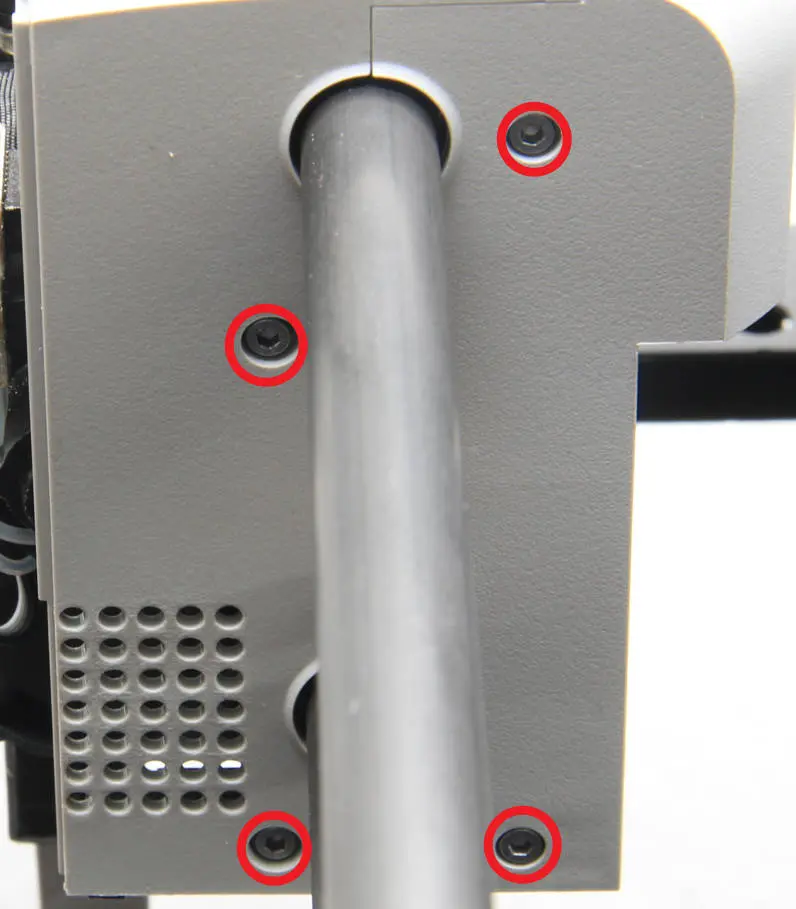
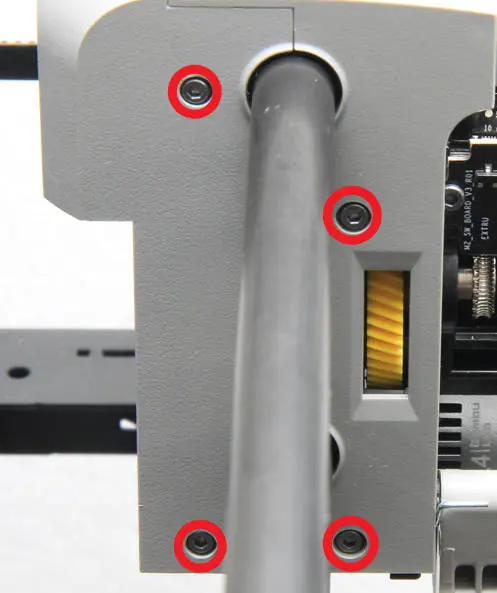
Brug en H1.5 unbrakonøgle til at fjerne de otte skruer fra printhovedets bagdæksel og midterdæksel.
 |
 |
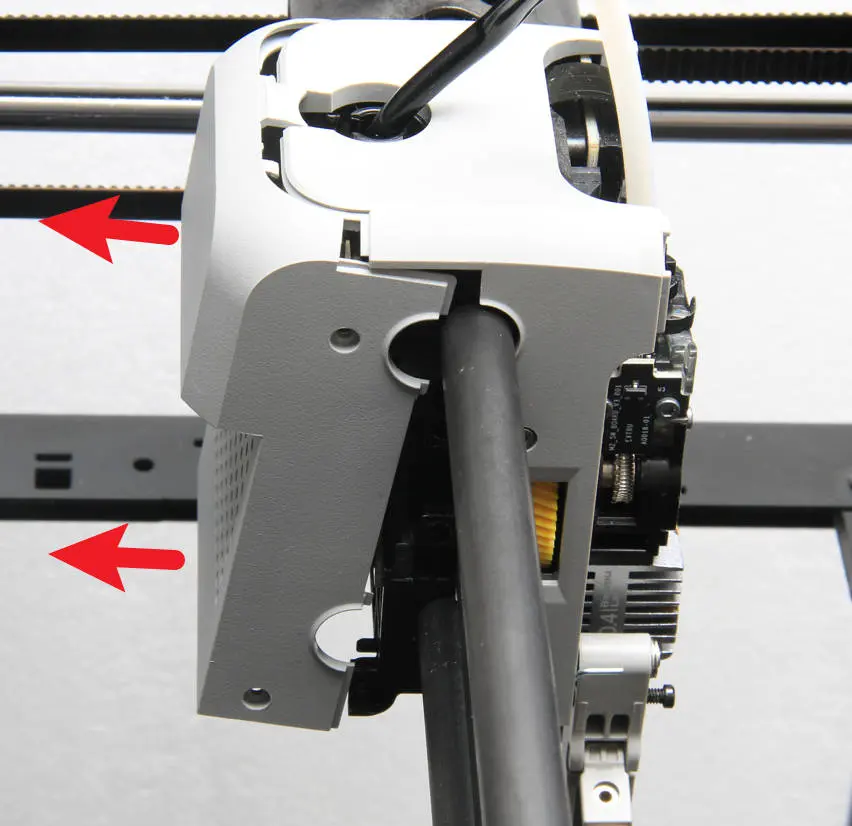
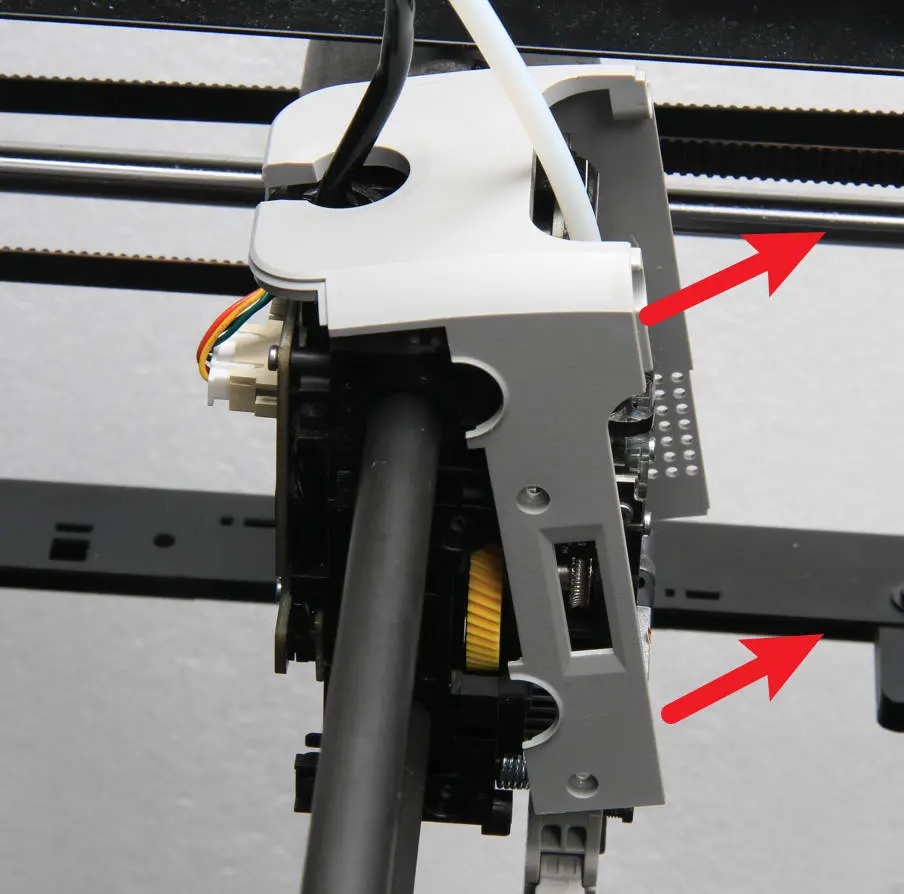
Adskil printhovedets bagdæksel fra midterdækslet, og fjern bagdækslet. Fjern derefter midterdækslet, og pas på ikke at skære dig på skærekniven.
 |
 |
- Fjern TH-kortsamlingen
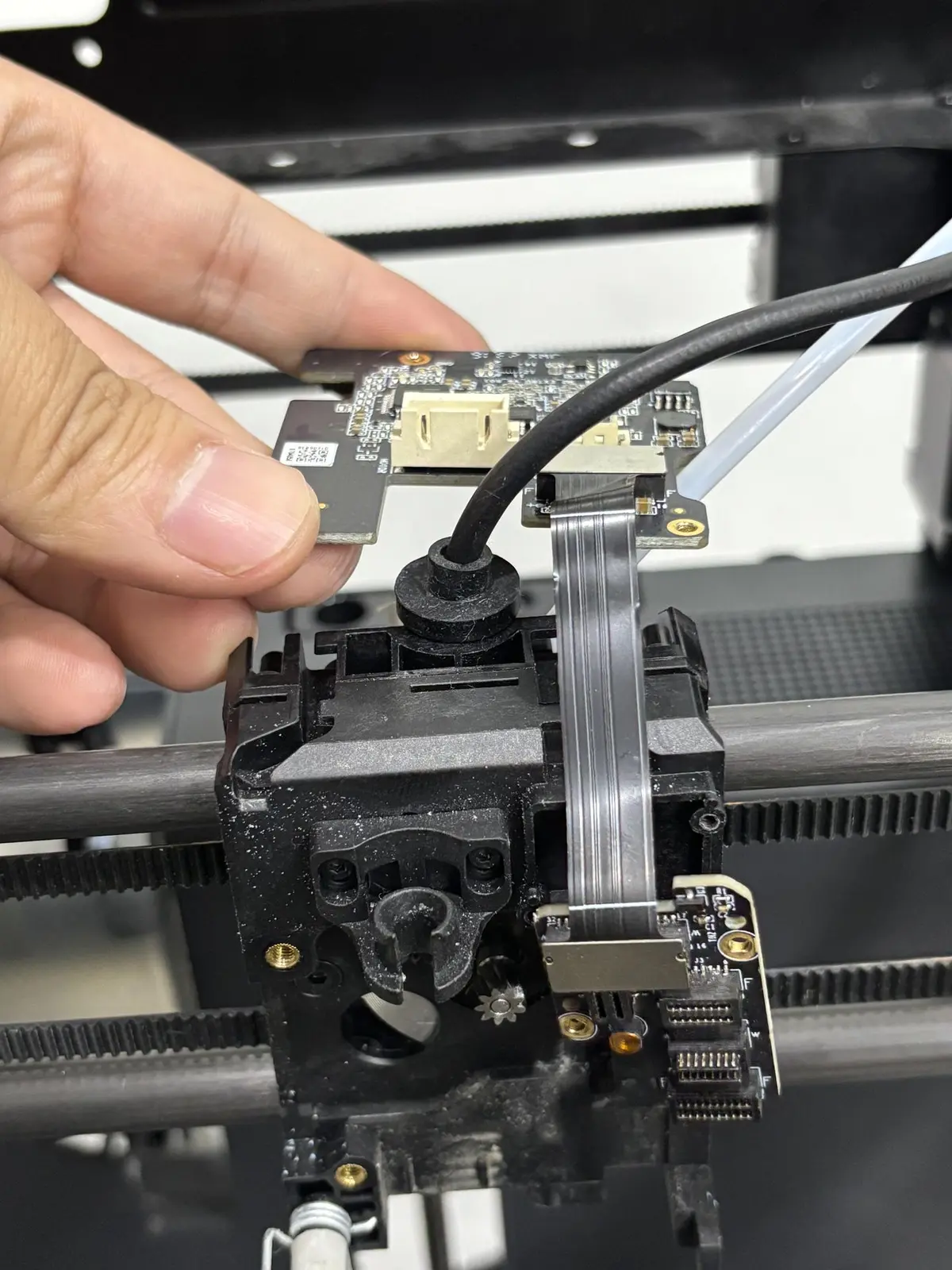
For nemmere genmontering behøver du ikke frakoble TH-kortet/ekstruderens forbindelseskort fra FPC-kablet. De kan fjernes samlet fra printhovedet.
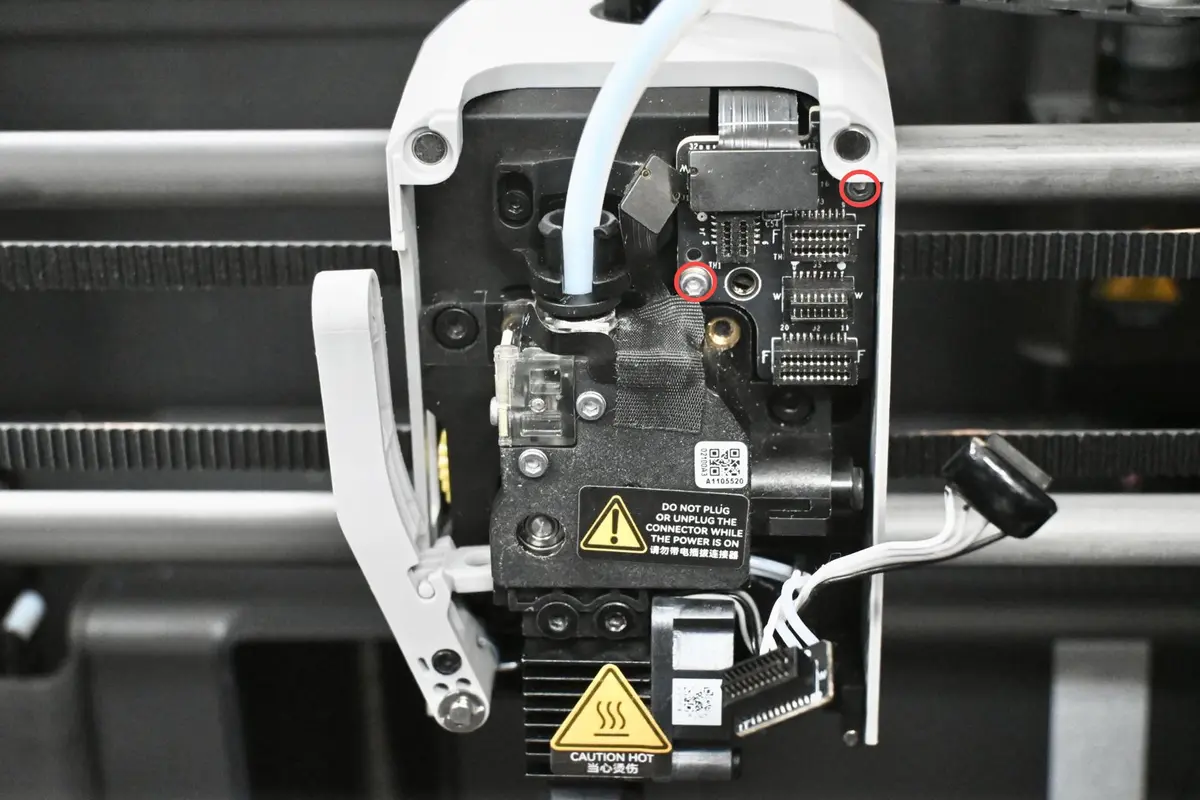
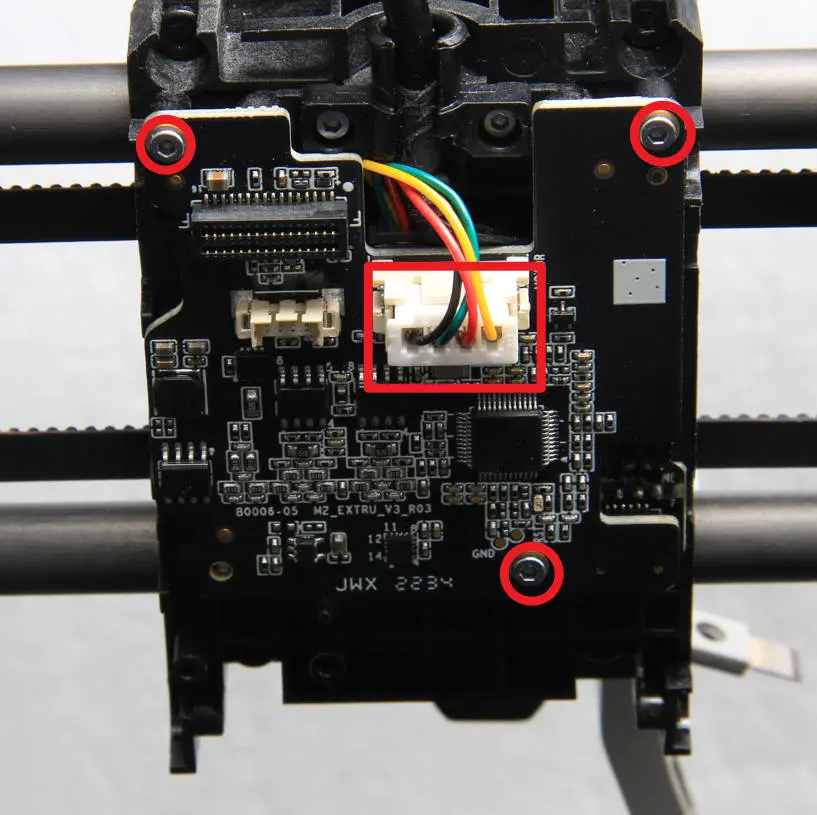
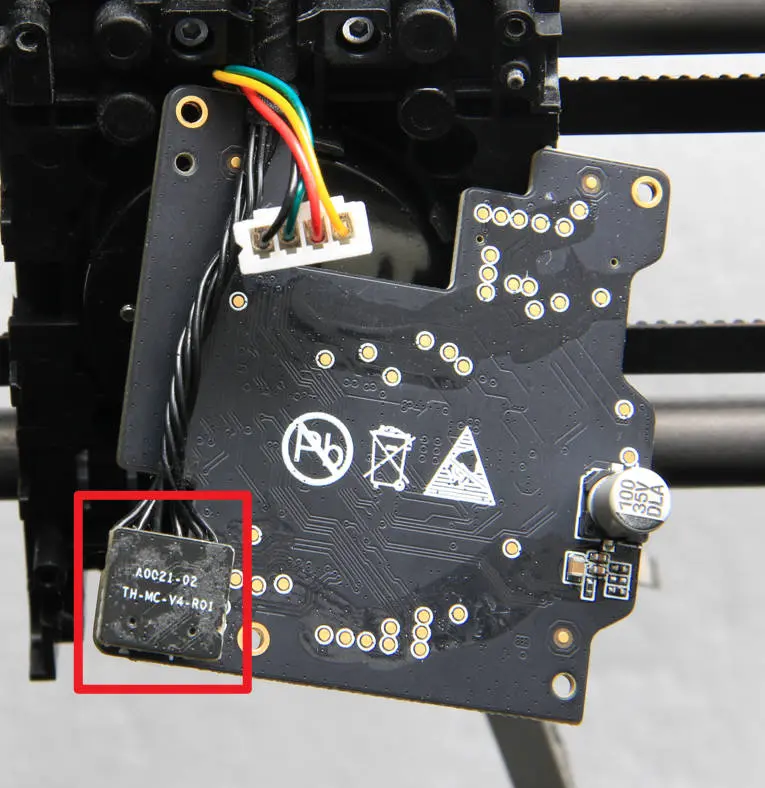
Brug en H1.5 unbrakonøgle til at fjerne de to skruer, der fastgør ekstruderens forbindelseskort. Frakobl ekstrudermotorens kabel, og brug derefter en H1.5 unbrakonøgle til at fjerne de tre skruer, der fastgør TH-kortet. Vend TH-kortet om, og frakobl printhovedkablet fra den anden side af TH-kortet. Fjern til sidst TH-kortsamlingen fra printhovedet.
 |
 |
 |
 |
Se følgende wiki for at fjerne delene fra P1P/P1S-printhovedet: Guide til udskiftning af printhovedkort
Trin 4: Fjern AP-kort/skærm/kabler
- Fjern AP-kortet
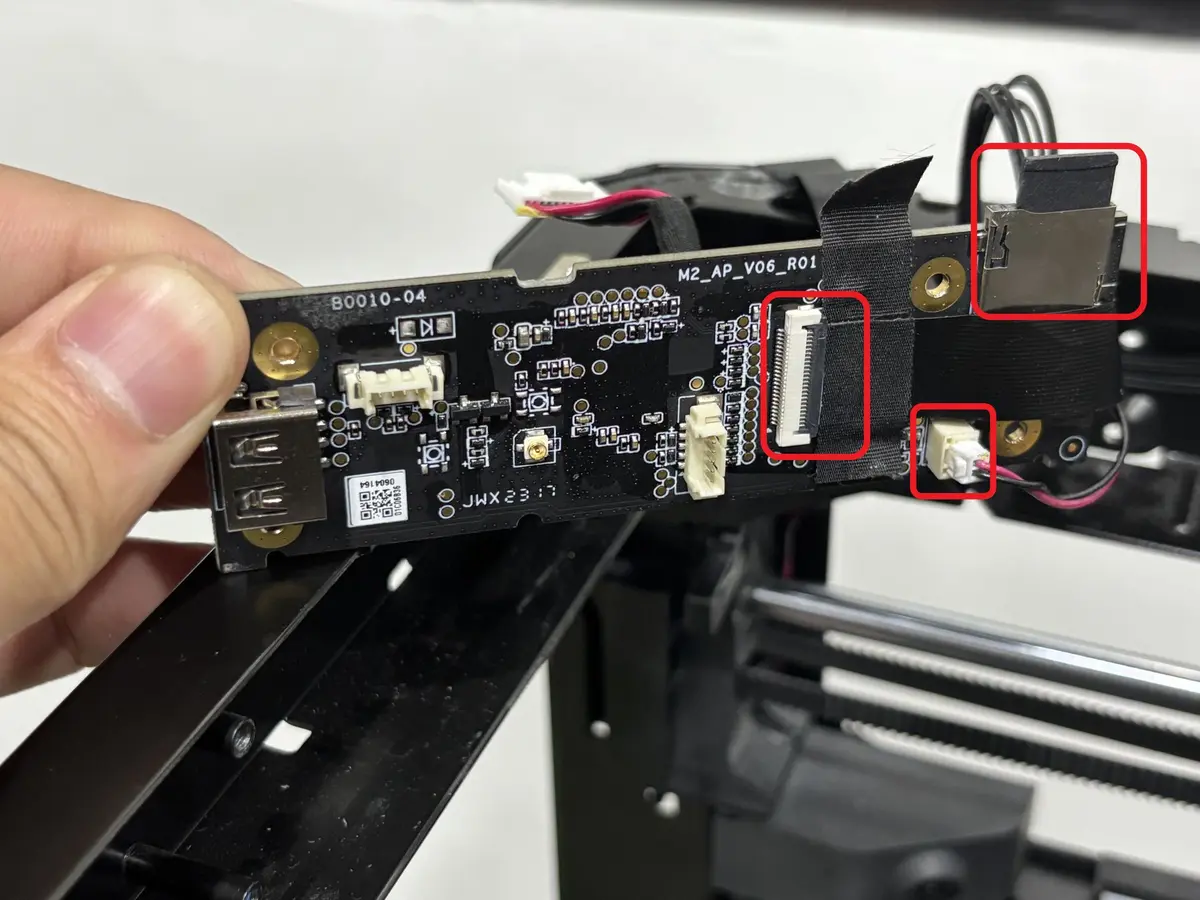
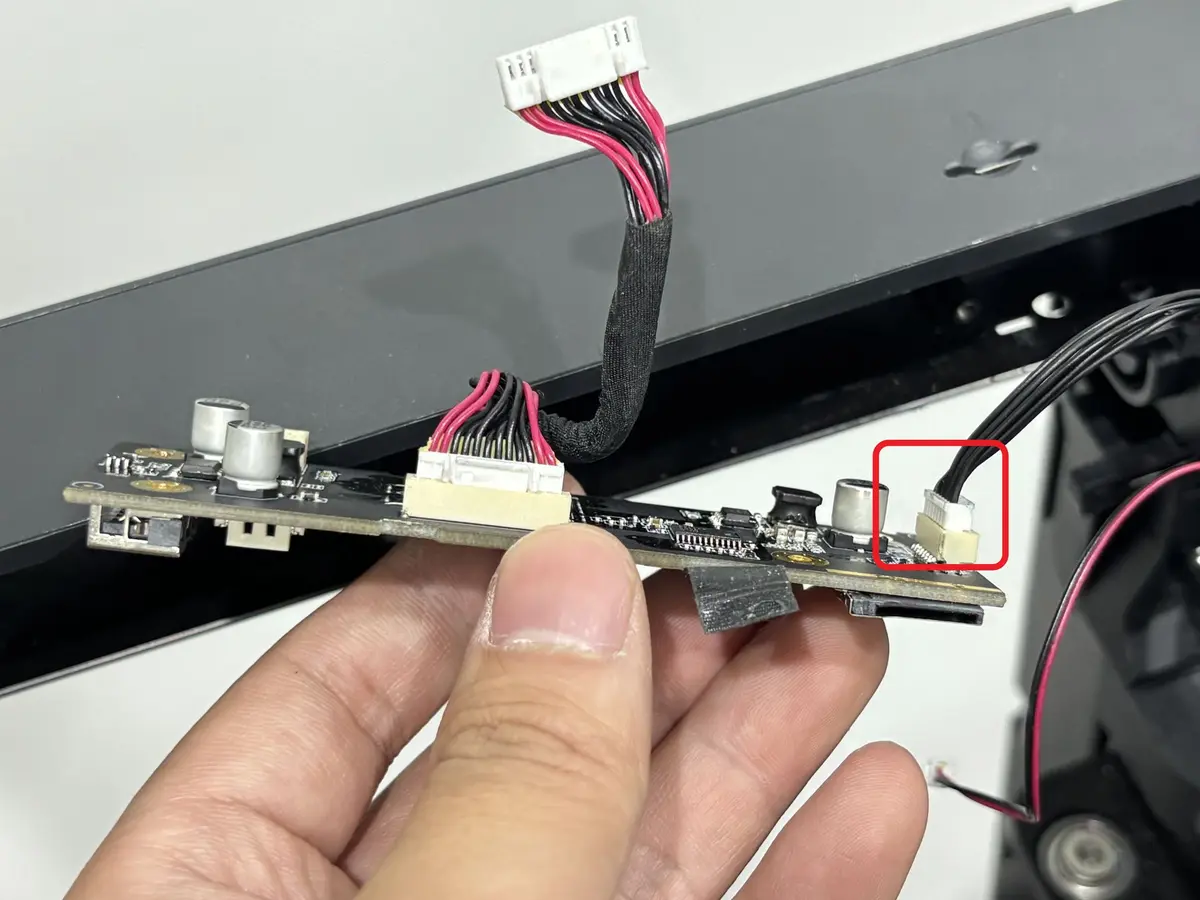
Frakobl MC-AP-kablet, LED-lyskablet og kamerakablet. Fjern samtidig SD-kortet, og fjern derefter AP-kortet.
Bemærk: AP-kortets fastgørelsesskruer blev allerede fjernet, da frontdækslet blev fjernet.
 |
 |
Se følgende wiki for detaljerede trin til at udskifte AP-kortet på P1P/P1S: Udskift AP-kortet på P1-serien
- Fjern MC-AP-kablet
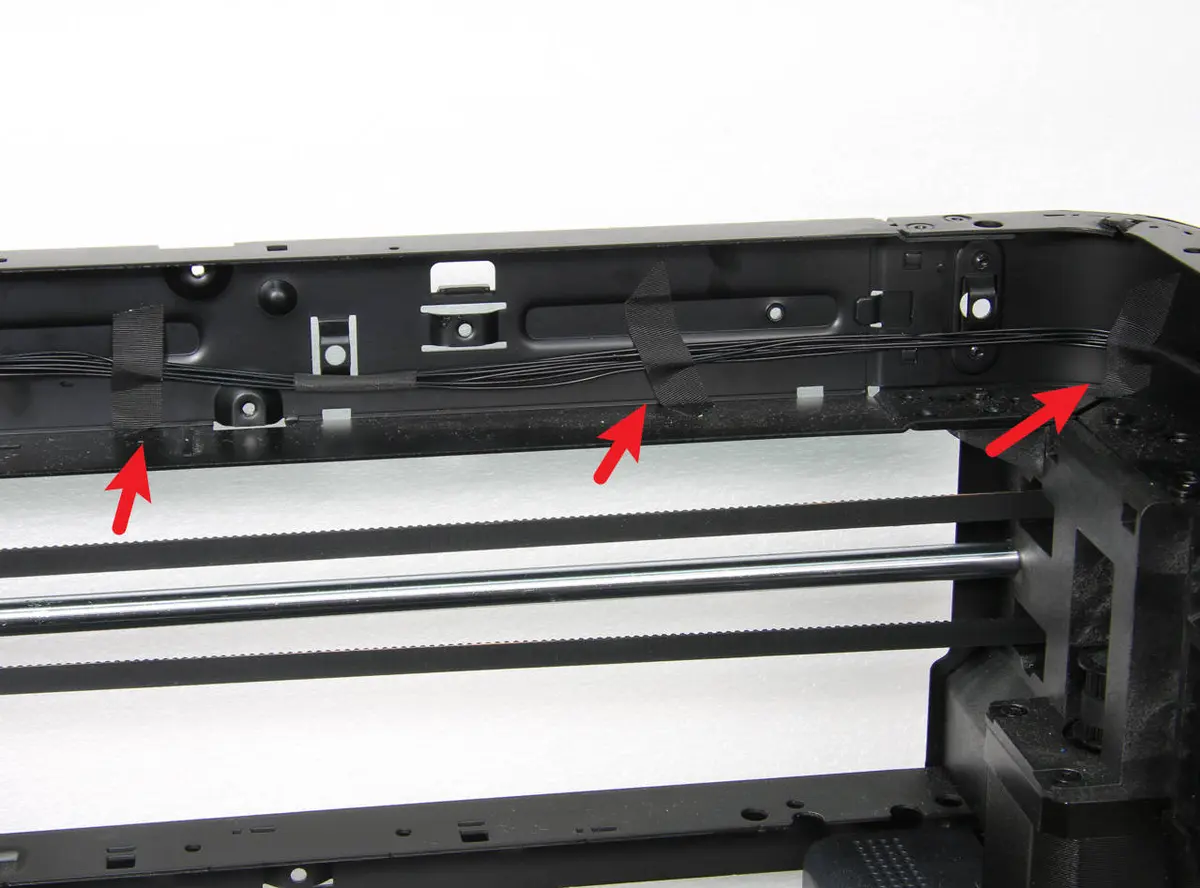
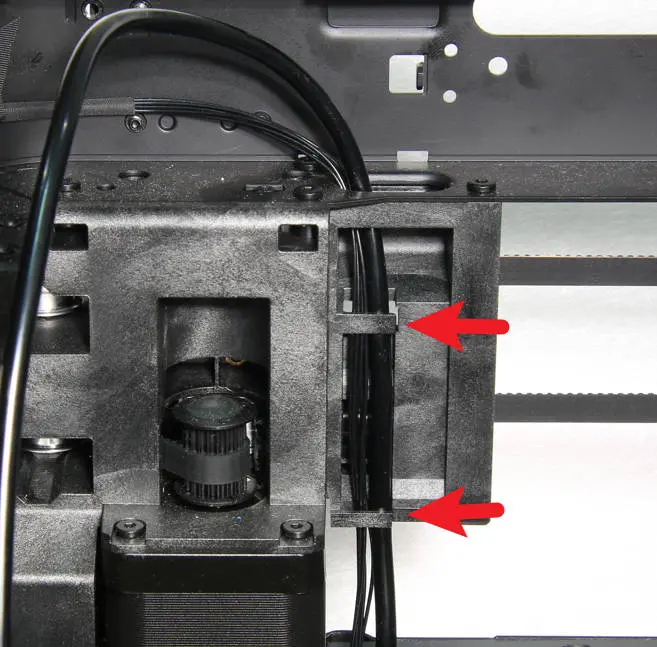
Da MC-AP-kablet blev frakoblet AP-kortet under fjernelsen af AP-kortet, behøver du kun at løsne MC-AP-kablet fra CoreXY-bevægelsessystemet. Du kan pille fastgørelsestapen af, løsne kablet fra kabelkanalen og derefter fjerne MC-AP-kablet.
Bemærk: Du behøver ikke frakoble MC-AP-kablet fra MC-kortet. Du kan blot trække kablet ud af kabelkanalen.
 |
 |
Se følgende wiki for detaljerede trin til at udskifte MC-AP-kablet på P1P/P1S: MC-AP-kabel
- Fjern printhovedkablet
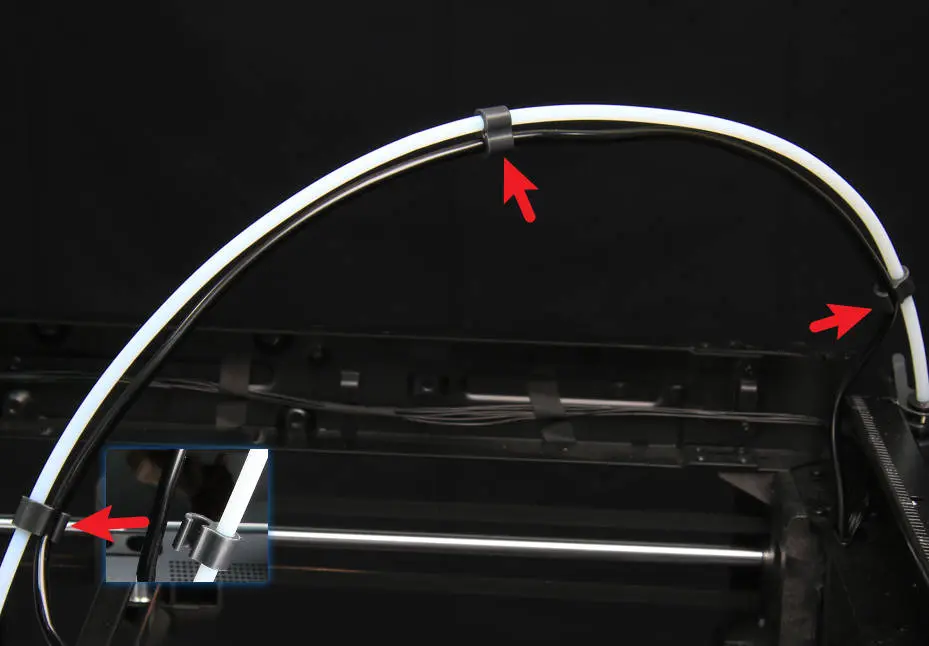
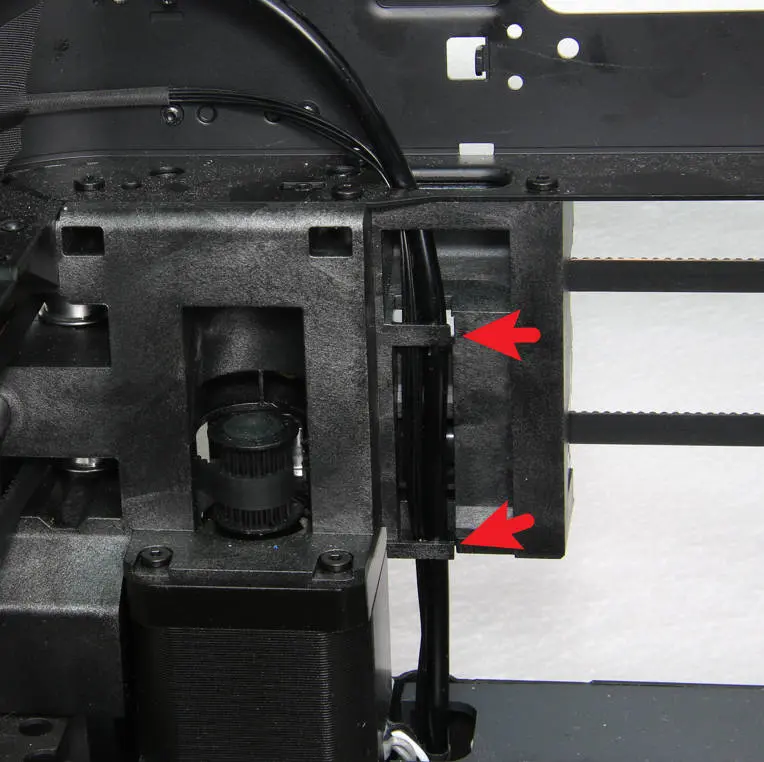
Da printhovedkablet blev frakoblet TH-kortet under fjernelsen af TH-kortet, kan du frakoble printhovedkablet fra MC-kortet og derefter fjerne printhovedkablet.
Bemærk: Da der sidder en silikonemuffe på den ende af printhovedkablet, der er forbundet til TH-kortet, kan denne ende ikke fjernes fra kabelkanalen. Derfor skal du frakoble den fra MC-kortet og derefter fjerne printhovedkablet fra kabelkanalen.
 |
 |
Se følgende wiki for detaljerede trin til at udskifte printhovedkablet på P1P/P1S: Printhovedkabel
- Fjern LED-lyskablet og kamerakablet
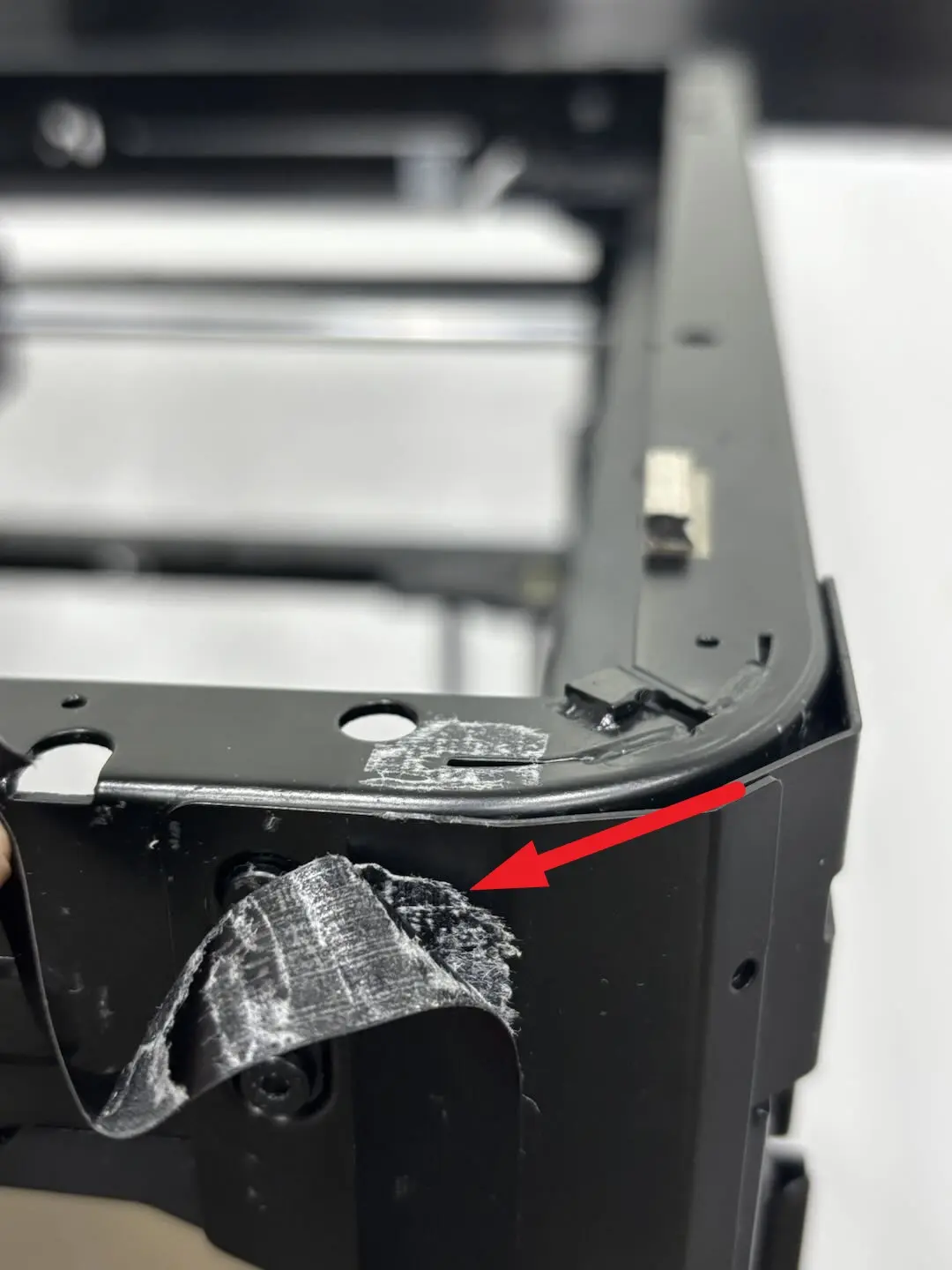
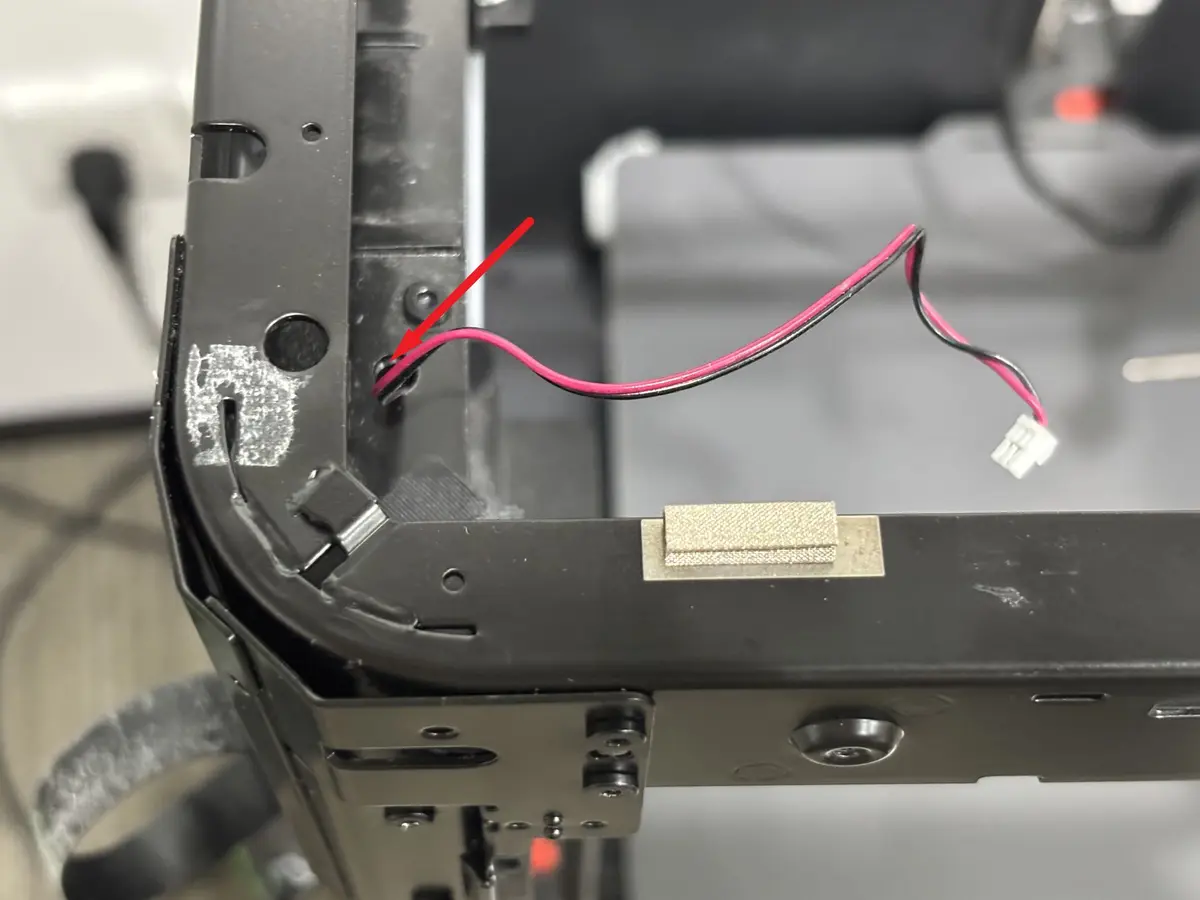
Træk LED-lyskablet ud af det lille hul i X/Y-rammen, og pil derefter kamerakablet af.
 |
 |
- Fjern kabelkæden
Hvis der ikke er nogen kabelkæde, kan dette trin springes over.
Se følgende wiki for detaljerede trin til at udskifte kabelkæden på P1P/P1S: Udskift kabelkædesamlingen
Trin 5: Fjern XY-strammeren/motoren
- Fjern XY-strammeren
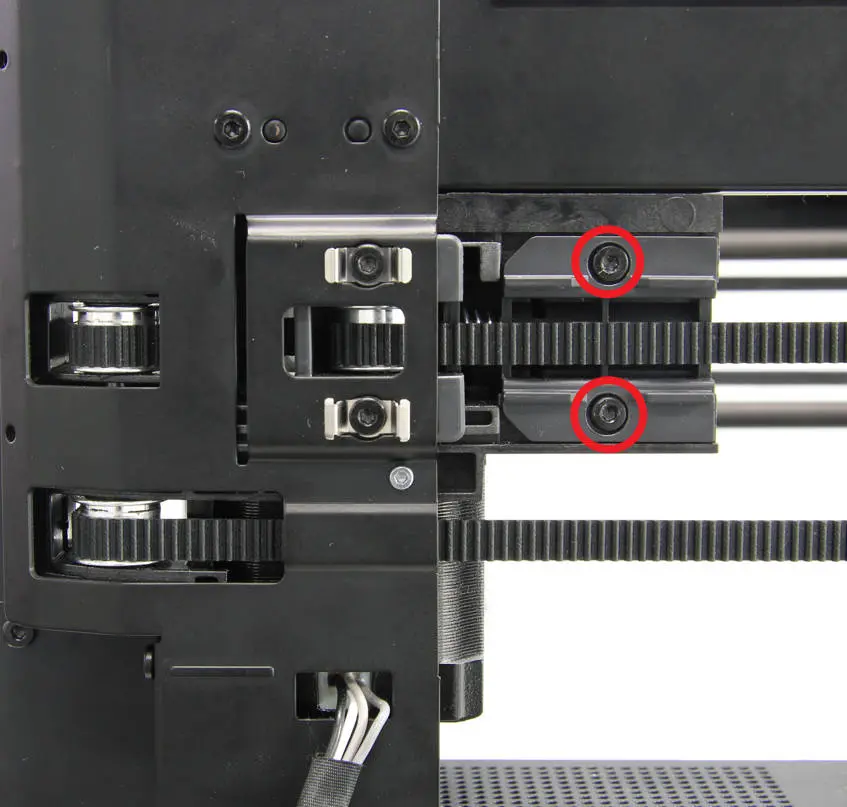
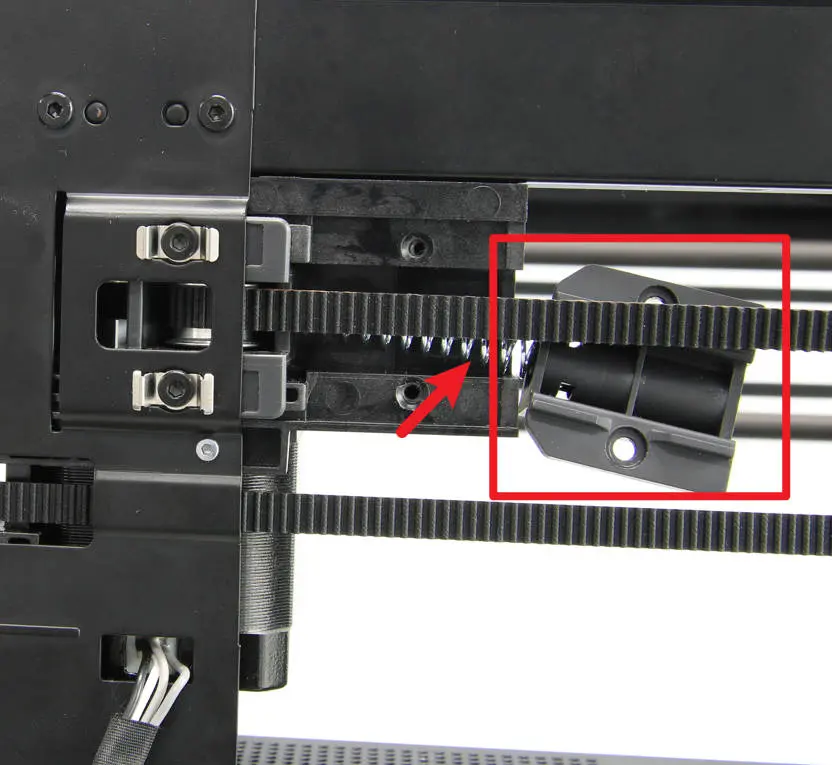
Brug en H2.0 unbrakonøgle til at fjerne de 2 skruer, og fjern strammerholderen og fjederen.
 |
 |
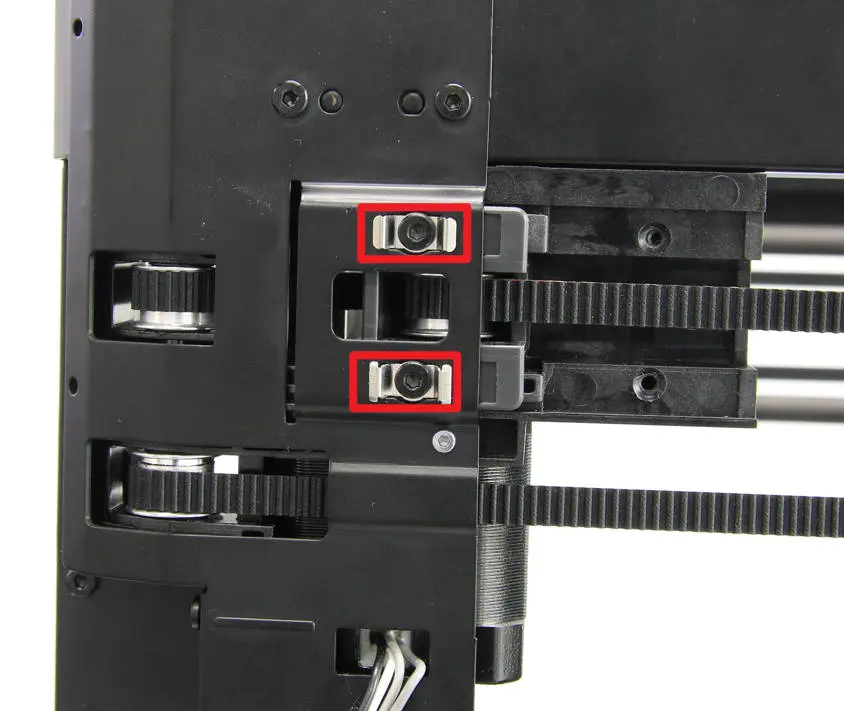
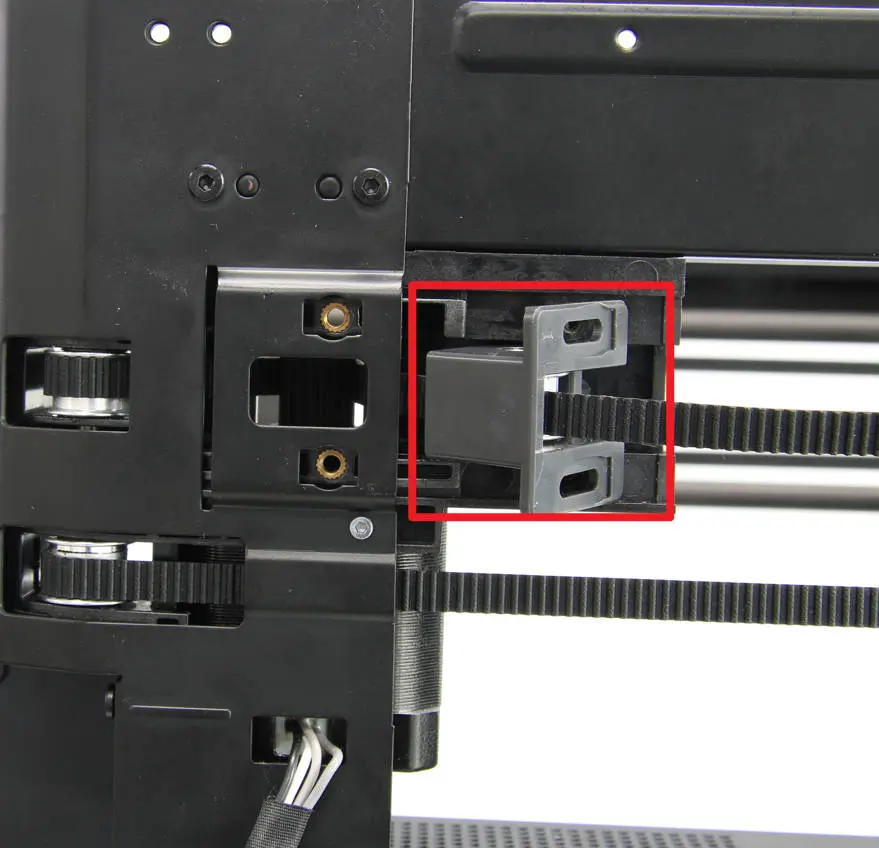
Brug derefter en H2.0 unbrakonøgle til at fjerne de 2 skruer og endestopholderen for at løsne strammeren.
 |
 |
- Fjern XY-motoren
For nemmere genmontering behøver kun X/Y-motorerne at fjernes fra printeren. Du kan lægge motorerne på foringen uden at frakoble motorkablerne fra MC-kortet.
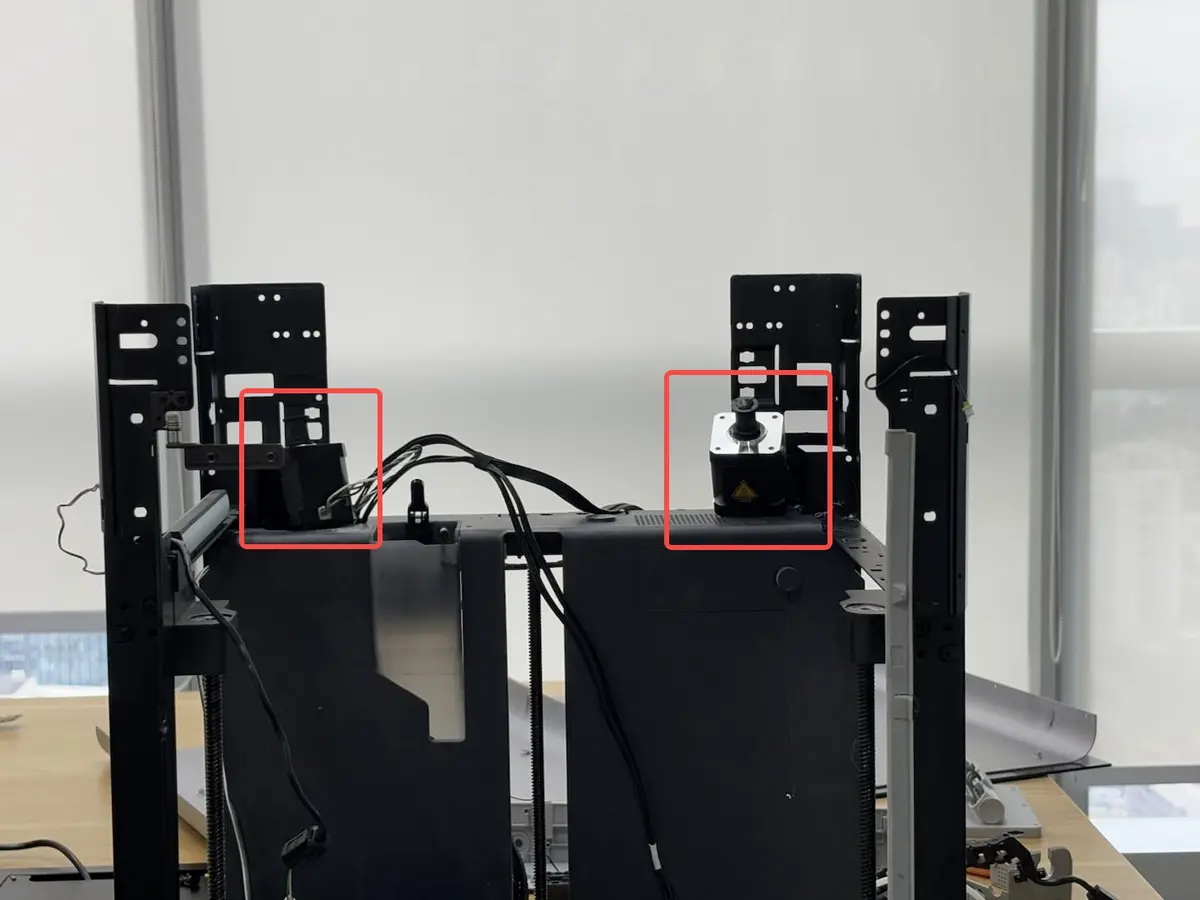
Se følgende wiki for detaljerede trin til at udskifte XY-motoren på P1P/P1S. Begge motorer monteret på CoreXY-bevægelsessystemet skal fjernes: XY-motor
Trin 6: Fjern CoreXY-bevægelsessystemet
Fjern skruerne:
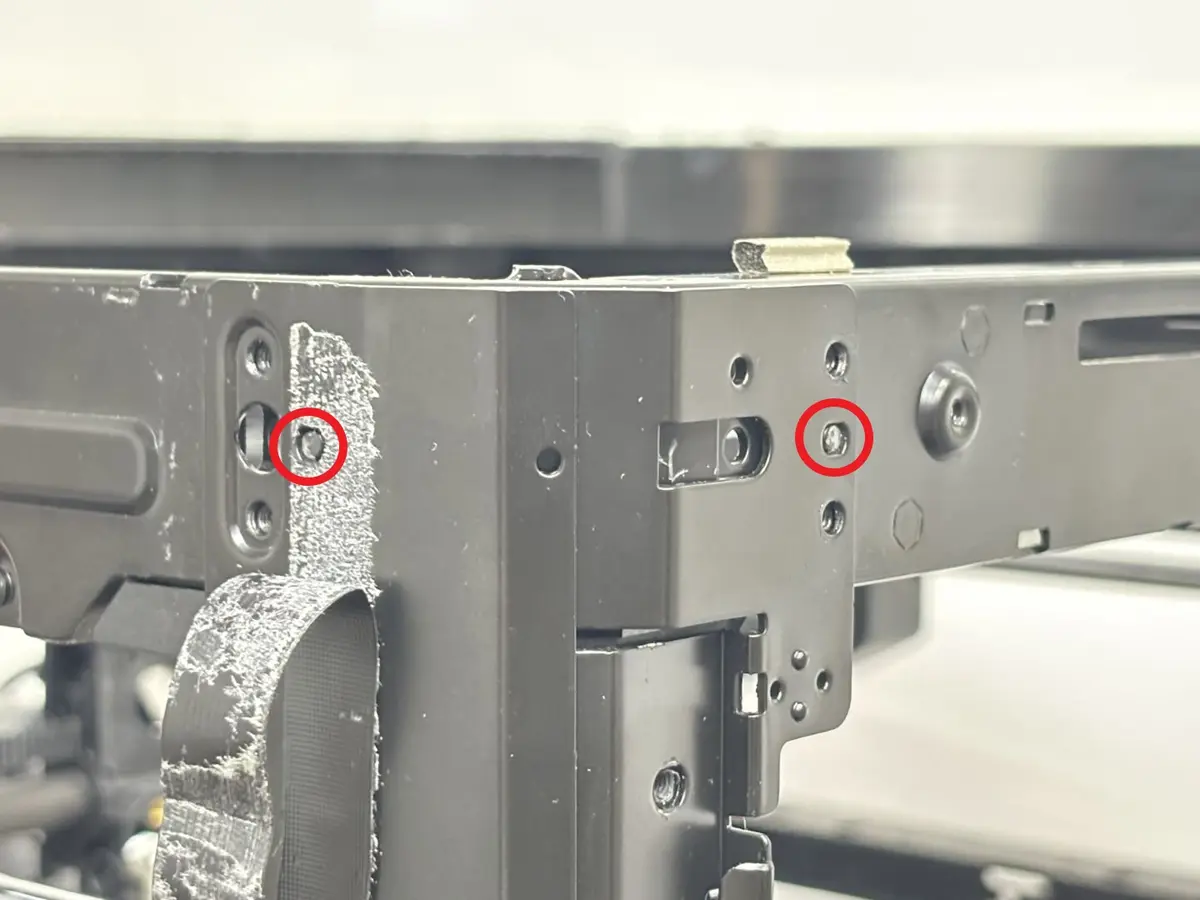
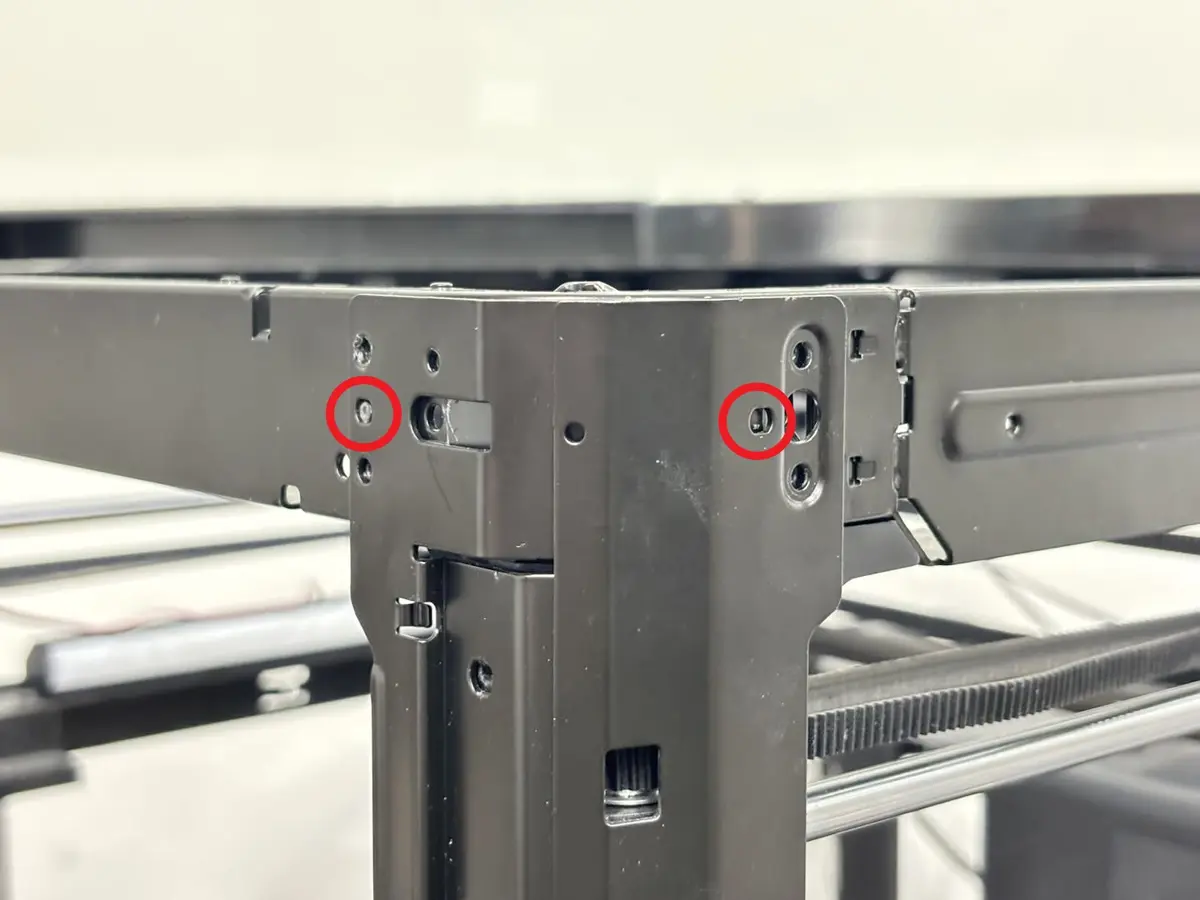
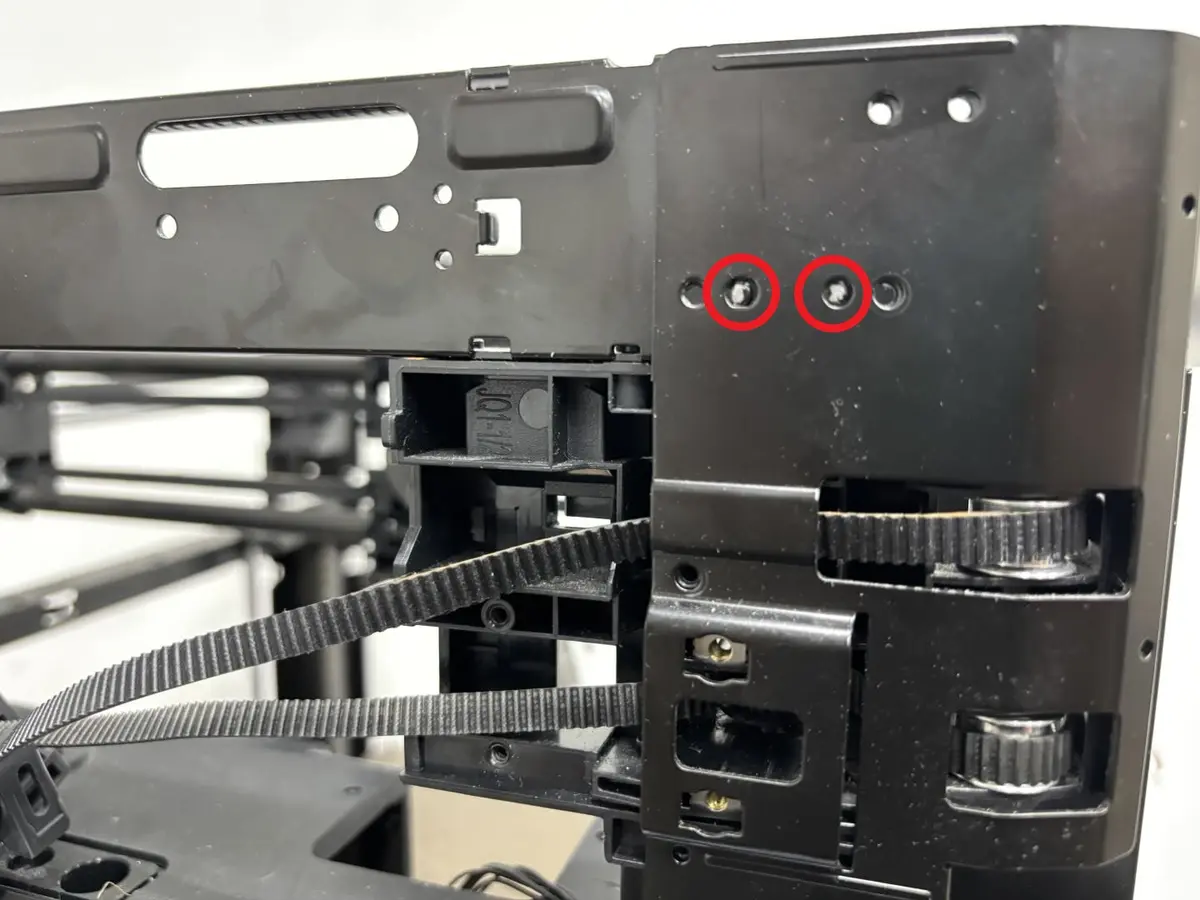
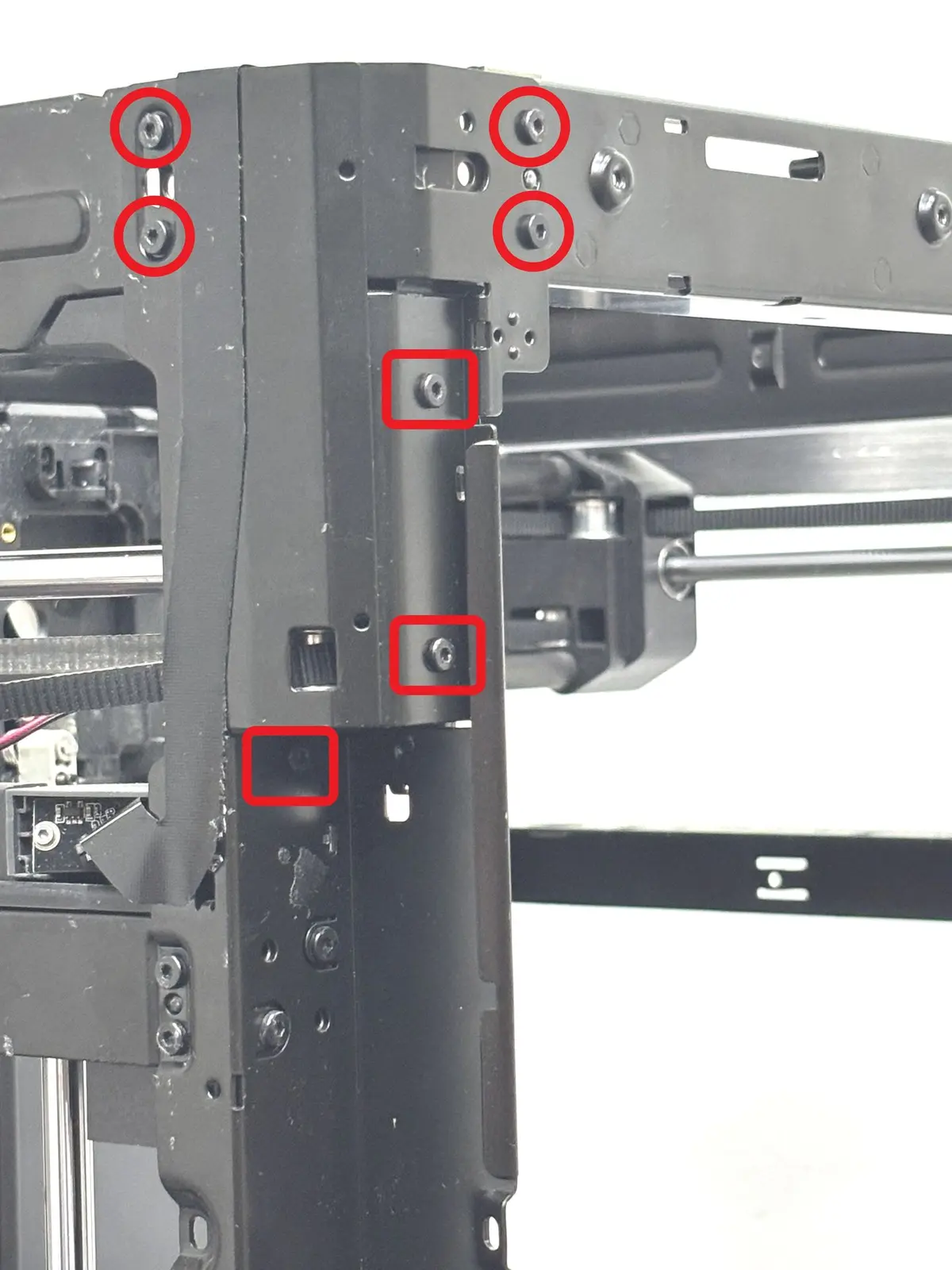
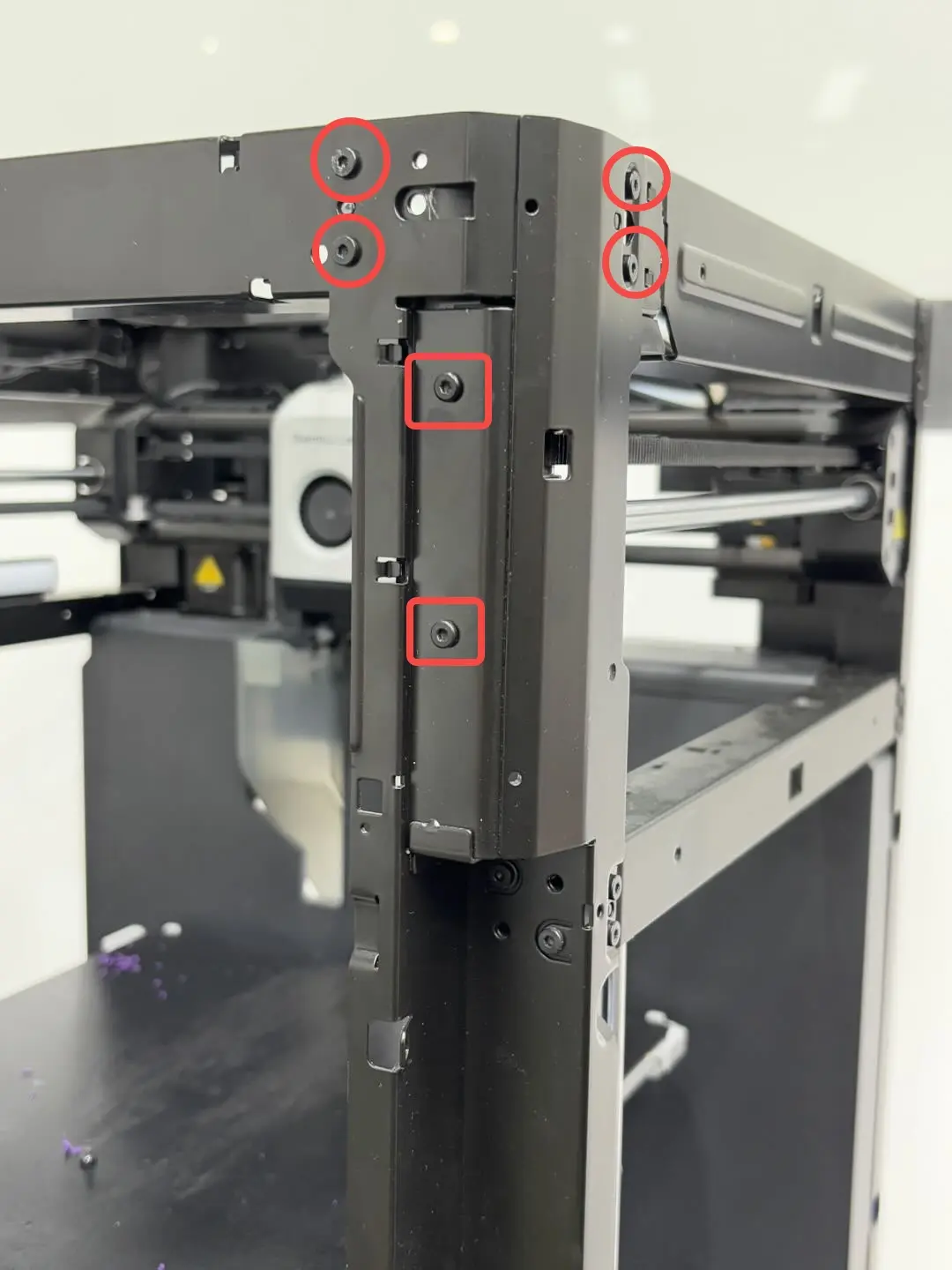
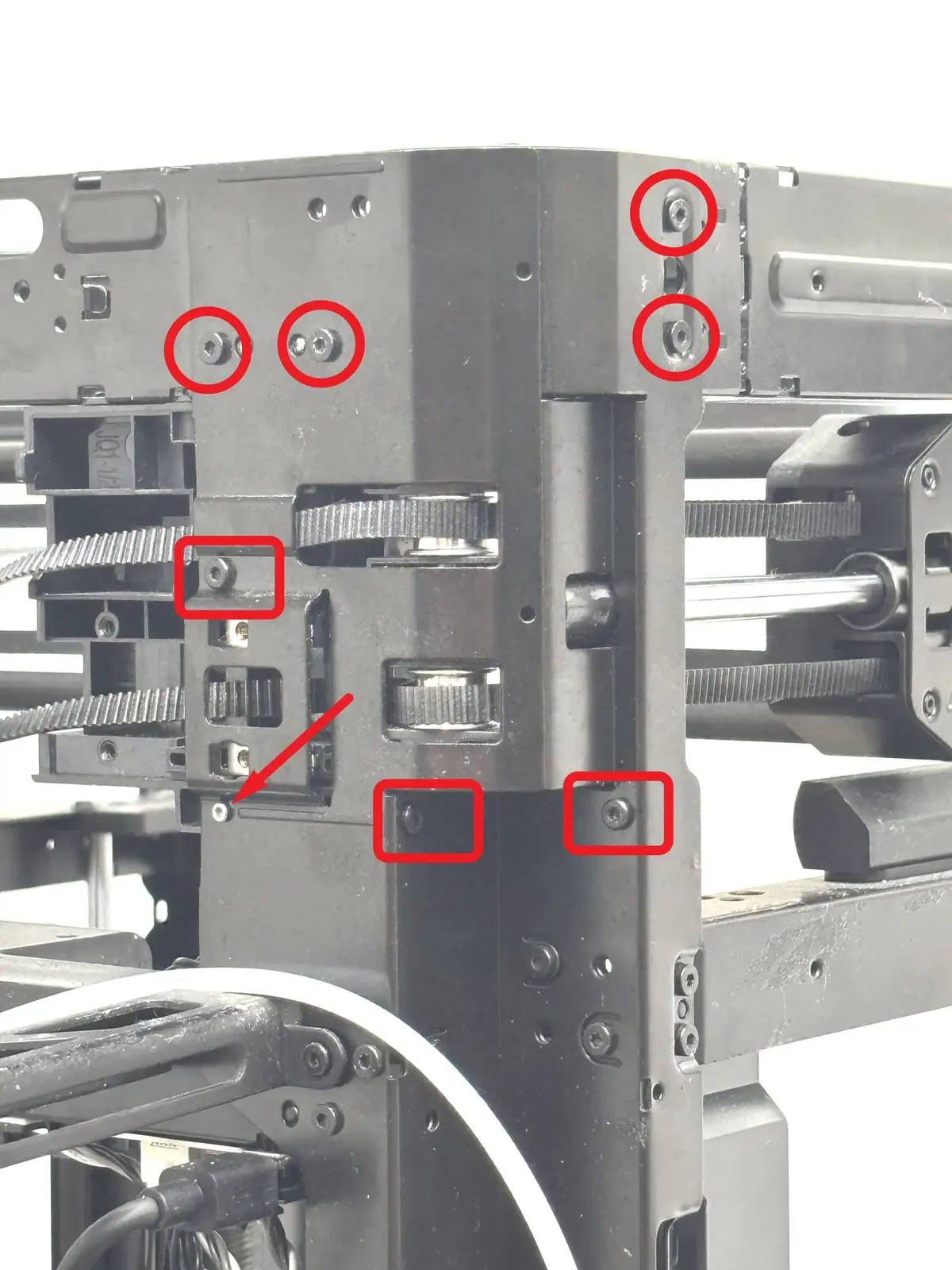
CoreXY-bevægelsessystemet bruger 3 forskellige skruer til at fastgøre de 4 søjler. Skruerne markeret med cirkler er alle af samme specifikation, og skruerne markeret med firkanter er også af samme specifikation. De 4 søjler er venstre for, højre for, venstre bag og højre bag.
- Fjern skruerne på venstre forsøjle:
Brug en H2.0 unbrakonøgle til at fjerne de 4 cirkelmarkerede skruer, og brug derefter en H2.0 unbrakonøgle til at fjerne de 3 firkantmarkerede skruer.
- Fjern skruerne på højre forsøjle:
Brug en H2.0 unbrakonøgle til at fjerne de 4 cirkelmarkerede skruer, og brug derefter en H2.0 unbrakonøgle til at fjerne de 2 firkantmarkerede skruer.
- Fjern skruerne på venstre bagsøjle:
Brug en H2.0 unbrakonøgle til at fjerne de 4 cirkelmarkerede skruer, brug derefter en H2.0 unbrakonøgle til at fjerne de 3 firkantmarkerede skruer, og brug en H1.5 unbrakonøgle til at fjerne 1 sølvfarvet skrue markeret med en pil.
- Fjern skruerne på højre bagsøjle:
Brug en H2.0 unbrakonøgle til at fjerne de 6 cirkelmarkerede skruer, brug derefter en H2.0 unbrakonøgle til at fjerne de 2 firkantmarkerede skruer, og brug en H1.5 unbrakonøgle til at fjerne 1 sølvfarvet skrue markeret med en pil.
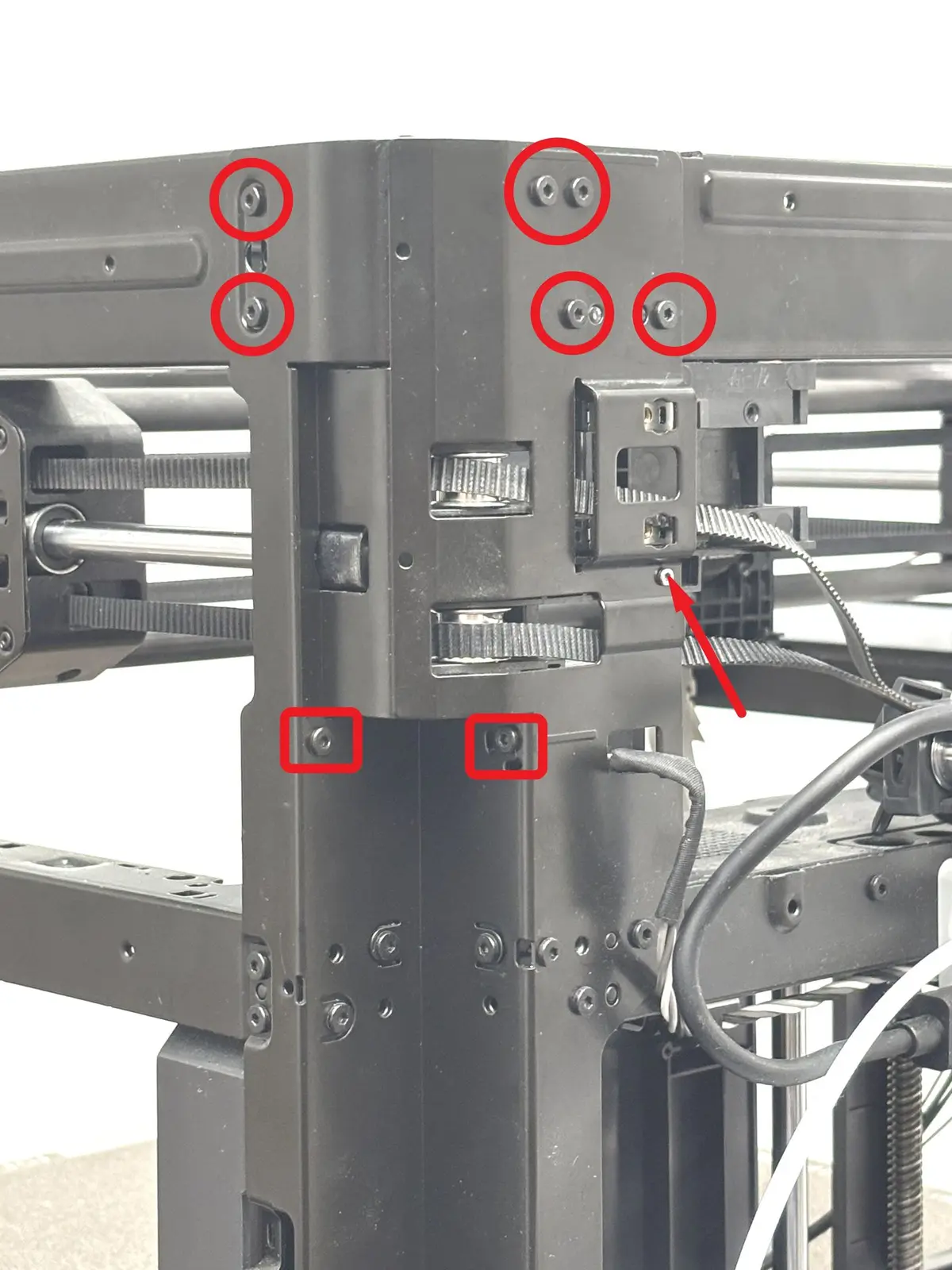
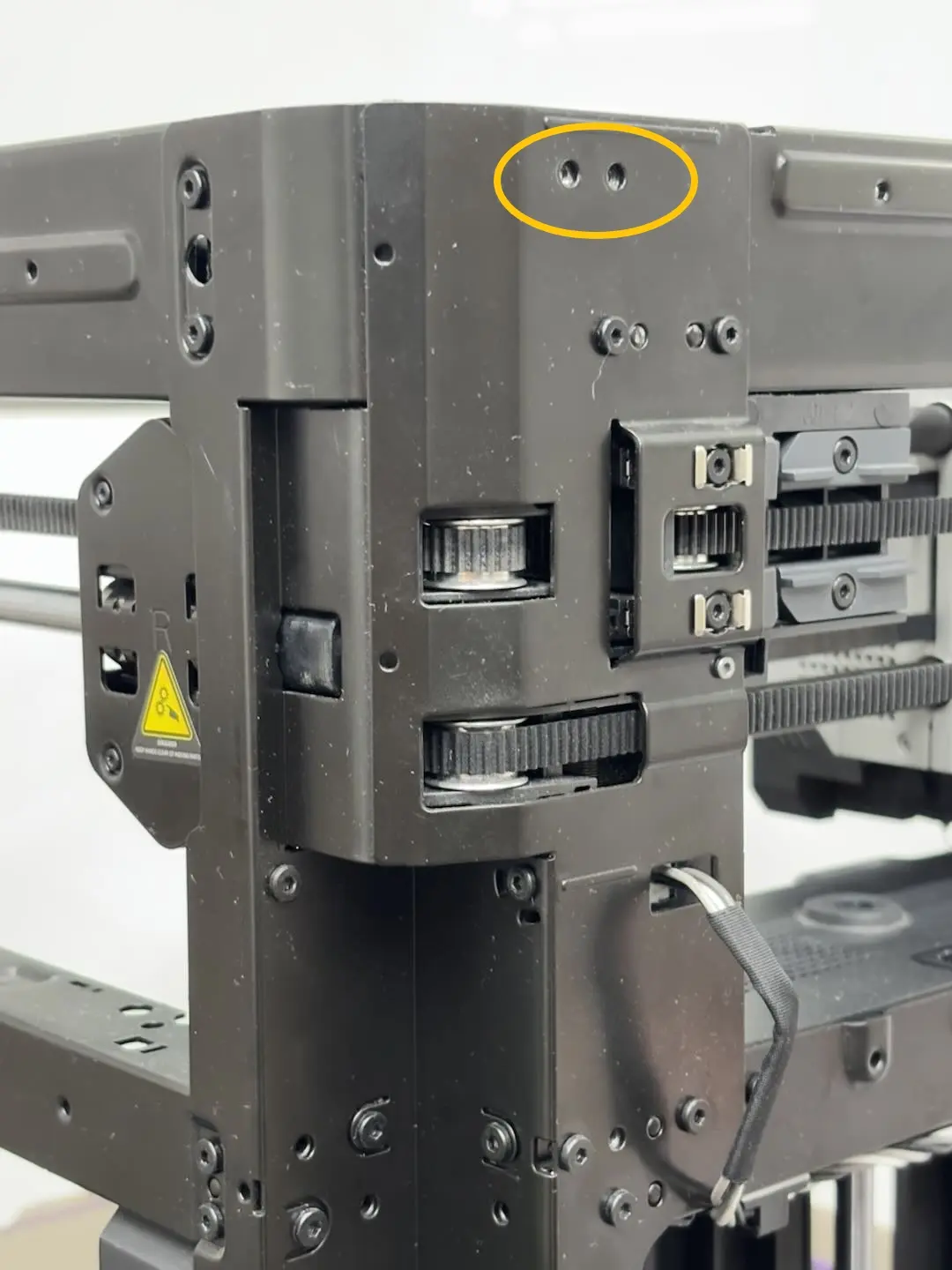
Hvis din printer er en P1S, blev disse to skruer vist nedenfor fjernet, da bag- og sidepanelerne blev fjernet.
Fjern den forreste ramme
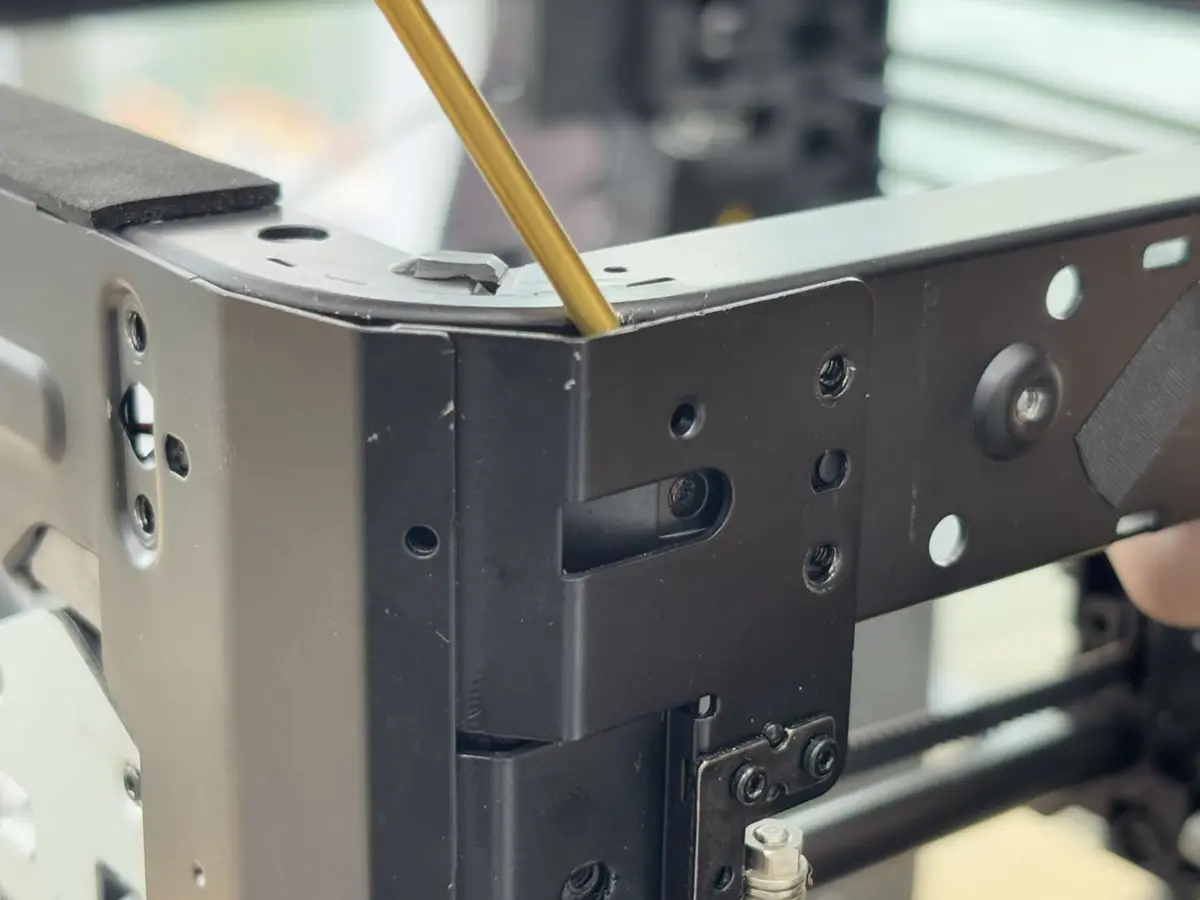
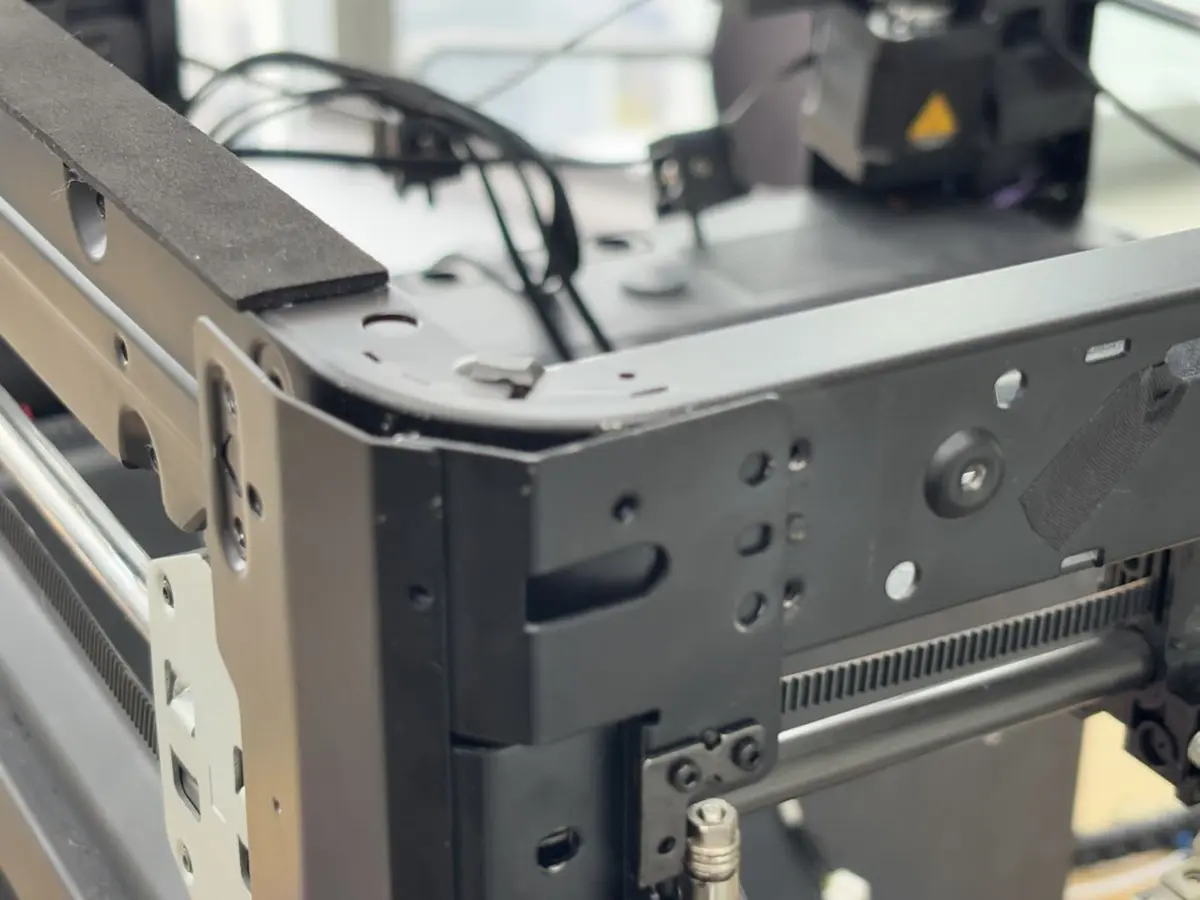
Det er nødvendigt at bøje søjlen udad (du kan bruge en H2.0 unbrakonøgle til at lirke den op) for at frigøre stifterne mellem rammen og søjlen.
Alle fire søjler skal bøjes udad.
 |
 |
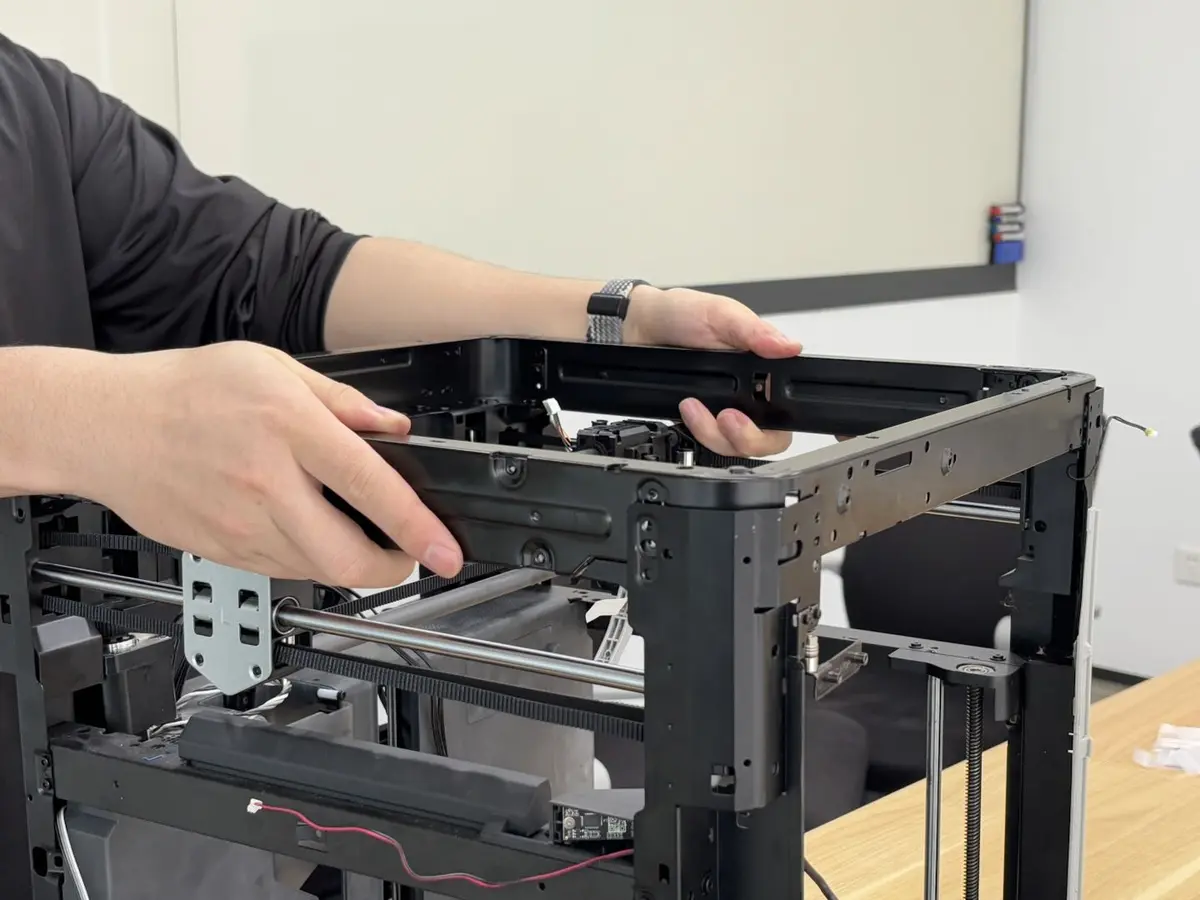
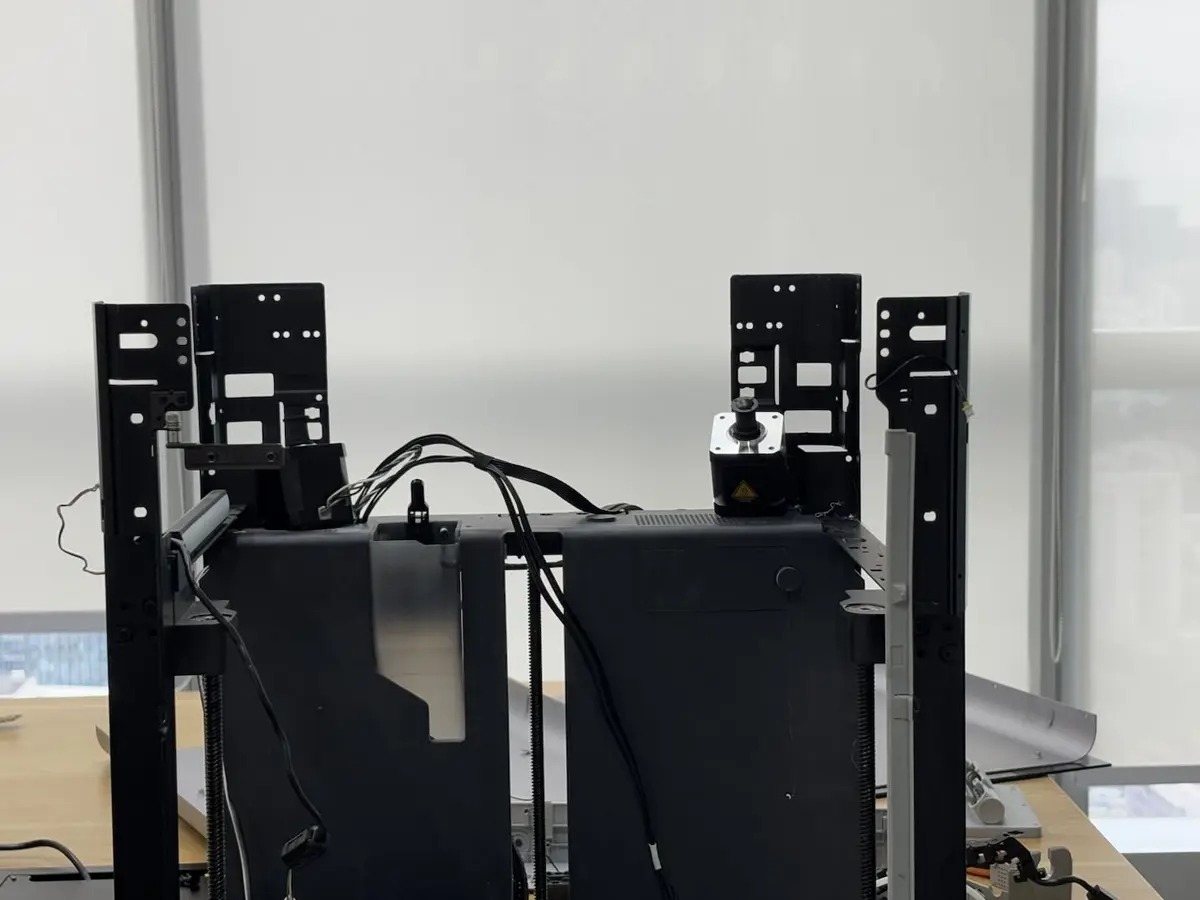
Fjern derefter X/Y-rammen ved at løfte den opad.
 |
 |
Monter CoreXY-bevægelsessystemet
Trin 1: Monter CoreXY-bevægelsessystemet
Ret den nye X/Y-ramme ind efter de fire søjler, og sæt derefter X/Y-rammen ind i printeren. Ret X/Y-rammens fremspring ind efter de små huller på søjlerne for at sikre korrekt montering. Den side af X/Y-rammen, der har motorbeslaget, er bagsiden, mens den side, der har skærmens monteringshuller, er forsiden, som vist på billedet nedenfor:
|
|
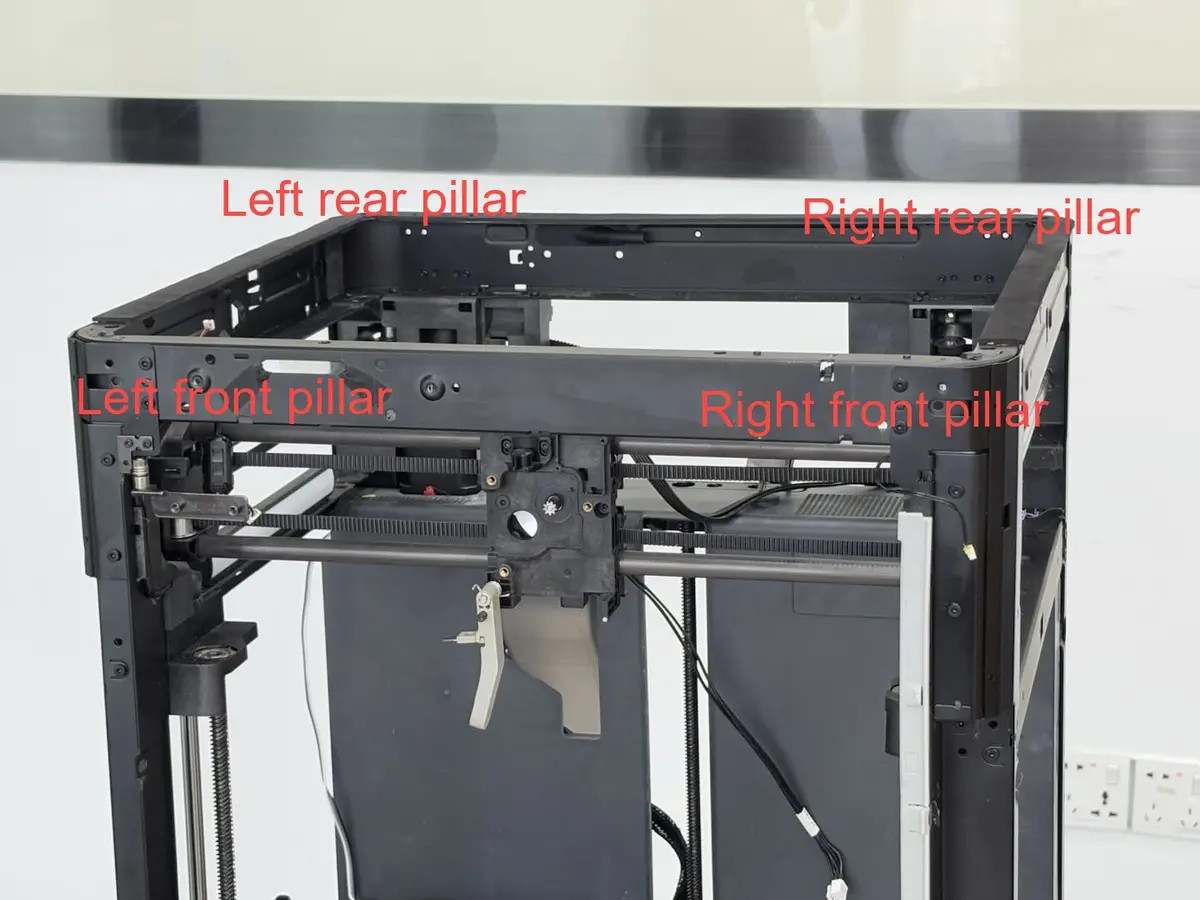 |
Bemærk:
- Du skal trække kamerakablet lidt ned for at se positioneringshullet i venstre side af venstre forsøjle.
- Tjek efter montering af CoreXY-bevægelsessystemet, om remmen kan bevæge sig normalt. Hvis den sidder fast mellem CoreXY-bevægelsessystemet og søjlerne, så justér den med det samme.
| Venstre forsøjle | Højre forsøjle | Venstre bagsøjle | Højre bagsøjle |
|---|---|---|---|
 |
 |
 |
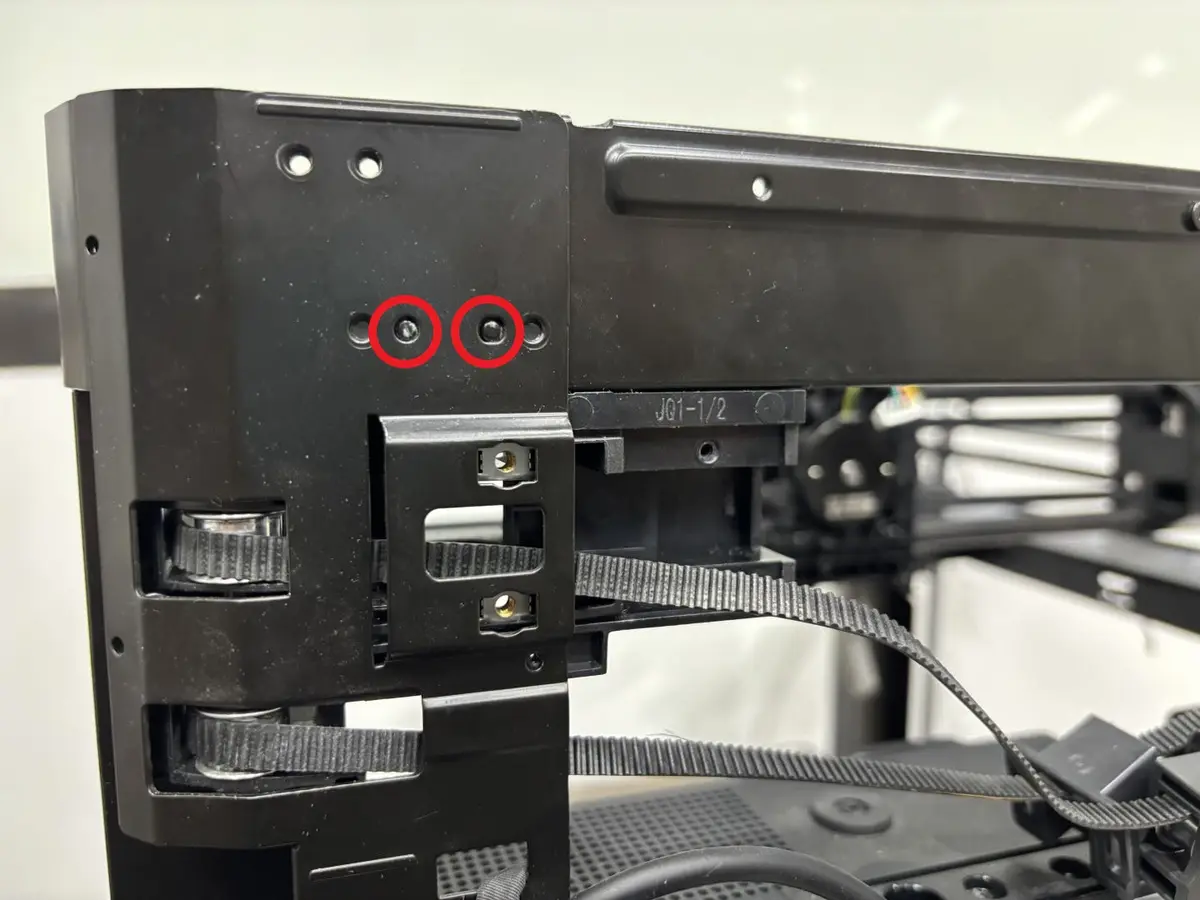 |
Spænd skruerne på venstre for, højre for, venstre bag og højre bag i rækkefølge (vær opmærksom på de cirkelmarkerede skruer, firkantmarkerede skruer og sølvfarvede skruer).
| Venstre forsøjle | Højre forsøjle | Venstre bagsøjle | Højre bagsøjle |
|---|---|---|---|
 |
 |
 |
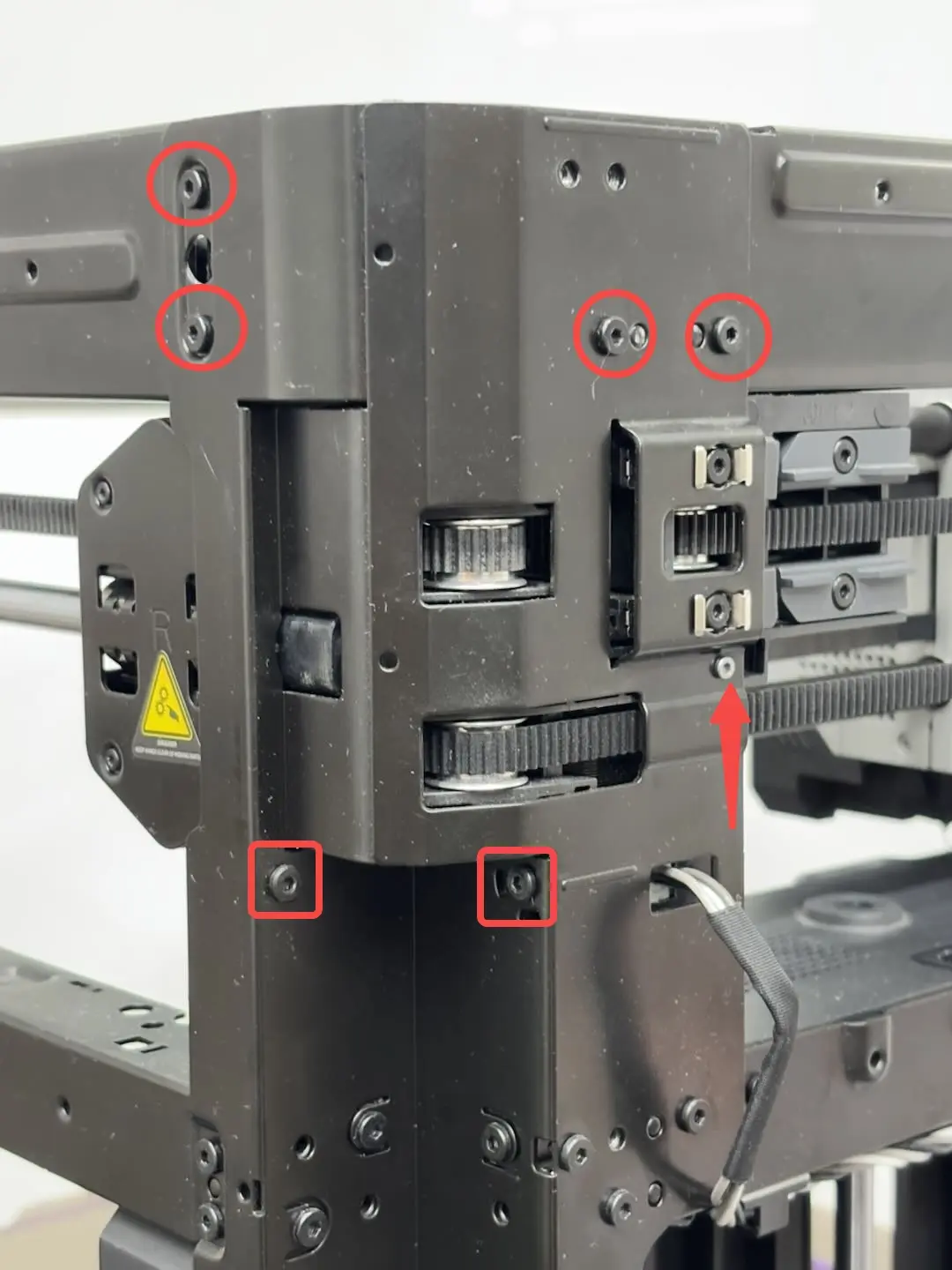 |
Hvis din printer er en P1P, skal du spænde disse to skruer.
Trin 2: Monter XY-motoren og strammerne
- Monter XY-motoren
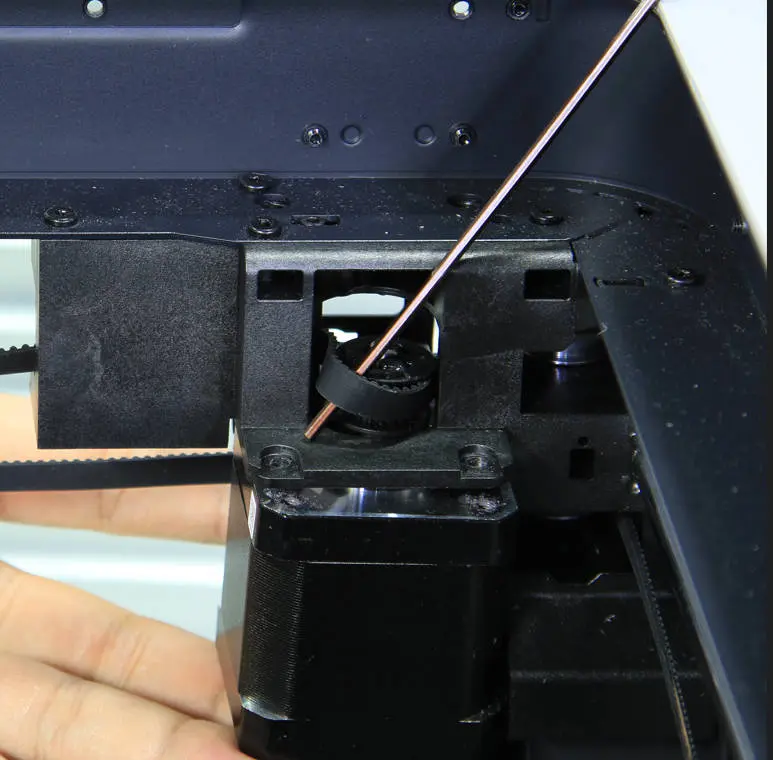
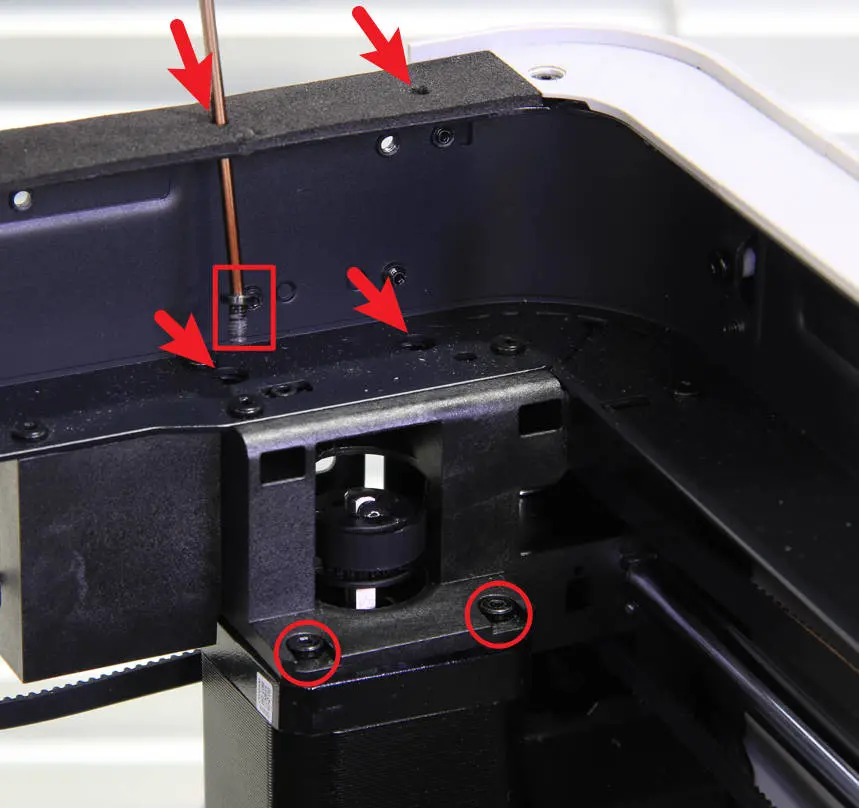
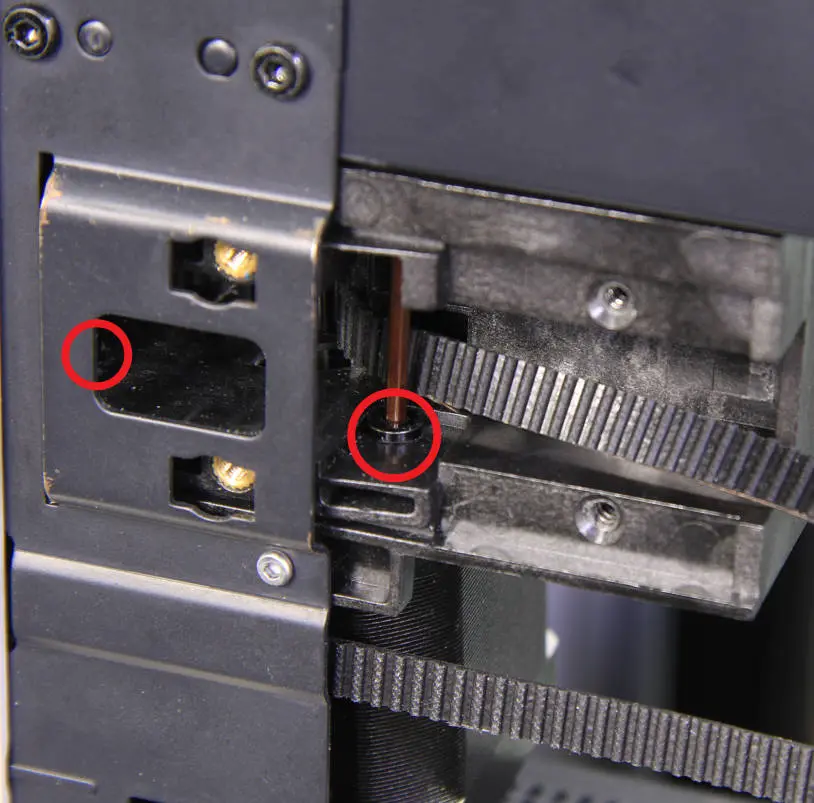
Du kan genmontere X/Y-motoren, som blev lagt på foringen, på motorbeslaget og derefter sætte X/Y-remmen på X/Y-motorens drivtrisse. Brug derefter en H2.0 unbrakonøgle til at spænde de fire skruer, der fastgør motoren.
Du skal føre de 2 bageste skruer gennem hullerne i den øverste bjælke, placere dem på unbrakonøglen og bruge nøglen til at fastgøre skruerne.
 |
 |
 |
Se følgende wiki for detaljerede trin til at udskifte XY-motoren på P1P/P1S: XY-motor
- Monter XY-strammeren
Sæt XY-strammeren på plads, monter de 2 endestopholdere, og skru skruerne løst i til foreløbig fastgørelse uden at spænde dem.
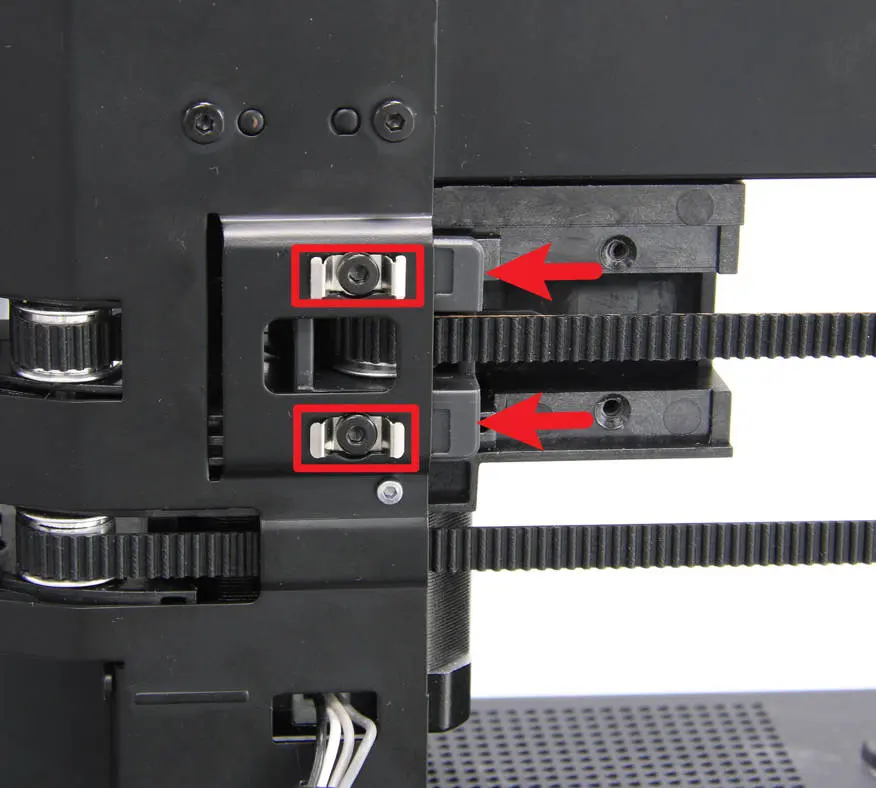
Sæt fjederen og strammerholderen på plads, og spænd de 2 skruer med en H2.0 unbrakonøgle.
|
|
- Stram X/Y-remmen
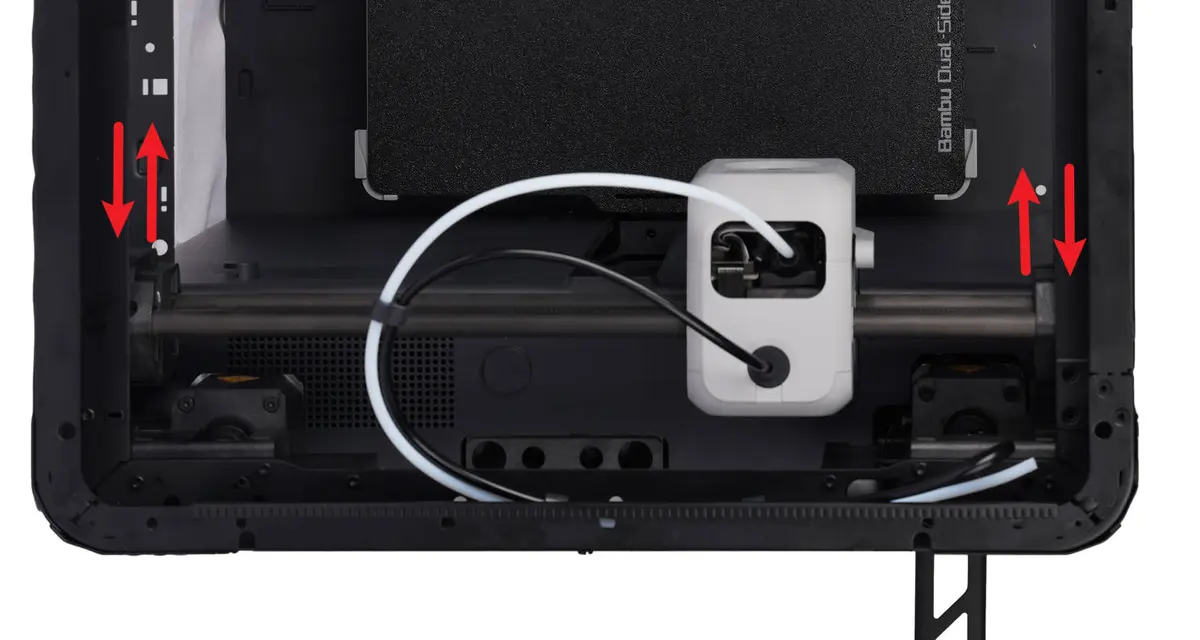
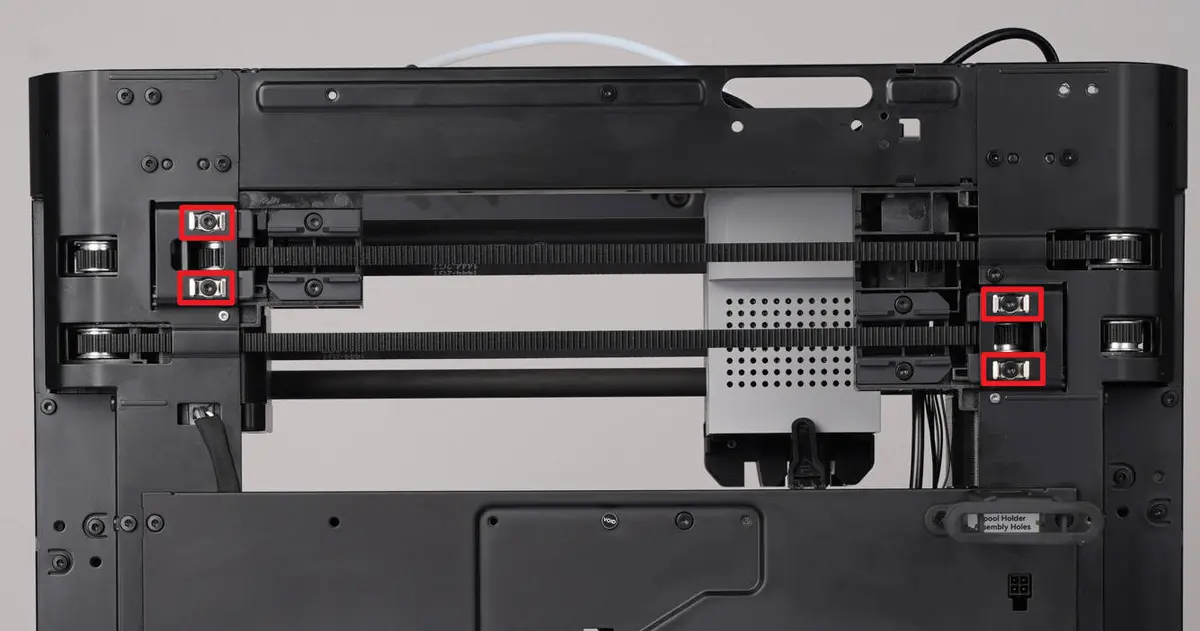
Brug en H2.0 unbrakonøgle til at løsne de 2 skruer på den anden XY-strammer, hold blokkene i begge ender af printhovedet med begge hænder, og bevæg dem frem og tilbage flere gange, og stop derefter tæt på bagsiden. Brug en H2.0 unbrakonøgle til at spænde de 4 skruer på XY-strammeren i begge sider.
 |
 |
Se følgende wiki for detaljerede trin til remstramning: Procedure for remstramning
Trin 3: Monter frontdækslet
Da WiFi-antennen og frontdækslet er blevet fjernet samlet, skal du føre WiFi-antennen gennem det lille hul på CoreXY-bevægelsessystemet, før du monterer frontdækslet:
Der er to små huller på CoreXY-bevægelsessystemet. Før WiFi-antennen gennem hullet i højre side (set mod printeren).
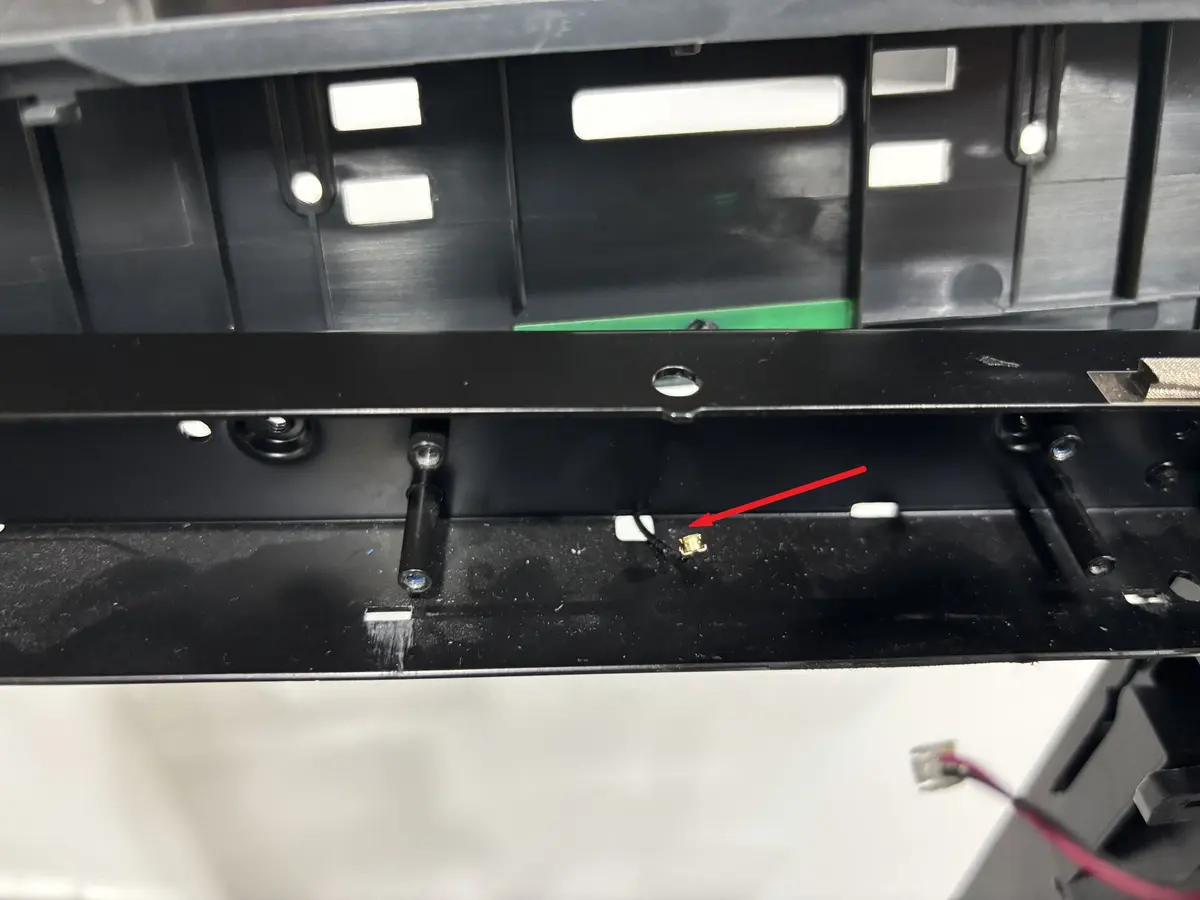
Ret derefter frontdækslet ind efter CoreXY-bevægelsessystemet, og brug en H2.0 unbrakonøgle til at spænde de 2 ydre fastgørelsesskruer og den 1 indre fastgørelsesskrue (skruerne på yder- og indersiden har forskellige specifikationer, så vær opmærksom på forskellen).
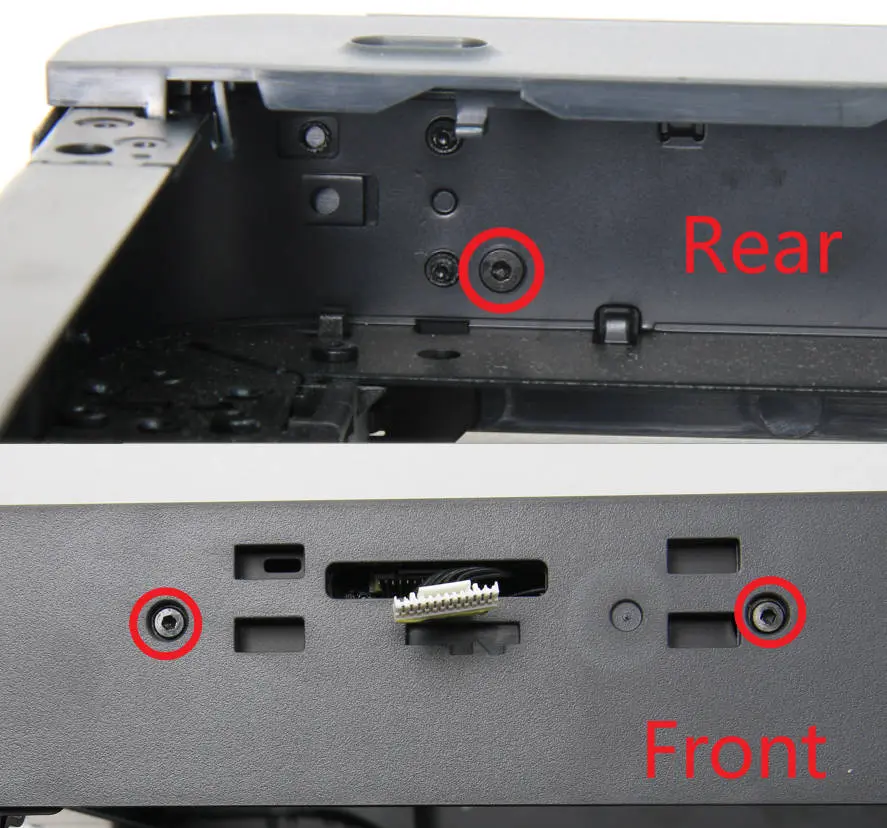
Se følgende wiki for detaljerede trin til at udskifte frontdækslet på P1P/P1S:
Trin 4: Monter AP-kort/skærm/MC-AP-kabel
- Monter MC-AP-kablet og AP-kortet
- MC-AP-kabel:
Før MC-AP-kablet gennem kabelhullet på CoreXY-bevægelsessystemet, og tryk MC-AP-kablet ind i kabelkanalen. Forbind derefter den anden ende af MC-AP-kablet til AP-kortet.
Bemærk: Den anden ende af MC-AP-kablet er ikke blevet frakoblet MC-kortet.
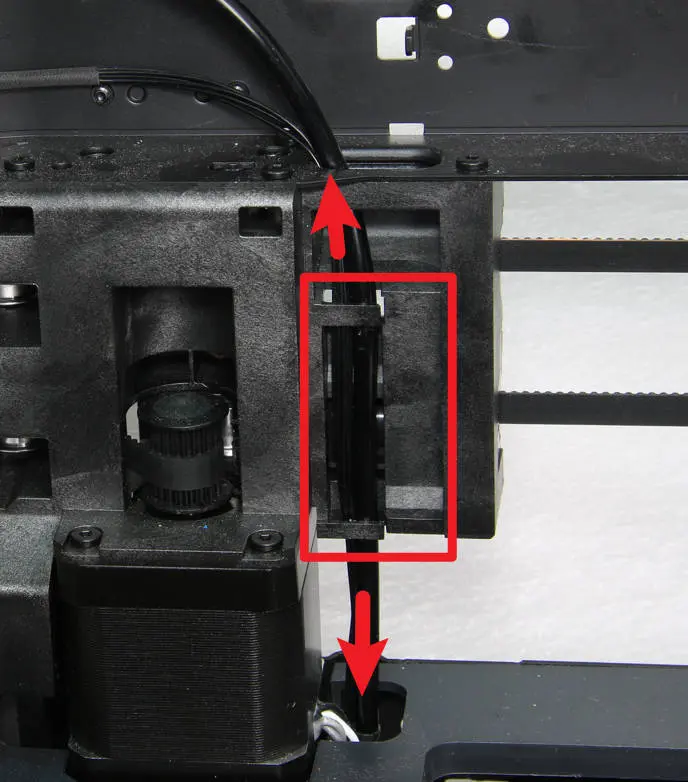 |
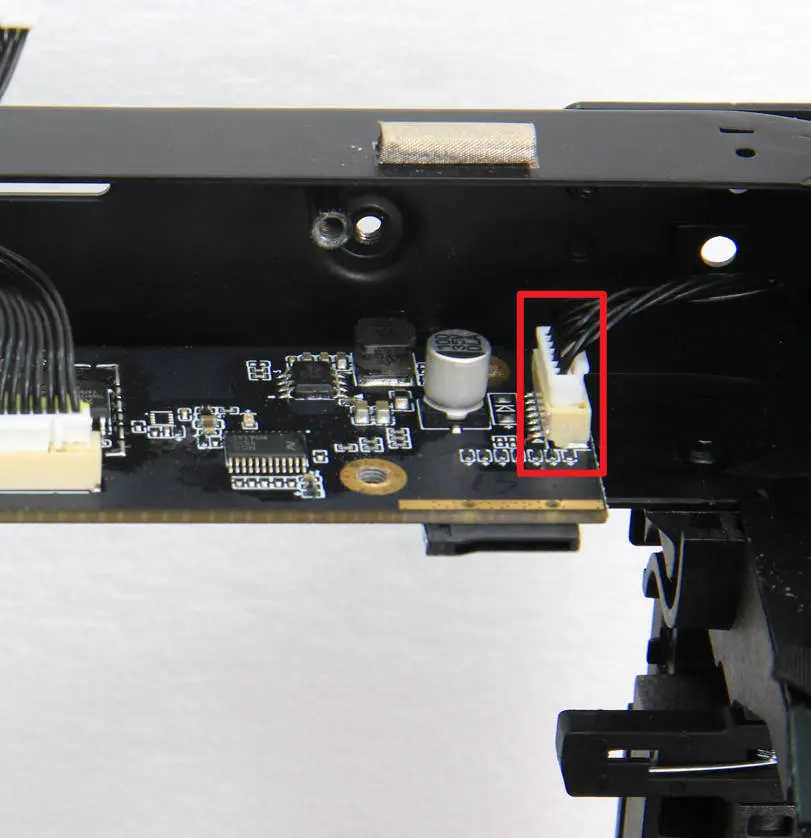 |
| Før gennem kabelhullet og tryk ind i kabelkanalen | Forbind til AP-kortet |
- AP-kort:
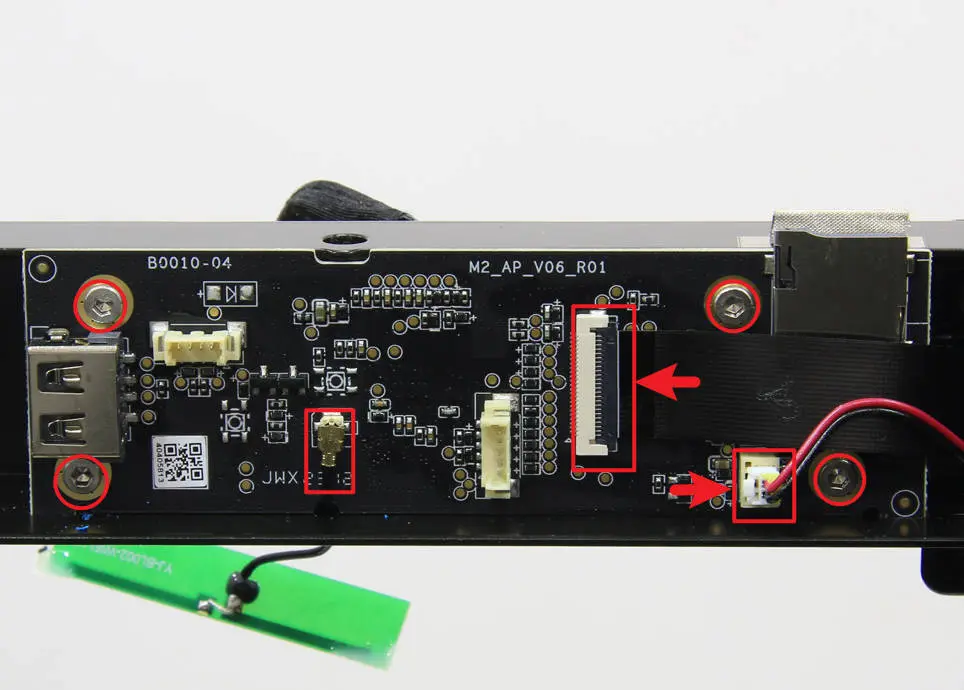
Monter derefter AP-kortet på CoreXY-bevægelsessystemet efter SD-kortholderens udskæring, spænd de 4 skruer med en H2.0 unbrakonøgle, og forbind WiFi-antennen til AP-kortet:
Pas på WiFi-antennen!
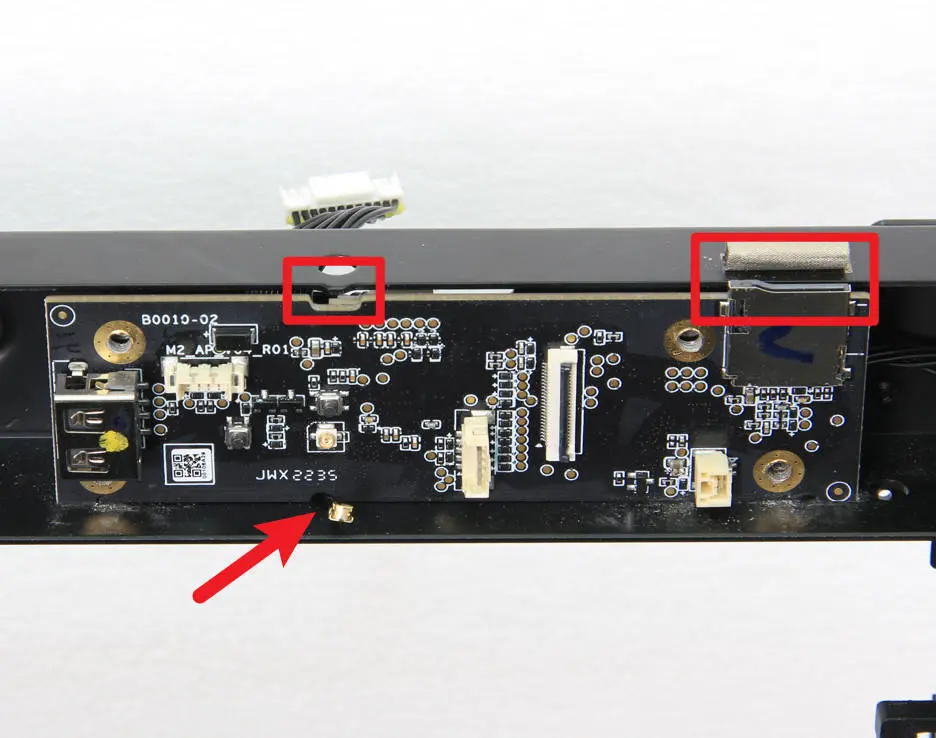 |
 |
Se følgende wiki for detaljerede trin til at udskifte MC-AP-kablet og AP-kortet på P1P/P1S:
- Monter skærmen
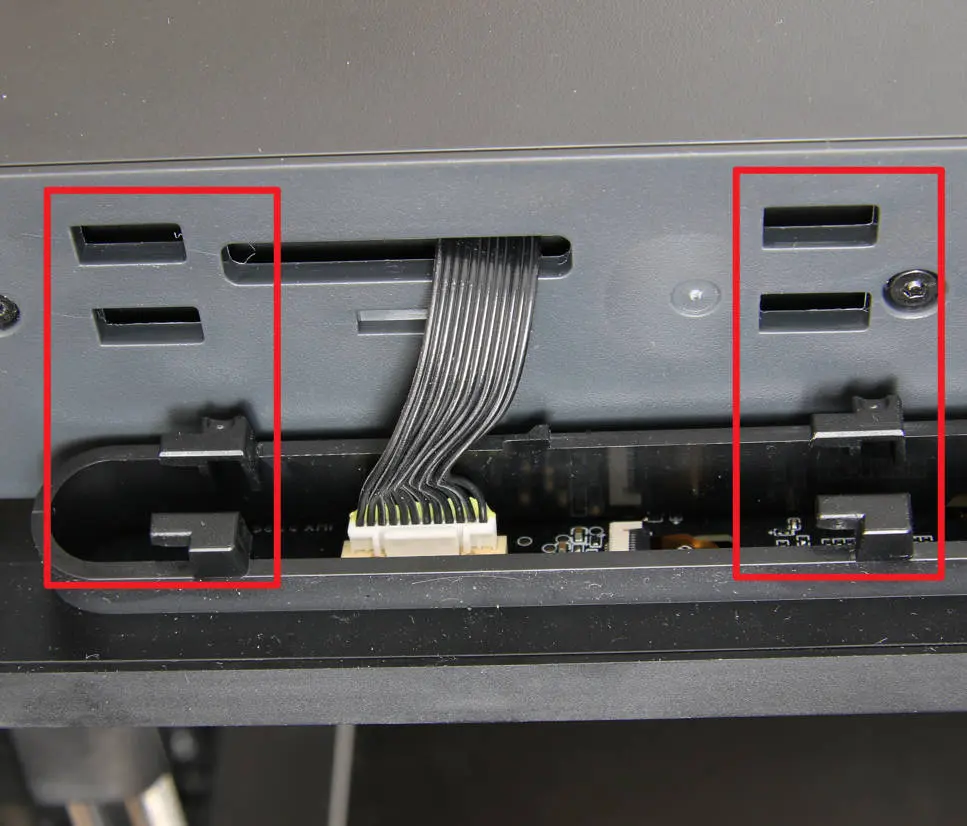
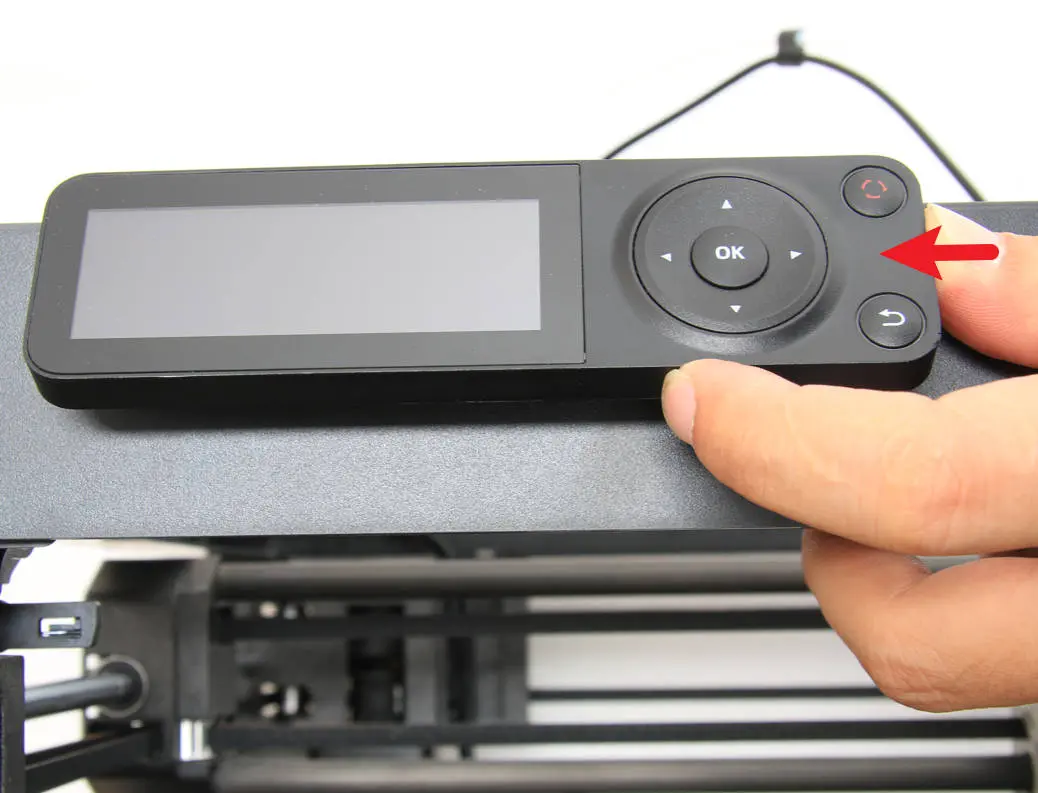
Før skærmkablet gennem det lille hul på frontdækslet, og fastgør derefter skærmen til frontdækslet med klemmen:
 |
 |
Se følgende wiki for detaljerede trin til at udskifte skærmen på P1P/P1S:
Trin 5: Monter TH-kort/ekstruder/hotend/printhovedkabel
- Monter printhovedkablet
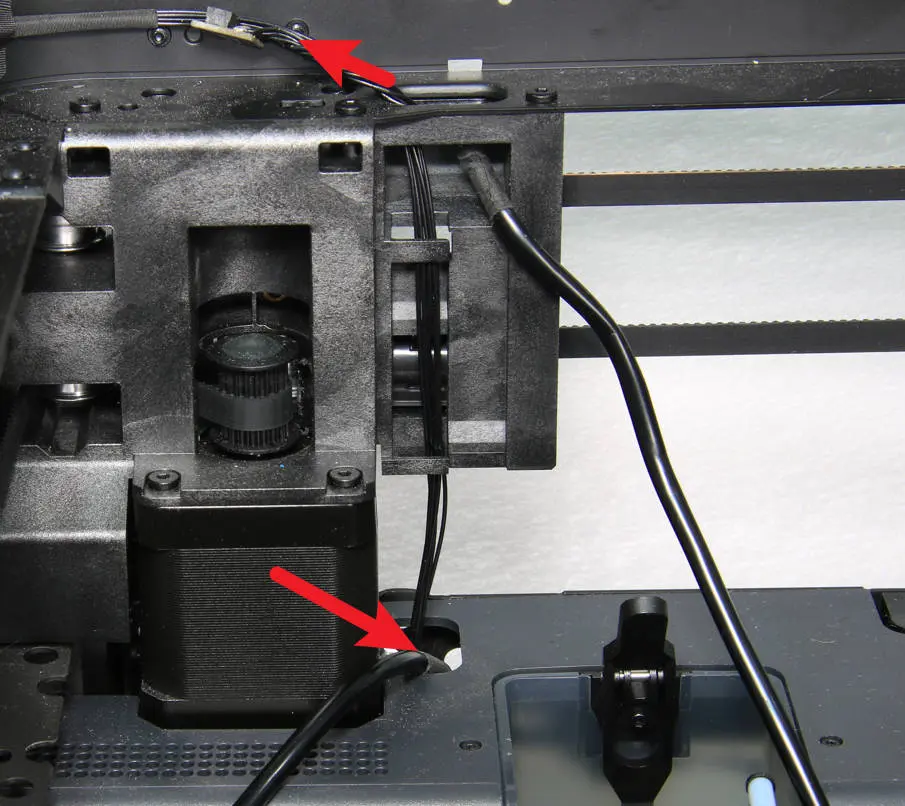
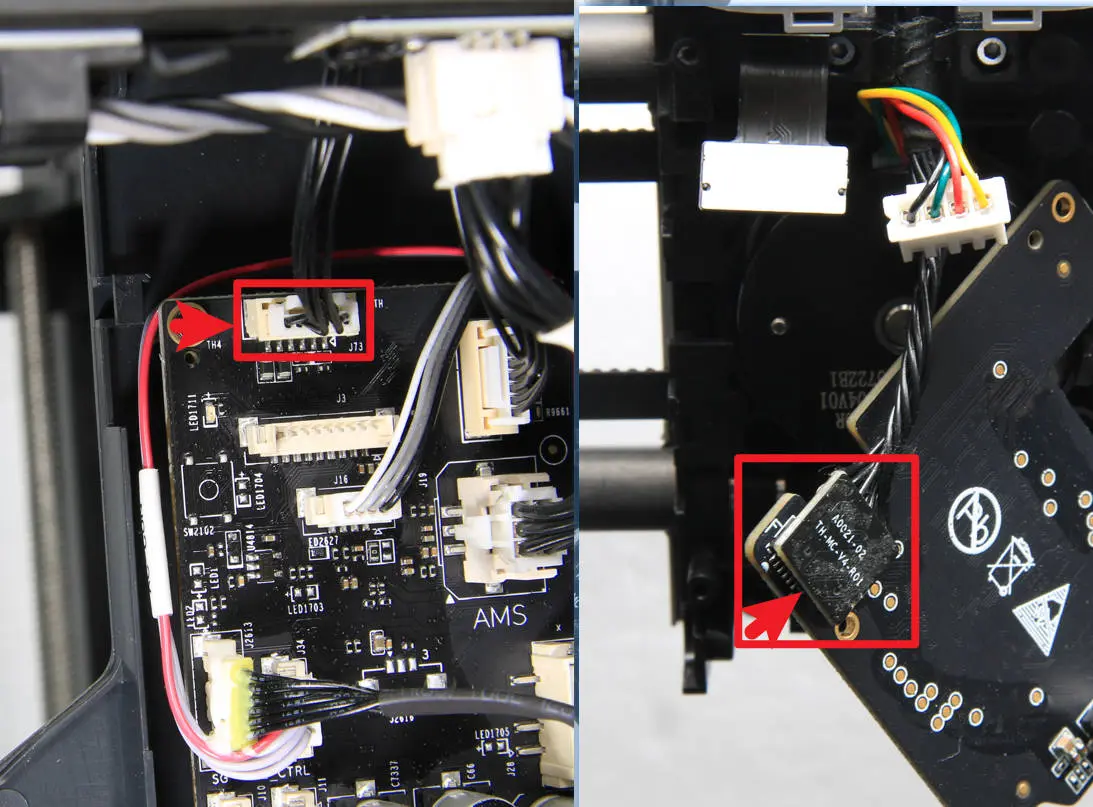
Før begge ender af printhovedkablet gennem hver sit kabelhul, tryk kablerne ind i kabelkanalen, og forbind derefter printhovedkablet til MC-kortet:
Da TH-kortet endnu ikke er monteret, forbindes den anden ende af printhovedkablet til TH-kortet i næste trin.
 |
|
 |
Se følgende wiki for detaljerede trin til at udskifte printhovedkablet på P1P/P1S.
- Monter TH-kortsamlingen
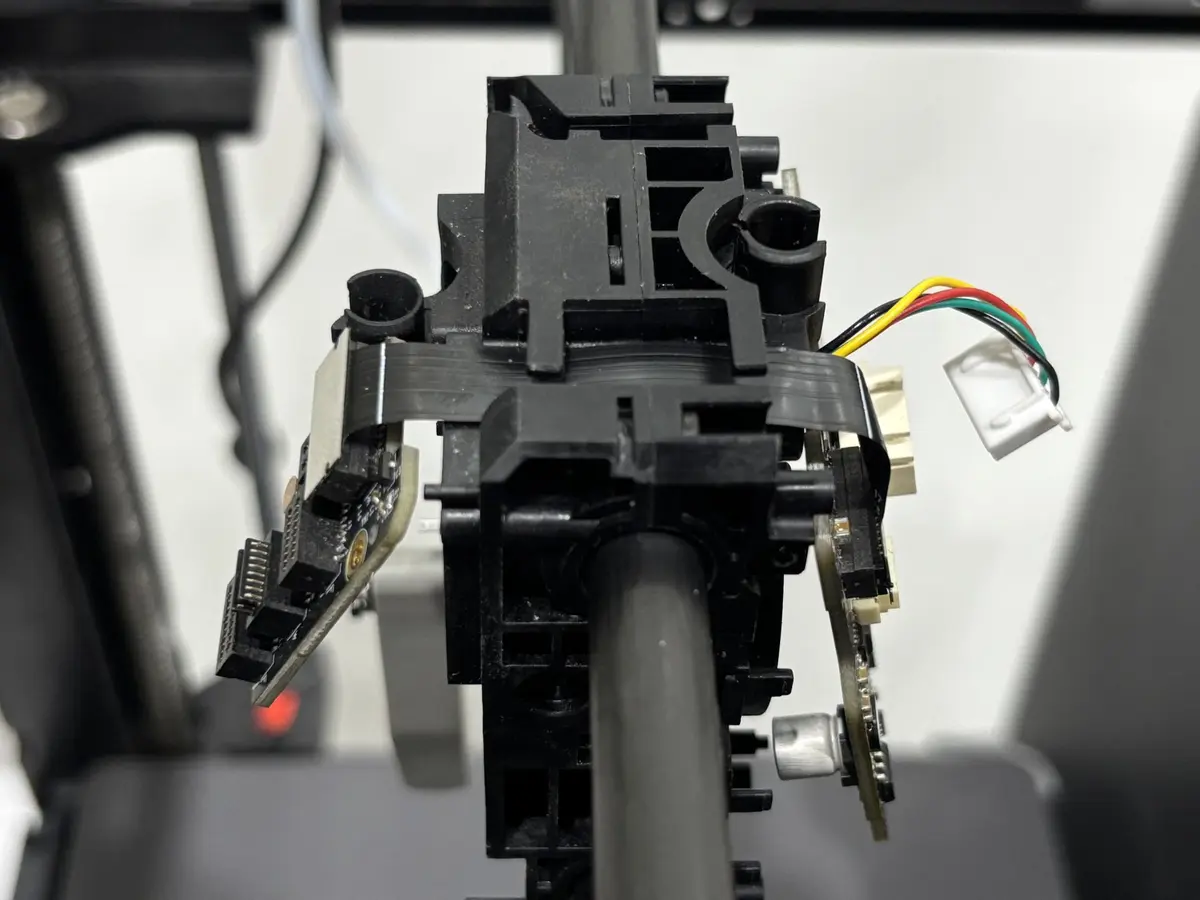
Da FPC-kablet er forbundet til TH-kortet og ekstruderens forbindelseskort, kan du først sætte FPC-kablet ind i kabelsporet. Forbind derefter printhovedkablerne, så motorinterfacet vender udad. Monter TH-kortet på printhovedslædens bagdæksel, forbind motoren til TH-kortet, og brug en H1.5 unbrakonøgle til at spænde de tre skruer, der fastgør TH-kortet, og de to skruer, der fastgør ekstruderens forbindelseskort.
 |
|
|
Se følgende wiki for detaljerede trin til at udskifte TH-kortsamlingen på P1P/P1S:
Guide til udskiftning af printhovedkort
- Monter printhovedets midterdæksel/bagdæksel
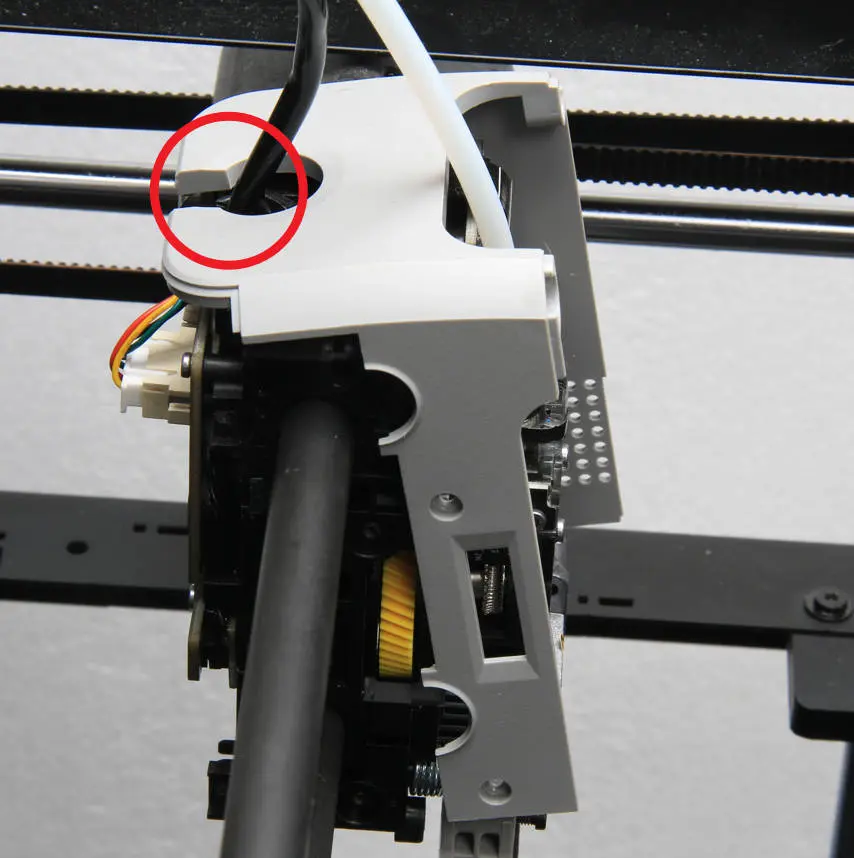
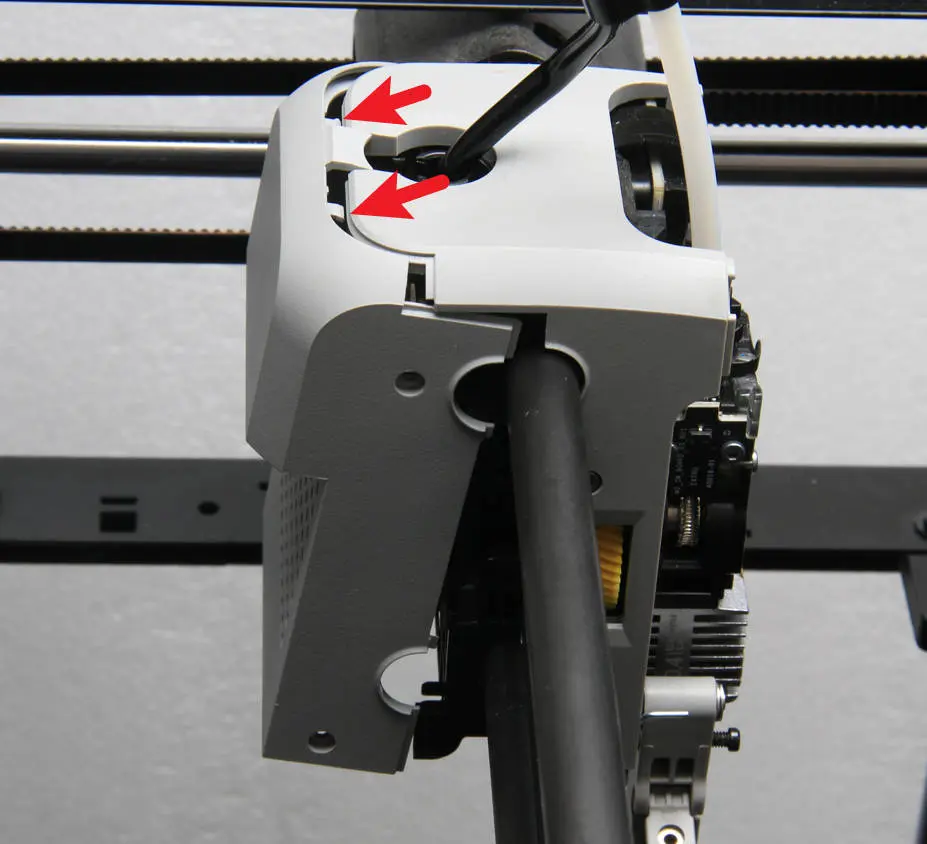
Bekræft monteringsretningen ud fra det runde kabelhuls placering, og monter printhovedets midterdæksel på plads. Monter derefter printhovedets bagdæksel på printhovedet, og bemærk, at der er en klemme på toppen. Når du har bekræftet, at printhovedets bagdæksel og midterdækslet er klikket på plads, spændes de 8 skruer i rækkefølge med en H1.5 unbrakonøgle.
 |
 |
|
|
Se følgende wiki for detaljerede trin til at udskifte printhovedets midterdæksel/bagdæksel på P1P/P1S:
Udskift printhovedets bagkabinet og midterkabinet
- Monter ekstruder/hotend/printhovedets frontdæksel
Monter ekstruderen på printhovedet, og spænd de 3 skruer med en H2.0 unbrakonøgle. Forbind derefter PTFE-røret til ekstruderen, og tilslut filamentsensorkortets kabel.
|
|
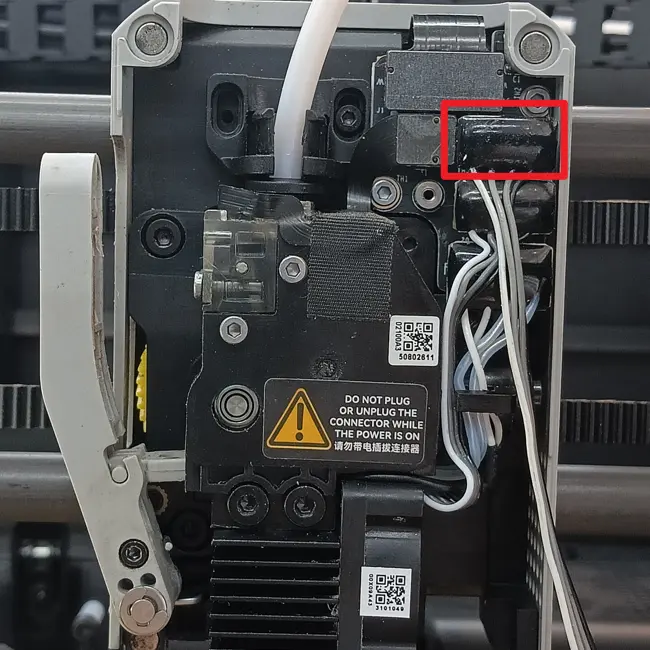
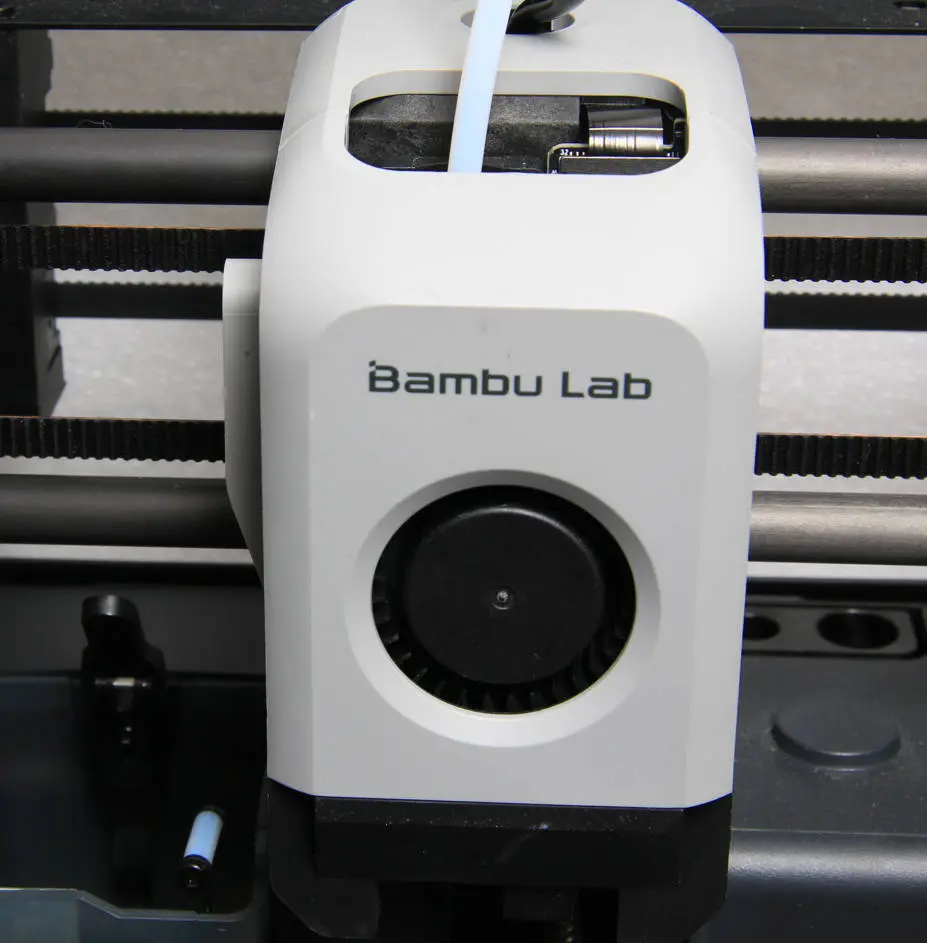
Forbind til sidst printhovedets frontdækselkabel til forbindelseskortet, og luk frontdækslet.
 |
 |
Se følgende wiki for detaljerede trin til at udskifte ekstruderen og hotend på P1P/P1S:
Trin 6: Monter venstre/højre panel, bagpanel og glasfrontdør
Da P1P ikke har venstre og højre panel og glasfrontdøren, behøver du kun at montere bagpanelet.
- Monter P1S' højre panel
- Monter P1S' venstre panel
- Monter P1S'/P1P's bagpanel
- Monter P1S' glasfrontdør
Kalibrering
Tilslut strømmen, start printeren, og kør enhedens kalibrering. Hvis kalibreringen gennemføres uden problemer, er handlingen vellykket.
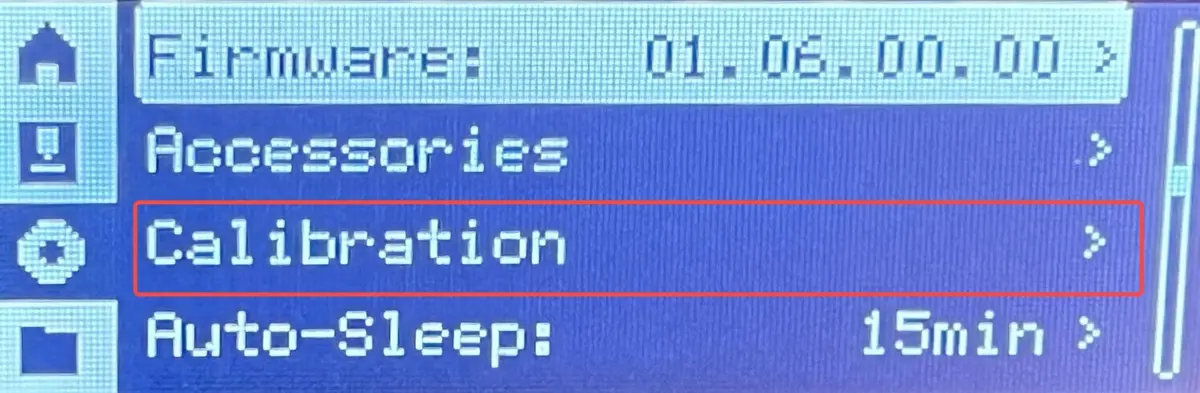
Hvis der er noget unormalt, følg trinnene for at tjekke, om der er et problem med monteringen. Kør enhedens selvtest igen efter fejlsøgning. Hvis problemet fortsætter, kontakt Bambu Labs serviceteam for yderligere hjælp.
Afsluttende bemærkninger
Vi håber, denne vejledning var nyttig. Hvis den ikke løser dit problem, kan du oprette en supportsag direkte hos Bambu Lab, så hjælper de dig videre.
Denne guide er oversat og bearbejdet til dansk fra Bambu Labs officielle vejledning. Se den originale guide hos Bambu Lab →
← Tilbage til P1-guides