Udskift AP board på P1-serien
AP board
Vigtig note: Når du har bekræftet, at udskiftningen er gennemført, er det nødvendigt at opdatere serienummeret (SN). Det gør du ved at kontakte serviceteamet og oplyse det nye og det gamle SN, så SN-udskiftningen kan gennemføres. Se denne wiki: Sådan finder og registrerer du printerens serienummer.
AP board er et kredsløbskort, der styrer printeren og leverer den nødvendige Wi-Fi-forbindelse og processorkraft.
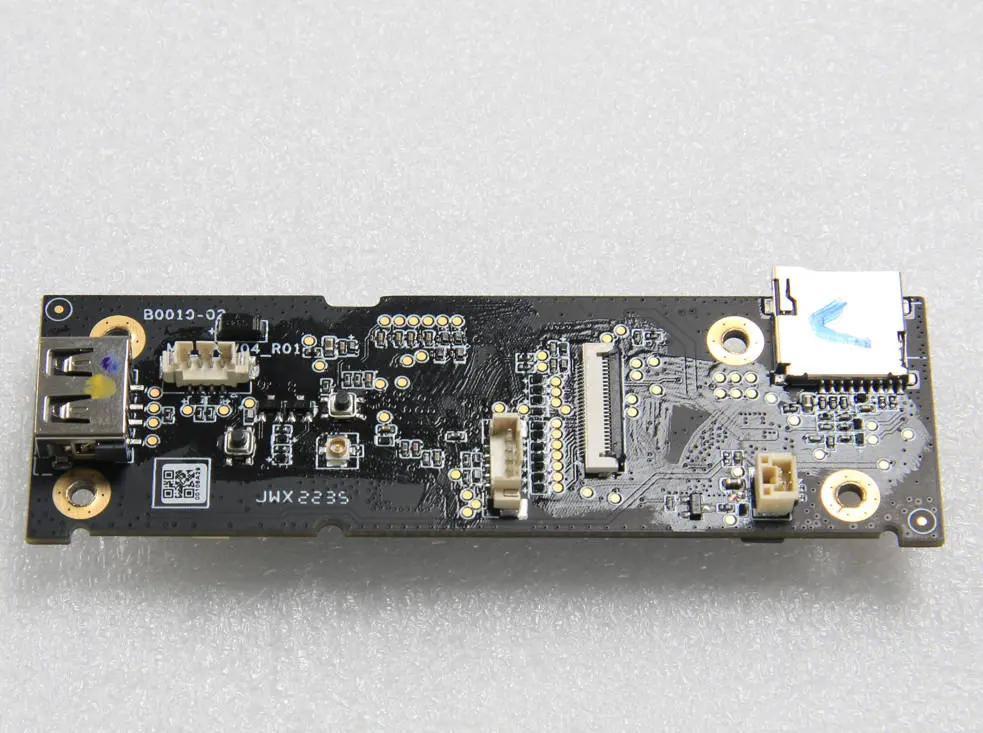
Husk: AP board til P1S og P1P ser ens ud og monteres på samme måde, men de to kort er ikke kompatible. Med andre ord kan P1P kun bruge det AP board, der er specielt designet til P1P, mens P1S kun kan bruge det AP board, der er specielt designet til P1S.
Information om udskiftning af AP board
Vær opmærksom på, at udskiftning af AP board kræver hjælp fra vores kundesupport. Hvert AP board har et serienummer, som skal bindes til printerens oprindelige SN.
Følgende oplysninger skal angives i din sag, så det nye kort kan registreres:
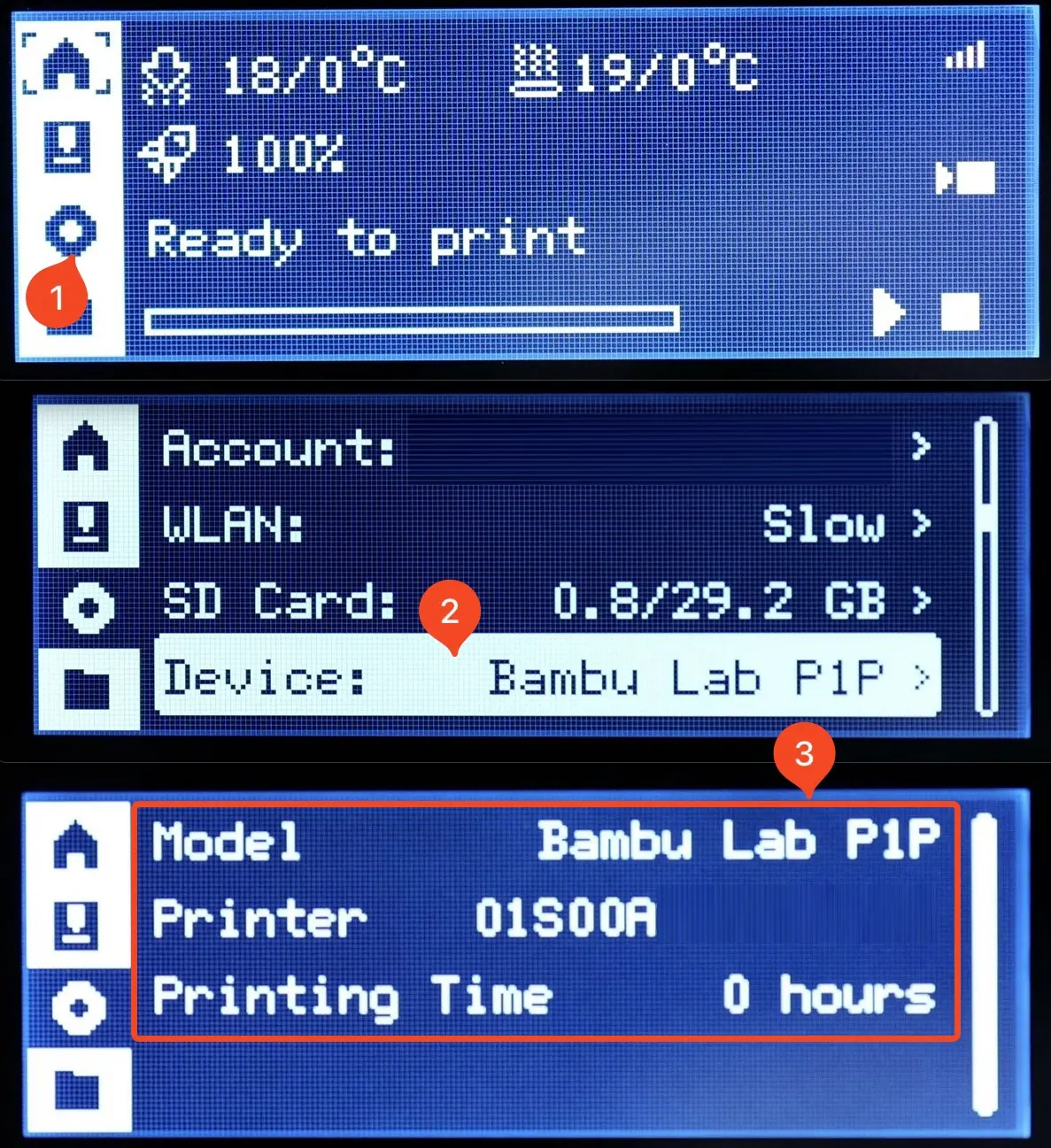
- Billede af det nye SN, der vises på printerens skærm, efter det nye AP board er monteret
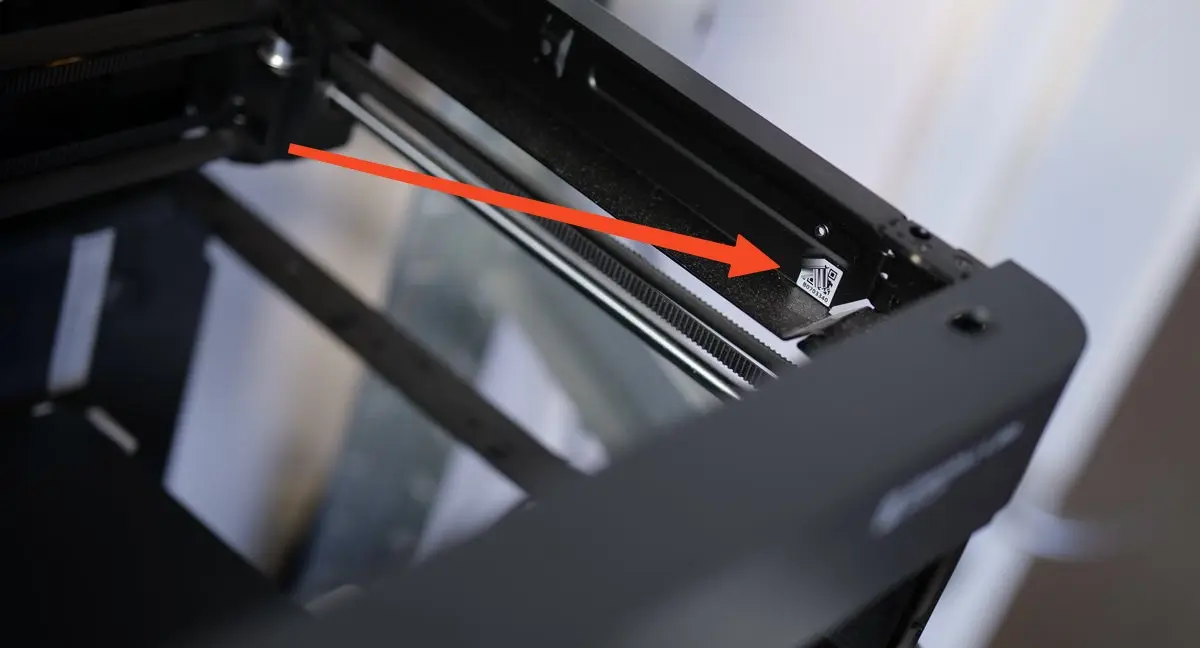
- Billede af QR-koden på printerens ramme
Det nye SN på AP board vises på P1-printerens skærm under Settings→ Device som vist på billedet nedenfor:
QR-koden med printerens SN finder du øverst til højre på printeren.
Det er et klistermærke på enhedens indvendige topramme, som vist på billedet nedenfor:
Vær opmærksom på, at printeren ikke kan bindes til din konto, før ovennævnte handling er gennemført.
Værktøj
- H2.0 unbrakonøgle
- Pincet
Forberedelse
Som forberedelse til de næste trin skal du slukke printeren og tage SD-kortet sikkert ud.
Afmontering
Trin 1 - Fjern skærmen og frontdækslet
For P1P henvises til det relevante indhold om Skærm og Frontdæksel for at fjerne skærmen og frontdækslet.
For P1S henvises til det relevante indhold om Skærm og Frontdæksel for at fjerne skærmen og frontdækslet.
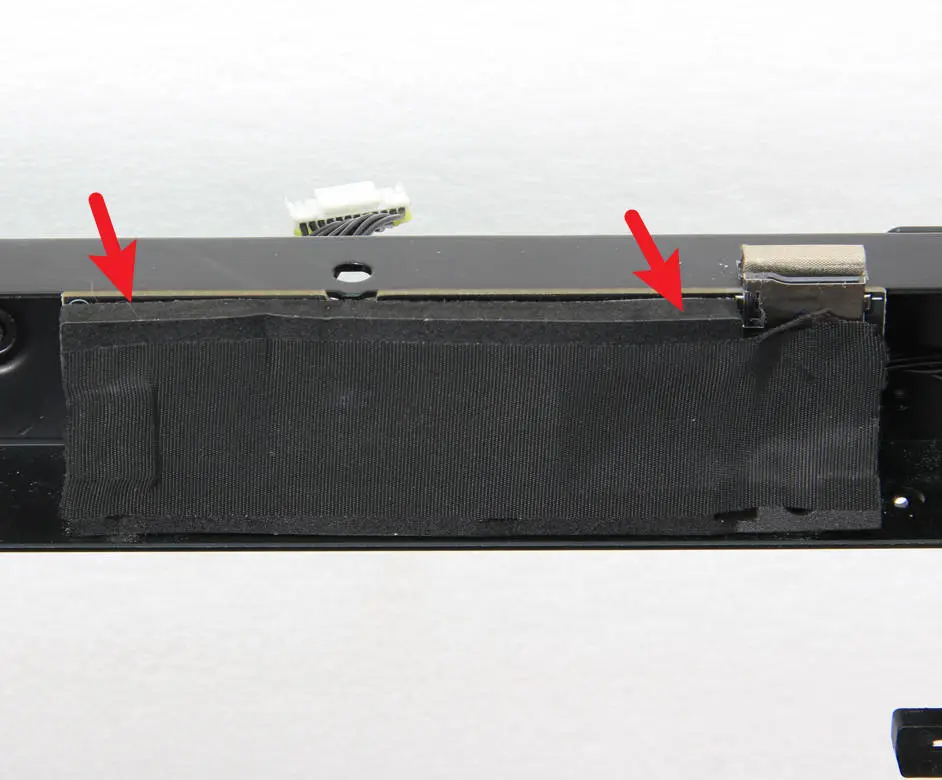
Trin 2 - Fjern tætningsskummet
Fjern tætningsskummet med hånden.
Trin 3 - Fjern 4 skruer
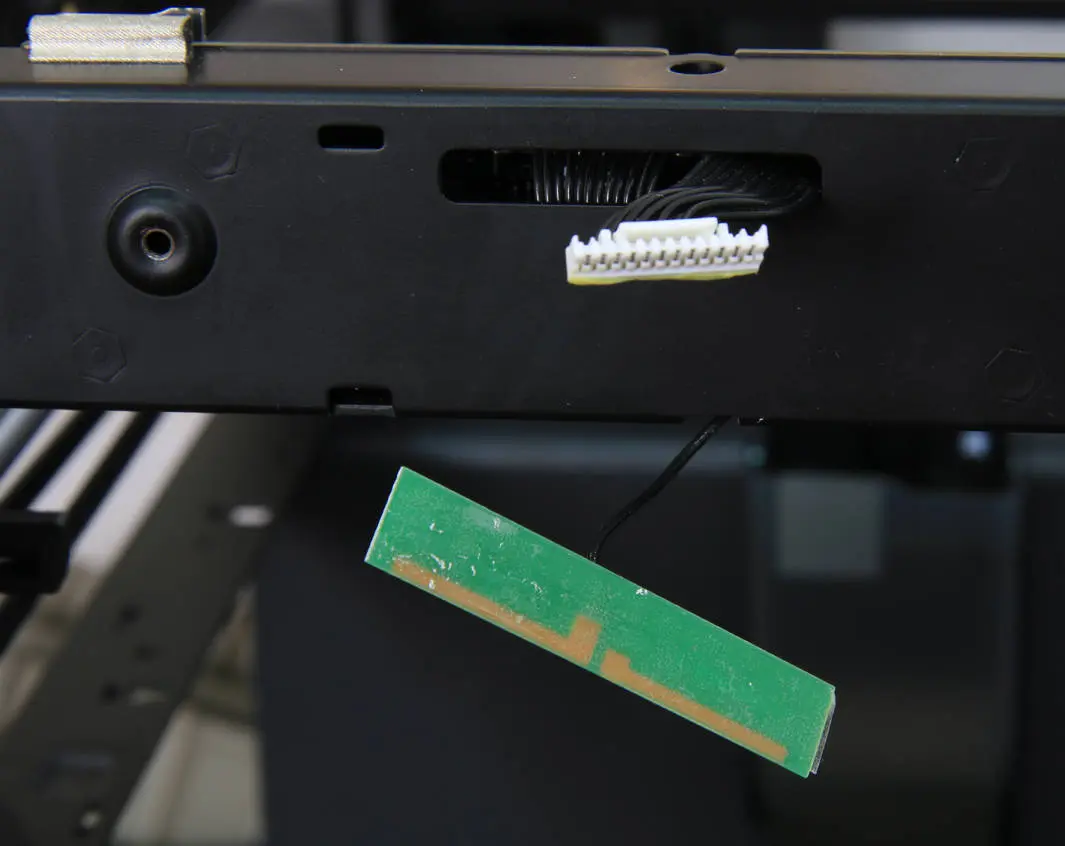
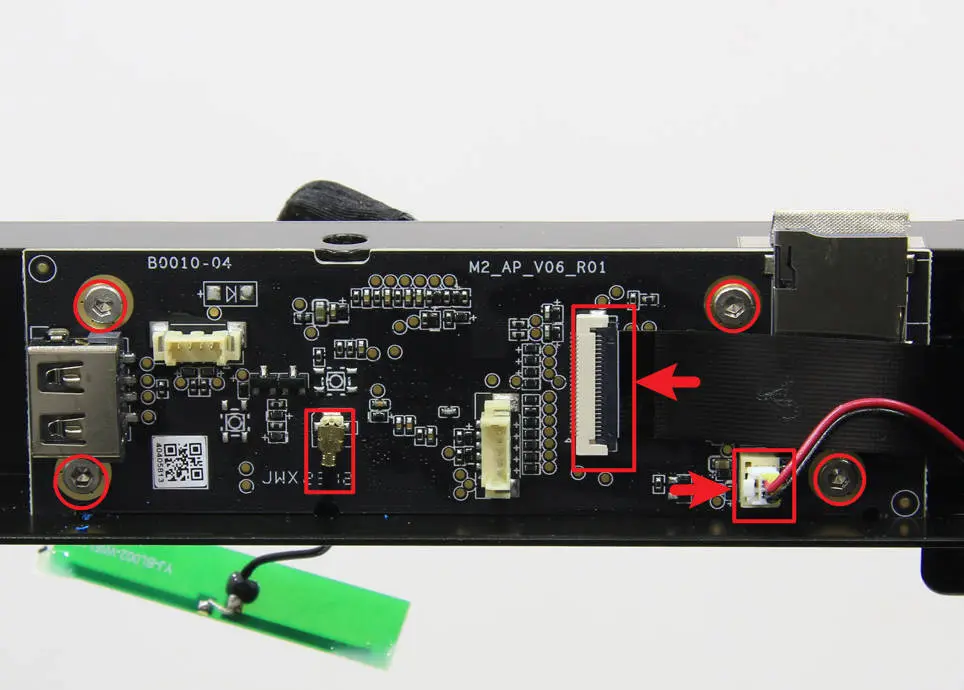
Brug en pincet til forsigtigt at frakoble kamera-FPC, LED-fyldlyskablet og WIFI-antennekablet. Brug derefter H2.0 unbrakonøglen til at fjerne de fire skruer, der holder AP board på plads.
Trin 4 - Fjern AP board
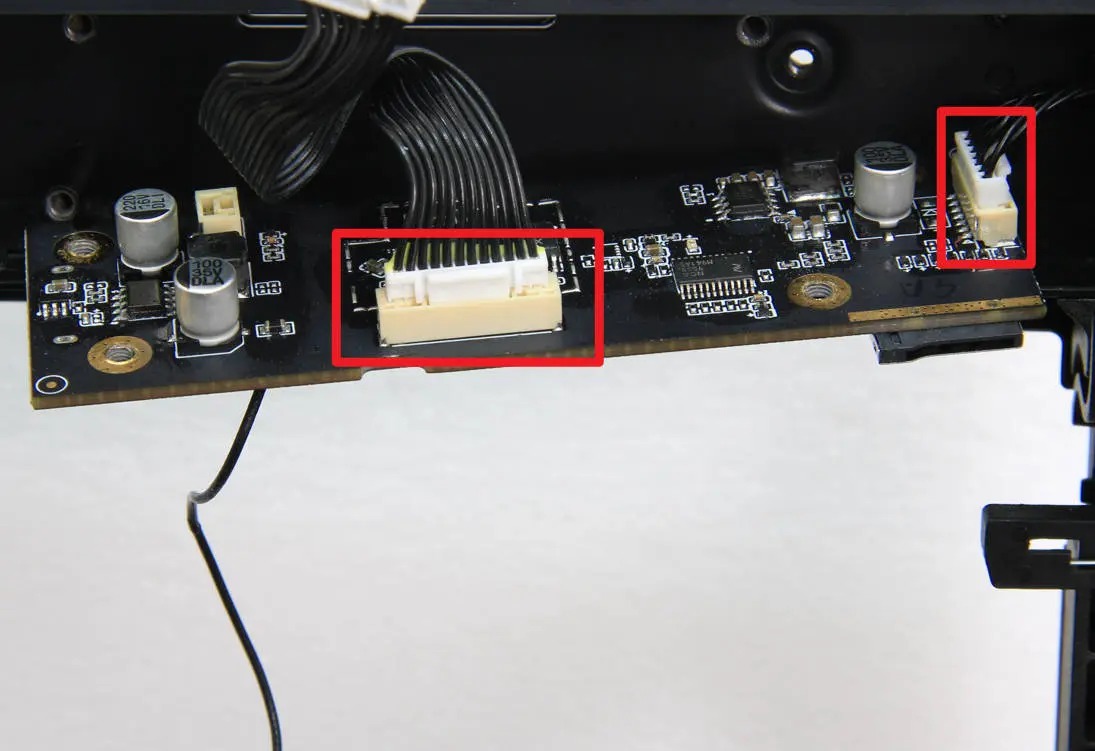
For at fjerne AP-hovedkortet fra rammen skal du først trække topdækslet lidt op og frakoble skærmkablet og MC board-kablet, der er forbundet til det. Løft derefter forsigtigt AP board af rammen.
Montering
Trin 1 - Tilslut kablerne
For at montere det nye AP board korrekt skal du forsigtigt rette det ind efter stikkene på rammen. Brug derefter de rette kabler til at tilslutte MC-AP-kablet og skærmkablet til stikkene på AP board.
Trin 2 - Monter AP board
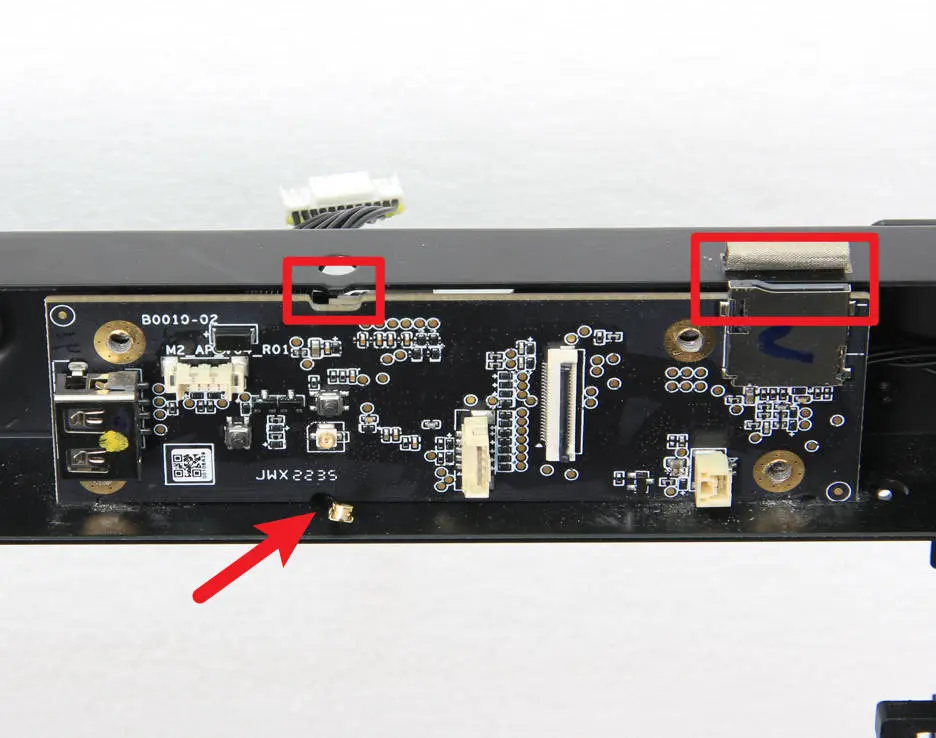
Som forberedelse til de næste trin skal du forsigtigt føre skærmkablet gennem kabelhullet og passe på ikke at beskadige WIFI-kablet undervejs. Når skærmkablet er på plads, monteres AP board forsigtigt på rammen, så det flugter med hakkene og sidder korrekt.
Trin 3 - Spænd skruerne
Når AP board er monteret, fastgøres det med de rette skruer. Tilslut derefter forsigtigt kamera-FPC, LED-fyldlyskablet og WIFI-antennekablet til AP board med de rette stik.
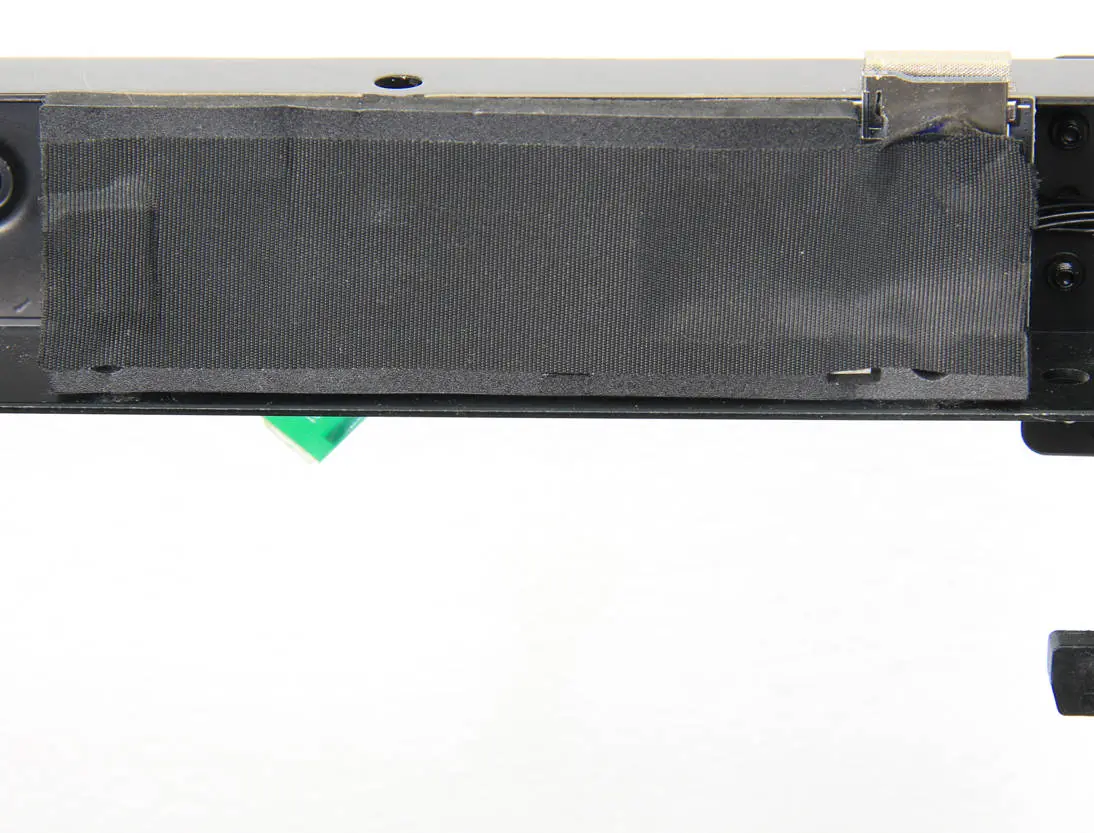
Trin 4 - Sæt tætningsskummet på
Afslut monteringen ved at sætte tætningsskummet på overfladen af AP board som vist på billedet nedenfor.
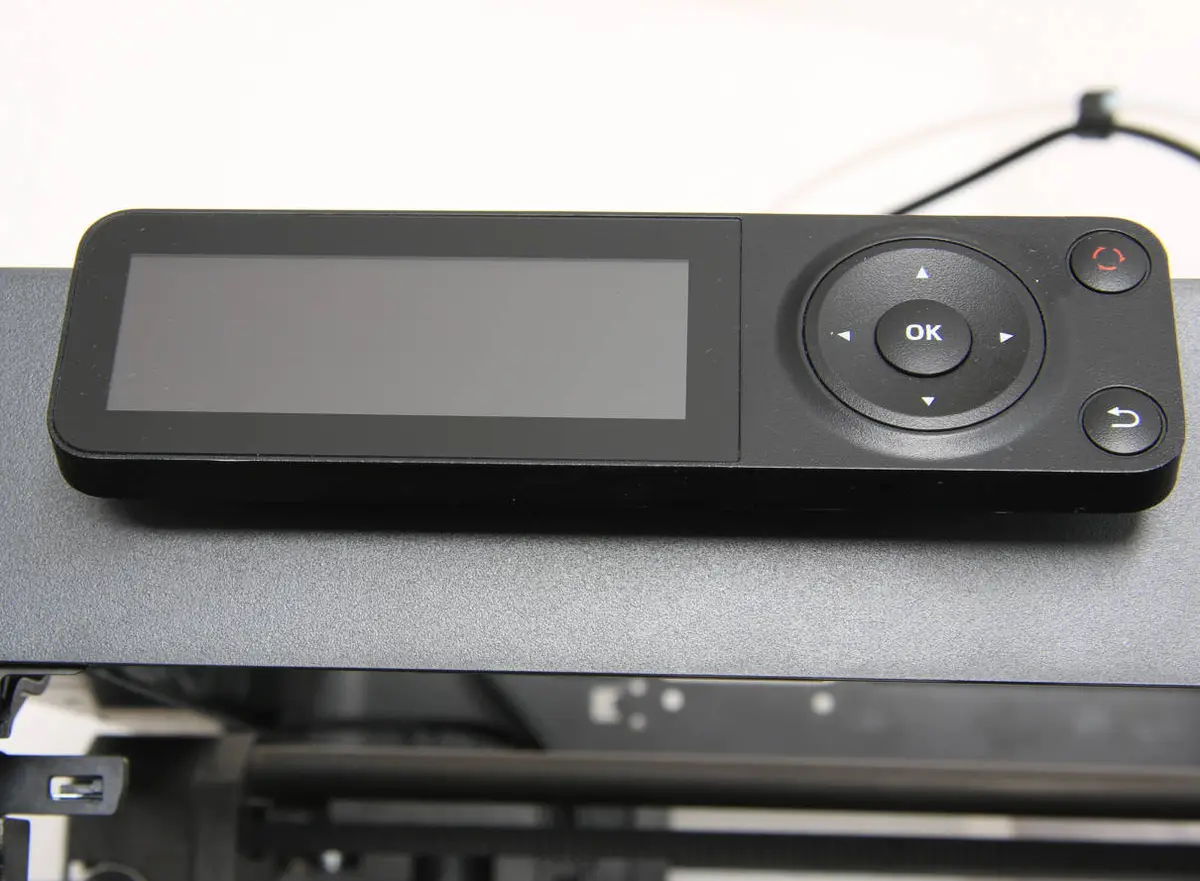
Trin 5 - Monter frontdækslet og skærmen
Se det relevante indhold om Frontdæksel og Skærm for at montere skærmen og frontdækslet.
Trin 5 - Registrer serienummeret (SN)
Vigtig note:
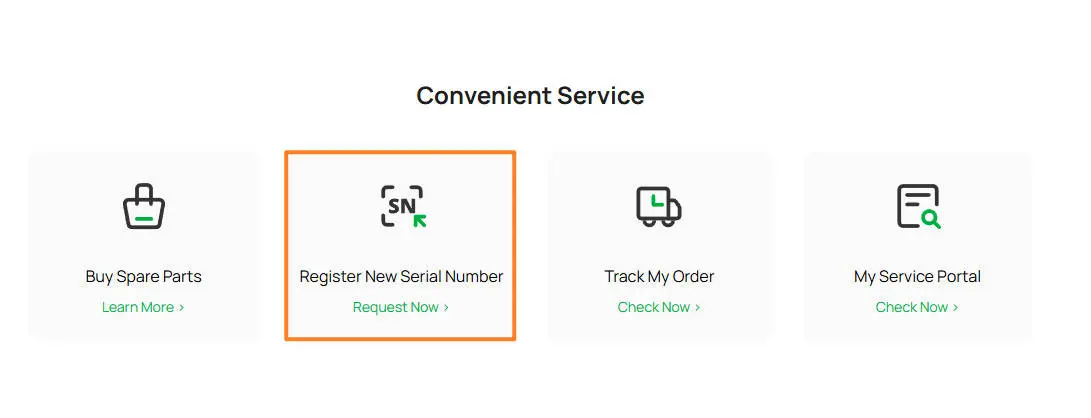
Når det nye serienummer (SN) er registreret korrekt, bliver det gamle SN ugyldigt, og det gamle AP board kan ikke længere registreres eller bindes.
For maskiner, hvor AP board er udskiftet, kan binding ikke udføres, da det nye SN ikke er registreret. Vi anbefaler, at du springer bindingen over ved første opstart for at teste, om udskiftningen løste problemet (medmindre du fejlsøger netværksproblemer). Når du har bekræftet, at maskinen fungerer korrekt, kan du registrere det nye serienummer (SN) ved at logge ind på Bambu Labs officielle hjemmeside eller kontakte Bambu Labs kundeservice for registrering.
Sådan kontrollerer du, at det lykkedes
Tjek indikatorlysene på styrekortet
Normal tilstand: AP board har et grønt indikatorlys, der blinker én gang i sekundet. Du skal først låse skærmen op efter denne metode for at finde indikator-LED'en.
Før du spænder alle skruer, kan du midlertidigt lade dækslet sidde løst eller være af (vær forsigtig med elektrisk sikkerhed, og arbejd med strømmen afbrudt). Tænd derefter for at tjekke, om indikatorlysene fungerer normalt. Hvis lysene er normale, spændes skruerne for at undgå ekstra arbejde.
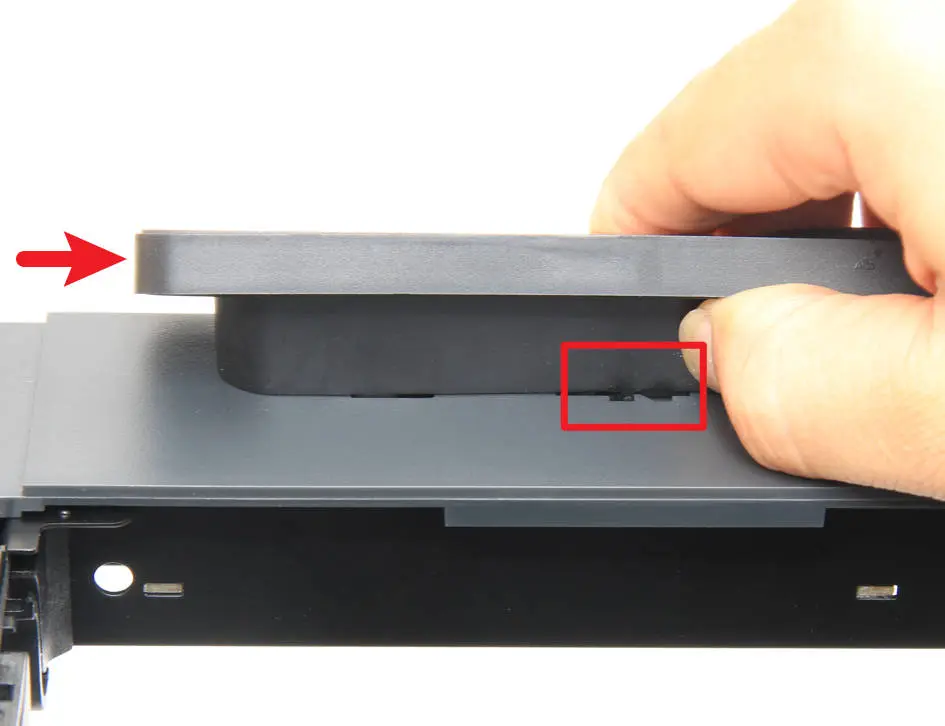
Tryk på låsen under skærmen for at låse den op, og skub derefter skærmen til højre for at frigøre den.
https://public-cdn.bblmw.com/wiki/video/P1-AP.mp4
Fejlsøgning af printerens kredsløb - P1-serien
Tilslut strømkablet og tænd for strømmen. Start enhedens selvtjek, og kontroller, om der er en fejl.
Forholdsregler:
- Når du udskifter AP board, skal du sikre dig, at du springer trinnet med binding af maskinen over, når du tænder den første gang.
- Når du har bekræftet, at udskiftningen er gennemført, er det nødvendigt at opdatere SN. Det gør du ved at kontakte serviceteamet og oplyse det nye og det gamle SN, så SN-udskiftningen kan gennemføres. (Printerens SN på P1P begynder med 01S) Se denne wiki: Sådan finder og registrerer du printerens serienummer.
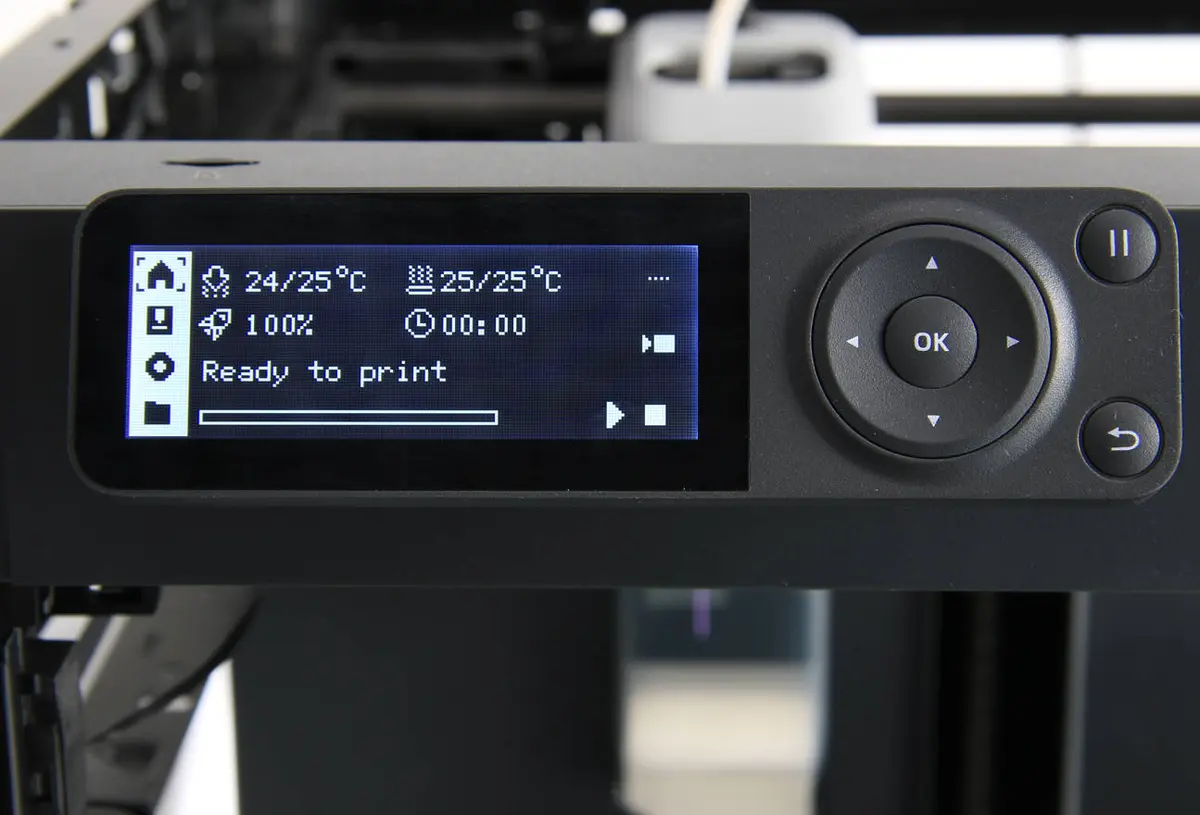
1. Når monteringen er gennemført, tænder du printeren og kontrollerer, at skærmen fungerer korrekt, og at knapperne reagerer.
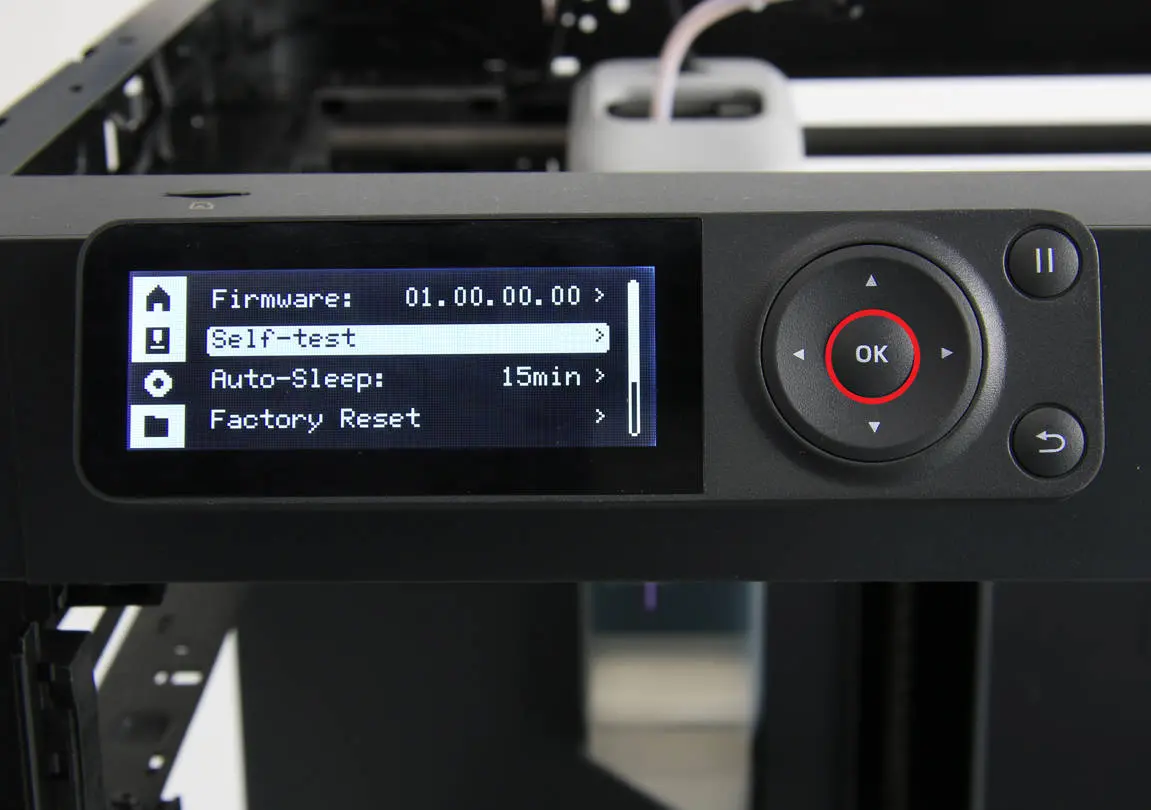
2. For at bekræfte, at monteringen lykkedes, kør enhedens selvtjek. Hvis selvtjekket bestås, er handlingen vellykket.
Afsluttende bemærkninger
Vi håber, denne vejledning var nyttig. Hvis den ikke løser dit problem, kan du oprette en supportsag direkte hos Bambu Lab, så hjælper de dig videre.
Denne guide er oversat og bearbejdet til dansk fra Bambu Labs officielle vejledning. Se den originale guide hos Bambu Lab →
← Tilbage til P1-guides