Guide til udskiftning af komplet hotend
Komplet hotend
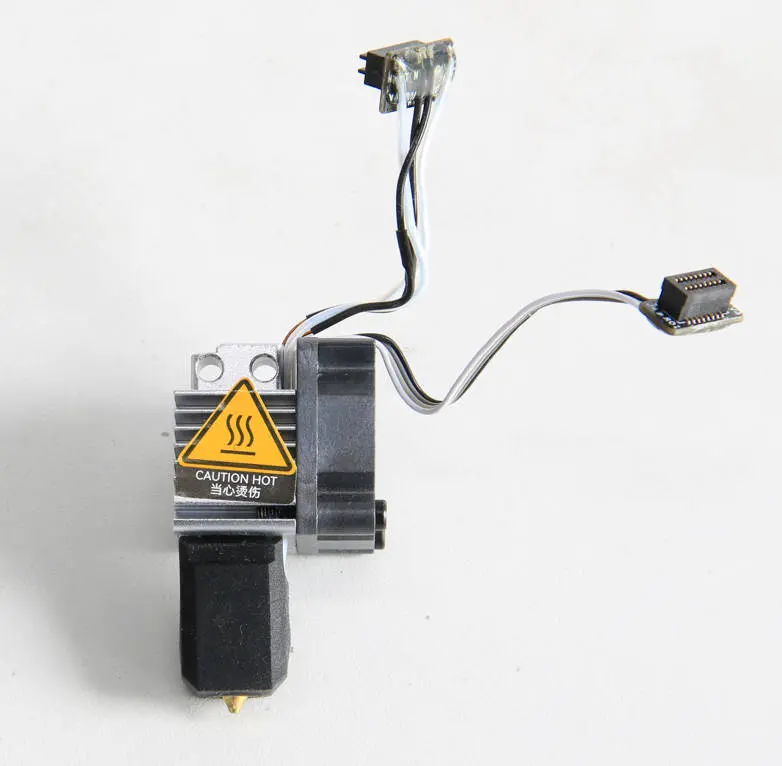
📌 Bemærk: Hvis du har udskiftet dysen med en af en anden specifikation, skal du sørge for, at dyseoplysningerne opdateres manuelt på skærmen inden udskrivning.
Sikkerhedsadvarsel
VIGTIGT!
Det er afgørende at slukke for printeren, før du udfører vedligeholdelsesarbejde på printeren og dens elektronik, herunder ledninger til printhovedet, fordi en tændt printer under sådanne opgaver kan forårsage kortslutning, der kan føre til yderligere elektriske skader og sikkerhedsrisici.
Når du udfører vedligeholdelse eller fejlfinding på printeren, kan du være nødt til at afmontere visse dele, herunder hotend. Denne proces kan blotlægge ledninger og elektriske komponenter, der kan kortslutte, hvis de kommer i kontakt med hinanden eller med andre metal- eller elektriske komponenter, mens printeren stadig er tændt. Det kan beskadige printerens elektronik og forårsage yderligere skade.
Derfor er det vigtigt at slukke for printeren og afbryde den fra strømkilden, før du udfører vedligeholdelsesarbejde. Det forhindrer kortslutninger eller skader på printerens elektronik. På den måde undgår du potentielle skader på printerens elektroniske komponenter og sikrer, at vedligeholdelsesarbejdet udføres sikkert og effektivt.
Hvis du har bekymringer eller spørgsmål til denne guide, opret en ny sag på vores supportside, så gør vi vores bedste for at svare hurtigt og give dig den hjælp, du har brug for.
Bemærkning om softwareindstillinger i Bambu Studio
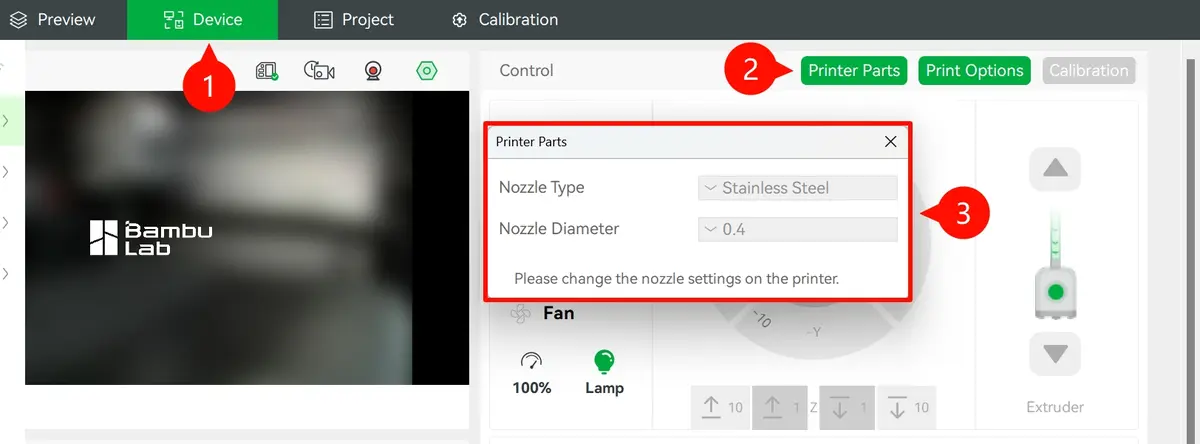
I den nyeste version af Bambu Studio (Bambu_Studio_win_public-v02.01.01.52-20250616155614) er muligheden for at ændre dyseoplysninger under afsnittet "Printer Parts" deaktiveret (som vist på skærmbilledet nedenfor) og er nu kun til visning.
Nogle brugere kan fejlagtigt opfatte dette som en software- eller hardwarefejl på grund af ændringer fra tidligere versioner. Denne justering er dog tænkt som en forbedring af den driftsmæssige ensartethed og brugersikkerheden. Dyseskift skal udføres direkte på printeren. Hvis ændringer var tilladt via softwaregrænsefladen, kunne det vildlede nye brugere til at tro, at en fysisk dyseudskiftning er unødvendig inden udskrivning.
Værktøj
- Nyt hotend
- H2.0 unbrakonøgle
Forberedelse
Tag filamentet ud, og sørg for, at dysetemperaturen er kølet ned til under 50 grader, og at der er slukket for strømmen til printeren.
Videoguide
Afmonteringsguide
Trin 1 - Fjern printhovedets frontdæksel
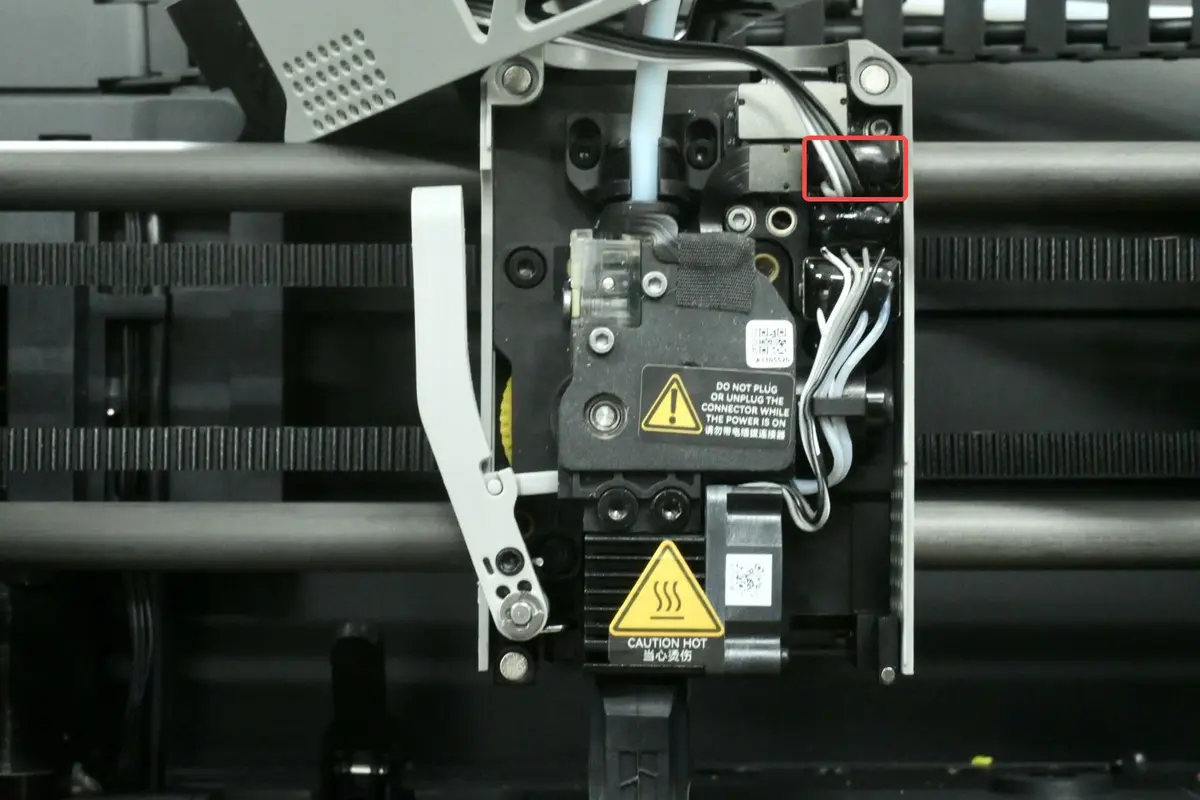
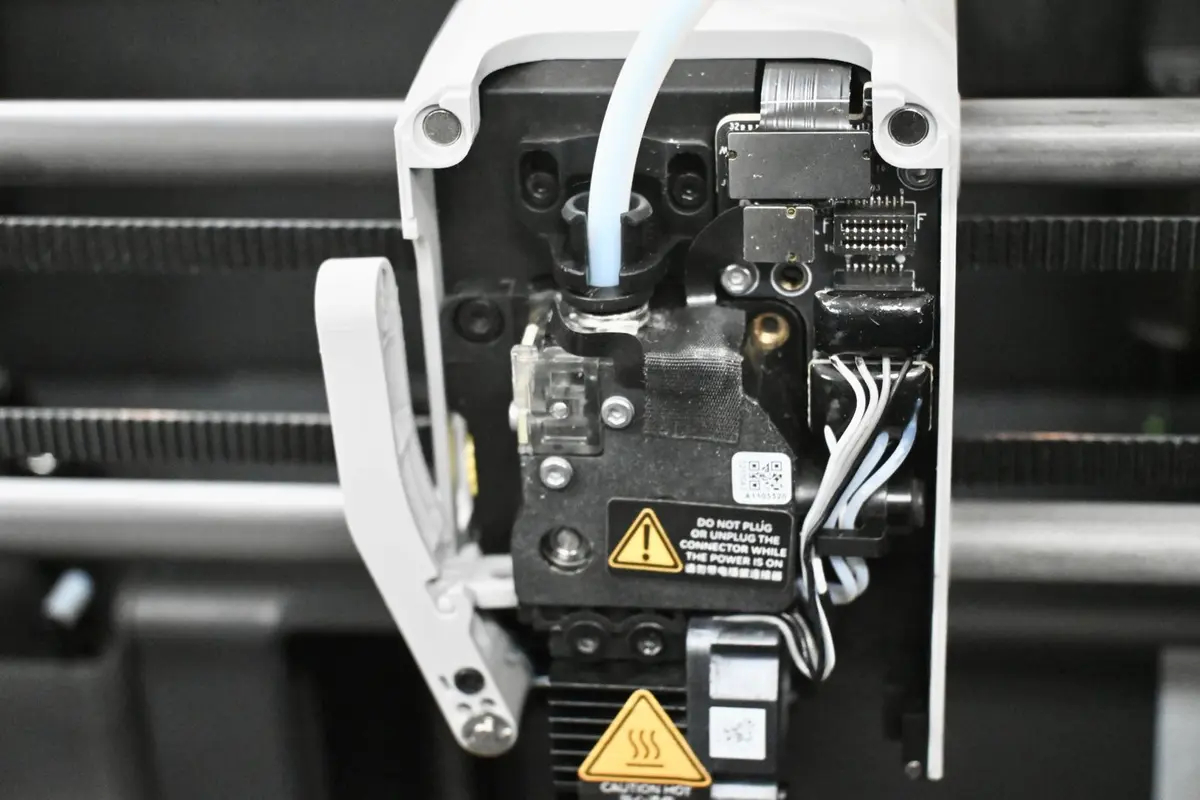
Vip printhovedets frontdæksel op, frakobl stikket til printhovedets blæser, og fjern frontdækslet.
 |
 |
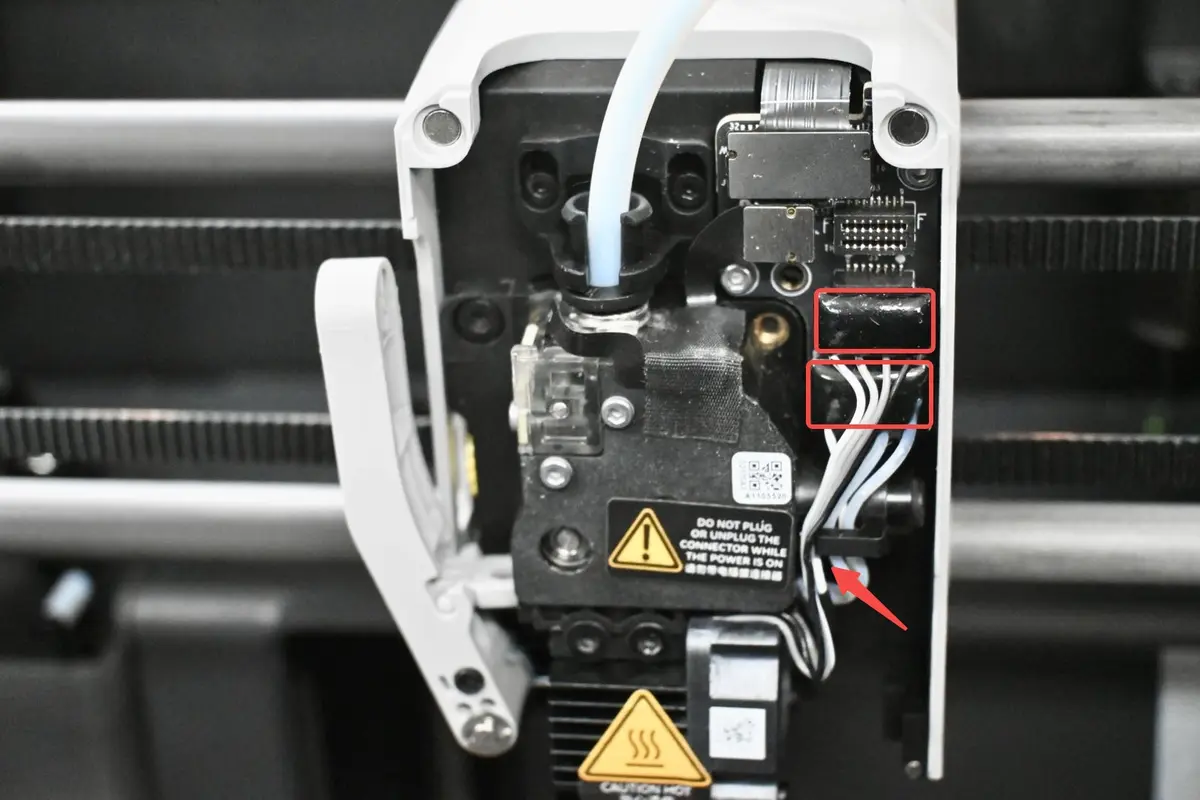
Trin 2 - Frakobl kablerne
Frakobl kablerne til hotend-køleblæseren (øverst), termistoren og den keramiske varmelegeme (nederst). Frigør derefter kablerne fra deres clips.
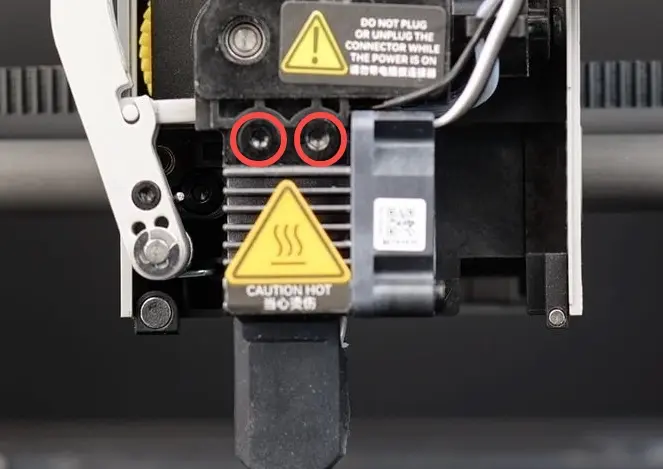
Trin 3 - Fjern hotend
Brug en H2.0 unbrakonøgle til at fjerne de to skruer og tag hotend ud.
ℹ️Bemærk: Hvis filamentvedhæftning eller rester forhindrer, at hotend let kan fjernes fra varmebasen, kan du opvarme hotend en smule. Vip det derefter forsigtigt løs med en pincet eller skruetrækker. Tag varmebestandige handsker på, før du fjerner hotend. Efter fjernelse skal du bruge en tang eller saks til at klippe eventuelt resterende filament af i toppen af hotend for at sikre korrekt genmontering.
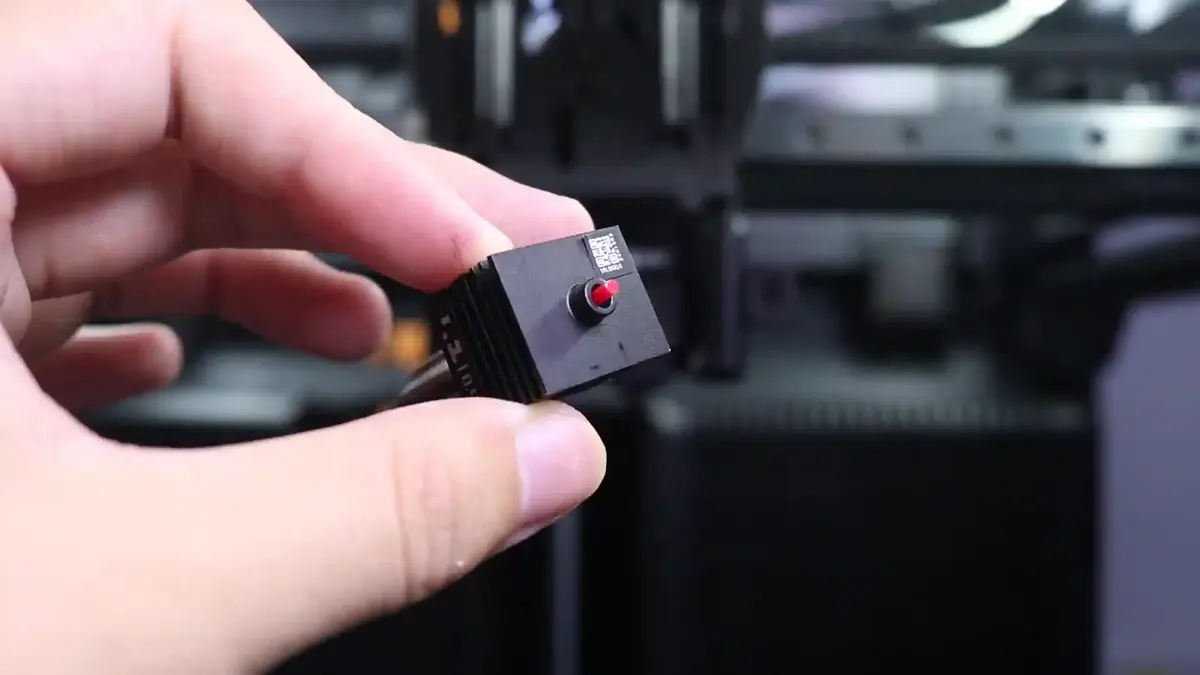
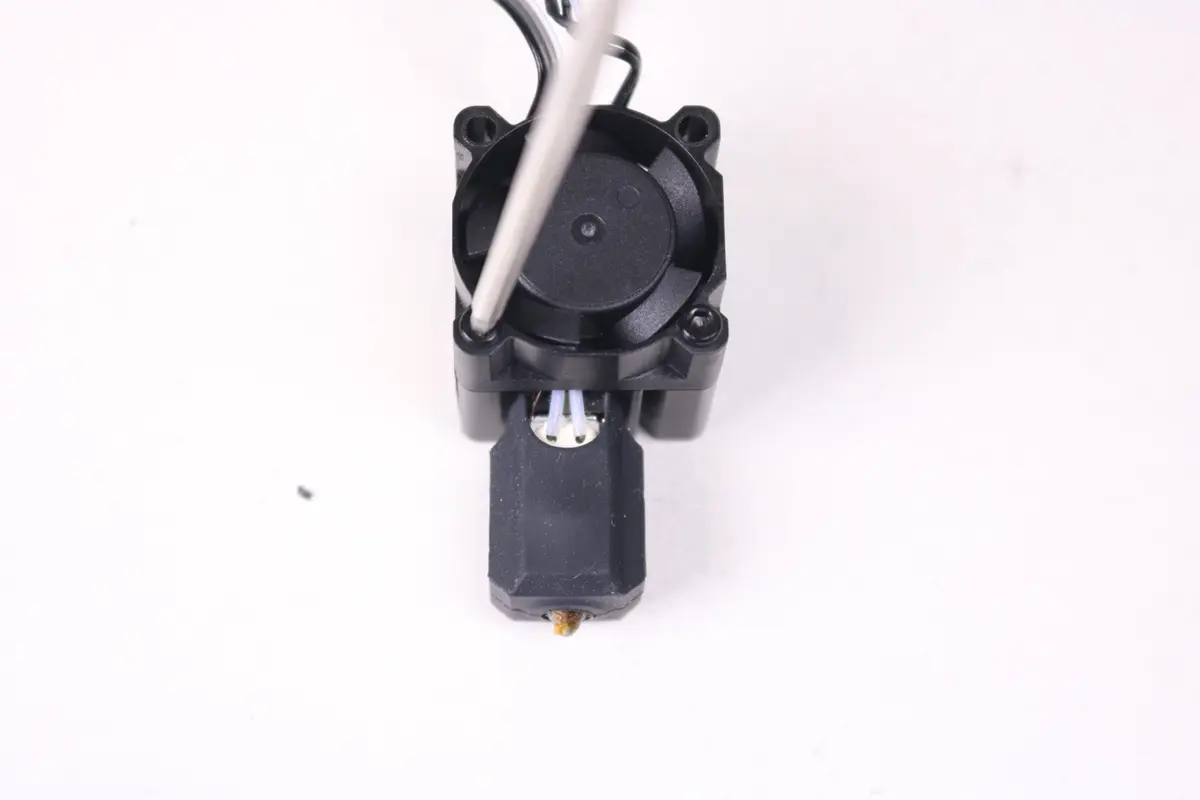
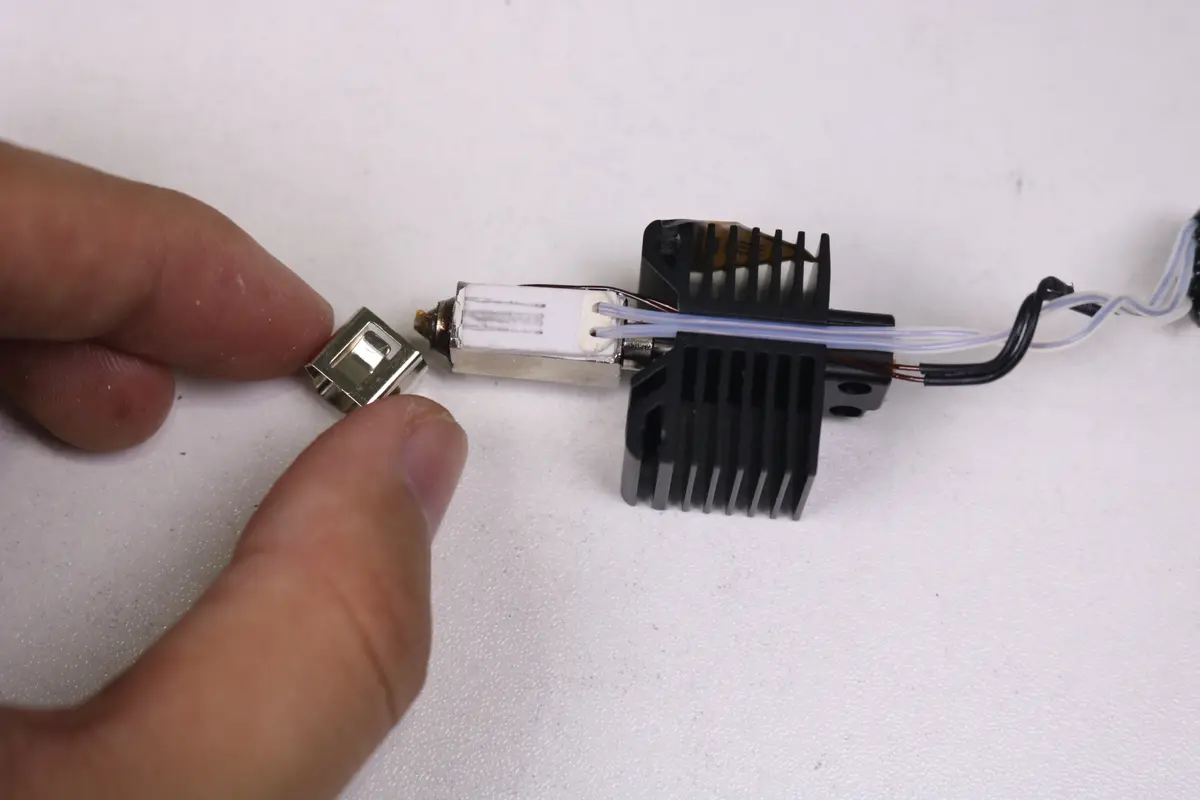
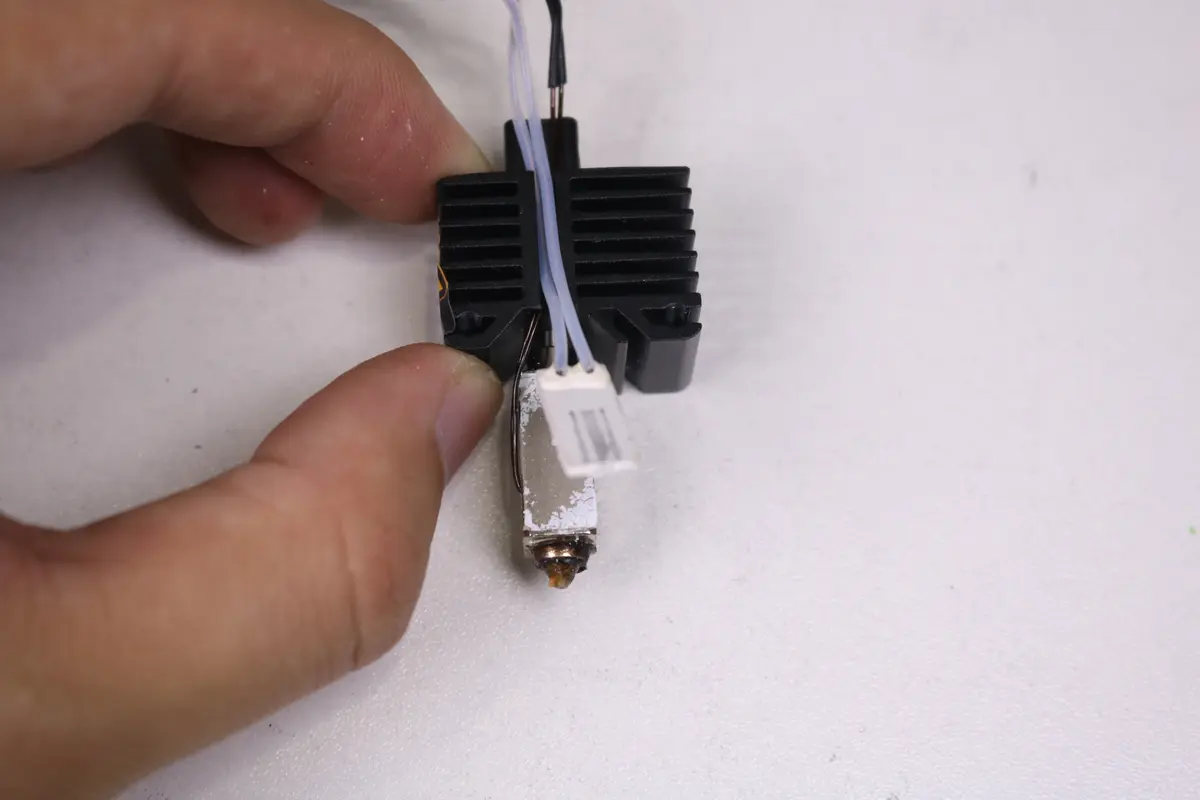
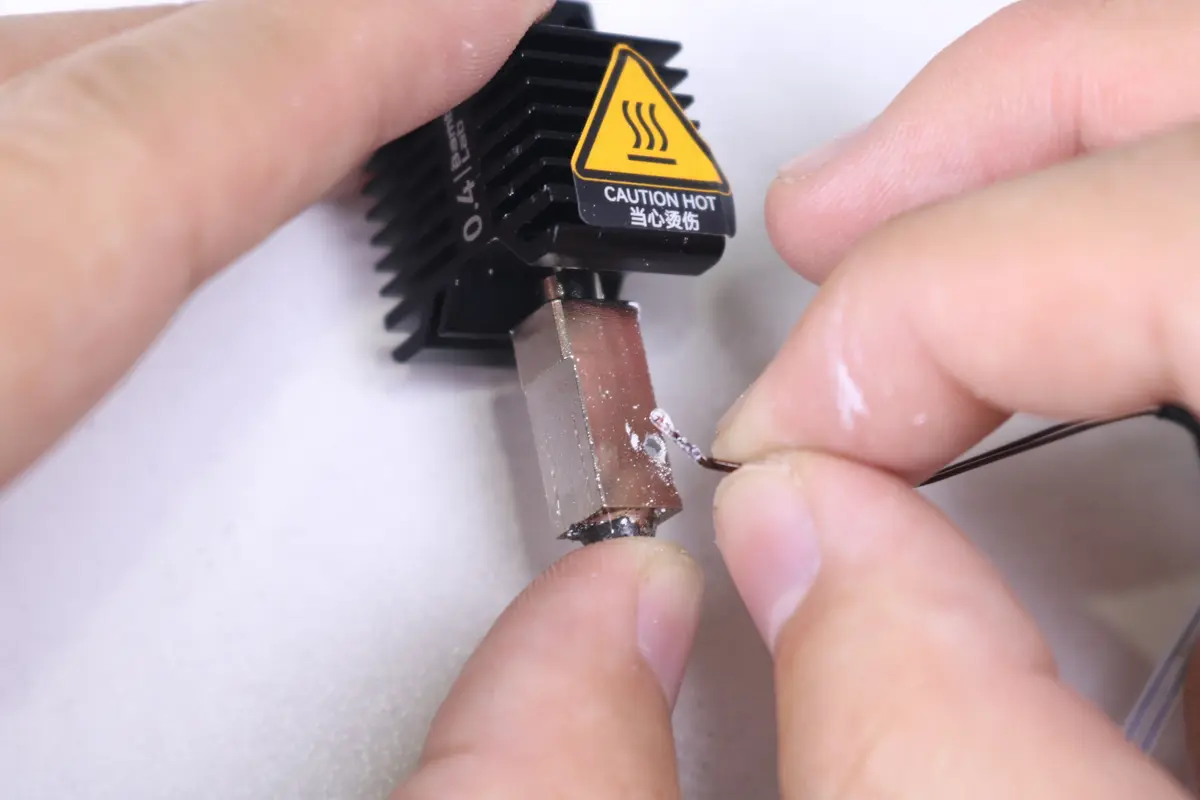
Trin 4 - Skil hotend ad
- Fjern hotend-køleblæseren.
2. Fjern silikonesokken.
3. Fjern fastgørelsesclipsen.
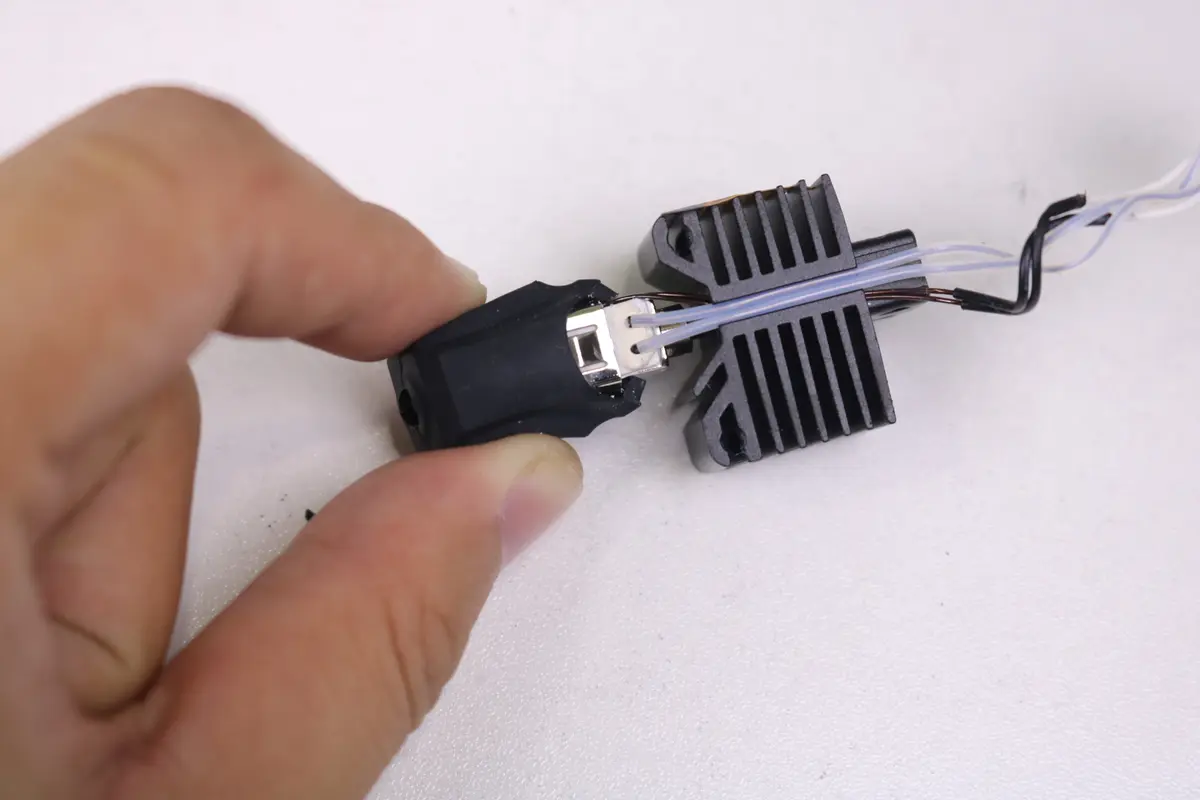
4. Fjern det keramiske varmelegeme og termistoren.
Monteringsguide
Trin 1 - Saml hotend
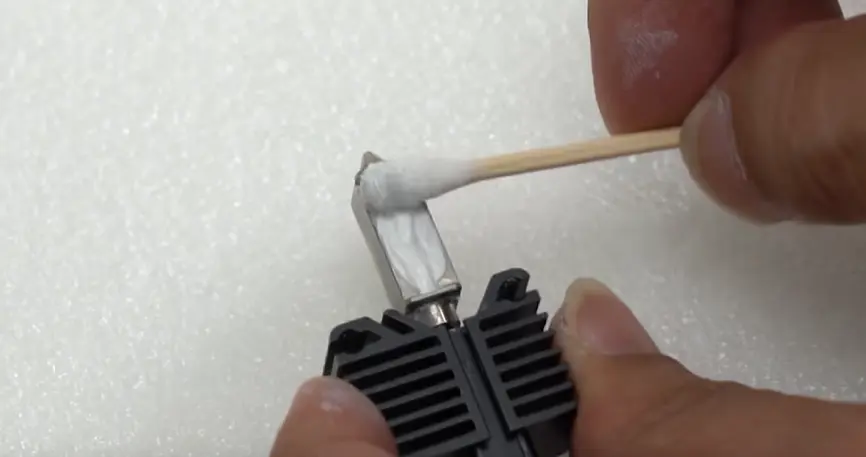
- Påfør ny termisk pasta.
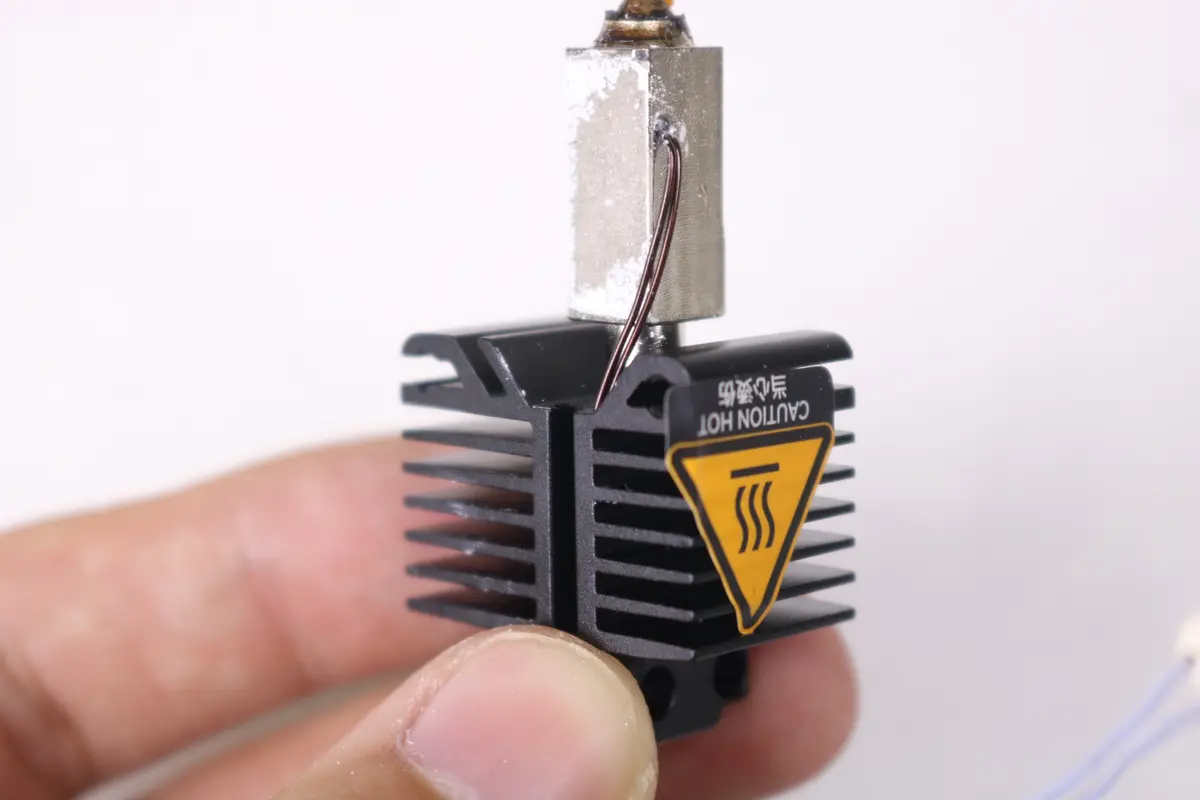
2. Monter termistoren, og før dens kabel på forhånd. Monter derefter det keramiske varmelegeme, og brug dets kabel til at fastgøre termistorkablet.
3. Monter fastgørelsesclipsen.
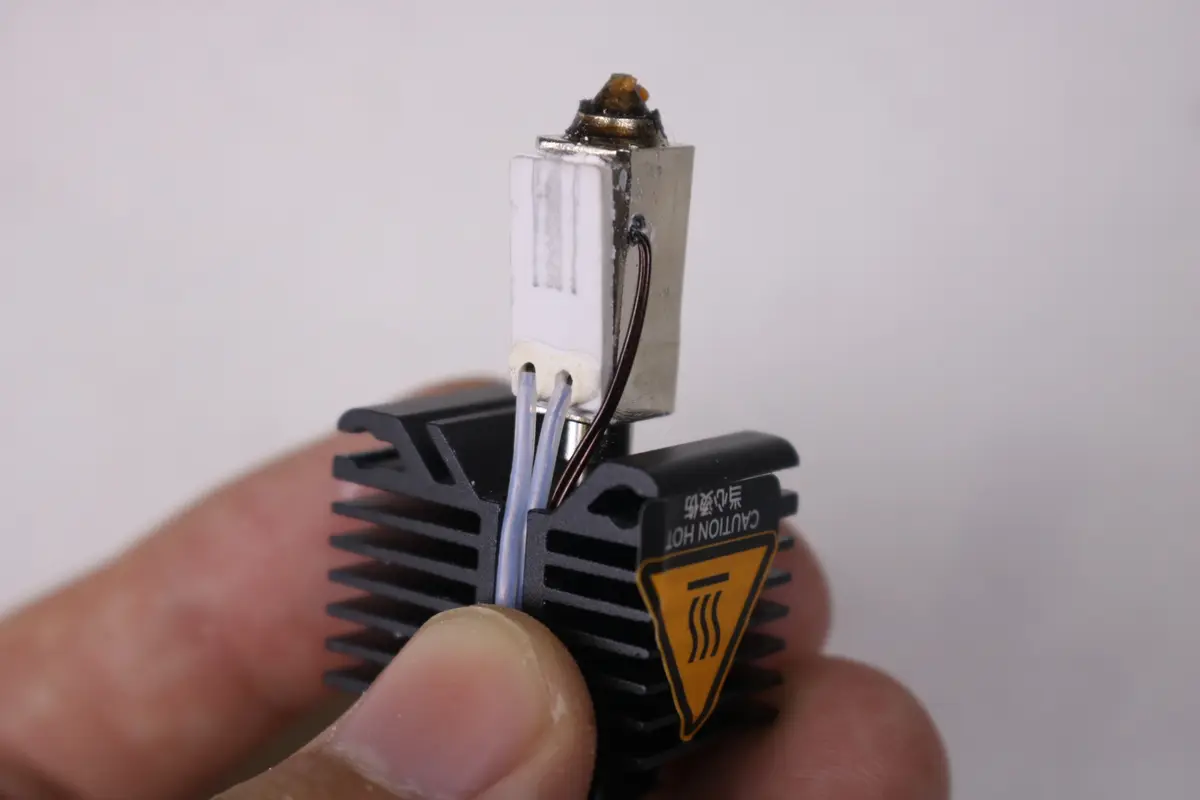
4. Monter silikonesokken.
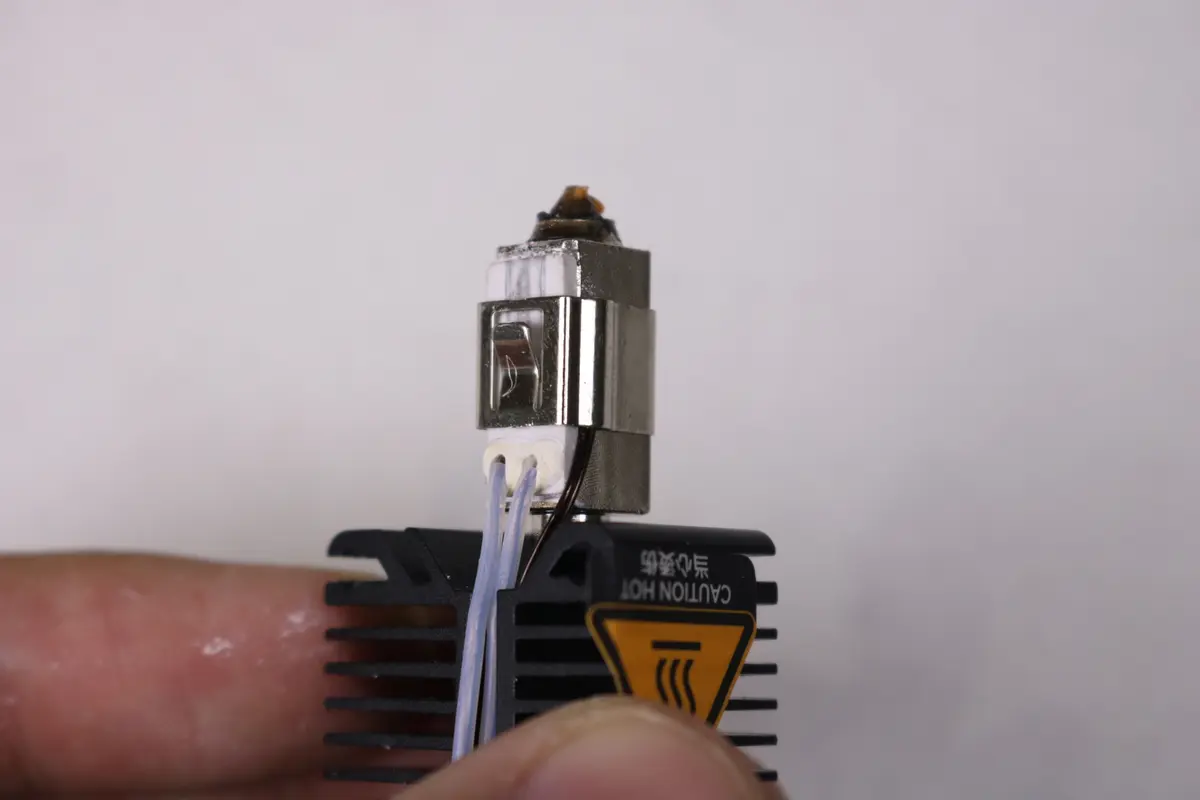
5. Sørg for, at kablerne sidder i deres kanaler, og monter derefter hotend-køleblæseren.
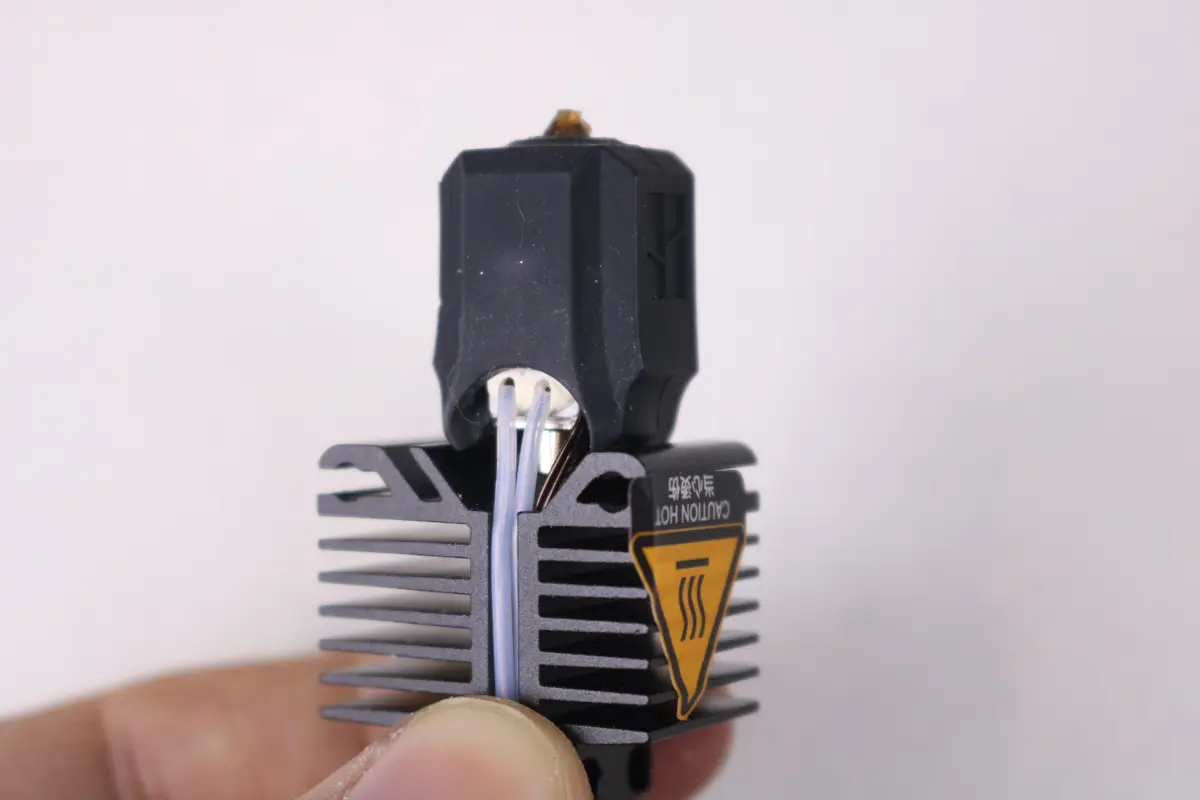
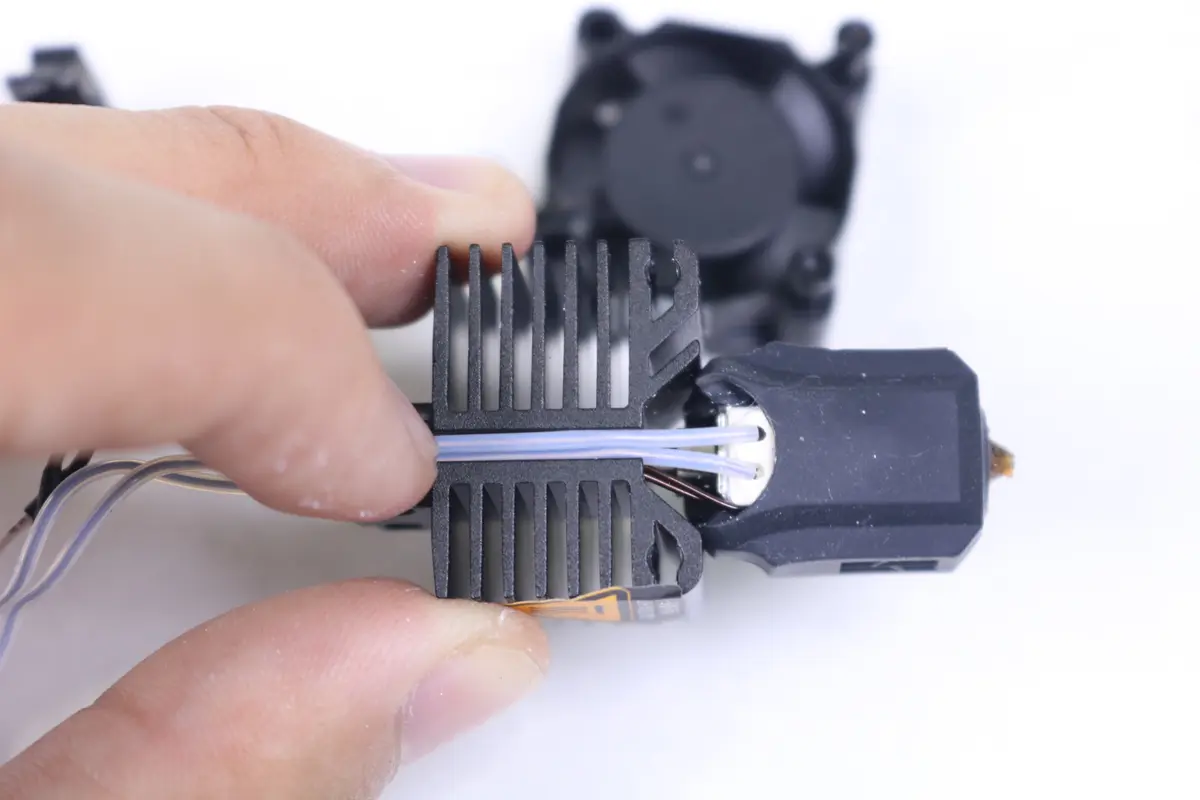
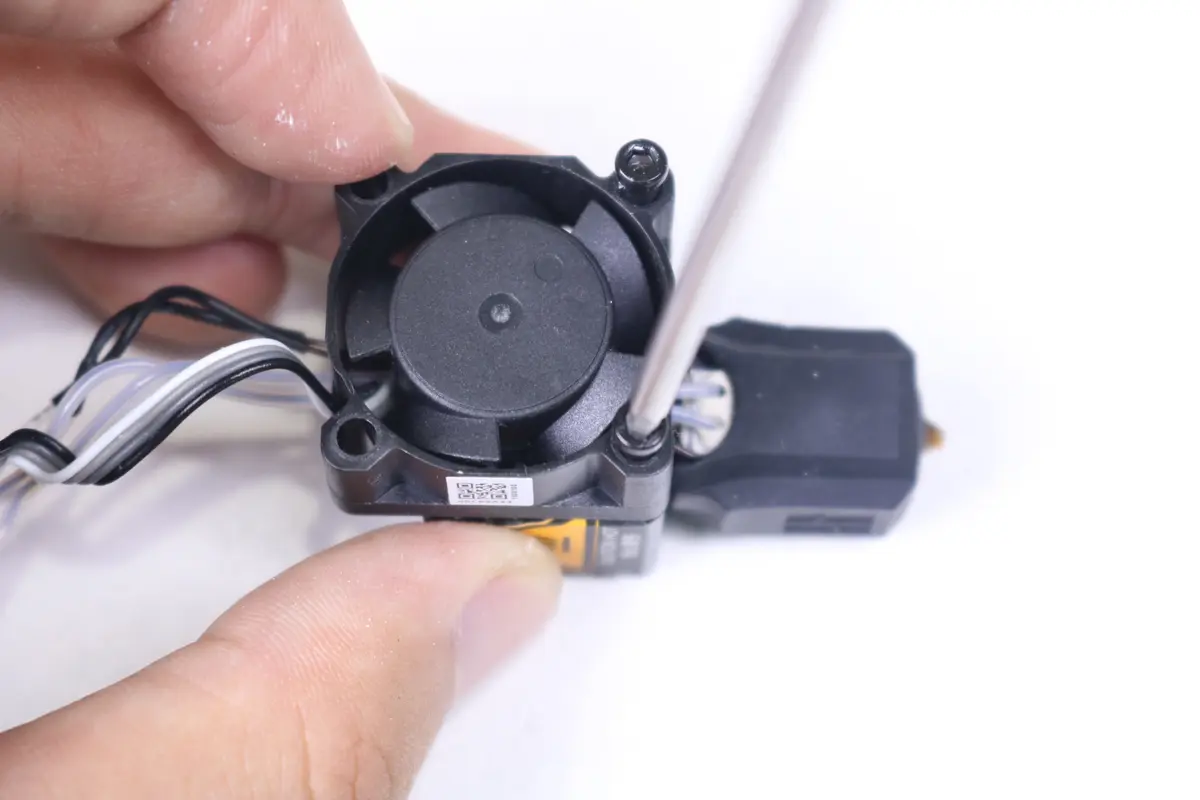
Trin 2 - Monter hotend
Placer hotend i printhovedet, sæt de to monteringsskruer i, og spænd dem med en H2.0 unbrakonøgle.
Trin 3 - Tilslut kablerne til hotend
Fastgør kablerne til hotend-køleblæseren (øverst), termistoren og det keramiske varmelegeme (nederst) i deres clips, og tilslut dem til interfaceboardet.
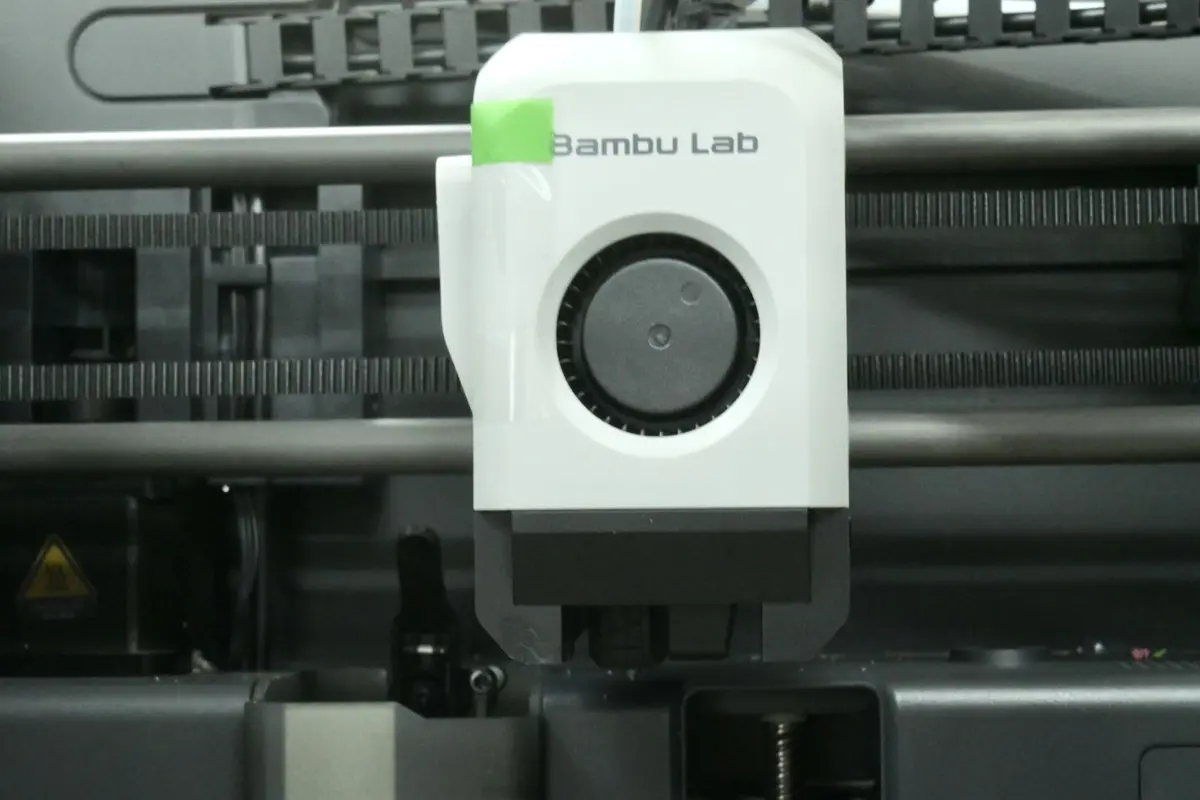
Trin 4 - Monter frontdækslet
Tilslut frontdækslets blæserkabel til interfaceboardet, og luk frontdækslet.
|
 |
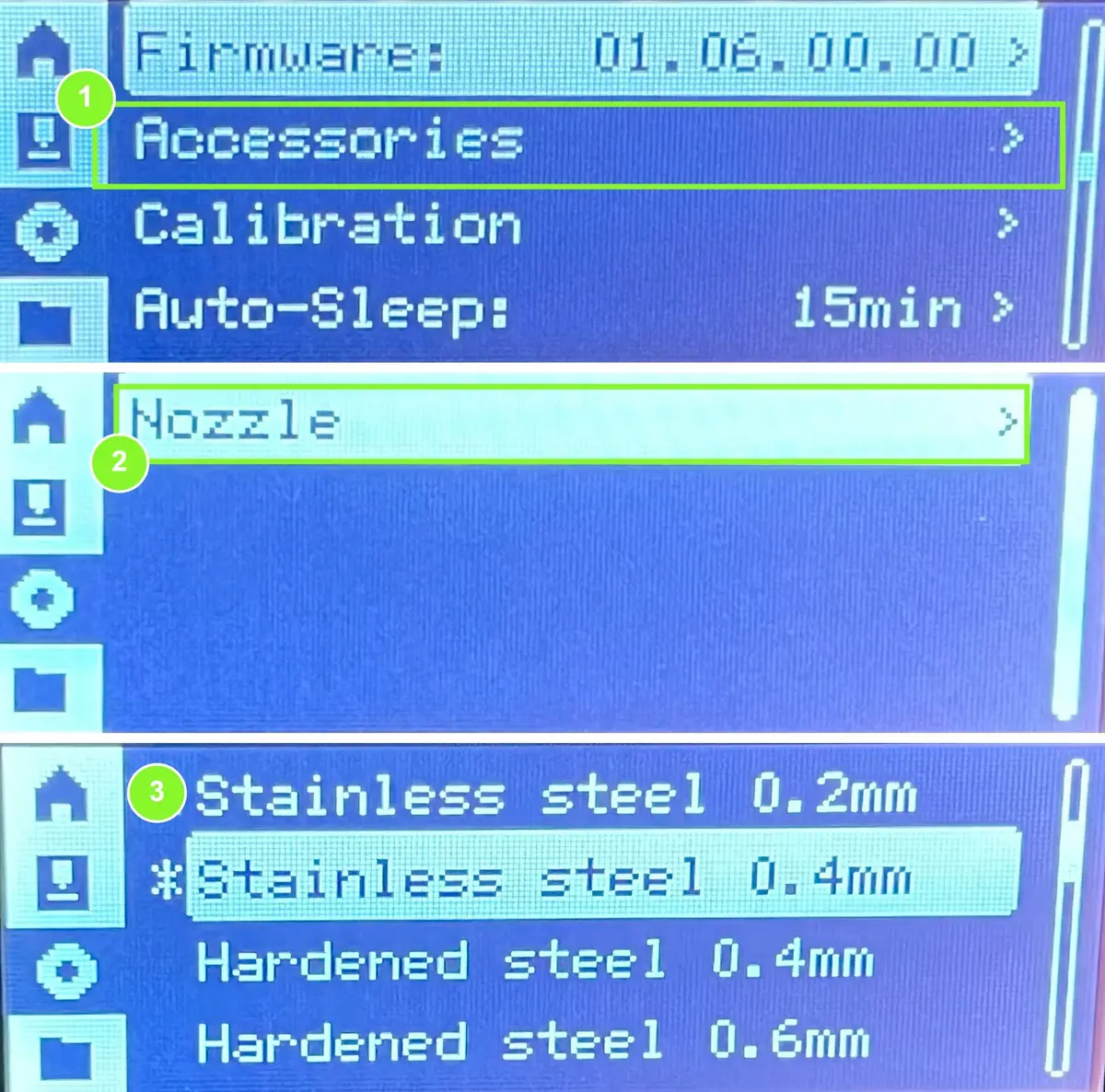
Synkroniser dyseoplysninger på enheden
Hvis du har udskiftet hotend med et af en anden diameter eller et andet materiale, skal du sørge for, at dyseoplysningerne opdateres manuelt på skærmen inden udskrivning:
Sådan kontrollerer du
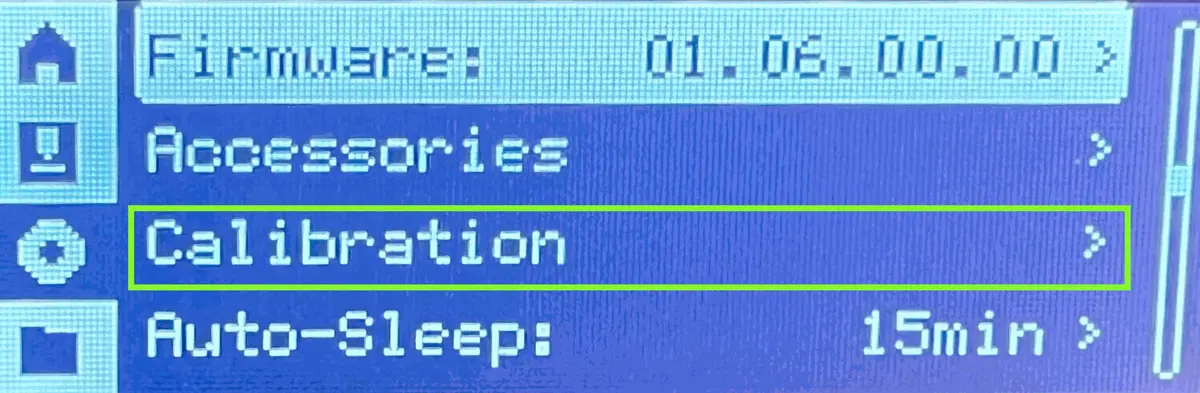
Tænd for printeren, og kør enhedens 'Kalibrering'. Processen tager cirka 20 minutter. Hvis den gennemføres, er handlingen lykkedes.
Afsluttende bemærkninger
Vi håber, denne vejledning var nyttig. Hvis den ikke løser dit problem, kan du oprette en supportsag direkte hos Bambu Lab, så hjælper de dig videre.
Denne guide er oversat og bearbejdet til dansk fra Bambu Labs officielle vejledning. Se den originale guide hos Bambu Lab →
← Tilbage til P1-guides