P1S frontdæksel
P1S frontdæksel
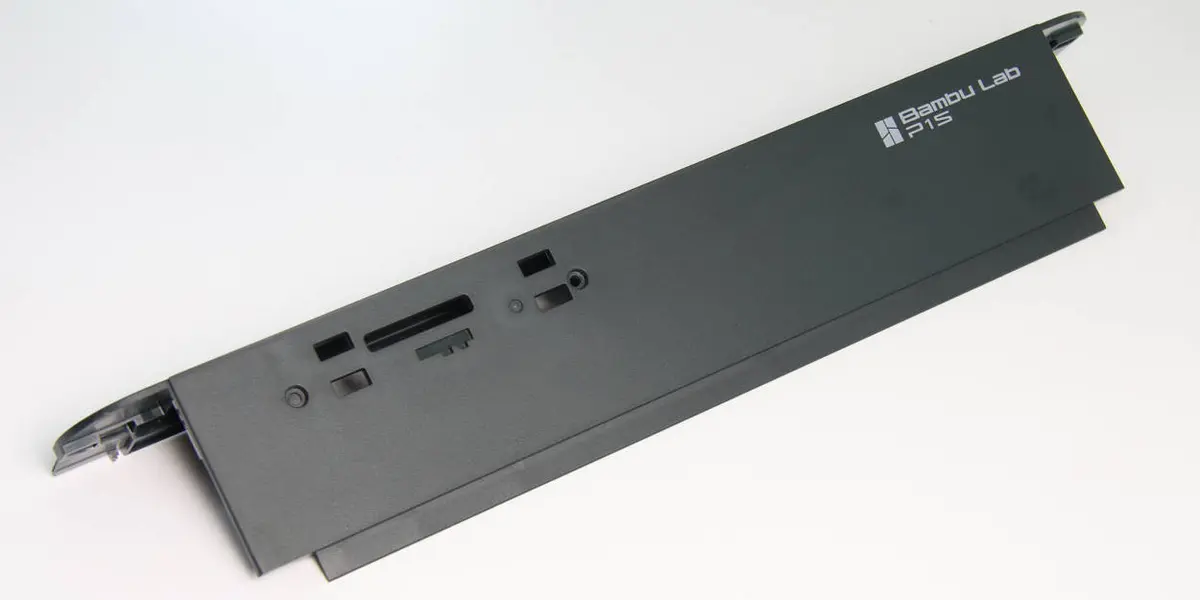
Frontdækslet på P1S-printeren er et sortgråt dæksel, der er monteret på forsiden af printeren og påtrykt P1S.
Hvornår skal du bruge denne guide?
Frontdækslet er beskadiget på grund af logistik- eller transportskader.
Værktøj og materialer
- Et nyt frontdæksel
- H2.0 unbrakonøgle
- Flad pincet
Skrueliste
| Model | Placering | Tegning | |
| Skrue A | BT3*5 | Forside | |
| Skrue B | BT3*5 | Bagside |
Sikkerhedsadvarsel
VIGTIGT!
Det er afgørende at slukke printeren, før du udfører noget vedligeholdelsesarbejde på printeren og dens elektronik, herunder toolhead-ledninger, for hvis printeren er tændt under den slags opgaver, kan det give kortslutning, som kan føre til yderligere skader på elektronikken og sikkerhedsrisici.
Når du udfører vedligeholdelse eller fejlfinding på printeren, kan du blive nødt til at skille nogle dele ad, herunder hotend. Det kan blotlægge ledninger og elektriske komponenter, der kan kortslutte, hvis de kommer i kontakt med hinanden eller med andet metal eller elektroniske komponenter, mens printeren stadig er tændt. Det kan skade printerens elektronik og give yderligere skader.
Derfor er det vigtigt at slukke printeren og afbryde den fra strømkilden, før du udfører nogen vedligeholdelse. Det forhindrer kortslutninger eller skader på printerens elektronik. På den måde undgår du potentielle skader på printerens elektroniske komponenter og sikrer, at vedligeholdelsen udføres sikkert og effektivt.
Hvis du har spørgsmål eller bekymringer omkring denne guide, opret en ny sag på vores supportside, så svarer vi hurtigst muligt og hjælper dig.
Fjern det defekte frontdæksel
Trin 1 - Sluk for printeren
Sluk for printeren, åbn frontglasdøren, og fjern glasdækpladen.
Trin 2 - Fjern skærmen og SD-kortet
|
Se det relevante indhold Guide til montering af skærm for at fjerne skærmen. 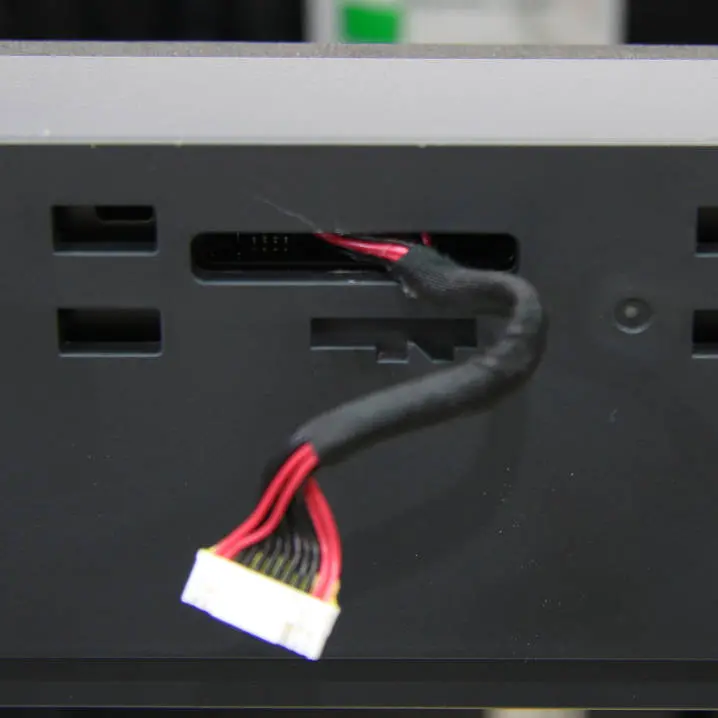 |
Tryk på SD-kortet for at skubbe det ud, og fjern det derefter 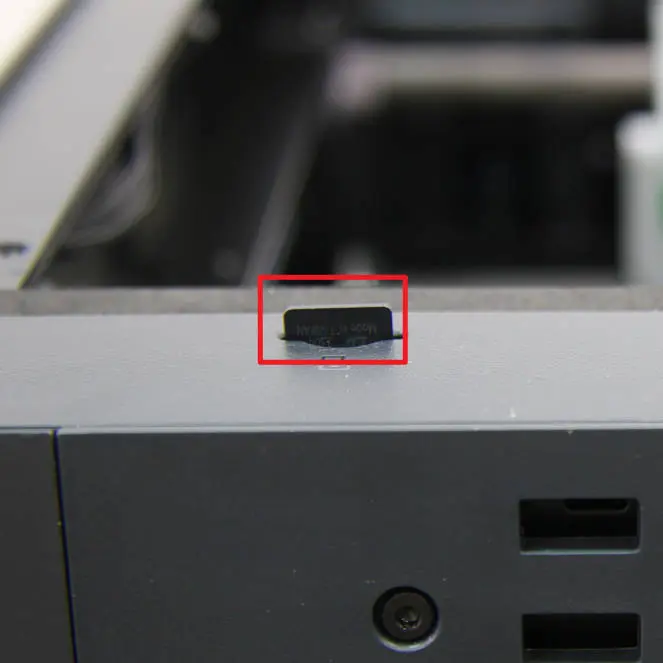 |
Trin 3 - Fjern WiFi-antennen
|
Find WiFi-antennen, der sidder bag på frontdækslet 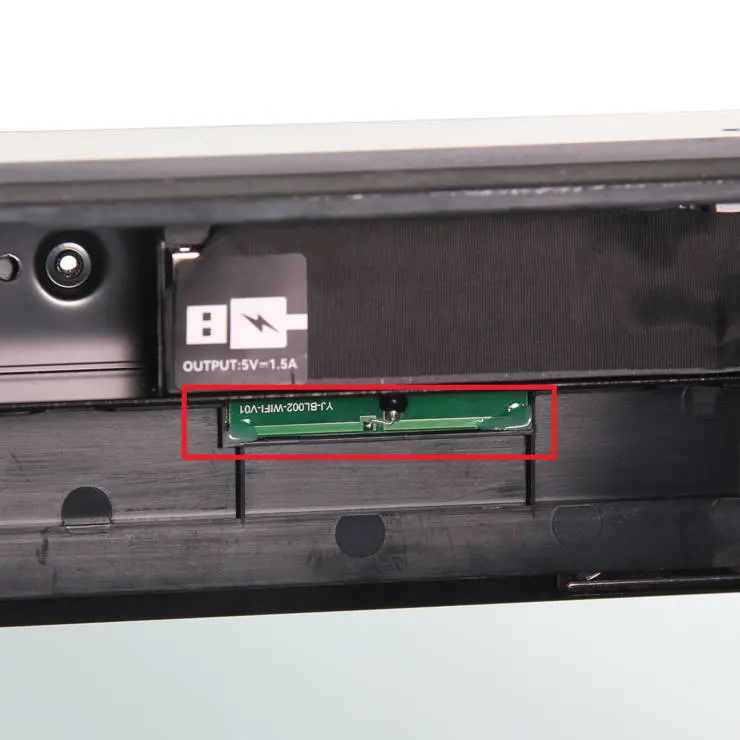 |
Fjern WiFi-antennen fra frontdækslet med en flad pincet 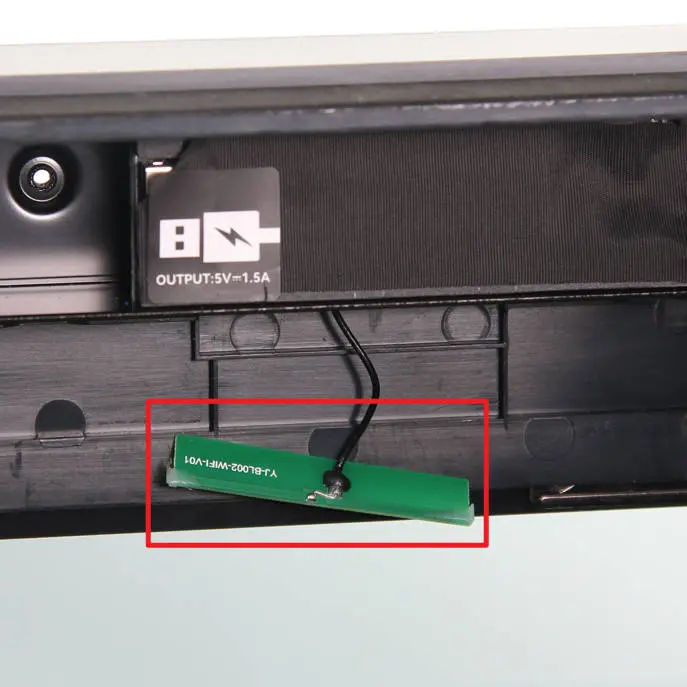 |
Trin 4 - Fjern 3 skruer
|
Skru de 2 skruer A ud med H2.0 unbrakonøglen 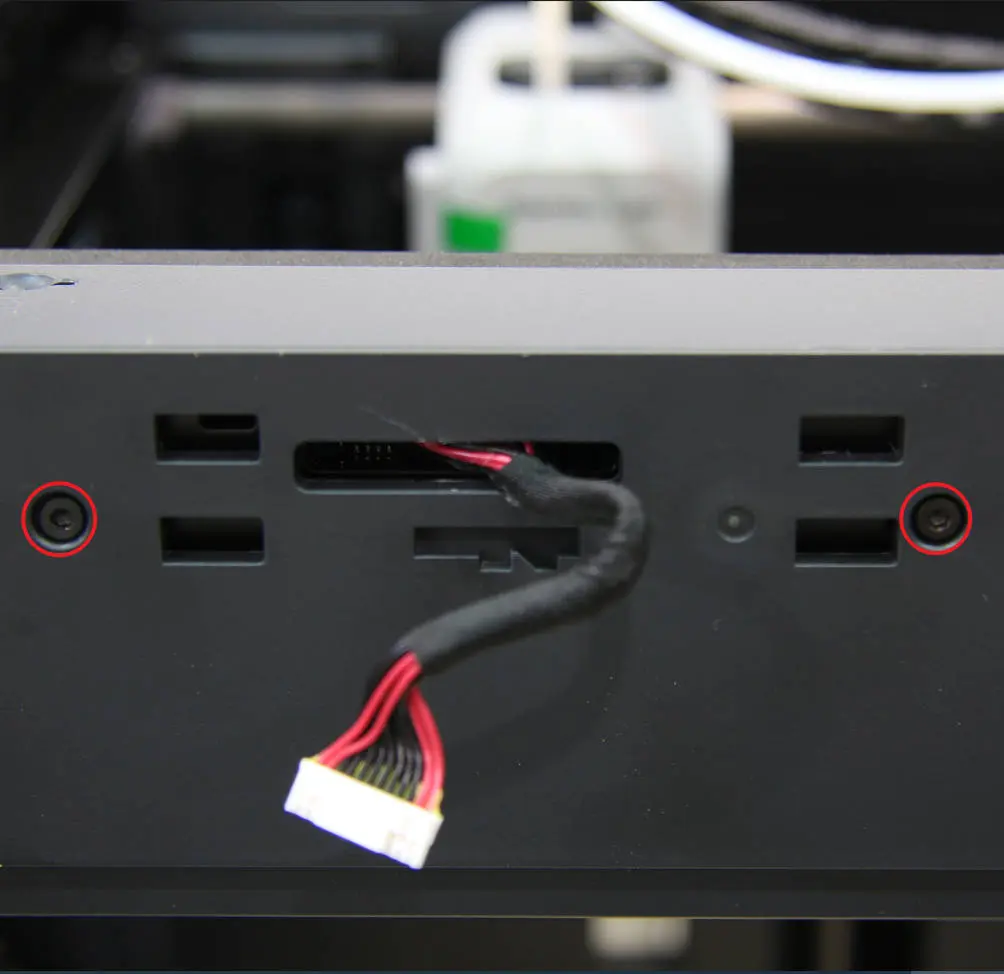 |
Skru 1 skrue B ud med H2.0 unbrakonøglen 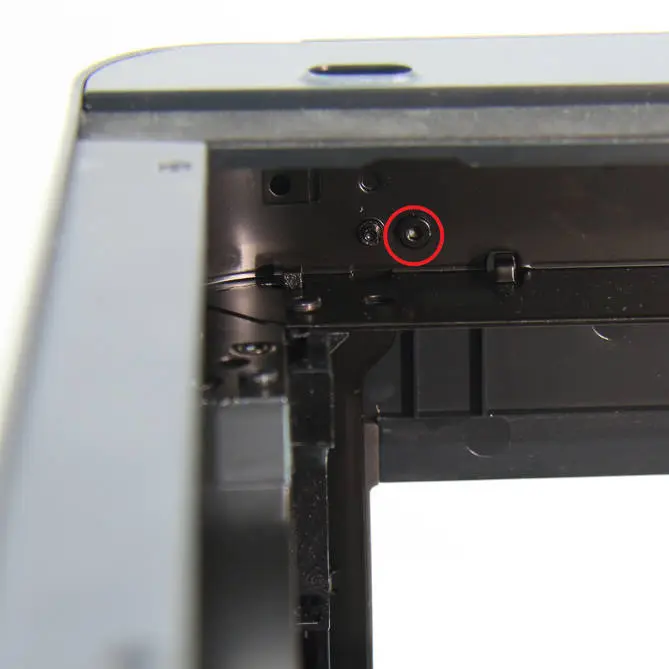 |
Trin 5 - Fjern frontdækslet
|
Hold den ene hånd mod clipsen i højre side af frontdækslet, og skub den anden hånd opad for at frigøre frontdækslet i højre side 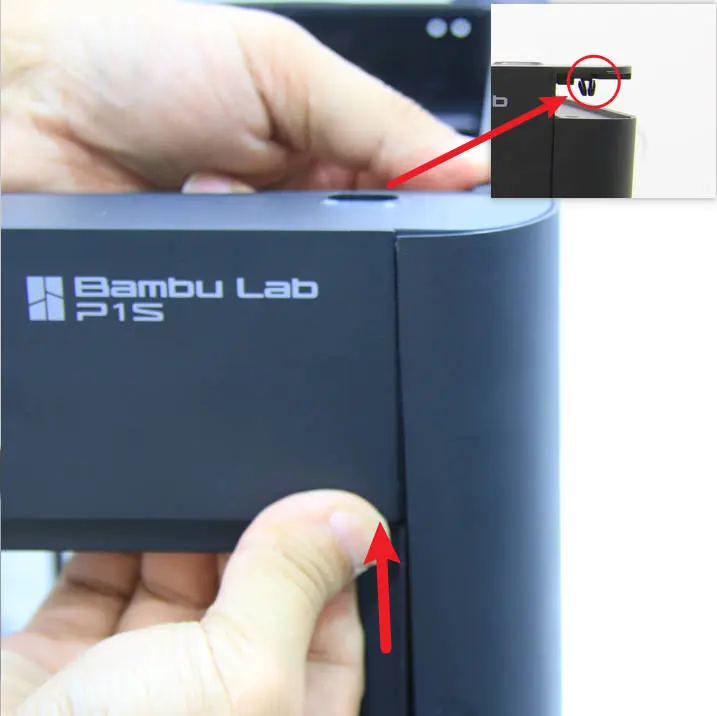 |
Skub op i venstre side af frontdækslet med hånden for at frigøre det i venstre side. 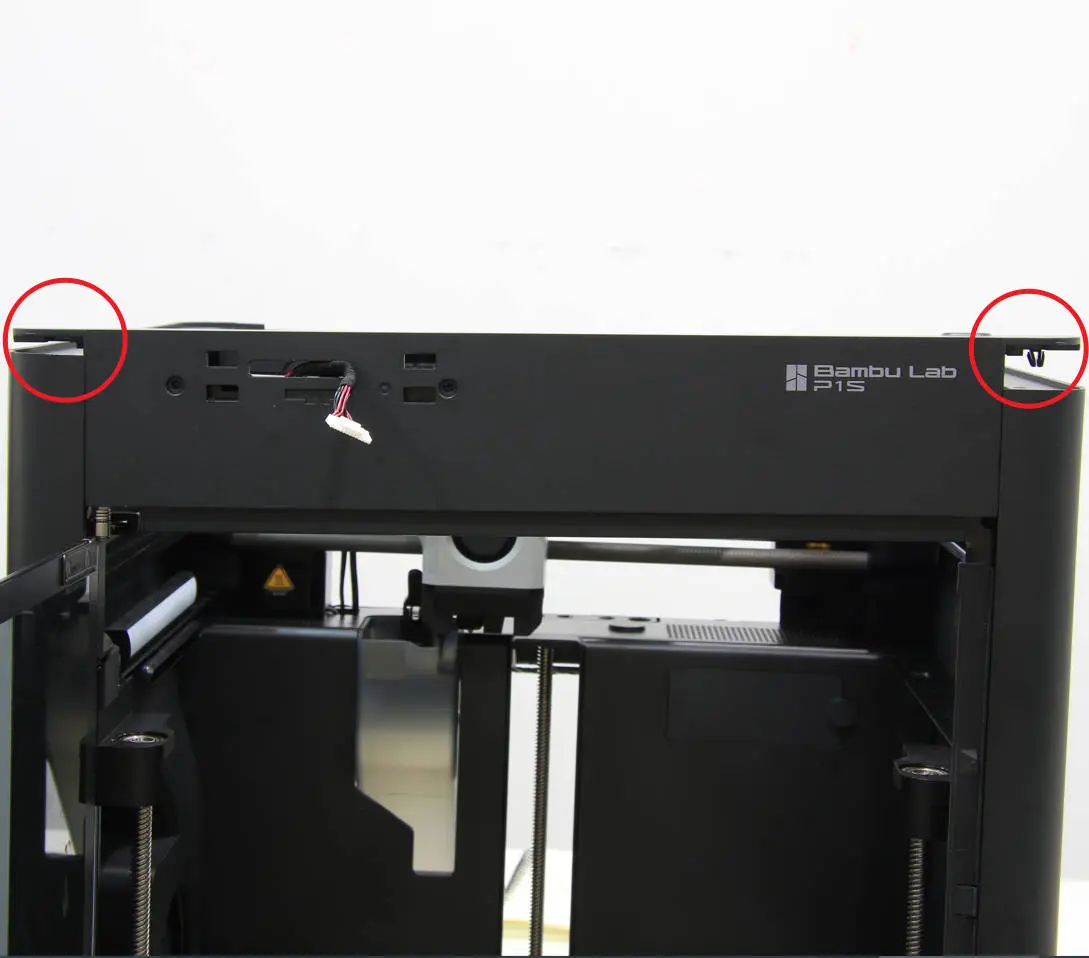 |
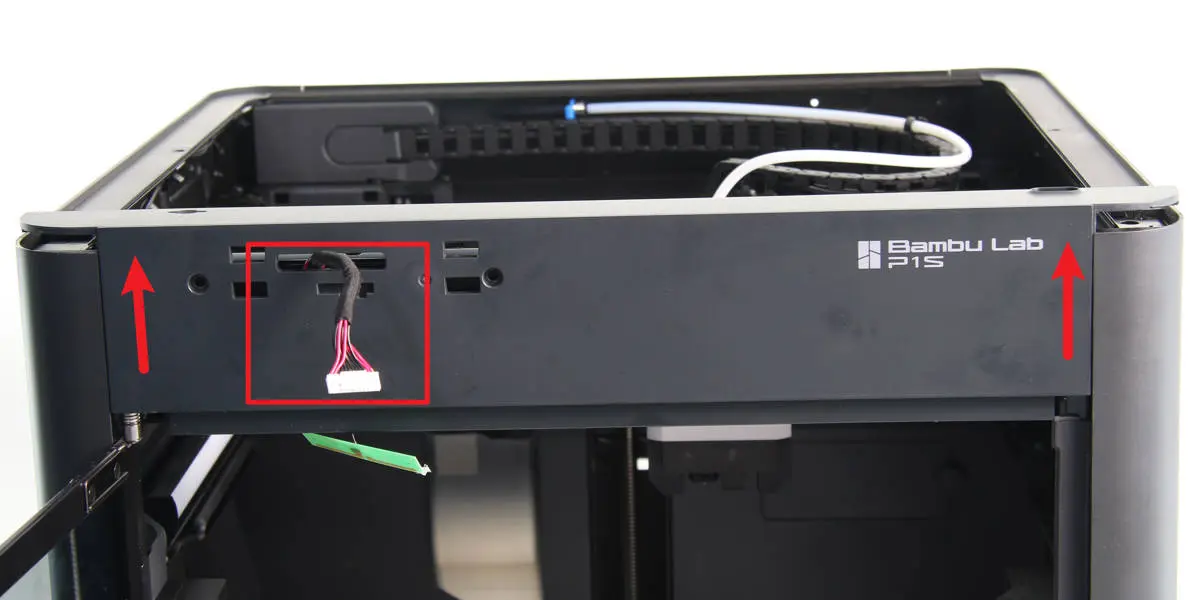
Før skærmkablet tilbage gennem firkanthullet, løft frontdækslet opad, og tag det af printeren.
Montér det nye frontdæksel
Trin 1 - Montér frontdækslet
Montér frontdækslet på printeren oppefra og ned langs rillerne
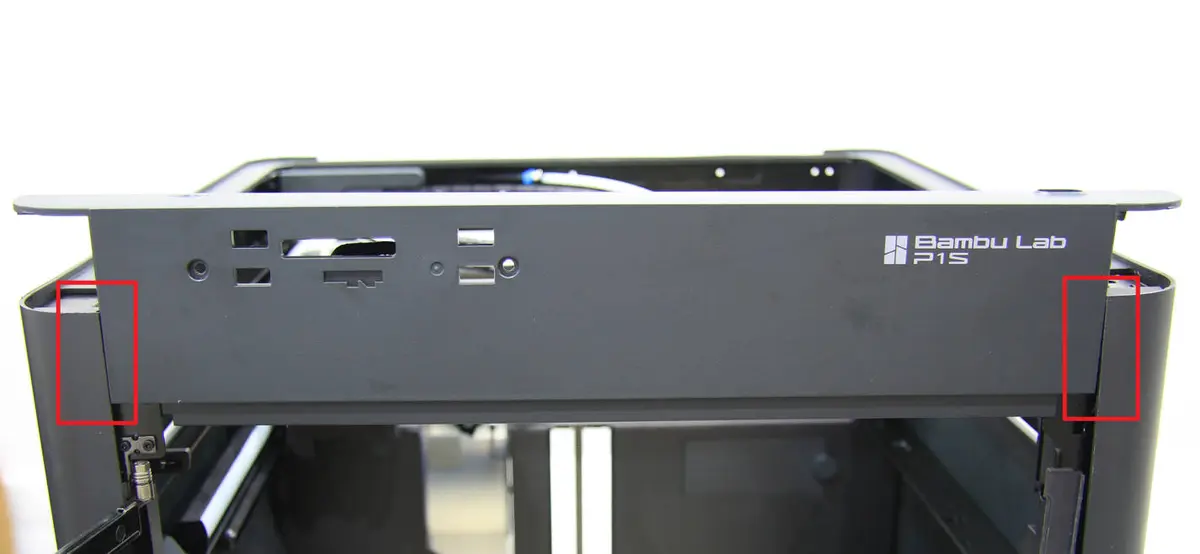
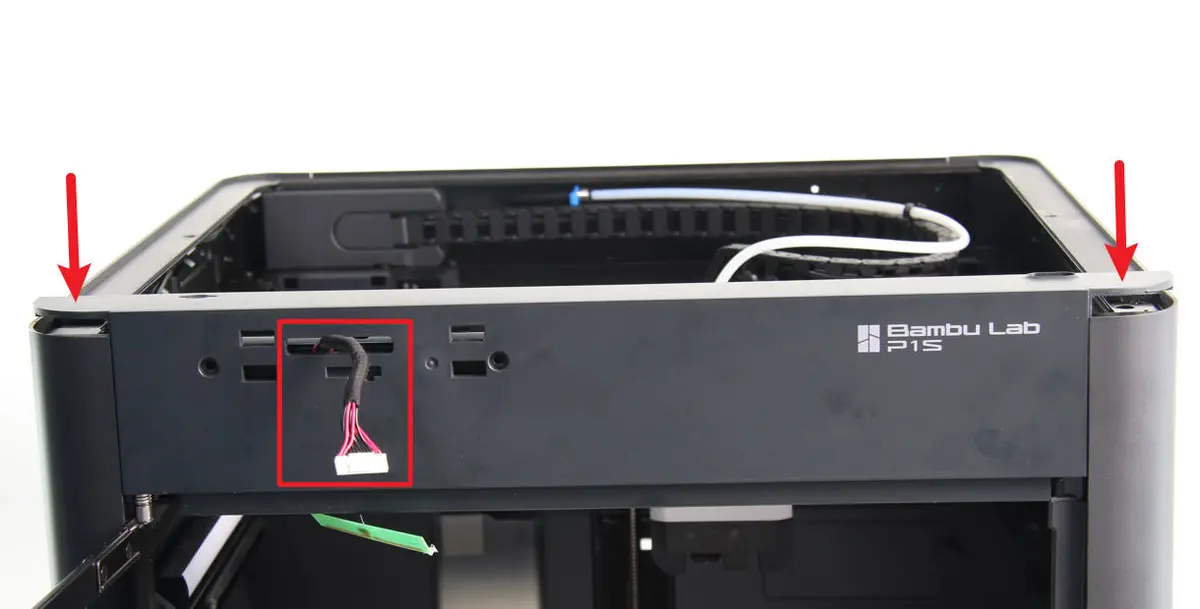
Før skærmkablet gennem firkanthullet, og tryk derefter på frontdækslet i begge ender for at sætte det på plads. Vær opmærksom på monteringsclipsen i højre side.
Trin 2 - Spænd 3 skruer
|
Spænd de 2 skruer A foran på frontdækslet med en H2.0 unbrakonøgle |
Spænd 1 skrue B bag på frontdækslet med en H2.0 unbrakonøgle |
Trin 3 - Sæt WiFi-antennen på
|
Tjek og bekræft, at der ikke er noget galt med WiFi-antennen |
Sæt WiFi-antennen på den anviste position på frontdækslet |
Trin 4 - Montér skærmen
Se det relevante indhold Guide til montering af skærm for at montere skærmen, og sæt SD-kortet i kortlæseren.
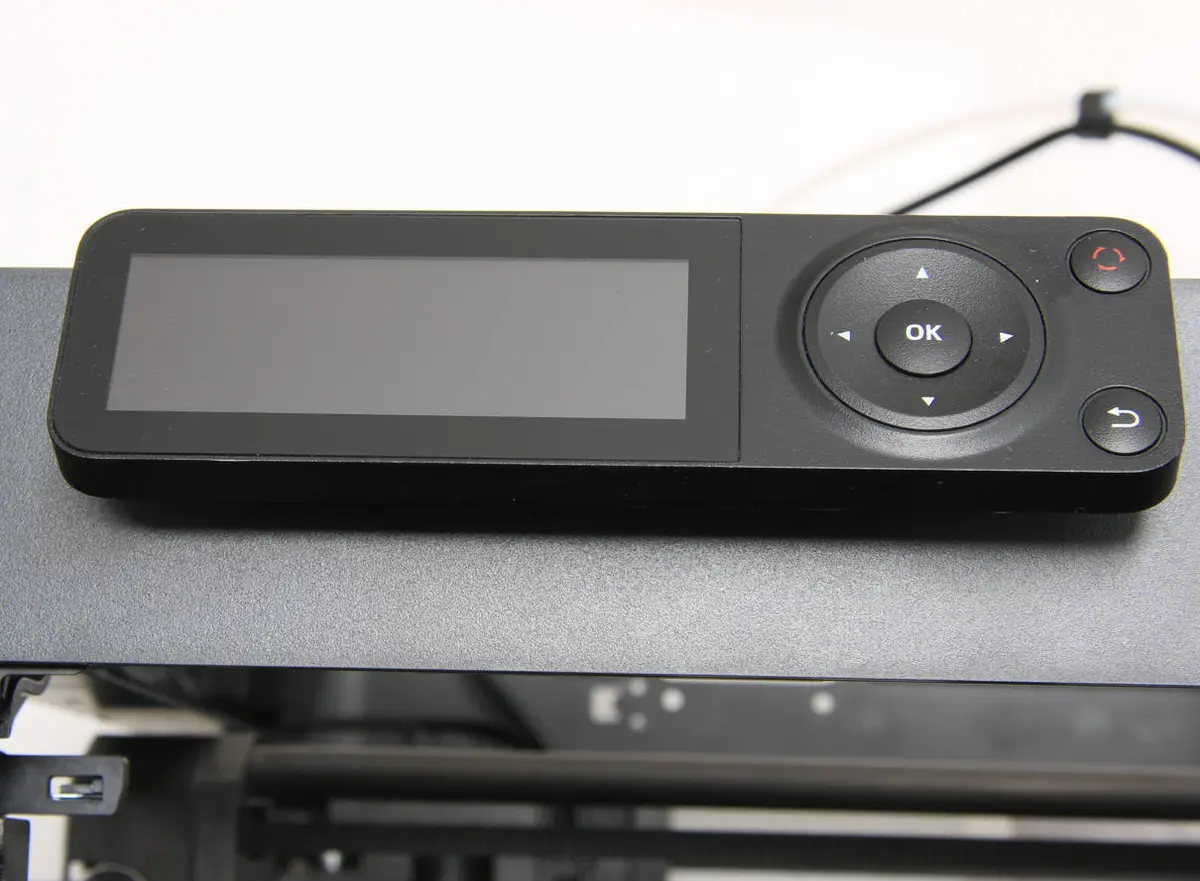
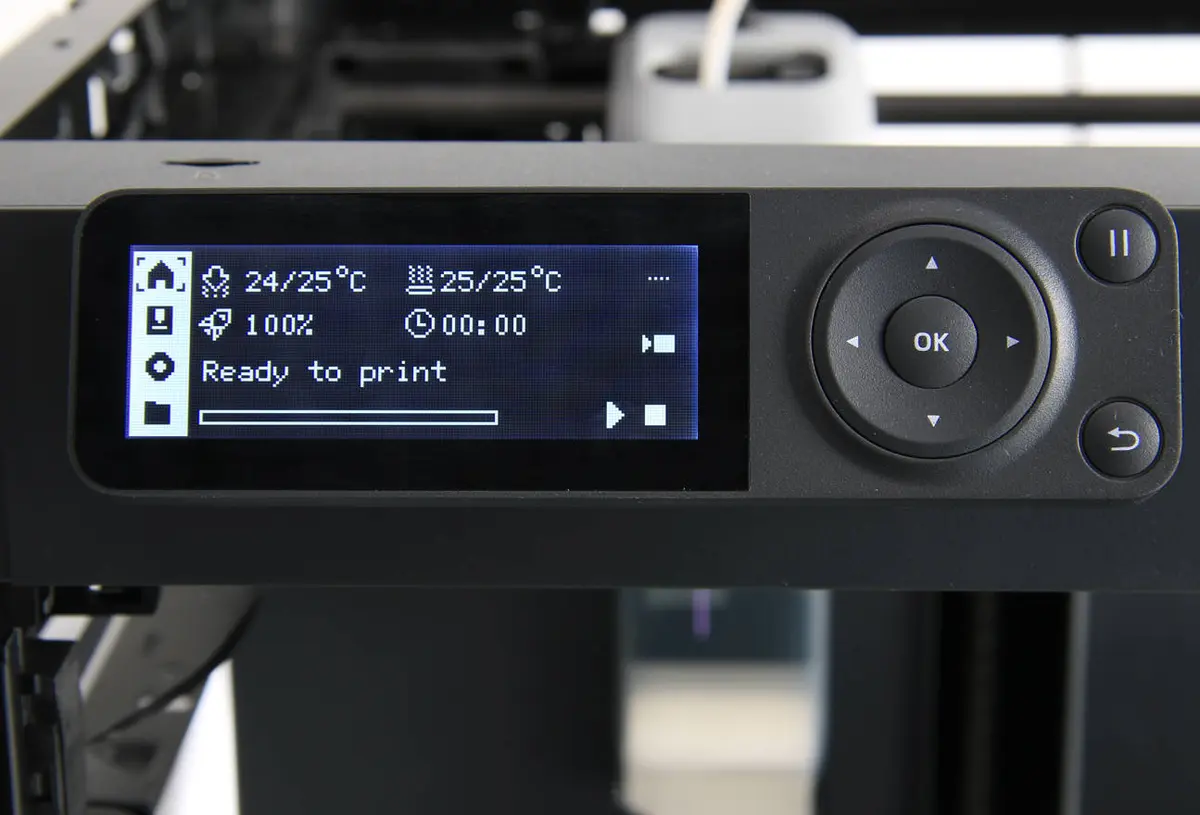
Tjek funktionen
Start printeren, og bekræft, at skærmen fungerer korrekt, og at knapperne på den virker godt.
Kalibrering efter opgaven
For frontdækslet er der ingen grund til at udføre kalibrering eller andet, før du bruger printeren.
Afsluttende bemærkninger
Vi håber, at den detaljerede guide, vi har delt med dig, var nyttig og informativ.
Vi vil sikre, at du kan udføre den sikkert og effektivt. Hvis du har spørgsmål eller bekymringer omkring processen i denne artikel, opfordrer vi dig til at kontakte vores venlige kundeservice, før du går i gang. Vores team er altid klar til at hjælpe dig og besvare dine spørgsmål.
Klik her for at oprette en ny sag på vores supportside.
Vi gør vores bedste for at svare hurtigt og hjælpe dig.
Afsluttende bemærkninger
Vi håber, denne vejledning var nyttig. Hvis den ikke løser dit problem, kan du oprette en supportsag direkte hos Bambu Lab, så hjælper de dig videre.
Denne guide er oversat og bearbejdet til dansk fra Bambu Labs officielle vejledning. Se den originale guide hos Bambu Lab →
← Tilbage til P1-guides