Udskift venstre plastpanel - P1-serien
Venstre plastpanel - P1-serien
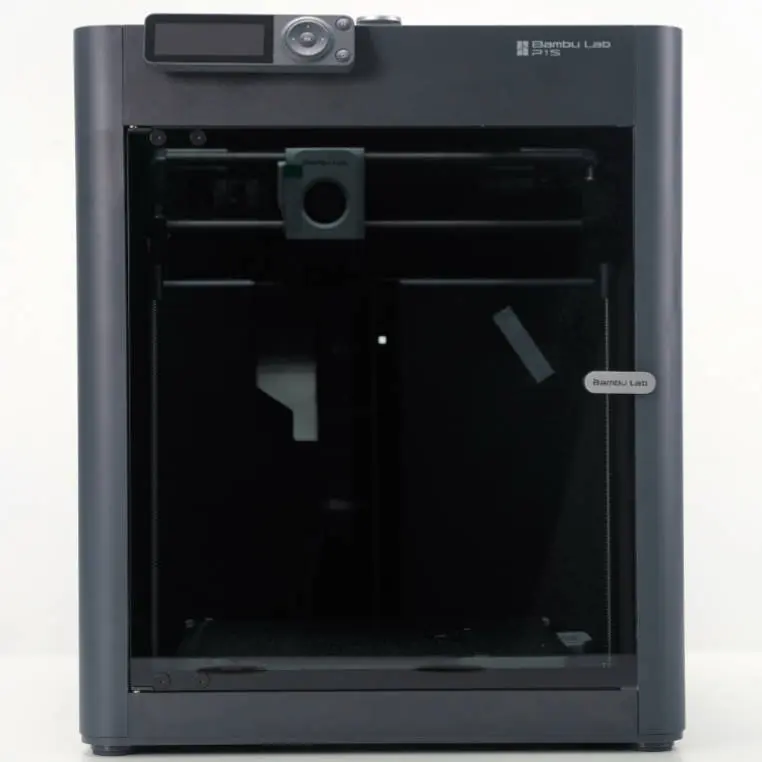
Det er plastpanelet, der er monteret i venstre side af printeren, når du står foran glasfrontdøren på P1S-printeren (ikke offentligt tilgængeligt før den nye produktlancering)
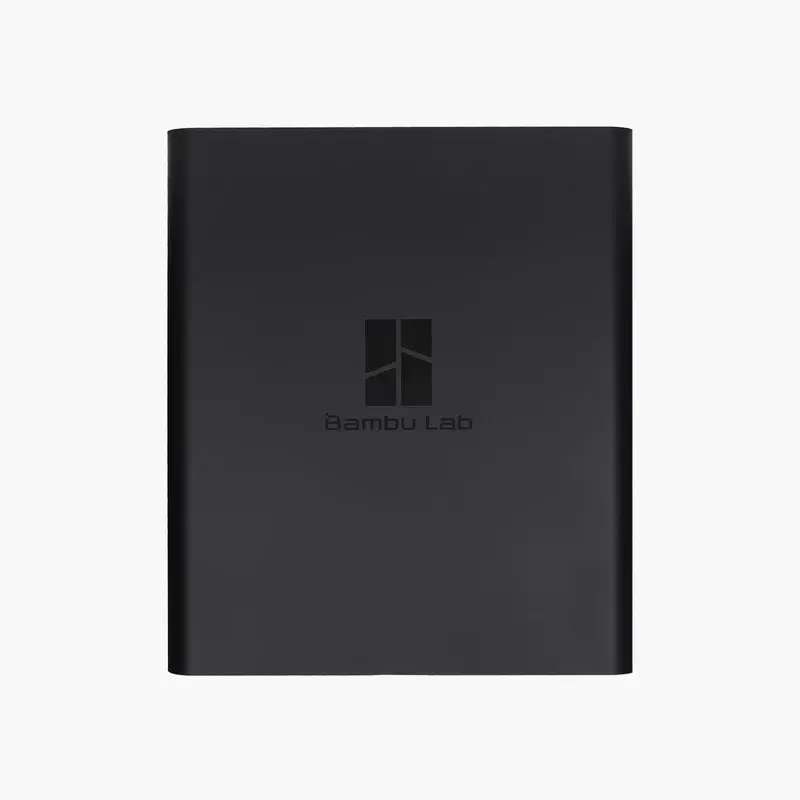
Du kan købe det i vores butik her: Venstre plastpanel - P1-serien.
Hvornår skal det bruges
Når venstre plastpanel er deformeret på grund af transport, kan du vælge at udskifte det.
Værktøj og materialer
Et nyt venstre plastpanel
H2.0 unbrakonøgle
Skrueliste
| Model | Placering | Tegning | Model | Placering | Tegning | ||
| Skrue A | ST3*4.5 | Frontdæksel(front) Højre panel (bag) |
Skrue B | BT3*5 | Frontdæksel(bag) Højre panel |
||
| Skrue C | BT2*3.5 | Top | Skrue D | BT3*6 | Venstre panel | ||
| Skrue E | M3*4.5 | Bagpanel | Skrue F | M3*3 | Frontdør | ||
| Skrue G | BT3*12 | Blæser |
Sikkerhedsadvarsel
VIGTIGT!
Det er afgørende at slukke printeren, før du udfører noget vedligeholdelsesarbejde på printeren og dens elektronik, herunder toolhead-ledninger, for hvis printeren er tændt under den slags opgaver, kan det give kortslutning, som kan føre til yderligere skader på elektronikken og sikkerhedsrisici.
Når du udfører vedligeholdelse eller fejlfinding på printeren, kan du blive nødt til at skille nogle dele ad, herunder hotend. Det kan blotlægge ledninger og elektriske komponenter, der kan kortslutte, hvis de kommer i kontakt med hinanden eller med andet metal eller elektroniske komponenter, mens printeren stadig er tændt. Det kan skade printerens elektronik og give yderligere skader.
Derfor er det vigtigt at slukke printeren og afbryde den fra strømkilden, før du udfører nogen vedligeholdelse. Det forhindrer kortslutninger eller skader på printerens elektronik. På den måde undgår du potentielle skader på printerens elektroniske komponenter og sikrer, at vedligeholdelsen udføres sikkert og effektivt.
Hvis du har spørgsmål eller bekymringer omkring denne guide, opret en ny sag på vores supportside, så svarer vi hurtigst muligt og hjælper dig.
Fjern det defekte venstre plastpanel
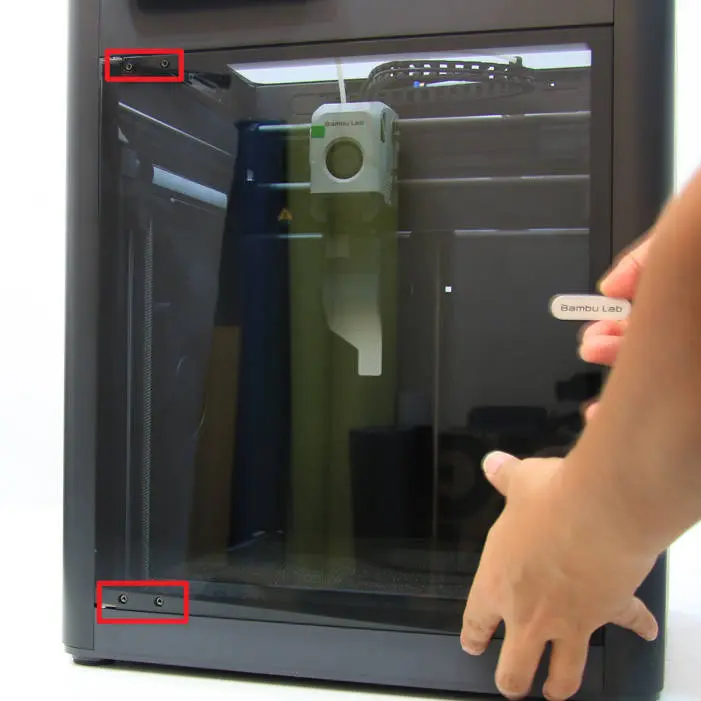
Trin 1 - Fjern glasfrontdøren
Se Udskift glasfrontdøren for at fjerne glasfrontdøren.
Bemærk: Den nye version af glasfrontdøren bruger ekstra lim, som er sværere at fjerne. Du skal bruge en hårtørrer til at blødgøre limen. Hvis den ikke kan fjernes, så vær forsigtig med glasfrontdøren, når du udskifter venstre panel.
Trin 2 - Fjern frontdækslet
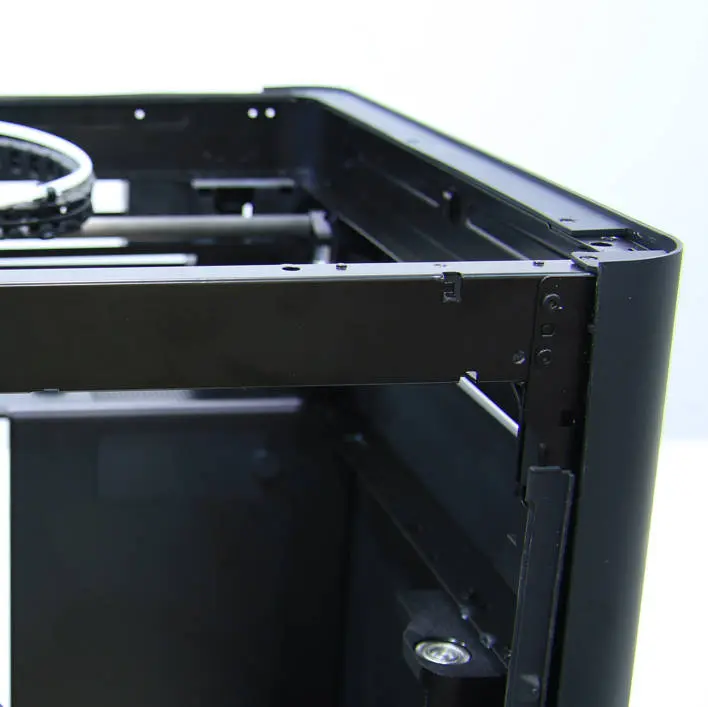
Se P1S frontdæksel for at fjerne glasdækpladen, skærmen og frontdækslet.
Trin 3 - Fjern metalbagpanelet
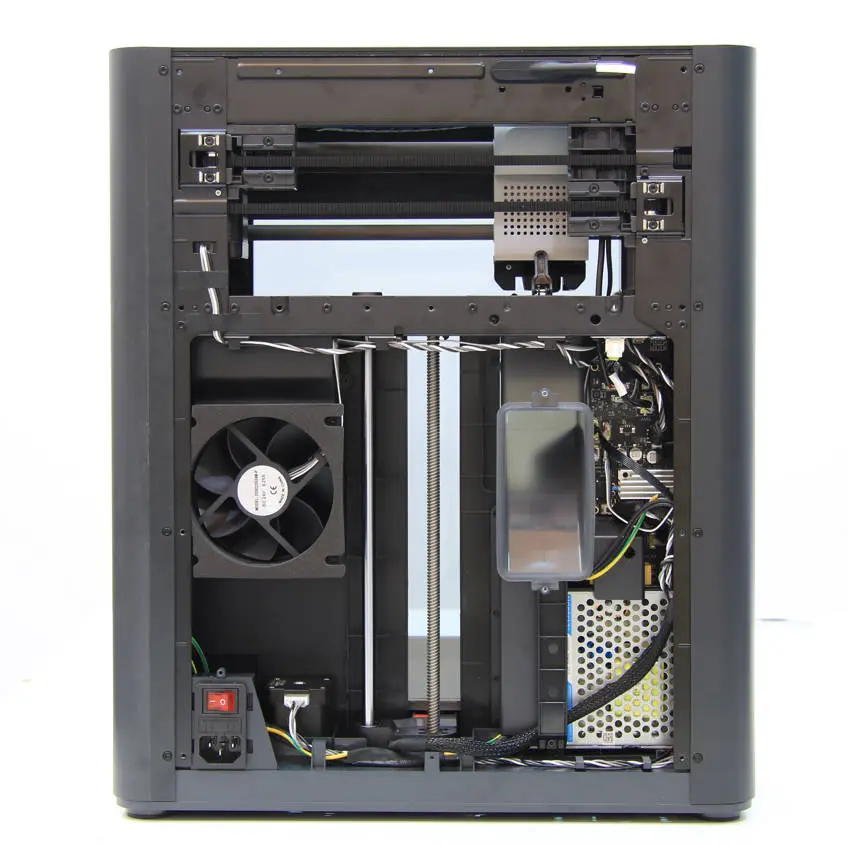
Se metalbagpanelet for at fjerne metalbagpanelet.
Trin 4 - Fjern den ekstra emnekøleblæser
Se Ekstra emnekøleblæser for at adskille den ekstra emnekøleblæser fra venstre panel.
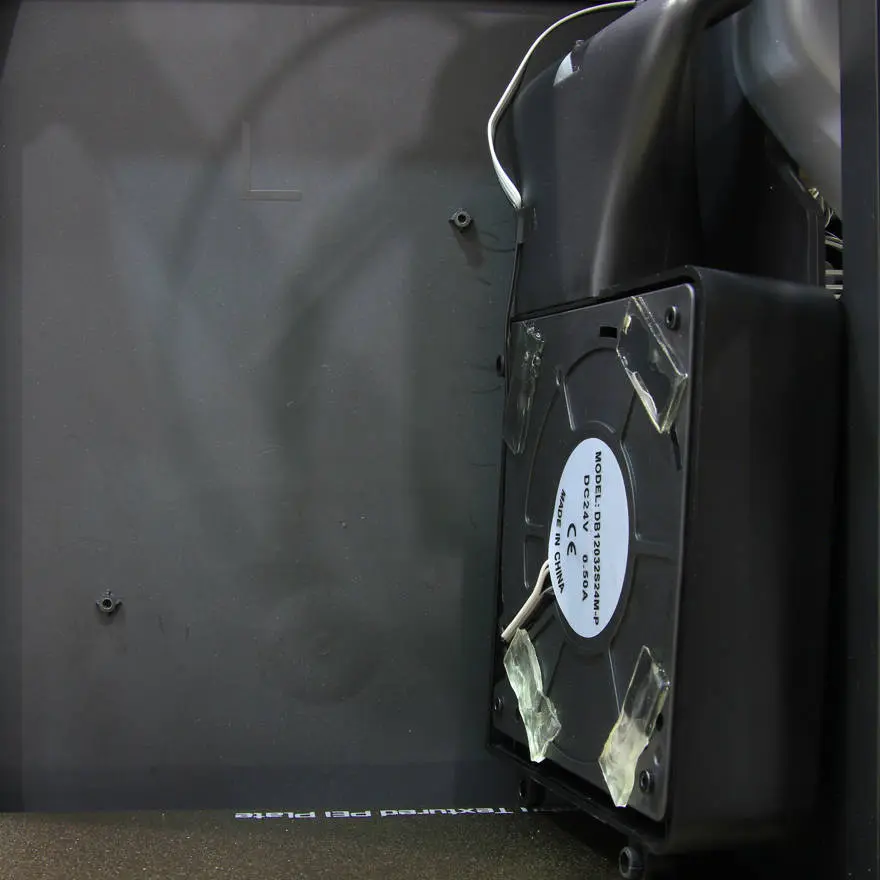
Trin 5 - Fjern skruerne og derefter venstre panel
Fjern 4 skruer C, der holder toppen af venstre panel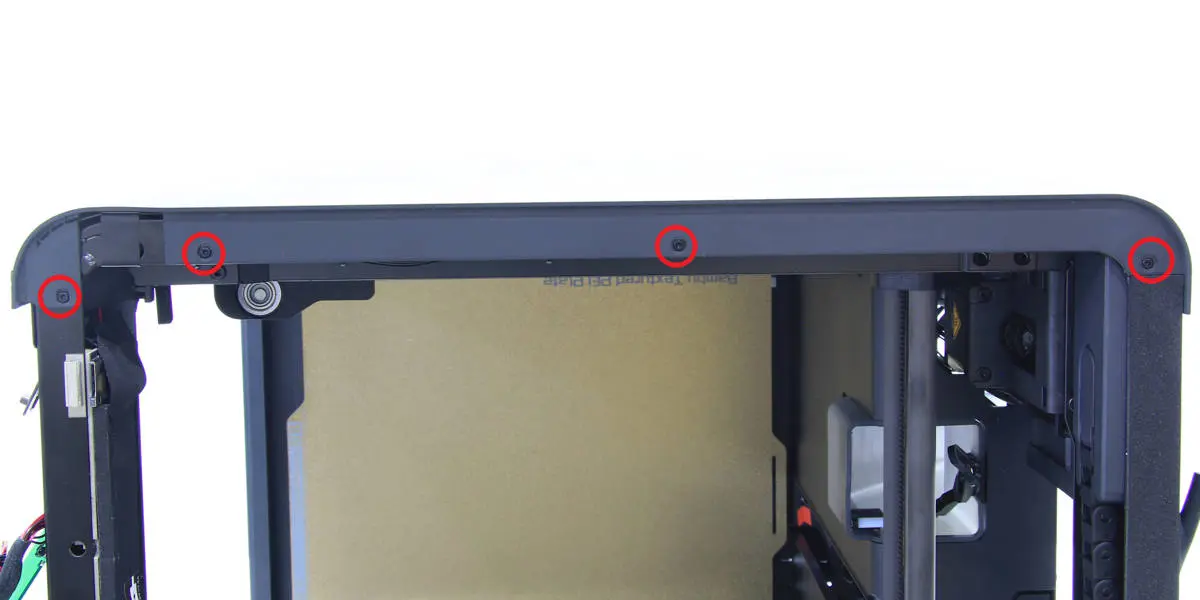 |
Fjern 3 skruer D fra den øverste tværbjælke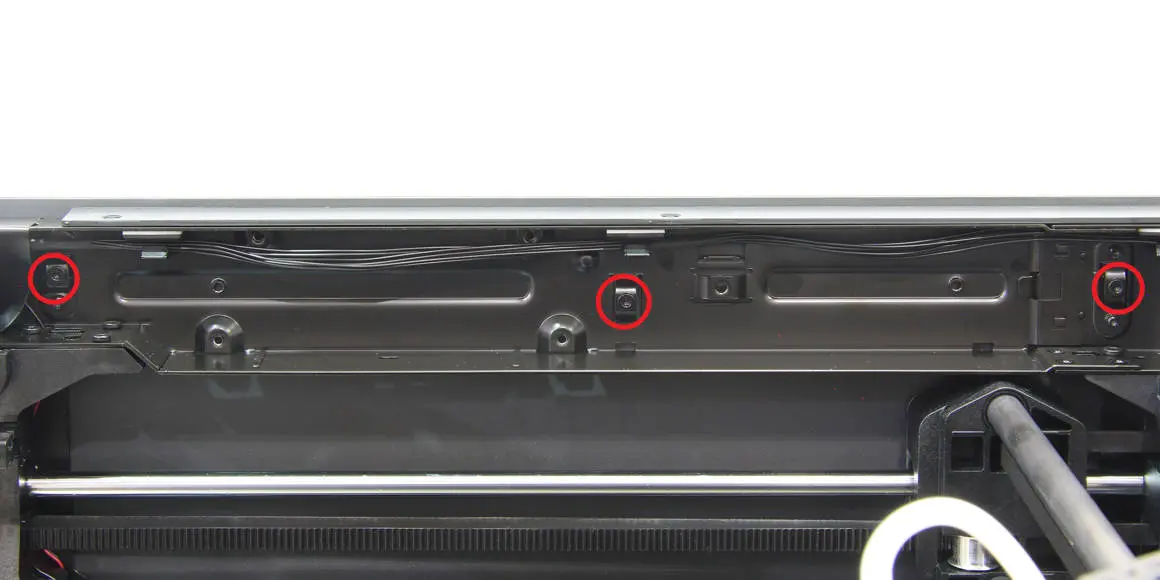 |
Fjern 4 skruer D fra den forreste stolpe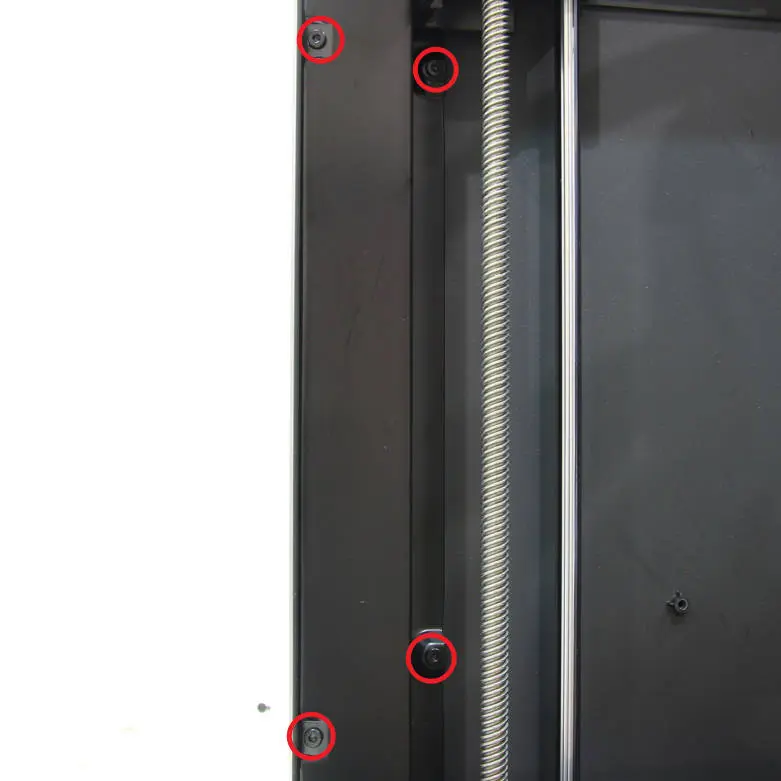 |
Fjern 1 skrue D fra den midterste tværbjælke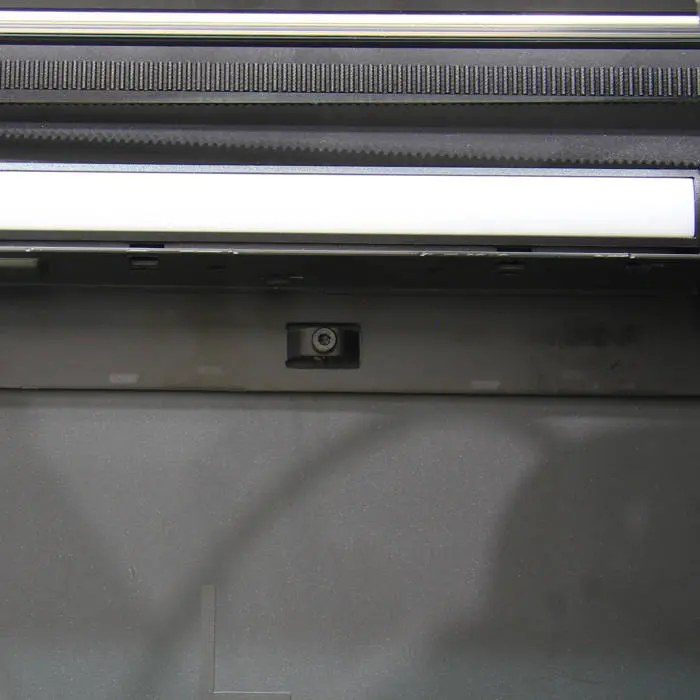 |
Fjern 2 skruer D fra den bagerste stolpe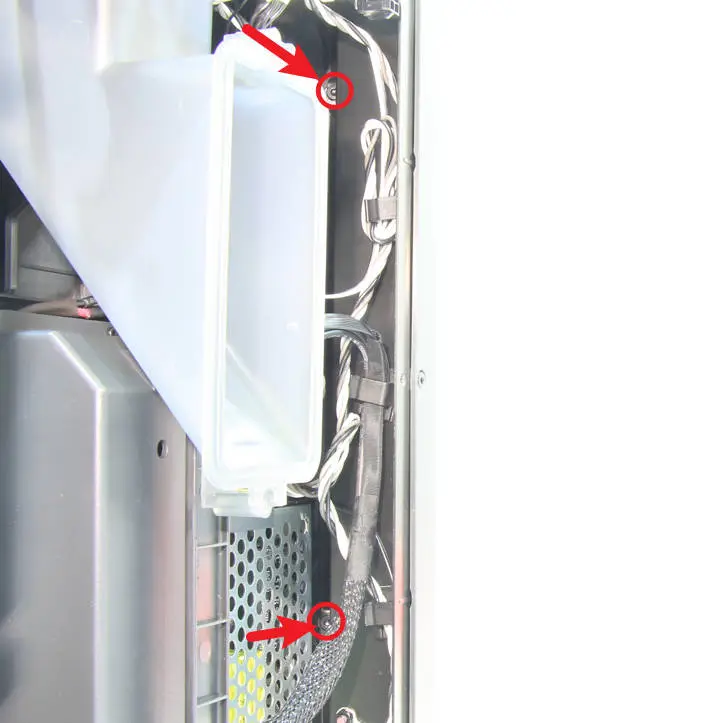 |
Fjern 4 skruer A fra den bagerste del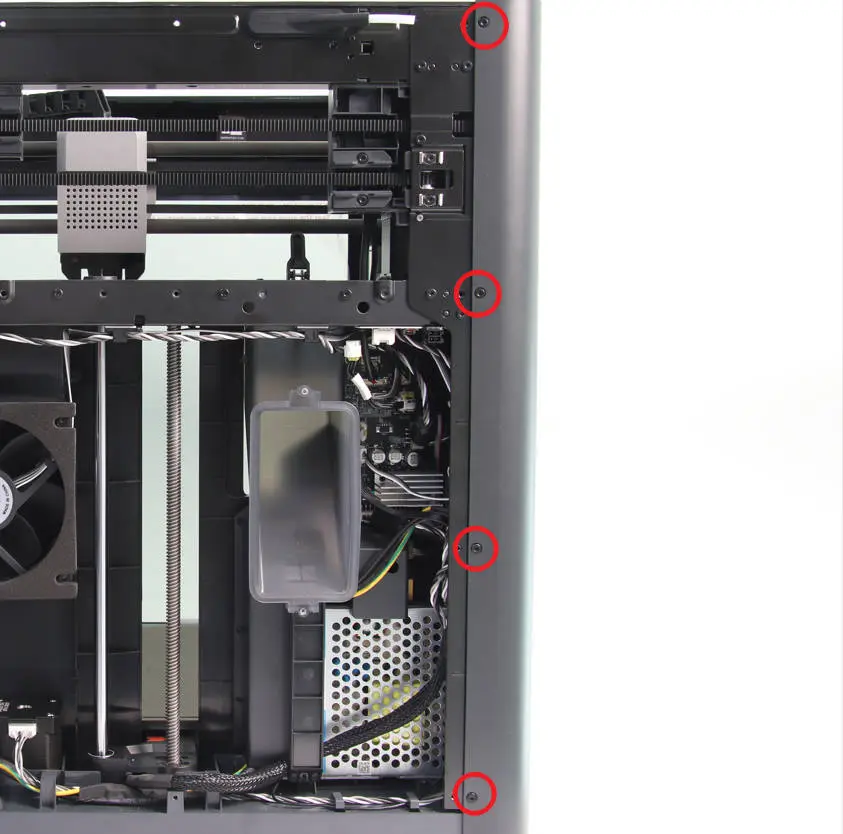 |
Læg printeren på højre side, fjern de 2 skruer D, og fjern derefter venstre panel.
Montér det nye venstre plastpanel
Trin 1 - Montér venstre panel og spænd skruerne
Læg printeren på højre side, og montér venstre panel på printeren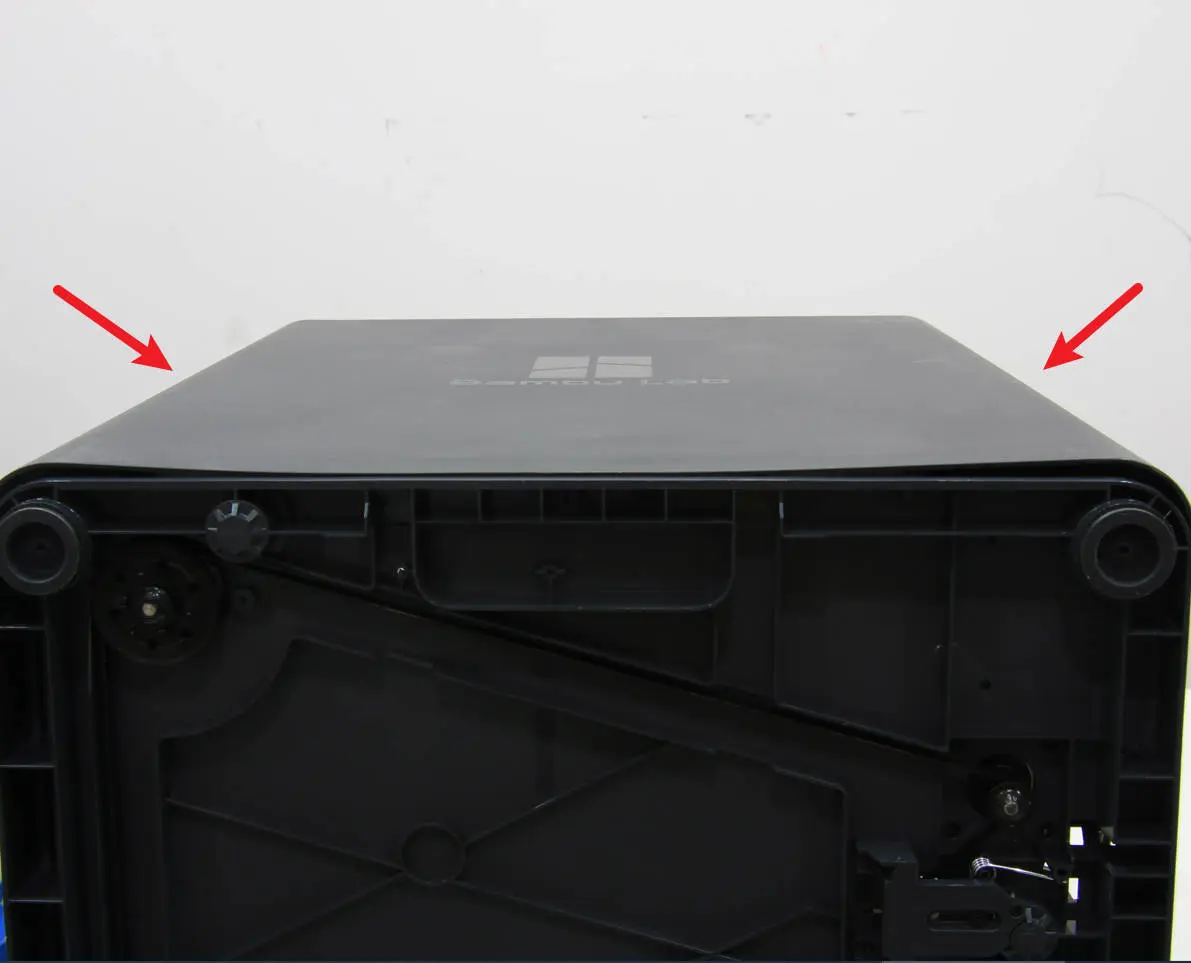 |
Spænd 2 skruer D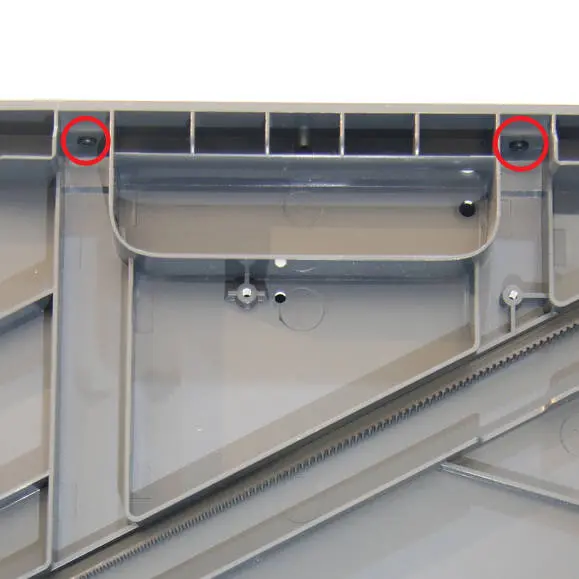 |
| Stil printeren oprejst, og spænd 3 skruer D ved den øverste tværbjælke |
Spænd 4 skruer C i toppen af venstre panel |
| Spænd 4 skruer D ved den forreste stolpe |
Spænd 1 skrue D ved den midterste tværbjælke |
| Spænd 2 skruer D ved den bagerste stolpe |
Spænd 4 skruer A på den bagerste del |
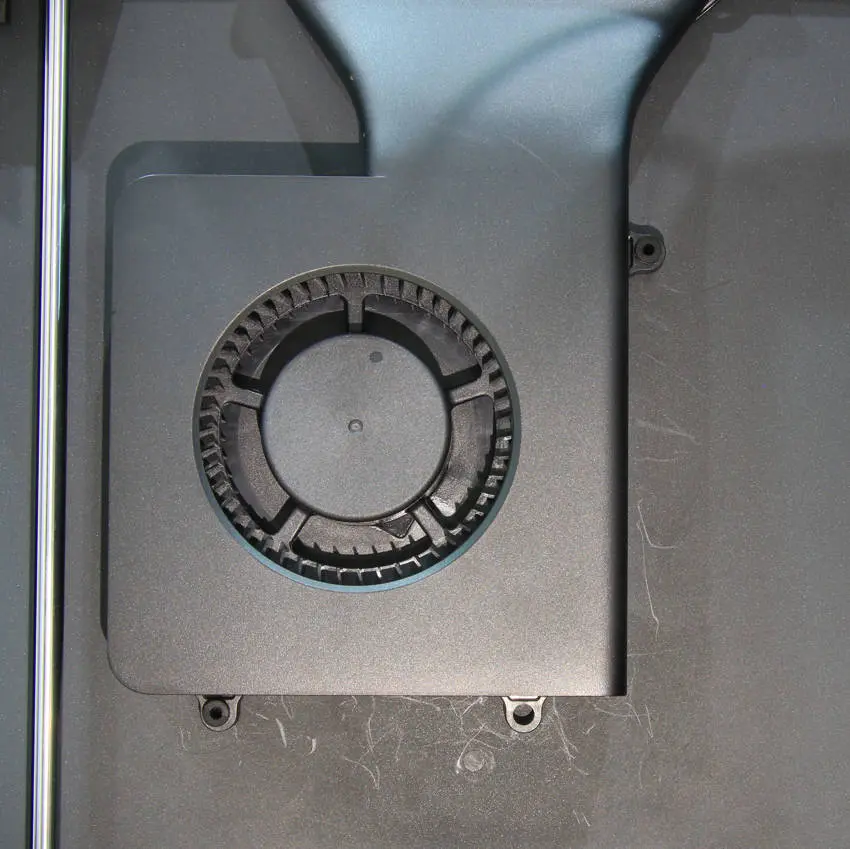
Trin 2 - Montér den ekstra emnekøleblæser
Se Ekstra emnekøleblæser for at montere den ekstra emnekøleblæser på venstre panel.
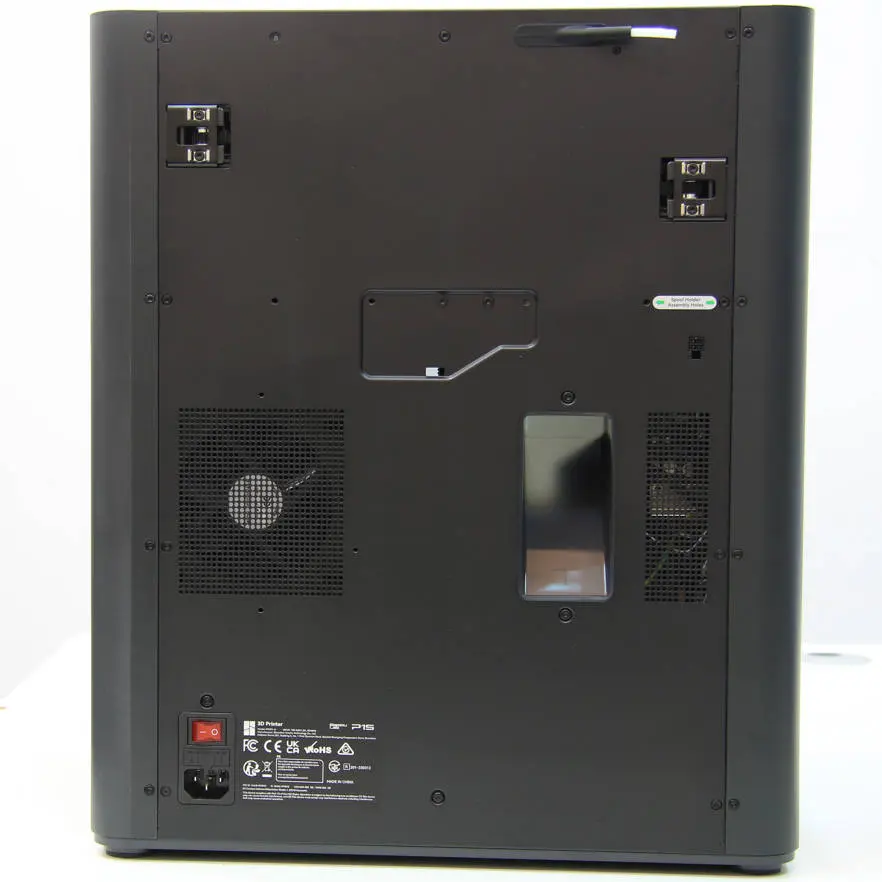
Trin 3 - Montér metalbagpanelet
Se metalbagpanelet for at montere metalbagpanelet.
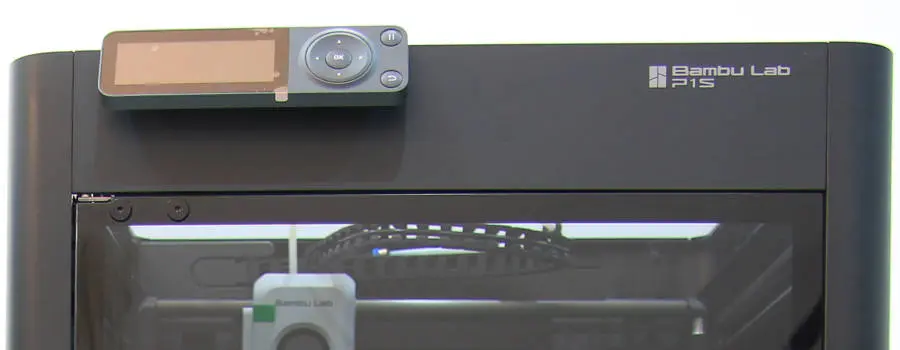
Trin 4 - Montér frontdækslet
Se P1S frontdæksel for at montere frontdækslet, skærmen og glasdækpladen.
Trin 5 - Montér glasfrontdøren
Se Udskift glasfrontdøren for at montere glasfrontdøren.
Tjek funktionen
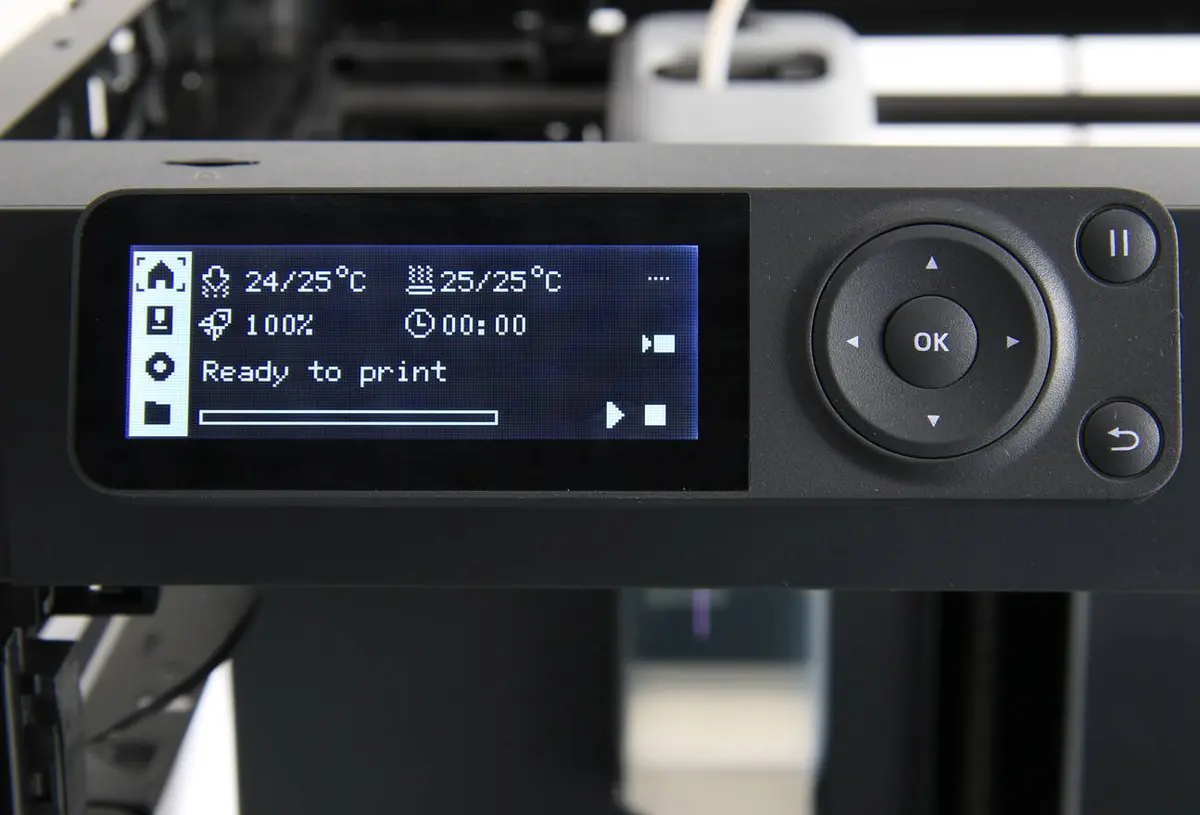
1. Start printeren, og bekræft, at skærmen fungerer korrekt, og at knapperne på den reagerer korrekt.
2. Tryk på ikonet for den ekstra køleblæser på skærmen for at tænde den.
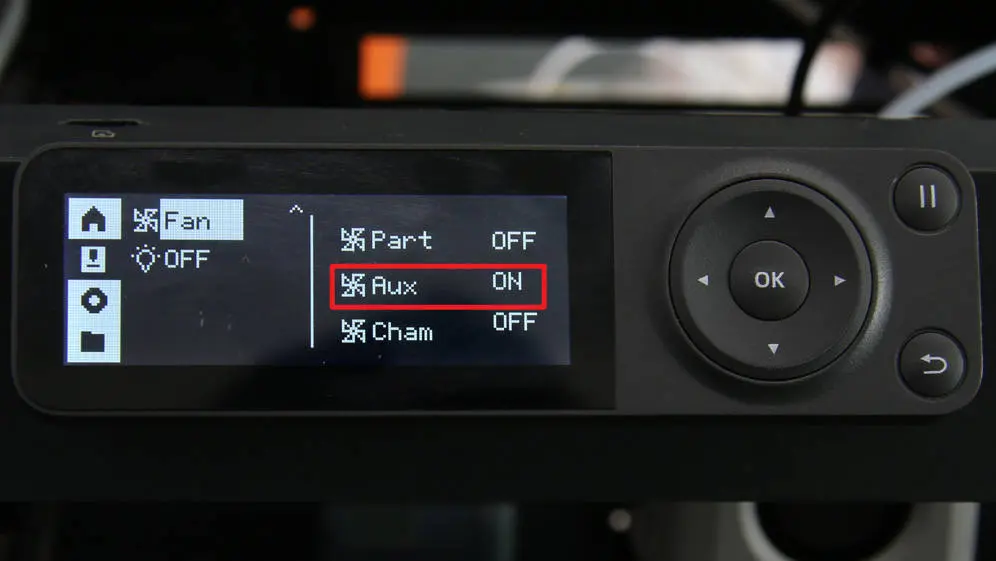
Hvis den ekstra emnekøleblæser virker som forventet, er udskiftningen udført og lykkedes. Ellers gå dine trin igennem igen, og tjek forbindelsen for at prøve igen. Hvis problemerne fortsætter, kontakt serviceteamet for yderligere hjælp.
Afsluttende bemærkninger
Vi håber, denne vejledning var nyttig. Hvis den ikke løser dit problem, kan du oprette en supportsag direkte hos Bambu Lab, så hjælper de dig videre.
Denne guide er oversat og bearbejdet til dansk fra Bambu Labs officielle vejledning. Se den originale guide hos Bambu Lab →
← Tilbage til P1-guides