Udskiftning af WIFI-antenne
WIFI-antenne
WIFI-antennen er et elektronisk tilbehoer, der bruges til traadloes netvaerksforbindelse. WIFI-antennen i P-seriens printere er monteret paa indersiden af frontdaekslet og er forbundet til AP-hovedkortet.
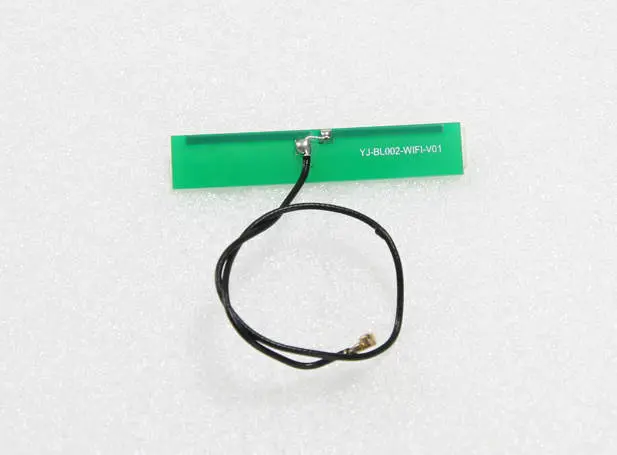
Hvornaar du skal bruge denne guide
1. WIFI-antennens kabel eller stik er beskadiget.
2. WIFI-signalet er ustabilt eller svagt, og Bambu Labs serviceteam har via loganalyse bekraeftet, at det er et problem med WIFI-antennen.
Vaerktoej og materialer, du skal bruge
- Ny WIFI-antenne
- H2.0/H1.5 unbrakonoegle
- Pincet (flad)
- Skruetraekker
Sikkerhedsadvarsel
VIGTIGT!
Det er afgoerende at slukke for printeren, inden du udfoerer vedligeholdelse paa printeren og dens elektronik, herunder toolhead-ledninger, for hvis printeren er taendt under den slags opgaver, kan det give kortslutning, som kan foere til yderligere skader paa elektronikken og sikkerhedsrisici.
Naar du udfoerer vedligeholdelse eller fejlsoegning paa printeren, kan du blive noedt til at afmontere visse dele, herunder hotend. Den proces kan blotlaegge ledninger og elektriske komponenter, der kan kortslutte, hvis de kommer i kontakt med hinanden eller med andre metal- eller elektroniske komponenter, mens printeren stadig er taendt. Det kan beskadige printerens elektronik og foere til yderligere skader.
Derfor er det helt afgoerende at slukke for printeren og afbryde den fra stroemmen, inden du udfoerer vedligeholdelse. Det forhindrer kortslutning eller skader paa printerens elektronik. Paa den maade undgaar du potentielle skader paa printerens elektroniske komponenter og sikrer, at vedligeholdelsen udfoeres sikkert og effektivt.
Hvis du har spoergsmaal eller bekymringer om at foelge denne guide, saa opret en ny ticket paa vores supportside, saa goer vi vores bedste for at svare hurtigt og give dig den hjaelp, du har brug for.
Afmonter den defekte WIFI-antenne
Trin 1 - Afmonter skaermen og frontdaekslet
Se de relaterede guides for Skaerm og Frontdaeksel for at afmontere skaermen og frontdaekslet.
Trin 2 - Fjern taetningsskummet
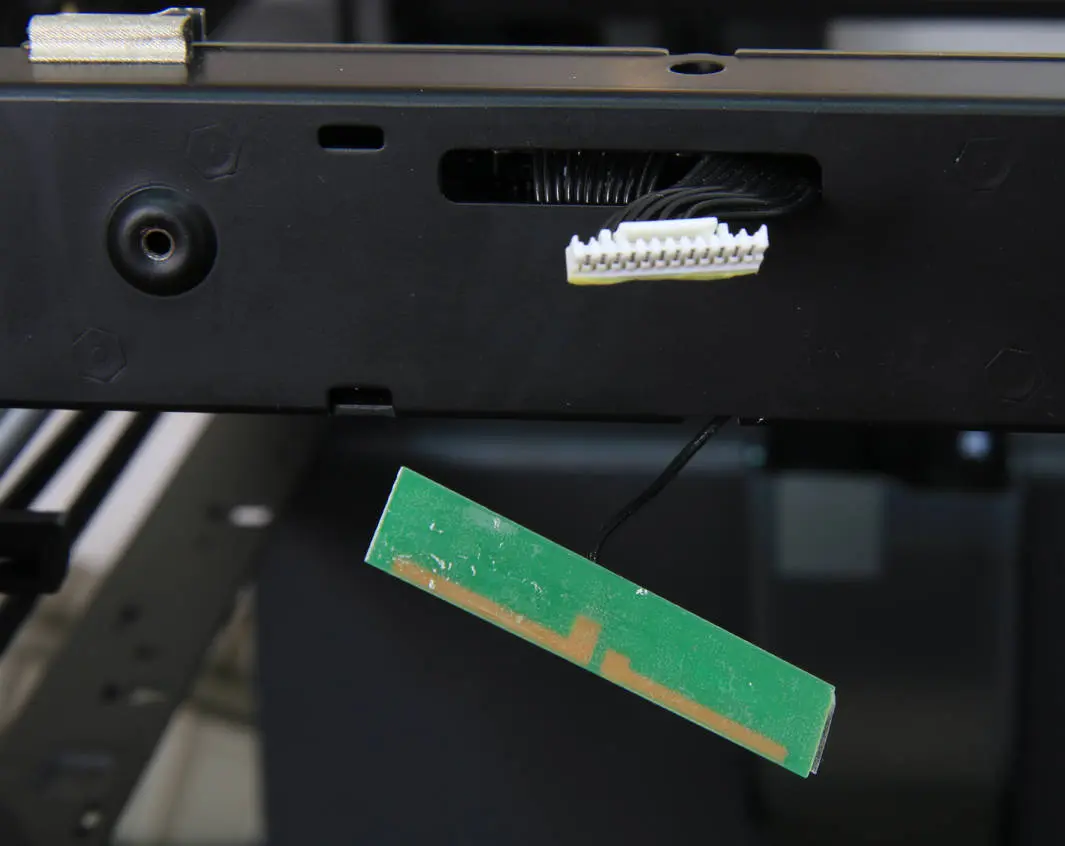
Fjern taetningsskummet med haanden, og pas paa ikke at bruge for stor kraft, saa du undgaar at beskadige komponenterne paa AP-bundkortet.
Trin 3 - Fjern 4 skruer
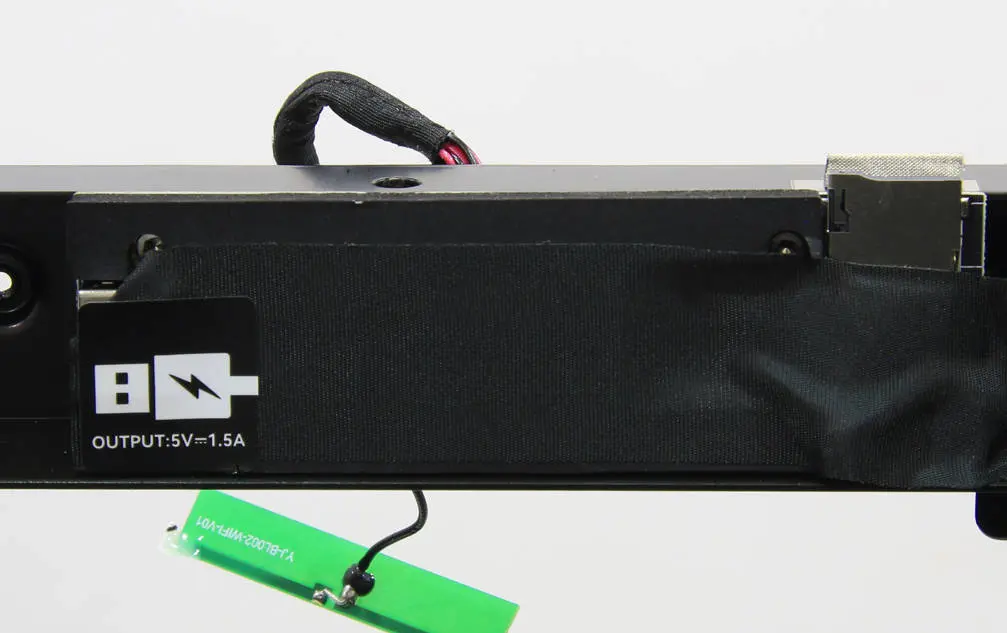
- Naar stroemmen er slaaet fra, kan du bruge en skruetraekker direkte til at vippe WIFI-antennen op og koble den fra.
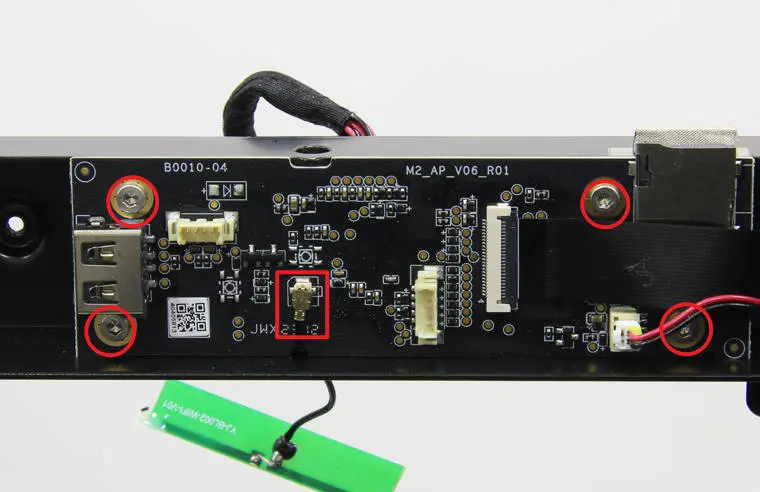
- Brug H2.0 unbrakonoeglen til at fjerne de 4 skruer, der holder AP-kortet paa plads.
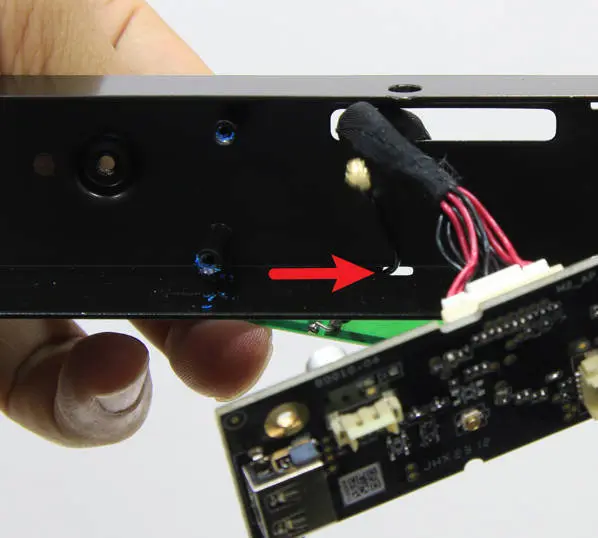
Trin 4 - Afmonter WIFI-antennen
Loesn AP-hovedkortet fra bjaelken, og afmonter WIFI-antennen.
Monter den nye WIFI-antenne
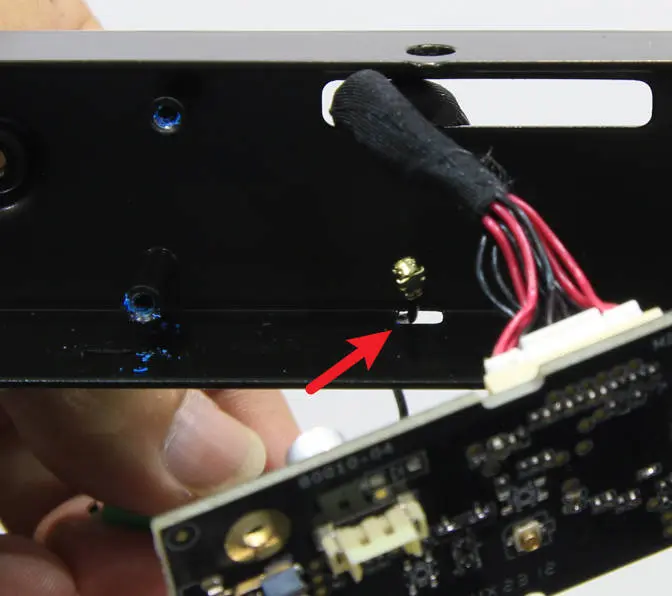
Trin 1 - Foer WIFI-antennen igennem
Foer kabelstikket gennem kabelhullet i frontbjaelken.
Trin 2 - Monter AP-kortet
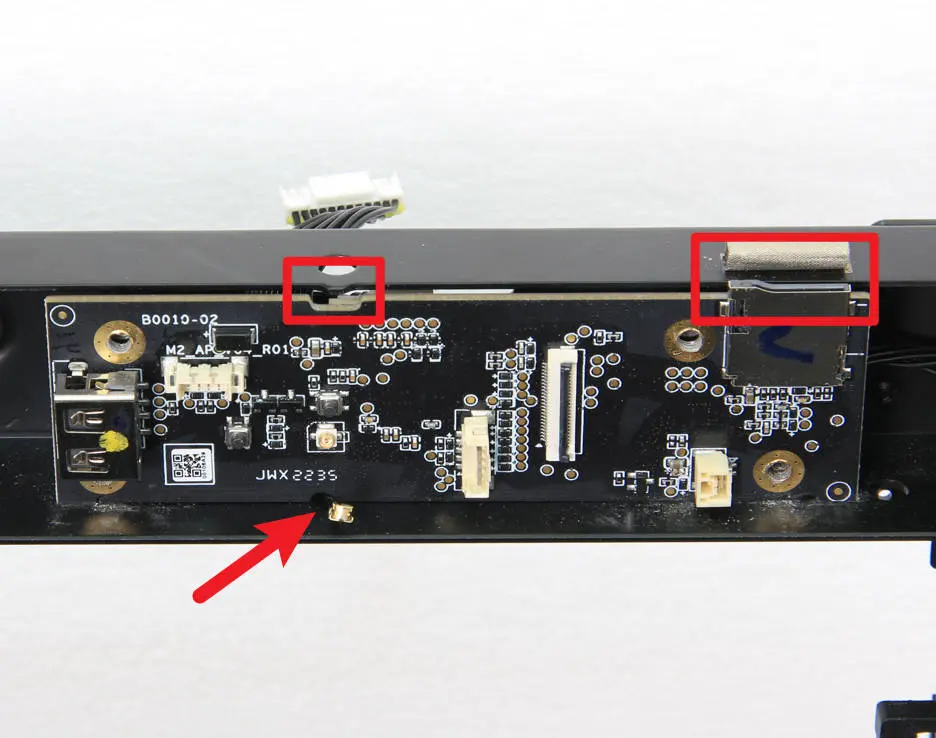
Monter AP-hovedkortet igen ved at bruge kortets form som foering, og pas paa ikke at klemme WIFI-antennens kabel.
Trin 3 - Spaend skruerne
Naar AP-kortet er monteret, skal du bruge de rigtige skruer til at fastgoere det. Forbind derefter forsigtigt WIFI-antennen til AP-kortet.
Trin 4 - Saet taetningsskummet paa
For at afslutte monteringen skal du saette taetningsskummet paa overfladen af AP-kortet igen som vist paa billedet nedenfor.
Trin 5 - Monter frontdaekslet og skaermen
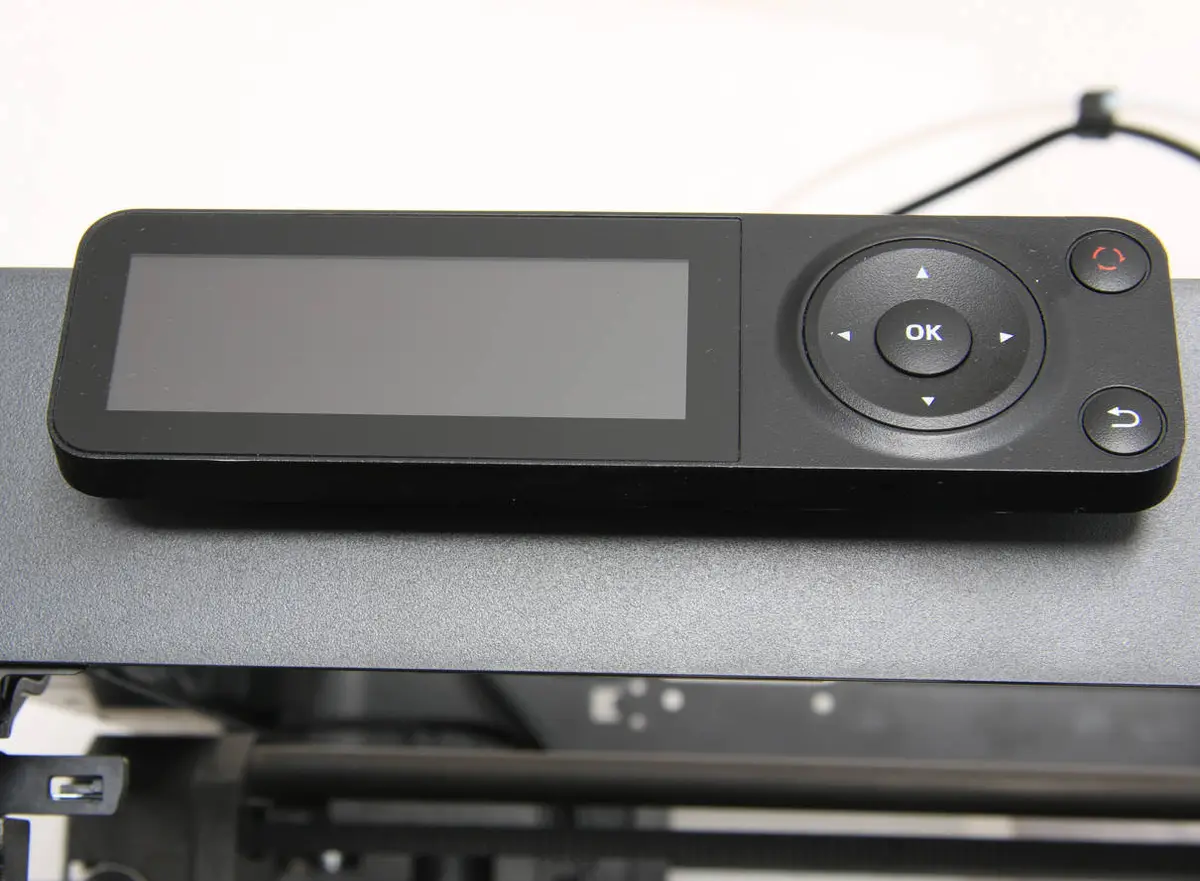
Se de relaterede guides for Frontdaeksel og Skaerm for at montere skaermen og frontdaekslet igen.
Kontroller funktionen
Taend for printeren, og betjen enheden ved at binde den til din brugerkonto. Hvis printeren kan bindes normalt, betyder det, at WIFI-signalet er i orden.
Ellers skal du tjekke forbindelserne og proeve igen.
Afsluttende bemærkninger
Vi håber, denne vejledning var nyttig. Hvis den ikke løser dit problem, kan du oprette en supportsag direkte hos Bambu Lab, så hjælper de dig videre.
Denne guide er oversat og bearbejdet til dansk fra Bambu Labs officielle vejledning. Se den originale guide hos Bambu Lab →
← Tilbage til P1-guides