Udskiftning af højre sidepanel til X2D
Højre sidepanel
🔎 Find X2D højre sidepanel i Bambu Lab-butikken.
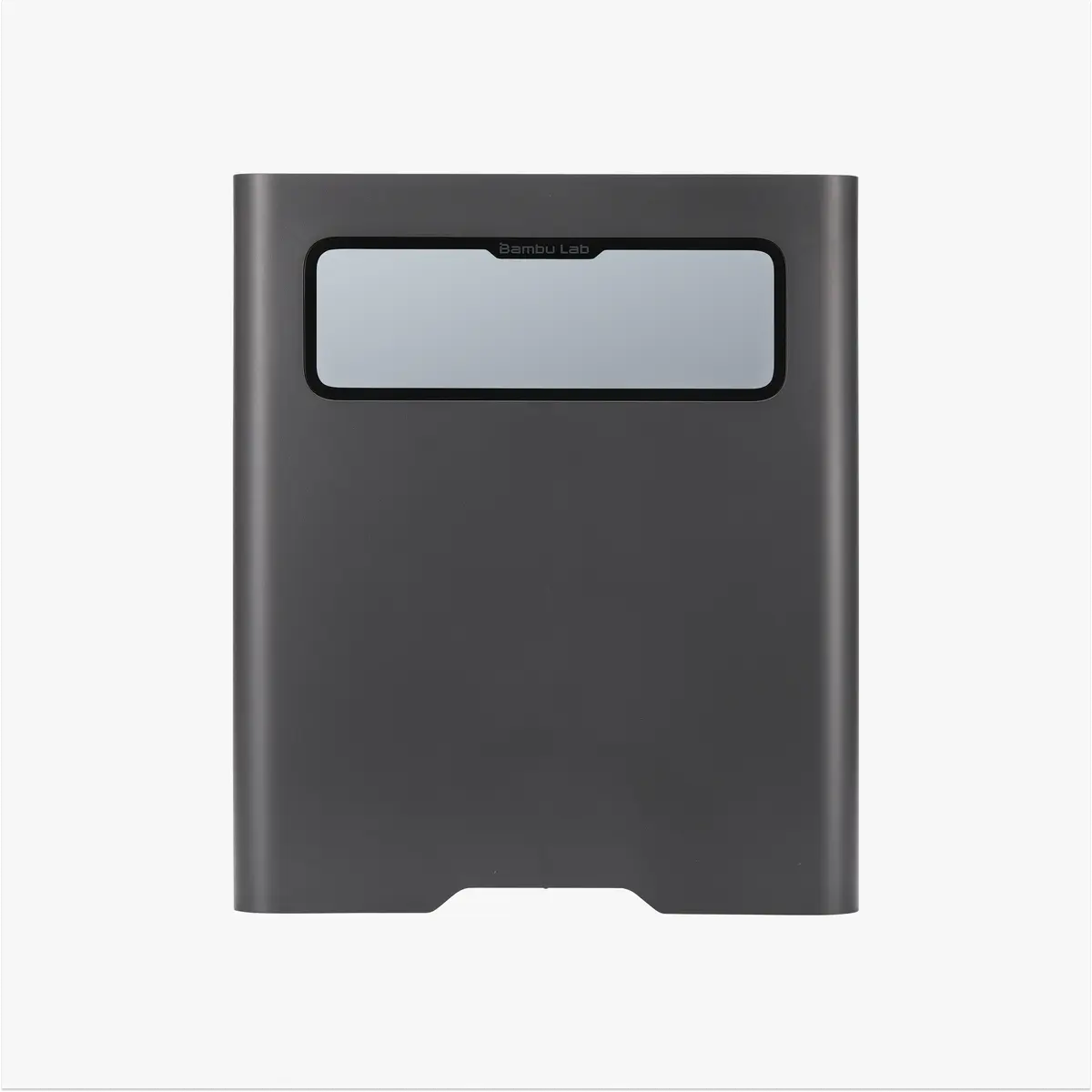
Højre sidepanel er det plastpanel, der er monteret på højre side af X2D-printeren, vendt mod glasfrontdøren.
Hvornår skal det udskiftes
- Der er fysisk skade på højre sidepanel.
Værktøj og materialer
- H2.0 unbrakonøgle
- H1.5 unbrakonøgle
- Højre sidepanel
Sikkerhedsadvarsel
⚠️ VIGTIGT!
Det er afgørende at slukke printeren, før du udfører vedligeholdelse, herunder arbejde på printerens elektronik og toolhead-ledninger. Hvis du arbejder med printeren tændt, kan det give kortslutning og føre til skader på elektronikken og sikkerhedsrisici.
Under vedligeholdelse eller fejlfinding kan du blive nødt til at afmontere dele, herunder hotend. Det blotlægger ledninger og elektriske komponenter, der kan kortslutte, hvis de rører hinanden, andet metal eller elektroniske komponenter, mens printeren stadig er tændt. Det kan beskadige printerens elektronik og give yderligere problemer.
Derfor er det afgørende at slukke printeren og afbryde den fra strømkilden, før du udfører vedligeholdelse. Det forhindrer kortslutninger eller skader på printerens elektronik og sikrer sikker og effektiv vedligeholdelse. Hvis du har spørgsmål eller bekymringer omkring denne guide, anbefaler vi, at du opretter en teknisk ticket om dit problem, så gør vi vores bedste for at svare hurtigt og hjælpe dig.
Fjern det gamle højre sidepanel
Trin 1. Fjern den ekstra ekstruder, filamentrørsholderen, filamentbufferen og bagpanelet
Du kan følge afmonteringsafsnittene i de følgende wikier for i rækkefølge at fjerne filamentrørsholderen, filamentbufferen og bagpanelet.
- Udskiftning af ekstra ekstruder til X2D.
- Udskiftning af filamentbuffer til X2D.
- Udskiftning af bagpanel til X2D.
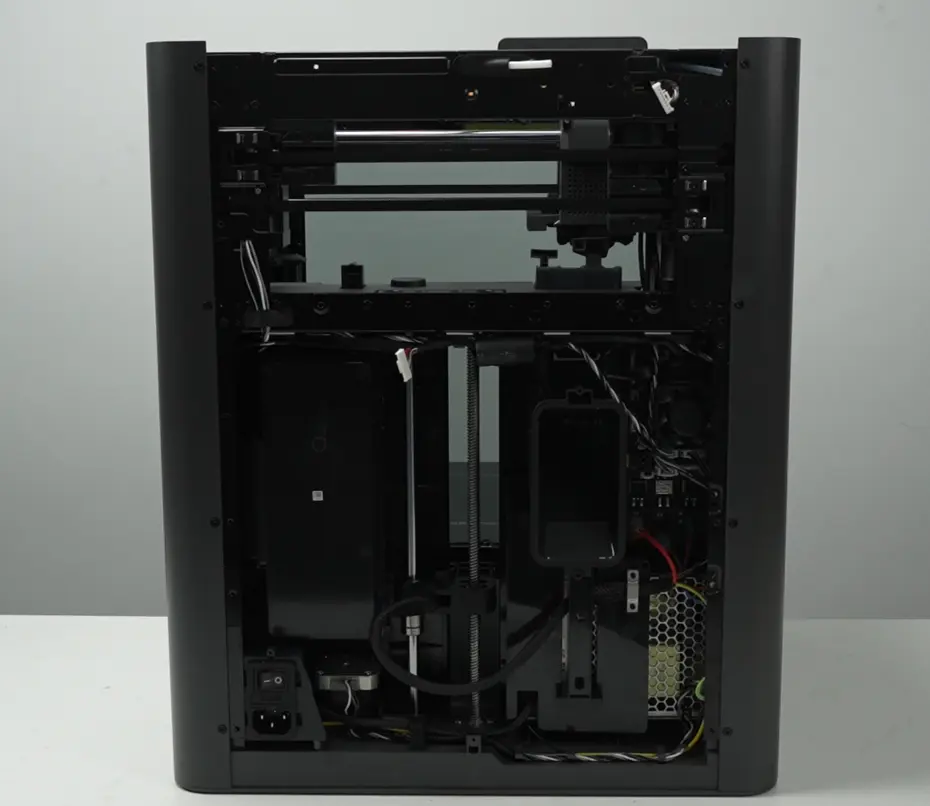
Trin 2. Fjern enheden til adaptiv luftstrømsskift
Du kan følge afmonteringsafsnittet i Udskiftning af enheden til adaptiv luftstrømsskift for at fjerne enheden til adaptiv luftstrømsskift.
Trin 3. Fjern skærmen og frontdækslet
Du kan følge afmonteringsafsnittet i Udskiftning af frontdæksel til X2D for at fjerne skærmen og frontdækslet.
Trin 4. Fjern højre sidepanel
Sidepanelet er fastgjort med i alt 19 skruer.
Brug en pincet eller en kniv til at skære skummet op, og brug derefter en H1.5 unbrakonøgle til at fjerne de 3 skruer øverst på højre sidepanel.
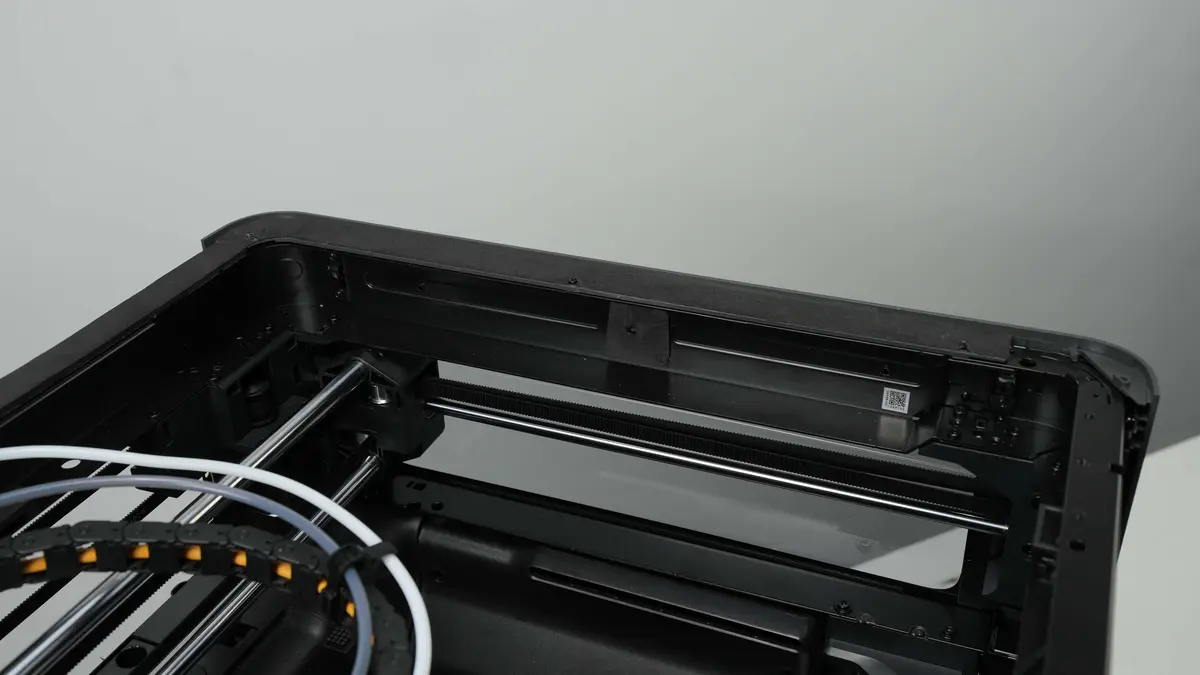
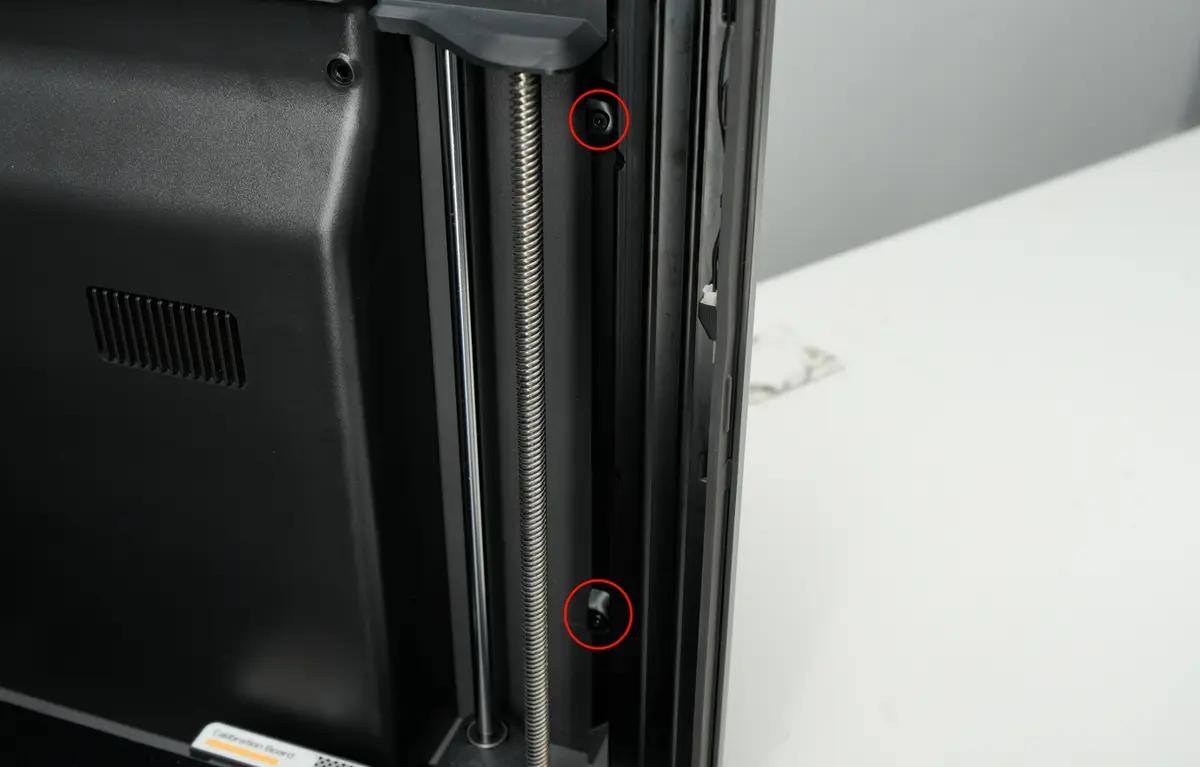
Brug en H2.0 unbrakonøgle til at fjerne de 5 skruer på frontsøjlen, hvoraf 3 sidder i mellemrummet ved silikonelisten,
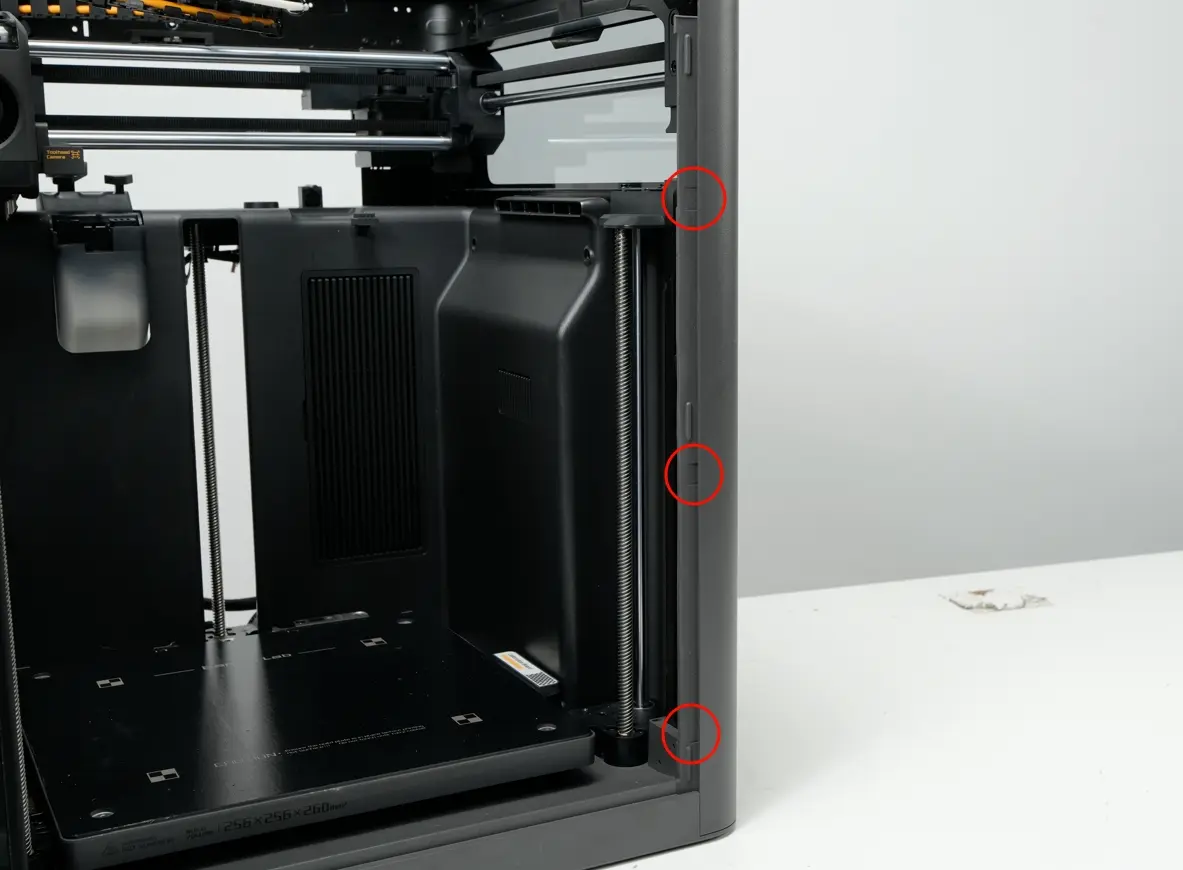
2 skruer sidder nær spindelsiden.
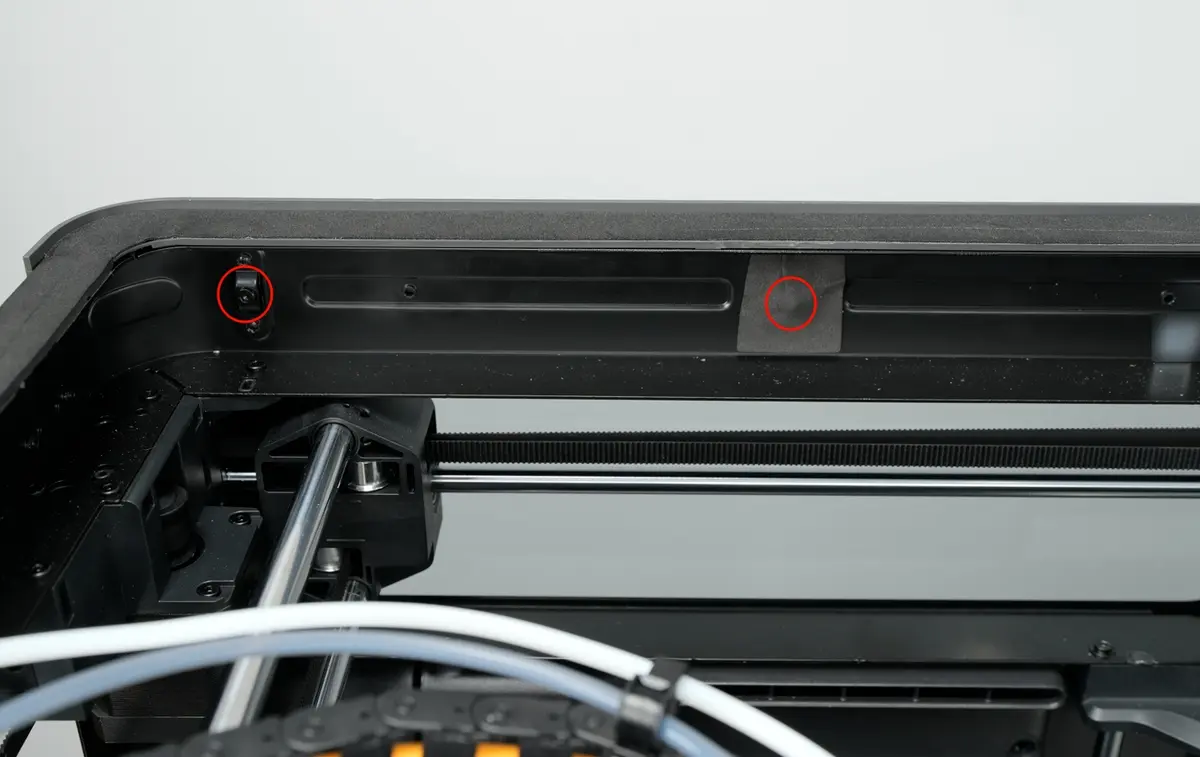
Brug en H2.0 unbrakonøgle til at fjerne de 2 skruer på den øverste tværbjælke, hvoraf den ene er dækket af skum.
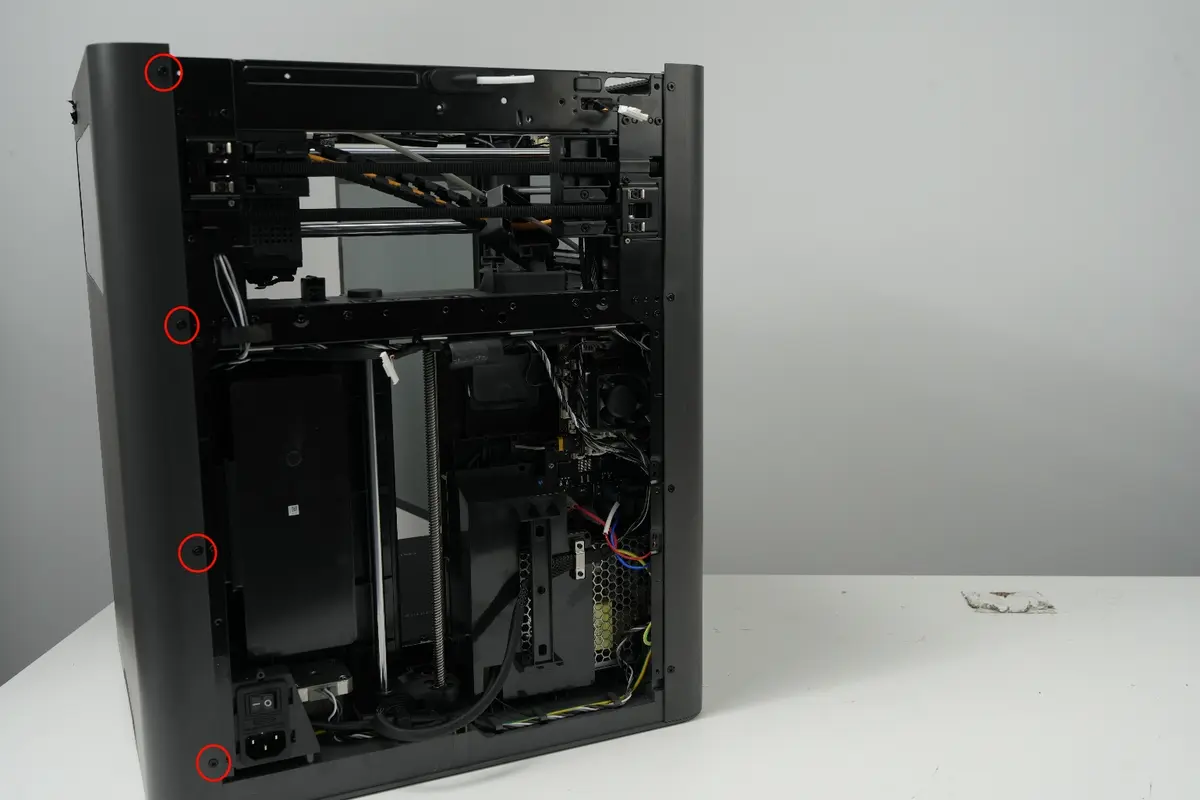
Brug en H2.0 unbrakonøgle til at fjerne de 4 skruer bagpå.
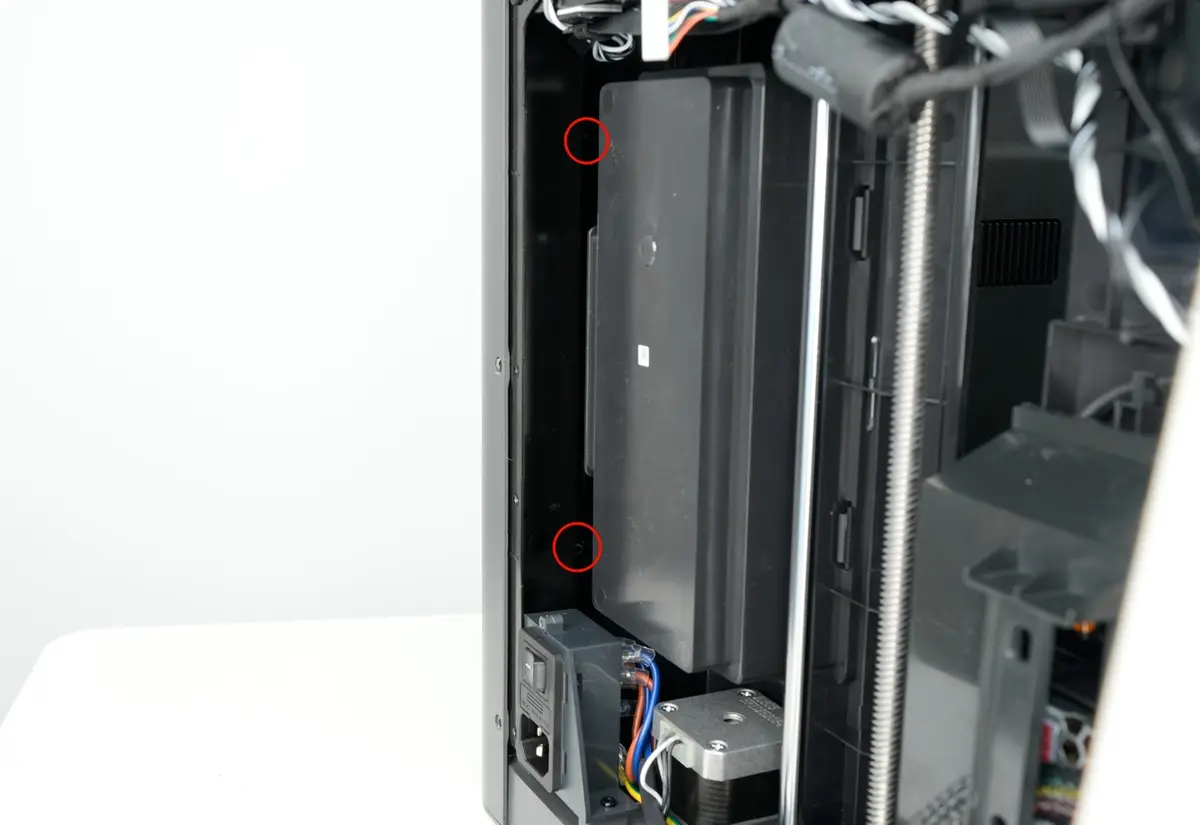
Brug en H2.0 unbrakonøgle til at fjerne de 2 skruer på den højre bagsøjle.
Vip printeren over på venstre side, og brug derefter en H2.0 unbrakonøgle til at fjerne de 3 skruer i bunden.
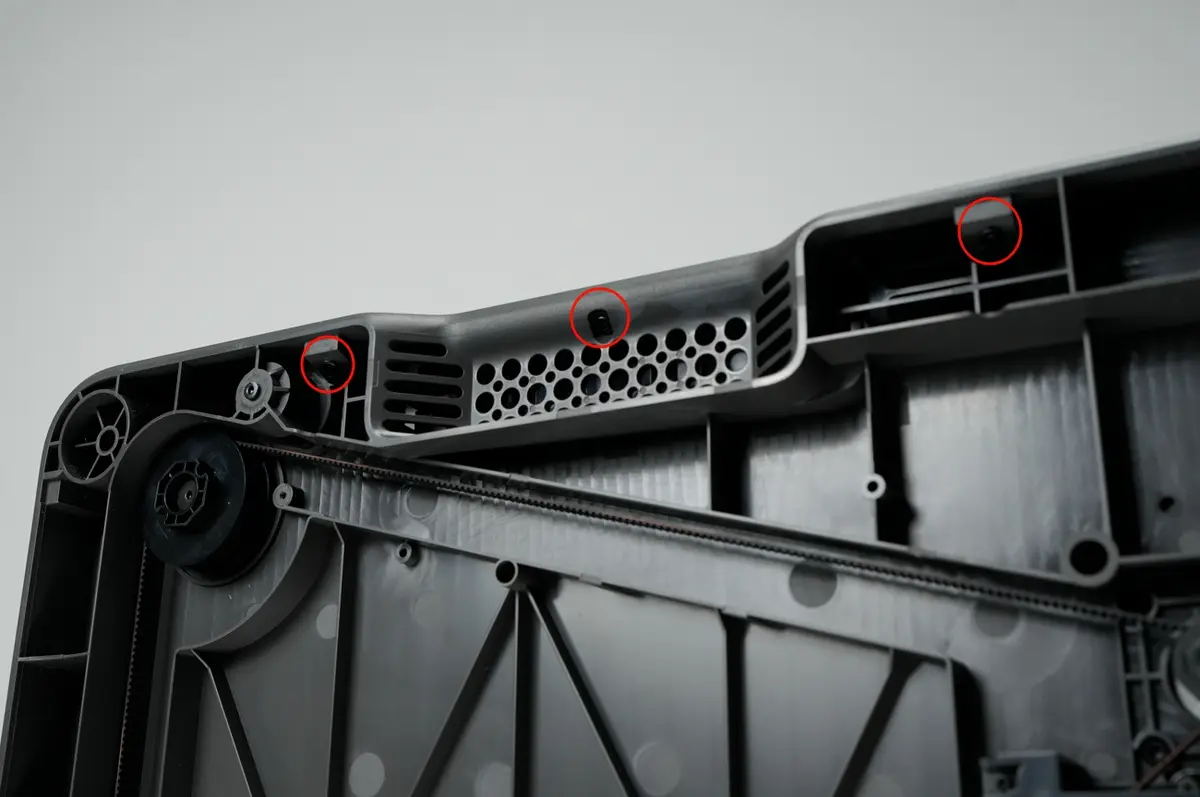
Stil printeren oprejst, og brug en unbrakonøgle til at vippe låsetappen i øverste højre hjørne af sidepanelet, så hagen frigøres.
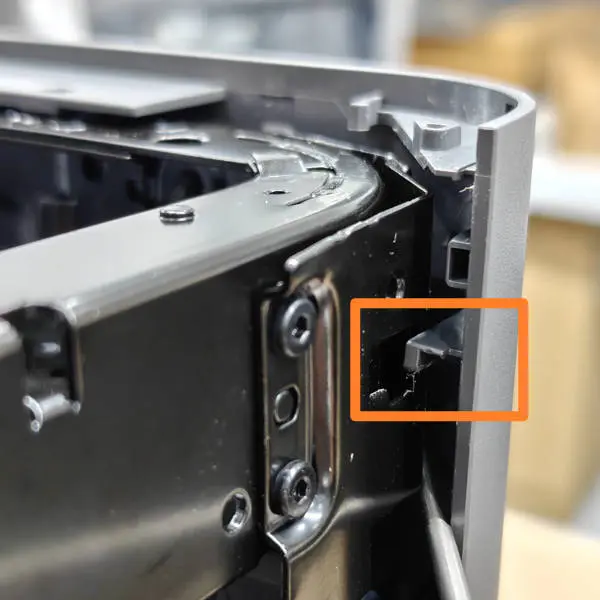
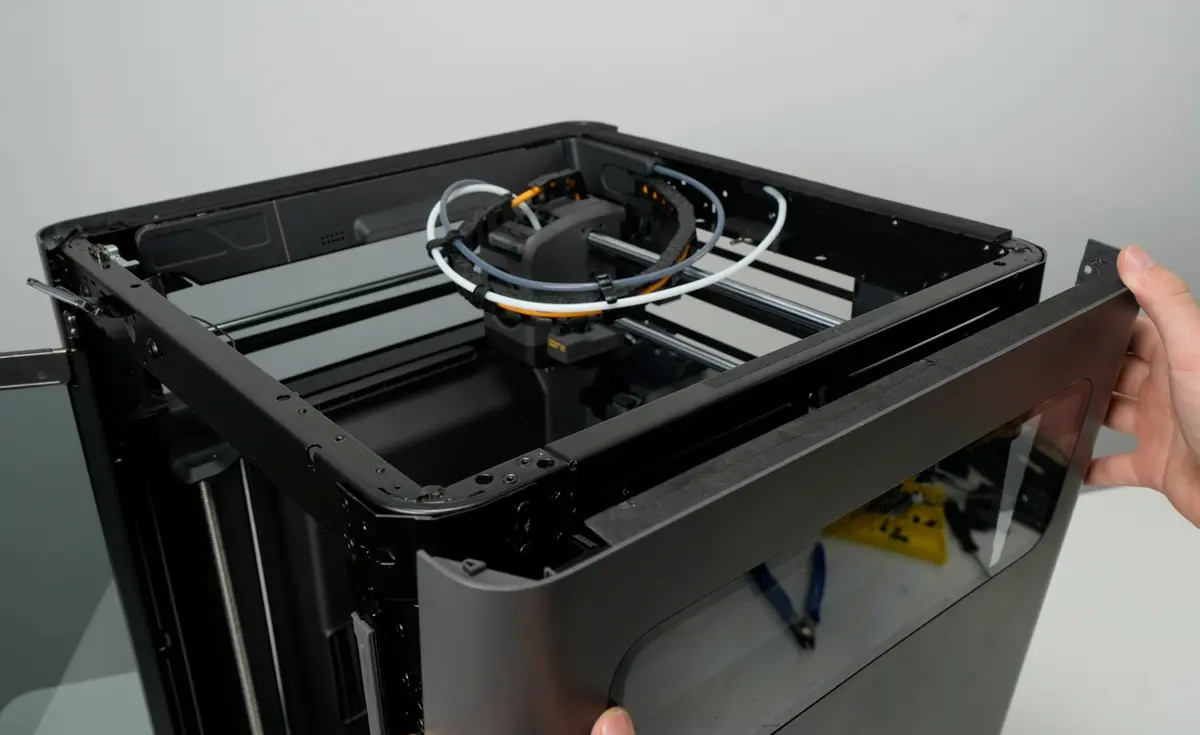
Løft højre sidepanel lidt opad for at frigøre de resterende låsetappe, og fjern derefter højre sidepanel.
Montér det nye højre sidepanel
Trin 1. Montér højre sidepanel
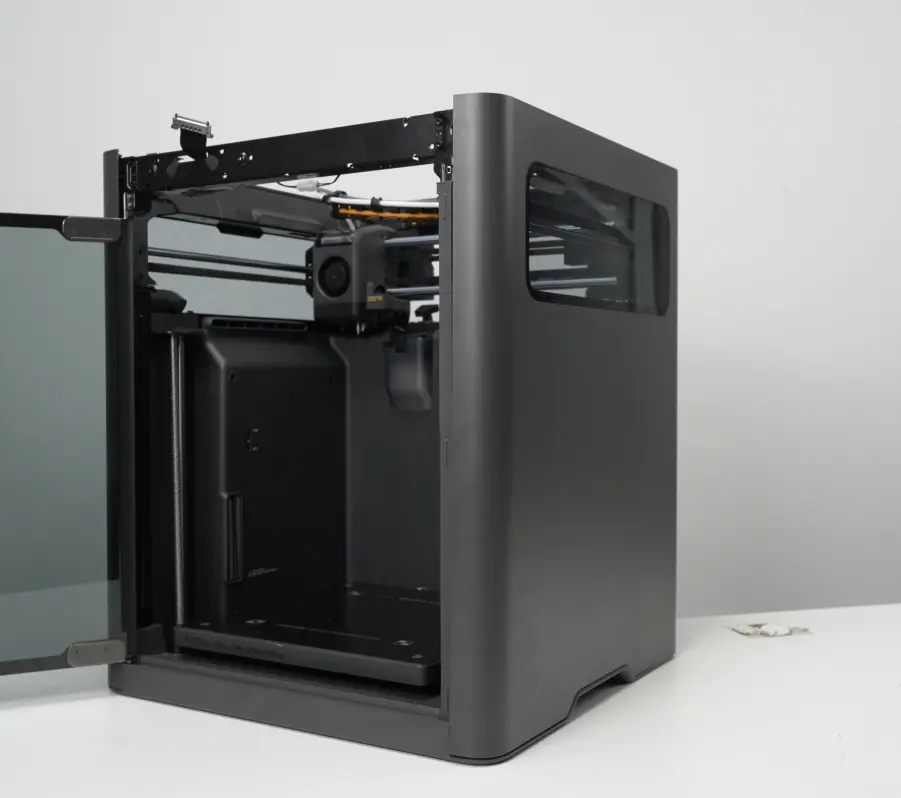
Stil printeren oprejst, og montér højre sidepanel på højre side af printeren.
Brug en H2.0 unbrakonøgle til at spænde de fem skruer på frontsøjlen, hvoraf tre sidder i mellemrummet ved silikonelisten.
De andre 2 skruer sidder nær spindlen.
Brug en H2.0 unbrakonøgle til at spænde de 2 skruer på den øverste tværbjælke.
Brug en H2.0 unbrakonøgle til at spænde de 4 skruer bagpå.
Brug en H2.0 unbrakonøgle til at spænde de 2 skruer på den højre bagsøjle.
Vip printeren over på venstre side, og brug en H2.0 unbrakonøgle til at spænde de tre skruer i bunden.
Brug en H1.5 unbrakonøgle til at spænde de 3 skruer øverst på højre sidepanel.
Trin 2. Montér frontdækslet og skærmen
Du kan følge Udskiftning af frontdæksel til X2D for at montere frontdækslet og skærmen.
Trin 3. Montér enheden til adaptiv luftstrømsskift
Du kan følge Udskiftning af enheden til adaptiv luftstrømsskift for vejledning i at montere enheden til adaptiv luftstrømsskift.
Trin 4. Montér ekstruderen, bagpanelet, filamentbufferen og rørsholderen
Du kan følge installationsafsnittene i de følgende wikier for i rækkefølge at montere bagpanelet, filamentbufferen og filamentrørsholderen.
- Udskiftning af ekstra ekstruder til X2D.
- Udskiftning af filamentbuffer til X2D.
- Udskiftning af bagpanel til X2D.
Bekræft, at det lykkedes
✅ Tænd printeren, skærmen skal tænde normalt.
Udfør handlinger på skærmen. Sørg for, at du kan skifte cyklustilstand normalt.
Hvis du støder på problemer, så gå dine trin igennem igen for at tjekke kabelforbindelserne, og tjek derefter på ny. Hvis problemerne fortsætter, så kontakt Bambu Labs serviceteam for yderligere hjælp.
Afsluttende bemærkninger
Vi håber, denne vejledning var nyttig. Hvis den ikke løser dit problem, kan du oprette en supportsag direkte hos Bambu Lab, så hjælper de dig videre.
Denne guide er oversat og bearbejdet til dansk fra Bambu Labs officielle vejledning. Se den originale guide hos Bambu Lab →
← Tilbage til X2D-guides