Udskiftning af toolhead-printkort til X2D
Toolhead-printkort
🔎 Find X2D TH Board, X2D Extruder Connection Board og X2D Hotend Heating Assembly Connection Board i Bambu Lab-butikken.
Toolhead-printkortet dækker over:
- TH-board (extruderens hovedkort): et printkort, der styrer de elektriske funktioner ved filament-ekstrudering på printeren, fx ind- og udføring af filament, retraktion, temperaturjustering osv.
- Toolhead interfaceboard: et printkort, der giver tilslutninger til extruder, filamentsensorkort, eddy current-spoler og komponenter i toolheadets frontkappe.
- Interfaceboard til hotend-varmeenhed: et printkort, der giver tilslutning til hotend-varmeenheden.
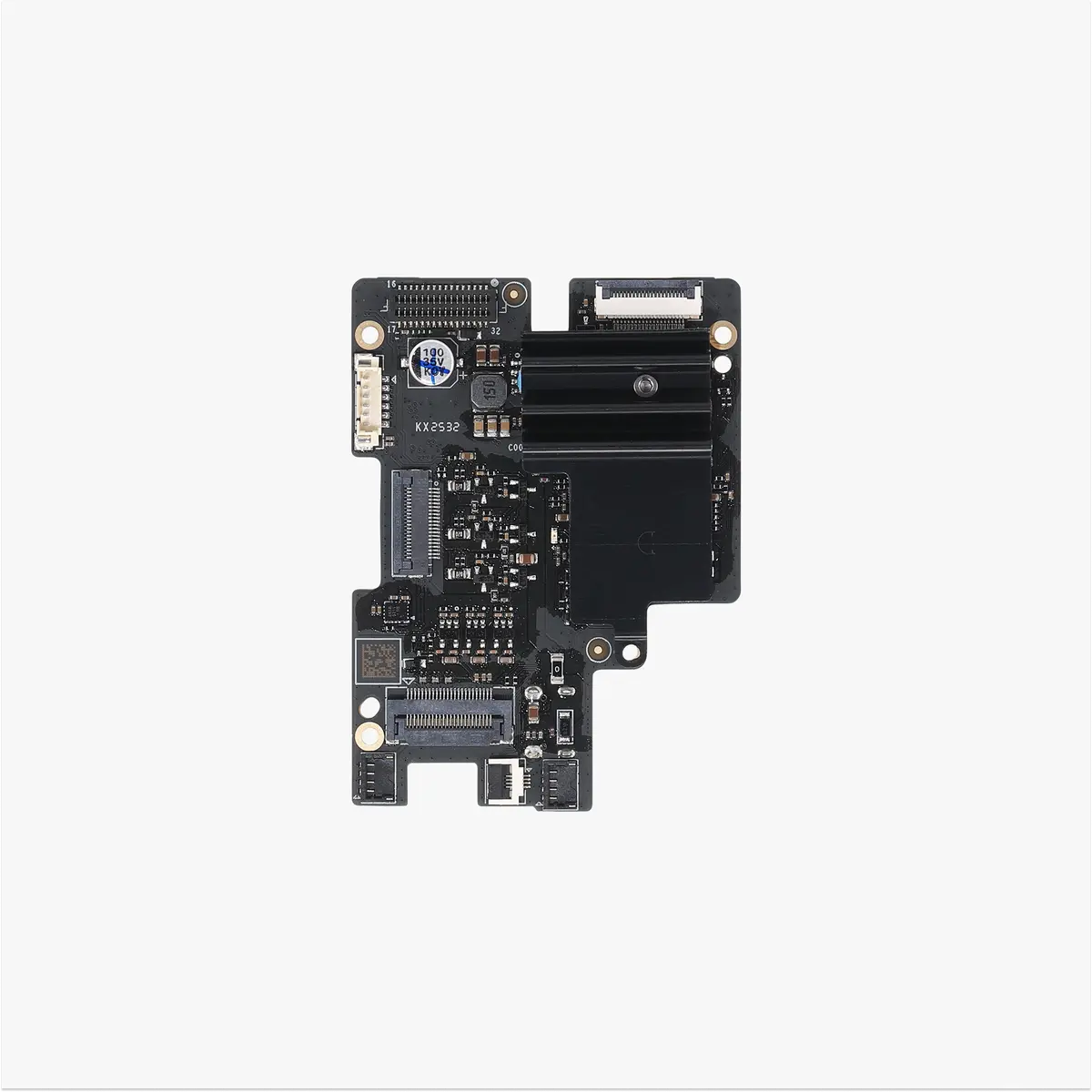
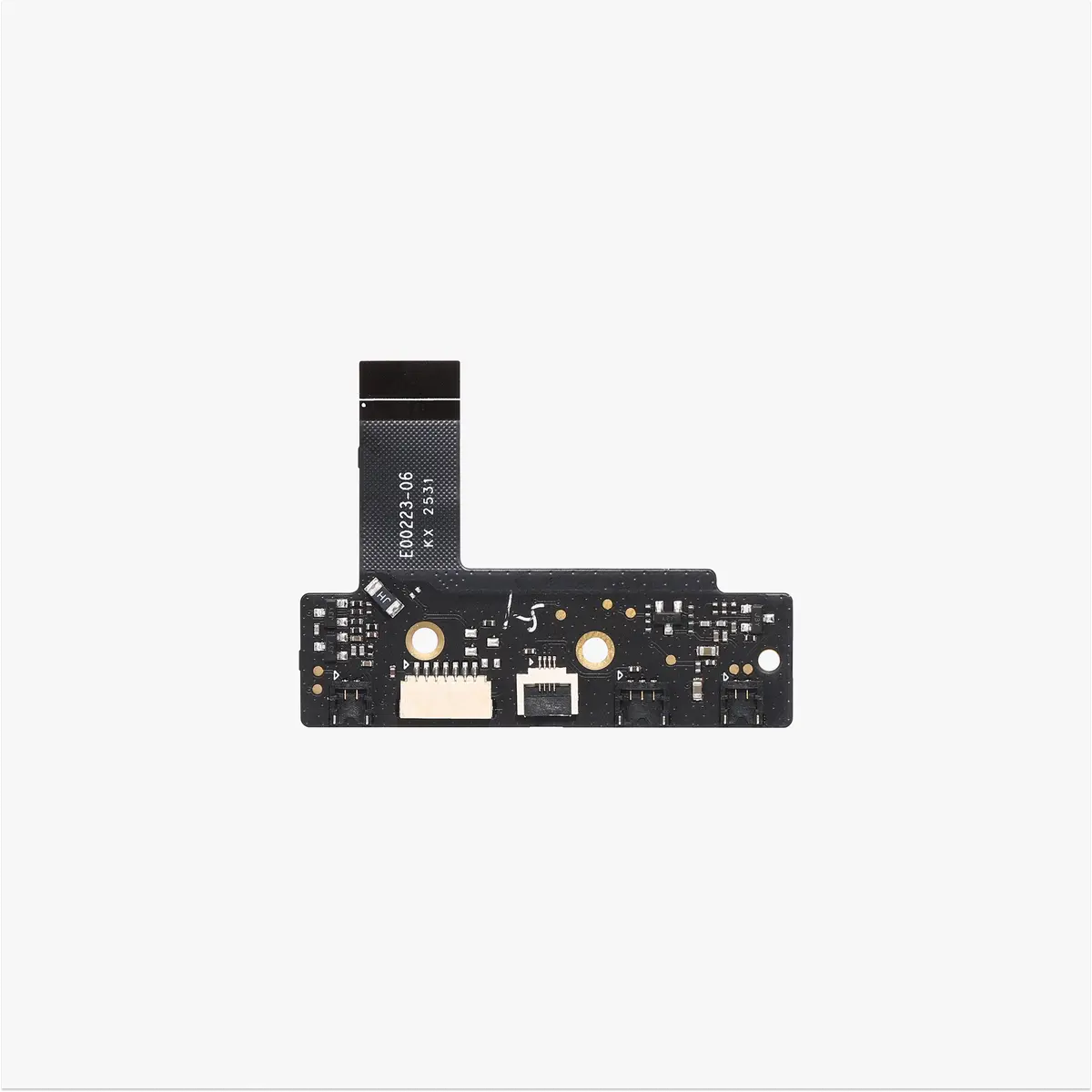
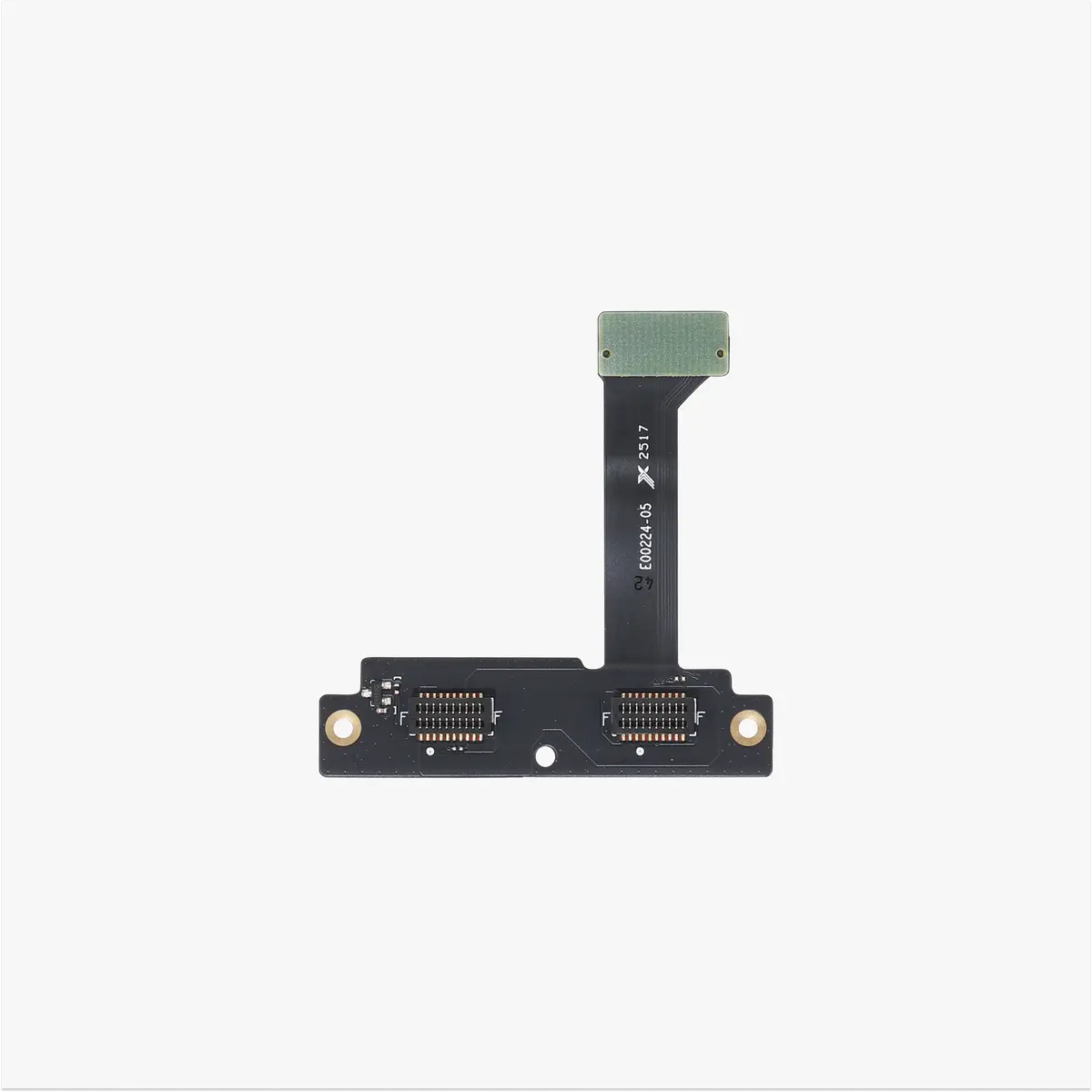
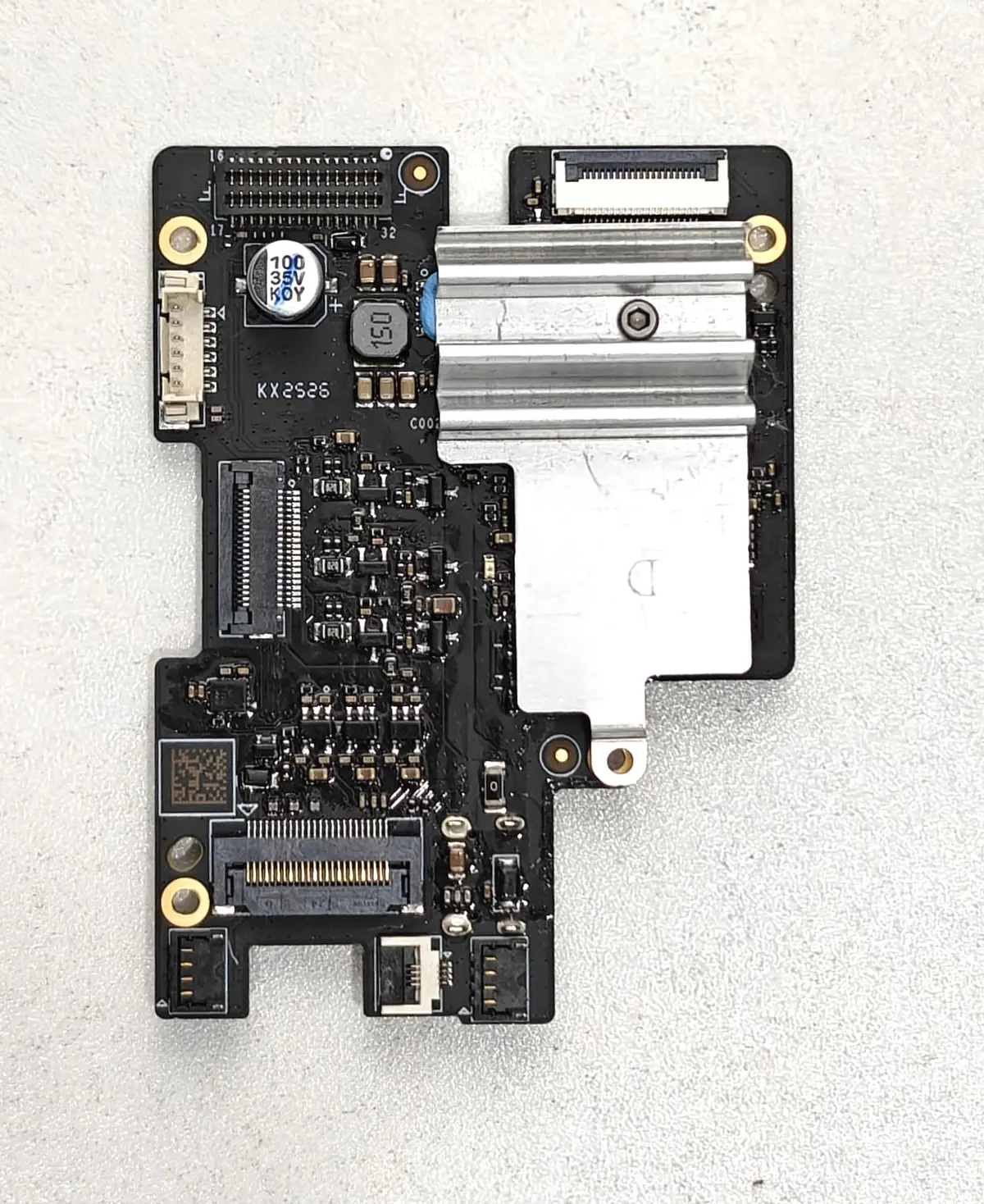
Kølelegemet på TH-boardet findes både i en sort og en sølvfarvet version. Billedet nedenfor viser TH-boardet med sølvfarvet kølelegeme.
Kompatibel printermodel
Bambu Lab X2D
Hvornår skal det udskiftes
- Komponenter, stik eller kabler på printkortet er tydeligt beskadigede, så funktionen påvirkes.
- Efter en udskiftningstest eller måling er det bekræftet, at fejlen skyldes de relevante dele.
- Bambu Labs tekniske support har bekræftet, at TH-boardet, toolhead interfaceboardet eller interfaceboardet til hotend-varmeenheden skal udskiftes.
Nødvendigt værktøj og materialer
- H1.5 unbrakonøgle
- Pincet
Sikkerhedsadvarsel
⚠️ VIGTIGT!
Det er afgørende at slukke printeren, før du udfører vedligeholdelse, herunder arbejde på printerens elektronik og toolheadets ledninger. Hvis du arbejder med printeren tændt, kan det give kortslutning og dermed skade på elektronikken og sikkerhedsrisici.
Under vedligeholdelse eller fejlsøgning kan du blive nødt til at skille dele ad, herunder hotenden. Det blotlægger ledninger og elektriske komponenter, der kan kortslutte, hvis de rører hinanden, andet metal eller elektroniske komponenter, mens printeren stadig er tændt. Det kan skade printerens elektronik og give yderligere problemer.
Derfor er det afgørende at slukke printeren og afbryde den fra strømmen, før du udfører vedligeholdelse. Det forhindrer kortslutning eller skade på printerens elektronik og sikrer en sikker og effektiv vedligeholdelse. Hvis du har spørgsmål eller bekymringer om denne guide, anbefaler vi, at du opretter en teknisk sag om dit problem, så hjælper vi dig hurtigst muligt.
Afmonter toolhead-printkortet
Trin 1. Fjern toolheadets kappe
Se Udskiftning af toolhead-kappe til X2D for at fjerne toolheadets kappe.
Trin 2. Fjern TH-boardet (extruderens hovedkort)
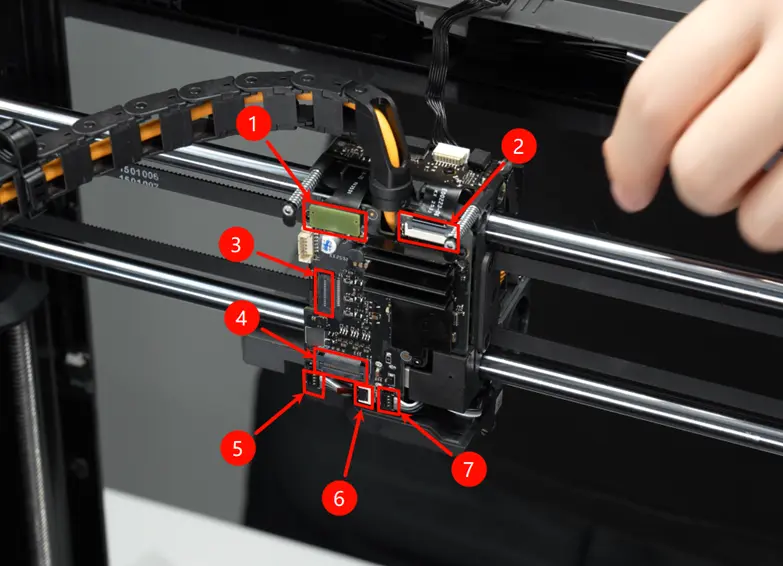
Brug en pincet til at frakoble kablerne til TH-boardet (extruderens hovedkort) ét ad gangen, herunder kablet til toolhead interfaceboardet, kablet til interfaceboardet for hotend-varmeenheden, extrudermotorens kabel, toolhead-kameraets kabel, døsens kabel, kablet til venstre hotend-blæser og kablet til den ekstra hotend-blæser.
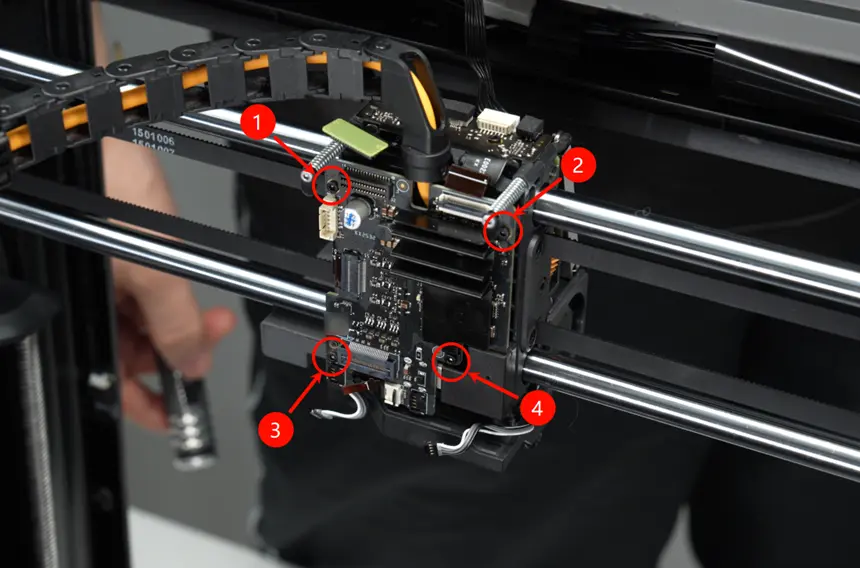
Brug en H1.5 unbrakonøgle til at fjerne de fire skruer, der holder TH-boardet (extruderens hovedkort), én ad gangen, og løsn derefter TH-boardet.
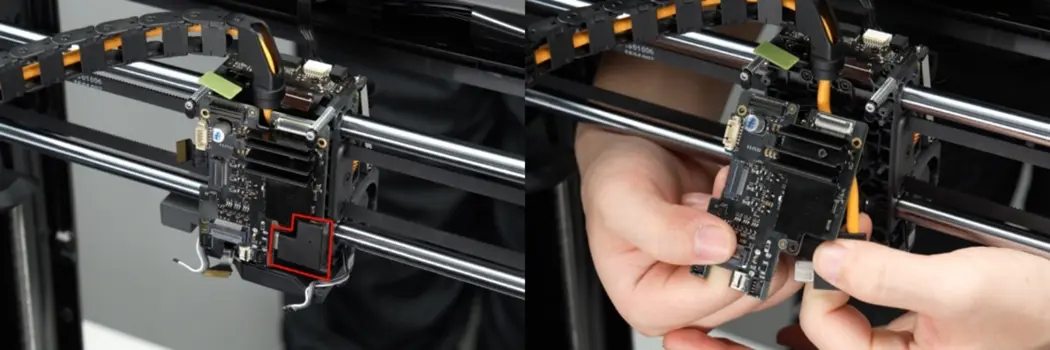
Træk toolheadets kabel ud, og fjern TH-boardet (extruderens hovedkort).
Trin 3. Fjern forstærkningsbeslaget
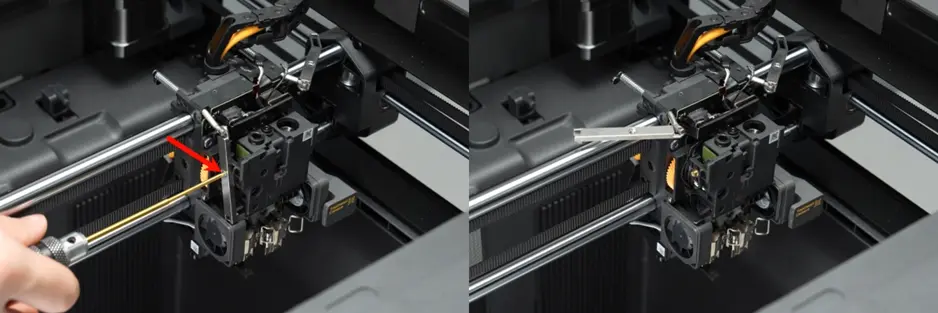
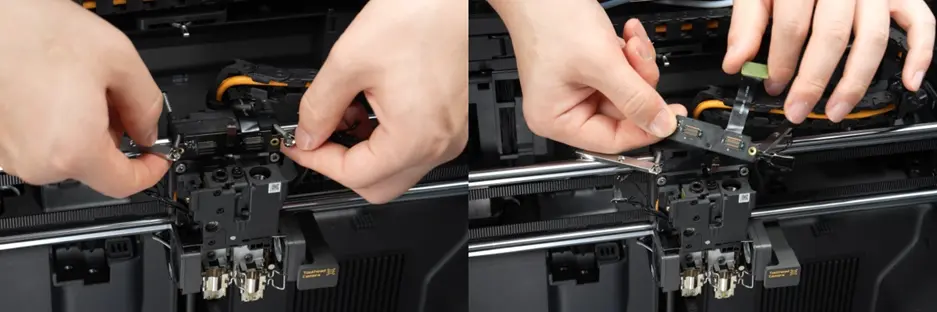
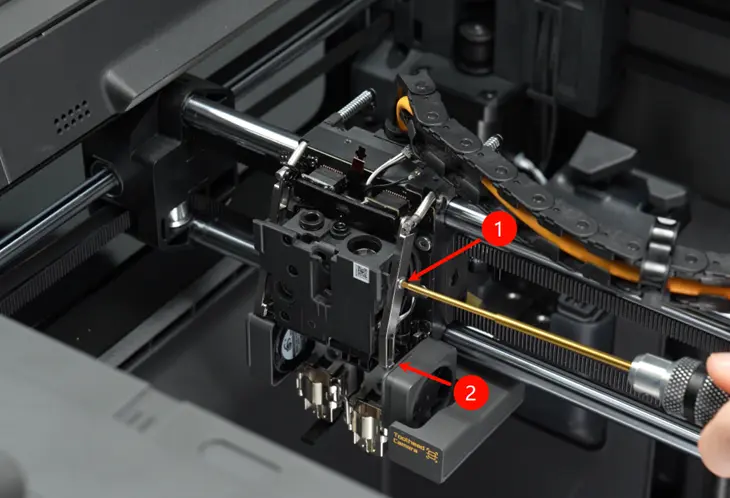
Fjern skruen i højre side af skæreenheden, og løft derefter armen mod højre som vist.
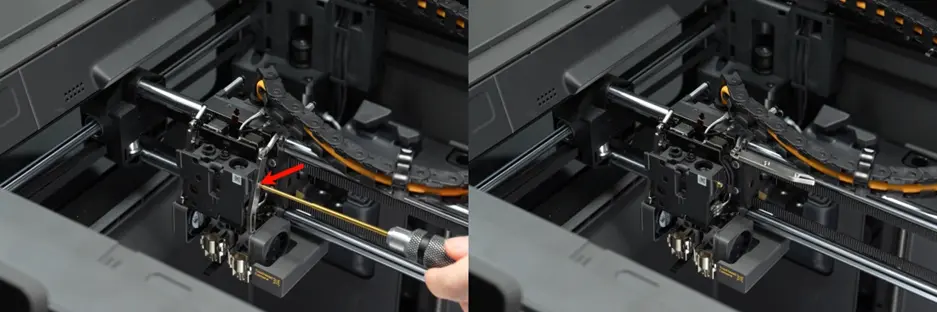
Fjern skruen i venstre side af skæreenheden, og løft derefter armen mod venstre som vist.
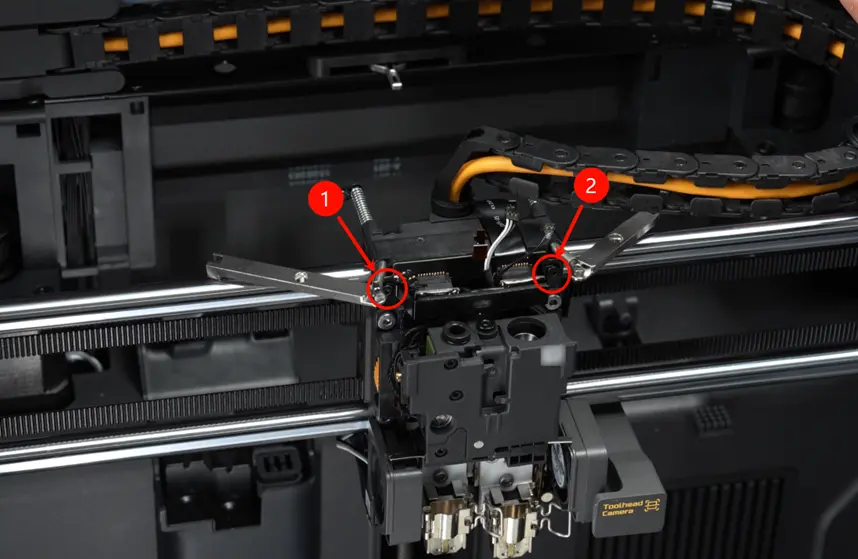
Brug en H1.5 unbrakonøgle til at fjerne de to skruer på beslaget til interfaceboardet for hotend-varmeenheden.
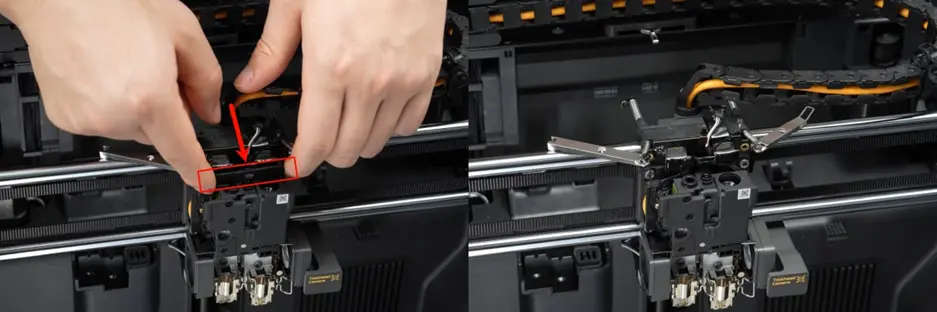
Fjern forstærkningsbeslaget til interfaceboardet for hotend-varmeenheden.
Trin 4. Fjern toolhead interfaceboardet
Træk ledningsskummet af.
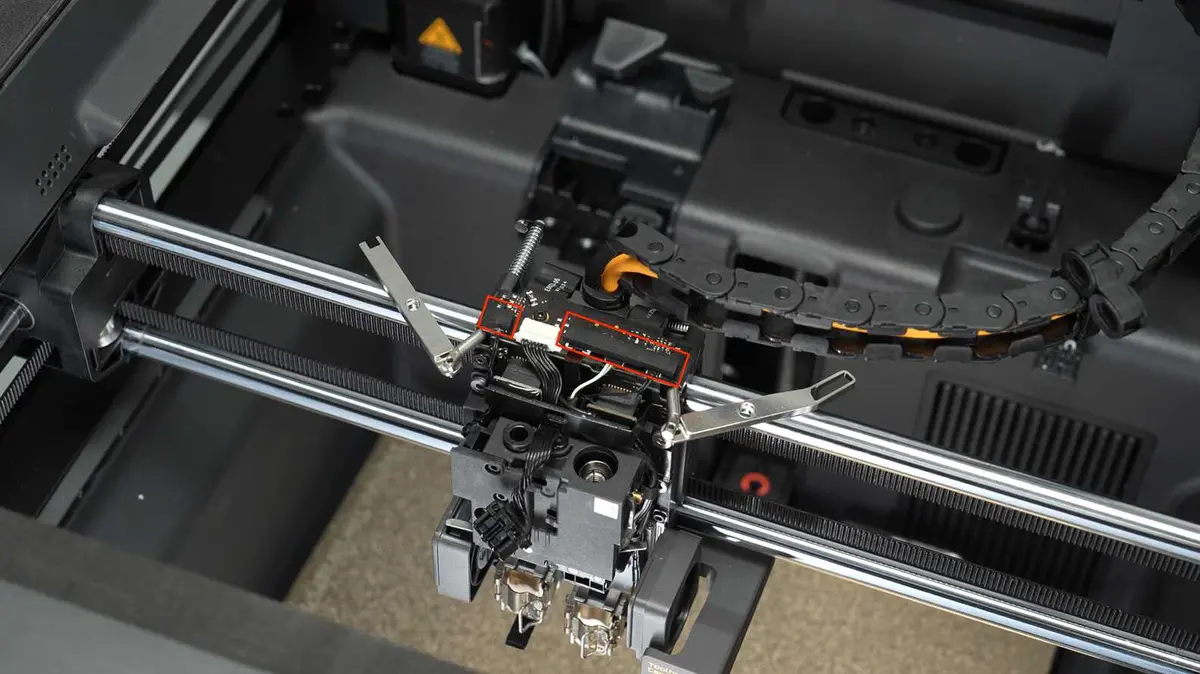
Frakobl forbindelserne i rækkefølge for venstre eddy current-spole, venstre filamentsensorkort, højre filamentsensorkort og højre eddy current-spole.
| Nr. | 1 | 2 | 3 | 4 |
|---|---|---|---|---|
| Beskrivelse af tilslutning | Eddy-sensor - venstre | Extruder-filamentsensor - venstre | Extruder-filamentsensor - højre | Eddy-sensor - højre |
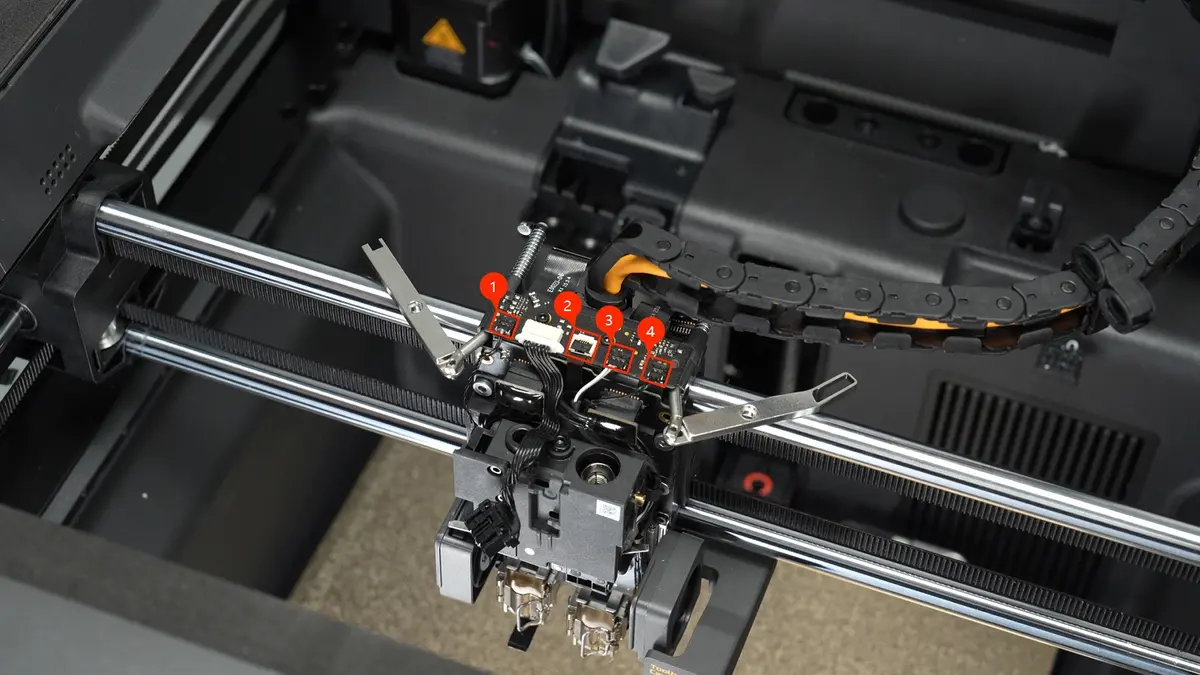
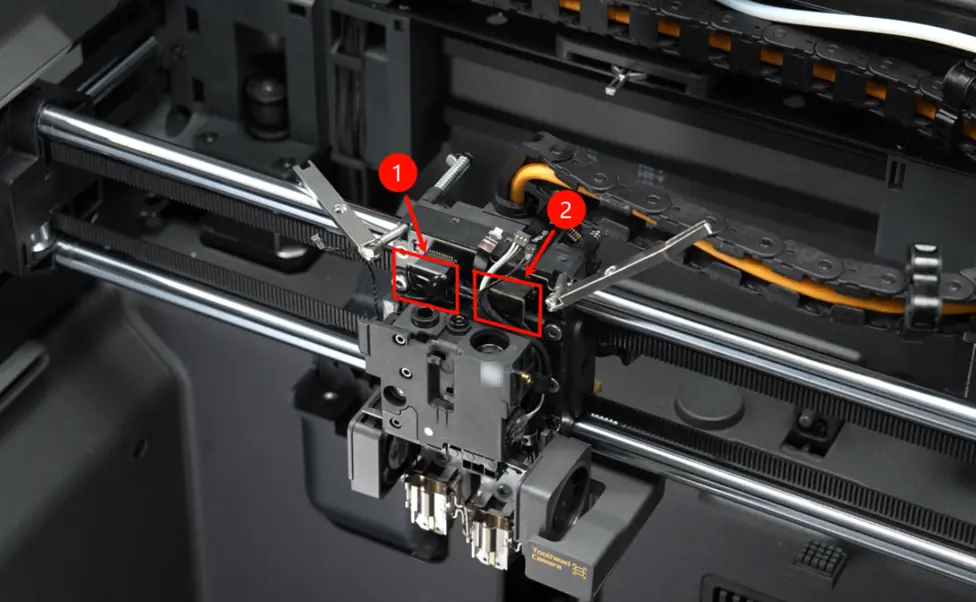
Eddy-sensoren kan afmonteres med udgangspunkt i diagrammet nedenfor.
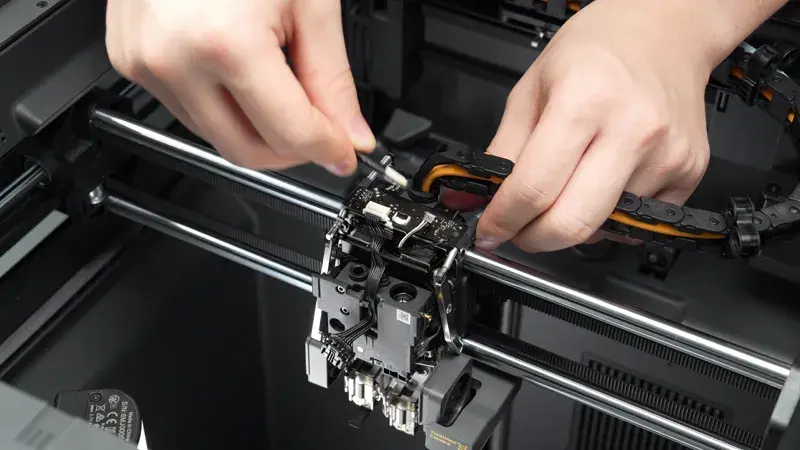
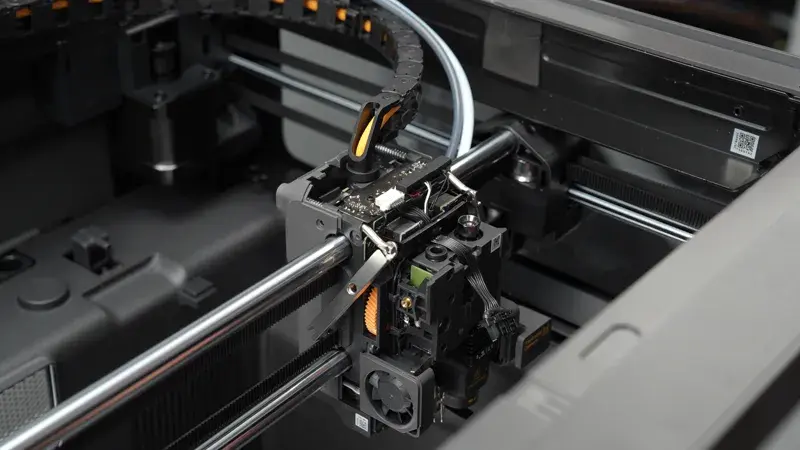
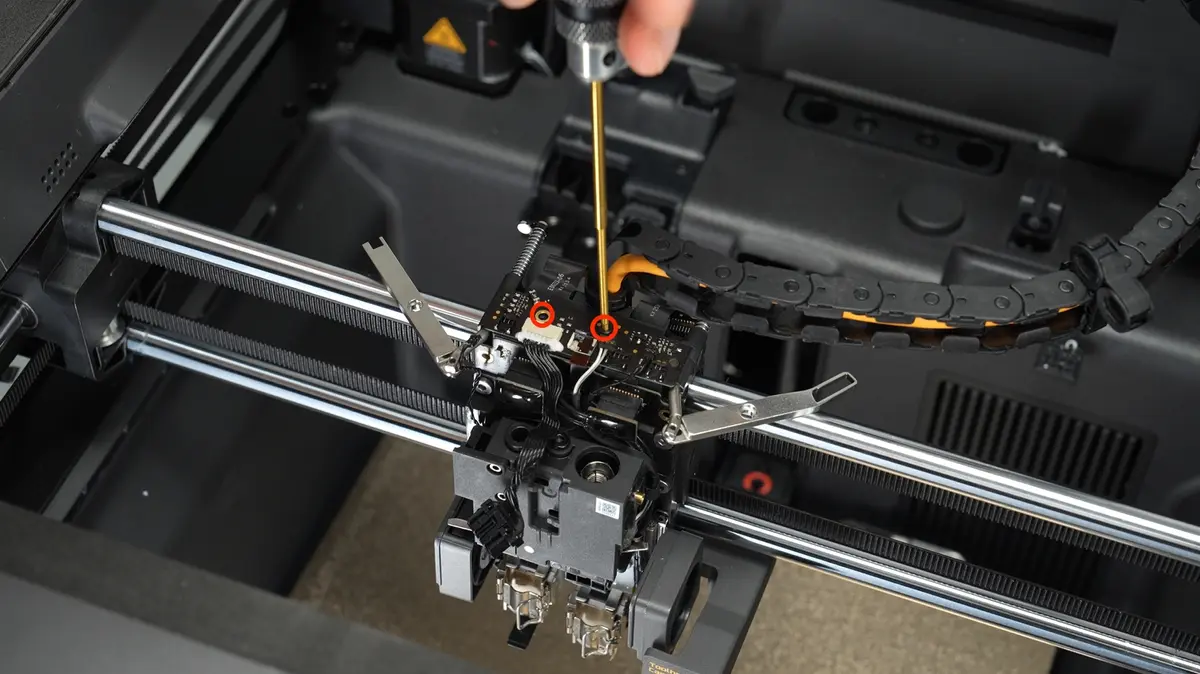
Brug en H1.5 unbrakonøgle til at fjerne to skruer, og tag toolhead interfaceboardet af.
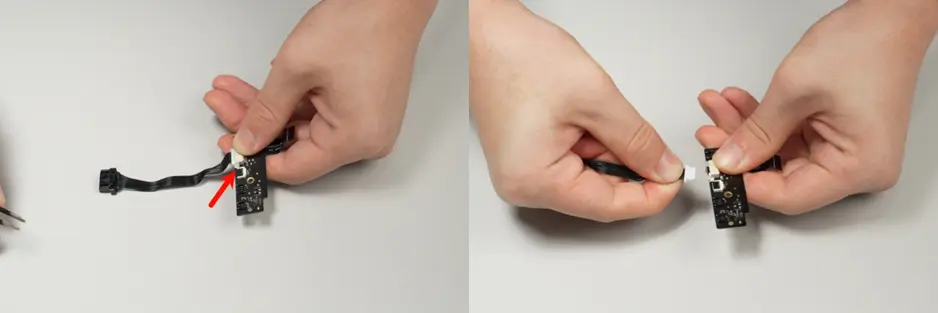
Brug en pincet til at fjerne den hvide lim på toolhead interfaceboardet, og afmonter kablet til logo-LED'en.
Trin 5. Fjern interfaceboardet til hotend-varmeenheden
Frakobl kablerne til venstre hotend-varmeenhed og den ekstra hotend-varmeenhed fra interfaceboardet for hotend-varmeenheden.
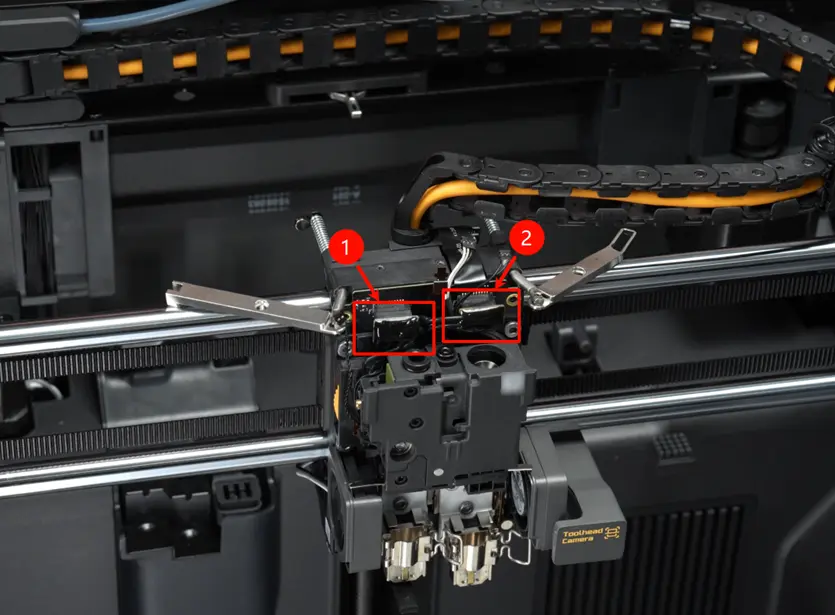
Fjern interfaceboardet til hotend-varmeenheden.
Monter det nye toolhead-printkort
Trin 1. Monter interfaceboardet til hotend-varmeenheden
Monter interfaceboardet til hotend-varmeenheden oven over extruderen. Sørg for, at ingen kabler kommer i klemme mellem interfaceboardet og toolhead-blokken, så du undgår problemer i den efterfølgende montering.
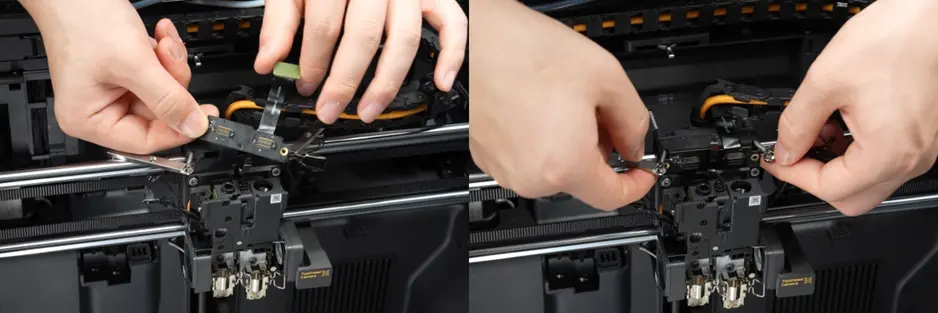
Tilslut kablerne til venstre hotend-varmeenhed og højre ekstra hotend-varmeenhed til interfaceboardet for hotend-varmeenheden.
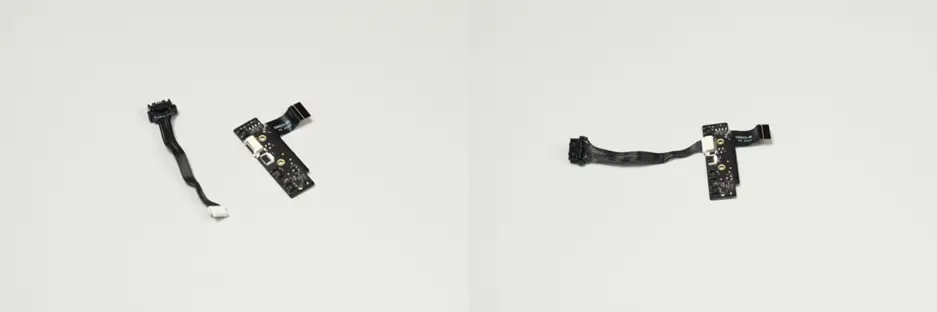
Trin 2. Monter toolhead interfaceboardet
Monter kablet til logo-LED'en på toolhead interfaceboardet.
Monter toolhead interfaceboardet lige over toolhead-blokken. Pas på ikke at klemme kablet til interfaceboardet for hotend-varmeenheden.
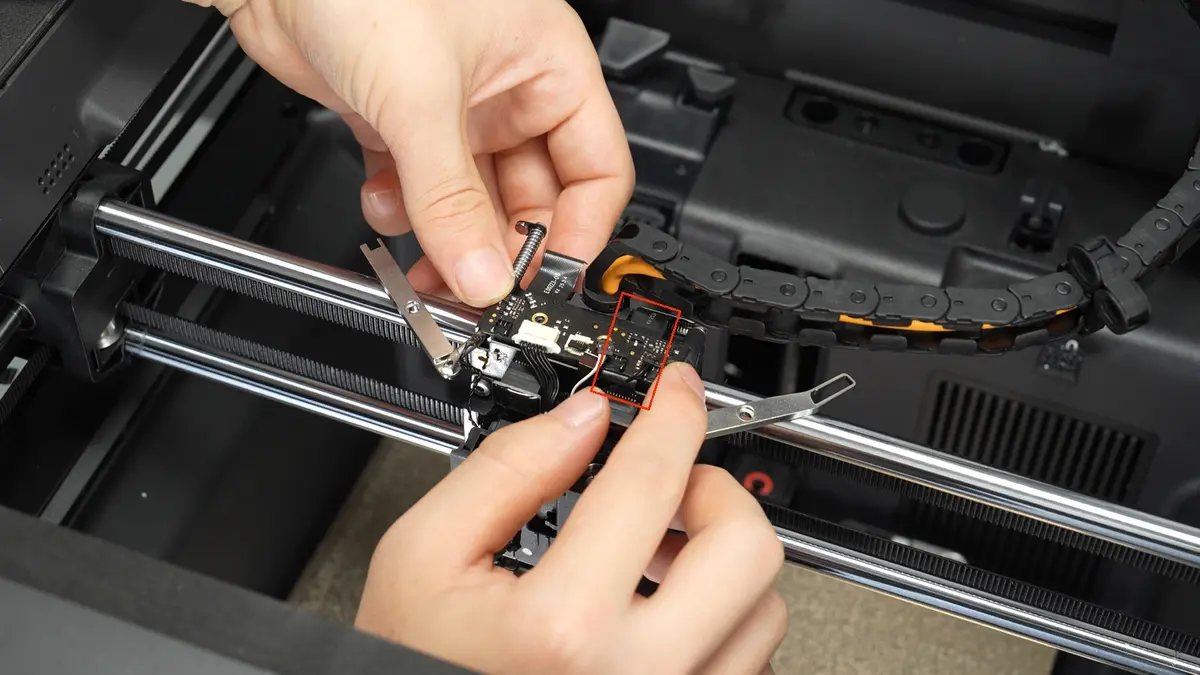
Brug en H1.5 unbrakonøgle til at fastgøre de to skruer.
Tilslut kablerne til venstre eddy current-spole, venstre filamentsensorkort, højre filamentsensorkort og højre eddy current-spole til toolhead interfaceboardet i rækkefølge.
Trin 3. Monter forstærkningsbeslaget
Sæt forstærkningsbeslaget til interfaceboardet for hotend-varmeenheden på plads. Sørg for, at kablerne føres ind mellem venstre og højre hotend-varmeenhed og trykkes ind bag beslaget.
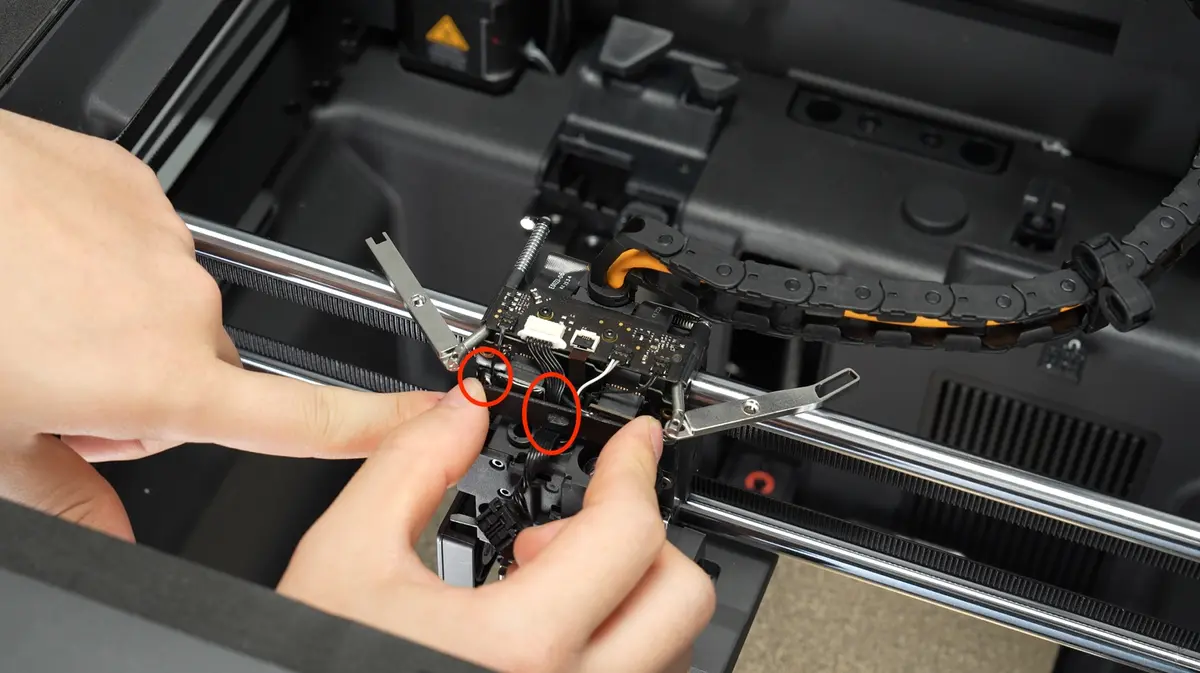
Brug en H1.5 unbrakonøgle til at spænde de to skruer på beslaget til interfaceboardet for hotend-varmeenheden.
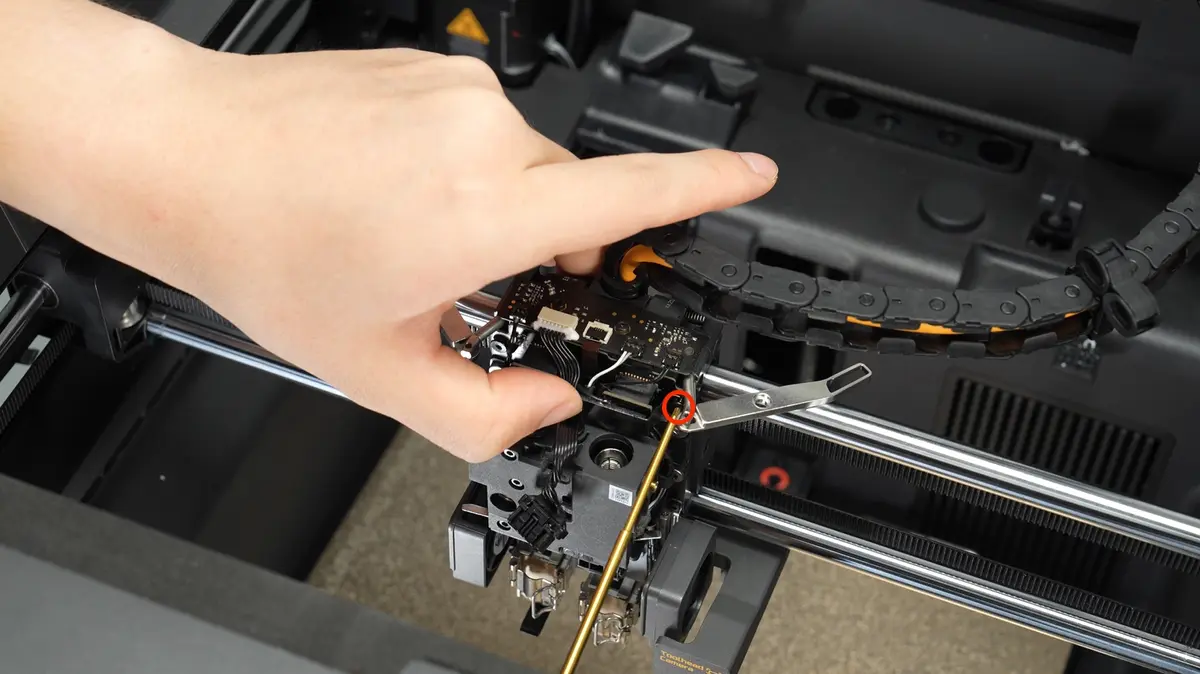
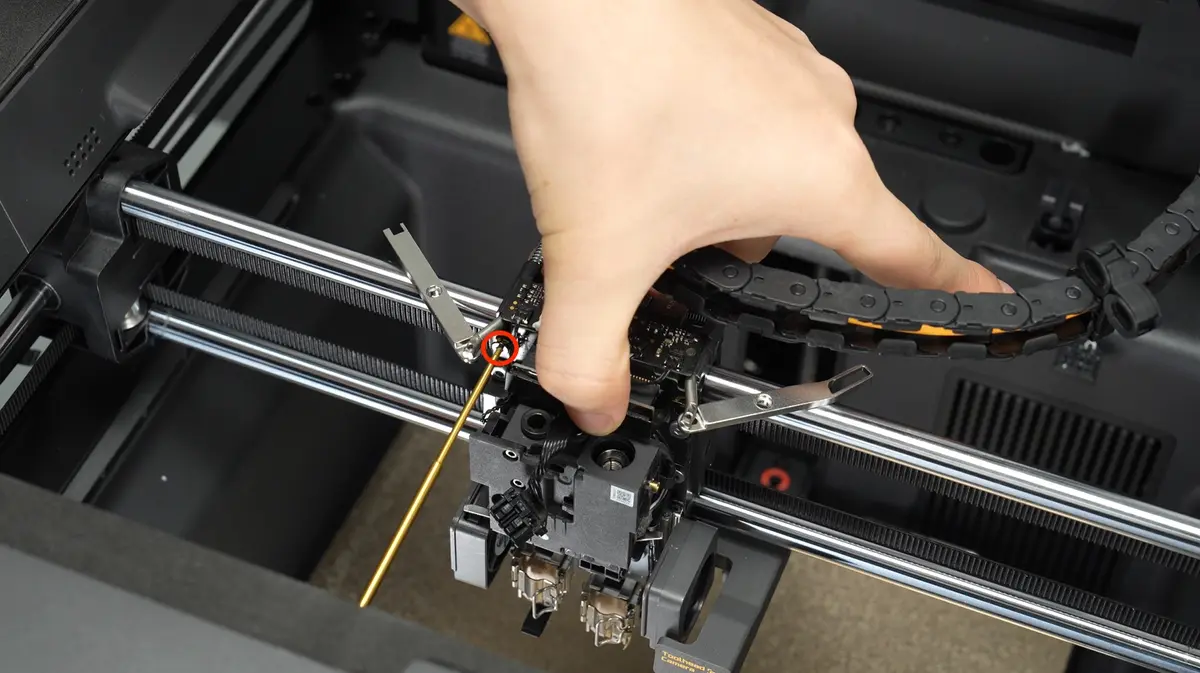
Sæt det beskyttende skum på igen.
Trin 4. Monter TH-boardet (extruderens hovedkort)
Tilslut toolheadets kabel til stikket på TH-boardet (extruderens hovedkort), og fastgør toolheadets kabel ordentligt.
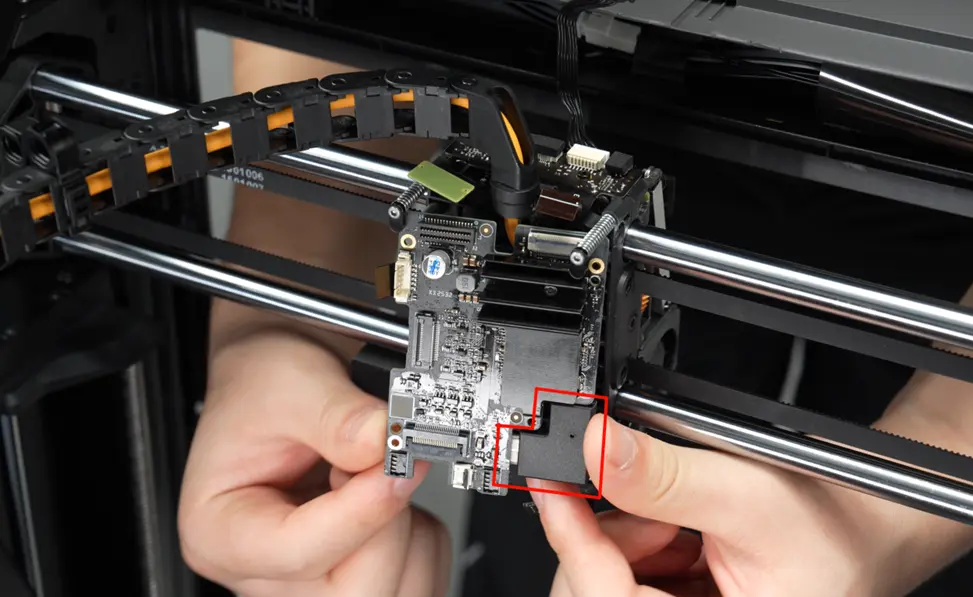
Placer TH-boardet (extruderens hovedkort) ud for monteringstapperne til skruerne, og brug en H1.5 unbrakonøgle til at spænde de fire skruer, så TH-boardet (extruderens hovedkort) fastgøres bag på toolhead-blokken.
Tilslut i rækkefølge kablet til toolhead interfaceboardet, kablet til interfaceboardet for hotend-varmeenheden, extrudermotorens kabel, toolhead-kameraets kabel, døsens kabel, kablet til venstre hotend-blæser og kablet til den ekstra hotend-blæser.
| Nr. | Beskrivelse af tilslutning | Nr. | Beskrivelse af tilslutning | Nr. | Beskrivelse af tilslutning |
|---|---|---|---|---|---|
| 1 | Interfaceboard til hotend-varmeenhed | 4 | Toolhead-kamera | 7 | Køleblæser til hotend - venstre |
| 2 | Extruder interfaceboard | 5 | Køleblæser til hotend - højre | ||
| 3 | Extruderens servomotor | 6 | Flow blocker-enhed |
Trin 5. Monter skærearmsenhederne
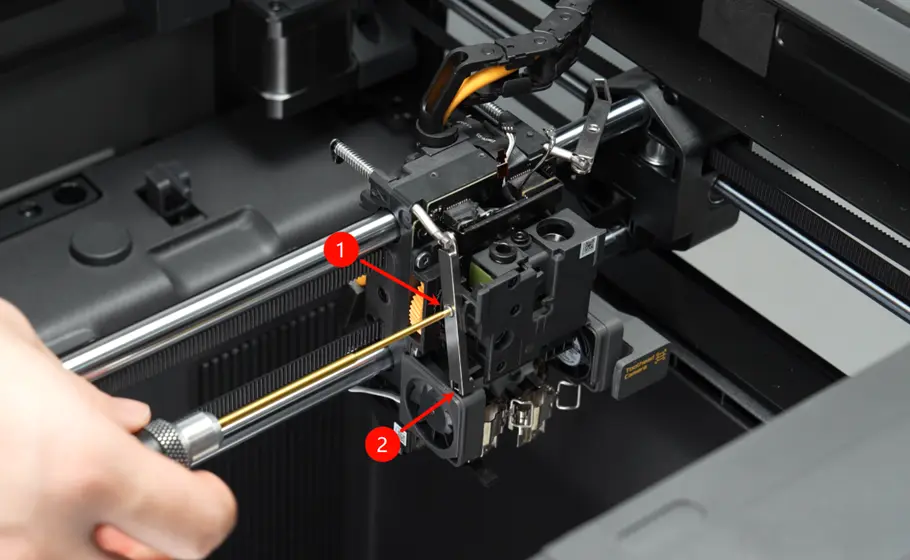
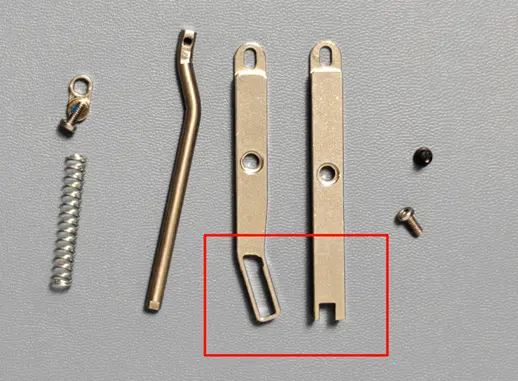
Genmonter venstre og højre skærearmsenhed.
 |
 |
Sørg for, at håkket i den nederste ende af skærearmen griber korrekt fat i håndtaget på skæreenheden, ellers vil armen ikke kunne trække håndtaget til at klippe filamentet.
Trin 6. Monter toolheadets kappe
Se Udskiftning af toolhead-kappe til X2D for at montere toolheadets kappe.
Sådan kontrollerer du, at det virkede
✅ Tilslut strøm, tænd printeren, kør kalibrering, og kontroller, at kalibreringen gennemføres korrekt.
- Hvis du støder på problemer, så gennemgå dine trin igen, og tjek alle forbindelser, før du prøver igen. Hvis problemerne fortsætter, så kontakt Bambu Labs serviceteam for yderligere hjælp.
Afsluttende bemærkninger
Vi håber, denne vejledning var nyttig. Hvis den ikke løser dit problem, kan du oprette en supportsag direkte hos Bambu Lab, så hjælper de dig videre.
Denne guide er oversat og bearbejdet til dansk fra Bambu Labs officielle vejledning. Se den originale guide hos Bambu Lab →
← Tilbage til X2D-guides