Udskiftning af frontdæksel til X2D
Frontdæksel
🔎 Find X2D frontdæksel i Bambu Lab-butikken.
Frontdækslet på X2D-printeren sidder på forsiden af printeren og er et mørkegråt dæksel præget med X2D-modelnavnet.
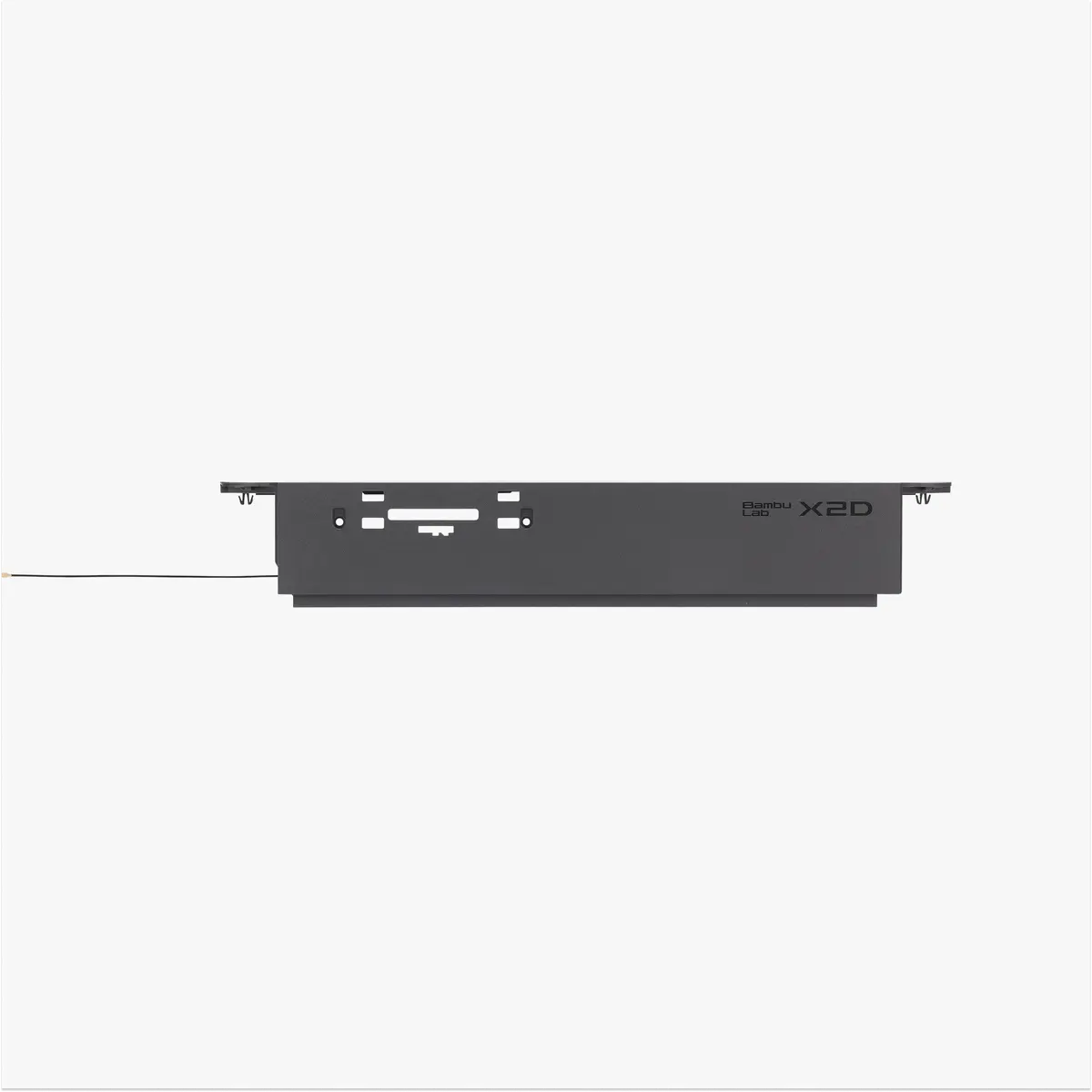
Kompatibel printermodel
Bambu Lab X2D
Hvornår skal det udskiftes
Udskiftes typisk, når frontdækslet er blevet beskadiget under logistik eller transport.
Nødvendigt værktøj og materialer
- Nyt frontdæksel
- H2.0 unbrakonøgle
- Flad pincet
Sikkerhedsadvarsel
⚠️ VIGTIGT!
Det er afgørende, at du slukker printeren, før du udfører vedligeholdelsesarbejde, herunder arbejde på printerens elektronik og toolhead-ledninger. Hvis du arbejder med printeren tændt, kan det give kortslutning og føre til skader på elektronikken og sikkerhedsrisici.
Under vedligeholdelse eller fejlfinding kan du blive nødt til at afmontere dele, herunder hotend. Det blotlægger ledninger og elektriske komponenter, der kan kortslutte, hvis de rører hinanden, andet metal eller elektroniske komponenter, mens printeren stadig er tændt. Det kan beskadige printerens elektronik og give yderligere problemer.
Derfor er det afgørende, at du slukker printeren og afbryder den fra strømmen, før du udfører vedligeholdelse. Det forhindrer kortslutninger eller skader på printerens elektronik og sikrer sikker og effektiv vedligeholdelse. Hvis du har bekymringer eller spørgsmål til denne guide, anbefaler vi, at du opretter en teknisk ticket vedrørende dit problem, så gør vi vores bedste for at svare hurtigt og give dig den hjælp, du har brug for.
Afmonter frontdækslet
Trin 1. Afmonter skærmen
Følg instruktionerne i Guide til udskiftning af touchskærm til P2S for at afmontere skærmen.
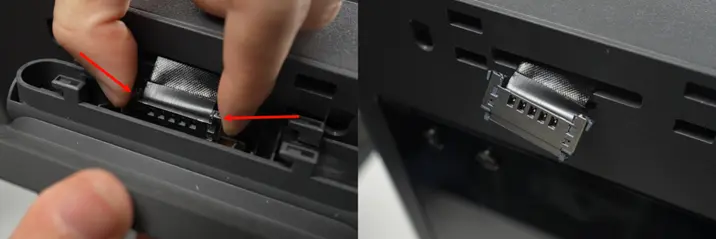
Fjern den sorte fastgørelsestape, der holder skærmens forbindelseskabel.
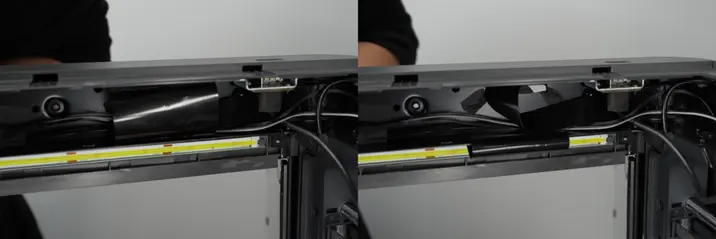
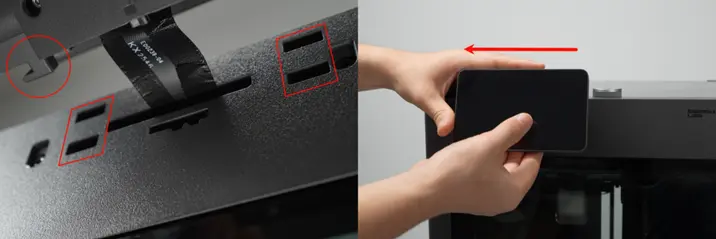
Træk skærmens forbindelseskabel ud af det firkantede hul.
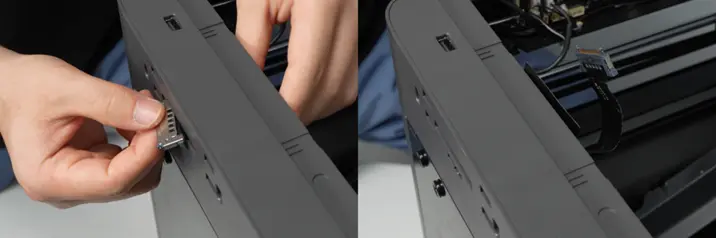
Trin 2. Frakobl WiFi-antenne og LED-lys
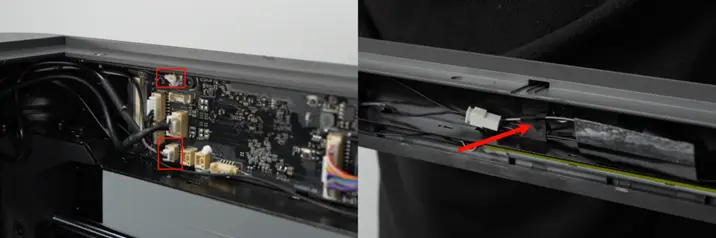
Åbn dækslet til AP-printpladen.
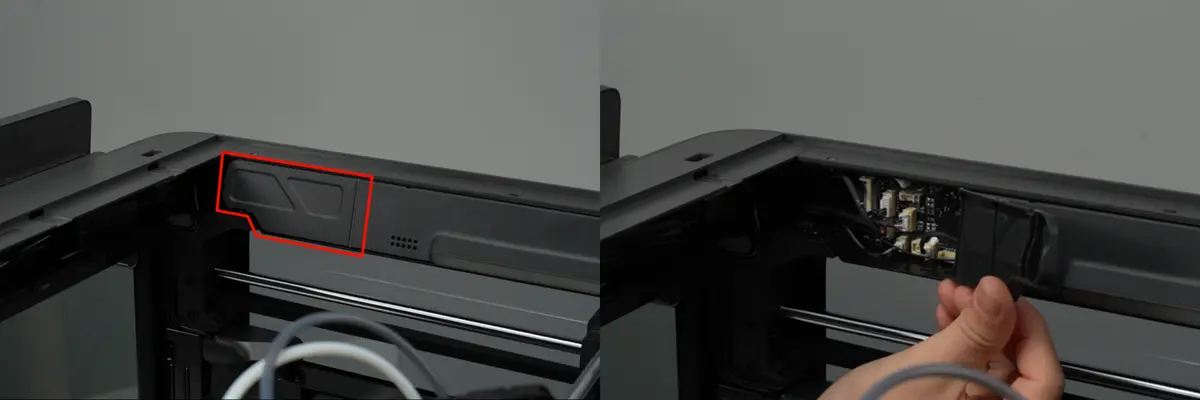
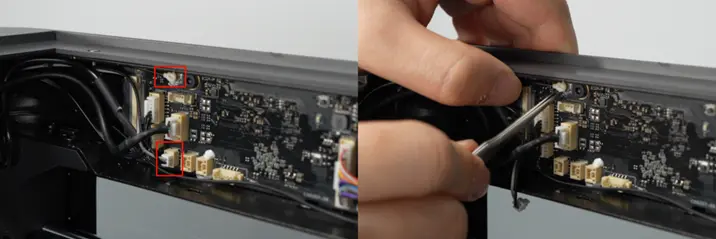
Fjern stikkene til frontdækslet: LED-lys - Front og WiFi-antenne fra AP-printpladen (brug en pincet til at rense silikonen omkring soklen, det gør det lettere at frakoble stikkene).
Trin 3. Afmonter frontdækslet
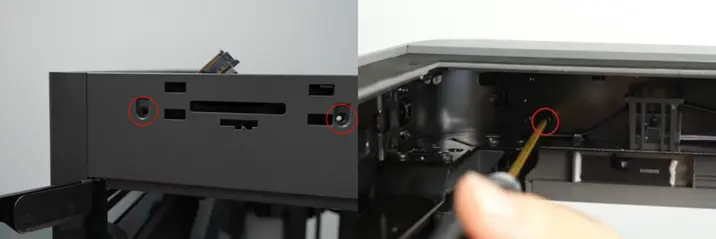
Fjern de to skruer, der holder forsiden af frontdækslet, og én skrue på bagsiden.
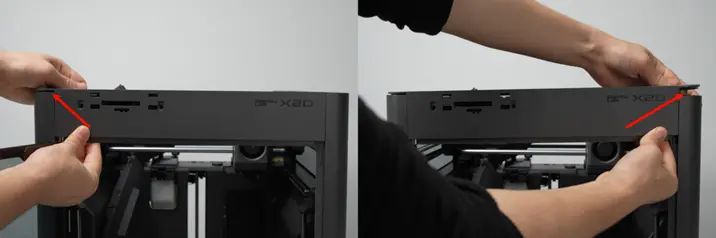
Skub forsigtigt opad på begge sider af frontdækslet for at frigøre låsetapperne, og løsn derefter forsigtigt hele frontdækslet fra rammen.
Træk WiFi-antennekablet ud gennem hullet i rammen, og fjern frontdækslet.
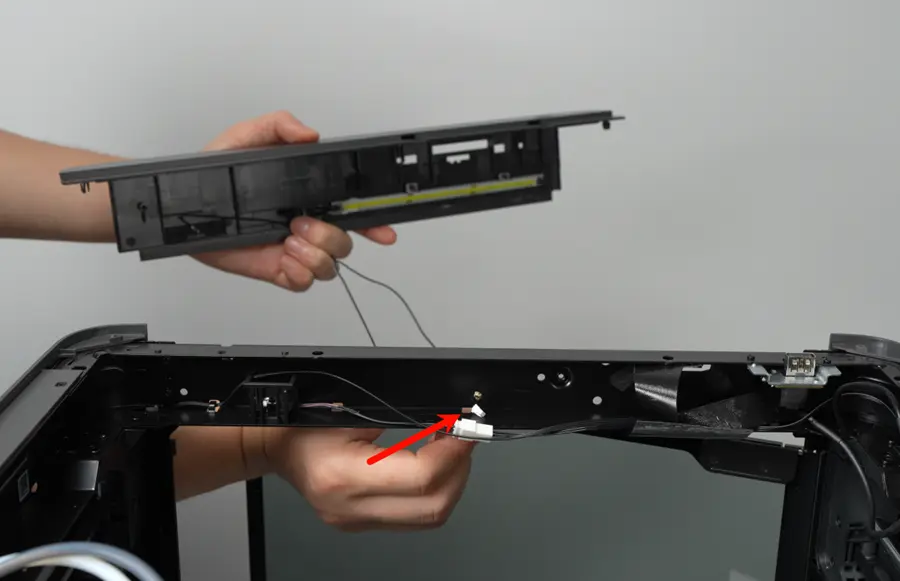
Trin 4. Afmonter LED-strippen
Pil forsigtigt LED-strippen af frontdækslet.
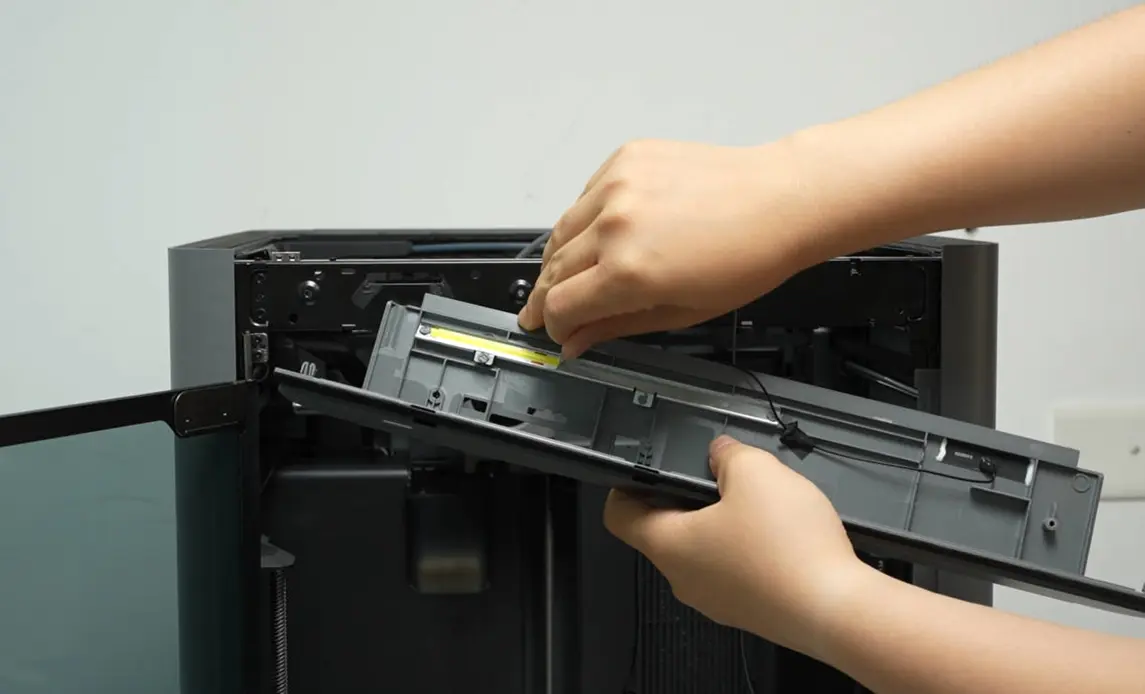
Montér frontdækslet
Trin 1. Montér LED-strippen
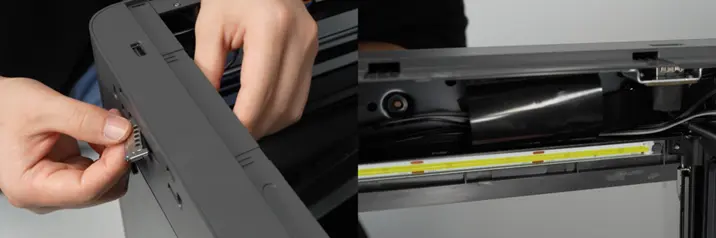
Sæt LED-strippen fast på frontdækslet.
Ret venstre side af LED-lyset ind efter smeltestolpen på pladen, og fastgør derefter højre side af LED-lyset langs metalstrippen.
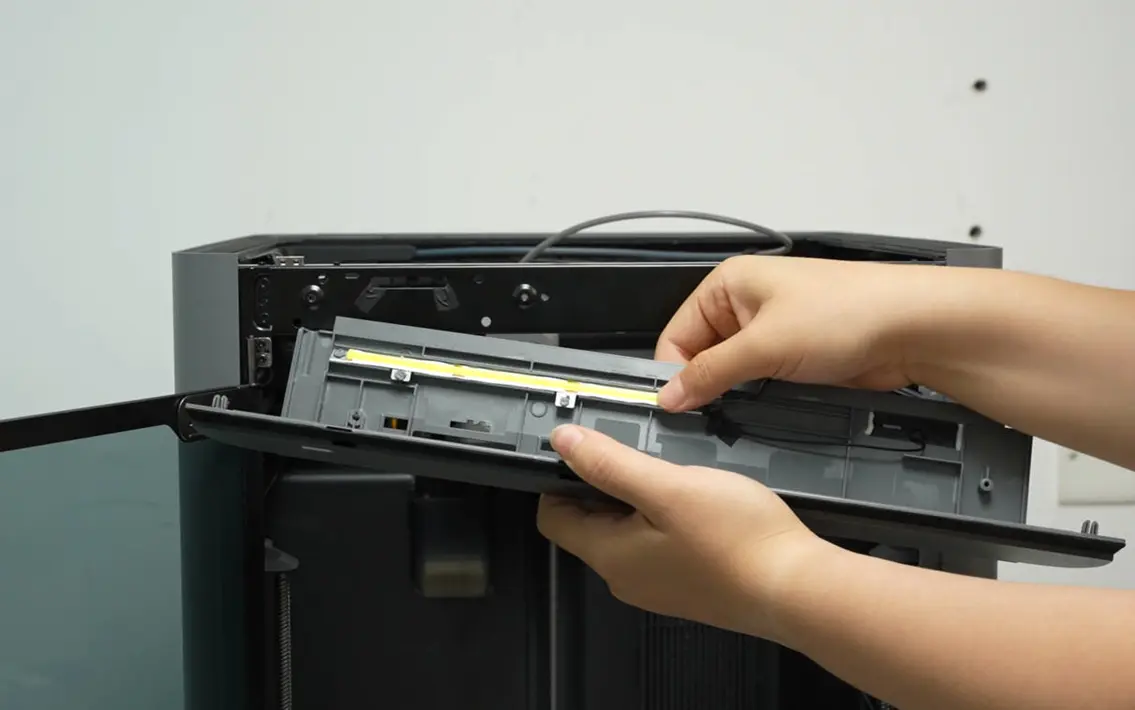
Trin 2. Montér frontdækslet
Før kablerne til LED-strippen og WiFi-antennen gennem det lille hul i rammen.
Montér frontdækslet på printeren, og sørg for, at de hævede dele på begge sider passer ind i rillerne på venstre og højre sidepanel. Tryk samtidig ned på begge sider af frontdækslet for at få låsetapperne til at klikke på plads.
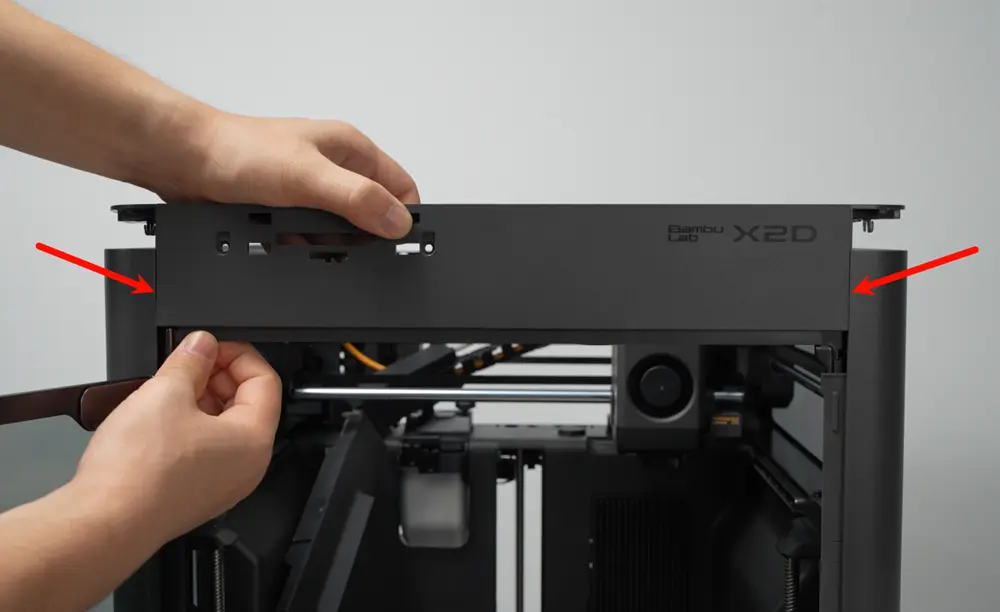
Fastgør frontdækslet ved at montere de to skruer på forsiden og én skrue på bagsiden af dækslet.
Trin 3. Tilslut WiFi-antenne og LED-lys - Front
Tilslut stikkene til LED-lys og WiFi-antennekablet til AP-printpladen, luk dækslet til AP-printpladen, og fastgør kablerne med acetattapen på rammen.
Trin 4. Montér skærmen
Træk skærmens forbindelseskabel gennem det firkantede hul, og fastgør det med den sorte fastgørelsestape.
Følg guiden i Guide til udskiftning af touchskærm til P2S for at montere skærmen korrekt.
Bekræft at det lykkedes
✅ Tænd printeren, og bekræft, at skærmen viser korrekt, og at touchskærmen fungerer.
✅ Tænd og sluk det forreste LED-lys via skærmen for at bekræfte normal drift.
✅ Tjek WiFi-ikonets signalstyrke på skærmen for at sikre normal forbindelse.
Hvis skærmen eller LED-lyset ikke fungerer korrekt, så tjek og tilslut kablerne igen. Hvis problemet fortsat består, så kontakt Bambu Lab Service Team for yderligere hjælp.
Afsluttende bemærkninger
Vi håber, denne vejledning var nyttig. Hvis den ikke løser dit problem, kan du oprette en supportsag direkte hos Bambu Lab, så hjælper de dig videre.
Denne guide er oversat og bearbejdet til dansk fra Bambu Labs officielle vejledning. Se den originale guide hos Bambu Lab →
← Tilbage til X2D-guides