Udskiftning af printerhovedets kabel - P2S
Printerhovedets kabel
Printerhovedets kabel forbinder printerens MC-kort med TH-kortet og fungerer som kommunikationslinje for printerhovedets styring og dataudveksling.
Tilbehøret til printerhovedets kabel inkluderer følgende:
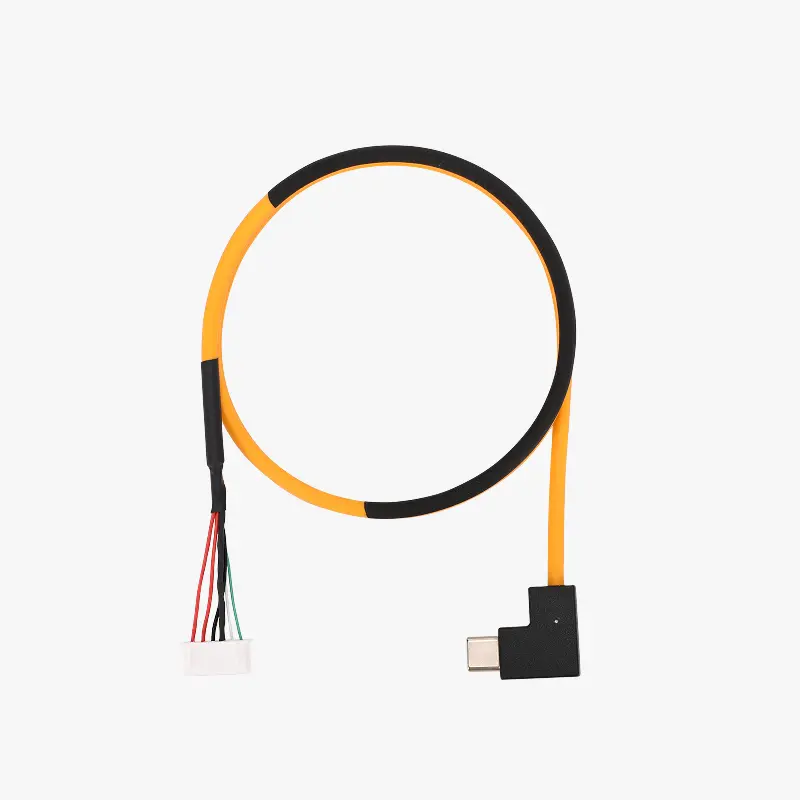
- Printerhovedets kabel x 1
Hvornår bruges denne vejledning
- Printerhovedets kabel er beskadiget.
- Bambu Labs tekniske support har fastslået, at printerhovedets kabel skal udskiftes.
Sikkerhedsadvarsel
VIGTIGT!
Sluk altid printeren og fjern strømmen, inden du udfører vedligeholdelsesarbejde. Undlader du det, er der risiko for elektrisk stød, kortslutning og skade på printeren eller omgivelserne.
Når en vedligeholdelsesopgave kræver, at printeren er tændt, skal du bruge isolerede handsker og passe på ikke at klemme, beskadige eller lægge pres på eksponerede ledninger, stik eller kredsløbskort. Dyserne kan desuden være ekstremt varme, så rør aldrig ved dem med bar hud.
Har du spørgsmål eller bekymringer vedrørende ovenstående eller trinnene i denne vejledning, kan du oprette en ny henvendelse på vores supportside for hjælp.
Fjernelse af printerhovedets kabel
Trin 1: Fjern PTFE-rørbøjlen, filamentbufferen og bagpanelet
Se nedenstående vejledningers afmonteringsafsnit for at fjerne PTFE-rørbøjlen, filamentbufferen og bagpanelet i rækkefølge:
Udskift PTFE-rørbøjlen
Udskift filamentbufferen
Udskift bagpanelet
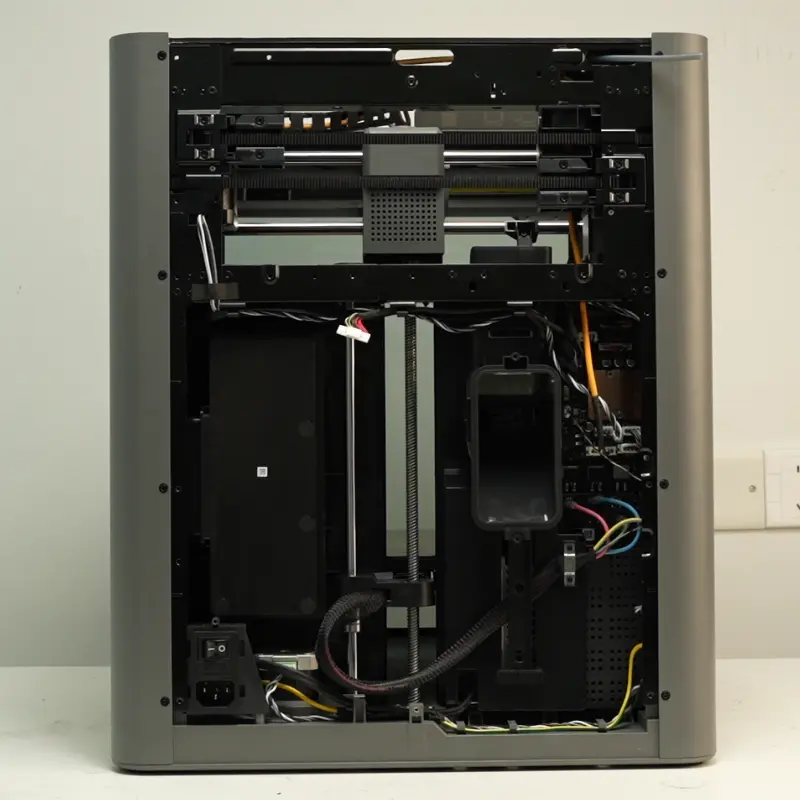
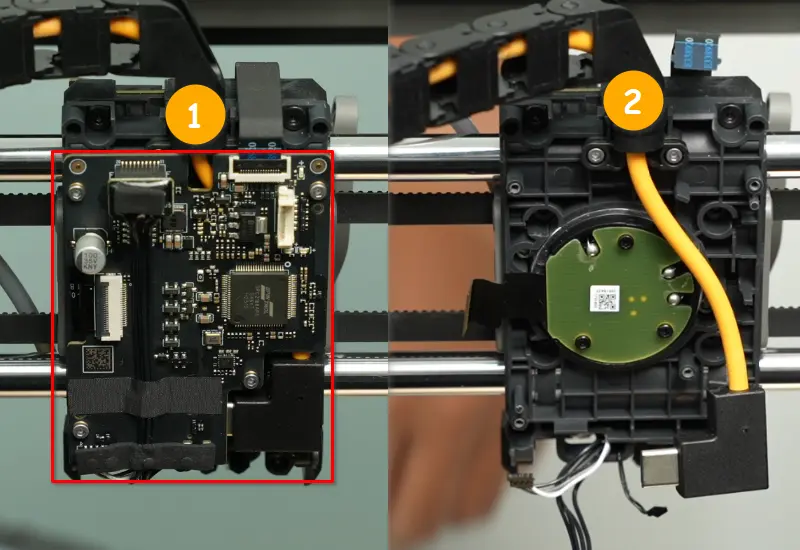
Trin 2: Fjern TH-kortet
Se Wiki-siden Udskiftning af printerhovedets kredsløbskort for at fjerne TH-kortet.
Når du fjerner printerhovedets kabinet, skal du kun fjerne bagdækslet.
Trin 3: Fjern AP-kortdækslet
Se denne Wiki for at fjerne AP-kortdækslet: Udskiftning af AP-kortdækslet
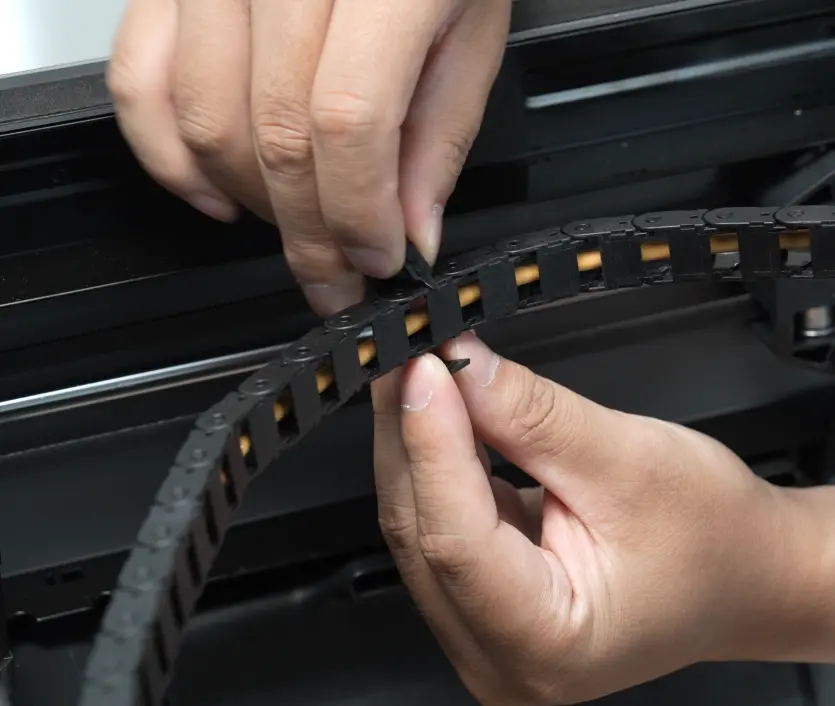
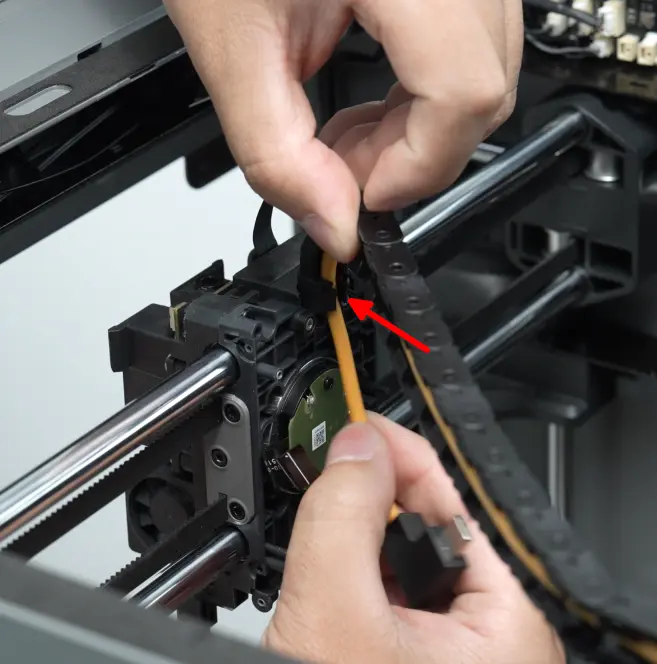
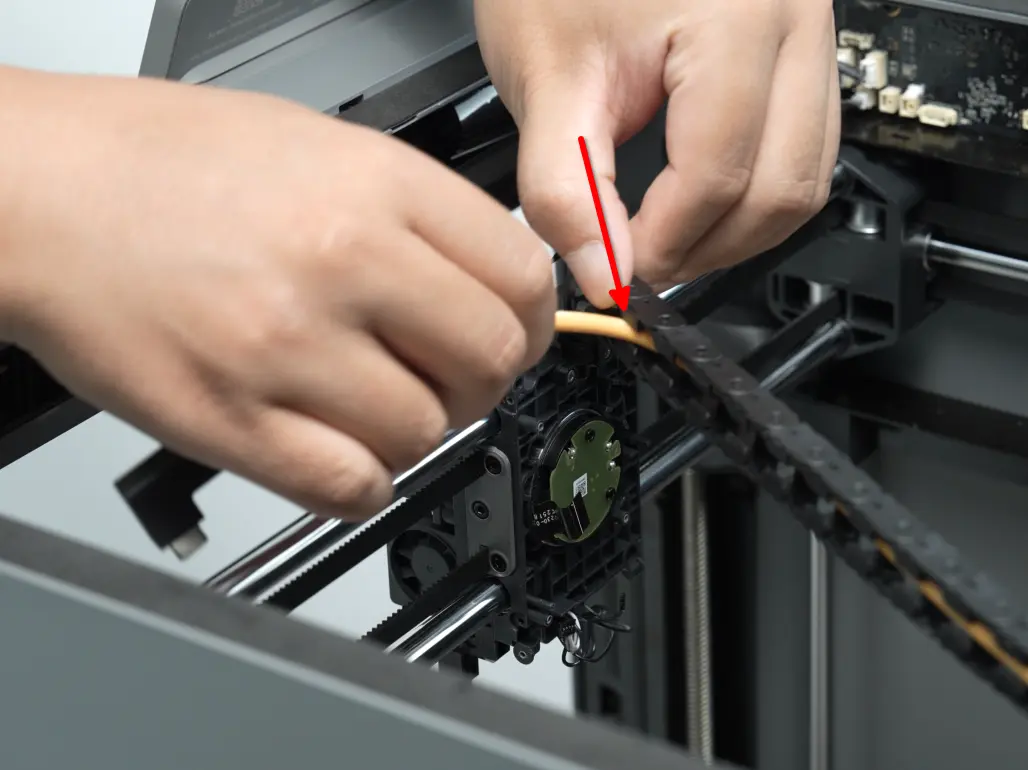
Trin 4: Fjern printerhovedets kabel
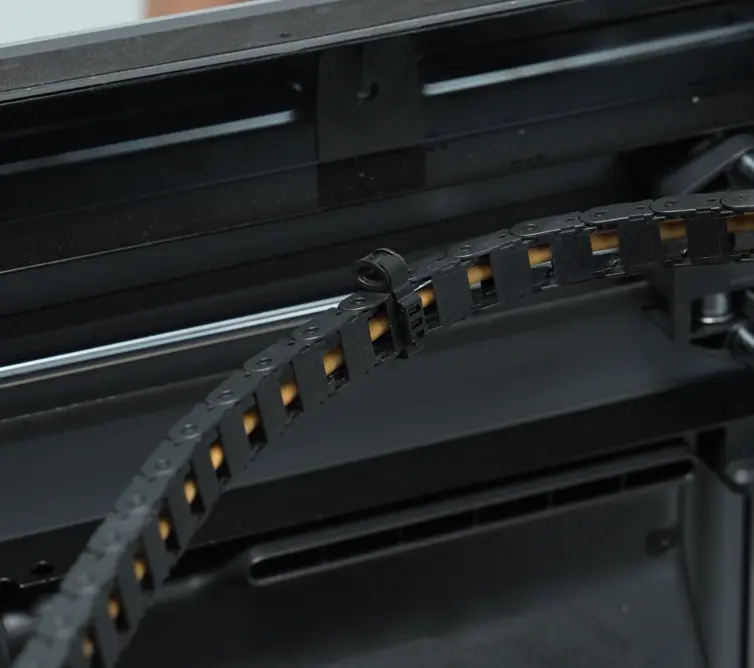
Åbn kabelkædebeslagget og fjern spændet fra kabelkæden.
 |
 |
Drej kabelkædebeslagget for at frigøre printerhovedets kabel fra det.
 |
 |
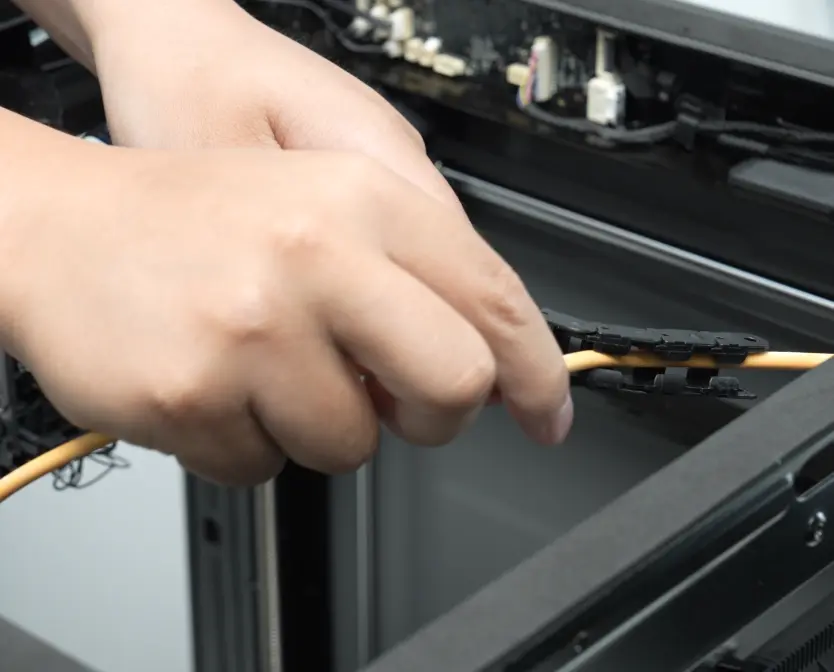
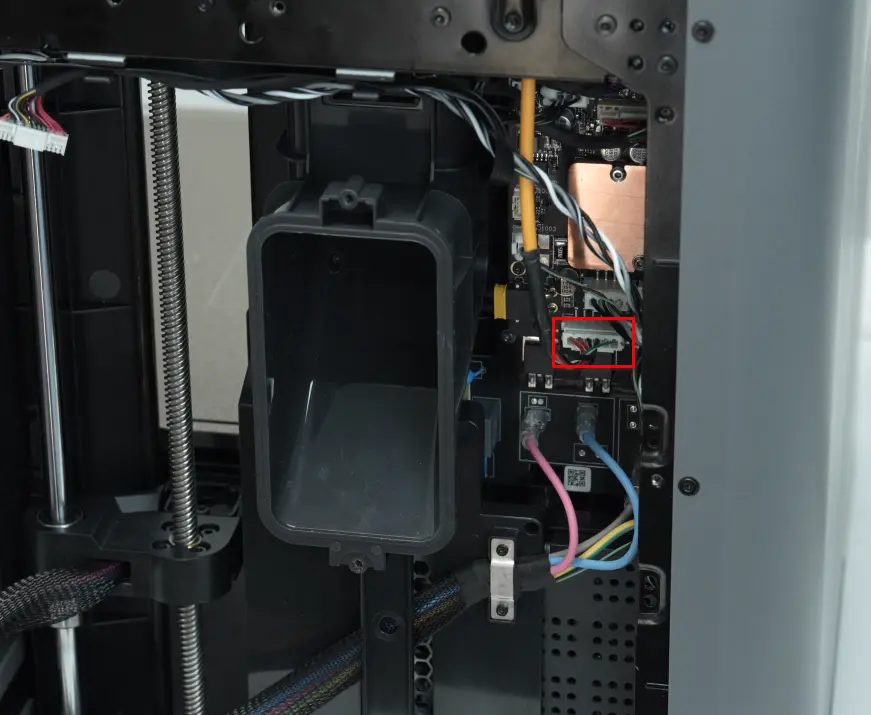
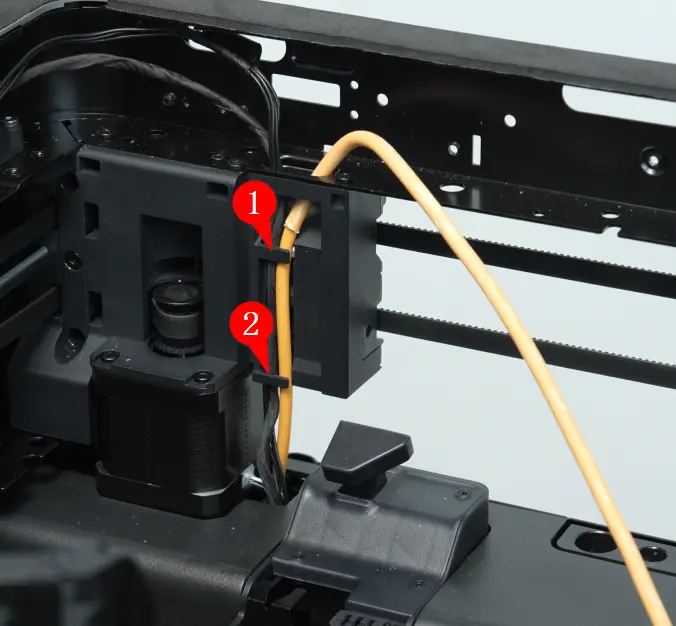
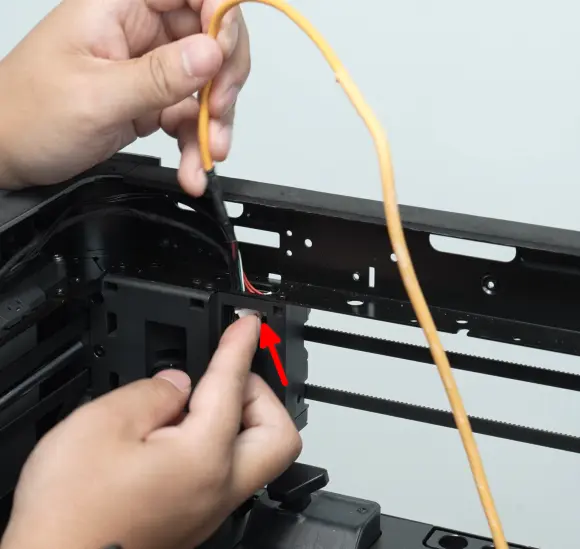
Afkobl printerhovedets kabel fra MC-kortet, frigør det fra de to klips på rammen én ad gangen, og træk det derefter opad for at fjerne det.
 |
 |
Installation af printerhovedets kabel
Trin 1: Tilslut printerhovedets kabel til MC-kortet
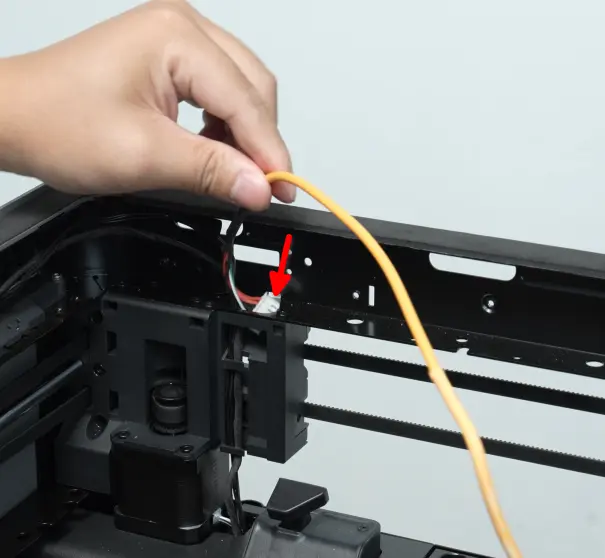
Før den ende af printerhovedets kabel, der forbindes til MC-kortet, gennem gennemføringshullerne øverst på rammen og indsatsen.
 |
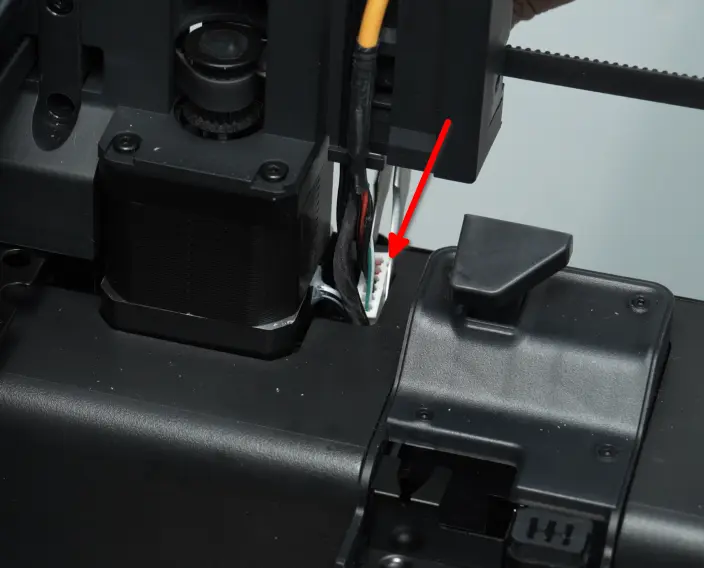 |
Tilslut printerhovedets kabel til MC-kortet og arranger kablerne pænt.
|
|
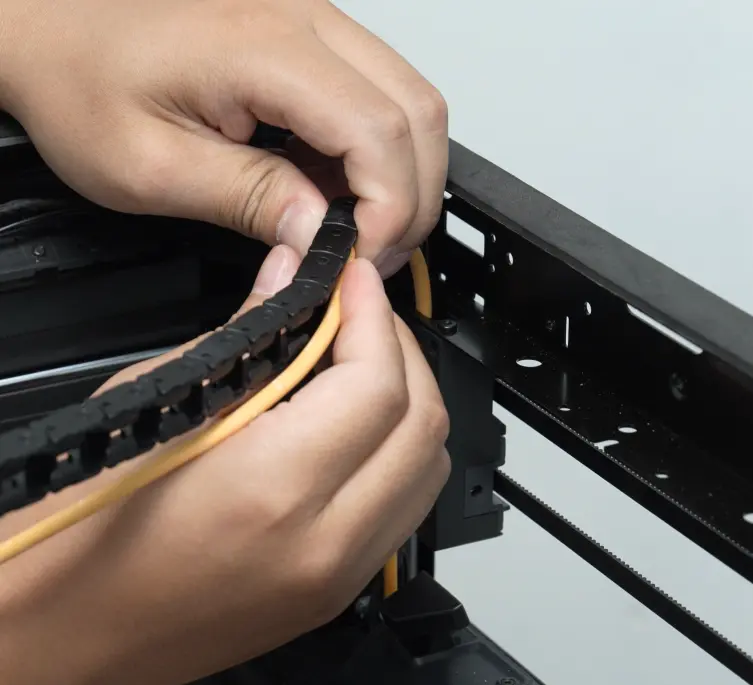
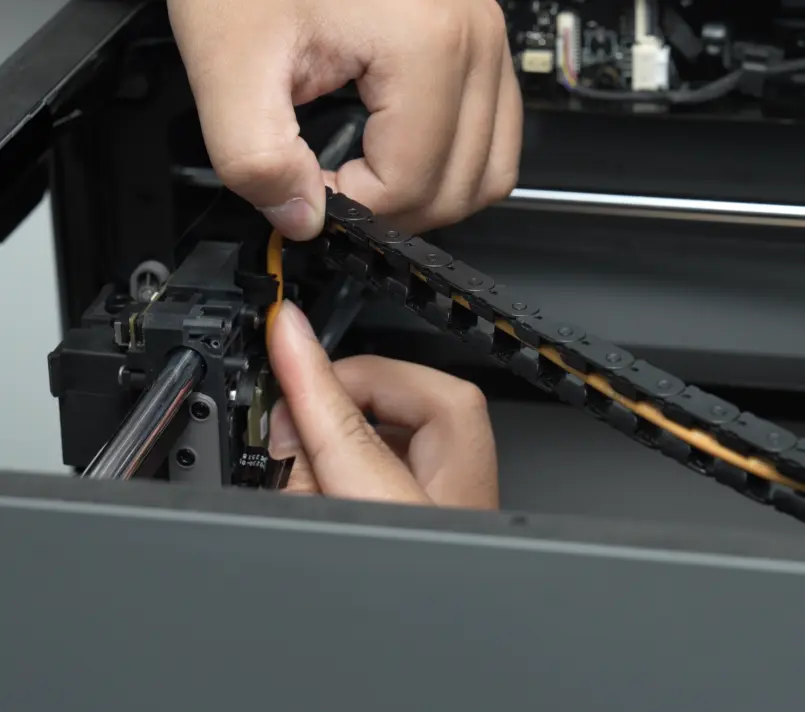
Trin 2: Installer printerhovedets kabel i kabelkæden
Fastgør printerhovedets kabel i kabelkæden.
 |
 |
Installer kabelkæde-klipset på kabelkædens 12. sektion, talt fra printerhovedsiden.
|
|
Trin 3: Installer TH-kortet
Se Wiki-siden Udskiftning af printerhovedets kredsløbskort for at installere TH-kortet og printerhovedets kabinet.
Trin 4: Installer AP-dækslet
Se denne Wiki for at installere AP-kortdækslet: Udskiftning af AP-kortdækslet
Trin 5: Installer bagpanelet, filamentbufferen og PTFE-rørbøjlen
Se installationsafsnittene i nedenstående vejledninger for at installere bagpanelet, filamentbufferen og PTFE-rørbøjlen i rækkefølge.
Funktionsverifikation
Tilslut strømforsyningen, tænd printeren, og udfør enhedskalibrering. Gennemføres kalibreringen korrekt, er udskiftningen gennemført.
Afsluttende bemærkninger
Vi håber, denne vejledning var nyttig. Hvis den ikke løser dit problem, kan du oprette en supportsag direkte hos Bambu Lab, så hjælper de dig videre.
Denne guide er oversat og bearbejdet til dansk fra Bambu Labs officielle vejledning. Se den originale guide hos Bambu Lab →
← Tilbage til P2S-guides