WiFi-antenne - Udskiftningsguide til P2S
WiFi-antennen
WiFi-antennen er en elektronisk komponent, der modtager det trådløse signal. På P2S-printeren er den monteret på indersiden af frontdækslet og forbundet til AP-kortet.
Hvornår bruges denne guide
- Beskadiget WiFi-antennekabel eller -stik
- Ustabilt eller svagt WiFi-signal (bekræftet via loganalyse af Bambu Labs kundeserviceteam)
Nødvendige værktøjer og materialer
- Ny WiFi-antenne
- H2.0 umbrakonøgle
Det anbefales at teste WiFi-antenner, inden du demonterer noget. Forbind dem direkte til AP-kortet for at kontrollere, at de virker, og gå kun i gang med fjernelse eller udskiftning, når du har bekræftet, at problemet kan løses ad den vej.
Sikkerhedsadvarsel
VIGTIGT!
Sluk altid for printeren og tag strømkablet ud inden du udfører vedligeholdelsesarbejde. Undlader du dette, er der risiko for elektrisk stød, kortslutning og beskadigelse af printeren eller det omgivende udstyr.
Hvis en vedligeholdelsesopgave kræver, at printeren er tændt, skal du bruge isolerede handsker og passe på ikke at klemme, beskadige eller lægge tryk på udsatte ledninger, stik eller kredsløbskort. Dysen kan desuden være ekstremt varm, så rør den aldrig med bare hænder.
Hvis du har spørgsmål eller bekymringer vedrørende ovenstående eller trinene i denne guide, bedes du oprette en ny sag på vores supportside.
Fjernelse af den gamle WiFi-antenne
Trin 1: Fjern skærmen
Se vejledningen til udskiftning af skærmen for at fjerne skærmen.
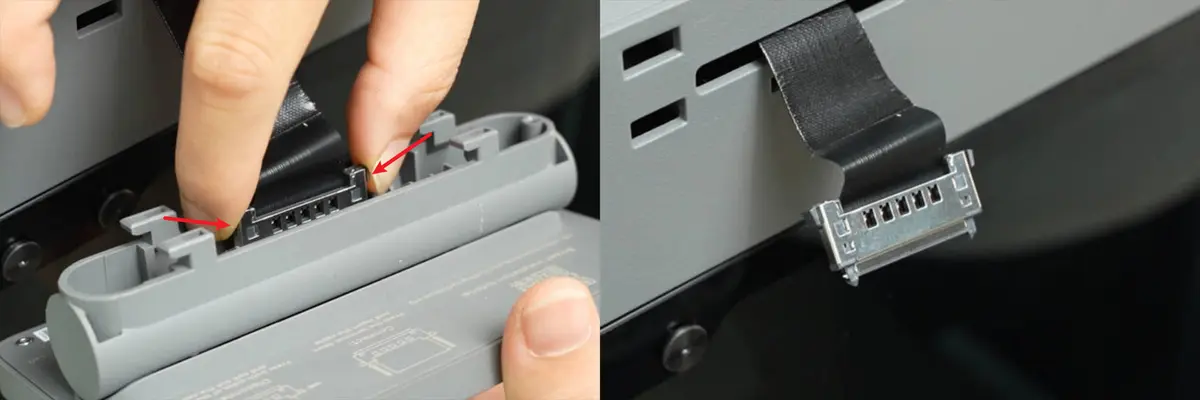
Løsn den sorte tape, der holder skærmkablet.
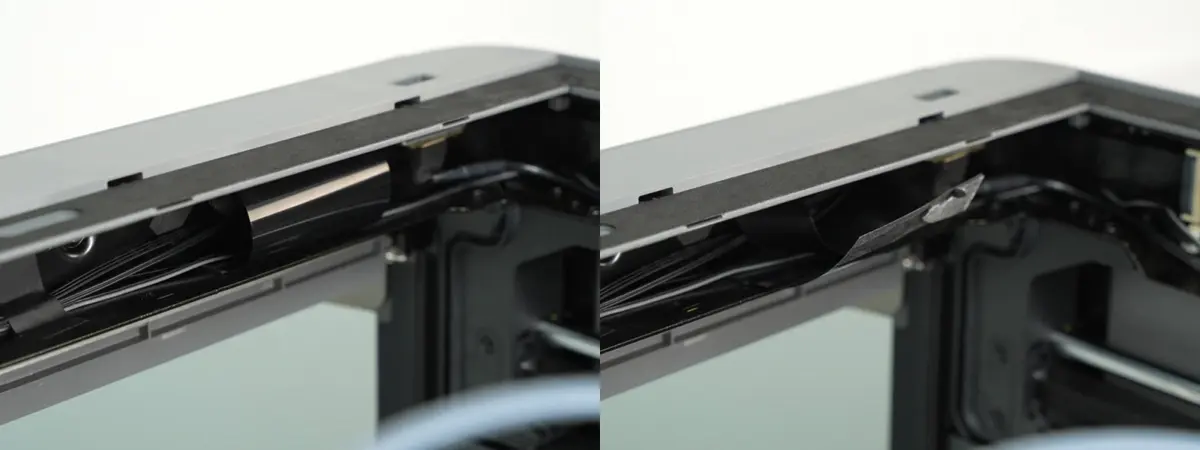
Før derefter skærmkablet igennem det firkantede hul.
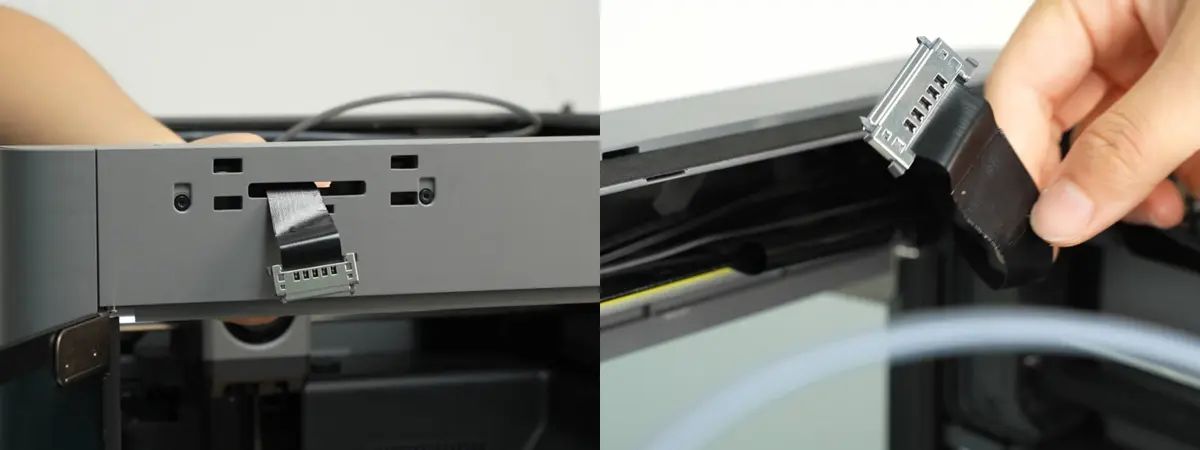
Trin 2: Afmonter WiFi-antennen og LED-lys - Front
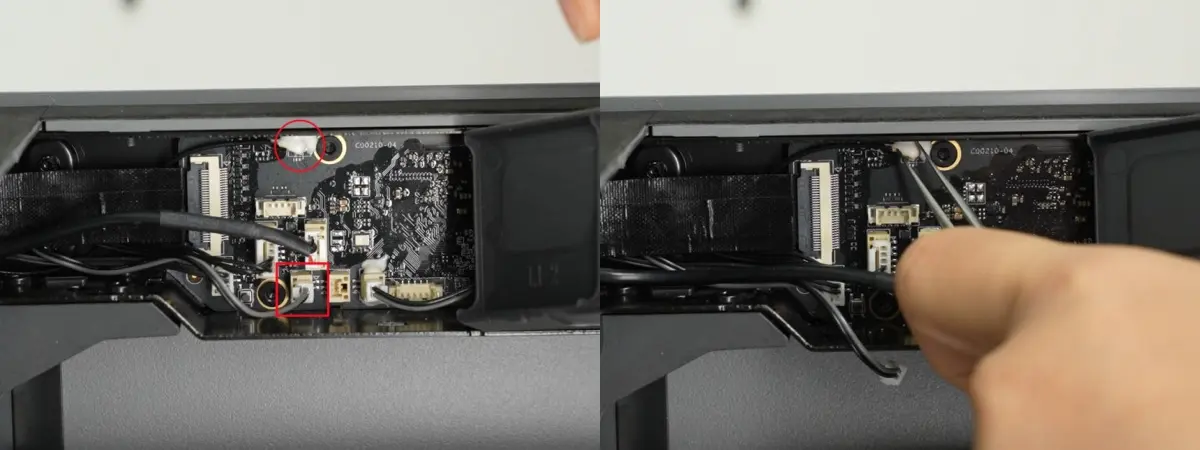
Åbn AP-kortkabinetten.
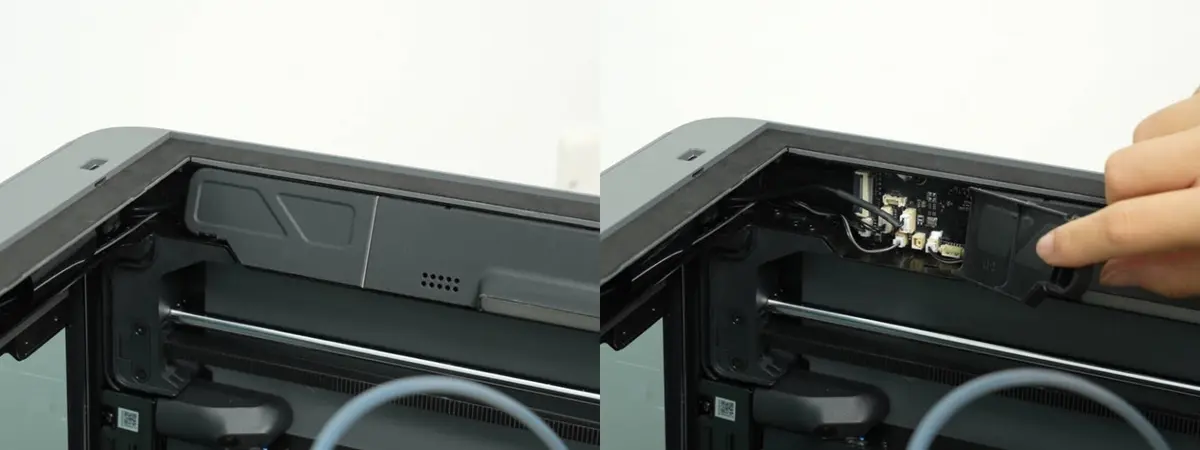
Fjern frontdæksel-LED-lysbaren og WiFi-antennestikket fra AP-kortet. Brug pincet til at rydde silikonen fra stikket, så det er nemmere at trække stikket ud.
Trin 3: Fjern frontdækslet
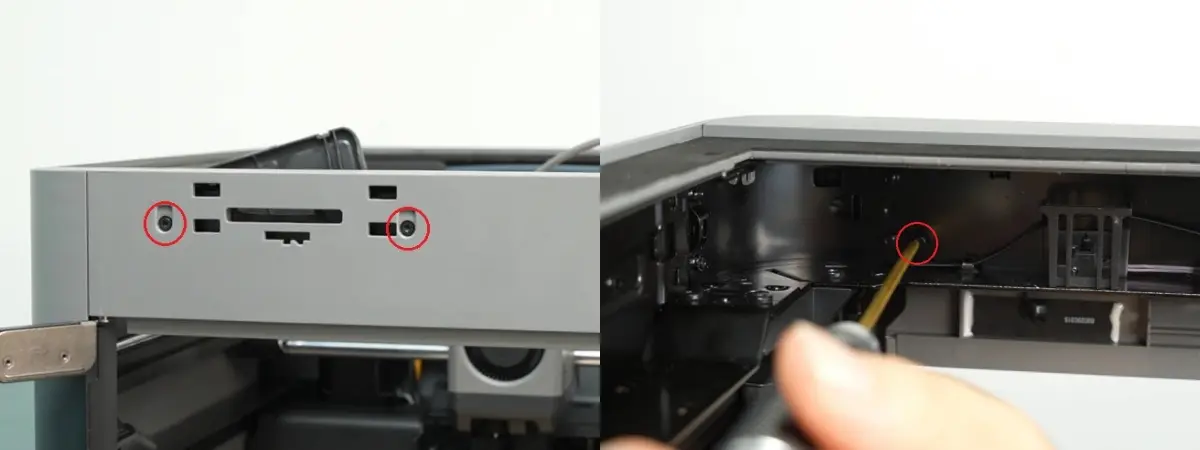
Fjern de to skruer, der fastgør frontdækslet, og den ene skrue, der fastgør bagsiden af frontdækslet, med en H2.0 umbrakonøgle.
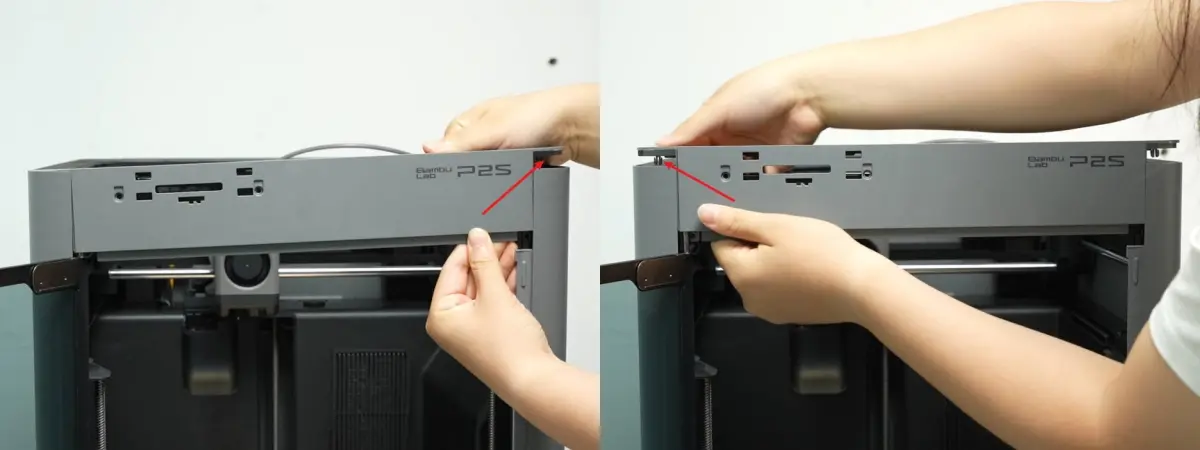
Skub begge sider af frontdækslet let opad for at frigøre klipsene, og løsn derefter hele frontdækslet fra rammen.
Træk WiFi-antennekablet ud af hullet i rammen og fjern frontdækslet.
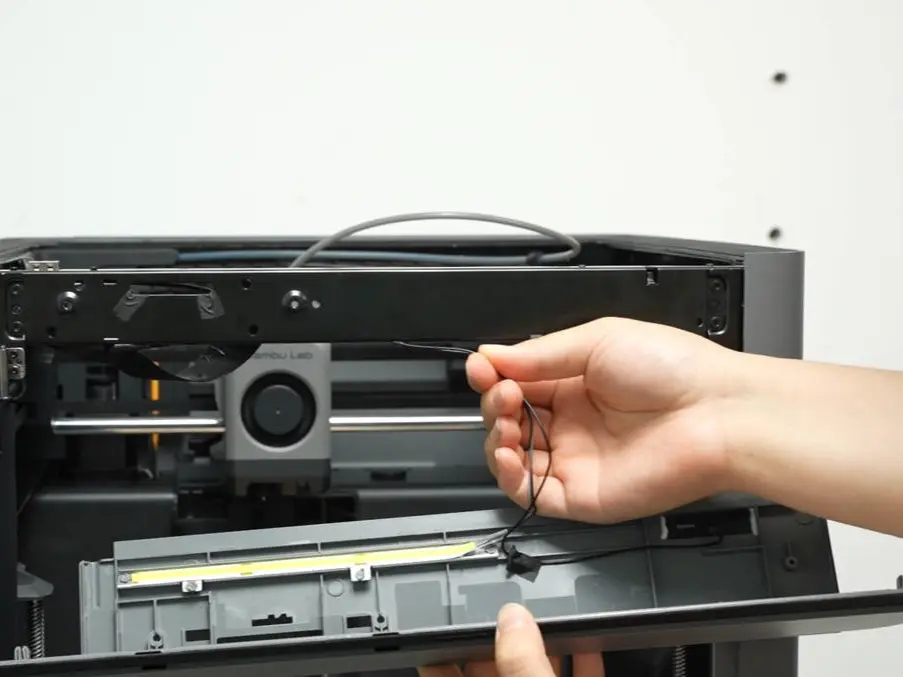
Trin 4: Fjern WiFi-antennen
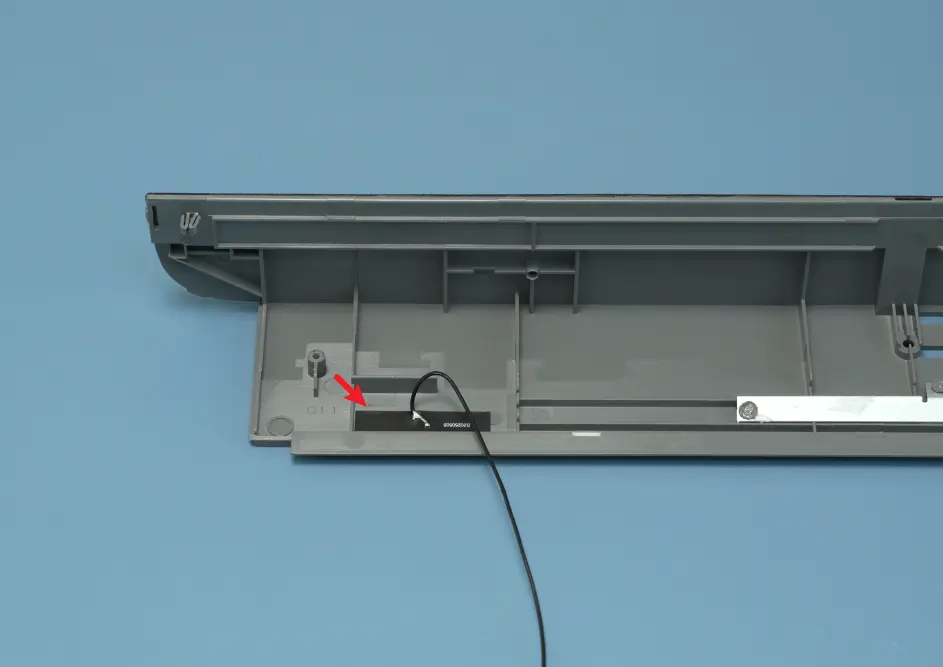
Pil WiFi-antennen af frontdækslet.
Montering af den nye WiFi-antenne
Trin 1: Installer WiFi-antennen
Fjern beskyttelsesfolien fra WiFi-antennens selvklæbende bagside og sæt den på frontdækslet som vist nedenfor.
Trin 2: Installer frontdækslet
Før LED-lysbarens og WiFi-antennens kabler igennem det lille hul i rammen.
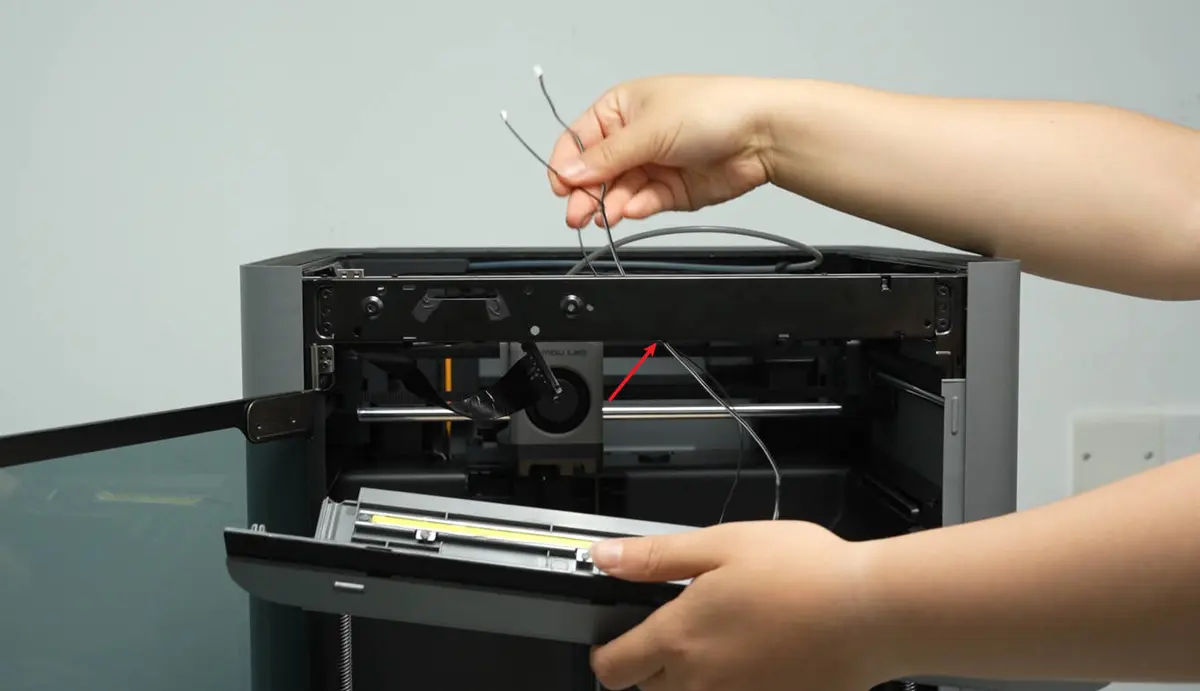
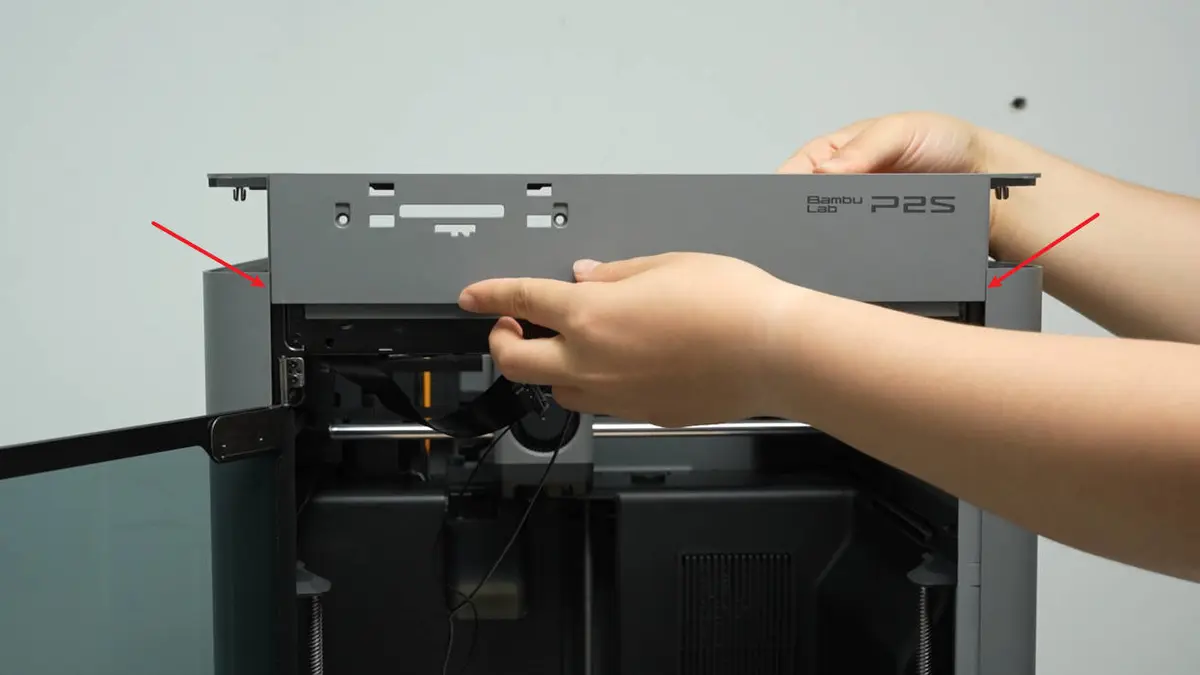
Sæt frontdækslet på printeren, og sørg for at de forhøjede dele på begge sider passer ind i sporene på venstre og højre panel. Tryk derefter ned på begge sider af frontdækslet samtidigt for at låse klipsene på plads.
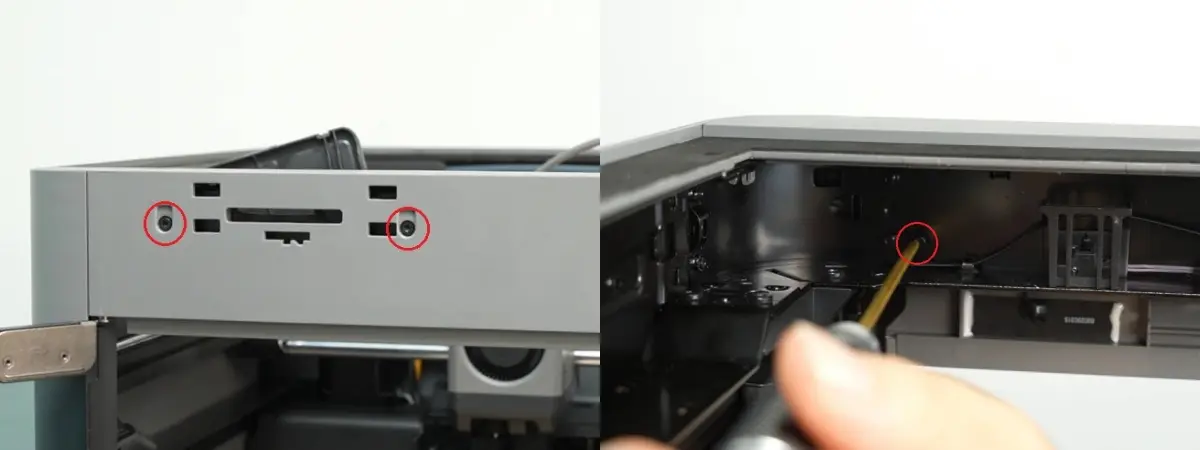
Fastgør frontdækslet med to skruer foran og en skrue bag ved hjælp af en H2.0 umbrakonøgle.
Trin 3: Tilslut WiFi-antennen og LED-lys - Front
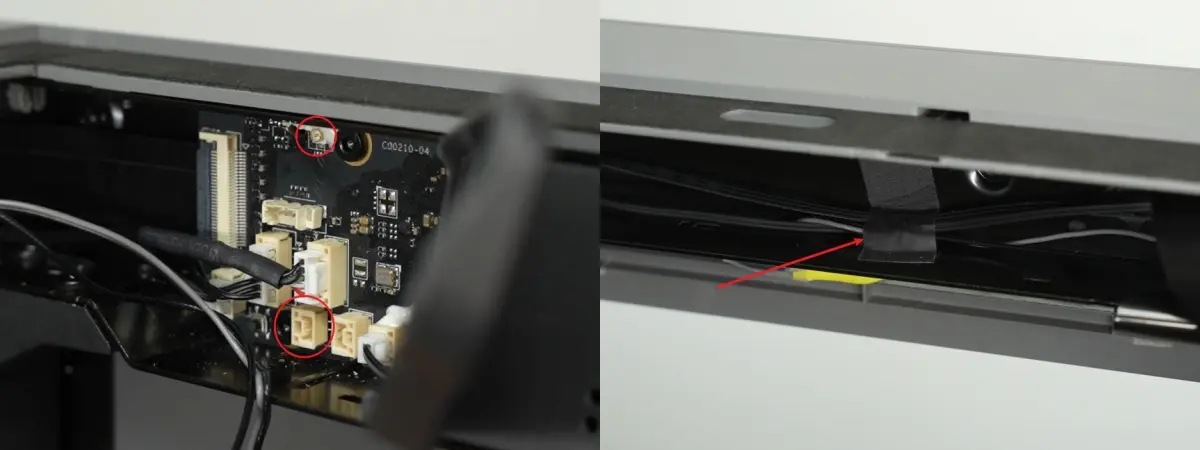
Tilslut kabelstikkene til LED-lyset og WiFi-antennen på AP-kortet, sæt AP-kortkabinetten på, og fastgør derefter kablerne med acetatband på rammen.
Trin 4: Installer skærmen
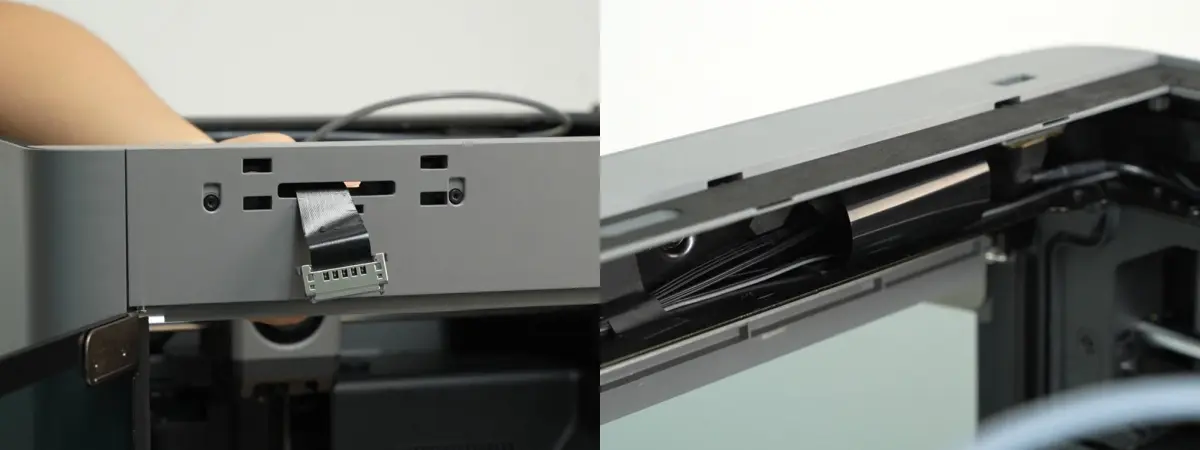
Før skærmkablet igennem det firkantede hul og fastgør det med sort tape.
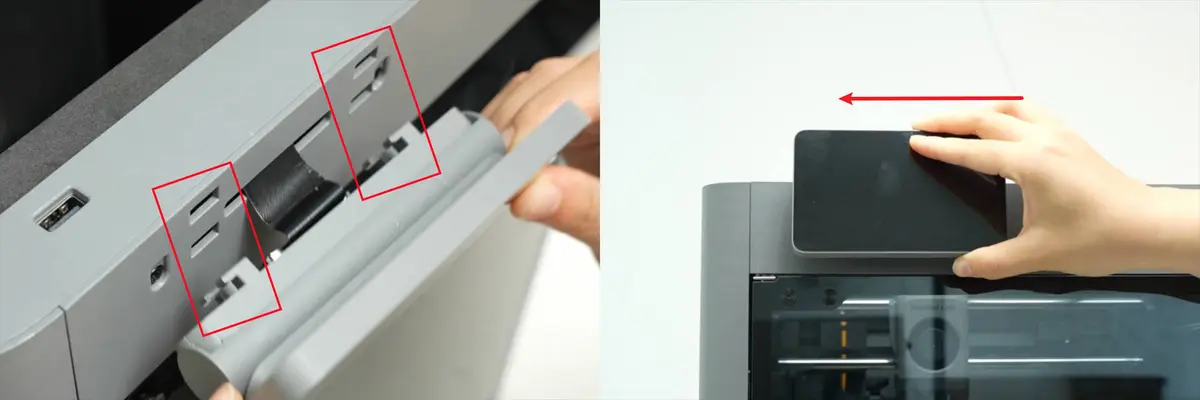
Installer skærmen ved at følge vejledningen til udskiftning af skærmen.
Verifikation
Tilslut strøm til printeren og tænd den. Kontrollér at printeren kan oprette forbindelse til enten Bambu Handy eller Bambu Studio via WiFi.
Afsluttende bemærkninger
Vi håber, denne vejledning var nyttig. Hvis den ikke løser dit problem, kan du oprette en supportsag direkte hos Bambu Lab, så hjælper de dig videre.
Denne guide er oversat og bearbejdet til dansk fra Bambu Labs officielle vejledning. Se den originale guide hos Bambu Lab →
← Tilbage til P2S-guides