Udskiftning af USB-port på P2S/X2D
USB-port
USB-porten er stikket øverst på P2S, som giver mulighed for at indsætte USB-drev for at overføre printfiler eller firmwareopdateringer til P2S uden brug af internettet eller et lokalt netværk.
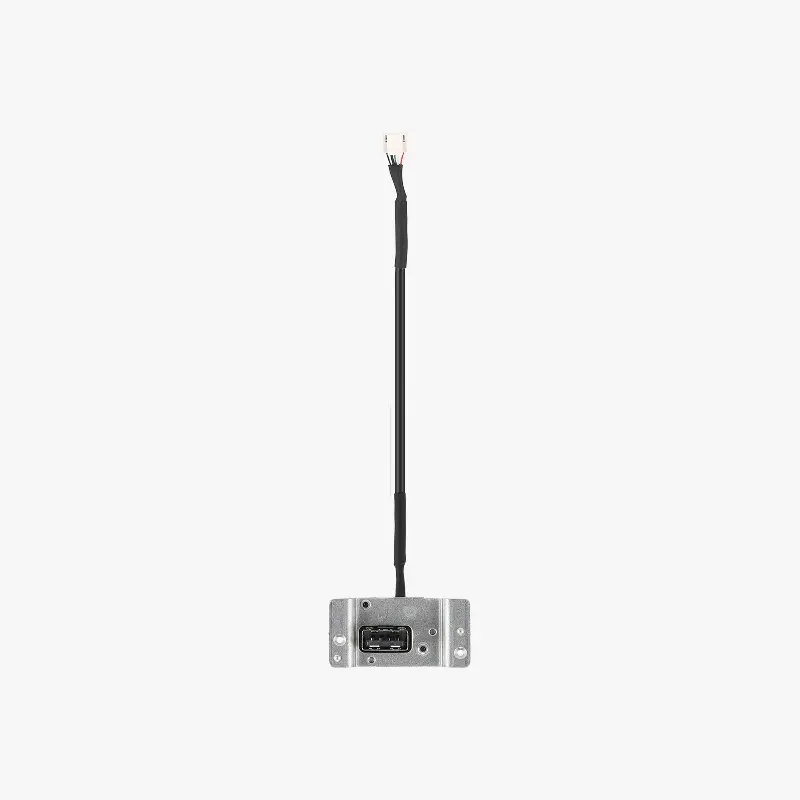
Hvornår bruges denne guide
- Printeren genkender ikke et fungerende USB-drev, der er sat i porten
- USB-portens stik eller tilslutningskabel har synlig fysisk beskadigelse
Nødvendige redskaber og materialer
- Ny USB-port
- H2.0 unbrakonøgle
- H1.5 unbrakonøgle
Sikkerhedsadvarsel
VIGTIGT!
Sluk altid printeren og afbryd strømmen, inden du udfører vedligeholdelse. Undlader du dette, er der risiko for elektrisk stød, kortslutning og beskadigelse af printeren eller omgivelserne.
Hvis vedligeholdelsesopgaven kræver, at printeren er tændt, skal du bruge isolerede handsker og passe nøje på ikke at klemme, beskadige eller lægge pres på blotlagte ledninger, stik eller kredsløbskort. Dysespidsen kan desuden være ekstremt varm, så rør den aldrig med bar hud.
Hvis du har spørgsmål eller bekymringer vedrørende ovenstående eller trinnene i denne guide, bedes du oprette en ny sag på vores supportside for at få hjælp.
Fjernelse af USB-porten
Trin 1: Fjern skærmen og frontdækslet
Se følgende wiki-guide for at fjerne skærmen:
Se den tilsvarende wiki for din printermodel for at fjerne frontdækslet:
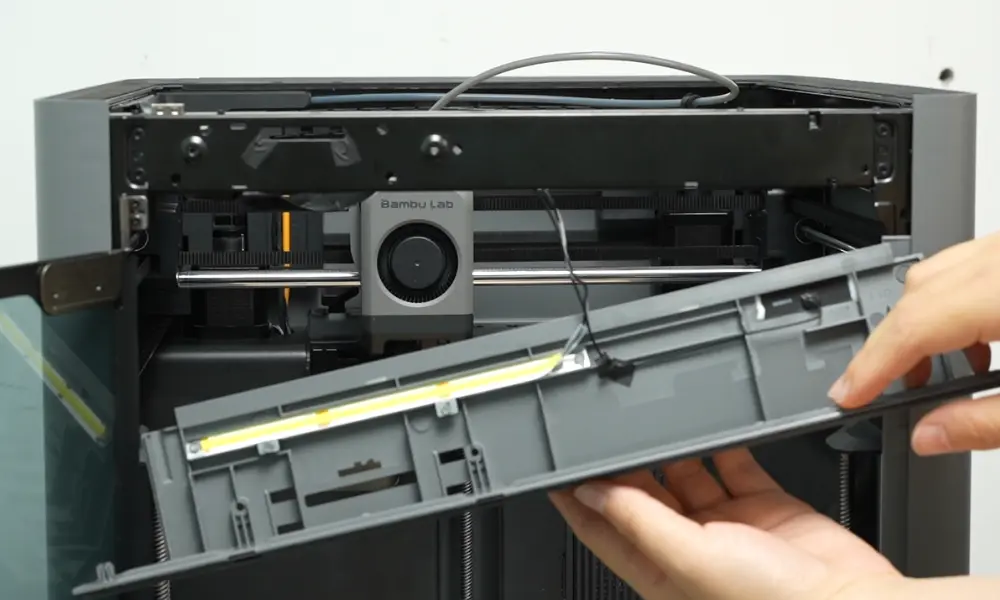
Trin 2: Fjern USB-porten
Tryk på låsefligen på USB-portkablet for at frakoble kablet fra AP-kortet.
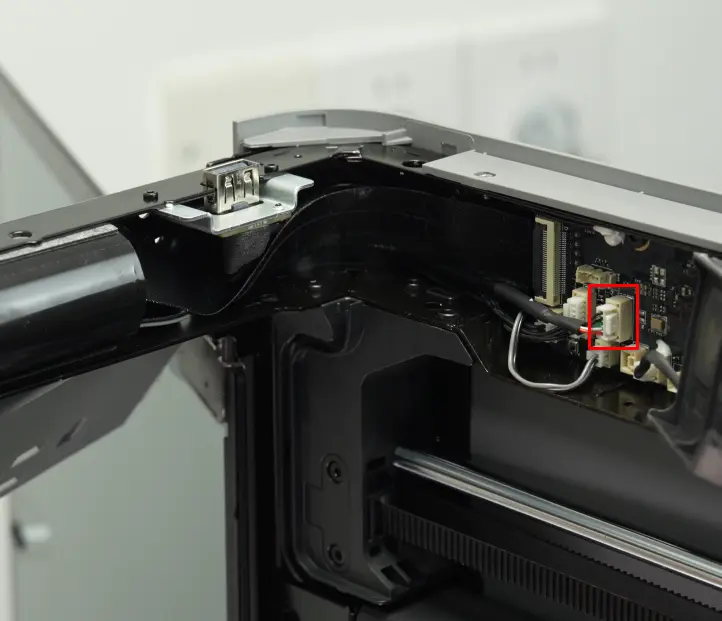
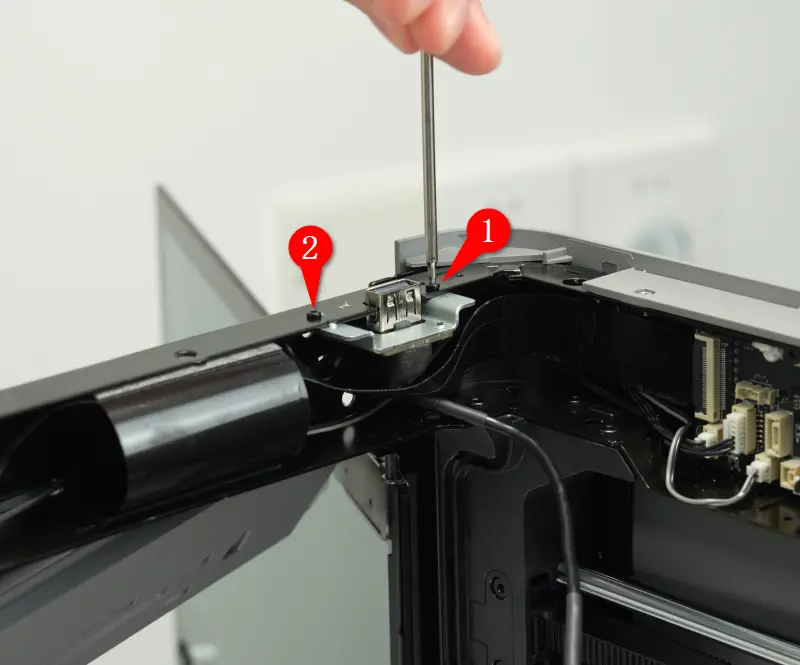
Brug H1.5 unbrakonøglen til at fjerne de to skruer, der holder USB-porten fast, og tag USB-porten ud af printeren.
Installation af USB-porten
Trin 1: Installer USB-porten
Juster USB-stikket i dets spor og sørg for, at begge sæt skruehuller flugter.
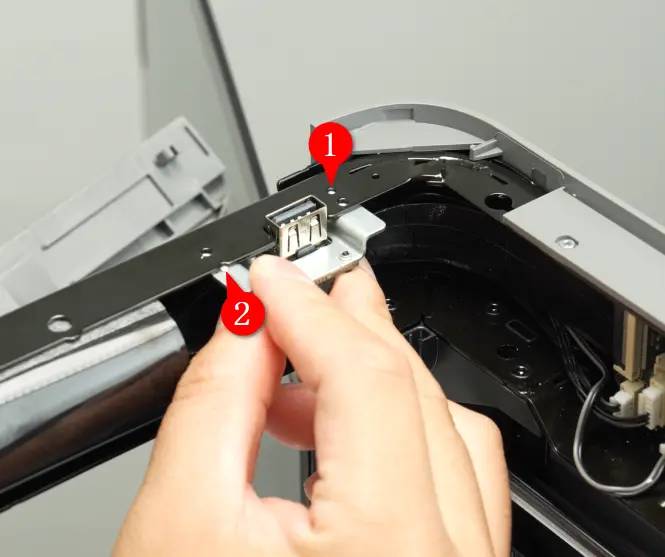
Sæt de to skruer i igen med H1.5 unbrakonøglen.
Bemærk: Stram kun den ene skrue delvist, inden du sætter den anden skrue i. Stram begge skruer fuldt ud, når de begge er på plads.
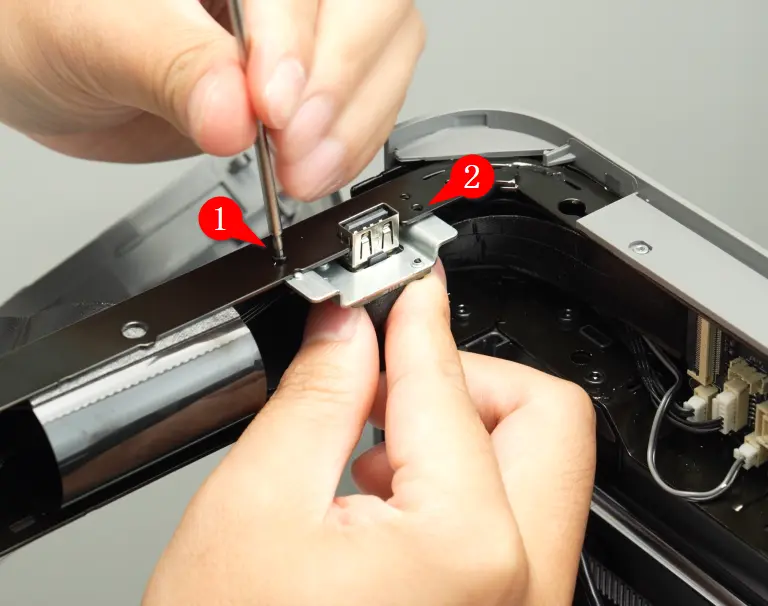
Tilslut USB-portkablet til AP-kortet.
Trin 2: Installer frontdækslet og skærmen
Se den tilsvarende wiki for din printermodel for at installere frontdækslet:
Se den tidligere nævnte wiki-guide for at geninstallere skærmen:
Verificering af funktion
Tilslut strømforsyningen, tænd printeren, og sæt et USB-drev i USB-porten for at tilgå en printfil fra det.
Afsluttende bemærkninger
Vi håber, denne vejledning var nyttig. Hvis den ikke løser dit problem, kan du oprette en supportsag direkte hos Bambu Lab, så hjælper de dig videre.
Denne guide er oversat og bearbejdet til dansk fra Bambu Labs officielle vejledning. Se den originale guide hos Bambu Lab →
← Tilbage til P2S-guides