Udskiftning af højre sidepanel på P2S
Højre sidepanel
Set fra printerens forside betegnes det højre sidedæksel som det højre sidepanel.

Hvornår skal du bruge denne guide
- Fysisk skade på det højre sidepanel
Nødvendigt værktøj og materialer
- H2.0 unbrakonøgle
- H1.5 unbrakonøgle
- Højre sidepanel
Sikkerhedsadvarsel
VIGTIGT!
Sluk altid for printeren og afbryd strømmen, inden du udfører vedligeholdelse. Gøres dette ikke, er der risiko for elektrisk stød, kortslutning og beskadigelse af printeren eller de omgivende omgivelser.
Hvis en vedligeholdsopgave kræver, at printeren er tændt, skal du bruge isolerede handsker og passe på ikke at klemme, beskadige eller lægge pres på udsatte ledninger, stik eller kredsløbskort. Derudover kan nozzlen være ekstremt varm, så rør aldrig ved den med bar hud.
Har du spørgsmål eller bekymringer vedrørende ovenstående eller trinene i denne guide, bedes du oprette en ny sag på vores supportside for at få hjælp.
Monteringstip:
Der er to klemmer i bunden af det højre sidepanel med hvid silikone. Når du fjerner det højre sidepanel, skal du løfte det lidt opad med lidt kraft.
Fjernelse af det højre sidepanel
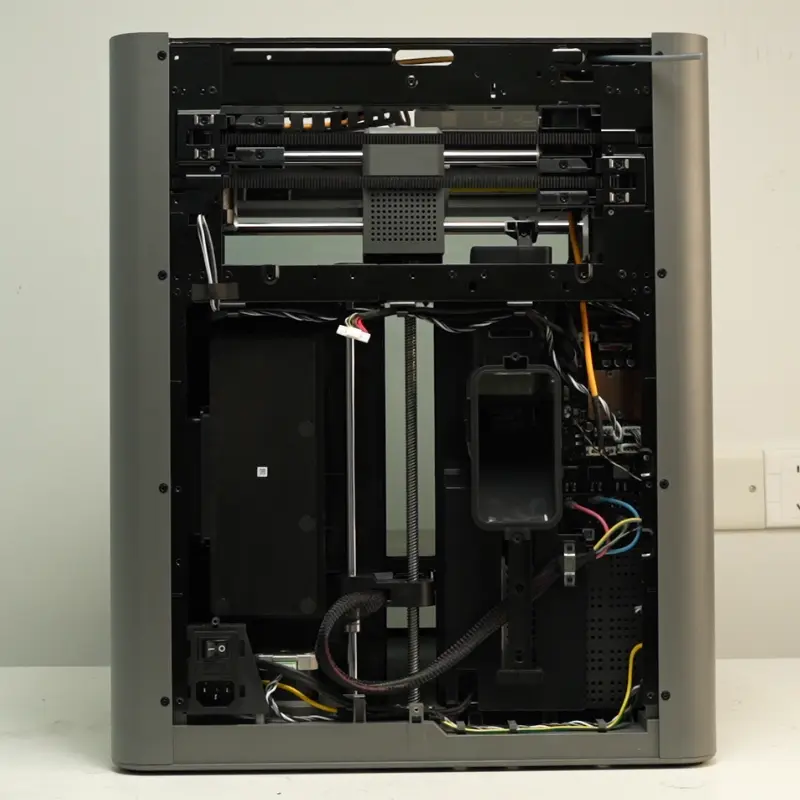
Trin 1: Fjern PTFE-rørsholderen, filamentbufferen og bagpanelet
Se følgende Wiki-demonteringsvejledninger for at fjerne PTFE-rørsholderen, filamentbufferen og bagpanelet i rækkefølge:
Trin 2: Fjern den adaptive luftstrømsomskifterenhed
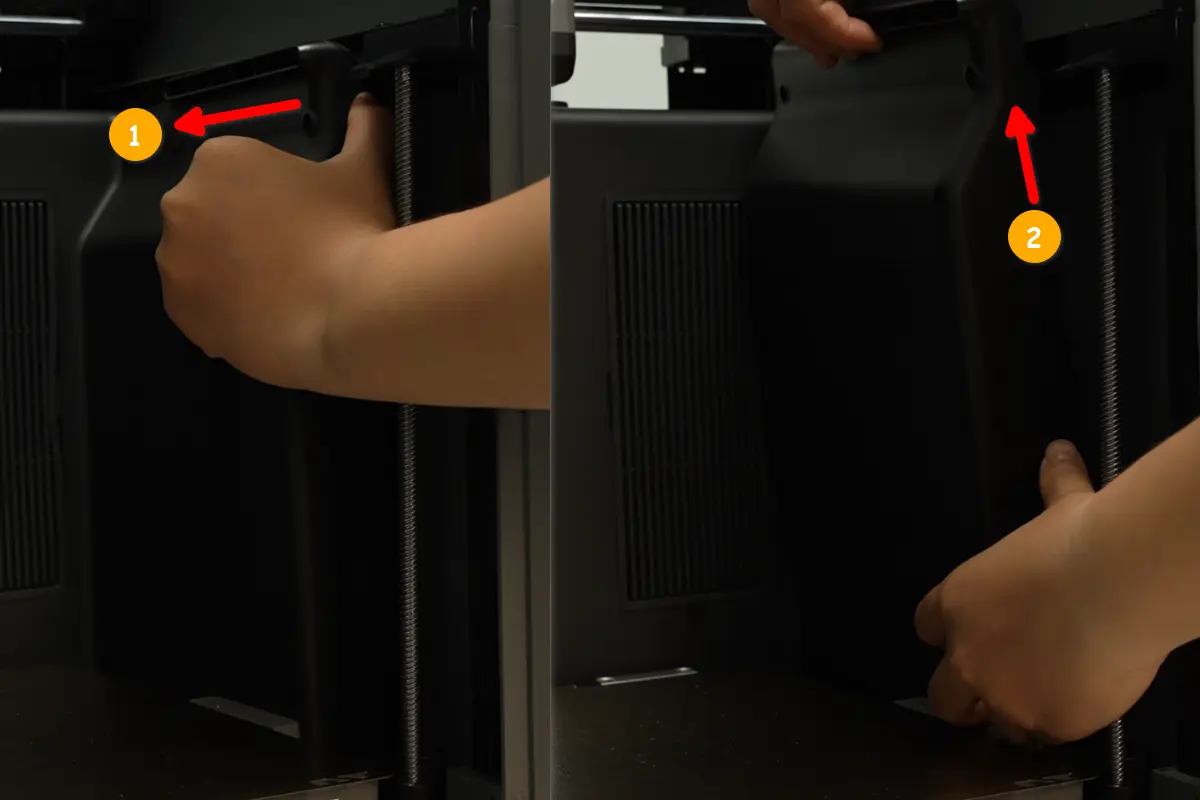
Du kan følge vejledningen til udskiftning af den adaptive luftstrømsomskifterenhed for at fjerne enheden.
Trin 3: Fjern skærmen og frontdækslet
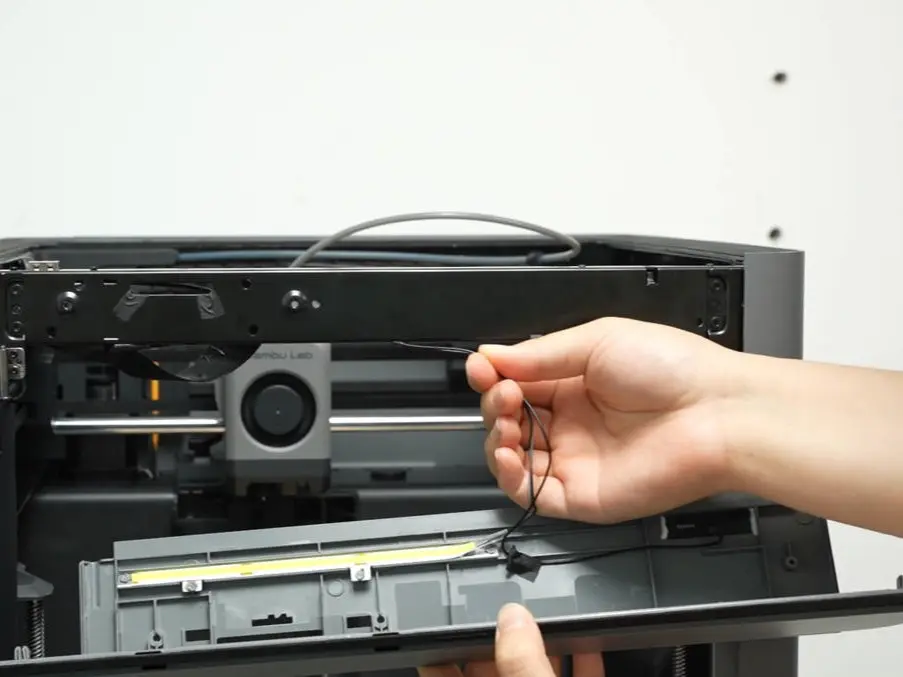
Du kan følge vejledningen til udskiftning af frontdækslet for at fjerne skærmen og frontdækslet.
Trin 4: Fjern det højre sidepanel
I alt er der 19 skruer, der fastgør sidepanelerne.
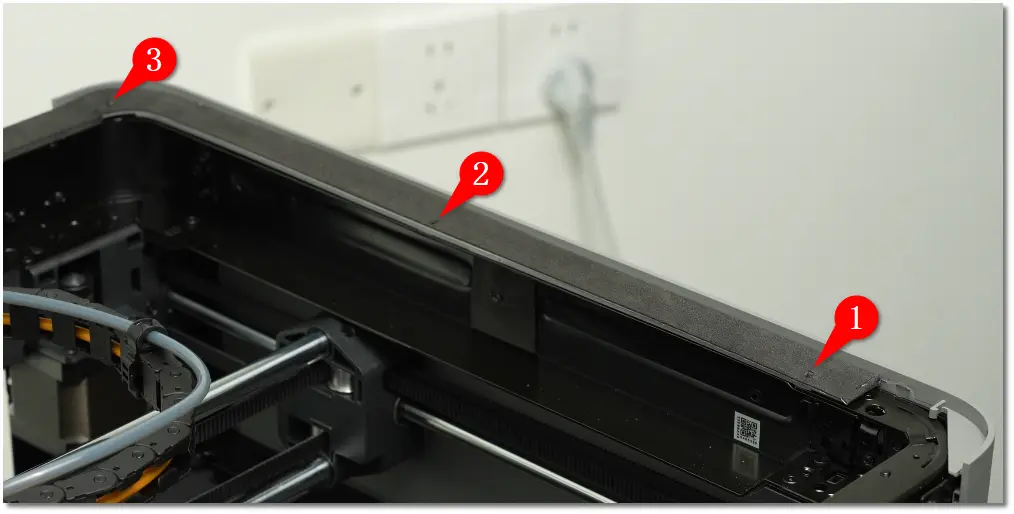
Brug pincet eller en kniv til at skære igennem skummet, og brug derefter en H1.5-unbrakonøgle til at fjerne de tre skruer øverst på det højre sidepanel.
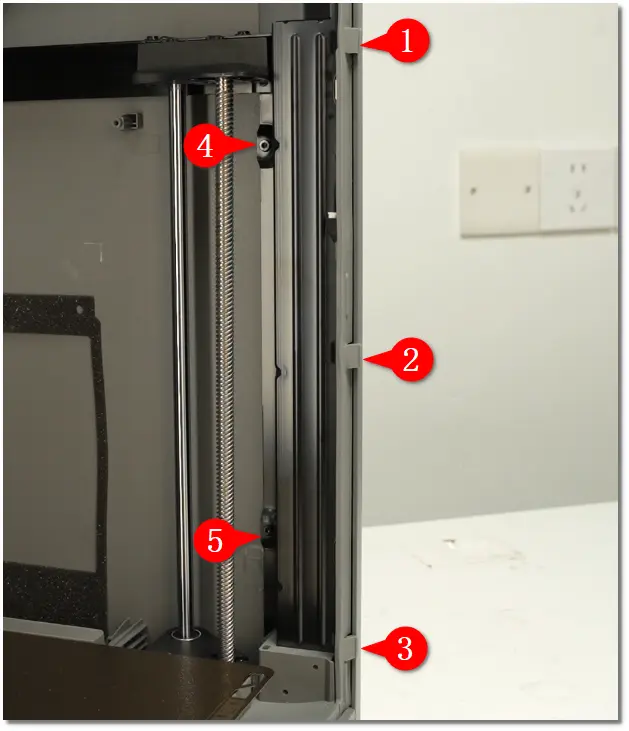
Brug en H2.0-unbrakonøgle til at fjerne de fem skruer i frontkolonnen. Tre sidder i spalten ved silikonestrimlen, og to sidder nær sideskruen.
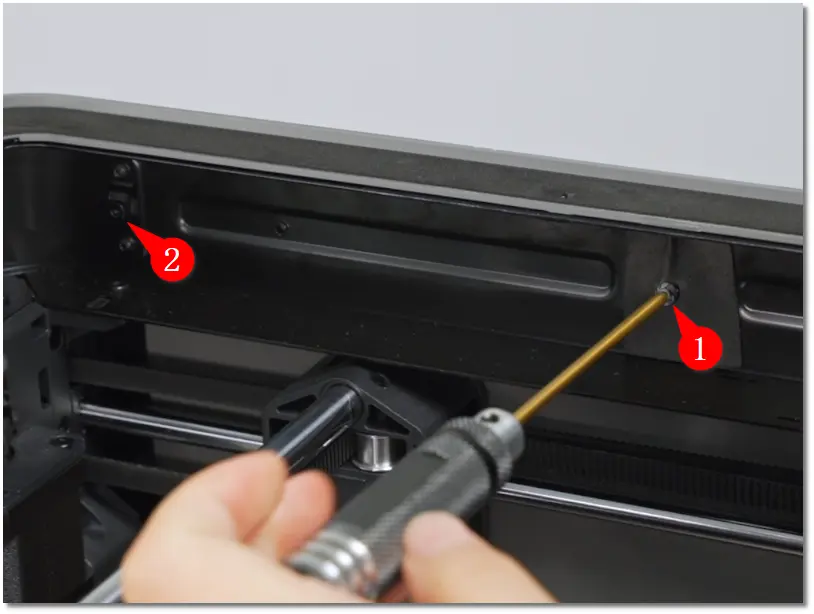
Brug en H2.0-unbrakonøgle til at fjerne de to skruer på den øverste bjælke, hvoraf den ene er dækket af skum.
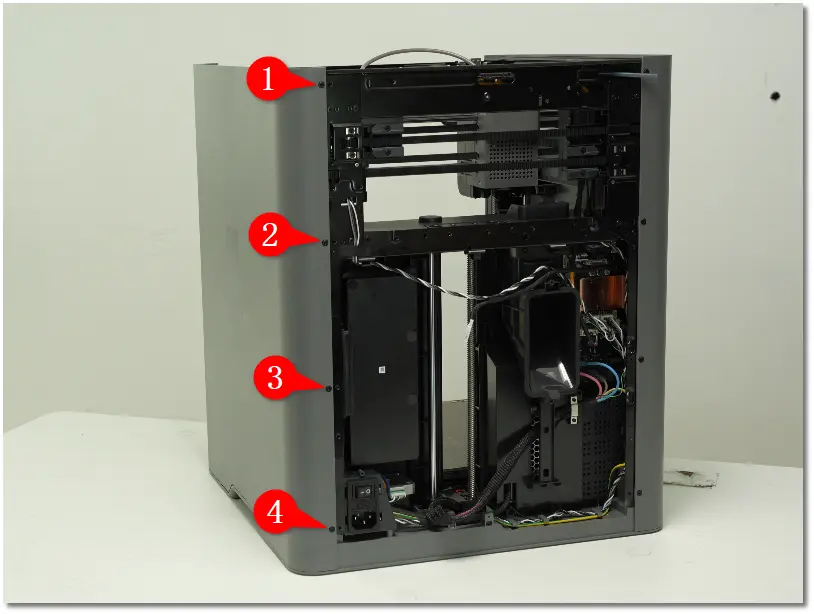
Brug en H2.0-unbrakonøgle til at fjerne de fire skruer på bagsiden.
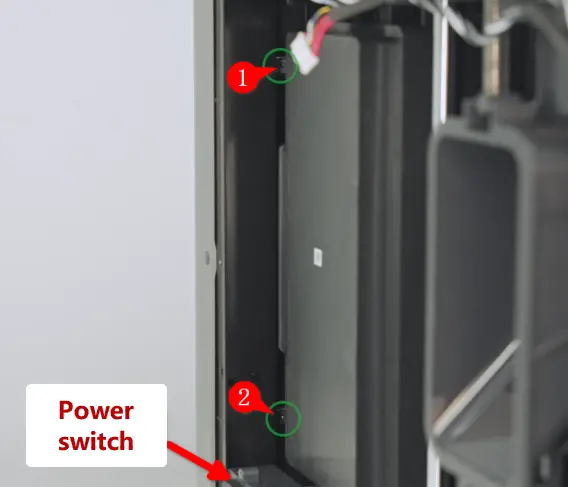
Brug en H2.0-unbrakonøgle til at fjerne de to skruer på den højre bagkolonne.
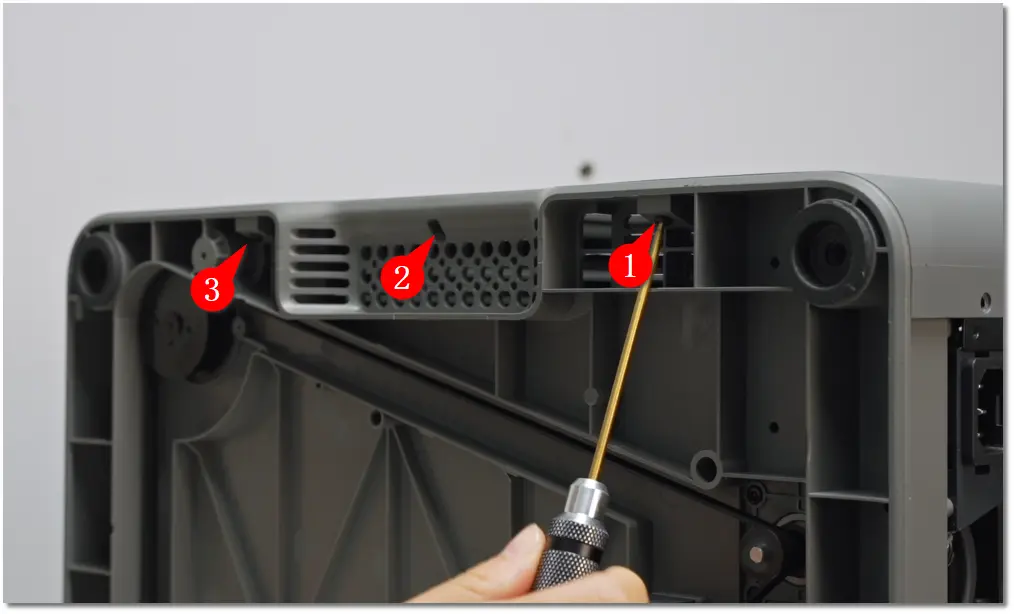
Læg printeren på venstre side og brug en H2.0-unbrakonøgle til at fjerne de tre skruer i bunden.
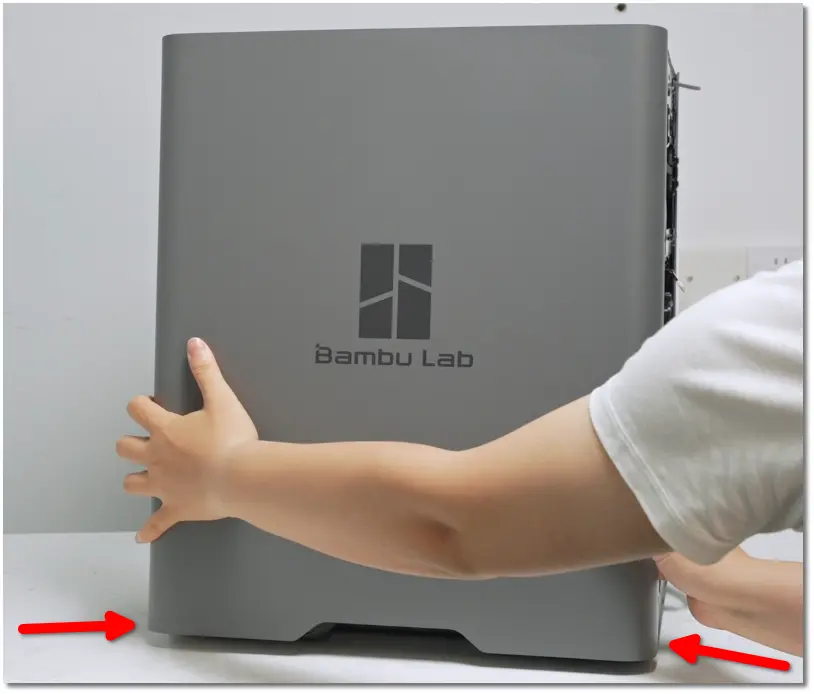
Stil printeren oprejst og fjern det højre sidepanel.
Montering af det højre sidepanel
Trin 1: Monter det højre sidepanel
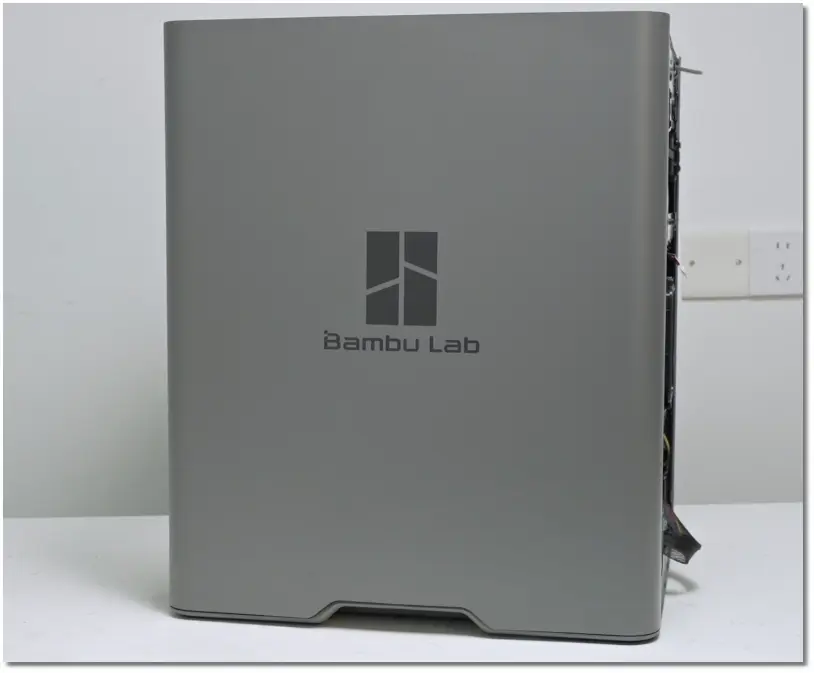
Stil printeren oprejst og monter det højre sidepanel på printerens højre side.
Brug en H2.0-unbrakonøgle til at stramme de fem skruer i frontkolonnen, hvoraf tre sidder i hulrummet ved silikonestrimlen og de to andre nær skruespindlen.
Brug en H2.0-unbrakonøgle til at stramme de to skruer på den øverste tværbjælke.
Brug en H2.0-unbrakonøgle til at stramme de fire skruer på bagsiden.
Brug en H2.0-unbrakonøgle til at stramme de to skruer på den højre bagkolonne.
Læg printeren på venstre side og stram de tre bundskruer med en H2.0-unbrakonøgle.
Brug en H1.5-unbrakonøgle til at stramme de tre skruer øverst på det højre sidepanel.
Trin 2: Monter frontdækslet og skærmen
Du kan følge vejledningen til udskiftning af frontdækslet for at montere skærmen og frontdækslet.
Trin 3: Monter den adaptive luftstrømsomskifterenhed
Du kan følge vejledningen til udskiftning af den adaptive luftstrømsomskifterenhed for at montere enheden.
Trin 4: Monter bagpanelet, filamentbufferen og PTFE-rørsholderen
Se følgende Wiki-demonteringsvejledninger for at montere bagpanelet, filamentbufferen og PTFE-rørsholderen i rækkefølge:
Udskift bagpanelet
Udskift filamentbufferen
Udskift PTFE-rørsholderen
Verifikation af funktionalitet
- Tænd for printeren og kontroller, at skærmen viser korrekt.
- Betjen skærmen for at sikre, at den reagerer korrekt.
- Kontroller, at cyklusindstillingen kan skiftes normalt.
Afsluttende bemærkninger
Vi håber, denne vejledning var nyttig. Hvis den ikke løser dit problem, kan du oprette en supportsag direkte hos Bambu Lab, så hjælper de dig videre.
Denne guide er oversat og bearbejdet til dansk fra Bambu Labs officielle vejledning. Se den originale guide hos Bambu Lab →
← Tilbage til P2S-guides