P2S/X2D - Udskiftning af touchskærm
Touchskærm
🔎 Find X2D-touchskærmen i Bambu Lab Store.
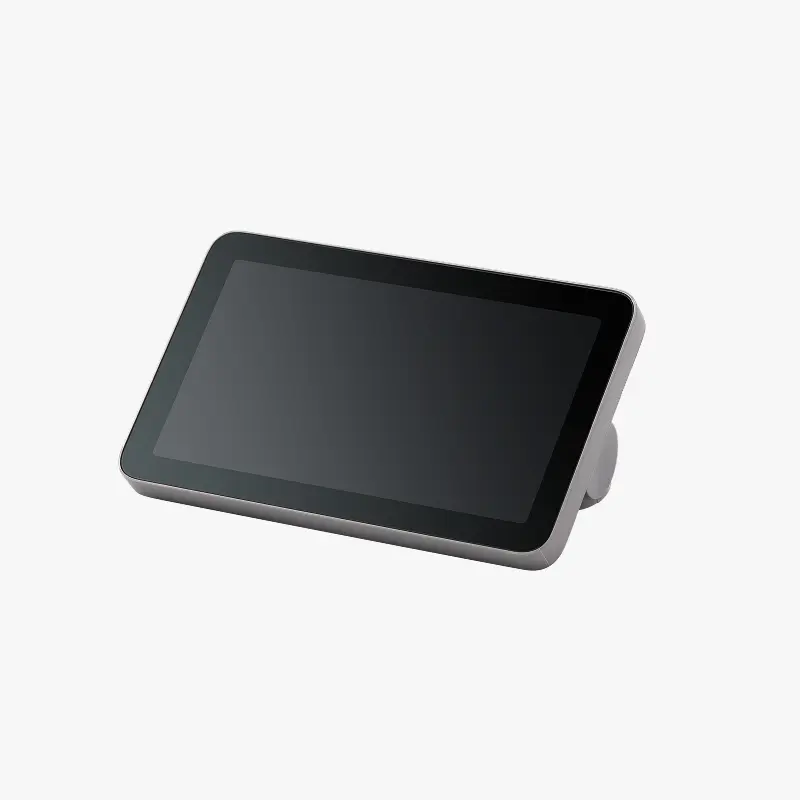
P2S/X2D er udstyret med en 5-tommer touchskærm til styring af printeren og overvågning af dens status.
Hvornår skal du bruge denne guide
- Skærmen er beskadiget
- Skærmen viser lyse striber, flimrer eller har andre billedproblemer
- Skærmen er helt sort eller hvid og viser ingen menuer eller information
- Skærmen registrerer ikke berøringsinput korrekt
Bemærk:
Skærmene til X2D og P2S er ikke udskiftelige. Bruger du den forkerte skærm, kan det give afvigelser i visningen og fejl på printeren.
Nødvendigt værktøj og materialer
- En ny 5-tommer touchskærm
Sikkerhedsadvarsel
VIGTIGT!
Sluk altid printeren og afbryd strømmen, inden du udfører vedligeholdelse. Undlader du det, er der risiko for elektrisk stød, kortslutning og beskadigelse af printeren eller det omgivende miljø.
Hvis en vedligeholdelsesopgave kræver, at printeren er tændt, skal du bruge isolerede handsker og være meget opmærksom på ikke at klemme, beskadige eller belaste udsatte ledninger, stik eller printkort. Dysens temperatur kan desuden være ekstremt høj - rør den aldrig med bare hænder.
Har du spørgsmål eller bekymringer i forbindelse med ovenstående eller trinene i denne guide, er du velkommen til at oprette en ny sag i vores support.
Fjernelse af skærmen
Trin 1: Frigør skærmen
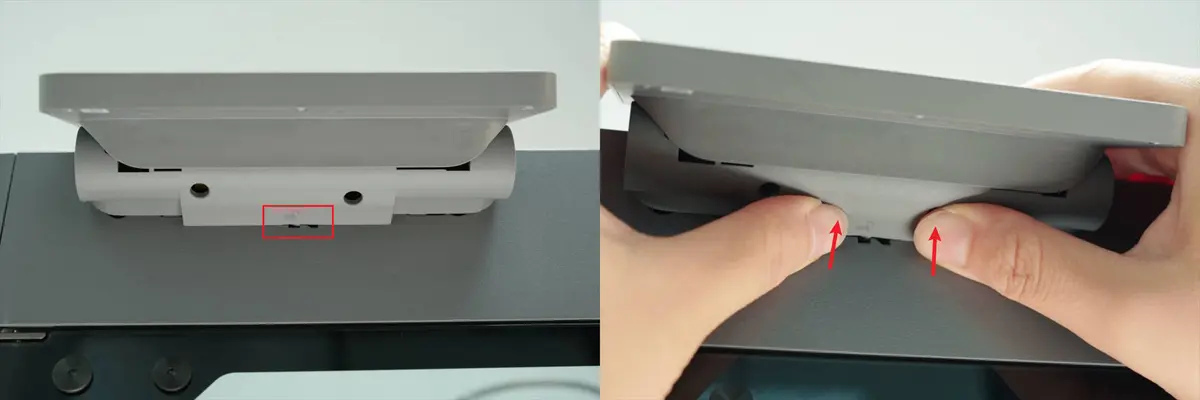
Sluk printeren. Vip skærmen opad og tryk på låse-ikonet, indtil skærmen glider til højre og frigøres fra printerens ramme.
Trin 2: Afbryd kablet
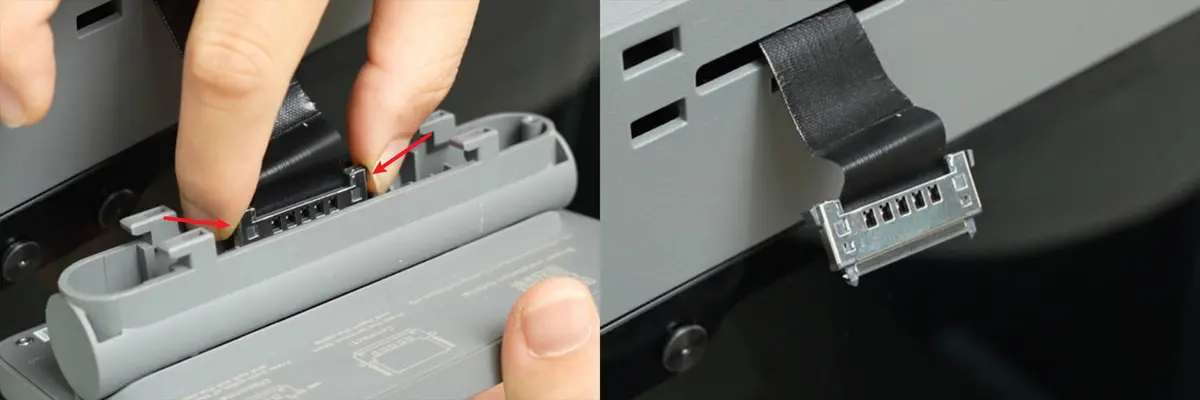
Fjern skærmkablet fra porten bag på skærmen ved at klemme på siderne for at trykke knapperne ind og frigøre låsemekanismen.
Montering af skærmen
Trin 1: Tilslut kablet
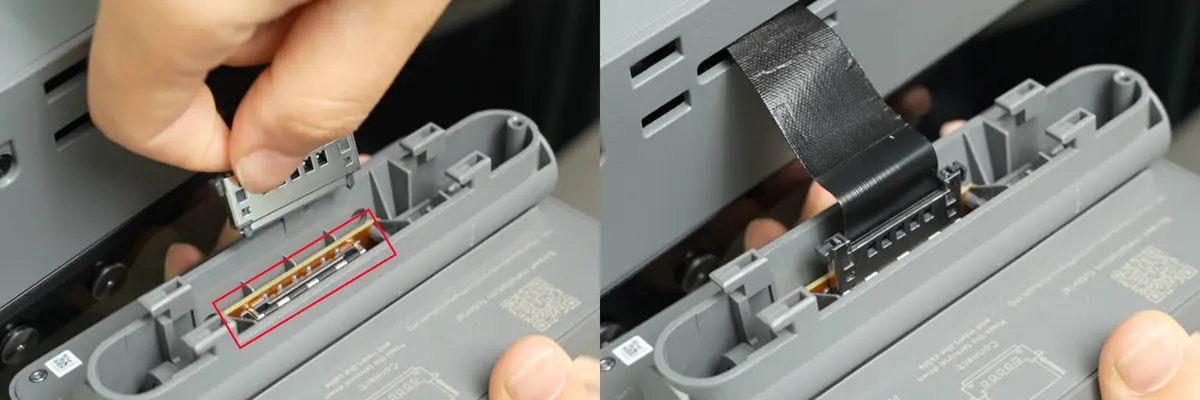
Tilslut skærmkablet til porten bag på den nye skærm. Sørg for, at stikket sidder helt inde og er låst på plads.
Trin 2: Installer skærmen
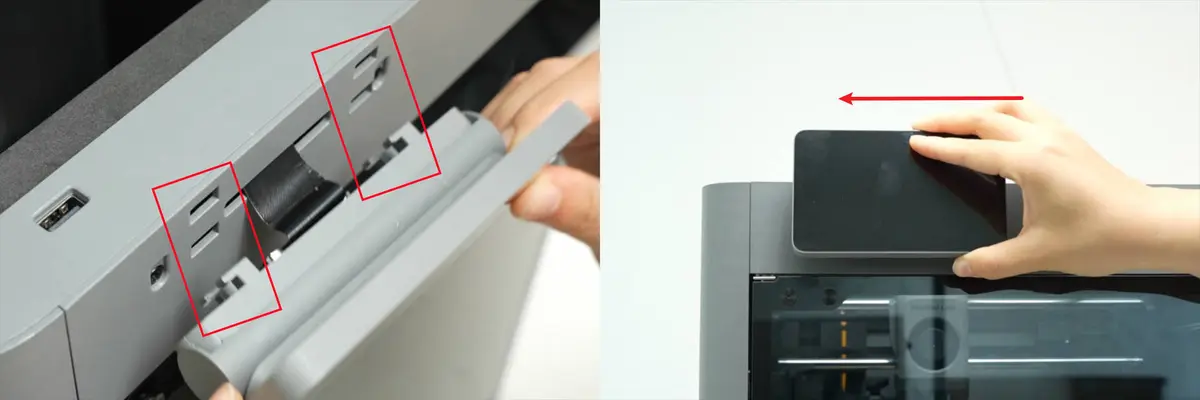
Før det ekstra båndkabel ind i rammen gennem dets åbning og ret de fire låsetapper ind i de tilhørende huller. Når skærmen er sat i, skub den til venstre for at låse den på plads.
Verifikation
Tænd printeren. Hvis skærmen lyser op, viser ingen fejl og registrerer berøringsinput korrekt, er udskiftningen gennemført.
Afsluttende bemærkninger
Vi håber, denne vejledning var nyttig. Hvis den ikke løser dit problem, kan du oprette en supportsag direkte hos Bambu Lab, så hjælper de dig videre.
Denne guide er oversat og bearbejdet til dansk fra Bambu Labs officielle vejledning. Se den originale guide hos Bambu Lab →
← Tilbage til P2S-guides