Udskiftning af FPC-kabel til touchskærm på P2S
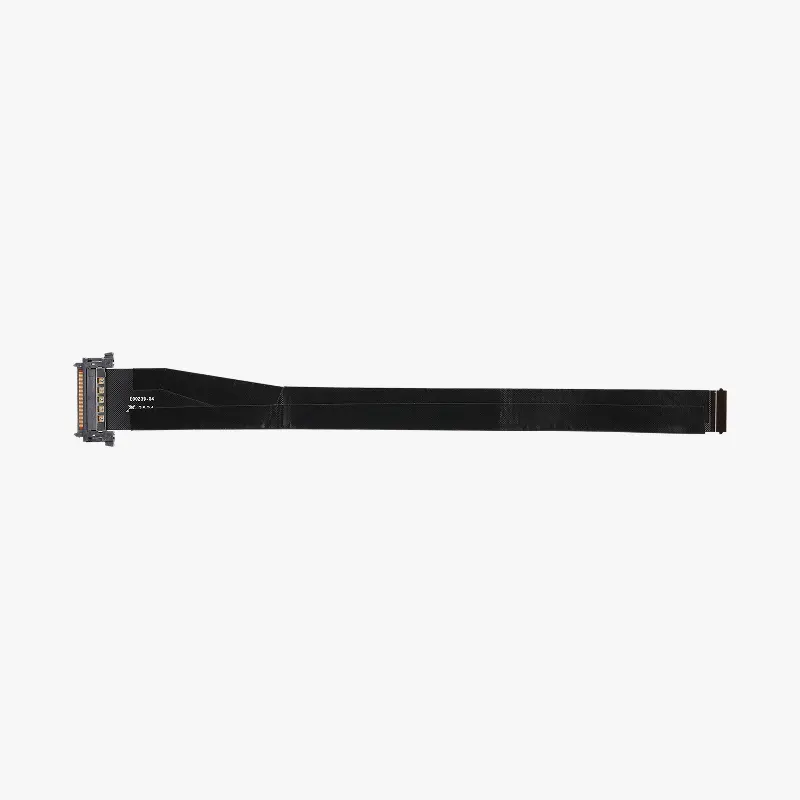
FPC-kablet til touchskærmen
5-tommers touchskærmen forpå P2S er forbundet med AP-kortet via et fleksibelt printet kredsløbsbåndkabel (FPC).
Hvornår bruges denne guide
FPC-kablet, der forbinder skærmen og AP-kortet, er beskadiget.
Nødvendigt værktøj og materialer
- Et nyt skærm-FPC-kabel
Sikkerhedsadvarsel
VIGTIGT!
Sluk altid for printeren og afbryd strømforsyningen, inden du udfører vedligeholdelse. Manglende overholdelse medfører risiko for elektrisk stød, kortslutning og skade på printeren eller omgivelserne.
Når en vedligeholdelsesopgave kræver, at printeren er tændt, bruges isolerede handsker af sikkerhedshensyn, og der skal udvises særlig omhu for ikke at klemme, beskadige eller lægge pres på eksponerede ledninger, stik eller kredsløbskort. Dysespidsen kan desuden være ekstremt varm, så rør den aldrig med bare hænder.
Hvis du har spørgsmål eller bekymringer vedrørende ovenstående eller trinnene i denne guide, bedes du oprette en ny sag på vores supportside for at få hjælp.
Fjern touchskærmens kabel
Trin 1: Fjern skærmen
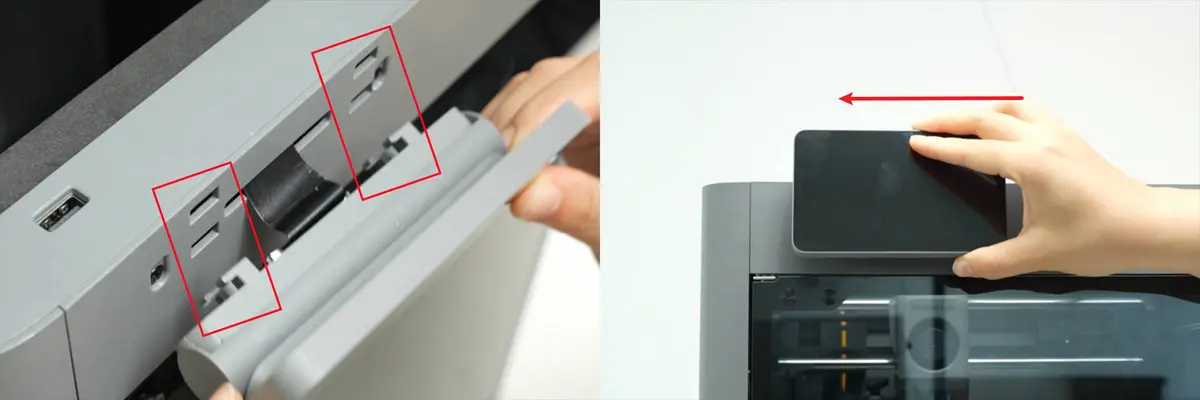
Se først wikisiden Vejledning til skærmudskiftning for at fjerne skærmen.
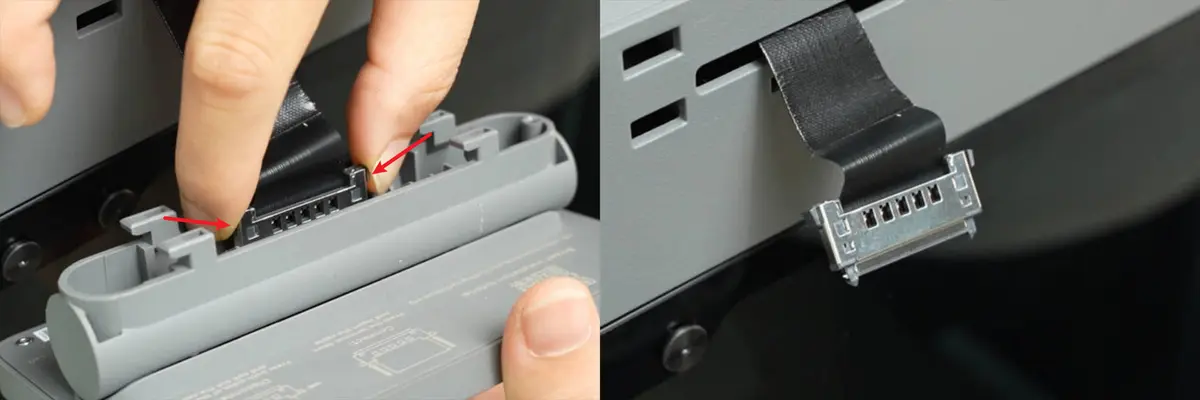
Trin 2: Fjern kablet
Åbn AP-dæksets forreste sektion, og lås derefter skærmens FPC-kabellås på AP-kortet op for at frakoble kablet fra AP-kortet.
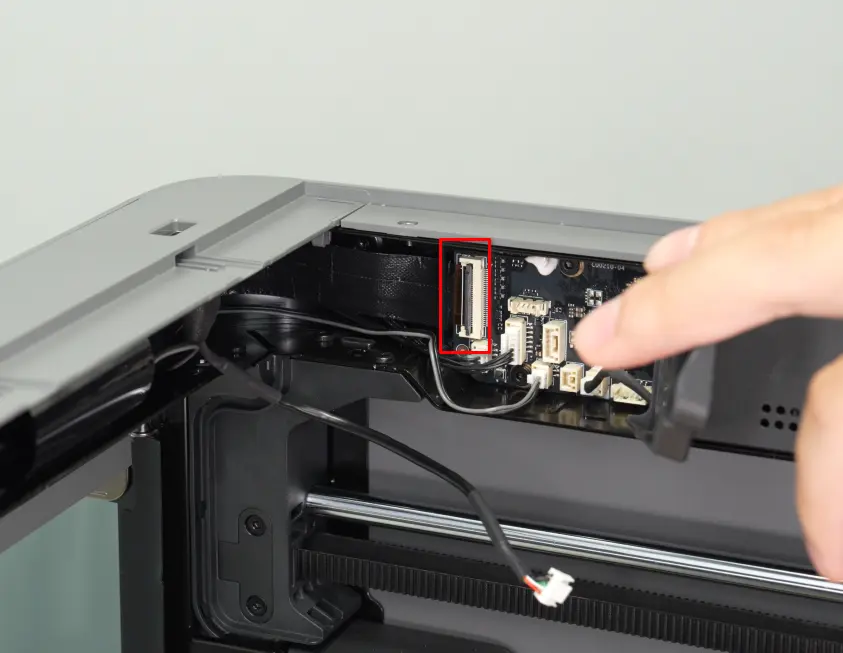
Fjern det gamle båndkabel fra AP-kortstikket.
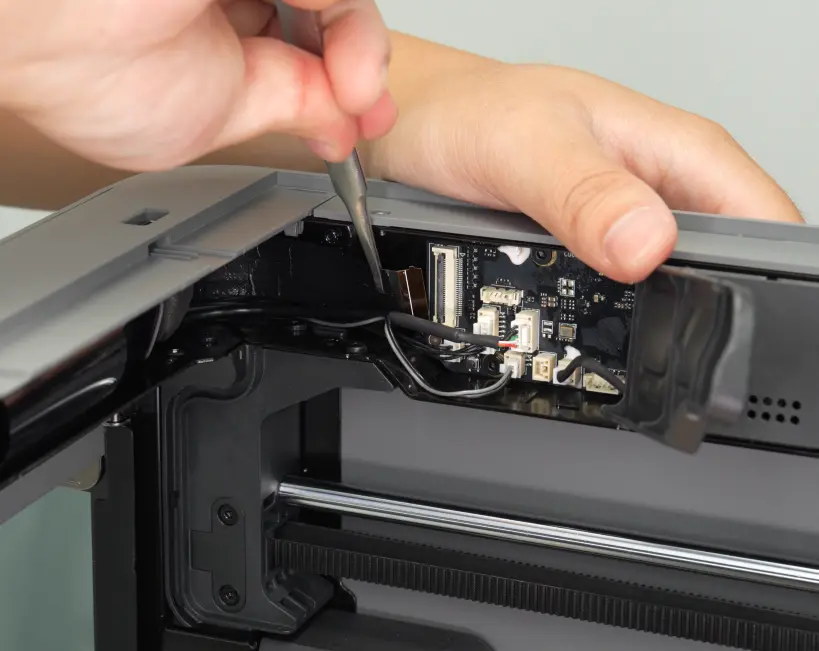
Træk kablet ud fra den side, der er tilsluttet skærmen, og guide den anden ende igennem åbningen, til hele kablet er frigjort.
Monter touchskærmens kabel
Trin 1: Monter skærmkablet
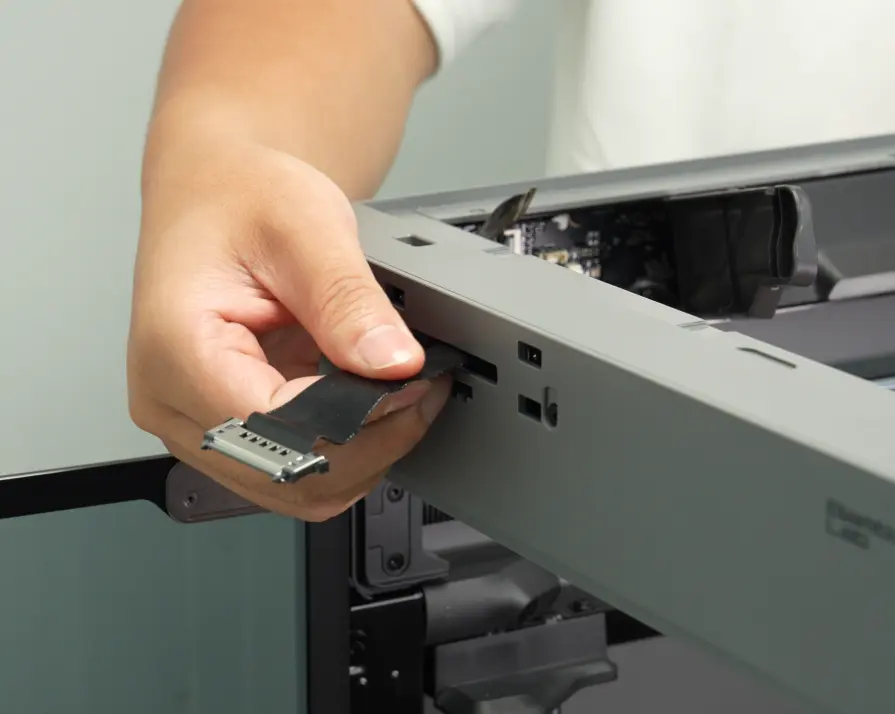
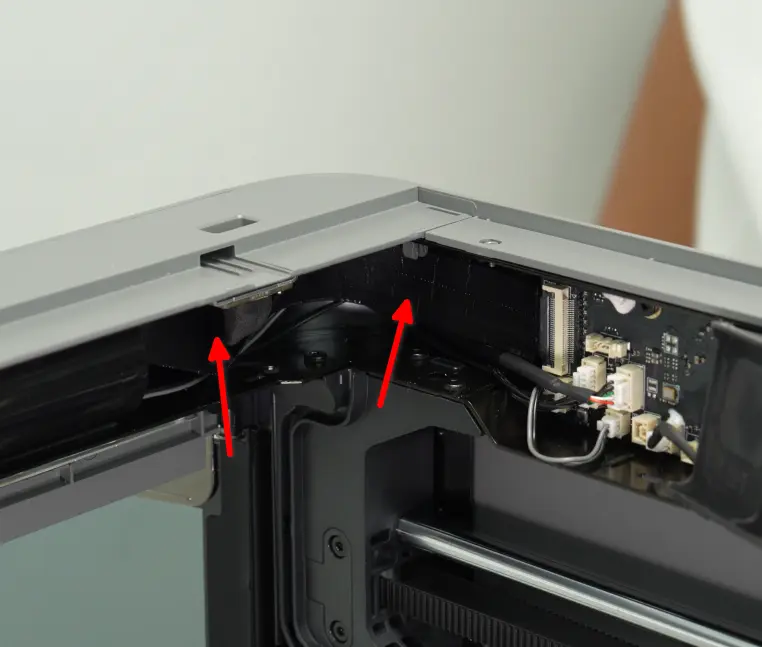
Før den tynde ende af kablet igennem skærmkabelåbningen og løb det hen mod AP-kortet, og lad den tykkere metalstik sidde tæt på der, hvor skærmen er monteret.
Kablet skal lave en skarp sving mod AP-kortet, når det er ført igennem åbningen forpå.
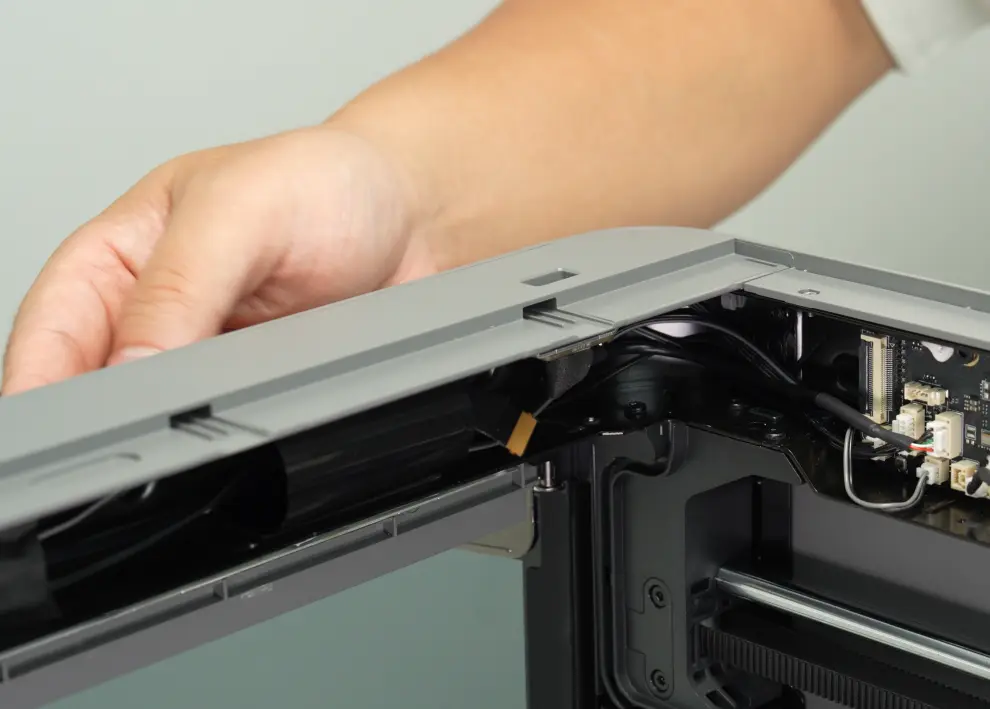
Justér den tynde stikende af skærmkablet med stikket på AP-kortet, og sørg for at indsætte det lige og centreret med låsespændet.
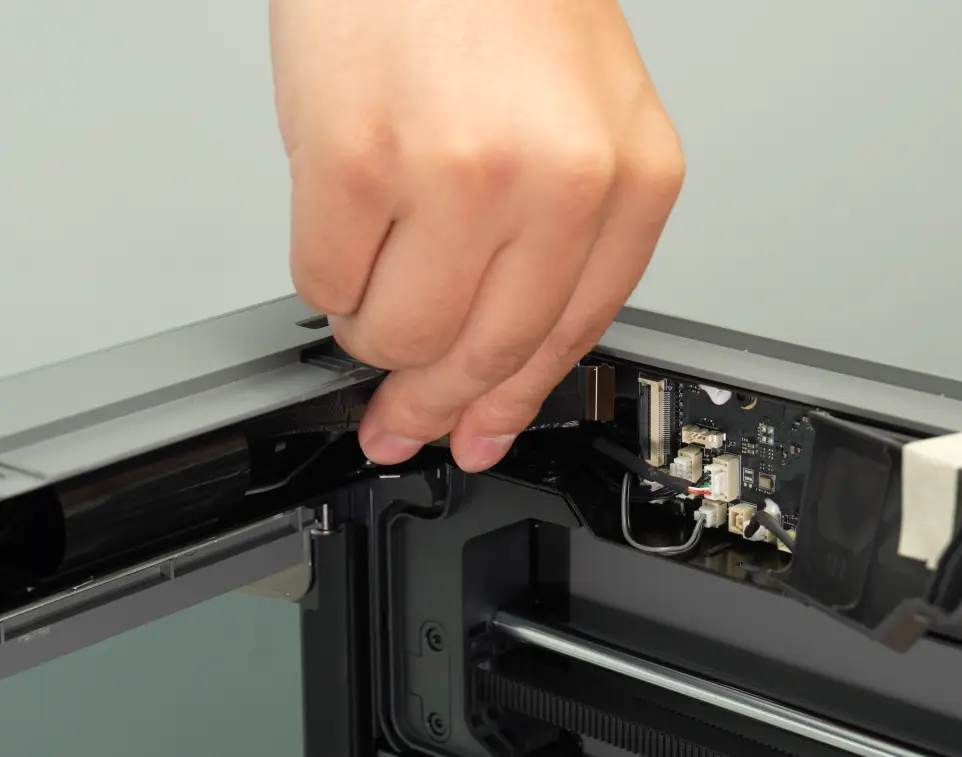
Luk spændet over det indsatte kabel. Undgå for meget kraft, og sørg for, at kablet er fuldt indsat og korrekt justeret.
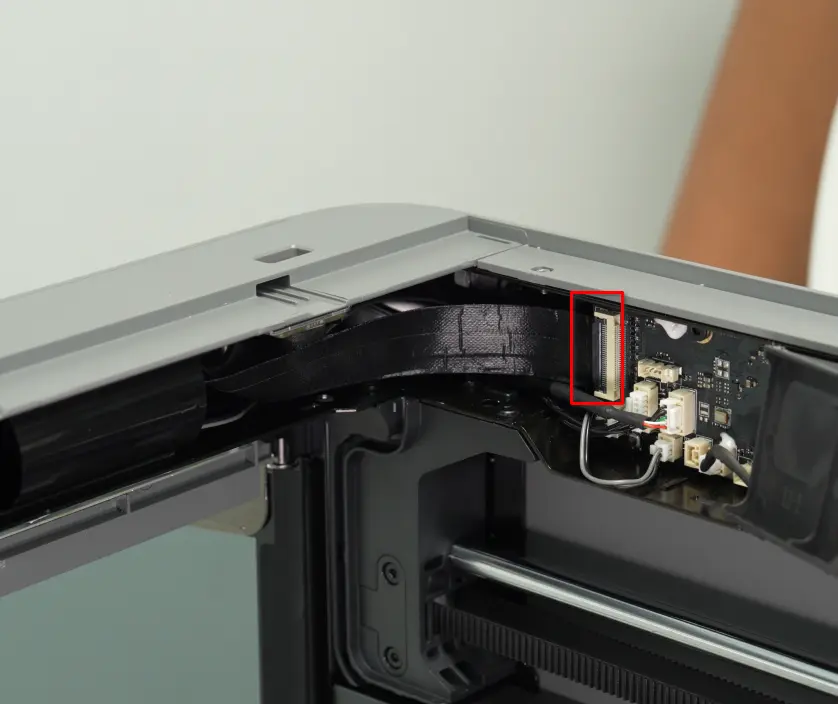
Sørg for at føre skærmkablet bag om USB-portkomponen, der hænger fra toppen af printerrammen nær hjørnet.
Trin 2: Monter skærmen
Se wikisiden Vejledning til skærmudskiftning for at geninstallere skærmen.
Funktionskontrol
Tilslut strømforsyningen og tænd for printeren for at kontrollere, om skærmen viser korrekt og registrerer berøringsinput normalt.
Afsluttende bemærkninger
Vi håber, denne vejledning var nyttig. Hvis den ikke løser dit problem, kan du oprette en supportsag direkte hos Bambu Lab, så hjælper de dig videre.
Denne guide er oversat og bearbejdet til dansk fra Bambu Labs officielle vejledning. Se den originale guide hos Bambu Lab →
← Tilbage til P2S-guides