Udskiftning af frontpanel på P2S
Frontpanelet
Frontpanelet på P2S-printeren er et mørkegråt panel monteret forpå printeren med teksten "P2S" på.
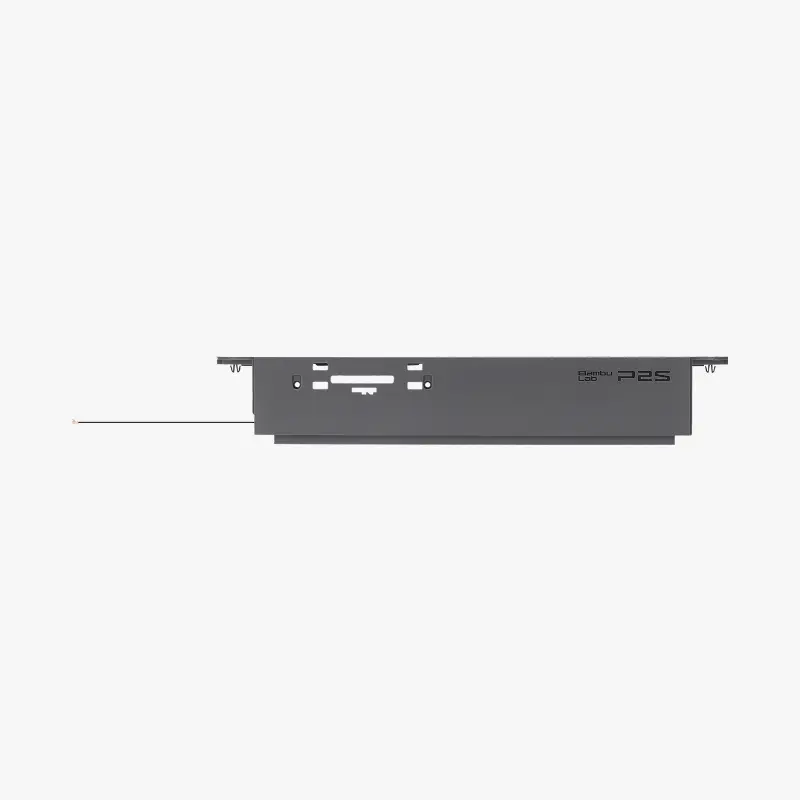
Hvornår bruges denne guide
Udskift frontpanelet, hvis det er beskadiget under transport eller som følge af utilsigtet stød.
Nødvendigt værktøj og materialer
- Nyt frontpanel
- H2.0 unbrakonøgle
- Fladspids pincet
Sikkerhedsadvarsel
VIGTIGT!
Sluk altid for printeren og afbryd strømforsyningen, inden du udfører vedligeholdelse. Manglende overholdelse medfører risiko for elektrisk stød, kortslutning og skade på printeren eller omgivelserne.
Når en vedligeholdelsesopgave kræver, at printeren er tændt, bruges isolerede handsker af sikkerhedshensyn, og der skal udvises særlig omhu for ikke at klemme, beskadige eller lægge pres på eksponerede ledninger, stik eller kredsløbskort. Dysespidsen kan desuden være ekstremt varm, så rør den aldrig med bare hænder.
Hvis du har spørgsmål eller bekymringer vedrørende ovenstående eller trinnene i denne guide, bedes du oprette en ny sag på vores supportside for at få hjælp.
Fjern det gamle frontpanel
Trin 1: Fjern skærmen
Se vejledningen til udskiftning af skærmen for at fjerne skærmen.
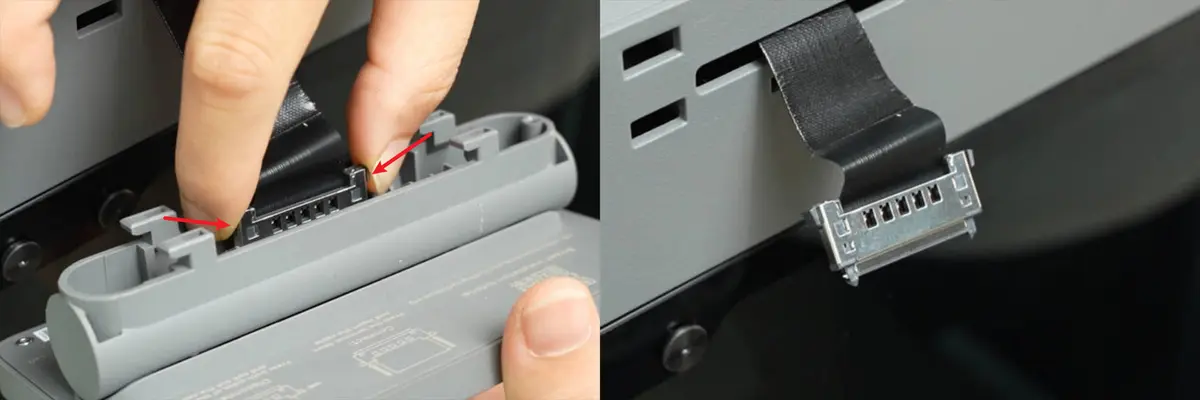
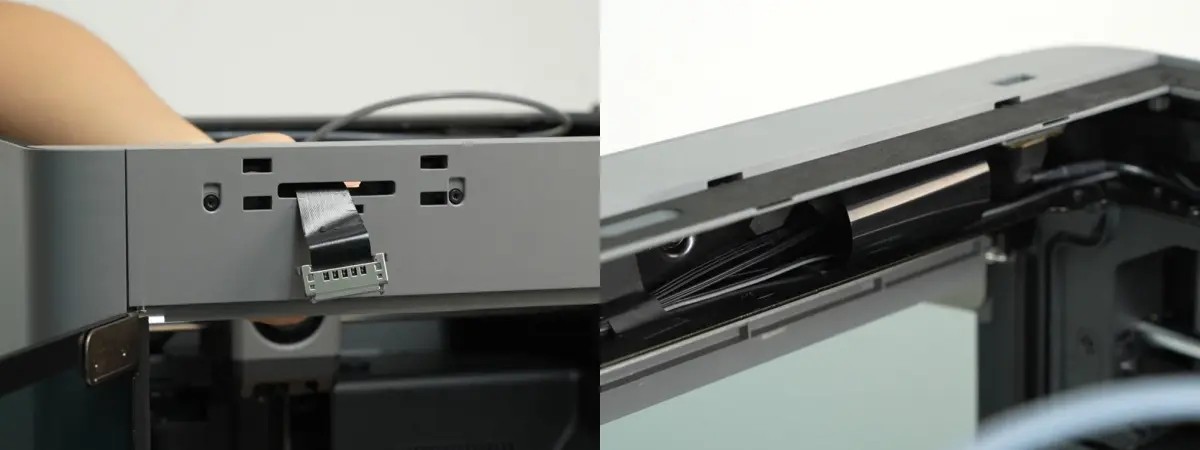
Løsn det sorte tape, der fastgør skærmkablet.
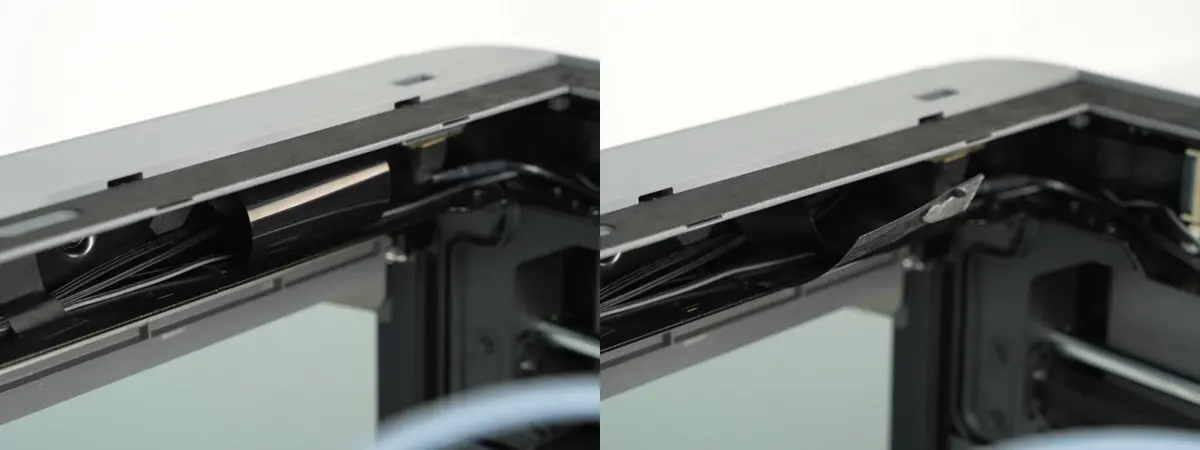
Træk derefter skærmkablet gennem det firkantede hul.
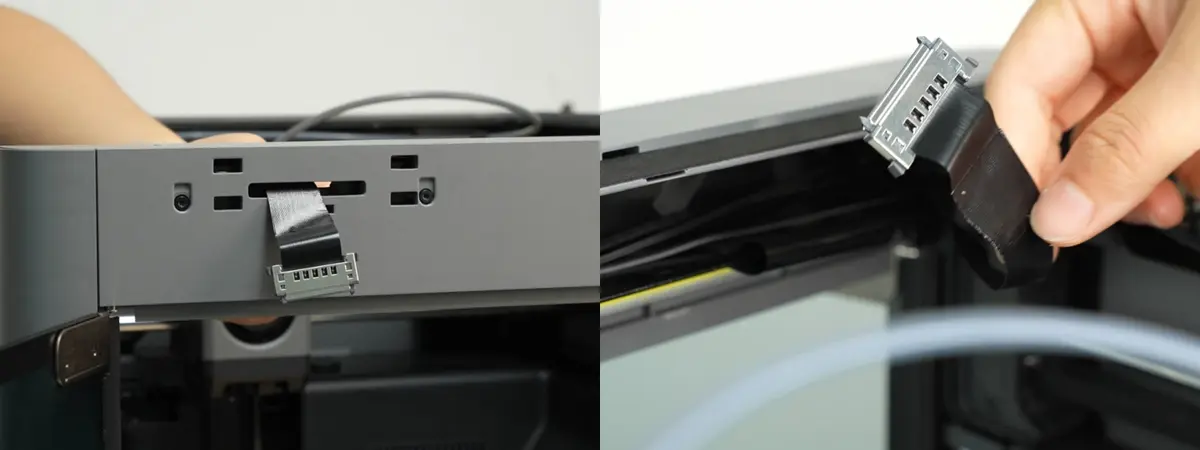
Trin 2: Frakobl Wi-Fi-antenne og LED-lys - front
Åbn AP-kortdækslet.
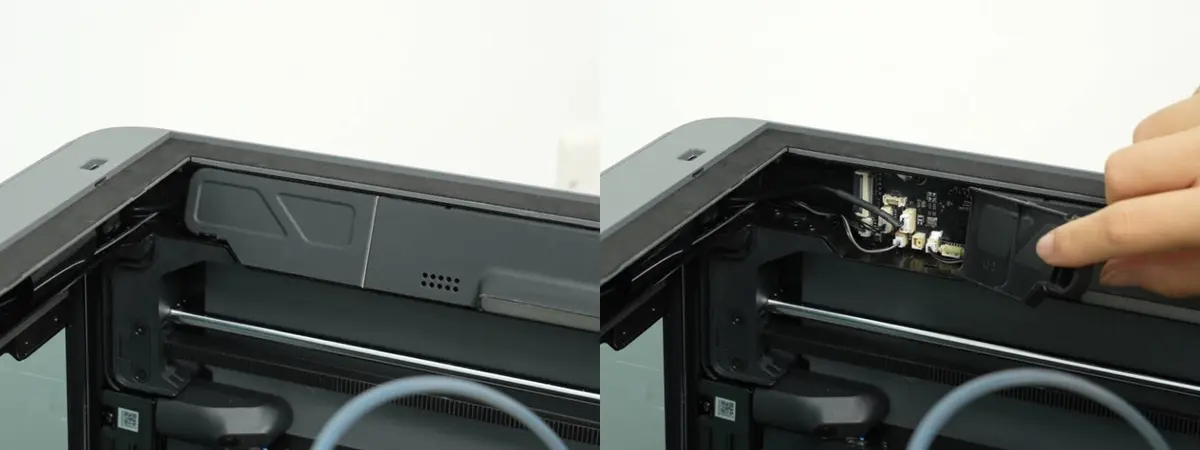
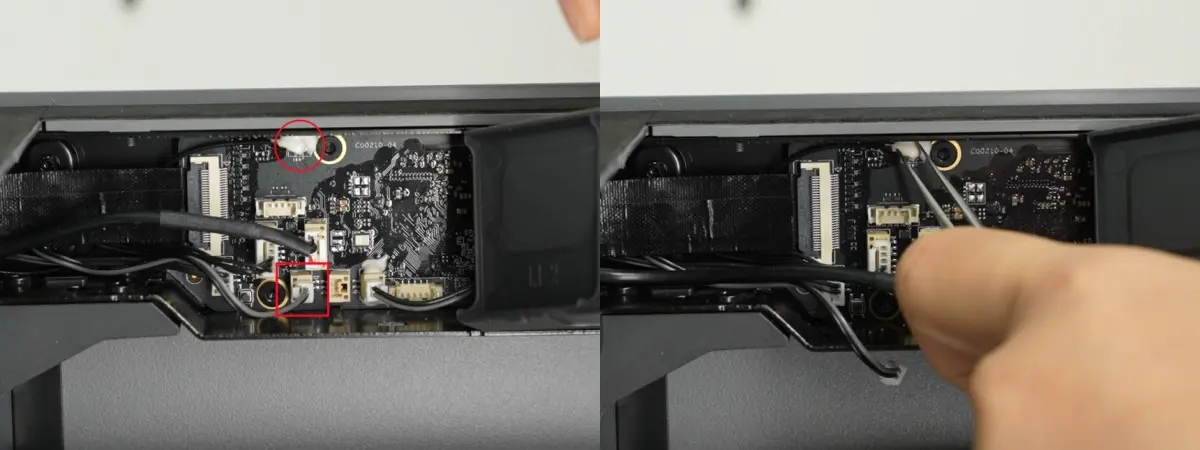
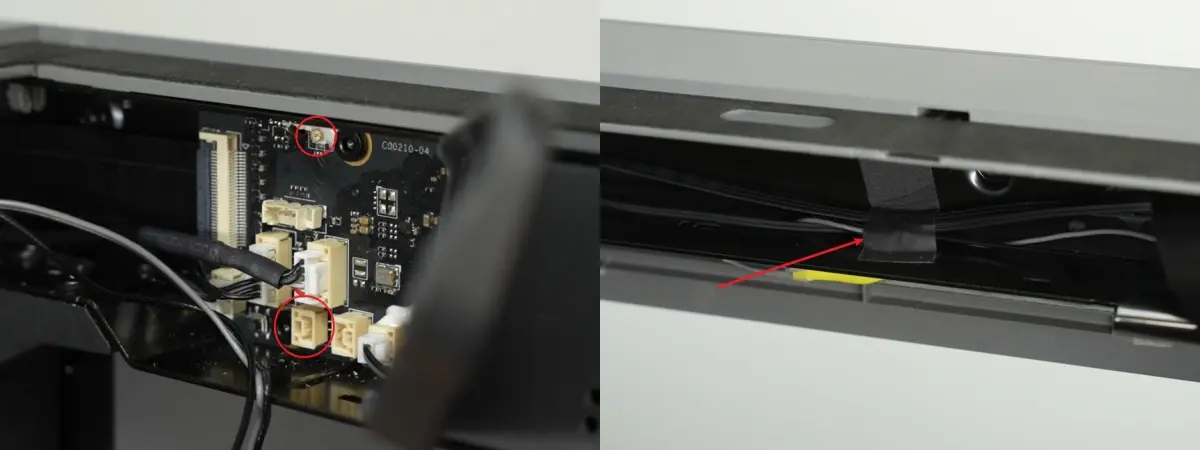
Frakobl frontpanelets LED-lysstrimmel og Wi-Fi-antennestikket fra AP-kortet. Brug en pincet til at fjerne silikonen fra stikkontakten, så stikket nemmere kan fjernes.
Trin 3: Fjern frontpanelet
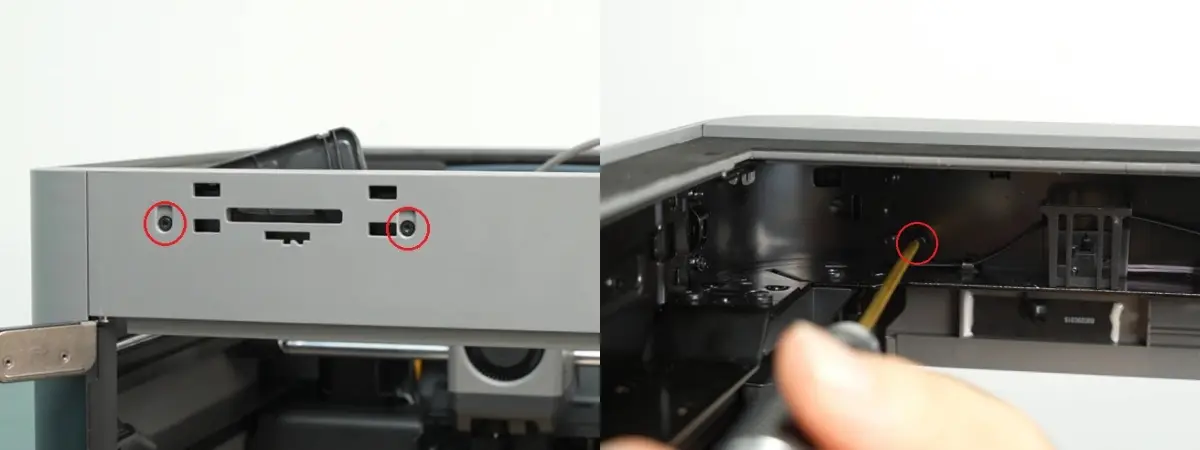
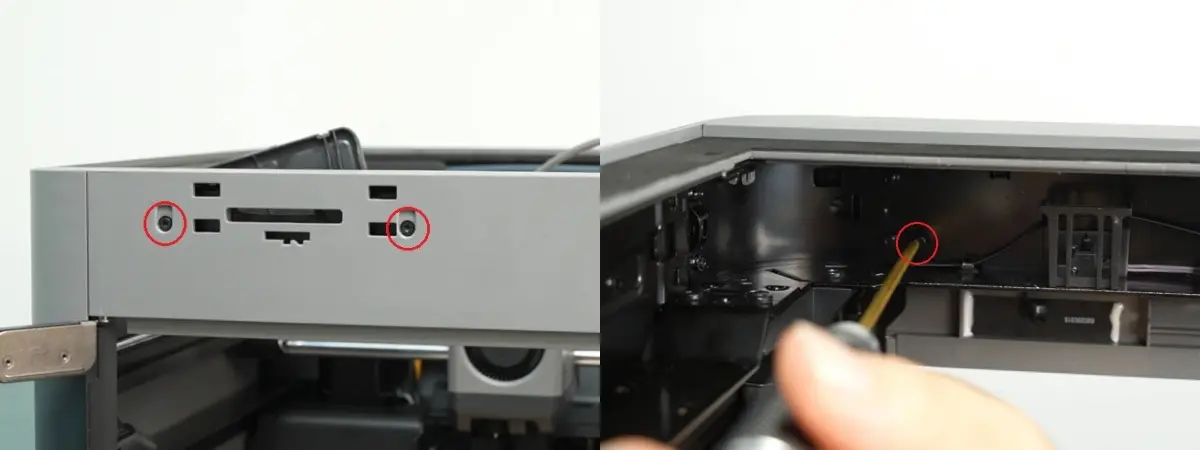
Fjern de to skruer, der fastgør frontpanelet, og den ene skrue bag på frontpanelet med en H2.0 unbrakonøgle.
Skub siderne af frontpanelet let opad for at frigøre låseklipperne, og løsn derefter hele frontpanelet fra rammen.
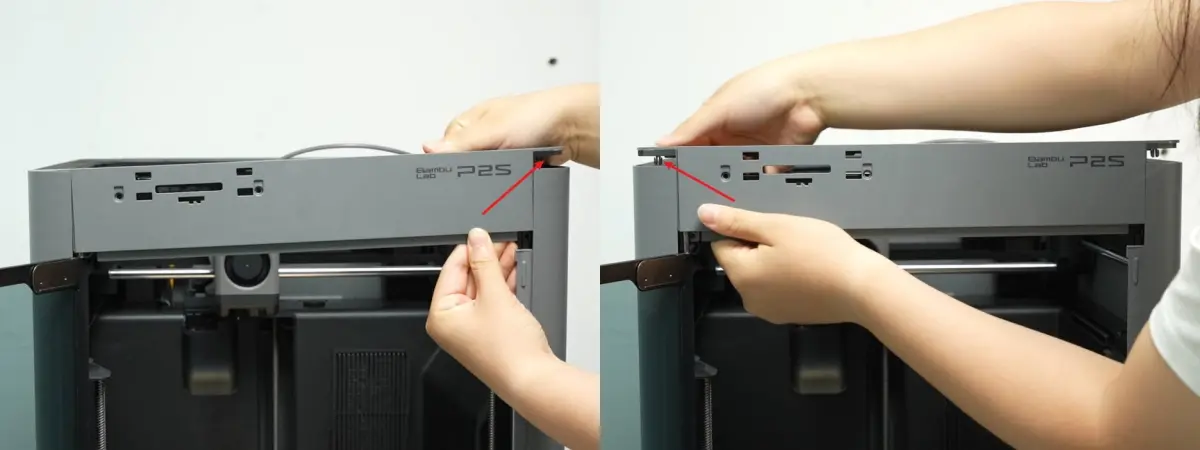
Træk Wi-Fi-antennekablet gennem hullet i rammen og fjern frontpanelet.
Trin 4: Fjern LED-lysstrimlerne
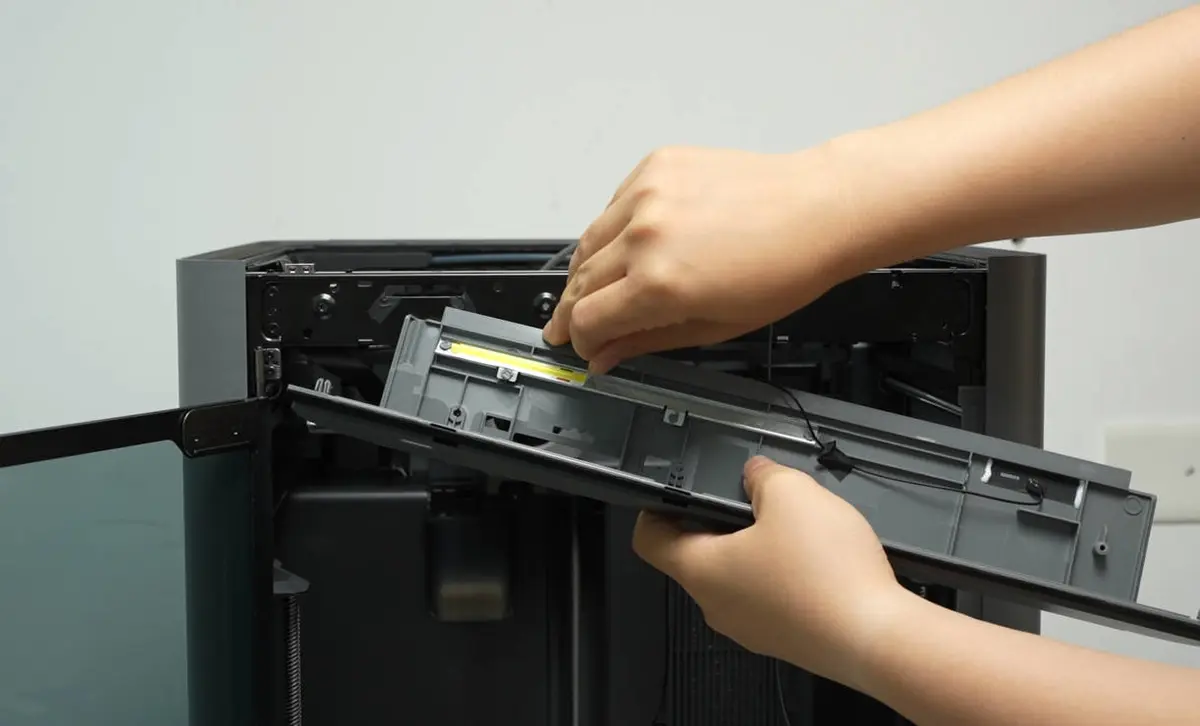
Pil forsigtigt LED-lysstrimlerne af frontpanelet.
Monter det nye frontpanel
Trin 1: Monter LED-lysstrimlerne
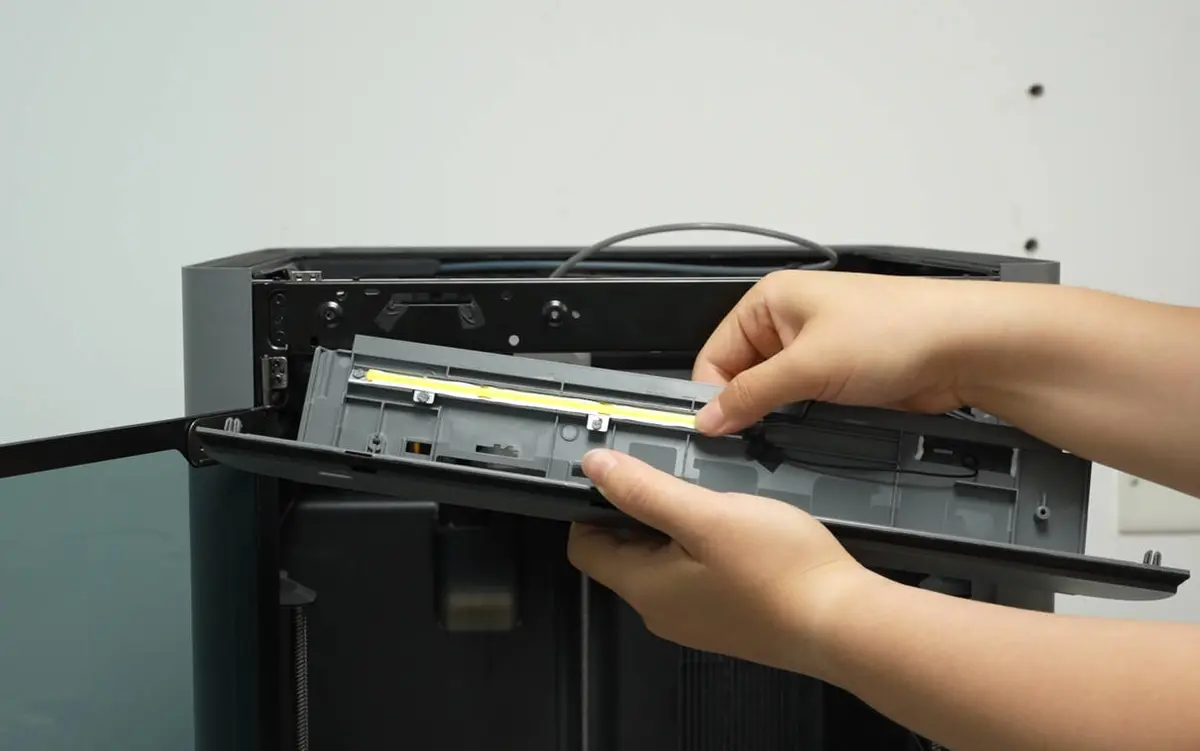
Fastgør LED-lysstrimlerne på frontpanelet ved at flugte venstre side med varmeisoleringsstolpen på plademetal, og sikre derefter højre side langs metalstribet.
Trin 2: Monter frontpanelet
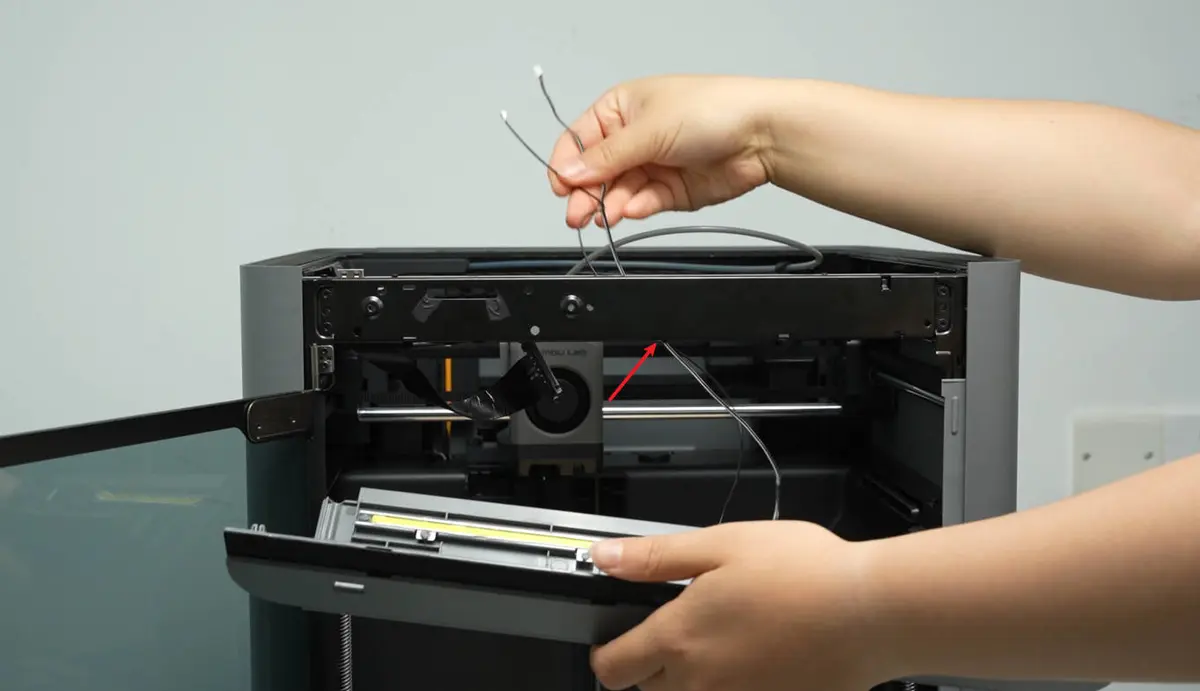
Før LED-lysstrimmel- og Wi-Fi-antennekablerne igennem det lille hul i rammen.
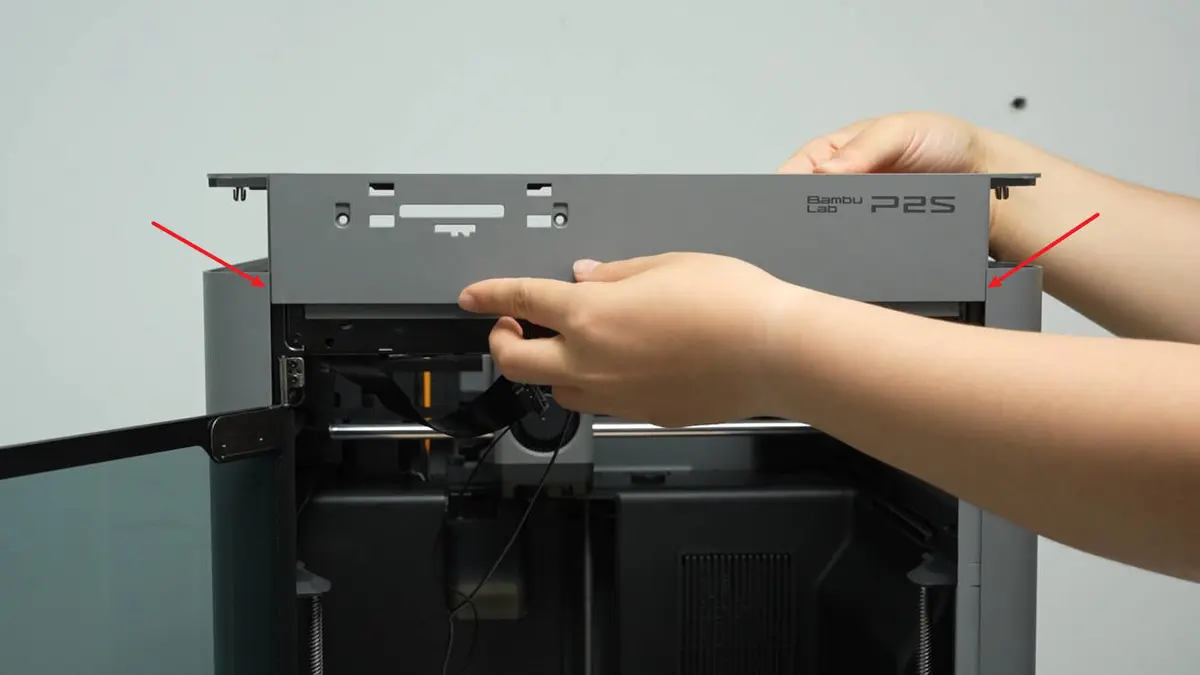
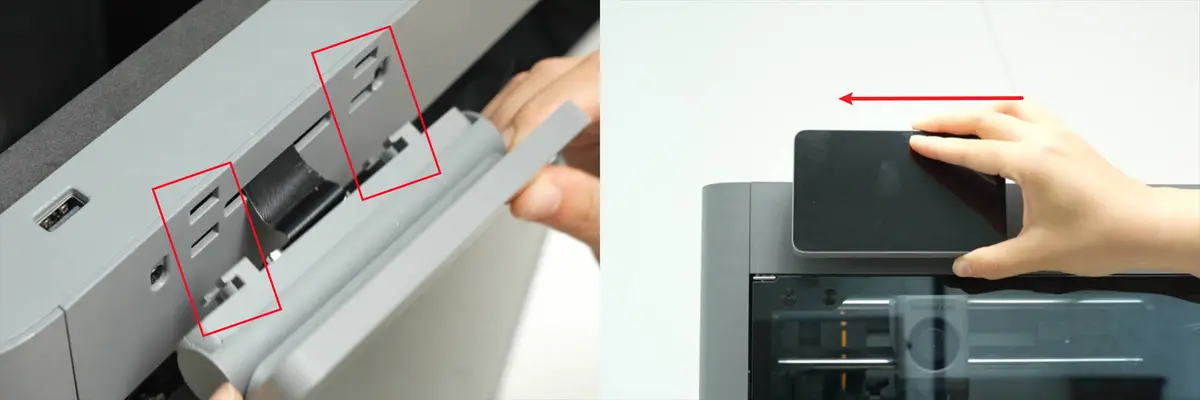
Monter frontpanelet på printeren, og sørg for, at de fremhævede sektioner på begge sider passer ind i rillerne i venstre og højre panel. Tryk derefter ned på begge sider af frontpanelet samtidigt for at låse klipperne på plads.
Fastgør frontpanelet med to skruer foran og én skrue bag med en H2.0 unbrakonøgle.
Trin 3: Tilslut Wi-Fi-antenne og LED-lys - front
Tilslut stikkene til LED-lyset og Wi-Fi-antennen til AP-kortet, luk AP-kortdækslet, og fastgør derefter kablerne med acetatbånd på rammen.
Trin 4: Monter skærmen
Træk skærmkablet igennem det firkantede hul og fastgør det med det sorte tape.
Monter skærmen ved at følge vejledningen til udskiftning af skærmen.
Funktionskontrol
- Tænd printeren og kontrollér, at skærmen viser korrekt og reagerer på berøring.
- Tænd og sluk LED-lyset via skærmen for at sikre, at det fungerer korrekt.
- Kontrollér Wi-Fi-ikonet på skærmen for at bekræfte signalstyrken.
Hvis skærmen eller LED-lyset ikke fungerer korrekt, kontrolleres kablet og tilsluttes igen. Hvis problemet fortsætter, kontaktes Bambu Lab teknisk support for yderligere hjælp.
Afsluttende bemærkninger
Vi håber, denne vejledning var nyttig. Hvis den ikke løser dit problem, kan du oprette en supportsag direkte hos Bambu Lab, så hjælper de dig videre.
Denne guide er oversat og bearbejdet til dansk fra Bambu Labs officielle vejledning. Se den originale guide hos Bambu Lab →
← Tilbage til P2S-guides