Udskiftning af Z-tandrem
Hvad er Z-tandremmen
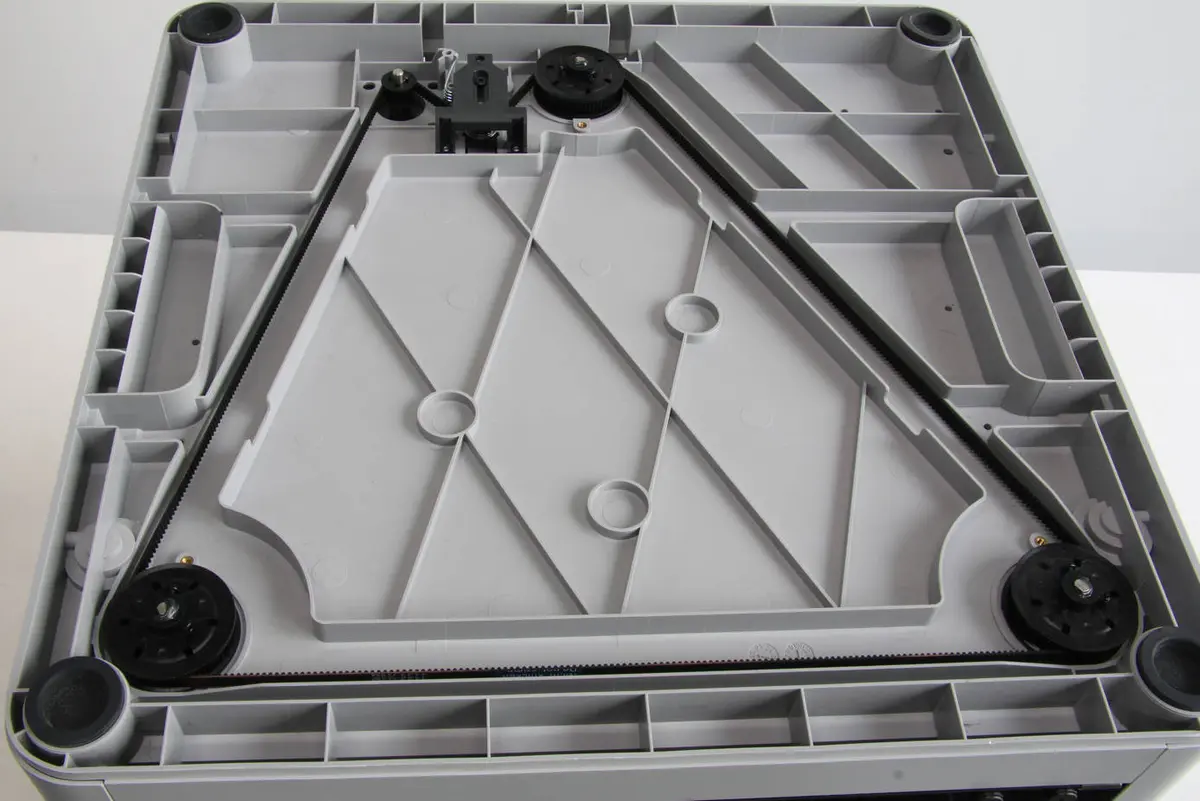
Z-tandremmen er en lukket drivrem med en delingstrinlængde på 1142 mm. Den er monteret i bunden af Bambu Lab X1/X1C-printeren. Den forbinder Z-motoren og Z-stængerne og driver varmesengen til at udføre bevægelsen i Z-retningen.

Hvornår skal du bruge denne vejledning
- Brækket rem
- Rem med ælde og slid, der har påvirket funktionen
Værktøj og materialer
- H1.5 og H2.0 unbrakonøgle
- Ny Z-tandrem
Sikkerhedsadvarsel og maskintilstand inden start
1. Sluk printeren, inden du udfører vedligeholdelsesarbejde.
2. Hvis remmen ikke er brækket, sænk varmesengen til bunden og lås de 3 Z-glidere med skruer, ligesom da du pakkede printeren ud første gang.
3. Vær forsigtig med det øverste glaspanel og LCD-skærmen.
Vejledning
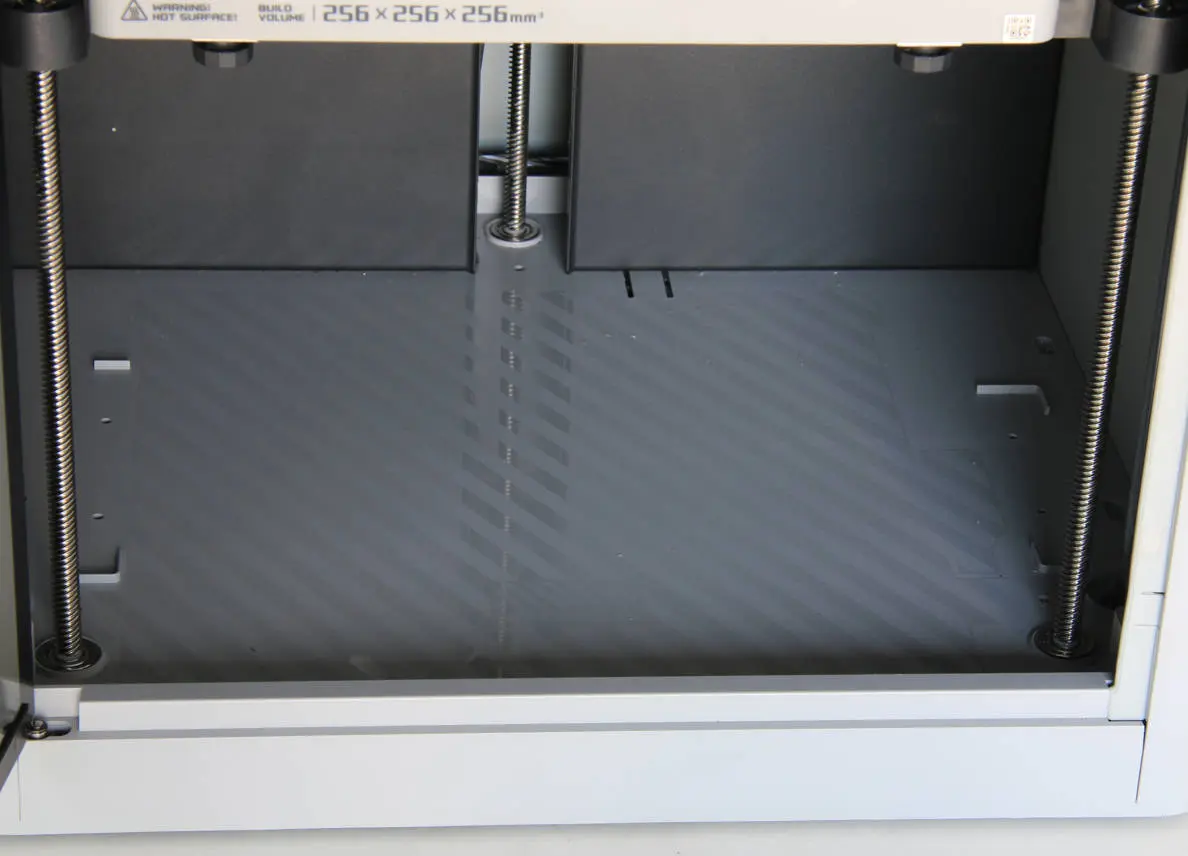
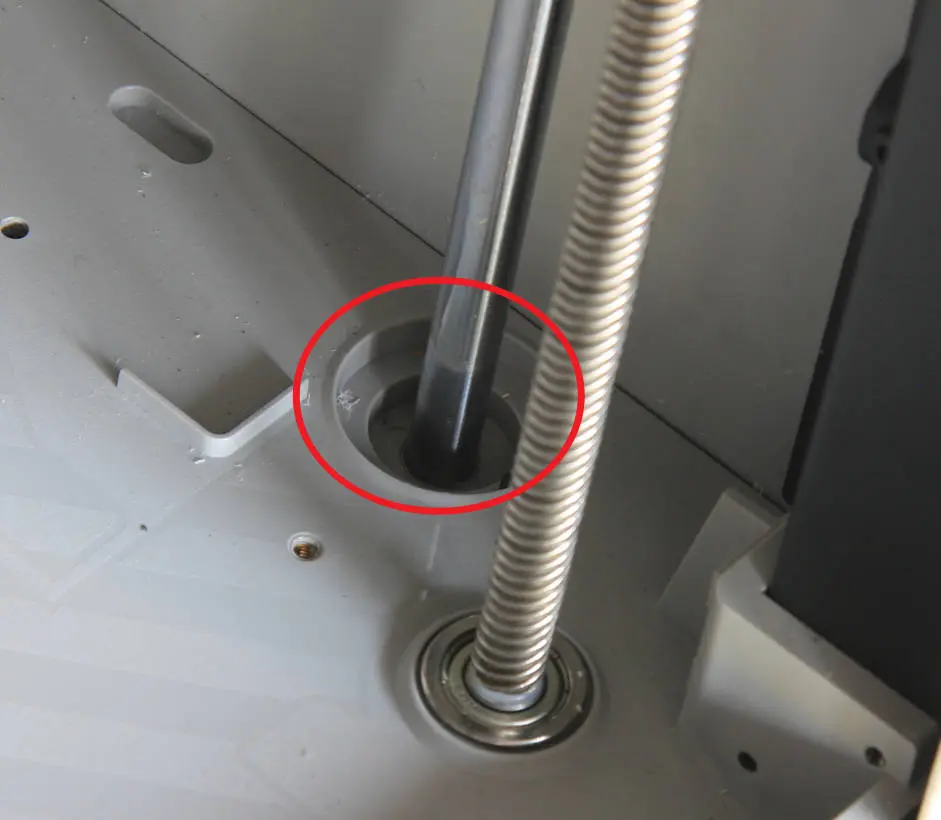
Trin 1 - Rengør bunden
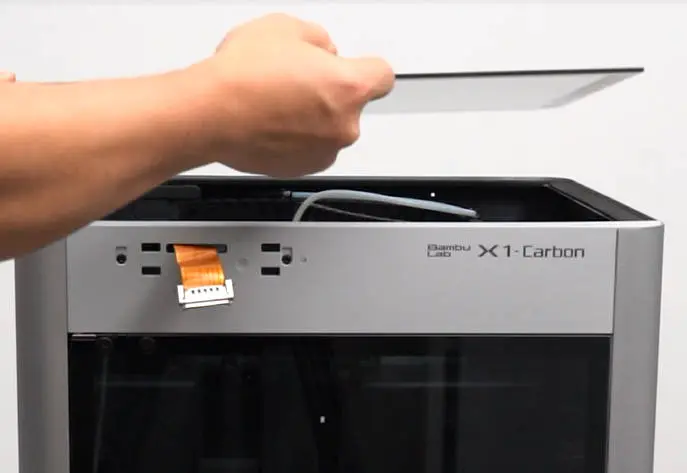
Rengør bunden for genstande, især rester på de lineære stænger, og fjern derefter det øverste glaspanel.
|
 |
 |
Trin 2 - Sænk varmesengen til bunden og lås gliderne
Der er to situationer, og fremgangsmåden er forskellig.
Situation 1: Z-tandremmen virker stadig
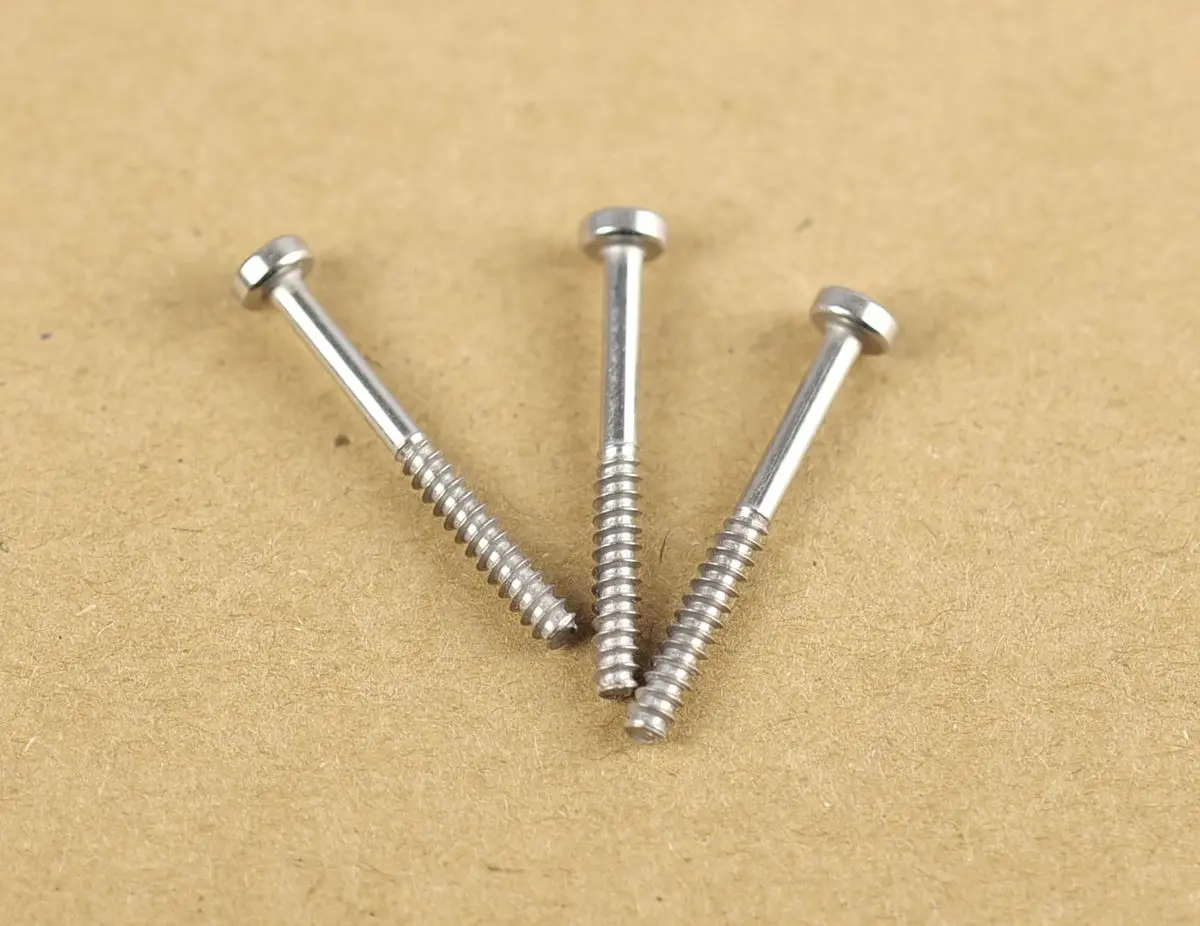
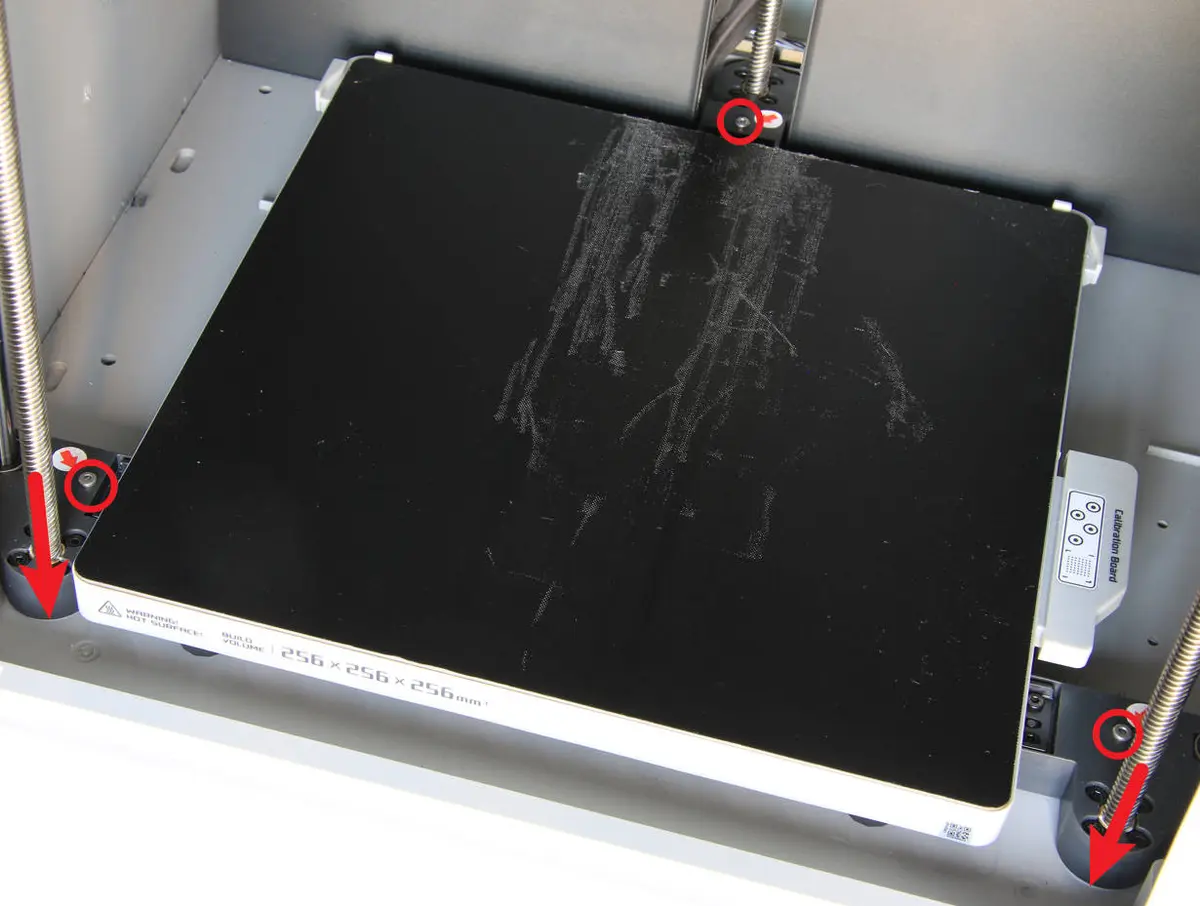
Betjen skærmen, sænk varmesengen til bunden, og lås de 3 glidere med 3 skruer, ligesom da du låste varmesengen op ved udpakning. Sluk derefter printeren og frakobl strømkablet.
|
|
Situation 2: Z-tandremmen er helt brækket
Sluk printeren, frakobl strømkablet, løsn 6 skruer og løft varmesengen af gliderne, vip printeren, drej manuelt Z-tandremhjulene for at sænke Z-gliderne til bunden, og lås derefter de 3 glidere med 3 skruer.
Trin 3 - Fjern glaspanelet og læg printeren på venstre side
Fjern det øverste glaspanel, vend printeren om og læg den på venstre side, så du kan se Z-tandremmen.
 |
 |
Trin 4 - Løsn skruerne
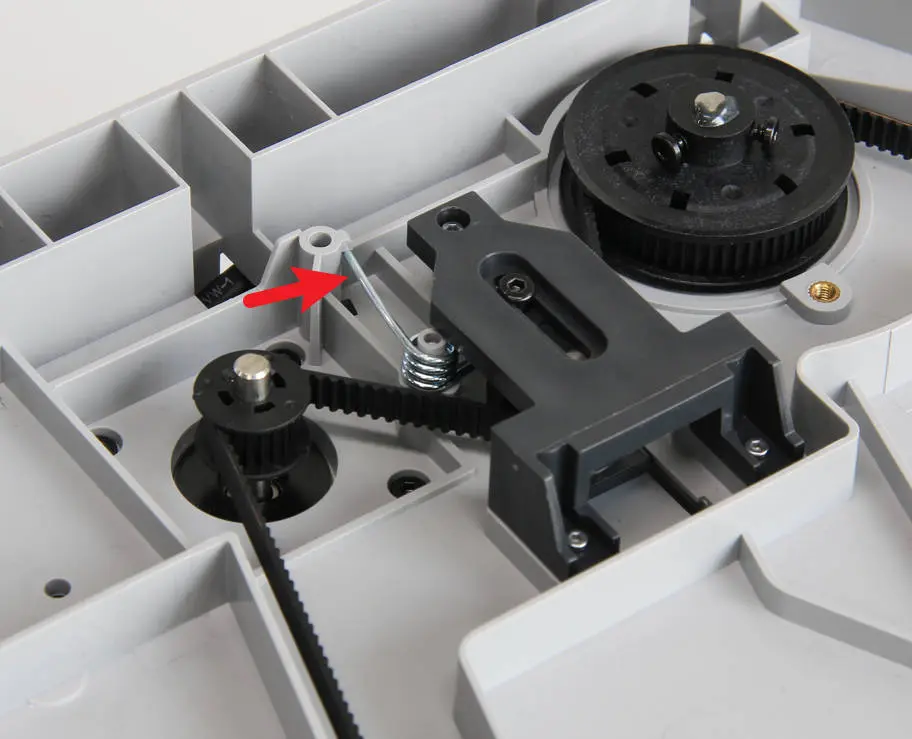
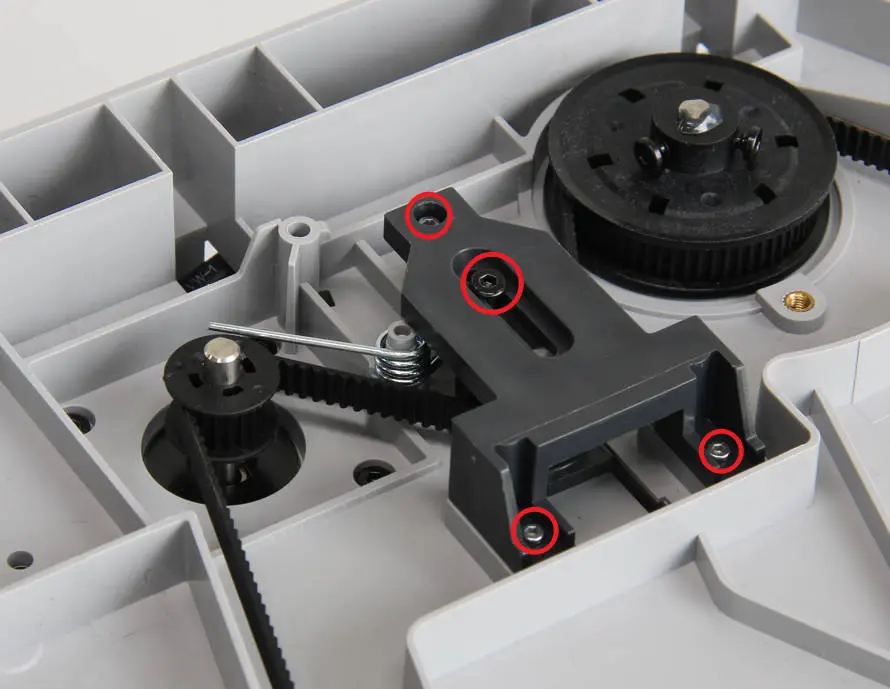
Frigør vridningsfjederen, og fjern den sorte justeringsskrue med en H2.0 unbrakonøgle samt de 3 sølvfarvede skruer med en H1.5 unbrakonøgle.
|
 |
 |
Trin 5 - Fjern spændepulleyens dæksel og vridningsfjederen
Tag spændepulleyens dæksel af og fjern vridningsfjederen.
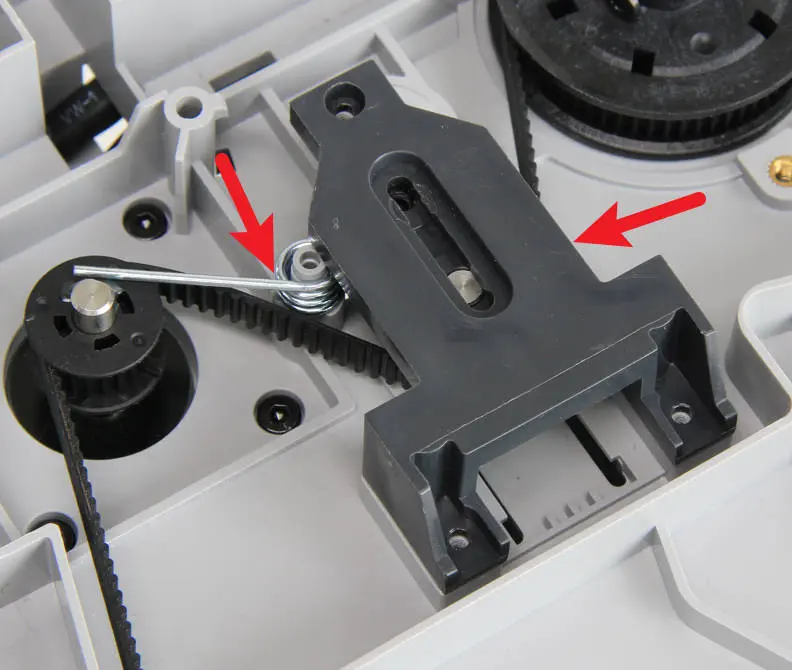
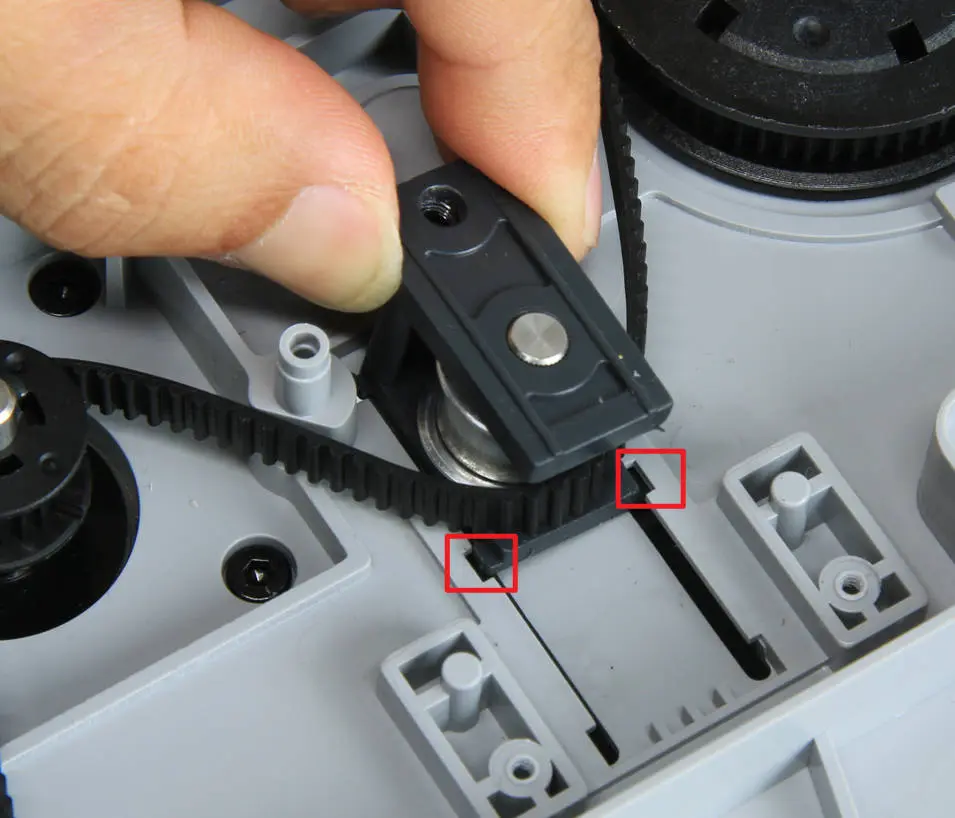
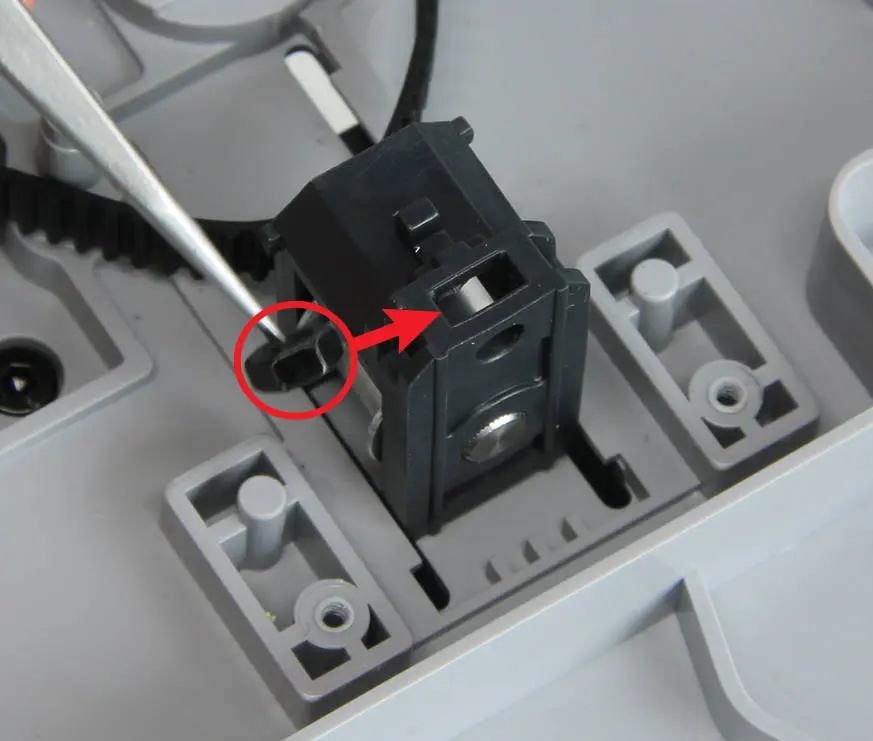
Trin 6 - Fjern Z-spændepulley-enheden
Fjern spændepulley-enheden. Pas på møtrikken inde i enheden og pas på ikke at tabe den.
 |
 |
Trin 7 - Fjern den gamle Z-tandrem
Nu kan du nemt tage Z-tandremmen ud og fjerne den.
Advarsel: Drej ikke på Z-tandremhjulene alene - det vil få varmesengen til at vælte.
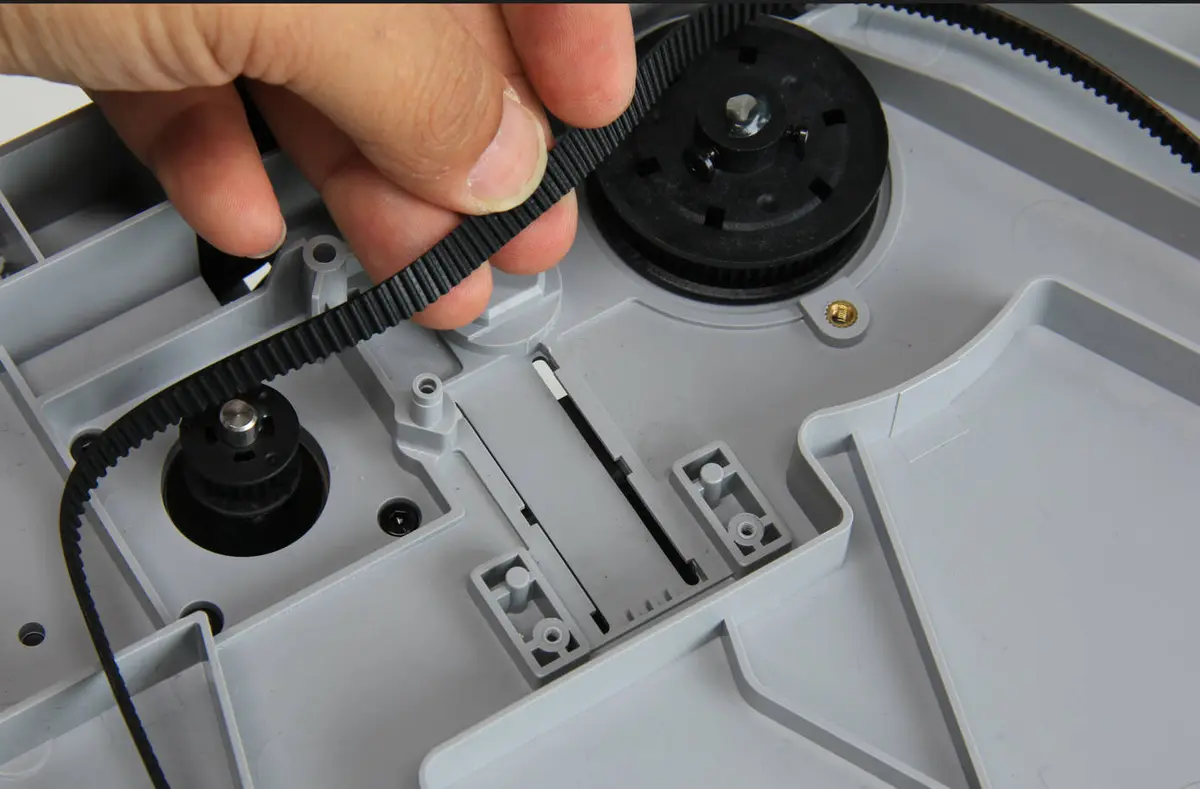
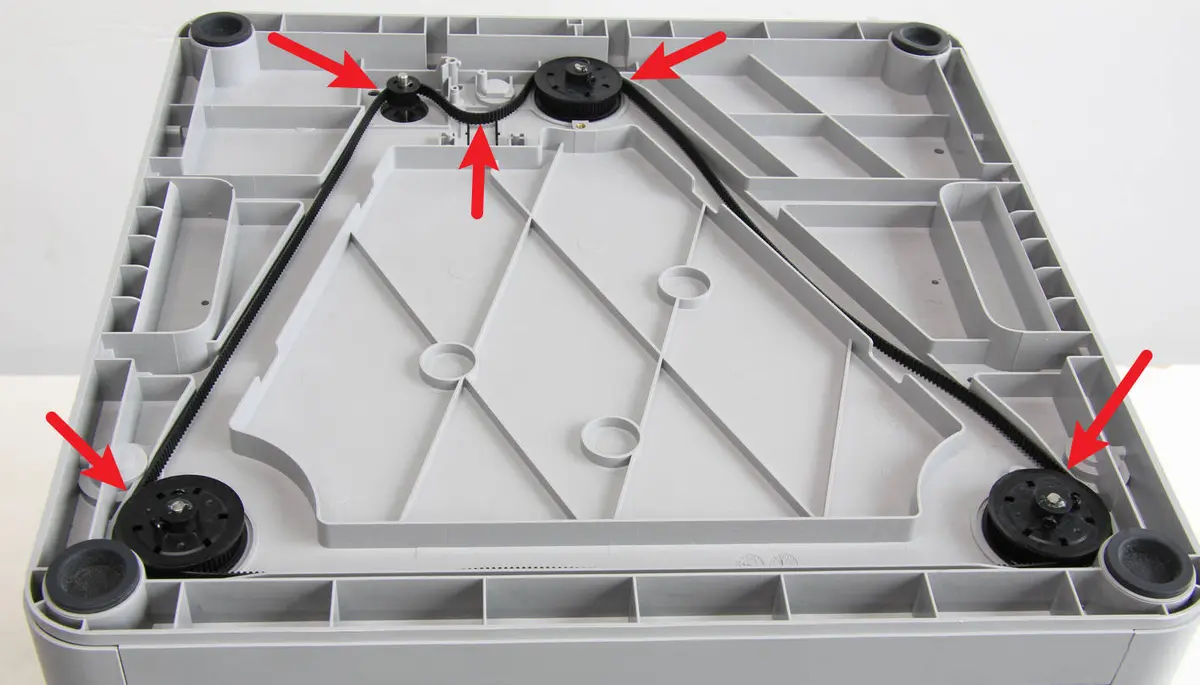
Trin 8 - Installer den nye Z-tandrem
Monter den nye rem i printeren, og placer den som vist på billedet herunder. Sørg for, at tænderne vender indad.
Advarsel: Drej ikke på Z-tandremhjulene alene - det vil få varmesengen til at vælte.
Trin 9 - Installer Z-spændepulley-enheden
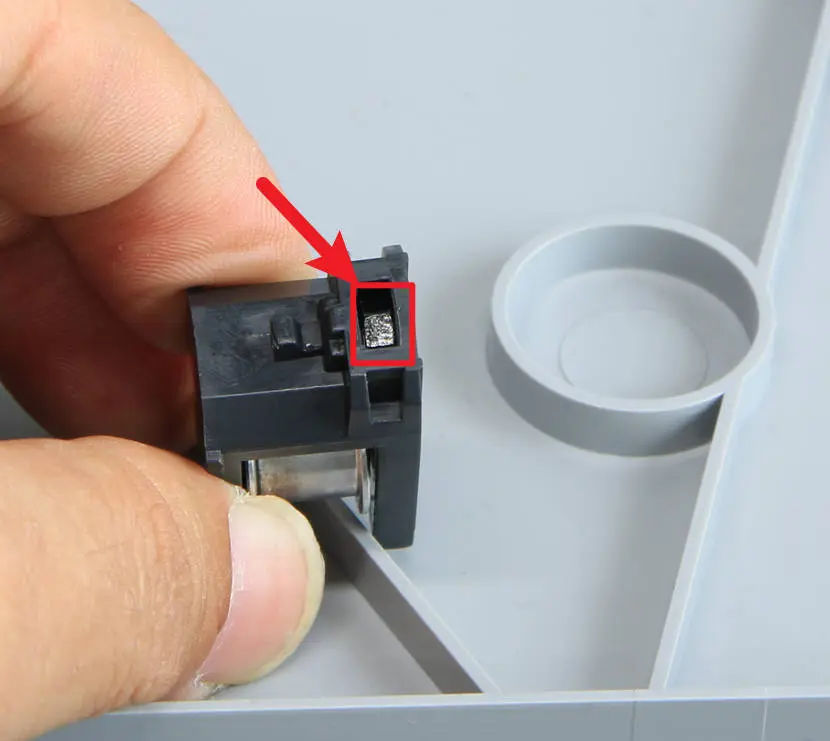
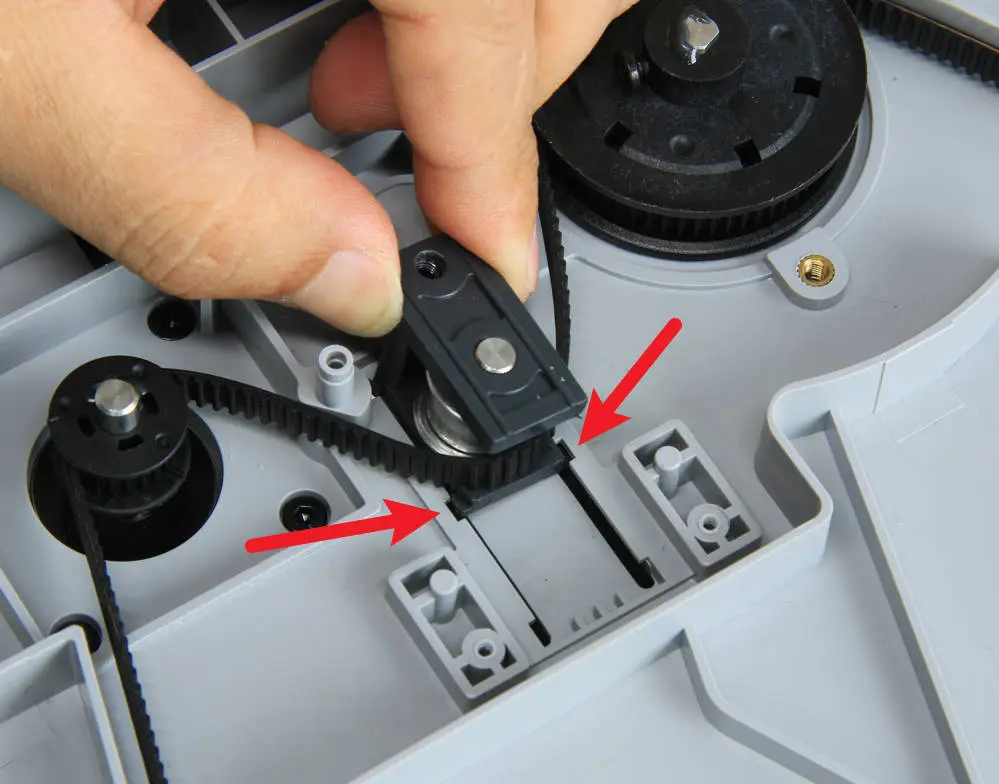
Kontroller, at møtrikken sidder inde i enheden, og monter derefter spændepulley-enheden på sin plads.
 |
|
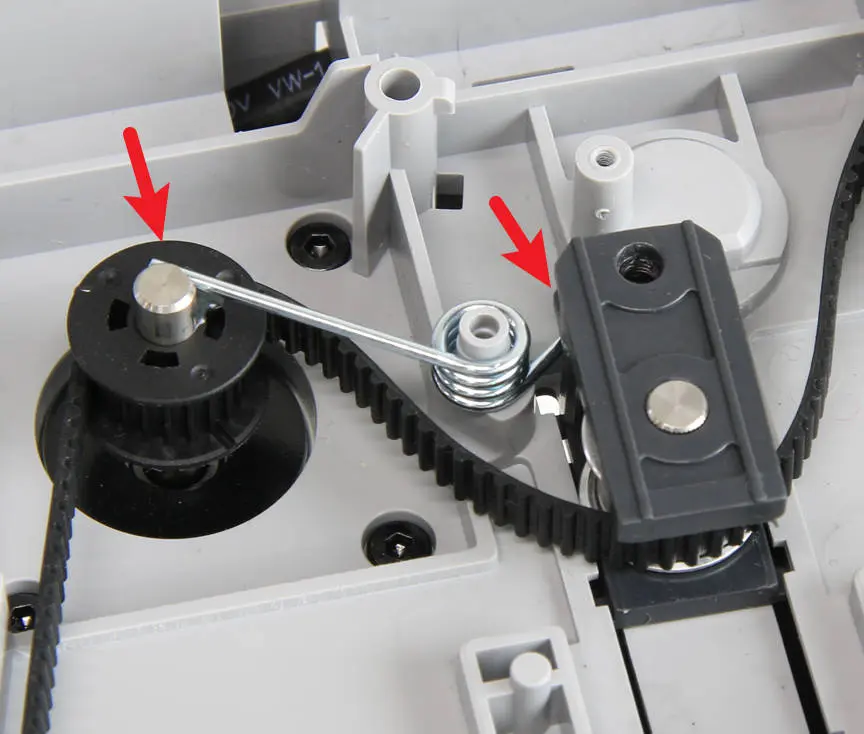
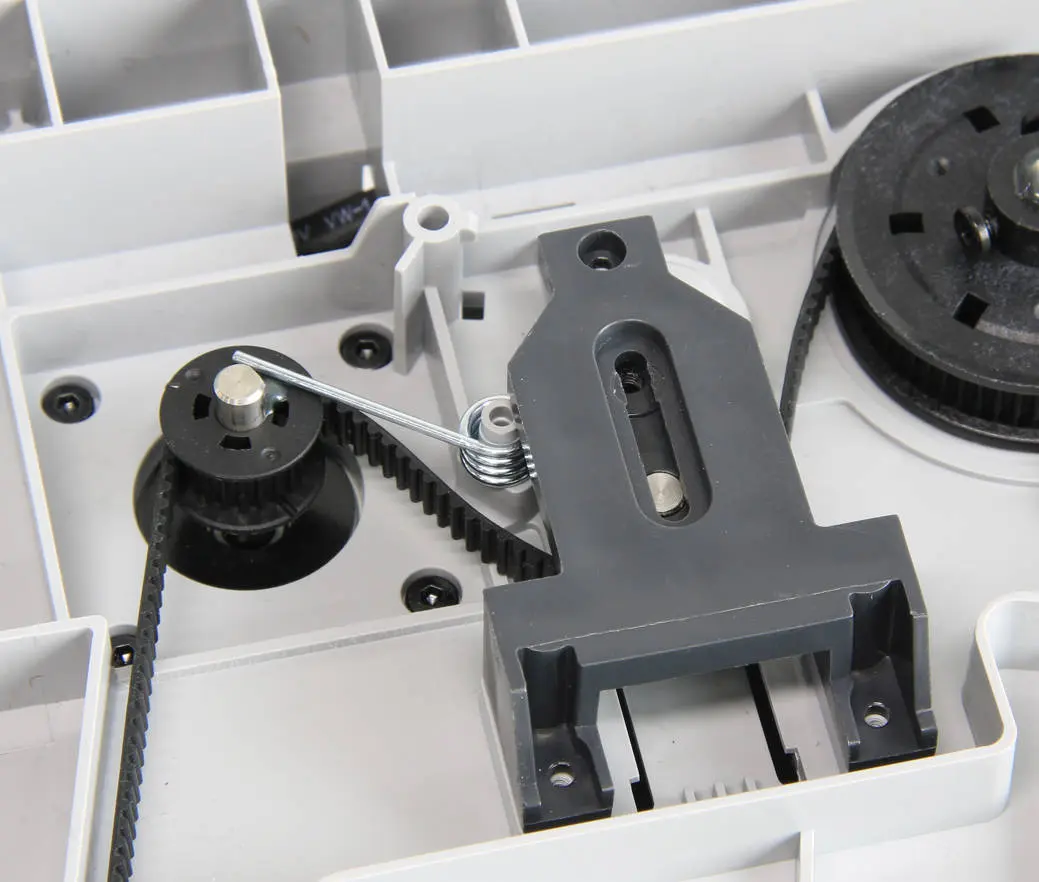
Trin 10 - Installer vridningsfjederen og pulley-dækslet
Monter vridningsfjederen med den korteste ende til højre, og sæt derefter pulley-dækslet på igen.
 |
 |
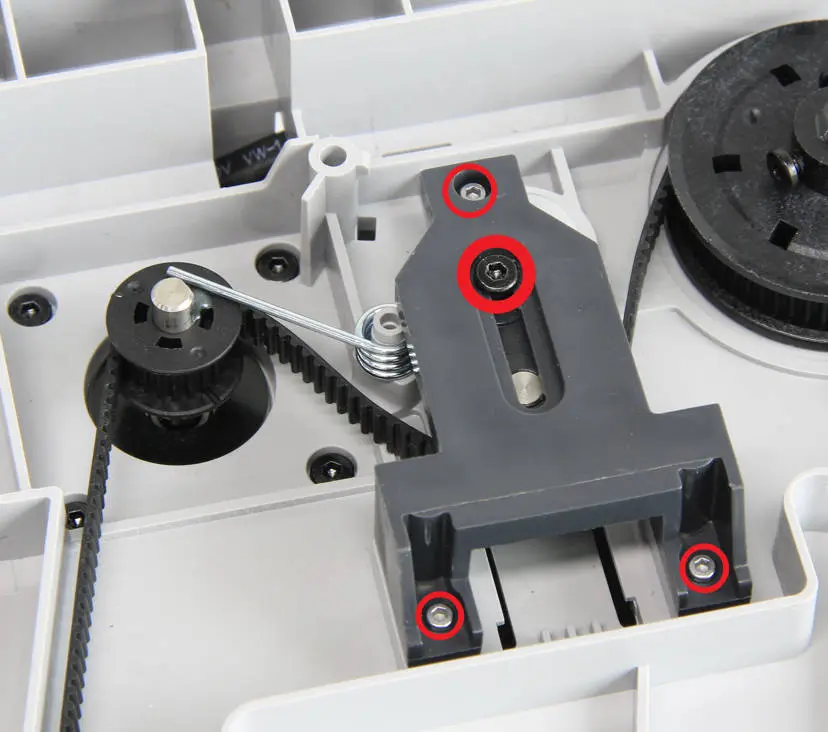
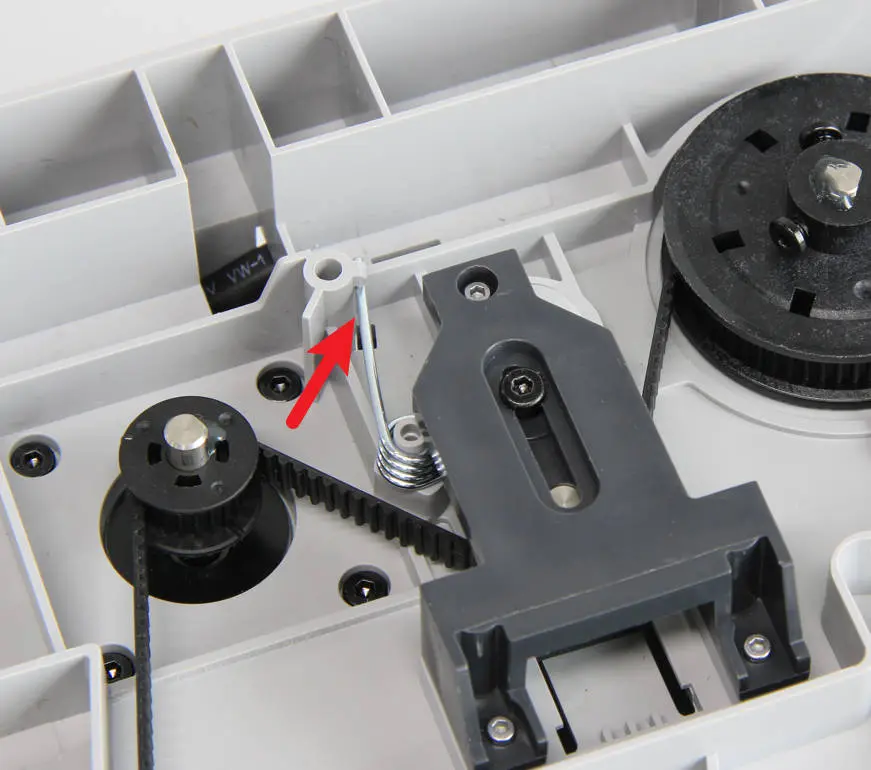
Trin 11 - Stram skruerne og spænd fjederen
Lås de 3 sølvfarvede skruer med en H1.5 unbrakonøgle for at fastgøre dækslet, og sæt den sorte skrue i med en H2.0 unbrakonøgle uden at stramme den helt. Bøj fjederen på plads, så den er spændt.
 |
 |
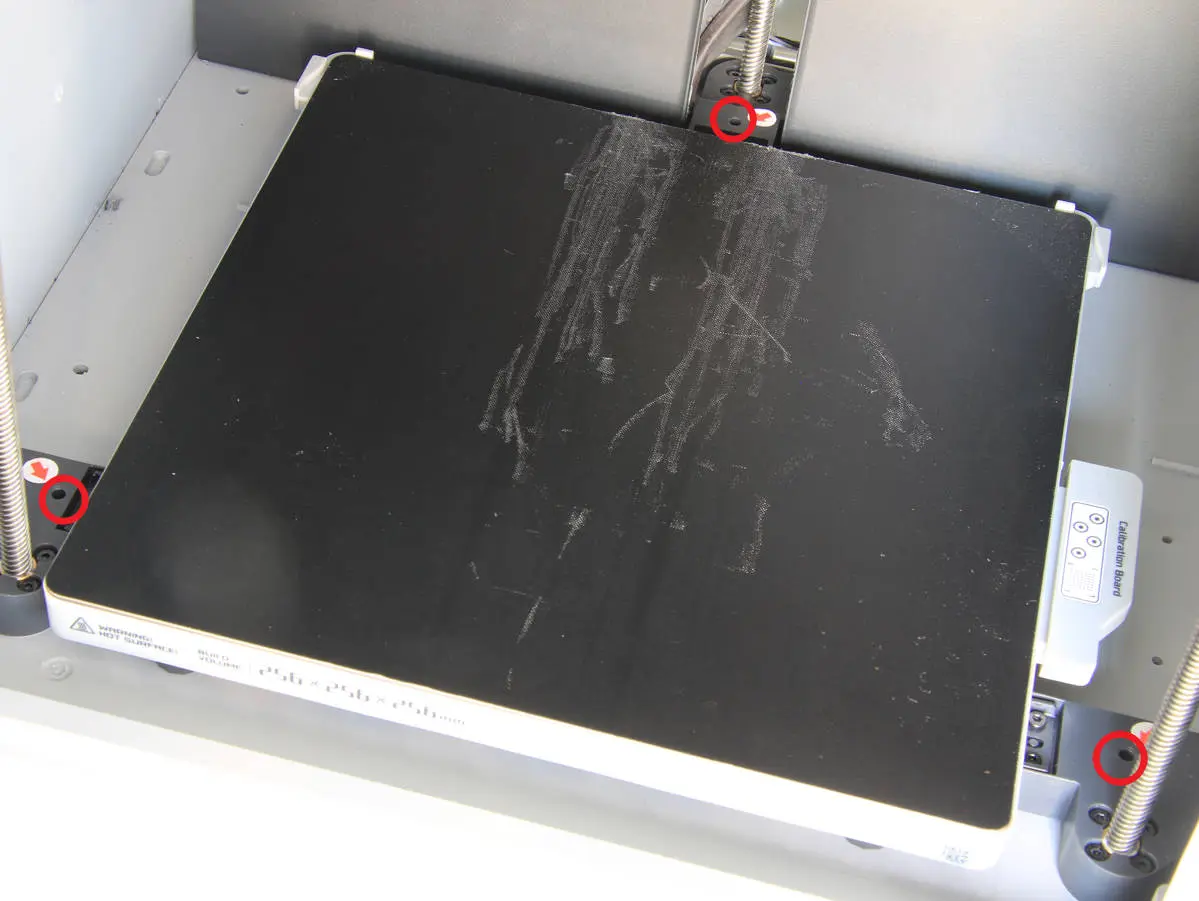
Trin 12 - Fjern glidernes låseskruer
Vend printeren tilbage i oprejst stilling og fjern låseskruerne på de 3 glidere.
Trin 13 - Spænd Z-tandremmen og stram skruen
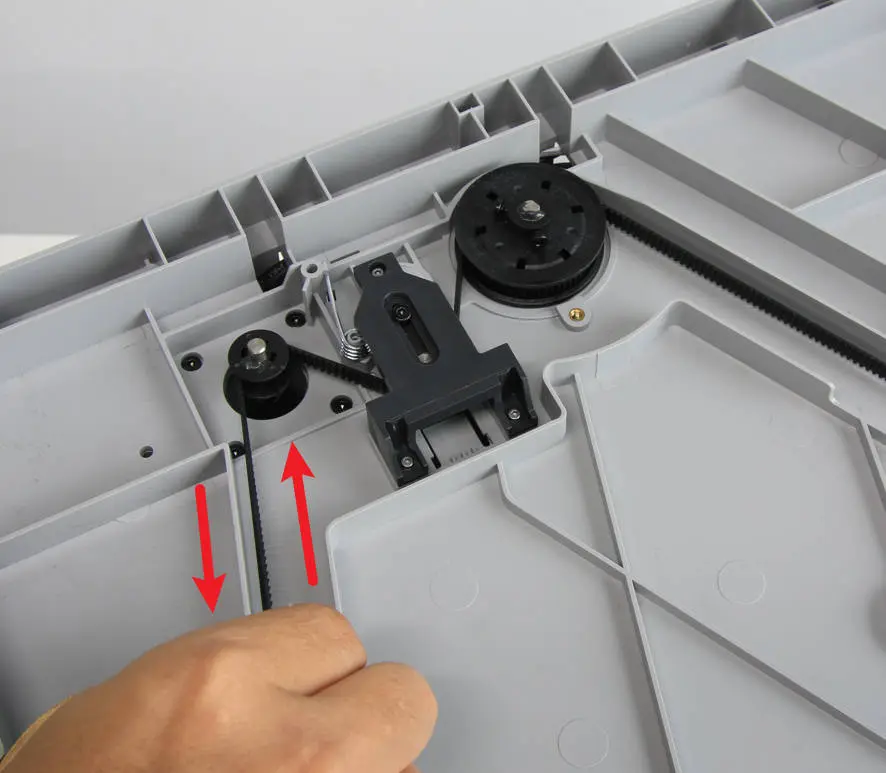
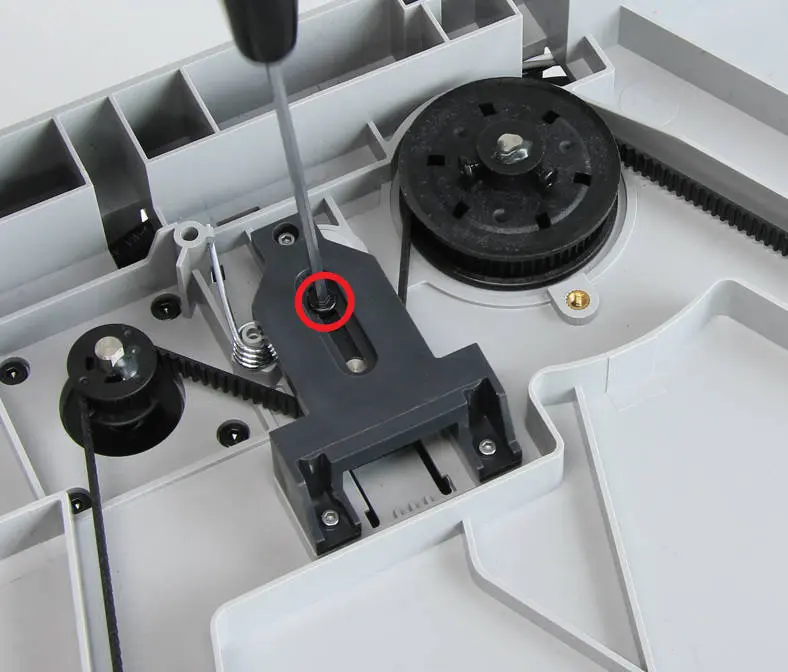
Vip printeren igen, bevæg Z-tandremmen frem og tilbage flere gange for at sikre, at bevægelsen er jævn, og stram derefter den sorte skrue.
 |
 |
Trin 14 - Stil printeren oprejst og monter glaspanelet
Stil printeren oprejst igen og sæt glaspanelet tilbage på plads.
Verificér at arbejdet er udført korrekt
- Tilslut strømkablet og tænd printeren.
- Kør en Enhedsselvtest som vist herunder. Opstår der ingen fejl, er udskiftningen gennemført.
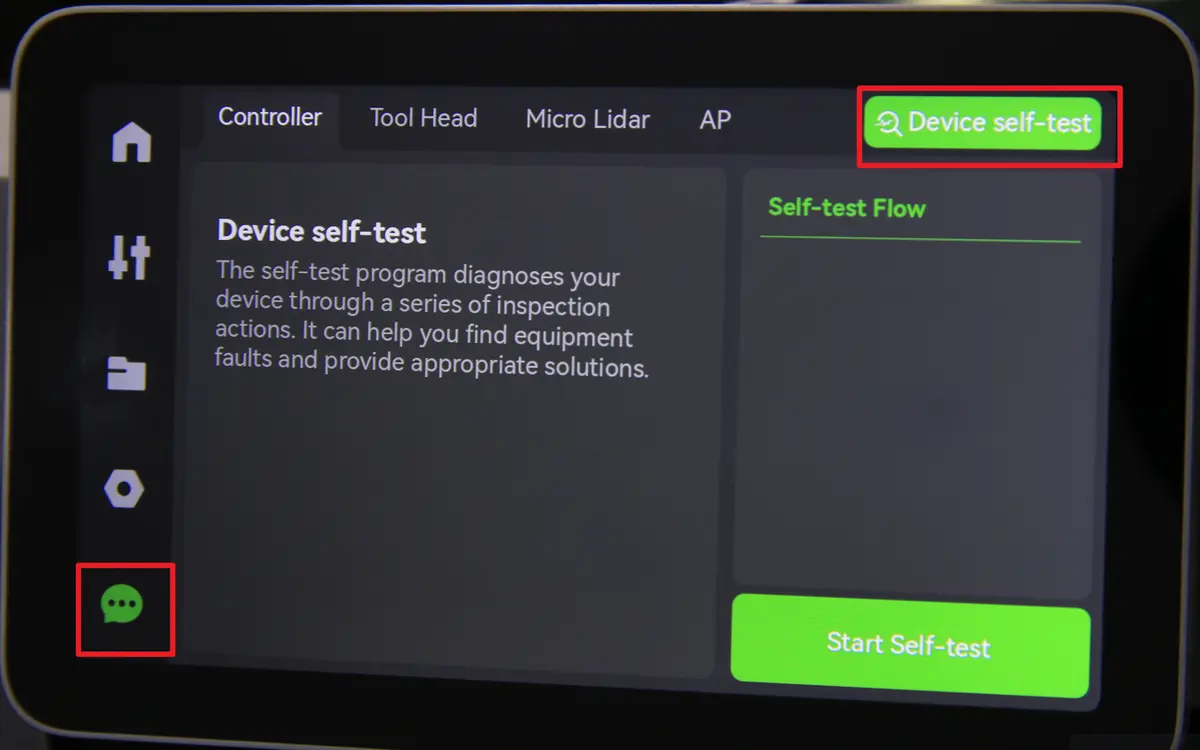
Opstår der problemer, skal du gå dine trin igennem igen og kontrollere monteringen, især remtandsretningen og tilslutningen af LCD-skærmen, og forsøge igen. Fortsætter problemerne, bedes du kontakte vores kundesupport for yderligere hjælp.
Afsluttende bemærkninger
Vi håber, denne vejledning var nyttig. Hvis den ikke løser dit problem, kan du oprette en supportsag direkte hos Bambu Lab, så hjælper de dig videre.
Denne guide er oversat og bearbejdet til dansk fra Bambu Labs officielle vejledning. Se den originale guide hos Bambu Lab →
← Tilbage til X1-guides