Bambu Lab P3C FAQ: Svar på de mest stillede spørgsmål
Mål, ydeevne og grundlæggende parametre
Hvad er de samlede mål, vægten og det maksimale byggevolumen for P3C Standard Combo?
| Punkt | Parameter |
|---|---|
| P3C, emballagens mål | 510×565×625 mm |
| AMS 3P, emballagens mål | 460×555×485 mm |
| P3C, mål | 413×538×540 mm |
| AMS 3P, mål | 405×505×425 mm |
| Mål i samlet stand | 413×538×935 mm |
| P3C, vægt med emballage | 24,3 kg |
| AMS 3P, vægt med emballage | 8,51 kg |
| Produktets nettovægt | 26,5 kg (inklusive AMS 3P) |
| Byggevolumen | 256×256×260 mm |
Hvor meget plads kræver en normal opstilling af P3C Standard Combo?
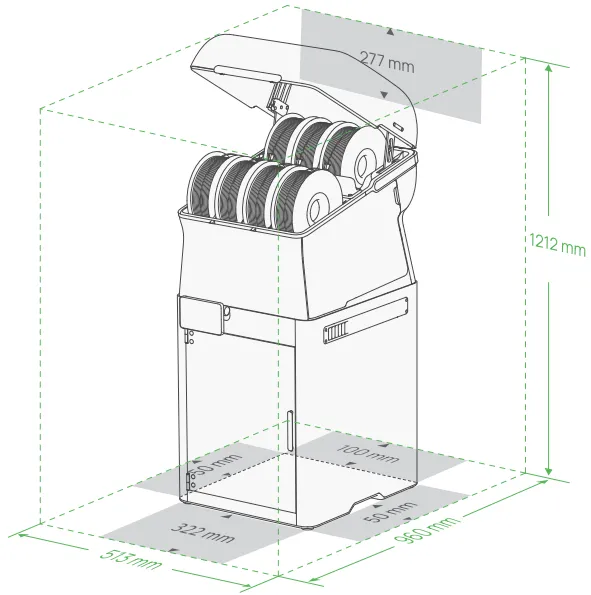
Det anbefales at stille printeren på gulvet eller på et lavt, stabilt underlag og afsætte mindst 513×960×1212 mm til betjening.
Foran: 322 mm, så frontlågen kan åbnes og lukkes korrekt.
Siderne: 50 mm i hver side, så sidepanelerne på AMS kan tages af, og grundlæggende vedligeholdelse kan udføres fra begge sider.
Bagved: 100 mm, så strømkablet ikke bliver bøjet, og udsugningsblæseren kan arbejde normalt.
Ovenover: 277 mm, så topdækslet på AMS kan åbnes og lukkes korrekt.
Hvor meget plads kræves der, når P3C Standard Combo bruges sammen med en Bambu Station?
Når printeren står på en Station, skal du afsætte 513 × 960 × 1800 mm.
Hvor meget plads kræves der, når P3C Standard Combo bruges sammen med E1 Air Purifier?
Når E1 Air Purifier står ved siden af printeren, skal du afsætte 750 × 960 × 1212 mm og sørge for tilstrækkelig plads til slangeføring og varmeafledning.
Hvor meget plads kræves der, når P3C Standard Combo bruges sammen med E1 Air Purifier og Bambu Station?
Når P3C Standard Combo bruges sammen med Station og E1 Air Purifier, skal du afsætte 750 × 960 × 1800 mm.
Hvad er den maksimale printhastighed og acceleration for P3C?
Toolheadets maksimale bevægelseshastighed på P3C er 1.400 mm/s, og den maksimale bevægelsesacceleration er 25.000 mm/s².
Hvad er den maksimale dysetemperatur og heatbed-temperatur for P3C?
Dysen på P3C understøtter en maksimal temperatur på 300 °C, og heatbedet understøtter en maksimal temperatur på 110 °C.
Hvad følger med P3C Standard Combo?
-
P3C hovedenhed
-
Bambu Lab AMS 3P
-
PrintTool til 1,75 mm filament (0,4 mm hotend i hærdet stål) ×5
-
Bambu Textured PEI Plate (formonteret på heatbedet)
Hvad ligger der i emballagen til P3C Standard Combo?
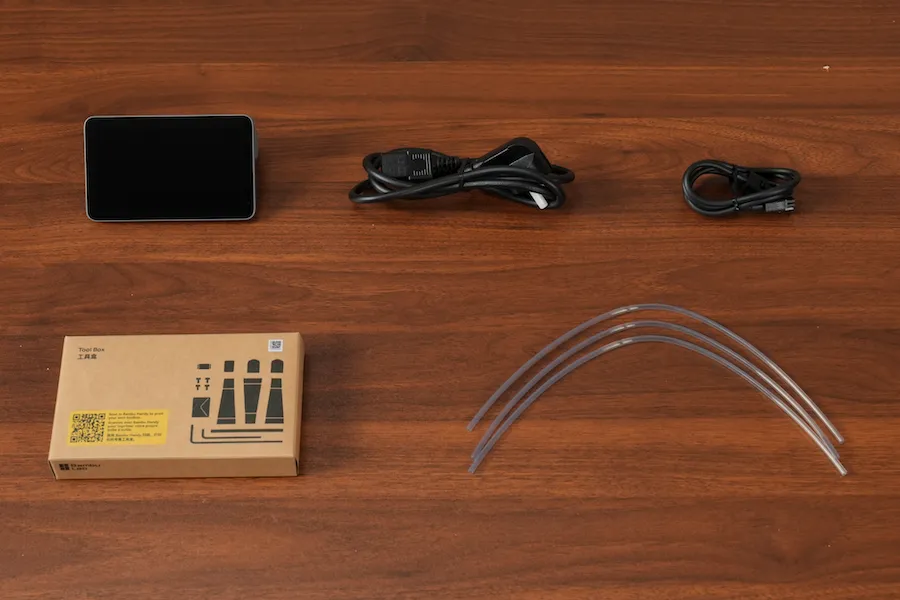
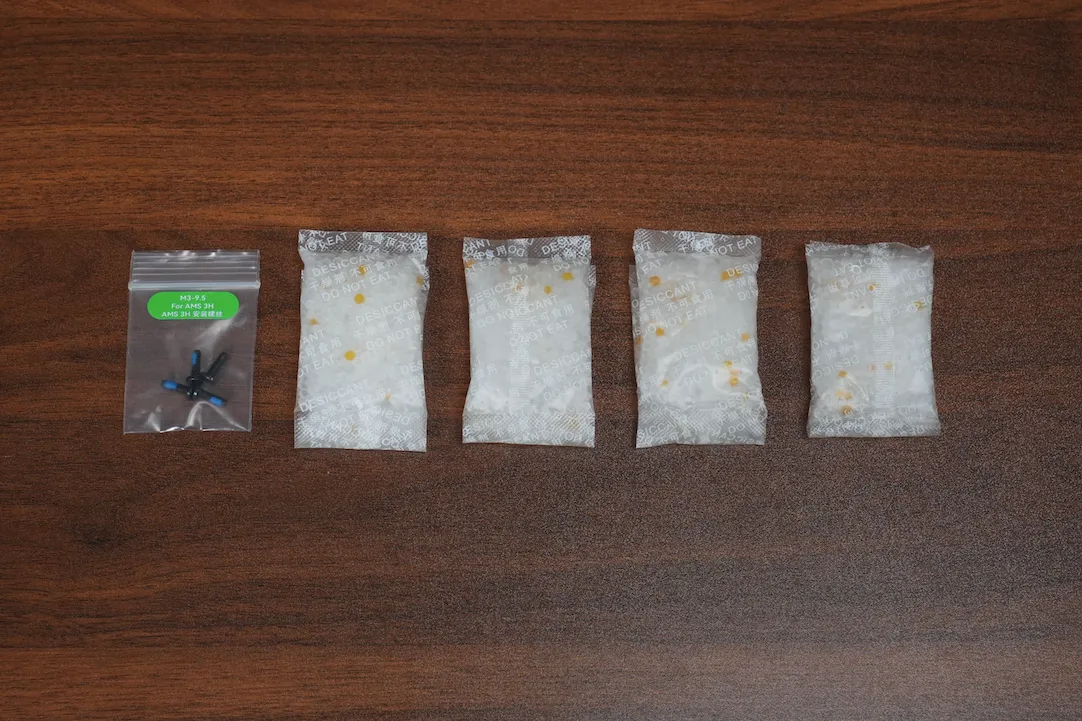
P3C Standard Combo består af to pakker, en til P3C og en til AMS 3P. Det øvrige tilbehør i emballagen fremgår af tabellen herunder.
| P3C | AMS 3P |
|---|---|
|
|
 |
 |
|
* Monteringsskruerne til AMS 3P ligger i værktøjskassen i P3C-pakken. * Der ligger en magnet i værktøjskassen. Sæt magneten nær den lange ende af H1.5/H2.0-unbrakonøglen, så skruerne ikke falder af under arbejdet. |
|
Hvor meget støjer P3C under print?
Benchy-model slicet i Studio med standardparametre, print i standardtilstand: effektivt lydtrykniveau under print 43,65 dBA
Benchy-model slicet i Studio med standardparametre, print i lydsvag tilstand: effektivt lydtrykniveau under print 40,16 dBA
Indbygget, slicet ensfarvet speed Benchy-model: effektivt lydtrykniveau under print 44,88 dBA
Indbygget, slicet flerfarvet Benchy-model: effektivt lydtrykniveau under print 43,93 dBA
Bemærk: Baggrundsstøjen under testen var ca. 30 dB(A). Mikrofonen var placeret 1 m lige foran maskinen og 55 cm over gulvet. Omgivelsestemperaturen var 25 °C.
Leveres P3C med antivibrationsfødder?
Ja, P3C leveres som standard med antivibrationsfødder. For at undgå skader på fødderne anbefales det at løfte hele printeren, når den skal flyttes. Træk eller skub den ikke hen over bordpladen. Hvis fødderne bliver beskadiget eller bliver væk under håndtering, kan du købe originale antivibrationsfødder som reservedel i den officielle butik. Se vejledningen til udskiftning af antivibrationsfødder for detaljer.
Hvilke netværksforbindelser understøtter P3C?
P3C understøtter trådløs netværksforbindelse (Wi-Fi 6).
Hvad er effekt- og spændingsområderne for P3C?
| Punkt | Parameter |
|---|---|
| Spænding | Højspændingsversion: 200-240 VAC, 50/60 Hz Lavspændingsversion: 100-120 VAC, 50/60 Hz |
| Maks. effekt | Højspændingsversion: 1200 W @ 220 V Lavspændingsversion: 1000 W @ 110 V |
| Standbyforbrug | Wi-Fi frakoblet: 11,7-12,2 W Wi-Fi tilsluttet: 12,2-12,7 W |
| Effekt ved stabil printdrift | Højspændingsversion: PLA (omgivelsestemperatur 25 °C) 210 W @ 220 V Lavspændingsversion: PLA (omgivelsestemperatur 25 °C) 210 W @ 110 V |
| Low Power Mode | 950 W |
Hvilken omgivelsestemperatur og luftfugtighed anbefales til drift af P3C?
Brug printeren i omgivelser med en temperatur mellem 10 °C og 30 °C.
Opstil og brug printeren i omgivelser med en luftfugtighed under 85 %.
Hvilke remspecifikationer har P3C?
Remmene på X-aksen og Y-aksen på P3C er af typen 1,5 GT, og remmen på Z-aksen er af typen 2 GT.
Hvad er billedhastigheden på kameraet i P3C?
Live view-kameraet har en opløsning på 1920 × 1080 og en billedhastighed på 30 fps.
Det valgfri BirdsEye-kamera har en opløsning på 1632 × 1224 (30 fps) ved overvågning af 3D-print og 3264 × 2448 (10 fps) ved 2D-arbejde set oppefra.
Har P3C indbygget lager?
Ja, P3C har 64 GB indbygget EMMC og understøtter også eksterne USB-nøgler.
Følger der en USB-nøgle med P3C som standard? Hvilke funktioner påvirkes, hvis der ikke bruges en USB-nøgle?
Printeren har 64 GB indbygget lager. Også uden en USB-nøgle isat kan du bruge de fleste kernefunktioner uden problemer:
-
Normalt print: Du kan starte printjob som normalt.
-
Timelapse: Timelapse-videoer kan optages direkte til det indbyggede lager, så du kan optage printforløbet uden en ekstern USB-nøgle.
Hvis der ikke er isat en USB-nøgle, gælder følgende:
-
Videooptagelse kan ikke startes.
-
Logfiler kan kun uploades via Bambu Handy, ikke via en computer.
Hvilke formater på lagerenheder understøtter P3C?
P3C understøtter eksterne USB-nøgler. For den bedste brugeroplevelse anbefaler vi følgende specifikationer:
-
Ydeevne: Brug en USB-nøgle med USB 2.0 eller højere. For mere stabil læsning og skrivning anbefales det at vælge lagerenheder af høj kvalitet fra anerkendte mærker.
-
Formatkrav: Filformaterne FAT32 og exFAT understøttes. Det anbefales at formatere USB-nøglen direkte på printerens skærm, når den er sat i printeren. Vælg FAT32-format.
-
Anbefalet kapacitet: 32 GB - 64 GB giver mere effektiv filhåndtering og hurtigere indlæsning.
-
Kapacitetsgrænse: Printeren understøtter en maksimal kapacitet på 128 PB (exFAT-format). Med FAT32-format understøttes maksimalt 2 TB.
-
Tilslutningsgrænse: Printeren understøtter kun én USB-nøgle ad gangen. Tilslut ikke flere enheder via en USB-hub.
Se Specifikationer og anbefalinger til brug af USB-nøgler for flere oplysninger.
Hvad er forskellen på Bambu Lab SwapTek™ Multi-Tool System og andre værktøjsskiftesystemer?
Bambu Lab SwapTek™ Multi-Tool System giver hvert PrintTool sin egen strøm- og dataforbindelse, aktiv styring og et rack, der kan trækkes tilbage. Det koster lidt mere mekanisk kompleksitet, men giver hurtigere skift, højere præcision og holdbar driftssikkerhed.
-
Strøm og data til hvert værktøj: aktiv kontra passiv temperaturstyring
Hvert SwapTek PrintTool har sin egen dedikerede strøm- og datakabling. Det giver to ting, som et passivt system ikke kan:
-
Aktiv forvarmning: Værktøjet varmes op før skiftet, så det næste materiale kan begynde at printe efter helt ned til ca. 6 sekunder uden at vente på opvarmning.
-
Temperaturmåling med kontaktsensor: En egentlig kontaktsensor styrer dysetemperaturen præcist og pålideligt over tid.
-
-
Ekstruder: styrbart greb kontra rent mekanisk feedback
SwapTek bruger en kamdrevet FlexFeed-ekstruder, der skifter mellem 1,75 mm og 2,85 mm filament undervejs, drevet af en uafhængig PMSM-motor. Motoren giver et aktivt styrbart greb og modvirker ustabil ekstrudering ved kilden.
-
Rack: tilbagetrækkeligt kontra fast
Racket i SwapTek kan trækkes tilbage: Det justerer sin Z-position, så hvert PrintTool mødes med toolheadet. Fordi værktøj og toolhead aktivt føres sammen, kan koblingstolerancen holdes langt snævrere end i et system med fast rack. Når racket trækkes tilbage, kommer filamentslangerne også fri, så de ikke støder imod. Det fjerner de printfejl, som vibrationerne fra sådanne stød giver.
Er TPU det eneste filament, der kan bruge Bypass Feed? Hvorfor?
Ja. Bypass Feed er udviklet specifikt til TPU. Filamentet skal ikke gennem PTFE-slangen og kan føres direkte til toolheadet, så fremføringsmodstanden bliver mindre. Hvis andet filament end TPU føres gennem Bypass Feed, kan det let give for høj fremføringsmodstand eller andre problemer, som får printet til at mislykkes. De konkrete trin til TPU-print finder du i vejledningen til TPU-print.
Hvad er afstanden mellem centrene på printerens fire fødder?
Centerafstand mellem fødderne: 360,8 mm (bredde) × 415 mm (længde)
Hvor mange farver kan P3C højst printe med på samme tid?
P3C med AMS 3P understøtter print med op til 7 farver på samme tid (kræver køb af 2 ekstra PrintTools, standardkonfigurationen omfatter 5 PrintTools til 5 farver). Efter et skift af PrintTool skal der kun ekstruderes en lille mængde filament på wipe toweret for at udligne trykket og rense overgangen. Omfattende purging er ikke nødvendig, så filamentskift foregår næsten uden purging.
Vil du have flere farver, kan du købe 2 ekstra PrintTools og en filament buffer til ekstern AMS og tilslutte op til 4 AMS af første eller anden generation. Det giver print med op til 22 farver. I det tilfælde deler de farver, der overstiger antallet af PrintTools, samme filamentvej. Det kræver purging ved farveskift og giver mere spild end løsningen med 7 farver.
Kan der bruges hotends med forskellige diametre i samme printjob?
Ja, det kan der. P3C understøtter blanding af hotends med forskellige diametre, så du kan afveje hastighed mod detaljer. Når du bruger funktionen, skal du skifte til Multi-Nozzle Mode i Bambu Studio. Se vejledningen til print med blandede dysestørrelser for en detaljeret fremgangsmåde.
Kan laghøjden for hvert PrintTool (hotend) justeres separat i samme printjob? Kan ydervæggene for eksempel printes med en 0,2 mm dyse i 0,08 mm laghøjde og infill med en 0,8 mm dyse i 0,24 mm laghøjde?
-
Princip for indstilling af laghøjde: Der kan indstilles forskellige laghøjder for hver dyse, men de skal følge et ensartet diameterforhold og kan ikke vælges frit.
-
Beregningsformel: Dysens laghøjde = forudindstillet laghøjde × dysediameter ÷ 0,4. Med en forudindstillet laghøjde på 0,12 som eksempel bliver laghøjderne for dyser med diameter 0,2, 0,4, 0,6 og 0,8 henholdsvis 0,06, 0,12, 0,18 og 0,24.
-
Regel for første lags højde: Hvis første lags højde er den samme som den almindelige laghøjde, bliver første lags højde lig med laghøjden og omregnes proportionalt.
-
Kendt begrænsning: Hvis første lags højde afviger fra den almindelige laghøjde, bliver den faktiske højde på første lag lavere for en tykkere dyse ved blandet print (eksempel: med en forudindstillet laghøjde på 0,12 og en første lags højde på 0,2 bliver den faktiske højde på første lag for 0,4-dysen 0,18 og ikke de forventede 0,2, når der printes med dyser på 0,2 og 0,4).
-
Anbefaling: Hvis første lags højde skal omregnes strengt proportionalt ved print med blandede dysestørrelser, anbefales det at sætte første lags højde til det samme som den almindelige laghøjde.
Kan man angive, at en bestemt type PrintTool (hotend) skal printe en bestemt del af modellen?
Ja. Filamentslots og hotendens dysediameter hører sammen på P3C, og hvert filament har en fast tildelt dysediameter. Du kan derfor angive dysediameteren ved at tildele filamentet direkte. Det kan gøres på følgende måder:
-
Indstil forskellige filamenter (hotends) til vægge, infill, support osv.
-
Color Painting
-
Height range modifier
-
Indstil forskellige filamenter (hotends) til et bestemt objekt eller en bestemt del i projektet
Hvordan angiver man forskellige dysediametre til print af bestemte områder som vægge, infill og support?
Du skal aktivere tilstanden til flere diametre i Bambu Studio for at konfigurere det. Se vejledningen til print med blandede dysestørrelser for en detaljeret fremgangsmåde.
Hvad er forskellene mellem P3C og Bambu Lab H3C?
1. Grundlæggende printparametre og konfiguration
Byggevolumen: P3C har 256 × 256 × 260 mm, Bambu Lab H3C har 330 × 320 × 325 mm.
Flerfarvekapacitet: P3C har 7 pladser til PrintTools og leveres som standard med 5 PrintTools til 1,75 mm filament. Du kan tilføje op til 2 mere for fuld bestykning. Med en ekstern AMS tilsluttet Tool 1 understøttes op til 22 farver. Bambu Lab H3C har 9 pladser til PrintTools og leveres som standard med 8 til 1,75 mm filament og 1 til 2,85 mm filament. Med en ekstern AMS understøttes op til 24 farver.
Temperaturparametre: P3C: dyse maks. 300 °C, heatbed maks. 110 °C. Bambu Lab H3C: dyse maks. 350 °C, heatbed maks. 120 °C.
2. Opvarmning og køling af kammeret
P3C har ingen blæser som standard i venstre side (en Auxiliary Part Cooling Fan kan tilkøbes), en Auxiliary Part Cooling Fan som standard i højre side og kun en adaptiv luftstrømsenhed bagpå (til ekstern udsugning eller til at holde kammertemperaturen). Den understøtter ikke aktiv styring af kammertemperaturen.
3. AMS-kompatibilitet
P3C hører sammen med AMS 3P: ingen automatisk indføring og udtagning af filament, filament skal indføres manuelt. Ingen Filament Dryer som standard (kan tilkøbes). Optional Filament Dryer understøtter DC-tørring ved op til 75 °C.
Bambu Lab H3C hører sammen med AMS 3H: automatisk indføring og udtagning af filament, indbygget AC Filament Dryer til to slots med 85 °C.
4. Kalibrering af bevægelsesnøjagtighed
P3C har ikke et toolhead-kamera og kan ikke udføre kalibrering af bevægelsesnøjagtighed eller tilhørende visuelle kontroller. Bambu Lab H3C har disse funktioner.
5. Øvrige detaljer
Heatbedet på P3C har ingen indikatorlampe. Heatbedet på Bambu Lab H3C har en RGB-statuslampe på forsiden, som kan vise systemstatus og printforløb.
Hvad er forskellene mellem P3C og P2S?
Forskellene mellem P3C og P2S ligger primært i følgende punkter:
1. Grundlæggende printparametre og konfiguration
Byggevolumen: P3C har 256 × 256 × 260 mm, P2S har 256 × 256 × 256 mm.
Temperaturparametre: Både P3C og P2S har en maksimal dysetemperatur på 300 °C og en maksimal heatbed-temperatur på 110 °C.
2. AMS-kompatibilitet og flerfarvekapacitet
P3C AMS-pakke (med AMS 3P): 7 AMS-slots svarer til 7 PrintTools, hvilket giver print i 7 farver med lavt spild. Med en ekstern AMS tilsluttet Tool 1 understøttes op til 22 farver. Dyser med forskellige diametre kan blandes i samme print. Ingen automatisk indføring og udtagning af filament, det skal gøres manuelt. Ingen Filament Dryer som standard, den skal tilkøbes og monteres (DC-tørring ved op til 75 °C og print under tørring).
P2S AMS-pakke (med AMS 2 Pro): understøtter automatisk indføring og udtagning af filament. 4 AMS-slots svarer til ét toolhead. Farveskift kræver indføring og udtagning af filament. Flerfarveprint kræver purging af gammelt filament for at undgå farveafsmitning, hvilket øger materialeforbrug og tid. Med en ekstra AMS understøttes print med op til 20 farver. Standardkonfigurationen omfatter DC-tørring ved op til 65 °C og understøtter print under tørring.
3. Opvarmning og køling af kammeret
P3C har en Auxiliary Part Cooling Fan som standard i højre side, en valgfri Auxiliary Part Cooling Fan i venstre side og en adaptiv luftstrømsomskifter bagpå (til at holde kammertemperaturen eller til ekstern udsugning med filtrering). Den har ikke aktiv kammeropvarmning. Når kammertemperaturen skal holdes, bruges strålevarmen fra heatbed og hotend sammen med den adaptive luftstrømsenhed og blæserne til jævn cirkulation af varm luft og luftrensning.
P2S har en adaptiv luftstrømsenhed som standard i højre side (skifter mellem at holde kammertemperaturen og ekstra køling), en valgfri Auxiliary Part Cooling Fan i venstre side og en valgfri ekstern udsugningsblæser med filter bagpå. Den har ikke aktiv kammeropvarmning. Når kammertemperaturen skal holdes, bruges strålevarmen fra heatbed og hotend sammen med den adaptive luftstrømsenhed og blæserne til jævn cirkulation af varm luft og luftrensning.
4. Yderligere funktioner
P3C: understøtter automatisk skift mellem forskellige værktøjer som PrintTools, CutTools, DrawTools samt værktøjer til prægning og koldfolietransfer. Det fjerner behovet for gentagen af- og påmontering og udvider mulighederne for 2D-bearbejdning.
P2S: understøtter ikke plan 2D-bearbejdning og har ikke indbygget hardwareunderstøttelse af automatisk skift mellem værktøjer til flere arbejdsformer.
Hvad er forskellene mellem P3C og X2D?
Forskellene mellem P3C og X2D ligger primært i følgende punkter:
- Grundlæggende printparametre og konfiguration
Byggevolumen:
| P3C | X2D |
|---|---|
| 256 × 256 × 260 mm | Hovedhotend, enkelt dyse: 256 × 256 × 260 mm Hjælpehotend, enkelt dyse: 235,5 × 256 × 256 mm Fællesmængde for to dyser: 235,5 × 256 × 256 mm Samlet område for to dyser: 256 × 256 × 260 mm |
Temperaturparametre:
P3C: dyse maks. 300 °C, heatbed maks. 110 °C.
X2D: begge dyser maks. 300 °C, heatbed maks. 120 °C.
- AMS-kompatibilitet og flerfarvekapacitet
P3C AMS-pakke (med AMS 3P): 7 AMS-slots svarer til 7 PrintTools, hvilket giver print i 7 farver med lavt spild. Med en ekstern AMS tilsluttet Tool 1 understøttes op til 22 farver. Dyser med forskellige diametre kan blandes i samme print. Ingen automatisk indføring og udtagning af filament, det skal gøres manuelt. AMS 3P har ingen Filament Dryer som standard, den skal tilkøbes og monteres (DC-tørring ved op til 75 °C og print under tørring).
X2D AMS-pakke (med AMS 2 Pro): Toolheadet har en hovedhotend og en hjælpehotend. AMS understøtter automatisk indføring og udtagning af filament. Med en tilkøbt Filament Track Switch kan 4 AMS-slots forsyne 2 hotends. Print med mere end 2 farver kræver purging af gammelt filament for at undgå farveafsmitning, hvilket øger materialeforbrug og tid. Med en ekstra AMS understøttes print med op til 25 farver. AMS 2 Pro har som standard DC-tørring ved op til 65 °C og understøtter print under tørring.
3. Opvarmning og køling af kammeret
P3C har en Auxiliary Part Cooling Fan som standard i højre side, en valgfri Auxiliary Part Cooling Fan i venstre side og en adaptiv luftstrømsomskifter bagpå (til at holde kammertemperaturen eller til ekstern udsugning med filtrering). Den har ikke aktiv kammeropvarmning. Når kammertemperaturen skal holdes, bruges strålevarmen fra heatbed og hotend sammen med den adaptive luftstrømsenhed og blæserne til jævn cirkulation af varm luft og luftrensning.
X2D har som standard adaptive luftstrømsenheder i højre side (skifter mellem at holde kammertemperaturen og ekstra køling) og i venstre side (skifter mellem aktiv kammeropvarmning og ekstra køling). Den understøtter aktiv kammeropvarmning op til 65 °C og har som standard en ekstern udsugningsblæser med filter bagpå.
4. Kalibrering af bevægelsesnøjagtighed
P3C har ikke et toolhead-kamera og kan ikke udføre kalibrering af bevægelsesnøjagtighed eller tilhørende visuelle kontroller. X2D har disse funktioner.
5. Yderligere funktioner
P3C understøtter automatisk skift mellem forskellige værktøjer som PrintTools, CutTools, DrawTools samt værktøjer til prægning og koldfolietransfer. Det fjerner behovet for gentagen af- og påmontering og udvider mulighederne for plan bearbejdning.
X2D understøtter ikke plan 2D-bearbejdning og har ikke indbygget hardwareunderstøttelse af automatisk skift mellem værktøjer til flere arbejdsformer.
PrintTool, hotend (dyse), filament, filamentslange og build plate
Hvilket tilbehør er kompatibelt mellem P3C og Bambu Lab H3C?
P3C og Bambu Lab H3C deler meget tilbehør. Tjek kompatibilitetsoplysningerne på produktsiden i butikken, før du køber. Her er de vigtigste kategorier af fælles dele:
-
Toolhead: De fleste dele kan ombyttes, bortset fra TH-printkortet.
-
Dele uden for kammeret: External AMS Filament Buffer.
-
Dele inde i kammeret: Live view-kamera, højre Auxiliary Part Cooling Fan, Purge Wiper, Cutter Push Arm osv.
-
Rack-dele: Flow Blocker Assembly, Dock Assembly, Rack Lift Motor.
-
Dele til PrintTool/CraftTool: PrintTool Base/CraftTool Base, hotend, Blade, Pen osv.
Hvilket tilbehør er kompatibelt mellem P3C og P2S/X2D?
Kun build plate og antivibrationsfødder kan ombyttes. Det meste øvrige tilbehør er ikke kompatibelt. Filament bufferne ligner hinanden, men kan ikke ombyttes. P3C kræver en dedikeret External AMS Filament Buffer, når der tilsluttes en ekstern AMS.
Kan P3C bruge andre build plates på 256x256 mm (Bambu Textured PEI Plate, Bambu Cool Plate SuperTack og Engineering Plate)?
-
Bambu Textured PEI PlateBambu Textured PEI Plate er blevet optimeret og videreudviklet i flere versioner. Selvom build plates til de forskellige modeller har samme mål, er der forskel på overfladematerialer og visuelle identifikationsmærker. Den originale build plate til Bambu Lab P3C er specialfremstillet til at give optimal printkvalitet og fuld kompatibilitet med den visuelle genkendelse. Kompatibiliteten for de enkelte modeller er som følger:
-
Bambu Textured PEI Plate til P2S / X2D (anden generation af Bambu Textured PEI Plate):
-
Kompatibilitet: Kan bruges, men i sjældne tilfælde kan registreringen af build plate-typen blive fejlbedømt.
-
Bemærkninger: Softwaren i P3C understøtter de visuelle markører på denne type build plate, men variationer i kammerbelysningens lysstyrke kan udløse falske visuelle meldinger. Hvis det sker, kan du manuelt slå "Build Plate Type Detection" fra i printindstillingerne.
-
-
Bambu Textured PEI Plate til X1C / P1-serien / A1 (første generation af Bambu Textured PEI Plate):
-
Kompatibilitet: Kan bruges, men registrering af build plate-typen understøttes ikke.
-
Årsag: På grund af væsentlige forskelle i lysforhold og kameraegenskaber kan P3C ikke genkende markørerne på denne serie af build plates korrekt. Du skal derfor manuelt slå 'Build Plate Type Detection' fra i printindstillingerne.
-
-
-
Bambu Cool Plate SuperTack
Andre Cool Plate SuperTack-plader på 256 × 256 mm (X1C / P1-serien / A1 / P2S / X2D) kan bruges. På grund af større forskelle i lys og kameraegenskaber kan P3C ikke genkende deres markører korrekt, så "Build Plate Type Detection" skal slås fra manuelt i printindstillingerne. Der findes en Cool Plate SuperTack udviklet specifikt til P3C, og den anbefales.
-
Engineering Plate
- Engineering Plate til P2S / X2D (2. generation af Engineering Plate)
- Kompatibilitet: Kan bruges.
- Engineering Plate til X1C / P1-serien / A1 (1. generation af Engineering Plate)
- Kompatibilitet: Kan bruges, men registrering af build plate-typen understøttes ikke.
- Årsag: På grund af væsentlige forskelle i lysforhold og kameraegenskaber kan P3C ikke genkende markørerne på denne serie af build plates korrekt. Du skal derfor manuelt slå 'Build Plate Type Detection' fra i printindstillingerne.
- Engineering Plate til P2S / X2D (2. generation af Engineering Plate)
Hvilket tilbehør eller filament anbefales ved køb af printeren?
Standardpakken til Bambu Lab P3C indeholder 5 PrintTools til 1,75 mm filament (med en 0,4 mm hotend i hærdet stål), en tekstureret PEI build plate osv. og dækker de mest almindelige behov inden for 3D-print. Vil du udvide funktionerne, kan du købe ekstra tilbehør ud fra dit brugsscenarie:
-
Print i syv farver med meget lavt spild: kræver køb af 2 ekstra PrintTools til 1,75 mm filament. Der opstår stadig en lille mængde spild ved filamentskift. Monteringsvejledning finder du i vejledningen til udskiftning af PrintTool-enheden.
-
Flerfarveprint med 2,85 mm TPU: Køb et ekstra 2,85 mm PrintTool. Monteringsvejledning finder du i vejledningen til udskiftning af PrintTool-enheden.
-
Plan bearbejdning: Køb CraftTool Upgrade Kit. Monteringsvejledning finder du i vejledningen til montering af CraftTool (CutTool/DrawTool).
-
Kun skærefunktion: Køb CutTool - Fine-point Blade Set og Cutting Platform. Brugsvejledning finder du i introduktionen til skærebearbejdning på P3C.
-
Kun tegnefunktion: Køb DrawTool Set og Cutting Platform. Funktionsoversigt og monteringsvejledning finder du i introduktionen til tegnebearbejdning på P3C.
-
Nemmere fotobaseret justering ved plan bearbejdning: Køb BirdsEye Camera. Funktionsoversigt og monteringsvejledning finder du i vejledningen til udskiftning af BirdsEye Camera.
Hvad betyder PrintTool Assembly, PrintTool Base og hotend? Hvordan hænger de tre sammen?
PrintTool Assembly består af PrintTool Base, FEP-filamentslange og hotend. Alle fire kan købes hver for sig.
High-Flow Hotend/Standard-Flow Hotend til 1,75 mm filament + PrintTool Base til 1,75 mm filament + FEP-filamentslange = PrintTool til 1,75 mm filament
Hotend til 2,85 mm filament + PrintTool Base til 2,85 mm filament + FEP-filamentslange = PrintTool til 2,85 mm filament
Hotends og PrintTool Bases til filamentdiametrene 1,75 mm og 2,85 mm kan ikke ombyttes.
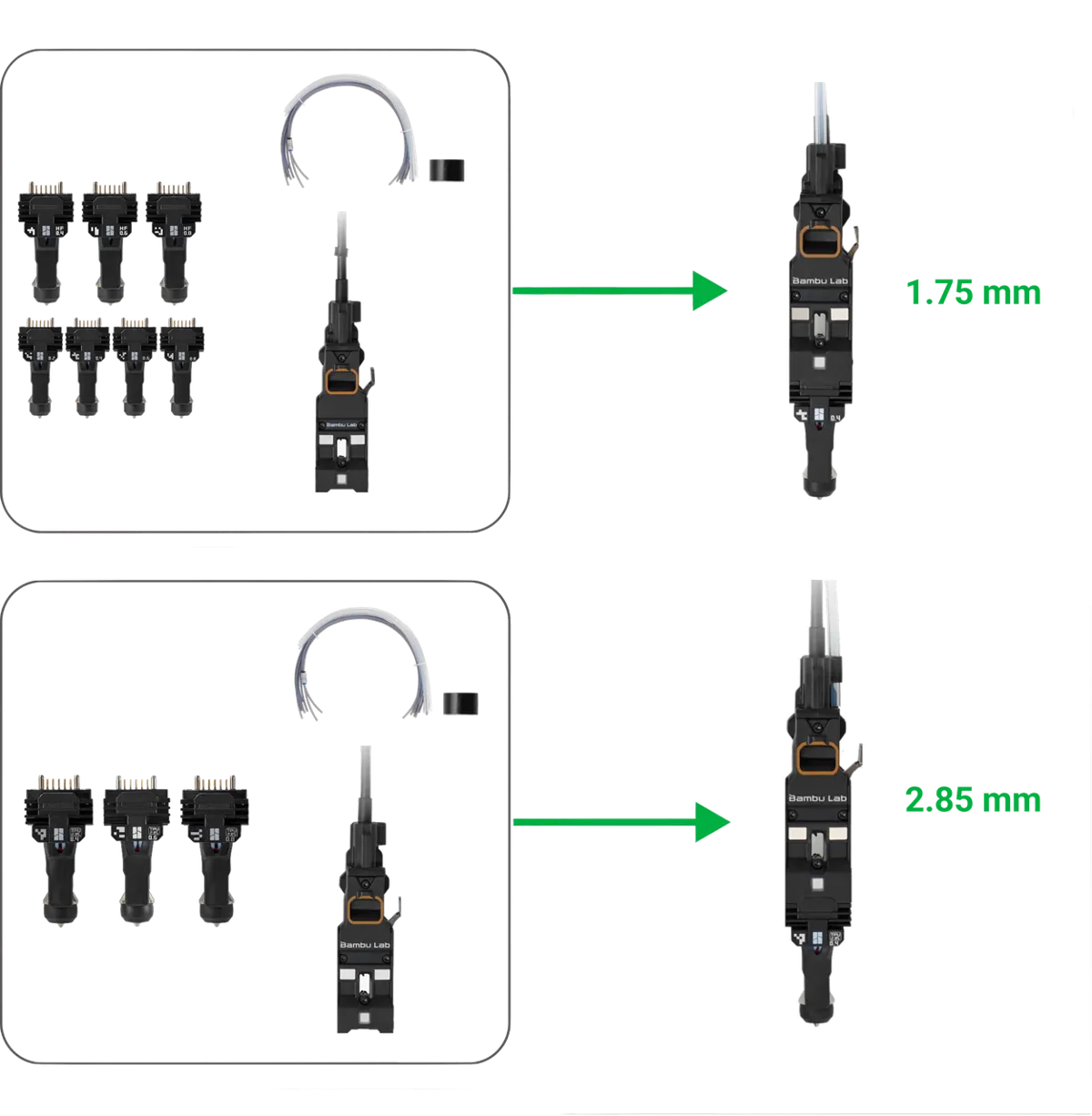
Hvad er forskellen på et 1,75 mm PrintTool og et 2,85 mm PrintTool?
- PrintTool Base
PrintTool Bases til de to filamentdiametre er forskellige og kan ikke ombyttes.
-
Ved filamentdiameteren 1,75 mm sættes filamentslangen i indgangen øverst, og basen har en udløserknap til PTFE-slangen. Tryk den ned for at trække filamentslangen ud. Ved filamentdiameteren 2,85 mm sidder filamentslangen i clipsen på siden, og basen har ingen udløserknap.
-
Når der printes med 2,85 mm filament (f.eks. TPU), skal det ikke føres gennem filamentslangen. Sæt filamentet direkte i indgangen øverst. Filamentslangen fungerer i det tilfælde som støtte for PrintTool Cord og må ikke fjernes.
-
Hotend
Diameteren på filamentindgangen øverst på de to hotends er forskellig, og ombytning kan give unormal filamentfremføring. Byt ikke om på hotends, hvis printet skal lykkes.
- Cutter Actuator
Vinklerne på kniv og knivholder er forskellige på PrintTools til forskellige filamentdiametre, så det pågældende filament bliver skåret korrekt over.
Kan PrintTool-enhederne til P3C og Bambu Lab H3C ombyttes?
FEP-slangerne i PrintTool-enhederne har forskellig længde, og derfor kan PrintTool-enhederne til P3C og Bambu Lab H3C ikke ombyttes. Køb efter din maskinmodel. Ligheder og forskelle fremgår af tabellen herunder:
| Del | Kan ombyttes | Bemærkning |
|---|---|---|
| PrintTool Assembly | Kan ikke ombyttes | Filamentslangen til PrintTool på P3C er 350 mm lang, og filamentslangen til PrintTool på Bambu Lab H3C er 415 mm. Hvis du køber en PrintTool-enhed til Bambu Lab H3C og skærer filamentslangen ned til 350 mm, bliver den kompatibel med P3C. |
| PrintTool Base | Kan ombyttes | |
| Hotend | Kan ombyttes | |
| PTFE-slange | Kan ikke ombyttes | Filamentslangen til PrintTool på P3C er 350 mm lang, og filamentslangen til PrintTool på Bambu Lab H3C er 415 mm. Hvis du køber en PrintTool-enhed til Bambu Lab H3C og skærer filamentslangen ned til 350 mm, bliver den kompatibel med P3C. |
Leveres Bambu Lab P3C som standard med et PrintTool til 2,85 mm filament? Hvilke slots kan bruges til 2,85 mm filament?
Standard PrintTools: 5 PrintTools til 1,75 mm filament er formonteret. PrintTools til 2,85 mm filament skal købes separat.
Ved print med 2,85 mm TPU anbefales det at bruge Bypass Feed på AMS 3P. AMS 3P har Bypass Feed ved slot 1, 3, 4, 5 og 7. Det anbefales derfor at montere PrintTool til 2,85 mm filament i et af slottene 1, 3, 4, 5 eller 7.
Tørrefunktion: ikke standard. Et valgfrit Filament Dryer-modul kan tilkøbes, så slot 2 og 4 kan tørre ved op til 75 °C.
Understøtter P3C PrintTool til 2,85 mm filament? Kan jeg udskifte et eksisterende PrintTool til 1,75 mm filament med et PrintTool til 2,85 mm filament? Hvilke komponenter skal udskiftes?
PrintTool Base til 1,75 mm filament og PrintTool Base til 2,85 mm filament kan ikke ombyttes. Hvis du vil bruge et PrintTool til 2,85 mm filament, skal du derfor udskifte hele PrintTool-enheden. Se vejledningen til udskiftning af PrintTool-enheden for en detaljeret fremgangsmåde.
Bemærk: Det er ikke nok at købe en hotend til 2,85 mm filament og montere den på printerens fabriksmonterede PrintTool til 1,75 mm filament. Det får printet til at mislykkes. Du skal købe hele PrintTool-enheden.
Hvis jeg vil udskifte 0,4 mm hotenden på et PrintTool til 1,75 mm filament med en 0,2 mm hotend, skal jeg så udskifte hele PrintTool?
Nej, du skal kun købe en 0,2 mm hotend til 1,75 mm filament. Det er ikke nødvendigt at udskifte hele PrintTool. Specifikationen til 1,75 mm filament understøtter hotends på 0,2 mm, 0,4 mm, 0,6 mm og 0,8 mm (købslink). Se vejledningen til udskiftning af hotend for en detaljeret fremgangsmåde.
Kan 0,4 mm hotenden på et PrintTool til 2,85 mm filament udskiftes med en 0,2 mm hotend?
Det understøttes ikke at udskifte 0,4 mm hotenden på et PrintTool til 2,85 mm filament med en 0,2 mm hotend. PrintTool til 2,85 mm filament understøtter kun fleksibelt 2,85 mm TPU-filament. Den type filament kan ikke printes med en 0,2 mm hotend, og derfor findes der ikke tilbehør til det. Du kan dog udskifte den med en hotend på 0,4 mm, 0,6 mm eller 0,8 mm til 2,85 mm filament (købslink). Se vejledningen til udskiftning af hotend for en detaljeret fremgangsmåde.
Kan 2,85 mm PrintTool (hotend) kun printe TPU-filament?
PrintTool til 2,85 mm filament er udviklet specifikt til fleksibelt 2,85 mm filament og anbefales officielt kun til den type materialer. Bambu Studio har i øjeblikket to filamentprofiler til dette PrintTool: Bambu TPU 75A (2.85 mm) og Generic TPU (2.85 mm). Den tykkere filamentdiameter kombineret med et ekstrudersystem, der er optimeret til fleksible filamenter, mindsker risikoen for, at bløde filamenter bøjer og knækker under fremføring, og forbedrer stabilitet og hastighed under print. Design og parametre i denne konfiguration er primært optimeret til fleksible filamenter. Stive 2,85 mm filamenter som PLA er ikke omfattet af de officielle anbefalinger, og der findes ingen officielle printprofiler til dem. Filamentets stivhed kan desuden give slid på eller skade dette PrintTool ved direkte fremføring. Undgå derfor at bruge dem.
Den officielle hjemmeside sælger i øjeblikket kun PrintTools med 0,4 mm hotends. Hvordan køber jeg andre størrelser?
PrintTools med 0,4 mm hotends til både 1,75 mm og 2,85 mm filament sælges i øjeblikket som standardkonfigurationer. Det forenkler sortimentet og gør det nemmere at købe. Hvis du har brug for andre hotend-størrelser, er der to muligheder:
-
Køb et 0,4 mm PrintTool, der passer til den pågældende filamentdiameter, og køb den ønskede hotend-størrelse separat. Du kan derefter selv udskifte hotenden. Se vejledningen til udskiftning af hotend for en detaljeret fremgangsmåde.
-
Køb PrintTool Base + filamentslange + den ønskede hotend-størrelse, og saml det selv. Se vejledningen til udskiftning af PrintTool-enheden for en detaljeret samlevejledning.
Kan jeg efter udskiftning af hotenden nulstille den gamle hotends akkumulerede printtid og antal værktøjsskift på printerens skærm og initialisere oplysningerne for den nye hotend?
Ja, det kan du. Efter udskiftning af hotenden kan du bruge de relevante indstillinger på printerens skærm til at slette registreringerne af akkumuleret printtid og antal værktøjsskift for den gamle hotend. Dermed initialiseres den nye hotend, og registreringerne forbliver korrekte.
Hvad er forskellen på TPU285-hotend, standard-hotend og high-flow-hotend i Bambu Studio?
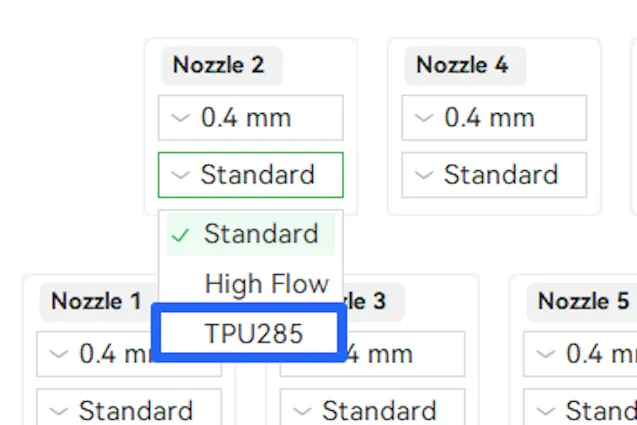
- TPU285-hotend: hotenden, der er udviklet specifikt til 2,85 mm filament. Den findes i tre dysestørrelser: 0,4 mm, 0,6 mm og 0,8 mm. Der findes ingen 0,2 mm dyse.
Standard-hotend og high-flow-hotend: egnet til almindeligt 1,75 mm filament.
-
Standard-hotend: findes i fire dysestørrelser: 0,2 mm, 0,4 mm, 0,6 mm og 0,8 mm.
-
High-flow-hotend: findes i tre dysestørrelser: 0,4 mm, 0,6 mm og 0,8 mm (ingen 0,2 mm).
Hvilken dysediameter kan bruges til print med TPU-filament?
| Filamentdiameter | Hotend-type | Understøttet dysediameter | Bemærkning |
|---|---|---|---|
| 1,75 mm | Standard Hotend | 0,4 / 0,6 / 0,8 mm | |
| 1,75 mm | High-Flow Hotend | 0,4 / 0,6 / 0,8 mm | Anbefales ikke til TPU 90A / 85A |
| 2,85 mm | Hotend til 2,85 mm filament | 0,4 / 0,6 / 0,8 mm | Kun til 2,85 mm TPU |
Se vejledningen til filamentkompatibilitet for P3C 3D-printeren for flere oplysninger om filamentkompatibilitet.
Hvor hård er dysen i hærdet stål på P3C?
Alle hotend-dyser til P3C, fra 0,2 mm til 0,8 mm, er fremstillet af gennemhærdet stål med en hårdhed på HRC 55+. De kan modstå slid fra kompositmaterialer som kulfiber og glasfiber samt selvlysende filament.
Det eneste 2,85 mm filament, der findes i øjeblikket, er TPU 75A. Kommer der flere filamenter i den størrelse?
Vi vurderer løbende planer for nye produkter ud fra tilbagemeldinger fra markedet. Der er i øjeblikket ingen produktoplysninger eller lanceringsplaner at melde ud. Fremtidige officielle meddelelser offentliggøres på Bambu Labs officielle hjemmeside.
Understøtter P3C 2,85 mm filament fra tredjepart?
Ja, men følgende krav til hardware og materiale skal være opfyldt:
-
Hardwarekrav: Slots med Bypass Feed kan bruges til 2,85 mm filament, men du skal købe og montere et ekstra PrintTool til 2,85 mm filament. Den konkrete fremgangsmåde finder du i vejledningen til udskiftning af PrintTool-enheden.
-
Materialebegrænsninger: 2,85 mm PrintTool understøtter i øjeblikket kun fleksibelt TPU-filament. Du kan derfor købe 2,85 mm TPU-filament fra tredjepart til print. Bambu Studio understøtter i øjeblikket kun 2 profiler: Bambu TPU 75A (2.85 mm) og Generic TPU (2.85 mm).
Hvilke maskiner er TPU 75A kompatibelt med?
TPU 75A er i øjeblikket kun kompatibelt med Bambu Lab H3C og P3C. Følg de seneste opdateringer på Bambu Labs officielle hjemmeside og i den officielle butik for flere oplysninger om kompatibilitet, lanceringsdatoer og køb af TPU 75A.
Understøtter P3C blanding af TPU i flere farver? Understøtter den blanding af TPU i forskellige størrelser?
P3C understøtter blanding af TPU i flere farver samt blanding af 1,75 mm TPU og 2,85 mm TPU. Før filamentet ind gennem Bypass Feed inde i AMS 3P, når du printer. Det anbefales at undgå slot 4 til flerfarveprint med TPU. Se vejledningen til TPU-print på P3C for de detaljerede trin.
TPU-print sidder fast på build plate og er svære at få af. Hvad gør jeg?
TPU hæfter kraftigt til build plate, og modeller med stor bundflade er sværere at få af. Vrid den ikke af med magt, da det kan skade modellen eller build plate. Løft først et hjørne af modellen, så der opstår en sprække. Sprøjt sprit ind i sprækken, og øg derefter gradvist kraften, så modellen slipper build plate. Se vejledningen til TPU-print for detaljer.
Skal lavtemperaturfilamenter som PLA tages ud først, når der printes med højtemperaturfilamenter?
Nej. En kammertemperatur på 65 °C ligger ganske vist tæt på blødgøringspunktet for filamenter som PLA, men blødgøring alene giver ikke tilstopning. Den afgørende årsag til tilstopning er "deformation under tryk". Filamenter, der ikke indgår i printet, ligger stille og bliver ikke klemt og sat under tryk af ekstruderhjulet. Derfor deformeres filamentet ikke, og det tilstopper heller ikke fremføringsvejen. Desuden køler PrintTool Cooling Fan på værktøjsholderen i P3C hele tiden holderområdet under print, hvilket yderligere mindsker risikoen for filamentproblemer ved høje temperaturer.
⚠️ Vigtigt: Start ikke print med lavtemperaturfilamenter som PLA umiddelbart efter et højtemperaturprint. Restvarmen i kammeret er høj på det tidspunkt. Hvis filamentet bliver klemt og ekstruderet af ekstruderhjulet, før det er kølet af, er der stor risiko for, at det deformeres under sammenpresning og giver tilstopning. Vent, til kammertemperaturen er faldet tilstrækkeligt, før du starter næste print.
Hvad er CMYKW Color Mixing Kit (Bambu Lab PLA Palette Series), og hvilke egenskaber har det?
CMYKW Color Mixing Kit er Bambu Lab PLA Palette Series (købslink). Det er et filamentsæt udviklet specifikt til farveblanding ved FDM-print. Det indeholder filament i 5 farver: basis PLA Cyan, basis PLA Magenta, basis PLA Yellow, basis PLA White og halvgennemsigtig PLA Black.
Når denne filamentserie bruges sammen med farveblandingsfunktionen og den indbyggede database over blandingsfarver i Bambu Studio, kan du justere farverne automatisk med et enkelt klik, når du laver flerfarvede modeller, uden at konfigurere blandingsparametre manuelt. Se Print med farveblanding for en detaljeret brugsvejledning.
Hvad er forskellen på PLA Basic og Bambu Lab PLA Palette Series? Kan PLA Basic bruges i stedet for Palette?
PLA Palette er en farveserie udviklet specifikt til funktionen med farvelag oven på hinanden og giver et bredere farveblandingsområde og højere mætning. PLA Palette kan også blandes med PLA Basic ved print, men farvenøjagtigheden og blandingseffekten bliver lidt ringere.
Hvorfor har PTFE-slangerne inde i printeren forskellige farver?
PTFE-slangerne, der er tilsluttet foran og bag på PTFE Tube Bracket Assembly, er lavet af forskellige materialer, og derfor har de forskellig farve:
- Foran (tilsluttet PrintTool): gennemsigtig FEP PTFE-slange. Den er mere stiv, hvilket giver højere driftssikkerhed, når den bevæger sig med PrintTool fra slangebeslaget til hotenden.
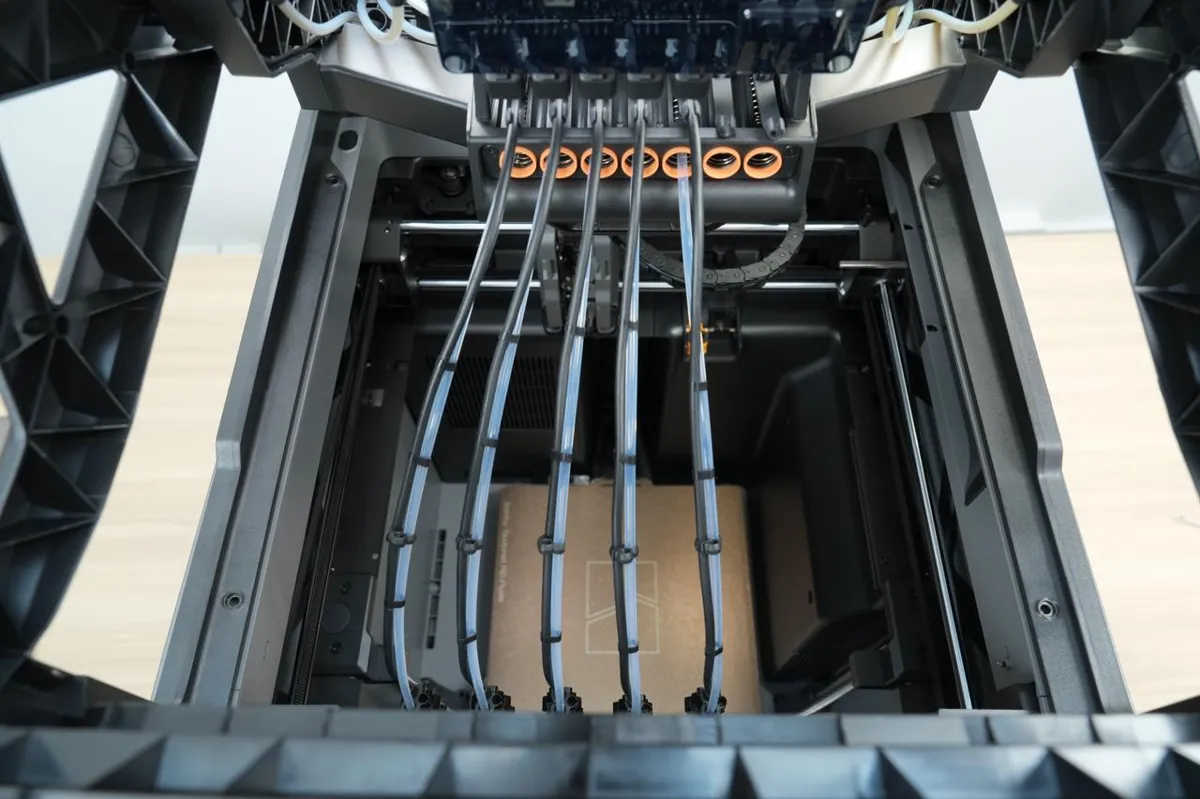
- Bagpå: hvid eller grå PTFE-slange. Den giver mindre modstand og egner sig til steder med længere føringsveje. Hvid og grå har samme ydeevne og er normale materialevariationer.
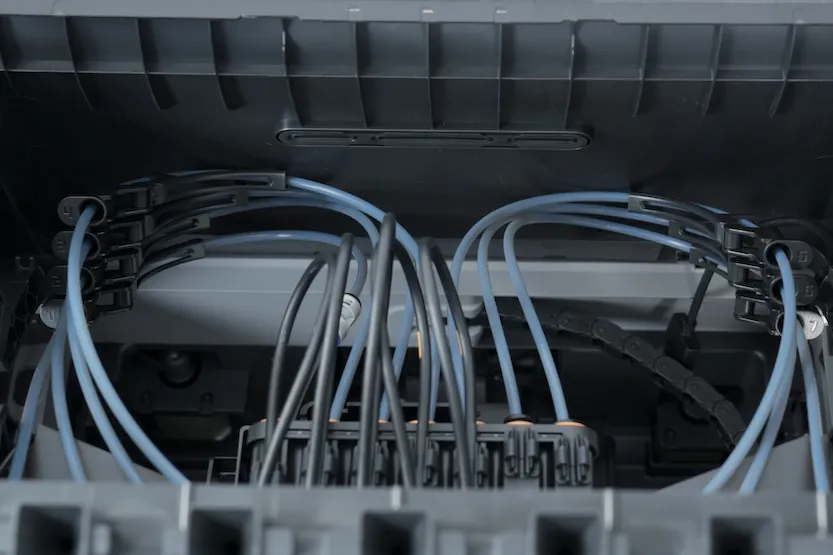
Følg farverne ved montering: Tilslut den gennemsigtige PTFE-slange til PrintTool og den hvide eller grå PTFE-slange til bagsiden af slangebeslaget. Byt ikke om på dem.
Når du udskifter en slange, skal den nye slange skæres til samme længde som den originale. For lange eller for korte slanger kan påvirke filamentfremføringen. Begge typer PTFE-slanger er sliddele. Hvis de er flossede, deforme eller giver dårlig filamentfremføring, skal de udskiftes på deres respektive pladser.
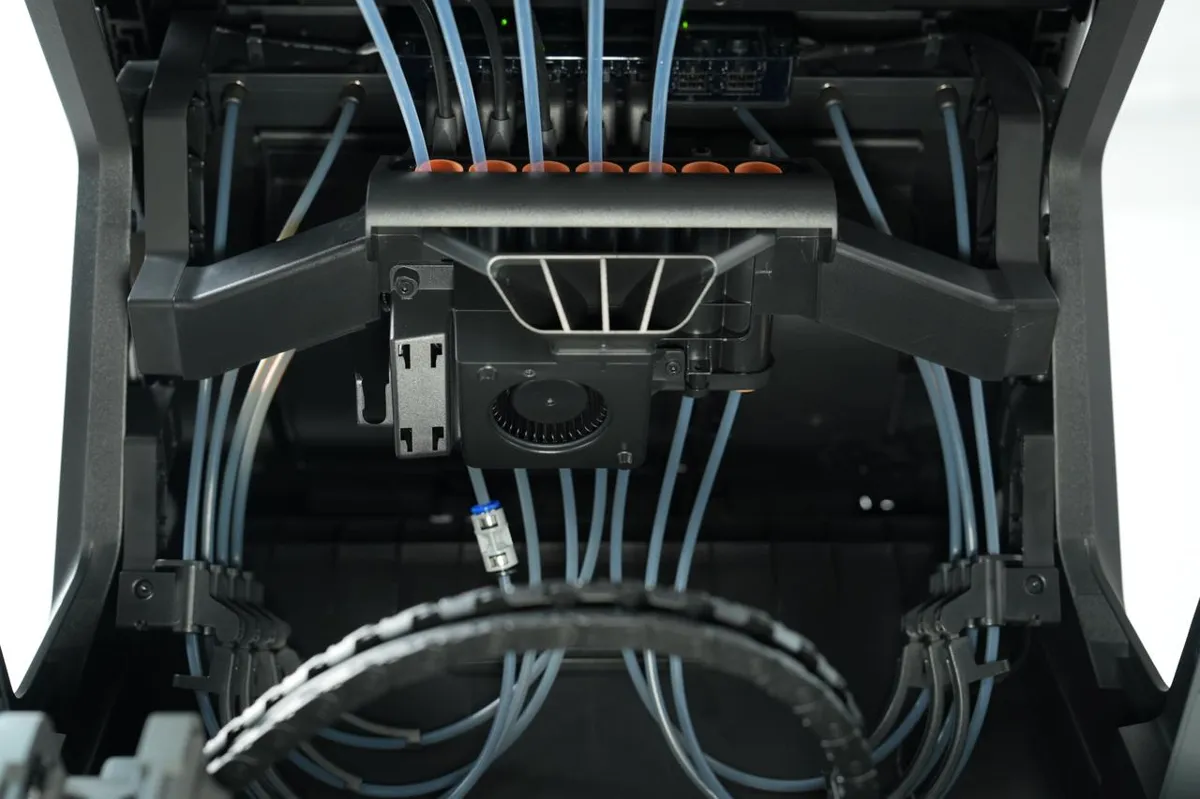
Hvor lange er PTFE-slangerne til P3C?
FEP-slange (gennemsigtig) foran på PTFE Tube Bracket Assembly:
- Tilslutning til PrintTool: 350 mm
PTFE-slanger bag på slangebeslaget (både hvide og grå forekommer):
-
Inline Tube Connector (nr. 1): delt i to stykker af en Pneumatic Connector, et langt stykke på 423 mm og et kort stykke på 71 mm.
-
Inline Tube Connector (nr. 2-7): 6 slanger på hver 510 mm.
Tilbehør og daglig vedligeholdelse
Kan P3C bruges sammen med Bambu Station L?
Ja, Bambu Station L har en størrelse, der passer til P3C.
Kan Bambu Station bruges sammen med andre printere?
Bambu Station er kun kompatibel med Bambu 3D-printere i P-serien og X-serien.
- H-serien er ikke kompatibel. Køb i stedet Bambu Station L.
- A-serien er endnu ikke kompatibel med Bambu Station eller Bambu Station L. Rystelser under print på disse to stationer kan påvirke printkvaliteten. Følg de officielle meddelelser om fremtidige kompatibilitetsopdateringer.
Kontroller før brug, at printeren opfylder kravene til bordpladens størrelse og belastning. Modeller uden for det kompatible område anbefales ikke.
Hvad er mål, vægt og anbefalet friplads for Bambu Station?
| Punkt | Parameter |
|---|---|
| Mål | 422 × 477 × 571 mm |
| Emballagens mål | 605 × 585 × 300 mm |
| Anbefalet plads | 513 x 960 x 1800 mm (med P3C-printer) |
| Nettovægt | 18,7 kg |
| Vægt med emballage | 22 kg |
Hvad ligger der i pakken med Bambu Station?
| Rammedele | Skuffedele | Skruer og værktøj |
|---|---|---|
| - "1" Bundplade - "2" Bagplade - "3" Højre ramme - "4" Øverste støtteskinne - "5" Venstre ramme - "6" Bordplade - "7" Hjul × 4 - "8" Sidepaneler × 2 |
- "9" Frontplade til lille skuffe × 2 - "10" Venstre sideplade til lille skuffe × 2 - "11" Højre sideplade til lille skuffe × 2 - "12" Skuffebund × 3 - "13" Bagplade til øverste skuffe - "14" Bagplade til midterste skuffe - "15" Frontplade til stor skuffe - "16" Venstre sideplade til stor skuffe - "17" Højre sideplade til stor skuffe - "18" Bagplade til stor skuffe - "19" Forreste fastgørelsesliste til stor skuffe × 2 - "20" Fastgørelsesplade til stor skuffe - "21" Skuffegreb × 3 |
- Skrue A × 8 - Skrue B × 4 - Trædyvel C × 6 - Skrue D × 6 - Skrue E × 8 - Skrue F × 6 - Skrue G × 18 - Skrue H × 14 - Skrue I × 14 - Excentermøtrik J × 14 - Skrue K × 18 - Skrue L × 5 - Klistermærke M × 14 - H3.0 unbrakonøgle - Stjerneskruetrækker (Phillips) - Handsker |
Se monteringsvejledningen til Bambu Station for en detaljeret pakkeliste og monteringsvejledning.
Hvad bruges sidepanelerne og skufferne i Bambu Station til?
-
Sidepaneler: Panelerne har huller, så du kan hænge værktøj og tilbehør direkte op eller selv montere beholdere til de ting, du ofte bruger, på siderne af skabet.
-
Skuffer: til opbevaring af printværktøj og tilbehør som E1 Air Purifier.
Hvor ofte skal printerens luftfilter udskiftes?
Luftfilteret sidder bagerst til venstre inde i kammeret. Det filtrerer luften i printerens kammer og fjerner effektivt VOC'er. I printtilstand anbefales det at udskifte det efter 1440 timers (60 dages) samlet printtid.
Kan E1 Air Purifier og P3C synkroniseres? Hvor effektiv er rensningen?
E1 Air Purifier kan synkroniseres med P3C og starter automatisk, når et print begynder. Den opfanger lugt og luftbårne forureninger, herunder:
-
VOC'er (flygtige organiske forbindelser) og skadelige gasser
-
PM2.5 og ultrafine partikler
-
Mikroplast, der frigives under print
Se vejledningen til udpakning og montering af E1 Air Purifier, hvis du vil vide mere om at bruge P3C sammen med E1 Air Purifier.
Har du andre spørgsmål om luftrenseren, kan du læse E1 FAQ.
Kan P3C bruge en Smoke Purifier eller en E1 Pro Air Purifier?
P3C kan bruges sammen med en Smoke Purifier. Du skal selv printe Ventilation Pipe Adapter og derudover anskaffe en røgudsugningsslange og kabelbindere. Smoke Purifier tænder ikke automatisk sammen med printeren. Du skal starte den manuelt.
E1 Pro Air Purifier understøtter i øjeblikket kun brug sammen med R1.
Kan PrintTool låses op fra toolheadet manuelt?
Ja. Du kan låse PrintTool op fra toolheadet på en af følgende tre måder:
-
Gå til siden Motion på printerens skærm, tryk på Tools & Extruder → Nest, og flyt PrintTool til den tilhørende dock.
-
Ved vedligeholdelse med printeren tændt: Gå til siden Settings på printerens skærm, tryk på Toolbox → PrintTool & Rack Maintenance → Unlock Tools, og flyt PrintTool til den tilhørende dock.
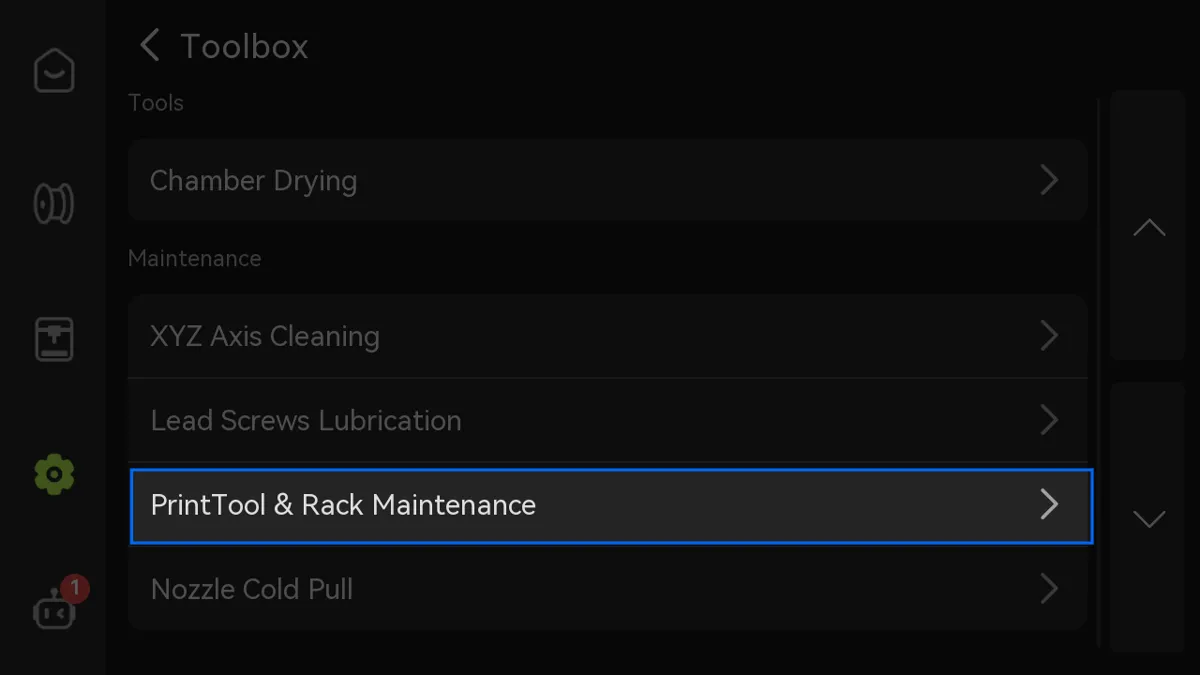 |
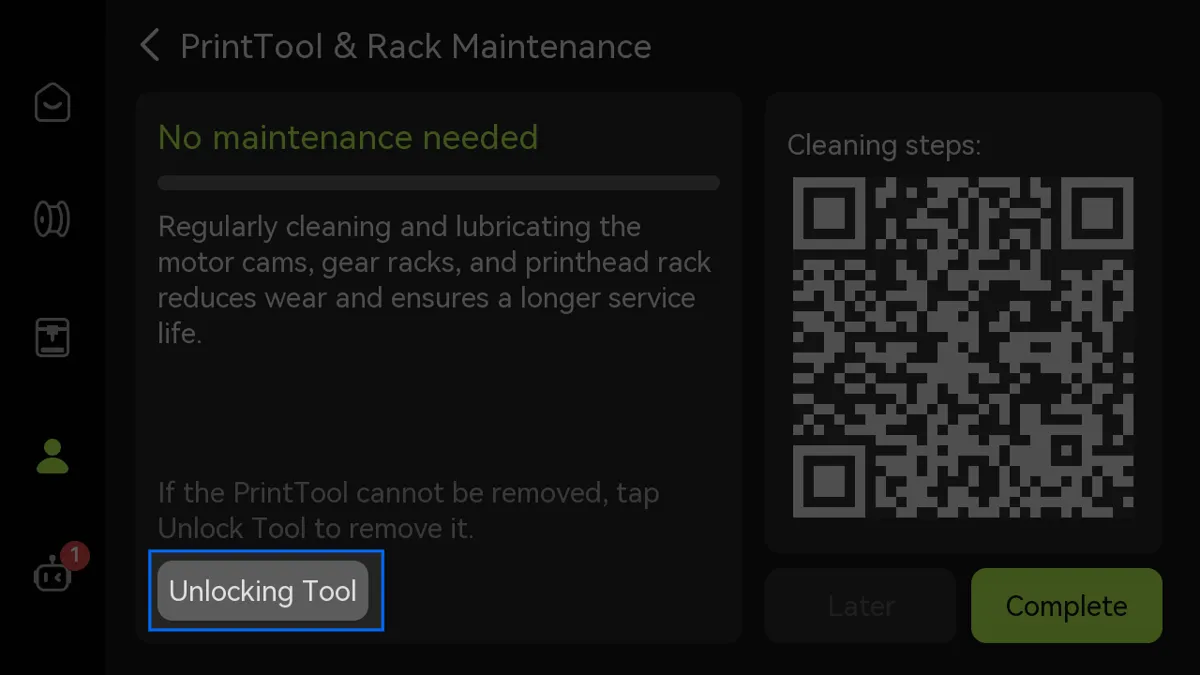 |
- Ved vedligeholdelse med printeren slukket: Brug Toolhead Motor Release Socket fra den medfølgende værktøjskasse til at låse PrintTool op manuelt. Sæt den ene ende af toppen på en unbrakonøgle og den anden ende på akslen til låsemotoren på toolheadet. Drej unbrakonøglen med uret for at låse op.
Findes der anbefalede modeller til print af hjælpeværktøj til vedligeholdelse?
Der findes flere tilbehørsmodeller blandt de indbyggede modeller i P3C og på den officielle MakerWorld-konto. De kan bruges til daglig print og vedligeholdelse. Det er for eksempel hjælpeværktøj til print som skrabere, spoleholdere og spoler samt vedligeholdelsesværktøj som smørebørster og vedligeholdelsesklodser til SwapTek-racket. Se introduktionen til tilbehørsmodeller for flere oplysninger om modellernes funktion og brug.
Der ligger et lille topværktøj i en tilbehørsæske. Hvad bruges det til?
Det er Toolhead Motor Release Socket. Den bruges til manuelt at frigøre FlexFeed Motor, ToolLock Motor og Extruder Servo Motor på toolheadet ved vedligeholdelse med printeren slukket. Se vejledningen til udskiftning af Idler Assembly for en detaljeret brugsvejledning.
Hvad bruges skruen til Z-aksens strammerslæde i tilbehørsæsken til?
Skruen bruges til at fastgøre Z-Axis Tensioner i bunden af printeren. Det anbefales ikke at spænde den ved udpakning. Hvis lyden fra heatbedet, når det kører nedad, generer dig, anbefales det at spænde skruen. Se udpakningsvejledningen til P3C AMS Combo for en detaljeret fremgangsmåde.
Bemærk: Når skruen er spændt, bliver spændingen på Z-tandremmen ikke længere kompenseret automatisk. Det anbefales, at du kontrollerer tandremmens spænding hver 2. måned. Hvis du ser uregelmæssigheder i første lag eller striber langs Z-aksen under print, anbefales det at stramme Z-remmen. Se Remstramning for de detaljerede trin.
Fremgangsmåde: Løsn Z-strammeskruen uden at fjerne den → Tryk på skærmen for at hæve og sænke heatbedet (det behøver ikke køre hele vandringen), gentag 3 gange → Spænd strammeskruen igen.
Har det betydning for funktionerne, om man vælger BirdsEye-kameraet?
-
Ved 2D-bearbejdning: Uden et BirdsEye-kamera kan du ikke tage billeder til justering direkte i Bambu Suite. Du kan dog bruge Bambu Handy til at foretage justeringen ved at tage billeder. Det påvirker ikke brugen af knivskæring eller penfunktionerne.
-
Ved AI-overvågning: Et BirdsEye-kamera giver en ekstra synsvinkel til AI-overvågningen, hvilket udvider dens muligheder og forbedrer overvågningens følsomhed og nøjagtighed. Den forbedrede AI-overvågning forventes at blive officielt frigivet i første halvdel af 2027.
Kan P3C bruge et hjælpemodul til fremføring af TPU?
Når du printer TPU med P3C, kan filamentet føres direkte fra Bypass Feed-porten i AMS til PrintTool uden et hjælpemodul til fremføring. Se vejledningen til TPU-print på P3C for flere retningslinjer for fremføring og håndtering af TPU-filament.
Brug af AMS
Hvorfor har en af filamentslangerne på AMS 3P en ekstra slangesamling, og hvad bruges den til?
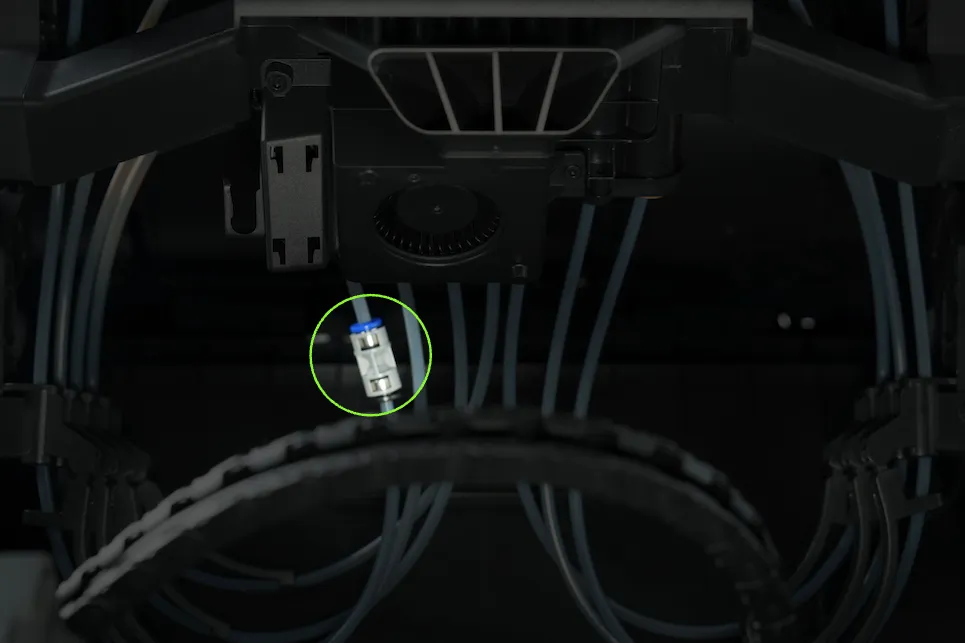
Denne slangesamling er formonteret på filamentvejen til PrintTool 1. Den gør det nemmere at skifte filament, når der tilsluttes AMS-enheder af 1. eller 2. generation. Uden samlingen skulle du frakoble Pneumatic Connector på bufferslæden, hvilket er mere besværligt.
Den konkrete tilslutning og brug finder du i vejledningen til tilslutning af flere AMS-enheder til P3C.
Hvor mange AMS-enheder kan Bambu P3C højst tilsluttes? Hvordan tilsluttes de?
Bambu P3C understøtter op til 4 eksterne AMS-enheder, hvilket giver print med op til 22 farver. Med de 5 PrintTools, der følger med som standard, understøttes op til 20 farver. Efter køb af 2 ekstra PrintTools kan der printes med 22 farver. Bruges printeren udelukkende med AMS 3P, understøttes print med op til 7 farver efter køb af 2 ekstra PrintTools. Den konkrete tilslutning og brug finder du i vejledningen til tilslutning af flere AMS-enheder til P3C.
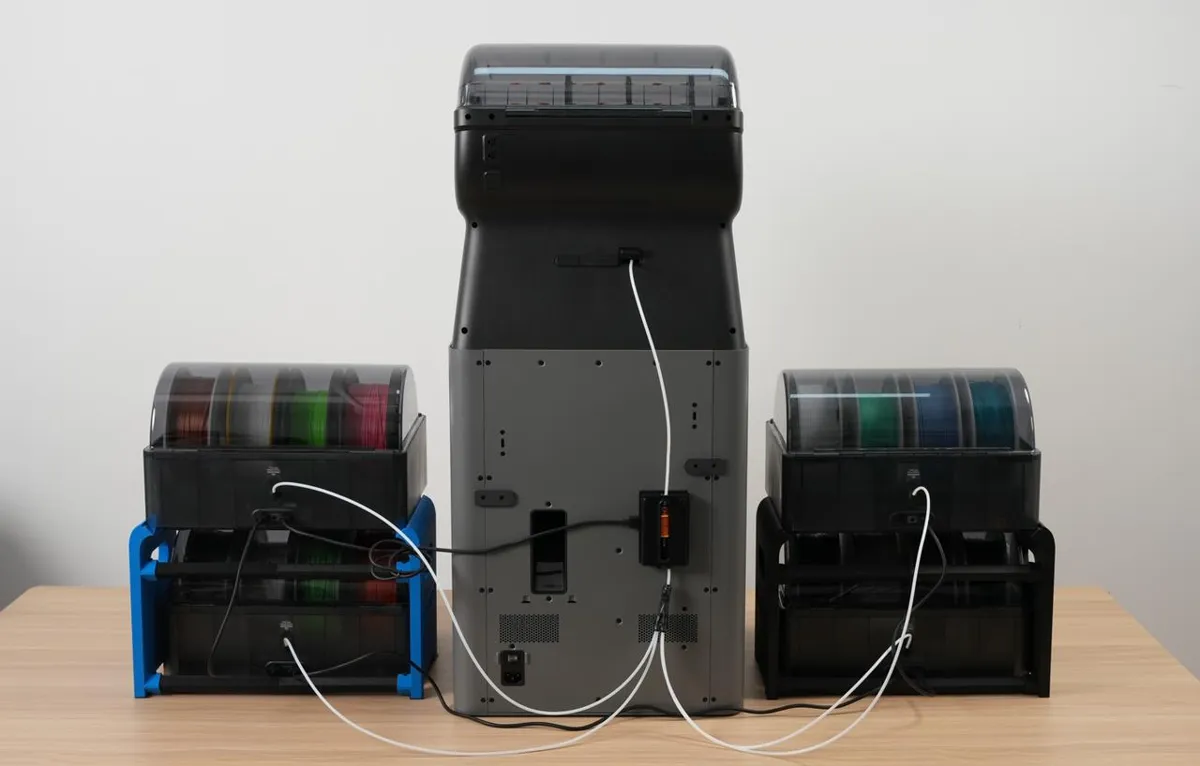
Kan P3C tilsluttes og bruge AMS 2 Pro/AMS HT eller AMS af 1. generation direkte uden at tilslutte AMS 3P?
P3C kan tilsluttes eksterne AMS-enheder af 1. og 2. generation og printe uden at tilslutte AMS 3P. Se vejledningen til tilslutning af flere AMS-enheder til P3C for den detaljerede tilslutning.
Bemærk, at P3C kan bruge AMS-enheder af 1. og 2. generation selvstændigt uden at tilslutte AMS 3P. PrintTool og Tool Control Board skal dog være korrekt tilsluttet. Da disse komponenter er pakket sammen med AMS 3P, skal du stadig gennemføre monteringen af AMS 3P, men du behøver ikke tilslutte dens Bambu Bus Cable 6-pin.
Hvilket tilbehør skal købes for at tilslutte eksterne AMS-enheder af 1. eller 2. generation?
Det nødvendige tilbehør fremgår af tabellen herunder:
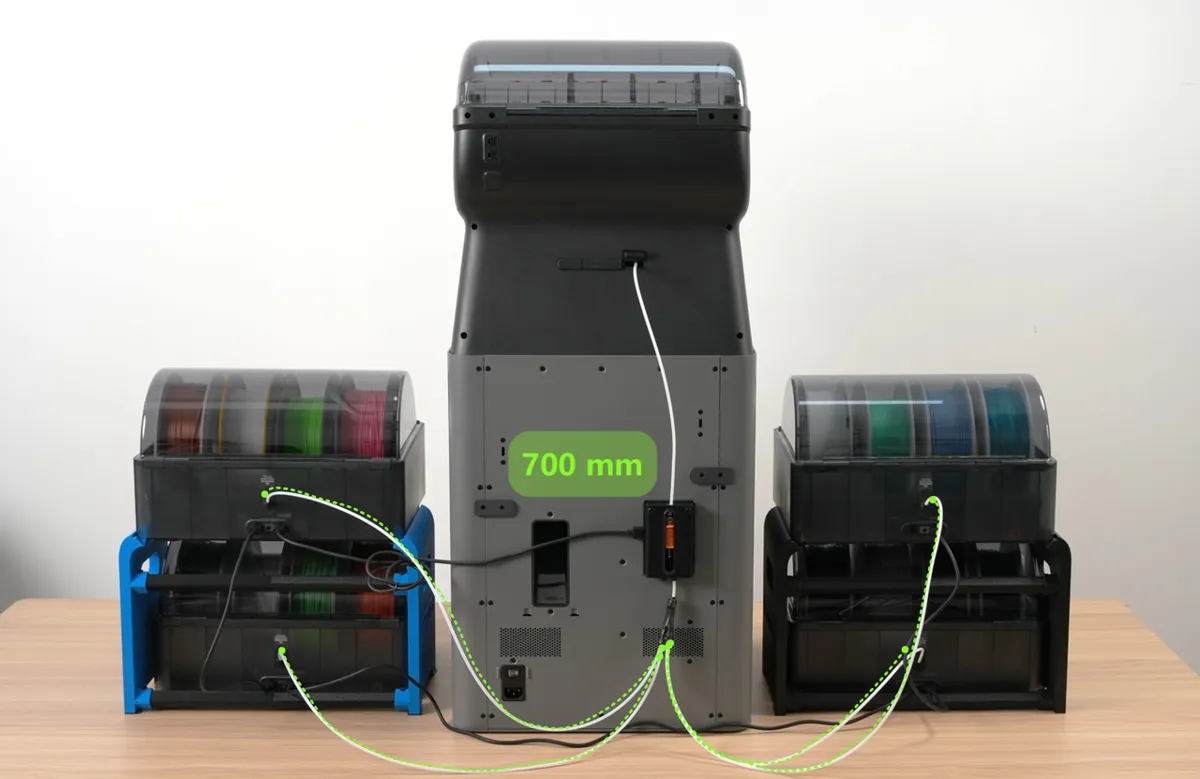
| Navn | Antal | Bemærkning |
|---|---|---|
| AMS | Valgfrit | |
External AMS Filament Buffer
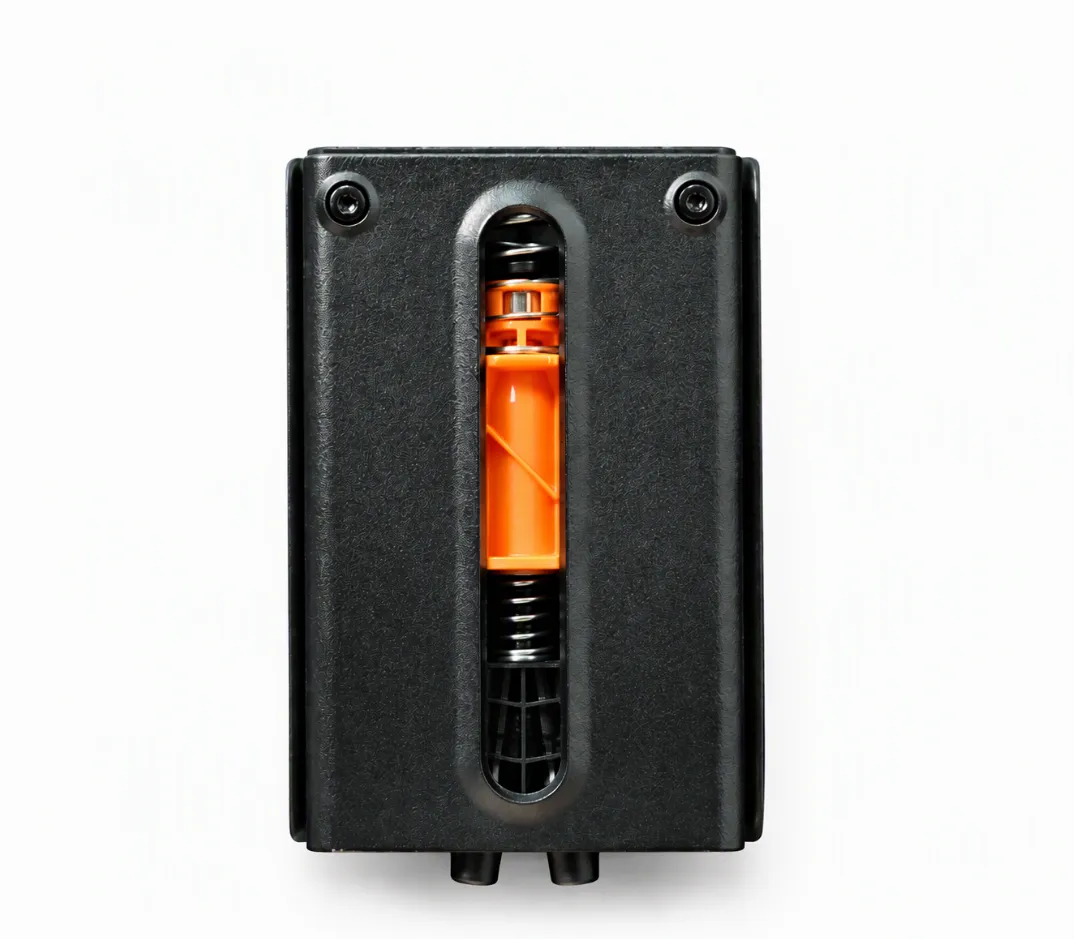 |
1 | Den ligner bufferen til P2S, men den er ikke kompatibel med buffere fra tidligere modeller. |
| Bambu Bus Cable 6-pin | Samme antal som AMS-enheder | |
4-in-1 PTFE Adapter II
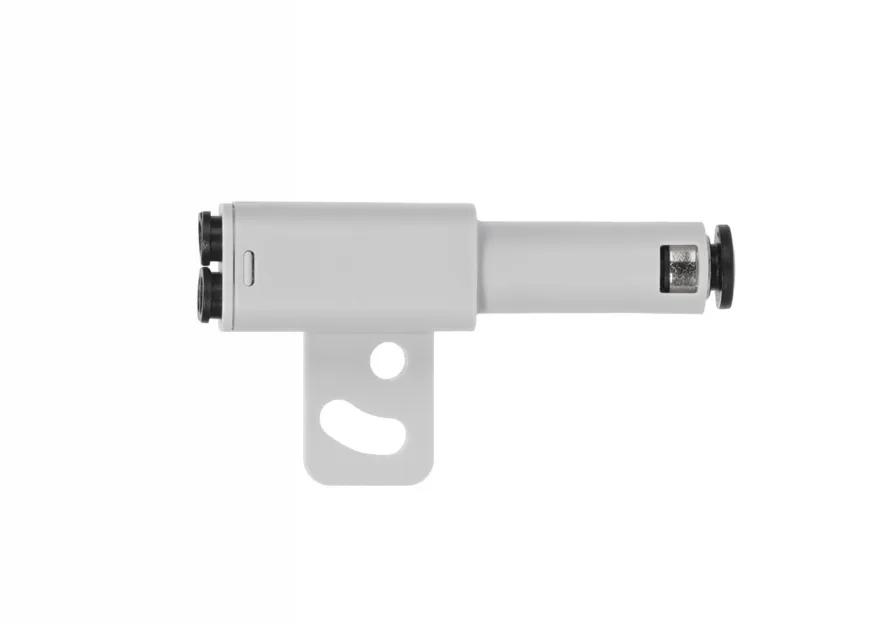 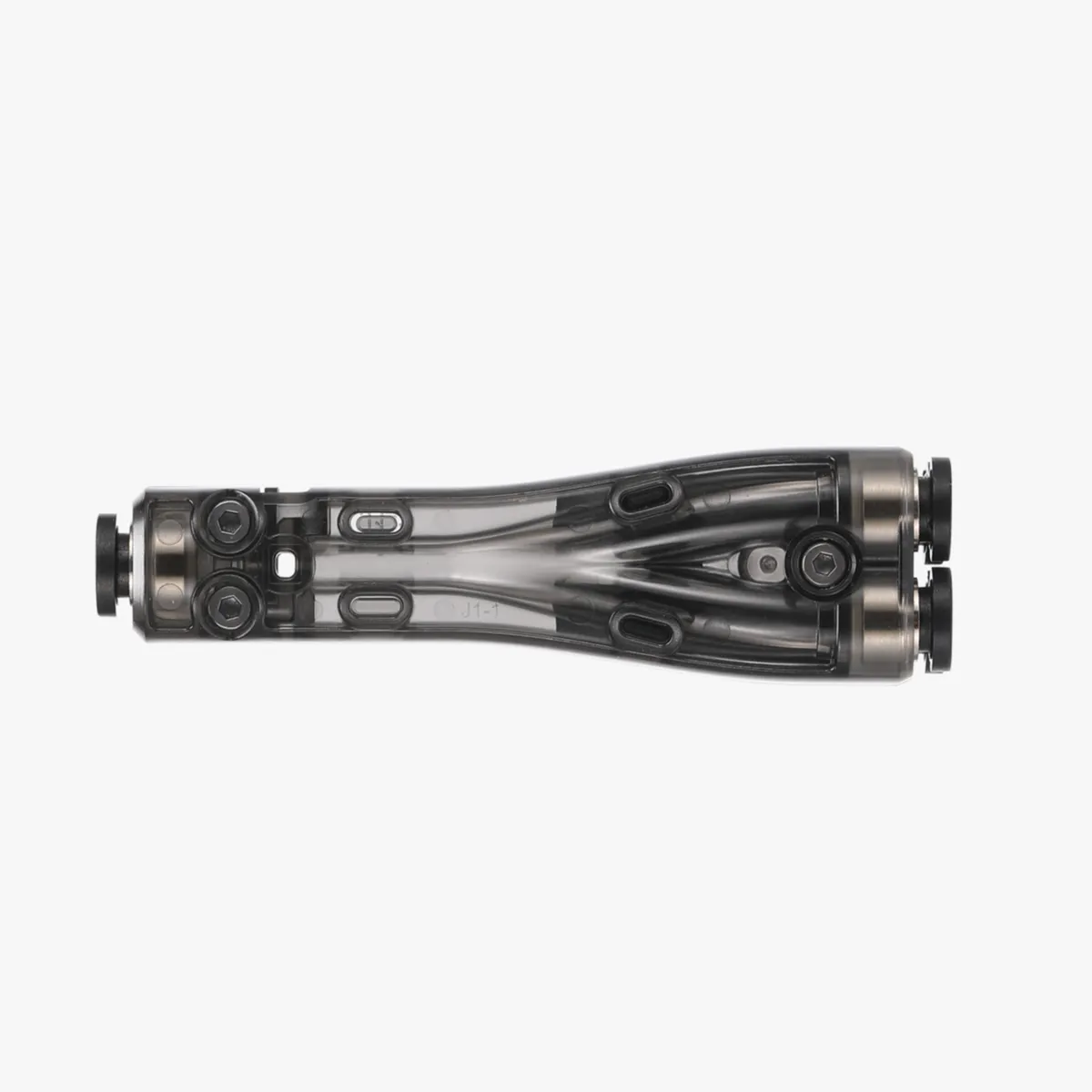 |
1 | Påkrævet ved tilslutning af mere end to AMS-enheder. Både sort og hvid kan bruges. |
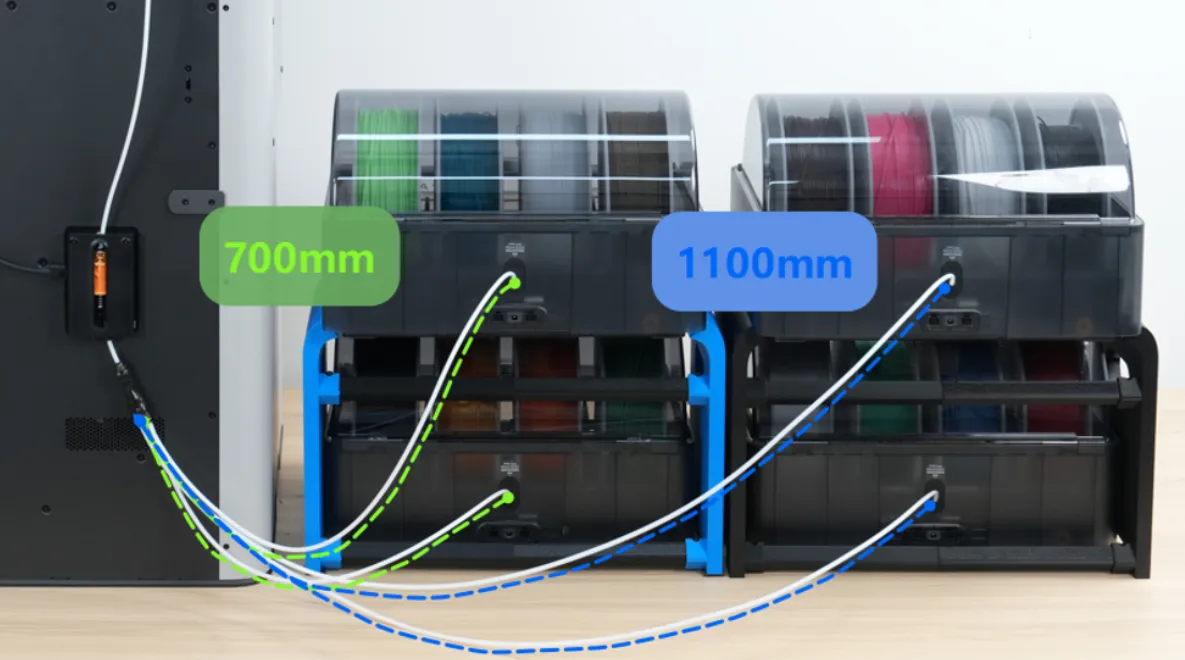
| AMS PTFE-slange | 4 | Samme antal som AMS-enheder, anbefalede længder:
|
| Slange fra filament buffer til Bambu 4-in-1 PTFE adapter | 1 | Ca. 70 mm |
| Slange fra filament buffer til Pneumatic Connector | 1 | Ca. 480 mm |
| PrintTool (valgfrit) | 2 | Standardkonfigurationen med 5 PrintTools understøtter print med op til 20 farver. Med 2 ekstra PrintTools understøttes print med op til 22 farver. |
 |
 |
Kan der bruges en 4-in-1 PTFE Adapter II, når flere AMS-enheder af 1. eller 2. generation tilsluttes P3C?
Ja, den kan bruges. Den konkrete tilslutning og brug finder du i vejledningen til tilslutning af flere AMS-enheder til P3C.
Hvorfor har kun nogle af de 7 slots på AMS 3P Bypass Feed-porte?
Komponenter bagtil spærrer for adgangen, og derfor er der kun Bypass Feed-porte ved slot nr. 1, 3, 4, 5 og 7. Slot nr. 2 og 6 understøtter ikke funktionen. Bypass Feed-porte anbefales kun til TPU-filament. Til 2,85 mm TPU skal du desuden købe og montere et separat PrintTool til 2,85 mm filament. Se vejledningen til TPU-print på P3C for detaljer.
Har AMS 3P en tørrefunktion?
Standardversionen af AMS 3P har ingen tørrefunktion, men du kan montere en Optional Filament Dryer til direkte tørring ved op til 75 °C. Se vejledningen til udskiftning af Optional Filament Dryer på AMS 3P for en detaljeret monteringsvejledning.
Kræver den valgfri tørrefunktion på AMS 3P en ekstra strømforsyning?
Hvis du køber Optional Filament Dryer, indeholder pakken en strømadapter, et Bambu Bus Cable 6-pin og et Dry Box Cover. Tørreslottene i AMS 3P forsynes af en ekstern 24 V DC-strømadapter. Når du bruger tørrefunktionen, skal du tilslutte den eksterne strømforsyning og føre Bambu Bus Cable 6-pin gennem hullet på bagsiden af AMS.
Vigtigt: Optional Filament Dryer er valgfrit tilbehør. Når Optional Filament Dryer ikke bruges, er indsugningshullerne i bunden af AMS-kammeret dækket af et klistermærke for at sikre lufttæthed. Før du monterer Optional Filament Dryer første gang, skal du fjerne klistermærket på indsugningshullerne i AMS Chamber helt. Ellers kan Optional Filament Dryer blive overophedet og tage skade! Se vejledningen til udskiftning af Optional Filament Dryer på AMS 3P for en detaljeret monteringsvejledning.
Hvad er forskellen på Optional Filament Dryer og AMS Drying Component? Hvilken skal jeg købe?
Den væsentligste forskel er, om det komplette monteringstilbehør følger med.
-
AMS Drying Component: indeholder ikke 24 V-strømadapter, Bambu Bus Cable 6-pin eller Dry Box Cover.
-
Optional Filament Dryer: indeholder det komplette sæt, der kræves til montering, herunder tørrekomponent, Dry Box Cover, 24 V-strømadapter og et Bambu Bus Cable 6-pin.
Købsanbefaling:
-
Hvis du vil tilføje tørrefunktion til din AMS 3P, skal du købe Optional Filament Dryer.
-
Hvis du allerede har monteret Optional Filament Dryer og kun skal udskifte en defekt komponent, skal du vælge AMS Drying Component.
Hvad er den maksimale tørretemperatur, AMS 3P understøtter med Optional Filament Dryer monteret?
Med Optional Filament Dryer monteret har slot 2 og 4 i AMS 3P tørrefunktion med en maksimal tørretemperatur på op til 75 °C. De to slots er desuden udstyret med magnetisk fastgjorte Dry Box Covers, der hurtigt kan tages af. De fjerner effektivt fugt fra filamentet og forbedrer printkvaliteten.
Findes AMS 3P i separate højspændings- og lavspændingsversioner ligesom printeren?
AMS 3P findes ikke i separate højspændings- og lavspændingsversioner. Når Optional Filament Dryer ikke er monteret, kræver AMS 3P ingen ekstern strømadapter og forsynes udelukkende gennem det Bambu Bus Cable 6-pin, der er tilsluttet printeren.
Hvis du vælger en valgfri Filament Dryer, skal du vælge den version, der passer til din region. Der er ingen forskel i spænding, men stiktyperne er forskellige, så det anbefales at købe en version med et stik, der opfylder de lokale specifikationer.
Kræver P3C en ekstra strømforsyning for at bruge tørrefunktionen i AMS 2 Pro/AMS HT?
Ja.
-
AMS 2 Pro: kræver, at der tilsluttes en strømadapter til tørring. P3C skal forsyne flere hotends med strøm og understøtter i øjeblikket ikke strømforsyning af AMS 2 Pro fra printeren til tørring.
-
AMS HT: skal tilsluttes et strømkabel til tørring.
Hvad er forskellen på strømadapteren til den valgfri Filament Dryer til AMS 3P og strømadapteren til AMS 2 Pro, og kan de ombyttes?
Hvis du har købt den valgfri Filament Dryer, følger der en strømadapter med i sættet, som kan bruges direkte.
-
Strømadapteren til AMS 2 Pro kan bruges til den valgfri Filament Dryer til AMS 3P.
-
Strømadapteren til den valgfri Filament Dryer til AMS 3P kan ikke bruges til AMS 2 Pro.
Understøtter AMS 3P tørring med åbent låg, når den valgfri Filament Dryer er monteret? Hvor effektivt er det?
Det understøttes ikke. Vi anbefaler kraftigt, at Dry Box Cover holdes lukket under tørringen.
Softwaren håndhæver det ikke strengt, men tørring med åbent låg kan give en alvorlig ubalance i den indvendige temperaturfordeling. Det forhindrer ikke kun effektiv tørring, men giver også risiko for skader på filamentet. De konkrete risici er følgende:
-
Markant lavere tørreeffektivitet: Når Dry Box Cover er åbent, er varmetabet fra kammeret stort. Selv hvis et tørreslot er indstillet til en høj temperatur som 75 °C, når den faktiske temperatur normalt kun op på ca. 70 °C, så temperaturfølsomme højtydende filamenter kan ikke tørres helt.
-
Risiko for skader i slots uden tørring: Et åbent låg forstyrrer dannelsen af en effektiv lukket luftstrøm, hvilket giver en meget ujævn temperaturfordeling i kammeret:
-
Risiko ved høj temperatur: Nogle slots uden tørring kan blive udsat for temperaturer mellem 40 °C og 66 °C, hvilket kan få filamenter, der er følsomme ved lave temperaturer, til at blive bløde og deformere.
-
Død zone med lav temperatur: Bortset fra slot 2 og 4 ligger de øvrige slots i en lavtemperaturzone af luftstrømmen, hvor temperaturen er for lav, så tørreeffekten er næsten nul.
Hvorfor understøtter AMS 3P kun montering af valgfri Filament Dryers i 2 slots?
AMS 3P understøtter montering af valgfri Filament Dryers i slot 2 og 4. De kan også bruges normalt under print. Det er et valg, der afvejer tørreydelse mod sikkerhed. Hvis du skal tørre flere spoler filament, anbefales det at planlægge tørrerækkefølgen på forhånd, prioritere det filament, der snart skal bruges, eller lægge det filament, der skal tørres under print, i tørreslottene.
Forholdsregler:
Tørring kræver langvarig drift ved høje temperaturer. En Filament Dryer øger risikoen for varmeophobning inde i AMS.
Den valgfri Filament Dryer kræver en ekstern strømadapter.
Hold Dry Box Cover lukket. Tørring med åbent låg nedsætter tørreeffekten og kan skade filamentet.
Hvis du har brug for flere tørreslots, kan du tilkøbe en External AMS Filament Buffer og tilslutte AMS 2 Pro eller AMS HT sammen med en ekstern strømforsyning for at få tørrefunktion.
Findes der en nemmere løsning end de 2 slots med valgfri Filament Dryer, hvis jeg vil tørre mere filament på samme tid?
Hvis du skal tørre flere spoler filament, anbefales det at planlægge tørrerækkefølgen på forhånd, prioritere det filament, der snart skal bruges, eller lægge det filament, der skal tørres under print, i tørreslottene.
Hvis de 2 slots med valgfri Filament Dryer ikke dækker dit behov, kan du tilkøbe en External AMS Filament Buffer, tilslutte AMS 2 Pro og AMS HT derudover og bruge en ekstern strømforsyning til at tørre mere filament.
Kan PLA Glow eller fiberforstærkede filamenter indføres gennem Feeding Funnel på P3C?
Fiberforstærkede filamenter og filamenter med ru overflade, som PLA Glow, møder betydelig modstand, når de indføres gennem AMS Feeding Funnel. Nogle fiberforstærkede filamenter er desuden skøre, hvilket giver en højere risiko ved print. Det anbefales at indføre dem fra en ekstern spole. Se vejledningen til indføring fra ekstern spole på P3C for de detaljerede trin. Se vejledningen til filamentkompatibilitet for 3D-print på P3C for flere oplysninger om filamentkompatibilitet.
2D-funktioner
Kan P3C bruge laser- og skærefunktionerne?
P3C understøtter skære- og tegnefunktioner, men ikke laserfunktionen.
Leveres P3C som standard med tilbehør til skære- og tegnefunktionerne?
Standardsættet til P3C indeholder ikke tilbehør til skære- og tegnefunktionerne. Hvis du vil bruge CraftTool-funktionerne, kan du købe det nødvendige tilbehør.
Hvilket tilbehør skal jeg købe for at bruge 2D-funktionerne på P3C?
| Nødvendigt tilbehør | Anbefalet sæt | Valgfrit tilbehør | |
|---|---|---|---|
| Kun skærefunktion | - Blade - Blade Housing - CraftTool Base - Cutting Platform | 1. CutTool - Fine-point Blade (indeholder CraftTool Base ×1, Blade Housing ×1, Fine-point Blade ×2) 2. Cutting Platform |
|
| Kun penfunktion | - Pen - Pen Housing - CraftTool Base - Cutting Platform | 1. DrawTool Kit (indeholder CraftTool Base ×1, Pen Housing ×1, Pen ×8) 2. Cutting Platform |
|
| Skære- og penfunktion | - Blade - Blade Housing - Pen - Pen Housing - CraftTool Base - Cutting Platform | CraftTool Upgrade Kit (Cutting Platform+CraftTool Base ×2+Blade Housing ×1+Pen Housing ×1+Fine-point Blade ×2+Deboss Tip ×1+Foil Transfer Tip ×1+DrawTool ×8) |
|
Kan tilbehøret til 2D-bearbejdning på P3C og Bambu Lab H3C ombyttes?
P3C har sine egne udgaver af CutTool - Fine-point Blade, DrawTool Set og CraftTool Upgrade Kit. Hvis bestemte dele skal udskiftes, kan du se tabellen herunder.
| Del | Kan ombyttes | Bemærkning |
|---|---|---|
| CutTool - Fine-point Blade Assembly | Kan ikke ombyttes | Slangen til CraftTool på P3C er 350 mm lang, mens slangen til CraftTool på Bambu Lab H3C er 415 mm. Hvis du køber CraftTool-enheden til Bambu Lab H3C, kan du skære slangen ned til 350 mm, så den passer til P3C. |
| DrawTool Kit | Kan ikke ombyttes |
Slangen til CraftTool på P3C er 350 mm lang, mens slangen til CraftTool på Bambu Lab H3C er 415 mm. Hvis du køber CraftTool-enheden til Bambu Lab H3C, kan du skære slangen ned til 350 mm, så den passer til P3C. |
| CraftTool Base | Kan ombyttes | |
| Blade Housing/Pen Housing | Kan ombyttes | |
| Fine-point Blade/Foil Transfer Tip/Deboss Tip/Pen | Kan ombyttes | |
| Cutting Platform | Kan ikke ombyttes | Forskellige størrelser |
Hvad er forskellen på skære- og tegnefunktionerne i P3C og dem i Bambu Lab H3C og H2C?
Sammenlignet med Bambu Lab H3C er skære- og tegnefunktionerne i P3C identiske. Kun bearbejdningsområdet er forskelligt. P3C har et bearbejdningsområde på 230 × 230 mm, mens Bambu Lab H3C har et bearbejdningsområde på 300 × 300 mm.
Forskellene i forhold til H2C er følgende:
-
Brugervenlighed: Når skære- eller tegnefunktionerne bruges på H2C, skal det tilhørende modul monteres på toolheadet. Efter montering kan der ikke 3D-printes, og skære- og penfunktionerne kan ikke bruges samtidig. P3C bruger uafhængige CutTools og DrawTools. Du kan montere CraftTool efter behov uden at skifte og genmontere gentagne gange. Du kan frit skifte mellem 3D-print, skæring og penfunktion på samme printer og også blande skære- og penfunktioner i samme 2D-opgave.
-
Alsidighed i processer: Skærefunktionen i H2C understøtter kun 45° Fine-point Blade, og den officielle pen findes kun som røde og sorte oliebaserede Marker Pens. Ud over 45° Fine-point Blade tilbyder skærefunktionen i P3C også valgfri Deboss Tips og Foil Transfer Tips til processer som prægning og folietransfer. De officielle penne omfatter vandbaserede penne i 8 farver, og der kan også købes et Pen Refill Kit, som forlænger pennenes levetid.
Kan PrintTool og CutTool sidde i maskinen samtidig, så de ikke skal monteres manuelt hver gang?
Ja, det kan de. Ved at montere CraftTool Upgrade Kit (som indeholder to CraftTool Bases og et komplet sæt knive og penne) kan du have et DrawTool og et CutTool siddende på samme tid, så hyppige manuelle skift undgås.
-
Anbefalet montering: Det anbefales at montere dem i henholdsvis Slot 1 og Slot 7. Med den placering kan du gennemføre monteringen uden at fjerne AMS Chamber.
-
Bearbejdningsmuligheder:
-
Understøtter blandet plan bearbejdning: En kombination af "tegning + skæring" understøttes i samme opgave.
-
Begrænsninger: Blandet bearbejdning med plant 2D-arbejde og 3D-print i samme opgave understøttes ikke.
-
Er CraftTool Base og PrintTool Base ens?
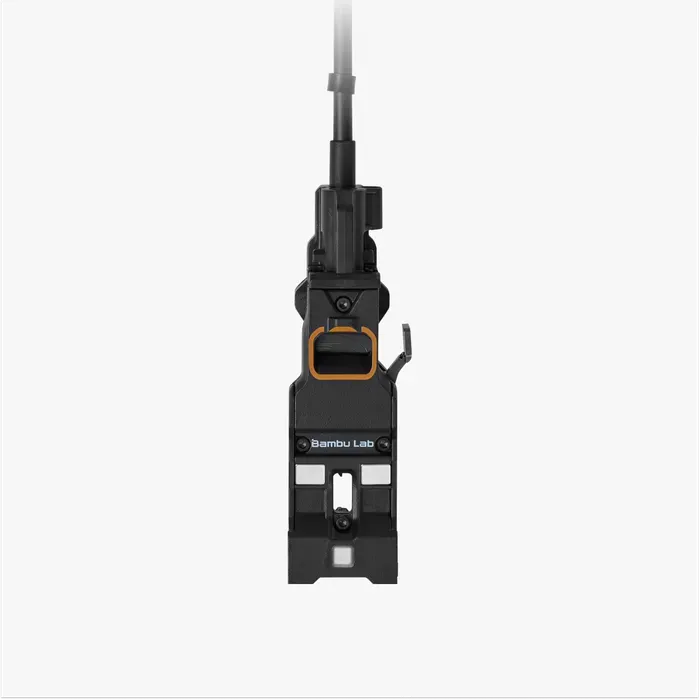
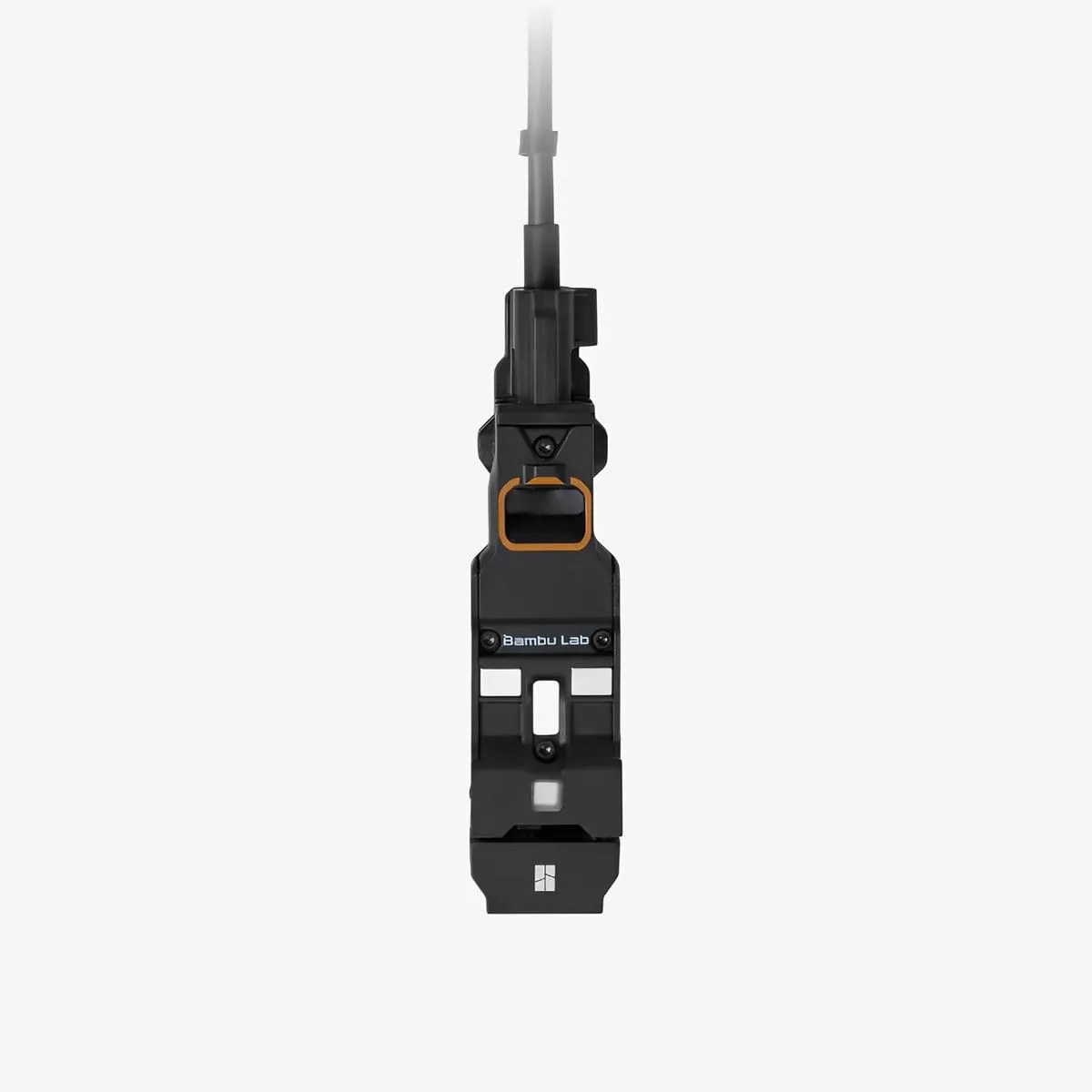
Nej, de er forskellige. PrintTool Base forbindes til hotenden med skruer og har en Filament Cutter. CraftTool Base har gevind i bunden, så Blade Housing eller Pen Housing kan skrues fast.
 |
 |
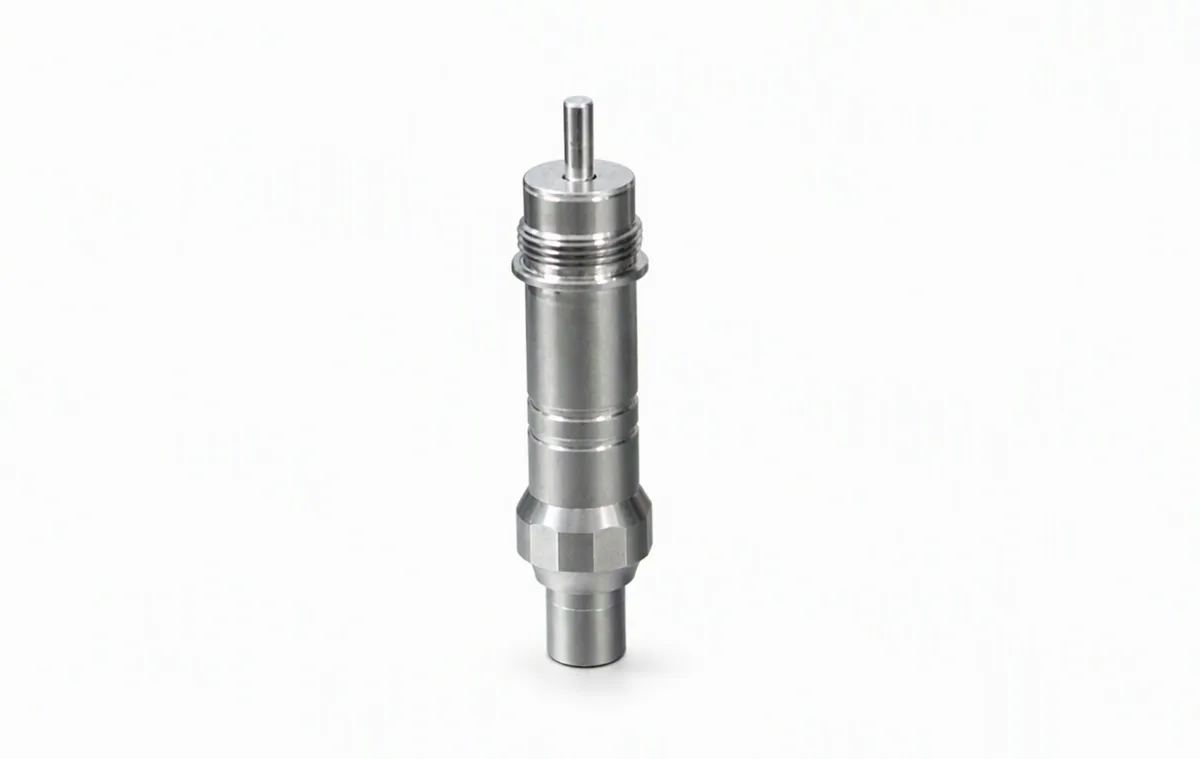
Er Blade Housing og Pen Housing ens?
| Blade Housing | Pen Housing |
|---|---|
 |
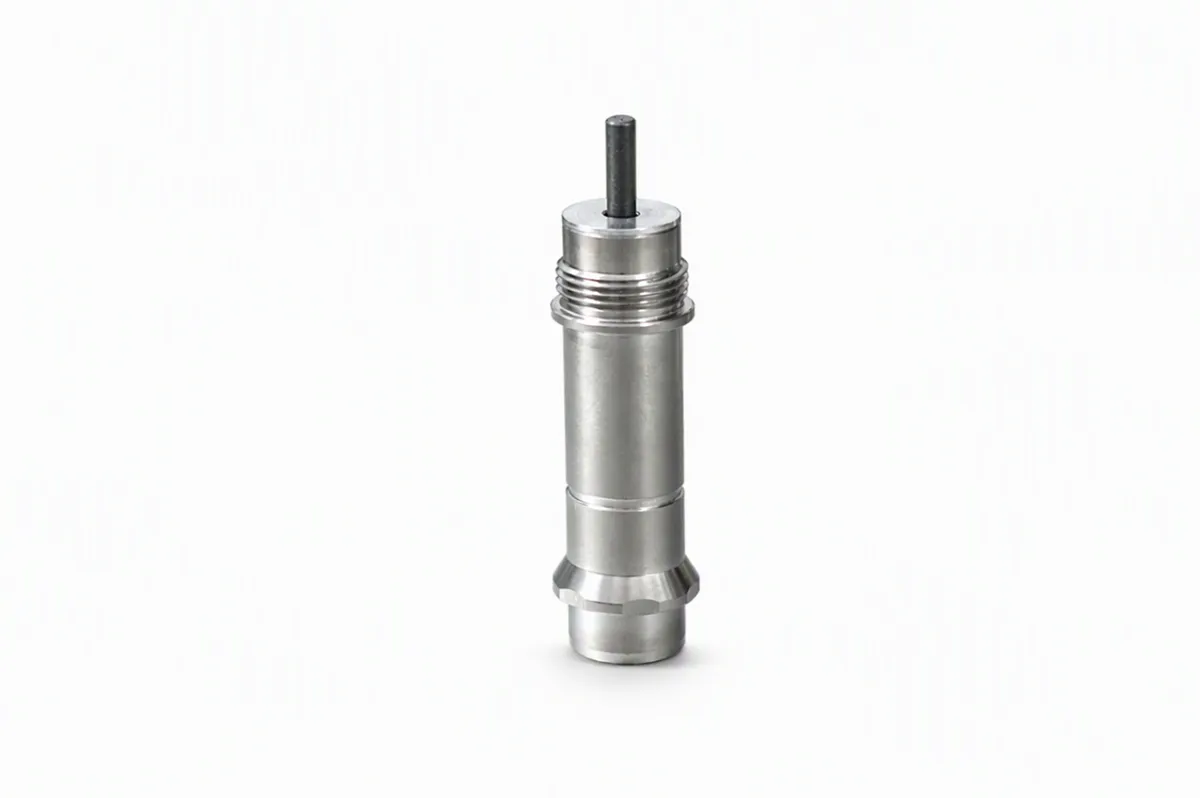 |
| Blade Housing er længere, har en mindre huldiameter i bunden og passer til Blade. | Pen Housing er kortere og har en større åbning i bunden, så der er plads til penne. |
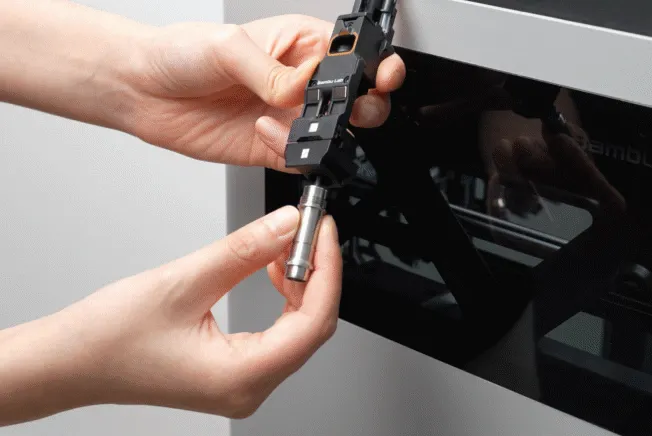
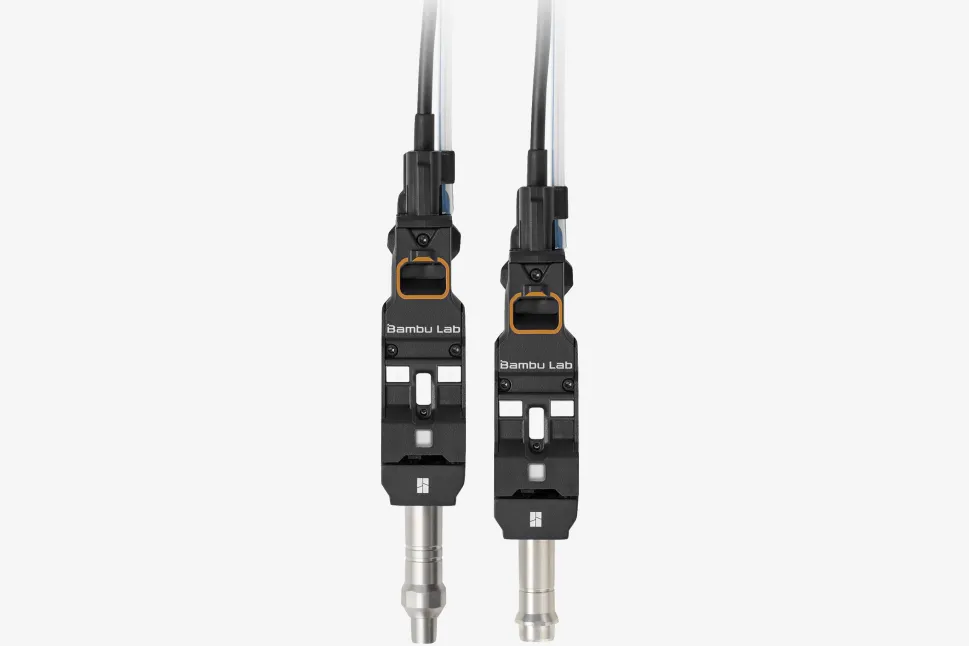
Selvom Blade Housing og Pen Housing er forskellige, deler CutTool og DrawTool samme CraftTool Base. Bunden af CraftTool Base har gevind, så du kan skrue enten Blade Housing eller Pen Housing fast og dermed samle henholdsvis et CutTool eller et DrawTool.
 |
 |
Hvad er forskellen på varenummeret 'CutTool - Fine-point Blade' og varenummeret 'Fine-point Blade'?
| CutTool - Fine-point Blade | Fine-point Blade |
|---|---|
| Indeholder 1 CraftTool Base, 1 Blade Housing og 1 45° Fine-point Blade. Når du har købt dette sæt, mangler du kun en Cutting Platform for at bruge skærefunktionen. |
Indeholder 5 stk. 45° Fine-point Blade For at bruge skærefunktionen skal du også have CraftTool Base, FEP-slange, Blade Housing og Cutting Platform. |
Hvad er forskellen på varenumrene DrawTool Kit og Color Pen Kit?
| DrawTool Kit | Color Pen Kit |
|---|---|
| Indeholder 1 CraftTool Base, 1 Pen Housing og 8 penne. Når du har købt dette sæt, mangler du kun en Cutting Platform for at bruge penfunktionen. |
Indeholder 8 penne (rød, orange, gul, grøn, cyan, blå, lilla, sort) For at bruge penfunktionen skal du også have CraftTool Base, FEP-slange, Pen Housing og Cutting Platform. |
Kun CutTool med Fine-point Blade findes på den officielle hjemmeside. Hvordan køber jeg et CutTool med andre knive (folietransfer og prægning), hvis jeg vil bruge dem?
I øjeblikket sælges kun CutTool med Fine-point Blade, hvilket gør sortimentet mere overskueligt og valget enklere. Hvis du vil bruge en Foil Transfer Tip eller Deboss Tip, kan du købe CutTool - Fine-point Blade og derefter købe den ønskede spids separat (Foil Transfer Tip/Deboss Tip) og selv udskifte den.
Kan jeg bruge skære- og penfunktionerne uden et valgfrit BirdsEye-kamera?
Ja, skære- og penfunktionerne kan bruges normalt. Uden et BirdsEye-kamera kan du ikke tage billeder til justering direkte i Bambu Suite, men du kan bruge Bambu Handy til at foretage justeringen ved at tage billeder. For en mere smidig arbejdsgang ved plan bearbejdning anbefales det at købe et BirdsEye-kamera.
Hvad er formålet med den gennemsigtige film på Cutting Platform?
Den gennemsigtige beskyttelsesfilm på Cutting Platform forhindrer, at støv, rester og andre fremmedlegemer sætter sig på måtten. Det bevarer klæbeevnen og forlænger levetiden. Når Cutting Platform ikke er i brug, skal beskyttelsesfilmen lægges på måtten igen.
Hvad er forskellen på StrongGrip Cutting Mat og LightGrip Cutting Mat, og hvilke materialer egner de sig hver især til?
Den væsentligste forskel på StrongGrip Cutting Mat og LightGrip Cutting Mat er klæbestyrken:
| Type | Klæbeevne | Egnede materialer |
|---|---|---|
| LightGrip Cutting Mat | Lavere klæbeevne | Egnet til de fleste materialer, især materialer som papir, vinyl, selvklæbende klistermærker og reflekterende klistermærker. |
| StrongGrip Cutting Mat | Stærkere klæbeevne | Kun til nogle få materialer, der giver betydelig sidekraft, såsom læder, plastplader og kunstlæder. |
Kan klæbemåtten på Cutting Platform udskiftes? Efter hvor lang tid eller i hvilke situationer skal den udskiftes?
Ja, den kan udskiftes. Du kan købe LightGrip og StrongGrip Cutting Mats som reservedele i den officielle butik.
De vigtigste situationer, der kræver udskiftning, er:
-
Udskiftning er nødvendig, når klæbeevnen er faldet markant, så materialet, der skal skæres, ikke sidder godt fast, og bearbejdningen påvirkes.
-
Udskiftning er også nødvendig, hvis forkert opbevaring eller daglig brug har givet et markant fald i klæbeevnen.
-
Materialer, der let afgiver støv: Disse materialer kan forkorte klæbemåttens levetid, så udskiftningsintervallet bliver kortere.
-
Skæremønsterets kompleksitet og materialetypen påvirker også måttens levetid.
Ridser i skæremåtten fra kniven under skæring får normalt ikke måtten til at svigte. Du kan selv afgøre ud fra udseendet, om den skal udskiftes. Ved udskiftning kan du printe hjælpeværktøjet fra MakerWorld til arbejdet. Det nødvendige værktøj og de konkrete trin finder du i Udskiftning af skæremåtten.
Hvad er den maksimale skæretykkelse for CutTool, og hvilke materialer kan det skære?
Den maksimale skæretykkelse for CutTool er 0,5 mm. Egnede materialer omfatter: karton, kunstlæder, kraftpapir, vinyl, klistermærker osv.
Ved brug skal du klæbe materialet fast på overfladen af Cutting Platform og glatte det ud med hånden eller en Scroll Wheel, så du undgår dårlig skærekvalitet på grund af utilstrækkelig vedhæftning i nogle områder.
Hvilke typer penne kan vælges, når penfunktionen bruges?
I øjeblikket understøttes vandfarvepenne i 8 farver: rød, orange, gul, grøn, cyan, blå, lilla og sort.
Almindelige fænomener under brug
Jeg kan ikke finde Bambu Bus Cable 6-pin i AMS-pakken. Hvor er det?
For at gøre håndteringen nemmere ligger dette Bambu Bus Cable 6-pin i papindlægget oven på printeren.
Da AMS skal bruges sammen med printeren, anbefaler vi, at du pakker alle pakker ud samlet, når du har modtaget dem. Så har du alle dele ved hånden.
Jeg kan ikke finde skruerne til fastgørelse af P3C under udpakning og samling. Hvor er de?
På grund af opdateringer og ændringer af emballagen kan monteringsskruerne til P3C ligge et af følgende tre steder:
-
I værktøjskassen til P3C
-
Oven på AMS 3P-pakken sammen med tørremidlet
-
Et sæt i værktøjskassen til P3C og et sæt oven på AMS 3P-pakken
Tjek både værktøjskassen til P3C og toppen af AMS 3P-pakken for disse dele, når du pakker ud. Se tilbehørslisten til P3C for en detaljeret liste over tilbehør.
Hvorfor laver heatbedet på P3C en "mærkelig" lyd, når det fortsætter nedad efter at have nået den laveste position? Hvordan løser jeg det?
Lyden fra heatbedet, når det når sin laveste position, er normal. Den skader ikke maskinen og påvirker ikke printkvaliteten. Det er ikke et kvalitetsproblem.
-
Lydens kilde: Lyden, du hører, kommer fra Z-Axis Belt og skyldes den fjederbelastede automatiske strammemekanisme, når heatbedet har nået sin grænse. Det er ikke en fejl i motoren, spindlen eller hovedkortet.
-
Hvorfor opstår lyden? Z-remmen på P3C har fjederbelastet automatisk stramning fra fabrikken. Den kompenserer automatisk for små deformationer fra langvarig brug eller termisk udvidelse og sammentrækning, så manuel periodisk stramning ikke er nødvendig. Når heatbedet når bunden, og Z-motoren stadig roterer, skal den overskydende ydre kraft derfor udløses, og det giver den unormale lyd.
-
Hvordan undgår eller løser jeg det?
-
Tip til daglig brug: Hvis heatbedet står i sin laveste position, anbefales det at hæve heatbedet en smule, før du udfører 'Homing'. Det forhindrer den unormale lyd.
-
Hvis lyden generer dig meget: Du kan bruge skruen til Z-aksens strammer, som ligger i værktøjskassen (der er 3 i værktøjskassen, du skal kun skrue 1 i, og de 2 andre kan gemmes som reserve). Når den er skruet i, kommer der ingen unormal lyd, når heatbedet når bunden, men kun den normale lyd af heatbedet, der trykker mod bunden. Hvis du udfører 'Homing' og derefter sænker heatbedet, forsvinder den vedvarende lyd af heatbedet, der trykker mod bunden.
-
Bemærk: Når skruen er fastgjort, bliver spændingen på Z-tandremmen ikke længere kompenseret automatisk. Det anbefales at kontrollere tandremmens spænding hver 2. måned. Hvis du ser uregelmæssigheder i første lag under print eller striber langs Z-aksen, anbefales det at stramme Z-tandremmen. Se Stramning af tandrem på P3C for en detaljeret fremgangsmåde.
-
Kan AMS 3P stå ved siden af P3C? Eller kan den kun monteres ovenpå?
AMS 3P kan ikke stå ved siden af printeren. Den kan kun placeres ovenpå. Det skyldes, at AMS 3P rummer centrale komponenter i fremføringsvejen, såsom filamentindgangsenheden, PTFE-slangeføringen, PTFE-slangebeslaget og PrintTool-enheden. Kun ved korrekt montering ovenpå efter udpakningsvejledningen kan der sikres jævn fremføring og normalt print.
P3C står og arbejder på et bord, og bordet ryster voldsomt. Er det normalt?
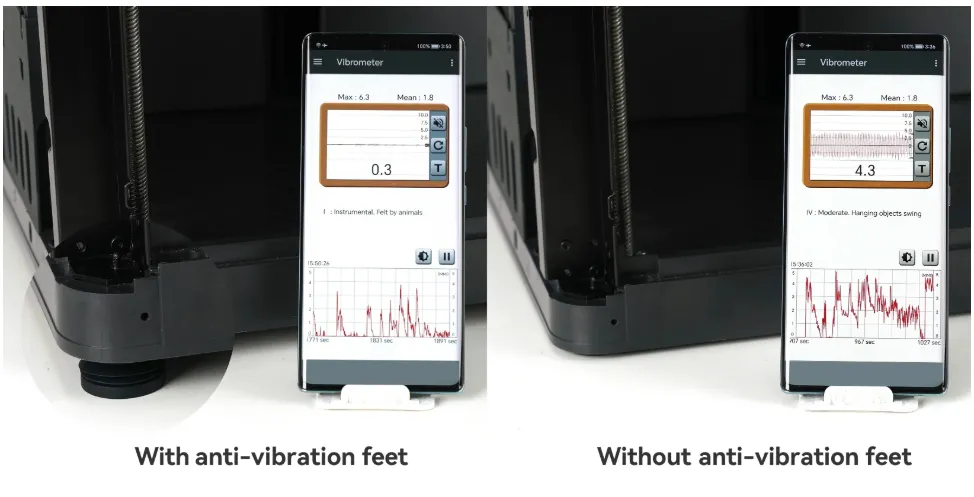
Ja, det er normalt. P3C bruger antivibrationsfødder med bedre vibrationsisolering. De isolerer ydre vibrationer, så flere maskiner i brug på samme tid påvirker hinanden mindre. Samtidig mindsker fødderne de vibrationer, der overføres fra printeren til bordpladen, og dermed bordets rystelser. Printerens ramme helt i metal sikrer desuden et stift kabinet. Selv hvis maskinen ryster, er der næsten ingen relativ forskydning mellem dysen og heatbedet, så printkvaliteten påvirkes ikke.
Printeren har flere typer Bed Leveling. Hvad er forskellen på dem?
Printeren har 3 typer Bed Leveling, som hver passer til forskellige situationer og bygger på indsamlede data om planet.
| Type af Bed Leveling | Anvendelse | Nivelleringsforløb |
|---|---|---|
Auto Bed Leveling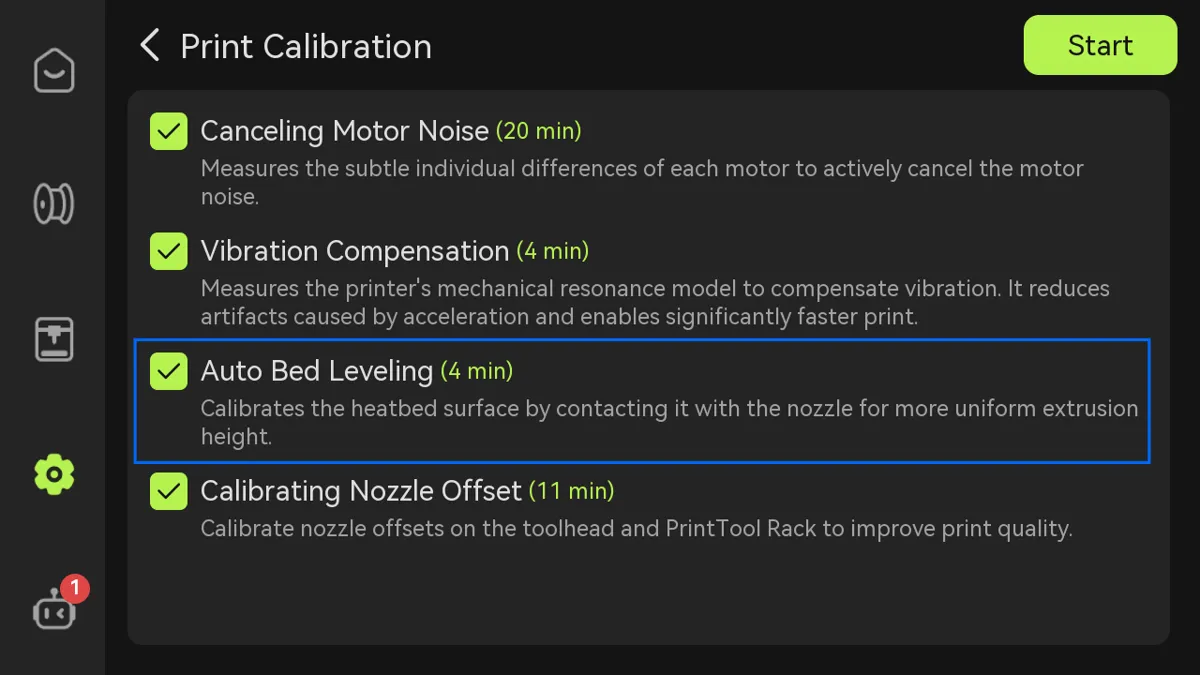 |
Bruges til at indhente data om heatbedets plan ved middel til lave temperaturer. |
1. Varm dysen op til 140 °C. 2. Med heatbedet ved stuetemperatur henter toolheadet PrintTool og udfører nivellering i 6x6 punkter. 3. Når heatbedet er varmet op til 55 °C, udføres nivellering i 6x6 punkter igen. |
Auto Bed Leveling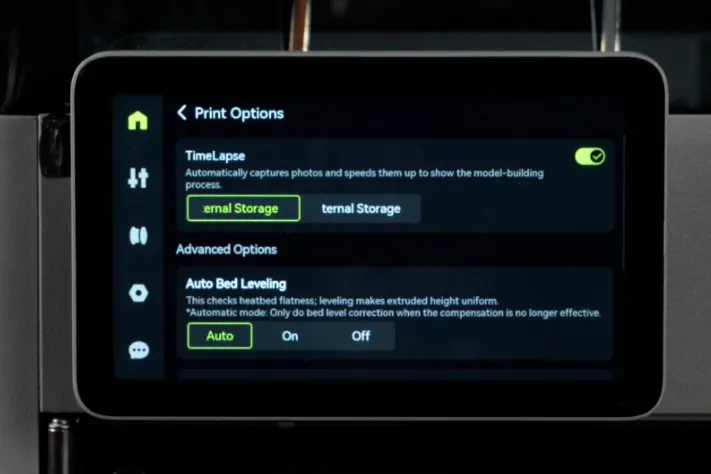 |
Før hvert print udføres lokal nivellering efter modellens omrids. Både de lokale nivelleringsdata før print og nivelleringsdataene fra kalibreringen gemmes i printeren. Under print bruger systemet begge datasæt samlet, indtil den tilhørende nivellering udføres igen og opdateres. |
- Vælg 'Auto': Først udføres en berøringsmåling i 5 punkter på de steder, der svarer til modellens omrids. Hvis nivellering er nødvendig, bruges de 6x6 nivelleringspunkter, der dækker modellens projicerede omrids. Hvis nivellering ikke er nødvendig, springes lokal nivellering over. - Vælg 'On': Lokal nivellering udføres direkte på de steder på build plate, der svarer til modellens omrids. |
Initial Bed Leveling Calibration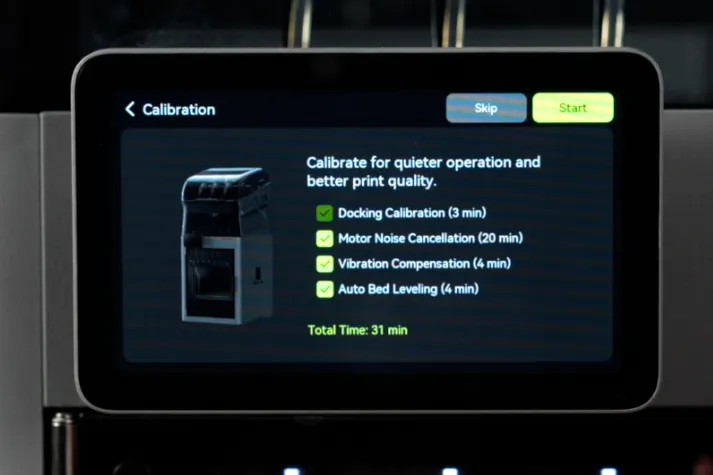 |
Den første Bed Leveling, efter at printeren er tændt, svarer til funktionen Auto Bed Leveling. |
1. Varm dysen op til 140 °C. 2. Med heatbedet ved stuetemperatur henter toolheadet PrintTool og udfører nivellering i 6x6 punkter. 3. Når heatbedet er varmet op til 55 °C, udføres nivellering i 6x6 punkter igen. |
Hvad gør kontakten Maintain Heatbed Temperature?
Maintain Heatbed Temperature er slået til som standard for at sikre printnøjagtighed og succesrate. Fordi det anvendte filament er forholdsvis værdifuldt, er der valgt en forsigtig tilgang af følgende grunde:
-
Bedre kvalitet i første lag og mere nøjagtig nivellering
Når heatbedet varmes op, udvider og trækker det sig en smule sammen og deformeres langsomt. Kanterne og de fire hjørner er længere tid om at blive stabile. Når heatbed-temperaturen først holdes, og automatisk nivellering først køres, efter at den mekaniske struktur og den termiske deformation er stabiliseret, kan nivelleringens nøjagtighed og vedhæftningen i første lag forbedres mærkbart. -
Bedre vedhæftning mellem lagene og mindre warping
Når heatbedet forvarmes helt, og temperaturfeltet får lov at stabilisere sig, mindskes warping i kanterne, revner og svag vedhæftning mellem lagene, som er almindelige ved tekniske materialer. Det forbedrer printets succesrate.
Hvordan indstiller jeg det?
Brugere vægter kvaliteten i første lag, vedhæftningen mellem lagene og printeffektiviteten forskelligt. Firmwaren har en kontakt, Maintain Heatbed Temperature, under Print Options. Vælg indstillingen ud fra filamenttypen og den effektivitet, du har brug for.
Hvad sker der, hvis jeg slår kontakten fra?
Printeren springer ventetiden over, hvor heatbed-temperaturen holdes. Så snart heatbedet når den indstillede temperatur, starter nivelleringen og de efterfølgende trin med det samme. Forberedelsestiden bliver kortere, men heatbedets termiske deformation er måske ikke stabil endnu, så kvaliteten i første lag og printets succesrate kan blive påvirket.
Hotend-racket falder ned på grund af tyngdekraften, når printeren slukkes. Hvorfor hæves racket ikke automatisk, når den tændes igen? Hvordan betjener jeg det, så det er nemmere at tage modeller og build plate ud og sætte dem i?
Racket hæves ikke automatisk ved opstart. Det forhindrer uventede bevægelser, som kunne give klemskader, hvis brugeren ikke er opmærksom.
Hvis racket skal holdes hævet under vedligeholdelse med printeren slukket, kan du på forhånd printe vedligeholdelsesklodsen til SwapTek Rack fra de indbyggede modeller. Den støtter racket, forhindrer det i at falde ned og gør vedligeholdelse samt udtagning og isætning af build plate nemmere.
Hvis racket skal hæves, efter at printeren er tændt, kan du hæve det manuelt via printerens skærm, Bambu Handy eller Bambu Studio.
Når opvarmning af kammeret er slået til, falder fugtighedsvisningen for AMS 3P hurtigt. Er det den reelle luftfugtighed?
Ja, det er den reelle relative luftfugtighed. Antallet af vandmolekyler ændrer sig ikke væsentligt. Jo højere temperaturen er, jo mindre tilbøjelige er vandmolekylerne til at kondensere til flydende vand, og varm luft kan indeholde mere vanddamp. Når vandindholdet er uændret, falder den relative luftfugtighed derfor.
En lavere vist værdi betyder ikke, at filamentet pludselig er blevet tørt. Det er et normalt fænomen efter en temperaturstigning.
Hvorfor kan jeg ikke starte proceduren 'Load Filament' på skærmen?
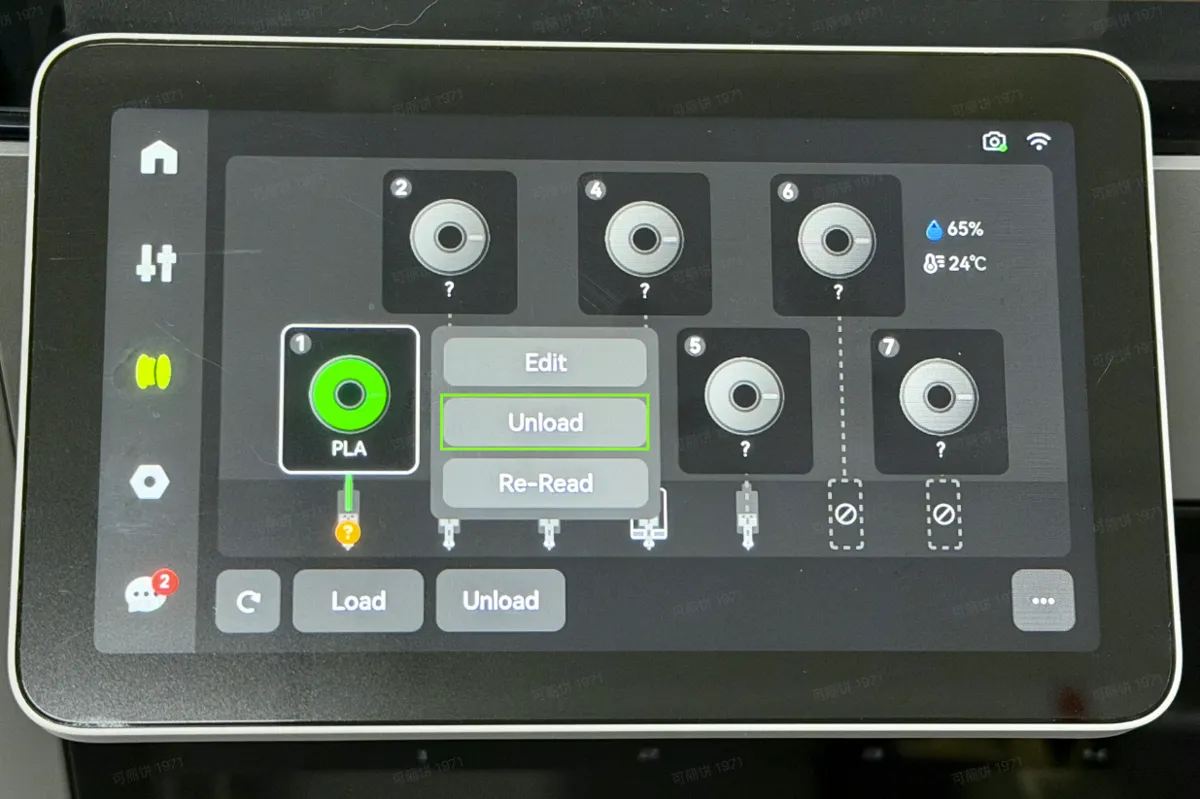
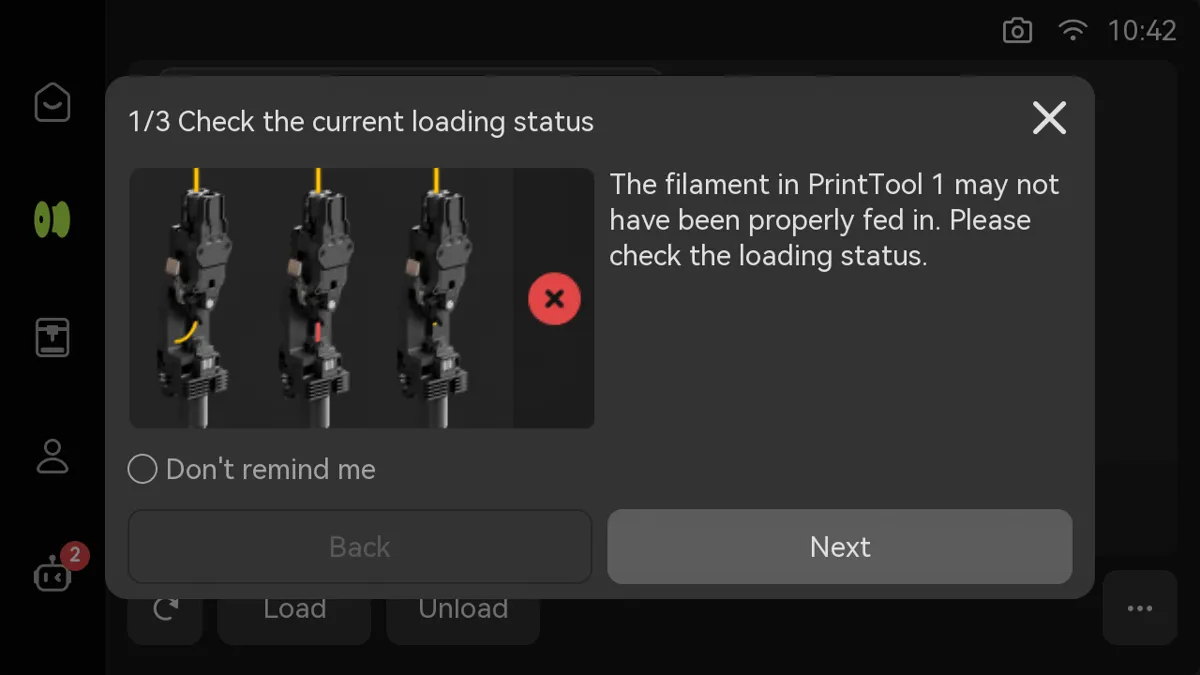
Det skyldes som regel, at filamentet er ført manuelt ind i PrintTool, før indføringsproceduren blev startet, så Hall-sensoren er blevet udløst for tidligt. Det får systemet til at vurdere, at filamentet allerede er indført, eller til at gå i tilstanden 'unconfirmed load' (dvs. systemet kan ikke bekræfte, om filamentet er ført korrekt gennem PrintTool).
Det anbefales at opgradere til den nyeste firmware. Når du fører filament manuelt direkte ind i PrintTool, mens printeren er inaktiv, kan der komme et pop op-vindue som vist på billedet herunder, hvor du kan bekræfte indføringsstatus med det samme.
Almindelige situationer med 'unconfirmed load':
-
Forskydning i filamentvejen
-
Det nye filament har ikke nået ekstrudertandhjulet og kan derfor ikke gribes korrekt:
-
Gammelt filament sidder fast ved ekstrudertandhjulet, og det nye filament er ikke nået frem.
-
Det nye filament har slet ikke nået ekstrudertandhjulets position.
-
💡 Forslag og løsninger:
-
Hvis du er ny bruger:
-
Før ikke filamentet direkte ind i PrintTool før indføring. Sæt først spolen i spoleholderen.
-
Tryk på 'Load Filament' på skærmen. Når skærmen beder dig om at føre filamentet ind manuelt, skubber du filamentet ind for at fuldføre indføringen. Det sikrer normal indføring af filament.
-
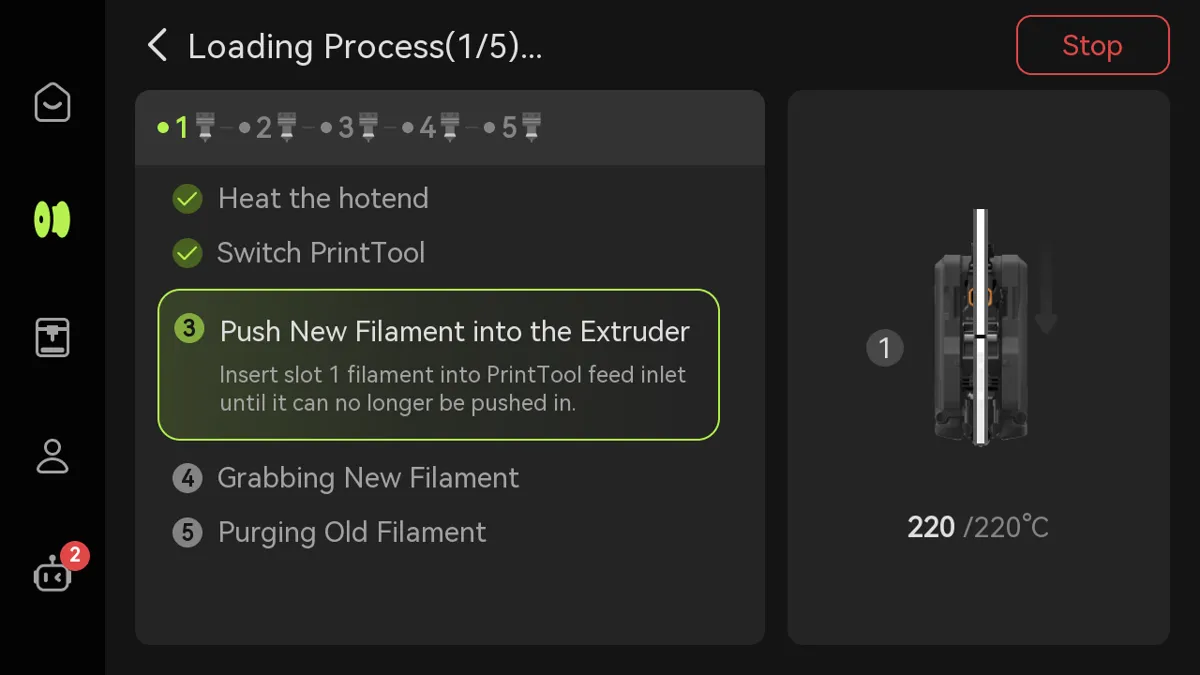
-
Hvis du er erfaren bruger:
-
Hvis du er sikker på, at filamentet er ført korrekt gennem PrintTool, og mener, at indføringen er gennemført, kan du starte printet direkte.
-
For at sikre korrekt indføring af filament kan systemet bede dig bekræfte, at filamentet er korrekt indført, før print. Du kan se bort fra denne besked.
-
Se Første print på P3C for en detaljeret vejledning i manuel indføring.
Hvis hotenden bliver tilstoppet under print, kan den så repareres, og kan det igangværende print genoptages?
Hvis der under print opstår unormal ekstruderingsmodstand, print i luften, eller der ikke kommer filament ud af hotenden, skal du først fejlsøge, derefter fjerne tilstopningen og genoptage den igangværende opgave efter reparationen.
-
Gennemgå først følgende trin i rækkefølge efter fejlsøgningsvejledningen til tilstopning på P3C:
-
Tjek AMS for sammenfiltret filament.
-
Tjek, at spolen drejer let.
-
Tjek ekstrudertandhjulet for rester, og bekræft, at det drejer normalt.
-
Tjek filamentet inde i PrintTool for opsvulmning eller slid.
-
Når du har udelukket problemer med sammenfiltret filament, spole og ekstrudertandhjul, og hotenden stadig ikke afgiver filament eller afgiver en tydeligt tynd streng, går du videre til næste trin.
-
Følg trinene i vejledningen til rensning af tilstoppet hotend på P3C for at løse problemet:
-
Varm først hotenden op, og prøv at ekstrudere filamentet.
-
Hvis den stadig er tilstoppet, renser du den med en Unclogging Pin og udfører derefter et cold pull.
-
Hvis ekstrudering stadig ikke er mulig, fjerner du det opsvulmede filament fra hotenden.
Hvis hotenden skal afmonteres for rengøring, skal du først slukke printeren. Tænd den igen efter reparationen, og brug funktionen 'resume print' til at genoptage opgaven.
-
-
Genoptag det igangværende print
-
Hvis printeren ikke har været slukket, og filamentet stadig er indført: Tryk på 'Continue' på skærmen. Printeren fremfører automatisk filamentet og fortsætter den igangværende opgave.
-
Hvis printeren ikke har været slukket, og filamentet ikke er indført: Tryk på 'Continue' på skærmen, og følg printerens anvisninger for at sætte filamentet i manuelt, før den igangværende opgave fortsætter.
-
Hvis strømmen har været afbrudt, eller hotenden er udskiftet: Genstart printeren, og brug funktionen til genoptagelse efter strømafbrydelse til at fortsætte den igangværende opgave.
-
Hvorfor opdateres filamentoplysningerne ikke efter filamentskift, eller hvorfor indføres det forkerte filament ved auto-refill?
Når filamentet er taget ud, gemmer maskinen oplysningerne om det forrige filament. Hvis du tager den samme spole filament ud og sætter den i igen, behøver du ikke trykke på 'Re-read'. Hvis du skifter til andre officielle filamenter eller filamenter fra tredjepart, opdateres de oprindelige oplysninger ikke automatisk. Auto-refill kan så bruge de gamle oplysninger og indføre det forkerte filament.
Tryk på 'Re-read' efter filamentskift for at slette de gamle oplysninger. Efter opgradering til firmware 01.01.00.00 kan du også slette filamentoplysningerne direkte i afsnittet til redigering af filament.
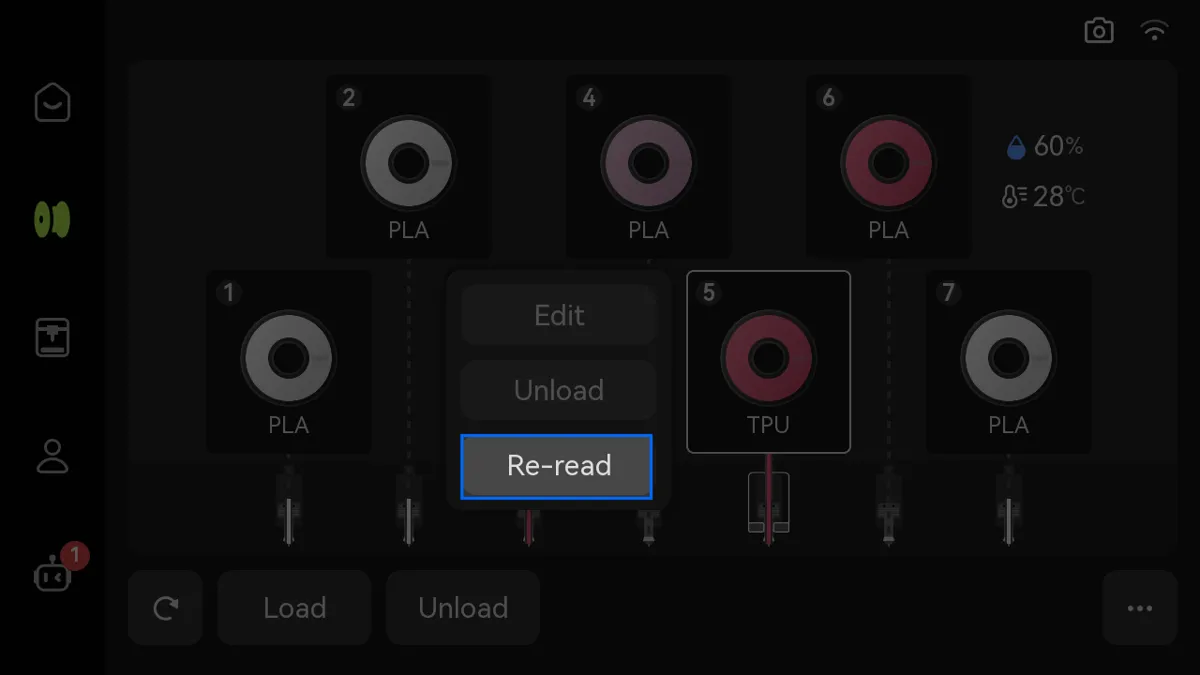 |
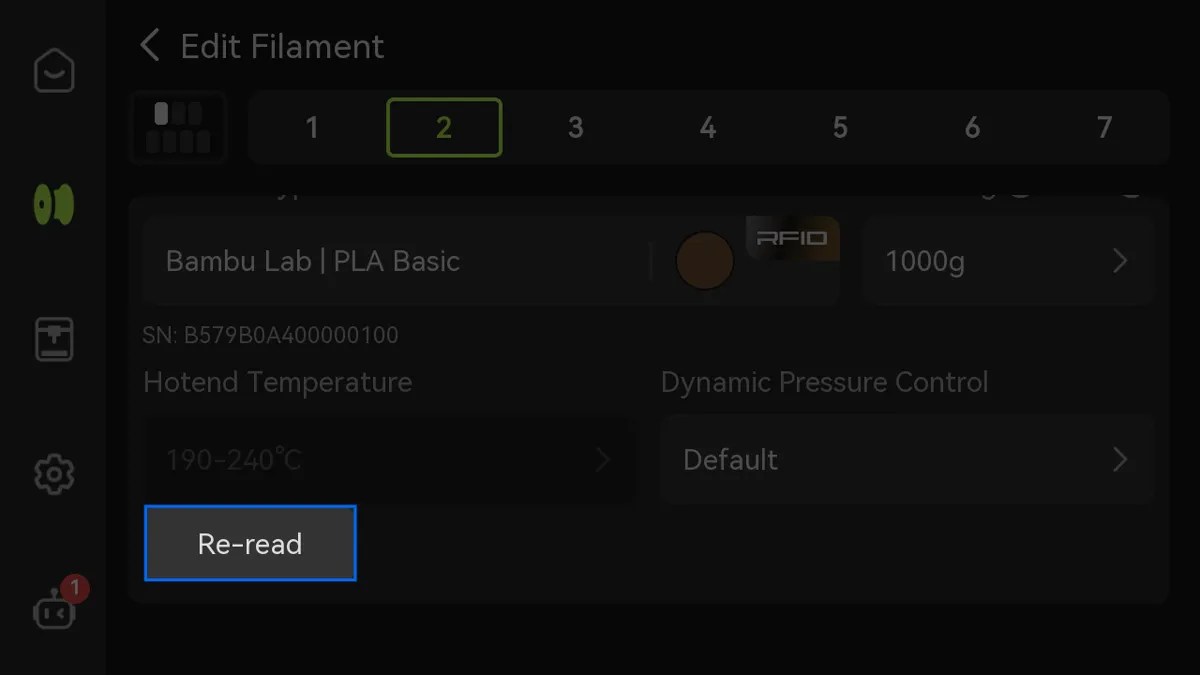 |
Afsluttende bemærkninger
Vi håber, denne vejledning var nyttig. Hvis den ikke løser dit problem, kan du oprette en supportsag direkte hos Bambu Lab, så hjælper de dig videre.
Denne guide er oversat og bearbejdet til dansk fra Bambu Labs officielle vejledning. Se den originale guide hos Bambu Lab →
← Tilbage til P3C-guidesRelaterede guider
Flere P3C-guides om udpakning og manual
- Bambu Lab P3C: Filamentkompatibilitet for Hotend og AMS
- Bambu Lab P3C: Første print trin for trin
- Bambu Lab P3C: Oversigt over printerens hovedkomponenter
- Sådan pakker du Bambu Lab P3C AMS Combo til forsendelse
- P3C: Print med ekstern spole, sådan indlæser du filament
- P3C skærmvejledning: knapper og funktioner på printerens skærm
- P3C SwapTek: Sådan fungerer homing, kalibrering og værktøjsskift
- Bambu Lab P3C: Guide til print med TPU
