P3C skærmvejledning: knapper og funktioner på printerens skærm
Introduktion
Denne vejledning gennemgår knapperne og funktionerne på P3C-printerens skærm.
Homepage
I venstre side af Homepage ligger skærmens menulinje med Homepage, Filament, Control, Settings og Assistant. På Homepage scanner du QR-koden med Bambu Handy for at logge ind, og du åbner den tilhørende side fra Files, Filament og Tools.
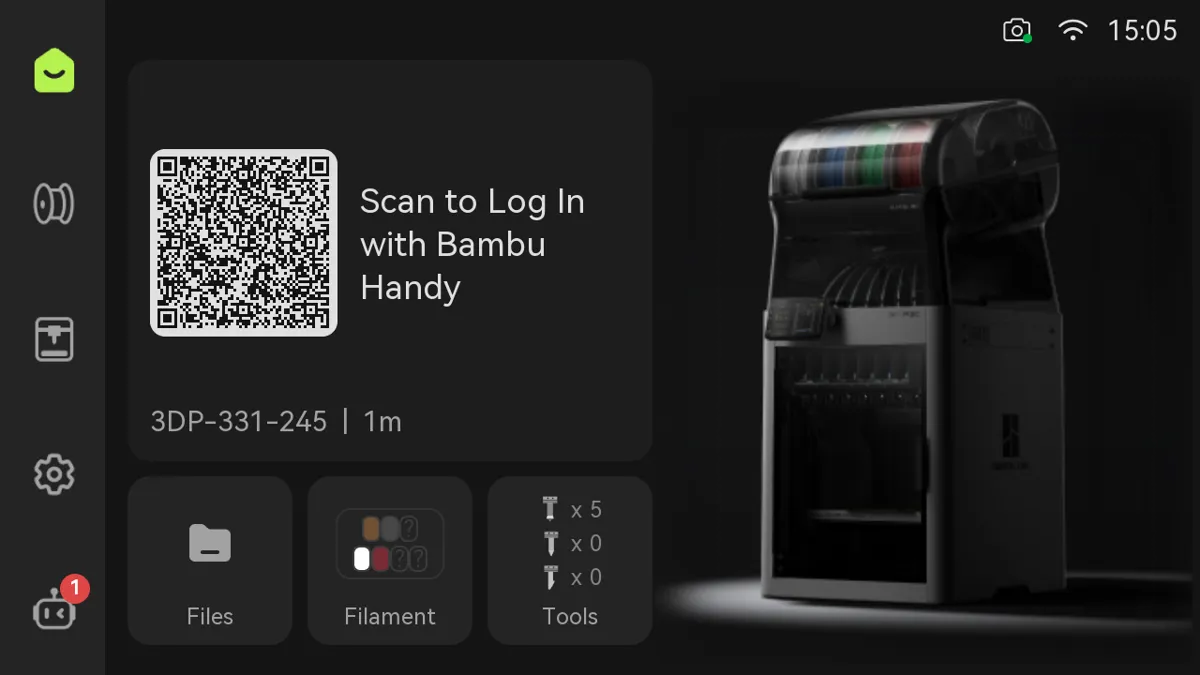
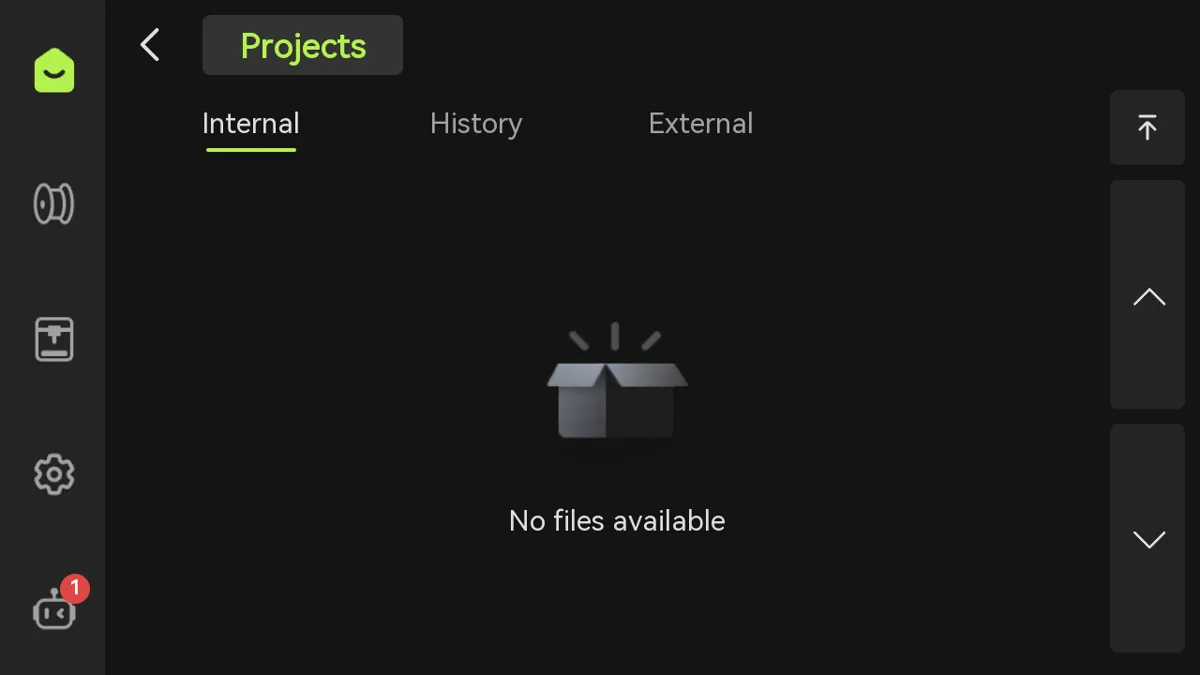
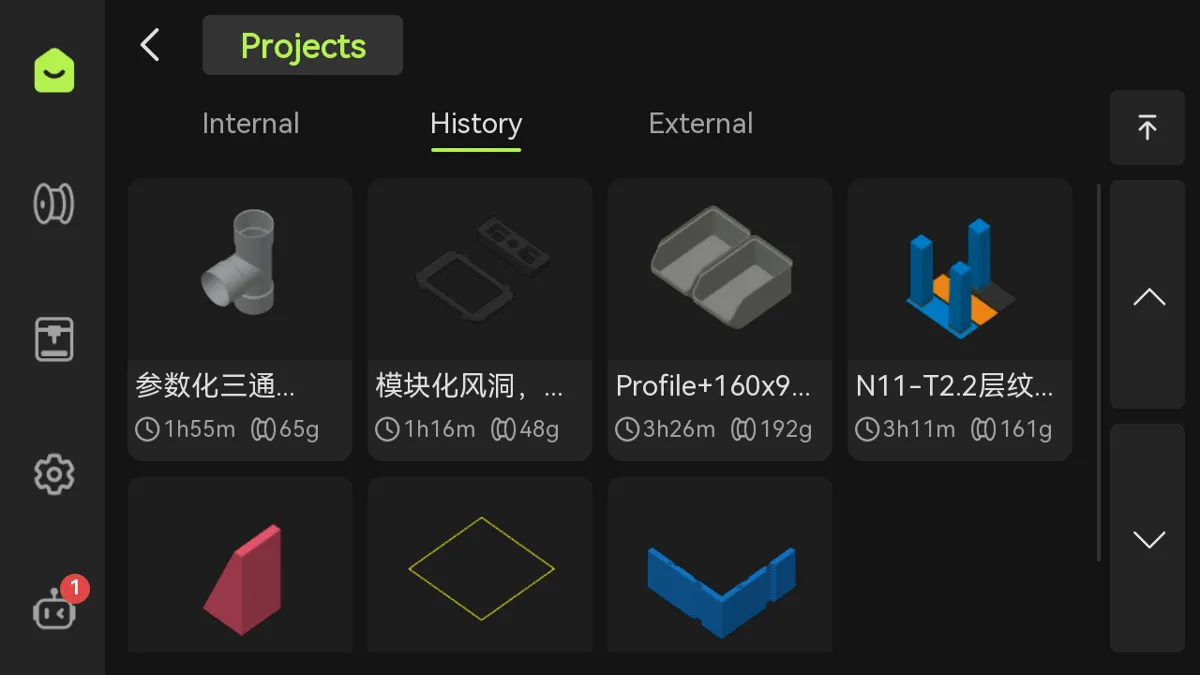
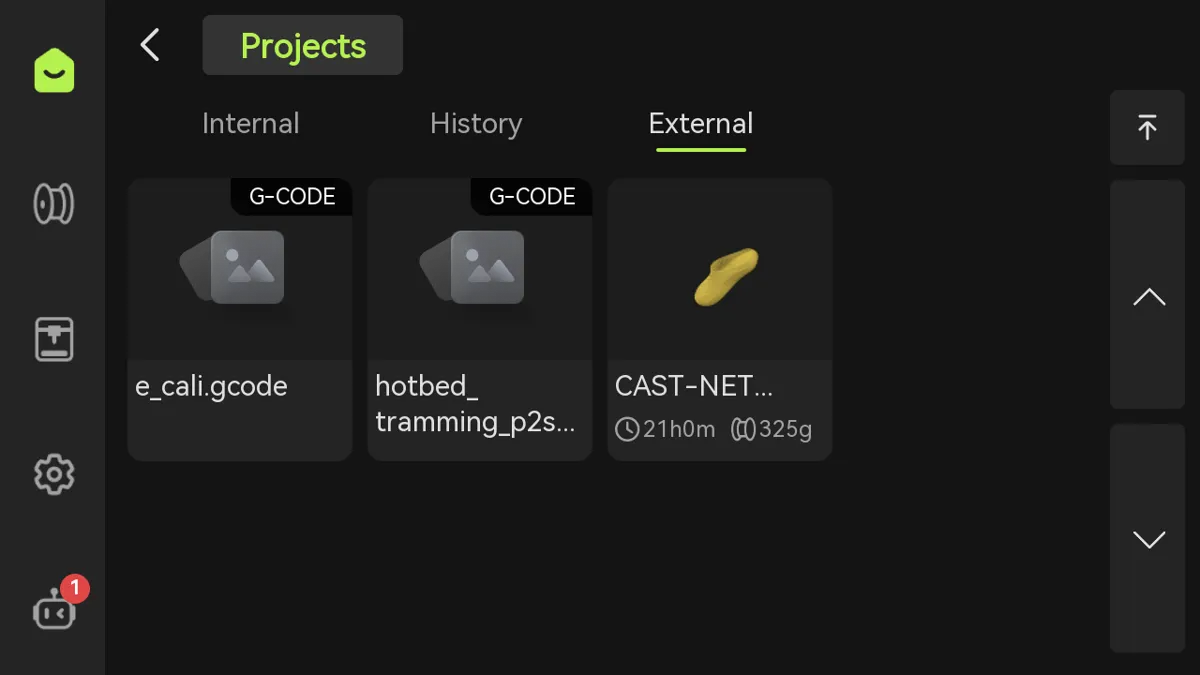
Tryk på "Files" for at vise projekter. Her finder du Internal Storage, History og External Storage:
- Internal Storage: Modelfiler, der er gemt lokalt på printeren;
- History: Viser listen over modeller i printerens cachelager;
- External Storage: Modelfiler, der er gemt på et USB-drev tilsluttet printeren;
Filament
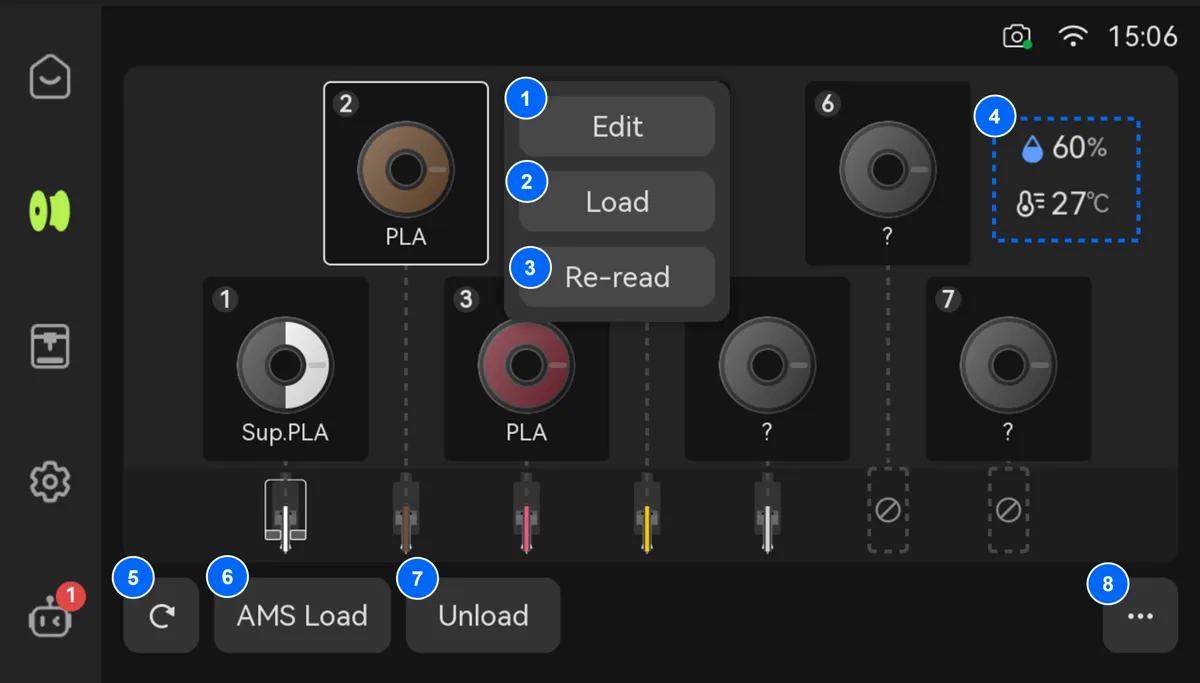
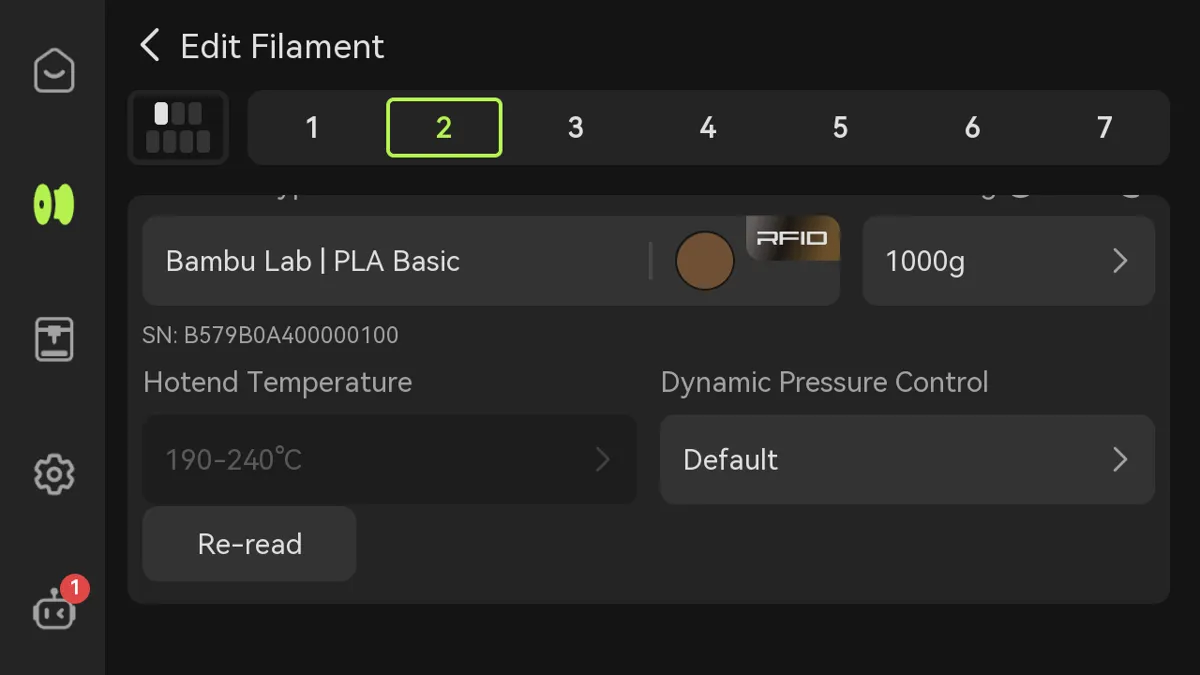
- Edit: Hvis AMS har genkendt spolen, kan du se spolens oplysninger her, men du kan ikke ændre filamentets parametre. Hvis der ikke er læst nogen oplysninger, kan du ændre filamentoplysningerne her.
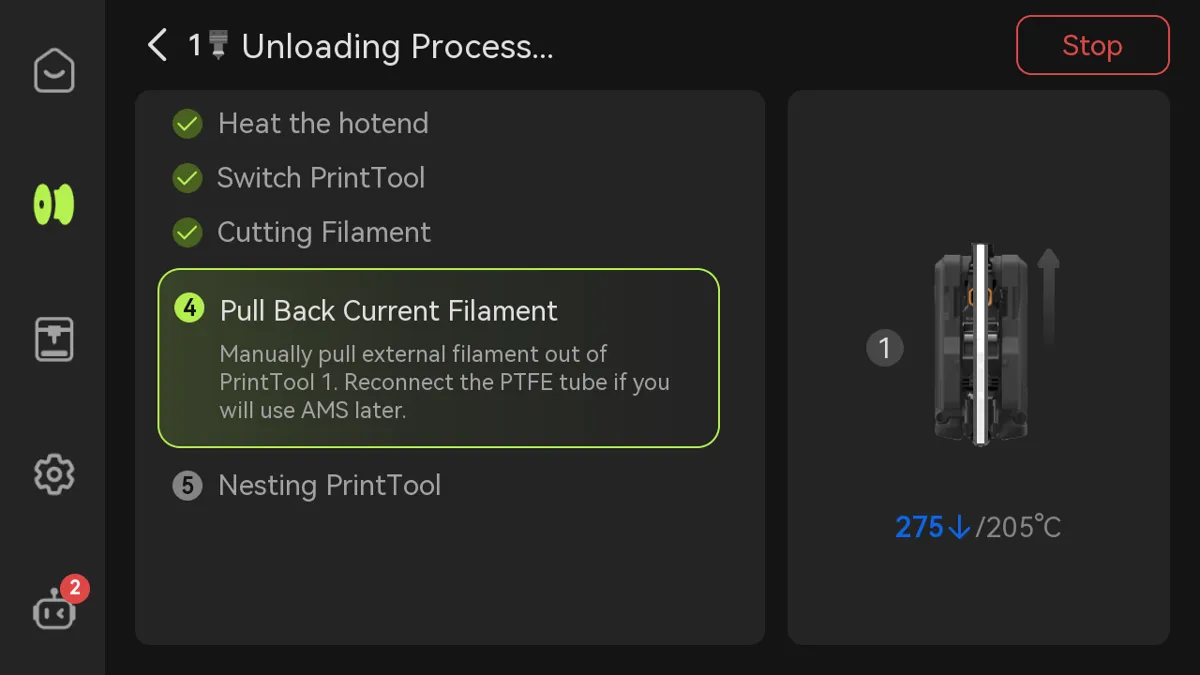
- Load/Unload: Tryk på knappen. AMS kører ilægnings- eller udtrækningsprocessen, og du skal selv føre filamentet ind eller trække det tilbage.
-
Re-read: Tryk på knappen. AMS læser oplysningerne for det pågældende slot igen.
-
Drying/Humidity: Viser fugtighed og temperatur inde i AMS. Du kan også tørre filament med et separat købt tørremodul. Se detaljer i wikien: AMS 3P Optional Filament Dryer Replacement Guide.
-
Re-read All: Læser alle filamenter i AMS igen.
-
AMS Load: Fører filamenterne i AMS ind samlet.
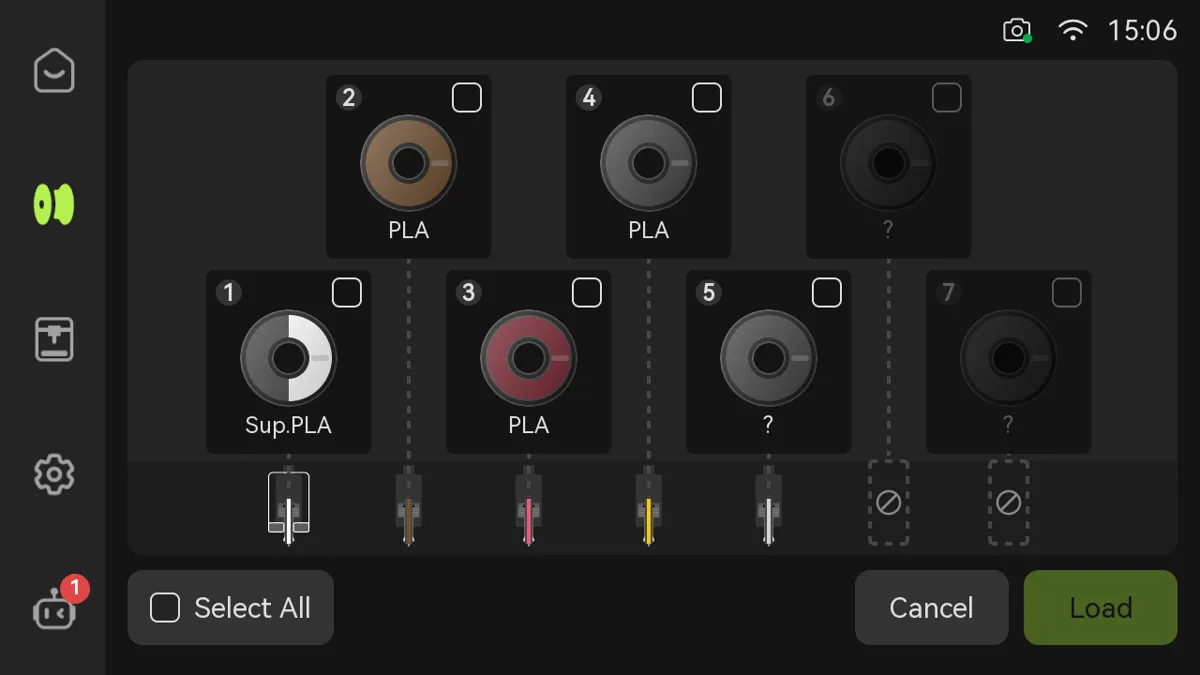
- Unload: Trækker filamenter, der allerede er ilagt i AMS, ud i en samlet handling.
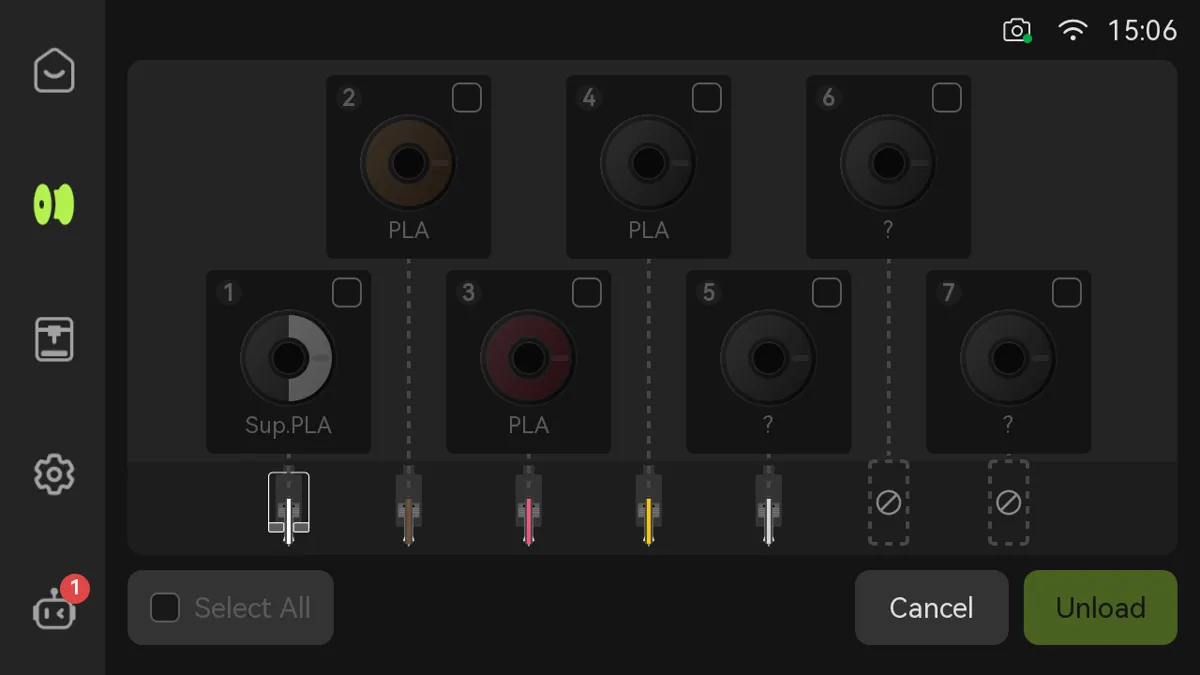
- Tools: Der er tre værktøjer: EXT Load, Auto Refill og Guide.
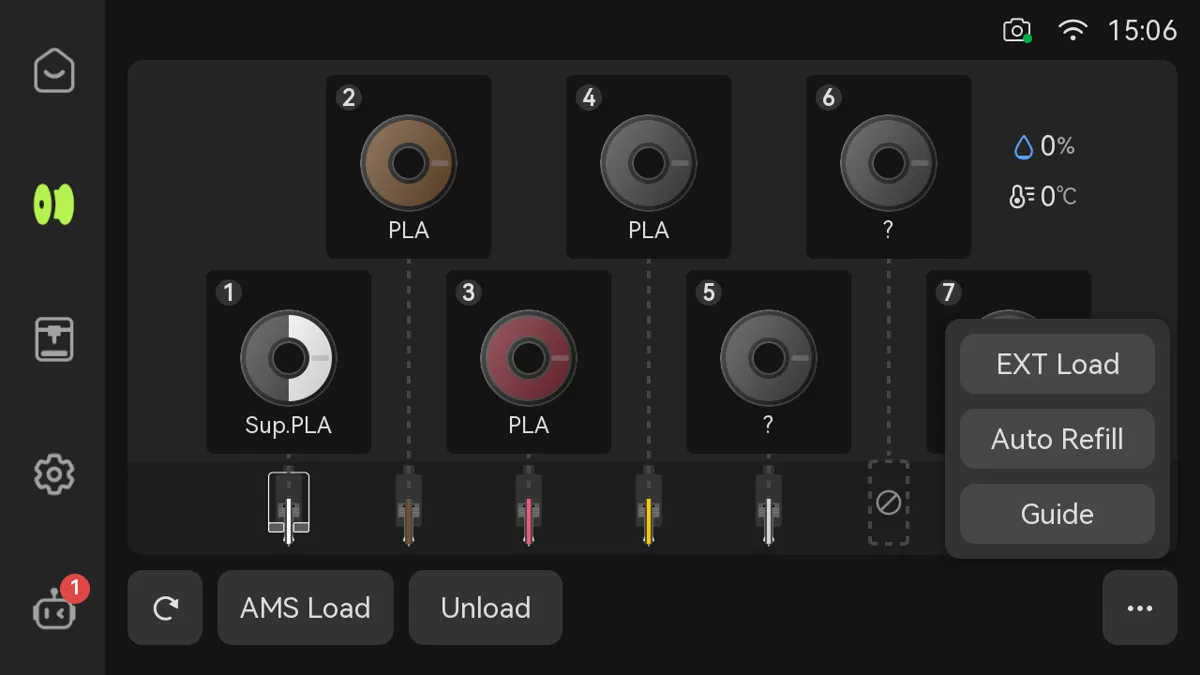
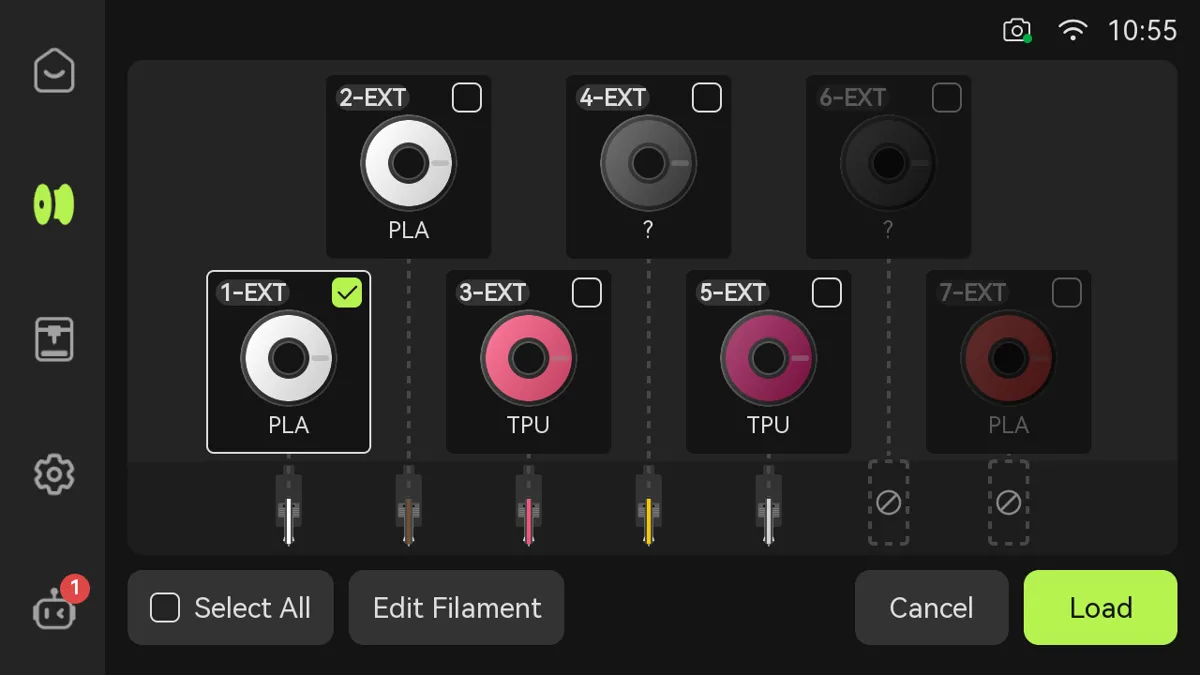
- EXT Load: Fører filament ind fra en ekstern spole eller gennem AMS' bypass-port. Se de detaljerede trin i wikien: P3C External Spool Loading Guide.
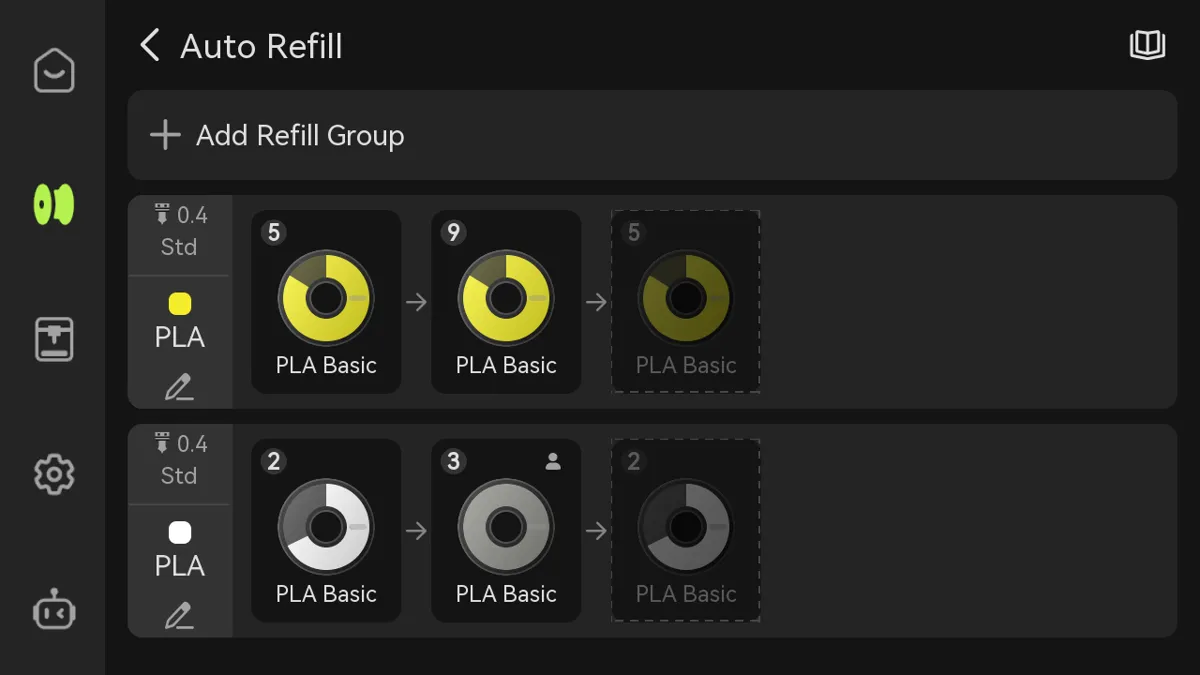
- Auto Refill: Når det aktuelle filament løber tør, fortsætter systemet med filament af samme mærke, type og farve. Du kan også redigere påfyldningsforholdene manuelt, så filament af samme type i en anden farve kan bruges som erstatning. Se mere i wikien: Introduction to AMS 3 Auto Refill Function.
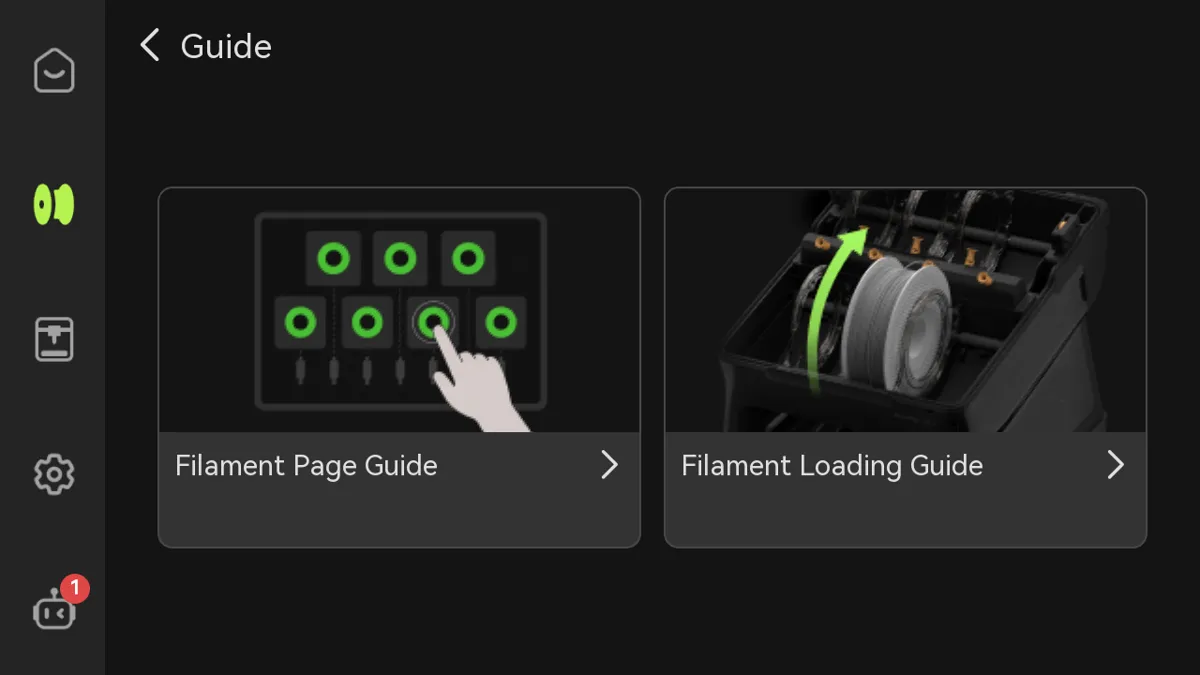
- Guide: Gennemgår Filament-siden og ilægning af filament trin for trin.
Control
Air Management
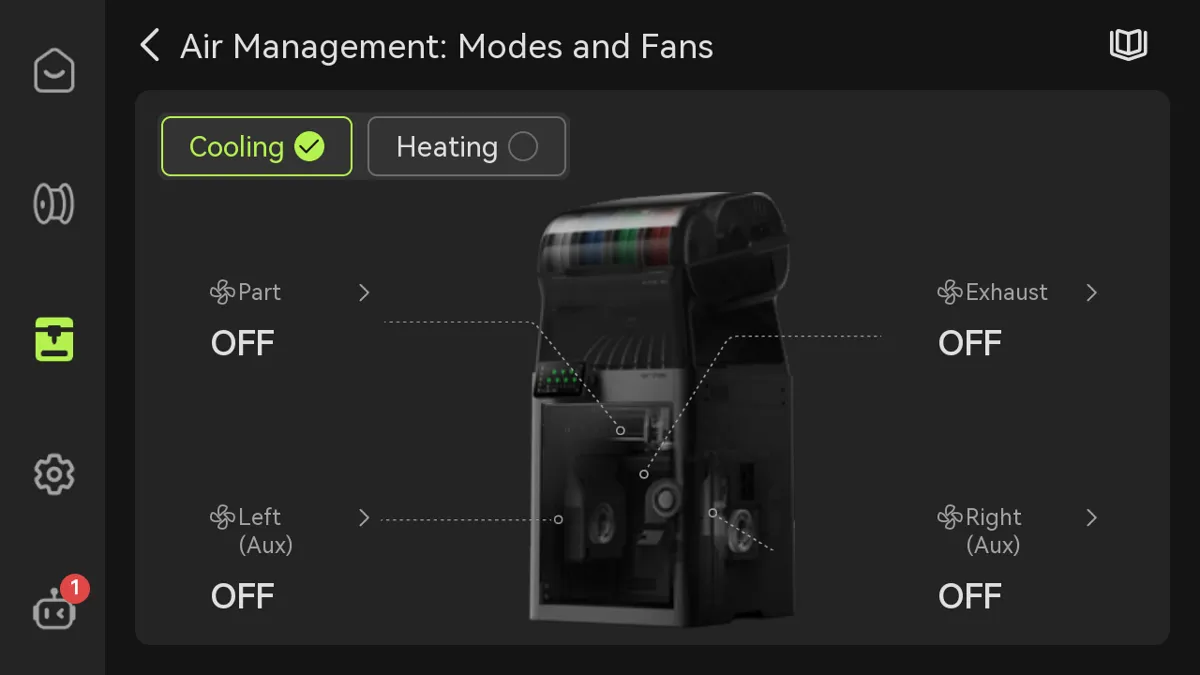
Du kan vælge det rette luftstyringssystem ud fra filamenttypen.
- Cooling: Egner sig til print i filamenter med lav varmebestandighed, som PLA/TPU. Systemet skifter automatisk til Cooling, når kammeret køler ned.
- Heating: Egner sig til print i filamenter med høj varmebestandighed, som ABS/ASA/PC/PA. Systemet skifter automatisk til Heating, når kammeret varmes op.
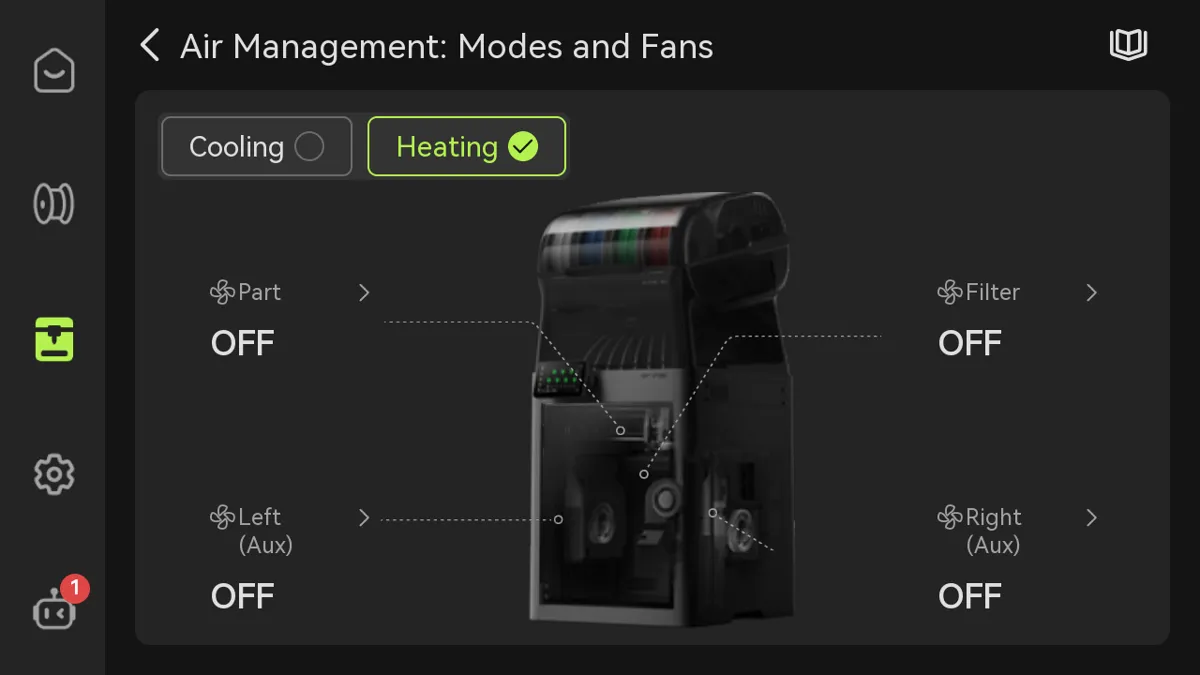
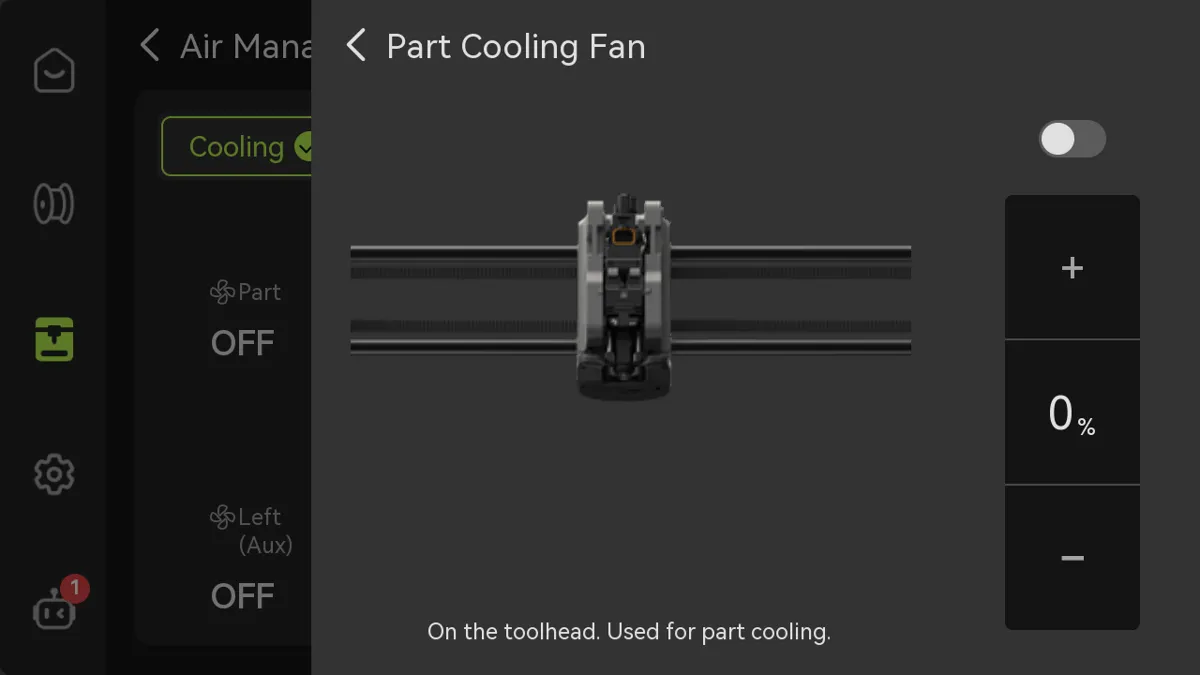
- Part Cooling Fan: Sidder på toolheadet og sørger for tilstrækkelig køling af printlagene under printet. Den hjælper filamentet med at køle hurtigt af, når det ekstruderes, så hvert lag kan størkne og bevare sin form, før næste lag lægges.
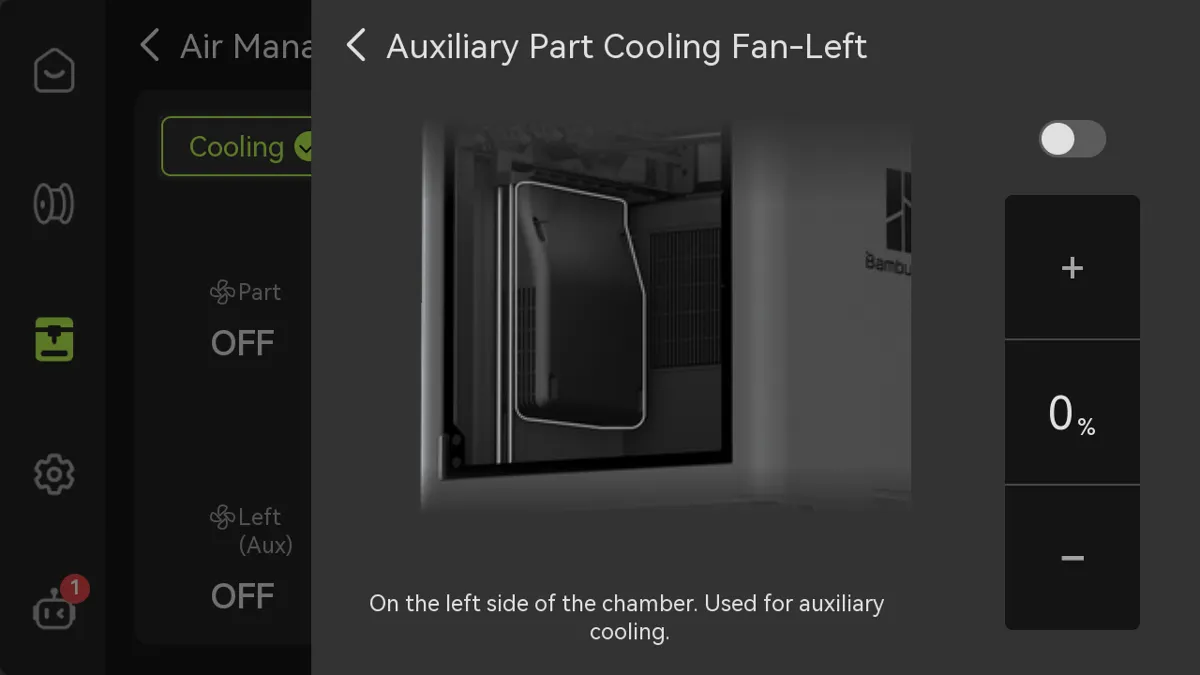
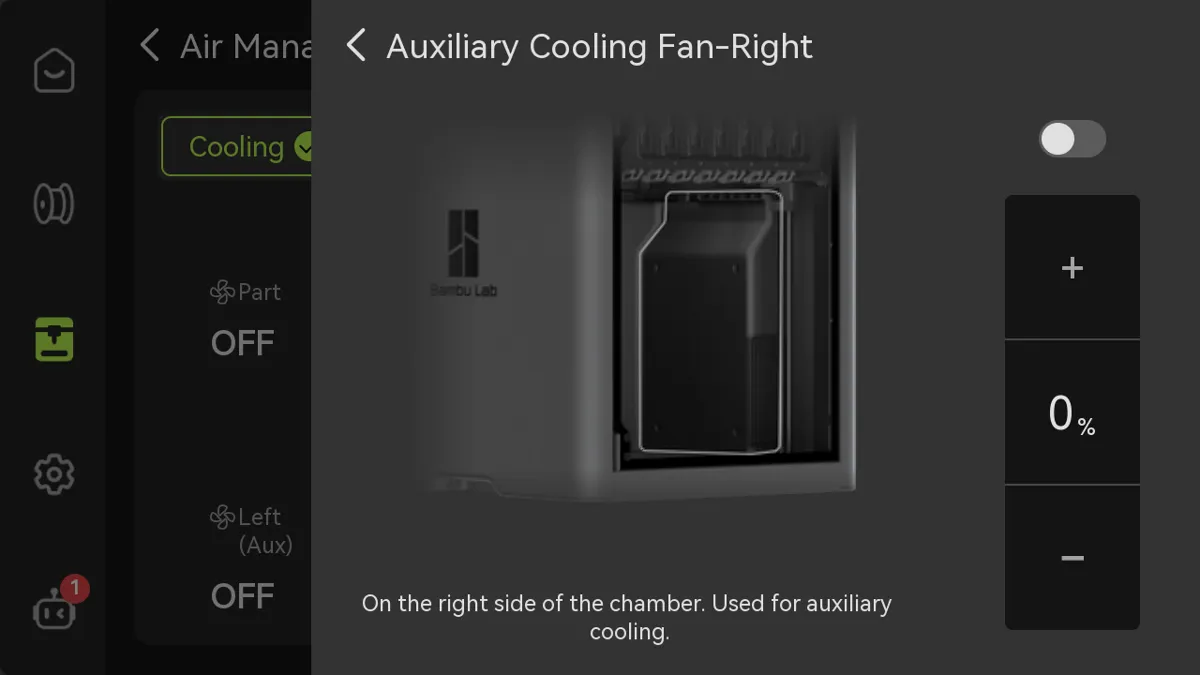
- Left/Right Auxiliary Part Cooling Fans: Sidder på begge sider af kammeret og giver bedre køling ved højhastighedsprint.
 |
 |
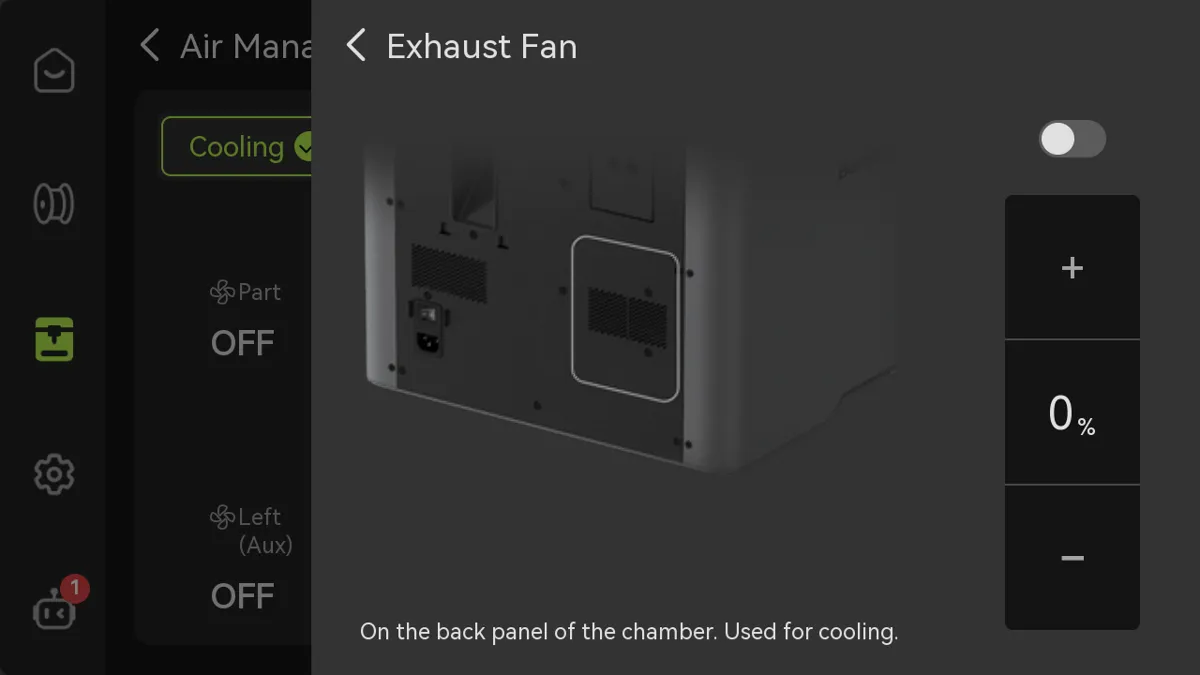
- Exhaust Fan: Sidder på kammerets bagpanel. Ved print i lavtemperatur-filamenter som PLA leder den printgasser ud og arbejder sammen med det adaptive luftstrømssystem for at forbedre varmeafgivelsen. Ved print i højtemperatur-filamenter skal du slå "Purify Air at Print End" til på skærmen, så restgas automatisk ledes ud af kammeret, når printet er færdigt.
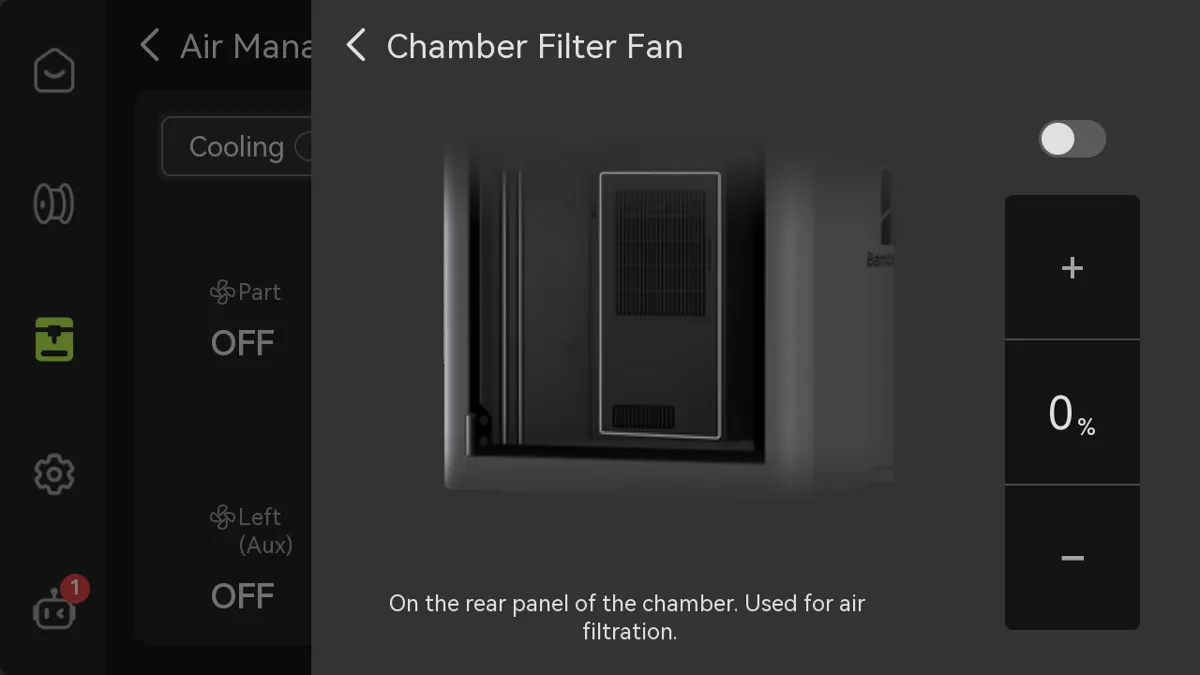
- Chamber Filter Fan: Sidder på kammerets bagpanel og bruges til at filtrere luften. I Heating-tilstand skifter Exhaust i Air Management til Filter.
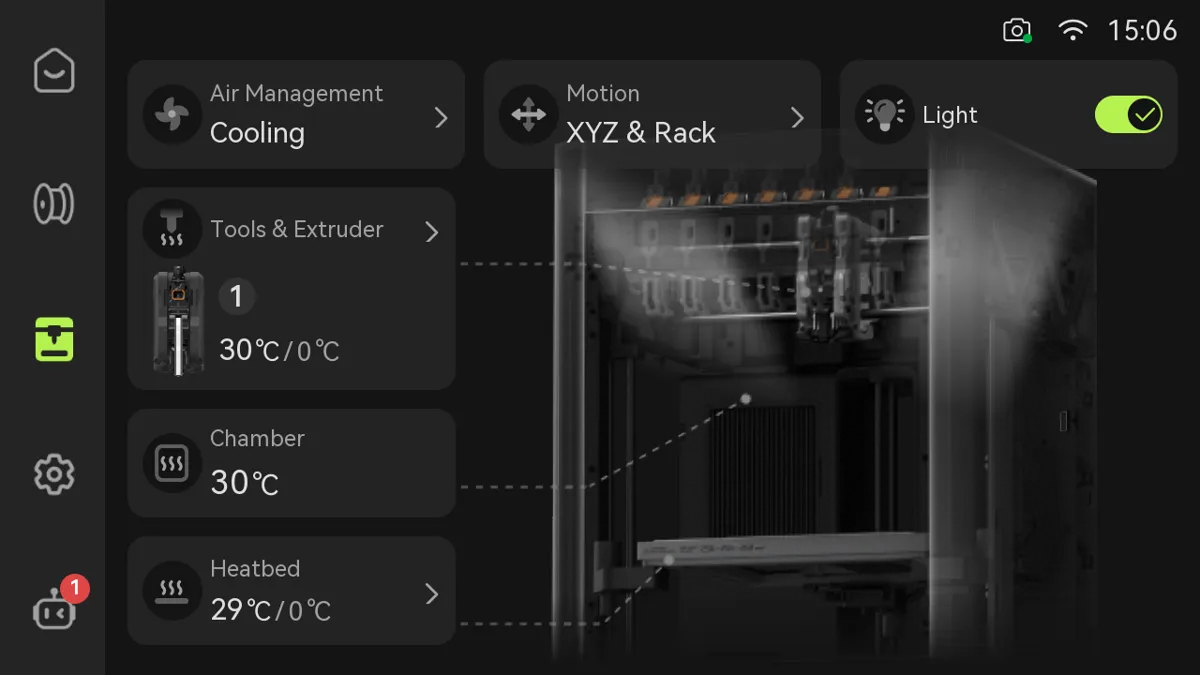
Motion
-
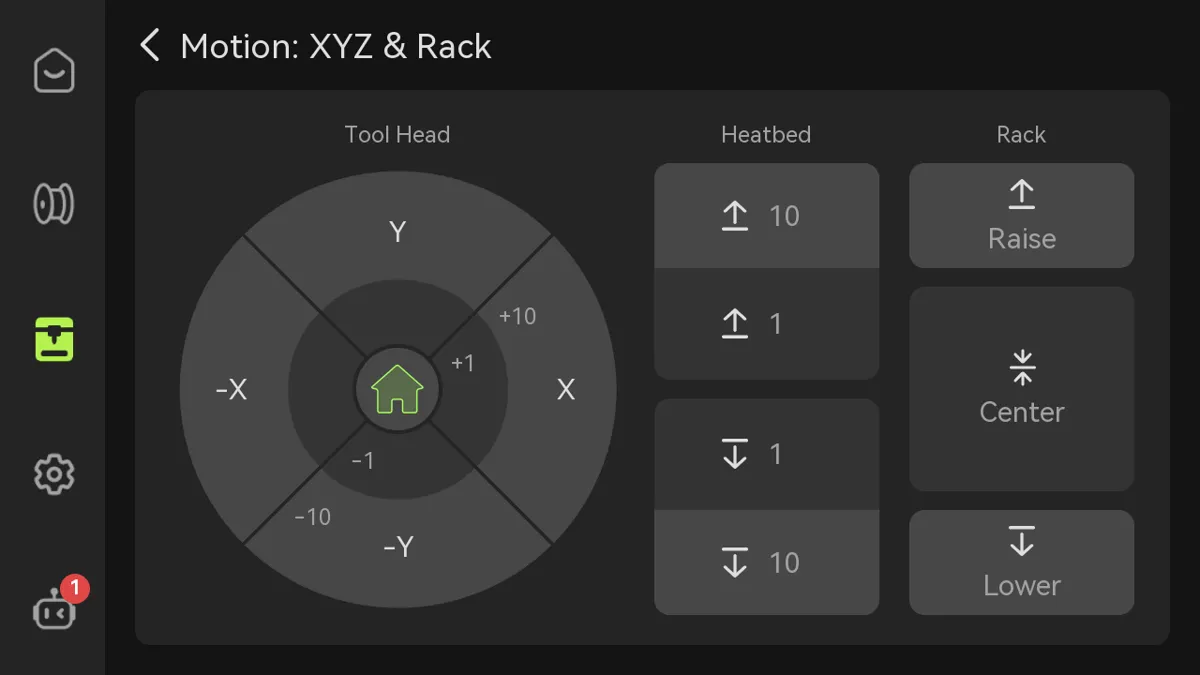
Tool Head: Tryk på knapperne for 1 eller 10 enheder for at flytte toolheadet langs X- og Y-aksen.
-
Heatbed: Tryk på knapperne for 1 eller 10 enheder for at hæve eller sænke heatbedet.
-
Rack: Tryk på "Raise", "Center" eller "Lower" for at ændre rackets højde.
Light
Tryk på knappen for at styre LED-lyset inde i kammeret.
Tools & Extruder
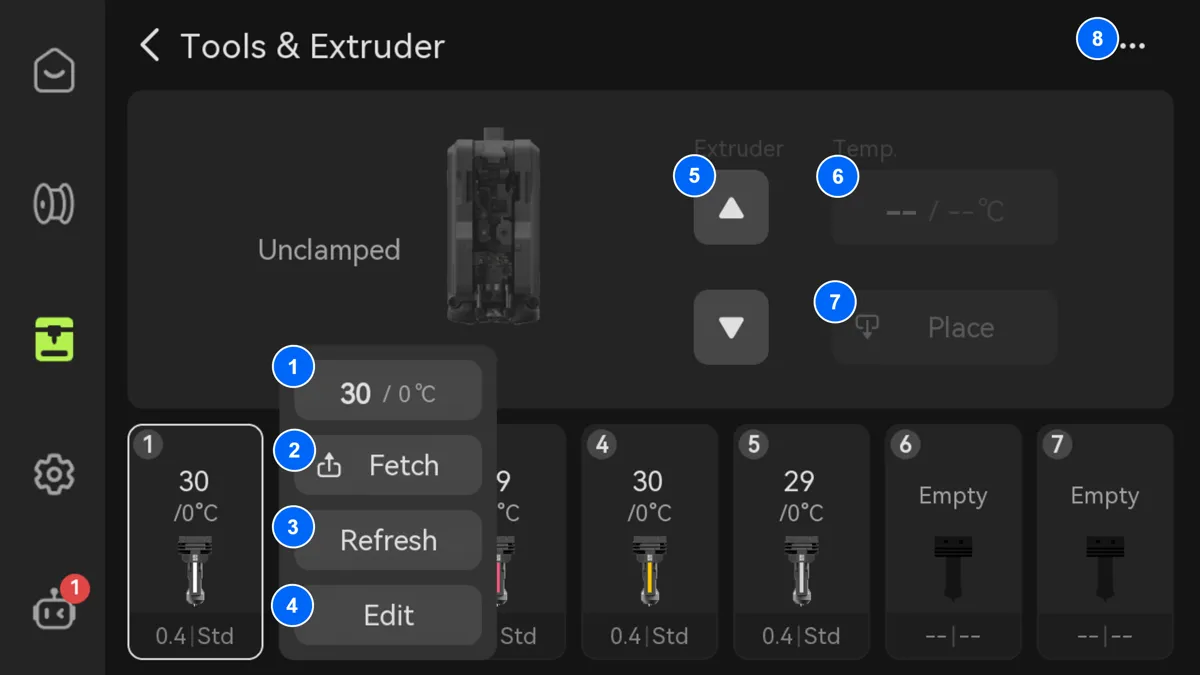
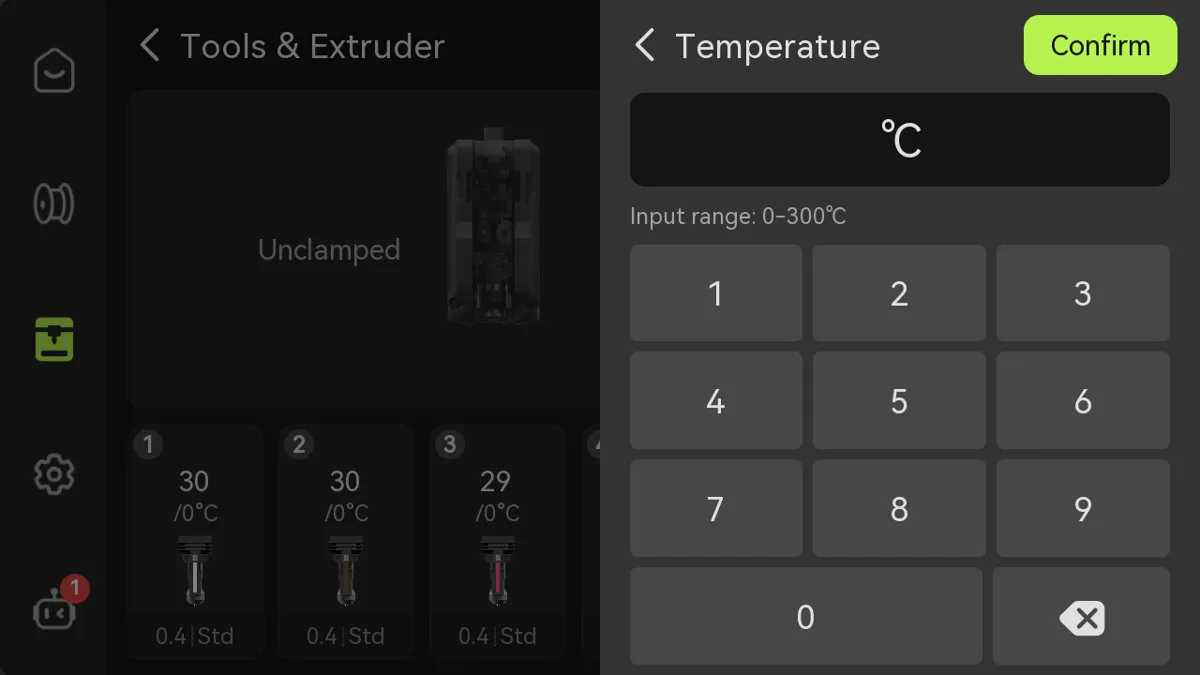
- Nozzle Temperature: Temperaturen på nozzlen på racket. Indtast en værdi for at indstille nozzletemperaturen, op til 300 °C.
- Fetch: Tryk på "Fetch", så griber toolheadet automatisk det valgte PrintTool.
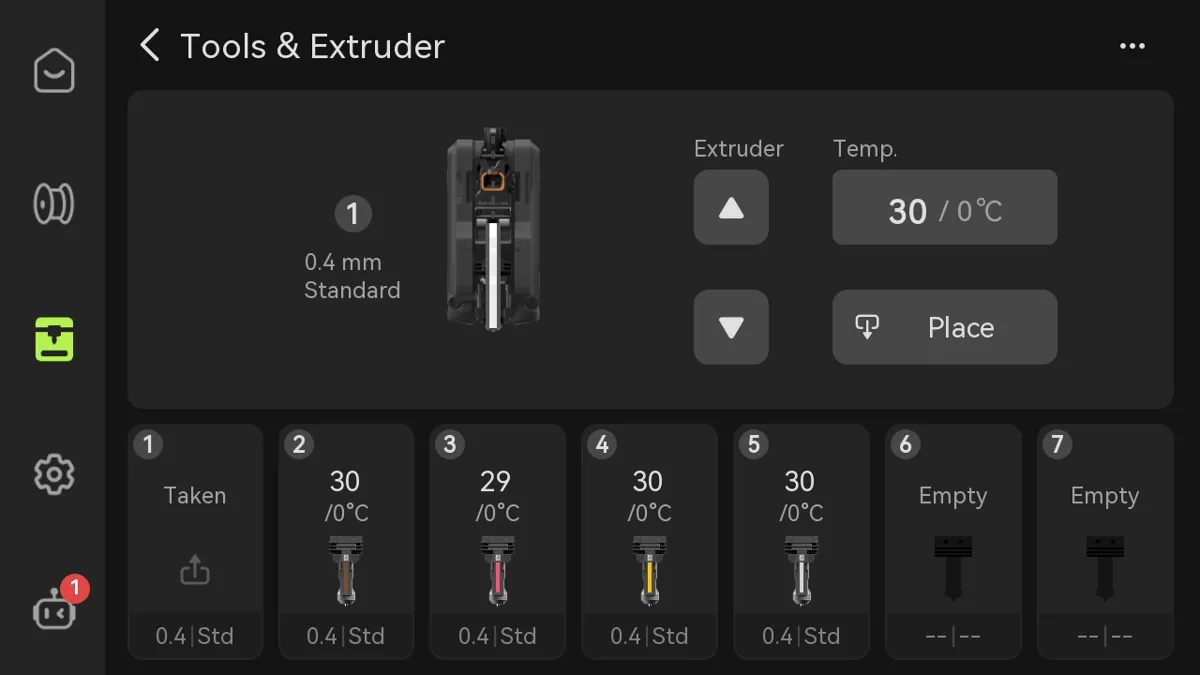
- Edit: Se eller rediger PrintTool-typen.
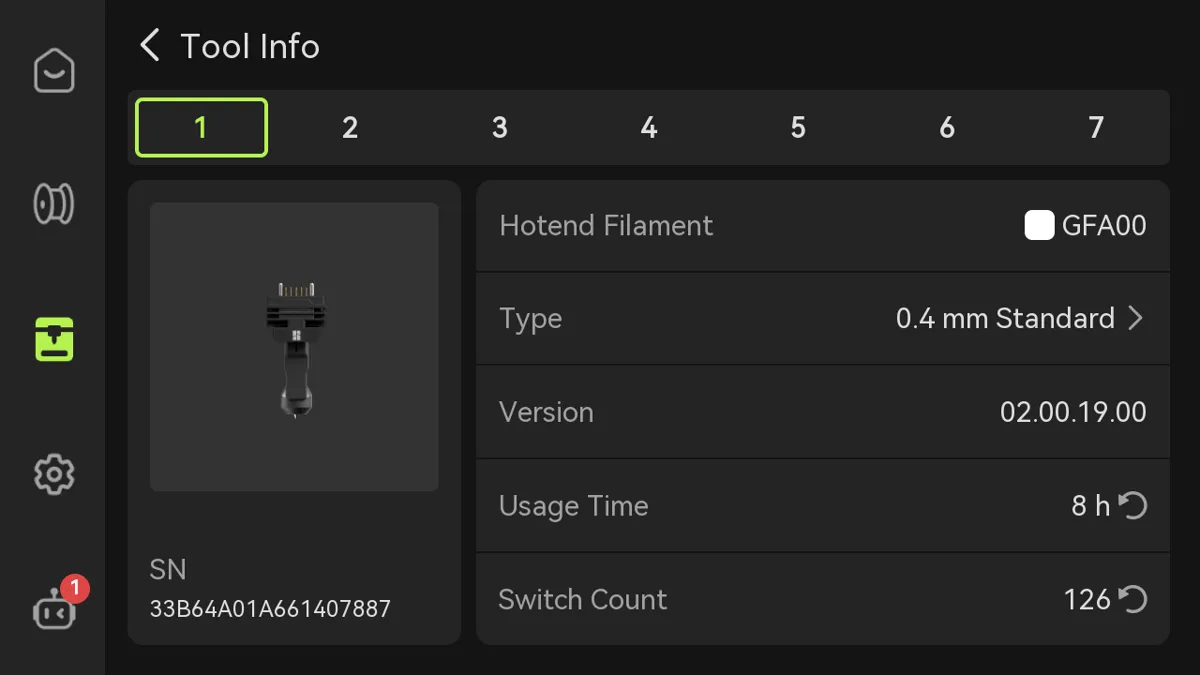
-
Refresh: Printeren opdaterer automatisk oplysningerne om værktøjstypen.
-
Extruder: Tryk på op- og ned-knapperne for at ekstrudere eller trække 1 cm filament tilbage.
-
Temperature: Hotend-temperaturen på det PrintTool, som toolheadet holder. Indtast en værdi for at indstille nozzletemperaturen, op til 300 °C.
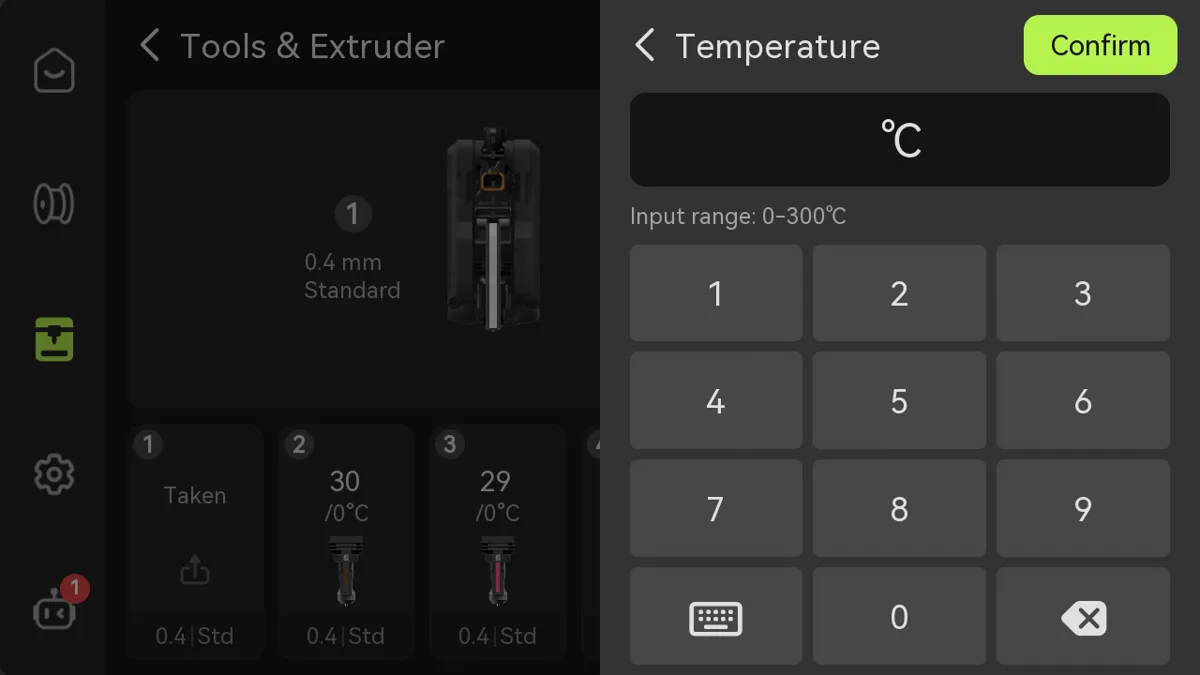
-
Place: Tryk på "Place" for at sætte det PrintTool, der sidder på toolheadet, tilbage på racket.
-
...: Indeholder "Tool Info" og "Refresh All".
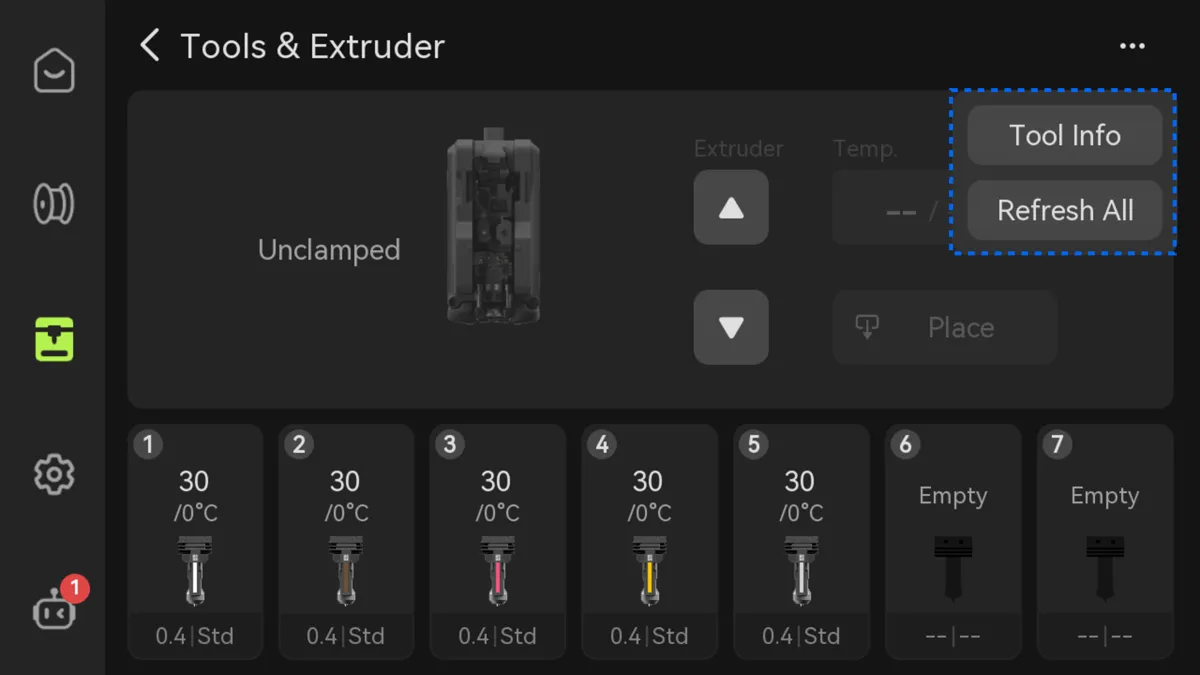
-
Tool Info: Tryk her for at se oplysninger om alle værktøjer på printeren.
-
Refresh All: Tryk her for at opdatere oplysningerne for alle PrintTools.
Chamber
Viser temperaturen inde i printerens kammer.
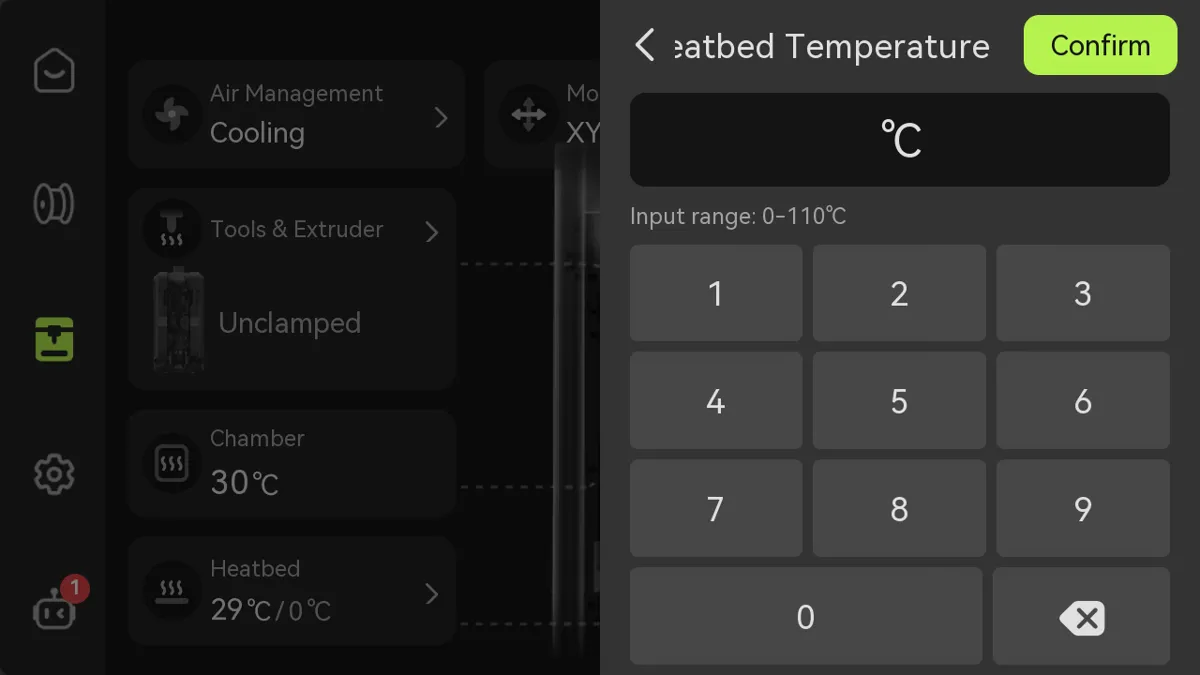
Heatbed
Indtast en værdi for at indstille heatbed-temperaturen, op til 110 °C.
Settings
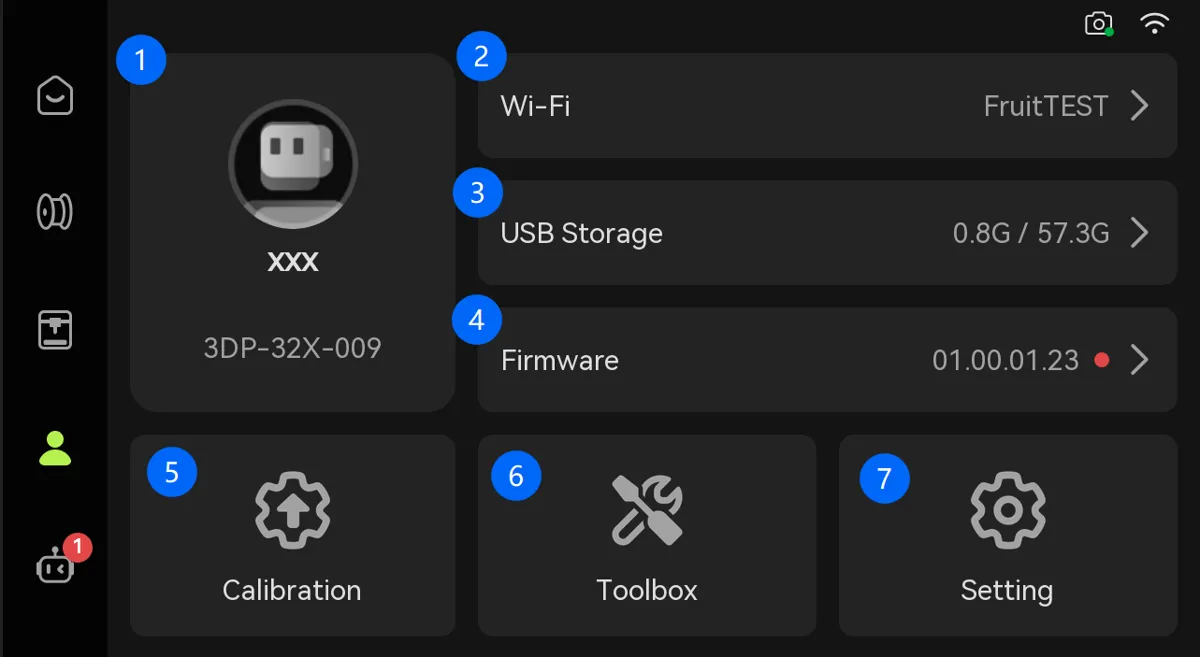
Account
Scan QR-koden med Bambu Handy for at logge ind på din konto.
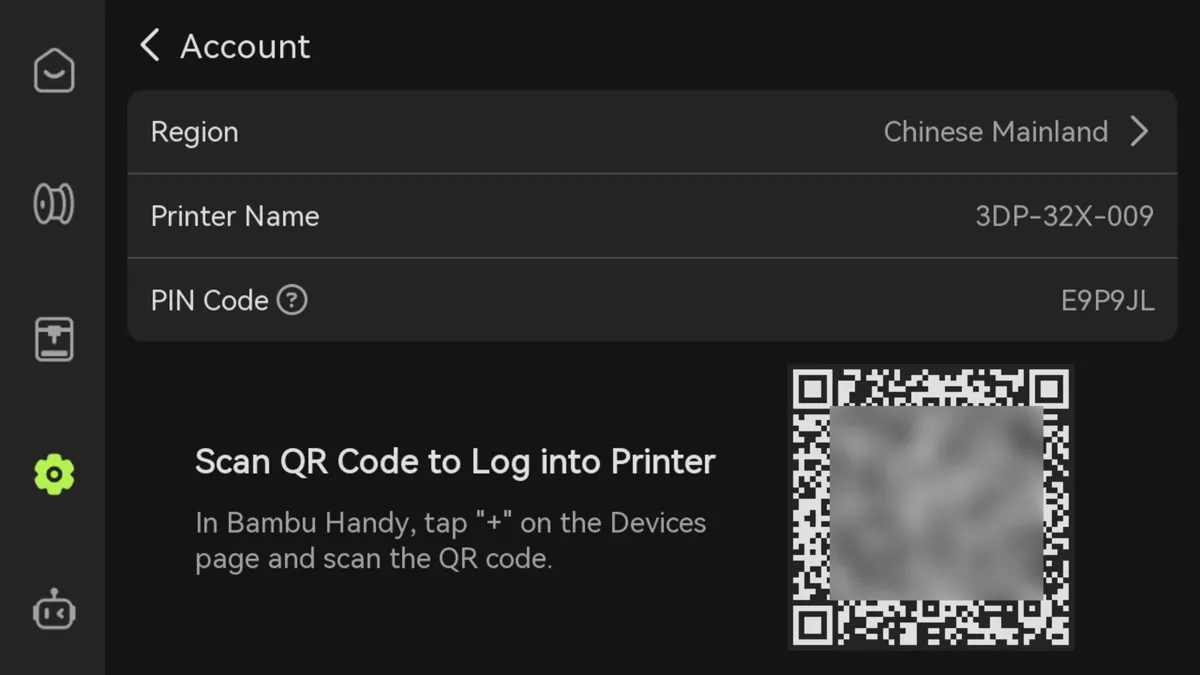
Wi-Fi
Opsæt printerens netværk, test netværksforbindelsen, se det aktuelle netværk, eller se og tilføj andre netværk.
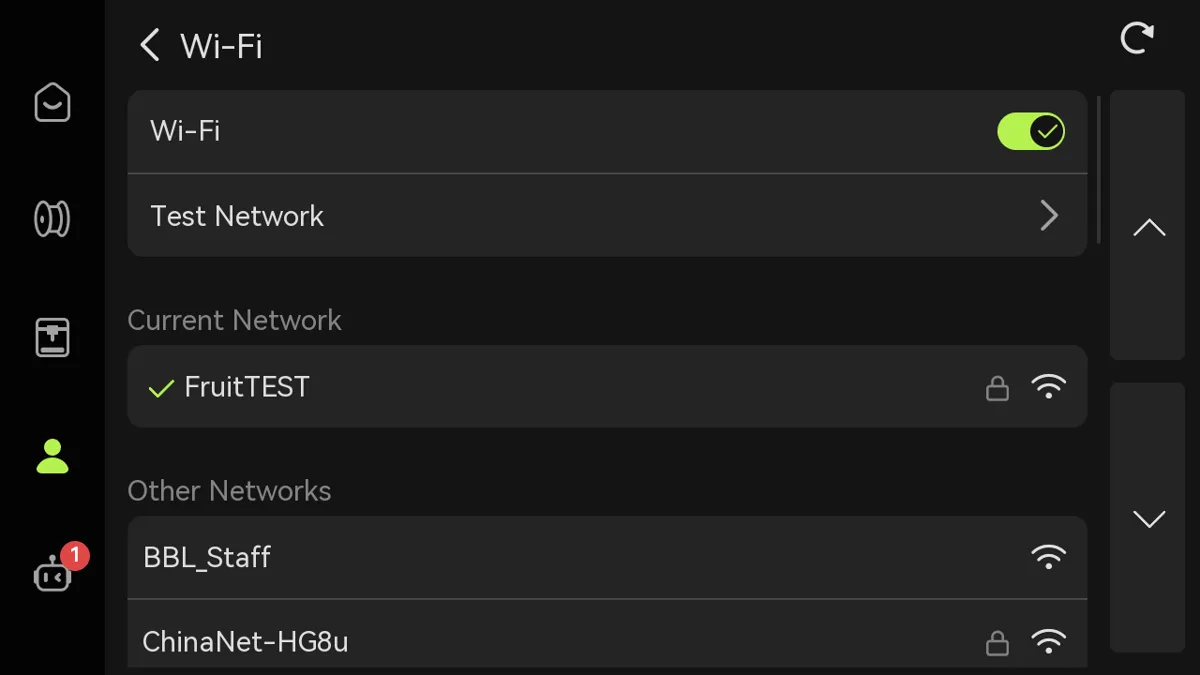
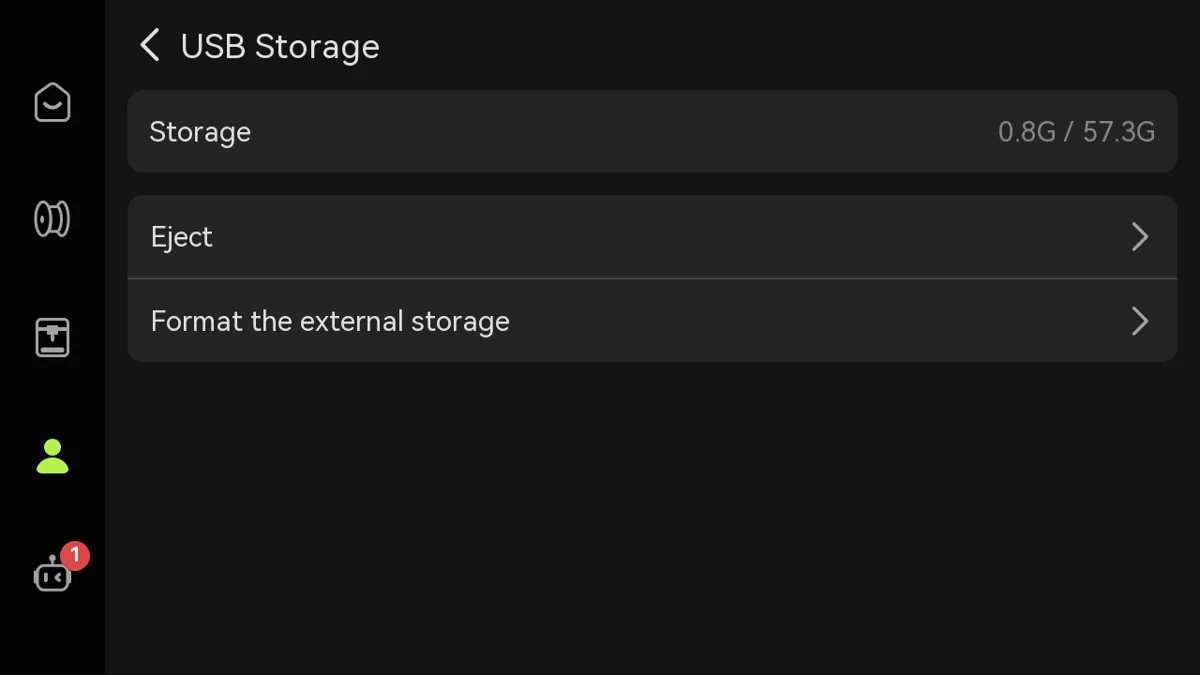
USB Storage
-
Storage: Viser USB-drevets brugte kapacitet og maksimale kapacitet;
-
Eject: Tryk på "Eject" for at skubbe USB-drevet sikkert ud;
-
Format External Storage: Formaterer USB-drevet. Når det er nulstillet, kan de gemte filer ikke gendannes.
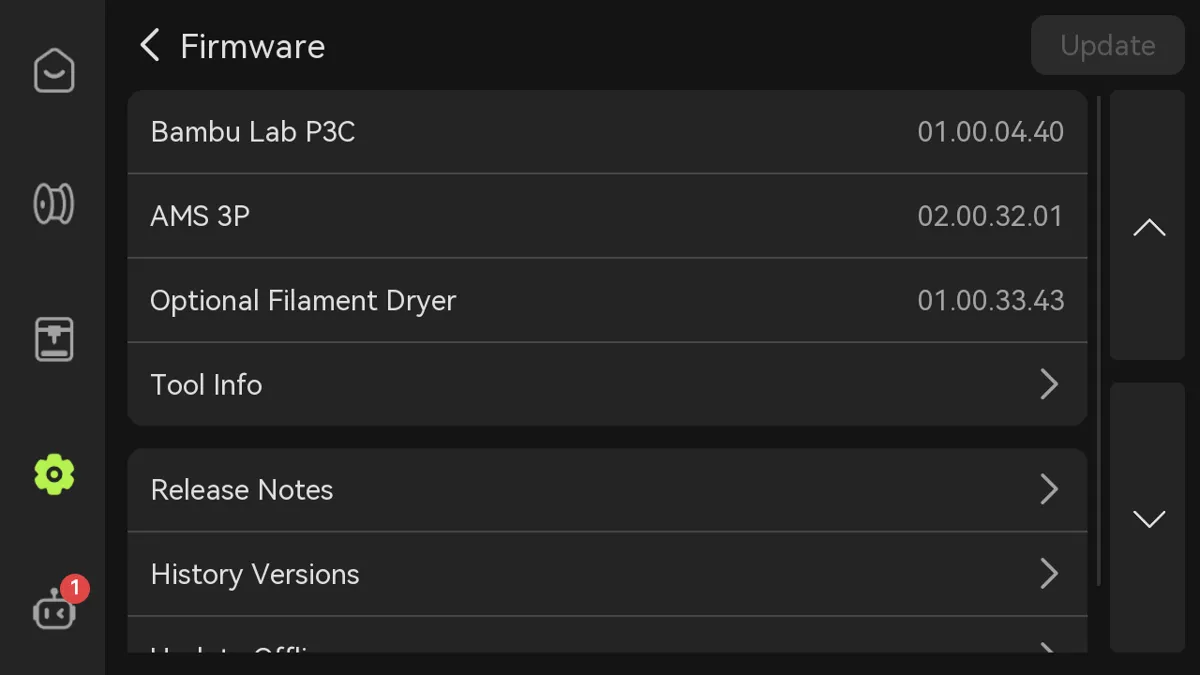
Firmware
Se enhedens aktuelle version og versionshistorik, eller opgrader offline. Når en firmwareopdatering er tilgængelig, lyser knappen "Update" øverst til højre.
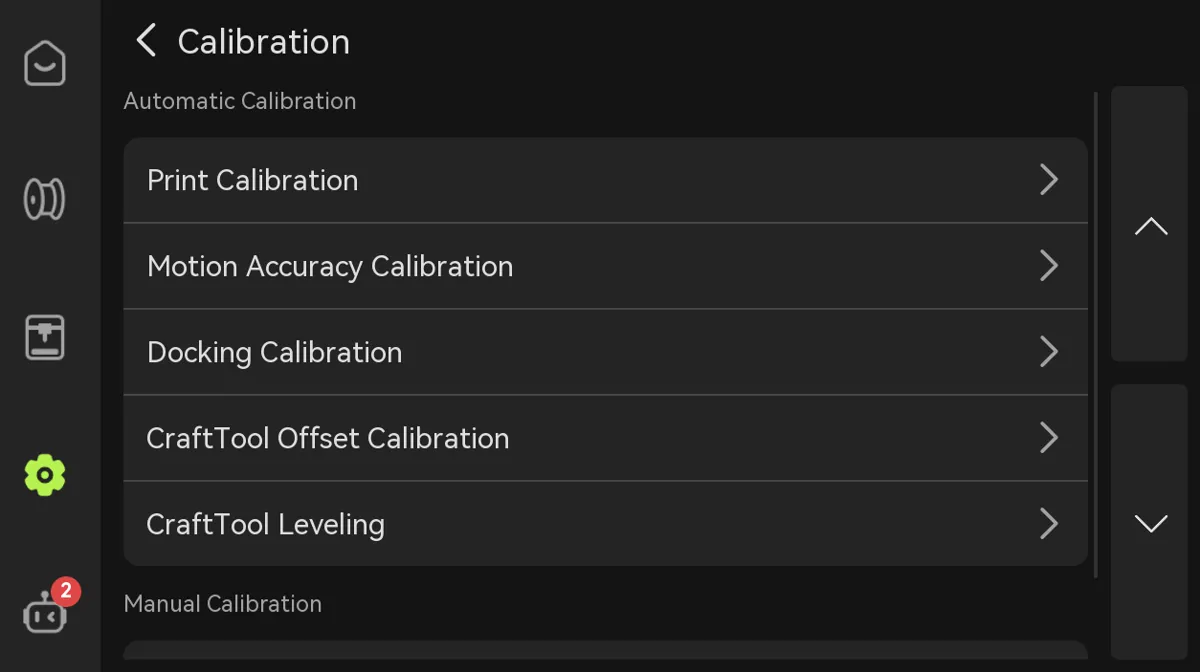
Calibration
Calibration omfatter Print Calibration, Docking Calibration og First Layer Calibration.
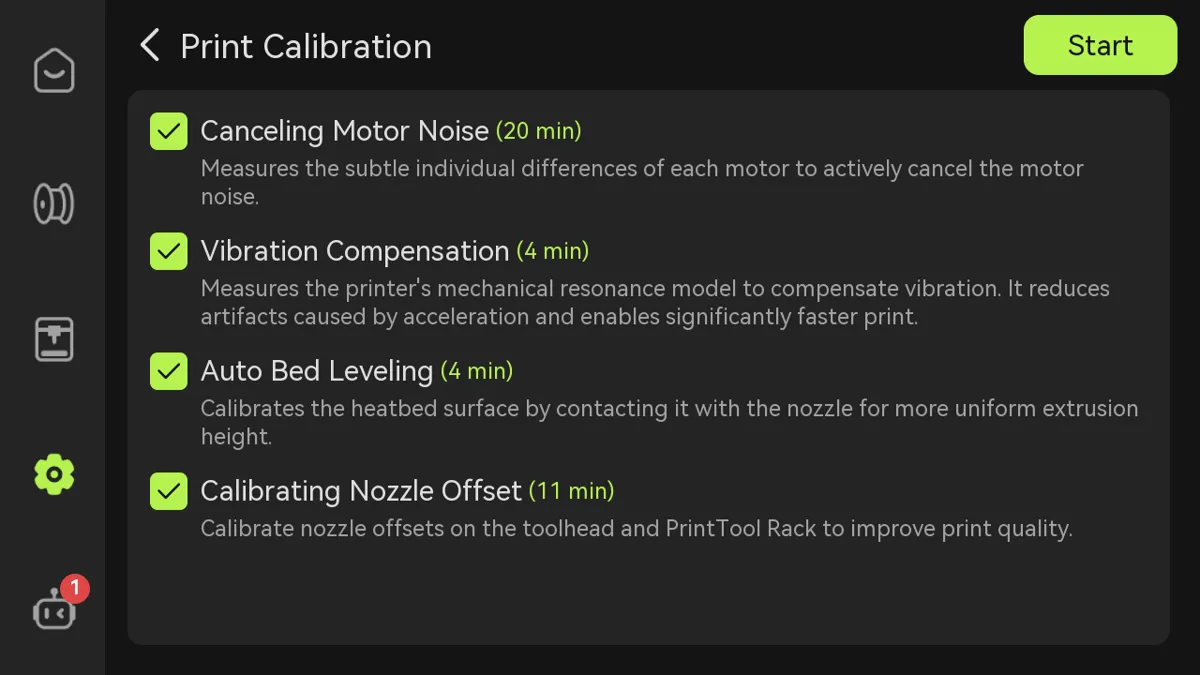
Print Calibration
-
Canceling Motor Noise: Reducerer motorstøj under printning, især ved lange print eller print med høj hastighed. Optimeret motorstyring giver også en glattere printoverflade og forbedrer den færdige del.
-
Vibration Compensation: Under printning overvåger printeren vibrationer og justerer toolheadets position, når der registreres vibration, så printet bliver nøjagtigt. Ved komplekse eller detaljerede modeller hjælper denne kalibrering med at undgå fejl forårsaget af vibration, så hvert lag bliver udført det rette sted.
-
Auto Bed Leveling: Bruger en algoritme til at justere afstanden mellem nozzlen og Build Plate, så afstanden er ens i alle hjørner. Det hjælper med at undgå printfejl forårsaget af et ujævnt heatbed og forbedrer printnøjagtigheden.
-
Calibrating Nozzle Offset: Hvis to nozzler ikke er justeret efter hinanden, kan modellen forskyde sig eller vise et lagskift under printning. Hvis du ser et tydeligt lagskift efter et nozzleskift, skal du køre en nozzle offset-kalibrering. Printeren bruger eddy current-sensoren i toolheadet og nozzle offset-kalibreringssensoren bag heatbedet til at bekræfte nozzlens position. Kalibreringen reducerer printfejl og holder hvert lag på linje.
Docking Calibration
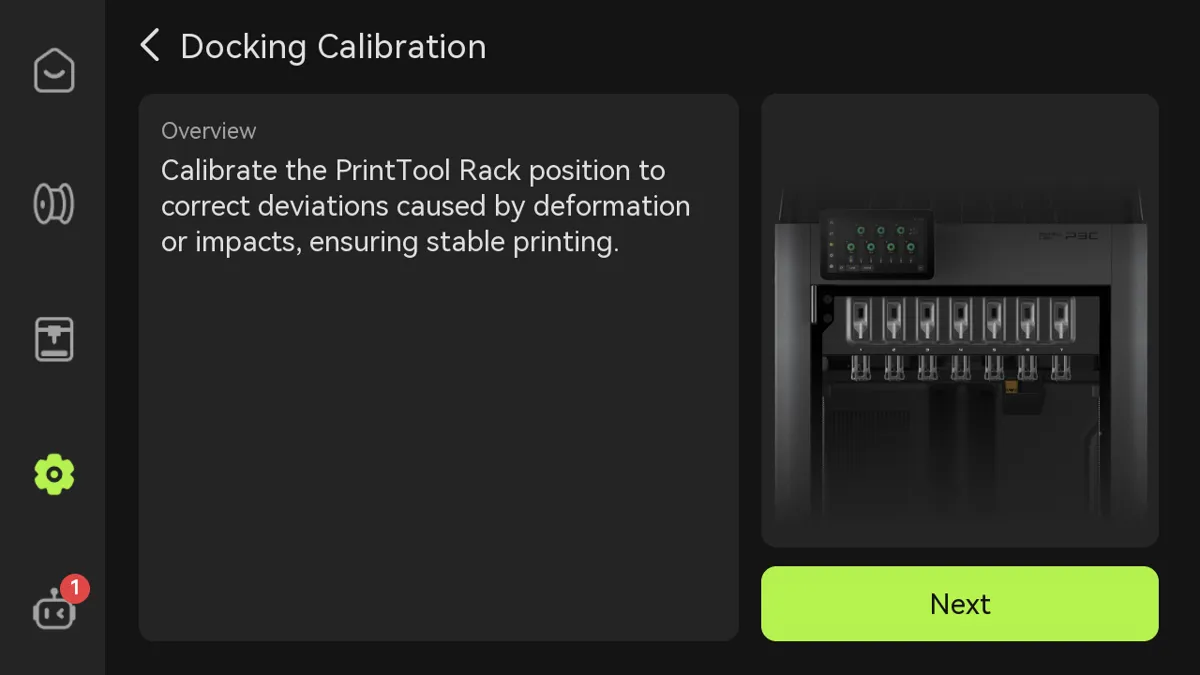
Hvis rackmekanismens bevægelse er unormal og påvirker printprocessen, kan du udføre en rackkalibrering. Systemet søger efter magneter nær forudindstillede koordinater og registrerer deres præcise tredimensionelle koordinater. Efter en første kalibrering og en pick-and-place-test udføres en sekundær kalibreringssammenligning: Hvis forskellen ligger inden for tærsklen, anses kalibreringen for pålidelig. Overskrider den tærsklen, identificeres afvigelser forårsaget af forkert manuel placering, og kalibreringen anses for upålidelig.
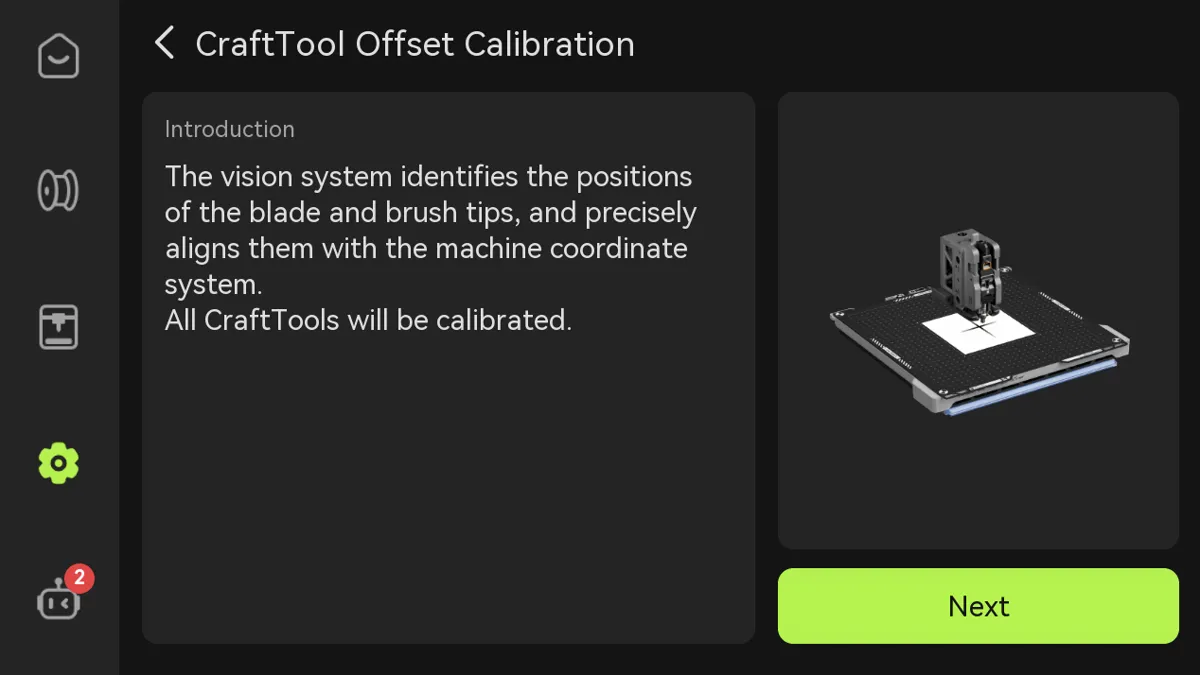
CraftTool Offset Calibration
Bruges til at kalibrere forskydningen mellem de forskellige værktøjer, når der er afvigelse mellem deres faktiske og teoretiske positioner.
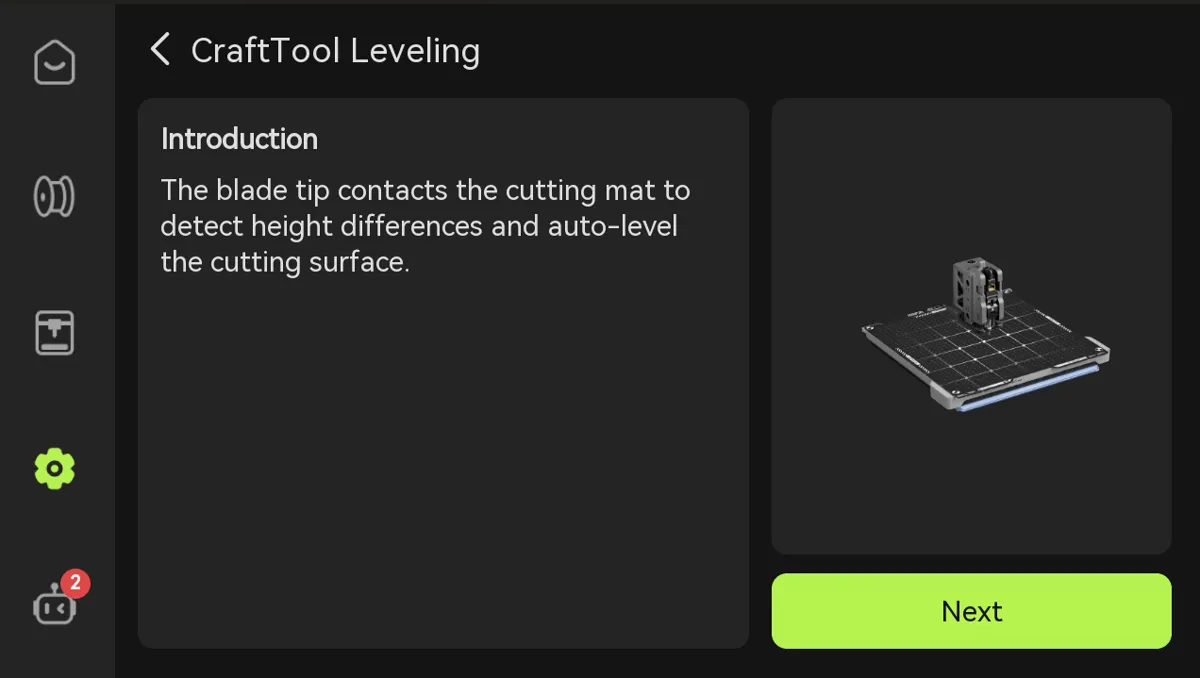
Flat Processing Leveling
Bruges til at gøre skæringen mere ensartet og undgå, at nogle områder ikke skæres igennem, eller at linjerne bliver for dybe.
Bemærk: Når DrawTool er monteret, kan du kun udføre CraftTool offset-kalibrering. Hvis du skal udføre flat processing-justering, skal du montere CutTool.
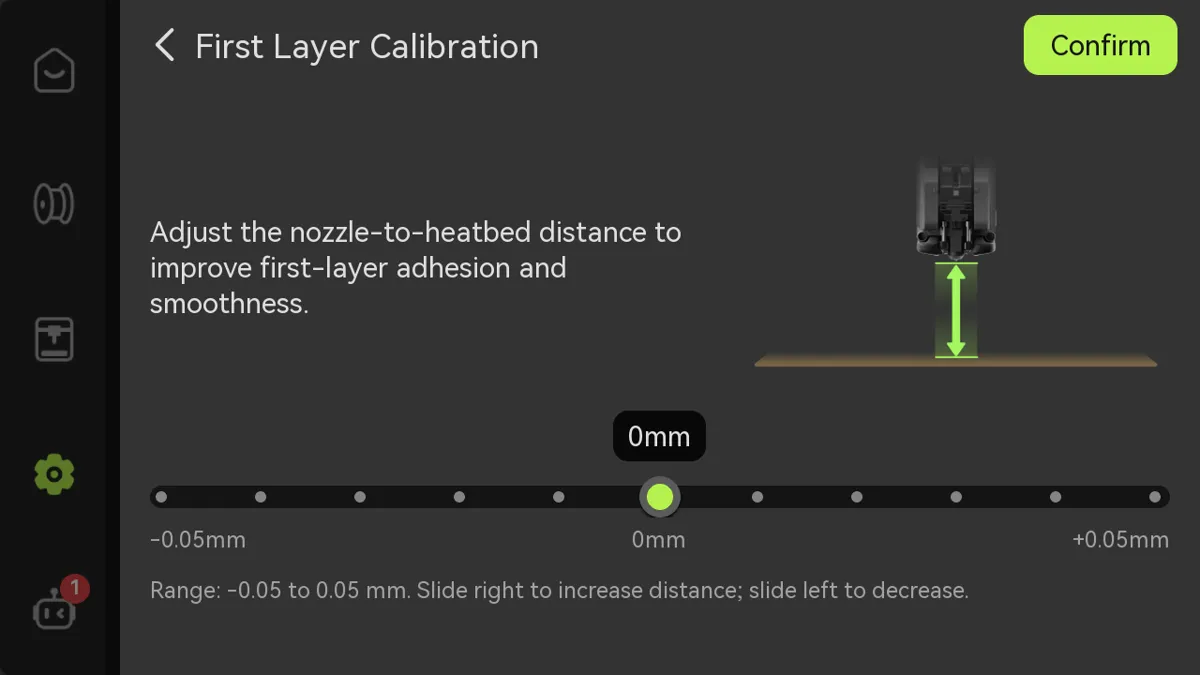
First Layer Calibration
Finjusterer afstanden mellem nozzlen og heatbedet for det første lag. Det forbedrer førstelagets vedhæftning og overfladens planhed og hjælper, når det første lag er for højt eller for lavt.
Bemærk: Denne funktion er til de tilfælde, hvor det første lag skal have en anden indstilling. Den er normalt ikke nødvendig. Brug den kun, når det er nødvendigt.
Toolbox
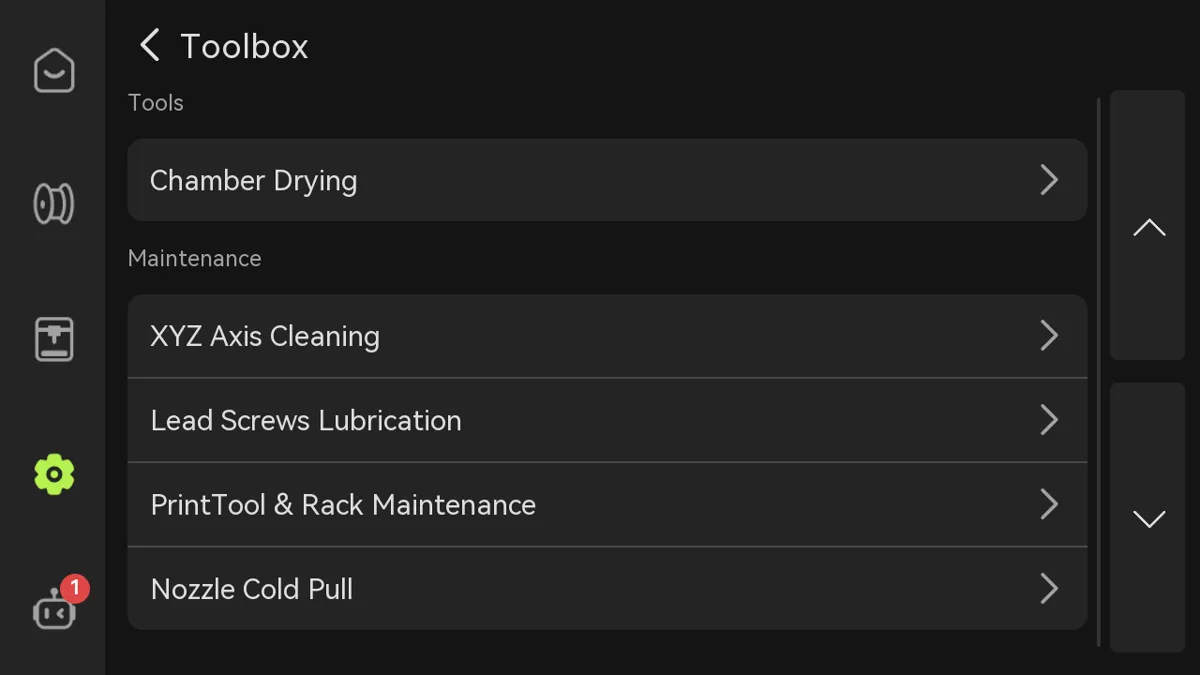
- Chamber Drying: Læg det filament, der skal tørres, på heatbedet, dæk det til med et simpelt dæksel, og indstil temperaturen for at tørre filamentet.
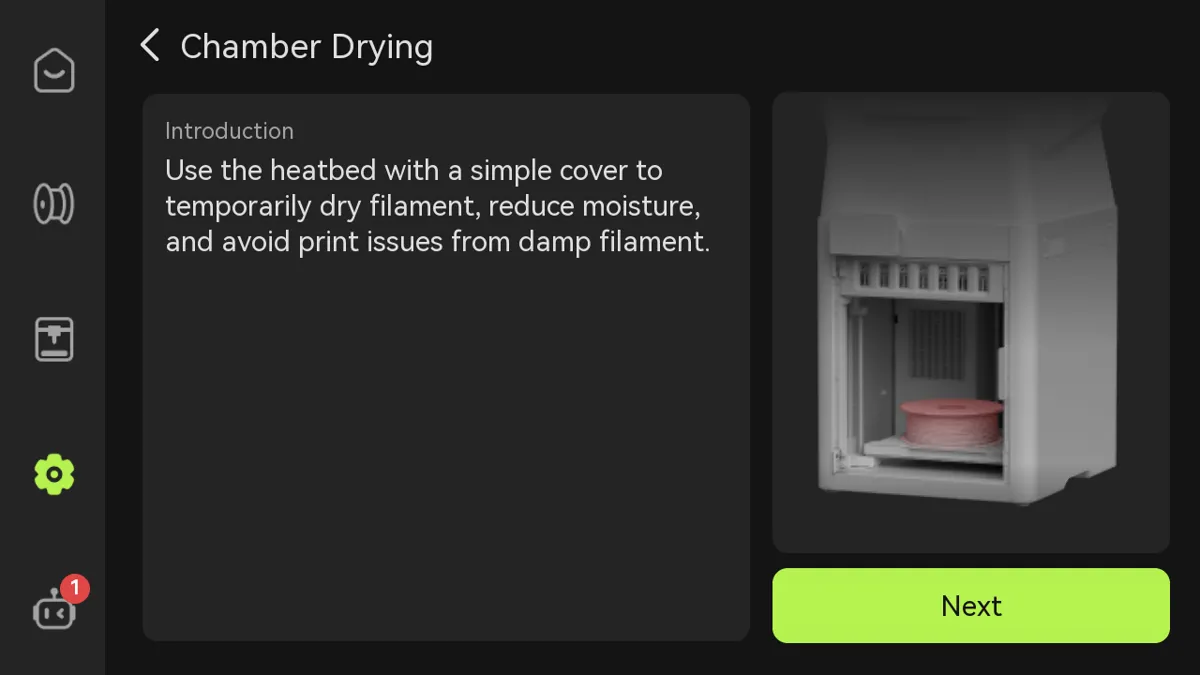
- XYZ Axis Cleaning: Regelmæssig rengøring af de lineære stænger og lineære skinner forhindrer, at snavs samler sig, så printeren bliver ved med at fungere og holder længere. Statuslinjen til venstre på skærmen bliver kortere, efterhånden som stængerne og skinnerne har brug for rengøring. Hvis linjen bliver rød, skal du rengøre dem. En vejledning er tilgængelig via QR-koden til højre.
-
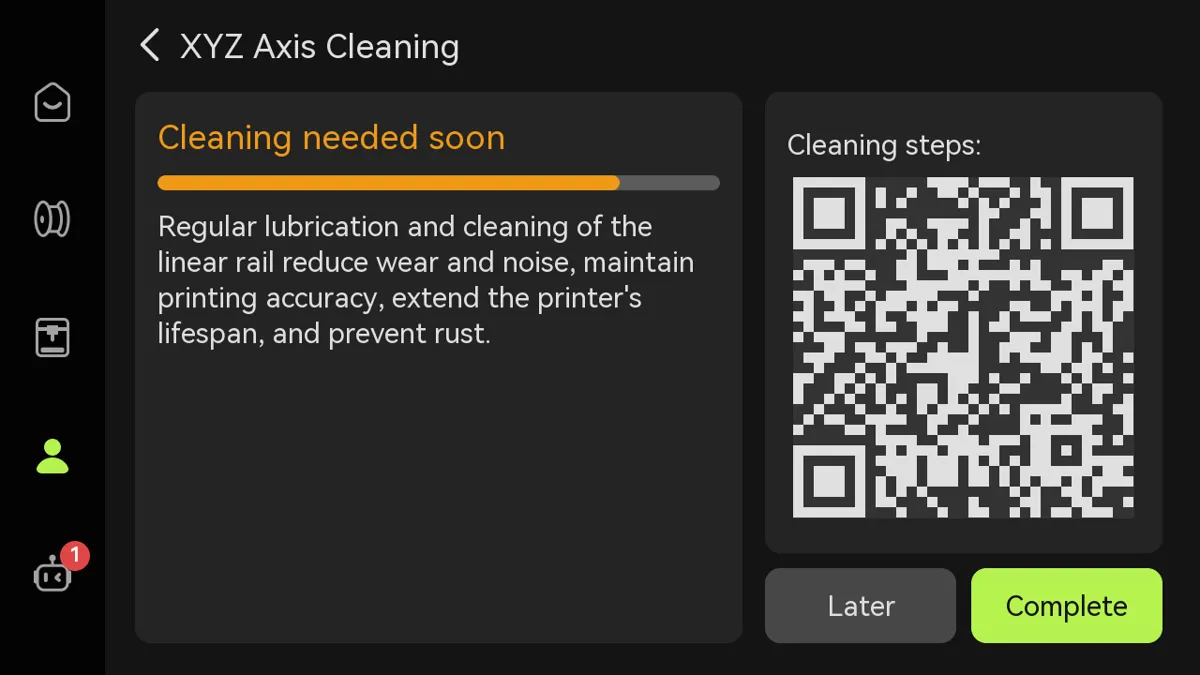
Lead Screws Lubrication: Lead screws skal smøres regelmæssigt, så heatbedet bevæger sig jævnt op og ned.
-
Lead Screw Lubrication: Lead screw skal smøres regelmæssigt, så heatbedet bevæger sig jævnt op og ned.
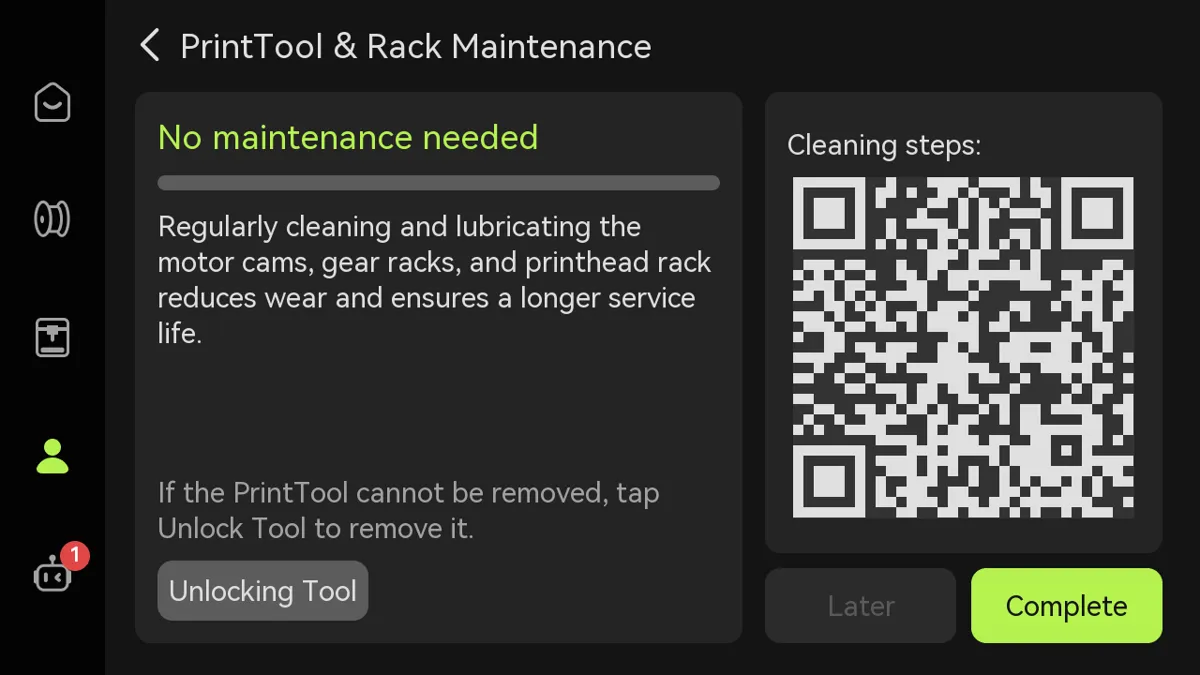
- PrintTool & Rack Maintenance: Med tiden samler PrintTool og racket støv, hvilket kan svække, hvor fast racket låser PrintTool. Smøring af PrintTool og racket reducerer slid og forlænger levetiden.
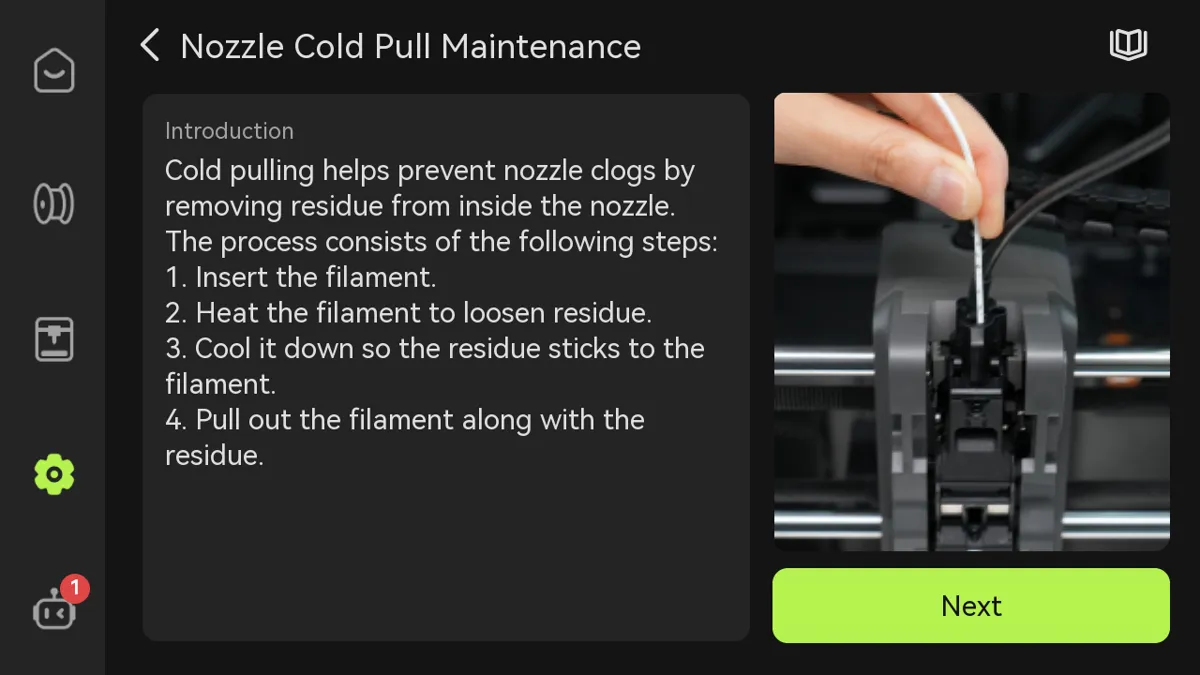
- Nozzle Cold Pull: Hvis extrudermotoren ofte melder overbelastning ved normalt printflow, er nozzlens modstand for høj, og nozzlen skal rengøres. TPU er meget følsomt over for nozzlens modstand. Hvis nozzlen tidligere har printet andre filamenter, skal du køre en cold pull, før du printer TPU, så filamentet fødes jævnt.
More Settings
 |
 |
 |
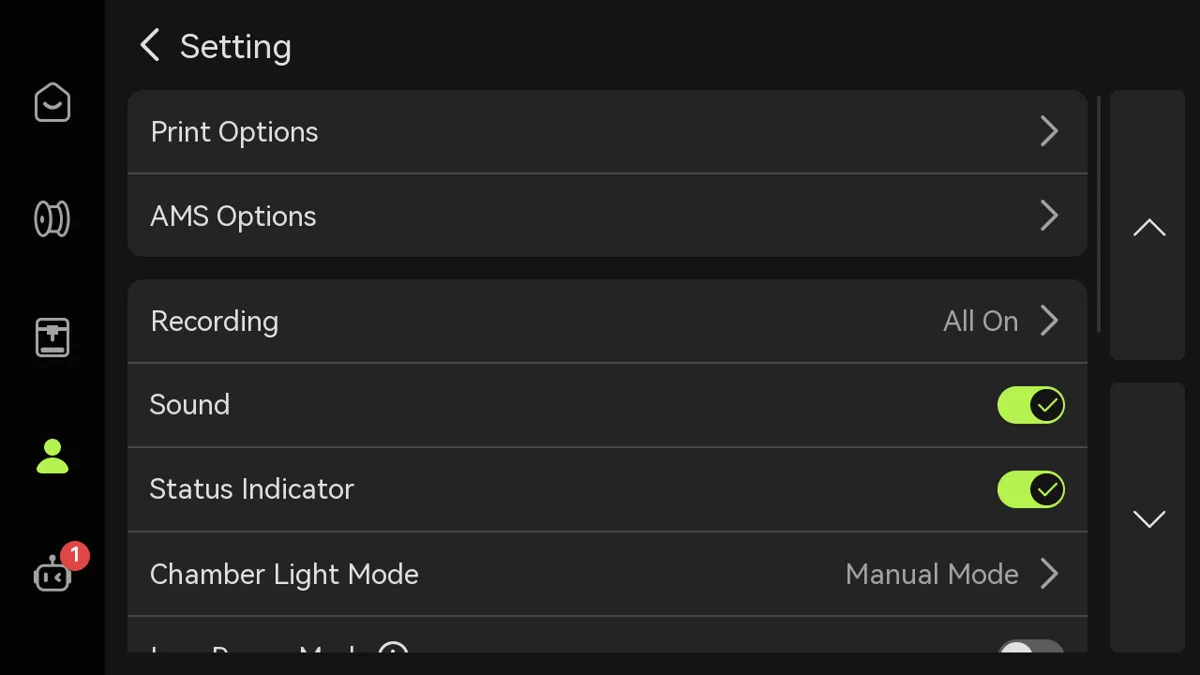
- Print Options
-
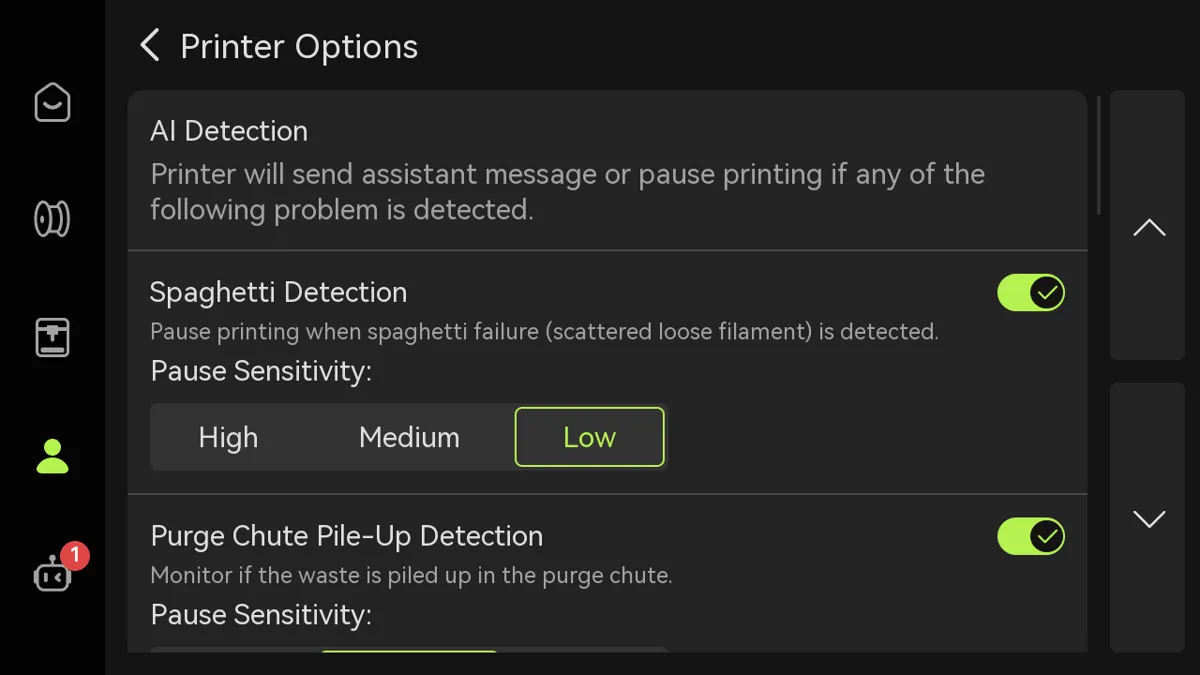
Spaghetti Detection: Registrerer spaghetti under printning og indstiller, hvor følsom pausen er. High pauser, så snart der opstår et lille problem, Medium pauser, når problemet når et vist niveau, og Low pauser kun ved en tydelig fejl.
-
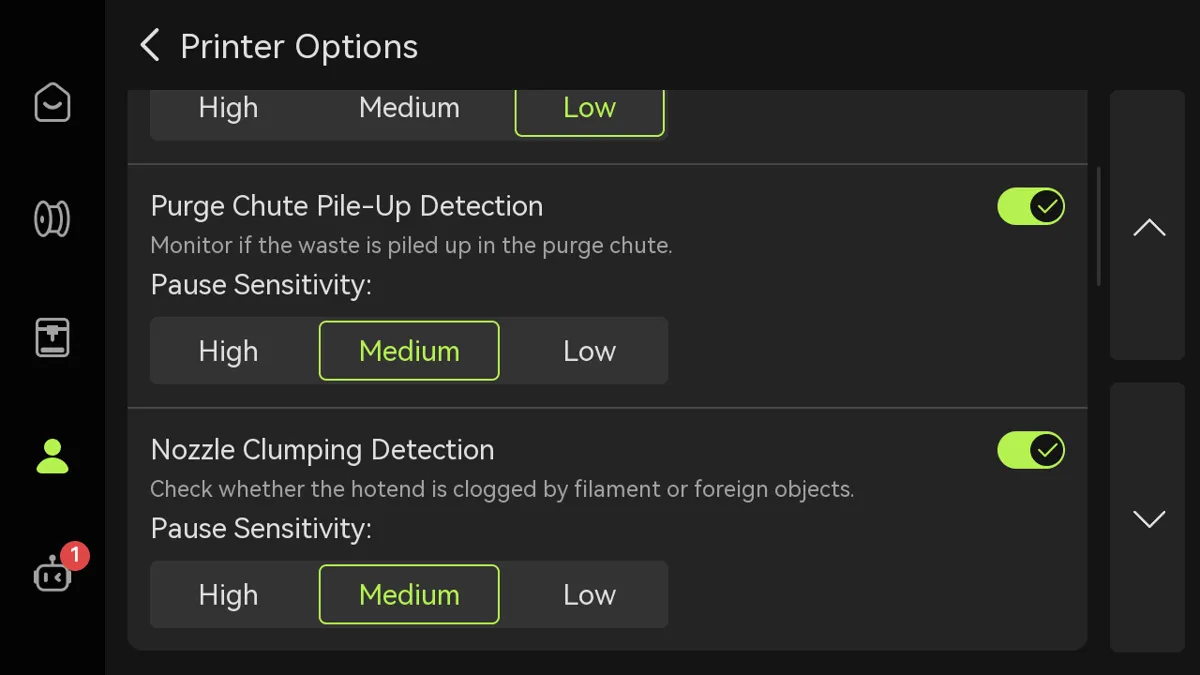
Material Pile-up Detection: Registrerer materiale, der hober sig op i affaldsrenden under printning, og indstiller, hvor følsom pausen er. High pauser, så snart der opstår et lille problem, Medium pauser, når problemet når et vist niveau, og Low pauser kun ved en tydelig fejl.
-
Clumping Detection: Registrerer klumpning under printning og indstiller, hvor følsom pausen er. High pauser, så snart der opstår et lille problem, Medium pauser, når problemet når et vist niveau, og Low pauser kun ved en tydelig fejl.
-
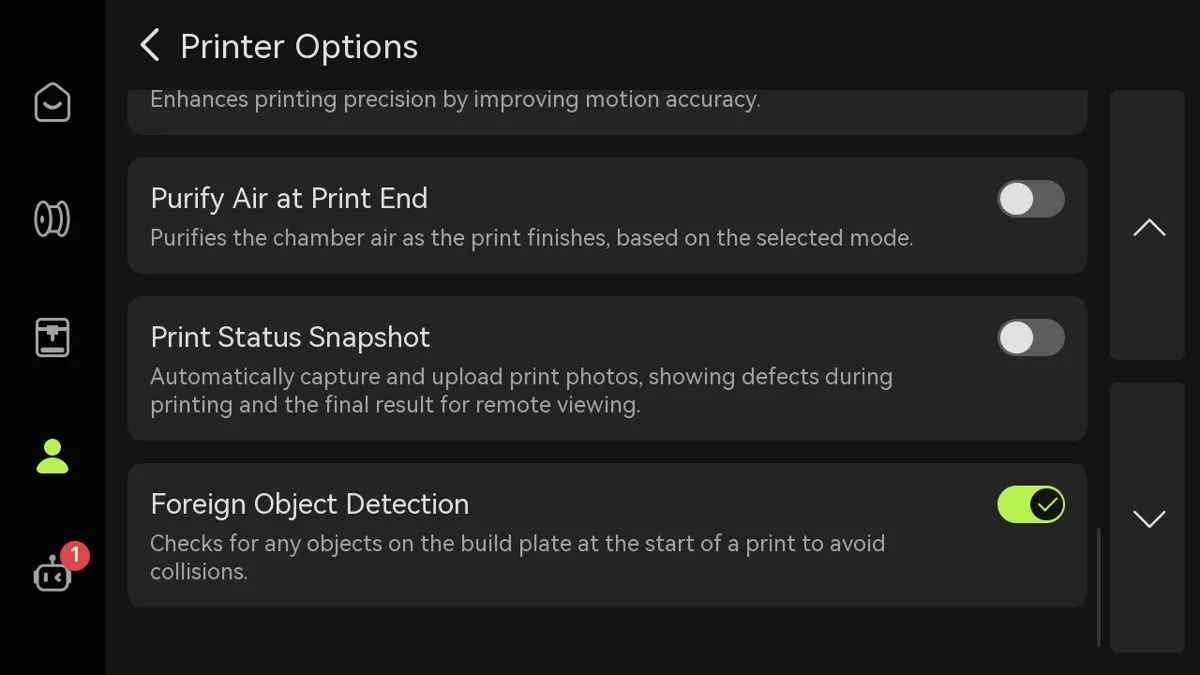
Foreign Object Detection: Når et printjob er startet, kontrollerer live view-kameraet, om der ligger fremmedlegemer på Build Plate. Hvis der findes et, kan printet ikke starte.
 |
 |
-
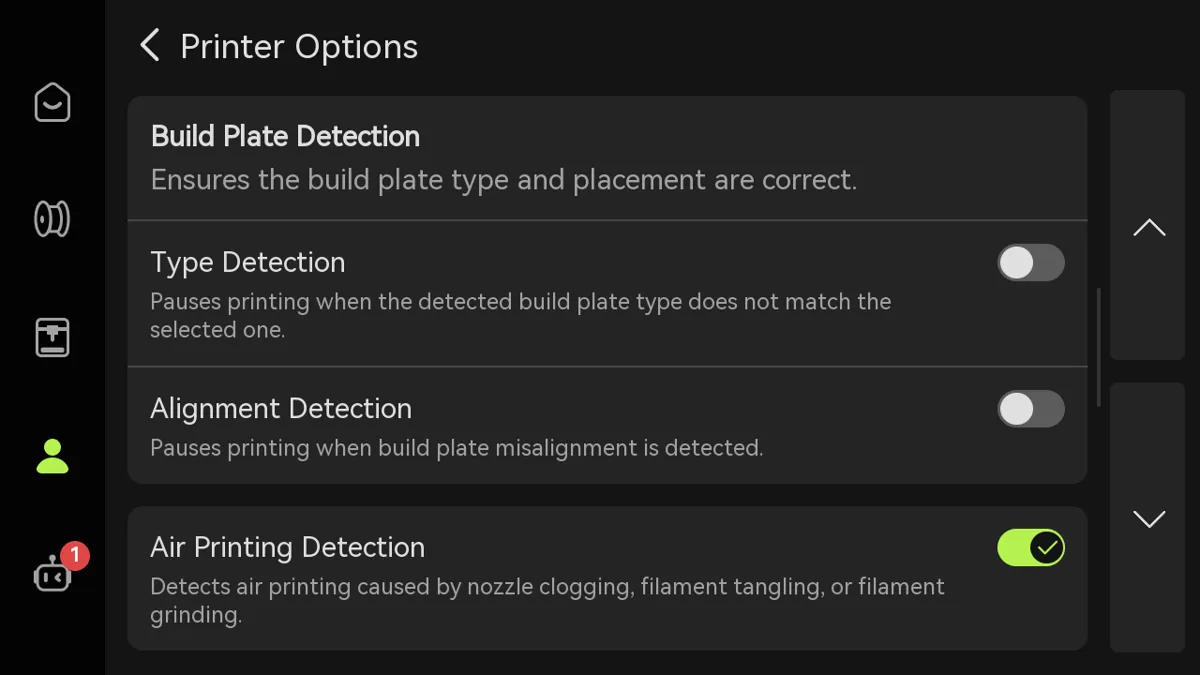
Type Detection: Hvis den Build Plate, der er i brug, ikke svarer til den Build Plate, der er valgt i den slicede fil, stopper printet, så jobbet ikke fejler af den grund.
-
Offset Detection: Hvis mærkerne på Build Plate ligger uden for det forventede område, stopper printeren, så den ikke printer, når pladen mangler eller er placeret forkert.
-
Air Print Detection: Hvis printeren registrerer print i luften forårsaget af en tilstoppet nozzle, filament i uorden eller slid, stopper den printet.
-
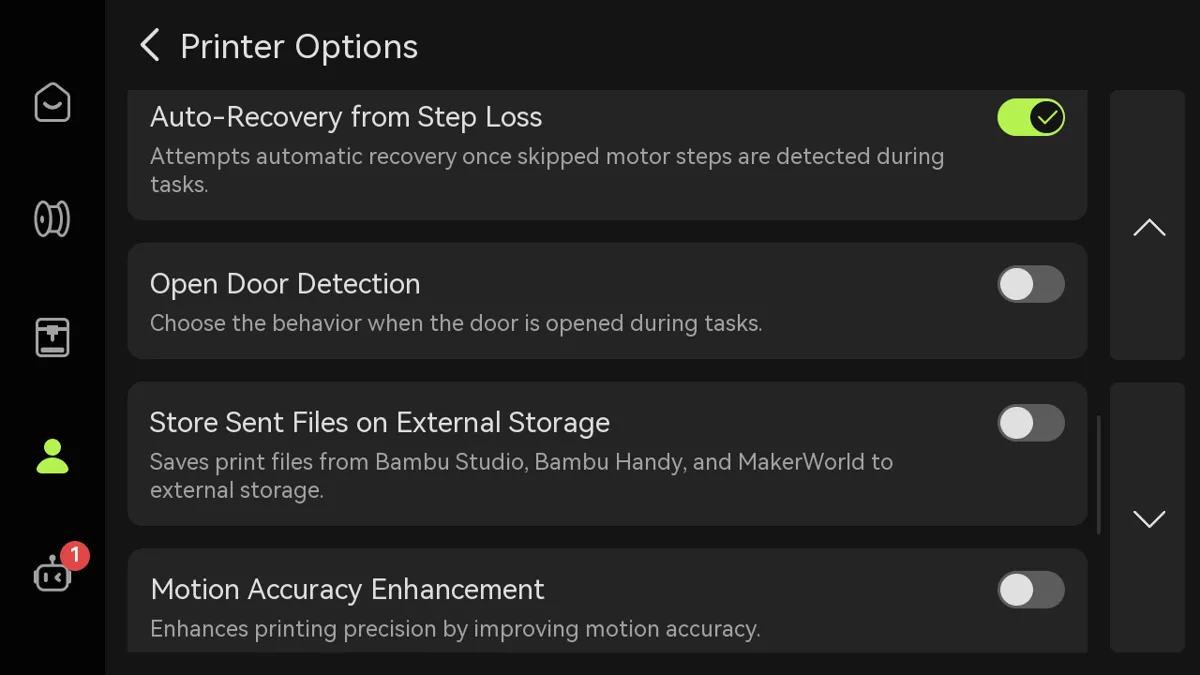
Step Loss Automatic Recovery: Når en motor registrerer en positionsafvigelse (step loss), kører X-, Y- og Z-aksen til home igen og vender tilbage til positionen før afvigelsen, hvorefter den fortsætter den ufærdige G-code.
-
Door Open Detection: Når den er slået til, kontrollerer printeren, om forreste glaslåge er åben. Du kan vælge en notifikation eller en pause, når lågen er åben.
-
Store Sent Files on External Storage: Ved et print startet fra skyen gemmes printfilen i cache på det eksterne lager.
-
Motion Accuracy Enhancement: Til print, der kræver højere nøjagtighed. Den tager sig af absolut positionering under 3D-print og forbedrer nøjagtigheden, især ved store print, ved at reducere bevægelsesforsinkelse og bevægelsesforvrængning.
-
Purify Air at Print End: Når udsugningsventilatoren er monteret, skal du slå denne til for at begynde at rense luften i kammeret, når printet er færdigt, og for at presse restgassen ud gennem udsugningsventilatoren.
-
External Purifier Auto Mode Parameter Settings: Indstil renseniveauet og tiden for forsinket slukning i automatisk tilstand for hver filamenttype.
-
Print Status Snapshot: Når et print er færdigt, tager printeren et foto af emnet og uploader det. Fotoet vises også i pop-up'en for færdigt print i Bambu Handy.
- AMS Options
- Auto-Read Unloaded Filament: For officielt filament læses filamenttypen automatisk, når du åbner Filament-siden. For at undgå gentagne aflæsninger er intervallet mindst 10 minutter. Denne funktion findes kun til AMS 3P.
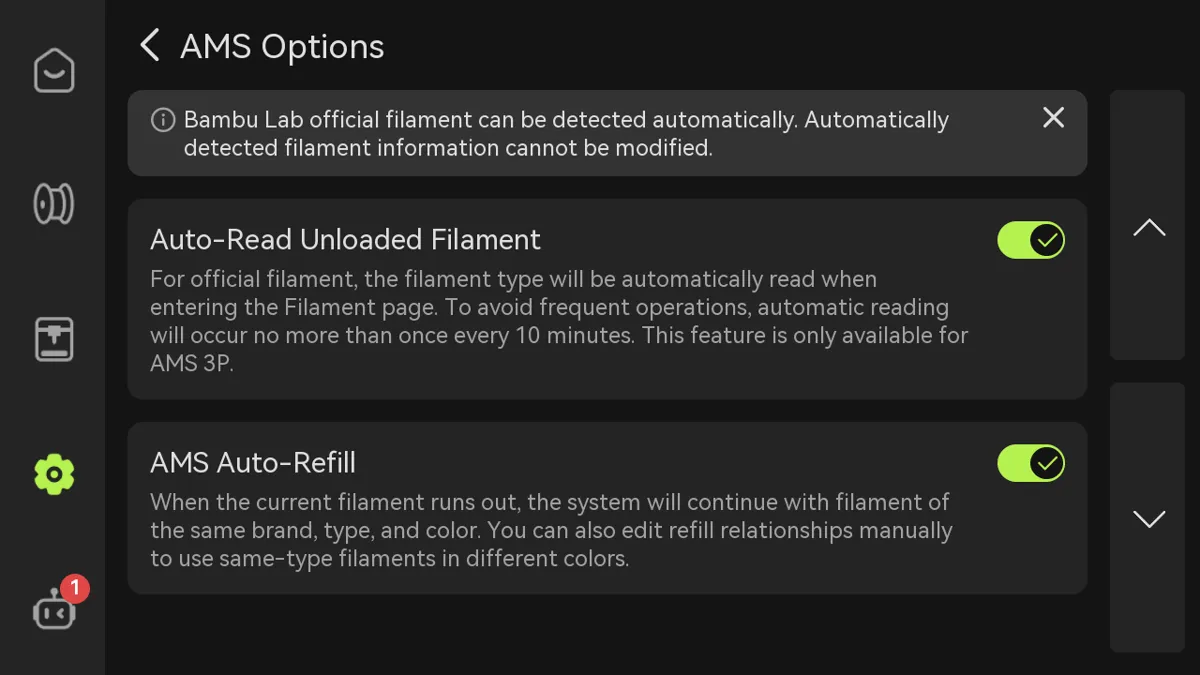
- AMS Auto-Refill: Når det aktuelle filament løber tør, fortsætter systemet med filament af samme mærke, type og farve. Du kan også redigere påfyldningsforholdene manuelt, så filament af samme type i en anden farve kan bruges som erstatning.
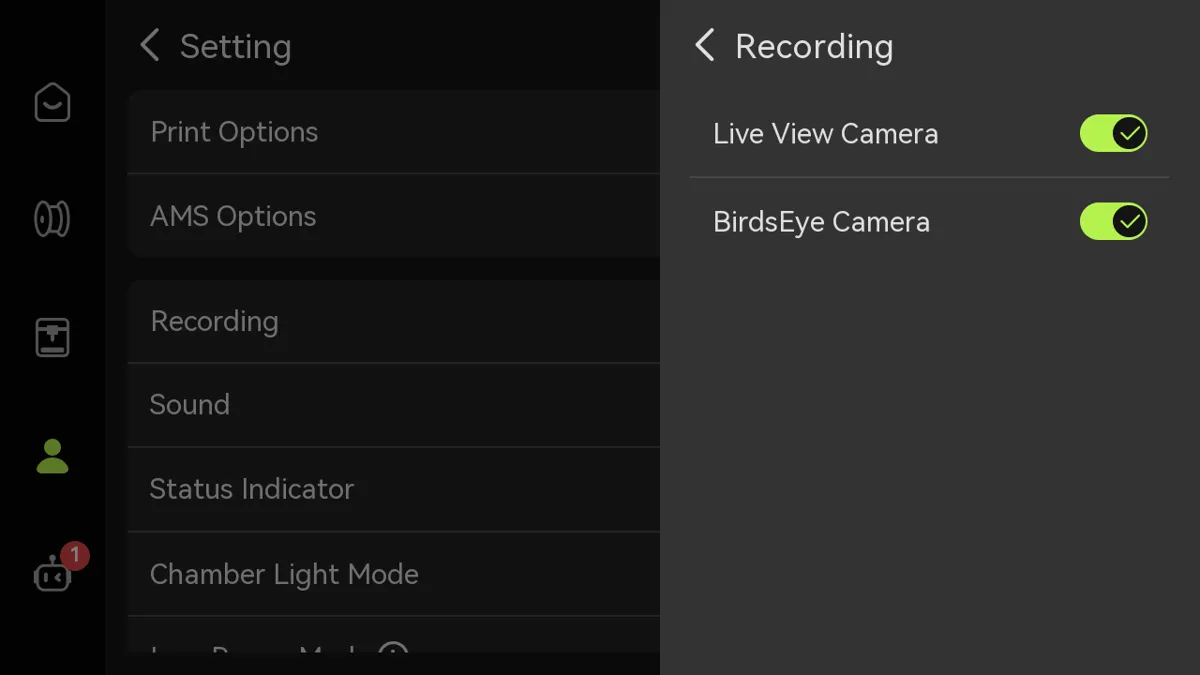
- Recording: Slå live view-kameraet eller fugleperspektiv-kameraet til.
-
Sound: Når lyd er slået til, bipper printeren ved tænding, når printet starter, og når printet slutter.
-
Status Indicator: Viser printerens tilstand og printjobbets status.
-
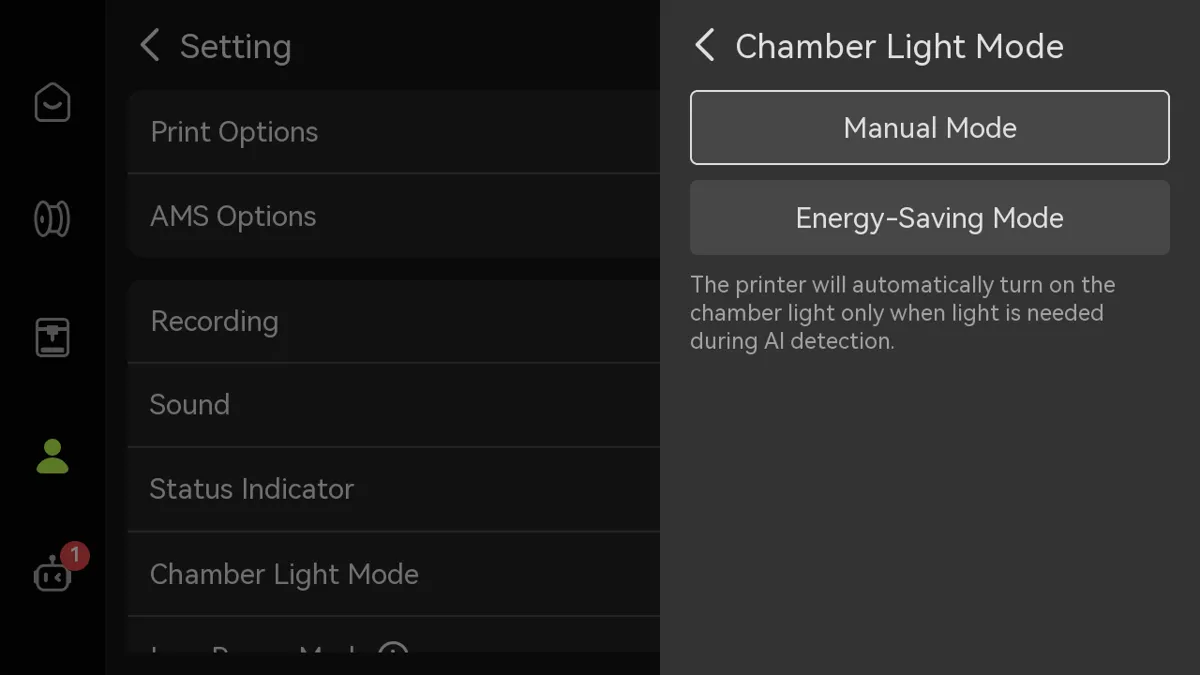
Chamber Light Mode: Vælg Manual eller Energy Saving alt efter, hvordan du bruger printeren.
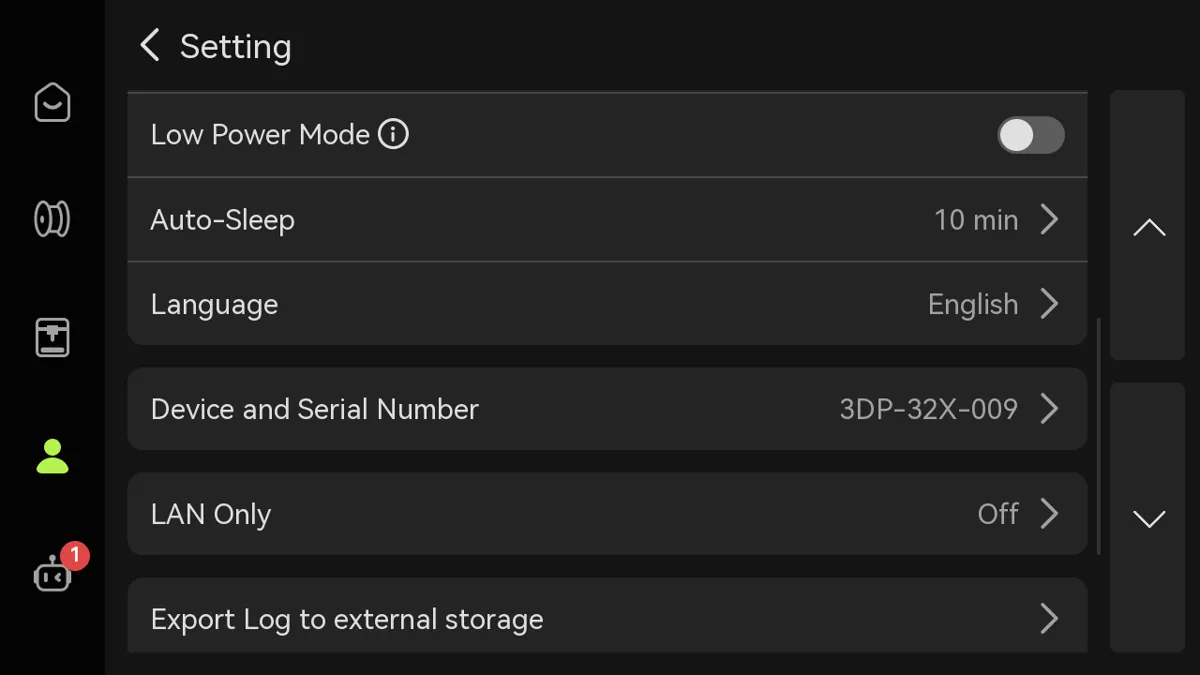
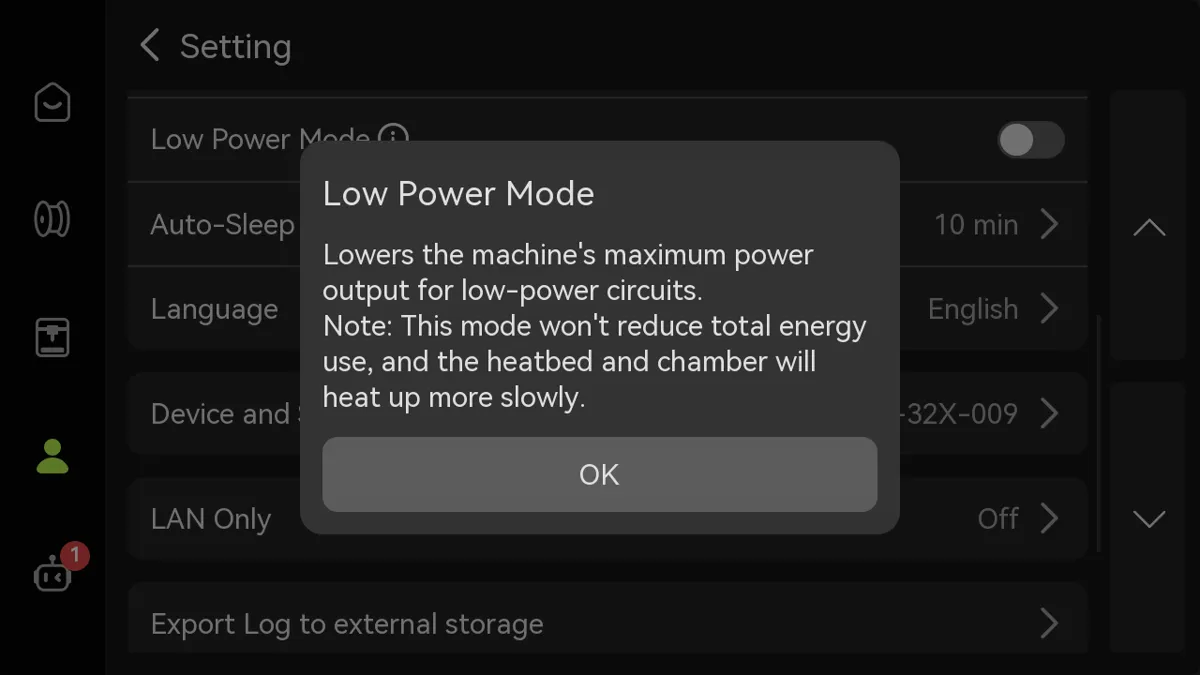
- Low Power Mode: Når strømforsyningen er begrænset, kan printeren forlænge opvarmningen af heatbedet og sænke den maksimale effekt.
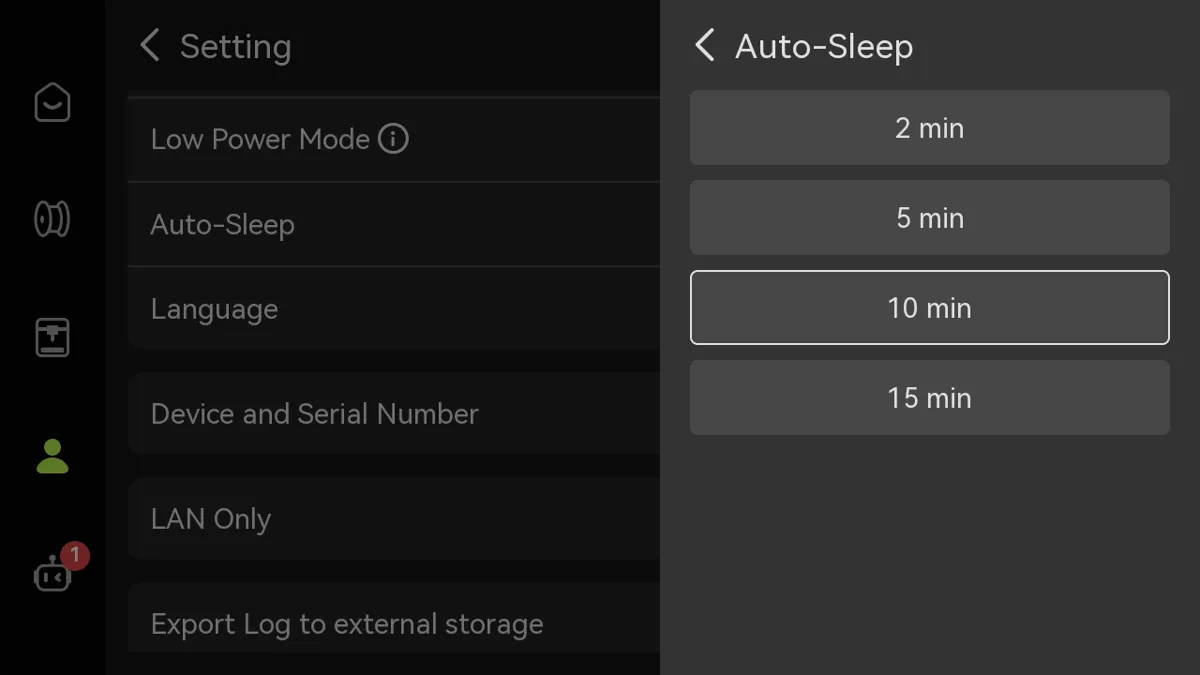
- Auto Sleep: Vælg, hvor længe printeren venter, før den går i dvale.
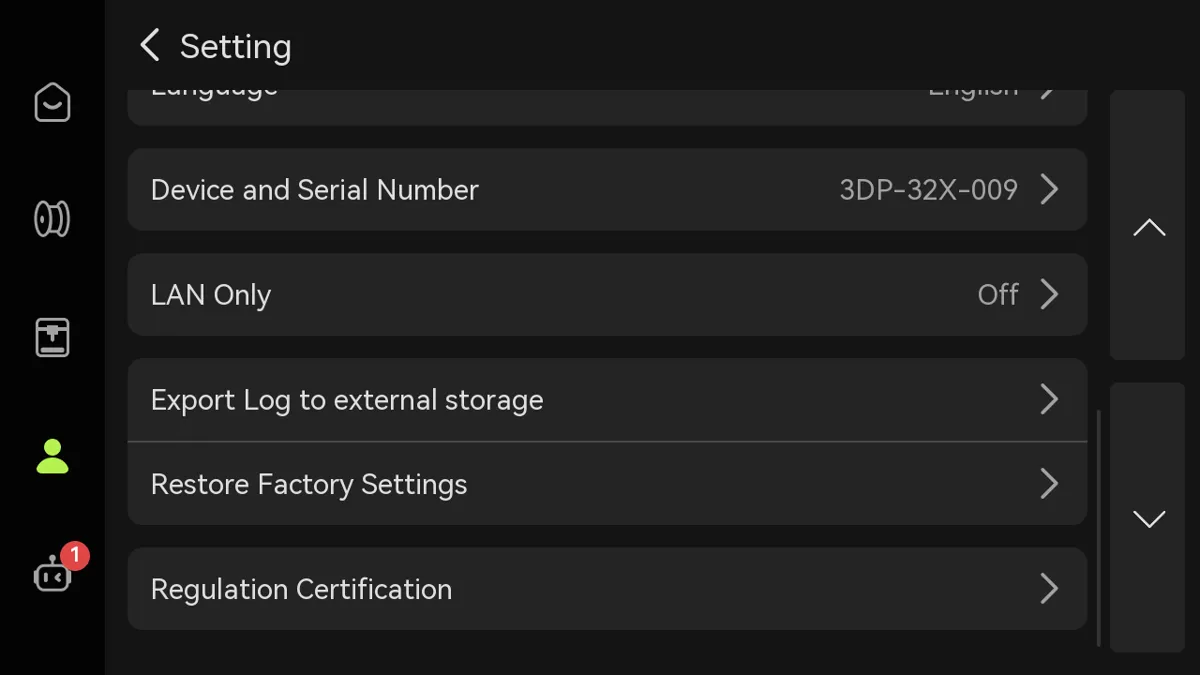
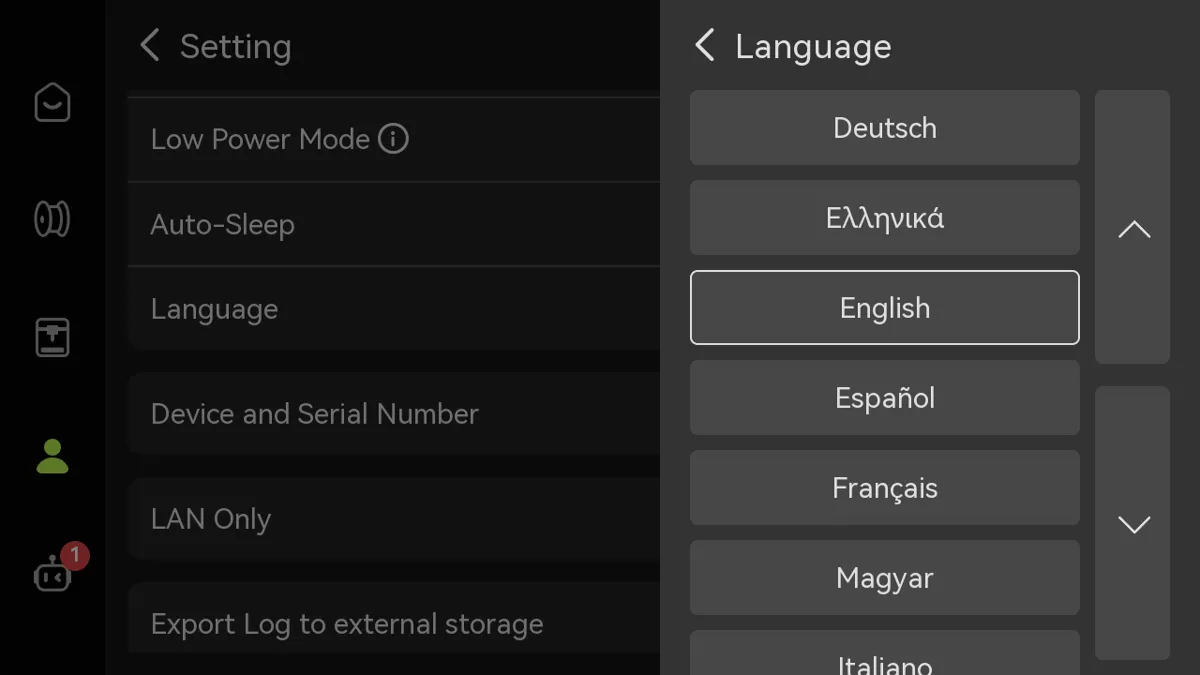
- Language: Vælg det sprog, der vises på printerens skærm.
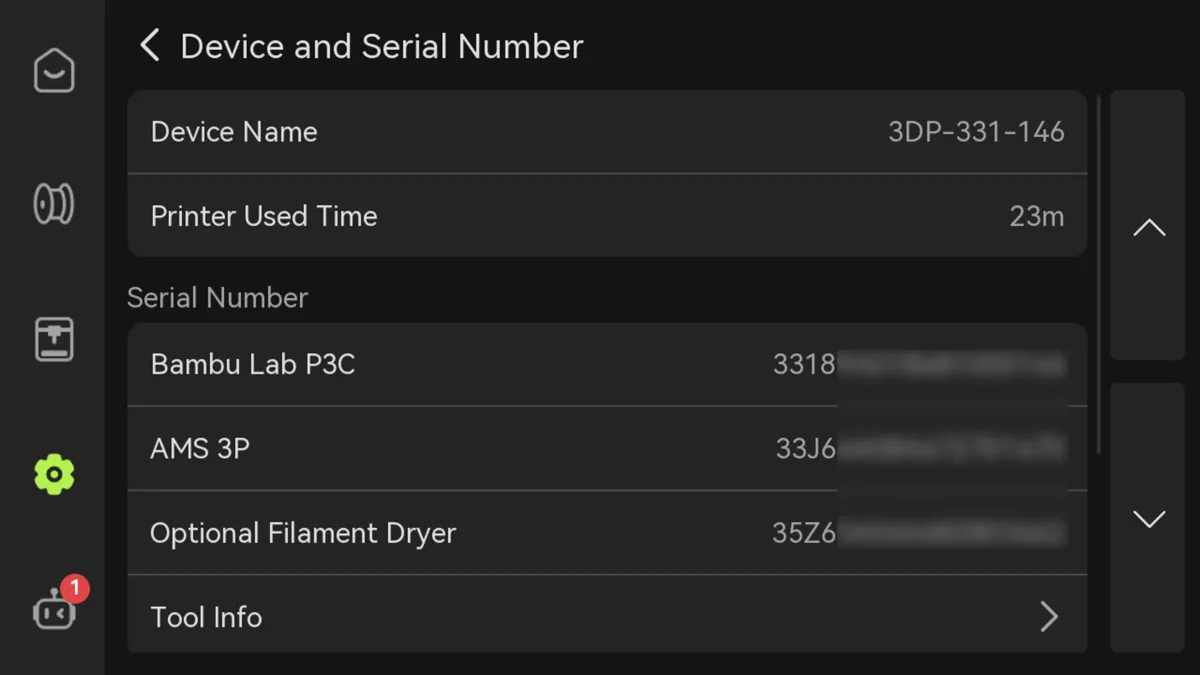
- Device and Serial Number: Se printerens navn, brugstid og serienummer.
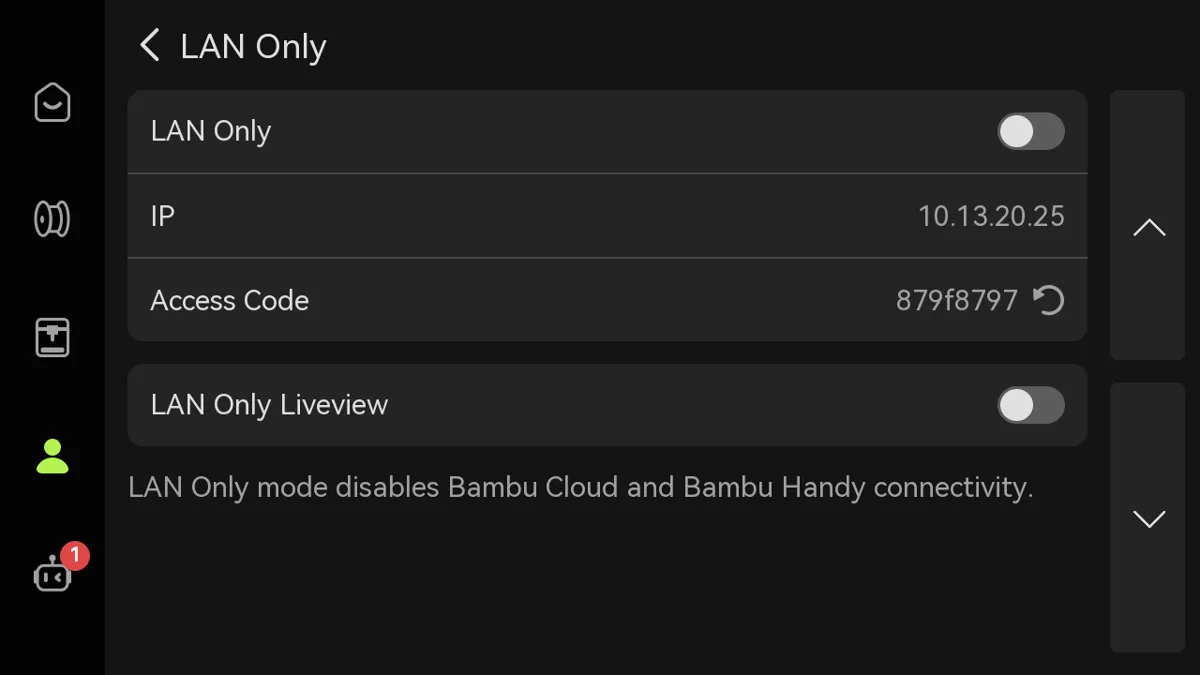
- LAN Only: Når LAN Only er slået til, kan printeren kun tilsluttes og bruges på det lokale netværk. Den kan ikke nås via internettet. Enheder på samme LAN kan stadig bruge live view eller dele data.
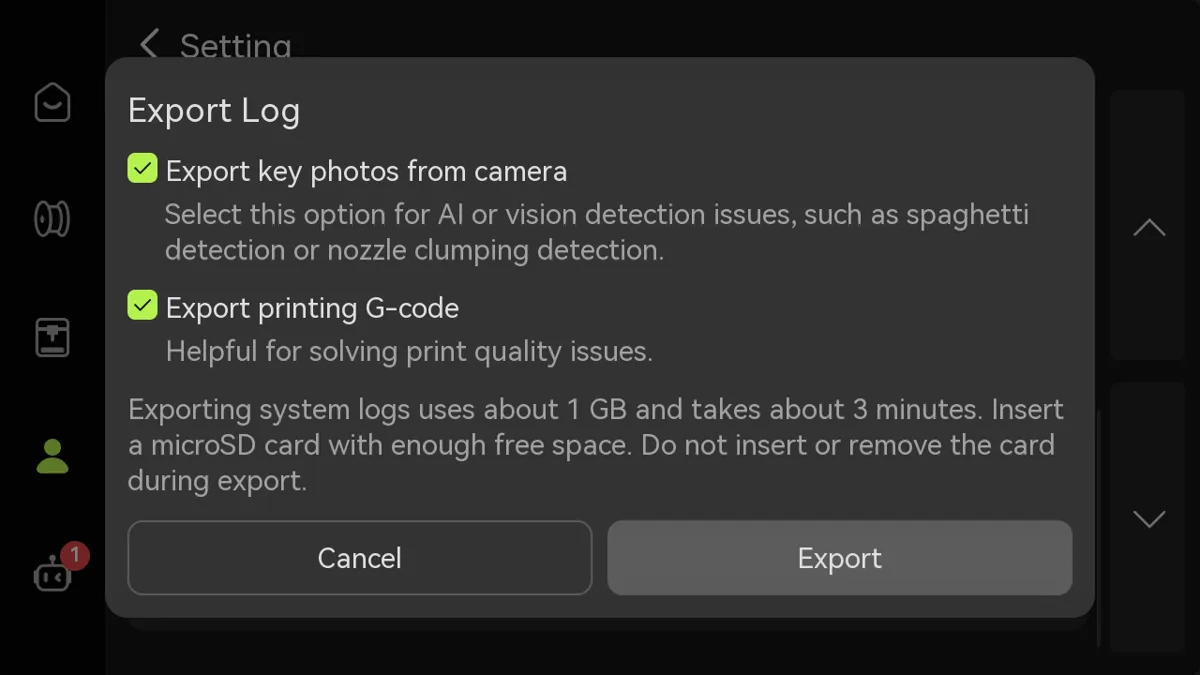
- Export Logs to External Storage: Vælg, om du vil eksportere alle printlogs, nøglefotos (ved fx spaghetti) og G-code (ved printkvalitetsproblemer).
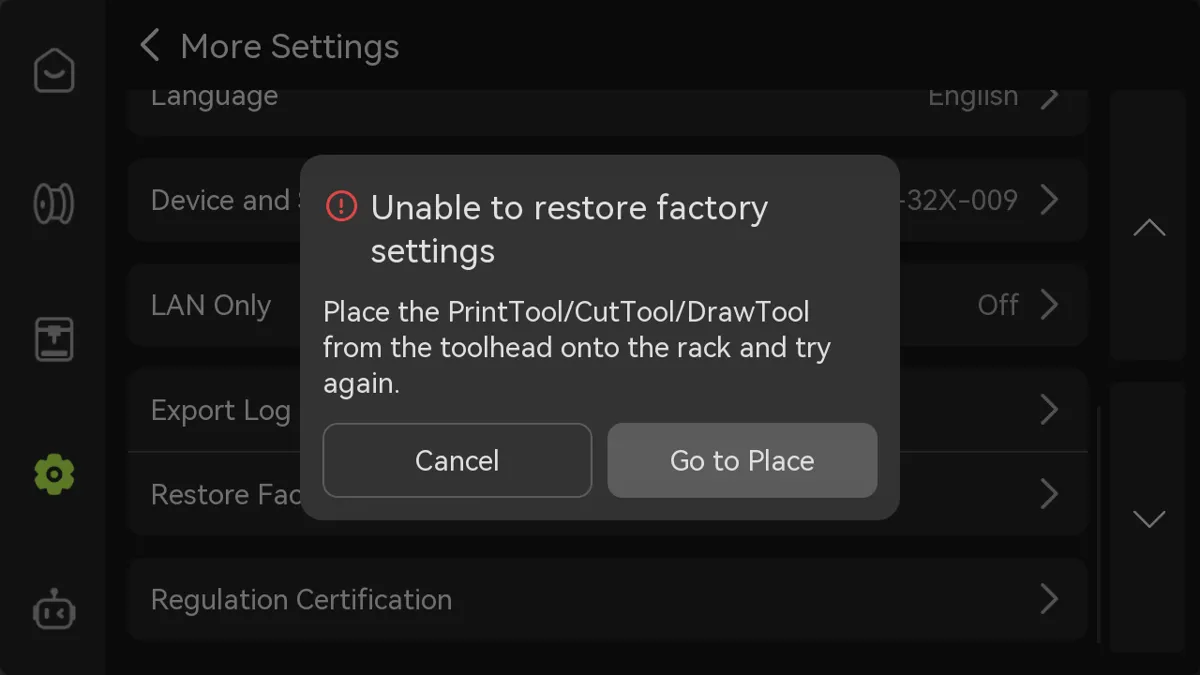
- Restore to Factory Settings: Gendanner printeren til fabriksindstillinger. Når den er nulstillet, kan de tidligere indstillinger ikke gendannes.
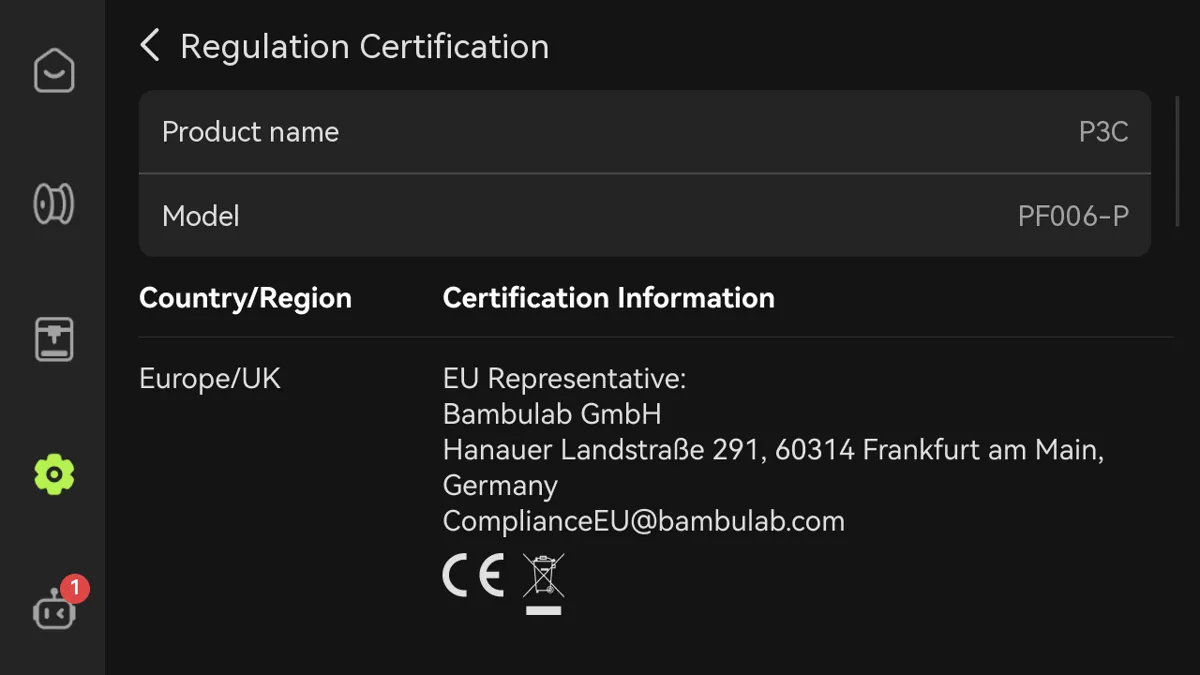
- Certification Info: Se siden med den elektroniske etiket for printerens certificeringsoplysninger.
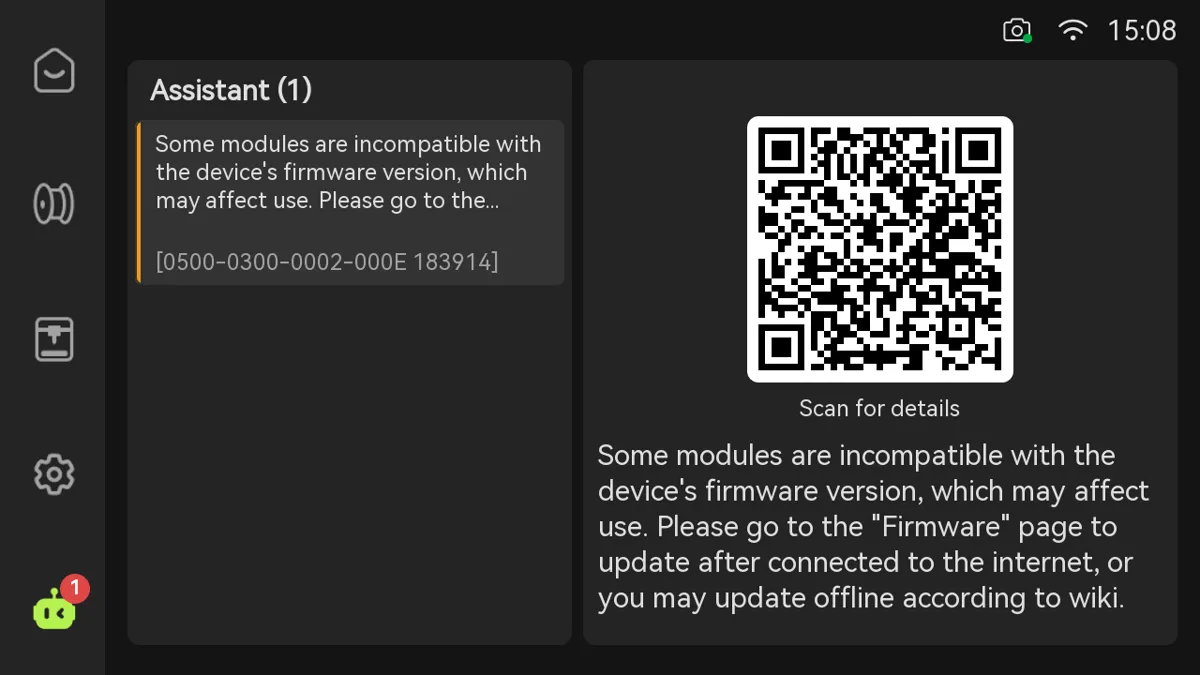
Assistant
Hvis printeren har en fejl, vises fejlen her. Scan QR-koden for at se detaljer.
Afsluttende bemærkninger
Vi håber, denne vejledning var nyttig. Hvis den ikke løser dit problem, kan du oprette en supportsag direkte hos Bambu Lab, så hjælper de dig videre.
Denne guide er oversat og bearbejdet til dansk fra Bambu Labs officielle vejledning. Se den originale guide hos Bambu Lab →
← Tilbage til P3C-guidesRelaterede guider
Flere P3C-guides om udpakning og manual
- P3C SwapTek: Sådan fungerer homing, kalibrering og værktøjsskift
- Bambu Lab P3C: Guide til print med TPU
- Bambu Lab P3C AMS Combo: Udpakning og installation trin for trin
- P3C: Filamentindføring afventer bekræftelse, årsag og løsning
- Bambu Lab P3C: pakkeliste og medfølgende tilbehør
- Bambu Lab P3C: Sådan tilslutter du flere AMS-enheder
- Bambu Station til P3C: udpakning og samlevejledning
- Blæserne i Bambu Lab P3C: oversigt over kølesystemet
