Print med ekstern spole på H3C: ilægning og fejlfinding
Anvendelsesområder
Ved print med fiberforstærkede filamenter og filamenter med ru overflade, fx PLA Glow, er modstanden ved automatisk fødning fra AMS'ens fødetragt større. Nogle fiberforstærkede filamenter er desuden skøre, hvilket øger risikoen for fejlprint. Vi anbefaler, at du ilægger disse filamenter fra en ekstern spole.
Når AMS 3H er tilsluttet, bruger printeren som standard AMS-pladsen som filamentkilde, og brugerfladen viser ikke ilægningsstatus for den eksterne spole. Hvis du skal ilægge filament fra en ekstern spole, skal du derfor følge vejledningen i denne guide og bruge proceduren "Manuel ilægning".
Nødvendigt tilbehør
Følgende tilbehør skal bruges for at ilægge filament fra en ekstern spole på H3C:
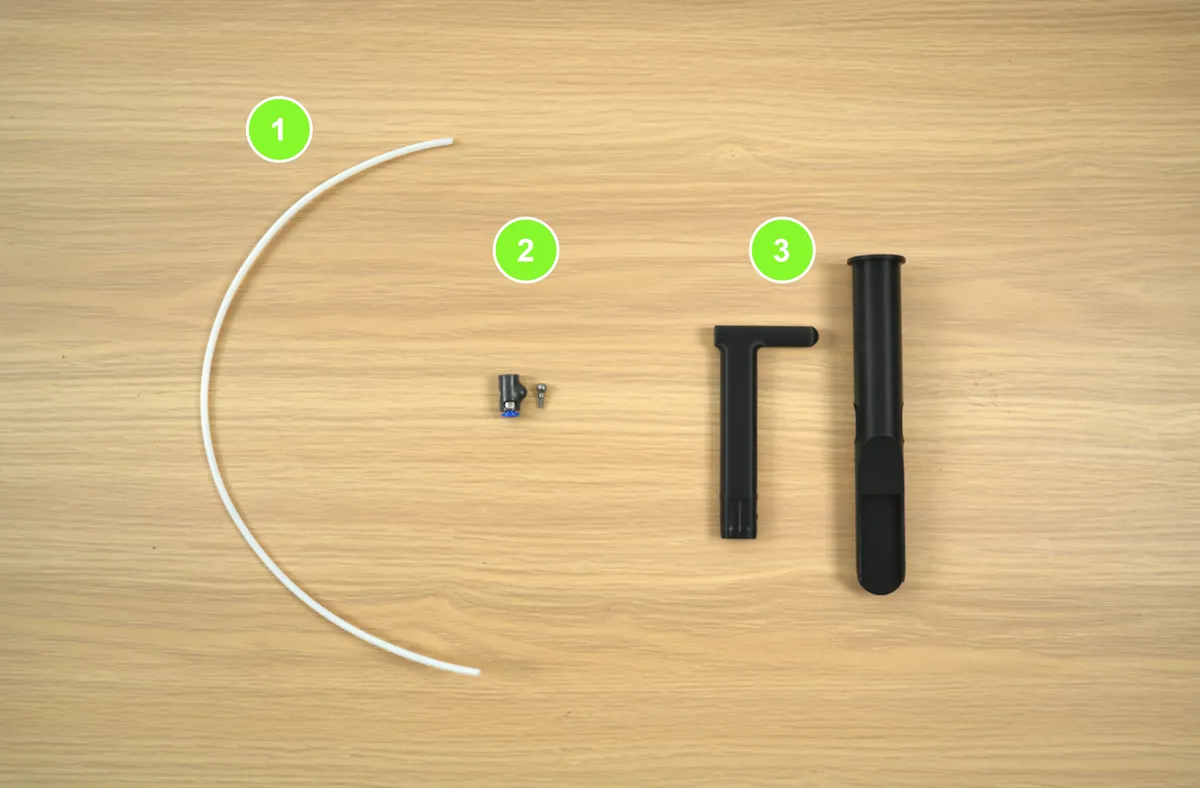
| Navn | Bemærkninger |
|---|---|
| ① PTFE-rør | Ca. 450 mm Vi anbefaler, at du køber PTFE-rør separat og skærer det til i den rette længde. FEP-røret i værktøjssættet er udelukkende beregnet til printhovedet. Bruger du det til fødning af filament over lange afstande, kan det give for stor modstand. |
| ② Spoleholderkobling | I værktøjskassen |
| ③ Spoleholder |
Print fra "Intern lagring" på printerens skærm: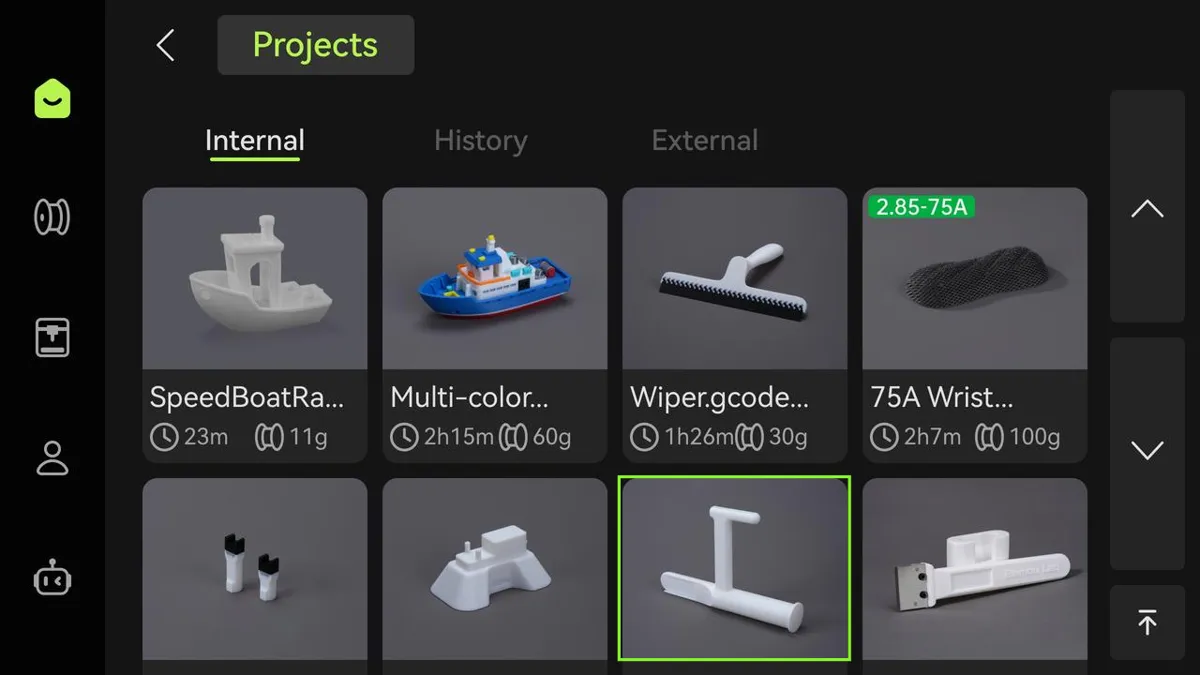 |
Forberedelse før ilægning
- Saml spoleholderen.
Monteringsretningen kan tilpasses efter placeringen af det PrintTool, du vil bruge.
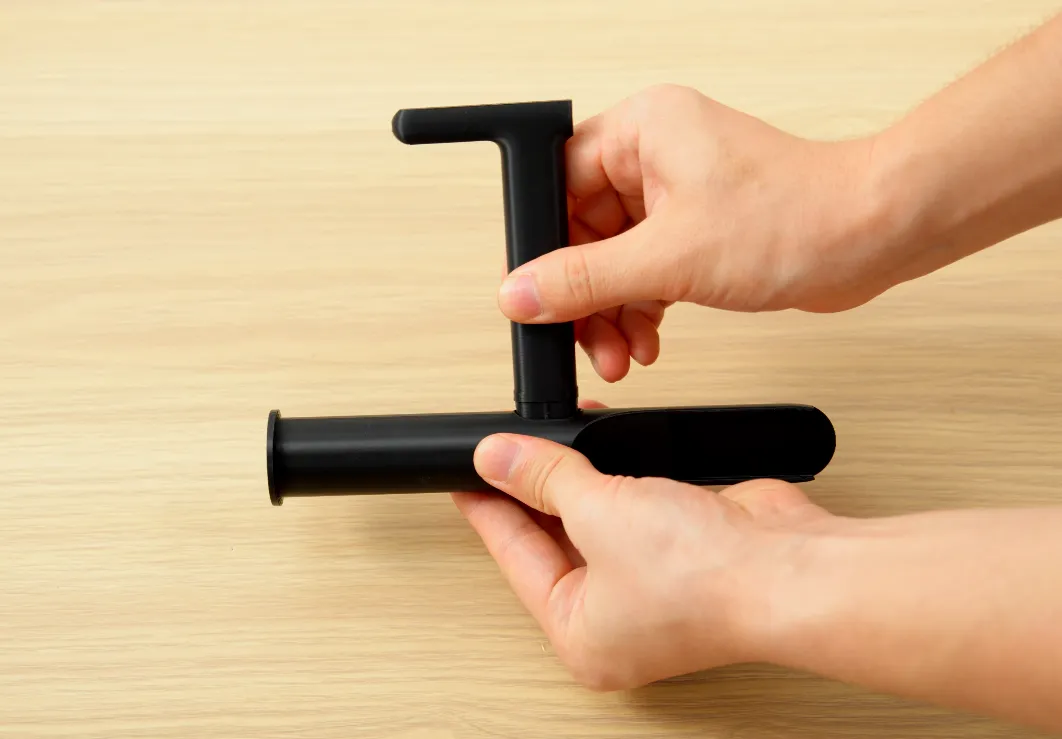
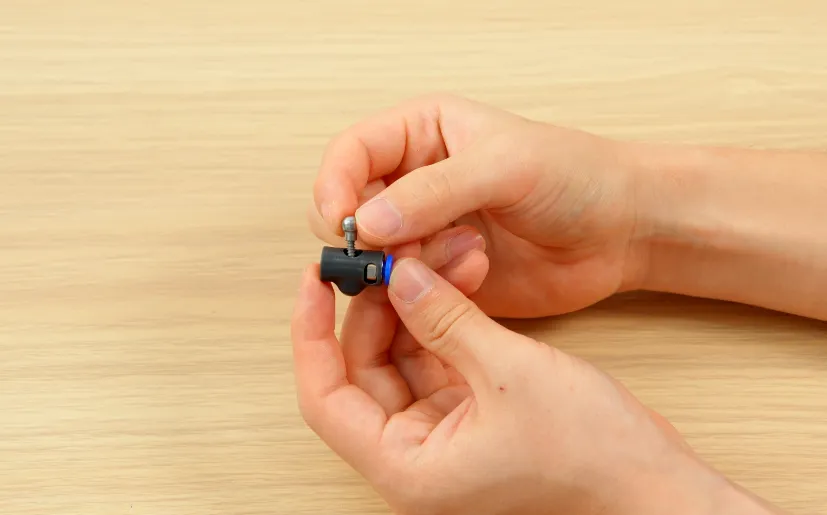
- Tag spoleholderkoblingen og skruen fra tilbehørsæsken, og sæt skruen i koblingen.
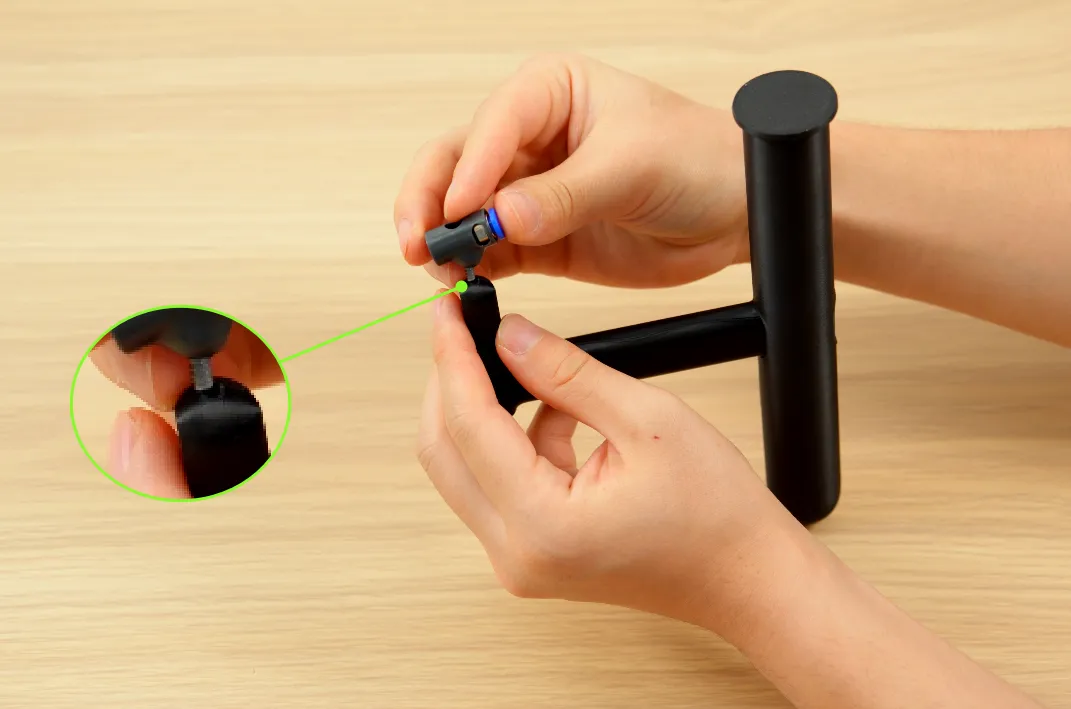
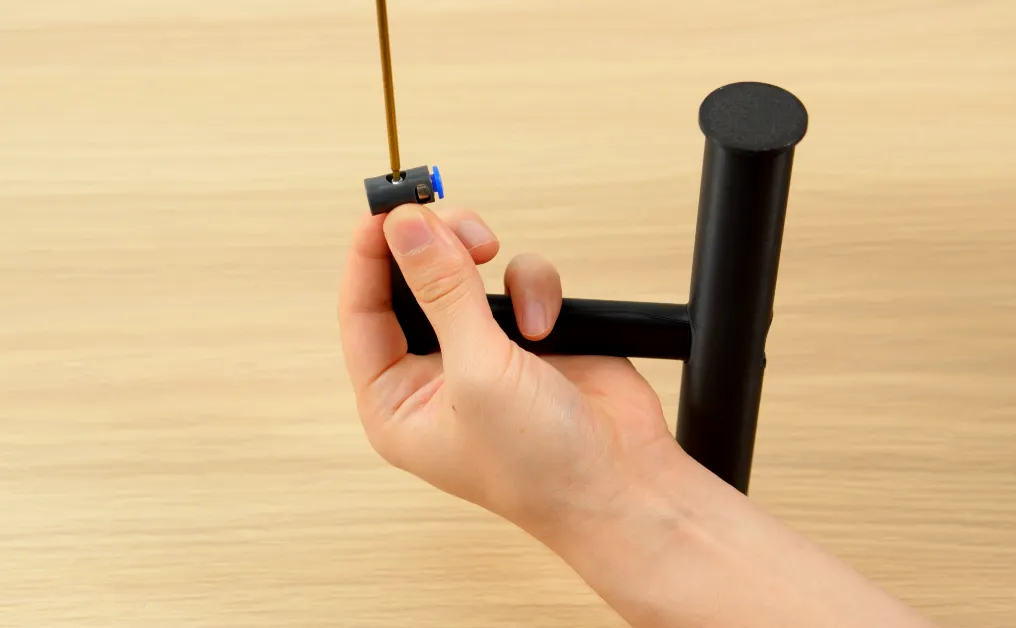
- Montér koblingen på spoleholderen, og spænd derefter skruen med H2.0 unbrakonøglen.
 |
 |
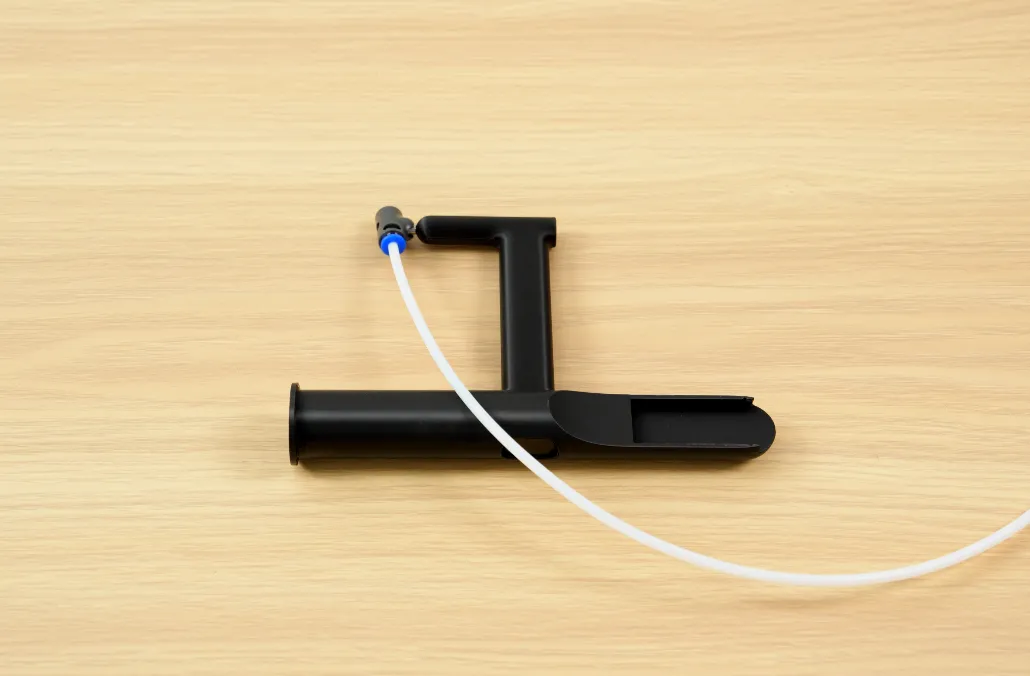
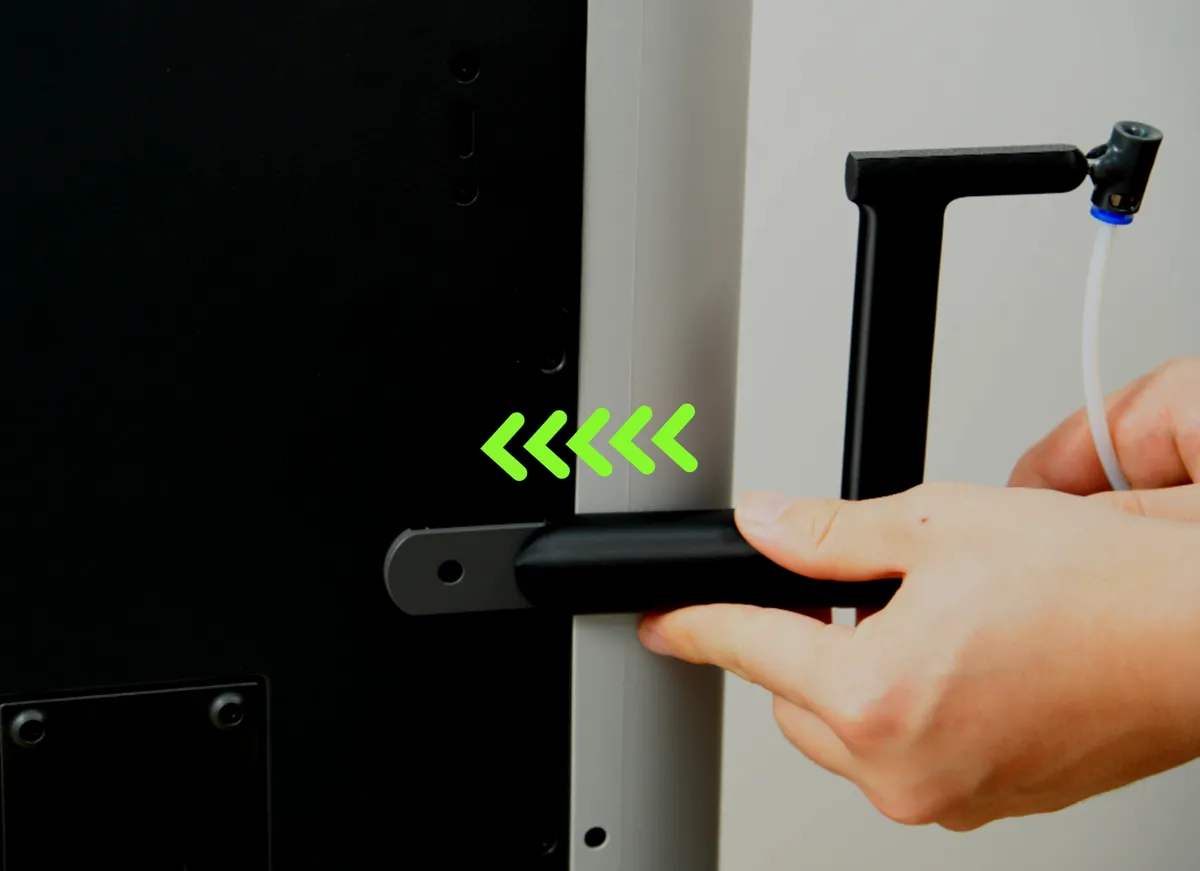
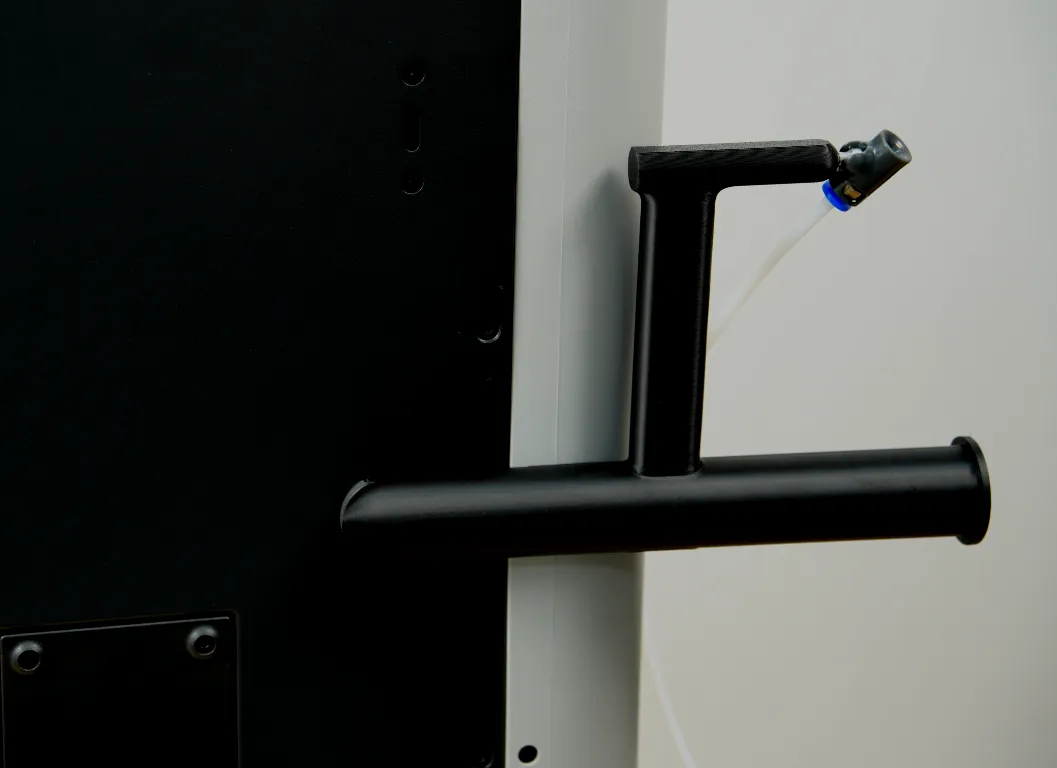
- Montér PTFE-røret.
- Skub spoleholderen ind i spoleholderbeslaget bag på printeren.
 |
 |
Sådan ilægger du filamentet
Før ikke filamentet direkte ind i PrintTool endnu. Følg de trin, som den efterfølgende ilægningsprocedure viser.
Trin 1. Indstil filamentoplysningerne
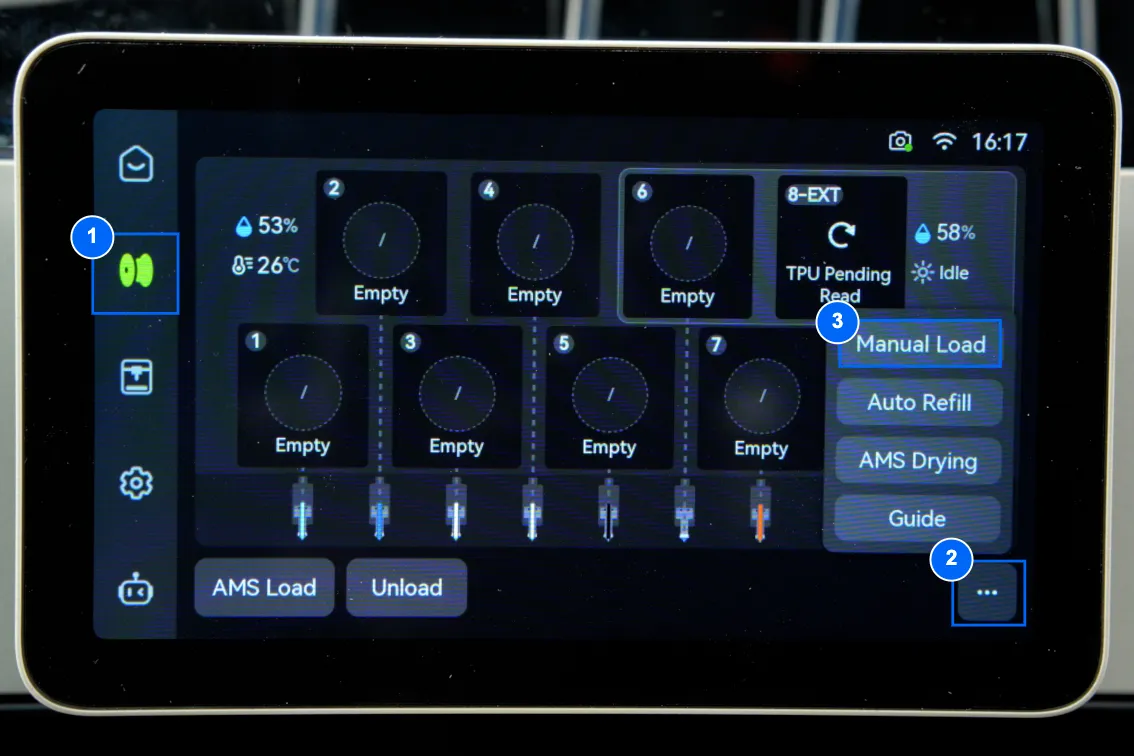
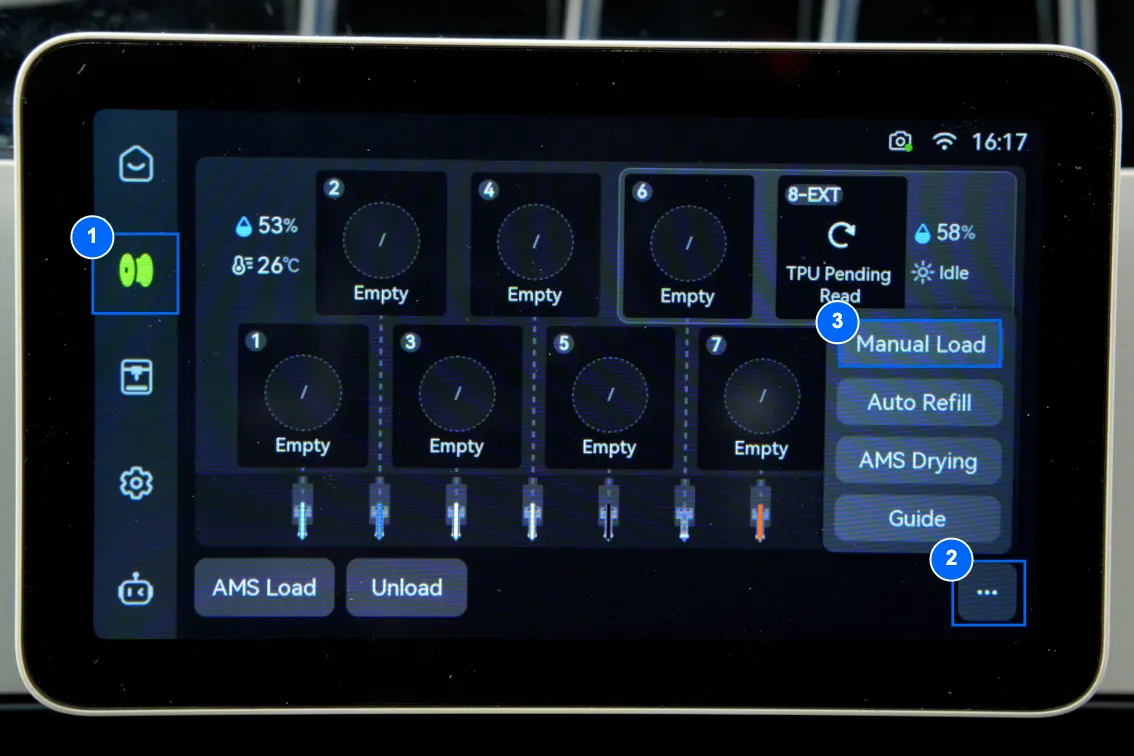
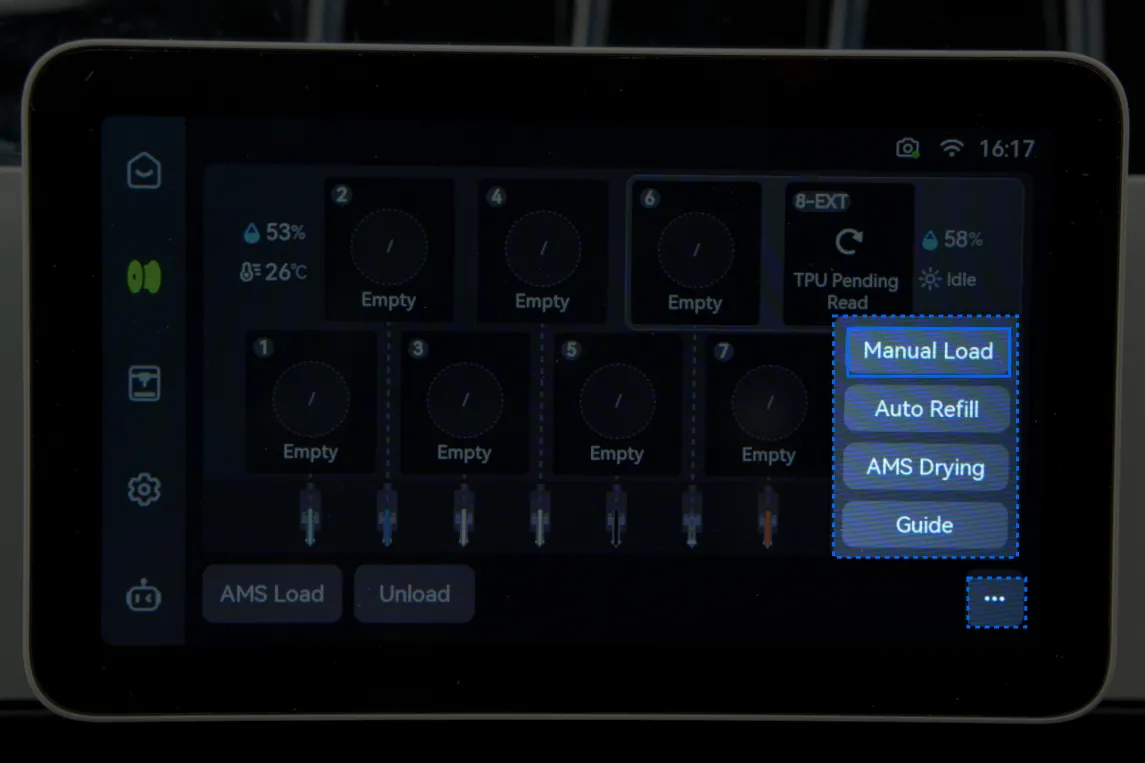
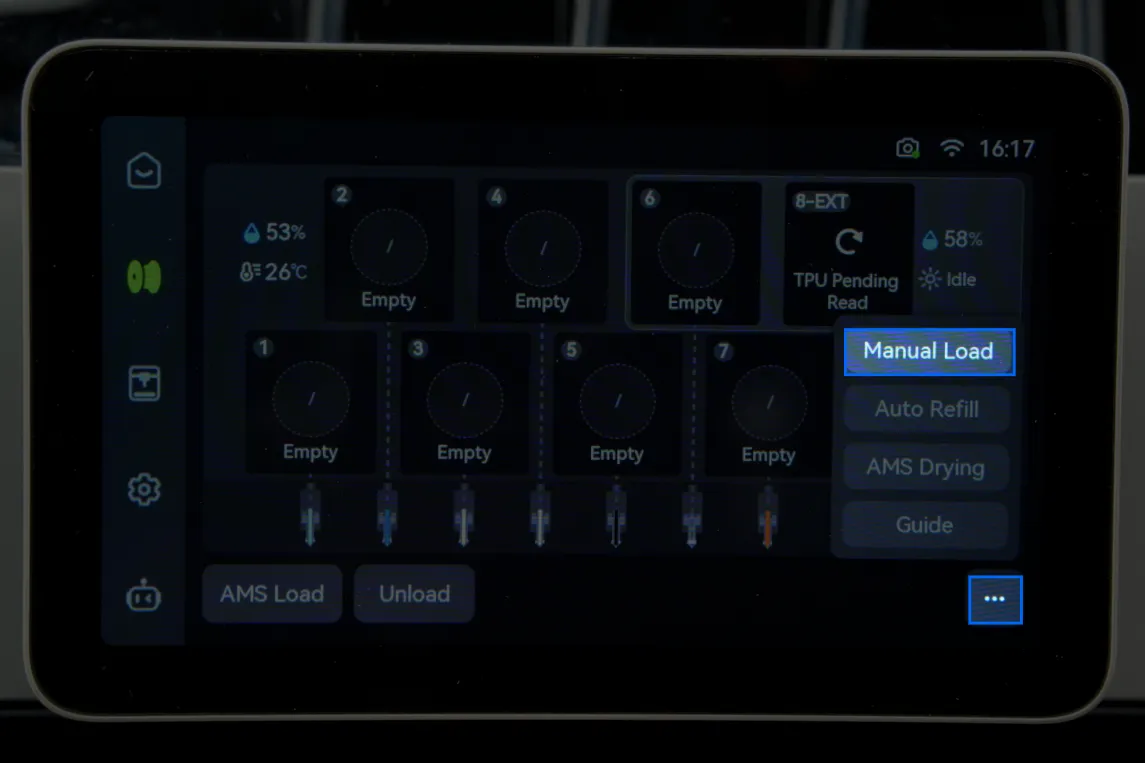
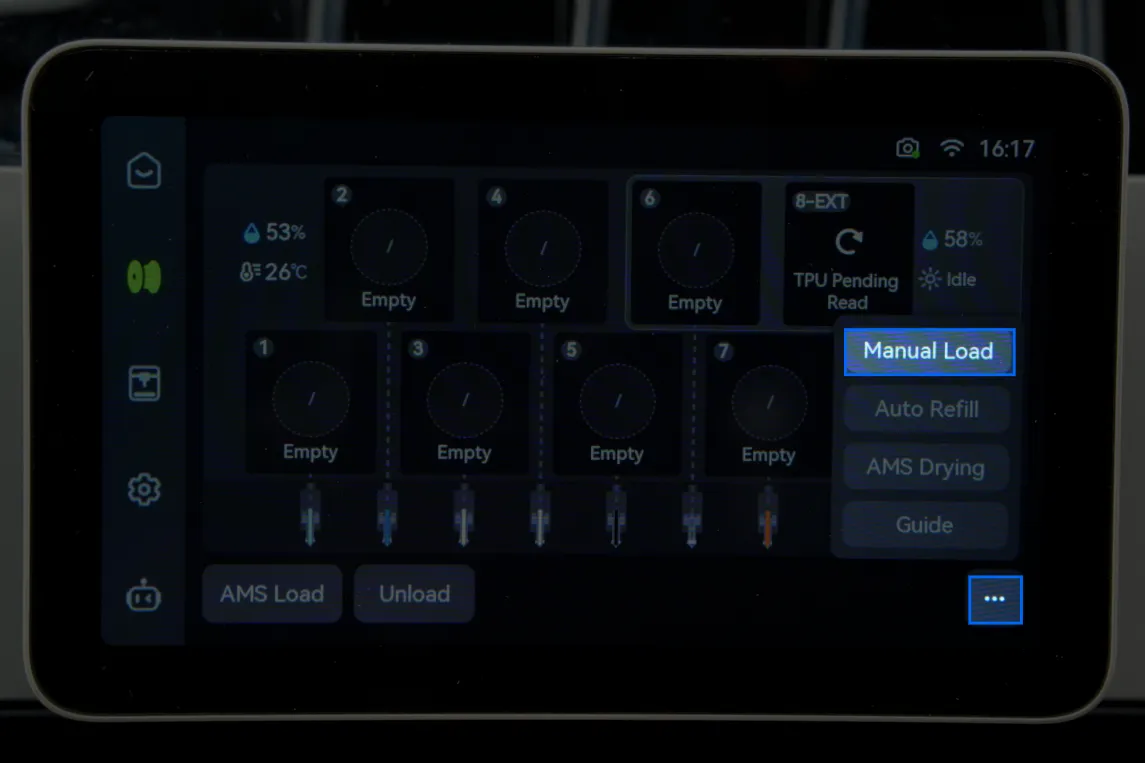
- Gå til siden ① "Filament" på printerens skærm, og klik på "②… > ③ Manuel ilægning".
- Vælg ④ "Plads 1", og klik derefter på ⑤ "Redigér filament".
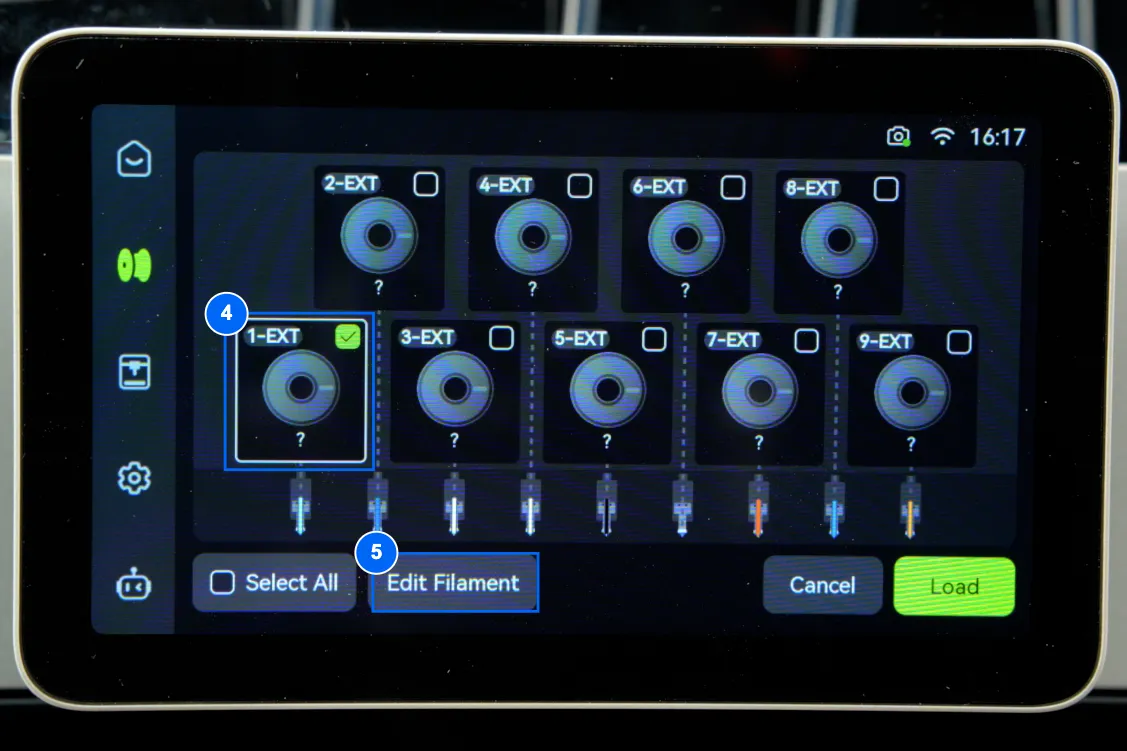
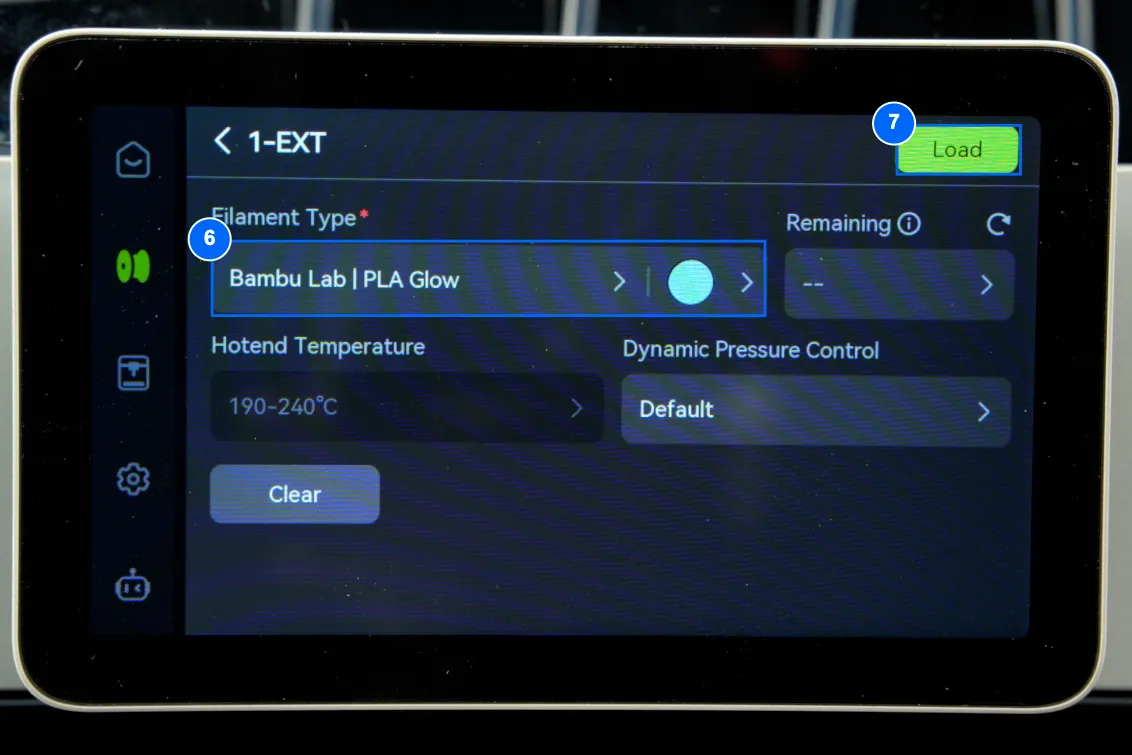
- ⑥ Indstil filamenttype og farve, og klik derefter på ⑦ "Ilæg".
Trin 2. Manuel ilægning
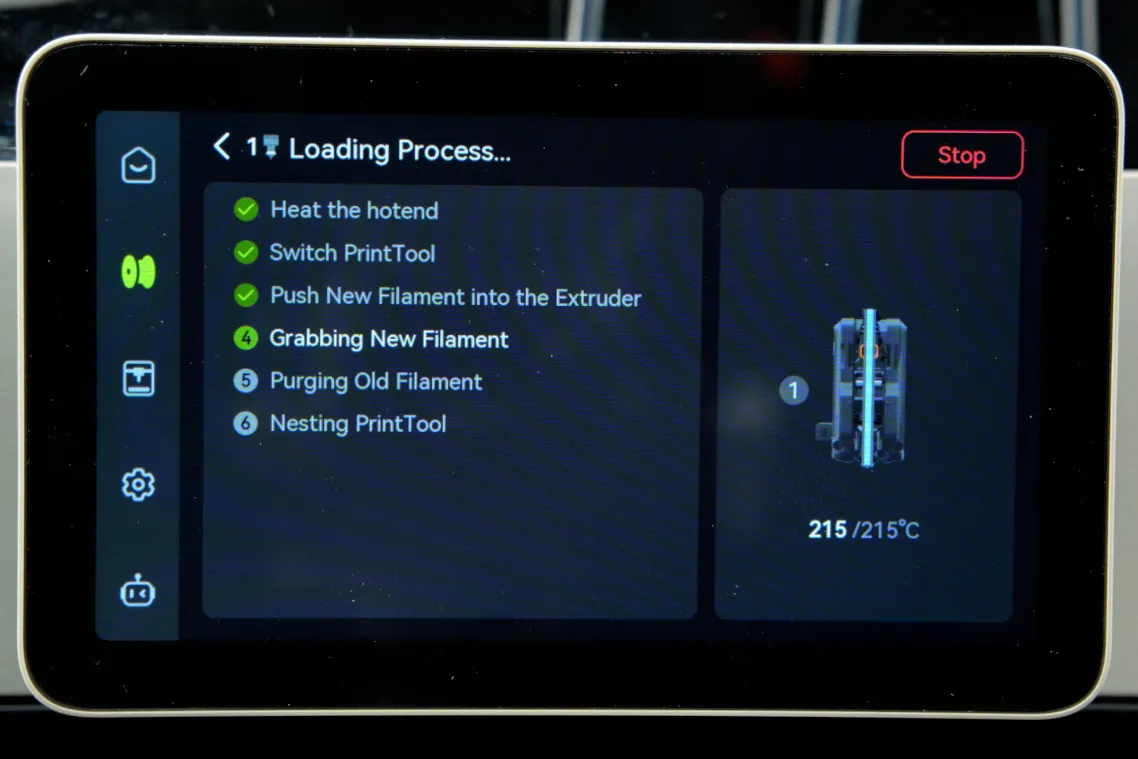
- Når skærmen viser "Skub nyt filament ind i ekstruderen", skal du begynde den manuelle ilægning.
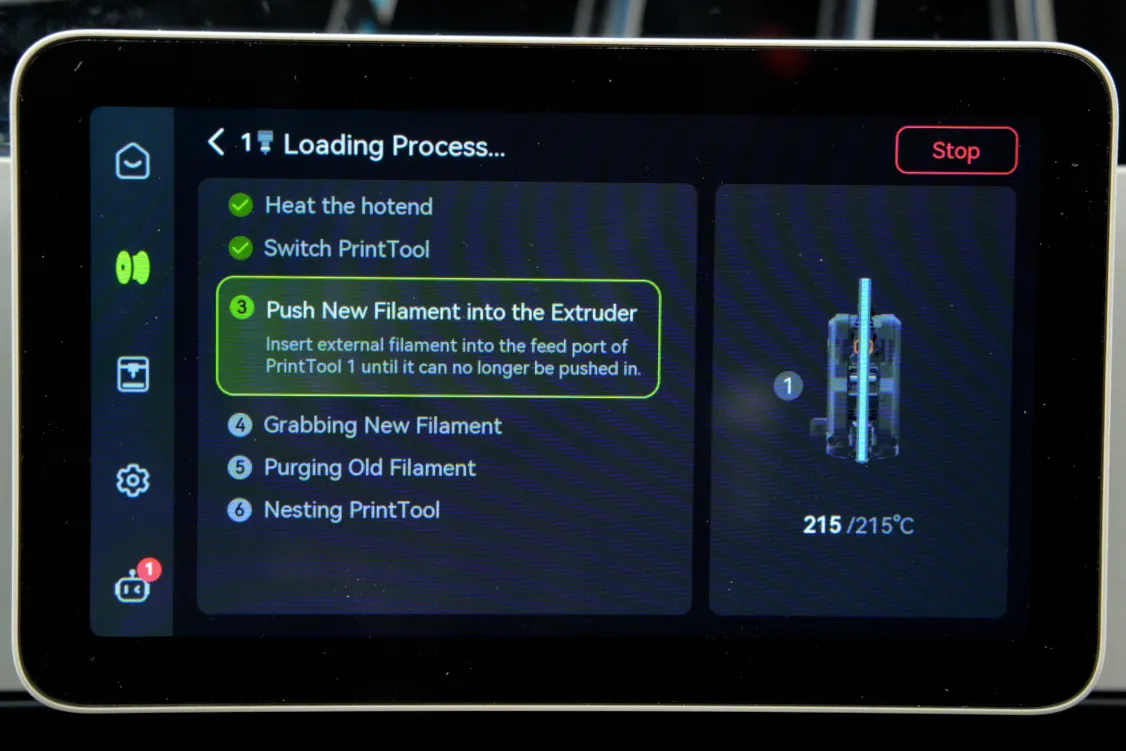
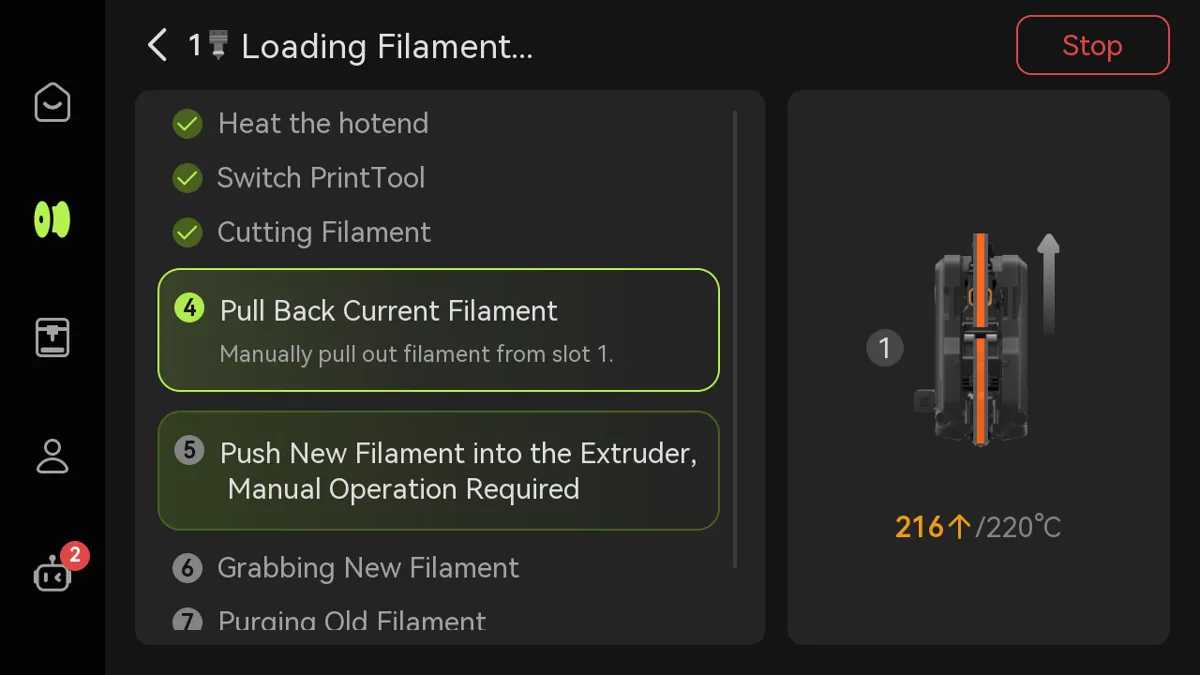
Bemærk: Hvis PrintTool allerede har ilagt filament fra AMS'en, skal du trække filamentet manuelt tilbage fra AMS'en efter anvisningerne på skærmen, før du fører det nye filament ind.
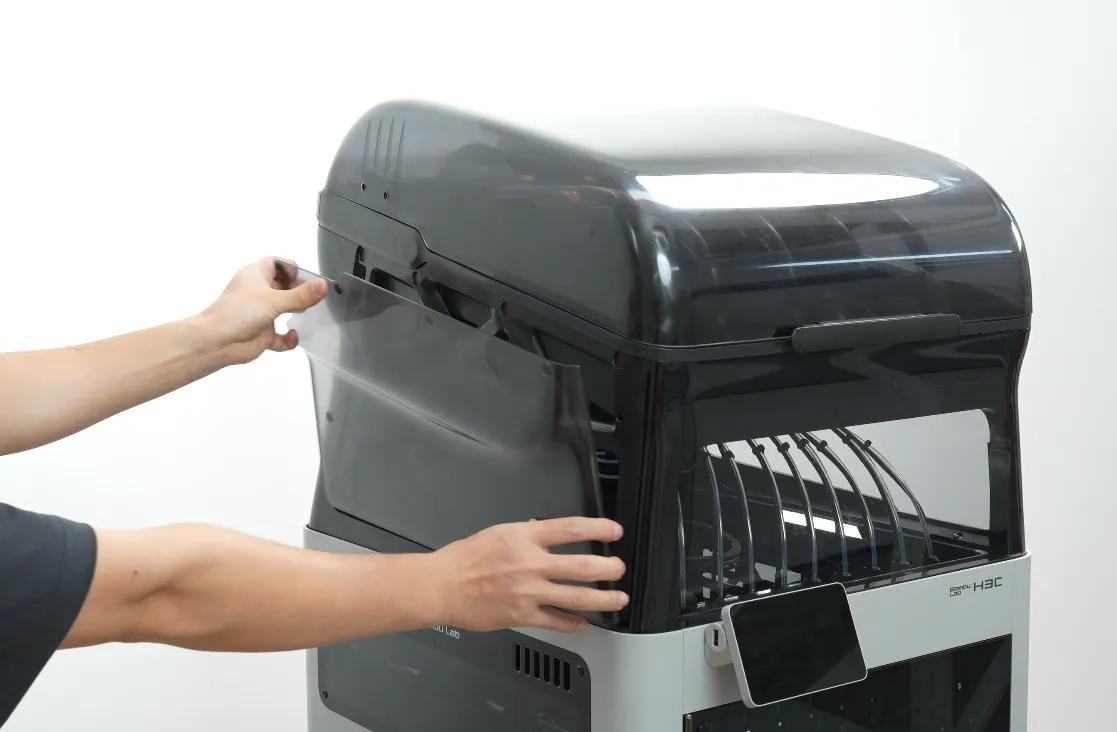
- Tag AMS'ens venstre sidepanel af.
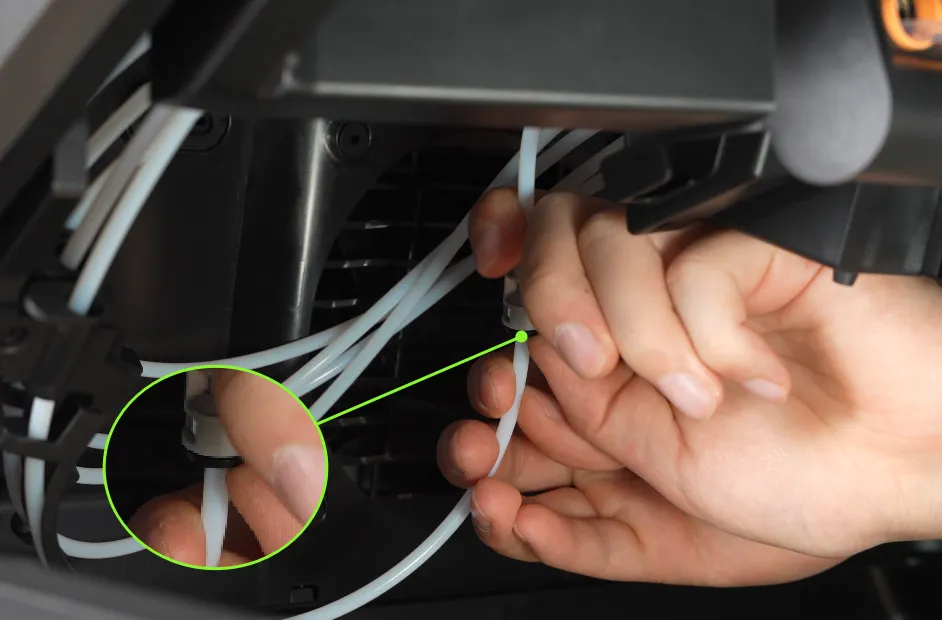
- Når du har taget et af AMS 3H's sidedæksler af, skal du trykke på lynkoblingen til PrintTool (nr. 1) og fjerne den bageste del af PTFE-røret.
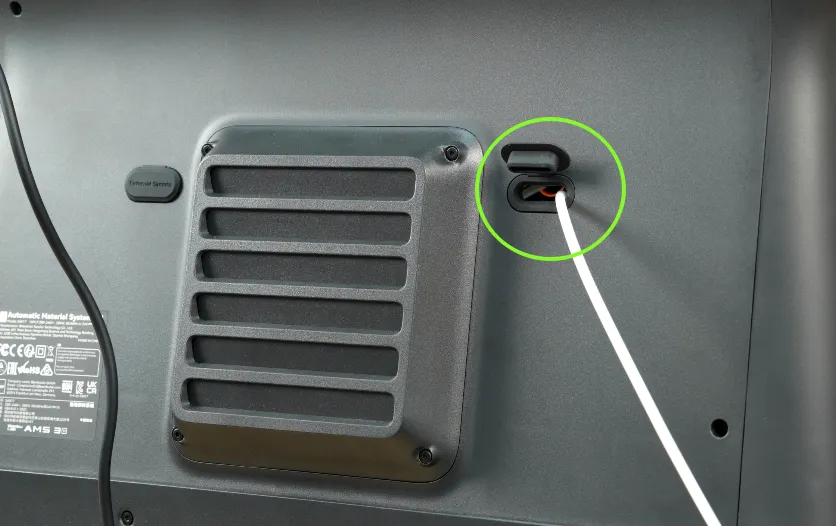
- Før den anden ende af røret fra den eksterne spoleholder gennem hullet i AMS'ens bagpanel og ind i rørkoblingens sorte yderring.
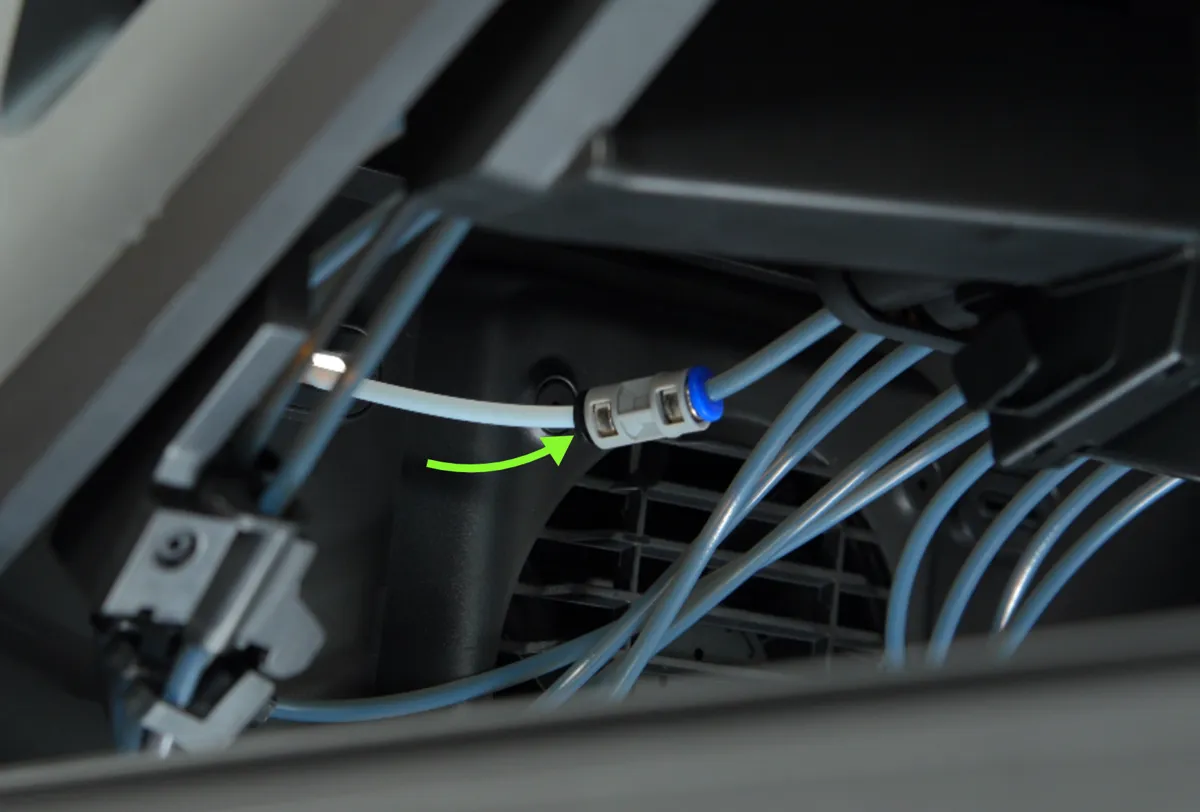
Tilslut lynkoblingen til PrintTool 1.
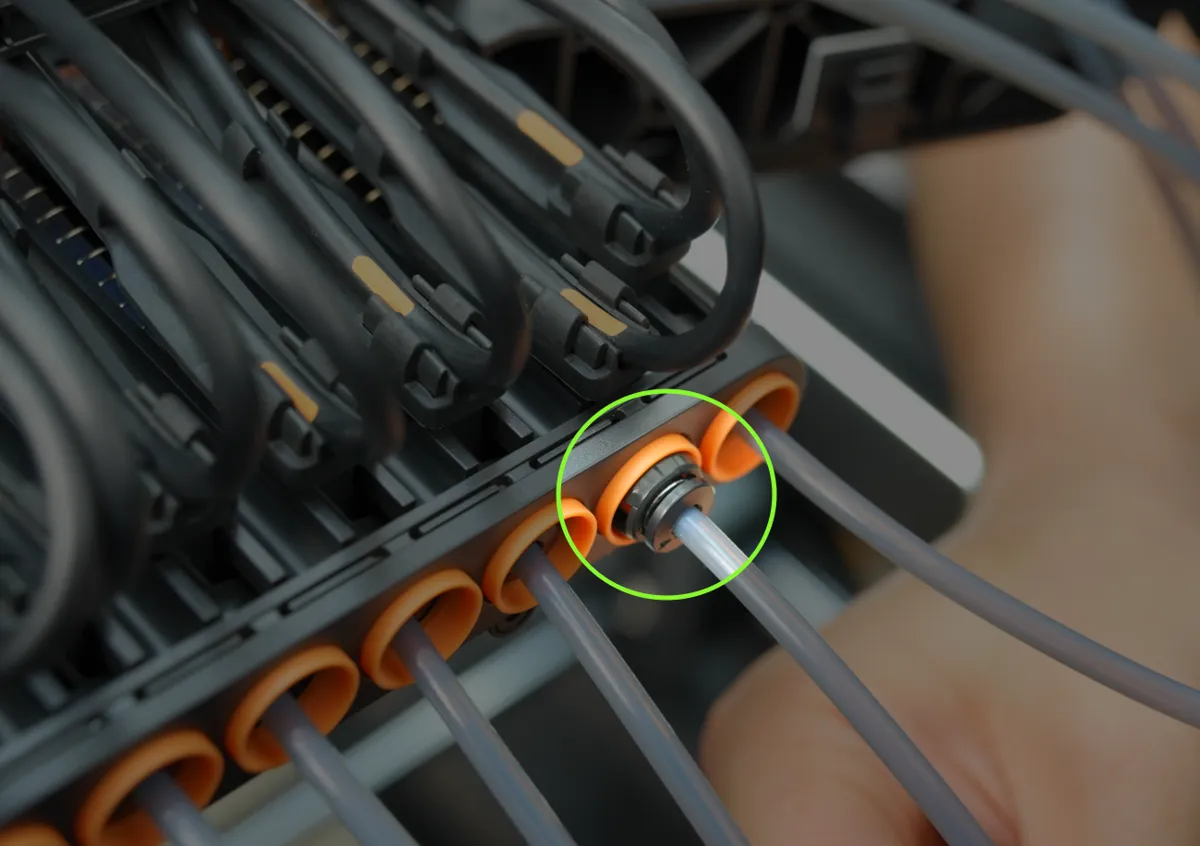
Bemærk: Ud over PrintTool 1 kan du også bruge andre PrintTools til print med ekstern spole. Tag filamentrøret ud af bufferslæden på rørholderen, og tilslut derefter det eksterne filamentrør. Hvis det er svært at trykke på lynkoblingen for at tage filamentrøret ud, anbefaler vi, at du først afmonterer AMS-kammeret (se wiki-guiden Afmontering og montering af AMS-kammeret).
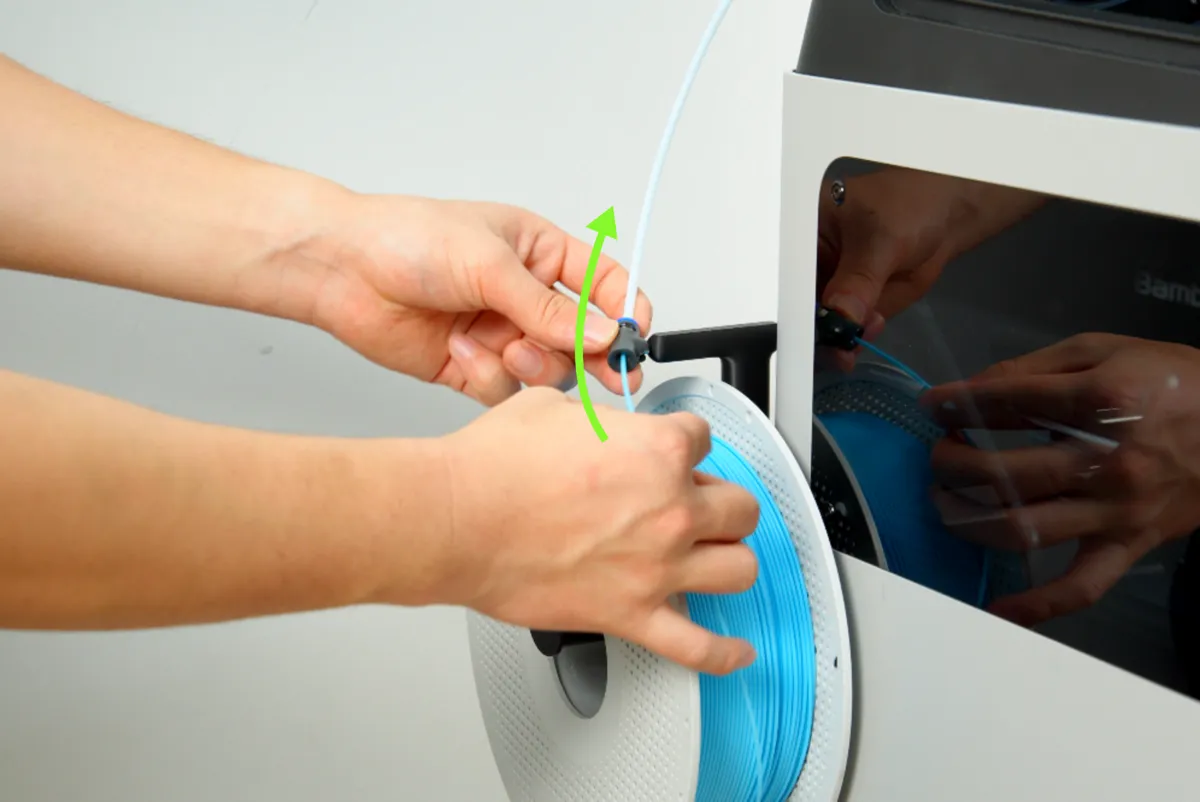
- Sæt filamentet på spoleholderen, og før filamentenden ind i spoleholderkoblingen. Skub det frem, indtil det ikke kan komme længere. Skærmen viser "Filament grebet".
 |
 |
Fejlfinding ved problemer med ilægning af filament
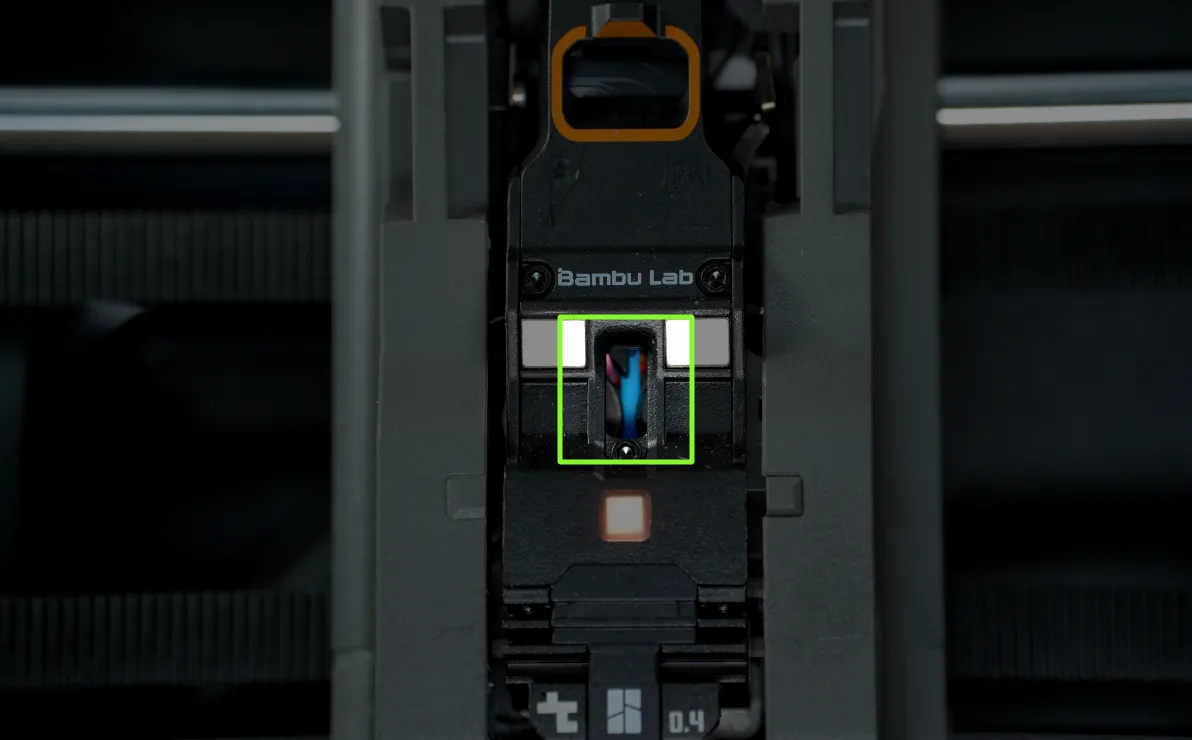
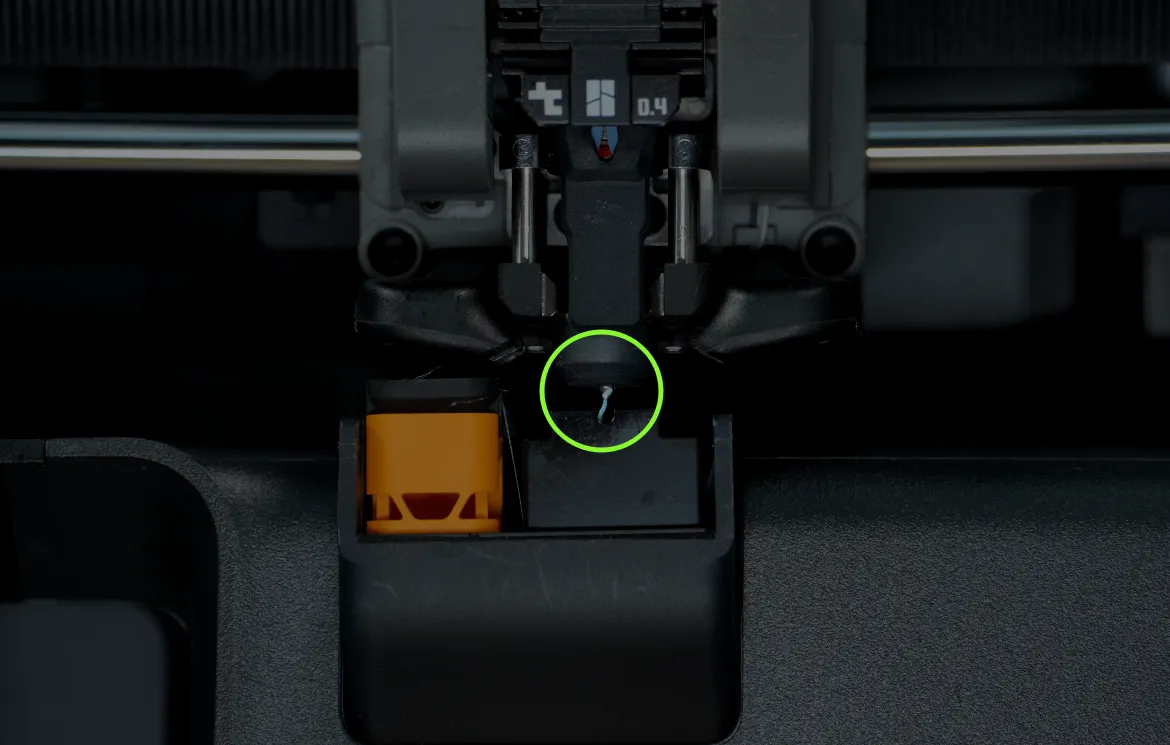
Ved normal ilægning går filamentet ind i hotenden fra toppen af PrintTool og bevæger sig nedad. Du kan se filamentet gennem vinduet ved ekstruderhjulene og kontrollere, at det ekstruderes jævnt fra dysen.
 |
 |
Hvis der opstår en fejl under ilægningen, skal du først fastslå, om du ilægger via "Manuel ilægning" på skærmen, og derefter fejlfinde ud fra følgende situationer.
Manuel ilægning udført uden "Manuel ilægning" på skærmen
Situation 1: Skærmen beder dig kontrollere ilægningsstatus
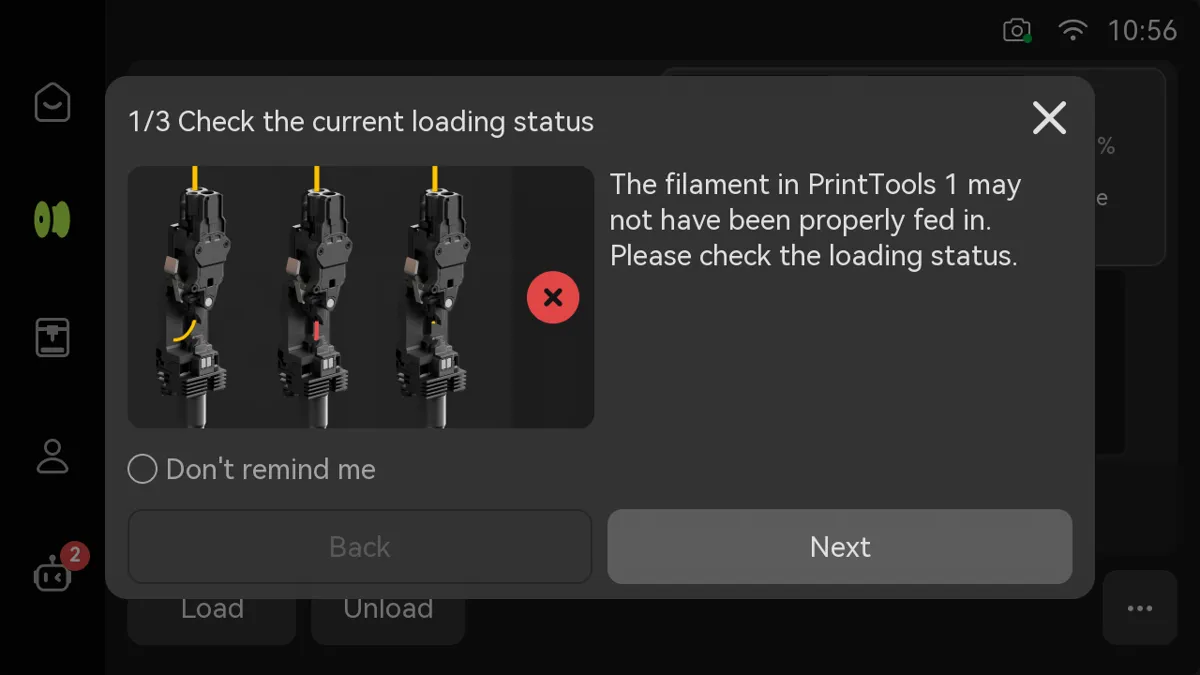
- Symptom: Skærmen viser "Kontrollér ilægningsstatus";
- Mulige årsager:
-
Når du printer med TPU-bypassfødning eller ekstern spole, vises denne prompt, hvis du fører filamentet direkte ind i PrintTool uden at følge proceduren Manuel ilægning på skærmen.
-
Hvis AMS 3H er offline, og filamentet føres direkte ind i PrintTool uden at følge trinene i "Manuel ilægning" på skærmen, vises denne prompt
- Løsning: Træk filamentet ud af PrintTool, tryk derefter på "... > Manuel ilægning" på skærmen, og følg anvisningerne på skærmen for at ilægge filamentet.
Situation 2: Forkerte filamentoplysninger vises
-
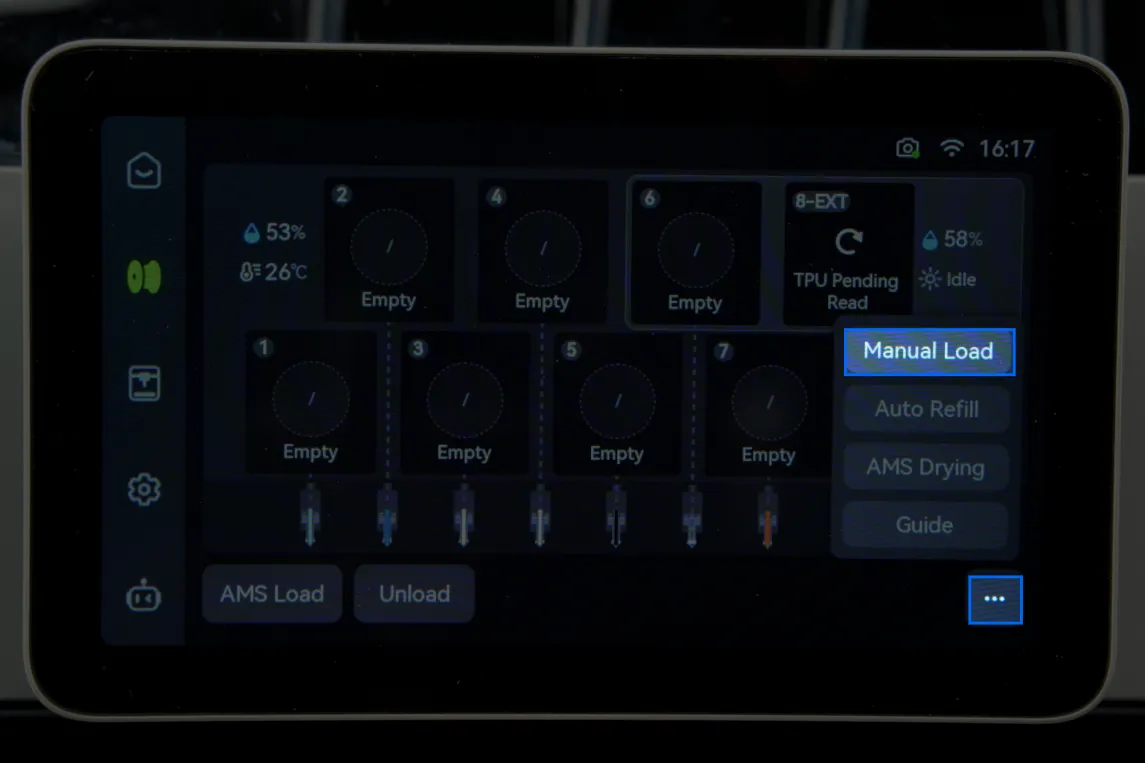
Symptom: Efter manuel ilægning viser skærmen ikke de korrekte oplysninger om det eksterne filament, men i stedet oplysninger om filamentet i AMS'en.
-
Mulig årsag: AMS'en er online, og den AMS-plads, der hører til det valgte PrintTool, indeholder filament. Hvis du manuelt fører filament direkte ind i PrintTool gennem bagpanelet eller AMS'ens bypass-fødeport uden at bruge proceduren "Manuel ilægning" på skærmen, opfatter maskinen filamentet som AMS-filament i stedet for eksternt filament.
-
Løsning: Træk filamentet ud af PrintTool, tryk på "... > Manuel ilægning" på skærmen, og følg derefter ilægningsproceduren på skærmen.
Manuel ilægning via skærmen
Situation 1: Filamentet følger ikke den rigtige bane
- Symptom: Filamentet kan ikke komme jævnt ind i hotenden og afviger fra den tilsigtede bane.
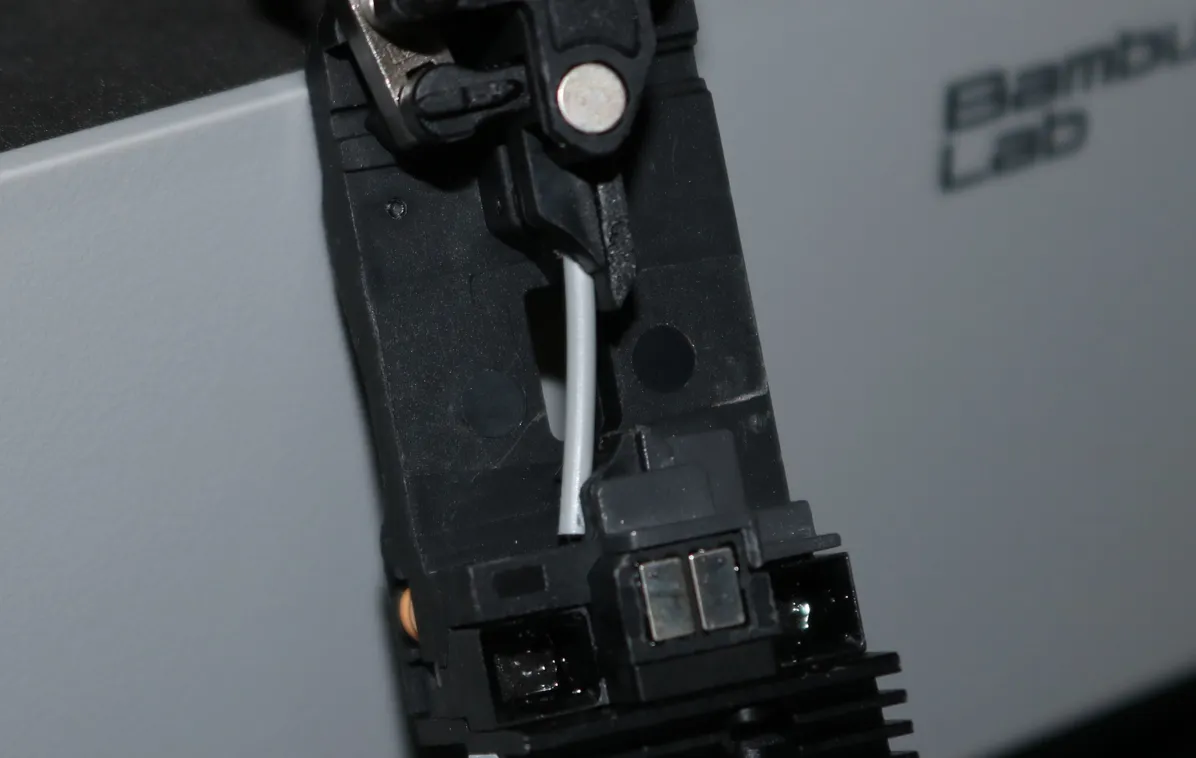
- Årsag: Filamentet er ført ind i PrintTool, før skærmen beder om manuel fødning (trin ③ på billedet nedenfor), og filamentbanen er forskudt, så ekstruderhjulene ikke kan gribe det.
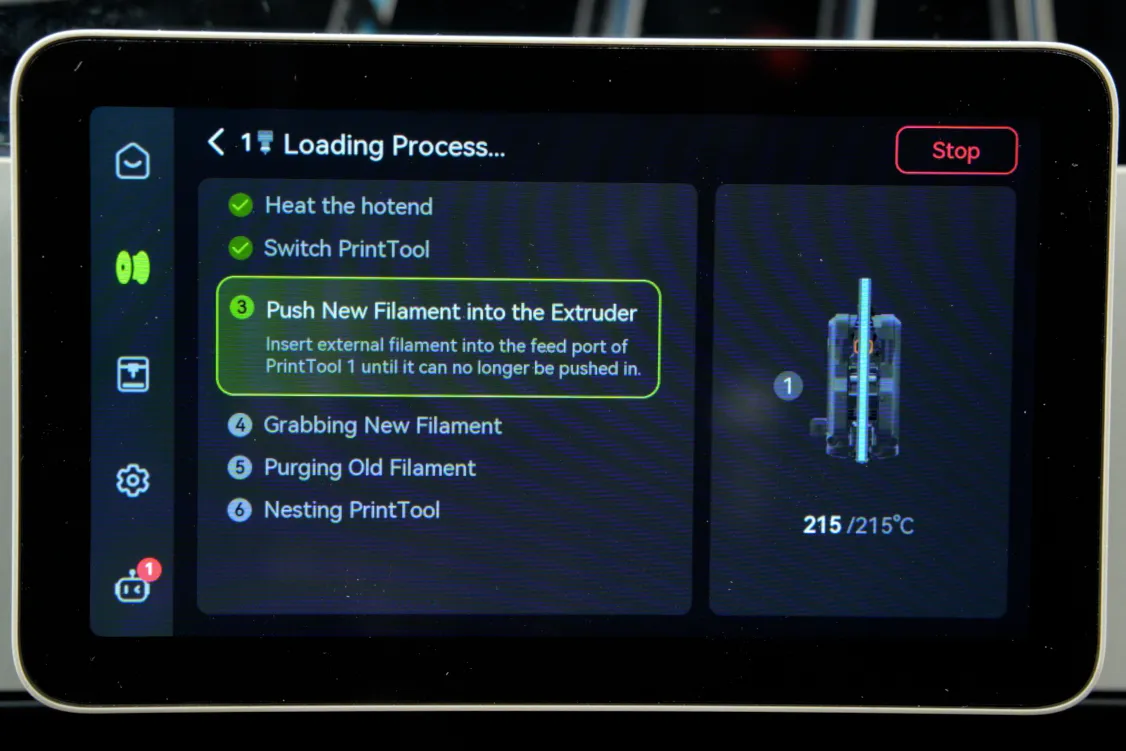
- Løsning: Træk filamentet ud af PrintTool, tryk på "... > Manuel ilægning" på skærmen, og følg derefter ilægningsproceduren på skærmen. Når skærmen beder om manuel fødning (trin ③), betyder det, at PrintTool har grebet filamentet. Skub nu filamentet frem langs den rigtige bane uden afvigelse, så ekstruderhjulene kan gribe det jævnt.
Situation 2: Rester af filament i PrintTool
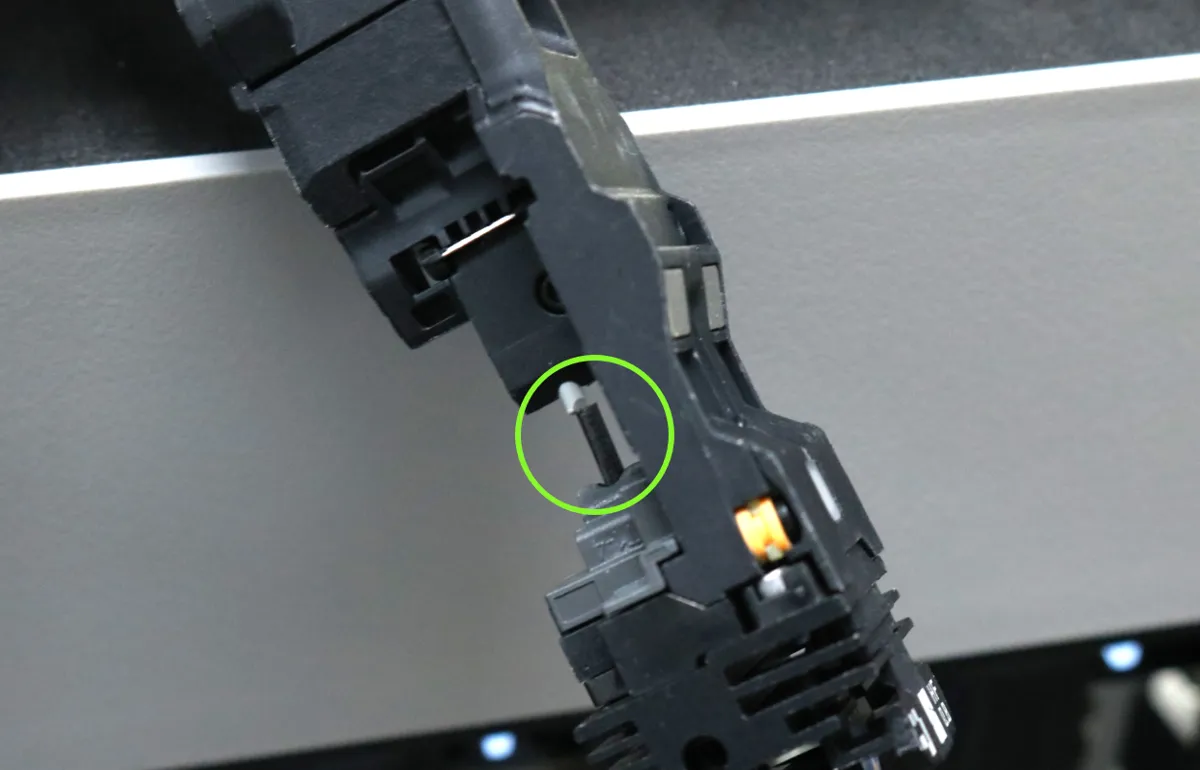
- Symptom: Efter manuel fødning sidder der rester af filament i PrintTool, som forhindrer det nye filament i at blive ilagt.
-
Årsag: Filamentet er ført ind i PrintTool, efter at skærmen har bedt om manuel fødning. Men fordi der sidder rester af filament i PrintTool med et højere smeltepunkt end det nuværende filament, kan ekstruderhjulene ikke gribe det nuværende filament ordentligt.
-
Løsning:
Metode 1: Stop først fødningen, og sæt derefter PrintTool tilbage i reolen.
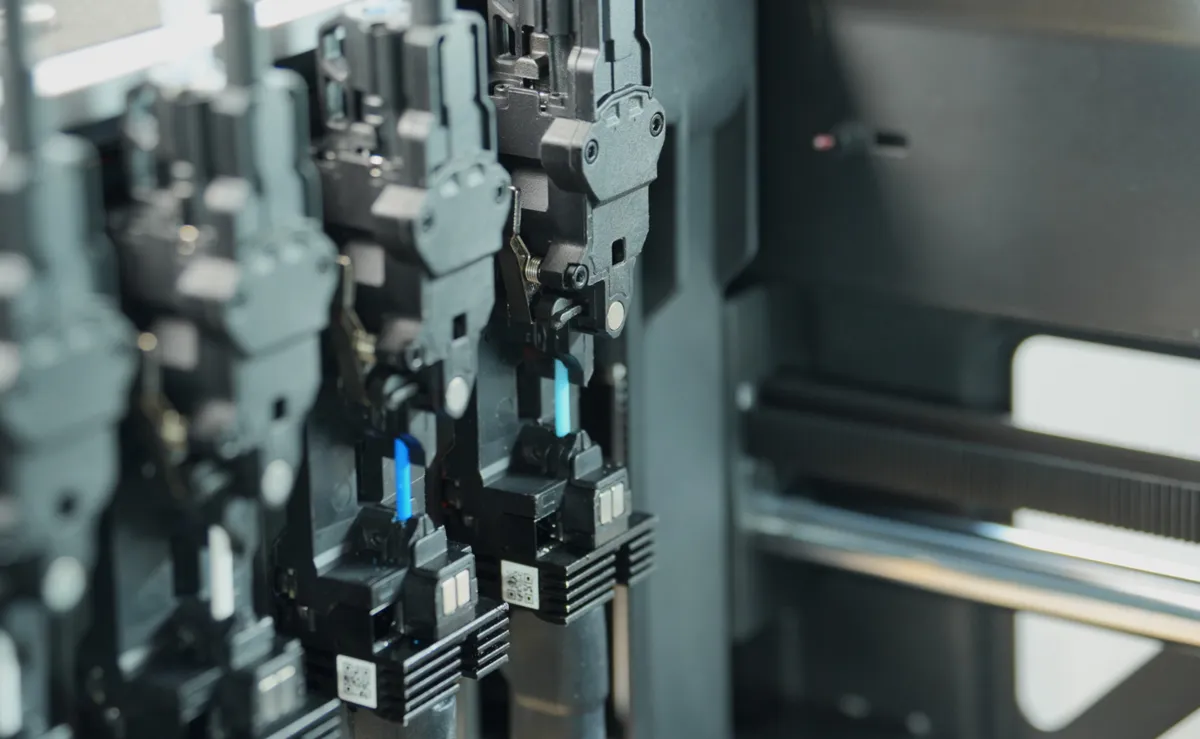
Når hotenden er kølet ned, skal du bruge en tang til at fjerne filamentresterne, sætte PrintTool i igen og ilægge filamentet på ny.
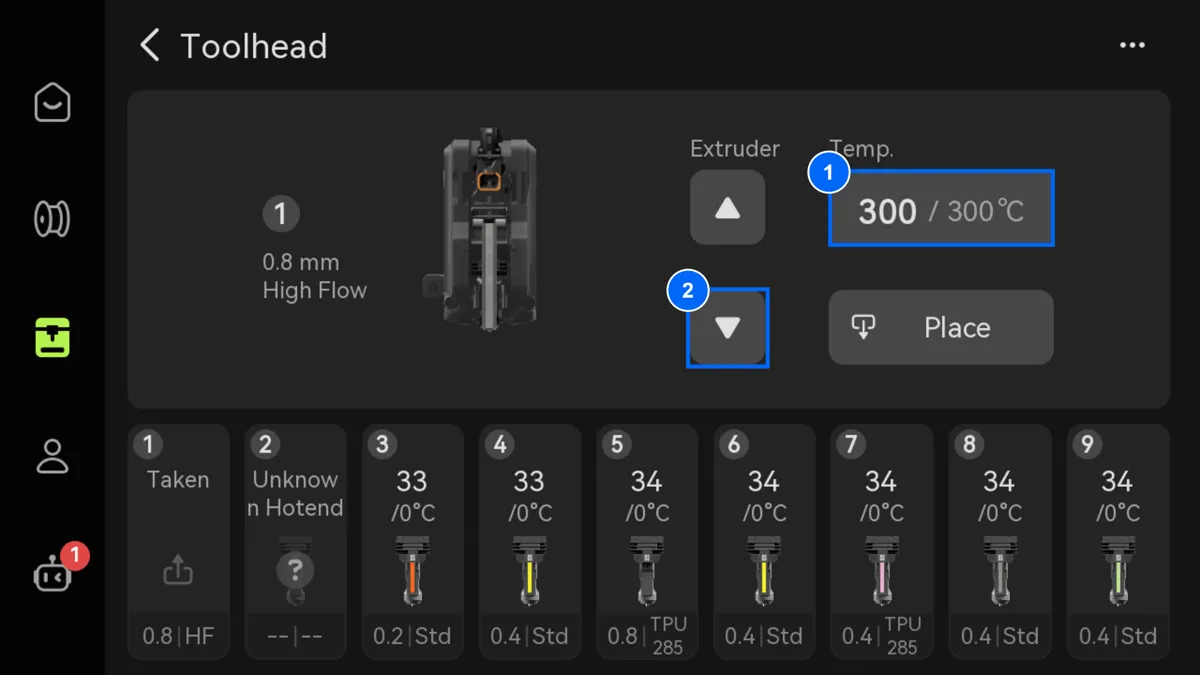
Metode 2: Brug skærmen til at få værktøjshovedet til at gribe det pågældende PrintTool, og vælg derefter en af følgende to metoder til at ilægge nyt filament:
-
AMS-banen: Når AMS-pladsen er ledig, skal du manuelt skubbe det nye filament fra AMS'ens ilægnings-/udtagningsport frem til ekstruderhjulene.
-
Direkte indføring: Tag lynkoblingen over PrintTool af (det anbefales at tage lynkoblingen af, før PrintTool gribes), og før derefter det nye filament direkte ind.
① Indstil hotend-temperaturen lidt højere end den temperatur, de gamle filamentrester i PrintTool kræver. ② Klik derefter på knappen "Ned (ekstrudér)" på skærmen for at bruge det nye filament til at skubbe det gamle filament ud.
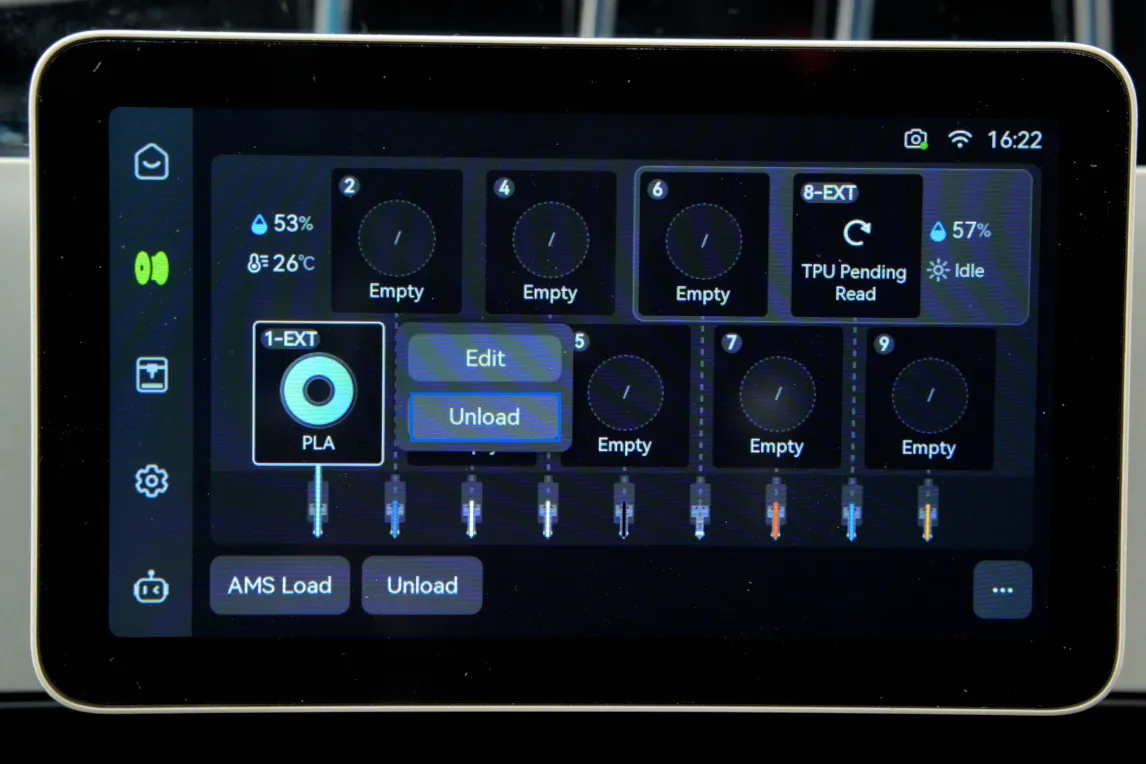
Sådan tager du filamentet ud
- Tryk på Tag ud på skærmen.
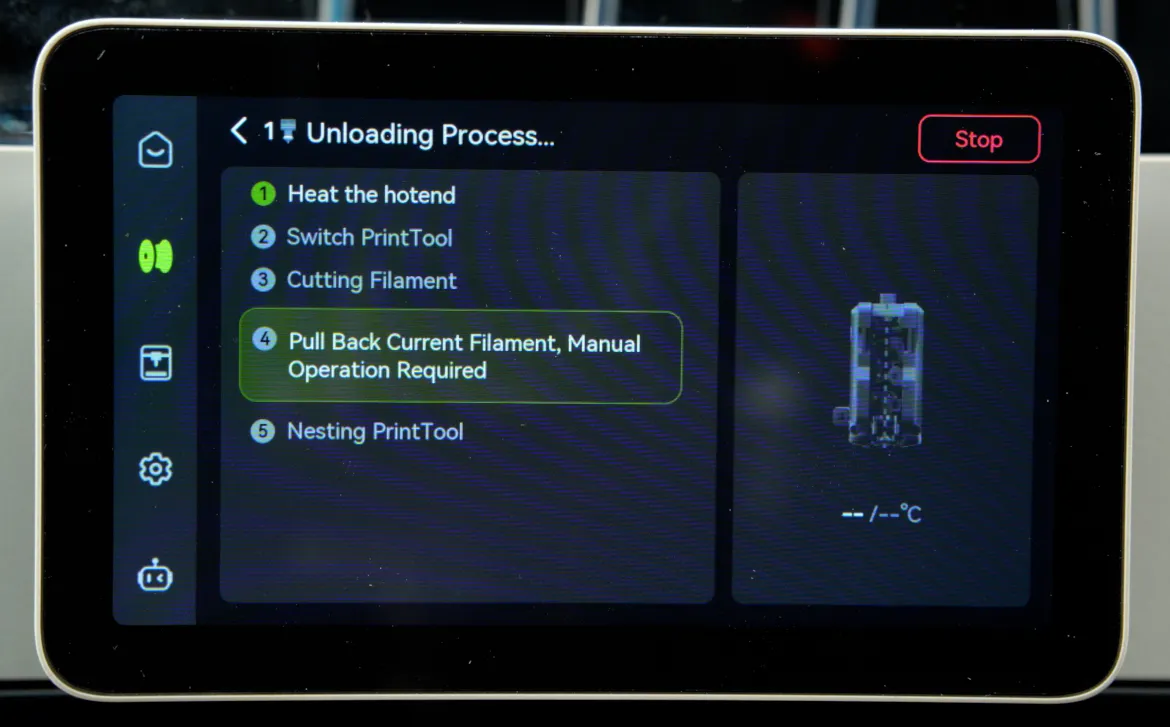
- Når printeren viser "Træk nuværende filament tilbage", skal du dreje spolen og trække filamentet tilbage.
 |
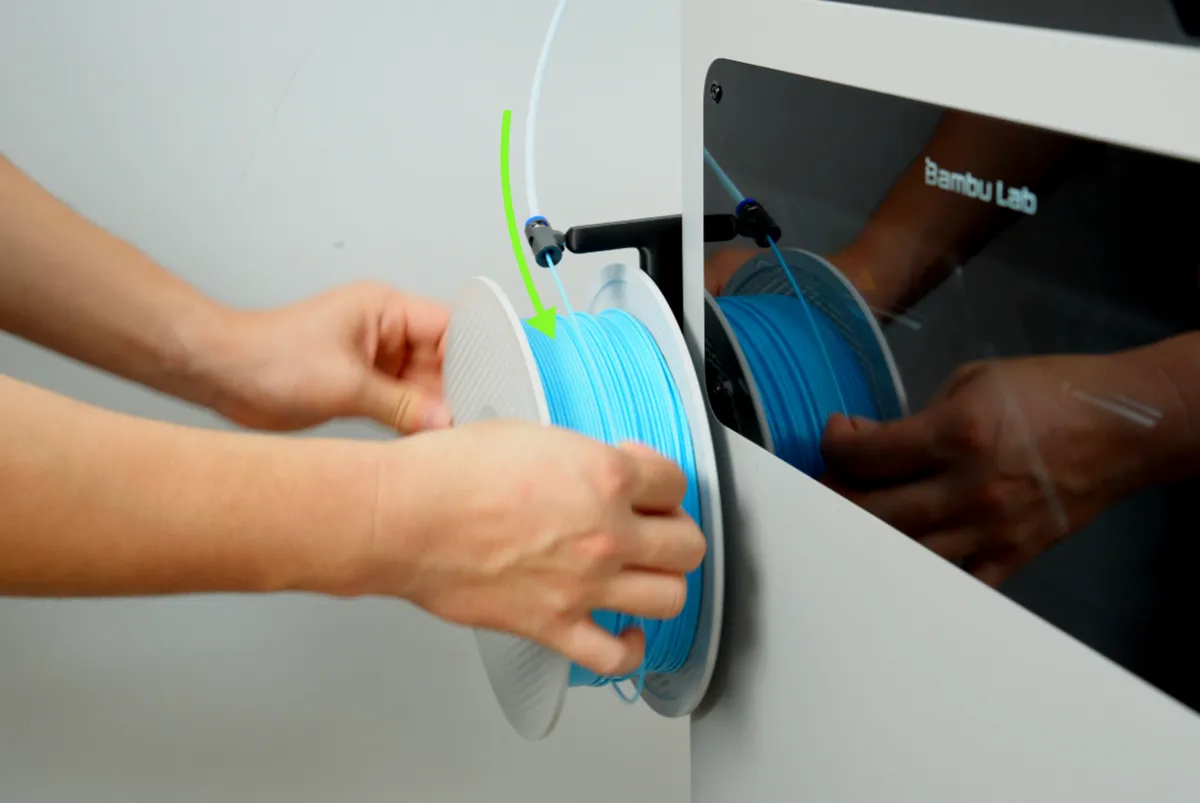 |
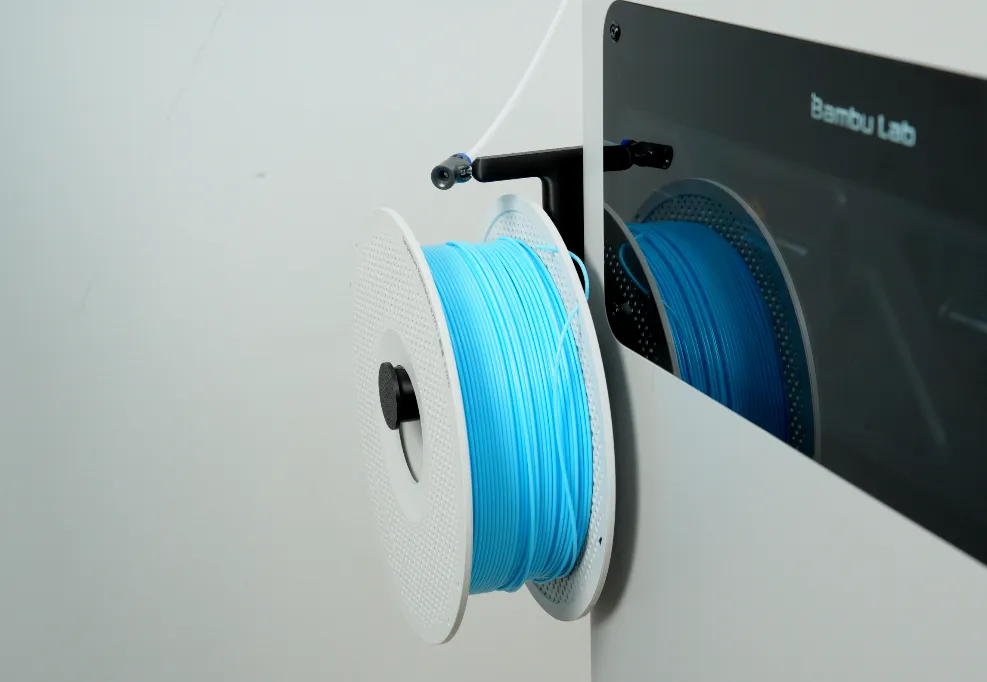
Sæt filamentenden i hullet på spolen, og fastgør den for at afslutte udtagningen.
Afsluttende bemærkninger
Vi håber, denne vejledning var nyttig. Hvis den ikke løser dit problem, kan du oprette en supportsag direkte hos Bambu Lab, så hjælper de dig videre.
Denne guide er oversat og bearbejdet til dansk fra Bambu Labs officielle vejledning. Se den originale guide hos Bambu Lab →
← Tilbage til H3C-guidesRelaterede guider
Flere H3C-guides om udpakning og manual
- Guide til print med PVA på Bambu Lab H3C
- Guide til H3C-skærmen: menuer, knapper og funktioner
- SwapTek-systemet på H3C: homing, kalibrering og værktøjsskift
- H3C: guide til print med TPU-filament
- Montering af CraftTool (CutTool og DrawTool) på H3C
- Udpakning af H3C AMS Combo: trin for trin
- H3C pakkeliste: det følger med i kassen
- H3C: sådan tilslutter du flere AMS-enheder
