Bambu Lab P3C: Første print trin for trin
Overblik over printforløbet
-
Tilslut AMS 3P og PrintTool til printeren, og før filament ind.
-
Før du printer, skal du kontrollere Build Plate og Heatbed og derefter starte printopgaven.
-
Efter print skal du vente, til modellen er kølet ned til stuetemperatur, før du tager den af, og føre filamentet ud efter behov.
Videoguide
Monter AMS 3P og PrintTool korrekt
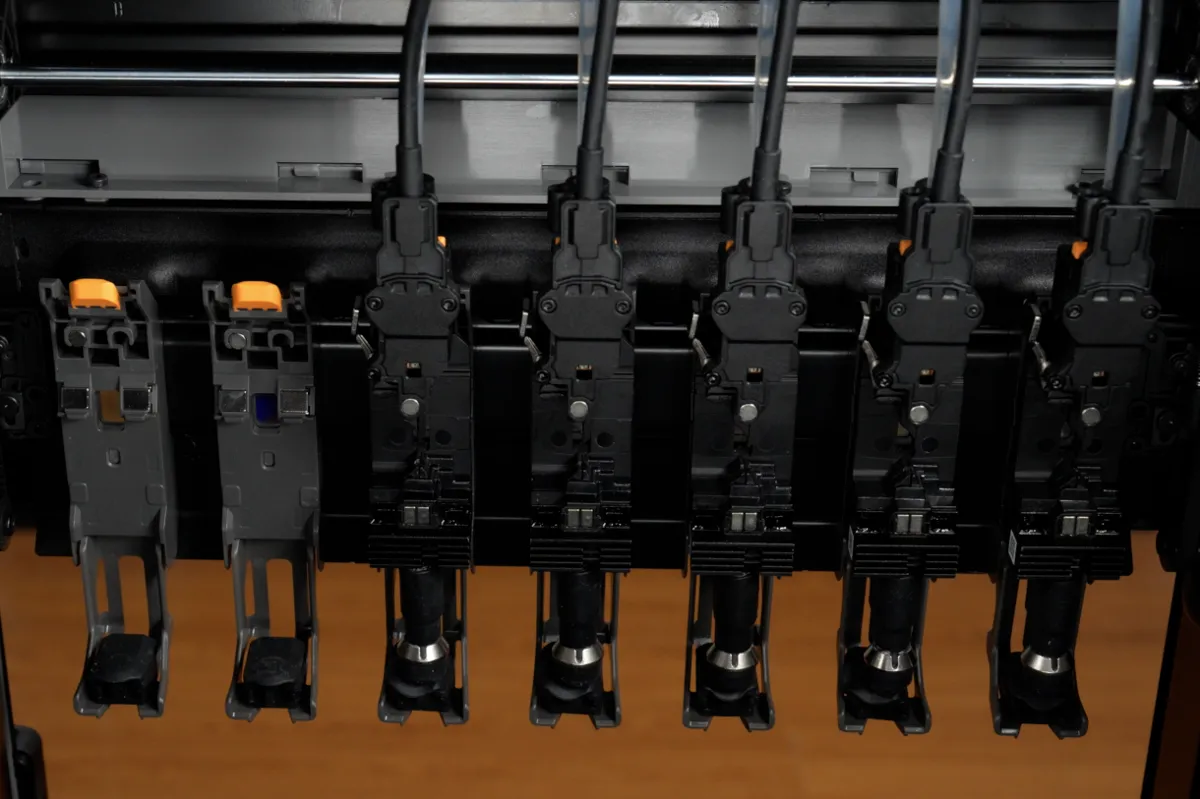
- Følg den trykte Quick Start Guide for at montere AMS 3P korrekt, og sørg for, at PrintTool sidder rigtigt på SwapTek Rack.
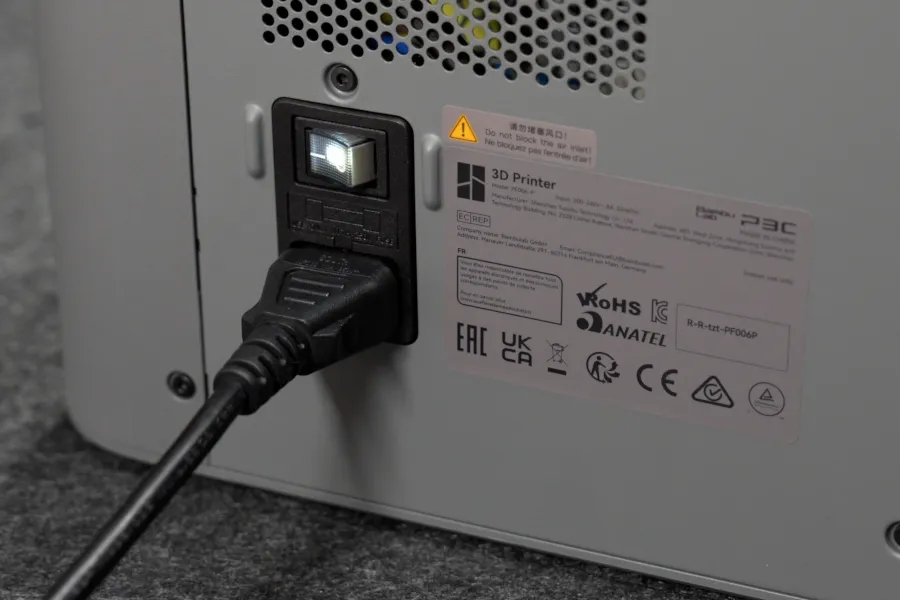
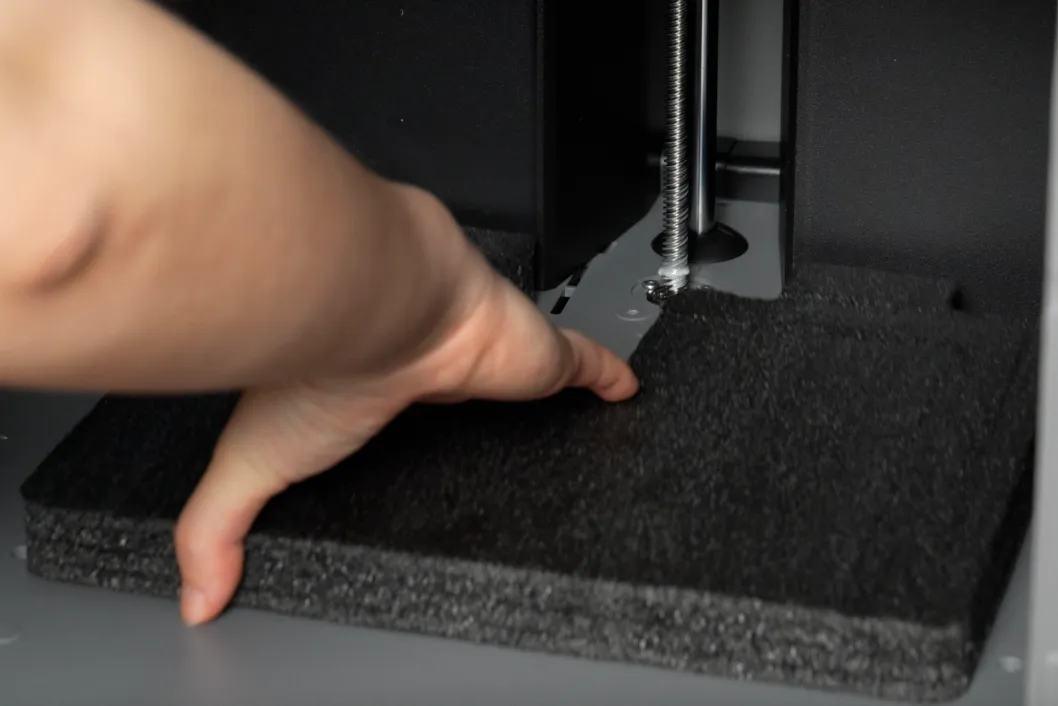
- Kontrollér, at strømafbryderen er tændt, og at skumpuden under Heatbed er fjernet efter den første kalibrering.
 |
 |
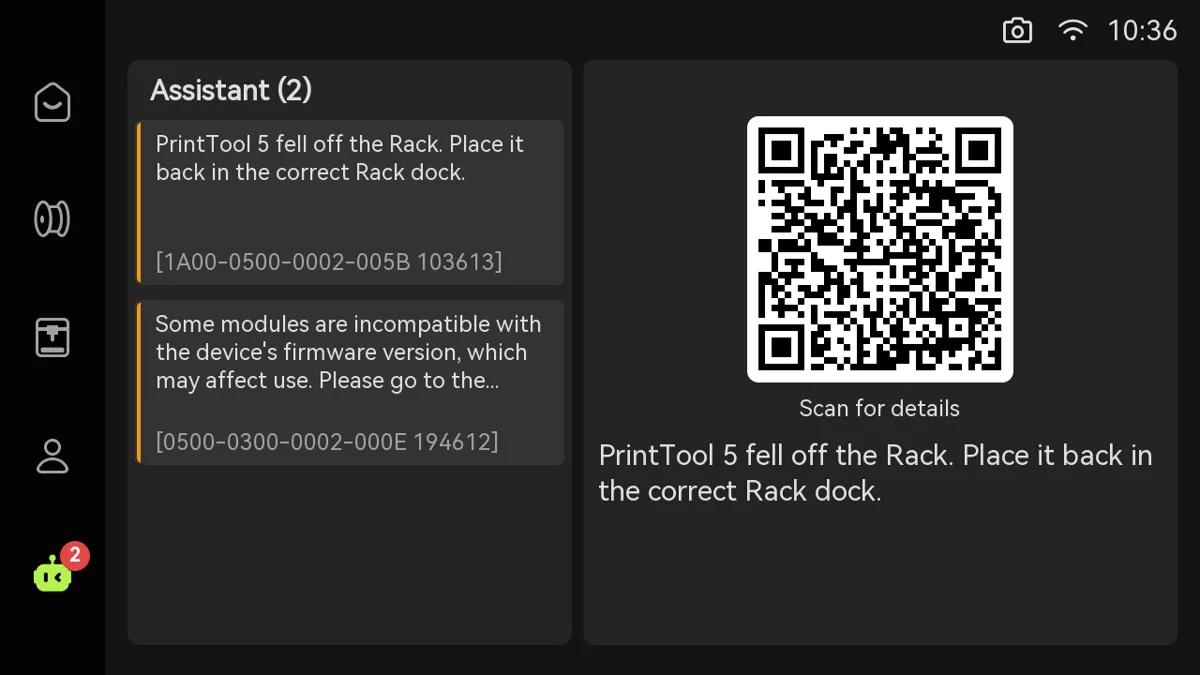
- Tjek beskeden fra HMS Assistant, og opdater til den nyeste firmware for at få en mere flydende betjening. Hvis du får besked om, at PrintTool har løsnet sig, skal du sætte den på plads i den tilhørende Dock igen.
Indføring af filament i AMS 3P
Sådan fører du filament ind
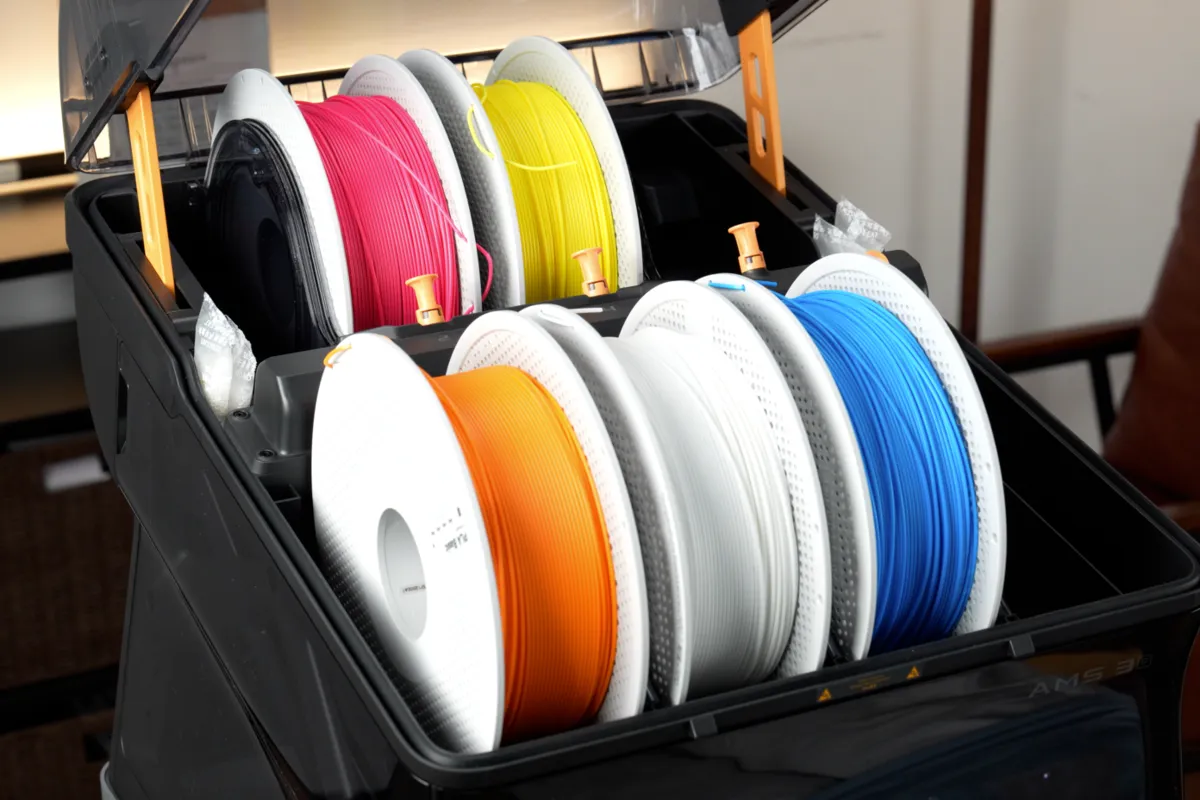
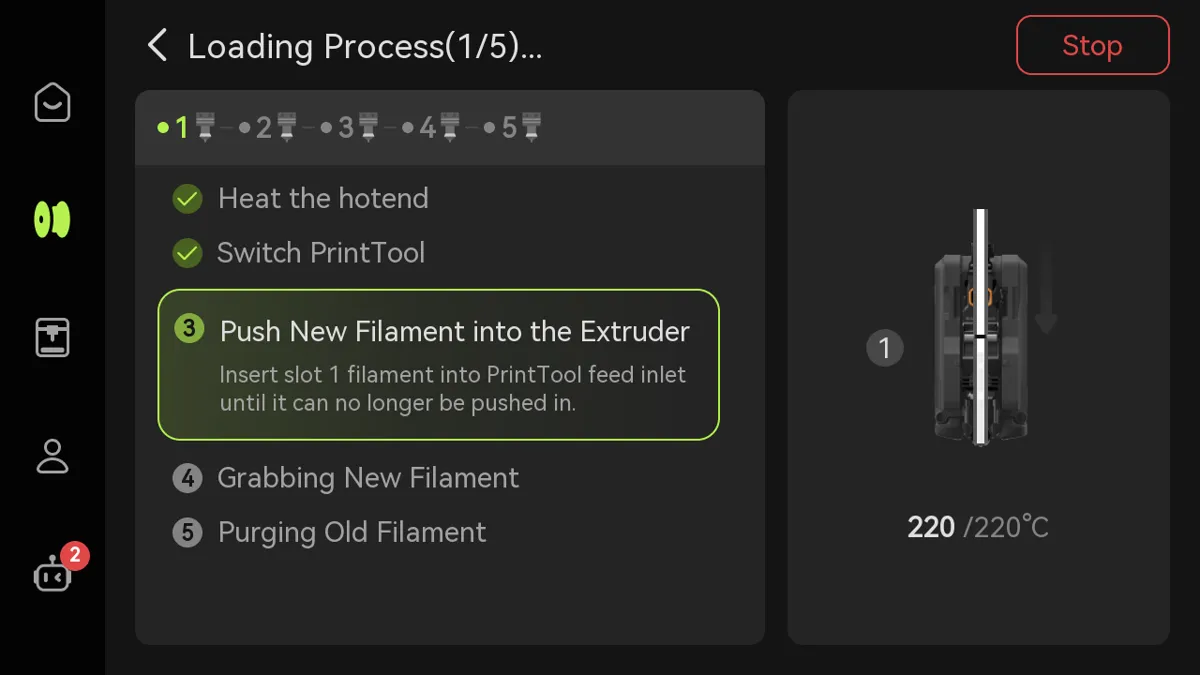
Før indføringen skal du lægge spolen i slottet. Før ikke filamentet direkte ind i PrintTool. Følg indføringsproceduren på skærmen. Erfarne brugere, der er sikre på, at de kan føre filamentet korrekt gennem PrintTool, kan springe guiden over og føre det direkte ind.
- Læg alle de spoler, der skal bruges, i slottene.
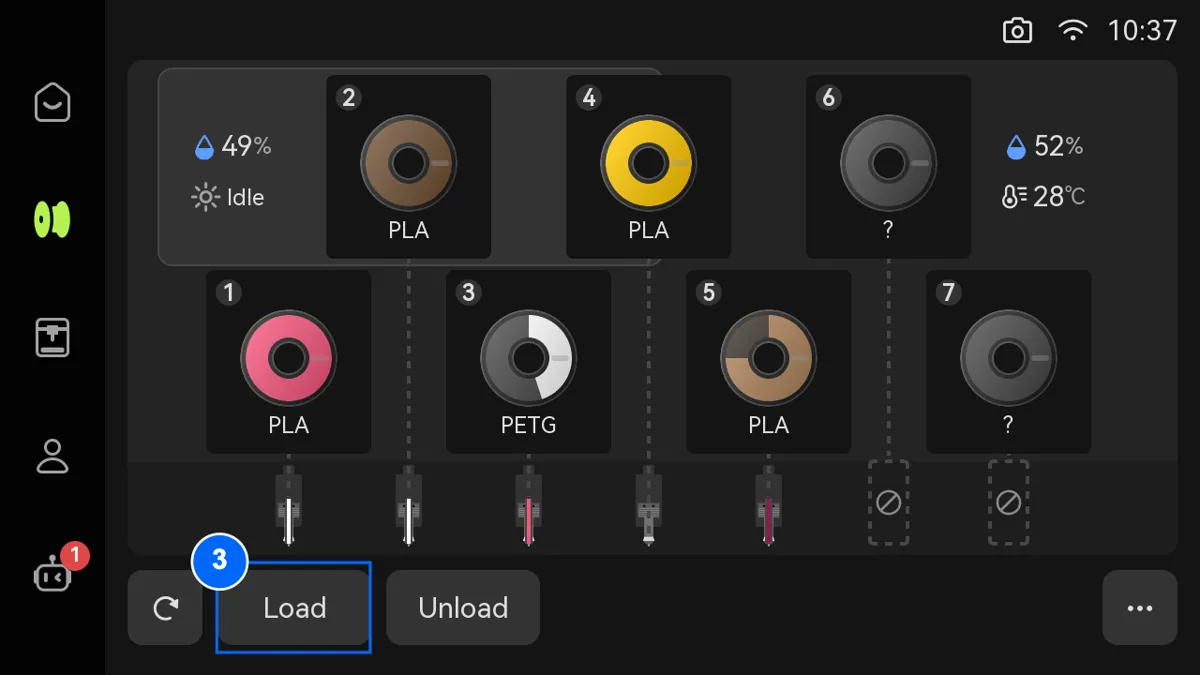
- Gå til siden ① Filament på printerens skærm, og tryk på ② opdateringsknappen nederst til venstre for at indlæse alle filamentoplysninger.
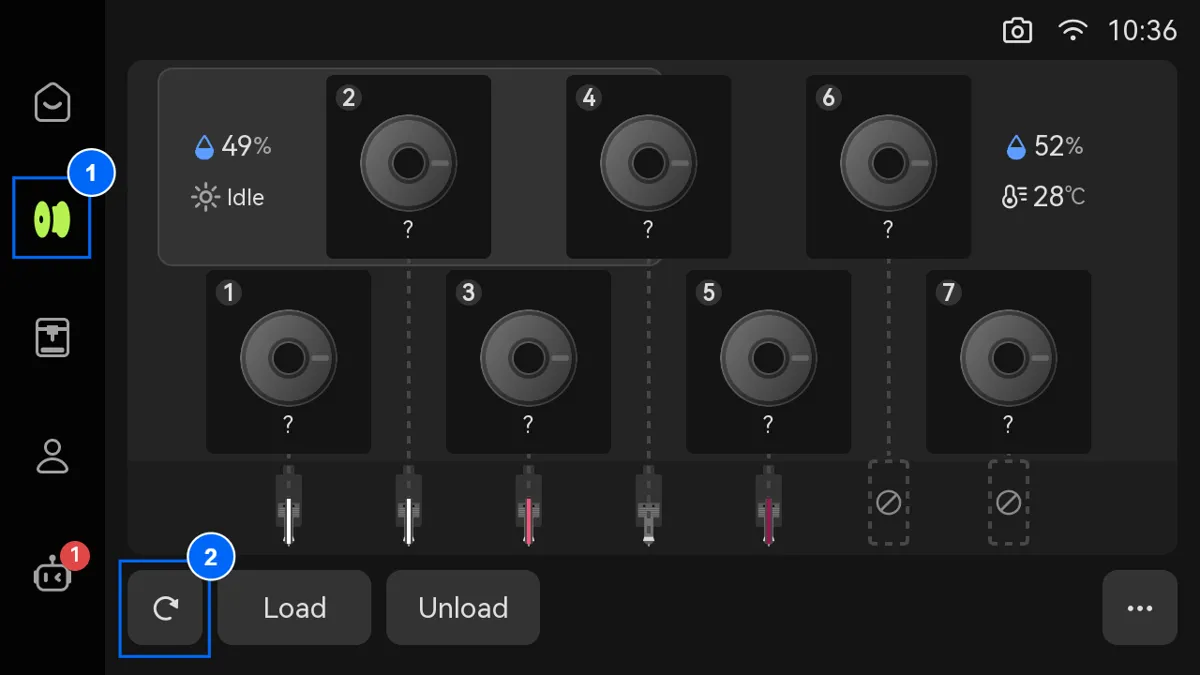
AMS 3P kan læse filamentoplysninger, uden at filamentet er ført ind.
Printeren kan kun læse oplysninger fra officielt filament. Hvis du bruger filament fra tredjepart, skal du redigere filamentoplysningerne manuelt.
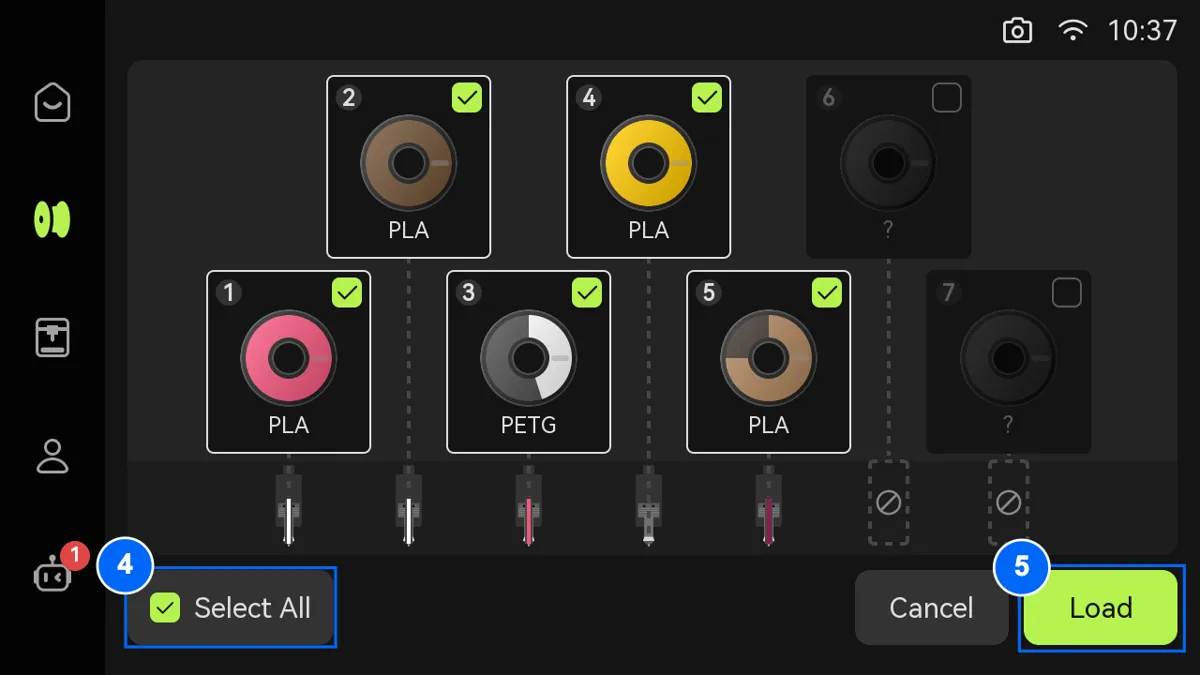
- Tryk på ③ AMS Loading -> ④ Select All -> ⑤ Load for at starte indføringen.
 |
 |
- Følg anvisningerne for indføringsprocessen på skærmen, og før filamentet ind i den øverste og nederste Feeding Funnel, til det ikke kan skubbes længere.
 |
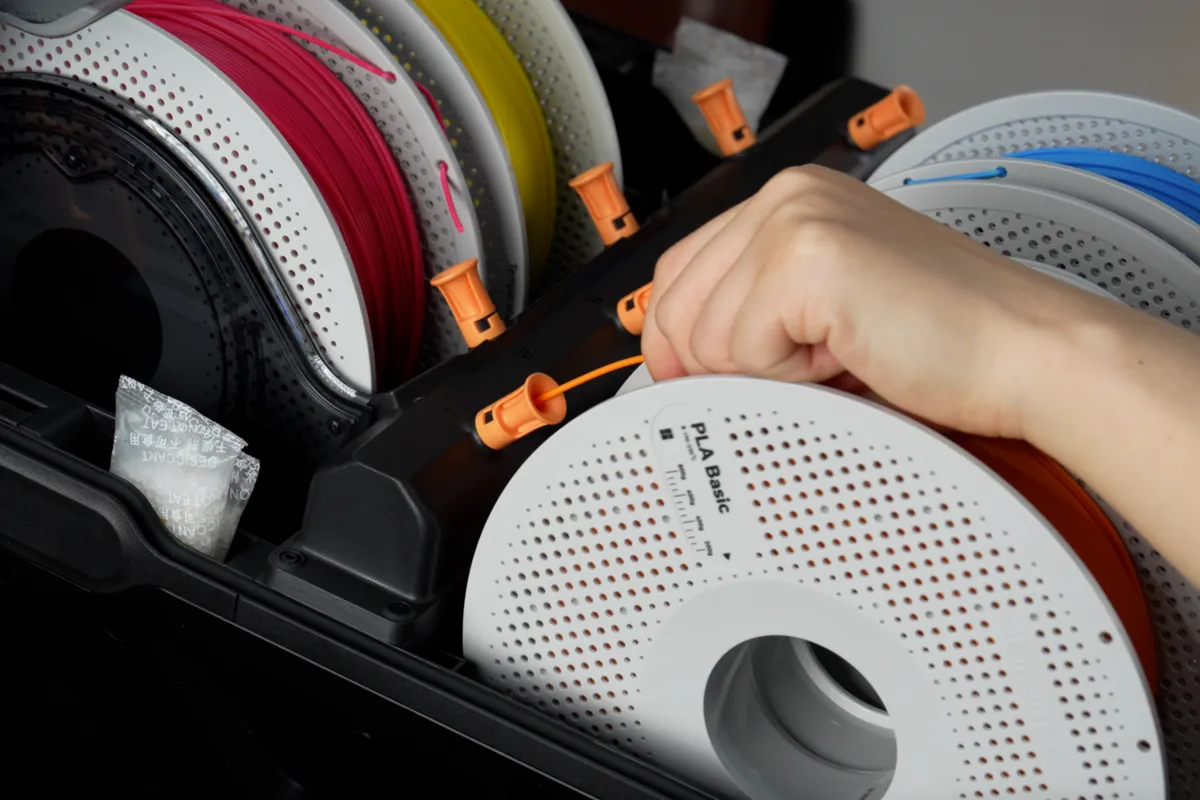 |
Kontrollér filamentenden før indføring. Hvis den er bøjet eller meget slidt, skal du klippe det stykke af, så ekstruderens tandhjul kan gribe ordentligt fat i filamentet.
Tip til hurtig indføring
Mens den forrige PrintTool ekstruderer, kan du føre det næste filament frem til den viste position. Når skærmen beder dig om at indføre filament til den næste PrintTool, skal du kun skubbe et kort stykke ind. Når indføring og ekstrudering sker parallelt, kan det forkorte indføringstiden betydeligt.
Før kun filamentet frem til den viste position. Skub ikke filamentet direkte ind i PrintTool.
Bekræft indføringsstatus
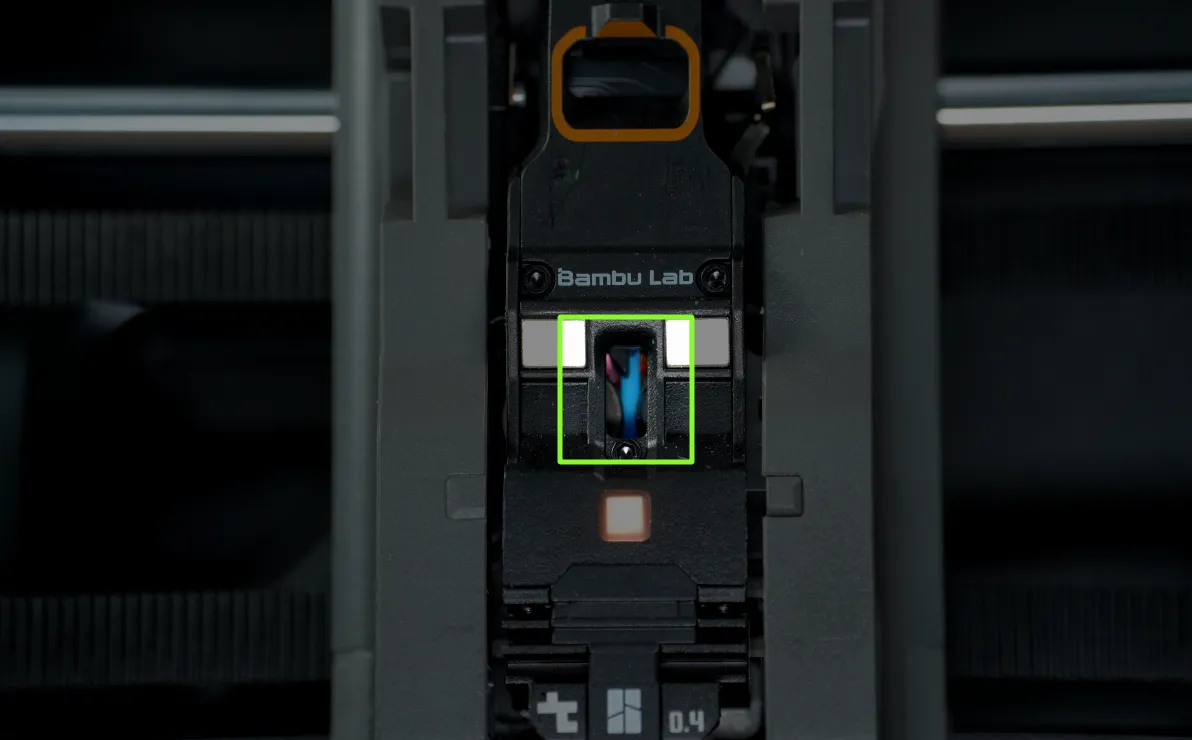
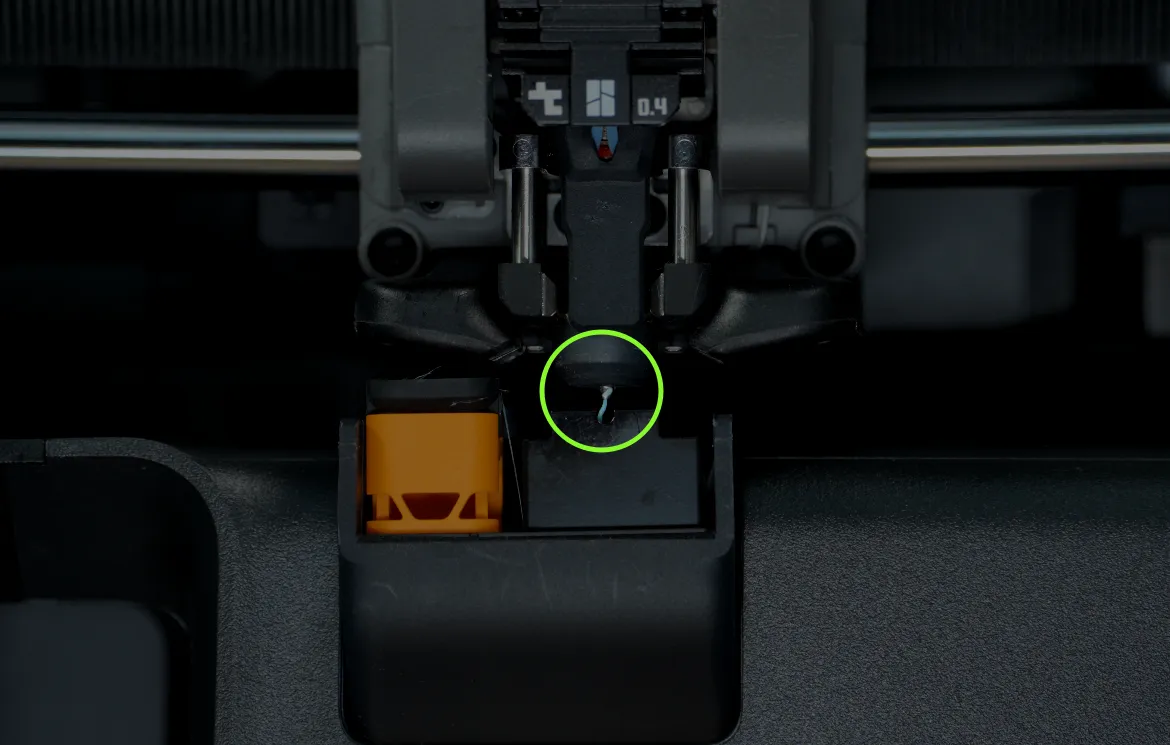
Ved normal indføring går filamentet ind i Hotend fra toppen af PrintTool og bevæger sig nedad. Du kan se filamentet gennem FeedView og kontrollere, at det ekstruderes jævnt fra dysen.
 |
 |
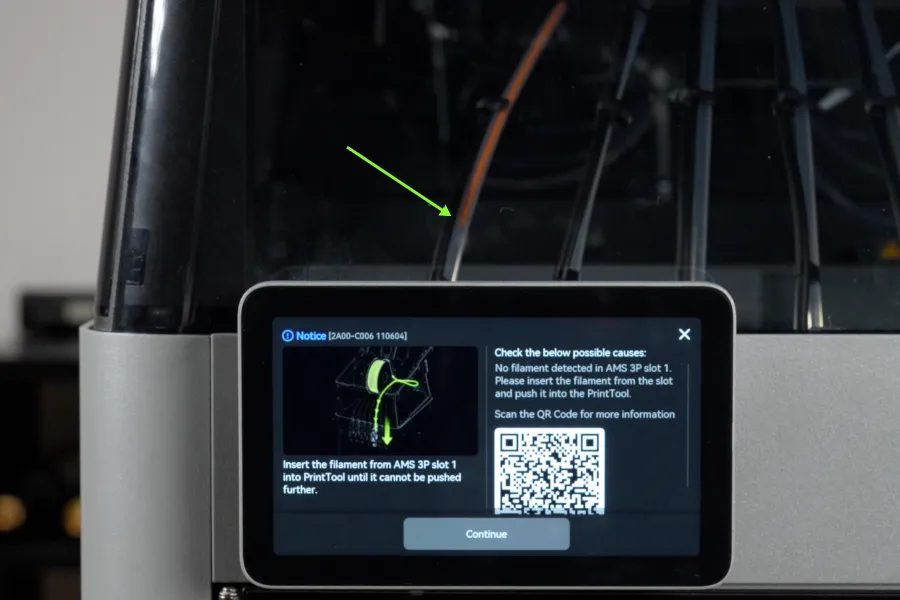
Hvis beskeden herunder vises, er filamentet ført ind i PrintTool, før du trykkede på Load på skærmen. På det tidspunkt har Toolhead endnu ikke hentet PrintTool, og filamentbanen er ikke præcis nok til, at ekstruderens tandhjul kan gribe fat i filamentet.
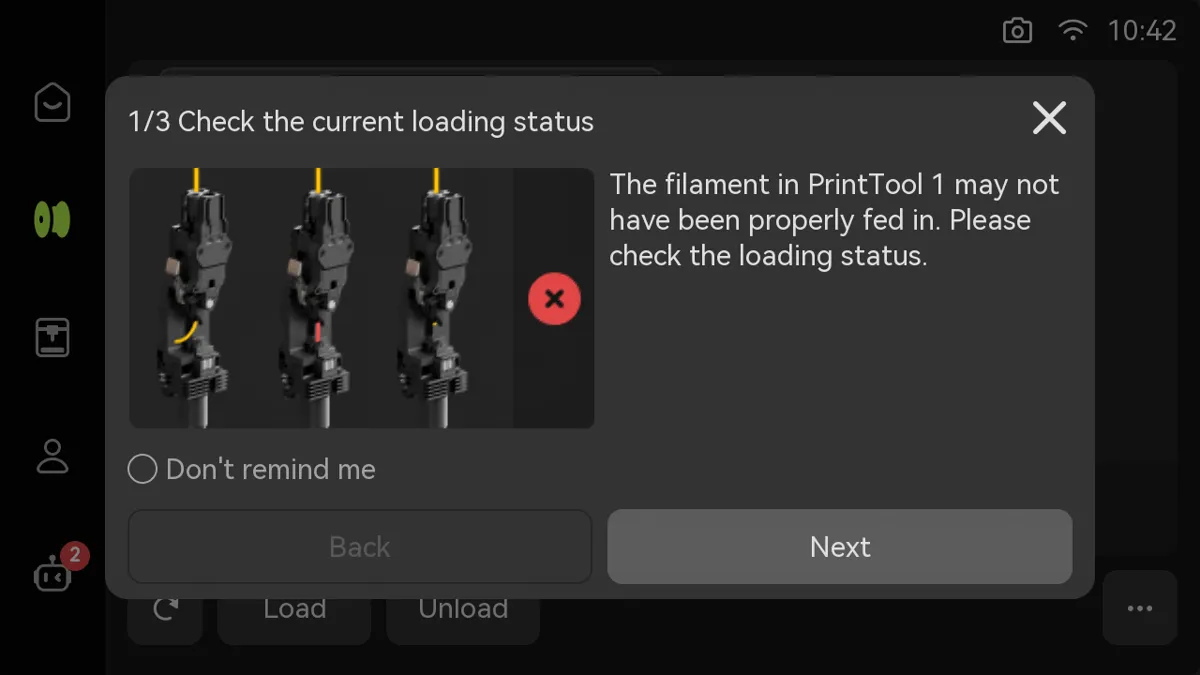
Rul spolen tilbage, og træk filamentet ud af PrintTool. Tryk på Load på skærmen, og følg derefter indføringsproceduren på skærmen for at føre filamentet ind.
Løsning: Rul spolen tilbage, og træk filamentet ud af PrintTool. Tryk på Load på skærmen, og før derefter filamentet ind igen ved at følge indføringsproceduren på skærmen.
Forberedelse før print
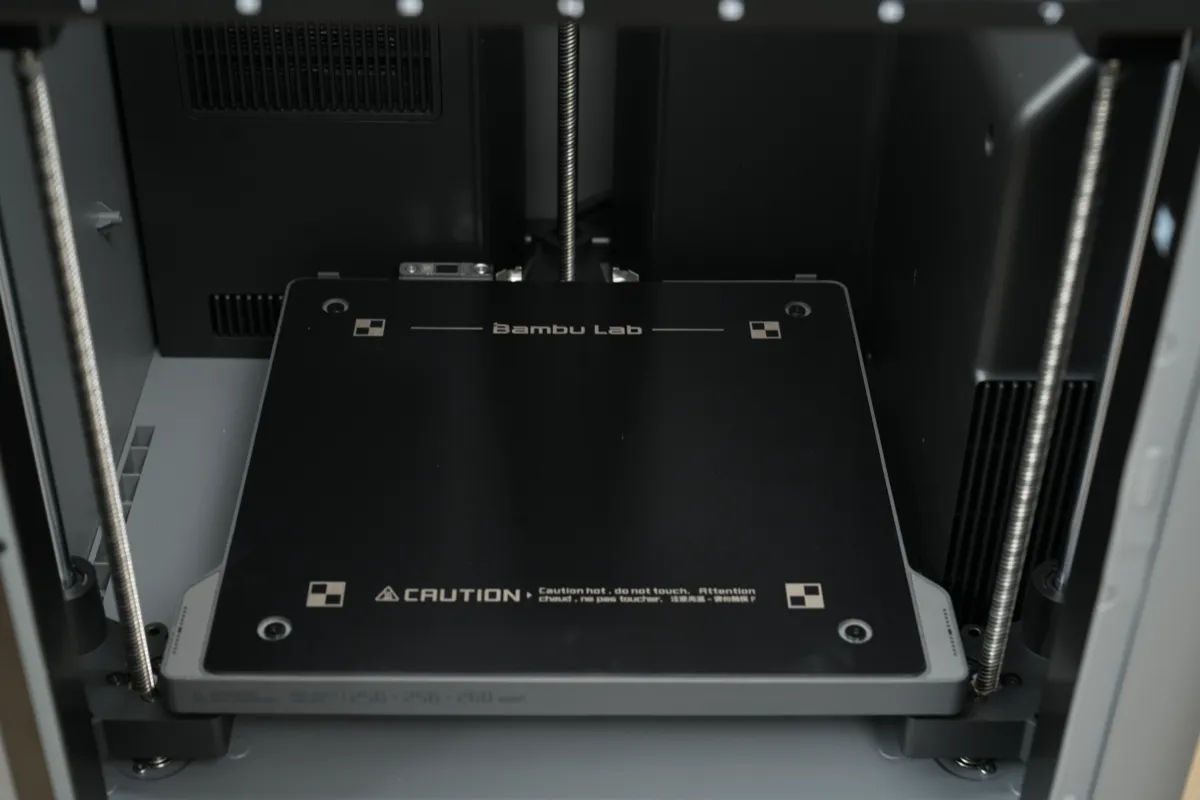
Kontrollér Heatbed
Før du lægger Build Plate på, skal du kontrollere og rengøre overfladen på Heatbed, så der ikke ligger rester tilbage. Fremmedlegemer kan give uoprettelig skade på overfladen af den bløde magnetfolie under opvarmning.
Rengør Build Plate
Undgå at røre overfladen på Build Plate direkte med hænderne under udpakning og brug, så fedtpletter ikke forringer vedhæftningen.
Hvis du kommer til at røre den, skal du rengøre den som beskrevet i rengøringsguiden til Textured PEI Plate.
Start print
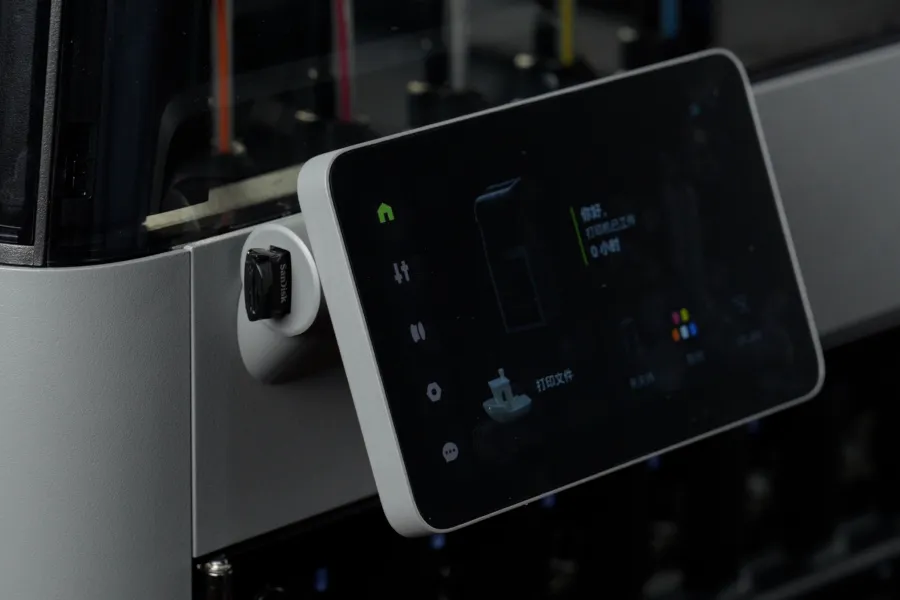
Vi anbefaler, at du sætter et USB-drev i printeren, så arbejdsvideoer og cache for printhistorik kan gemmes.
Vælg model
Tryk på Files på startsiden, og vælg den model, du vil printe. Til det første print anbefales skraberhåndtaget.
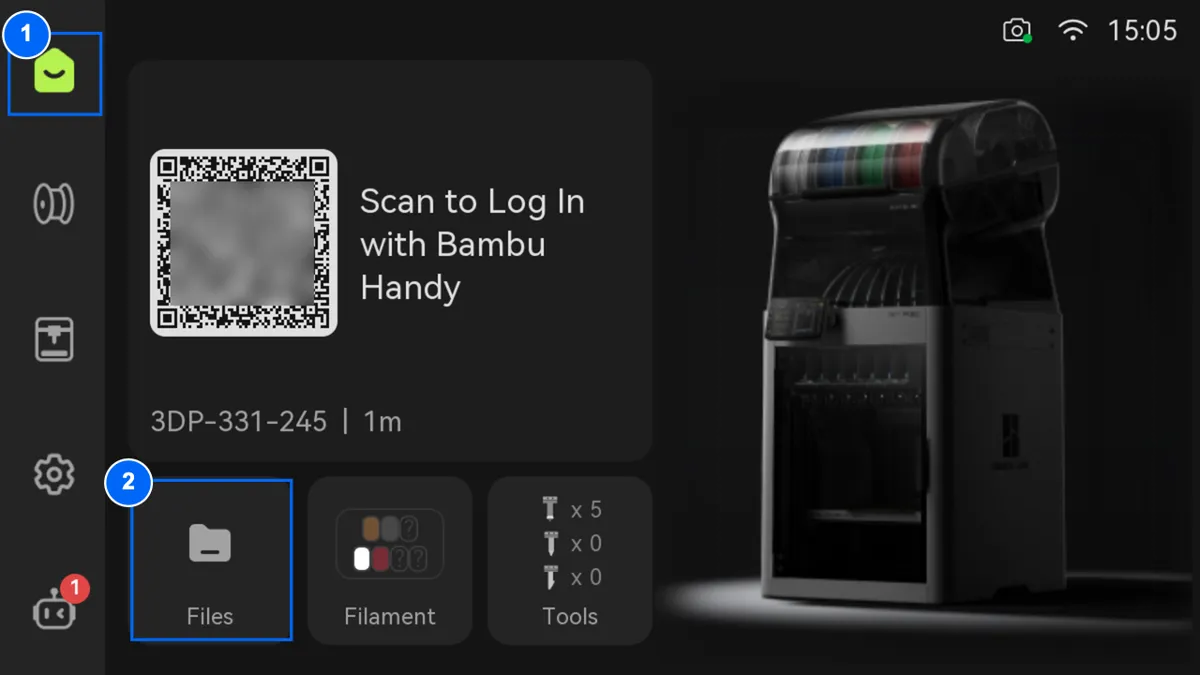 |
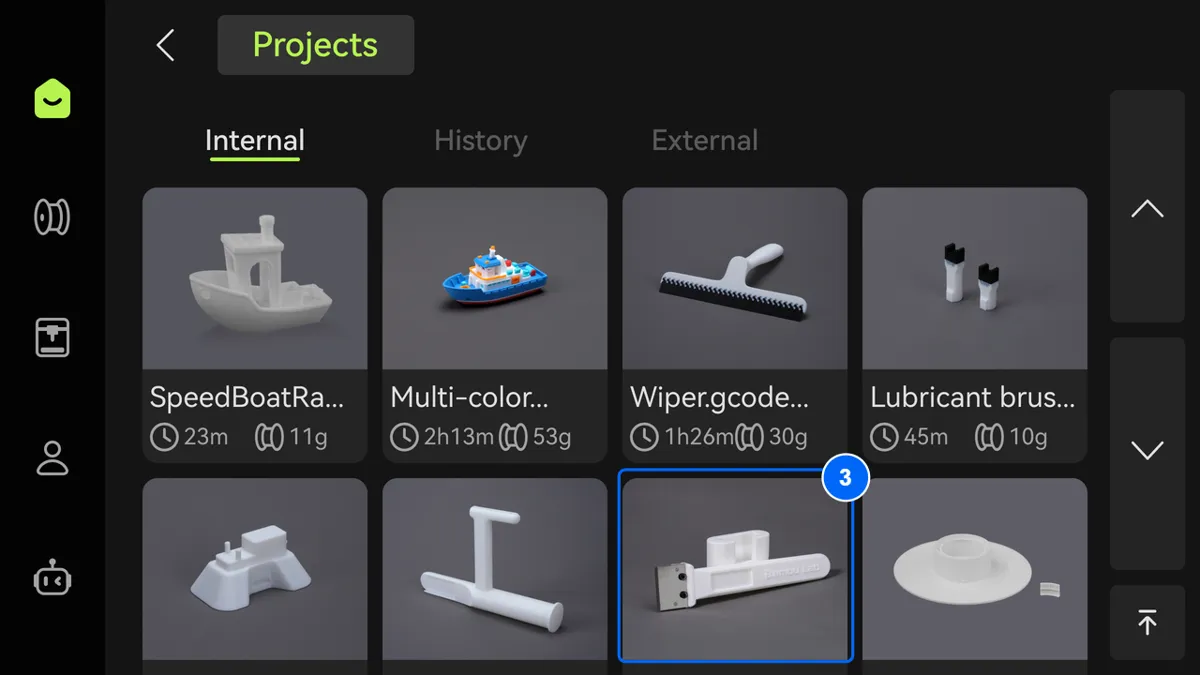 |
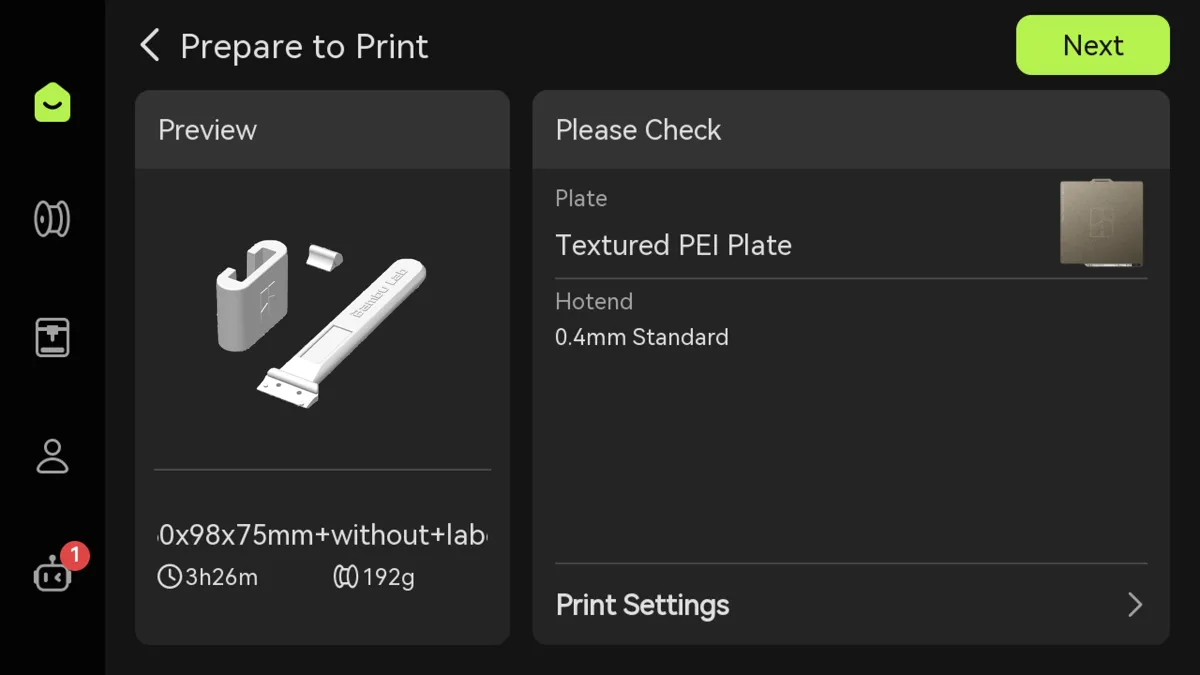
Bekræft indstillinger
Kontrollér, at konfigurationen af Build Plate og Hotend er korrekt. Indstil Timelapse og Advanced Options efter behov under printindstillingerne (standard er automatisk tilstand), og tryk derefter på Next.
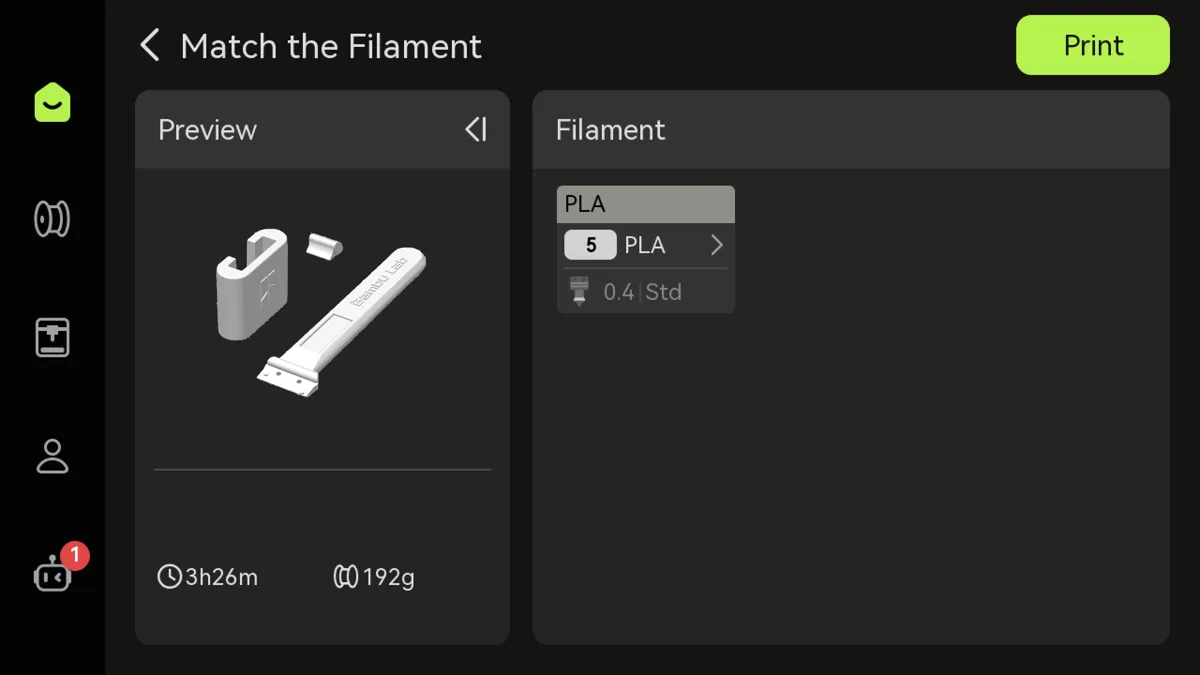
Tilknyt filament
Vælg det filament, der skal bruges til dette print, og tryk på Print.
Tag modellen af, og saml den
-
Når printet er færdigt, skal du vente, til Heatbed og modellen er kølet ned til stuetemperatur. Tag derefter Build Plate ud, og bøj den forsigtigt for at løsne modellen og prime tower.
-
Sæt klingen fra værktøjskassen ind i den tilhørende rille på håndtaget.
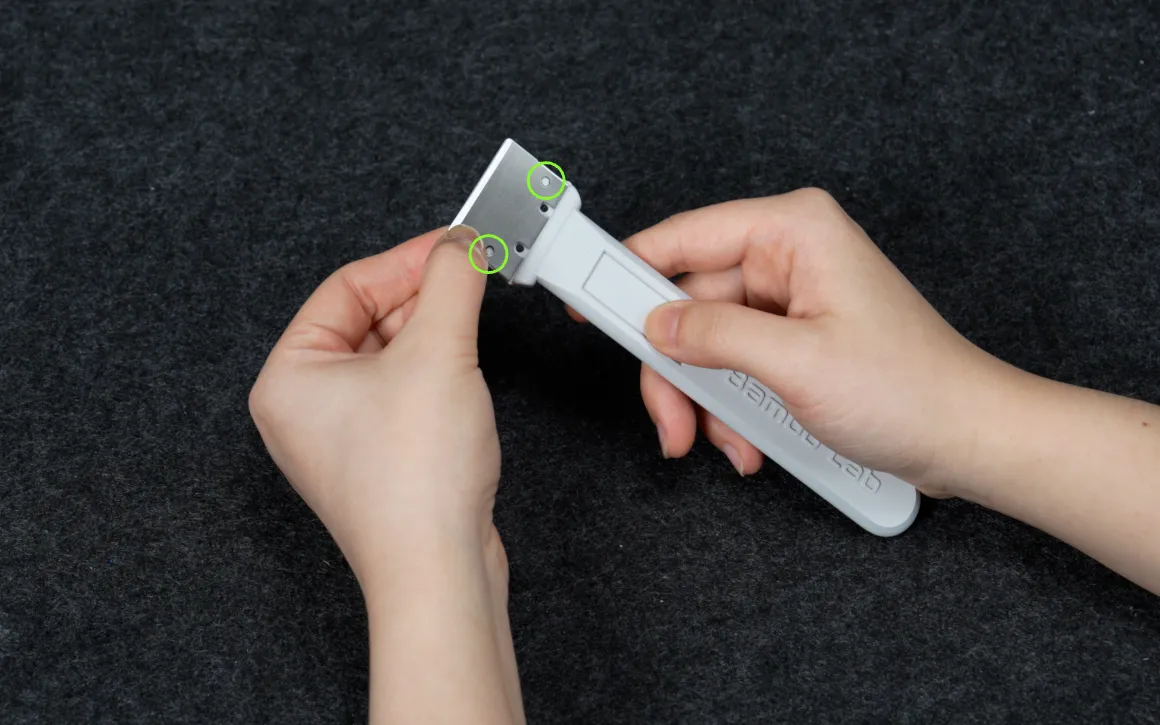
Bemærk: Hvis klingen ikke kan sættes ind, vender den forkert. Vend klingen for at rette retningen. Sørg for, at klingen er monteret i den rigtige retning, så den ikke løsner sig under brug og giver skader.
- Ret skruehullerne i klingen, håndtaget og håndstøtten ind efter hinanden, og spænd derefter de 2 skruer med H2.0-unbrakonøglen.
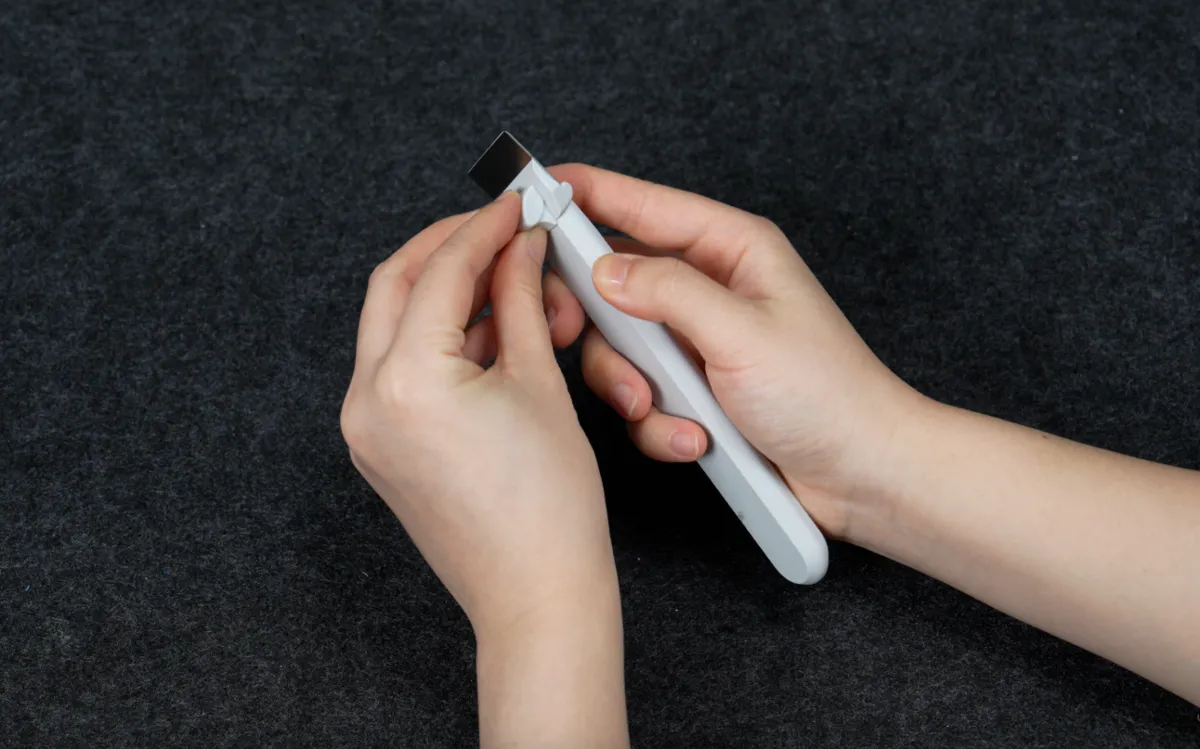 |
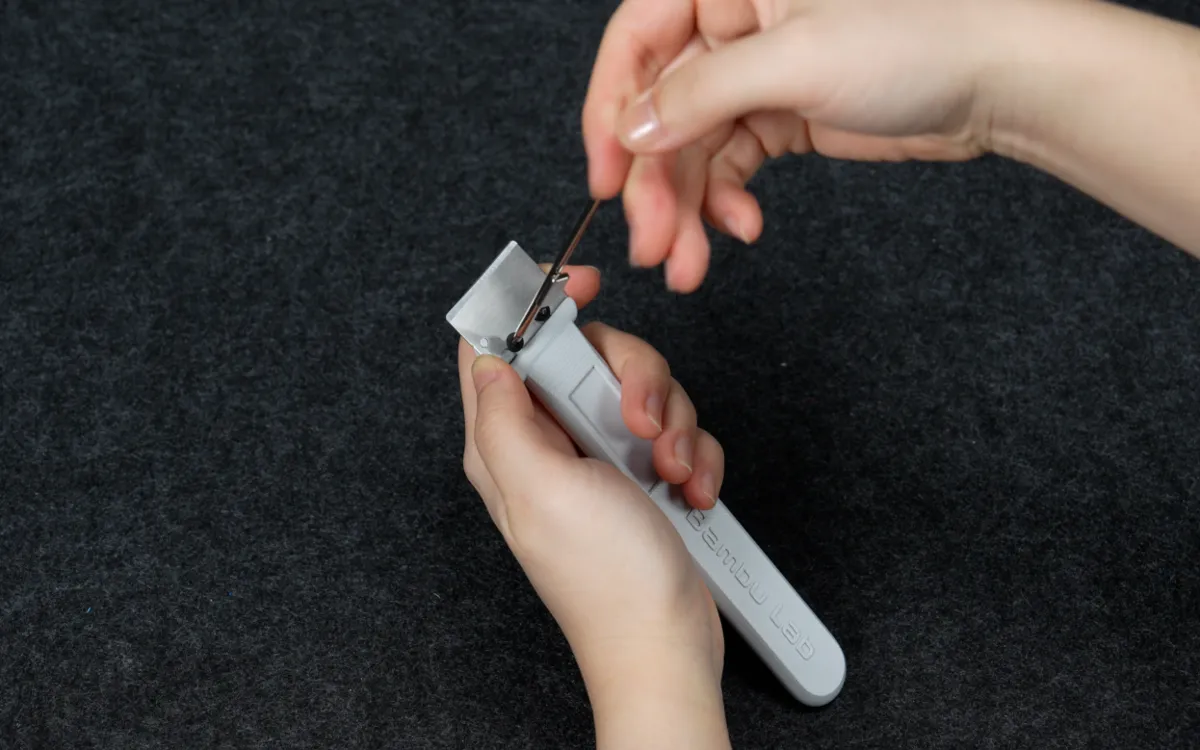 |
Forsigtig: Klingen er skarp. Vær forsigtig under samlingen, så du ikke skærer dig. Opbevar skraberen utilgængeligt for børn.
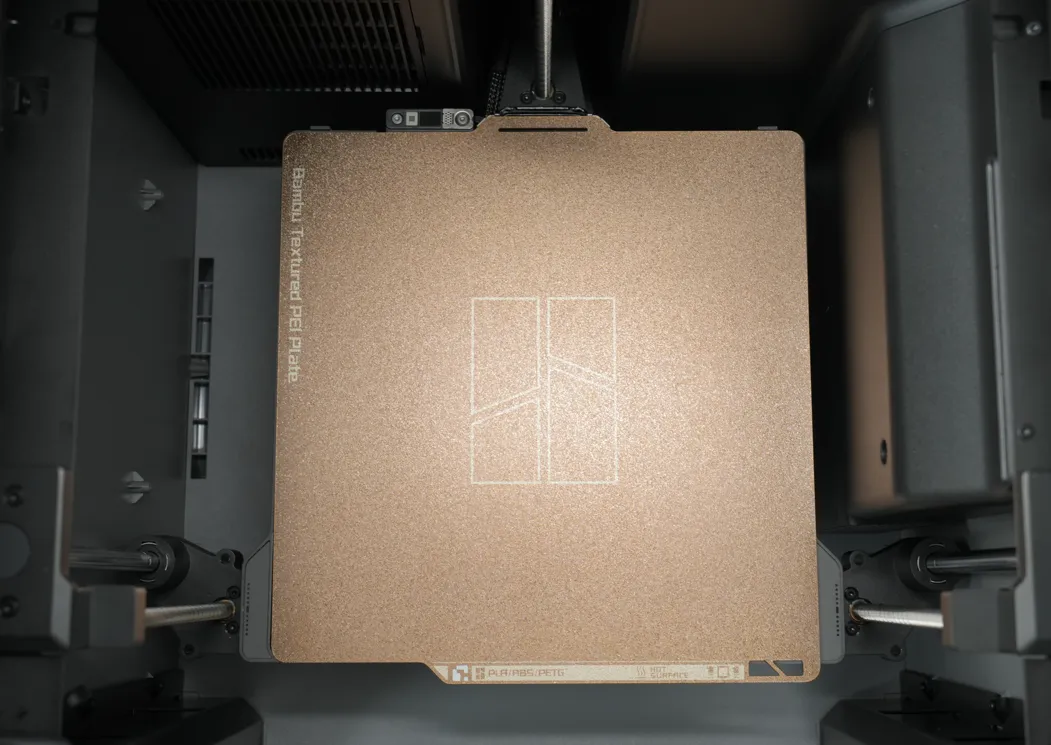
- Brug skraberen til at fjerne eventuelle forekstruderede linjer på Build Plate, og læg derefter pladen tilbage på Heatbed.
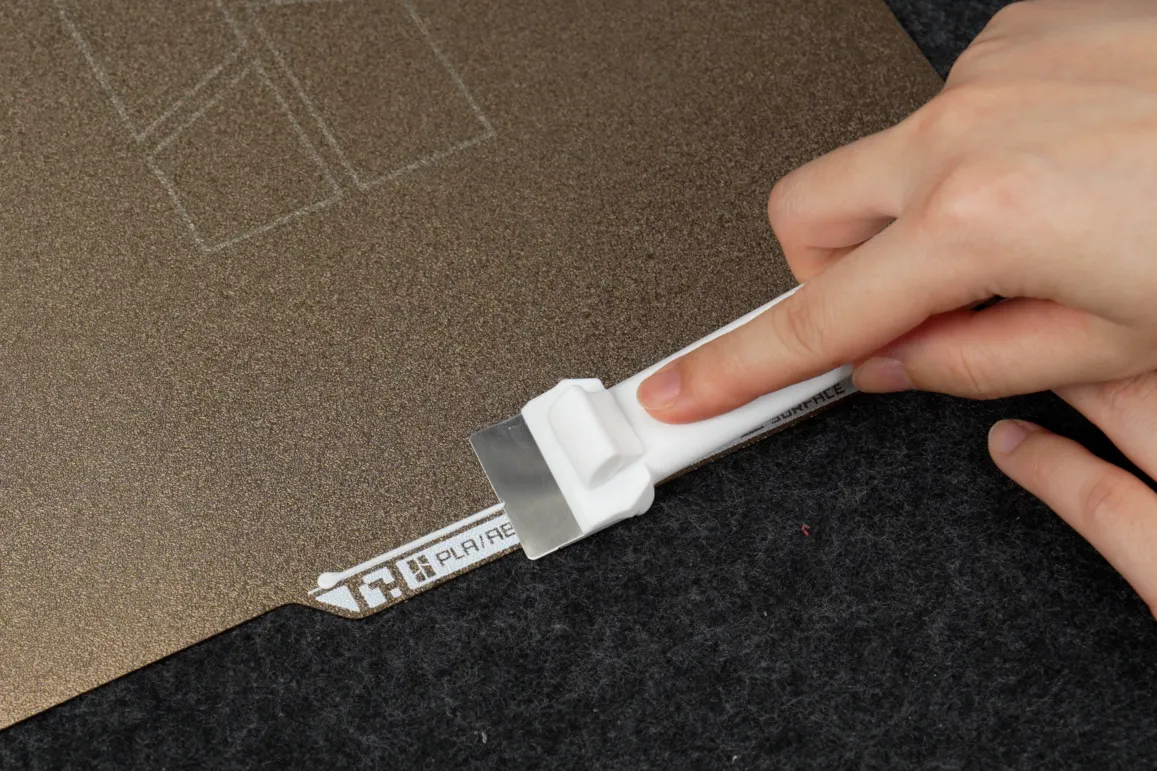 |
 |
Før filament ud
Efter et vellykket print bliver filamentet siddende i indført tilstand. Hvis du vil fortsætte med at bruge det, kan du opbevare det direkte i AMS.
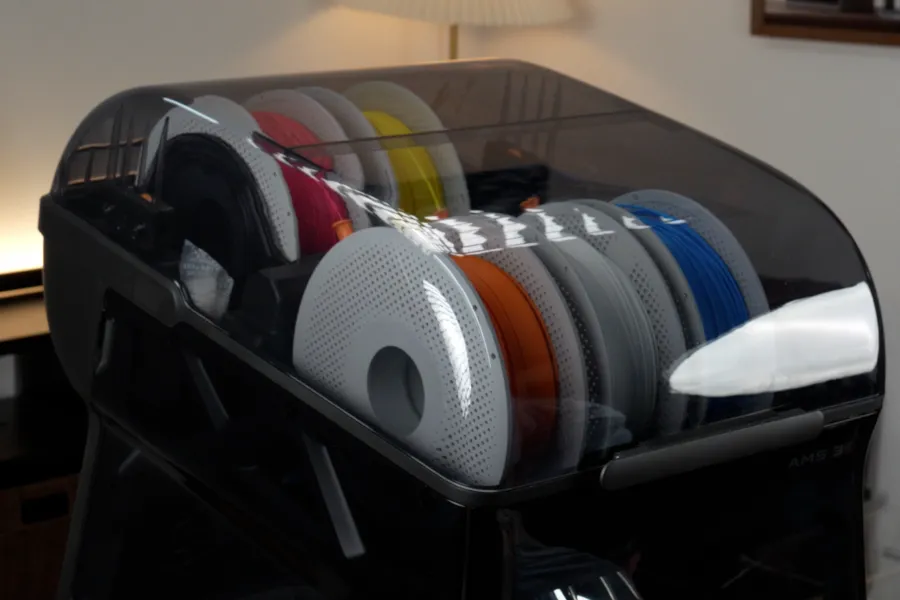
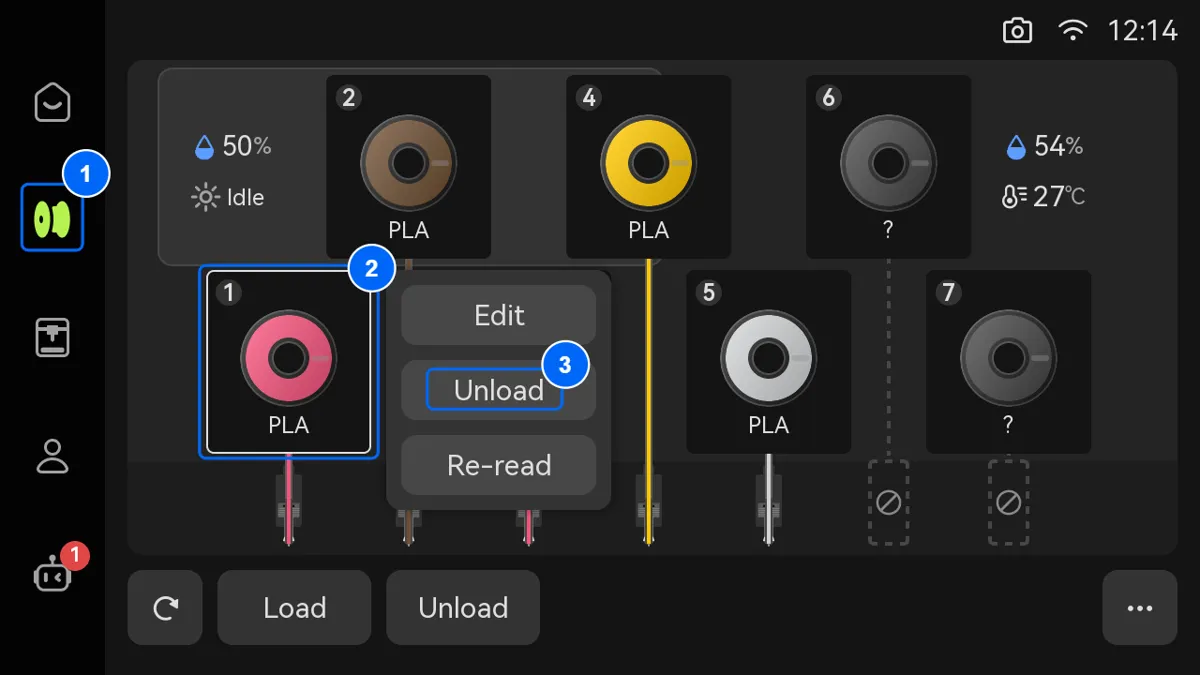
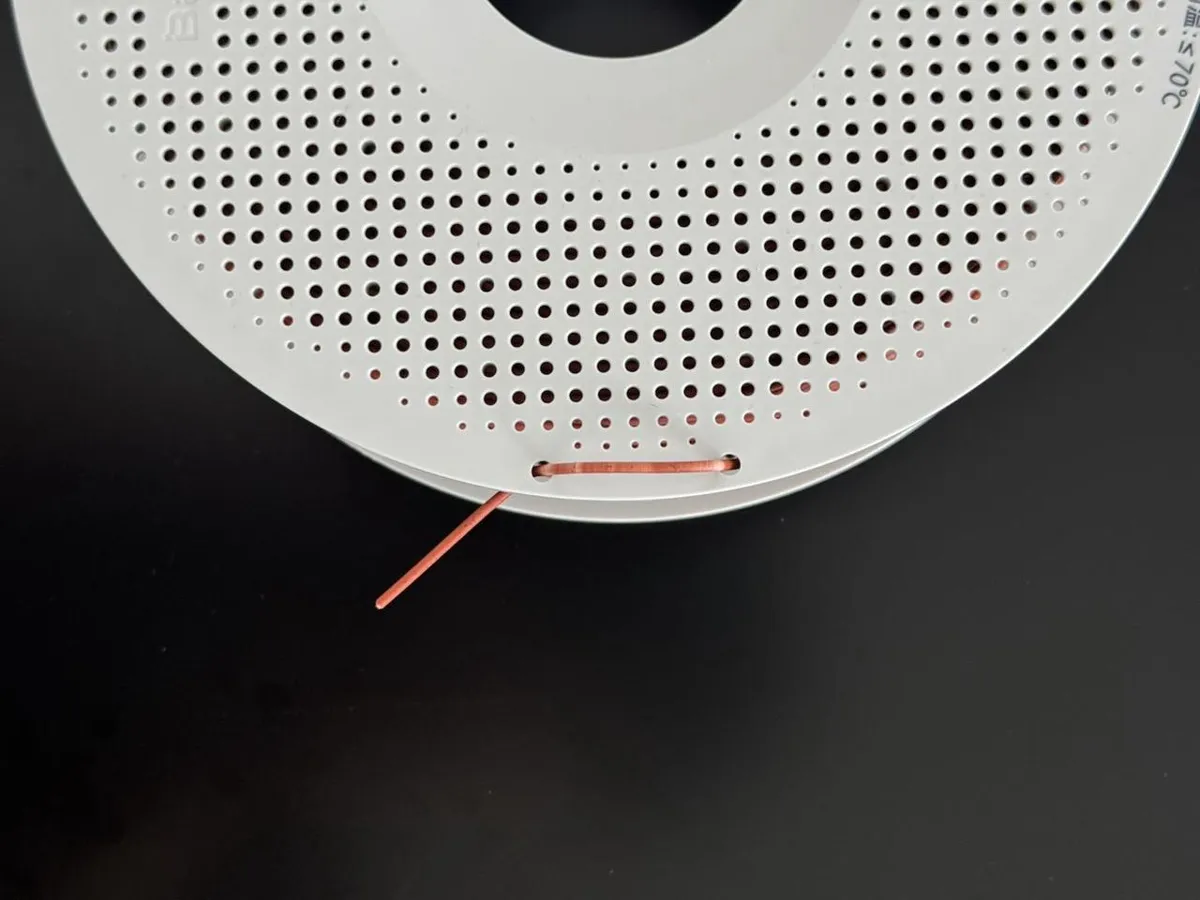
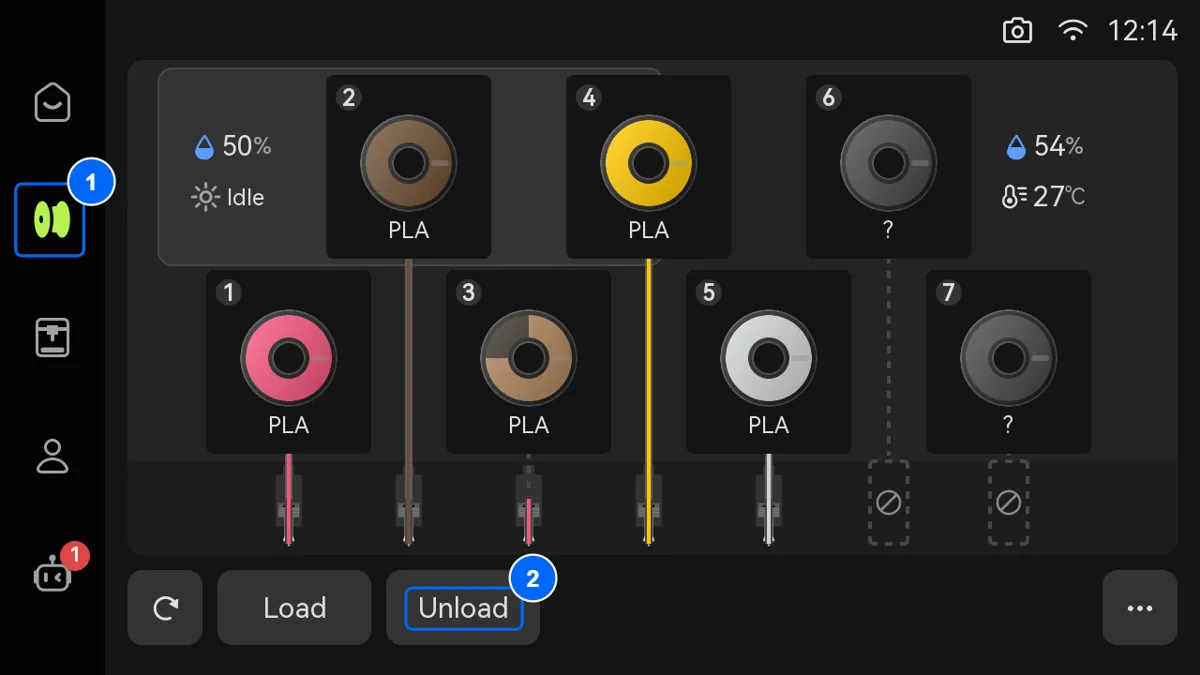
Når du vil skifte filament, skal du gå til siden Filament på skærmen, trykke på det pågældende slot ② og derefter trykke på ③ Unload. Følg anvisningerne på skærmen, drej spolen manuelt for at trække filamentet tilbage, og sæt filamentenden fast i det tilhørende hul på spolen.
 |
 |
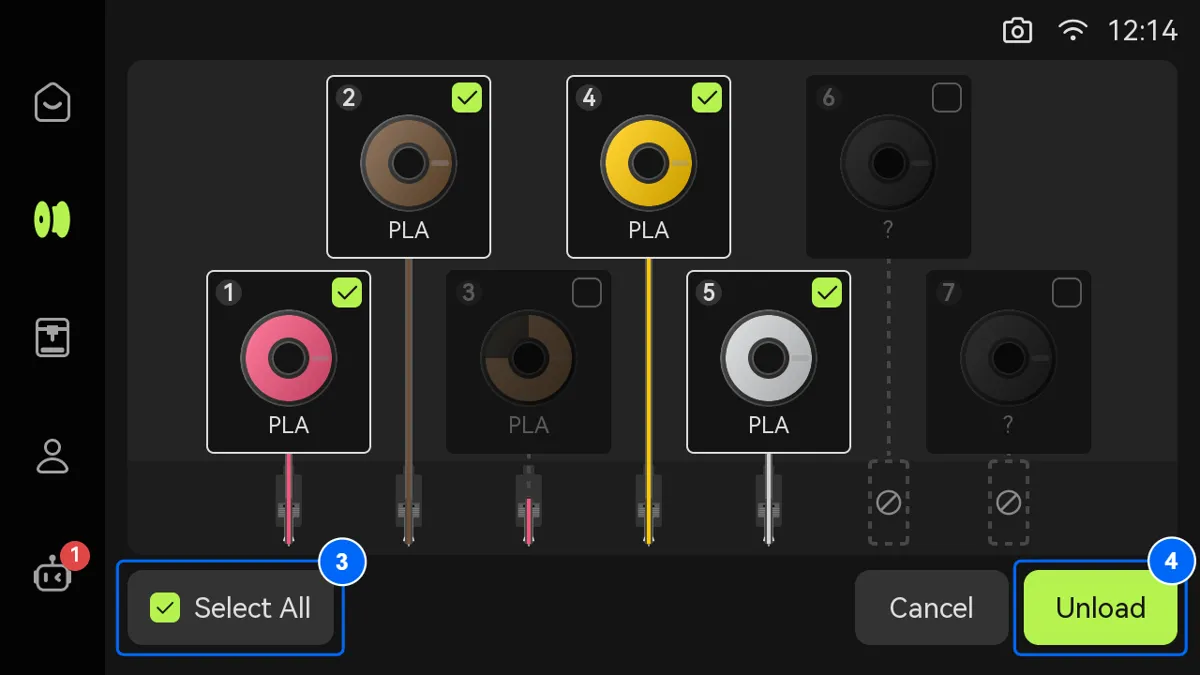
Hvis du vil føre flere filamenter ud på én gang, skal du trykke på ② Unload på skærmen, derefter på ③ Select All og til sidst på ④ Unload. Når udføringsprocessen på skærmen beder dig om det, skal du dreje spolerne manuelt for at trække alle filamenter tilbage og sætte filamentenderne i de tilhørende huller på spolerne.
 |
 |
Ofte stillede spørgsmål
Spørgsmål: Hvorfor kan jeg ikke starte indføringen fra skærmen?
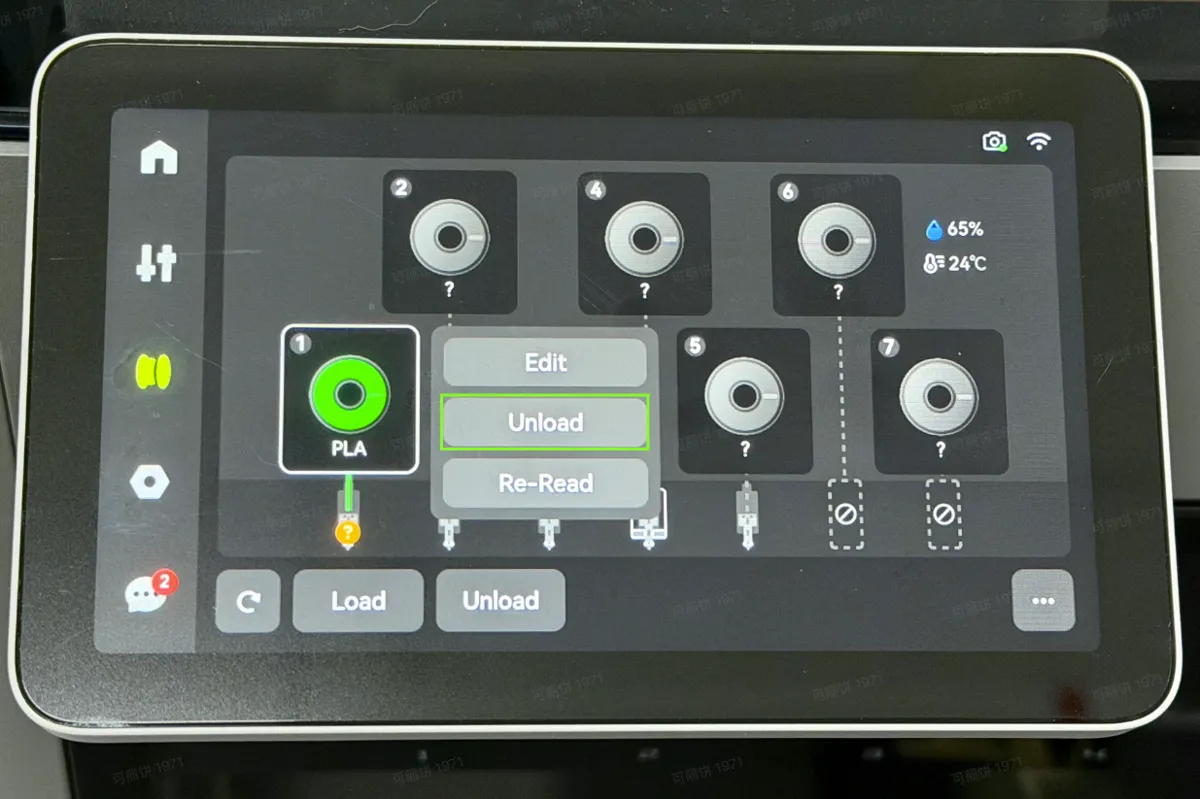
Det sker som regel, fordi filamentet er ført manuelt ind i PrintTool, før du startede indføringsprocessen. Det udløser filamentets Hall-sensor for tidligt, så systemet opfatter filamentet som allerede indført eller går i unconfirmed load: systemet kan ikke bekræfte, om filamentet er gået korrekt gennem PrintTool.
Opdater til den nyeste firmware. Hvis du fører filament manuelt ind i PrintTool, mens printeren er inaktiv, kan beskeden herunder blive vist, så du kan bekræfte indføringsstatus med det samme.
Tre typiske situationer med unconfirmed load:
- Filamentbanen er forskudt.
- Det nye filament er ikke nået frem til ekstruderens tandhjul og kan ikke gribes ordentligt:
- Det gamle filament sidder fast ved ekstruderens tandhjul, og det nye filament er ikke nået frem til det.
- Det nye filament er slet ikke nået frem til ekstruderens tandhjul.
💡 Forslag og løsninger:
- For nye brugere:
- Før ikke filamentet ind i PrintTool før indføringen. Læg først spolen i slottet.
- Tryk på Load på skærmen. Når du bliver bedt om at føre filamentet ind manuelt, skal du skubbe det ind for at fuldføre indføringen. Det er med til at sikre, at filamentet indføres korrekt.
- For erfarne brugere:
- Hvis du er sikker på, at filamentet er gået korrekt gennem PrintTool, og at indføringen allerede er fuldført, kan du starte printet direkte.
- For at sikre, at indføringen er korrekt, kan printeren bede dig om at bekræfte den før print. Du kan se bort fra den besked.
Se Indføring af filament i AMS 3P for en detaljeret vejledning i manuel indføring.
Afsluttende bemærkninger
Vi håber, denne vejledning var nyttig. Hvis den ikke løser dit problem, kan du oprette en supportsag direkte hos Bambu Lab, så hjælper de dig videre.
Denne guide er oversat og bearbejdet til dansk fra Bambu Labs officielle vejledning. Se den originale guide hos Bambu Lab →
← Tilbage til P3C-guidesRelaterede guider
Flere P3C-guides om udpakning og manual
- Bambu Lab P3C: Guide til print med TPU
- Bambu Lab P3C AMS Combo: Udpakning og installation trin for trin
- P3C: Filamentindføring afventer bekræftelse, årsag og løsning
- Bambu Lab P3C: pakkeliste og medfølgende tilbehør
- Bambu Lab P3C: Sådan tilslutter du flere AMS-enheder
- Bambu Station til P3C: udpakning og samlevejledning
- Blæserne i Bambu Lab P3C: oversigt over kølesystemet
- Bambu Lab P3C: Filamentkompatibilitet for Hotend og AMS
