P3C: Print med ekstern spole, sådan indlæser du filament
Anvendelsesscenarier
Når du printer med fiberforstærkede filamenter og filamenter med ru overflade, f.eks. PLA Glow, er modstanden mod automatisk indføring fra AMS-tragten højere. Nogle fiberforstærkede filamenter er desuden sprøde, hvilket øger risikoen for printfejl. Det anbefales at indlæse disse filamenter fra en ekstern spole.
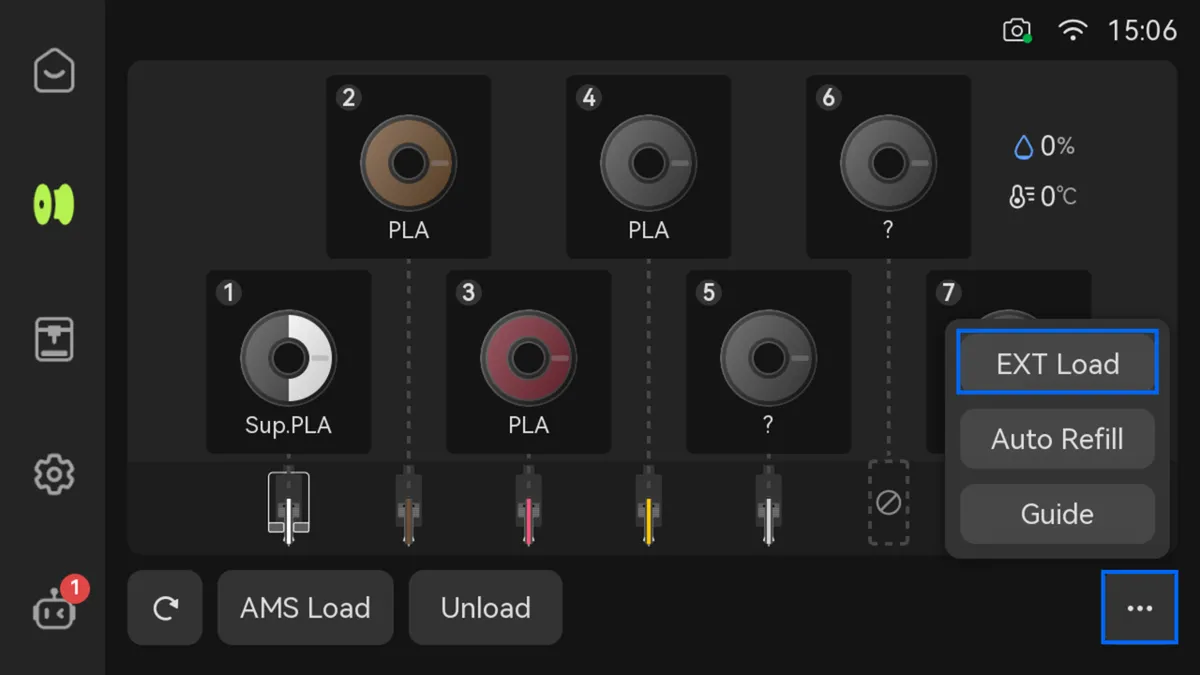
Når AMS 3P er tilsluttet, bruger printeren som standard AMS-slotten som filamentkilde, og skærmen viser ikke indlæsningsstatus for den eksterne spole. Hvis du vil indlæse filament fra en ekstern spole, skal du derfor følge denne vejledning og bruge proceduren "EXT Load".
Nødvendigt tilbehør
Du skal bruge følgende tilbehør til at indlæse filament fra en ekstern spole på P3C:
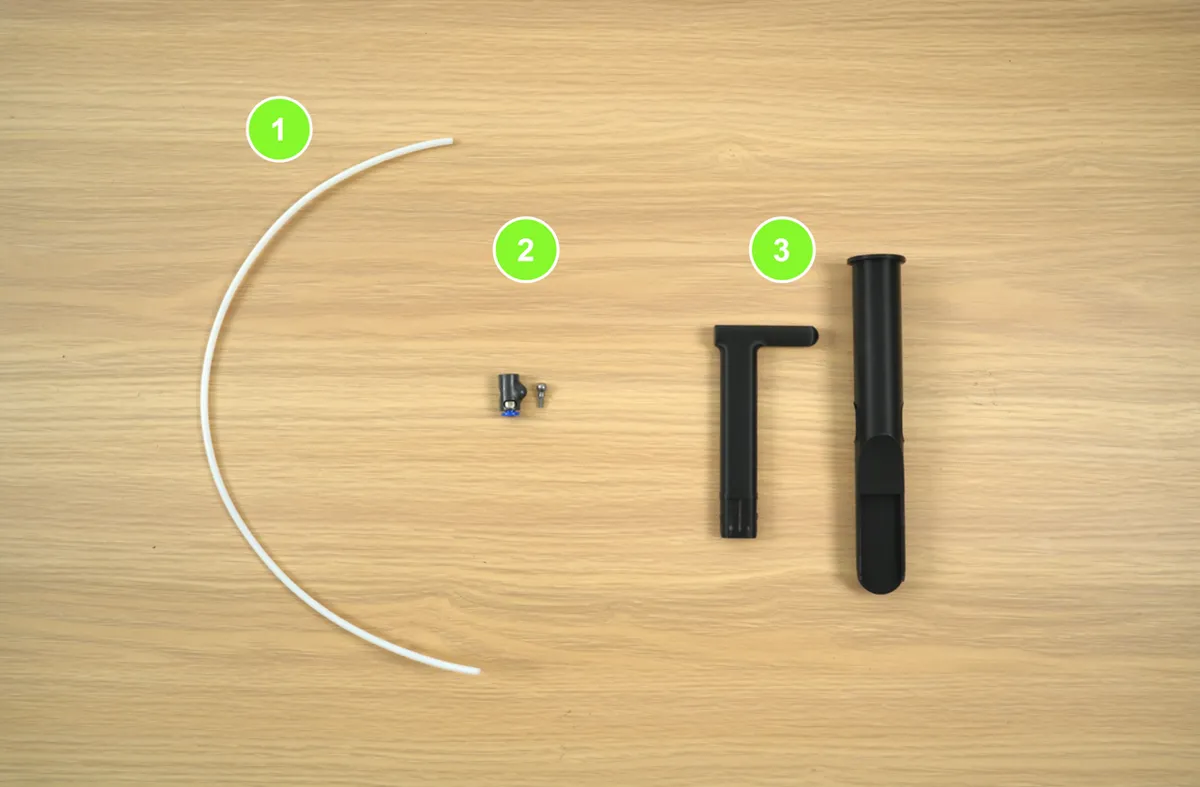
| Navn | Bemærkninger |
|---|---|
| ① PTFE Tube | Ca. 450 mm Det anbefales at købe en PTFE-slange og skære den til: PTFE tube. FEP-slangen i værktøjskassen er udelukkende til værktøjshovedet. Bruger du den til indføring over lang afstand, øges modstanden, og der er risiko for, at filamentet sætter sig fast. |
| ② Spool Holder Connector | I værktøjskassen |
| ③ Spool Holder |
Print fra Built-in Models på maskinens skærm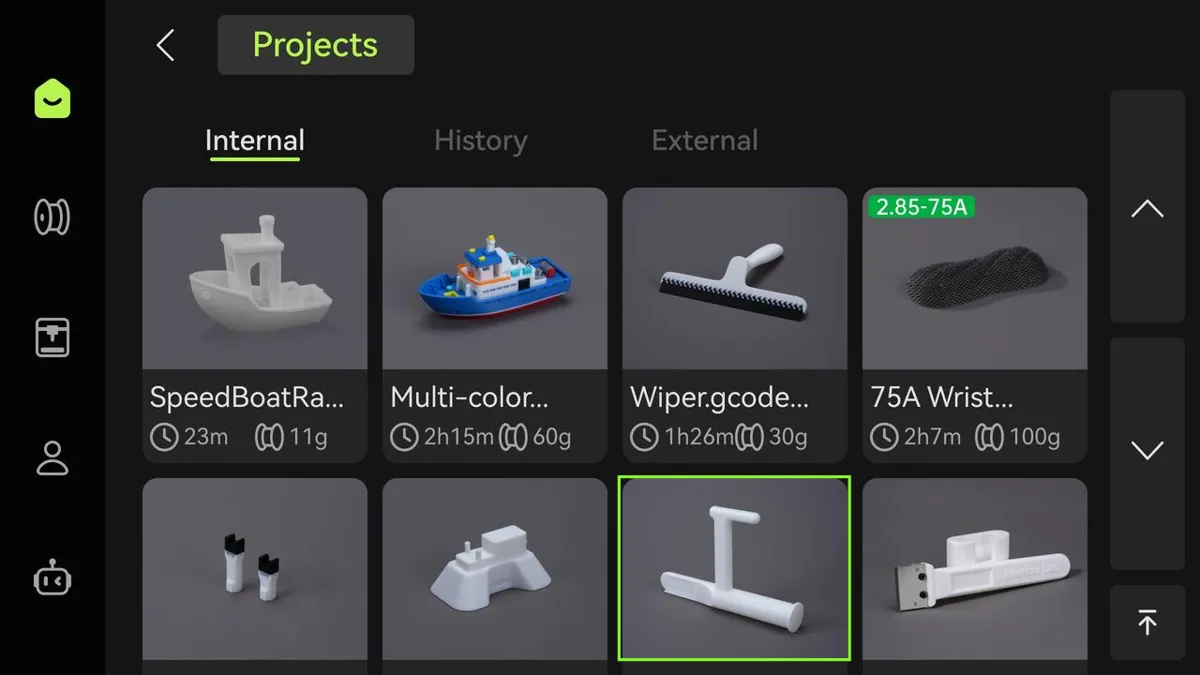 |
Forberedelse før indlæsning
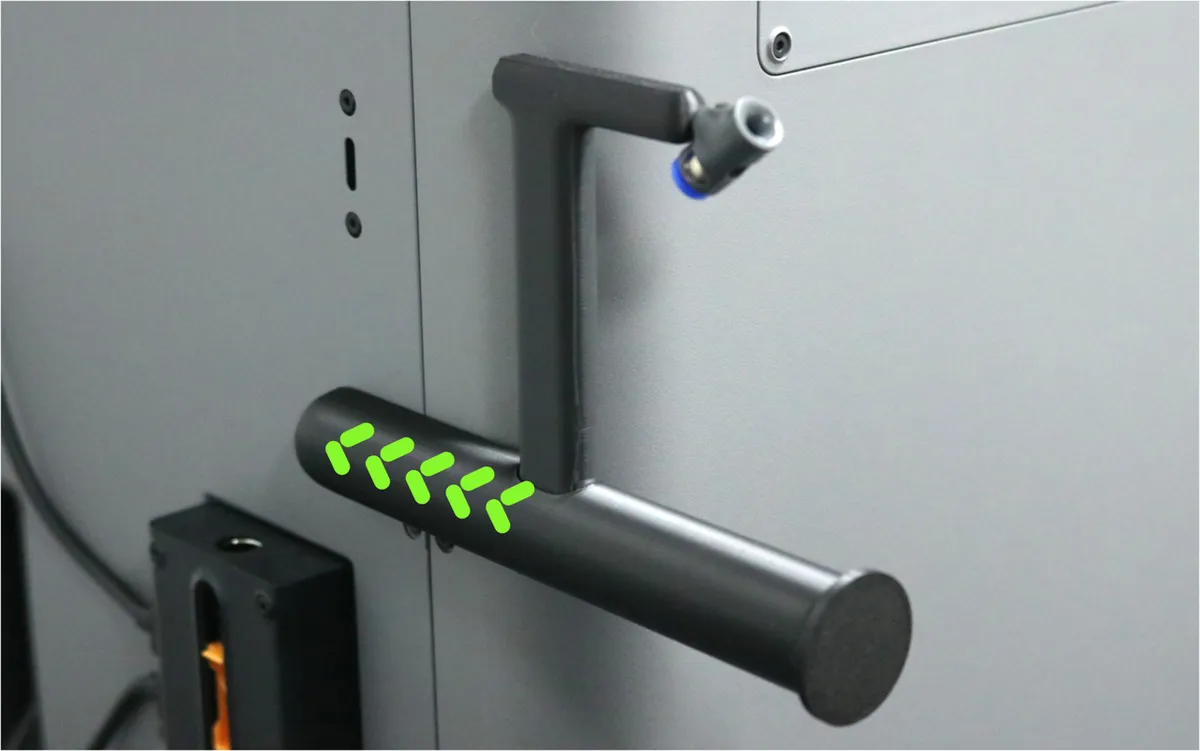
- Saml Spool Holder;
Du kan justere monteringsretningen efter placeringen af den PrintTool, du vil bruge.
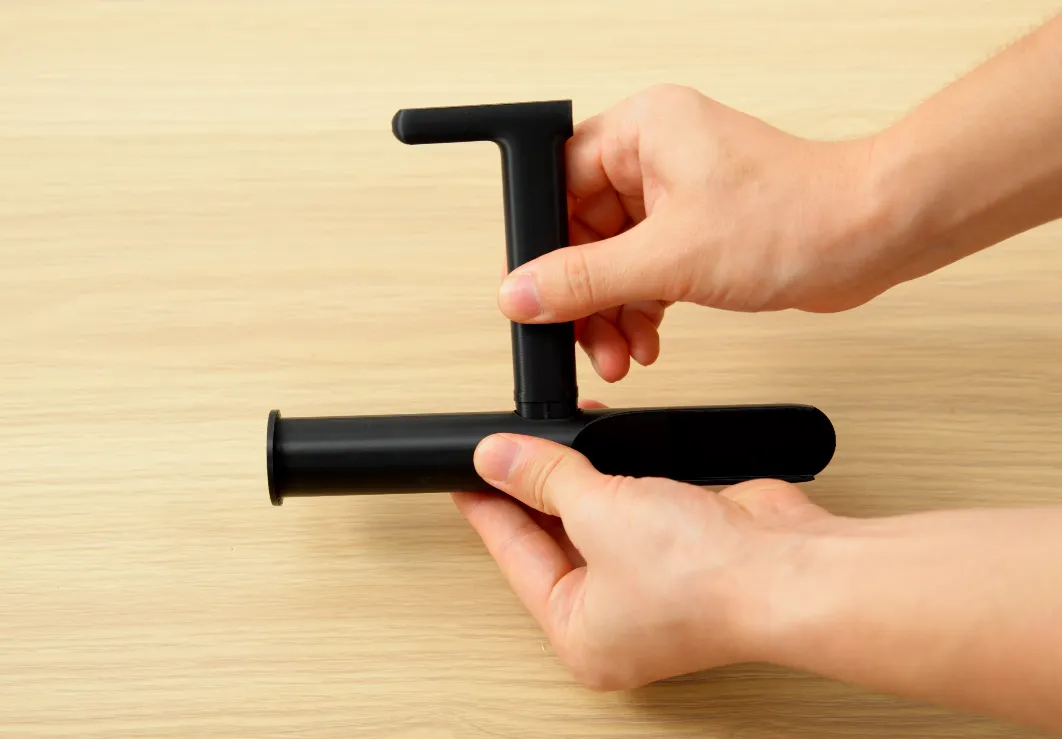
- Tag Spool Holder Connector og skruerne fra tilbehørsæsken, og sæt skruerne i Connector.
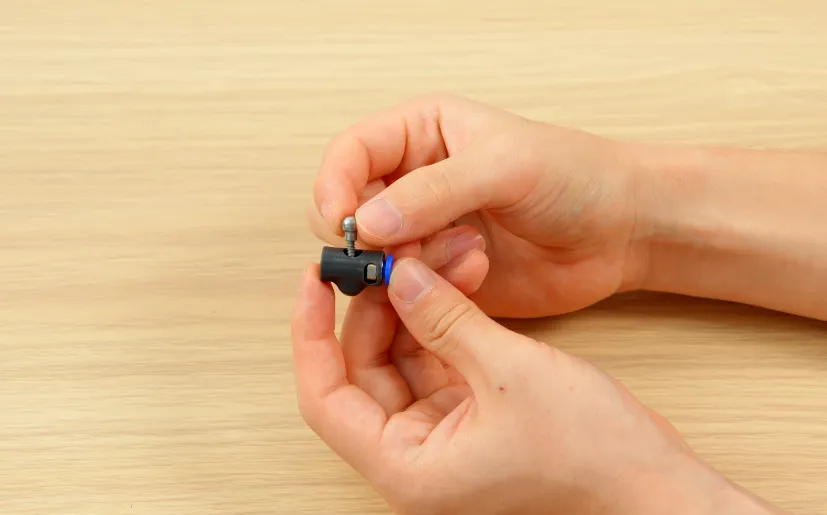
- Sæt Connector på Spool Holder, og spænd skruerne med H2.0 unbrakonøglen.
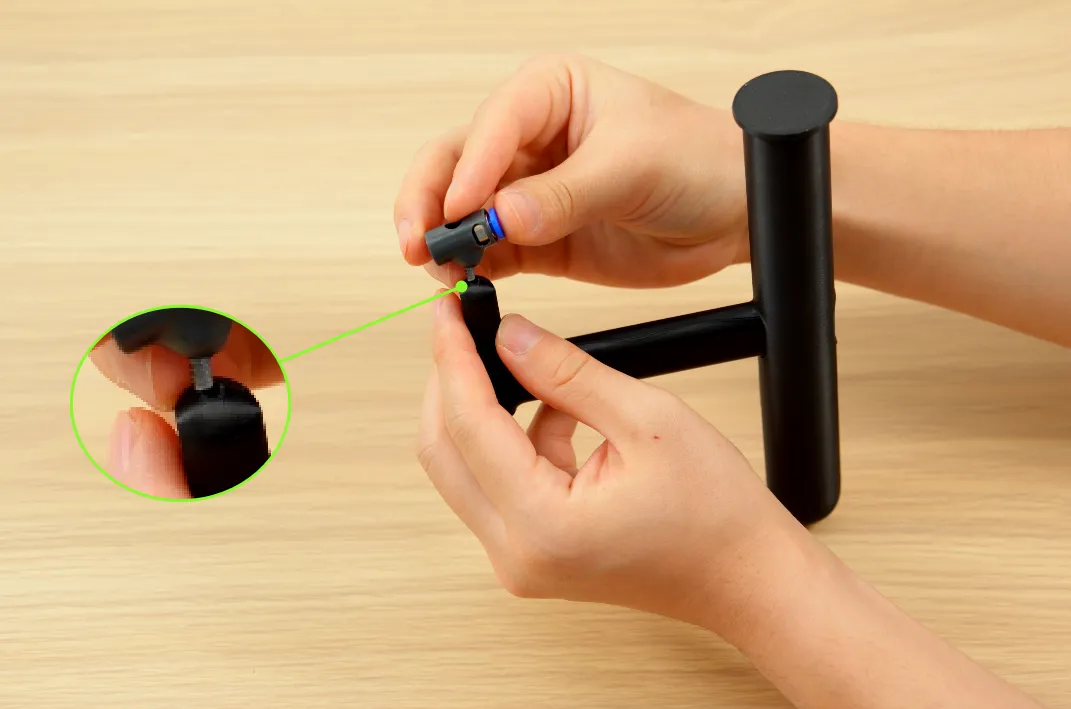 |
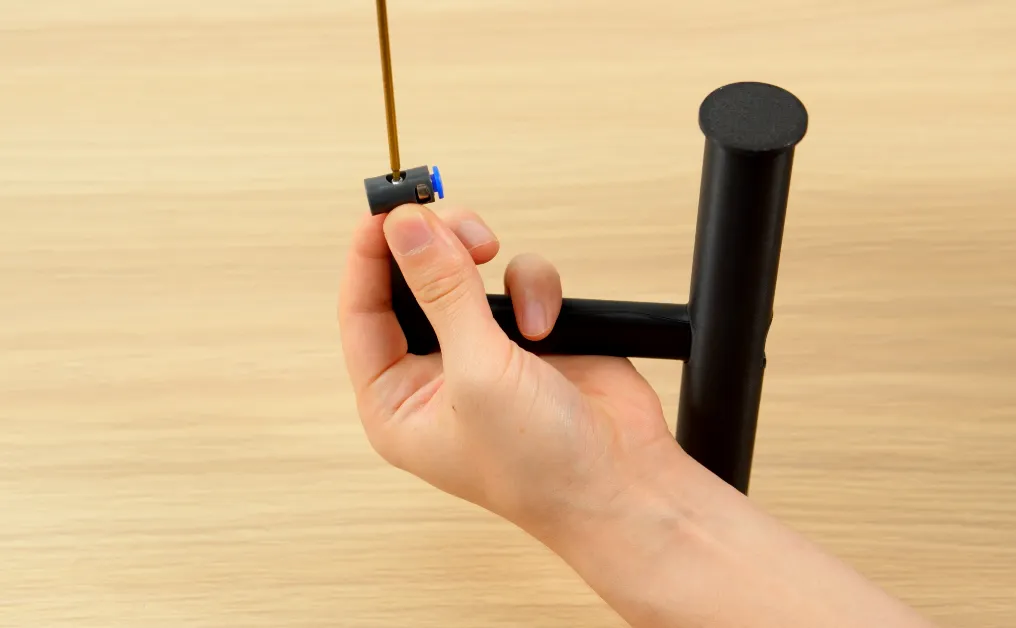 |
- Monter PTFE-slangerne.
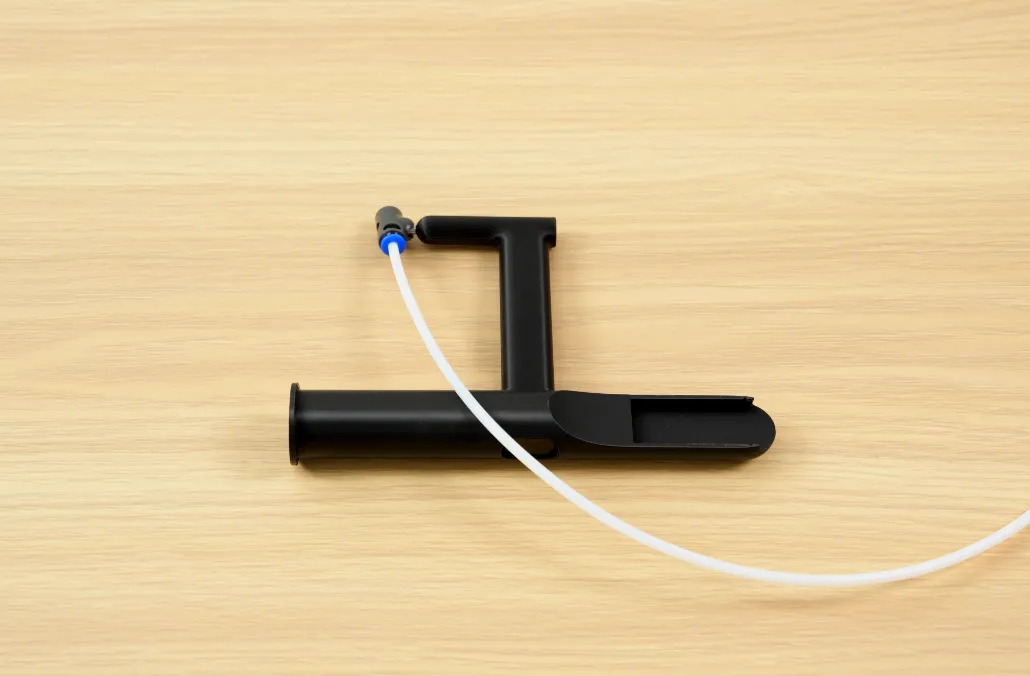
- Skub Spool Holder ind i Spool Holder Bracket bag på printeren.
Indlæsning
Før ikke filamentet direkte ind i PrintTool endnu. Følg trinnene i den efterfølgende indlæsningsprocedure.
Trin 1. Indstil filamentoplysninger
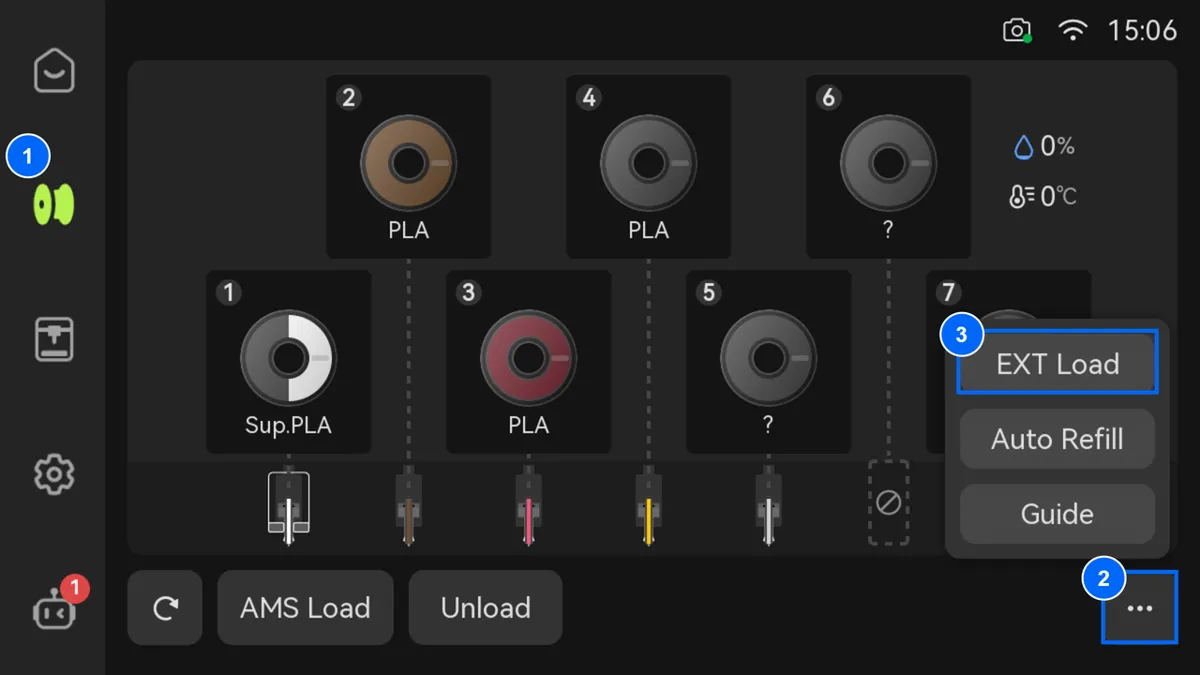
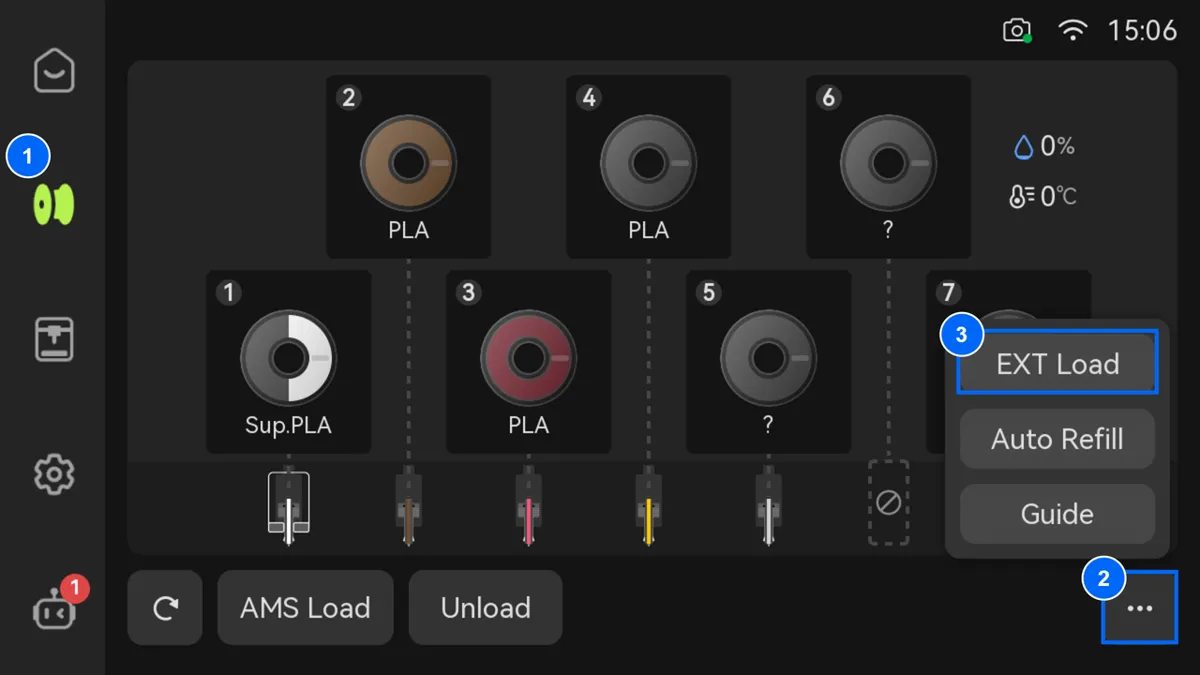
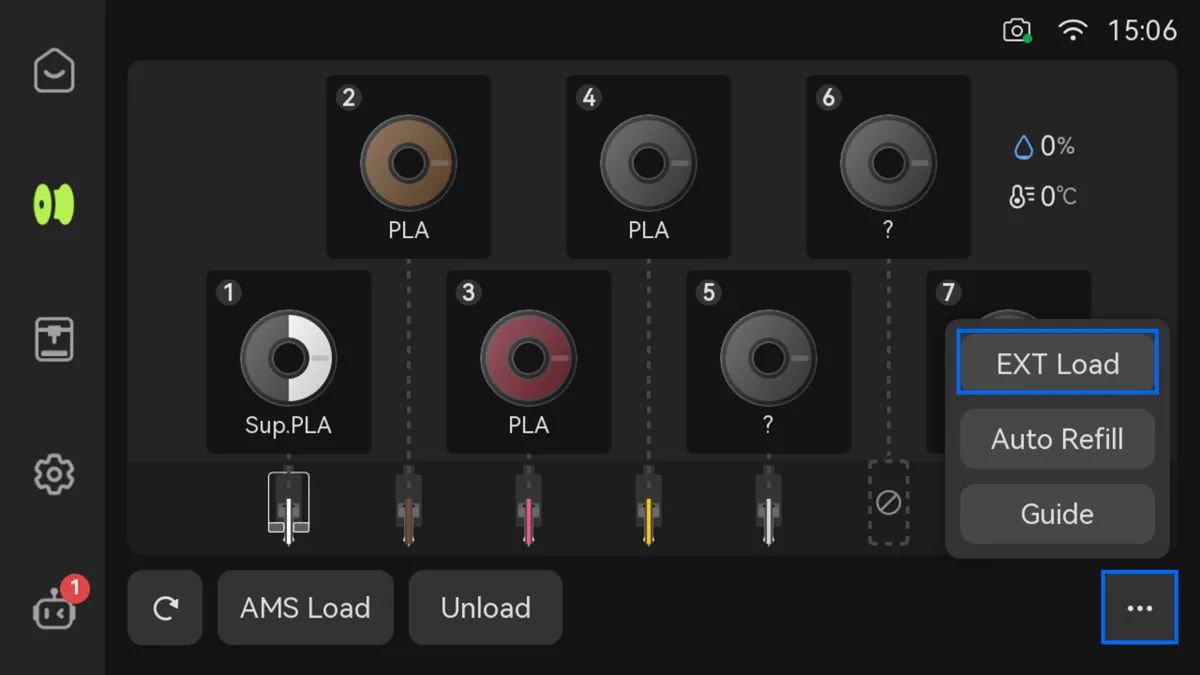
- Gå til siden ① "Filament" på printerens skærm, og tryk derefter på "②… > ③ EXT Load";
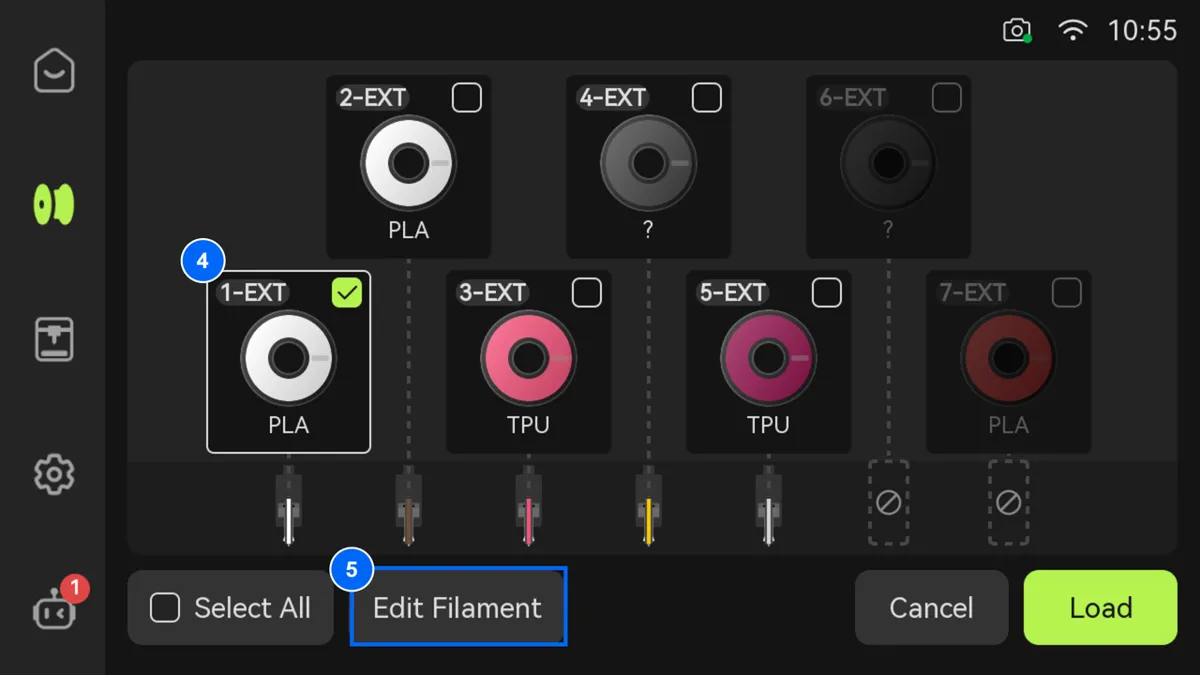
- Vælg ④ "Slot 1", og tryk derefter på ⑤ "Edit Filament";
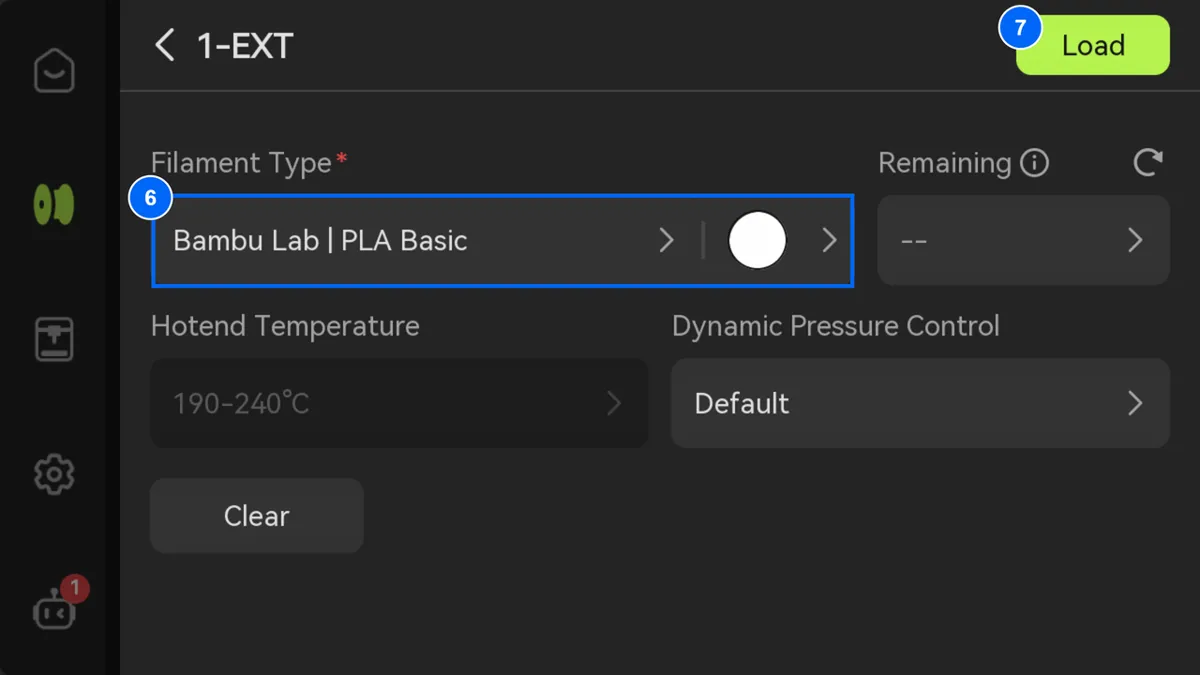
- ⑥ Indstil filamenttype og farve, og tryk derefter på ⑦ "Load".
Trin 2. Manuel indlæsning
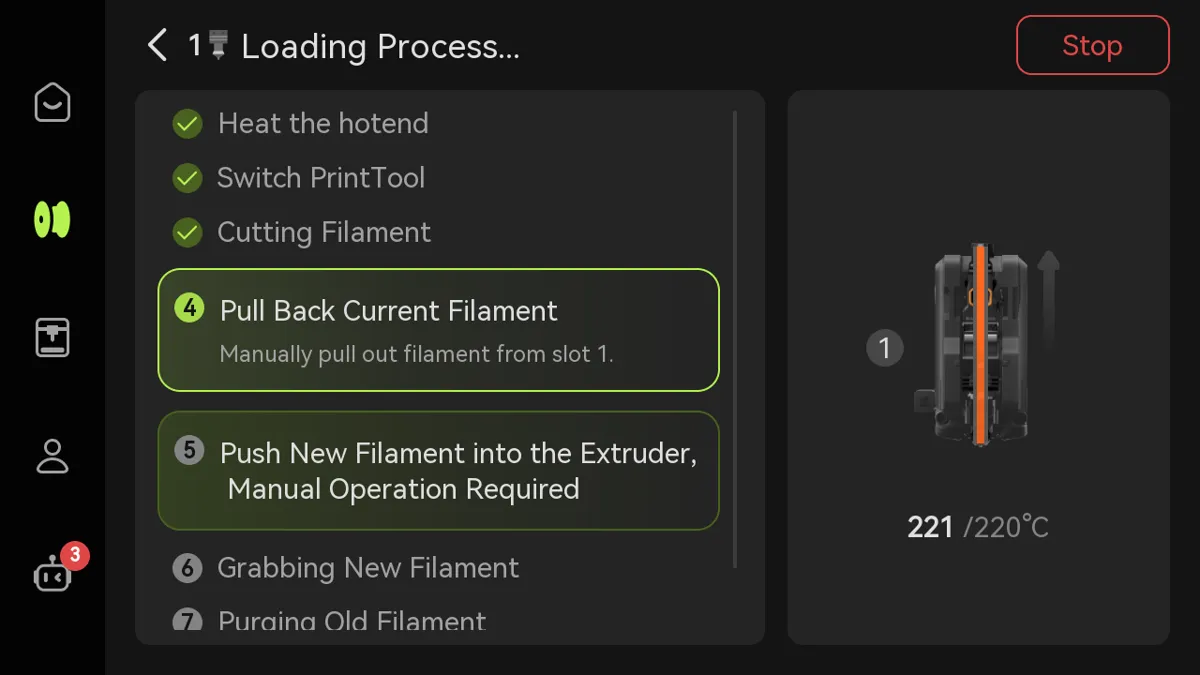
- Når skærmen viser "Push new filament into the extruder", skal du begynde den manuelle indlæsning.

Bemærk: Hvis PrintTool allerede har indlæst filament fra AMS, skal du trække filamentet manuelt tilbage fra AMS efter anvisningen på skærmen, før du fører det nye filament ind.
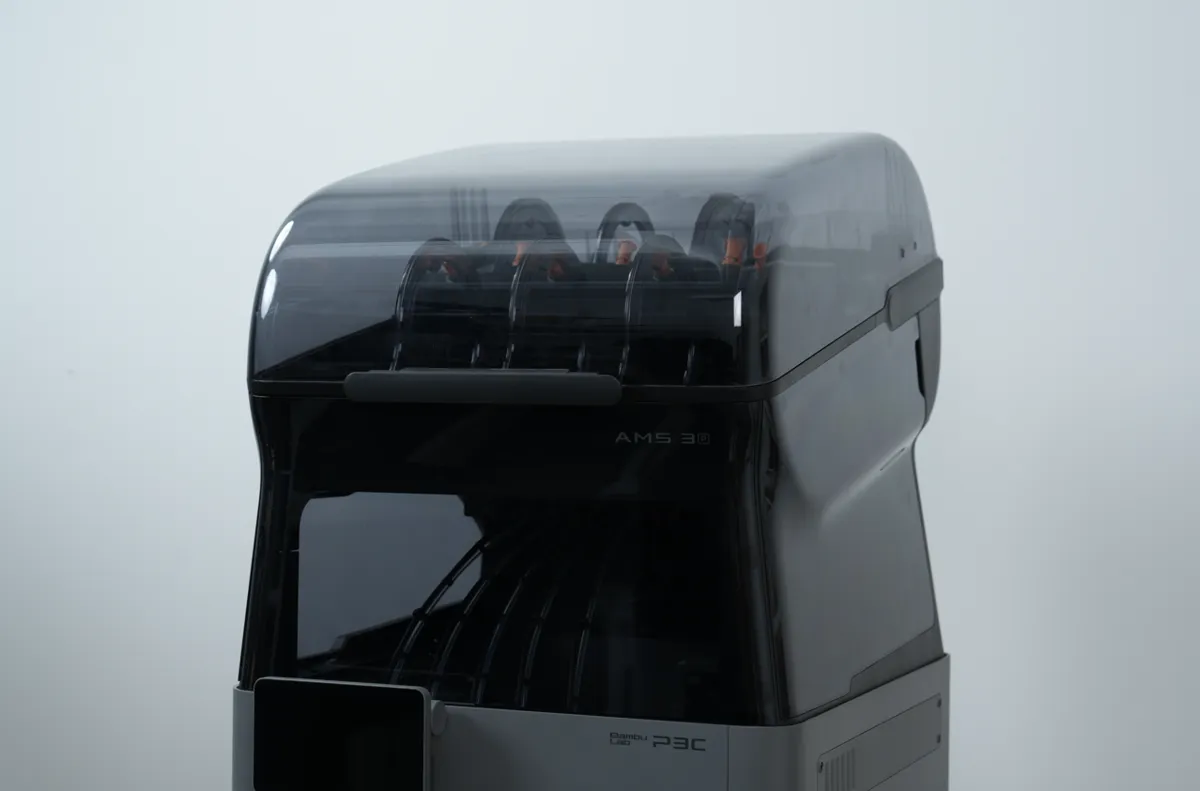
- Fjern AMS-sidepanelet ved den PrintTool, du vil bruge;
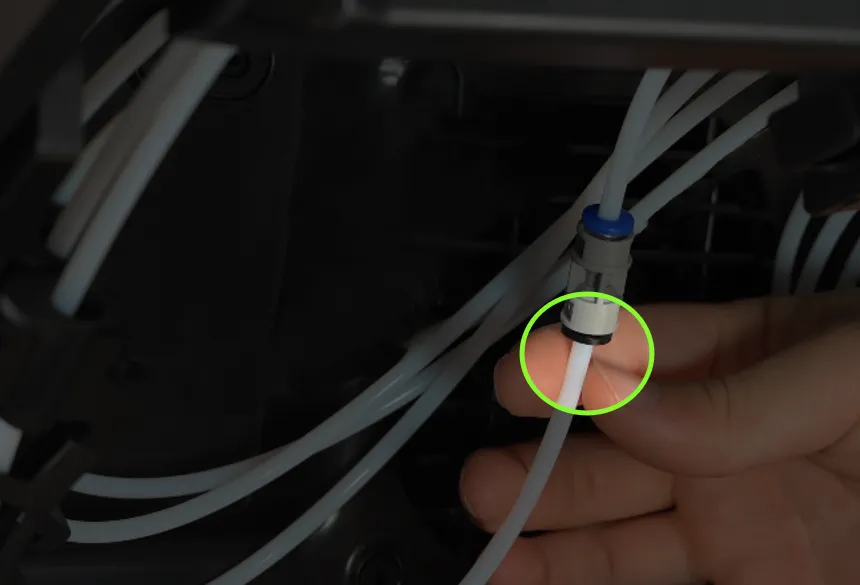
- Når du har fjernet et af AMS 3P Side Panels, skal du trykke på pneumatikkoblingen på PrintTool (nr. 1) og fjerne den bageste del af PTFE-slangen.
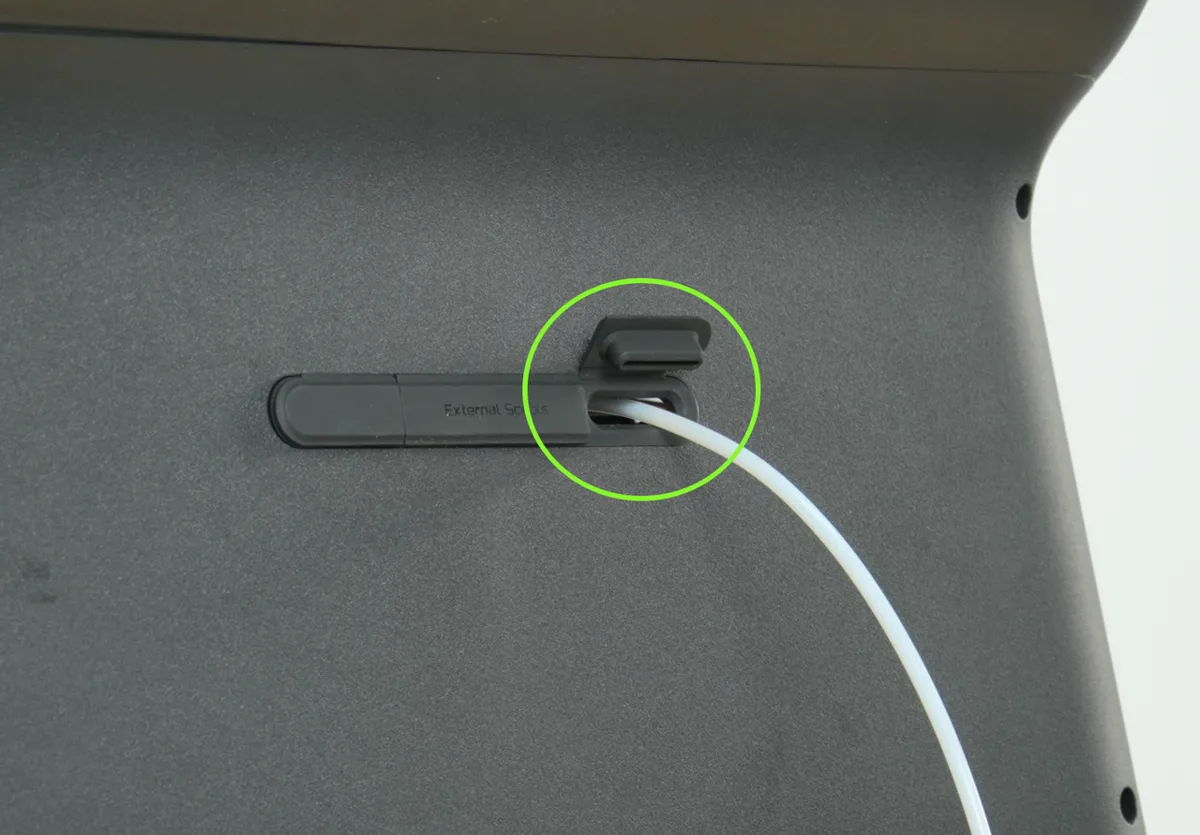
- Før den ene ende af slangen fra den eksterne holder gennem hullet i AMS 3P Rear Panel, og slut den til pneumatikkoblingen på PrintTool 1;
 |
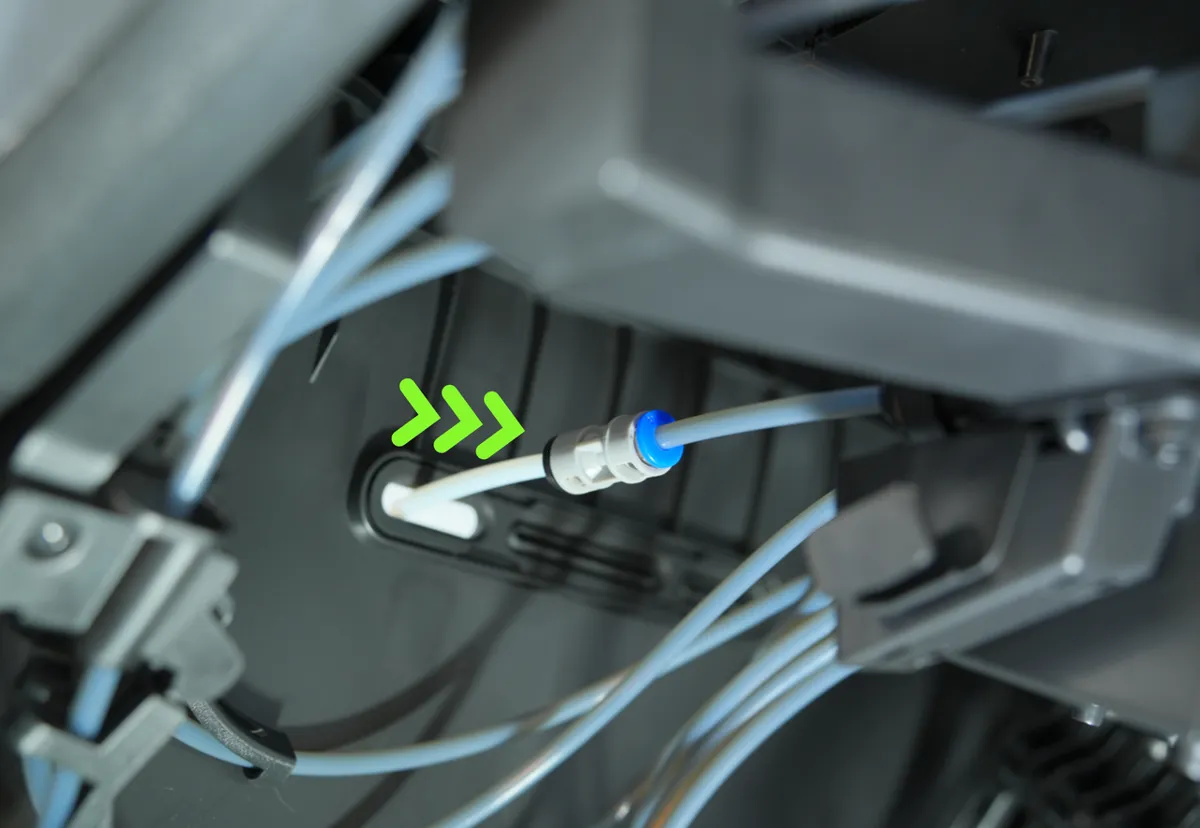 |
Bemærk: Ud over PrintTool 1 kan du også bruge andre PrintTools til print med ekstern spole. Fjern filamentslangen fra PTFE Tube Bracket Slider på PTFE Tube Bracket Assembly, og slut derefter den eksterne filamentslange til.
Hvis det er svært at trykke på pneumatikkoblingen for at frakoble filamentslangen, anbefales det at fjerne AMS-kammeret først (Vejledning til fjernelse og montering af AMS-kammer).
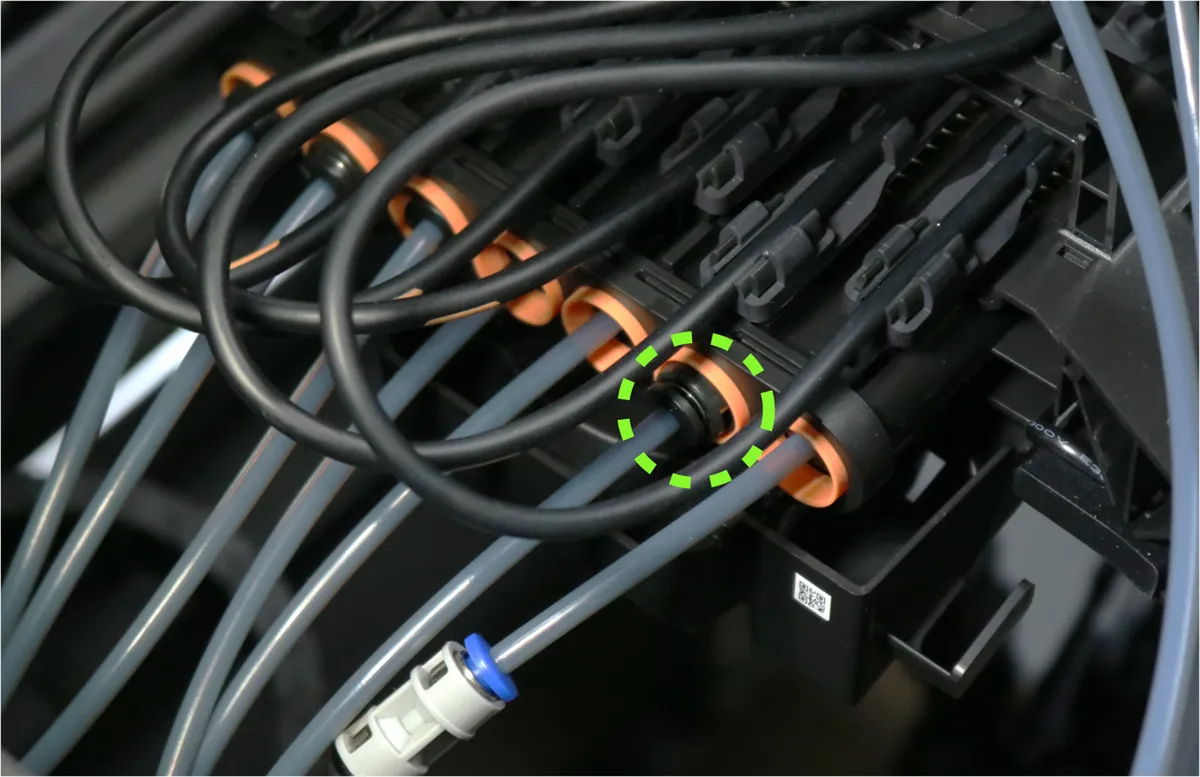
- Slut den anden ende af slangen til den eksterne spole;
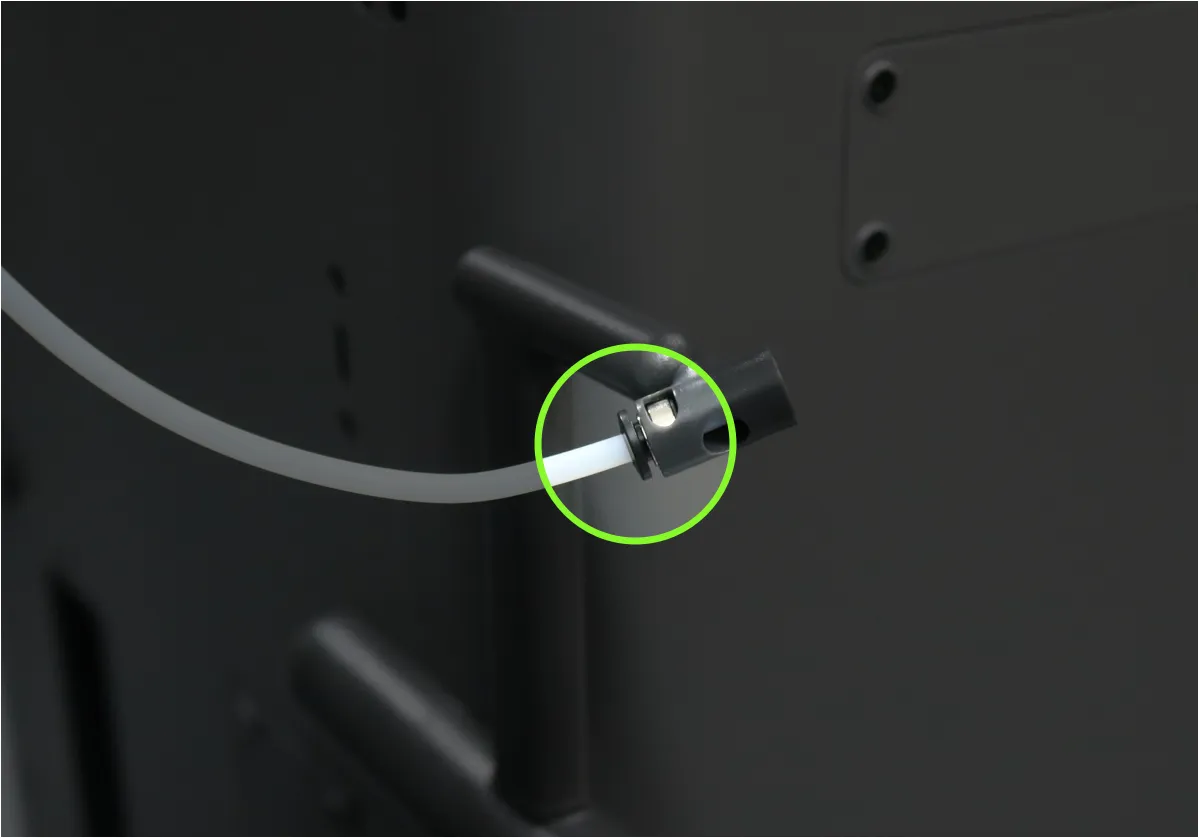
- Læg filamentet på plads, og før enden af filamentet ind i Spool Holder Connector. Skub det fremad, indtil det ikke kan komme længere.
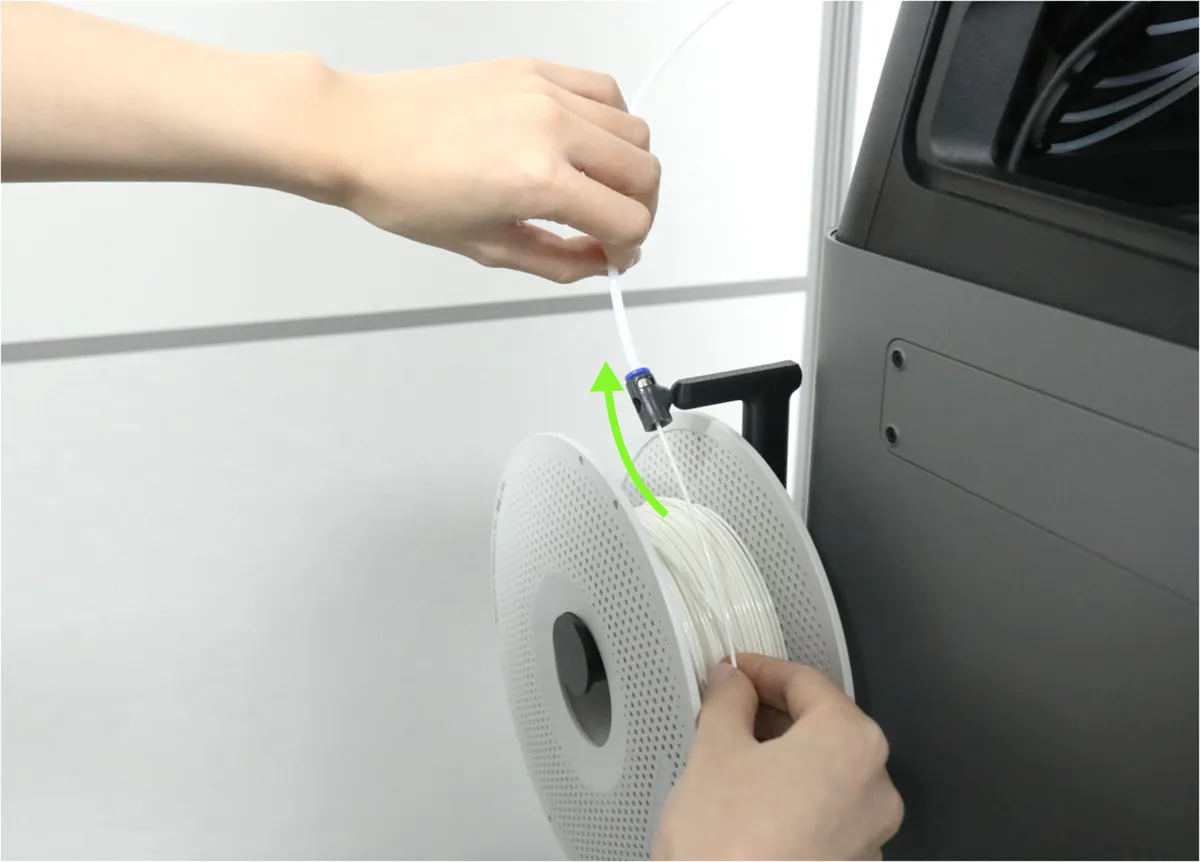 |
 |
Fejlsøgning ved indlæsning af filament
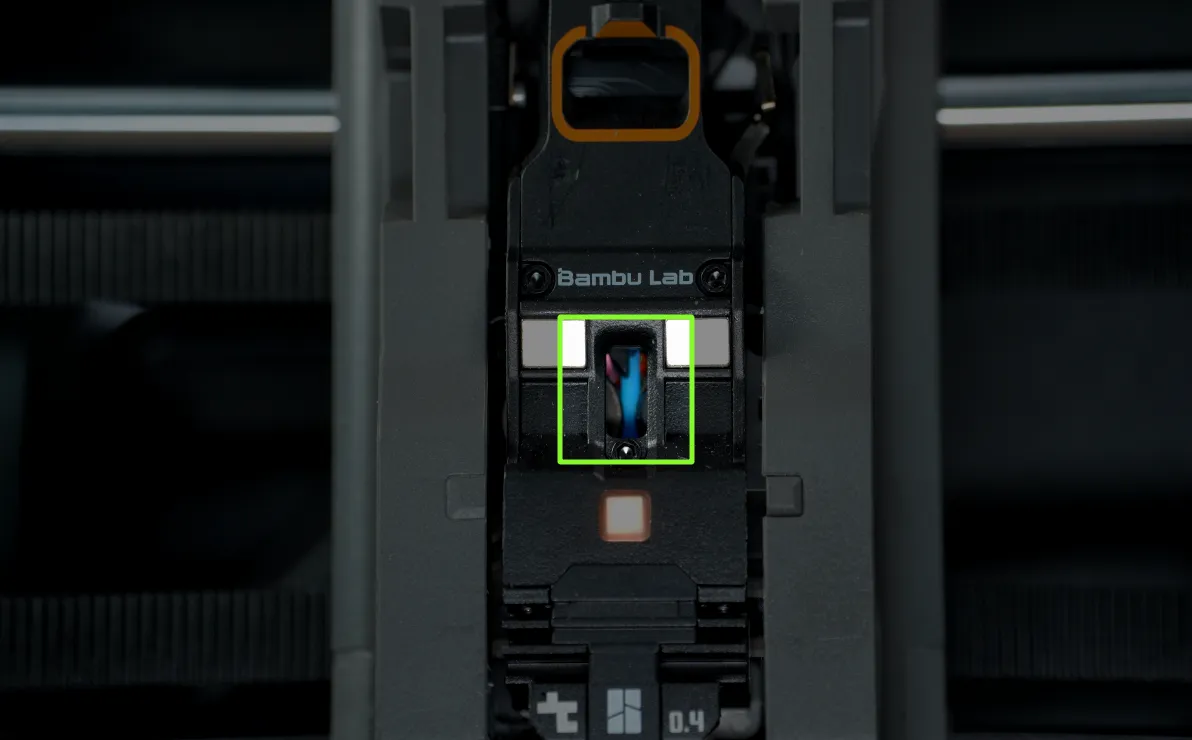
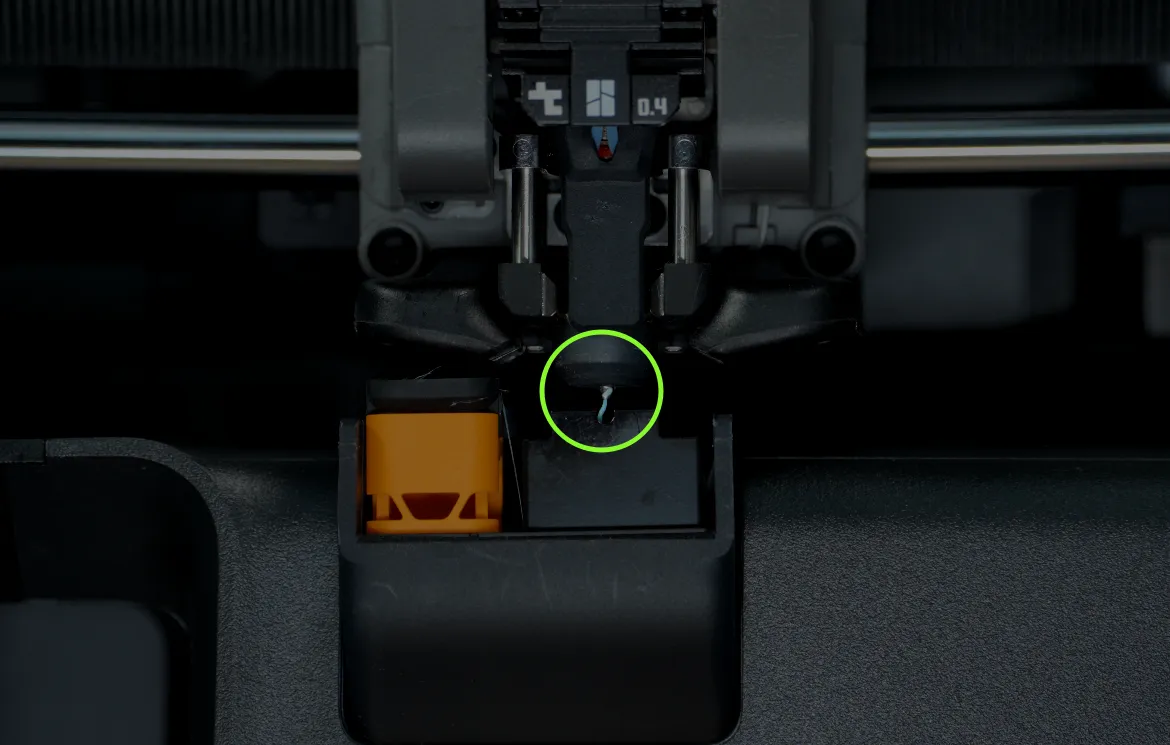
Ved normal indlæsning går filamentet ind i Hotend fra toppen af PrintTool og bevæger sig nedad. Du kan se filamentet gennem vinduet ved extrudertandhjulet og kontrollere, at det kommer jævnt ud af dysen.
 |
 |
Hvis der opstår en fejl under indlæsningen, skal du først afgøre, om du indlæser via "EXT Load" på skærmen, og derefter fejlsøge efter de følgende situationer.
Indlæsning er ikke udført med "EXT Load" på skærmen
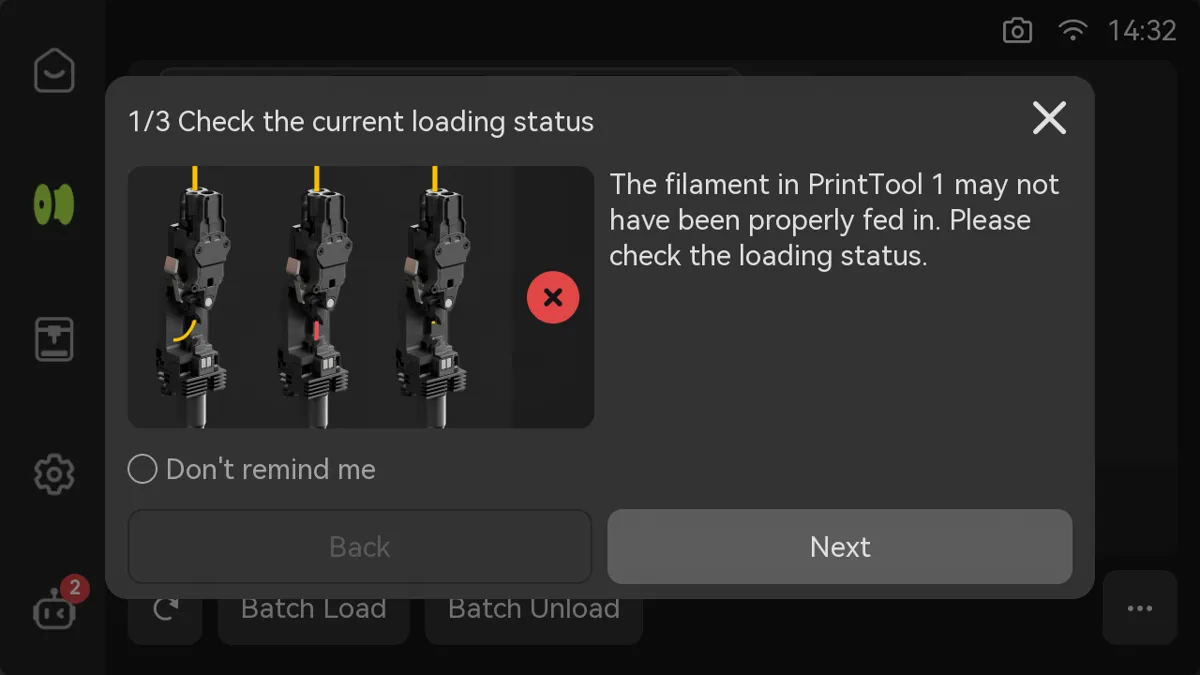
Scenarie 1: Skærmen beder dig kontrollere filamentets indlæsningsstatus
- Symptom: Skærmen viser "Please check the current filament loading status";
-
Årsag: Filamentet er ført direkte ind i PrintTool;
-
Løsning: Træk filamentet ud af PrintTool, tryk derefter på “... > EXT Load” på skærmen, og følg anvisningerne på skærmen for at indlæse filamentet.
Scenarie 2: Forkerte filamentoplysninger vises
-
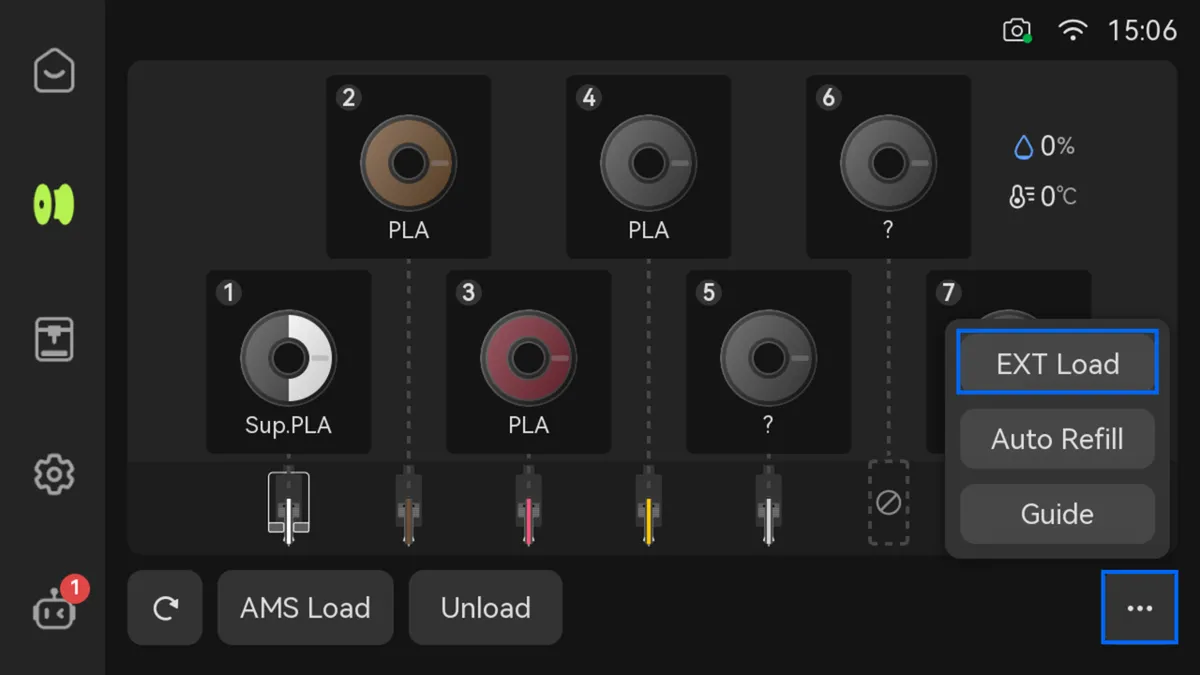
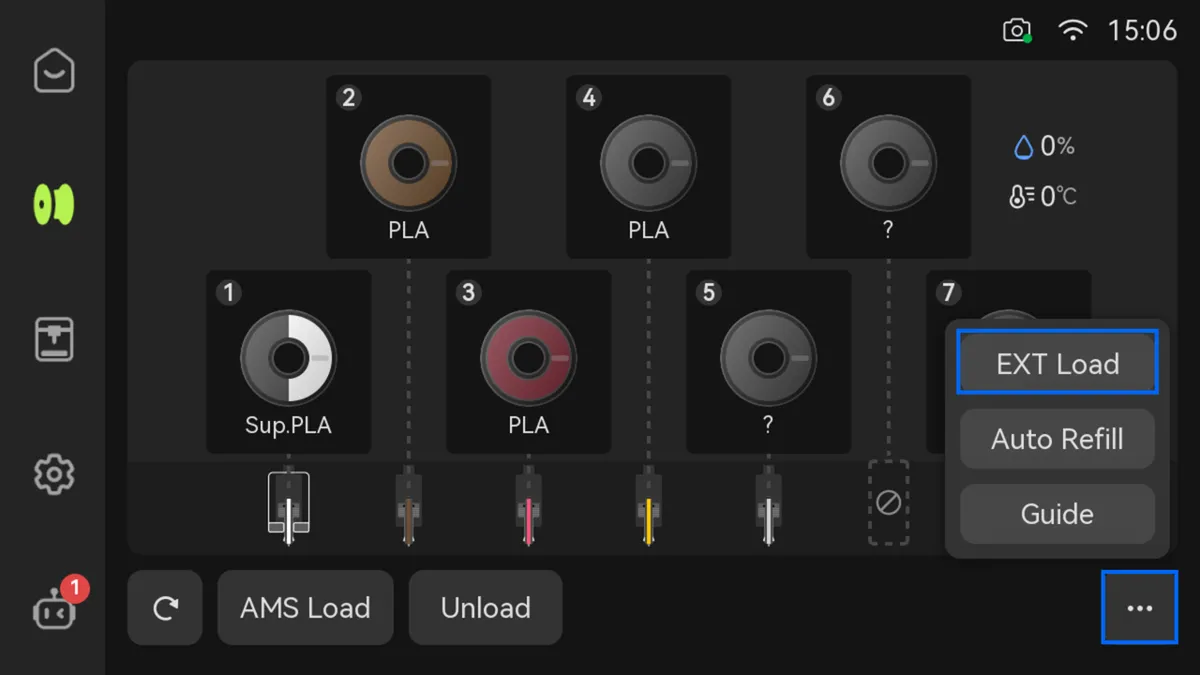
Symptom: Efter EXT Load viser skærmen ikke de korrekte oplysninger om det eksterne filament, men oplysninger om filamentet i AMS.
-
Mulig årsag: AMS er online. Hvis du manuelt fører filament direkte ind i PrintTool gennem bagpanelet eller AMS-bypassporten uden at bruge proceduren "EXT Load" på skærmen, registrerer maskinen filamentet som AMS-filament i stedet for eksternt filament.
-
Løsning: Træk filamentet ud af PrintTool, tryk derefter på “... > EXT Load” på skærmen, og følg anvisningerne på skærmen for at indlæse filamentet.
Indlæsning med EXT Load via skærmen
Scenarie 1: Filamentbanen afviger
- Symptom: Filamentet kan ikke gå jævnt ind i Hotend og afviger fra den tilsigtede bane.
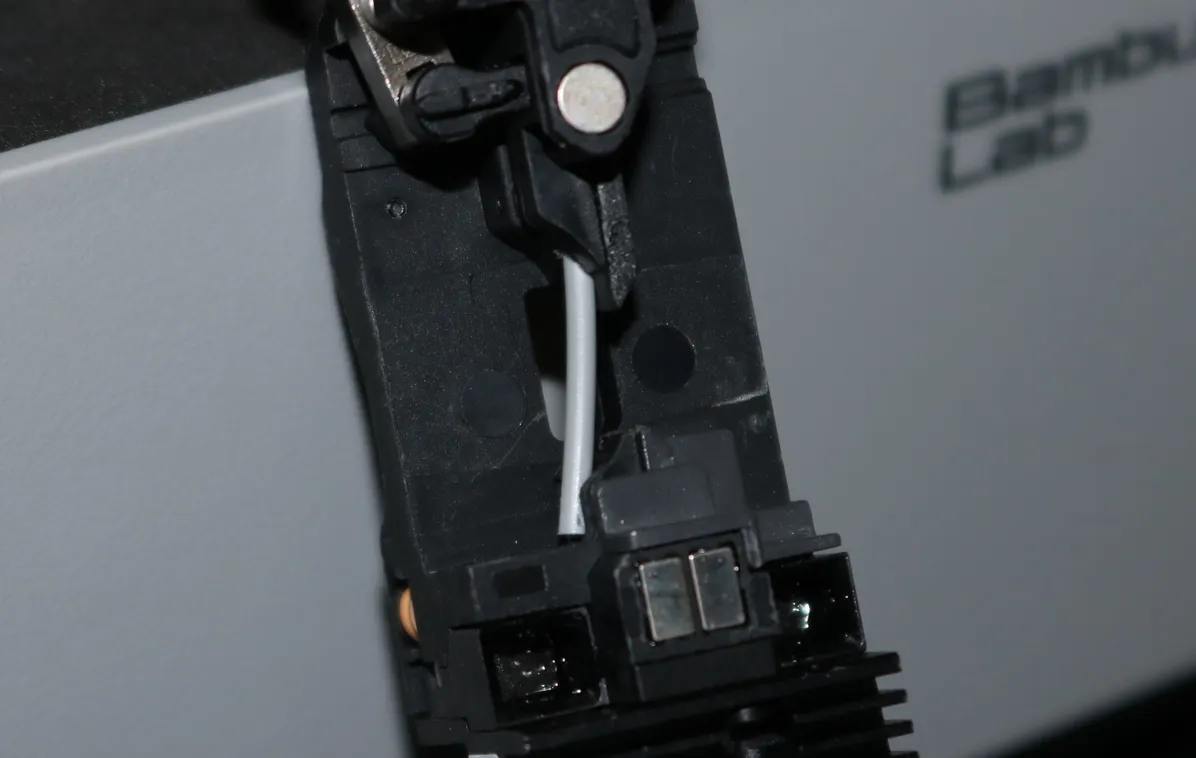
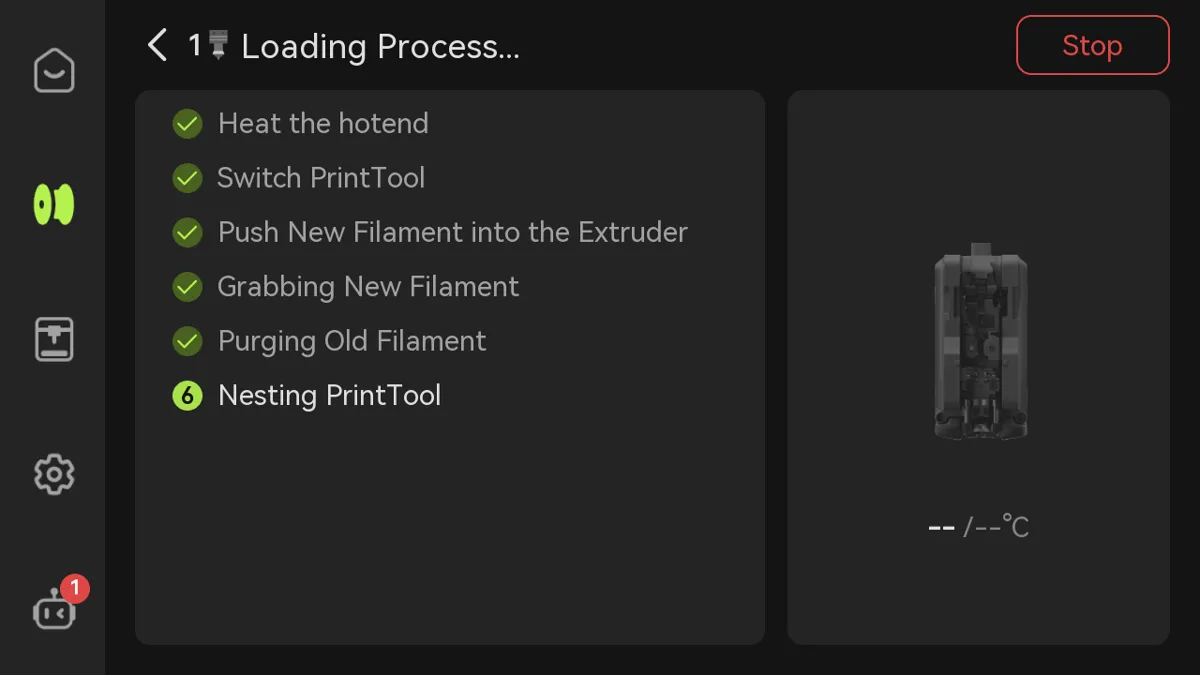
- Årsag: Filamentet er ført ind i PrintTool, før skærmen beder om manuel indføring (trin ③ på billedet nedenfor), og filamentbanen er forskudt, så extrudertandhjulene ikke kan gribe fat i det.
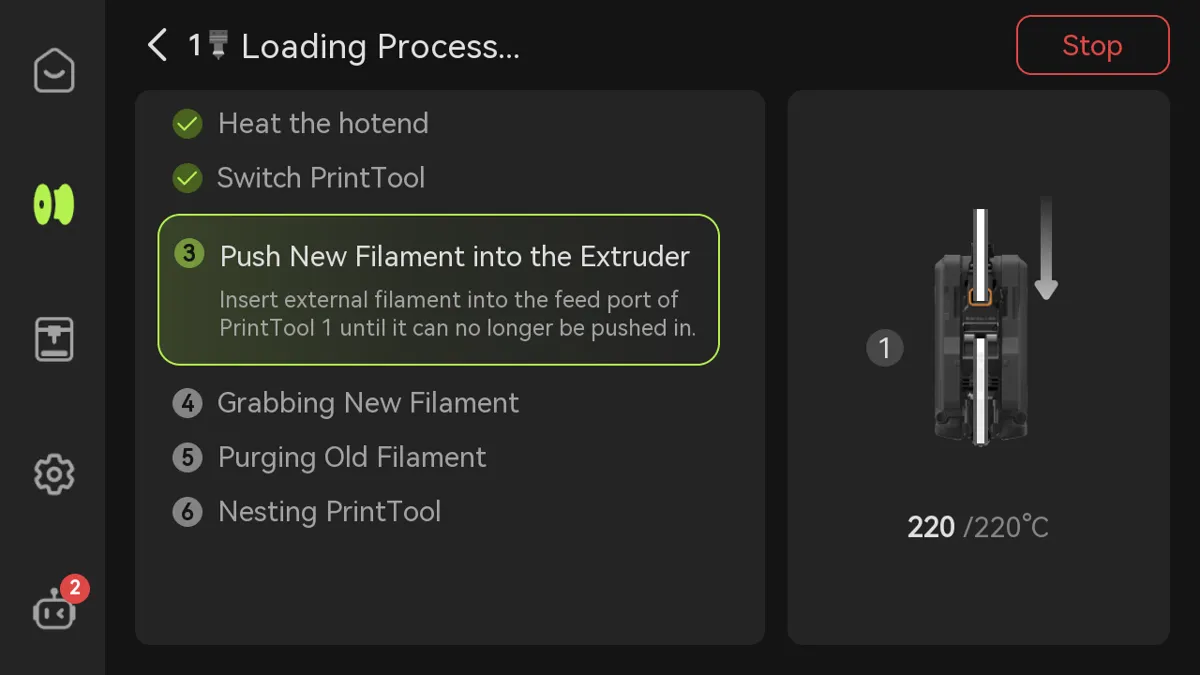
- Løsning: Når du har trukket filamentet ud af PrintTool, skal du trykke på “... > EXT Load” på skærmen og følge indlæsningsproceduren på skærmen. Når skærmen beder om manuel indføring (trin ③), betyder det, at PrintTool har fået fat i filamentet. Skub nu filamentet fremad langs den rigtige bane uden afvigelse, så extrudertandhjulene kan gribe fat i det.
Scenarie 2: Restfilament i PrintTool
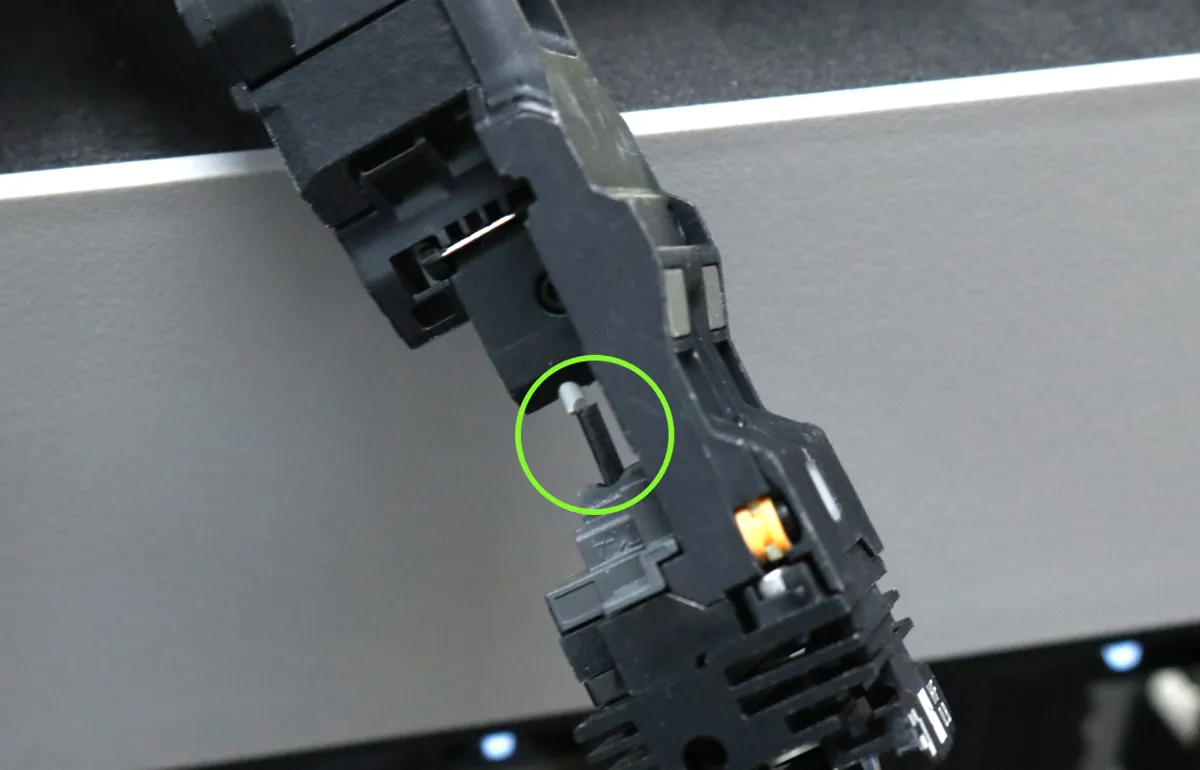
- Symptom: Efter manuel indføring af filament sidder der restfilament i PrintTool, så det nye filament ikke kan indlæses.
-
Årsag: Filamentet føres ind i PrintTool, efter at skærmen har bedt om manuel indføring. Men fordi restfilamentet i PrintTool har et højere smeltepunkt end det aktuelle filament, kan extrudertandhjulene ikke gribe fat i det aktuelle filament.
-
Løsning:
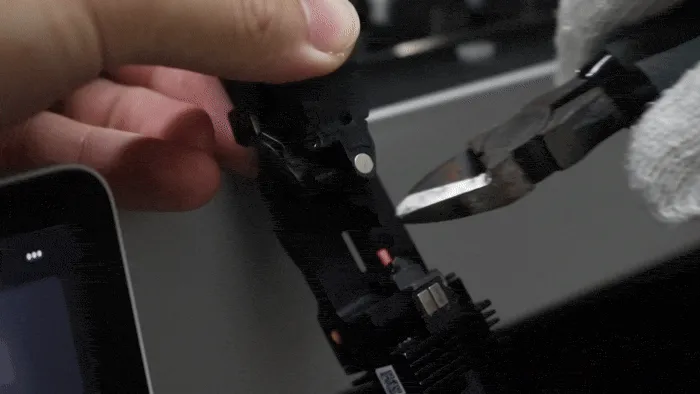
Metode 1: Stop først indføringen, og sæt derefter PrintTool tilbage i holderen.
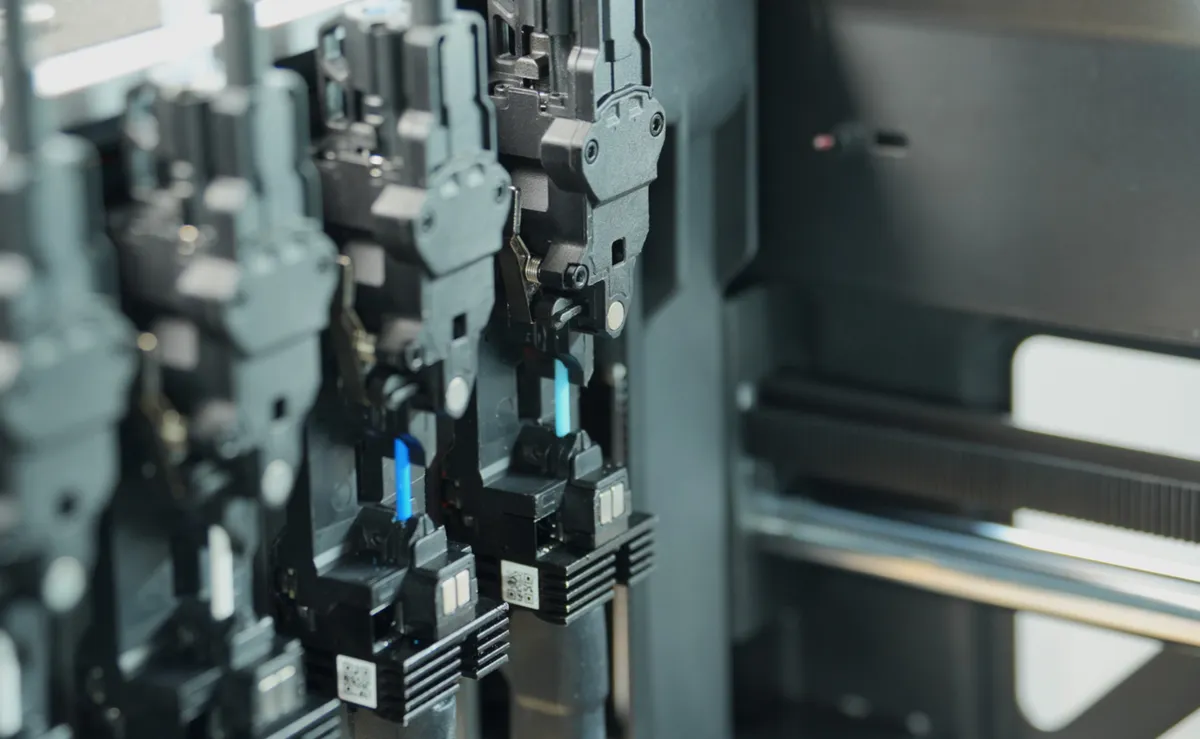
Når Hotend er kølet ned, skal du fjerne restfilamentet med en tang, sætte PrintTool i igen og indlæse filament på ny.
Metode 2: Få værktøjshovedet til at gribe den pågældende PrintTool via skærmen, og vælg derefter en af de to følgende metoder til at indlæse nyt filament:
-
AMS-bane: Skub det nye filament manuelt fra AMS's ind-/udføringsport til extrudertandhjulet;
-
Direkte indføring: Frakobl filamentslangen over værktøjshovedet (det anbefales at frakoble slangen, før du fjerner PrintTool, og derefter fjerne den), og før derefter det nye filament direkte ind.
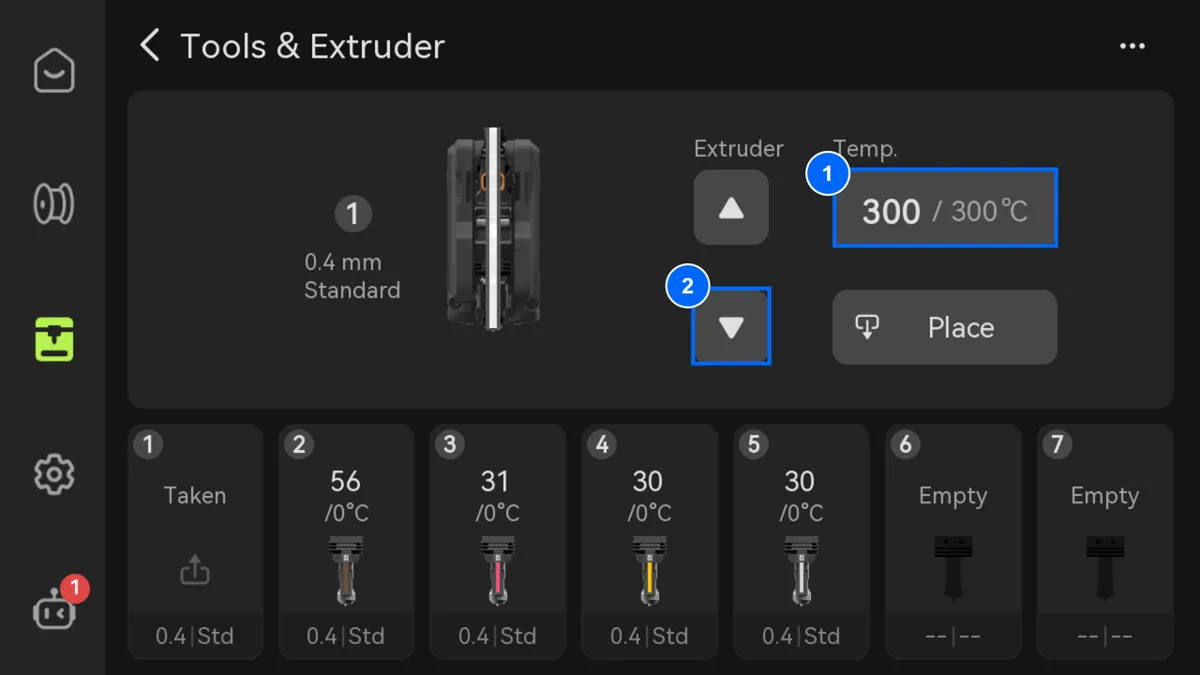
① Indstil Hotend-temperaturen en smule højere end den temperatur, restfilamentet i PrintTool kræver. ② Tryk derefter på knappen "Down (Extrude)" på skærmen, så det nye filament skubber det gamle filament ud.
Udtagning
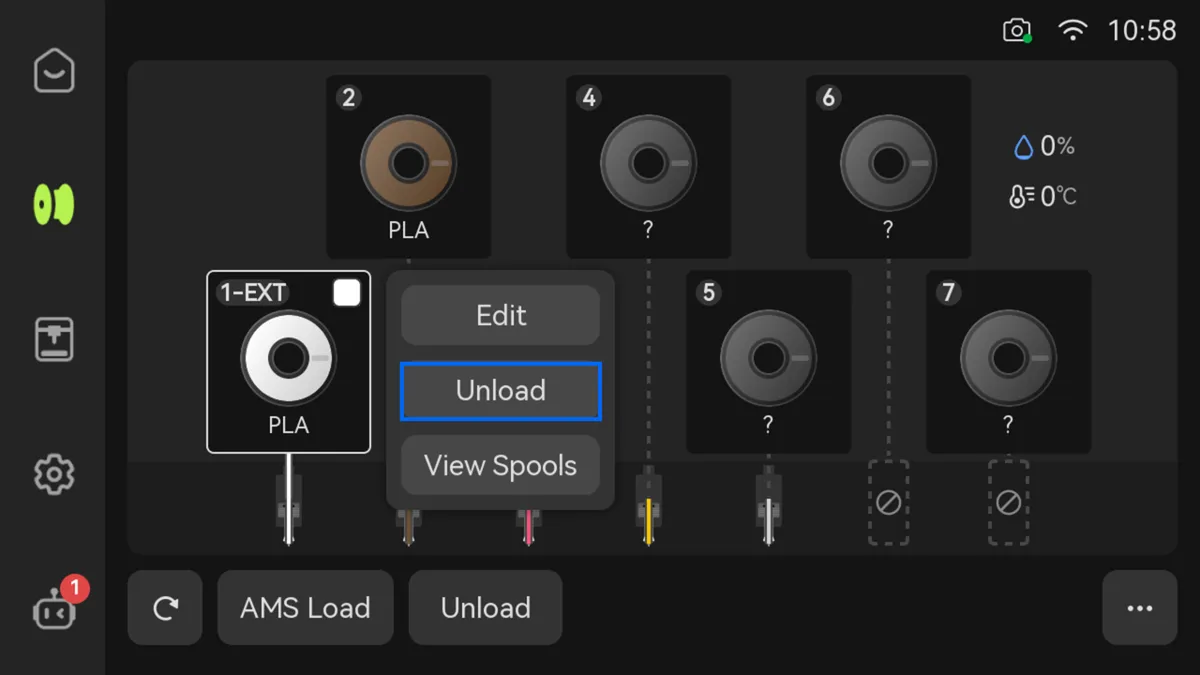
- Tryk på "Unload" på skærmen;
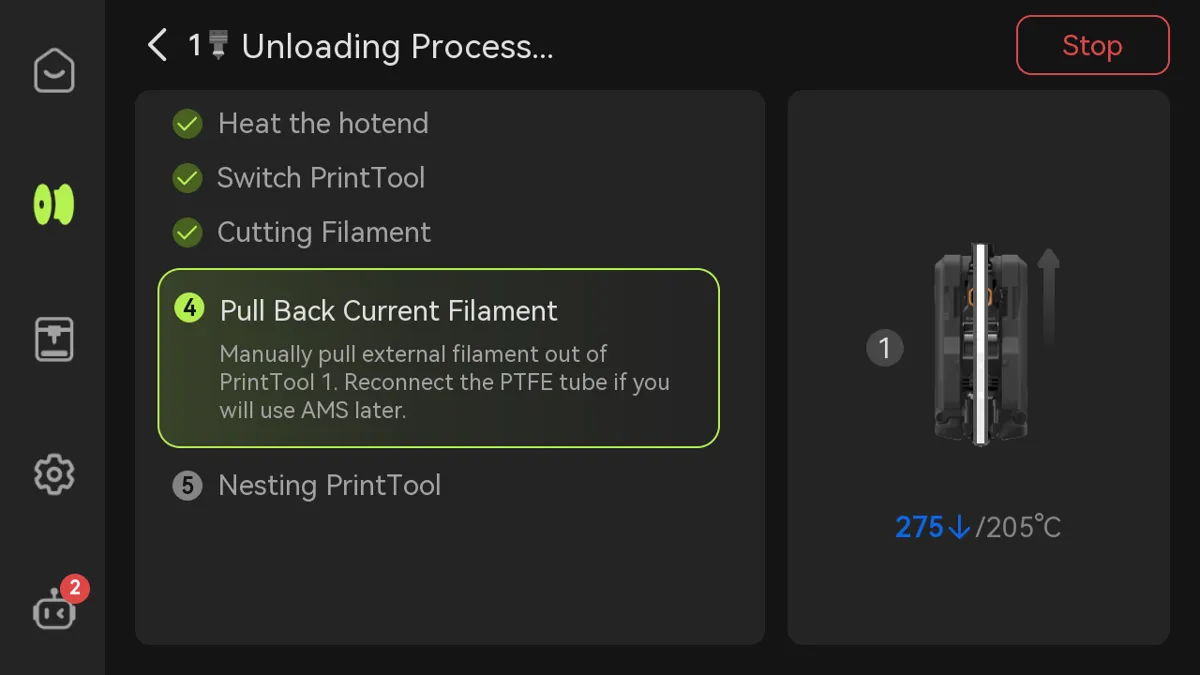
- Når printeren viser "Pull Back Current Filament", skal du dreje spolen og trække filamentet tilbage.
 |
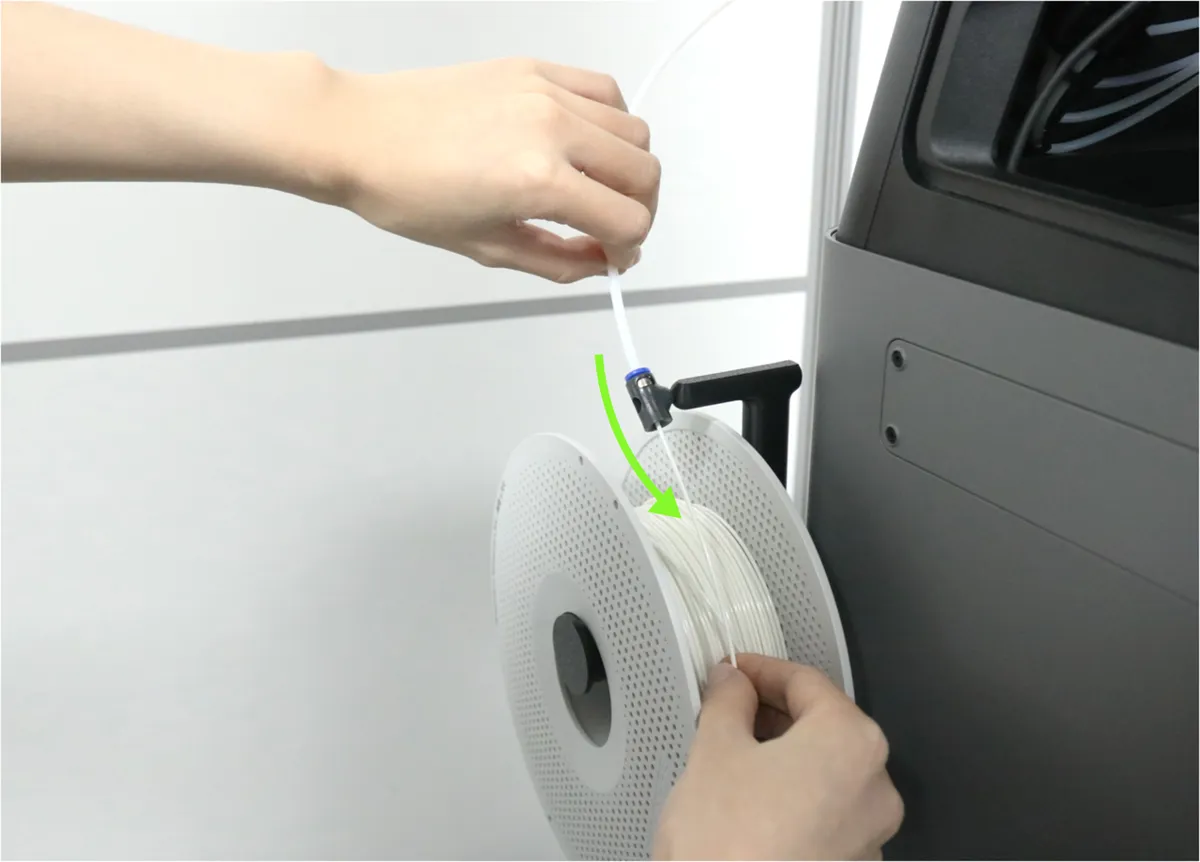 |
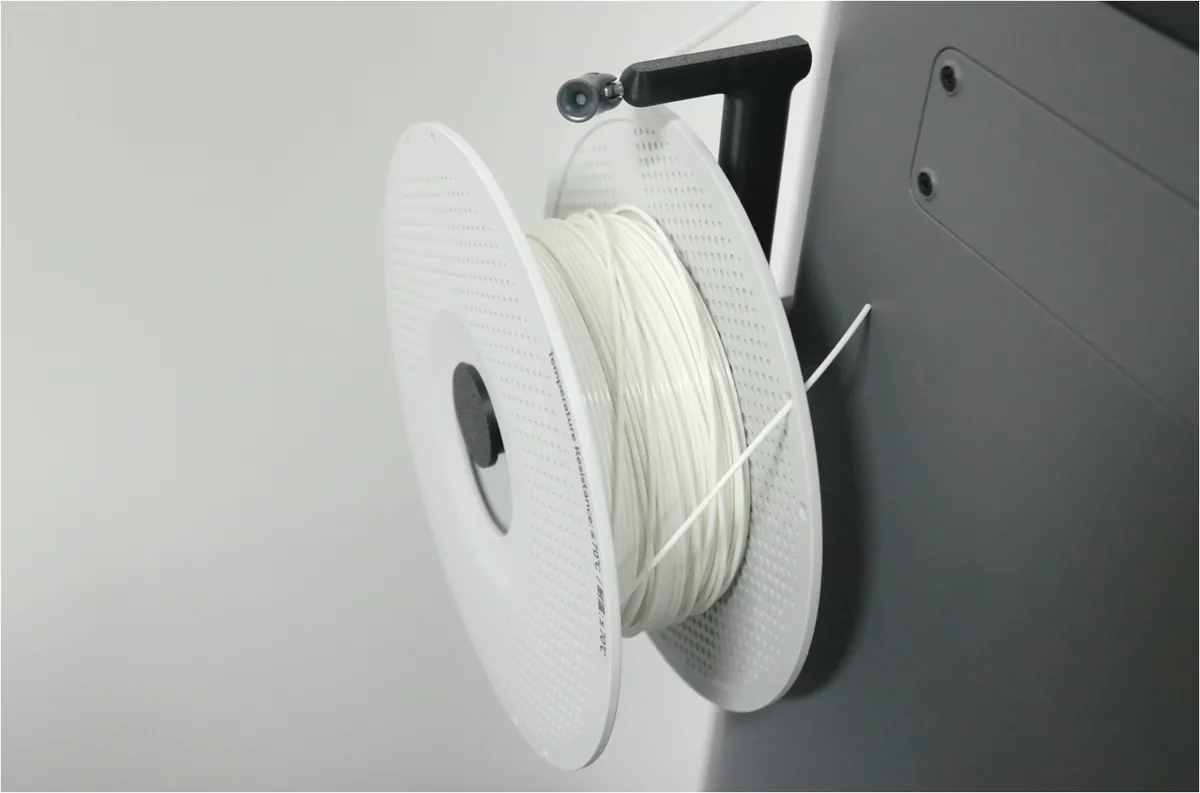
Sæt det i hullet i spolen, og fastgør det, så er udtagningen færdig.
Afsluttende bemærkninger
Vi håber, denne vejledning var nyttig. Hvis den ikke løser dit problem, kan du oprette en supportsag direkte hos Bambu Lab, så hjælper de dig videre.
Denne guide er oversat og bearbejdet til dansk fra Bambu Labs officielle vejledning. Se den originale guide hos Bambu Lab →
← Tilbage til P3C-guidesRelaterede guider
Flere P3C-guides om udpakning og manual
- P3C skærmvejledning: knapper og funktioner på printerens skærm
- P3C SwapTek: Sådan fungerer homing, kalibrering og værktøjsskift
- Bambu Lab P3C: Guide til print med TPU
- Bambu Lab P3C AMS Combo: Udpakning og installation trin for trin
- P3C: Filamentindføring afventer bekræftelse, årsag og løsning
- Bambu Lab P3C: pakkeliste og medfølgende tilbehør
- Bambu Lab P3C: Sådan tilslutter du flere AMS-enheder
- Bambu Station til P3C: udpakning og samlevejledning
