Udskiftning af filamenttørrer (ekstraudstyr) til AMS 3P på P3C
Filamenttørrer til AMS 3P (ekstraudstyr)
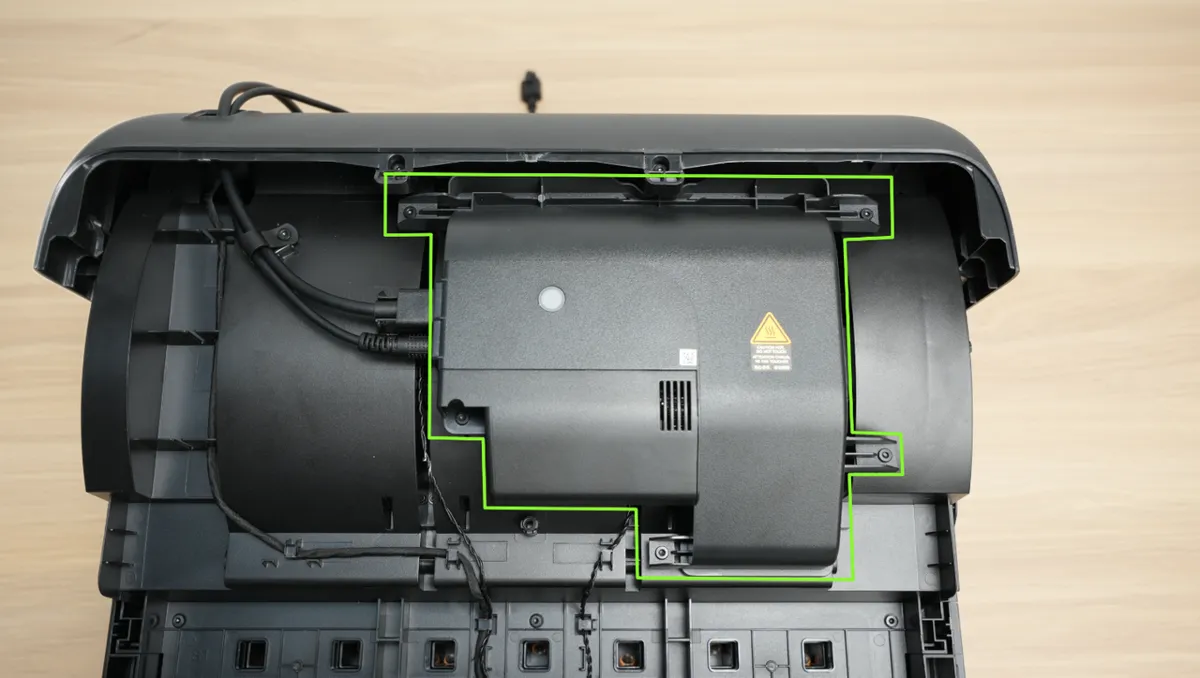
Filamenttørreren til AMS 3P sidder under AMS Chamber og består af en varmeenhed, en turboblæser, et spjældsystem og en NTC-temperatursensor.
Tip til førstegangsmontering
Vigtigt:
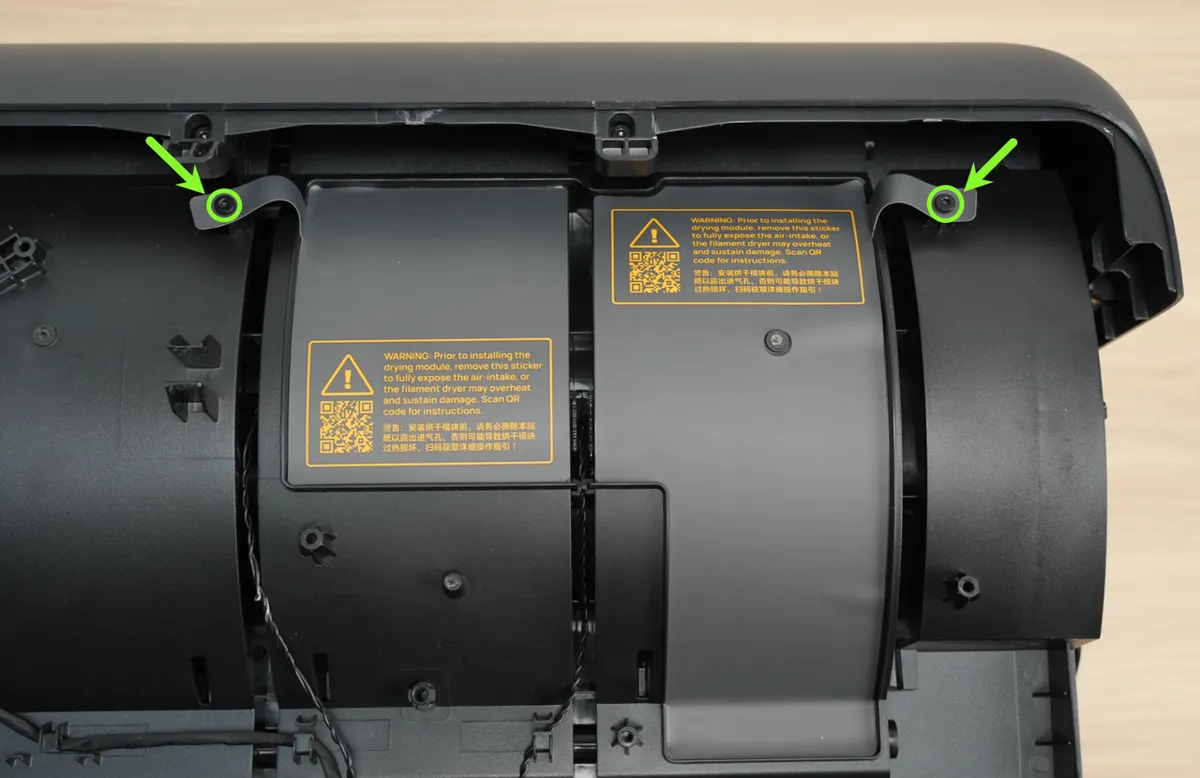
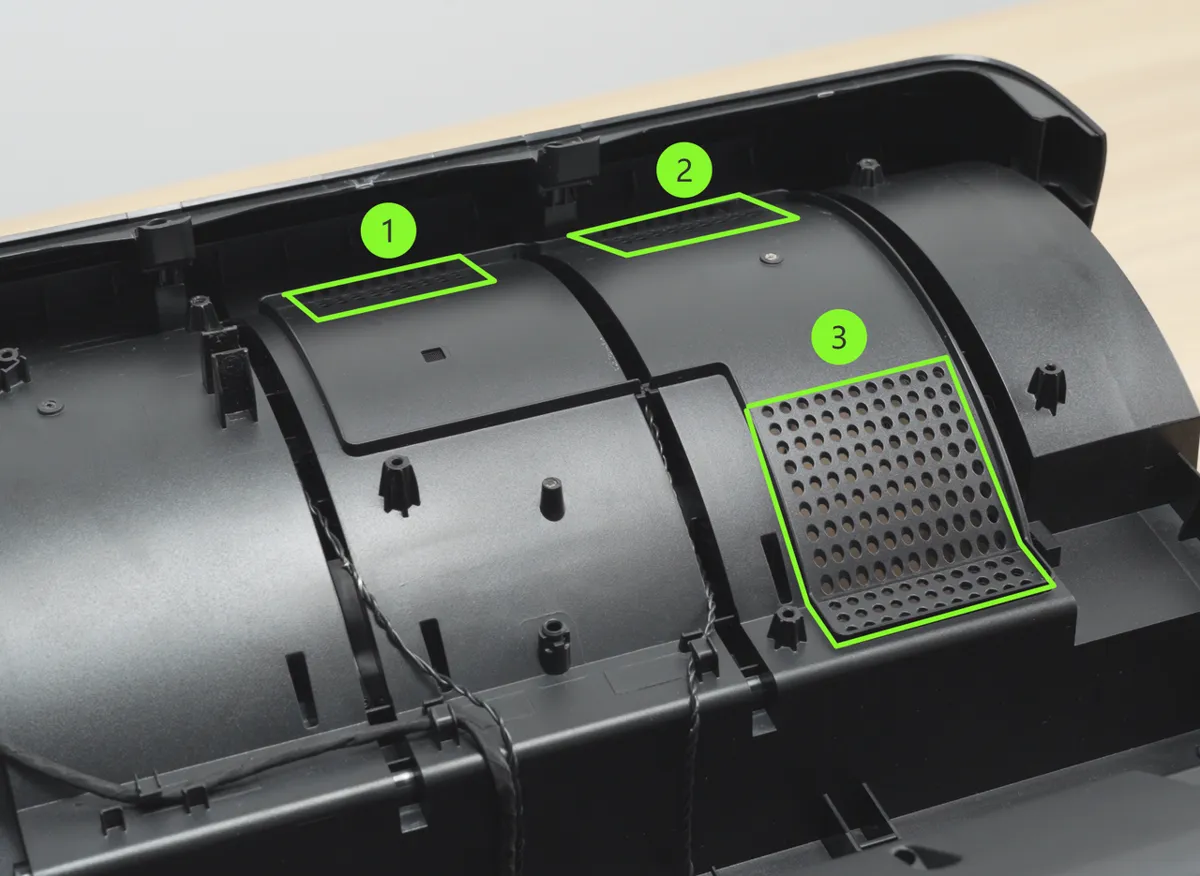
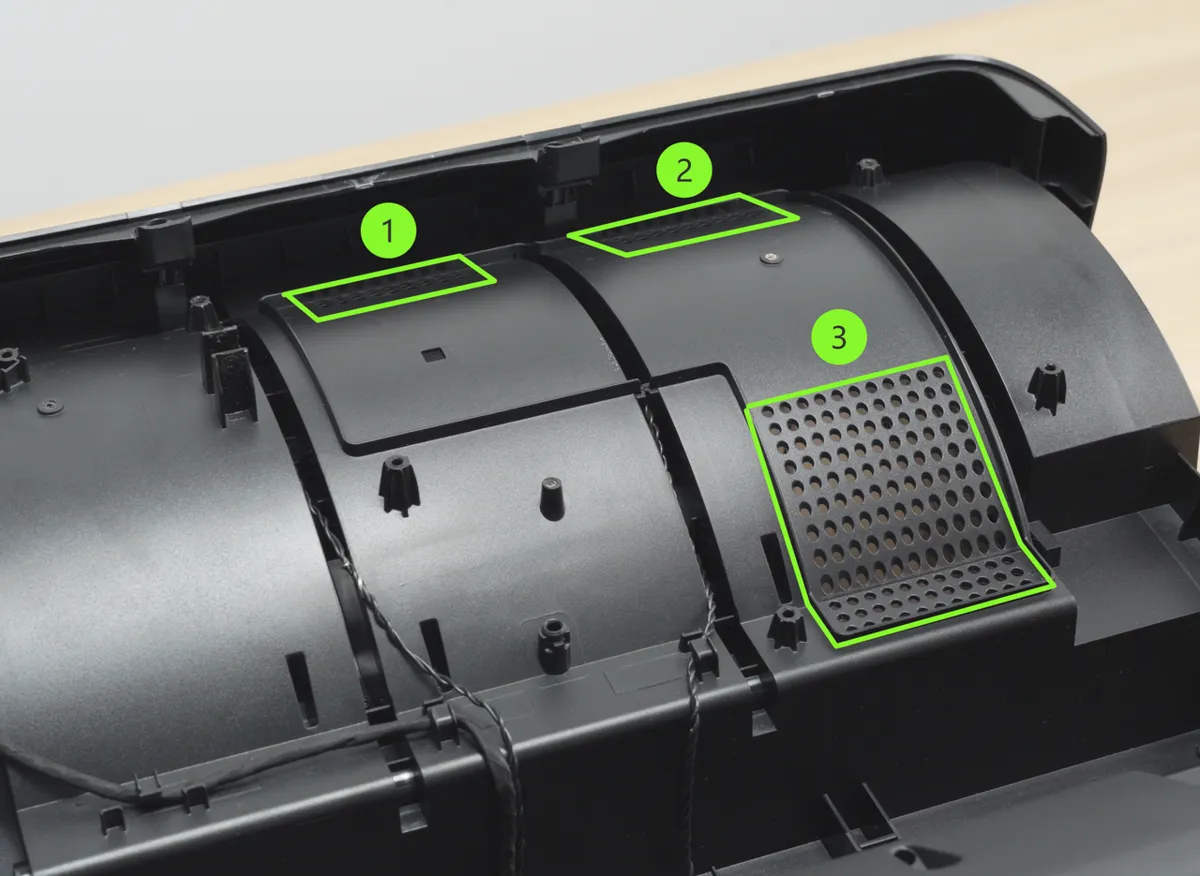
Tørremodulet er ekstraudstyr. Når tørremodulet ikke er i brug, er indsugningshullerne i bunden af AMS Chamber dækket af en mærkat, så kammeret holdes lufttæt. Før du monterer tørremodulet første gang, skal du fjerne mærkaten over indsugningshullerne i bunden af AMS Chamber helt. Gør du ikke det, kan tørremodulet blive overophedet og tage skade! På grund af ændringer i fremstillingsprocessen findes mærkaten i to versioner.
Version 1:
Fjern de to skruer, der er vist på billedet til venstre, med H2.0-unbrakonøglen. Tag fat i mærkatens overskydende kanter ved skruehullerne, og træk den langsomt helt af, så indsugningshullerne i de tre områder på billedet til højre er helt fri.
 |
 |
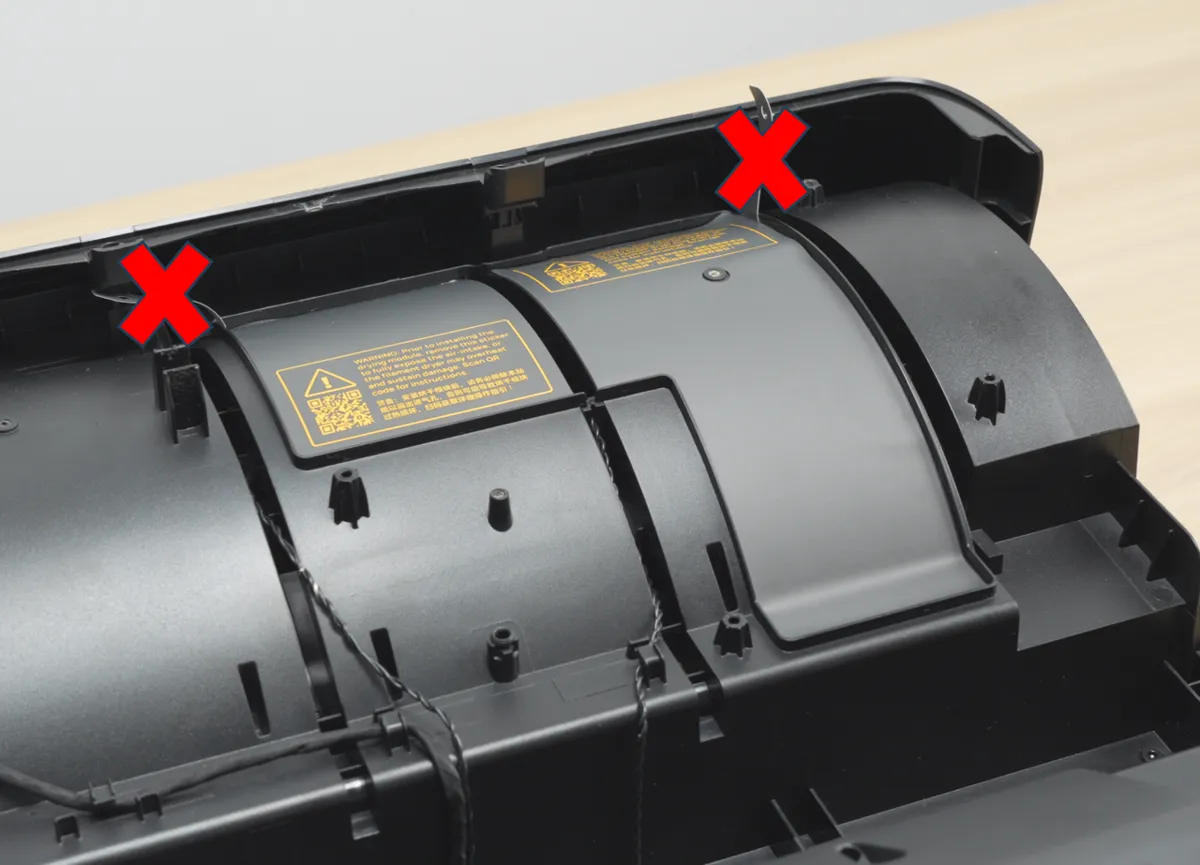
Version 2:
Mærkaten i version 2 har ekstra flige i begge sider sammenlignet med version 1. Når du har løftet et hjørne, kan hele mærkaten trækkes af, så indsugningshullerne i de tre områder på billedet til højre er helt fri.
 |
 |
Hvornår skal den udskiftes
Filamenttørreren fungerer ikke korrekt, og Bambu Labs tekniske support har bekræftet, at den skal udskiftes.
Værktøj og materialer
-
H2.0-unbrakonøgle
-
AMS Drying Unit
Sikkerhed
Før du udfører vedligeholdelse på printeren og dens elektroniske komponenter (herunder Toolhead Cable), skal du slukke printeren og afbryde strømforsyningen. Så undgår du utilsigtede tryk på skærmen og kortslutninger, som kan give yderligere skader på elektronikken og udgøre en sikkerhedsrisiko.
Når du udfører vedligeholdelse eller fejlsøgning på printeren, skal du først kontrollere temperaturen på Hotend og Heatbed. Undgå at arbejde ved høje temperaturer. Kan det ikke undgås, skal du bruge varmeisolerende handsker, så arbejdet kan udføres sikkert og effektivt.
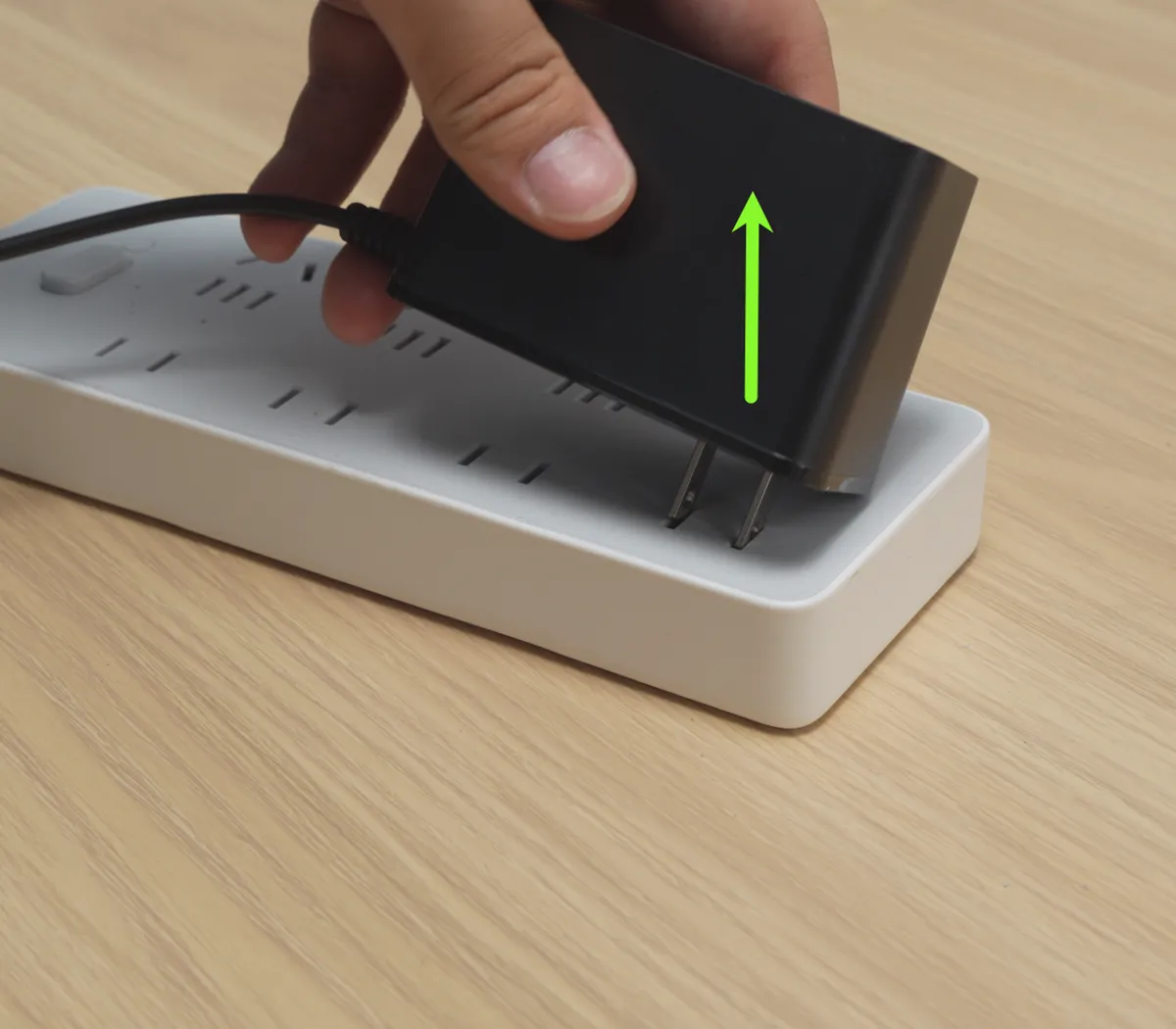
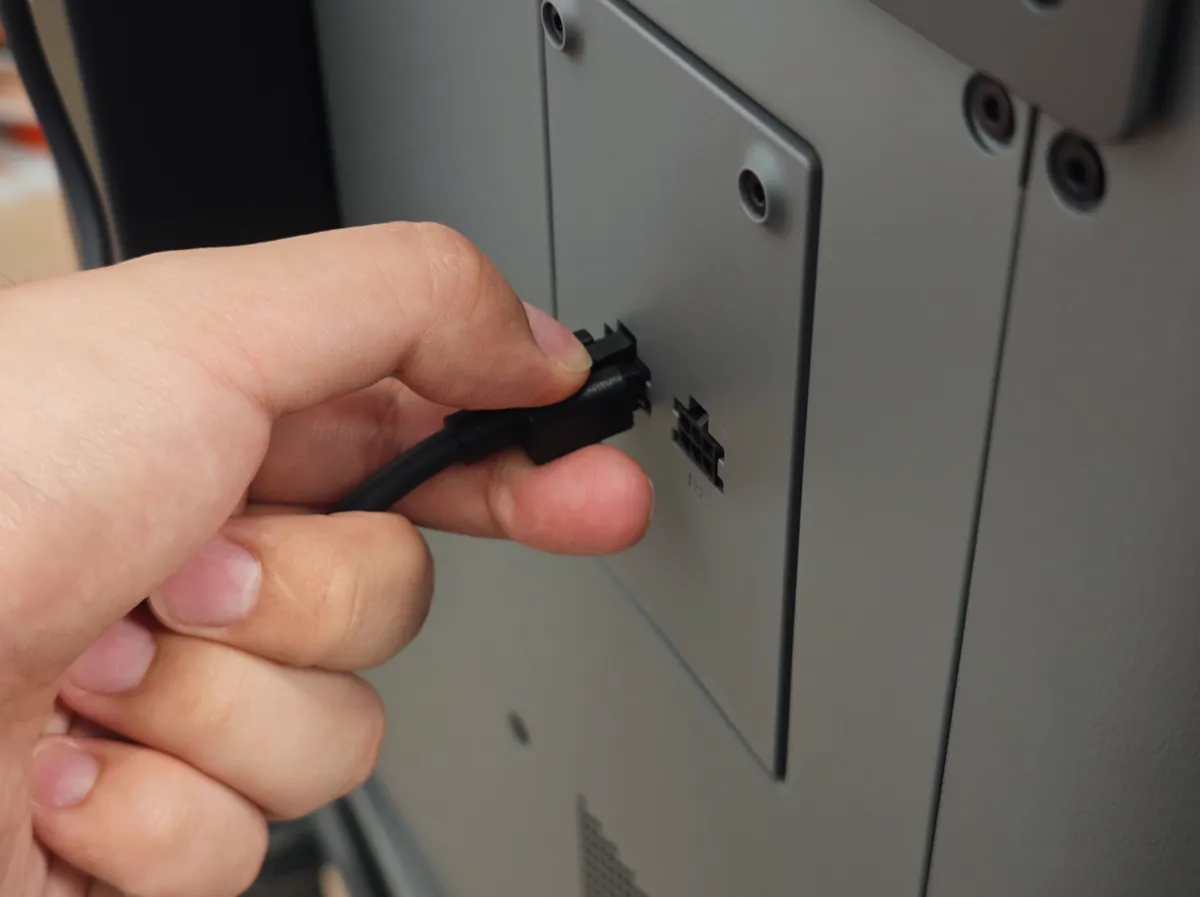
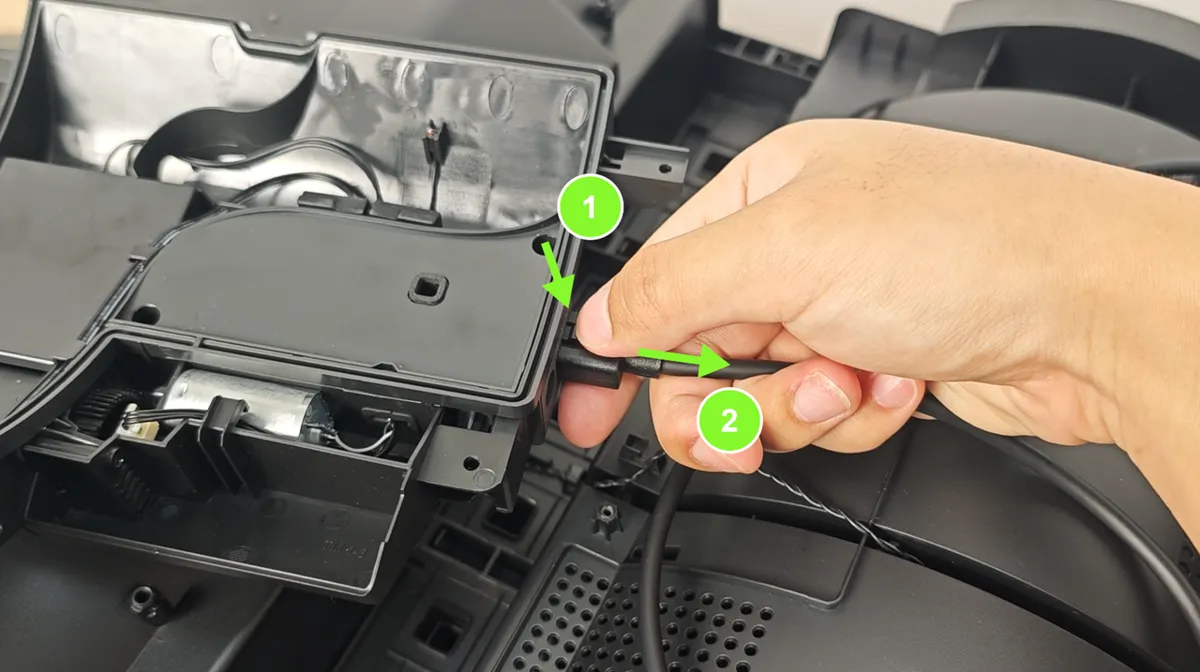
Før du udskifter tørreenheden, skal du tage strømadapterens stik og tørreenhedens 6-polede kabelstik ud (du skal trykke på stikkets låsetap for at frigøre det, før du trækker det ud).
 |
 |
Tip til afmontering og montering
Arbejdet bliver nemmere, hvis du afmonterer AMS Chamber. Se wikien: Vejledning i afmontering og montering af AMS 3P Chamber.
Montér filamenttørreren til AMS 3P
Trin 1: Montér filamenttørreren til AMS 3P
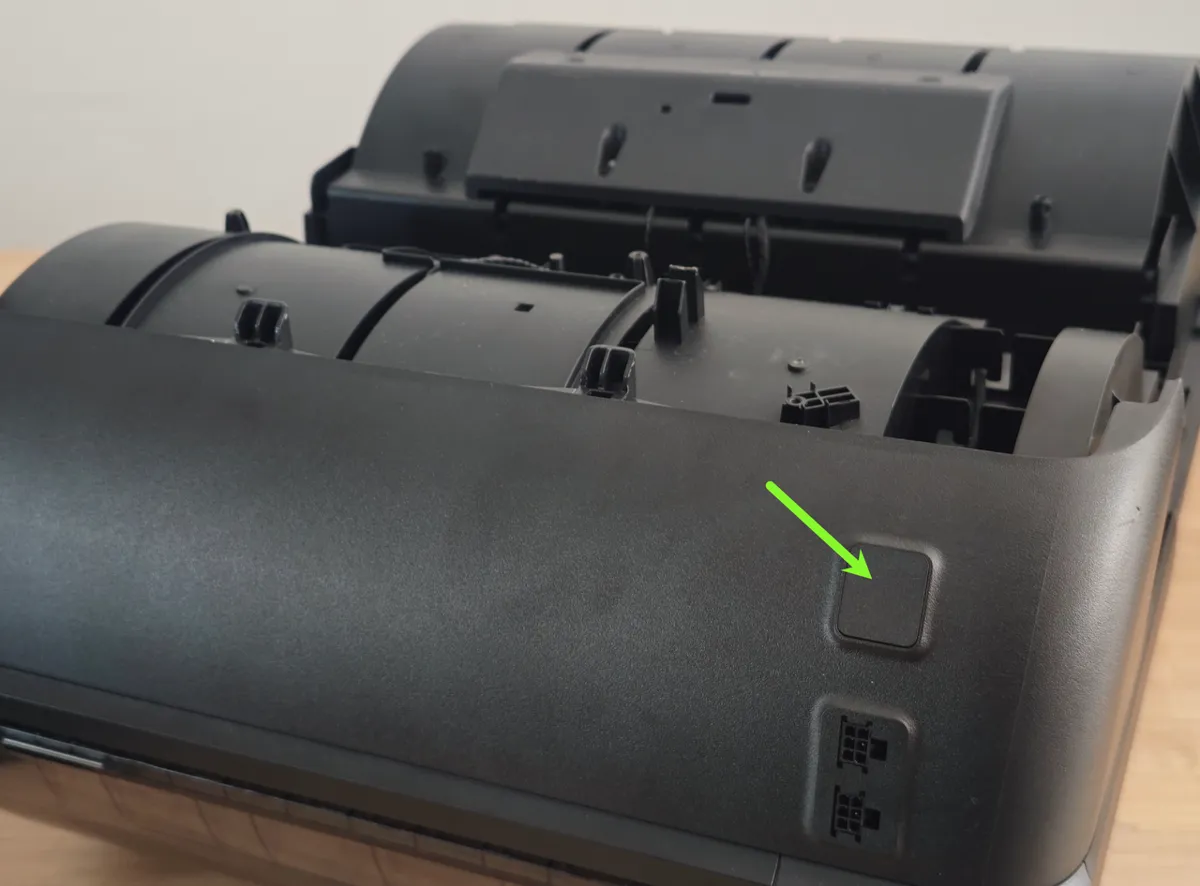
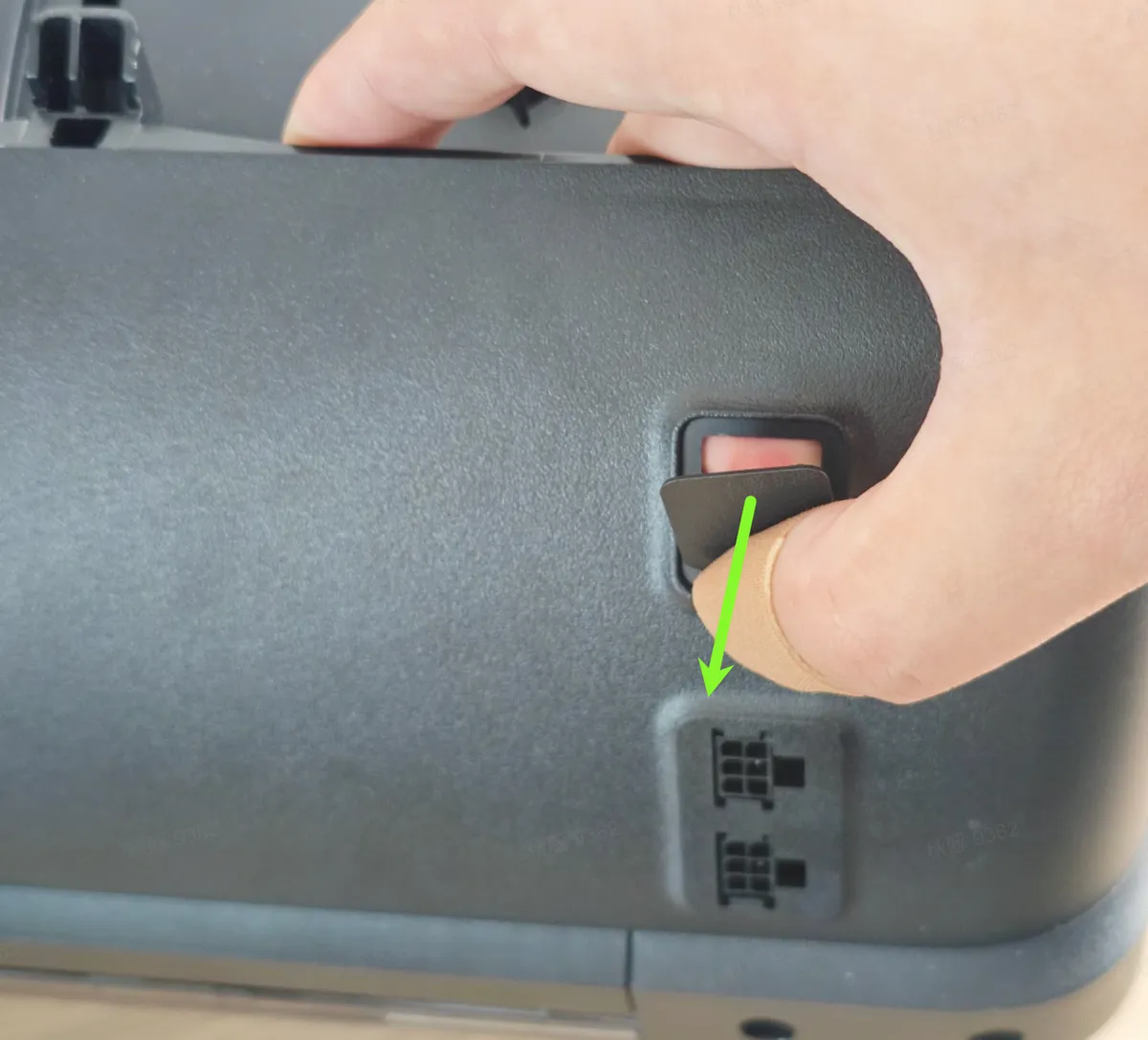
Tryk udad fra indersiden af AMS-pyntedækslet for at fjerne dækslet, der skjuler kabelhullet.
 |
 |
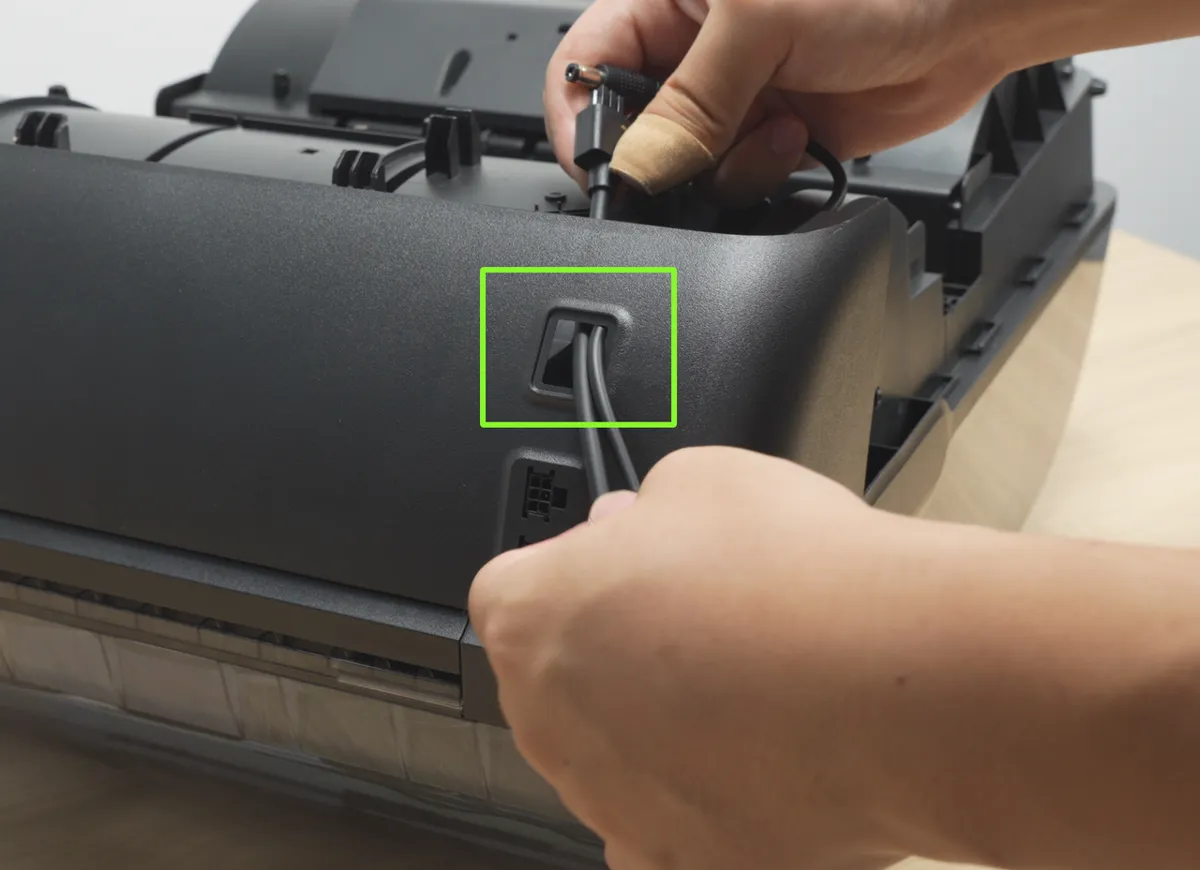
Ved førstegangsmontering fører du strømadapterkablet og det 6-polede kabel gennem det forberedte hul i bagdækslet til AMS-printkortet. (Hvis du kun udskifter AMS-tørreenheden og ikke kablerne, kan du springe dette trin over)
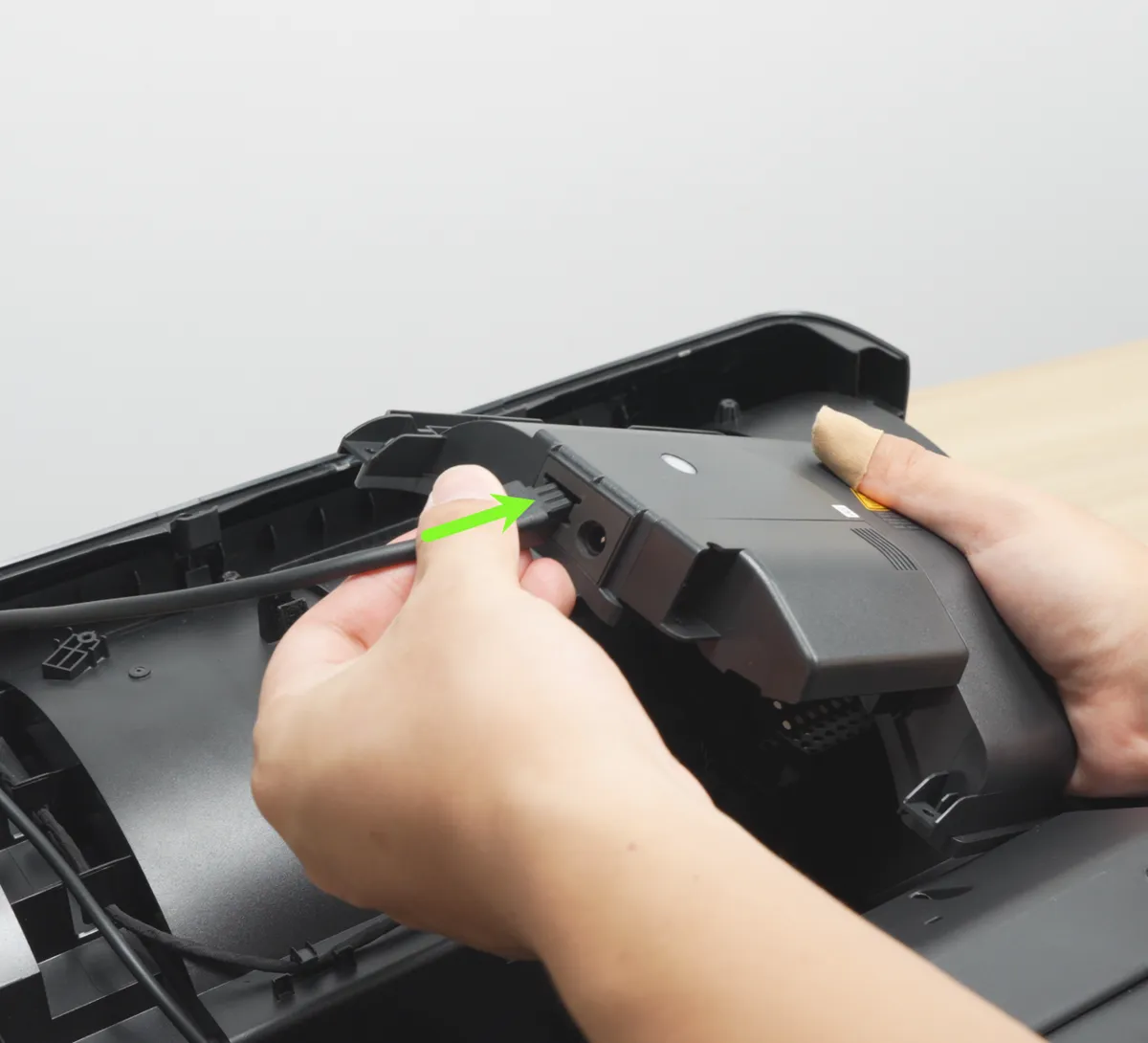
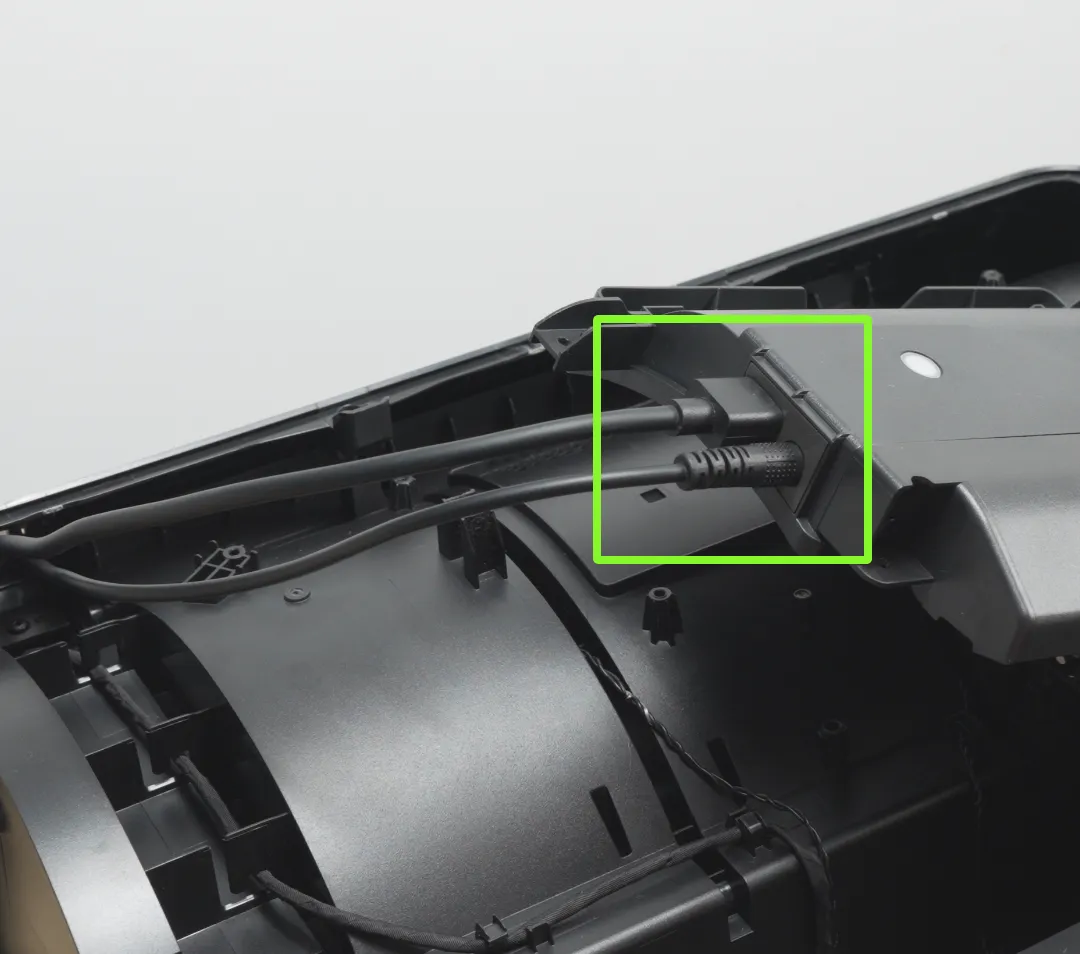
Sæt strømadapterens stik og det 6-polede kabelstik i tørreenhedens stikdåser.
 |
 |
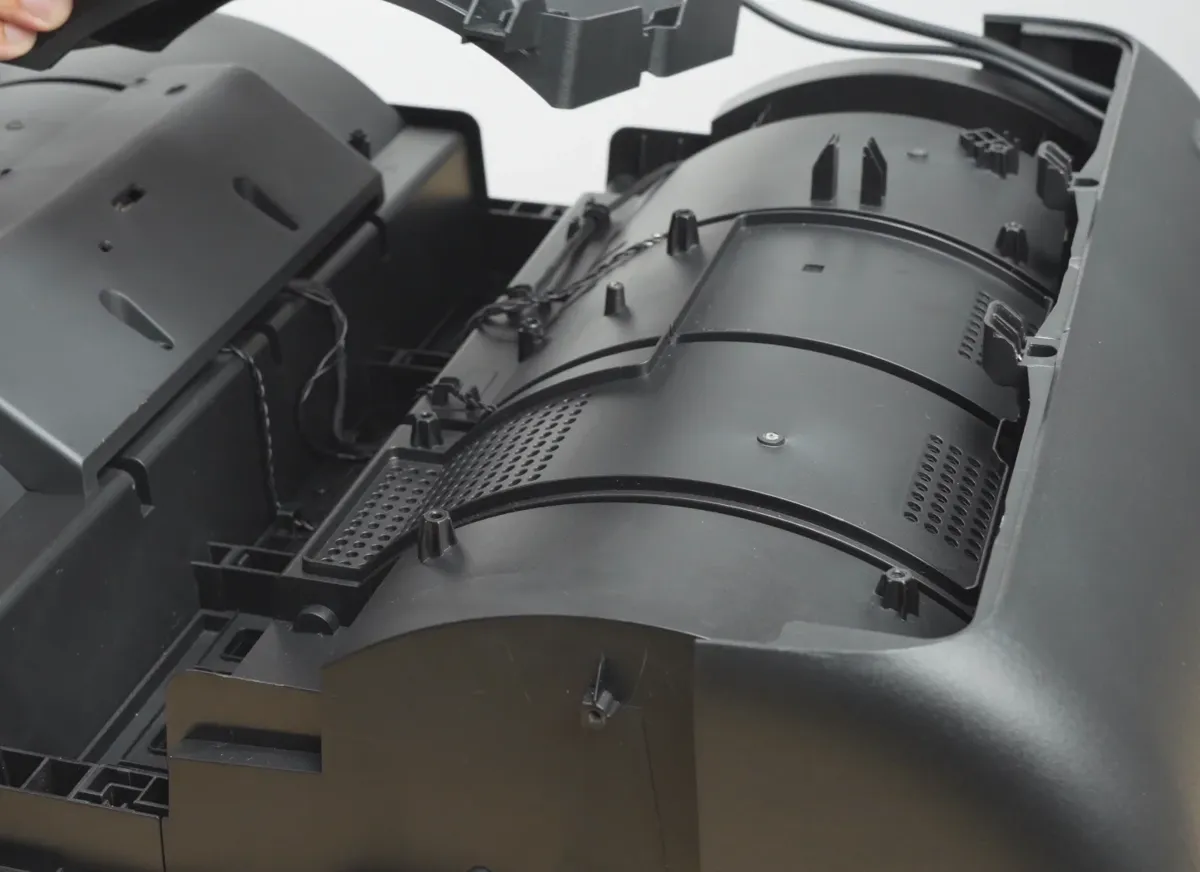
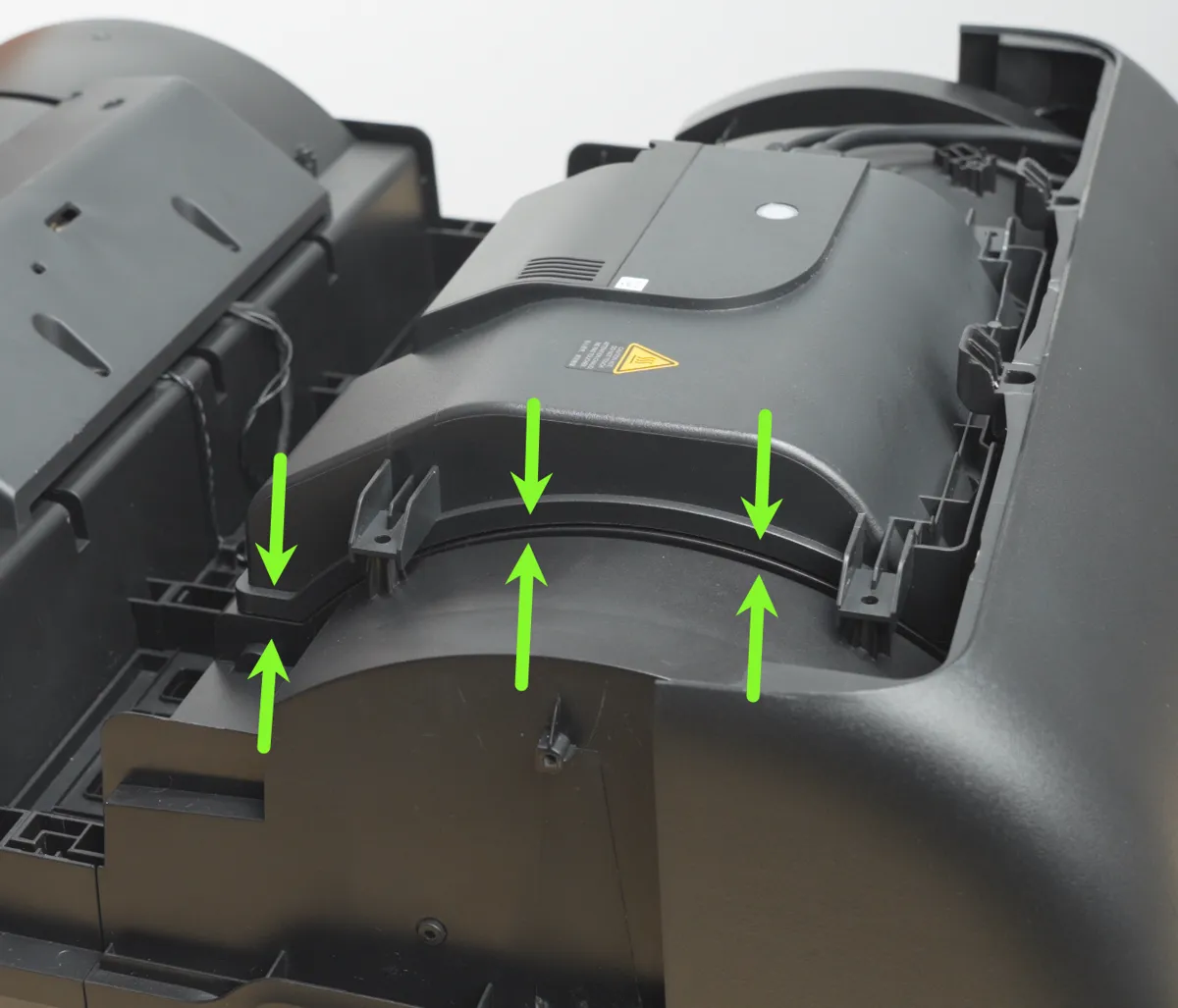
Sæt filamenttørreren på plads.
Vigtigt: Montér tørreenheden vandret, og ret den ind efter skruehullerne i rammen. Kontrollér, at den ligger korrekt an mod AMS-rammen uden sprækker eller unormale fremspring.
 |
 |
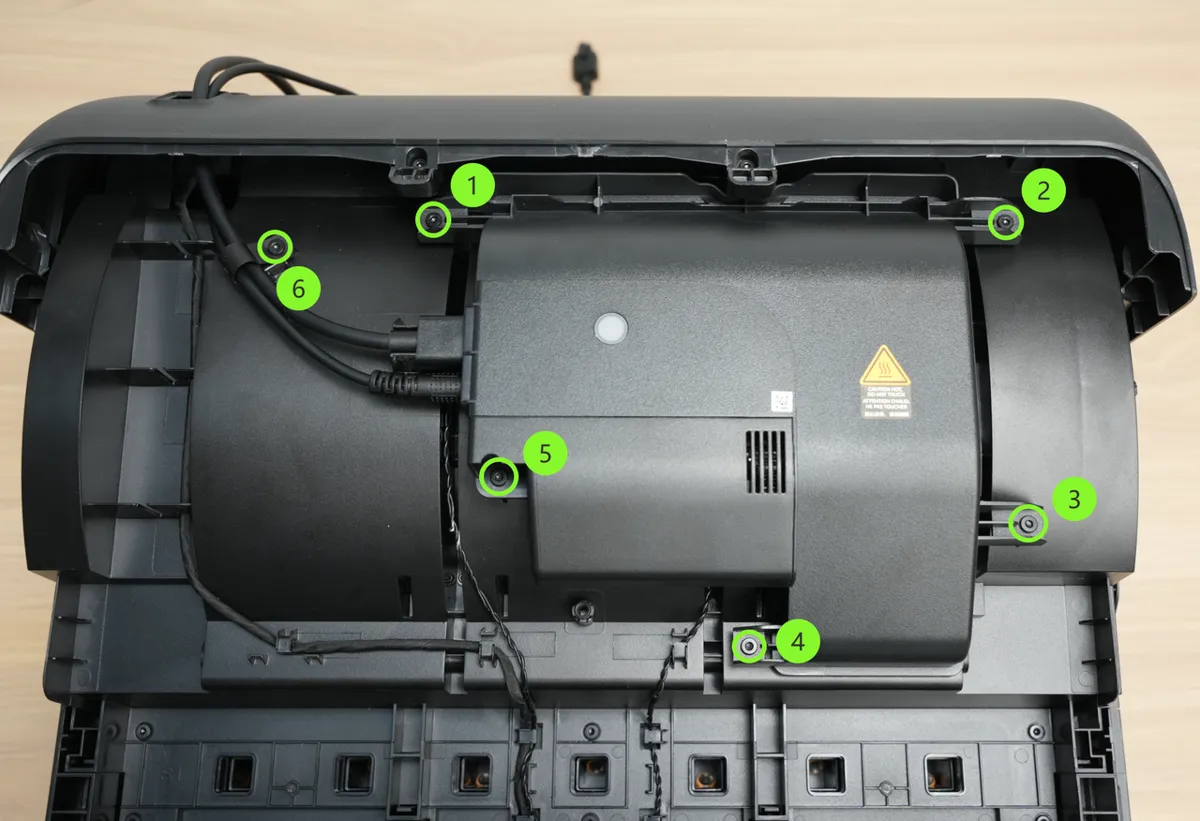
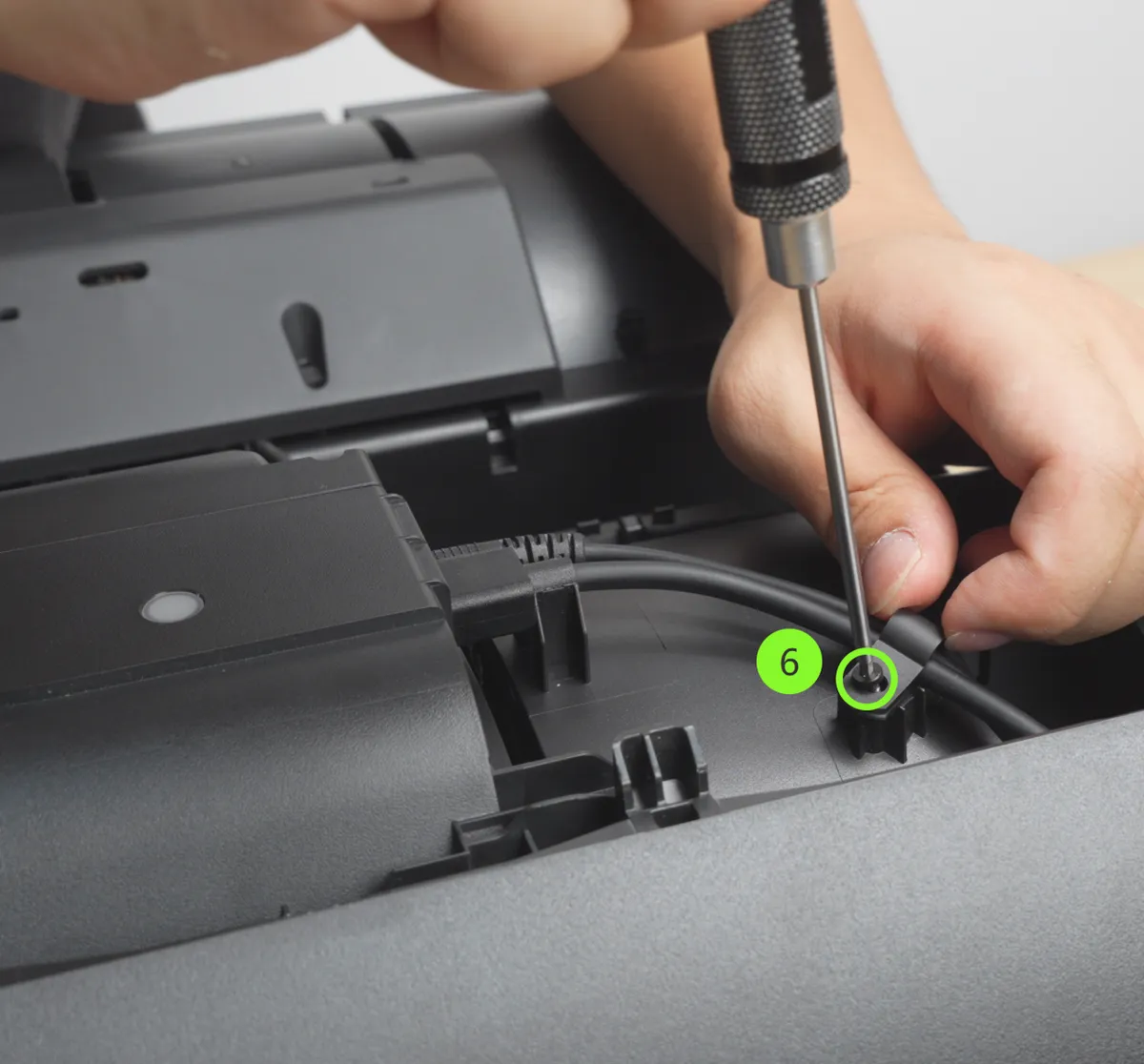
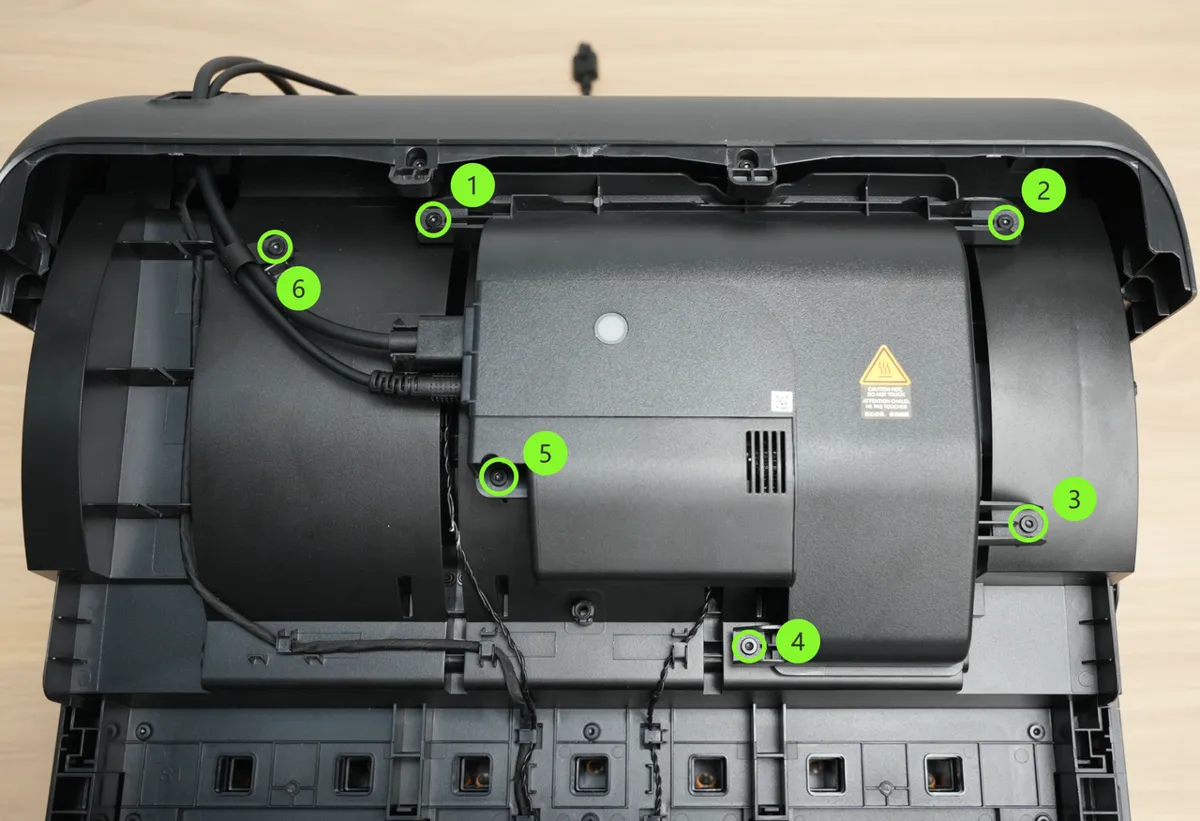
Spænd skruerne nummer 1-5 på tørreenheden i rækkefølge med H2.0-unbrakonøglen, så den sidder fast. Klik derefter kablet ind i kabelclipsen, og spænd skrue nummer 6 for at fastgøre kablet.
 |
 |
Trin 2. Montér AMS Chamber
Se wikien: Vejledning i afmontering og montering af AMS 3P Chamber for at montere AMS Chamber.
Trin 3: Montér dækslet til filamenttørreren til AMS 3P
Ret dækslets bagkant ind efter de magnetiske fastgørelsespunkter på AMS Chamber, som er vist på billedet. Lad magneterne holde dækslet på plads.
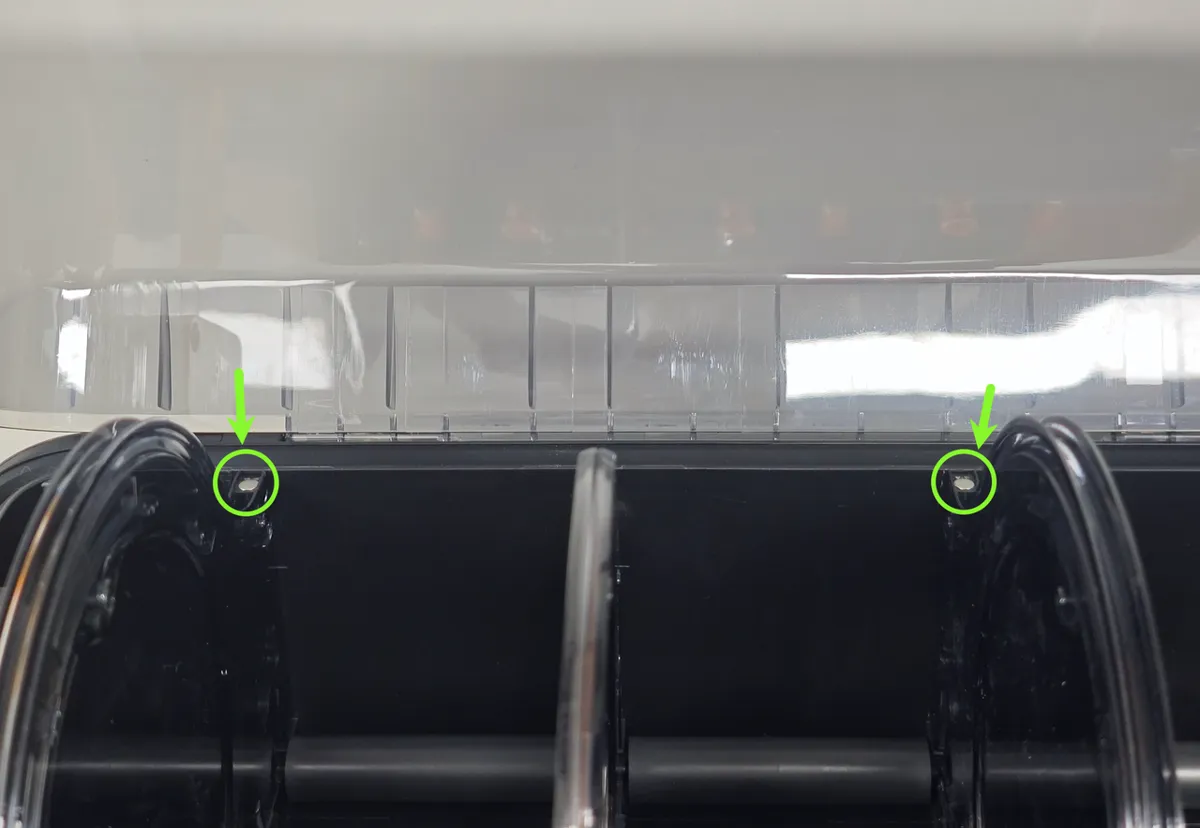 |
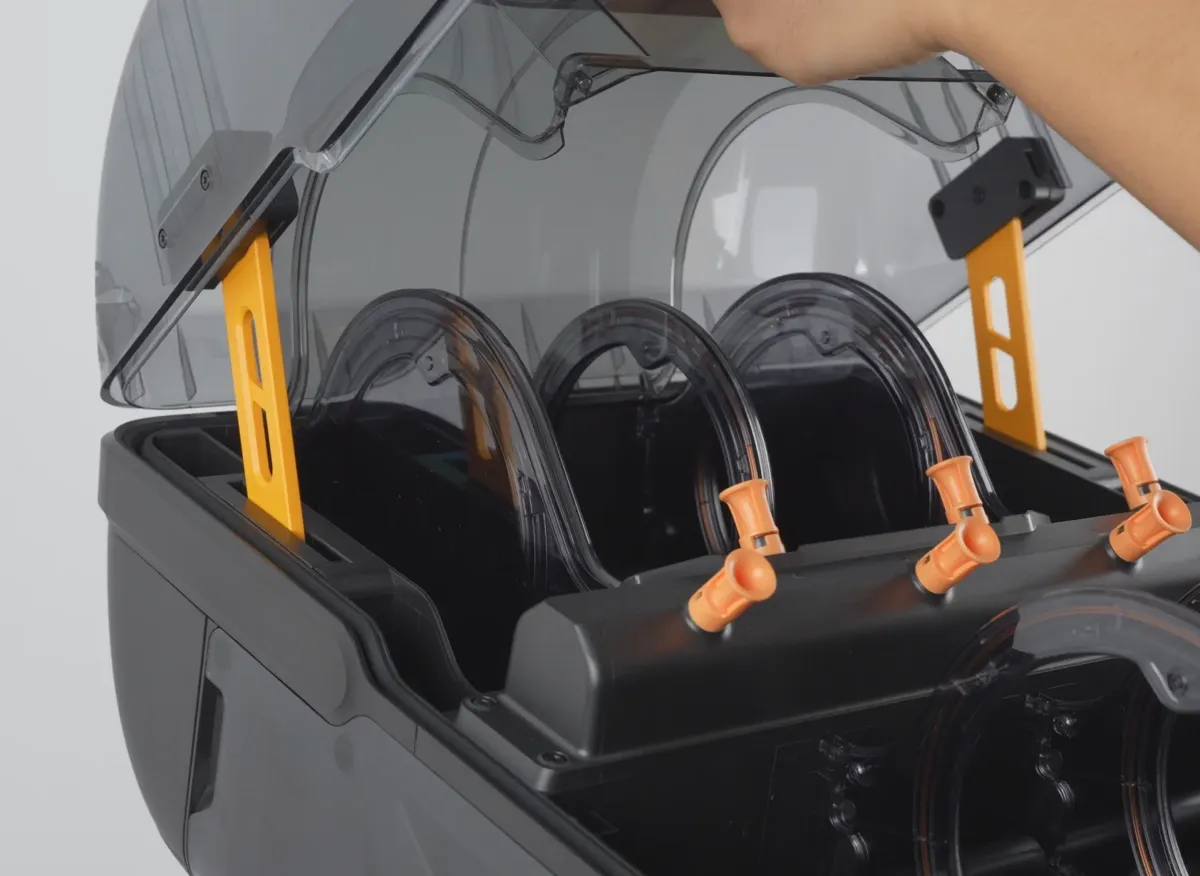 |
Kontrollér, at dækslets sider sidder i rillerne på RFID Reader, og at hele dækslet sidder korrekt uden sprækker eller unormale vridninger.
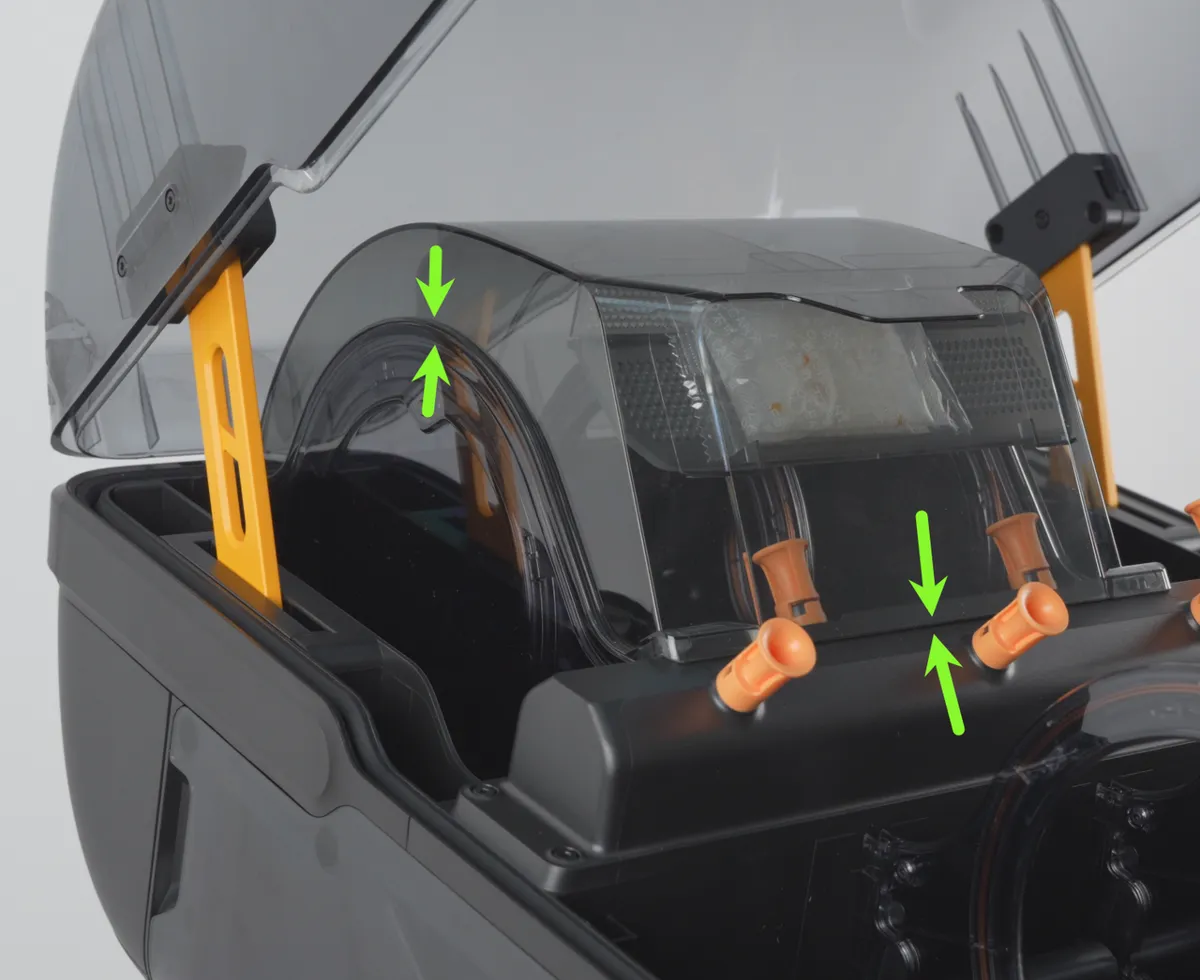
Afmontér filamenttørreren til AMS 3P
Trin 1: Afmontér AMS Chamber
Se wikien: Vejledning i afmontering og montering af AMS 3P Chamber for at afmontere AMS Chamber, og læg det med bunden opad på bordet.
Bemærk: Før du afmonterer eller monterer AMS Chamber, skal du trække alt filament ud og tage alle spoler ud af kammeret. Hvis filamentet ikke er trukket ud, kan det blive klemt eller sætte sig fast under monteringen, så det senere bliver svært at indføre og trække filament ud. Desuden gør spolernes vægt arbejdet sværere.
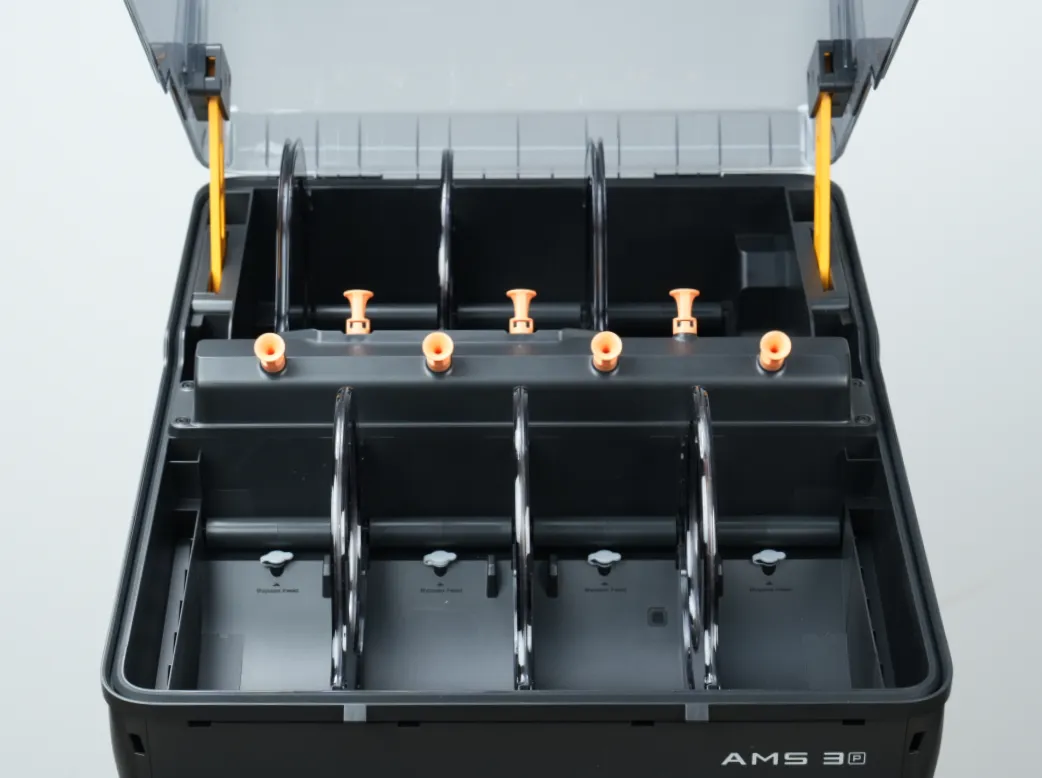 |
 |
Trin 2: Afmontér filamenttørreren til AMS
Fjern de fem skruer i tørreenheden og den ene skrue i kabelclipsen med H2.0-unbrakonøglen, og løsn derefter AMS-filamenttørreren.
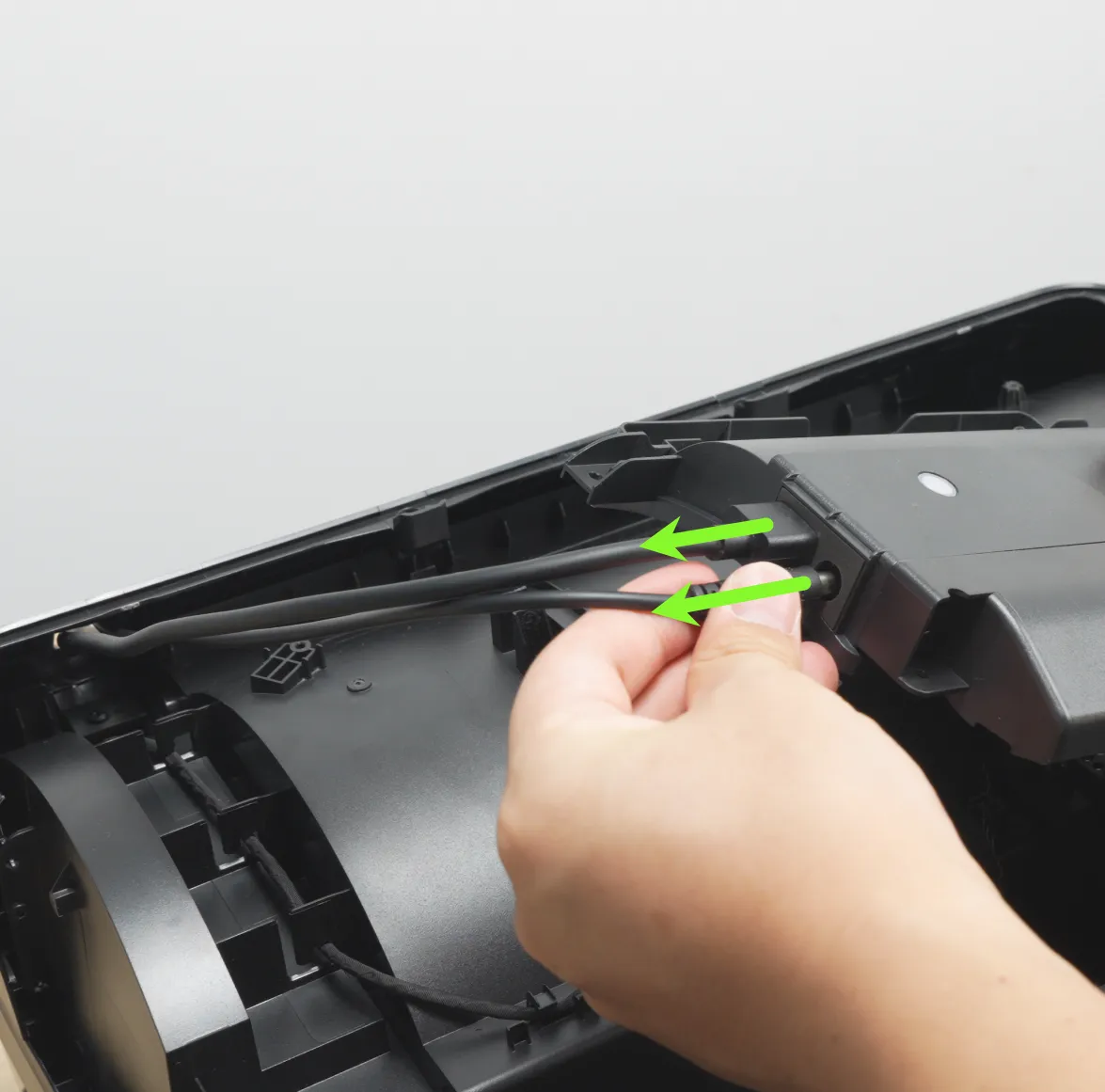
Tag tørreenhedens strømadapterstik og det 6-polede kabelstik ud, og fjern derefter tørreenheden. Når du tager det 6-polede kabel ud, skal du trykke på stikkets låsetap, før du trækker det udad.
 |
 |
Kontrollér funktionen
Tænd printeren, og start AMS-filamenttørrerens program via skærmmenuen. Filamenttørreren skal køre normalt uden fejlmeddelelser.
Anvendte skruer (supplerende)
Du kan læse mere om skruer i En praktisk guide til skruer i Bambu Lab-printere.
Afsluttende bemærkninger
Vi håber, denne vejledning var nyttig. Hvis den ikke løser dit problem, kan du oprette en supportsag direkte hos Bambu Lab, så hjælper de dig videre.
Denne guide er oversat og bearbejdet til dansk fra Bambu Labs officielle vejledning. Se den originale guide hos Bambu Lab →
← Tilbage til P3C-guidesRelaterede guider
Flere P3C-guides om vedligeholdelse
- P3C: Udskiftning af Power Switch Assembly (strømstik)
- Udskiftning af strømforsyningen på Bambu Lab P3C
- Udskiftning af printerens kabelsæt på Bambu Lab P3C
- Udskiftning af PrintTool på Bambu Lab P3C
- Udskiftning af PTFE-slange i AMS 3P på Bambu Lab P3C
- P3C: Udskiftning af PTFE Tube Guide Assembly
- Bambu Lab P3C: Sådan udskifter du Purge Chute
- Udskiftning af Service Panel på Bambu Lab P3C
