H3C: print med blandede dysestørrelser i Bambu Studio
I et print af en enkelt model behøver detaljer og hovedkrop ikke samme dysediameter eller lagtykkelse. Med Bambu Studios slicing med blandede diametre kan forskellige dysediametre printe med hver deres optimerede lagtykkelse og linjebredde. Det betyder, at mindre dyser kan bevare fine detaljer, mens større dyser effektivt kan printe modellens hovedkrop, med glidende overgange i én og samme printopgave.
Baggrund for funktionen
Blandede dysediametre er ikke noget nyt. Mange slicere har længe ladet brugerne tildele forskellige dyser til bestemte printelementer, f.eks. vægge, infill og supports. Selvom denne arbejdsdeling er nyttig i visse situationer, udspringer en models krav til nøjagtighed ofte af overfladens design snarere end af slicerens opdeling af baner i "vægge" eller "infill".
På den samme models yderside kan ét område have lille tekst, markeringer eller graveringer, mens et andet stort område ikke har nogen fine detaljer. Begge regnes som ydervægge, men de kræver forskellige niveauer af detaljegengivelse. En mere designorienteret tilgang er at lade slicing-strategien følge modellens detaljeområder i stedet for kun linjetyper.
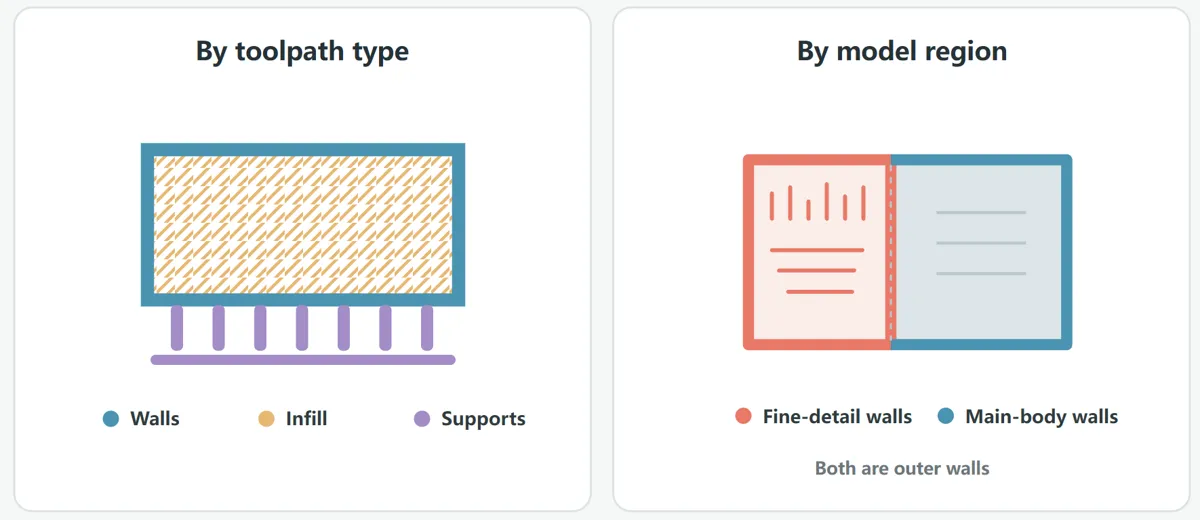
1.1 Forskellige dysediametre har forskellige anbefalede lagtykkelser.
Ved FDM-print lægger ekstruderen materiale på en eksisterende overflade, hvor det får kontakt med og binder sig til laget nedenunder. Lagtykkelsen påvirker, hvor meget de printede linjer presses sammen, så den kan ikke sættes vilkårligt uden hensyn til dysediameter og linjebredde. Som almindelig praksis overstiger lagtykkelsen normalt ikke en vis andel af dysediameteren; den konkrete øvre grænse afhænger af dysens og printerens faktiske konfiguration. [1]
-
For dyser med lille diameter kan en for høj lagtykkelse påvirke linjernes form, vedhæftningen mellem lagene og detaljegengivelsen. En mindre lagtykkelse egner sig ikke kun til små detaljer, men hjælper også med at gengive detaljer i Z-retningen som skråninger og graveringer.
-
Dyser med større diameter kan lægge bredere baner og printe hovedkroppen hurtigere med tykkere lag. Dyser med større diameter kan sagtens printe tynde lag. Men hvis hele modellen printes med de tynde lag, som de mindre dyser kræver, stiger det samlede antal lag, og den større dyse kan ikke udnytte sin effektivitetsfordel fuldt ud.
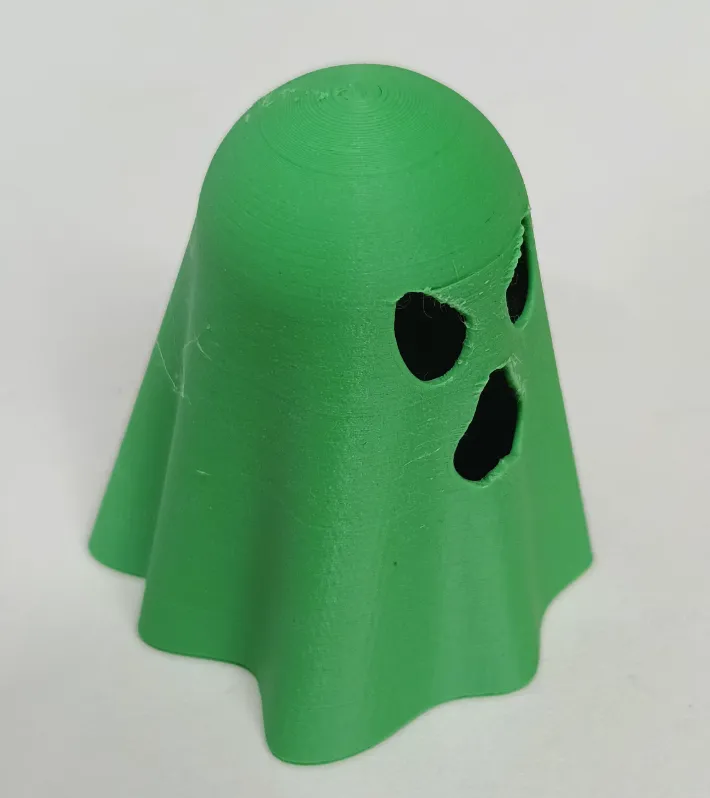
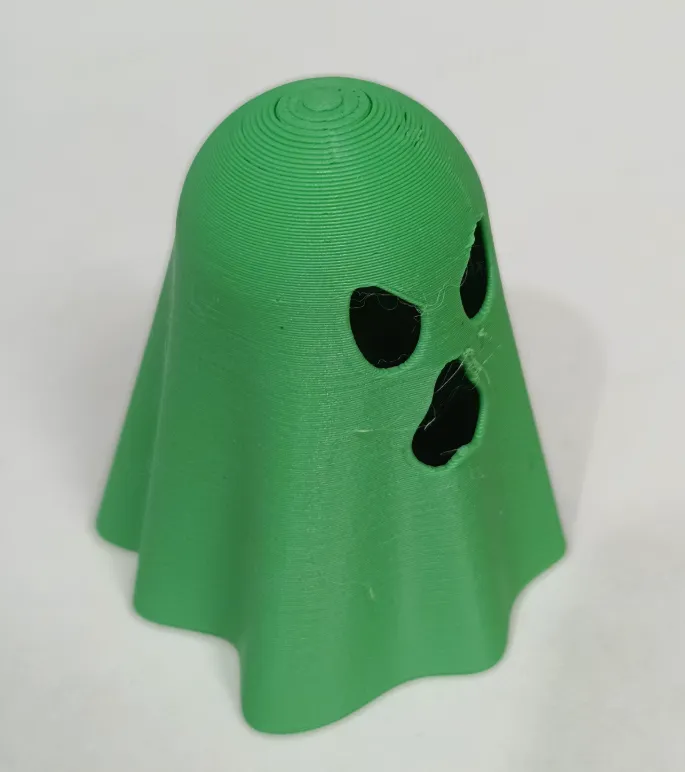
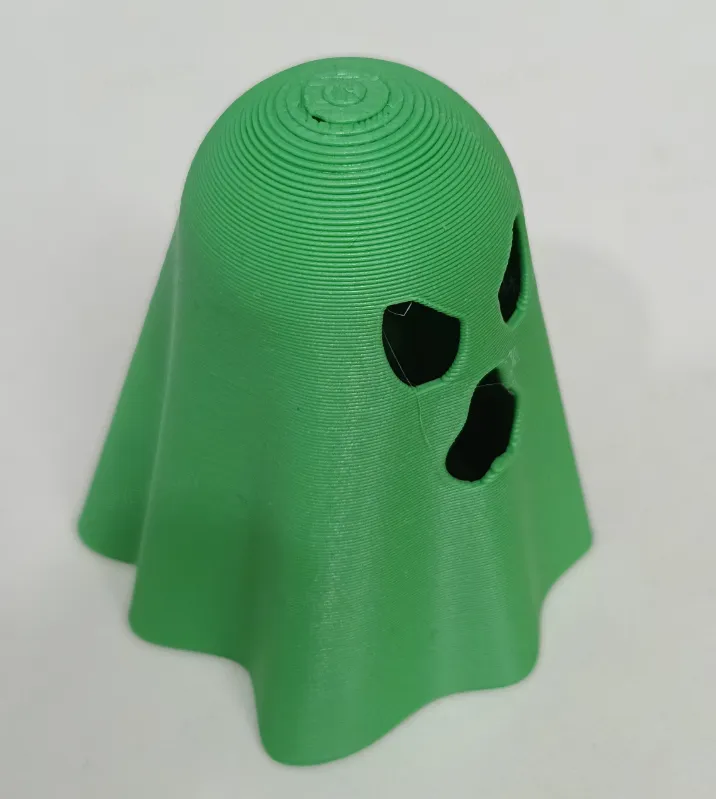
Billederne nedenfor sammenligner den printede model Glowing Ghosts (af JamesThePrinter) ved forskellige lagtykkelser og de tilhørende printtider.
| 0.08mm lagtykkelse, printtid 1t 19m | 0.2mm lagtykkelse, printtid 36m 14s | 0.28mm lagtykkelse, printtid 28m 27s |
|---|---|---|
| 0.2mm lagtykkelse, printtid 36m 14s | 0.2mm lagtykkelse, printtid 36m 14s | 0.28mm lagtykkelse, printtid 28m 27s |
 |
 |
 |
Den ideelle arbejdsdeling med blandede dysediametre er derfor ikke kun, at små dyser printer smalle linjer og store dyser printer brede linjer, men også at små dyser bruger passende tynde lag til detaljeområder, og store dyser bruger passende tykke lag til hovedkroppen.
1.2 Hvorfor det ikke er så nemt
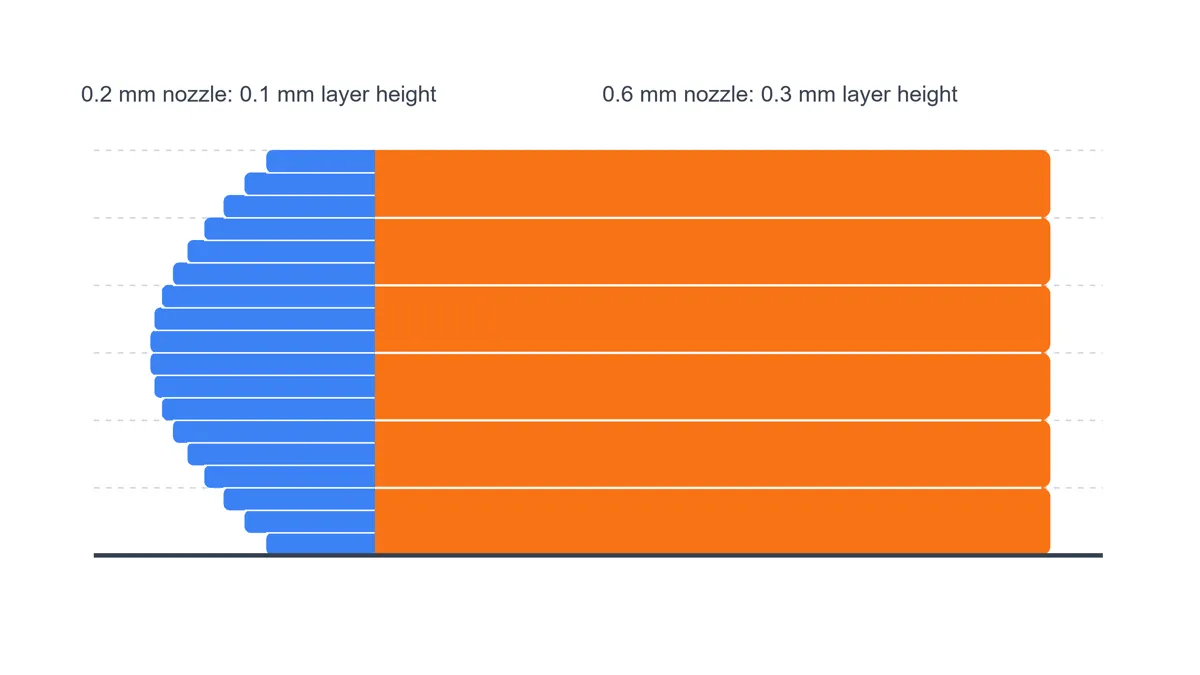
Intuitivt kan det virke, som om det blot kræver to separate værdier at printe lokale detaljer med en 0.2 mm dyse ved 0.1 mm lagtykkelse og hovedkroppen med en 0.6 mm dyse ved 0.3 mm lagtykkelse. Men i praksis er det ikke så enkelt. Udfordringen er, at slicer-motoren skal samle to sæt baner, der er genereret med forskellige lagtykkelser, til ét sammenhængende og eksekverbart print.
De fleste nuværende slicer-motorer tyr dog stadig til kompromiset "dyser med forskellig diameter bruger samme lagtykkelse", når de håndterer print med flere diametre: Enten tvinges de større diametre til at printe ekstremt tynde lag af hensyn til detaljerne, hvilket koster printhastighed, eller også øges lagtykkelsen for de mindre dyser for at prioritere effektiviteten i modellens hovedkrop, hvilket giver forvrængede laglinjer i Z-retningen på svage skråninger.
Grunden til, at dette tilsyneladende naturlige ønske om blandet print længe ikke er blevet opfyldt, er, at det berører grundlæggende tekniske begrænsninger i slicer-motorerne.
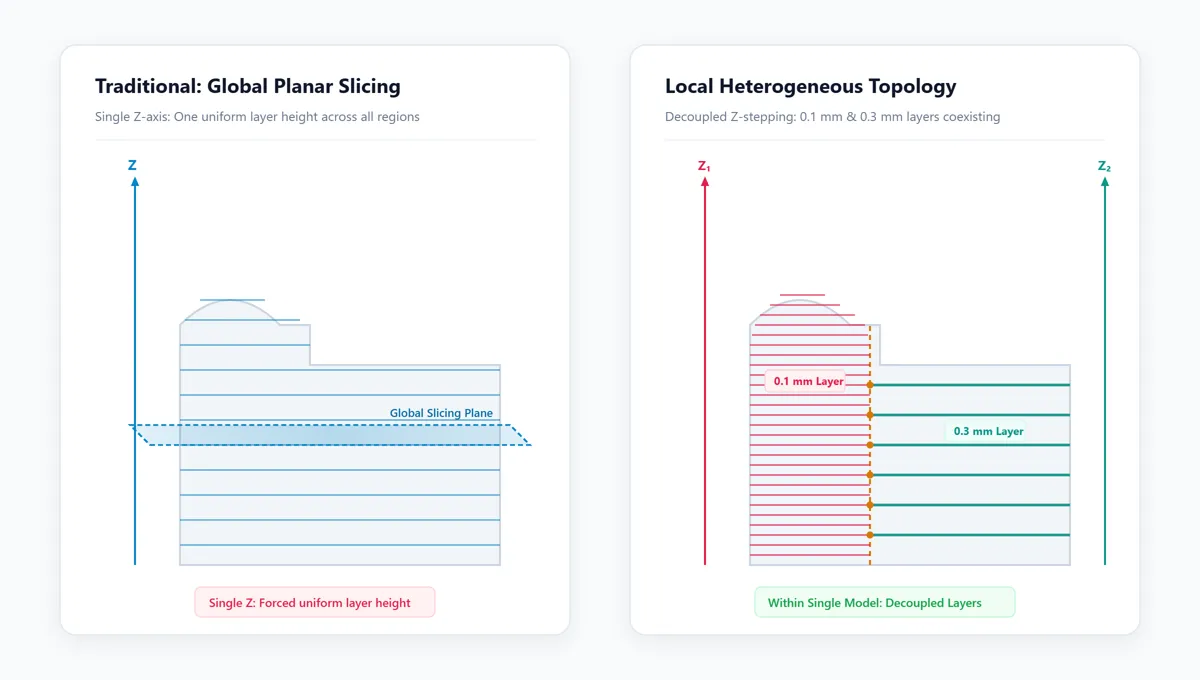
Slicer-motorens antagelse om "plan global slicing"
Traditionel lag-for-lag-slicing organiserer typisk modeller efter et sæt globale Z-højder: Snit og baner genereres i en bestemt højde, og efter print går processen videre til næste højde. Selv når lagtykkelsen varierer langs Z-aksen, bruger områder inden for samme højdeinterval typisk stadig en fælles lagtykkelse.
Hvis venstre side af en sammenhængende model bygges op lag for lag med 0.1 mm og højre side med 0.3 mm, kan sliceren ikke bare behandle ét sæt pænt justerede printlag. Den skal afgøre, i hvilke højder der genereres snit i hvert område, hvordan de forbindes ved grænserne, og hvilke baner der skal printes først. Denne opbygning af lokale, uensartede topologiske strukturer med flere lag i 3D-rummet bryder med den grundlæggende logik i de gængse slicer-motorer.
Printrækkefølge på tværs af lagtykkelser og kollisionsfri baneplanlægning
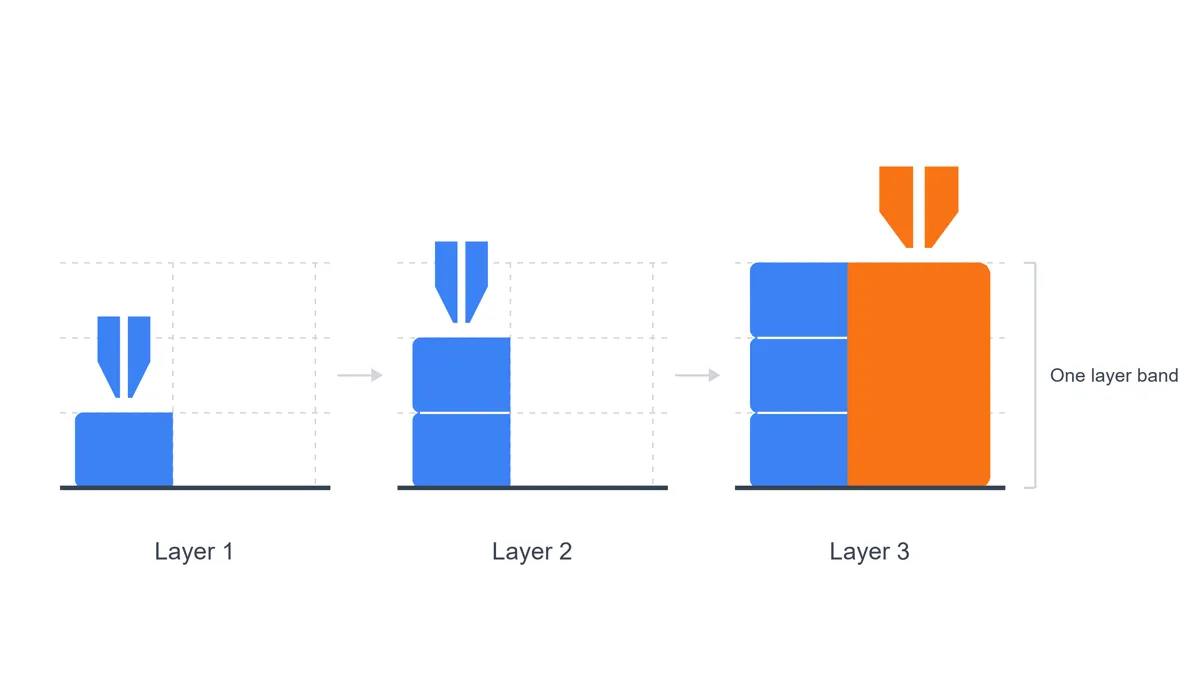
Dette er en anden teknisk udfordring. Områder med forskellige lagtykkelser vokser ikke længere synkront: Når en fin dyse har printet en del tynde lag, er et tilstødende område måske endnu ikke vokset, eller det kan allerede være betydeligt højere. Sliceren skal præcist styre rækkefølgen af værktøjsskift, tidspunktet for Z-løft og tomgangsbevægelser mellem områderne, så hyppige værktøjsskift begrænses, og ekstruderen samtidig ikke kolliderer med eller skraber mod allerede printede dele af modellen under bevægelse.
Hvorfor ikke bare dele modellen op først?
Ud fra de kendte slicing-principper kan en printopgave bruge flere dysediametre, hvor hver dysediameter får sin egen lagtykkelse. Ved at dele modellens forskellige områder op i flere selvstændige modeller og indstille dyse og lagtykkelse for hver kan du opnå en lignende effekt. I terningmodellen nedenfor er de røde og hvide dele f.eks. delt op i to selvstændige, men tilstødende modeller.
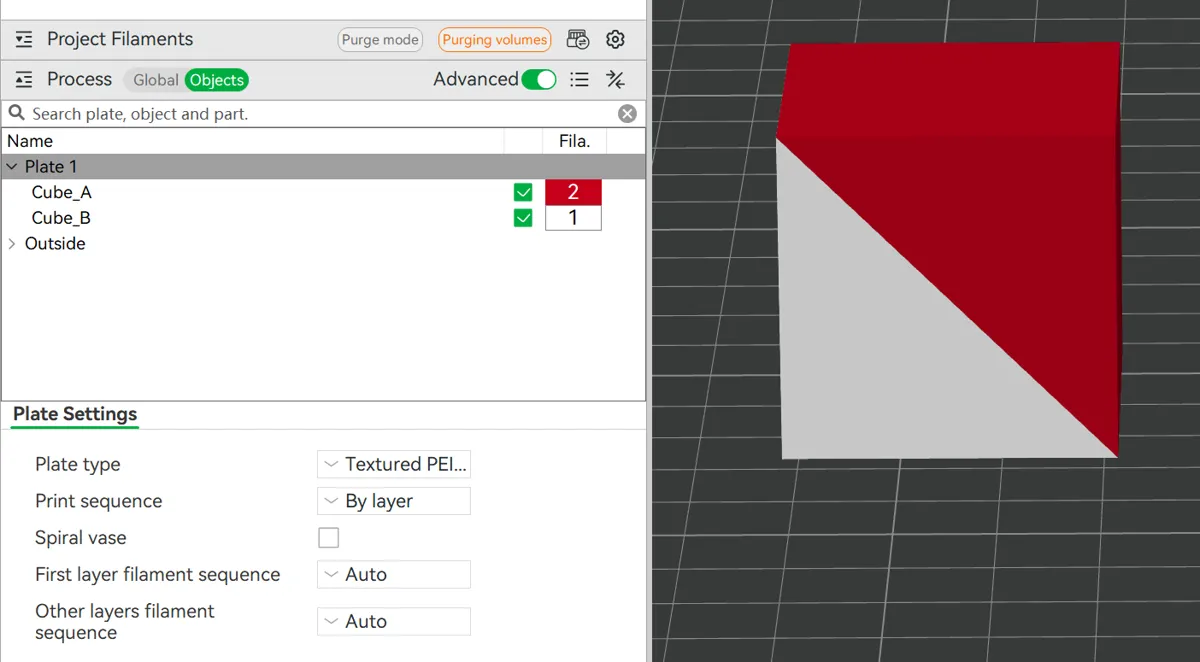
Det kræver dog, at du deler geometrien op på forhånd og bevarer de præcise indbyrdes positioner mellem modellerne; forberedelsen bliver hurtigt besværlig ved sammengribende bløde og hårde materialer, komplekse buede grænser eller farvemaling af overflader. Hvis du vil ændre et område, skal du dele modelstrukturen op igen.
1.3 Sådan understøtter Bambu Studio funktionen
Du kan angive de områder på modellen, der kræver fint print, og tildele dem passende materialer og dyser; de øvrige områder bruger indstillinger, der egner sig til at printe hovedkroppen. Ved slicing kan forskellige dyser bruge hver deres egnede lagtykkelse i samme printopgave, også selvom de områder, der printes af dyser med forskellig diameter, ligger i samme højdeinterval i modellen.
 |
 |
1.3.1 Hvilke modeller egner sig?
Er print med blandede diametre altid hurtigere? Svaret er ikke entydigt og afhænger af den konkrete model. Funktionen passer til modeller med fine lokale detaljer, en stor hovedkrop og print i ét stykke. For at vurdere, om det er værd at bruge, skal du overveje to hovedpunkter:
-
Hvor stor er andelen af detaljeområder? Tidsbesparelsen kommer primært fra den hovedkrop, som den større dyse printer. Jo mere samlede detaljeområderne er, og jo større andel hovedkroppen udgør, desto mere værd er det normalt at prøve funktionen. Sammenlignet med at printe hele modellen med en dyse med lille diameter giver denne tilgang markant større fordele.
-
Over hvilket højdeinterval arbejder de forskellige dyser sammen? I højdeintervaller, hvor begge dyser printer, giver dyseskift ekstra tid, og der kan opstå ekstra vægge og materialeforbrug ved områdegrænserne. Når der skiftes ofte, skal du derfor vurdere ud fra slicerens estimater og de faktiske resultater på modellen.
Typiske modeleksempler er kabinetter med små lokale markeringer, funktionsdele med skrå flader eller graverede detaljer samt produkter, hvor forskellige områder har forskellige krav til materiale og dyse. Formålet er ikke at printe hele emnet med finere detaljer, men at bruge det de steder, hvor der kræves fine indstillinger.
1.3.2 Opmærksomhedspunkter ved brug
-
Printområderne for forskellige dysediametre skal angives manuelt. I øjeblikket kan materialer og dyser tildeles via indstillinger i brugerfladen eller med farvemalingsværktøjet; automatisk genkendelse af modeldetaljer og tildeling understøttes endnu ikke.
-
Lagtykkelser kan ikke indstilles og kombineres frit. Printlagtykkelserne for forskellige dysediametre skal opfylde bestemte forhold, som forklaret i afsnit 2.7.
-
Automatisk håndtering af Z-afstand for supports er endnu ikke fuldt optimeret. Det anbefales at kontrollere supportstrukturer og afstande efter slicing.
-
Tilstanden med flere diametre understøtter i øjeblikket ikke tilføjelse af filamentskift pr. lag i slicer-forhåndsvisningen. Når du importerer en relateret 3mf (f.eks. en relief-model med farver i lag) og skifter til tilstanden med flere diametre, går eventuelle filamentskift, der er tilføjet pr. lag i forhåndsvisningen, tabt. Hvis du har brug for en lignende funktion i tilstanden med flere diametre, så brug en modifier for højdeinterval (Height range modifier).
-
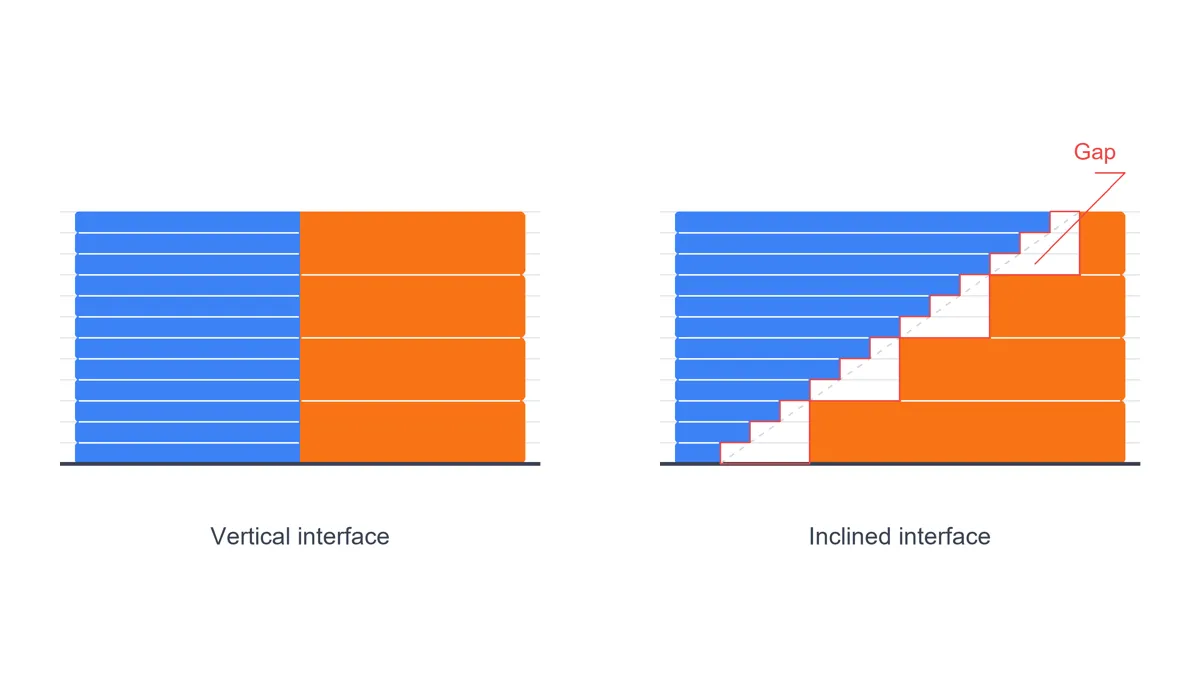
Kontrollér områdegrænserne. Hvor områder med forskellige dysediametre og lagtykkelser mødes, især ved skrå eller svagt skrånende overgange, kan der opstå synlige mellemrum eller forskelle i overfladen. Det anbefales at zoome ind og kontrollere slicer-forhåndsvisningen og lave testprint af kritiske modeller.
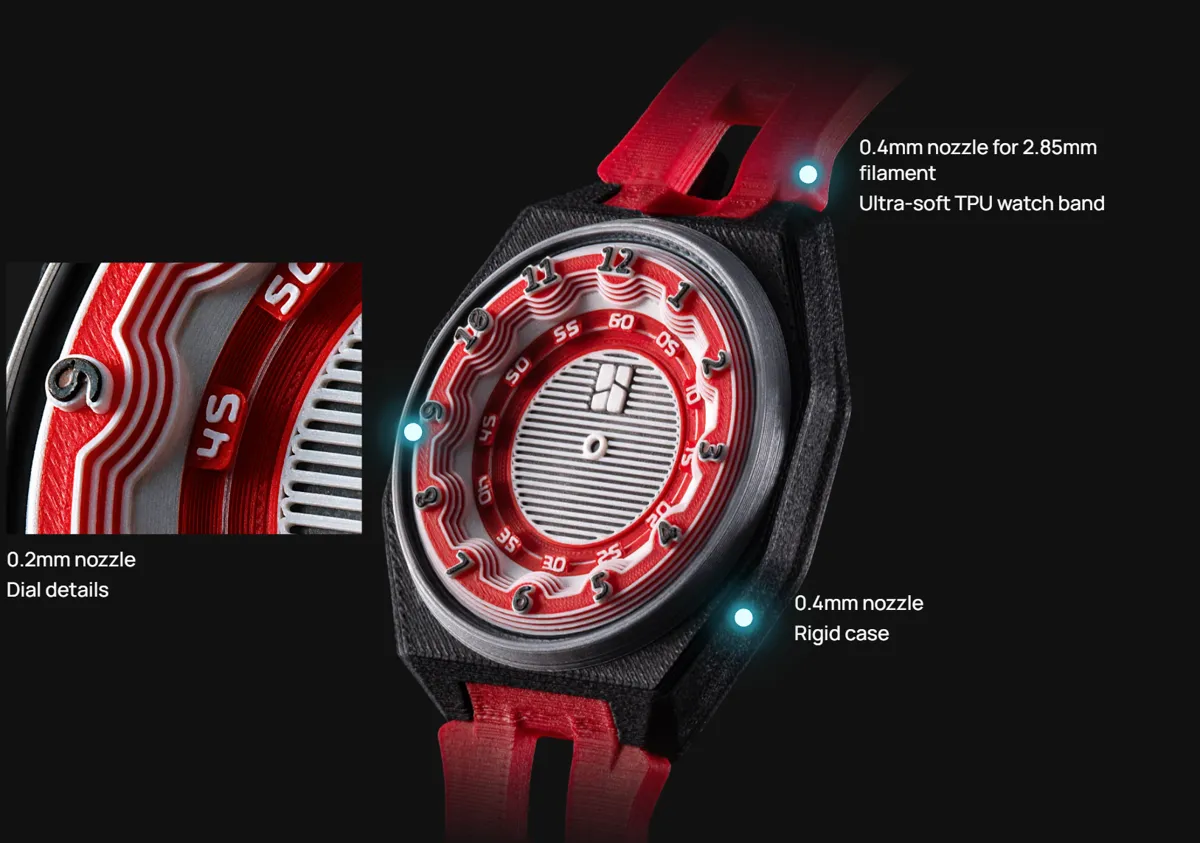
1.3.3 Eksempel: Maker Watch
Maker Watch, designet af DadaLand, samler fine urskiver, selve urkassen og en fleksibel TPU-rem og printer dem i ét hug i én printopgave. Den samler tre typer krav i ét emne:
-
Urskive: 0.2 mm dyse bevarer små tal og markeringer;
-
Urkasse: 0.4 mm dyse printer hovedkroppen uden at skulle følge de printindstillinger for den fine dyse, der bruges til urskiven;
-
Rem: Bruger en 0.4mm dyse (til 2.85mm filament), der egner sig til materialet TPU 75A og de tilhørende indstillinger.
Hvis disse dyser stadig skulle dele én lagtykkelse, måtte både urskiven og hovedkroppen gå på kompromis. Med Bambu Studios slicing med blandede dysestørrelser kan du indstille forskellige diametre og lagtykkelser pr. område, så hvert område kan bruge printbaner, der passer til dets egen geometri og dyse, og balancere modeldetaljer og printhastighed.
Sådan bruger du funktionen
2.1 Forberedelse før brug
- Skift filament og dyse efter behov: Placér filamentet ved den dyse, der skal bruges til at printe det pågældende filament.
-
Hvis du f.eks. printer tekst, skal filamentet placeres på pladsen med 0.2mm dysen for at opfylde detaljekravene.
-
Hvis du printer supports, skal filamentet placeres på pladsen med 0.6/0.8 mm dysen for at opfylde kravene til styrke og hastighed.
-
Når du printer en ensfarvet model med den originale 0.4 mm dyse, og visse områder kræver finere detaljer, skal du placere to spoler filament i samme farve på pladserne med 0.2 mm og 0.4 mm dyserne.
- Bekræft dysetypen
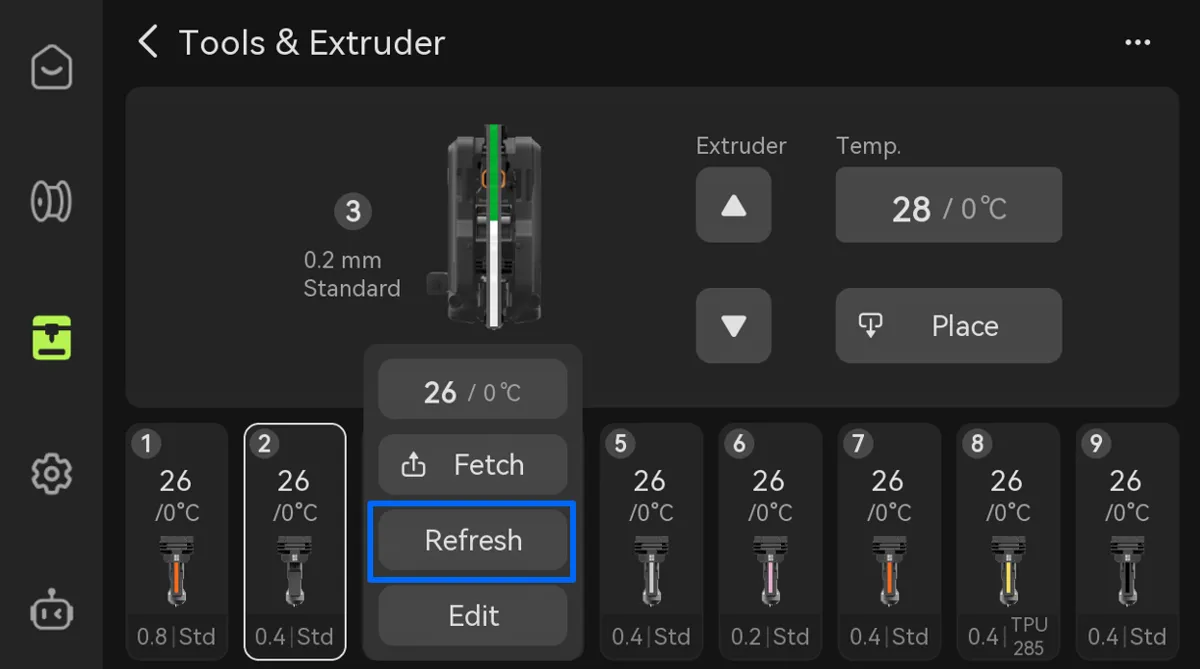
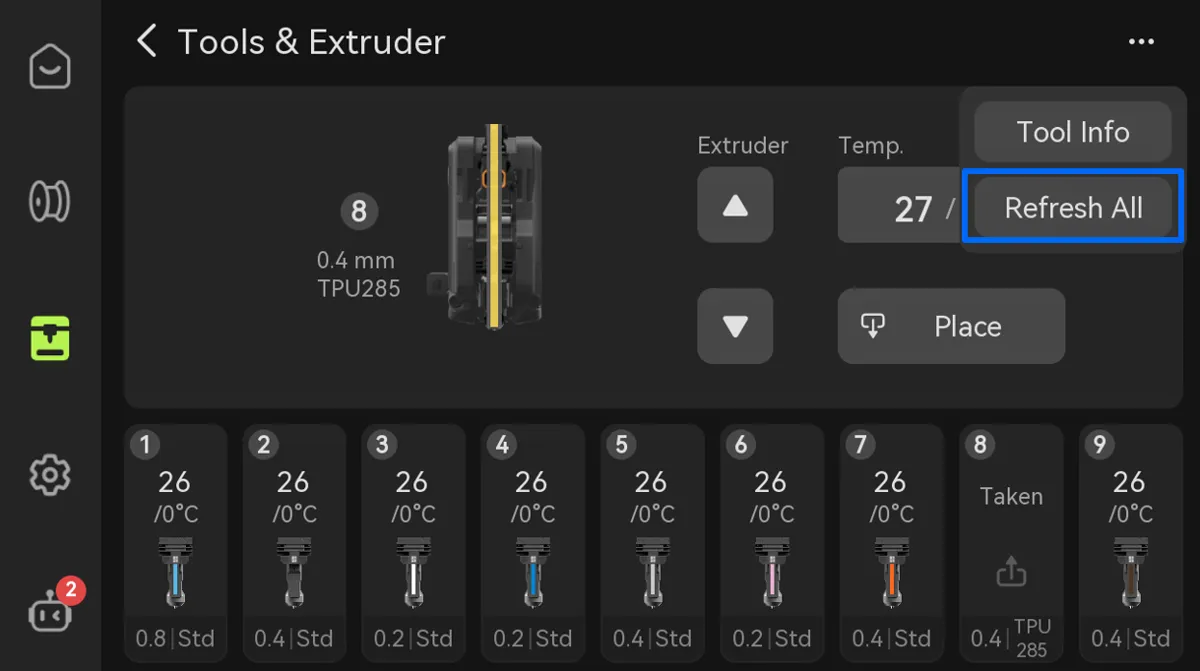
H3C kan automatisk genkende dysetypen. Hvis der sættes en hotend med en anden specifikation på en plads, kan du klikke på "Refresh" (opdater) eller "Refresh All" (opdater alle) på printerens skærm eller på enhedssiden i Studio for at genkende den igen.
 |
 |
2.2 Synkronisér maskinen
- Når printeren er forbundet i Bambu Studio, kan du se printerens aktuelle status på siden Device (enhed).
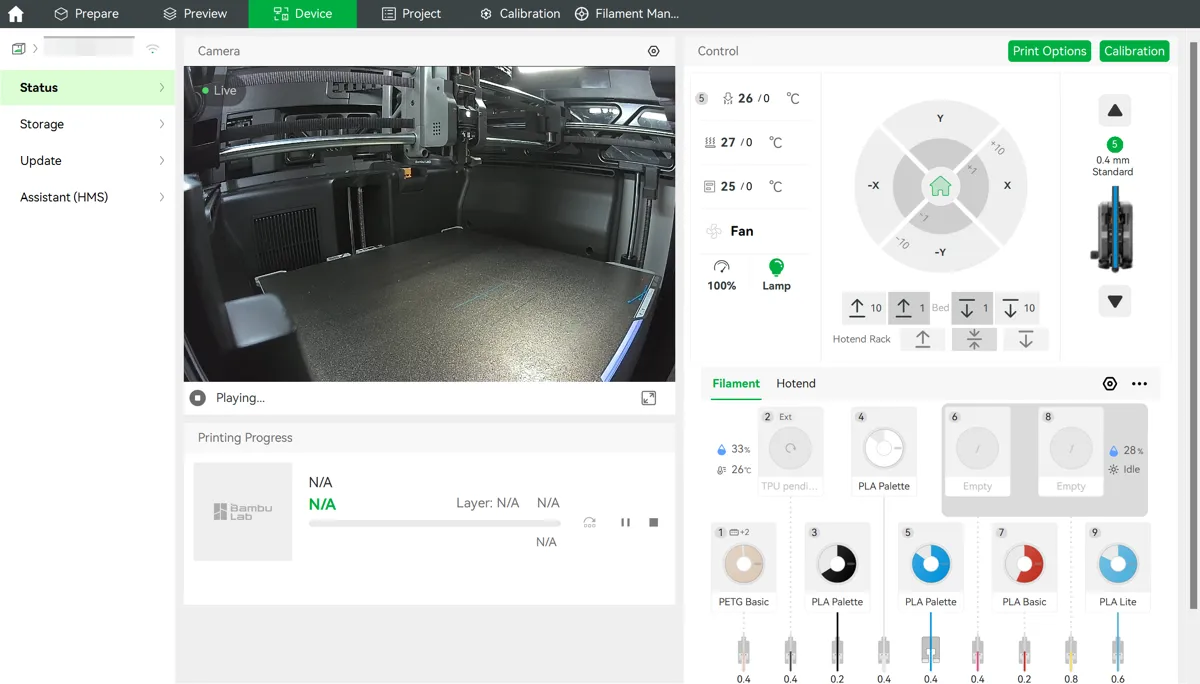
- Skift til siden Prepare (forbered) for at synkronisere printeren. Når du klikker på knappen Sync (synkronisér), synkroniserer Bambu Studio printertype, dyseindstillinger osv.
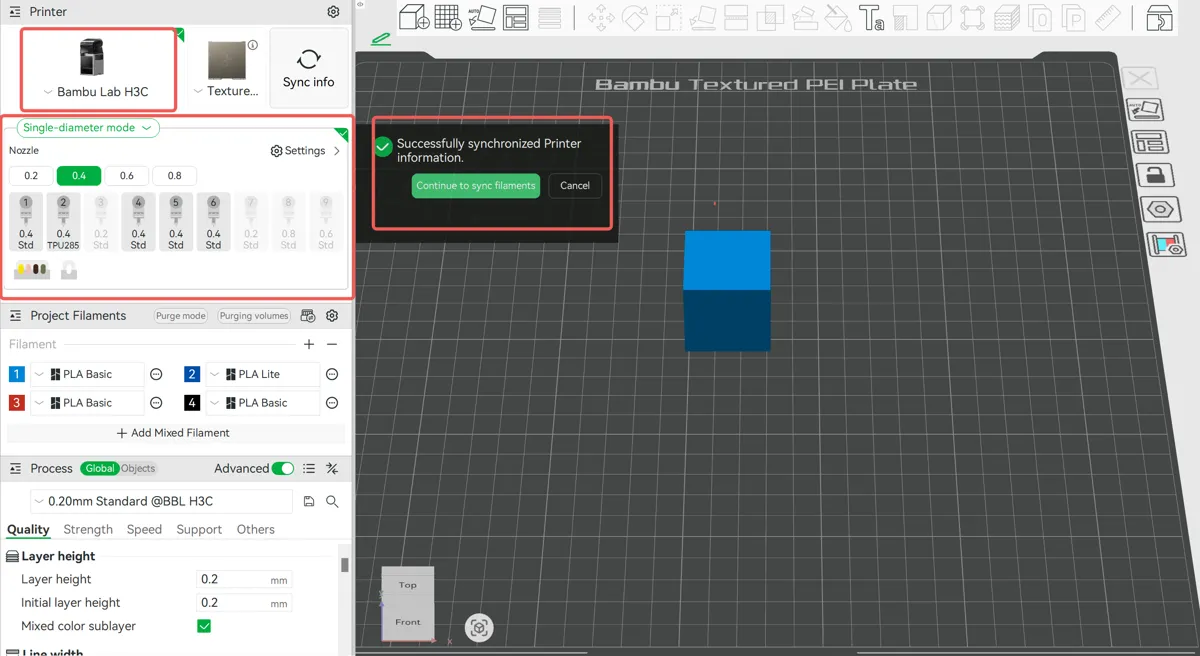
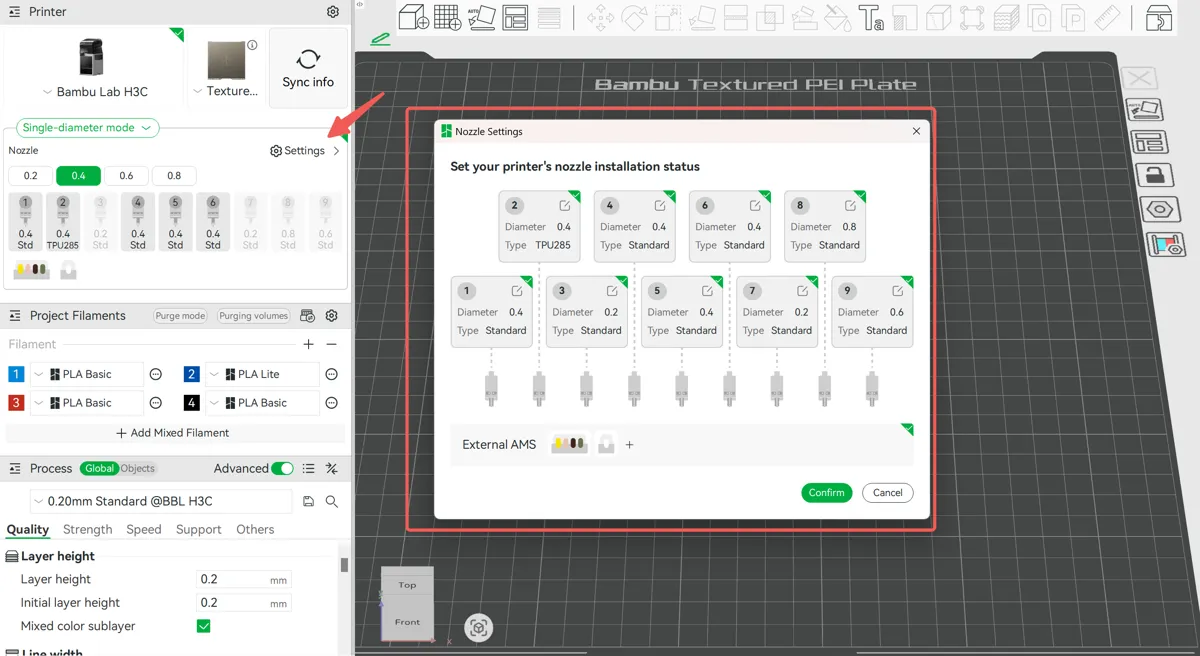
På siden med dyseindstillinger kan du se, hvilke dysetyper der aktuelt er monteret i printeren, og hvor mange AMS-enheder der er tilsluttet.
2.3 Skift til tilstanden med flere diametre
På siden i Bambu Studio kan du skifte mellem printerens tilstand med flere diametre og tilstanden med én diameter, så du kan tilpasse dig forskellige printsituationer efter behov.
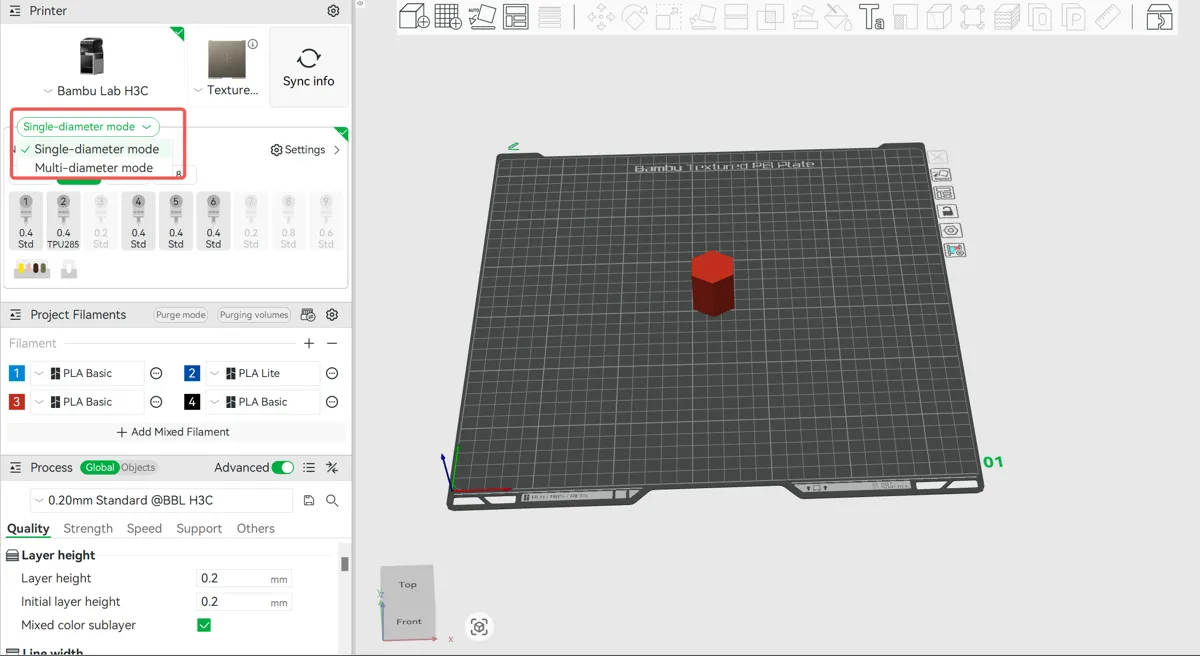
Når du har skiftet til tilstanden med flere diametre, kan du se de tilgængelige dysetyper for den aktuelle slicing under afsnittet Nozzle (dyse). Du kan tildele filamenter i projektets filamentliste til de tilgængelige dysetyper for at bestemme filamentets nøjagtighed på modellen.
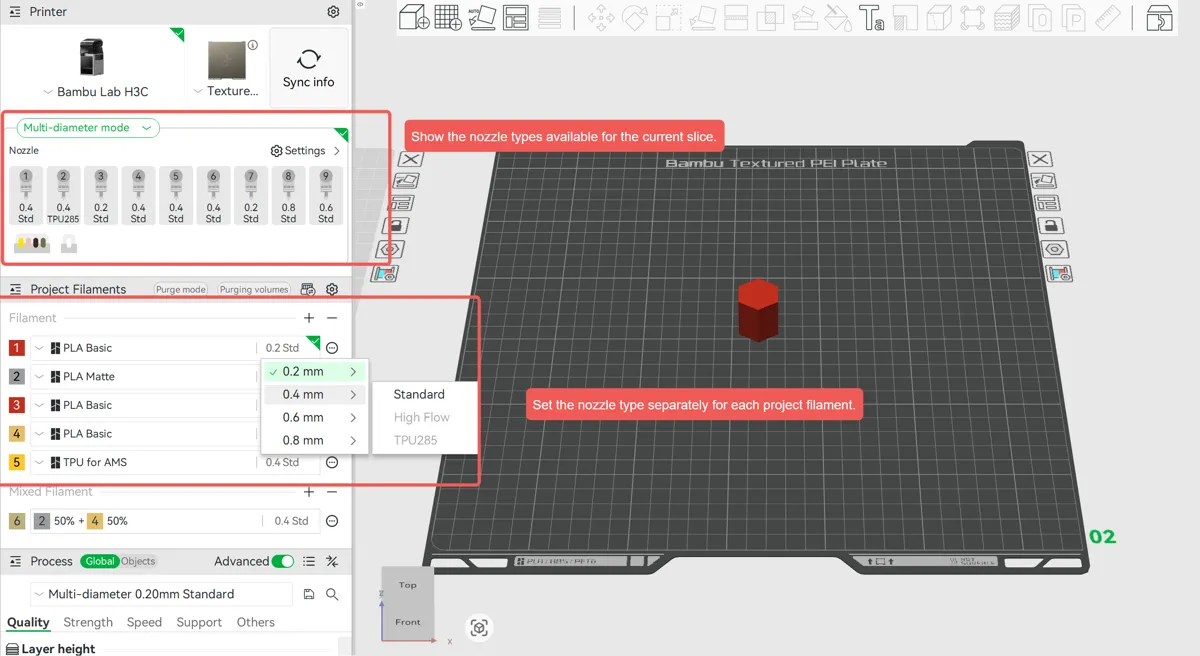
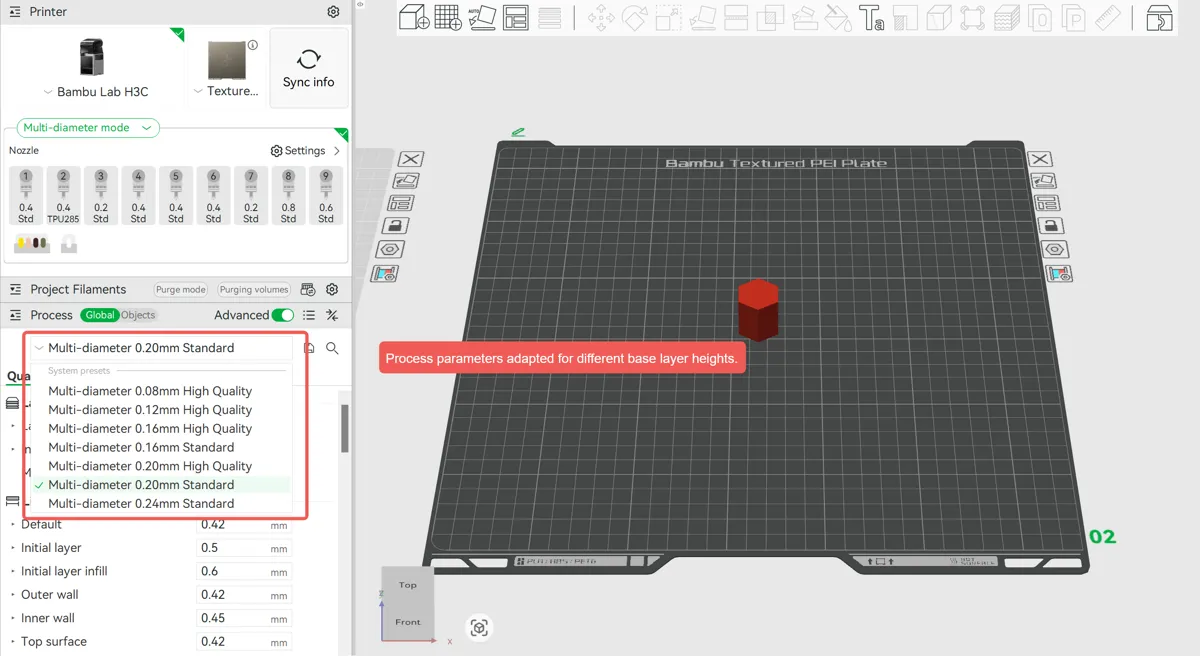
Procesparametrene i tilstanden med flere diametre er fuldt tilpasset. Du kan vælge forskellige sæt procesparametre ud fra basislagtykkelsen i rullemenuen. Softwaren beregner lagtykkelse, linjebredde og andre indstillinger for de forskellige dysediametre ud fra disse basisparametre.
2.4 Synkronisér filamenter i AMS
Når enheden er synkroniseret, kan du klikke på knappen til synkronisering af projektfilamenter for at matche projektets filamenter med dem i AMS. Listen over filament og dyse i venstre side af siden viser de filamenter, der bruges i projektet, mens højre side viser kombinationerne af filament og dyse i AMS.
Der findes to metoder til at matche filamenter: Accuracy Priority (nøjagtighed først) og Color Priority (farve først). Accuracy Priority matcher først den tilsvarende filamentdiameter og derefter farven, mens Color Priority gør det modsatte.
I tilstanden Overwrite (overskriv) overskriver filamenterne i AMS projektets filamenter fuldstændigt.
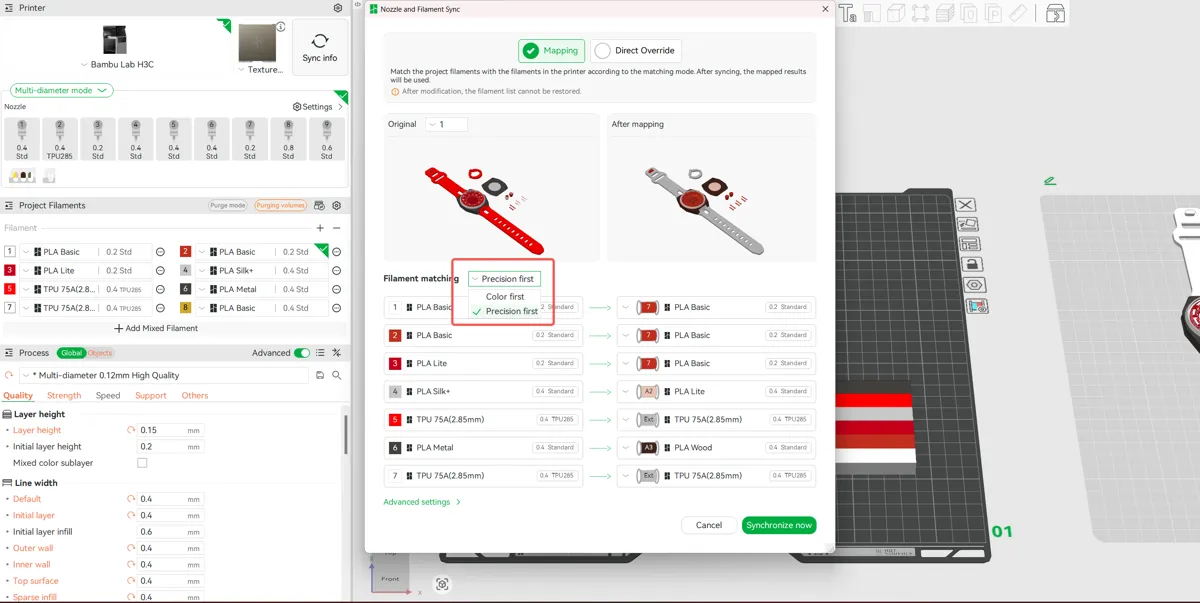
Bemærk, at matchning og overskrivning ændrer den tilhørende dysediameter, hvilket påvirker modellens nøjagtighed. Vær ekstra opmærksom, når du matcher.
2.5 Slice, når modellen er sat op
Med understøttelse af tilstanden med flere diametre kan du nu, i stedet for kun at ændre lagtykkelsen i Z-retningen med værktøjet til variabel lagtykkelse, angive forskellige dyser for bestemte områder af modellen og dermed justere modellens finhed i X, Y og Z. Det giver dig markant bedre kontrol over modellens finhed end i tidligere versioner.
Der er i øjeblikket tre hovedmåder at indstille nøjagtigheden i en model på: at indstille dysediameteren direkte for det pågældende filament, at ændre lokale filamenter i modellen med modifiers og at bruge farvemalingsværktøjet.
- Indstil dysediameteren direkte for det pågældende filament
Indstil filamenter med de ønskede diametre i projektets filamentliste. Hvis du f.eks. bruger en 0.2 mm dysediameter til tekstdele, kan du få finere tal på urskiven, mens TPU 75A til urremmen giver bløde egenskaber. I dette tilfælde kan du sætte dysen for tekstfilamentet til 0.2 mm og bruge en 0.4 mm hotend (til 2.85 mm filament) til at printe TPU 75A til urremmen.
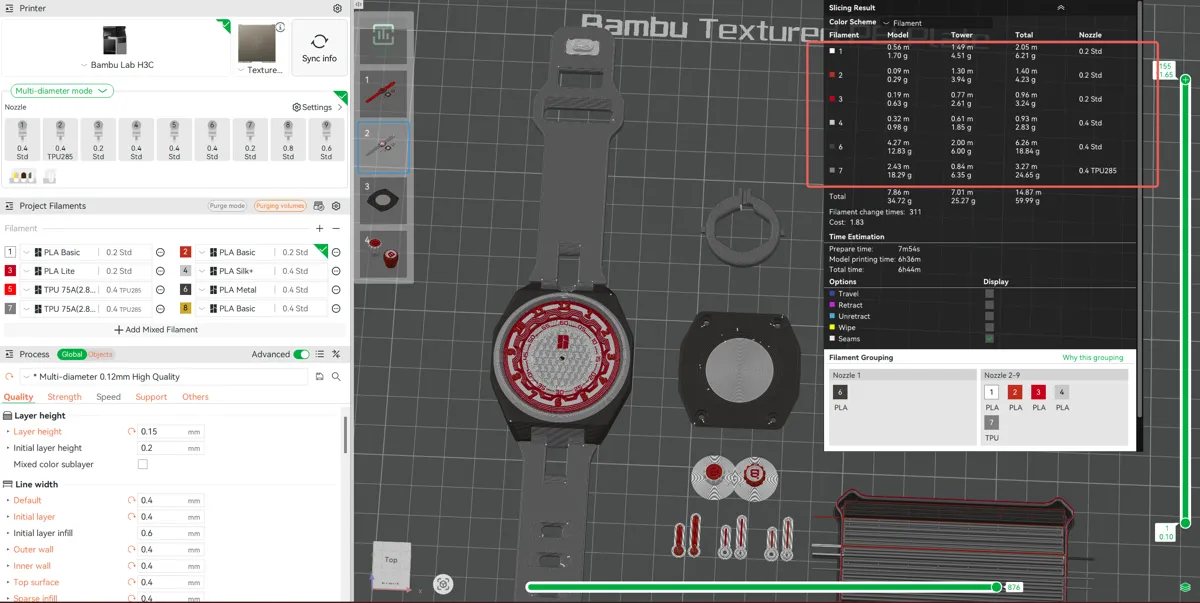
Efter slicing kan du se, at lagtykkelse og linjebredde varierer med diameteren.
- Ændr lokale filamenter i modellen med modifiers
Tilføj en modifier til modellen, og skift derefter modifierens filament til en bestemt kombination af filament og dyse. Det giver en anden lagtykkelse og linjebredde i den del af modellen end i de øvrige områder.
- Brug farvemalingsværktøjet
Når du har tildelt dyser til filamenterne i projektets filamentliste, kan du bruge farvemalingsværktøjet til at male modellen. Efter slicing får du stadig forskellige lagtykkelser og linjebredder.
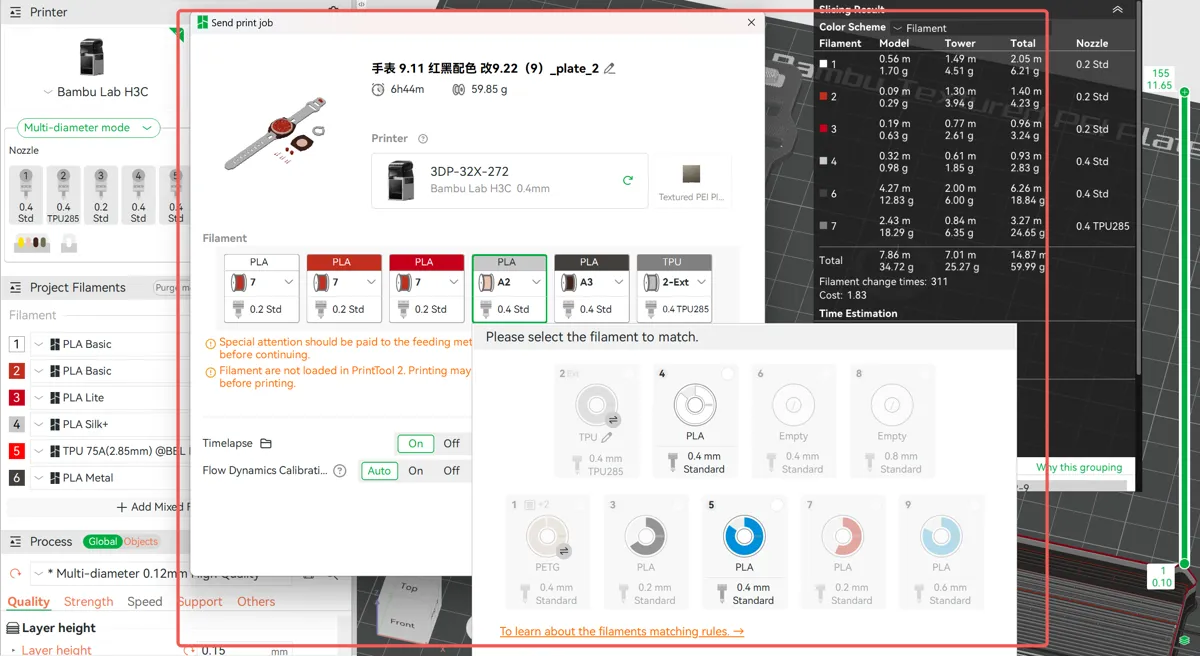
2.6 Mapping ved afsendelse af print
Mappingen på siden for afsendelse af print kobler det filament, der bruges i modellen, til det faktiske filament i printeren. Det kræver en fast kobling baseret på dysediameter. Det betyder, at hvis et filament, der bruges med en 0.2 mm dyse, er slicet i modellen, kan den del af filamentet kun printes med en 0.2 mm dyse og ikke med andre diametre.
2.7 Tilpas procesparametre
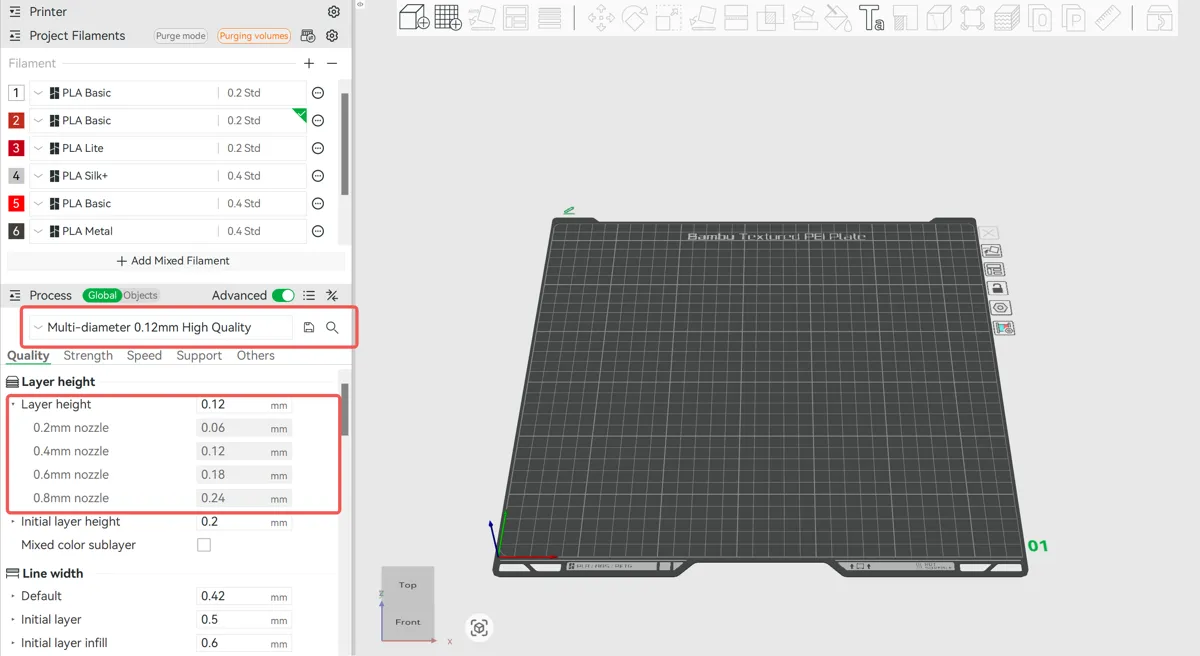
Ligesom for andre maskintyper er procesparametrene i tilstanden med flere diametre opdelt i forskellige kvalitetsprocesser ud fra basislagtykkelsen.
Lagtykkelse og linjebredde:
Basislagtykkelsen i tilstanden med flere diametre er lagtykkelsen for 0.4 mm dysen. Softwaren beregner automatisk lagtykkelserne for 0.2 mm, 0.6 mm og 0.8 mm dyser ud fra denne basislagtykkelse, så du ikke behøver at indstille dem enkeltvis. I brugerindstillingerne vises lagtykkelse og linjebredde for 0.4mm dysen. Du kan også ændre lagtykkelse og linjebredde for 0.4mm dysen. Softwaren justerer automatisk lagtykkelserne for de andre dyser, og ændringerne træder i kraft, uden at du skal ændre dem enkeltvis.
Logikken for andre parametre, der kan ændres, er tilsvarende.
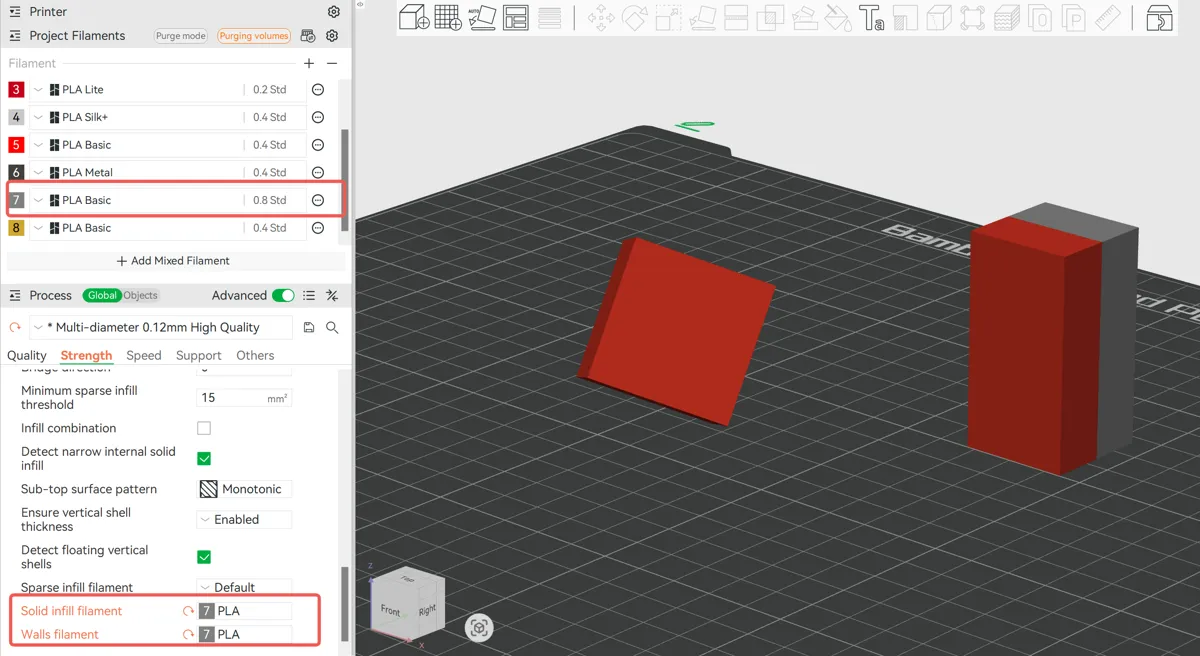
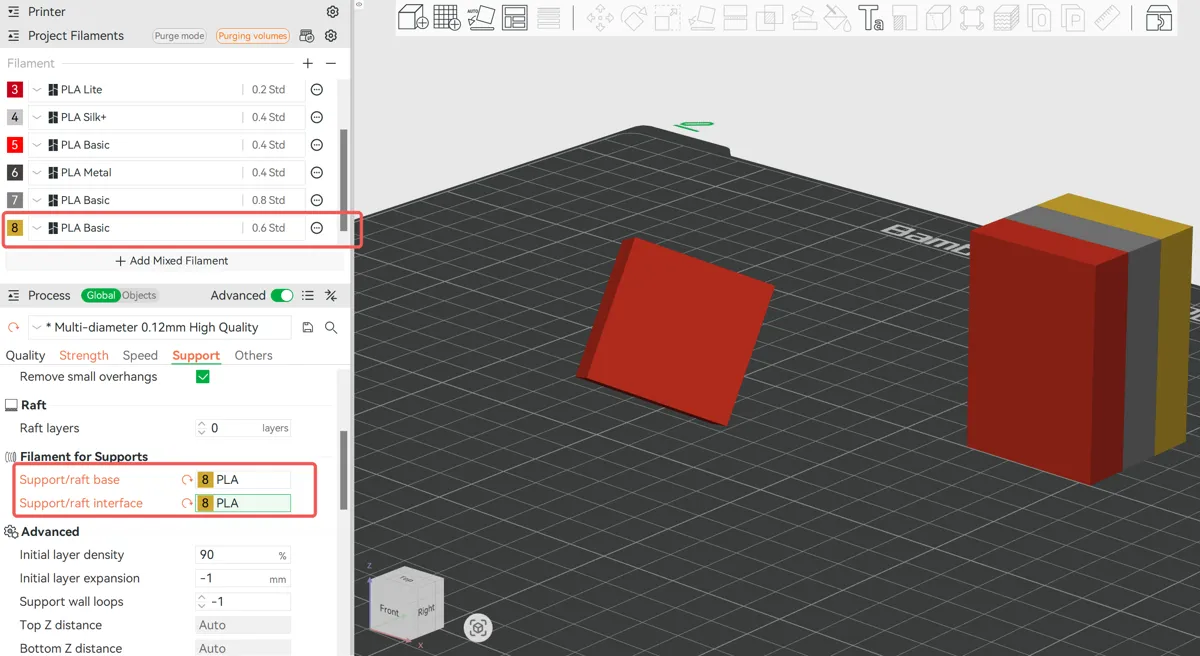
Support og infill
Til support- og infill-filamenter kan du efter behov vælge filamenter til større dysediametre.
 |
 |
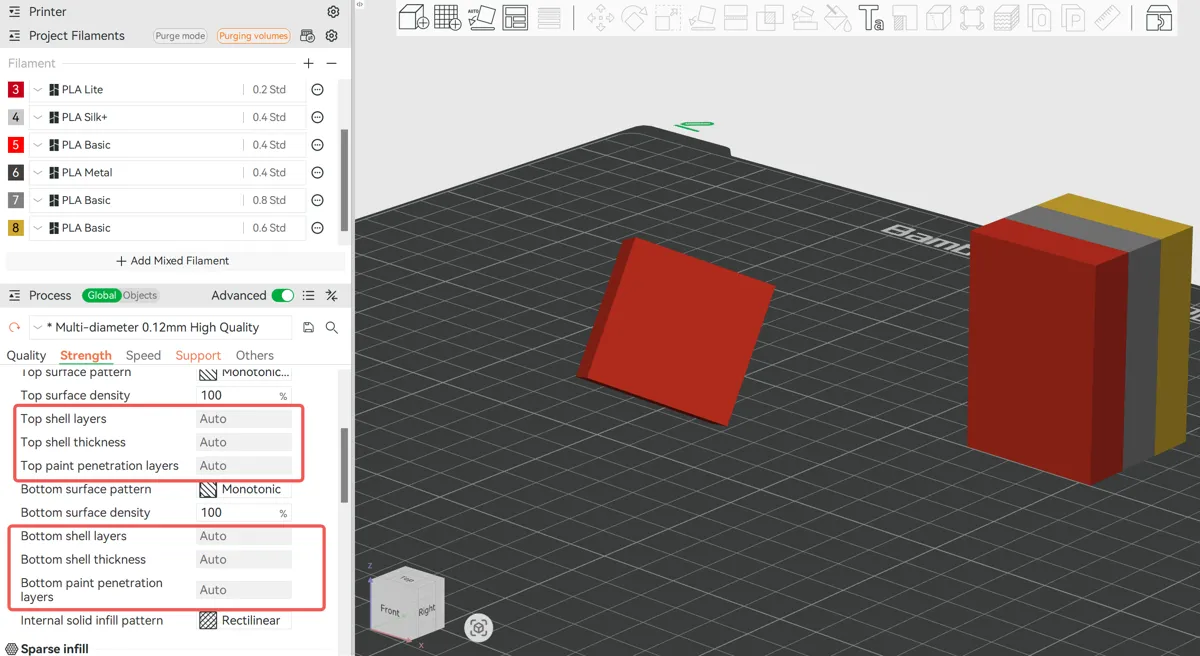
Forklaring af automatiske parametre:
I tilstanden med flere diametre beregner softwaren automatisk parametre. Softwaren beregner disse parametre ud fra modellens egenskaber og slicing-diameteren for at opnå det bedste resultat. I øjeblikket kan du ikke tilpasse disse parametre.
2.8 Ofte stillede spørgsmål
Kan forskellige hotend-diametre bruges i samme printopgave?
Svar: Ja, det kan de. Bambu Studio understøtter blanding af hotends med forskellige diametre og balancerer hastighed og detaljer. For at bruge funktionen skal du skifte til tilstanden med flere dyser i Bambu Studio. Se afsnittet ovenfor for en detaljeret vejledning.
Hvordan beregnes lagtykkelse og første lags tykkelse i tilstanden med flere dyser? Kan de tilpasses?
-
Indstilling af lagtykkelse: Du kan indstille forskellige lagtykkelser for forskellige dyser, men du kan ikke tilpasse dem vilkårligt. De skal følge et fast forhold baseret på dysediameteren.
-
Beregningsformel:
Dysens lagtykkelse = Forudindstillet lagtykkelse × Dysediameter ÷ 0.4 -
Eksempel med en forudindstillet lagtykkelse på 0.12 mm: De tilsvarende lagtykkelser for 0.2, 0.4, 0.6 og 0.8 mm dyser er henholdsvis 0.06, 0.12, 0.18 og 0.24 mm.
-
-
Første lags tykkelse: Hvis første lags tykkelse er den samme som den almindelige lagtykkelse, beregnes den også med samme forholdstal.
-
Kendt begrænsning: Hvis første lags tykkelse afviger fra den almindelige lagtykkelse, kan den faktiske første lags tykkelse for den større dyse blive lavere end forventet ved print med blandede dyser. Eksempel: Med en forudindstillet lagtykkelse på 0.12 mm og en første lags tykkelse på 0.2 mm er den faktiske første lags tykkelse for 0.4 mm dysen 0.18 mm i stedet for de forventede 0.2 mm, når der printes med 0.2 mm og 0.4 mm dyser.
-
Anbefaling: For at sikre, at første lags tykkelse følger forholdet mellem dysediametrene ved print med blandede dyser, skal du sætte den til samme værdi som den almindelige lagtykkelse.
Kan man vælge en bestemt type PrintTool (hotend) til at printe en bestemt del af modellen?
Ja, på H3C hænger filamentpladserne og hotendernes dysediametre sammen, og hvert filament får en tildelt dysediameter. Du kan derfor angive dysediameteren ved direkte at tildele filamentet. Metoderne er:
-
Indstil forskellige filamenter (hotends) til vægge, infill, supports osv.
-
Farvemaling
-
Modifier for højdeinterval
-
Indstil forskellige filamenter (hotends) til et bestemt objekt eller en bestemt del i projektet
Planer for tilpasning til andre modeller
Sideløbende med udviklingen af H3C udvikler vi også print med flere dysediametre til H2D, H2C og X2D. Det vil gøre det muligt at bruge dyser med forskellig diameter i samme print og balancere detaljer og hastighed.
Information om understøttelse af andre modeller kommer i officielle meddelelser.
Afsluttende bemærkninger
Vi håber, denne vejledning var nyttig. Hvis den ikke løser dit problem, kan du oprette en supportsag direkte hos Bambu Lab, så hjælper de dig videre.
Denne guide er oversat og bearbejdet til dansk fra Bambu Labs officielle vejledning. Se den originale guide hos Bambu Lab →
← Tilbage til H3C-guidesRelaterede guider
Flere H3C-guides om udpakning og manual
- Sådan pakker du H3C og AMS 3H sikkert til forsendelse
- Print med ekstern spole på H3C: ilægning og fejlfinding
- Guide til print med PVA på Bambu Lab H3C
- Guide til H3C-skærmen: menuer, knapper og funktioner
- SwapTek-systemet på H3C: homing, kalibrering og værktøjsskift
- H3C: guide til print med TPU-filament
- Montering af CraftTool (CutTool og DrawTool) på H3C
- Udpakning af H3C AMS Combo: trin for trin
