Montering af CraftTool (CutTool og DrawTool) på H3C
Denne artikel guider dig gennem monteringen af CraftTool (dvs. CutTool og DrawTool) på din printer og forklarer, hvordan du skifter mellem skære- og tegnefunktionen. Den gælder for dig, der har købt Craft Tool Upgrade Kit, CutTool eller DrawTool.
Vigtig påmindelse
-
Kniven er meget skarp. Vær forsigtig, når du monterer, udskifter eller skifter, så du undgår snitsår.
-
Sluk printeren, før du fjerner AMS-kammeret eller frakobler kabler.
-
Opbevar de afmonterede skruer og Flow Blocker Pad et sikkert sted, så de ikke bliver væk.
Indhold i kassen
Opgraderingssæt til fladbearbejdning
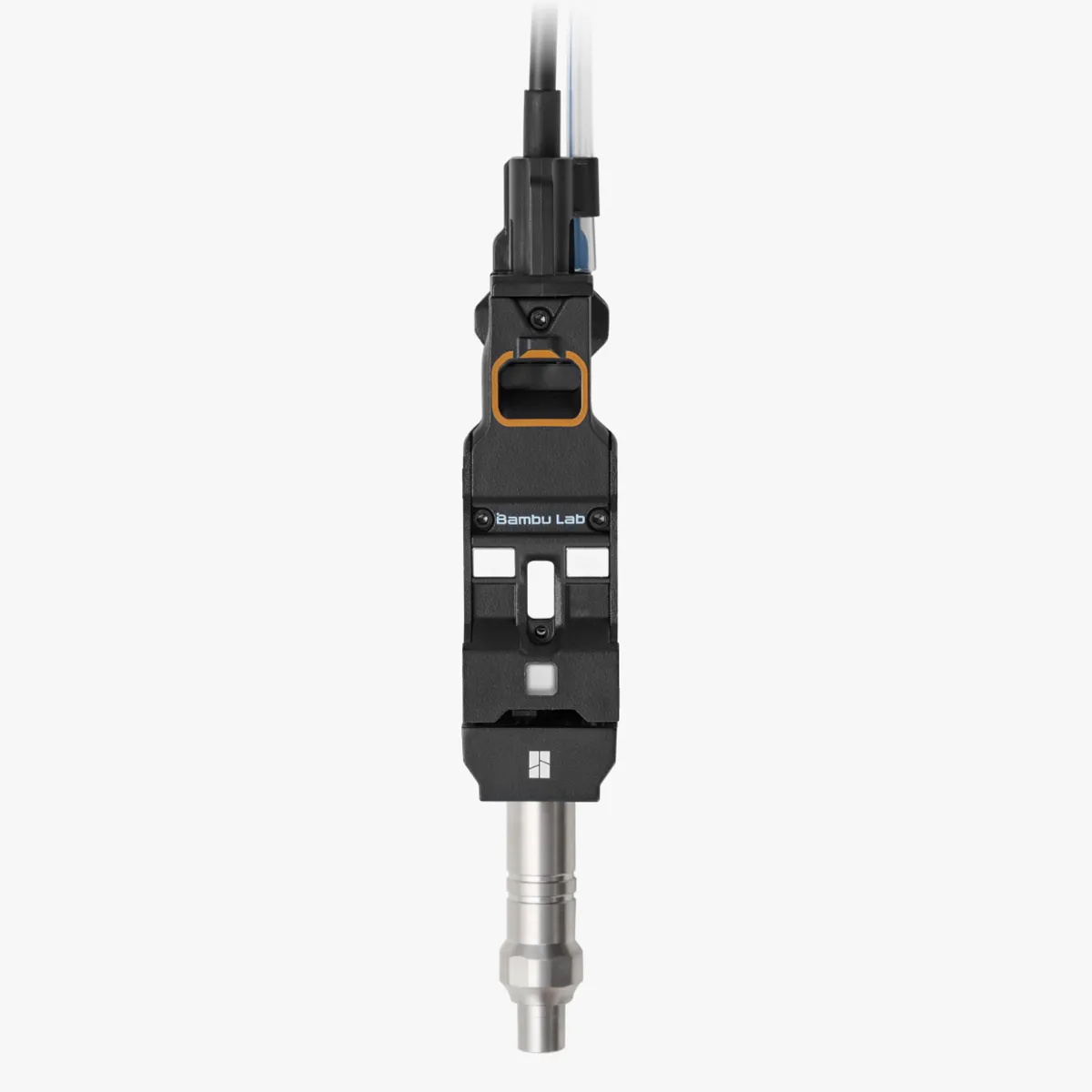 CraftTool-base (formonteret skæremodulbase) |
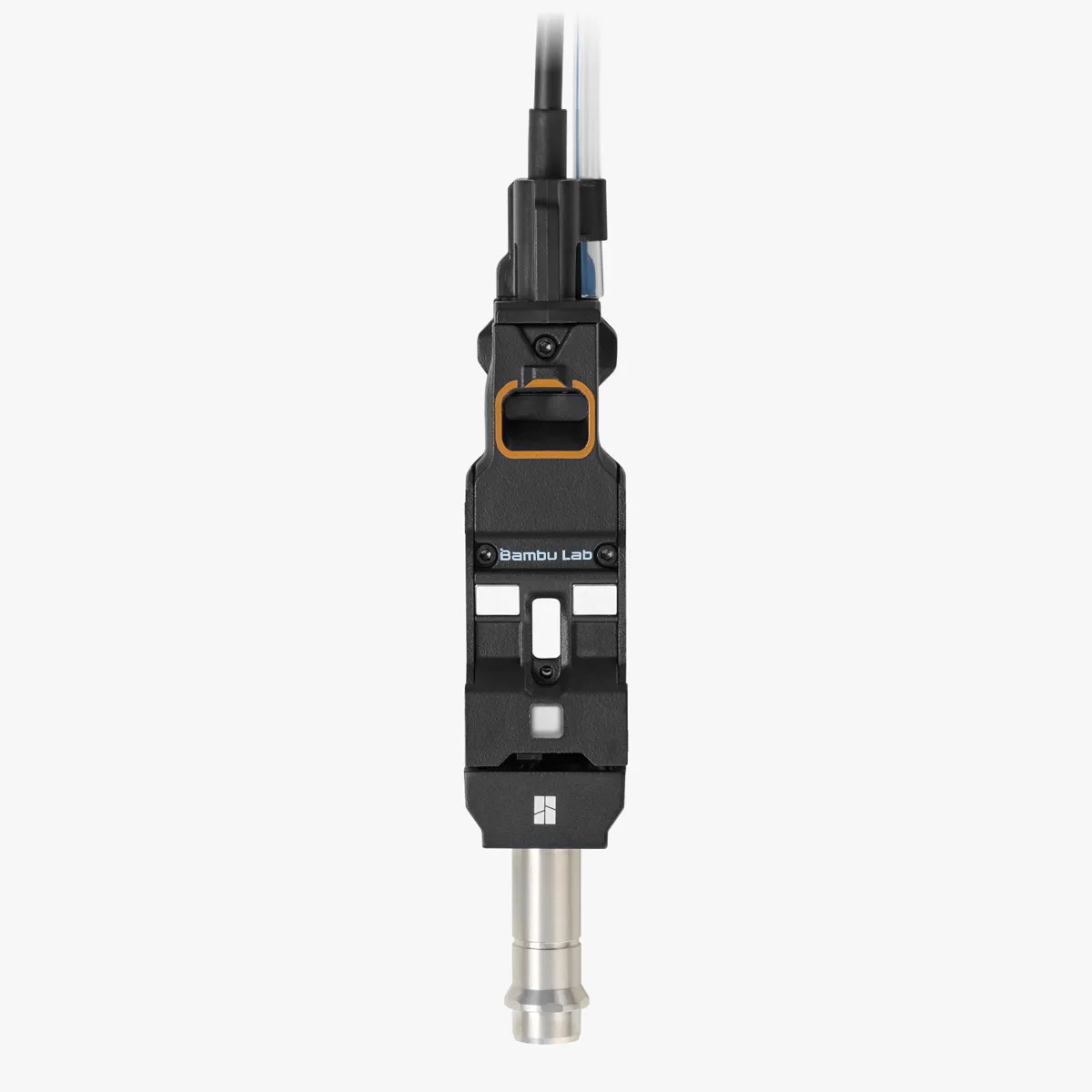
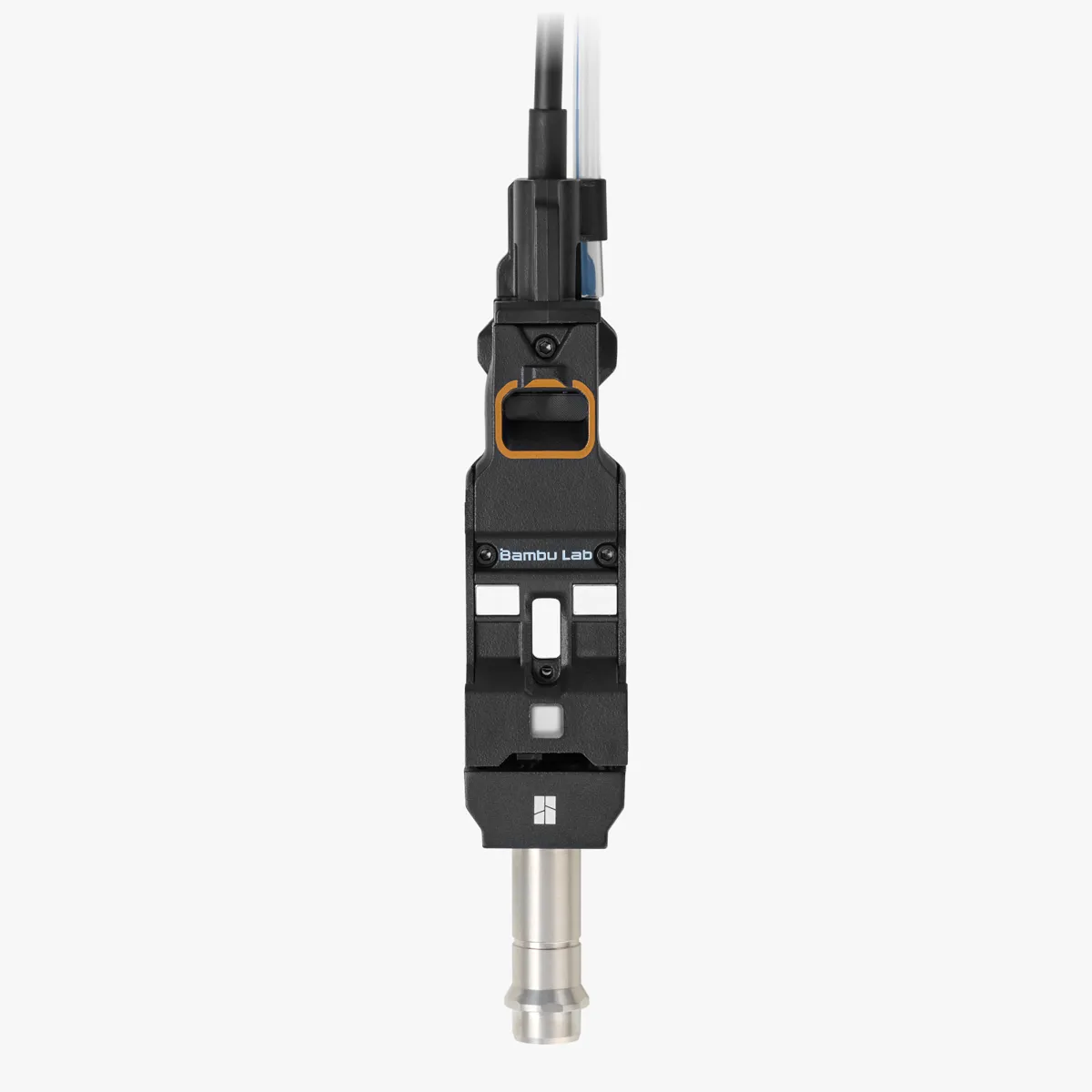 CraftTool-base (formonteret penholder) |
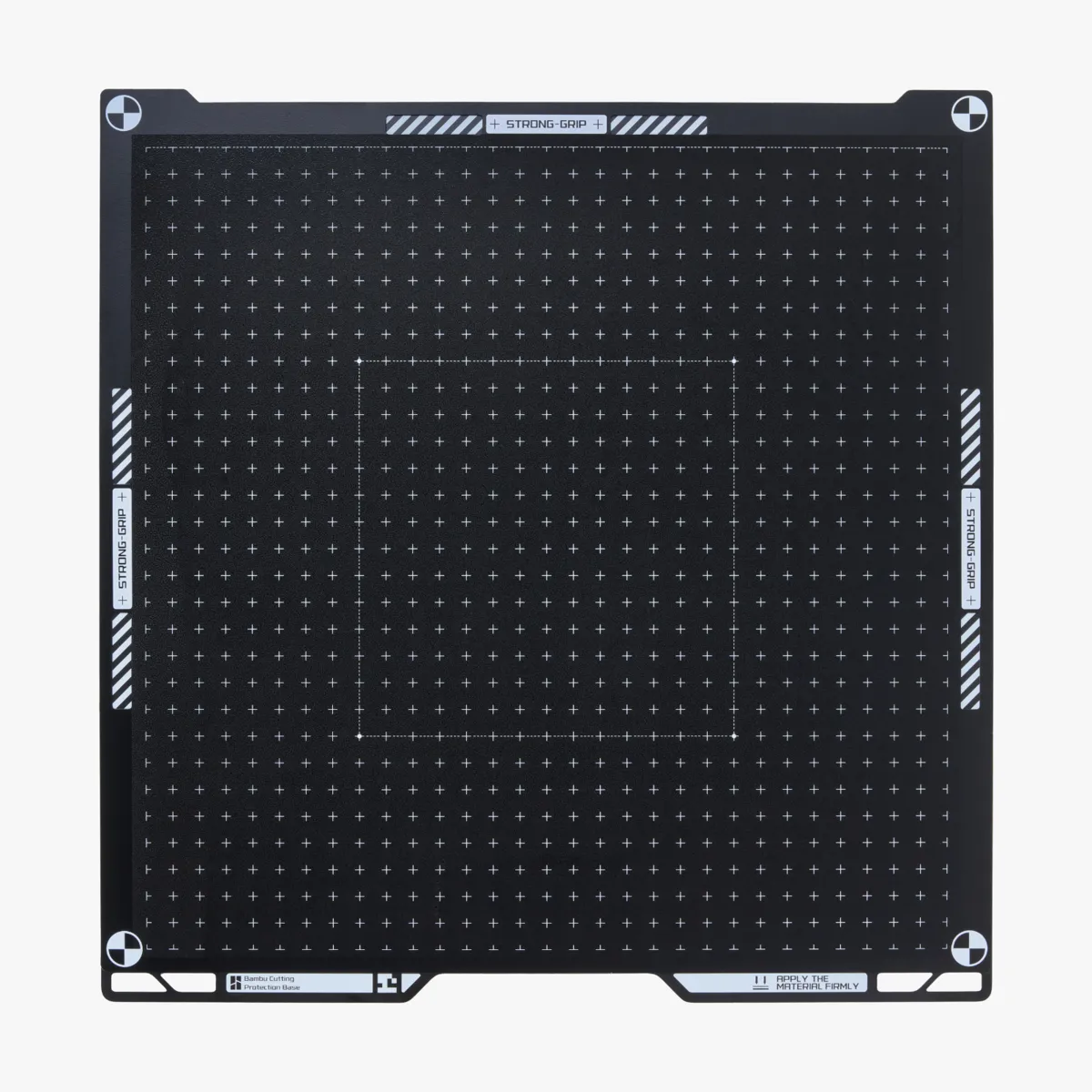 Skæreplade |
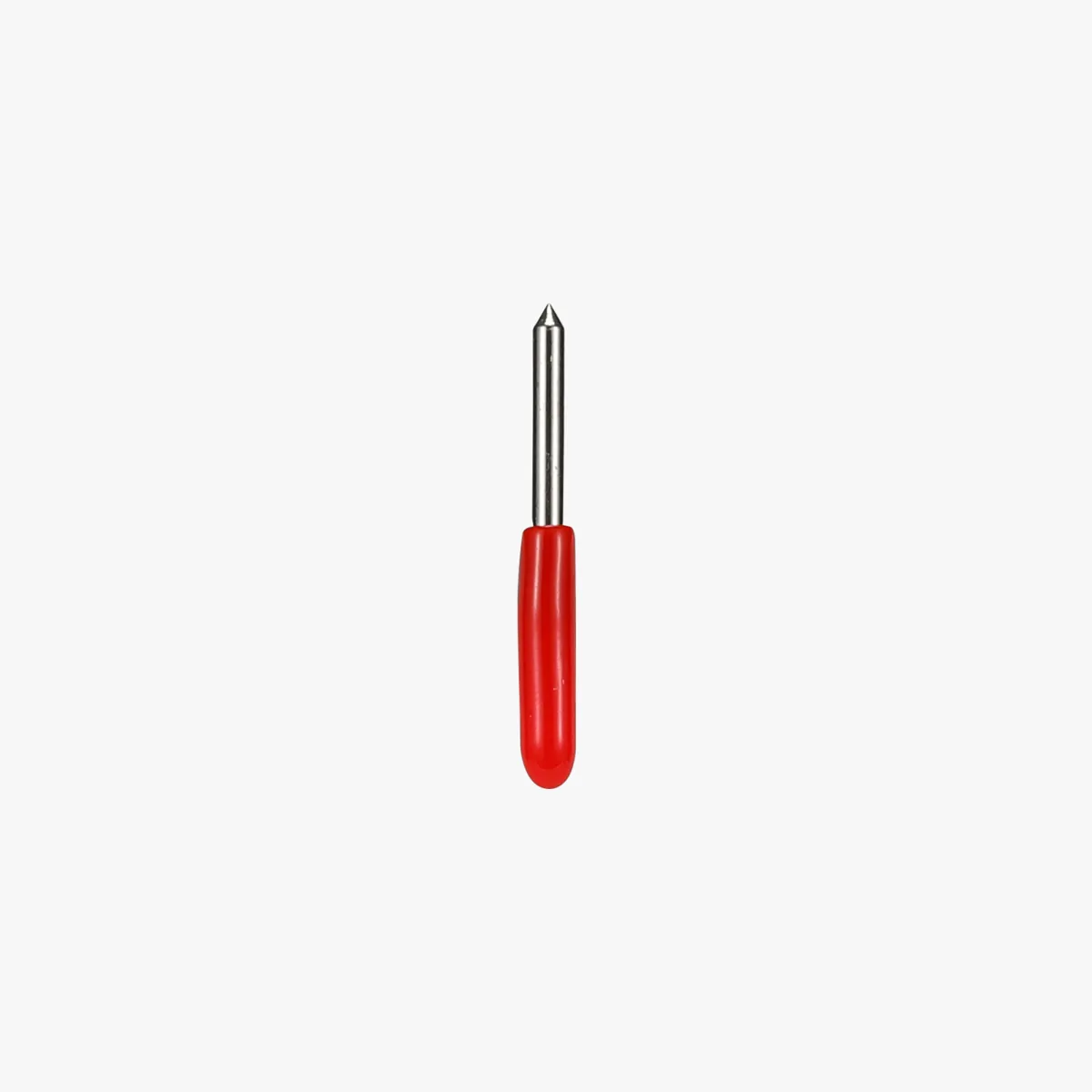
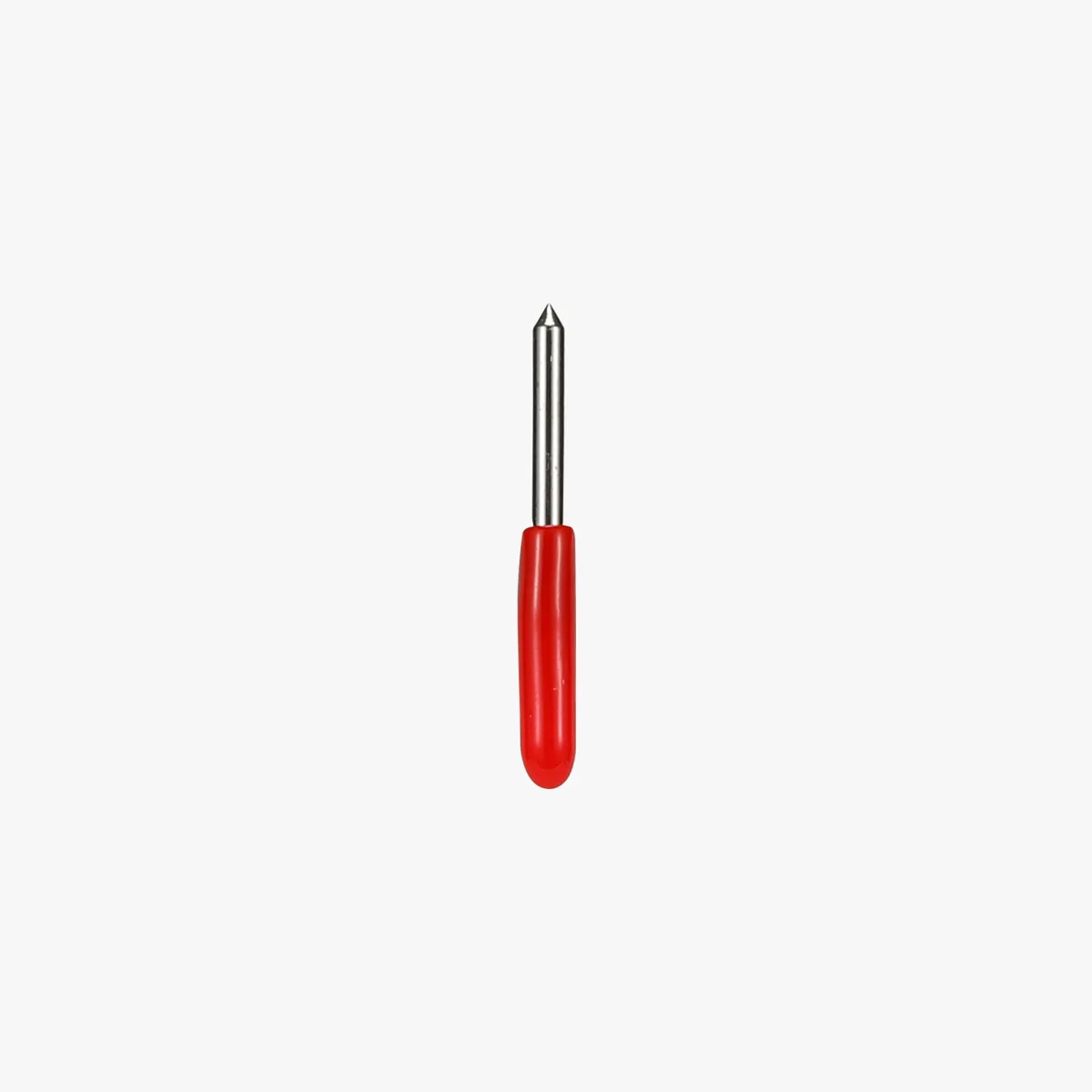 45° finspidset kniv og beskyttelseshætte |
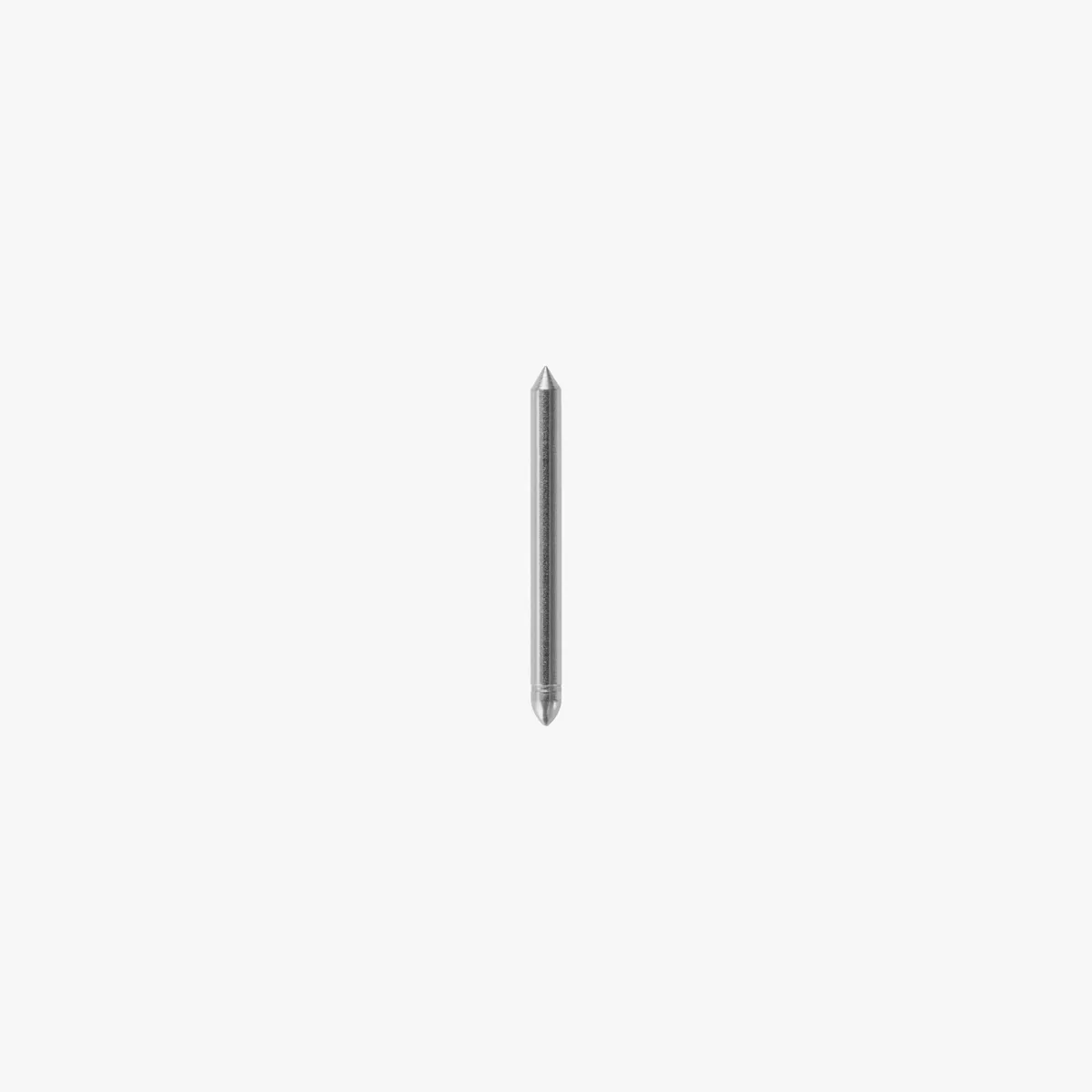 0.2 mm Deboss Tip |
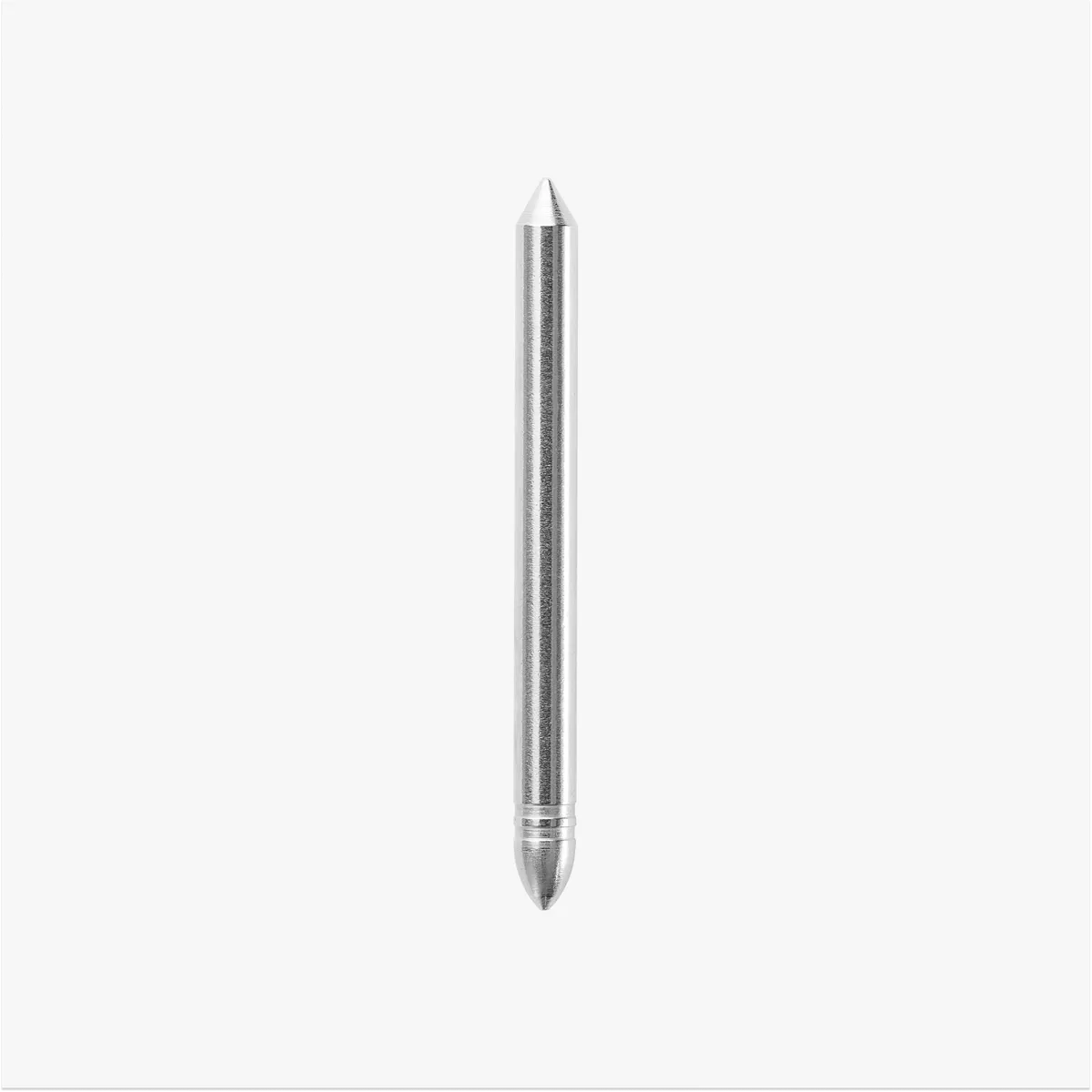 0.35 mm Foil Transfer Tip |
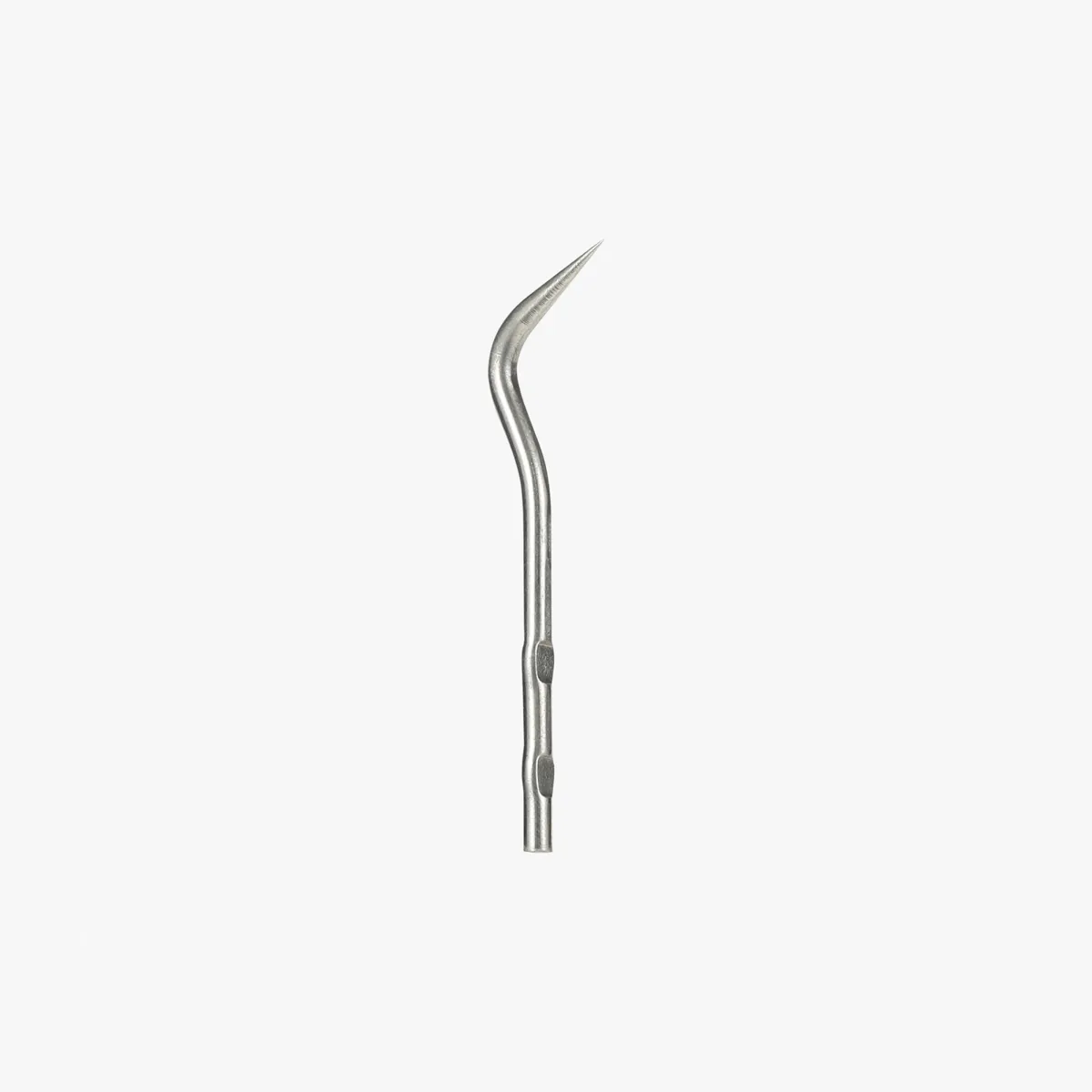 Lugeværktøj |
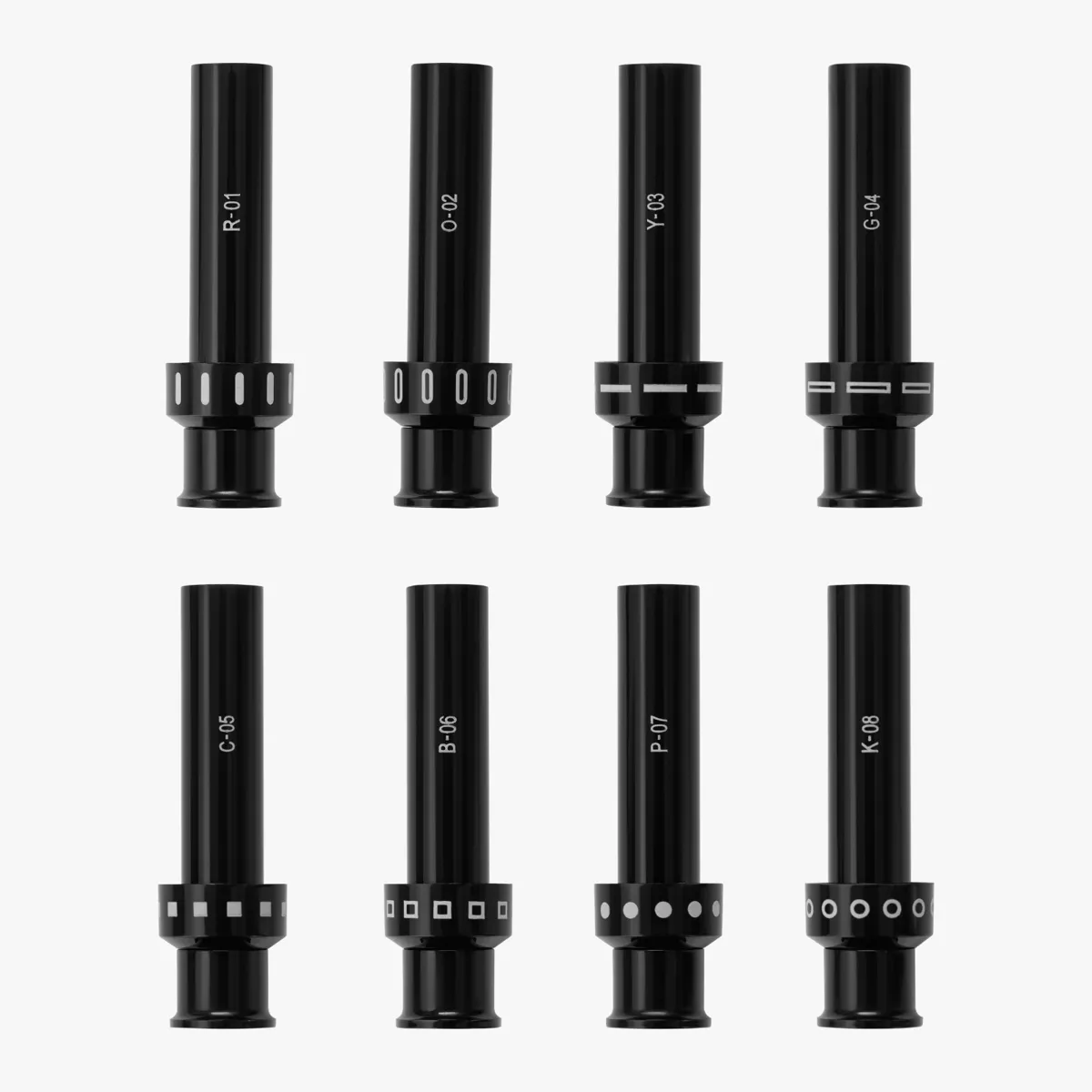
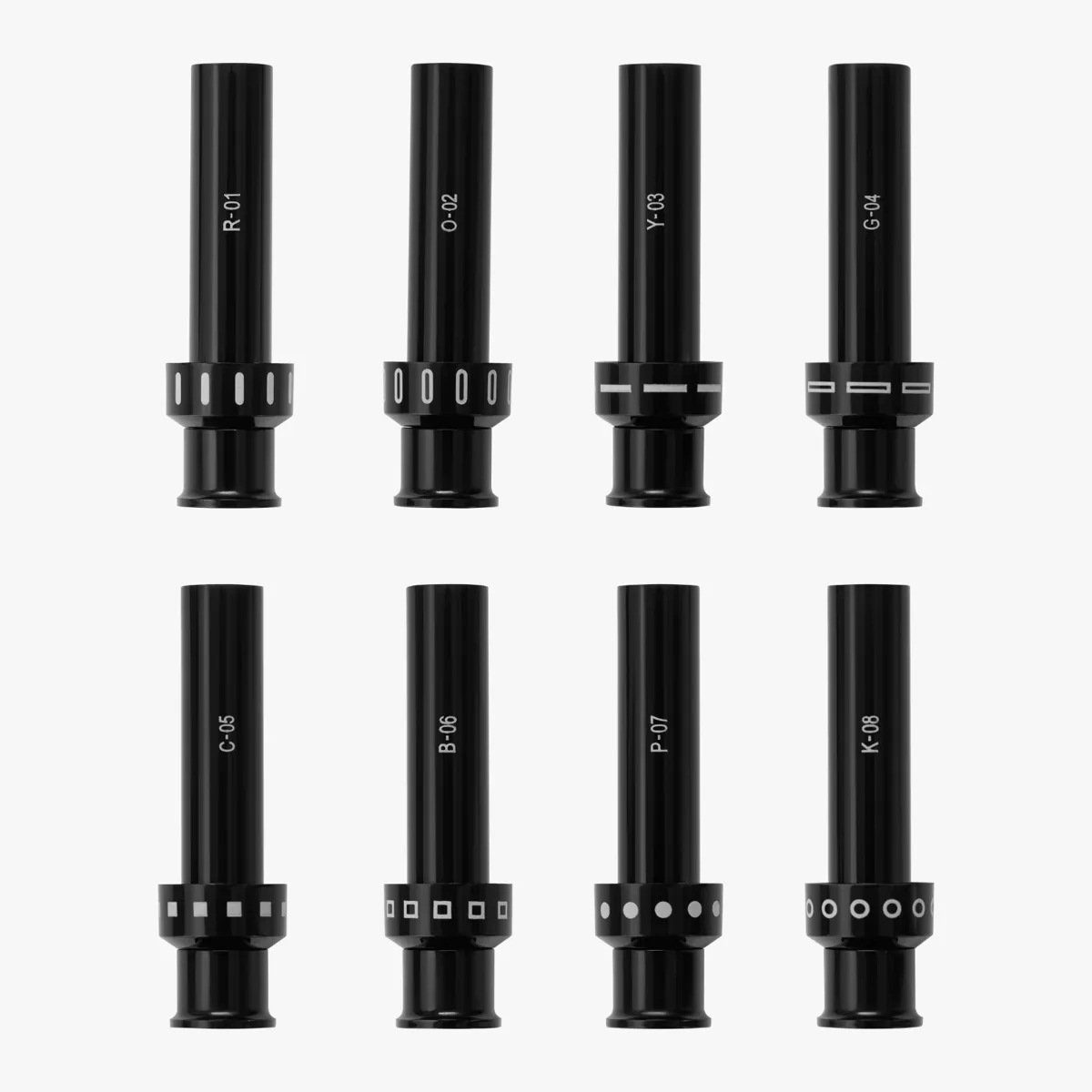 Penne (x8) |
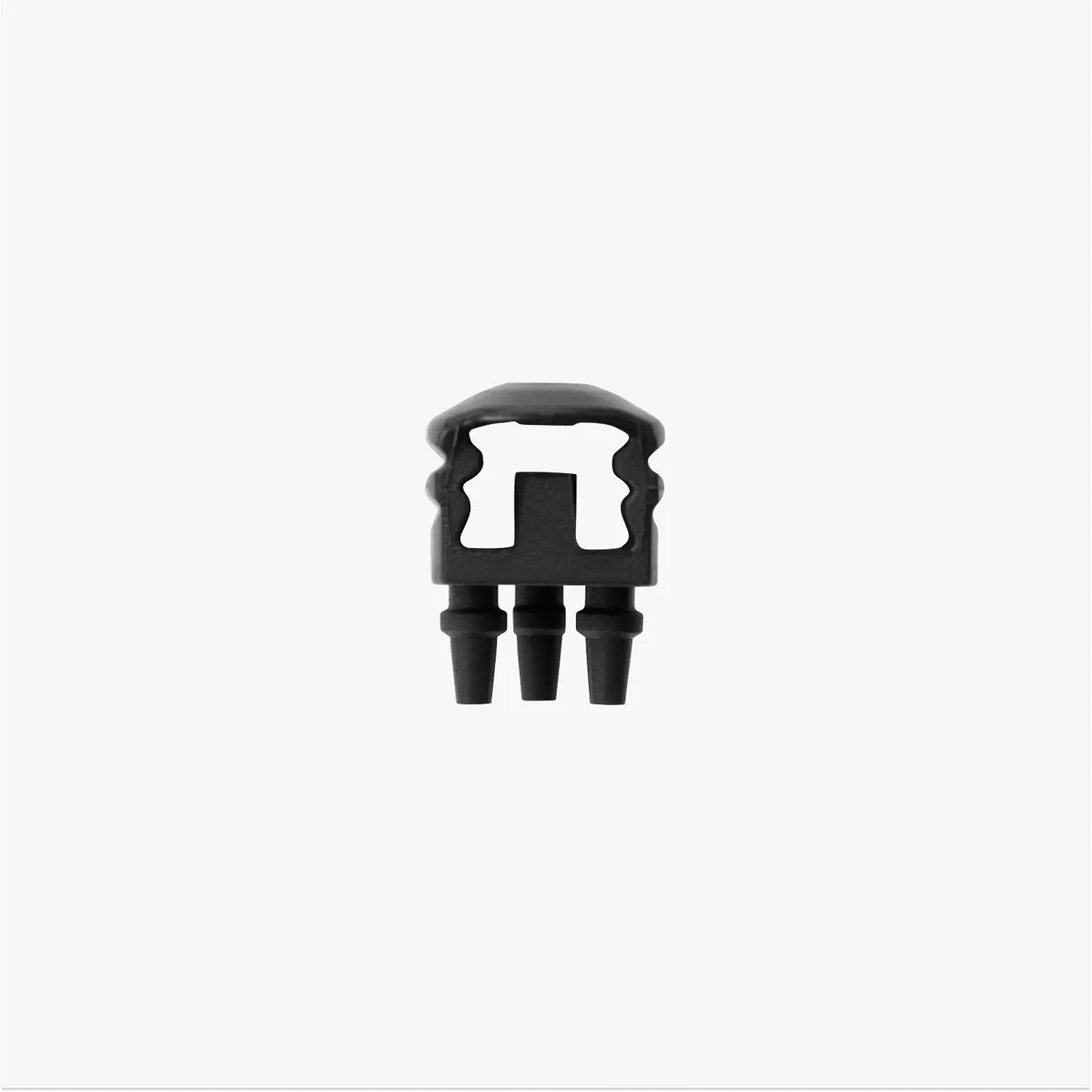 Flow Blocker Pad |
Tip:
Den ende, der er markeret med en ring, er arbejdsenden på Deboss Tip og Foil Transfer Tip.
Pennene findes i 8 farver: rød, orange, gul, grøn, cyan, blå, lilla og sort.
FEP-røret på CraftTool-basen bruges til at styre og fastholde kabelføringen, så kablet ikke hænger ned og forstyrrer bearbejdningen.
CutTool
|
 |
|---|---|
| CraftTool-base (formonteret skæremodulbase) |
45° finspidset kniv og beskyttelseshætte |
DrawTool
 |
 |
|---|---|
| CraftTool-base (formonteret penholder) |
Penne (x8) |
Montering af CutTool/DrawTool
Print knivskifteværktøjet på forhånd
Før du monterer CraftTool, skal du gå til MakerWorld eller Bambu Handy, søge efter "Blade Change Tool" under den officielle Bambu Lab-konto og printe det. Knivskifteværktøjet bruges til at holde kniven, så montering og afmontering bliver sikrere, og dine fingre ikke kommer i direkte kontakt med ægget.
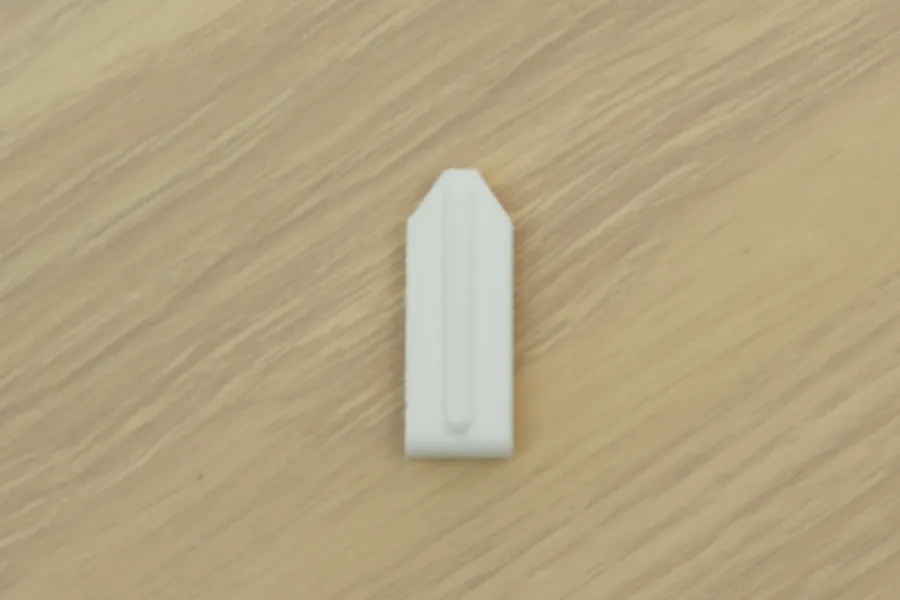
Placer skærepladen
Sænk printpladens højde via skærmen.
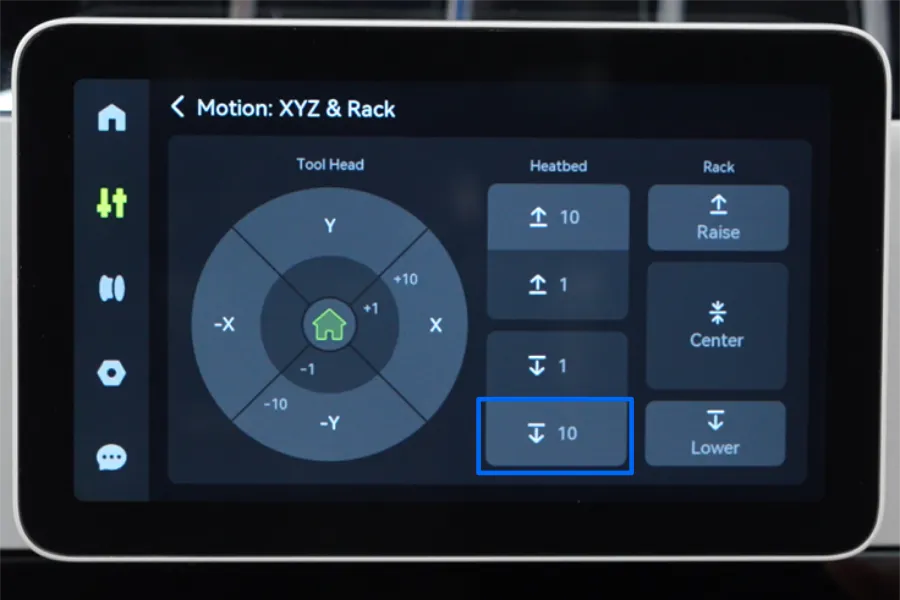 |
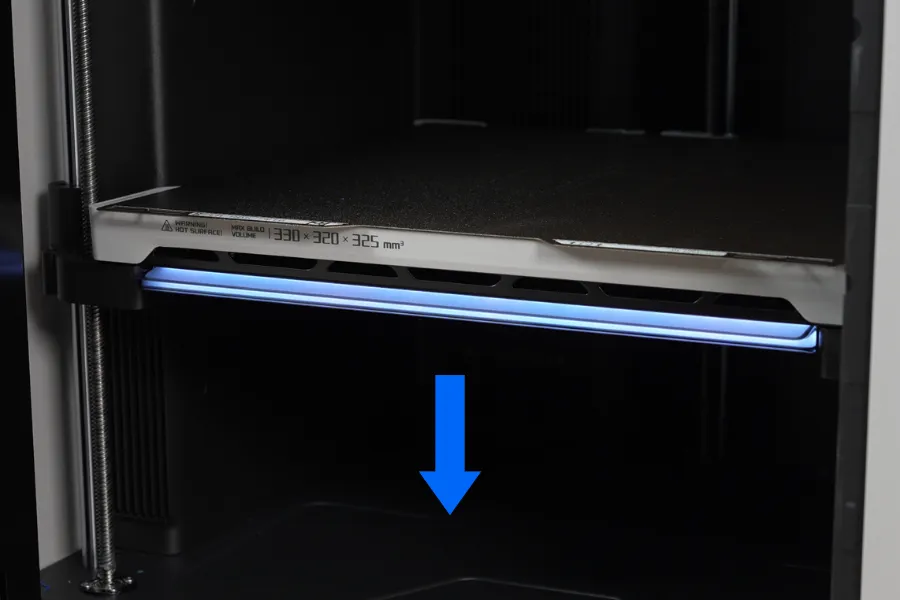 |
Fjern printpladen.
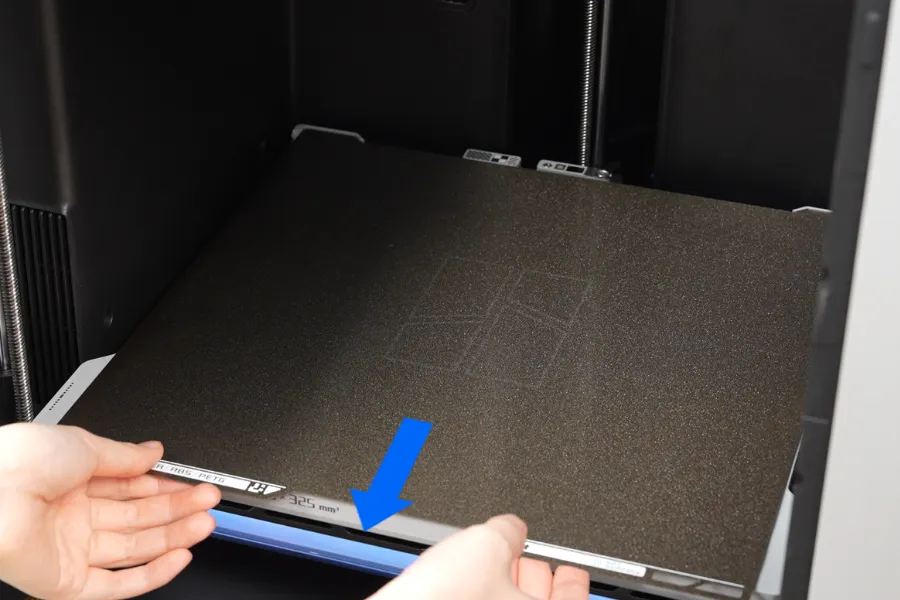 |
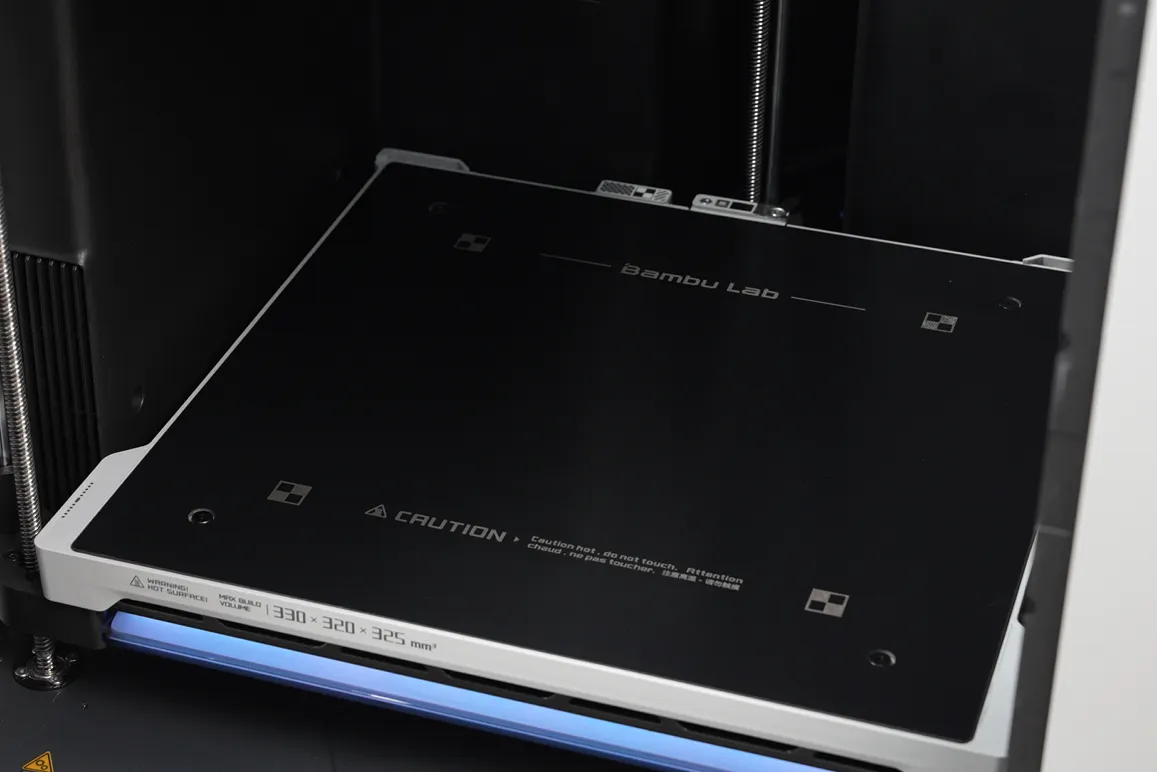 |
Ret skærepladens to hjørner ind efter printpladens stopklodser, læg skærepladen på printpladen, og træk beskyttelsesfilmen af den side, du skal bruge.
Tip: Smid ikke beskyttelsesfilmen ud. Sæt beskyttelsesfilmen på igen, når du har brugt klæbepladen, så der ikke sætter sig snavs fast, og klæbeevnen bevares.
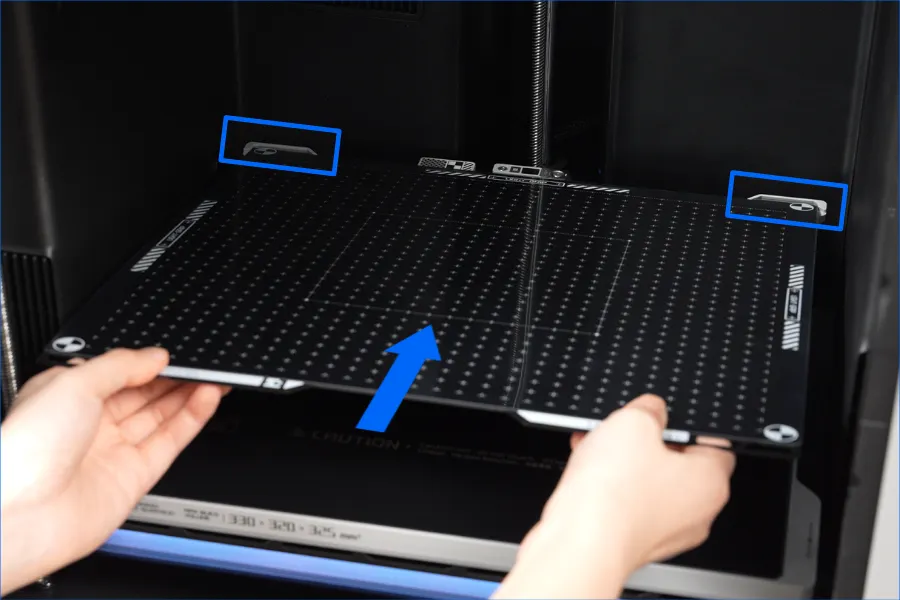 |
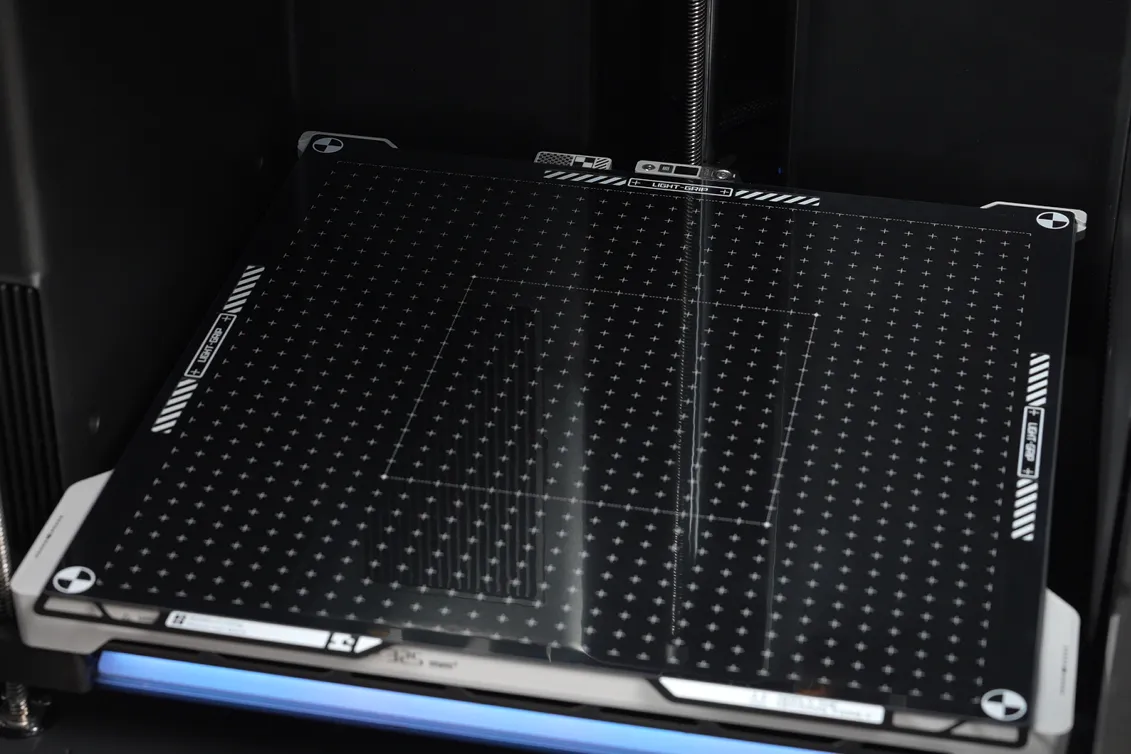 |
Tag filamentet ud, og parker PrintTool
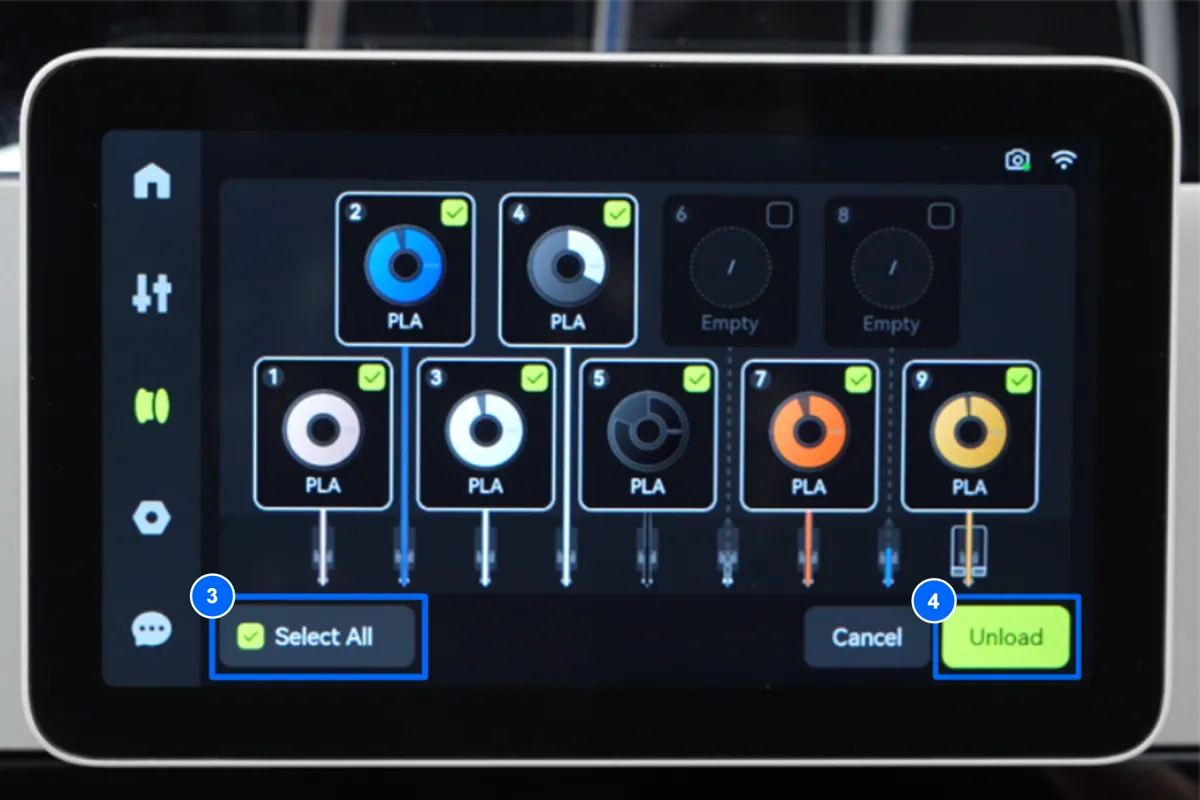
Tryk på Filament > Unload > Select All > Unload på skærmen.
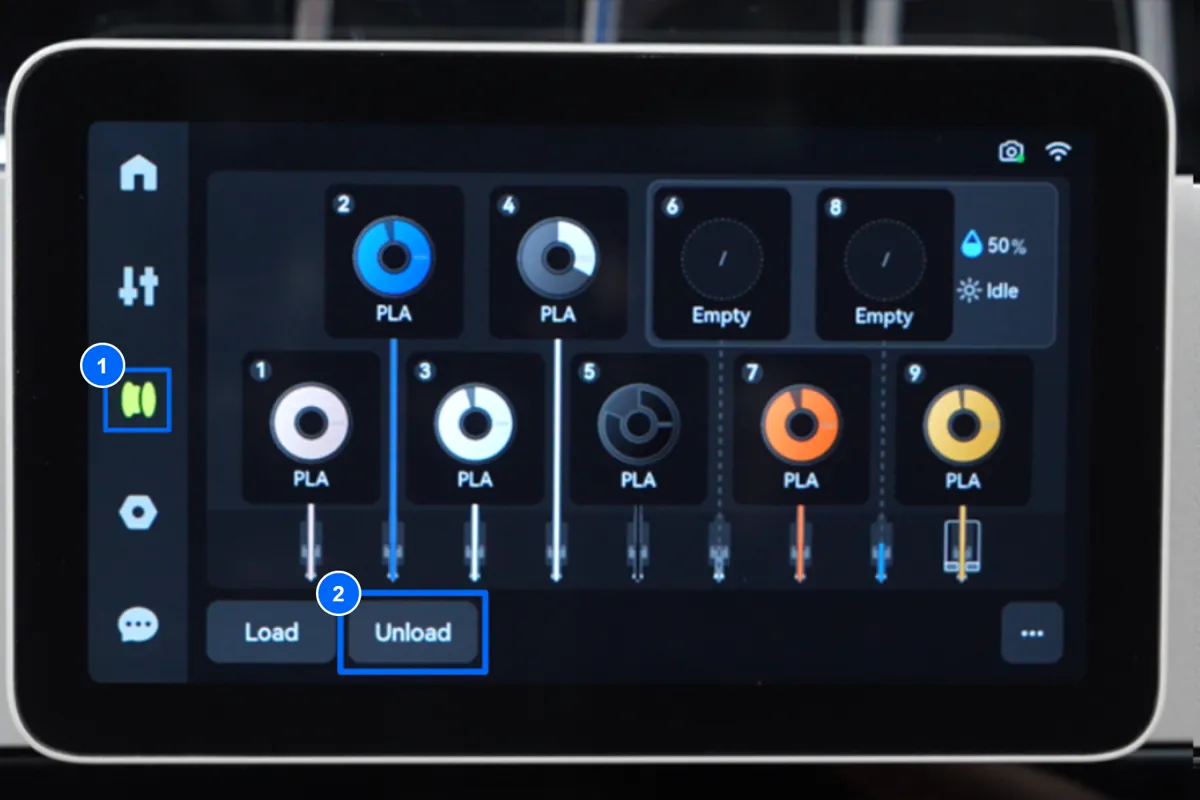 |
 |
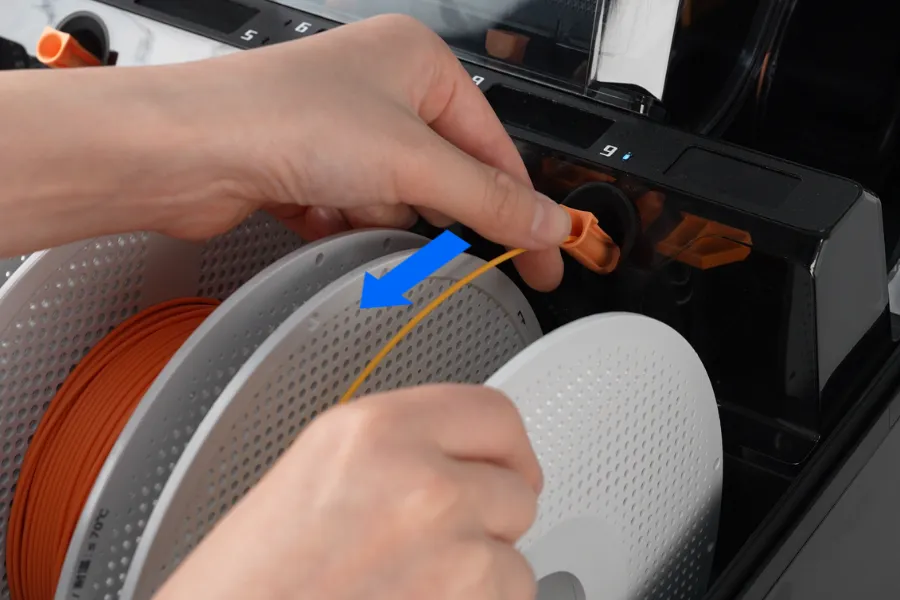
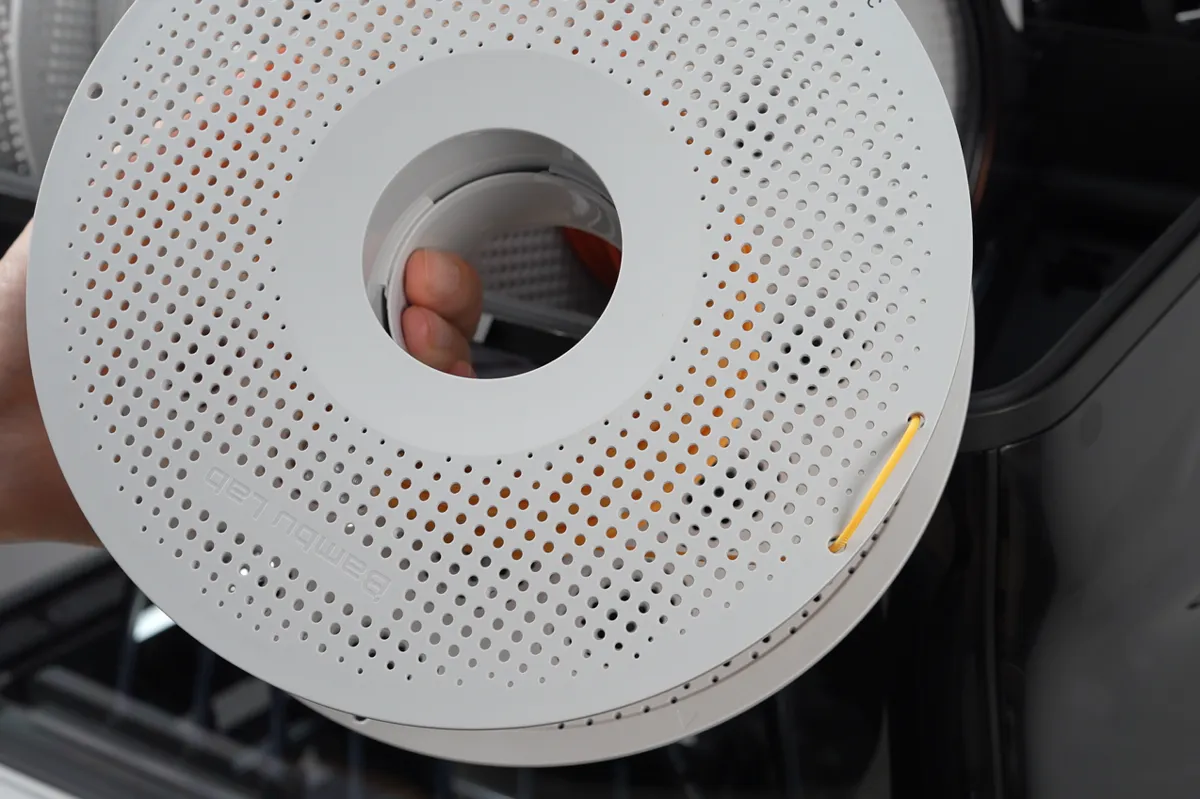
Følg instruktionerne på skærmen for at trække filamentet ud, og stik filamentenden ind i spolens låsehul.
 |
 |
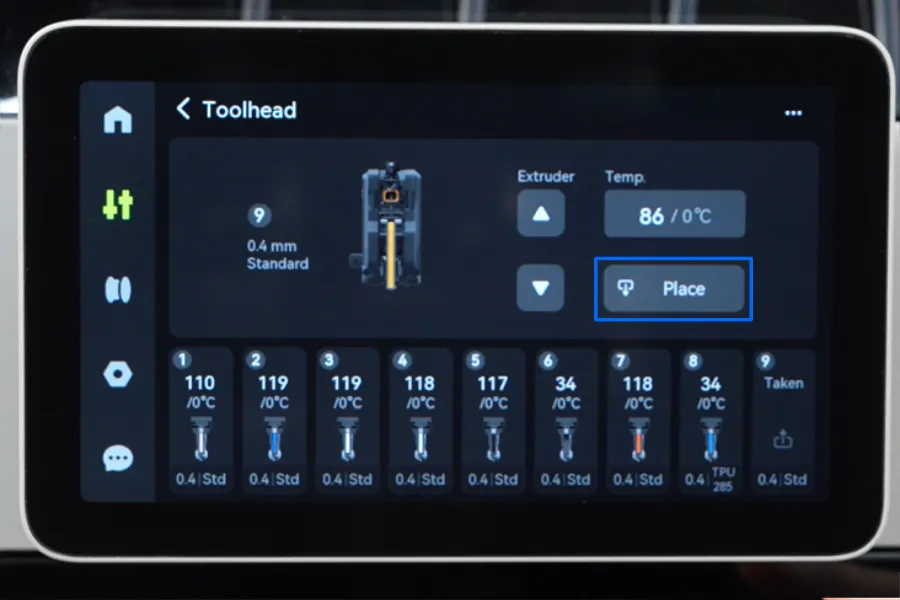
Tryk på Control > Toolhead & Extruder > Nest på skærmen for at parkere det PrintTool, der skal udskiftes, i holderen.
Vi anbefaler, at du først udskifter PrintTools i begge sider.
Fjern AMS-kammeret
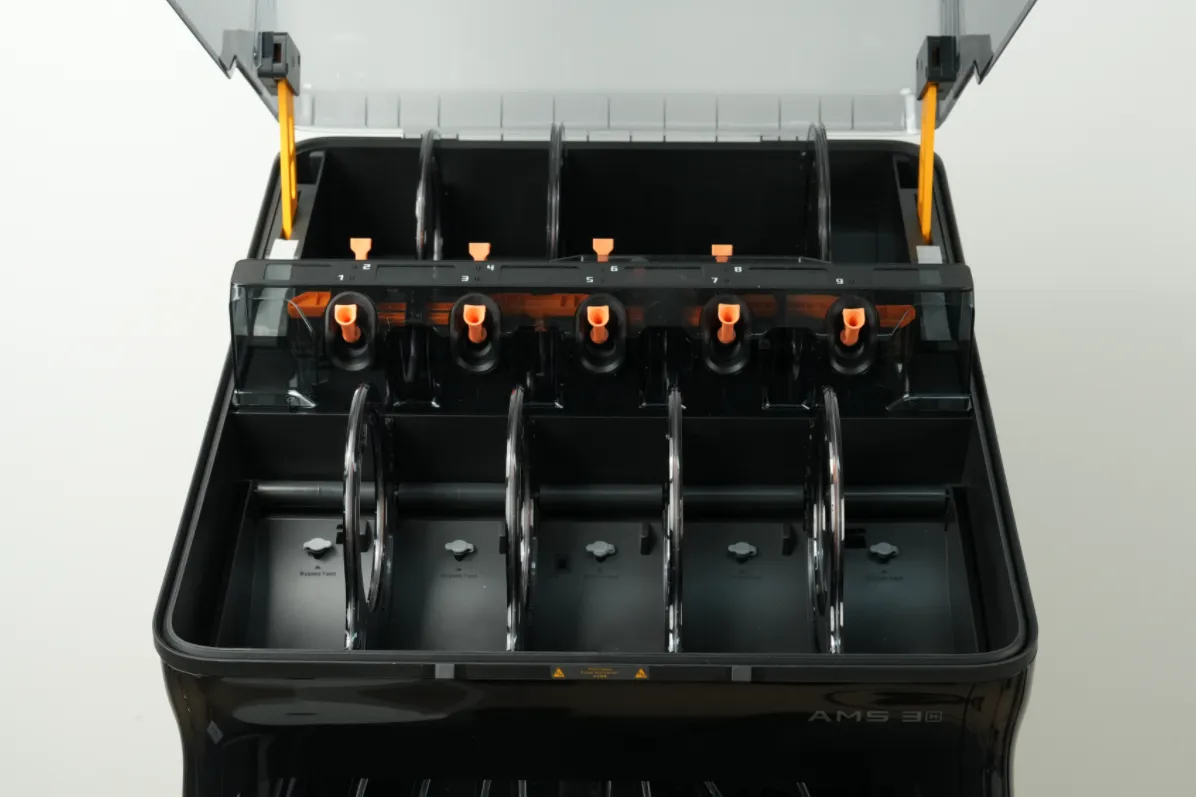
Fjern alt filament fra AMS'en, og luk AMS-lågen.
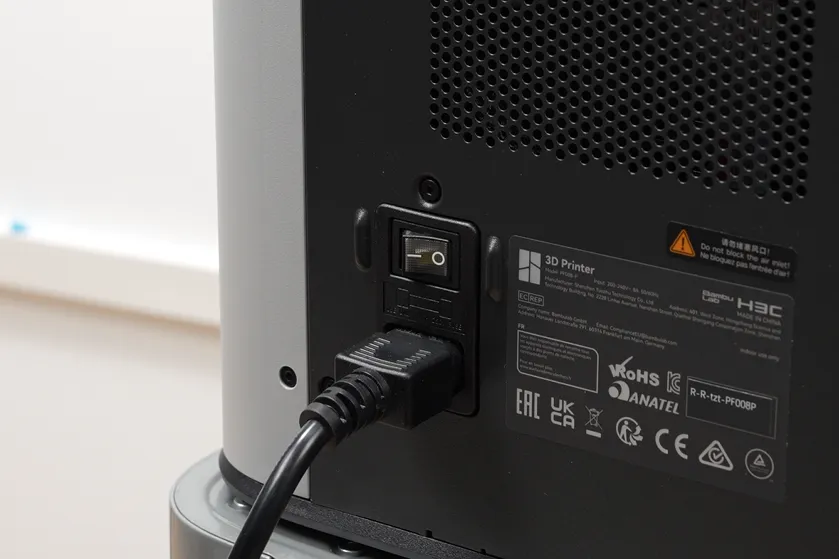
Sluk printeren.
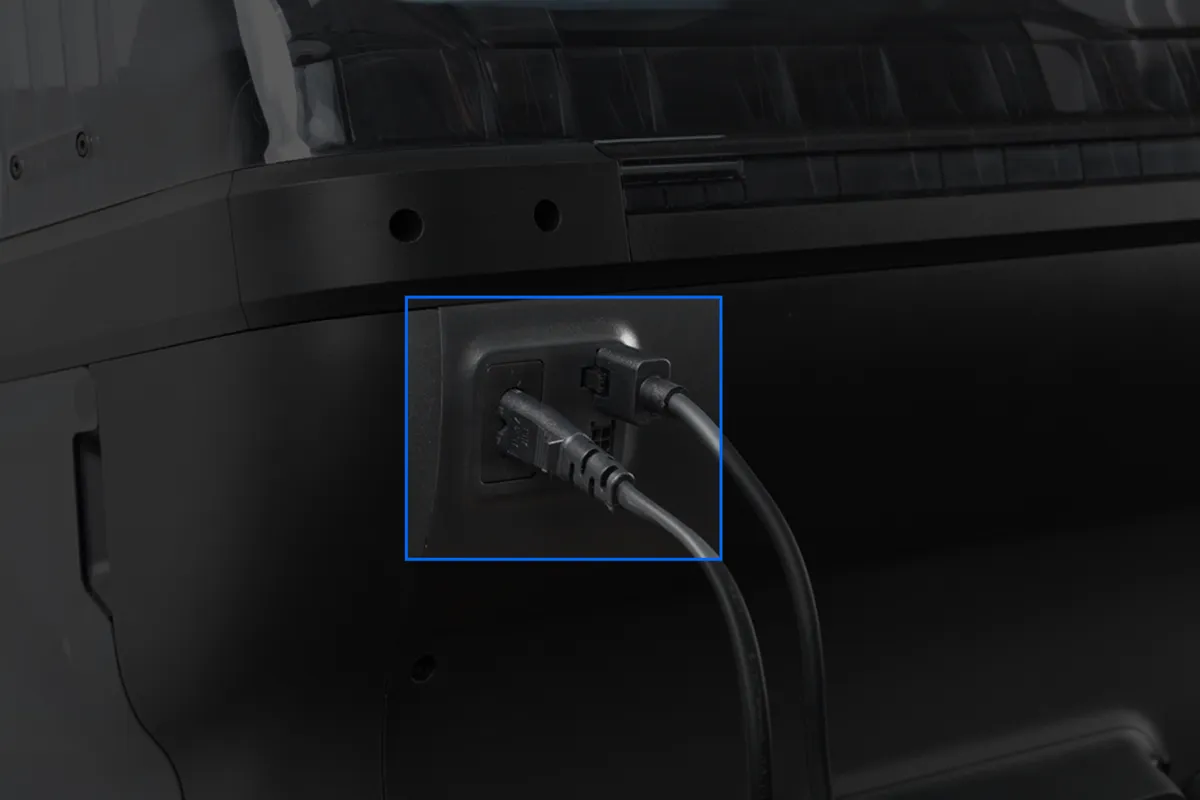
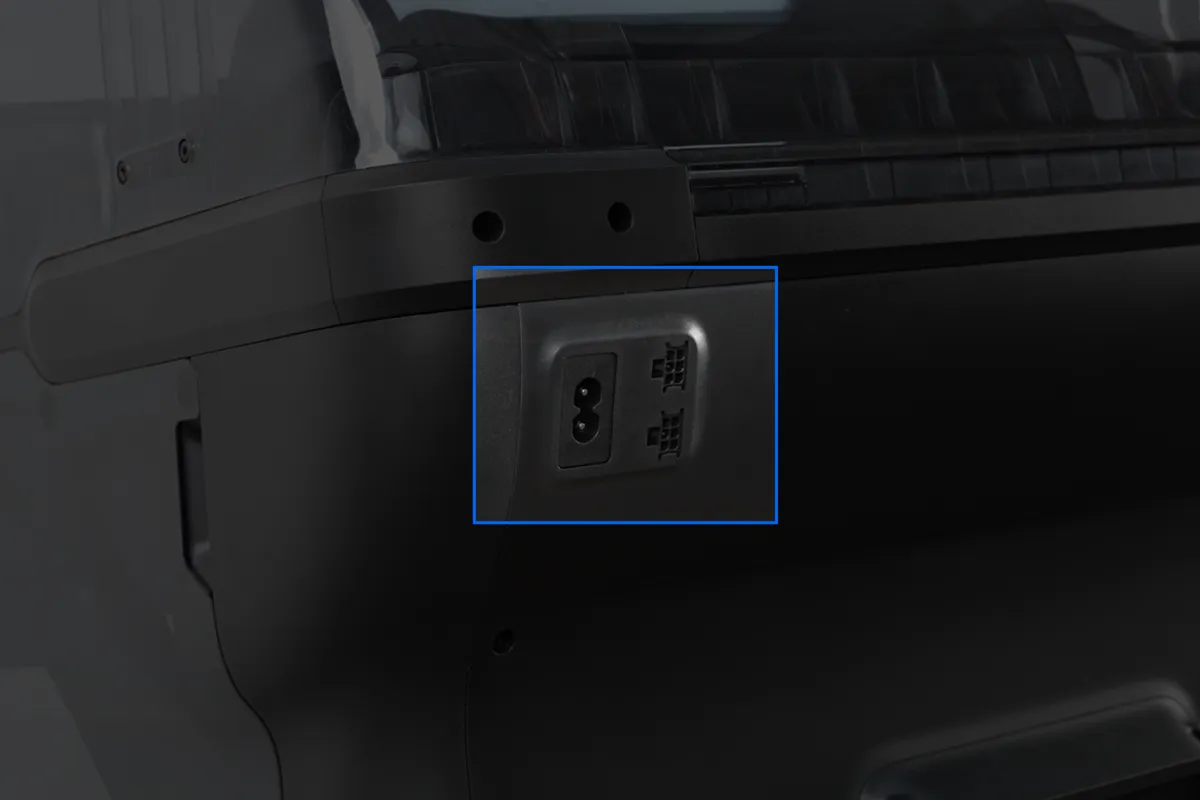
Tag 6-polet stikkabel og strømkabel ud bag på AMS-kammeret.
 |
 |
Fjern venstre og højre magnetiske panel.
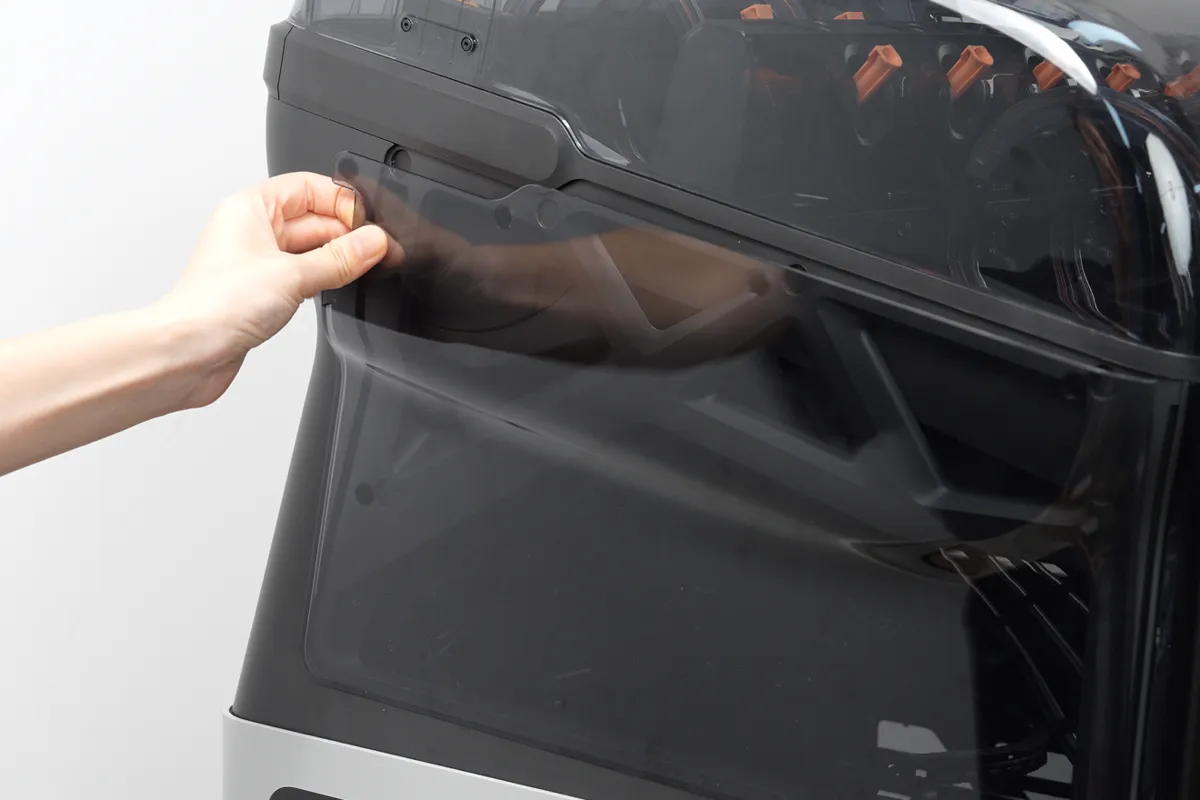 |
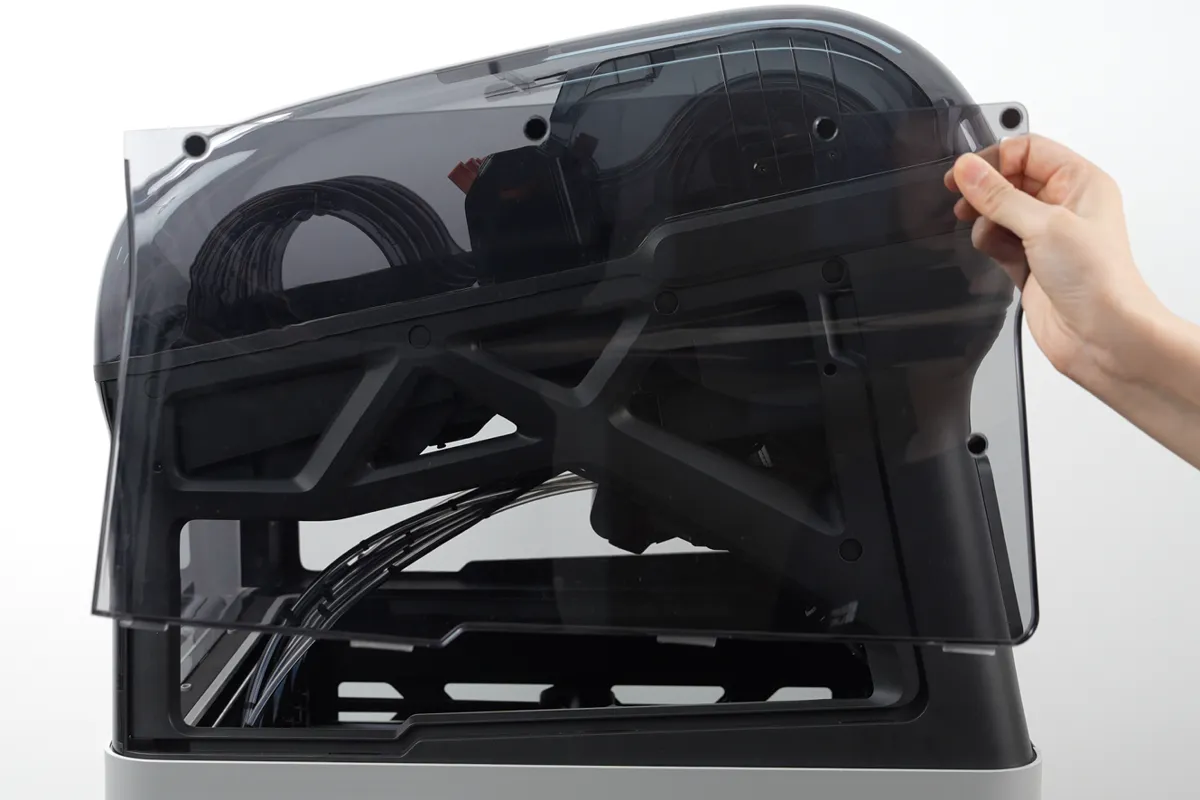 |
Løsn og fjern skruerne i begge sider af AMS-kammeret (2 skruer i hver side) med en H2.0 unbrakonøgle ved at dreje mod uret. Opbevar skruerne godt.
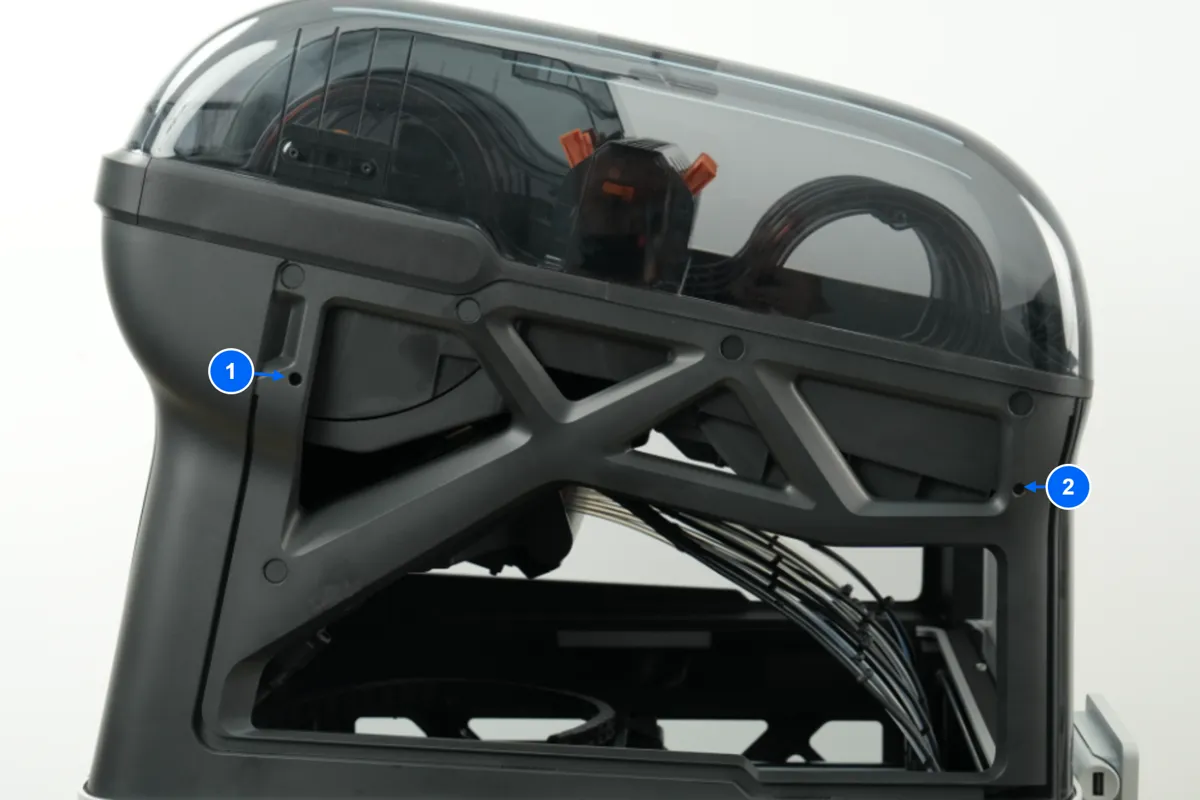 |
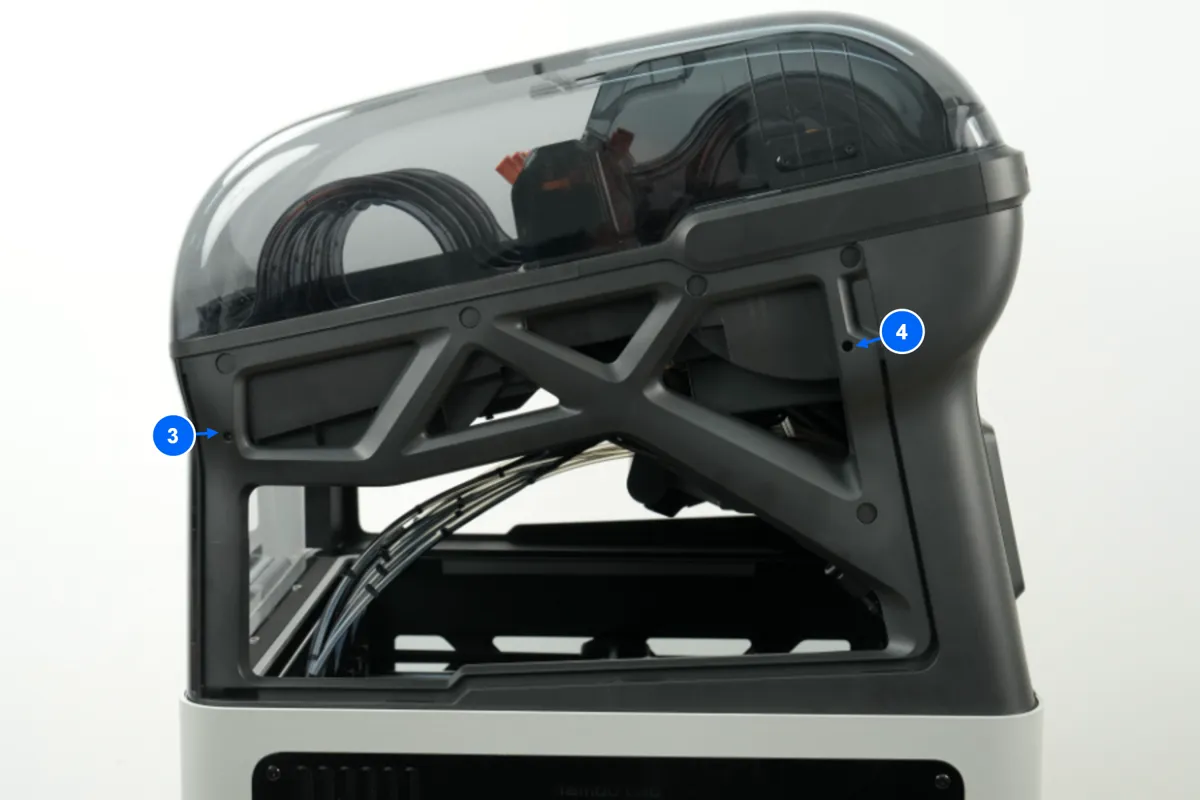 |
Hold AMS-kammeret i begge ender, løft det forsigtigt af, og stil det et sikkert sted.
Bestem, hvor mange der skal monteres
Hvis du skal montere flere CraftTools, skal du fjerne det tilsvarende antal PrintTools ud fra, hvor mange du vil bruge, og montere CutTools eller DrawTools på de pågældende pladser. Når de er monteret, kan de blive siddende i lang tid og skal ikke afmonteres og monteres ofte.
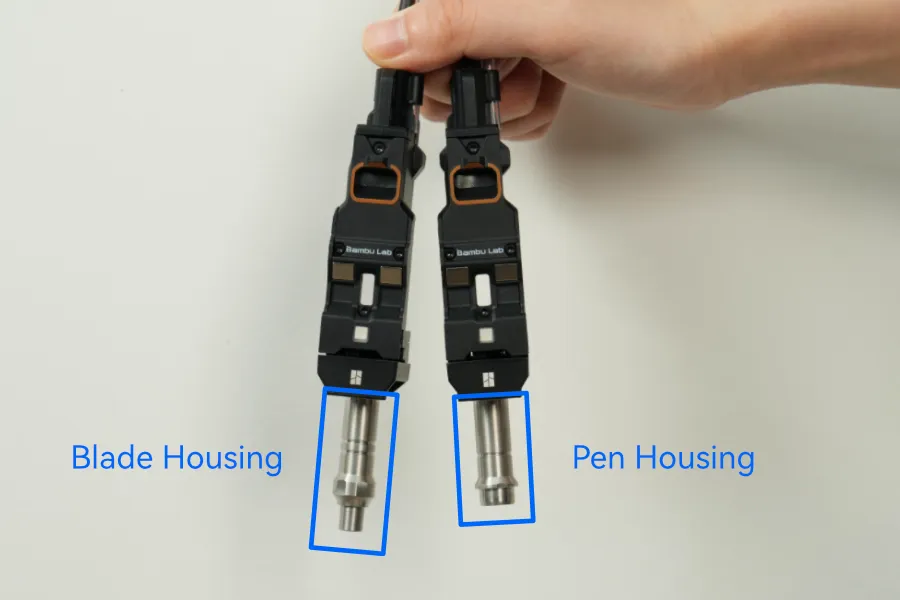
Skæremodulbasen og penholderen er formonteret på CraftTool-basen. På billedet nedenfor ses skæremodulbasen til venstre og penholderen til højre. Monter CutTool eller DrawTool efter dine bearbejdningsbehov.
Fjern PrintTool-enheden
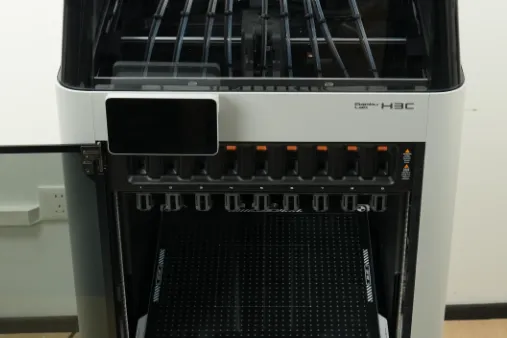
For at gøre det lettere anbefaler vi, at du først udskifter PrintTools i begge sider. De følgende trin bruger det PrintTool, der sidder længst til højre, som eksempel. Fremgangsmåden er den samme for de andre pladser.
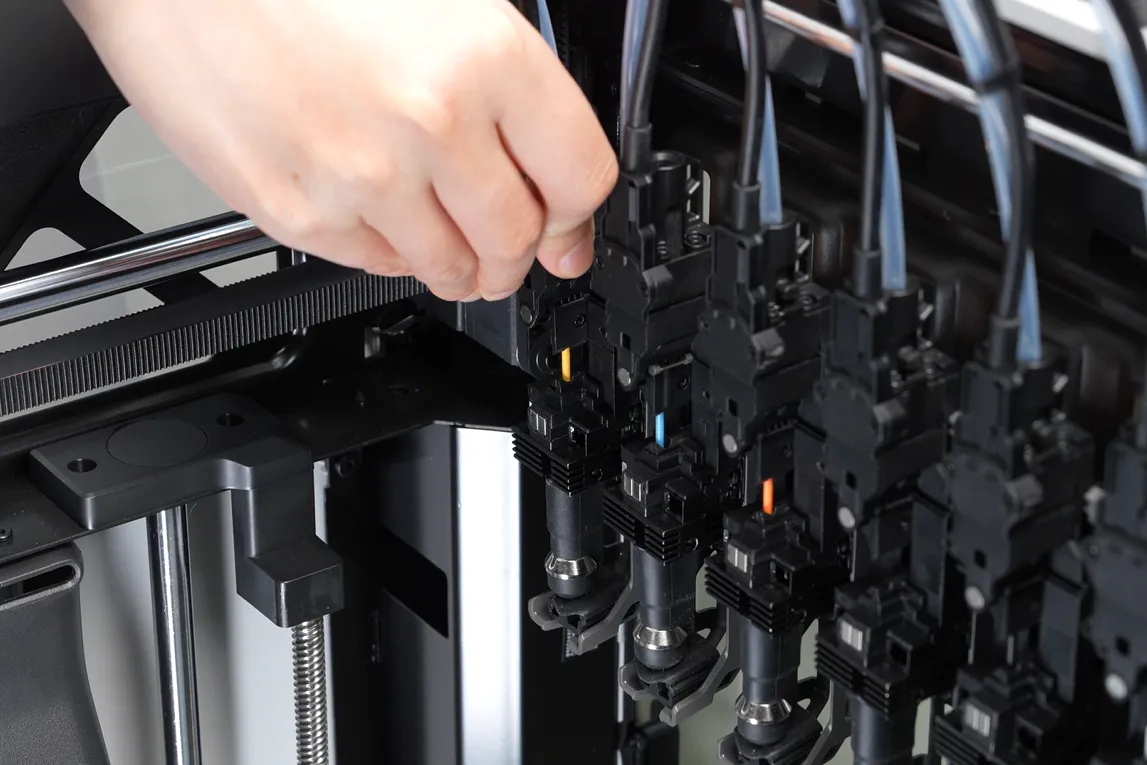
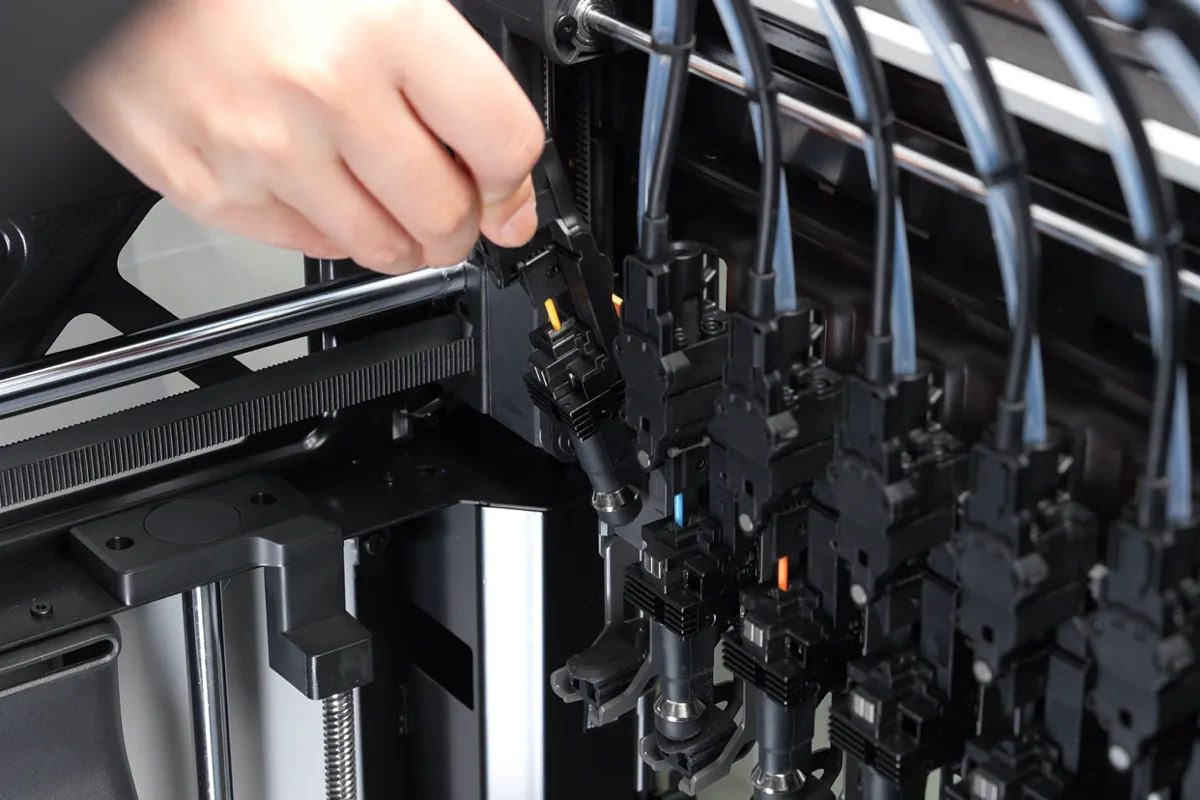
Tryk på låsetappen på det 6-polede kabel, og tag kablet ud under værktøjsstyrekortet.
Frigør det 6-polede kabel fra skyderen på fremføringsbeslaget.
Træk det 6-polede kabel mod skærmen, og før stikket gennem PTFE-rørbeslaget.
Skub skyderen på PTFE-rørbeslaget mod skærmen, indtil den pneumatiske kobling bliver synlig. Mens du skubber skyderen frem, skal du trykke den sorte yderring på den pneumatiske kobling bagud og trække FEP-røret ud under styrekortet.
Løft PrintTool opad for at tage det af holderen.
 |
 |
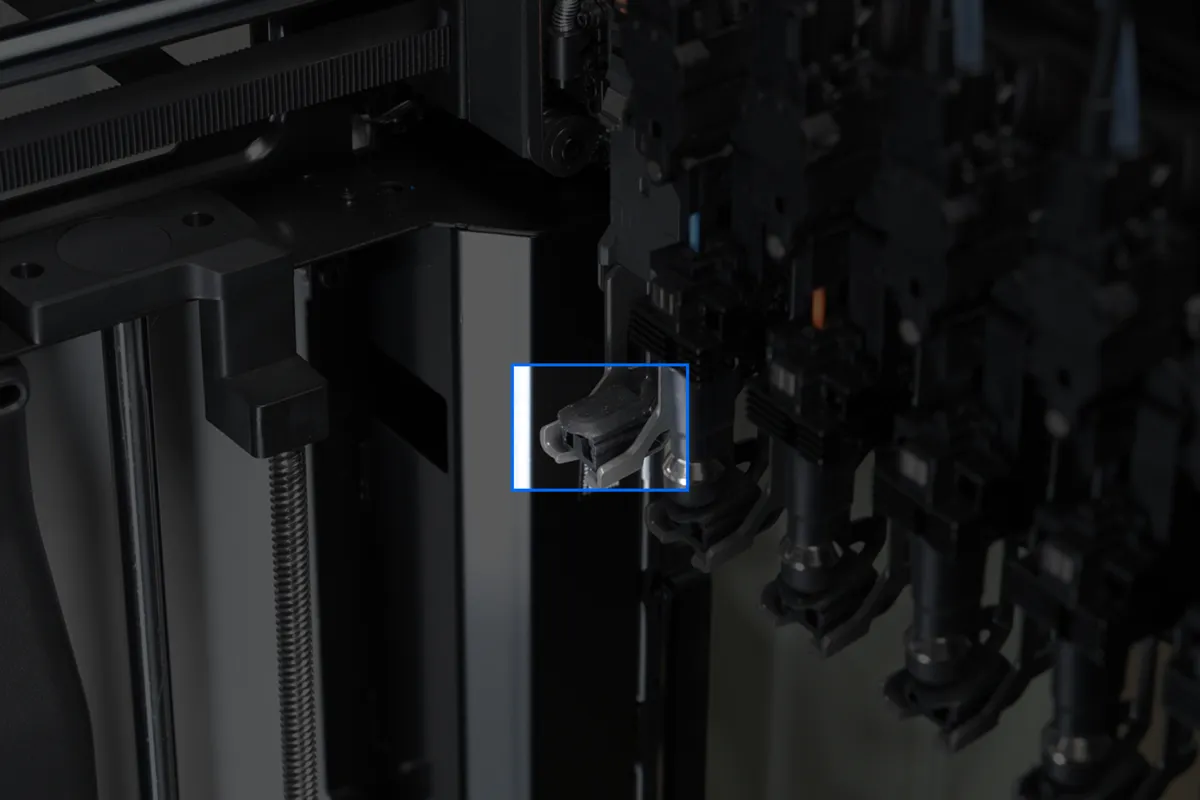
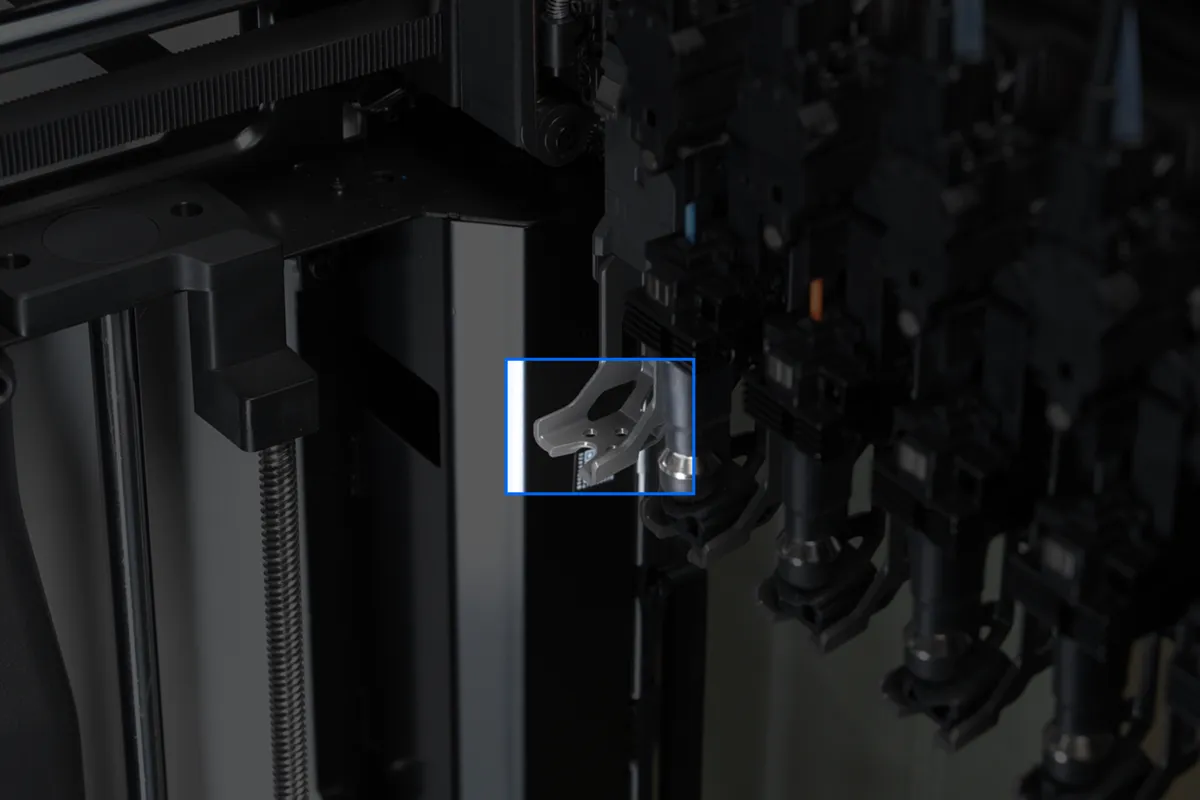
Fjern Flow Blocker Pad fra holderens dock.
Tip: Hvis du senere skal montere PrintTool igen, skal du sætte Flow Blocker Pad tilbage på sin oprindelige plads. Opbevar den godt. Hvis den bliver væk, kan du bruge den medfølgende ekstra Flow Blocker Pad.
 |
 |
Tilslut CraftTool-basen
Skub skyderen på PTFE-rørbeslaget mod skærmen, indtil den pneumatiske kobling bliver synlig. Stik FEP-røret fra CraftTool-basen ind i den pneumatiske kobling, og sørg for, at det er skubbet helt i.
Før stikket på det 6-polede kabel bagud gennem PTFE-rørbeslaget.
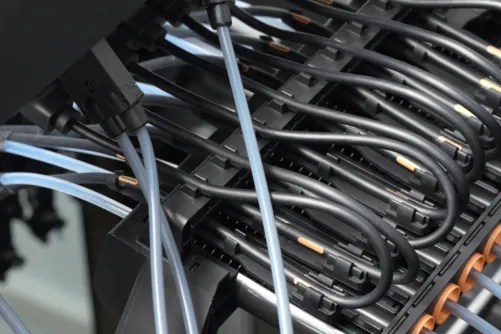
Klik først kablet ved den massive orange markering ind i den bageste låsetap på skyderen på PTFE-rørbeslaget, og klik derefter resten af kablet ind i de andre låsetapper.
Sæt det 6-polede stik i porten under værktøjsstyrekortet, og sørg for, at det er skubbet helt i.
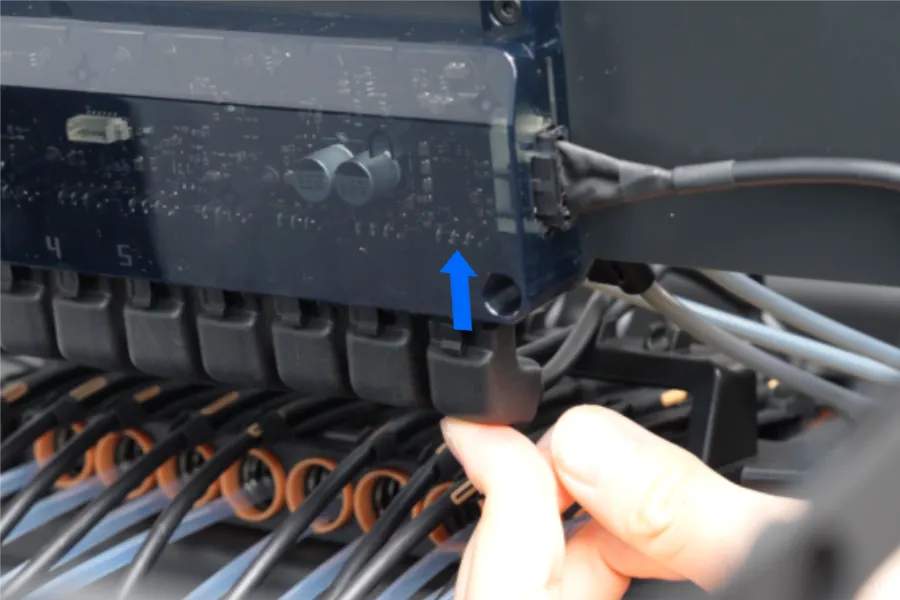
Klik alle 6-polede kabler ind i låsetapperne.
Monter CutTool
De følgende trin bruger den finspidsede kniv som eksempel. Deboss Tip og Foil Transfer Tip monteres på samme måde.
Bemærk:
Før monteringen skal du sikre, at skæremodulbasen er spændt godt fast på CraftTool-basen. Kontrollér det også før første brug, så skæremodulbasen ikke løsner sig under bearbejdningen.
Vær forsigtig, så du ikke kommer til skade.
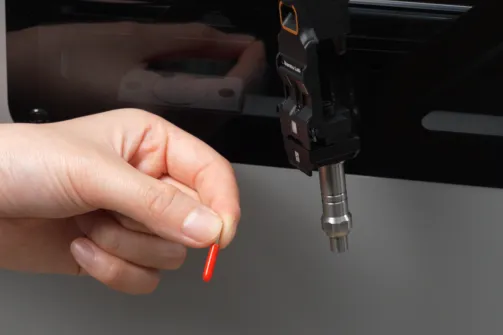
Tag beskyttelseshætten af kniven.
Tag fat i kniven med knivskifteværktøjet, og sæt derefter kniven i skæremodulbasen.
Tip: Print knivskifteværktøjet på forhånd. Gå til MakerWorld eller Bambu Handy, søg efter "Blade Change Tool" under den officielle Bambu Lab-konto, og print det.
Sørg for, at der ikke er nogen Flow Blocker Pad i holderens dock. Ret den orange del på basen ind efter den orange dockkrog, og sæt CutTool magnetisk fast på holderen.
Monter DrawTool
Bemærk: Før monteringen skal du sikre, at penholderen er spændt godt fast på CraftTool-basen. Kontrollér det også før første brug, så penholderen ikke løsner sig under bearbejdningen.
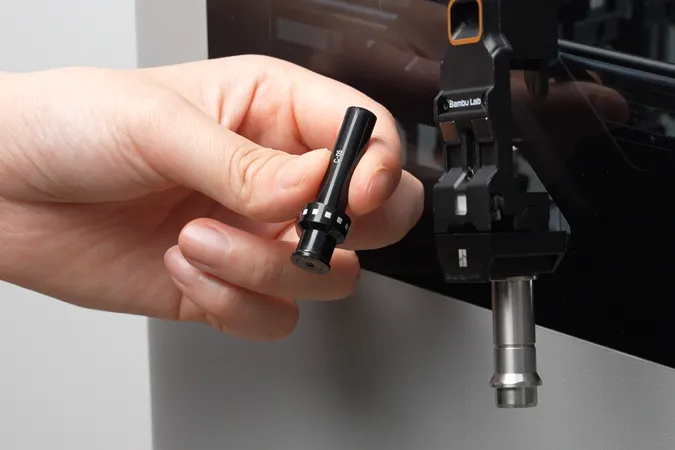
Tag pennens hætte af.
Sæt altid hætten på pennen igen, når du ikke bruger den, så spidsen ikke tørrer ud.
 |
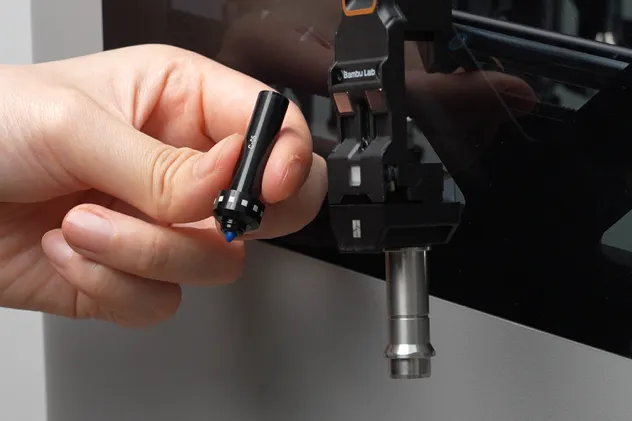 |
Sæt pennen i penholderen.
Sørg for, at dockens Flow Blocker Pad er fjernet. Vip basen, og hæng den på den orange dockkrog for at fuldføre den magnetiske montering.
Monter AMS-kammeret
Når CutTool eller DrawTool er monteret, skal du forsigtigt sætte AMS-kammeret på beslaget og sikre, at det sidder helt på plads.
Håndter AMS-kammeret forsigtigt, når du sætter det på, så du undgår slag og stød.
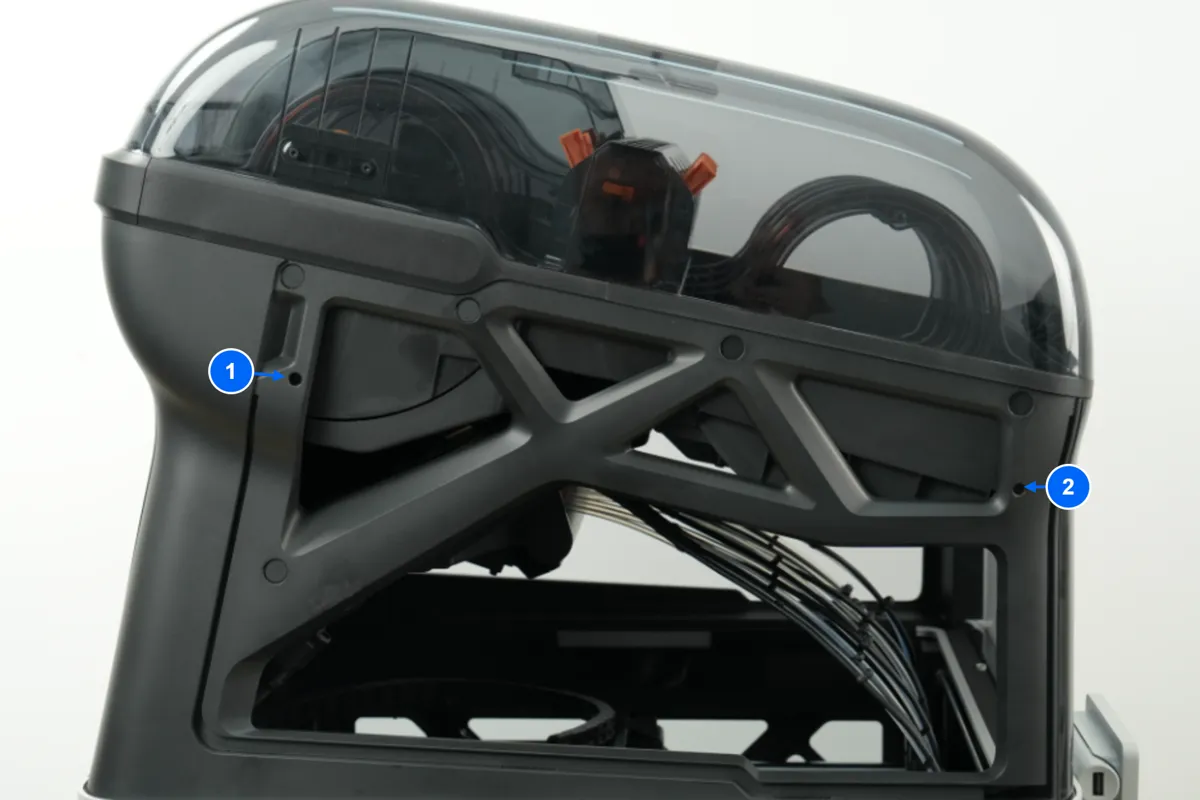
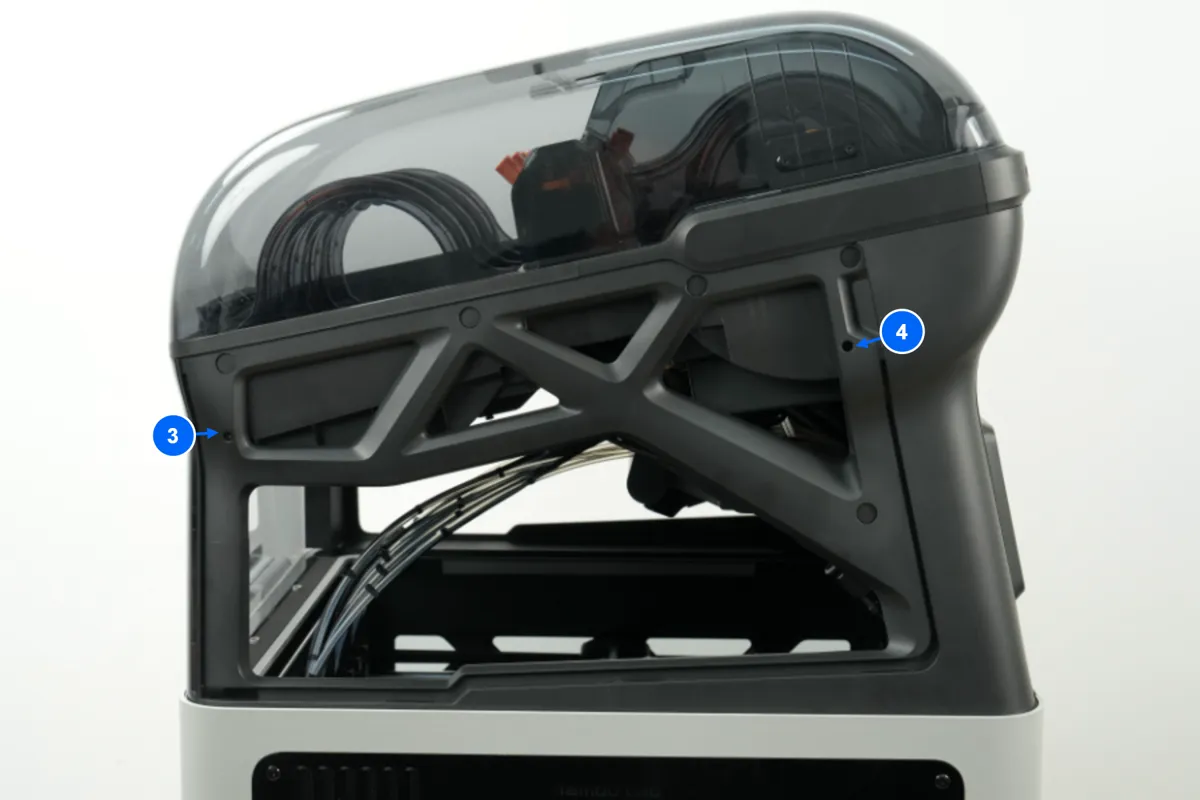
Spænd de 2 skruer i hver side af AMS-kammeret helt med uret med en H2.0 unbrakonøgle.
 |
 |
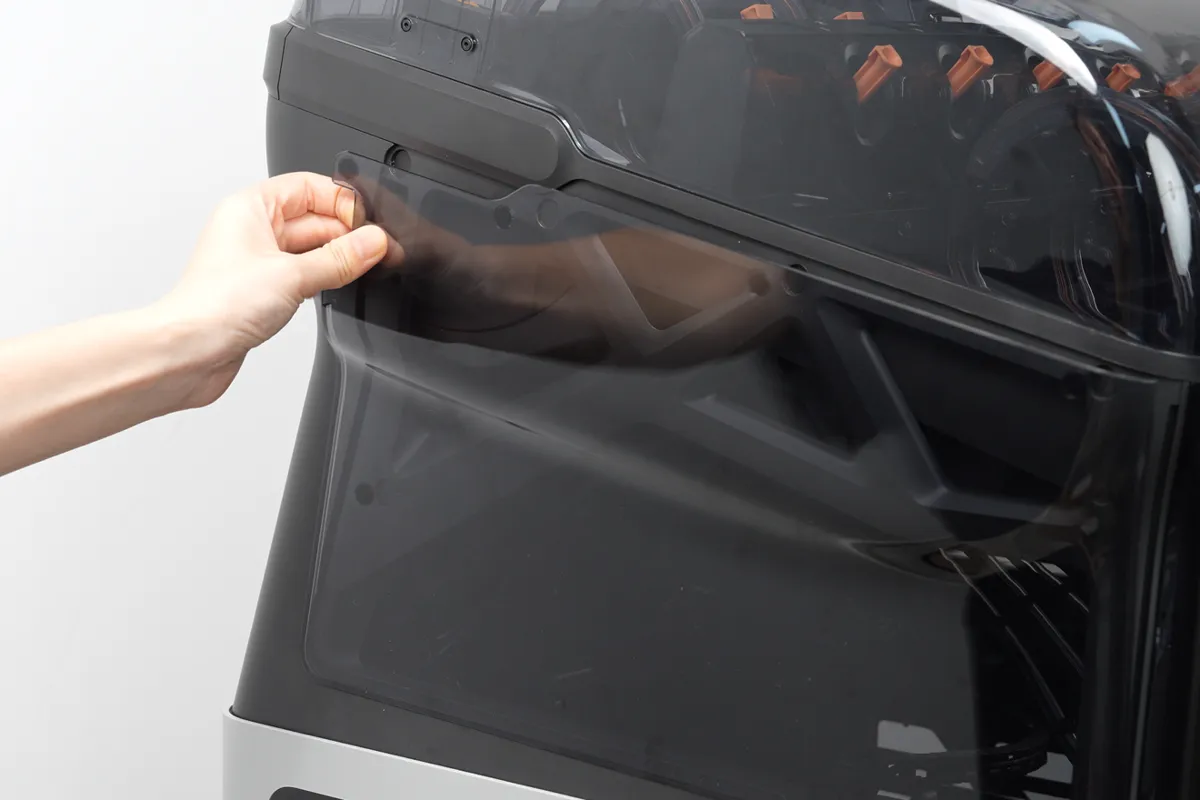
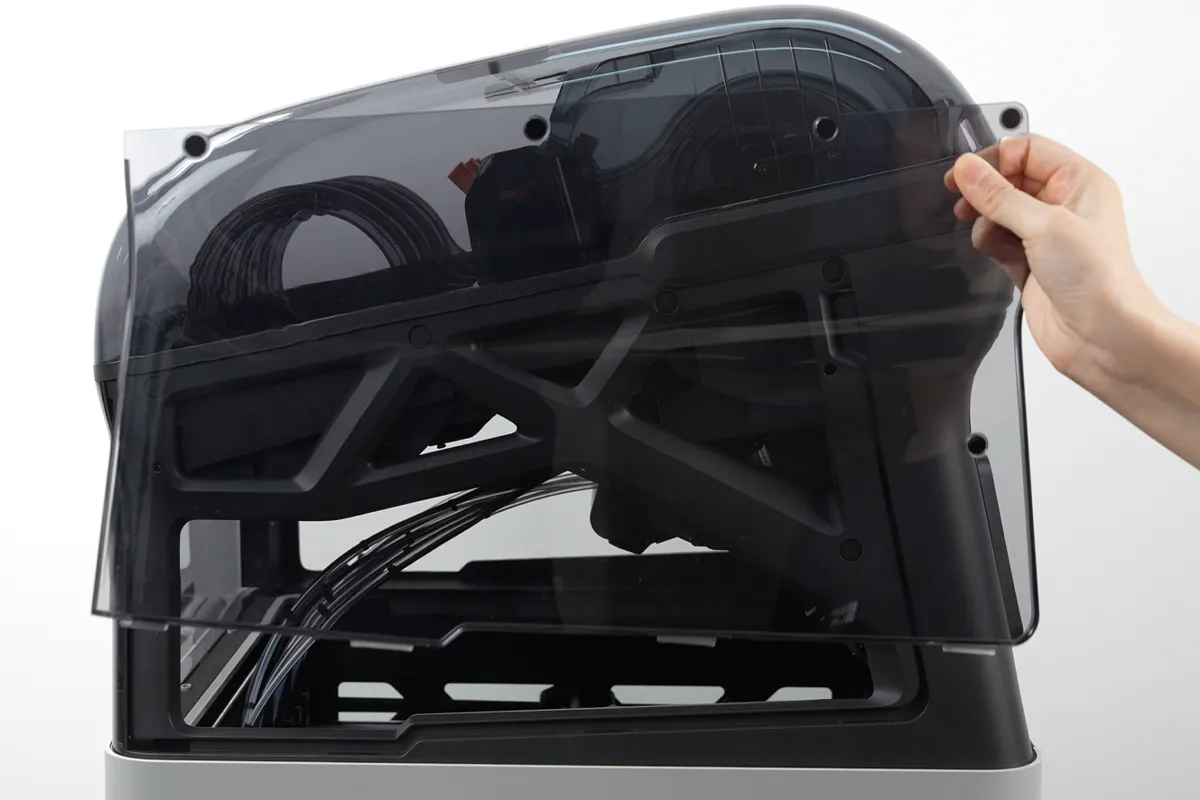
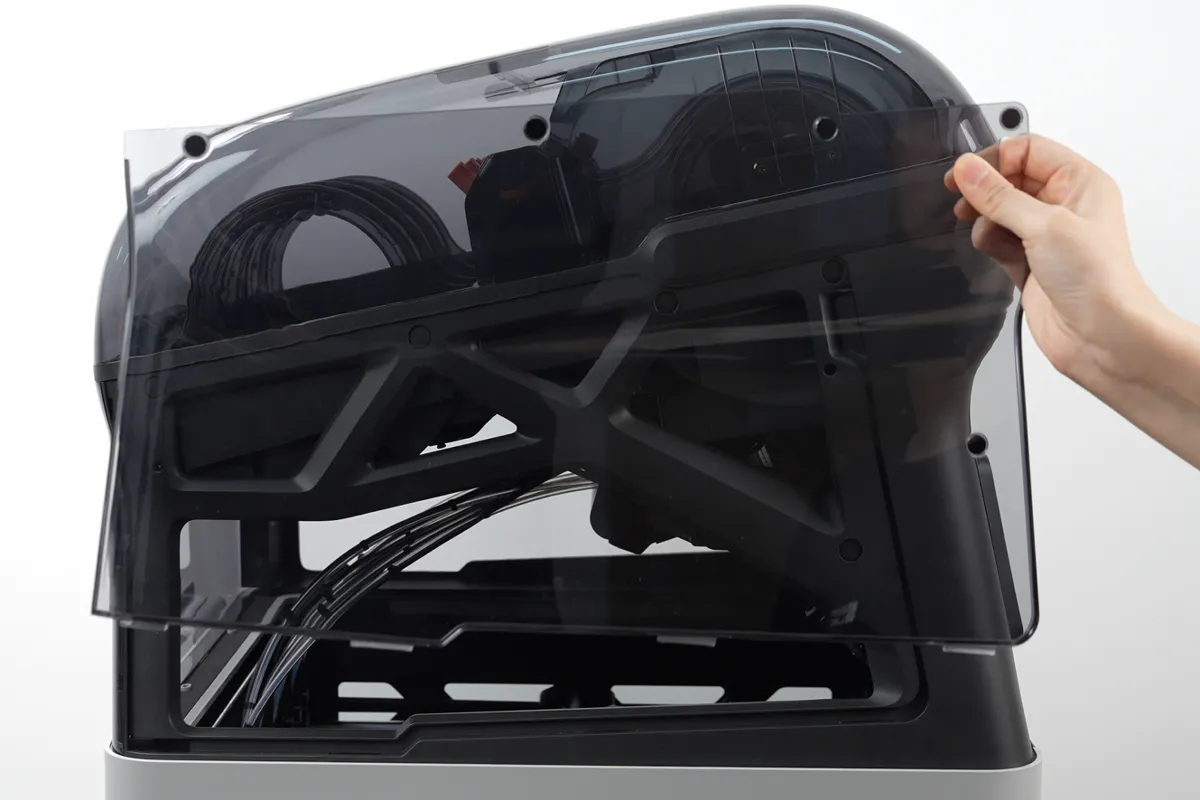
Sæt venstre og højre sidevindue på igen.
 |
 |
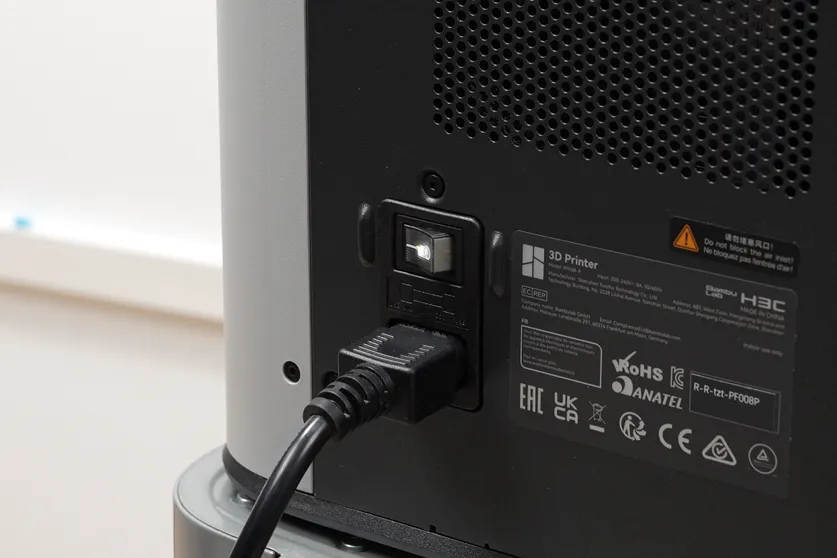
Sæt 6-polet stikkabel og strømkabel i bag på AMS-kammeret.
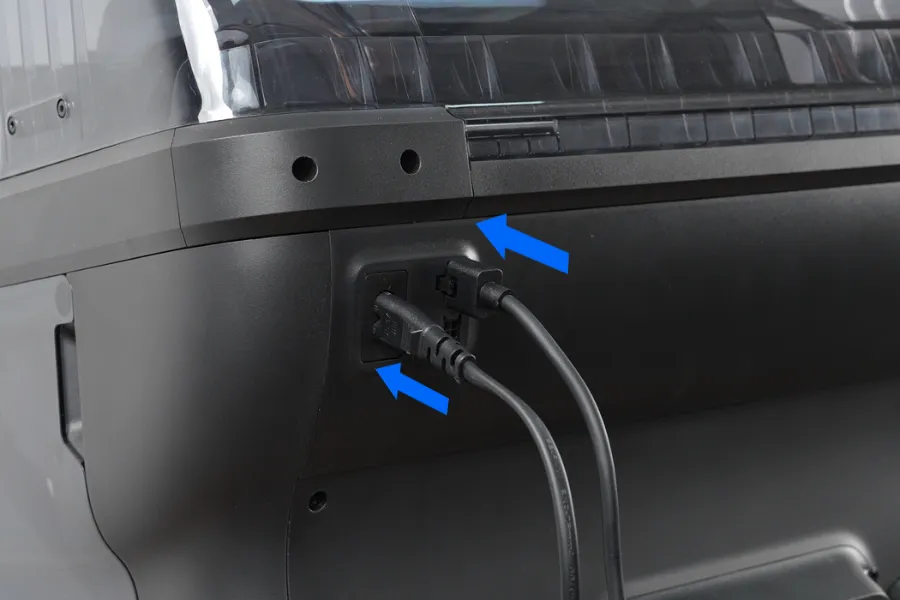
Tænd for printerens strøm.
Skift mellem skæremodulbase og penholder
Ved at udskifte skæremodulbasen og penholderen kan du hurtigt skifte mellem skære- og tegnefunktionen. Eksemplet nedenfor viser skift fra skærefunktionen til penfunktionen.
Bemærk: Sluk printeren, før du udfører denne handling.
Fjern CutTool
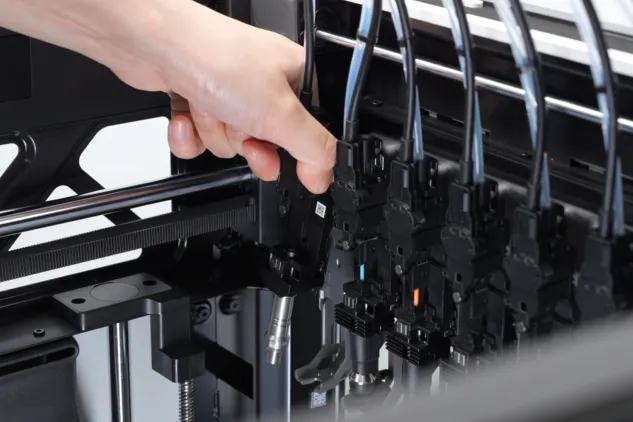
Fjern det magnetiske sidevindue. Træk forsigtigt i CutTool-kablet fra siden, og tag CutTool af holderen.
Fjern kniven og skæremodulbasen
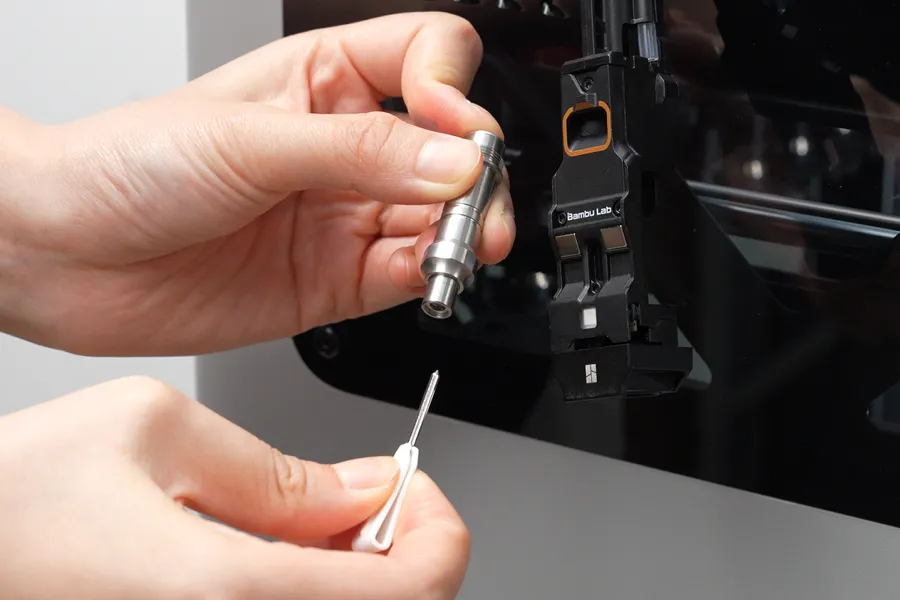
Vi anbefaler, at du først bruger metode 1. Hvis det er svært at få fat i kniven, kan du bruge metode 2 til forsigtigt at fjerne den.
Metode 1 (anbefalet)
- Tag fat i kniven med knivskifteværktøjet, og tag den ud.
- Sæt beskyttelseshætten på kniven (hvis du har den), og opbevar den sikkert.
- Drej skæremodulbasen mod uret for at tage den af.
Metode 2 (alternativ, når det er svært at få fat i kniven)
-
Drej skæremodulbasen mod uret for at tage den af.
Bemærk: Kniven sidder stadig i skæremodulbasen. Vær forsigtig, så du ikke kommer til skade.
-
Tryk på stødstangen oven på skæremodulbasen for at skubbe kniven ud, og tag derefter kniven ud med knivskifteværktøjet.
-
Sæt beskyttelseshætten på kniven (hvis du har den), og opbevar den sikkert.
Monter penholderen og pennen
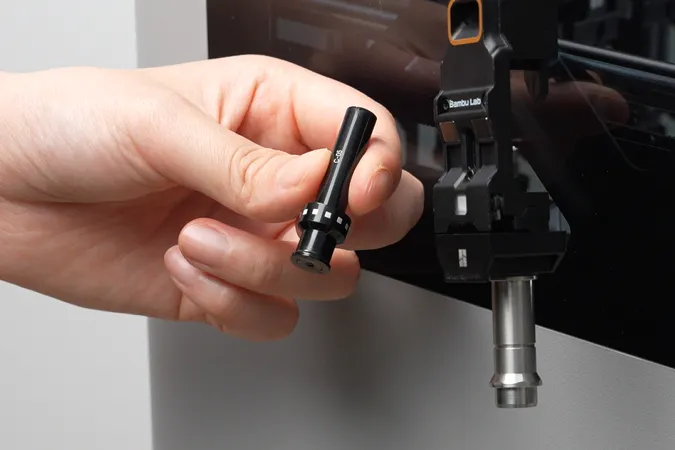
Spænd penholderen med uret.
Tag pennens hætte af.
Bemærk: Sæt altid hætten på pennen igen, når du ikke bruger den, så spidsen ikke tørrer ud.
 |
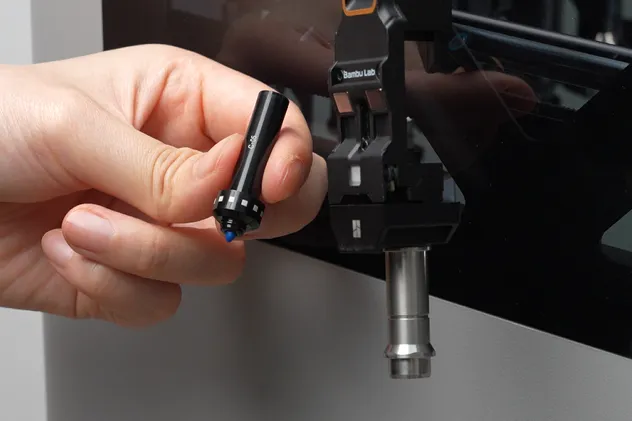 |
Sæt pennen i penholderen.
Sørg for, at dockens Flow Blocker Pad er fjernet. Vip basen, og hæng den på den orange dockkrog for at fuldføre den magnetiske montering.
Sæt sidevinduet på igen.
Afsluttende bemærkninger
Vi håber, denne vejledning var nyttig. Hvis den ikke løser dit problem, kan du oprette en supportsag direkte hos Bambu Lab, så hjælper de dig videre.
Denne guide er oversat og bearbejdet til dansk fra Bambu Labs officielle vejledning. Se den originale guide hos Bambu Lab →
← Tilbage til H3C-guidesRelaterede guider
Flere H3C-guides om udpakning og manual
- Udpakning af H3C AMS Combo: trin for trin
- H3C pakkeliste: det følger med i kassen
- H3C: sådan tilslutter du flere AMS-enheder
- Bambu Station L Frame til H3C: udpakning og samling
- Introduktion til skæring med CutTool på H3C
- Fejlfinding af kvalitetsproblemer med CraftTool på H3C
- Folieoverføring og prægning med H3C: sådan gør du
- H3C DrawTool: sådan tegner du med pen på H3C
