Bambu Lab P3C AMS Combo: Udpakning og installation trin for trin
Det anbefales at gemme al emballage og alle skruer. Hvis du skal transportere printeren, er den originale emballage den bedste beskyttelse mod transportskader.
Hvis du har købt Bambu Station, så følg vejledningen til udpakning og installation af Bambu Station for at samle stationen, og sæt derefter printeren på plads.
Anbefalet plads
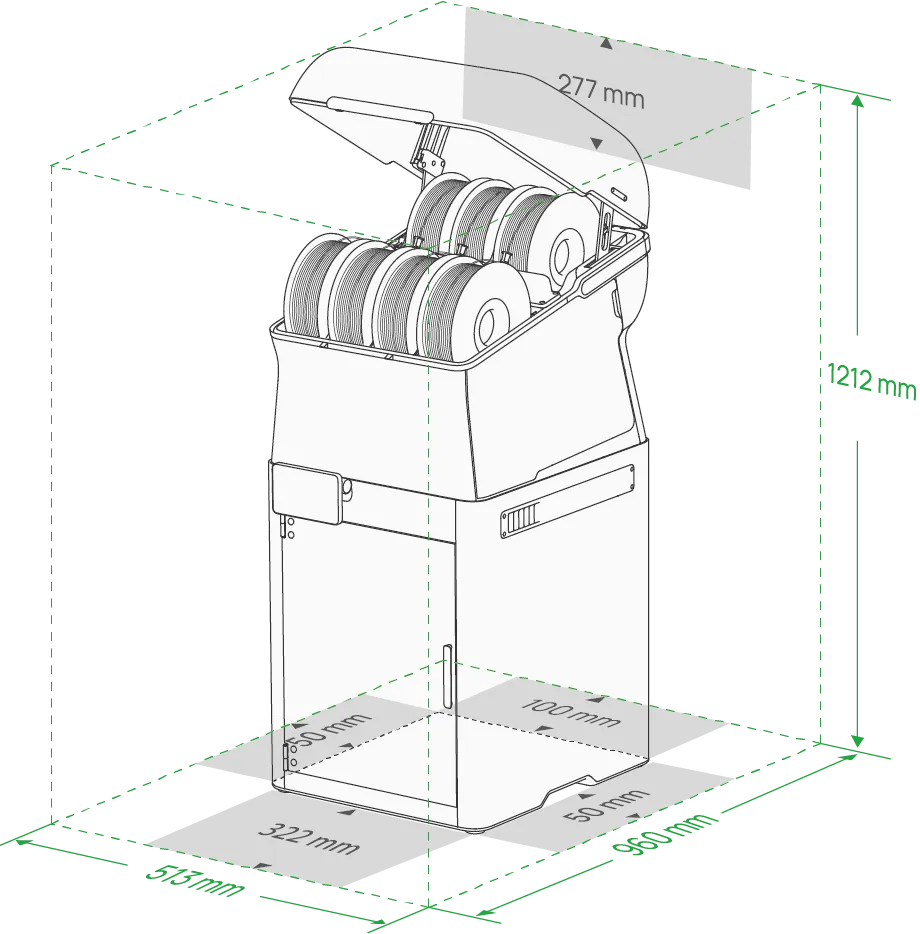
Når printeren er samlet, måler den 413 × 538 × 935 mm. Det anbefales at afsætte mindst 513 × 960 × 1212 mm plads til betjening. Stil printeren i den angivne højde på et stabilt underlag, hvor du let kan komme til.
Tips
1. I bunden af hver dock på racket sidder en sort flow blocker pad. Den forhindrer, at filament siver ud af hotenden og giver printfejl. Når PrintTool er monteret, skal dysen trykke mod flow blocker pad i bunden af docken. Fjern ikke flow blocker pad.
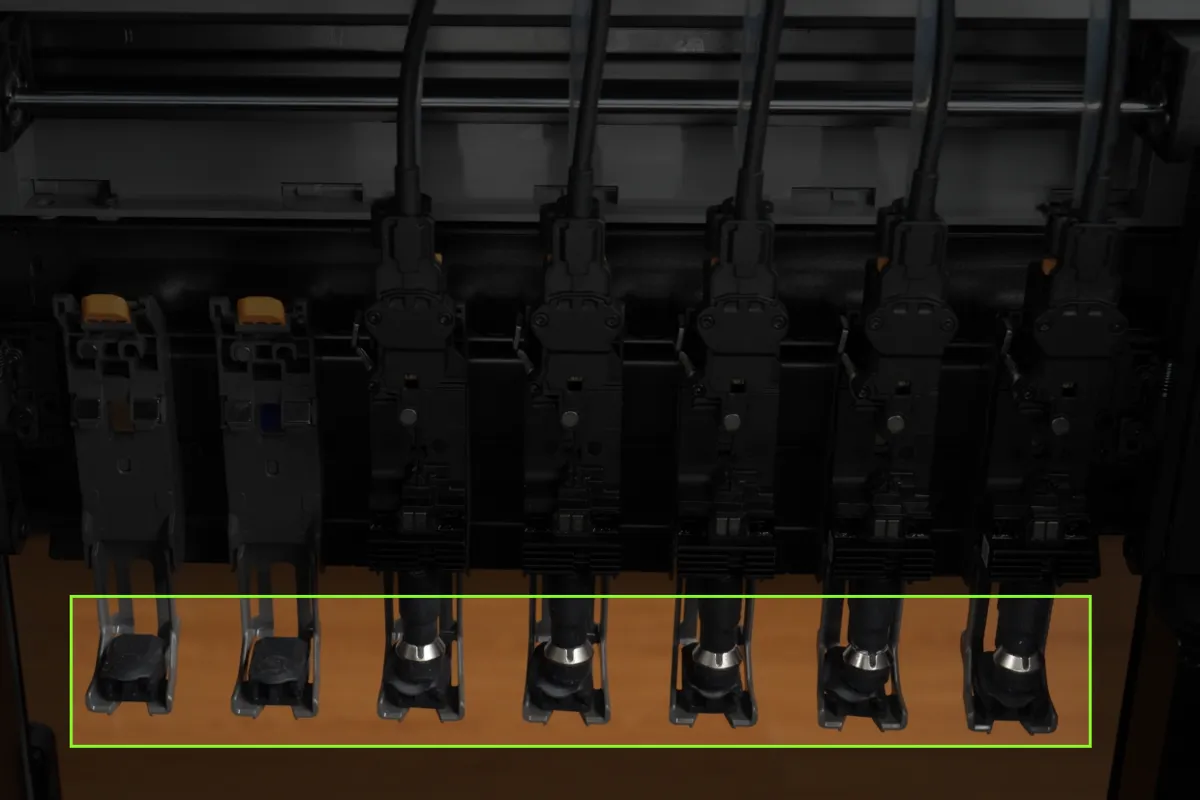
2. Kontrollér, at PrintTool er monteret korrekt, og at hotenden og dockmagneterne sidder helt på plads.
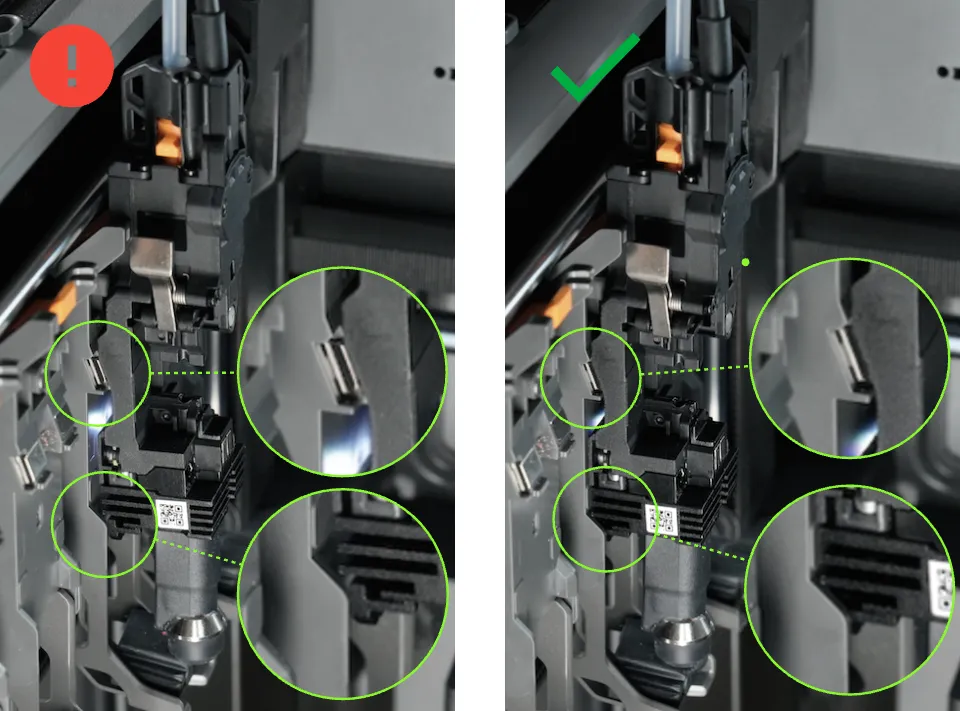
|
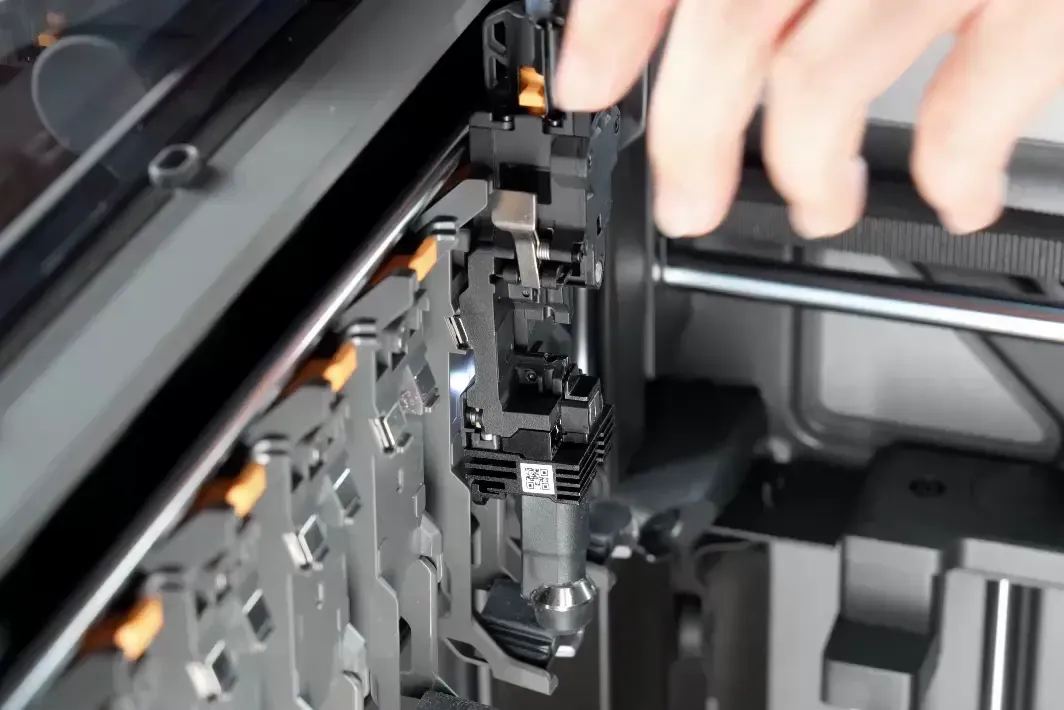
|
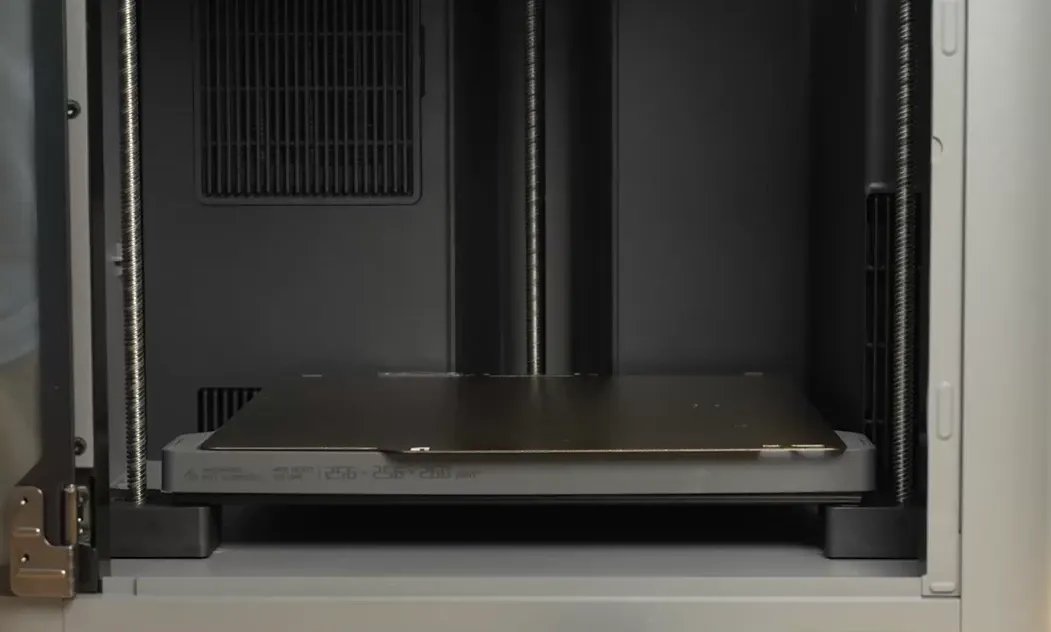
3. Støj under initialisering ved opstart: Når printeren pakkes ud, står heatbedden i laveste position. Under initialiseringen ved opstart kører heatbedden nedad og rammer bunden, og det giver en lyd.
- Kør heatbedden op og ned 3 gange via skærmen.
- Læg forsigtigt printeren ned på siden.
- Brug skruen til Z-aksens strammerslæde, som ligger i værktøjskassen, og spænd den i bunden.
Videoguide
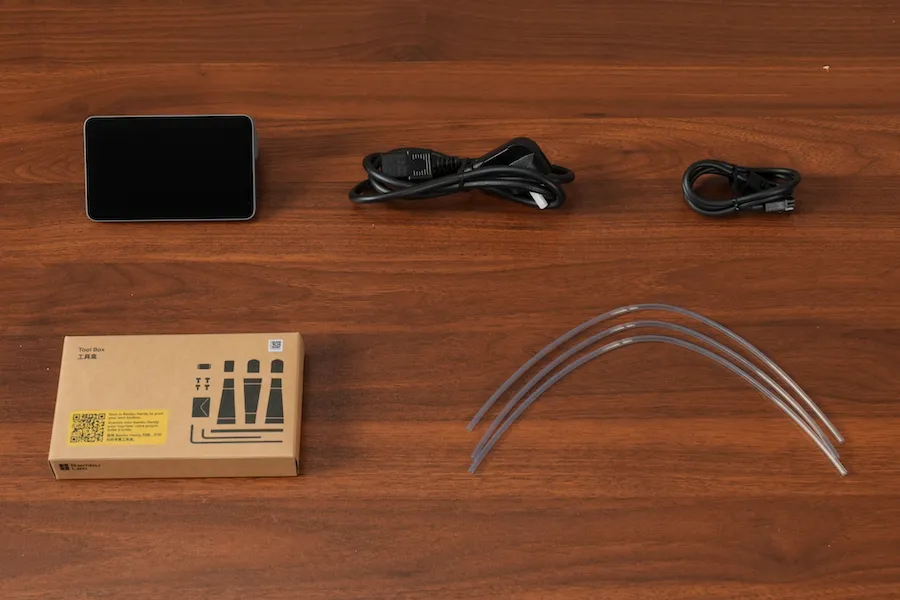
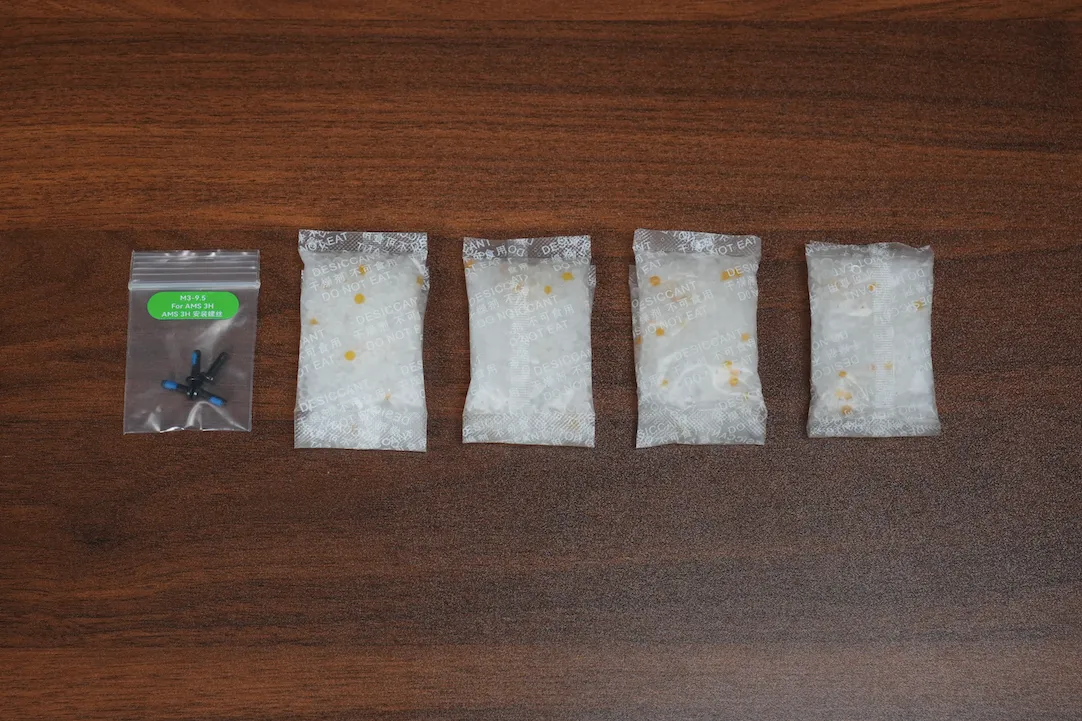
Medfølgende tilbehør
| P3C | AMS 3P |
|---|---|
|
|
 |
 |
|
* Monteringsskruerne til AMS 3P ligger i værktøjskassen i P3C-pakken. * Der ligger en magnet i værktøjskassen. Sæt magneten på nær den lange ende af H1.5/H2.0-unbrakonøglen, så skruerne ikke falder af under arbejdet. |
|
Udpakning og installation af P3C
Fjern emballagen
- Åbn kassen, og læs Quick Start Guide grundigt, så du kender de enkelte trin.
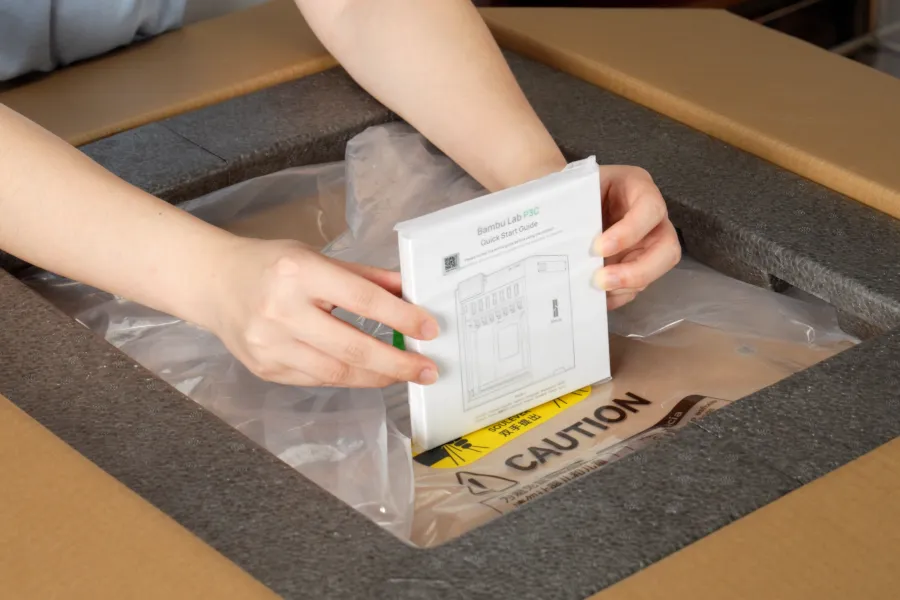
- Fjern det øverste skum.
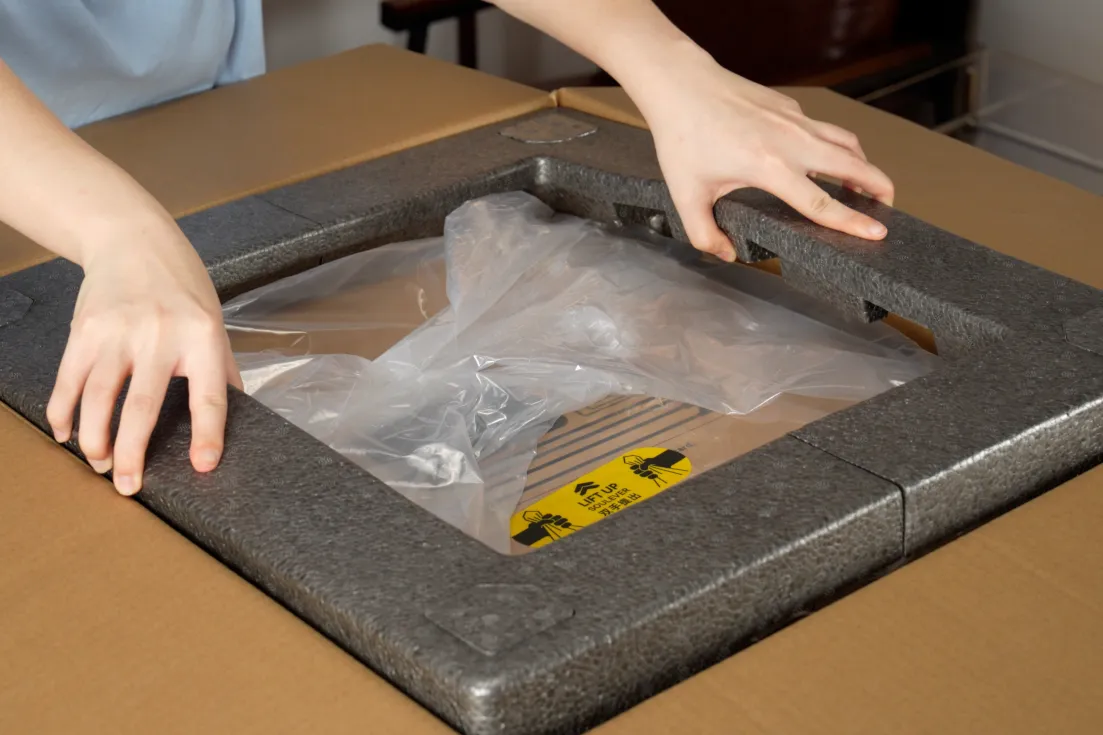
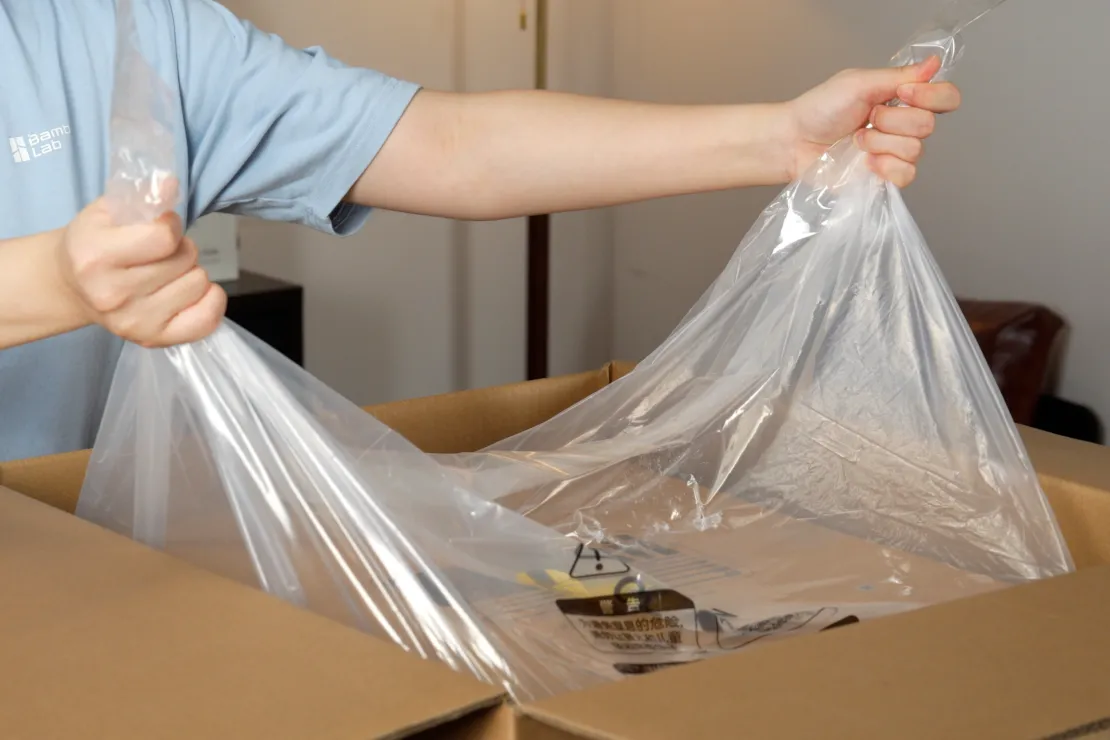
- Tag fat i de øverste hjørner af den fugttætte pose, og løft printeren ud. Stil printeren på gulvet eller på en lav, plan flade.
 |
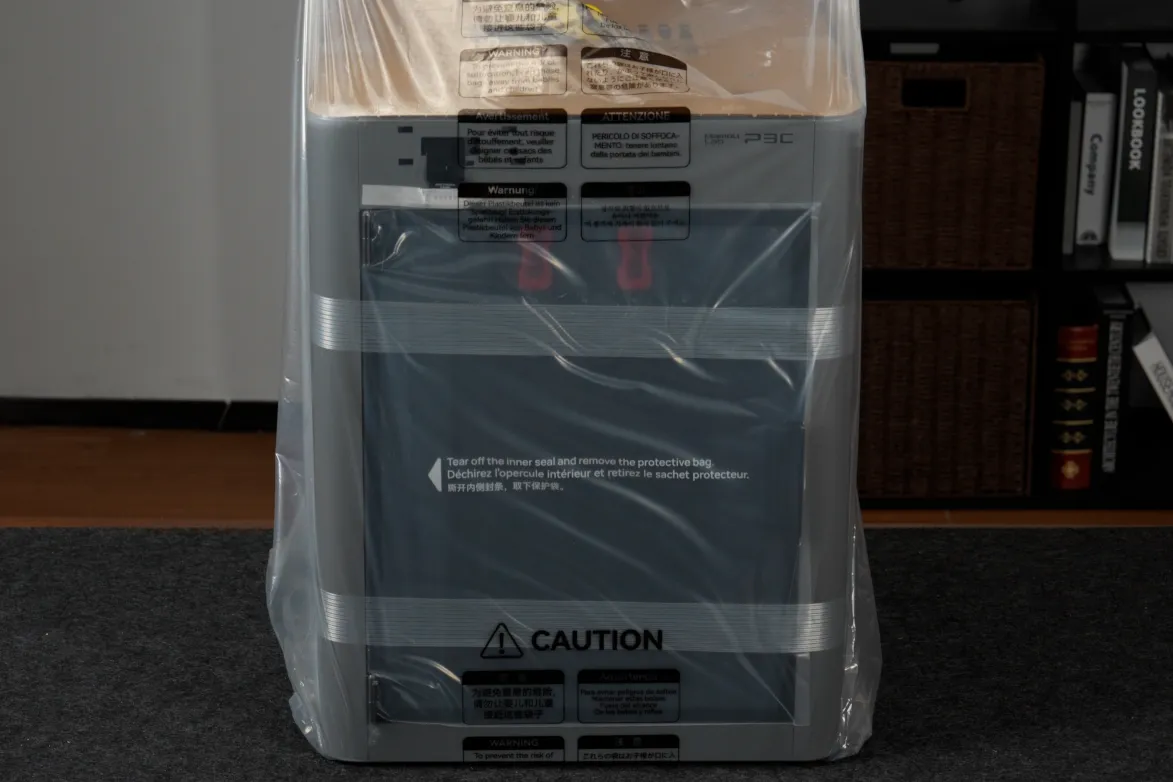 |
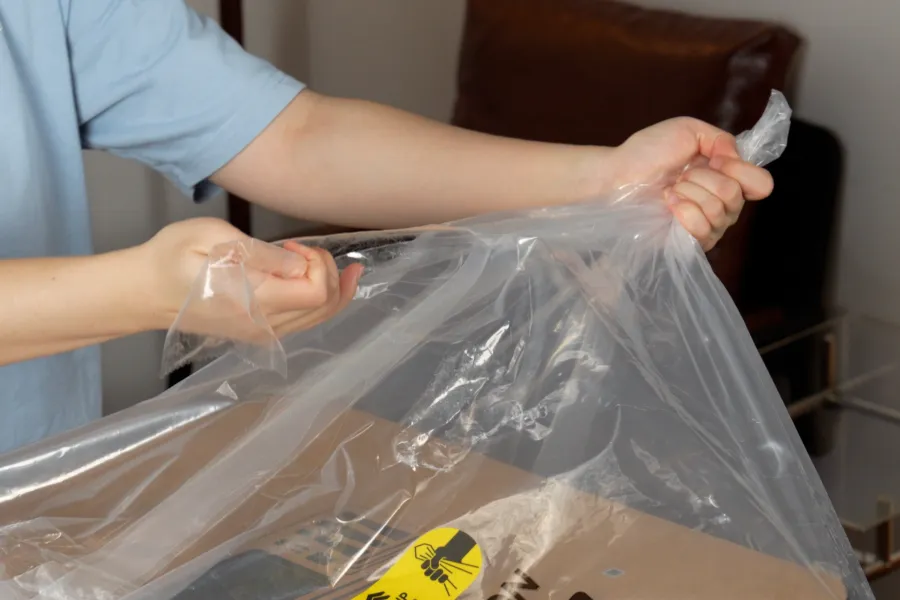
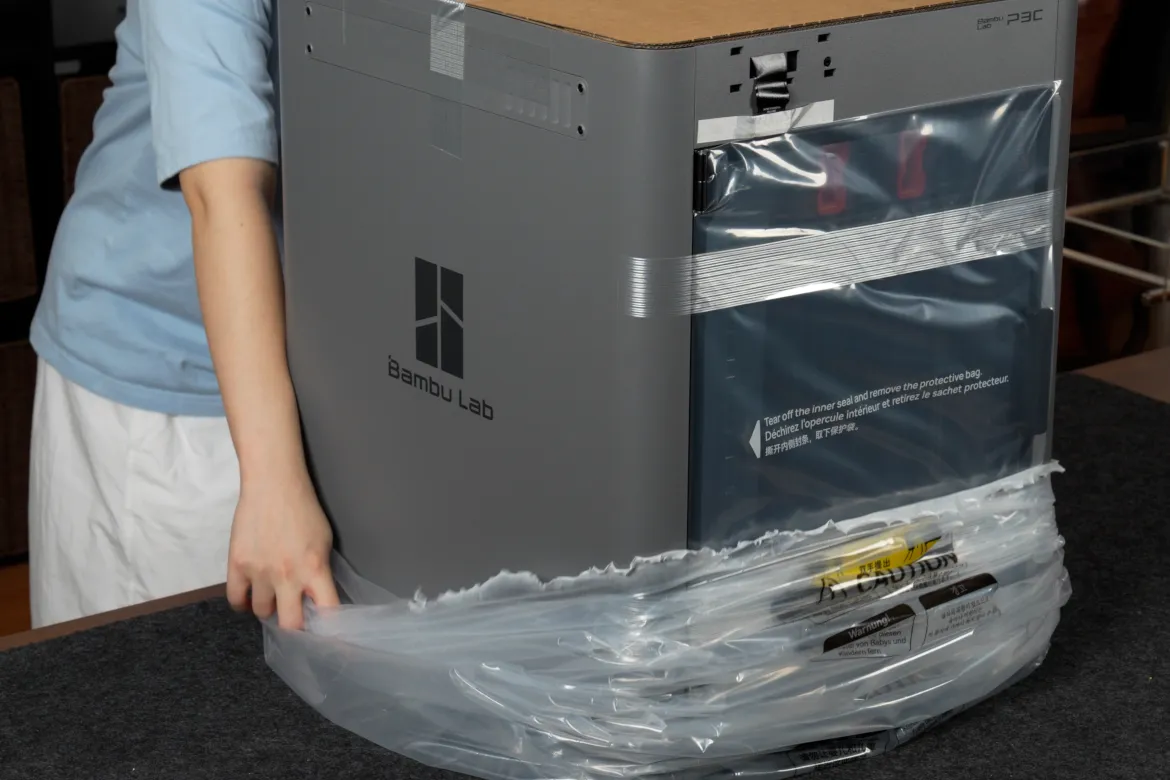
- Riv den fugttætte pose op, og fjern den.
 |
 |
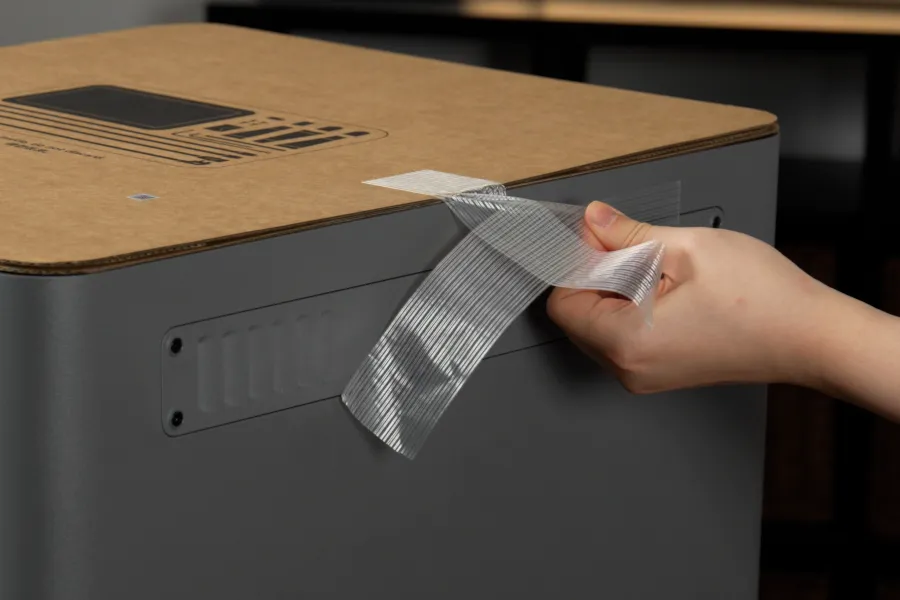
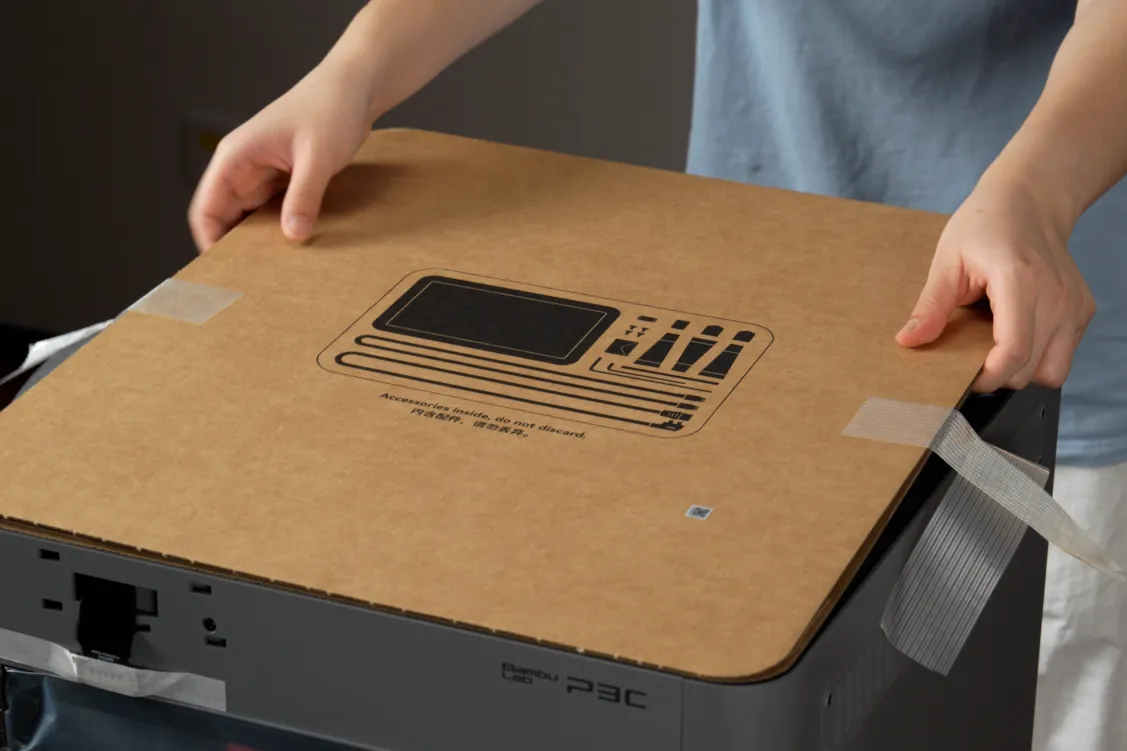
- Træk beskyttelsesfilmen og tapen af sideruden, og fjern pappet i toppen.
 |
 |
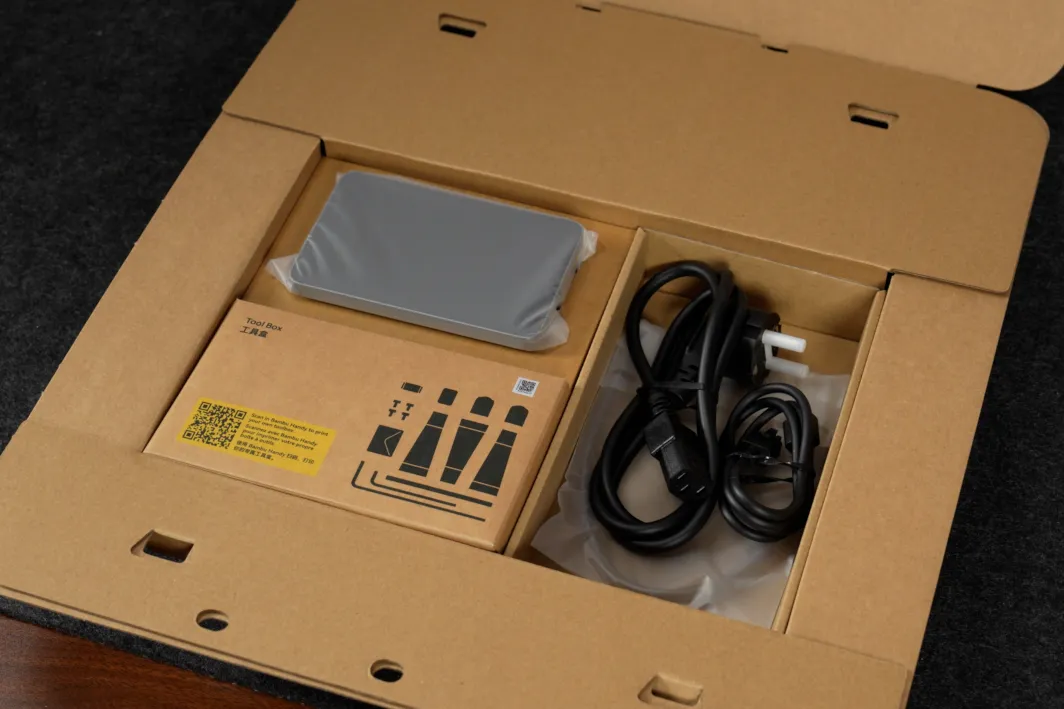
Tilbehøret ligger inde i papemballagen fra toppen. Vær forsigtig, når du tager det ud.
- Åbn papemballagen, og tag værktøjskassen og alt tilbehør ud.
 |
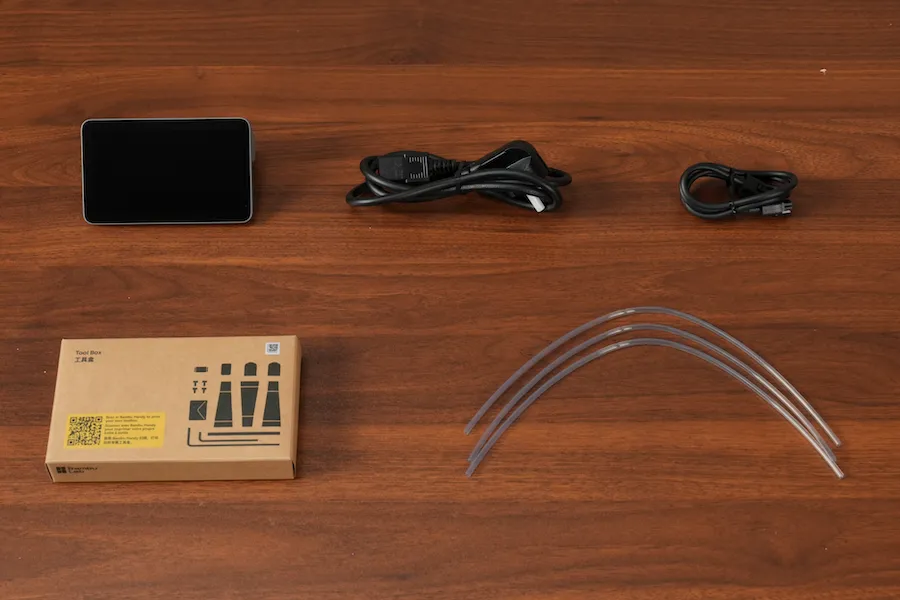 |
Se P3C Packaging List for en detaljeret pakkeliste.
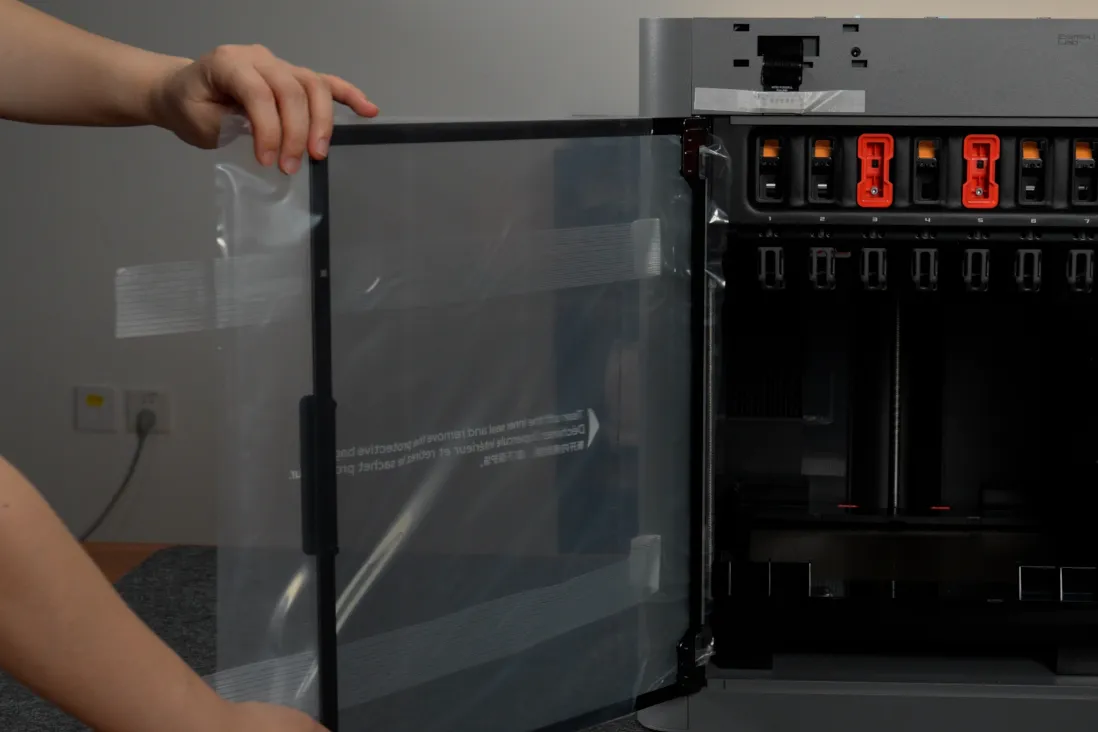
- Åbn frontlågen, og fjern beskyttelsesposen.
Frigør toolhead
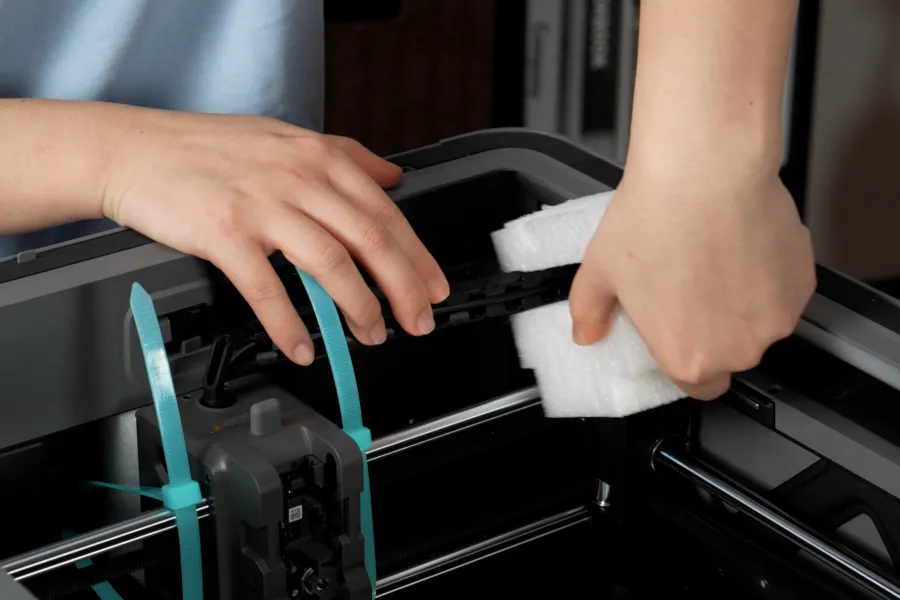
- Fjern skummet fra kabelkæden.
- Klip alle kabelbindere over, som holder de lineære stænger og toolhead fast, og fjern dem.
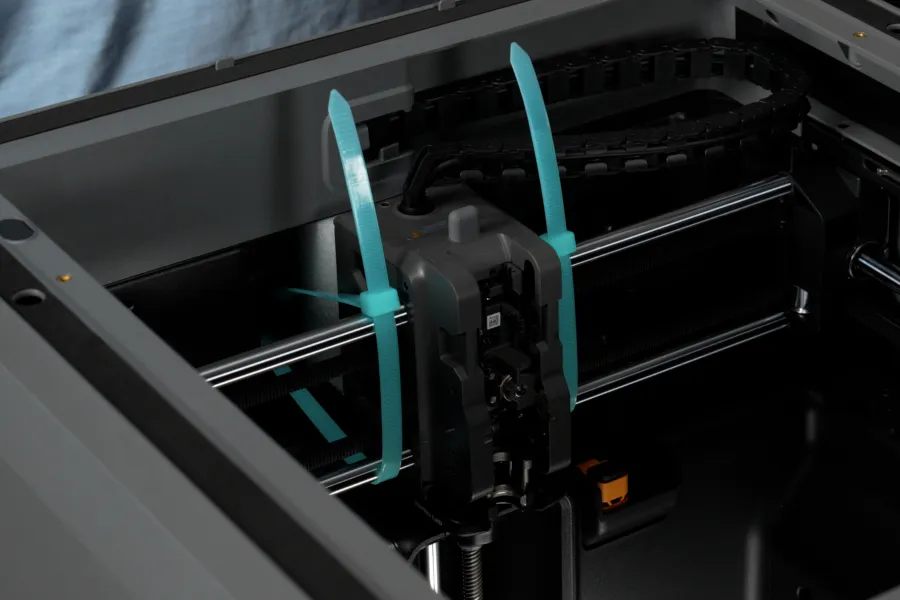
Pas på ikke at klippe i remme eller kabler.
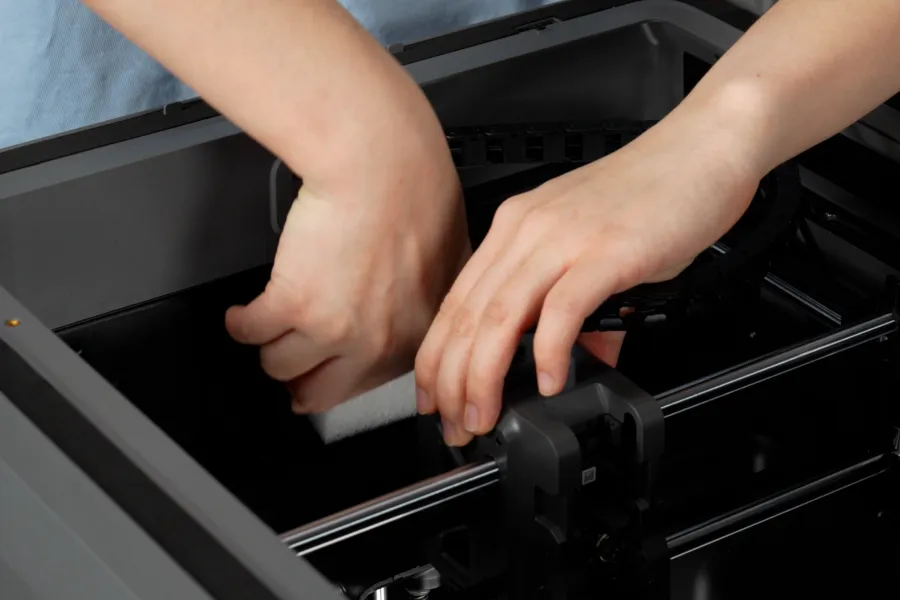
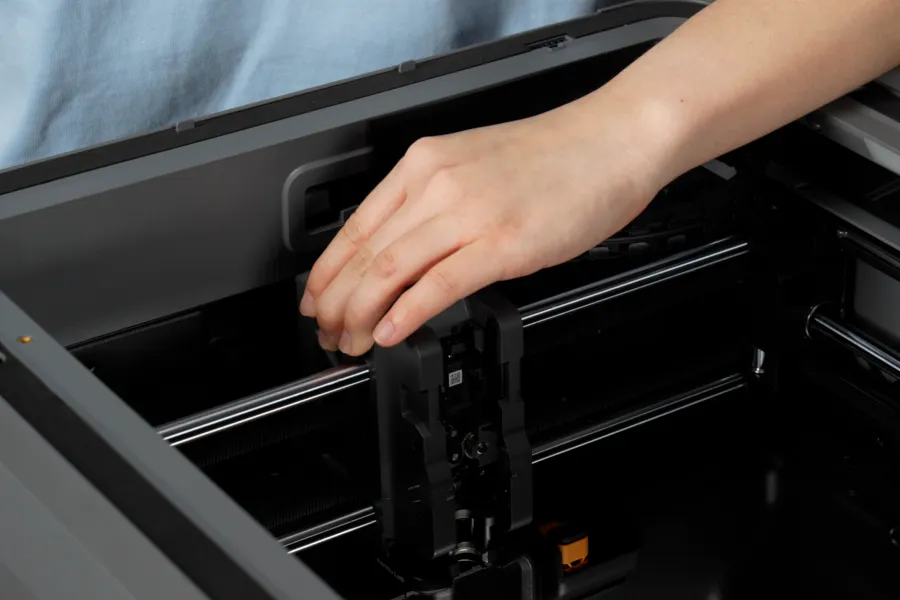
- Træk toolhead frem mod frontlågen, og fjern skummet bag det. Skub derefter toolhead tilbage til bagenden af kammeret.
 |
 |
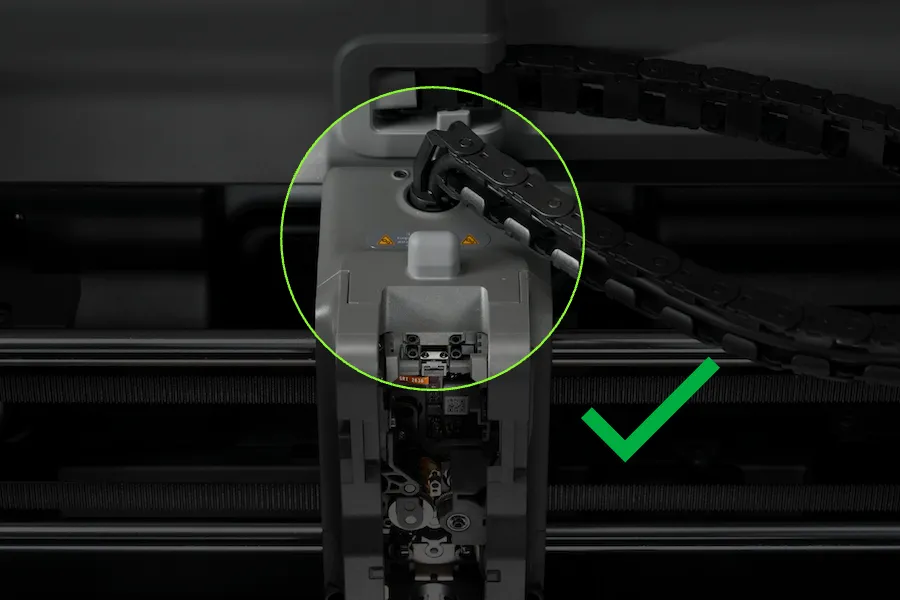
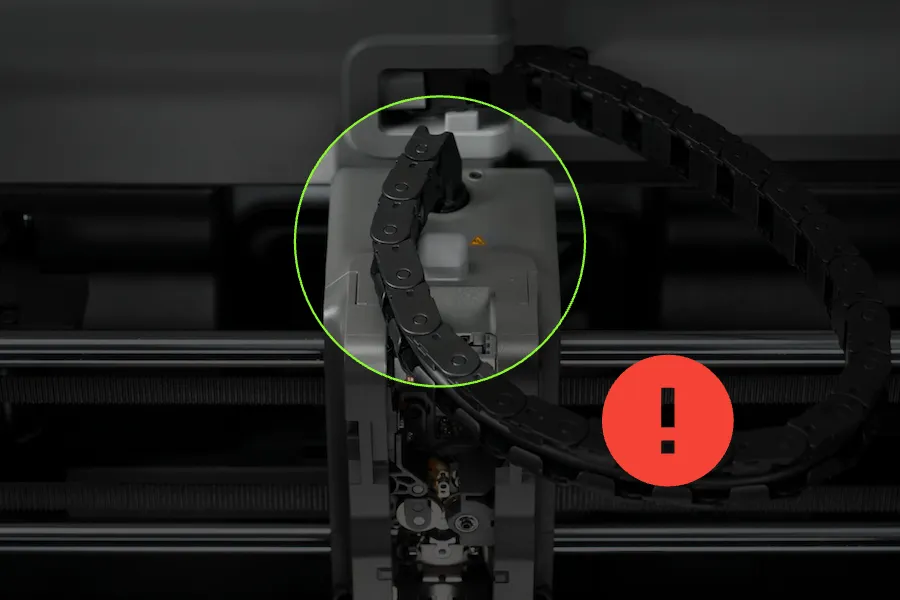
- Kontrollér, at stoppene oven på kabelkæden og toolhead ikke overlapper hinanden.
 |
 |
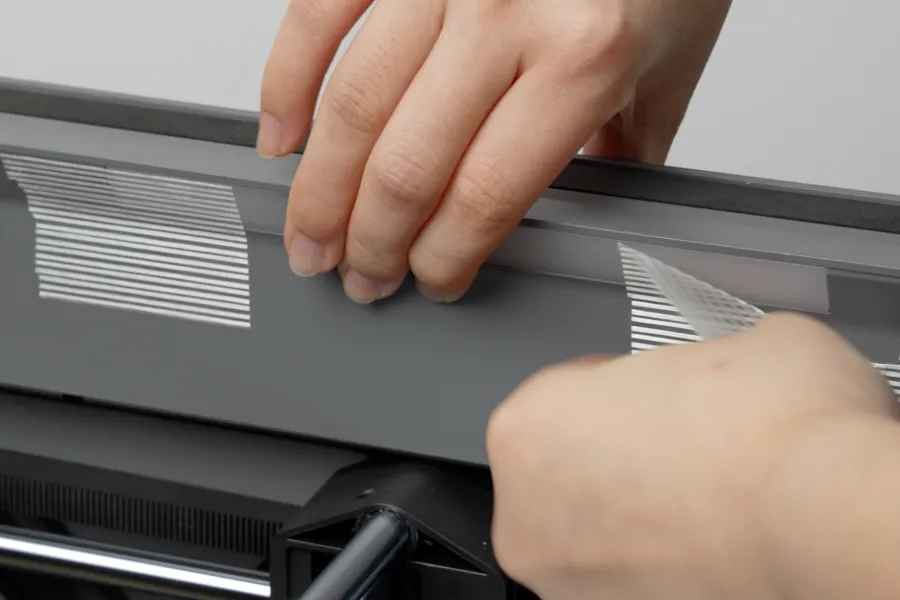
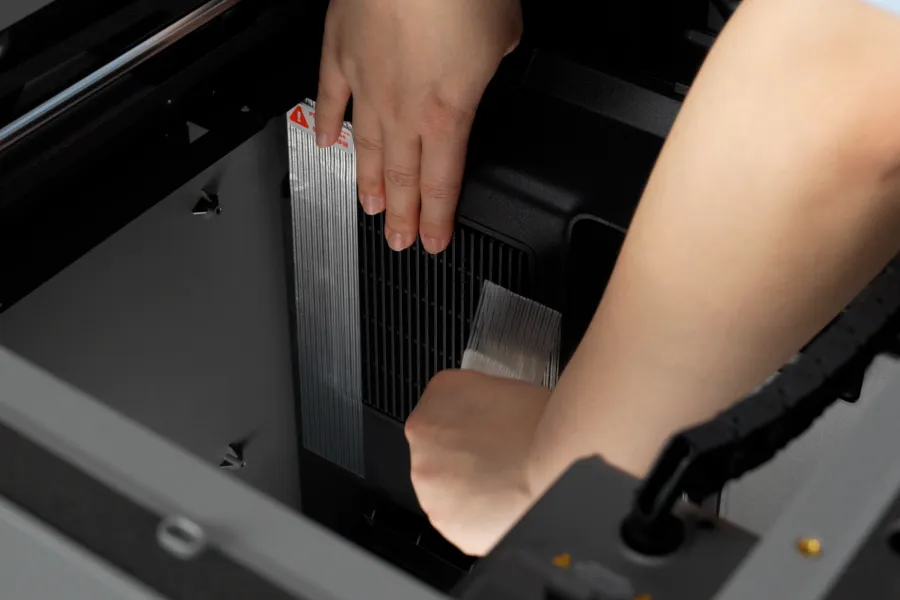
- Fjern tapen på Air Filter Cover og LED-lyset.
Hold på Air Filter Cover og LED-lyset med den anden hånd, mens du trækker tapen af, så delene ikke falder af.
 |
 |
Frigør heatbedden
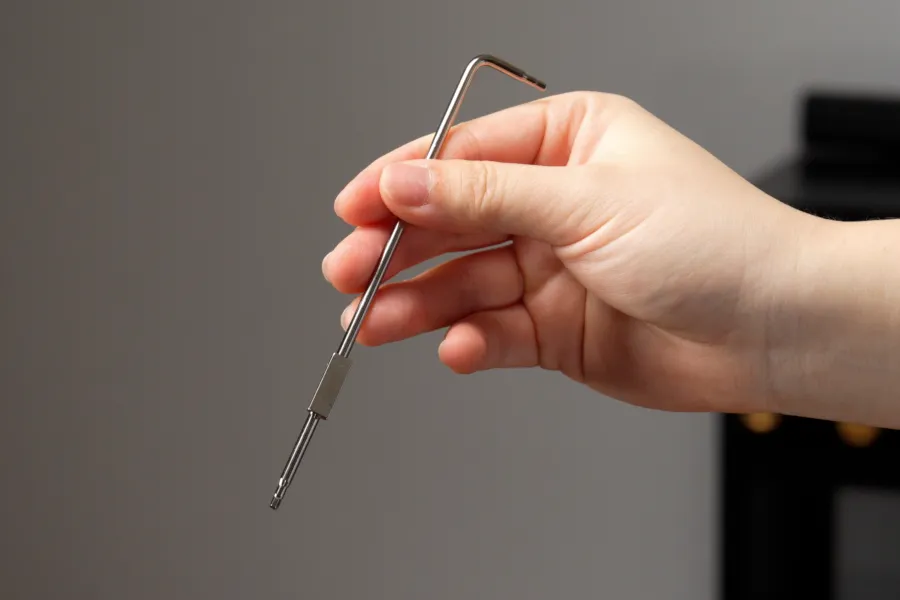
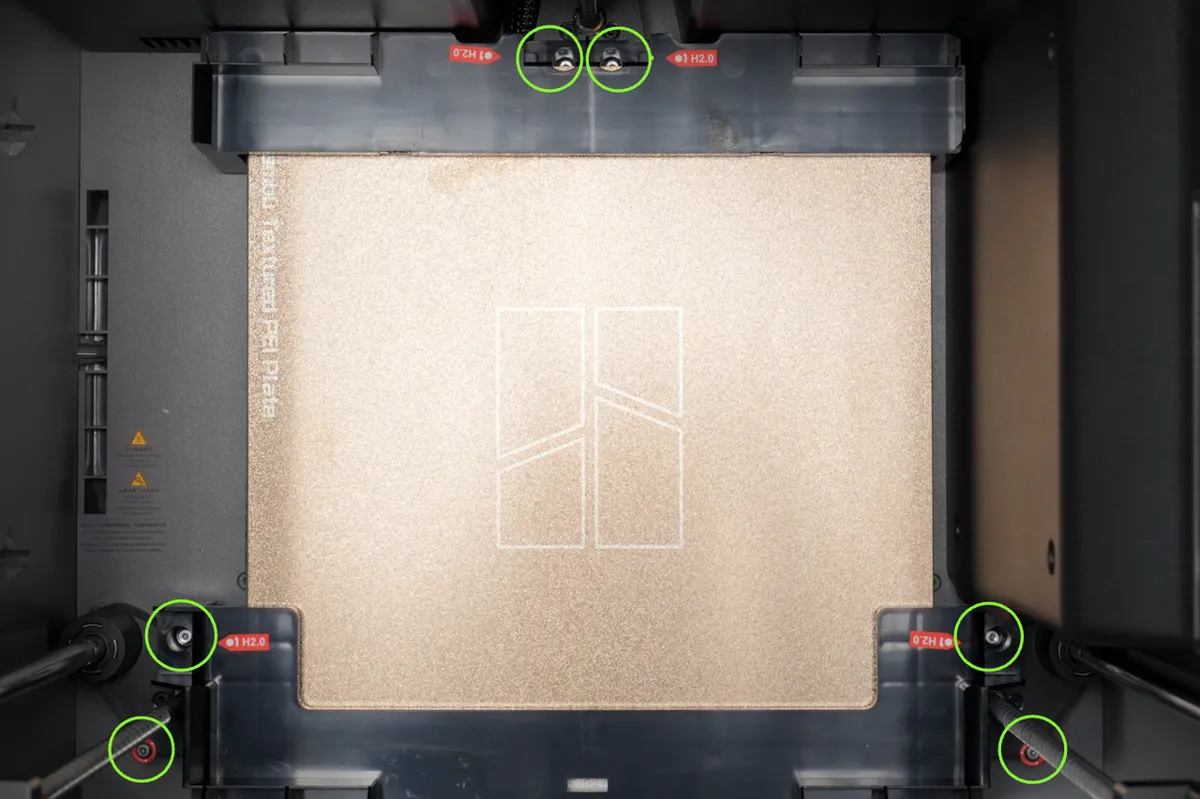
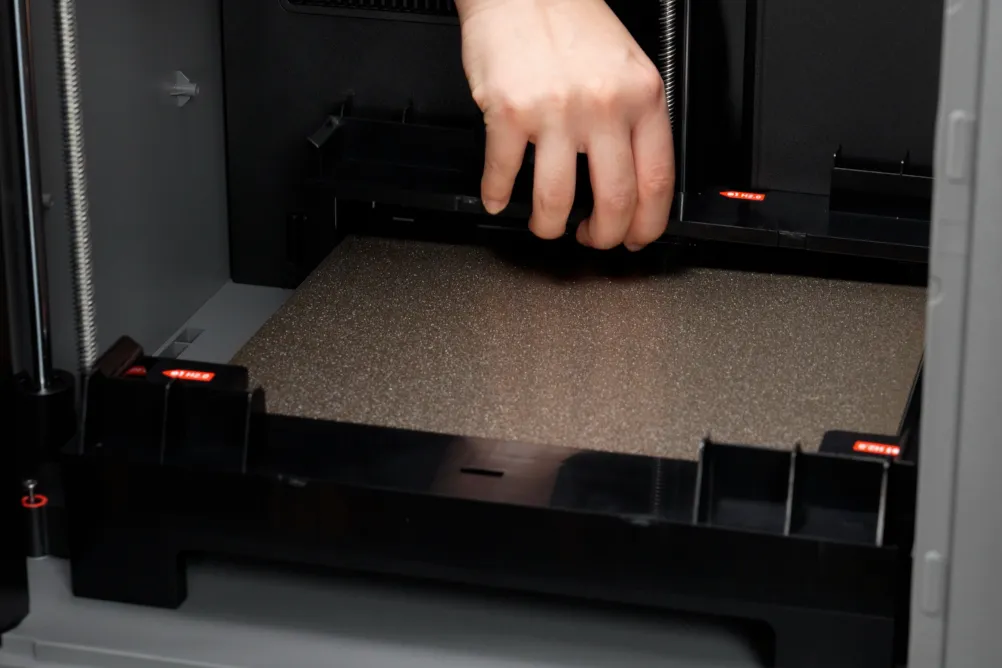
- Brug H2.0-unbrakonøglen fra værktøjskassen til at fjerne de 6 skruer, der er markeret med rødt.
 |
 |
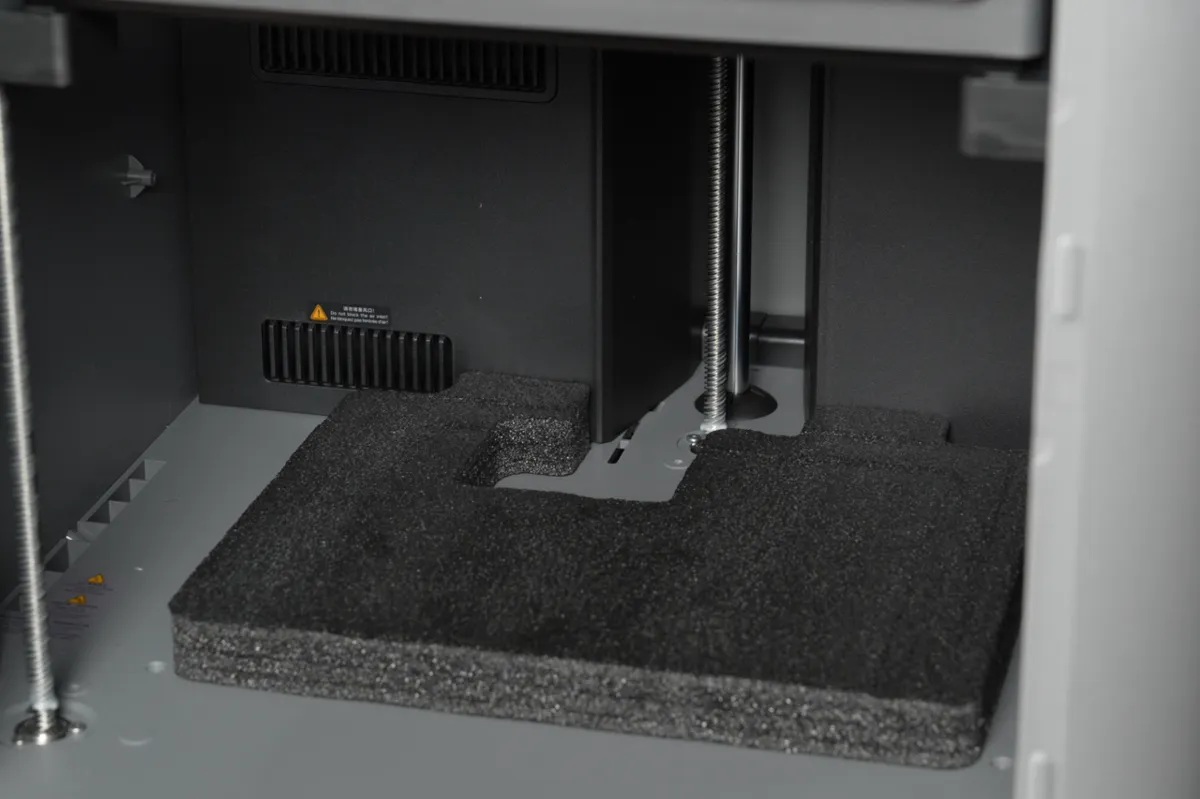
Fjern først skummet under heatbedden, når den første kalibrering er gennemført.
Der ligger en magnet i værktøjskassen. Sæt den på nær den lange ende af unbrakonøglen, så skruerne ikke falder af under arbejdet.
- Fjern de 2 transportsikringer til heatbedden.
Frigør SwapTek Rack
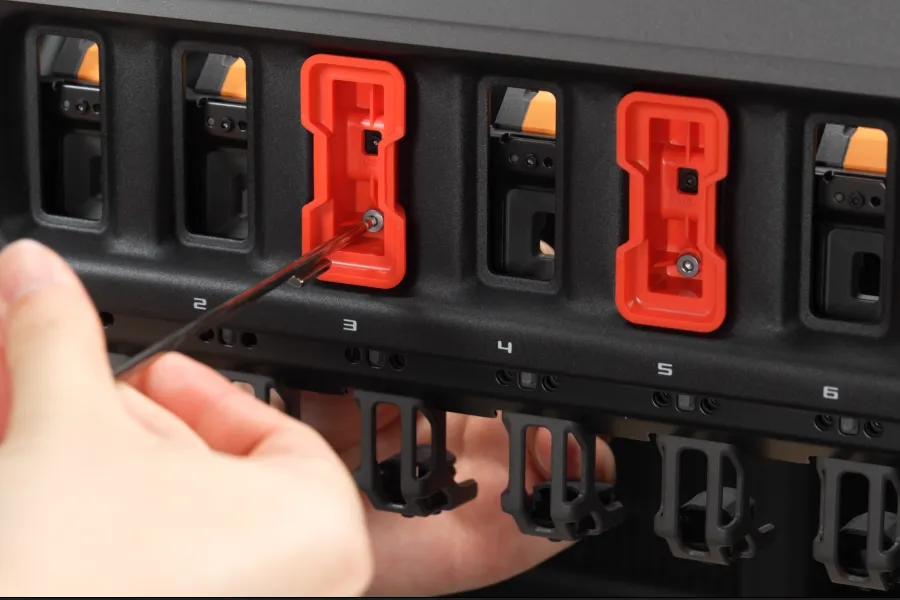
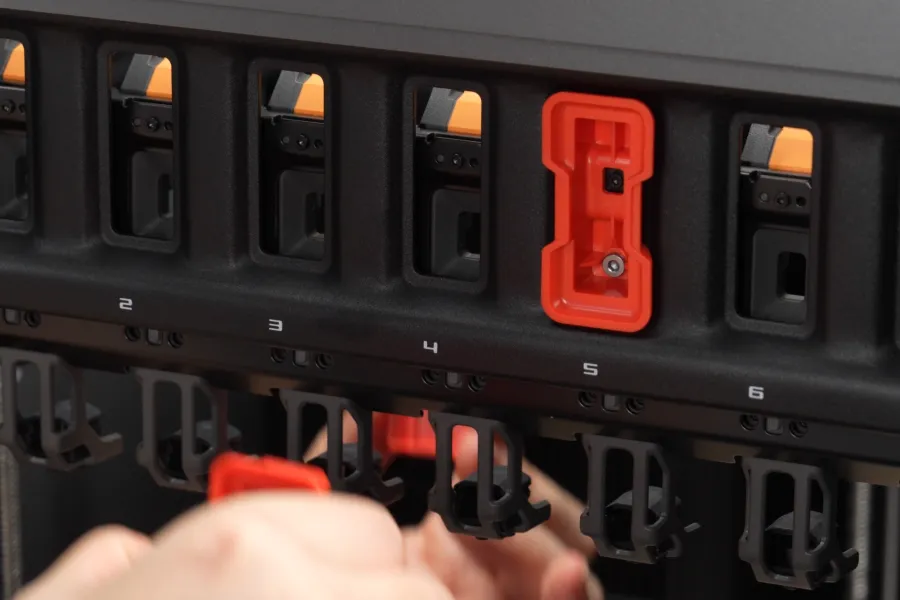
- Åbn frontlågen. Fjern de to skruer med en H2.0-unbrakonøgle, og fjern derefter de to røde beslag.
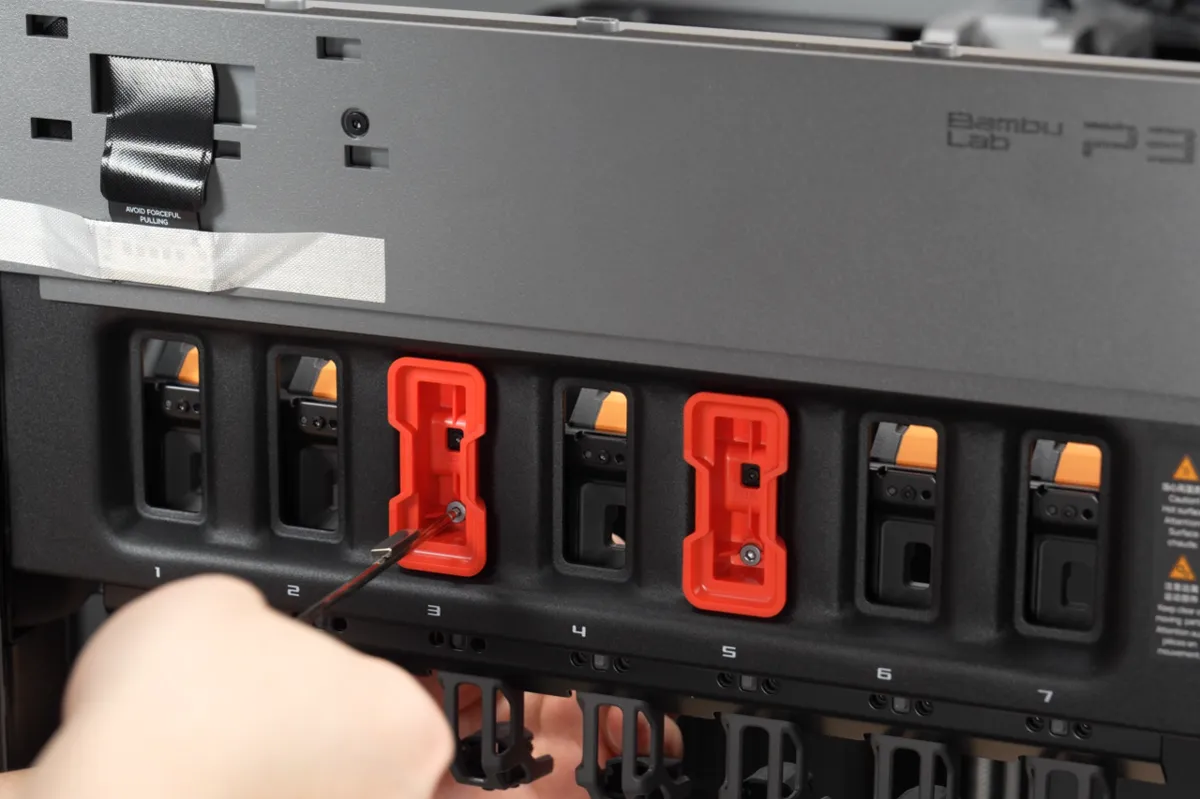
- Hold på den bageste del med den ene hånd, mens du fjerner skruerne. Når skruerne er løsnet, fjerner du både den forreste og den bageste del af de røde beslag.
 |
 |
Montér skærmen
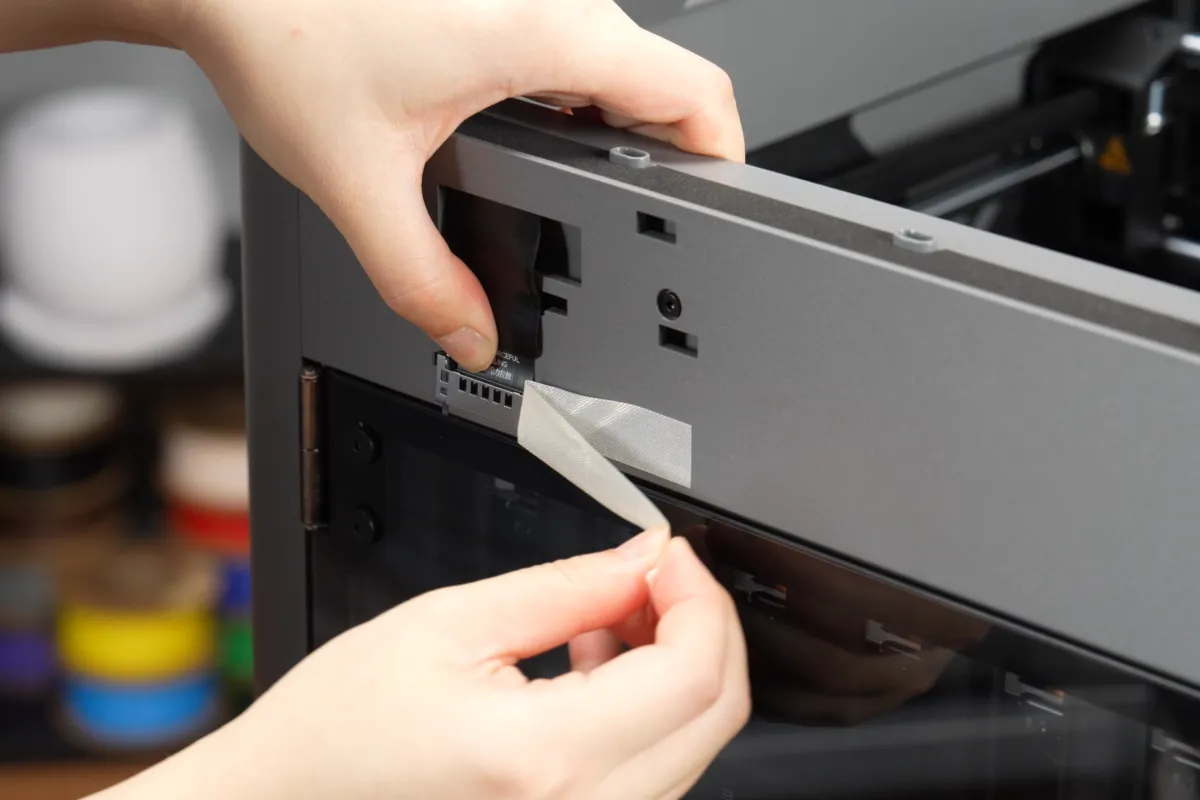
- Fjern tapen, der holder kablerne fast på printeren.
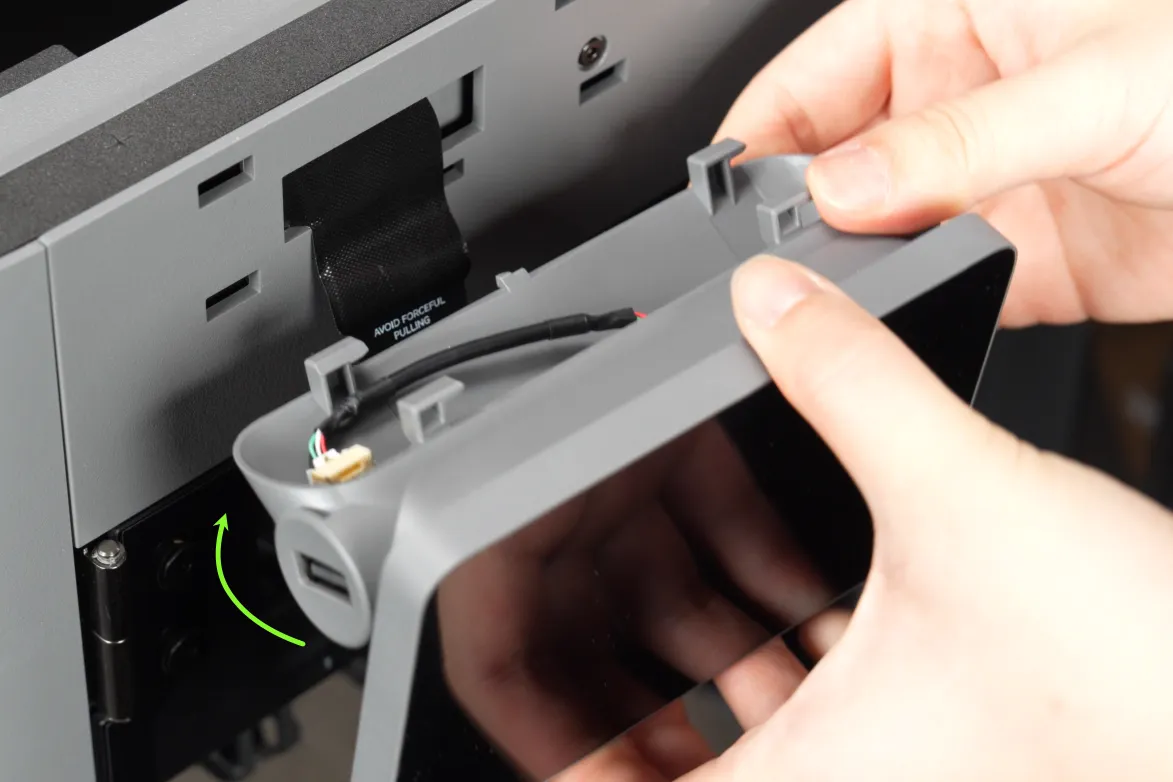
- Drej akslen bag på skærmen opad.
- Sæt kablet i stikket bag på skærmen med begge hænder.
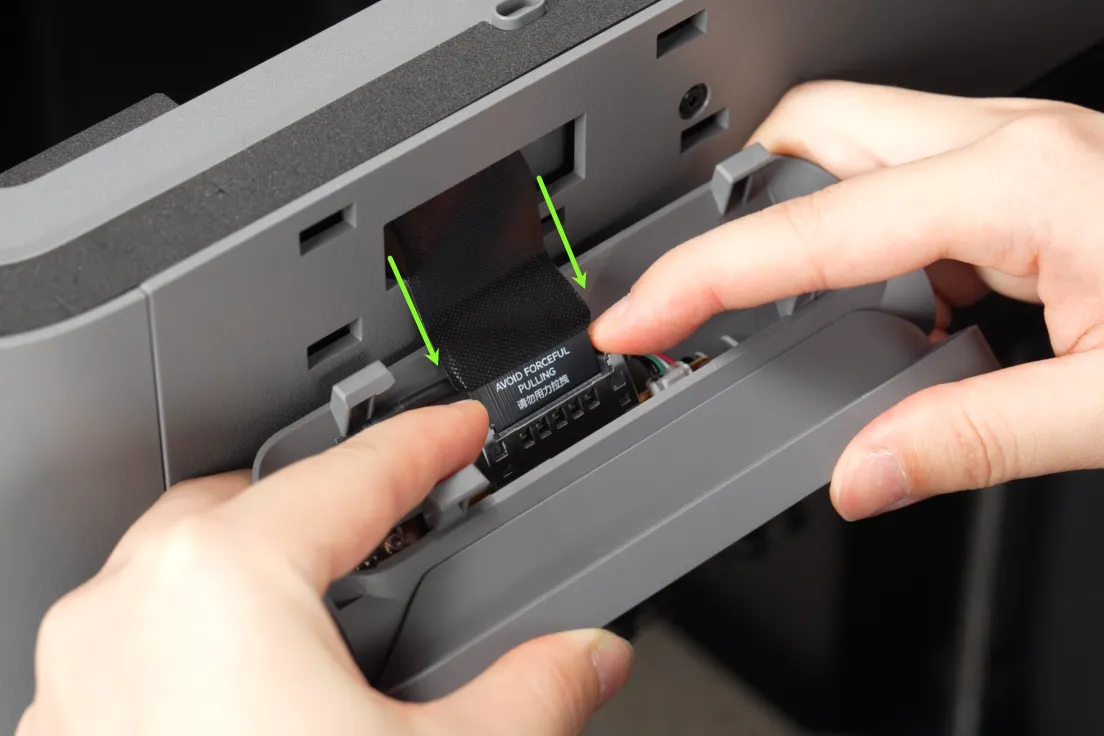
Træk ikke hårdt i kablet, da det kan tage skade.
Brug begge hænder til at sætte kablet i, som vist på billedet, og tryk jævnt i begge sider, så det sidder helt i bund.
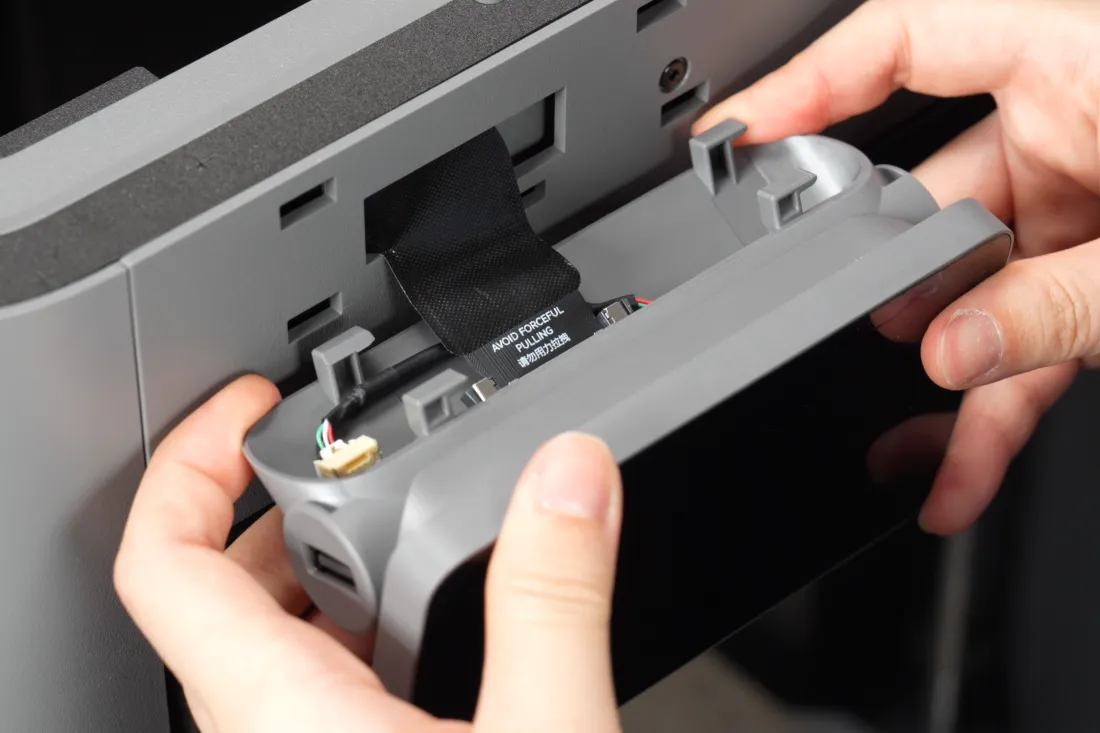
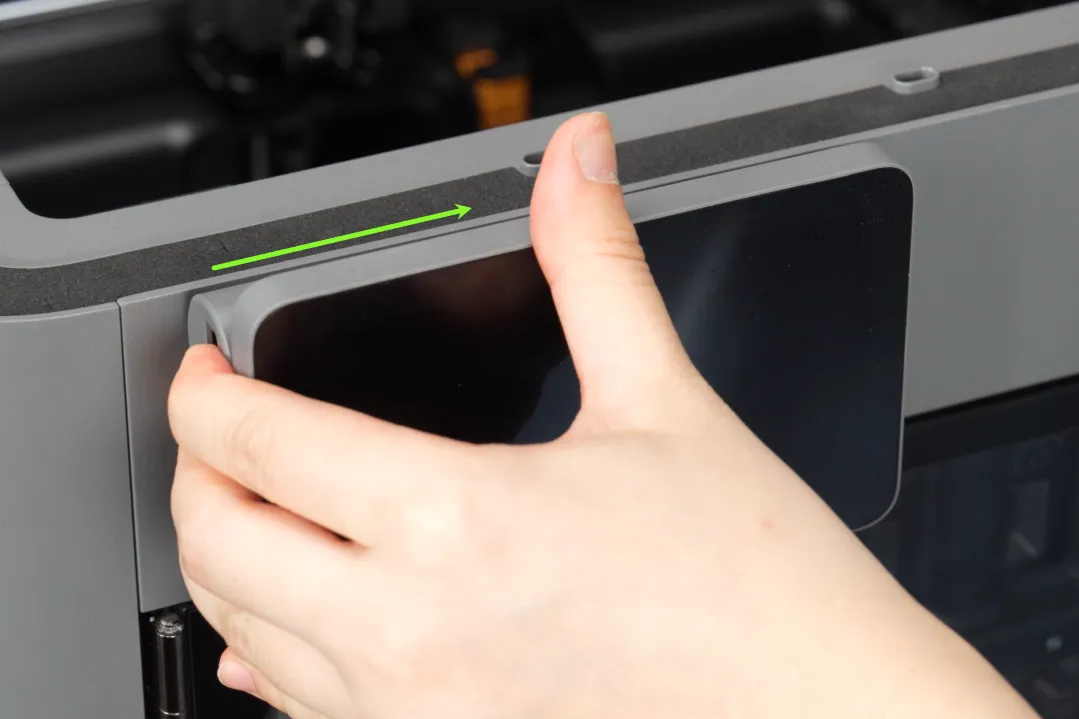
- Før først kablet tilbage i rillen på printeren, ret det derefter ind efter porten, og sæt det i skærmen. Skub skærmens aksel mod højre, indtil du hører et "klik".
 |
 |
Udpakning og installation af AMS 3P
Før du monterer AMS 3P, skal udpakning og installation af printeren være afsluttet. Find værktøjskassen og det resterende tilbehør fra P3C-pakken frem.
Sørg for, at printeren er slukket, før du monterer AMS 3P.
Fjern emballagen fra AMS 3P
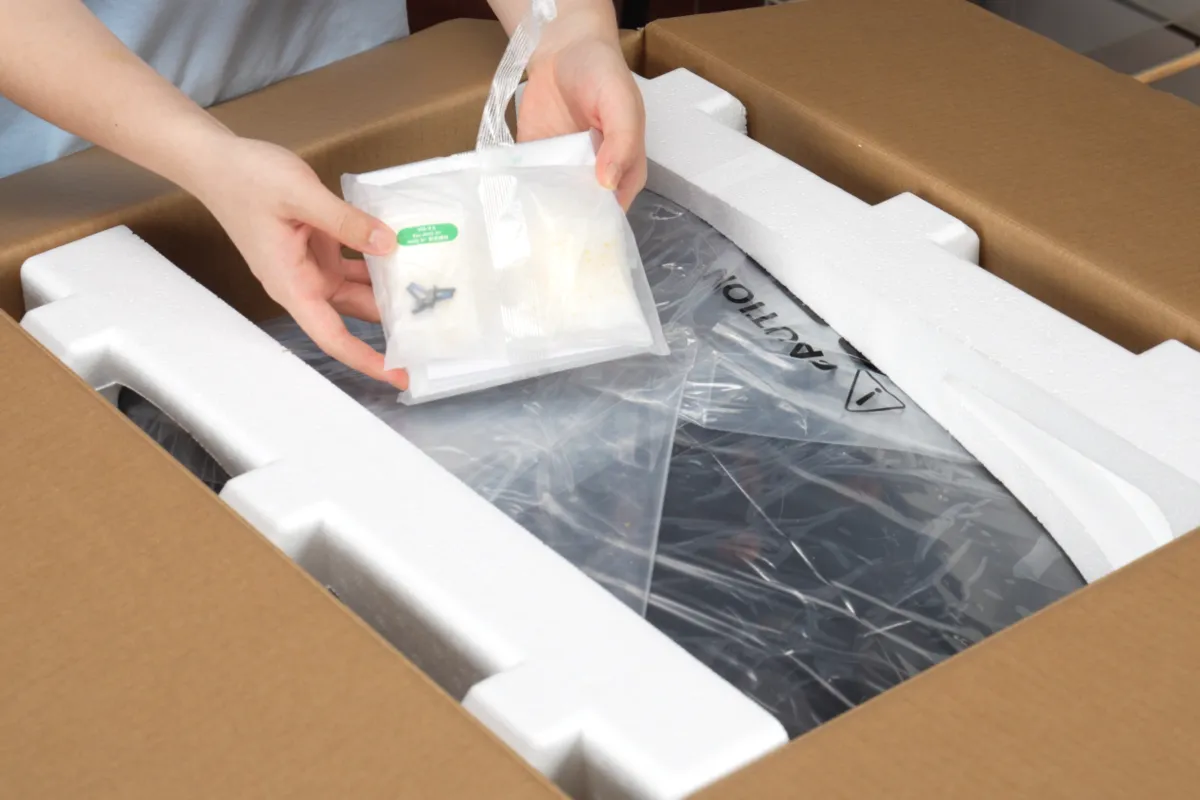
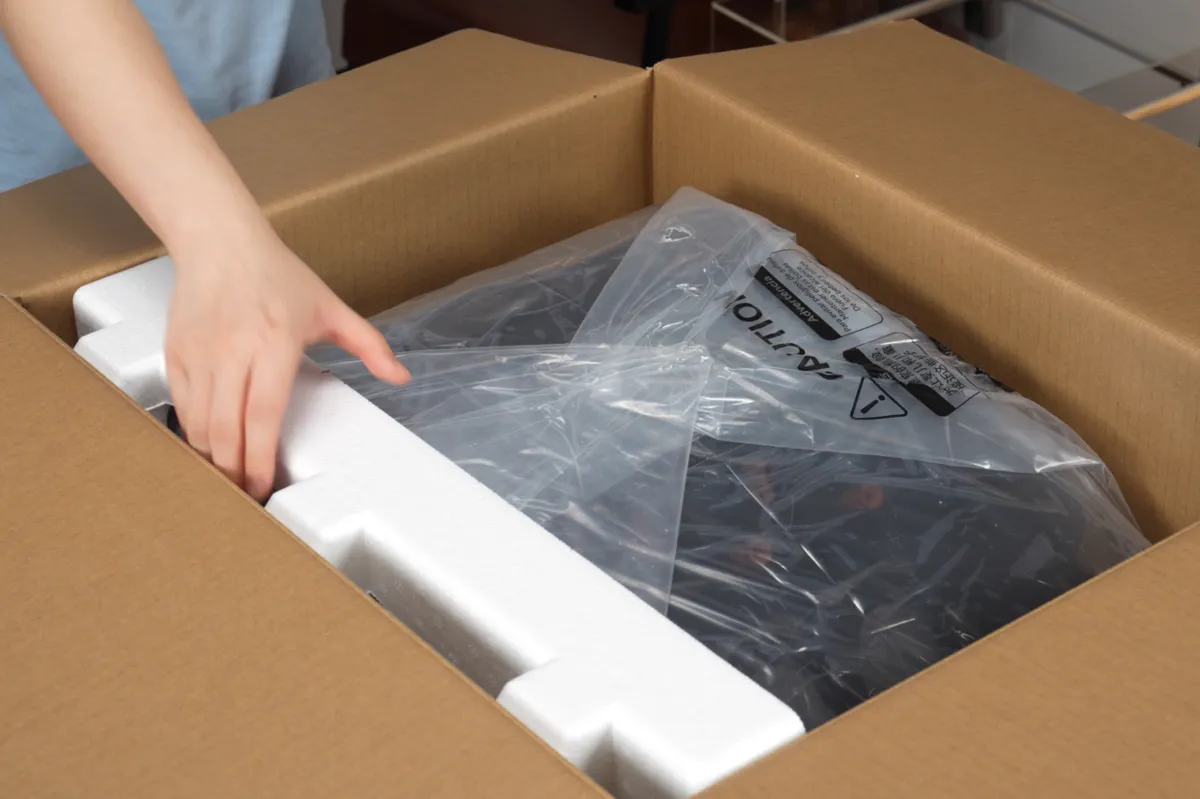
- Åbn kassen, tag Quick Start Guide og tilbehøret ud, og fjern derefter det øverste skum.
 |
 |
Nogle AMS-pakker indeholder ikke monteringsskruer til AMS 3P. Tag dem i så fald fra værktøjskassen i P3C-pakken.
- Tag AMS 3P ud, og fjern beskyttelsesposen.
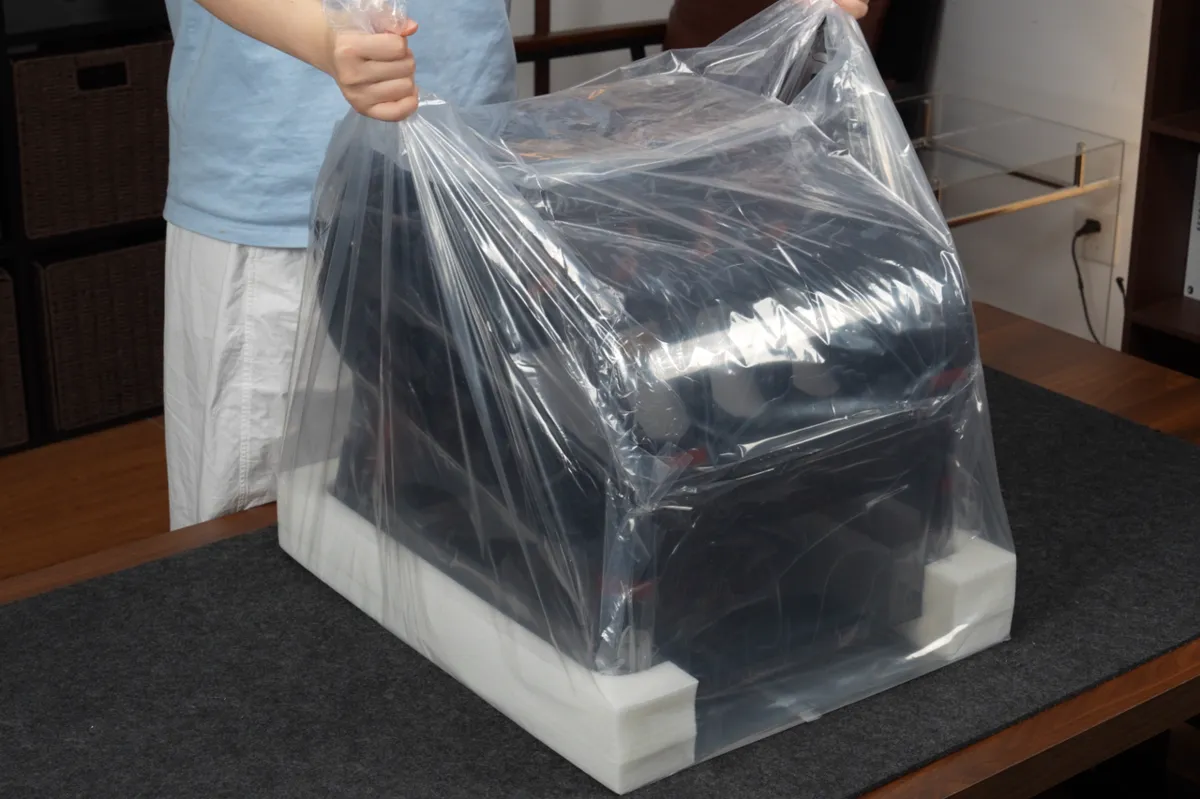
- Løft let i begge sider for at fjerne det nederste skum.
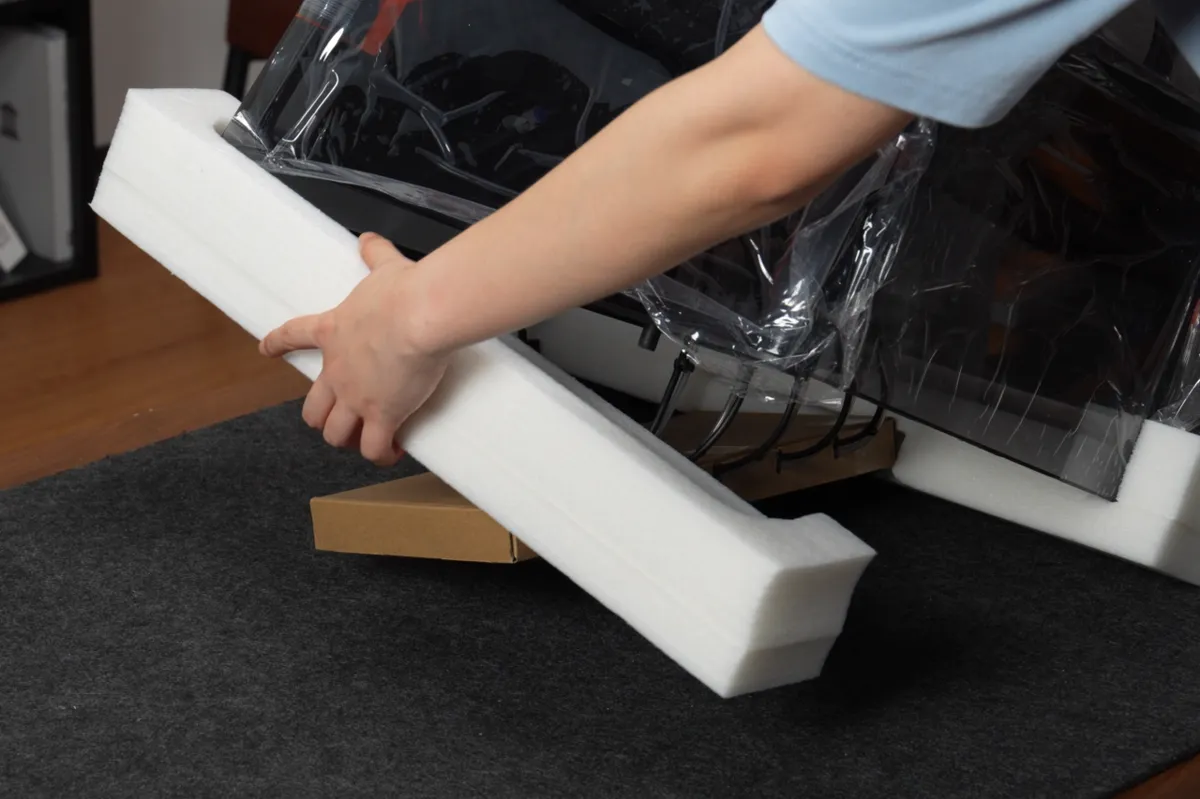
- Læg forsigtigt AMS'en bagover.
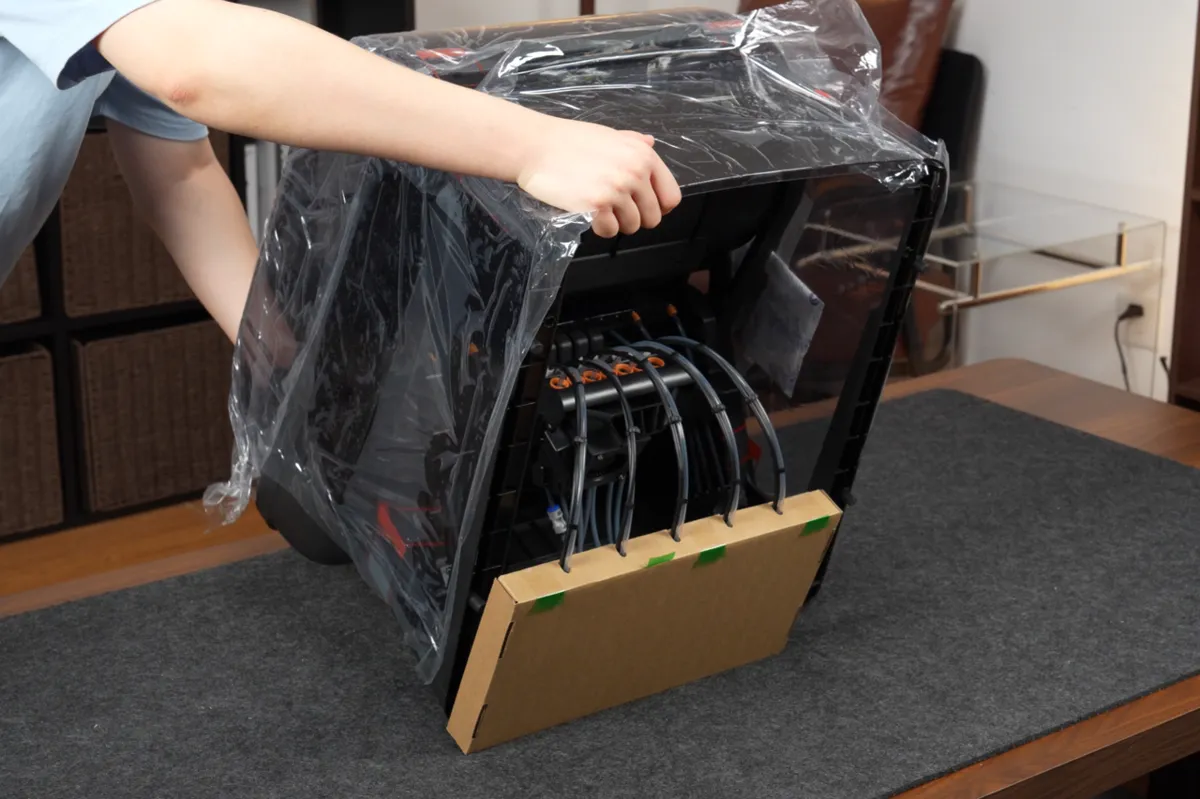
Fjern ikke tapen, der holder AMS'ens Top Lid, endnu. Den forhindrer, at låget falder ned ved et uheld og giver skader.
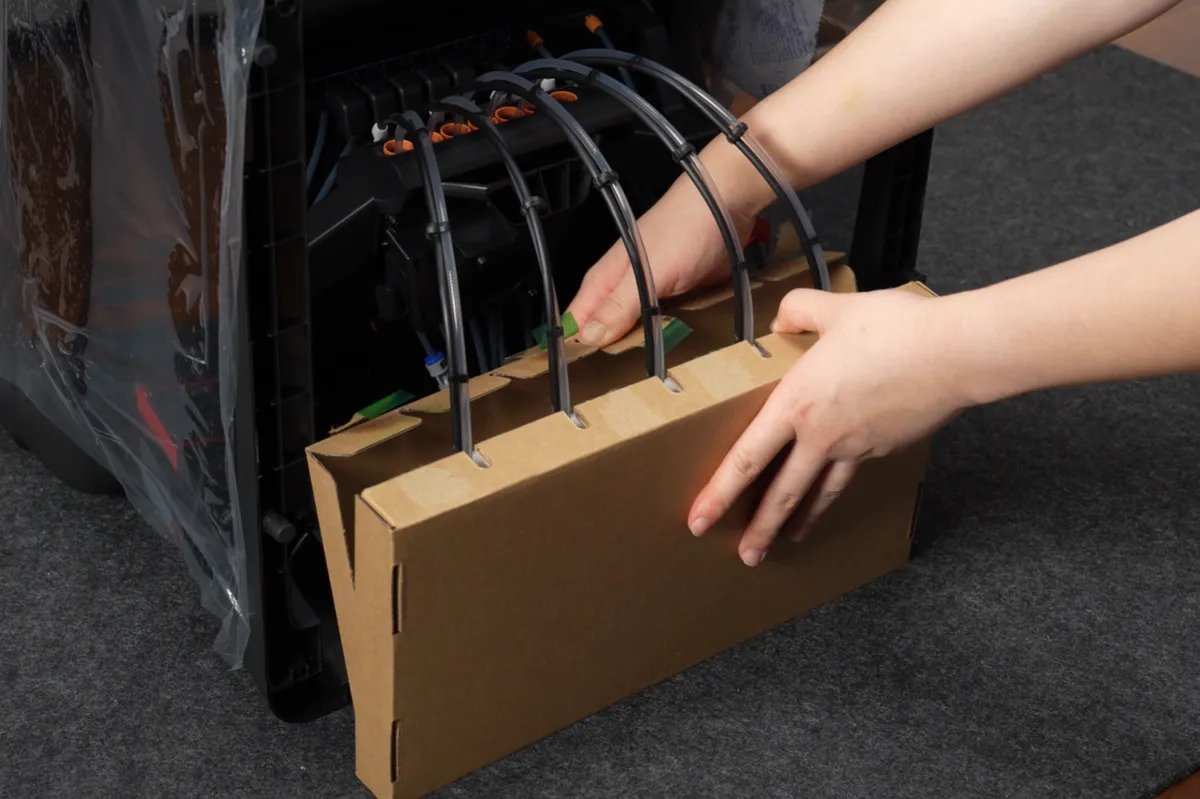
- Fjern emballagen, der holder PrintTool fast.
 |
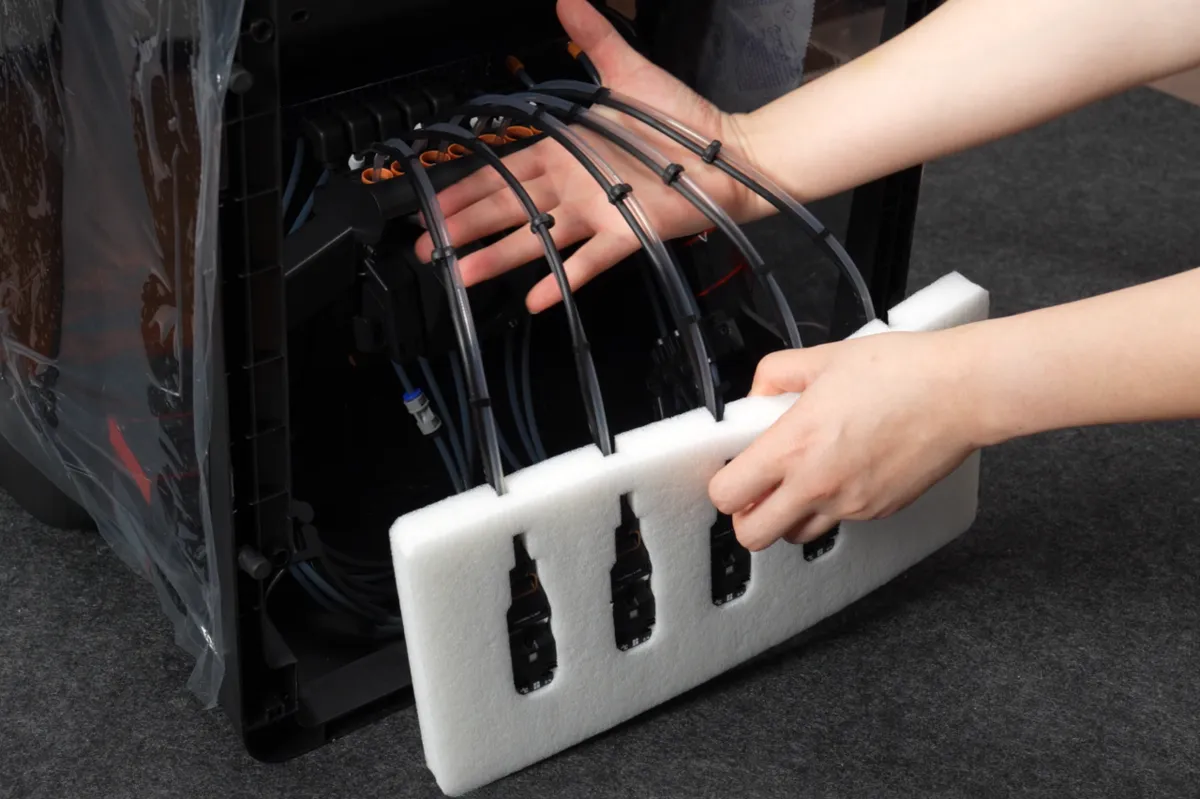 |
- Sænk forsigtigt PrintTool, og ret filamentslangen ud.
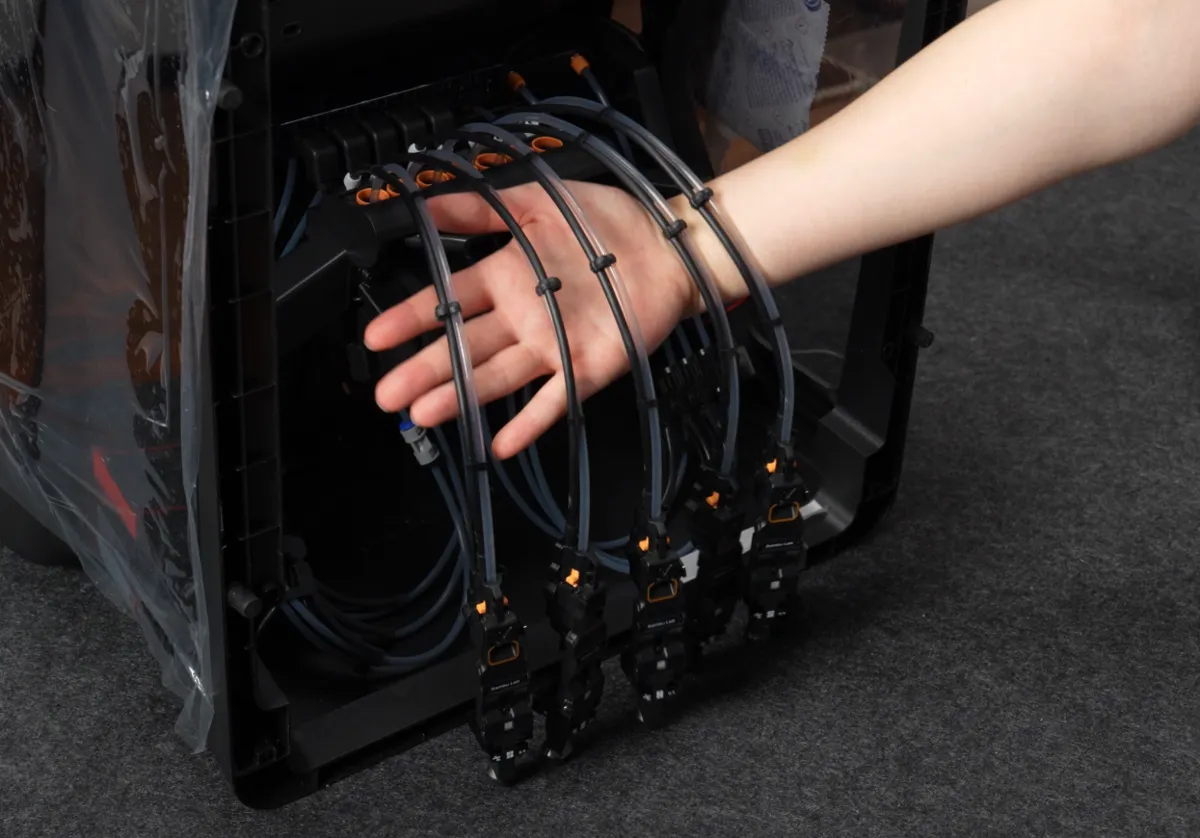
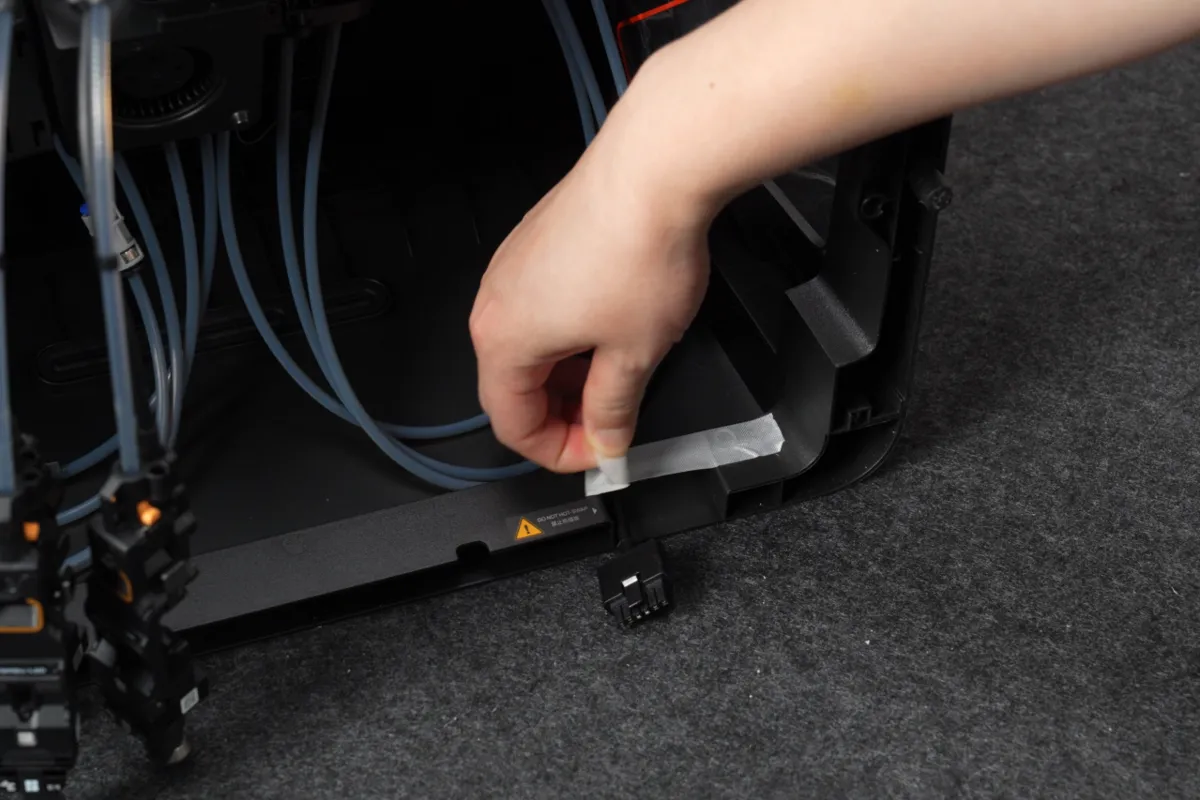
- Fjern klistermærkerne på indersiden af Rear Panel, som holder kablerne fast.
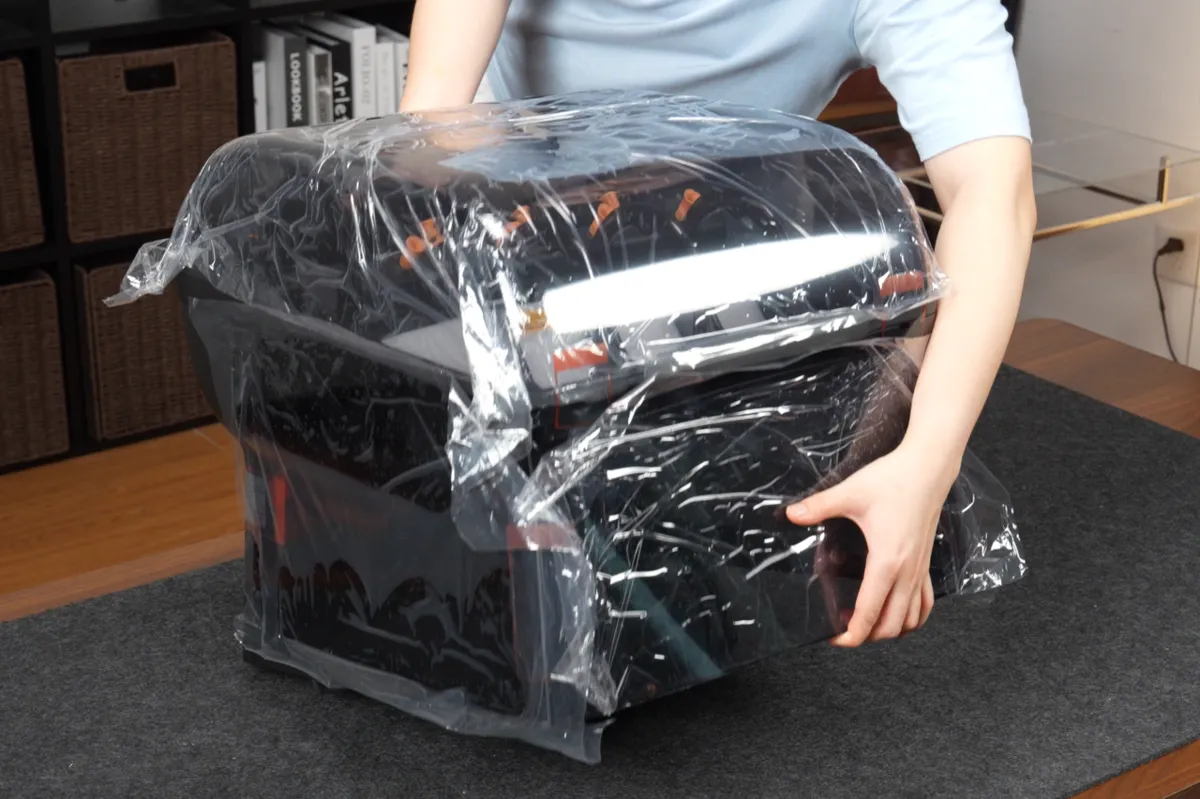
- Rejs AMS 3P op, og fjern beskyttelsesfilmen fra toppen og siderne.
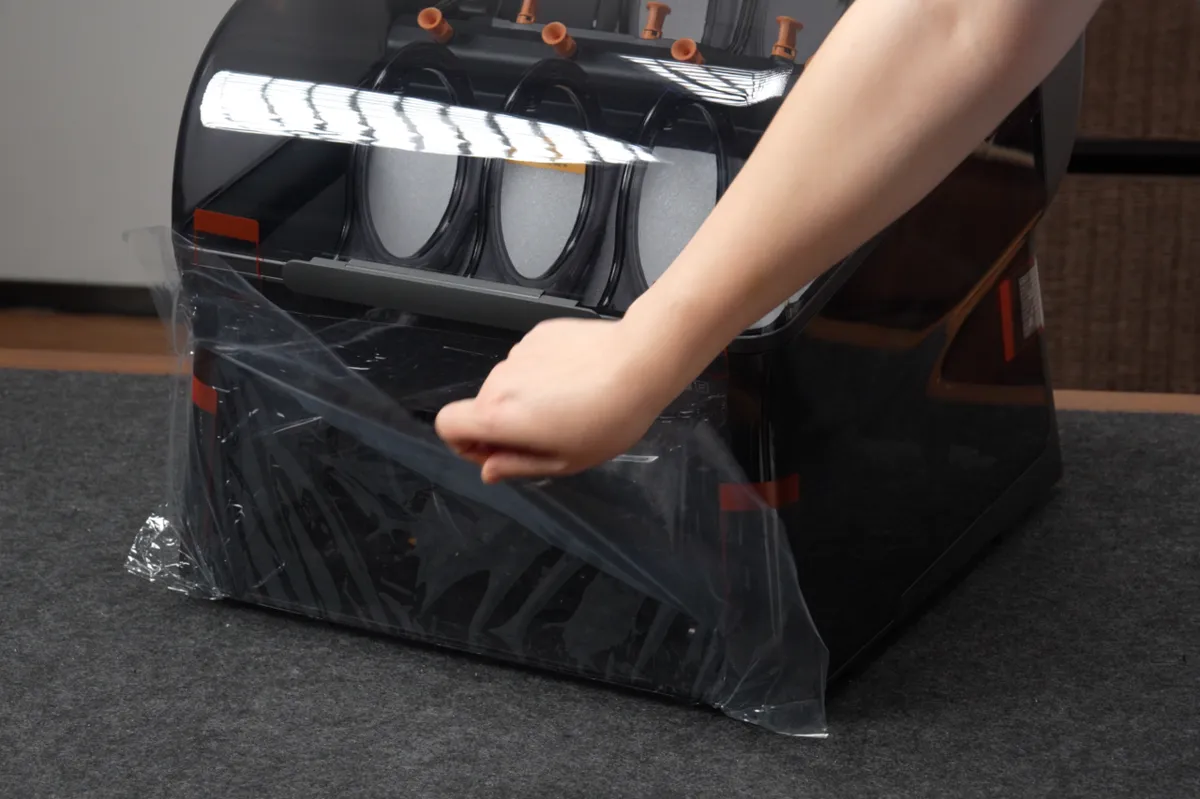
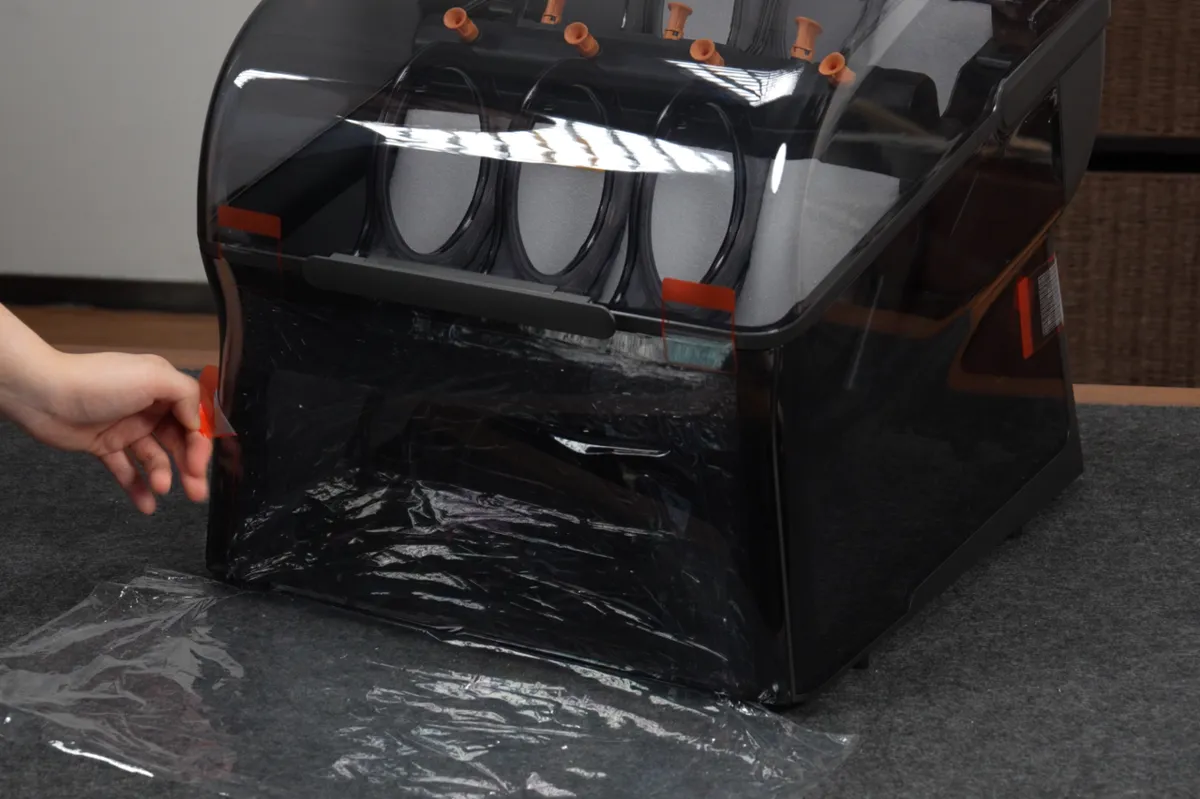
- Træk beskyttelsesfilmen på Front Panel nedad og af, og fjern tapen fra siderne.
 |
 |
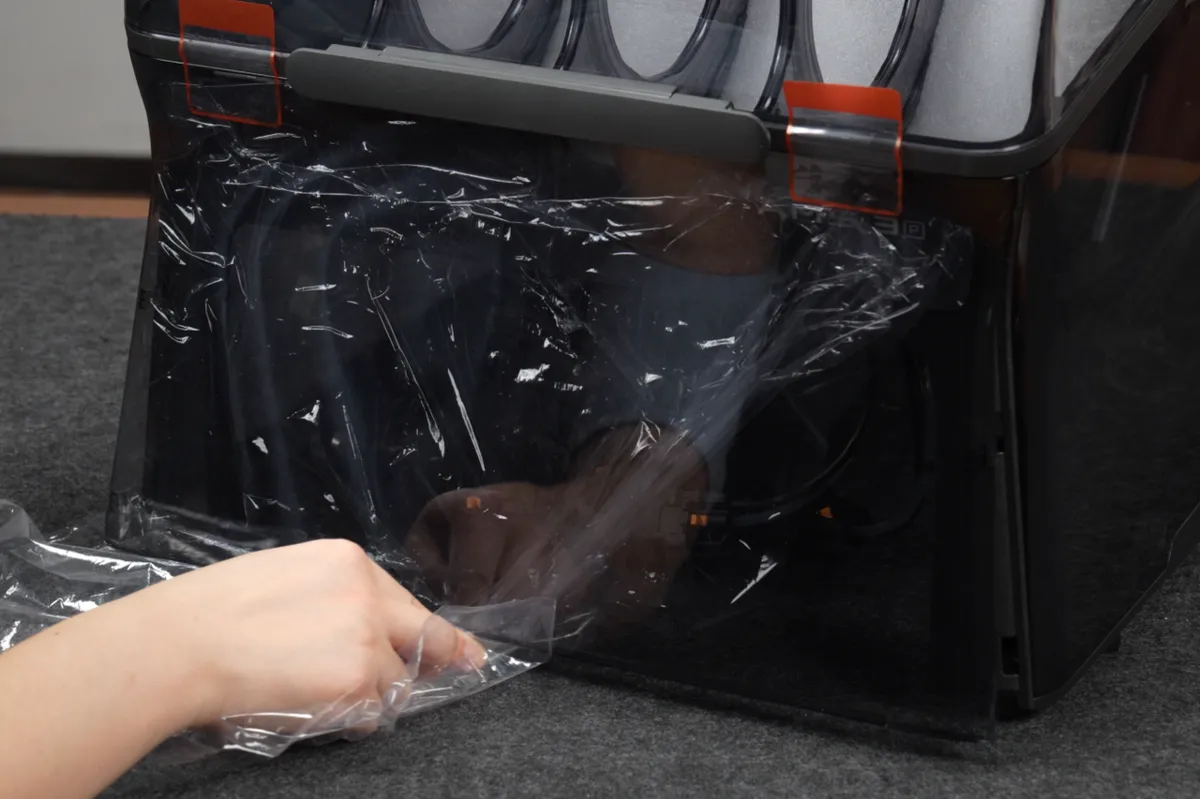
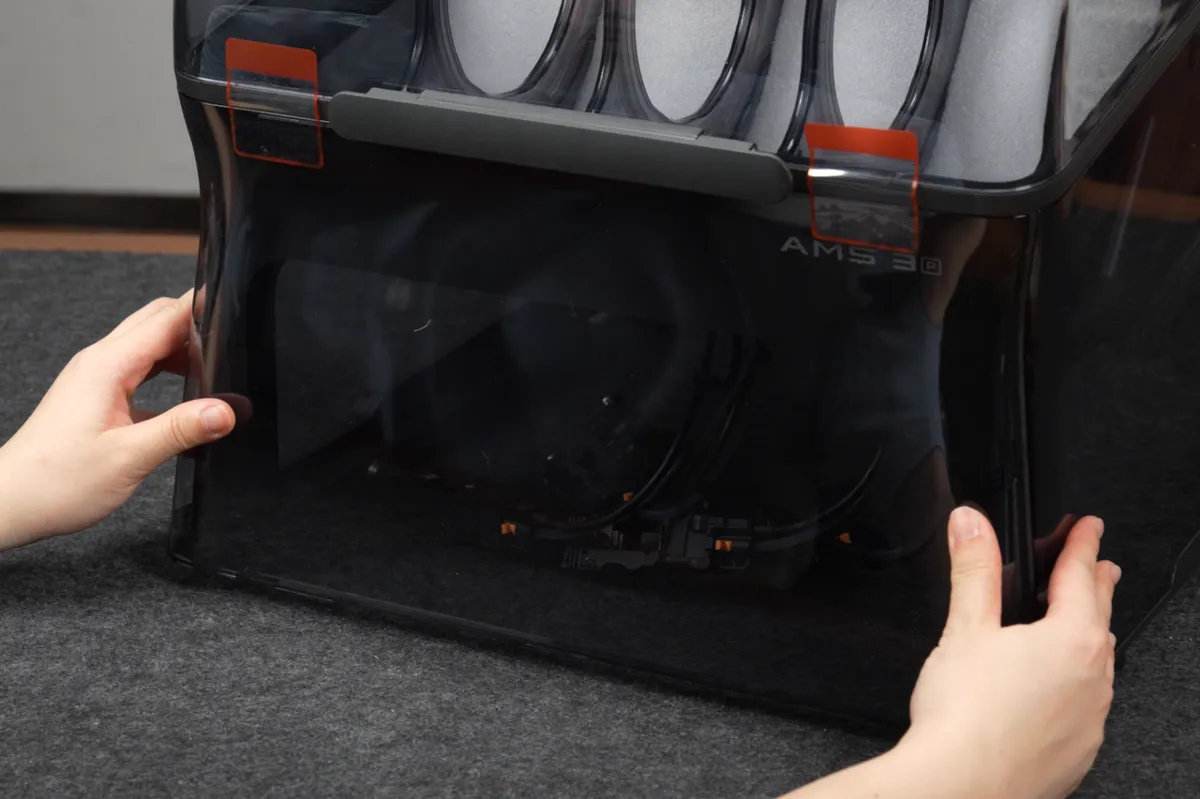
- Vip forsigtigt bunden af AMS'ens Front Panel udad, træk den indvendige beskyttelsesfilm af, og sæt Front Panel på plads igen.
 |
 |
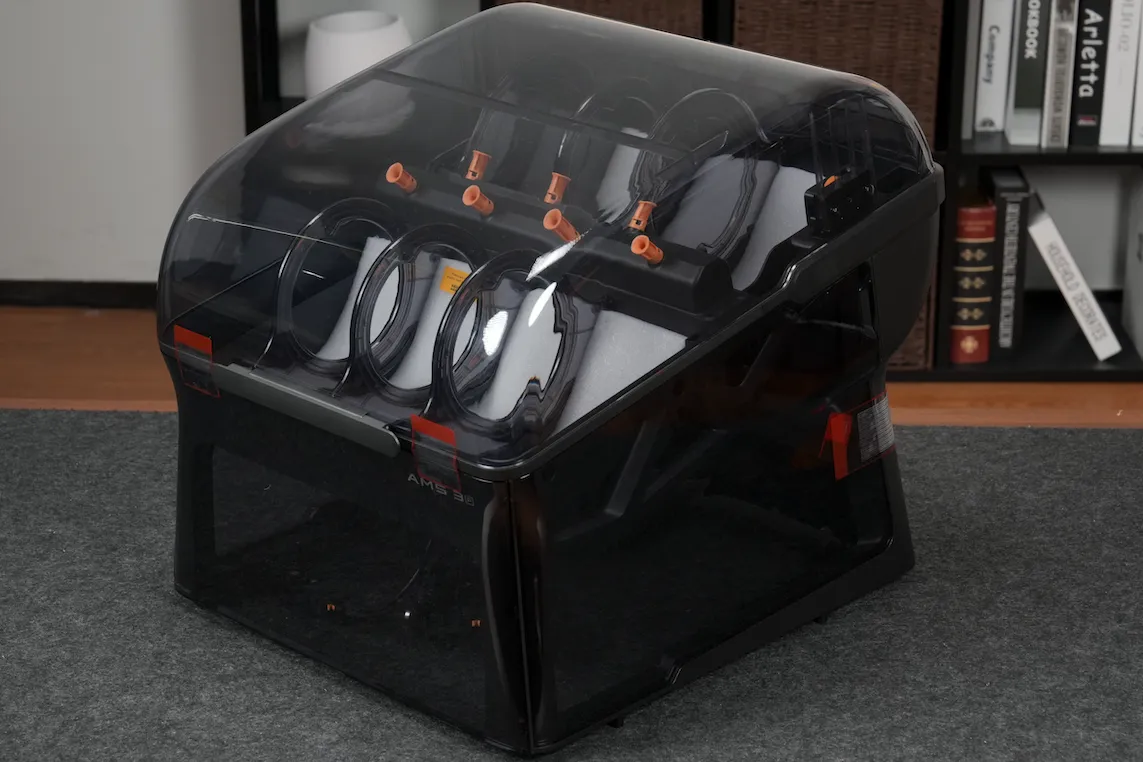
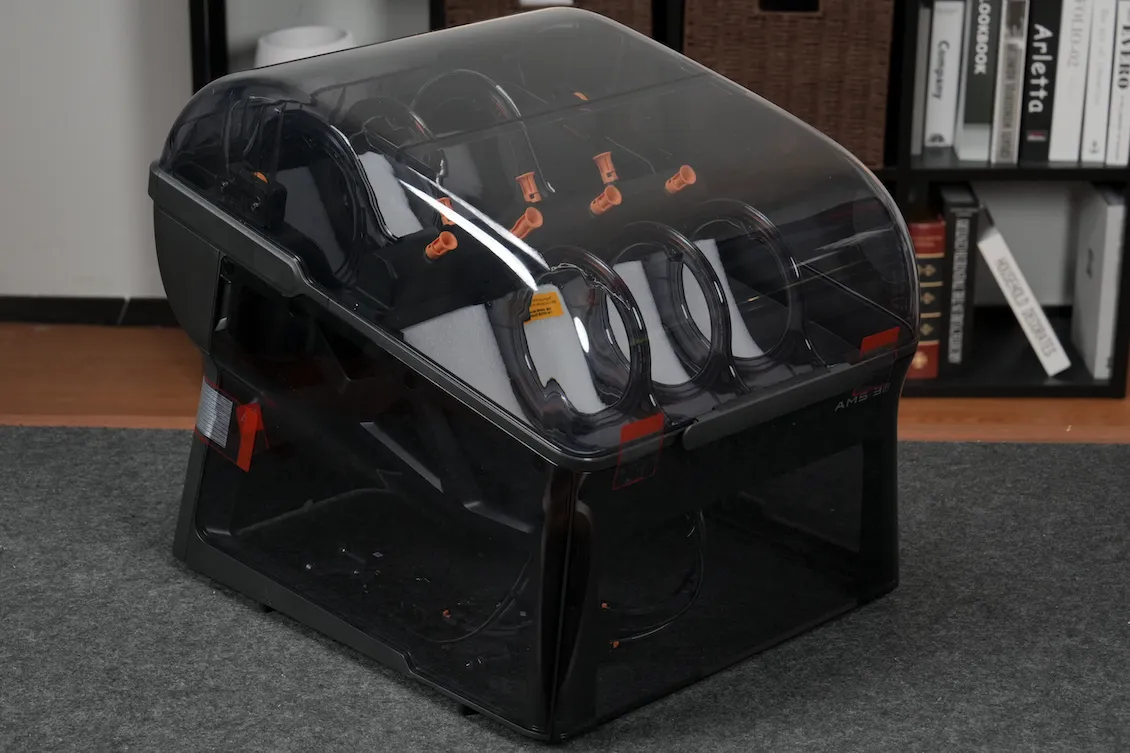
- Fjern den resterende tape fra Top Lid og sidepanelerne.
 |
 |
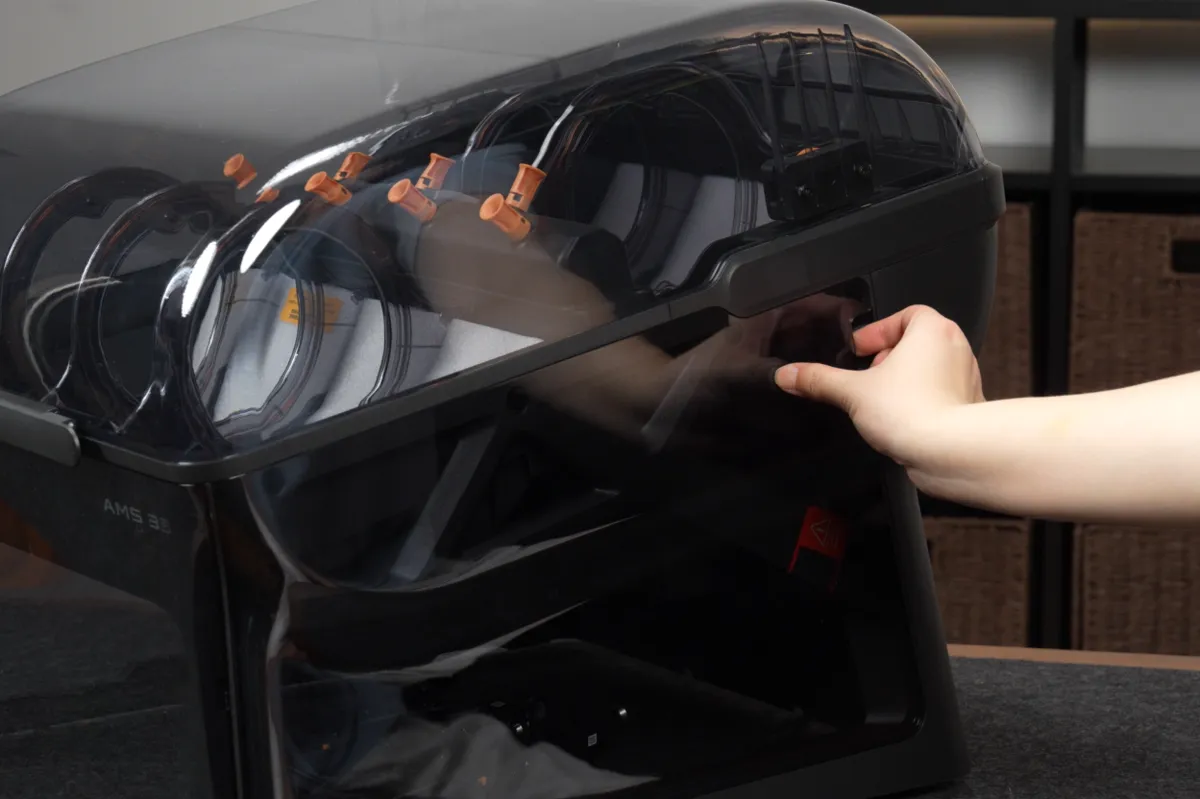
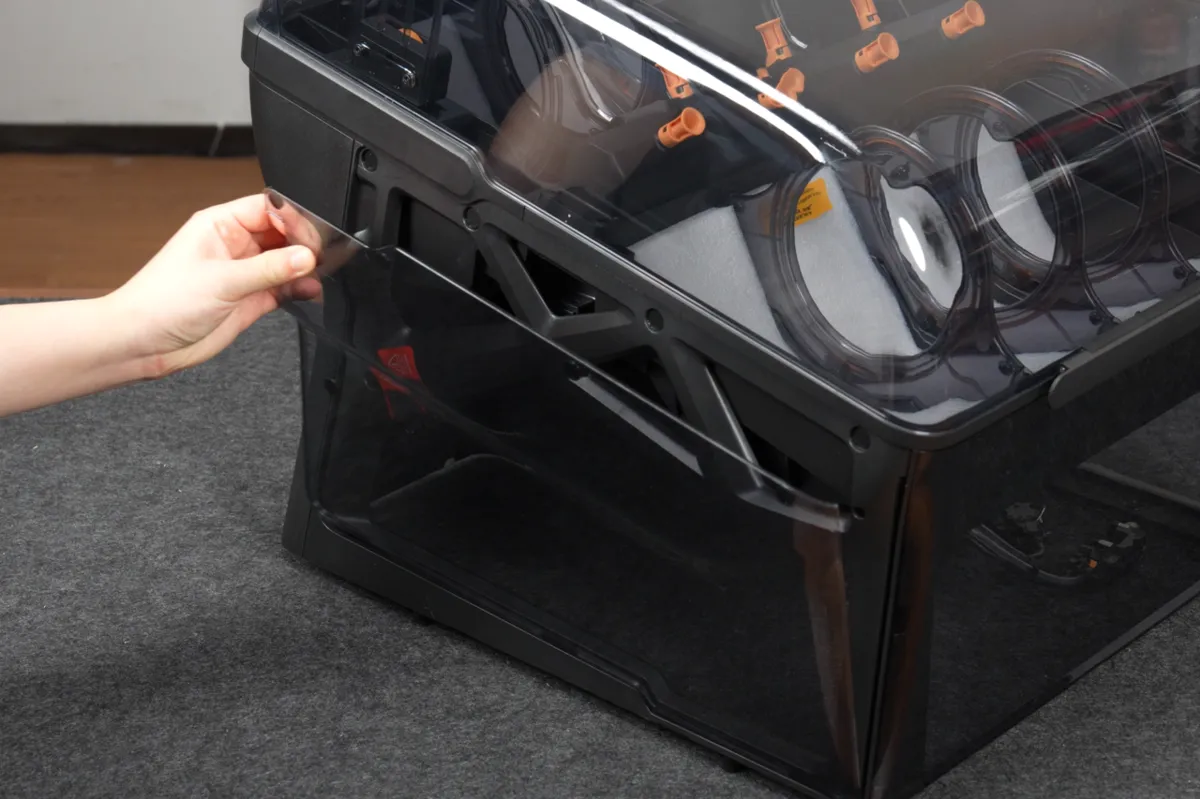
- Tag AMS'ens venstre og højre Side Panels af ved at gribe i håndtagene.
 |
 |
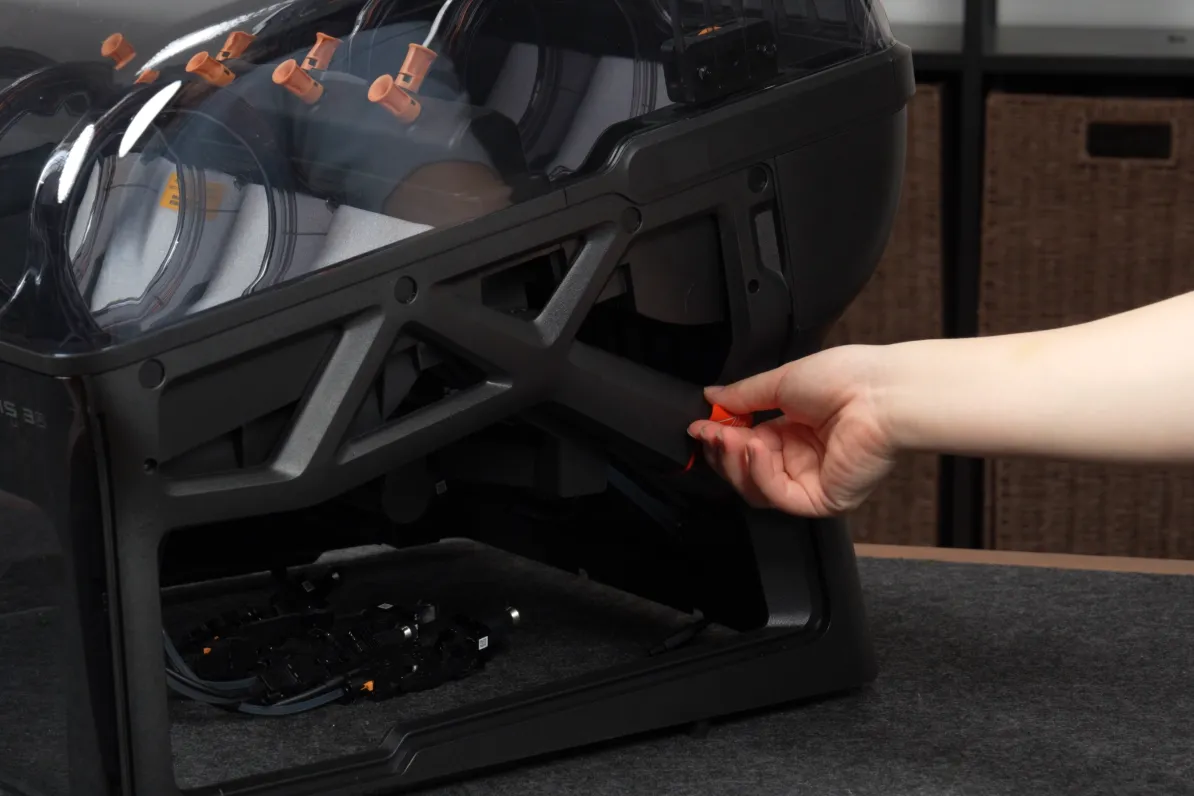
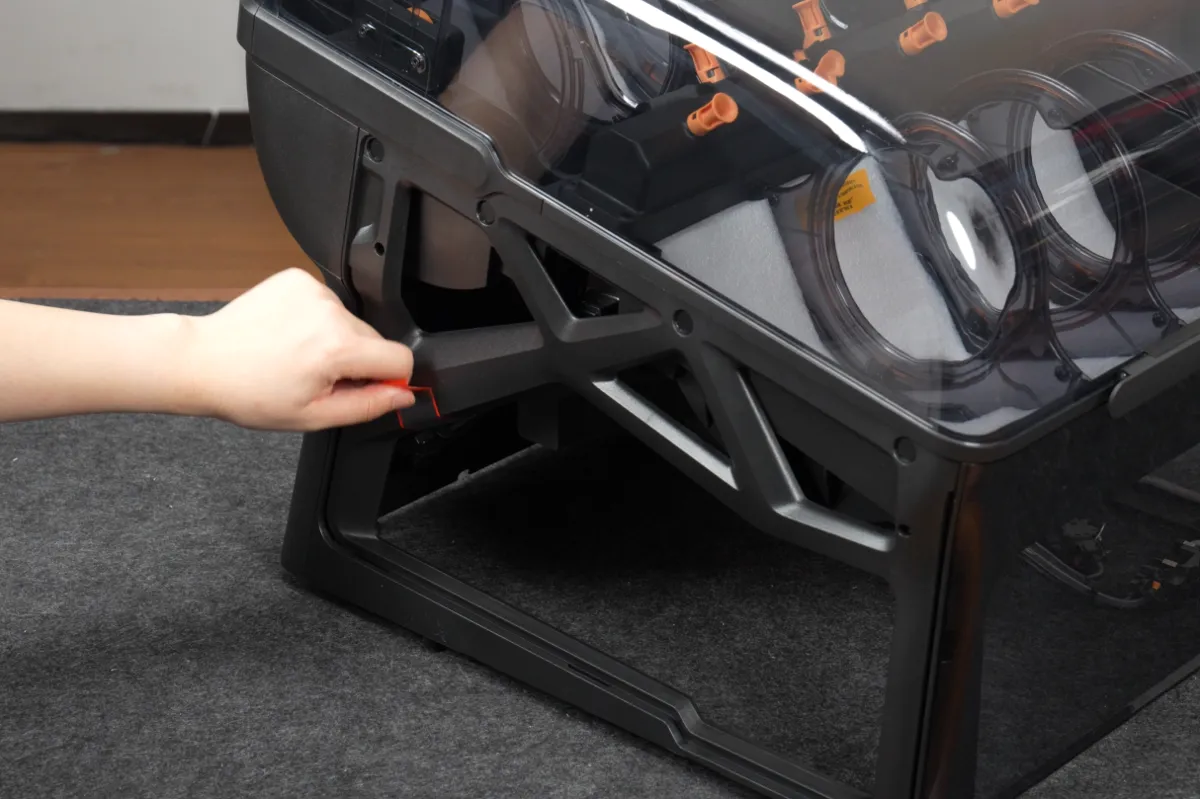
- Fjern tapen fra AMS'ens Left Frame og Right Frame.
 |
 |
- Åbn AMS'ens Top Lid, og fjern skummet fra alle pladser.
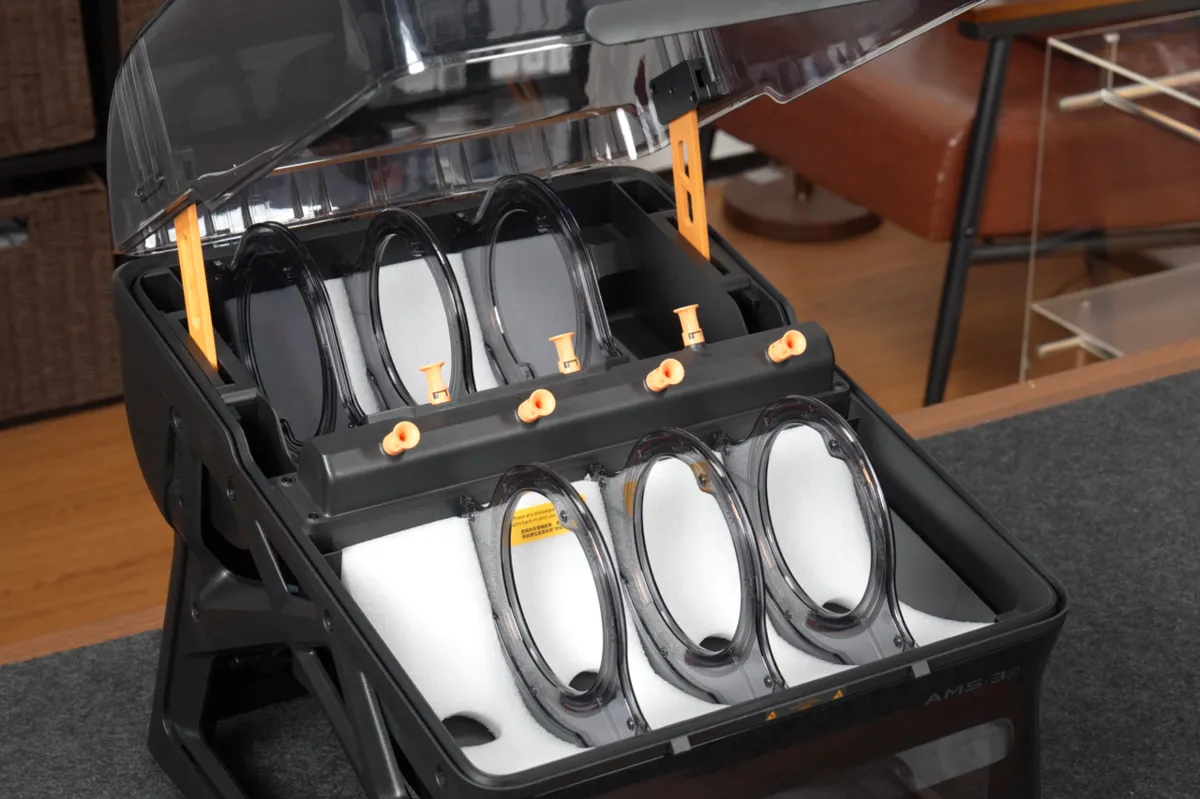
Åbn AMS'ens Top Lid helt, og slip det. Lågstøtterne i venstre og højre side holder det automatisk åbent.
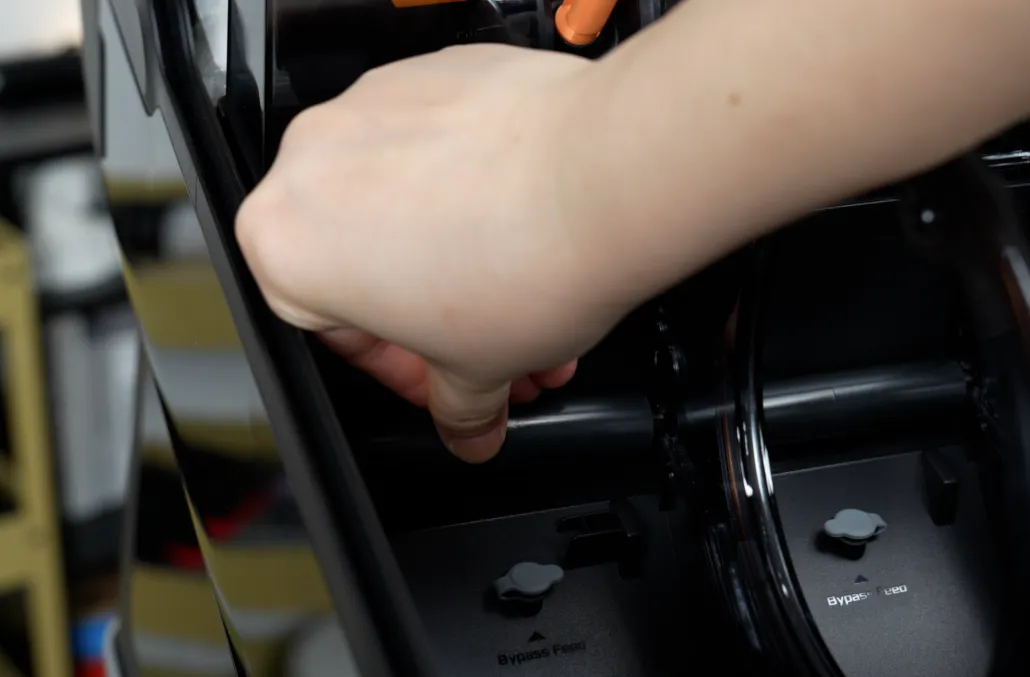
- Kontrollér Filament Support Shaft. Hvis den har løsnet sig, så tryk den på plads, indtil du hører et "klik".
Montér AMS 3P
- Vælg en af følgende metoder til at føre AMS-kablerne gennem toppen af printeren.
| Metode 1 | Metode 2 |
|---|---|
- Stil forsigtigt AMS 3P oven på printeren, så dens bagpanel rager cirka 20 mm ud over printerens bagpanel. Det giver plads til de næste monteringstrin.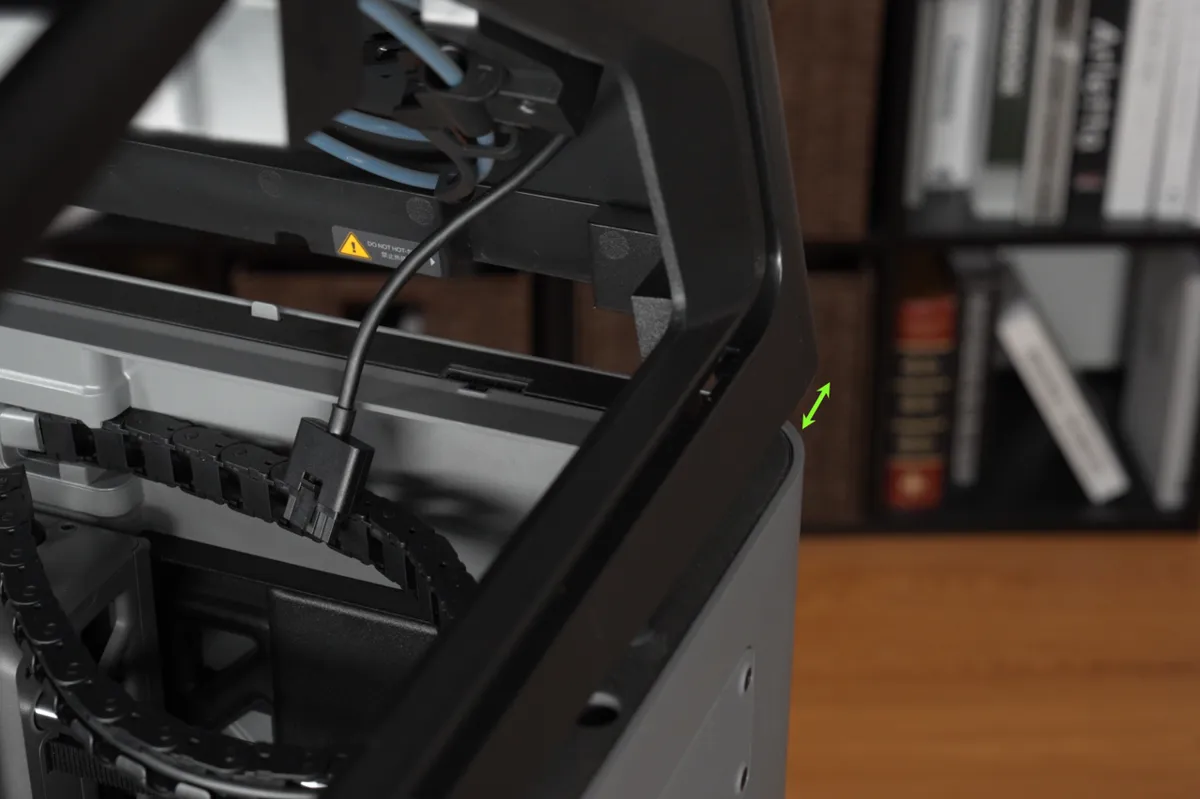 - Stik hånden ind gennem AMS'ens højre ramme, og sæt kablet til Tool Control Board i porten. 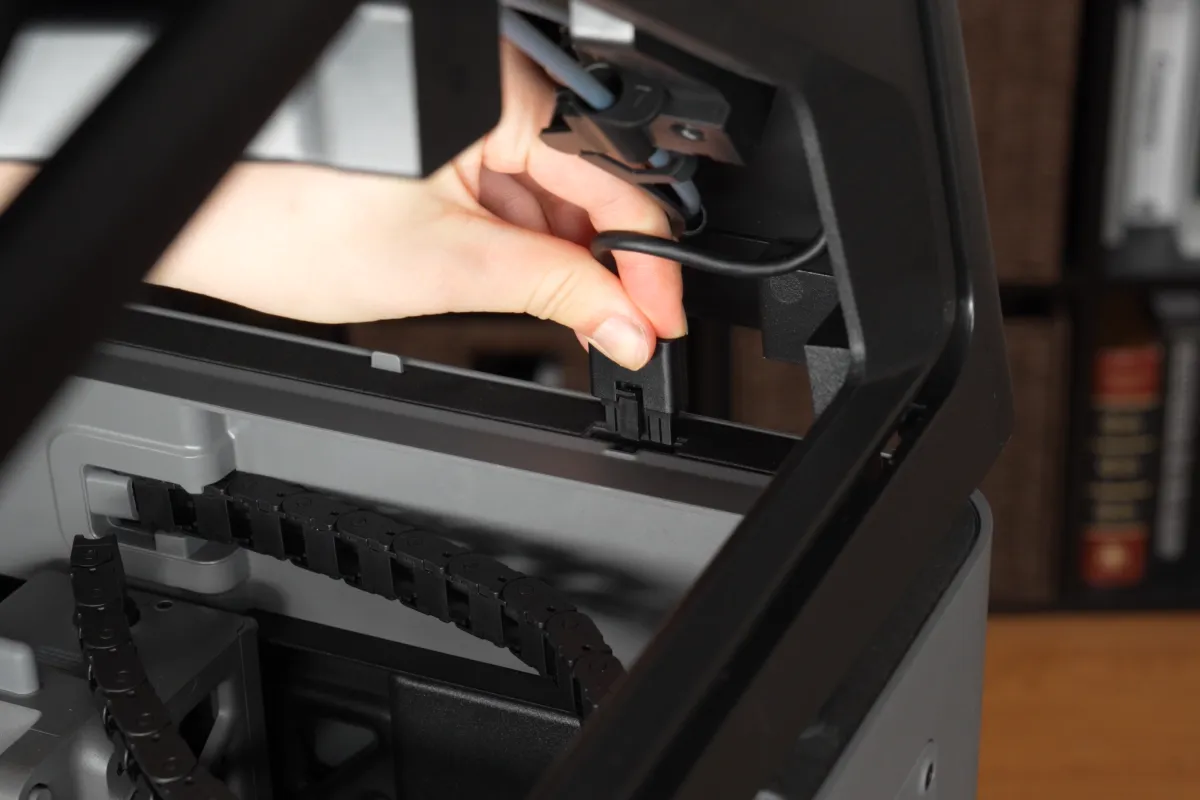 - Flyt AMS 3P en smule fremad, og sæt den ned i de tilhørende huller i toppen af printeren. 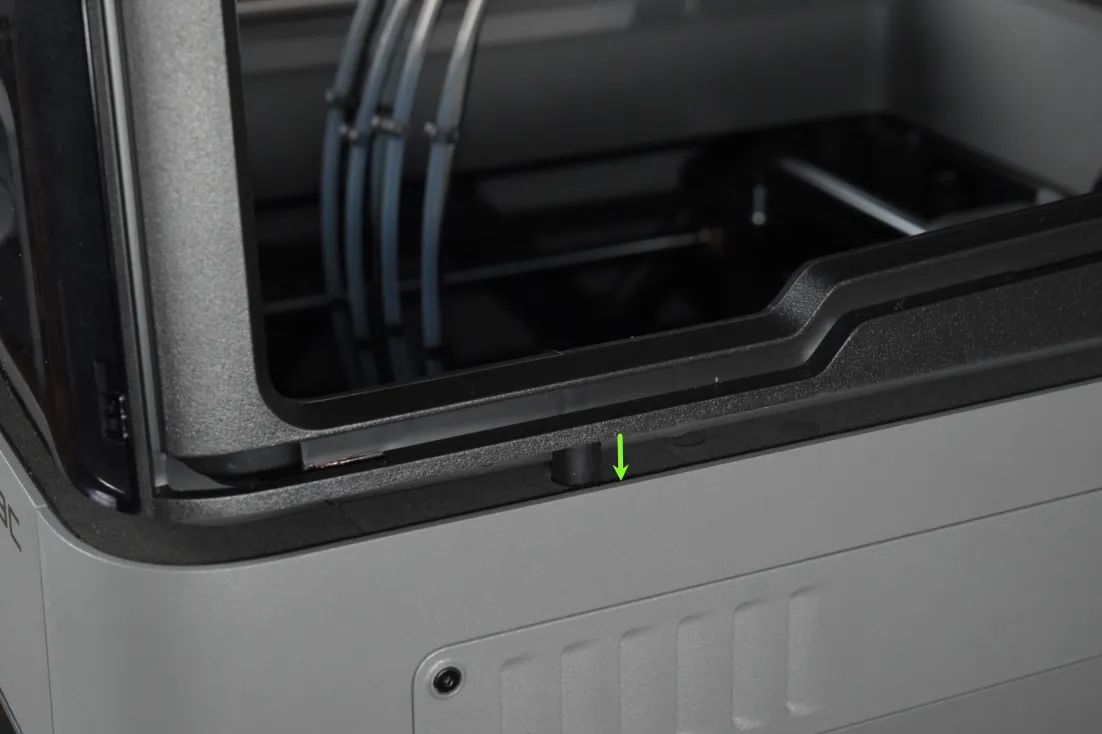 |
- Ret styretappene i bunden af AMS 3P ind efter hullerne i toppen af printeren, og stil forsigtigt AMS 3P på printeren.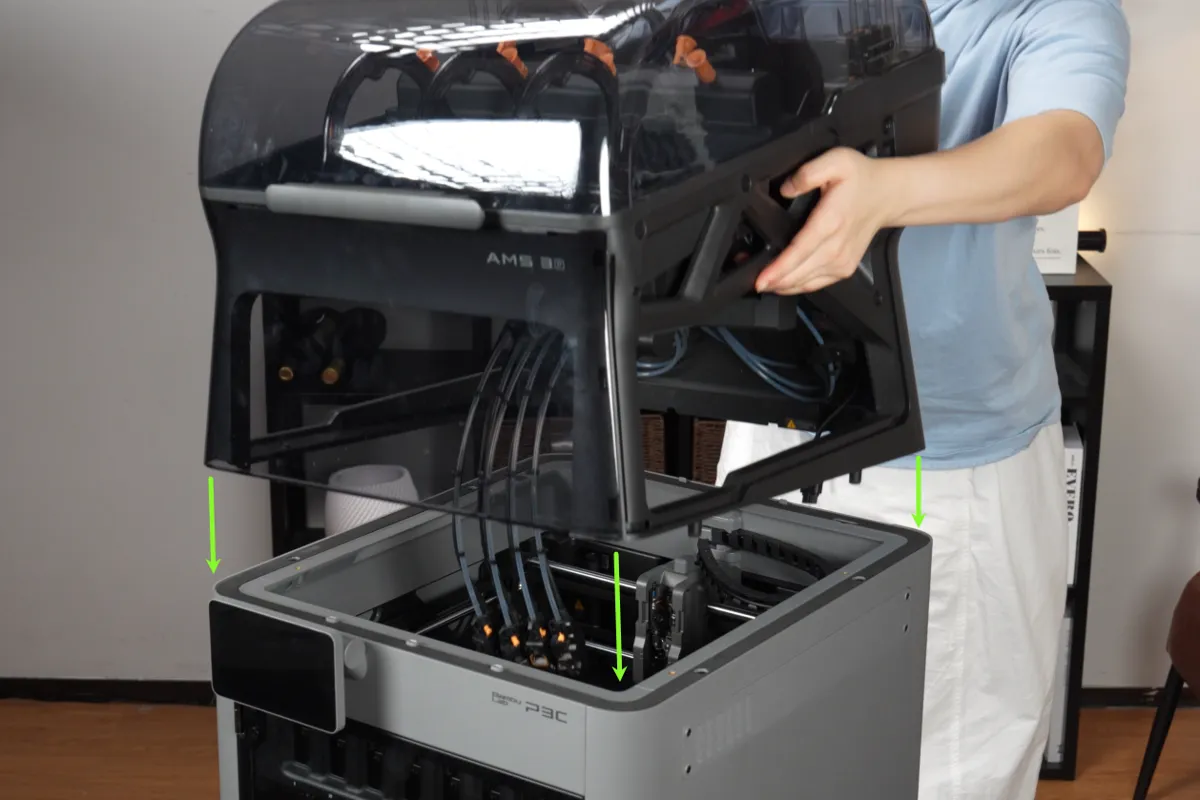 - Løft AMS'en i bageste højre side, og sæt kablet til Tool Control Board i porten. 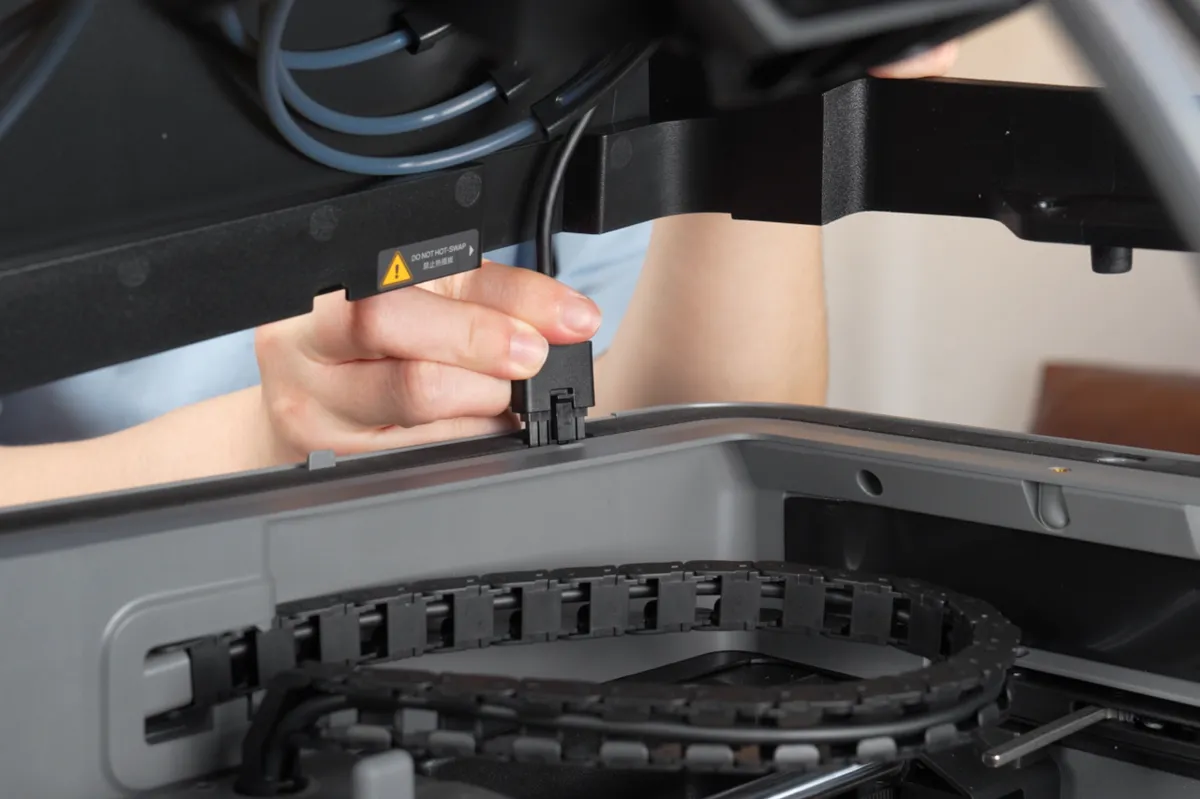 - Sænk AMS'en i bageste højre side. 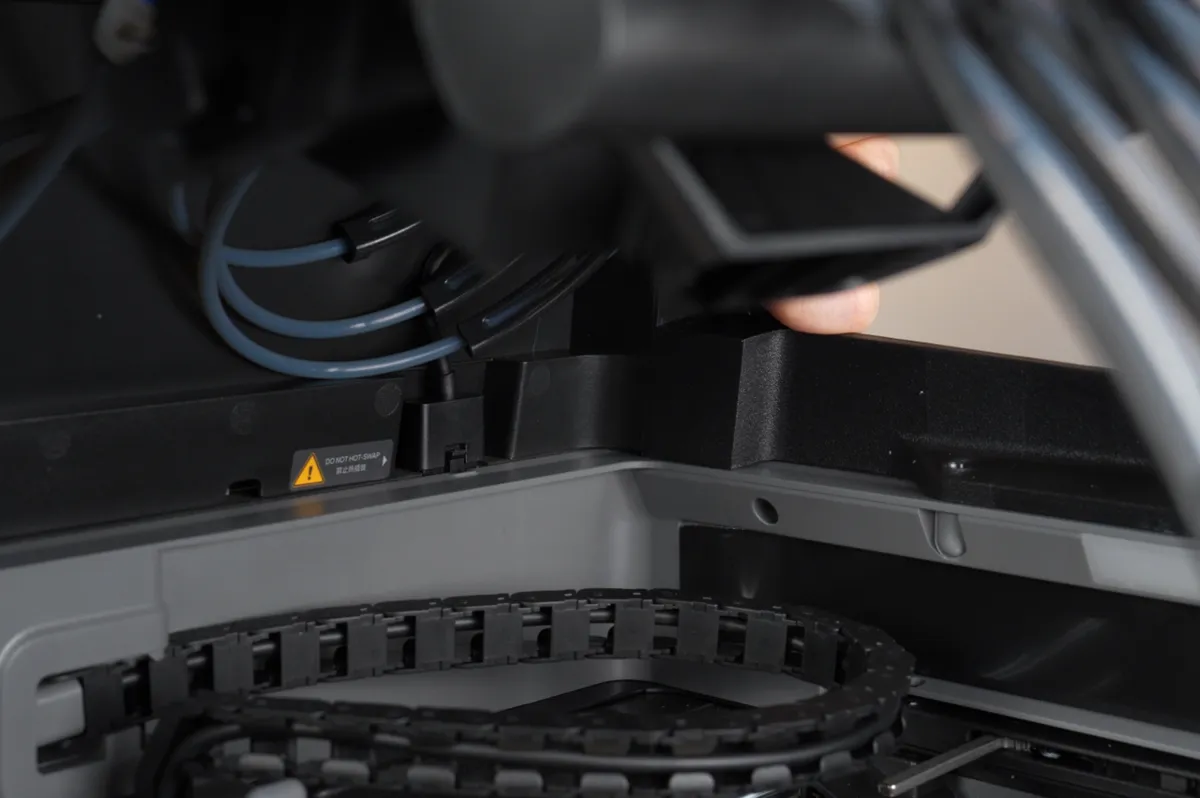 |
| Kontrollér omhyggeligt, hvordan kablerne ligger, så de ikke kommer i klemme eller bliver beskadiget. |
- Sæt en magnet på nær den lange ende af H1.5-unbrakonøglen, så den holder de fire monteringsskruer til AMS 3P fast.
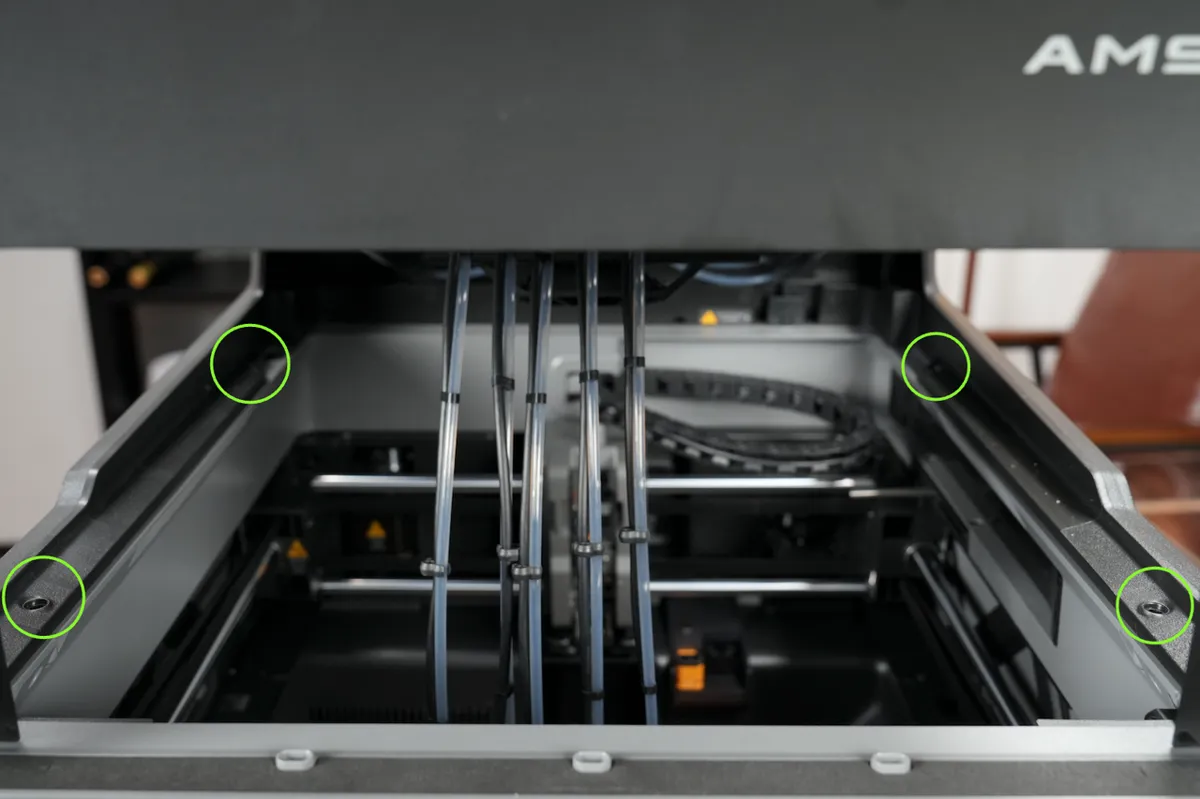 |
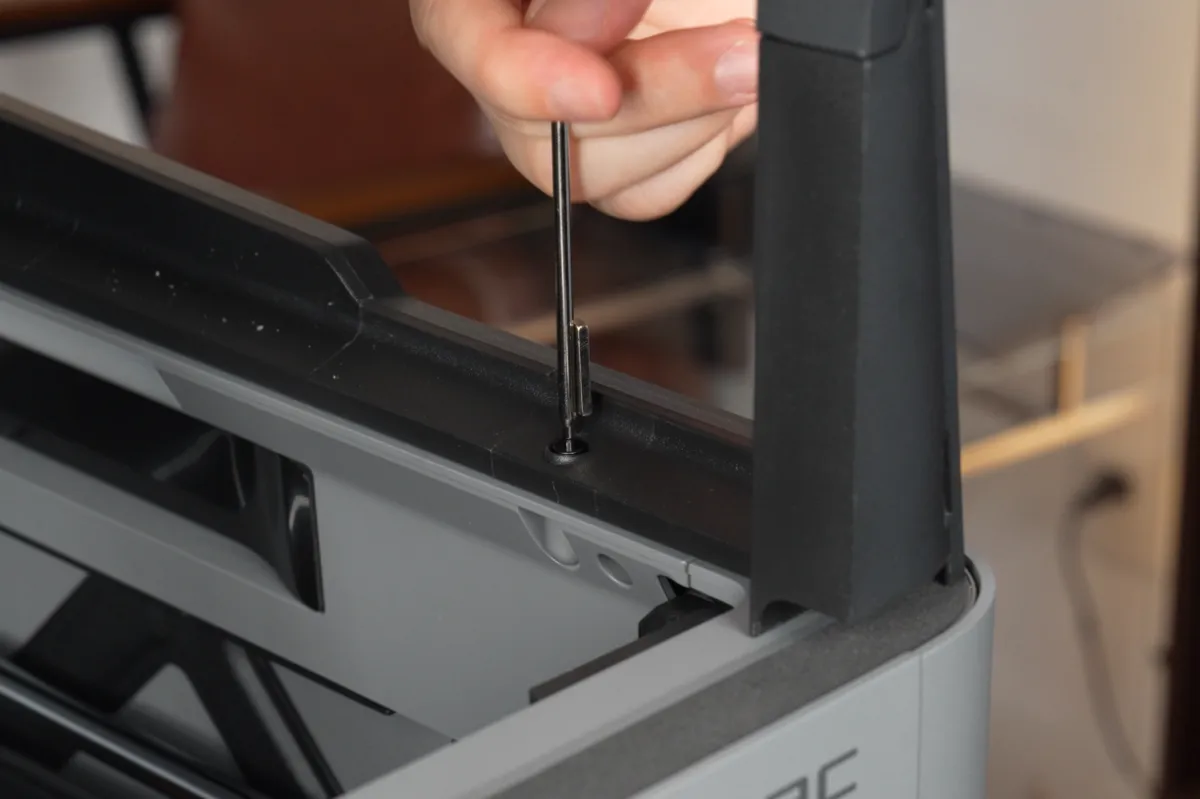 |
Montér PrintTool
- Find den orange styreramme og dockmagneten på PrintTool.
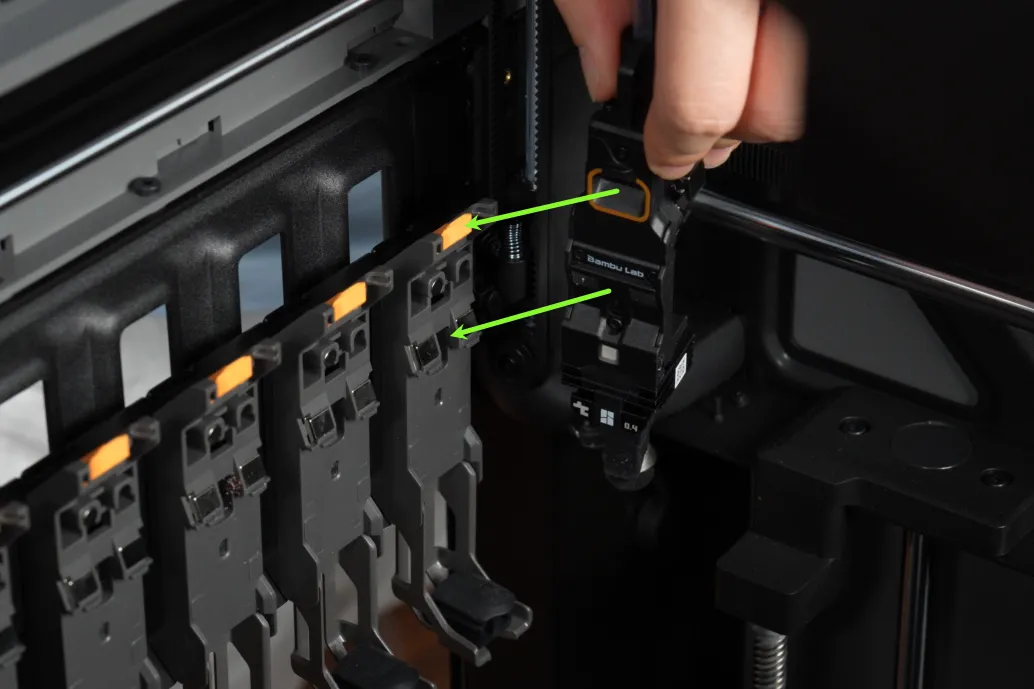
- Vip PrintTool en smule, ret styrerammen ind efter den orange Dock Hook på SwapTek Rack, og lad magneten trække den på plads.
Når PrintTool er monteret, skal dysen trykke mod Flow Blocker Pad i bunden af docken. Træk ikke i Flow Blocker Pad.
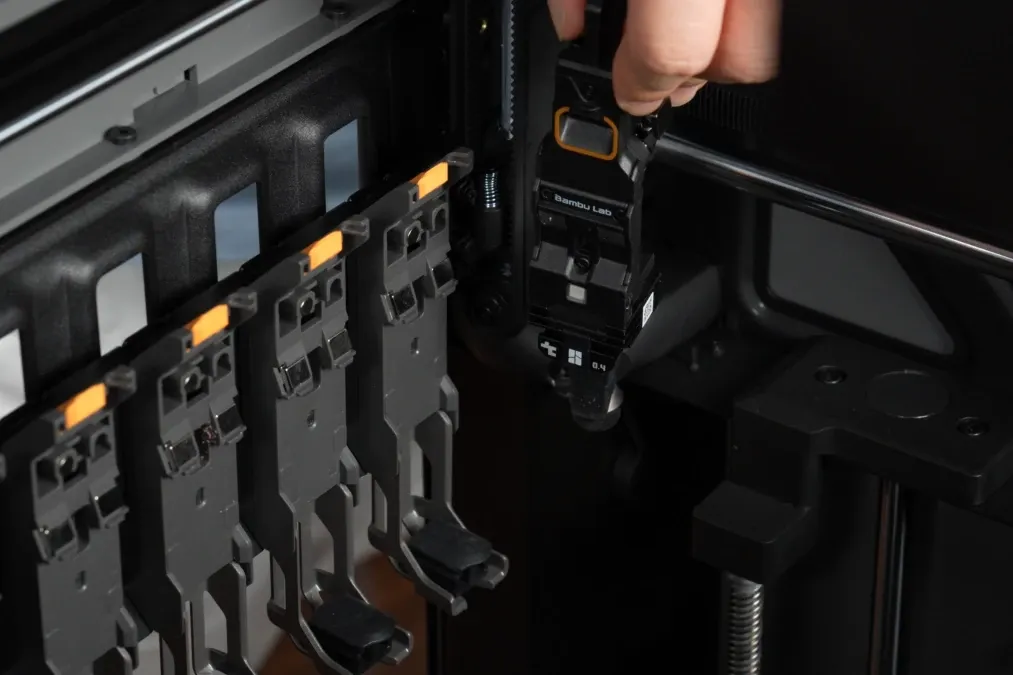
- Montér de fem PrintTools et ad gangen. Sørg for, at hvert enkelt sidder fast og er rettet korrekt ind, og at filamentslangerne ikke er filtret sammen.
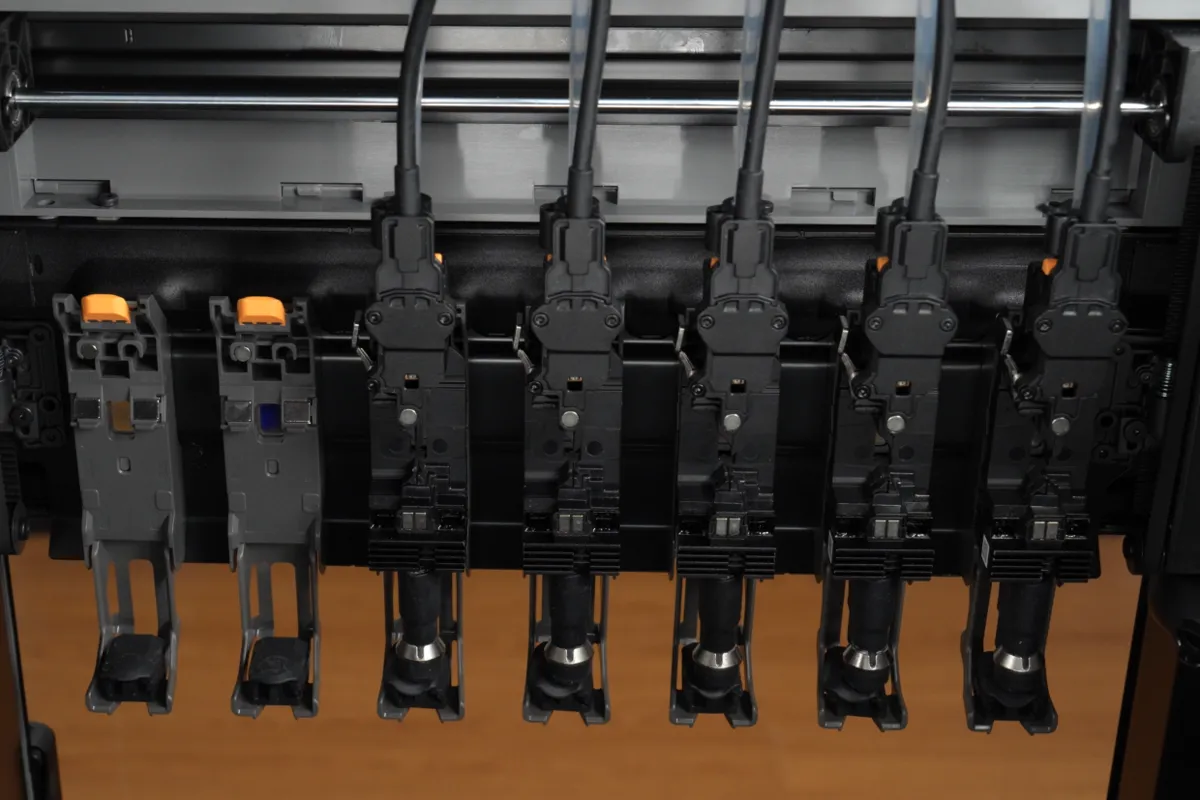
Når printeren tændes, registrerer den automatisk, hvordan PrintTools er monteret. Hvis der vises en fejlmeddelelse om monteringen, så følg anvisningerne på skærmen, og flyt PrintTool til den rigtige dock.
Se PrintTool Replacement Guide, hvis du skal flytte eller udskifte et PrintTool.
- Klik underkanten af AMS'ens venstre og højre sidepanel ind i rammen, og lad magneterne holde dem på plads.
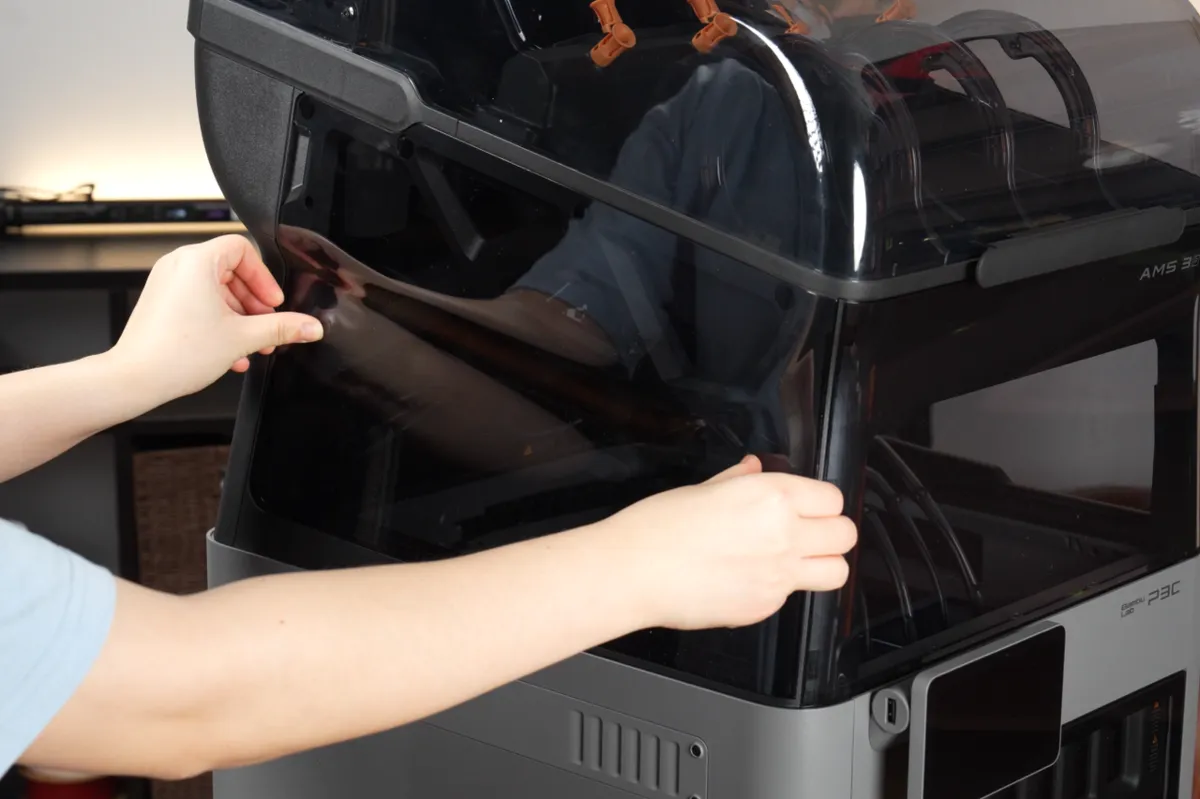
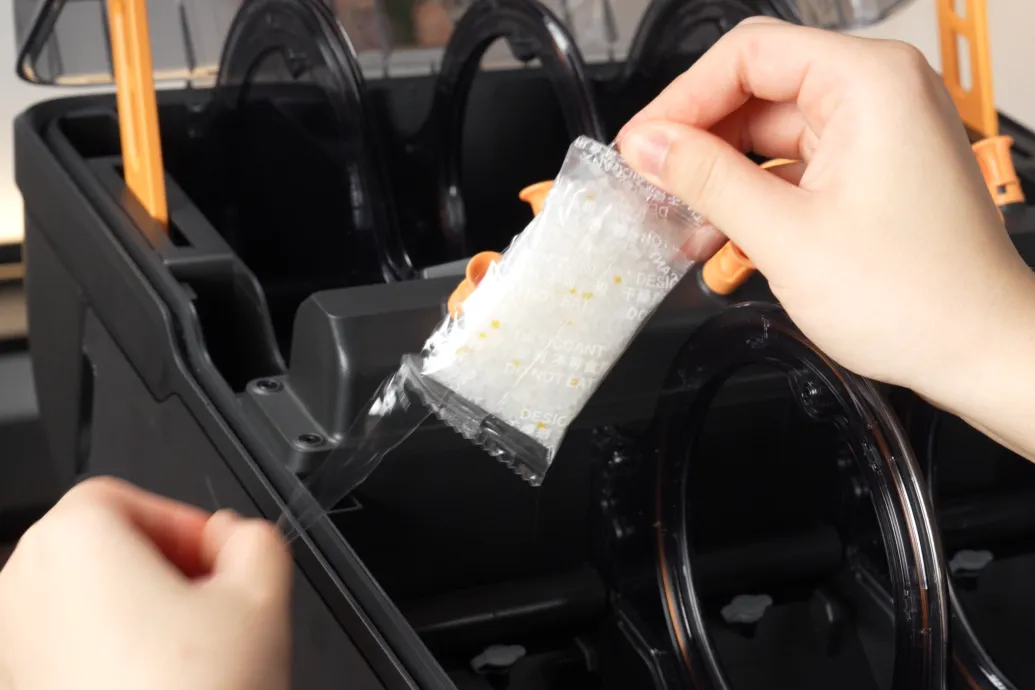
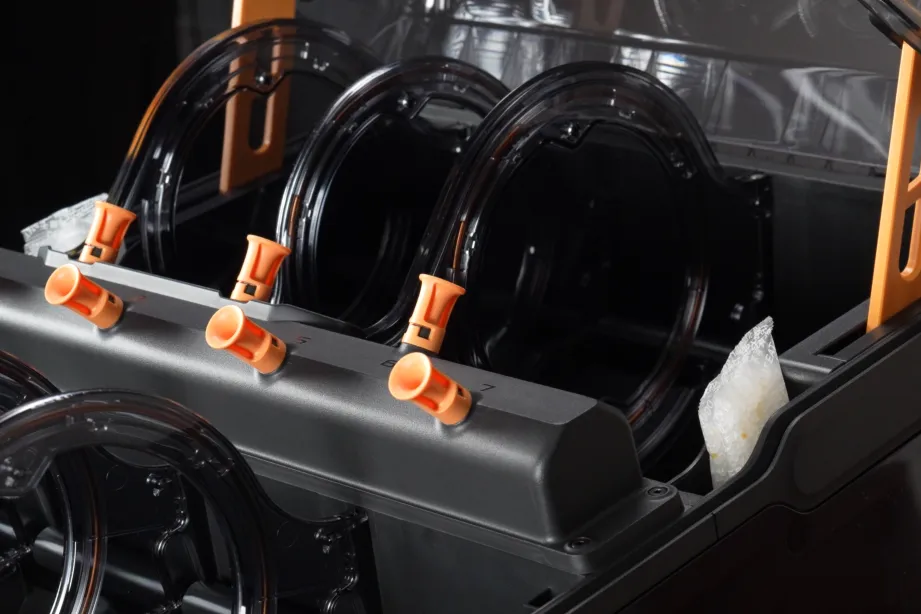
Læg tørremidlet i
- Åbn AMS'ens Top Lid helt, og slip det. Lågstøtterne i venstre og højre side holder det automatisk åbent.
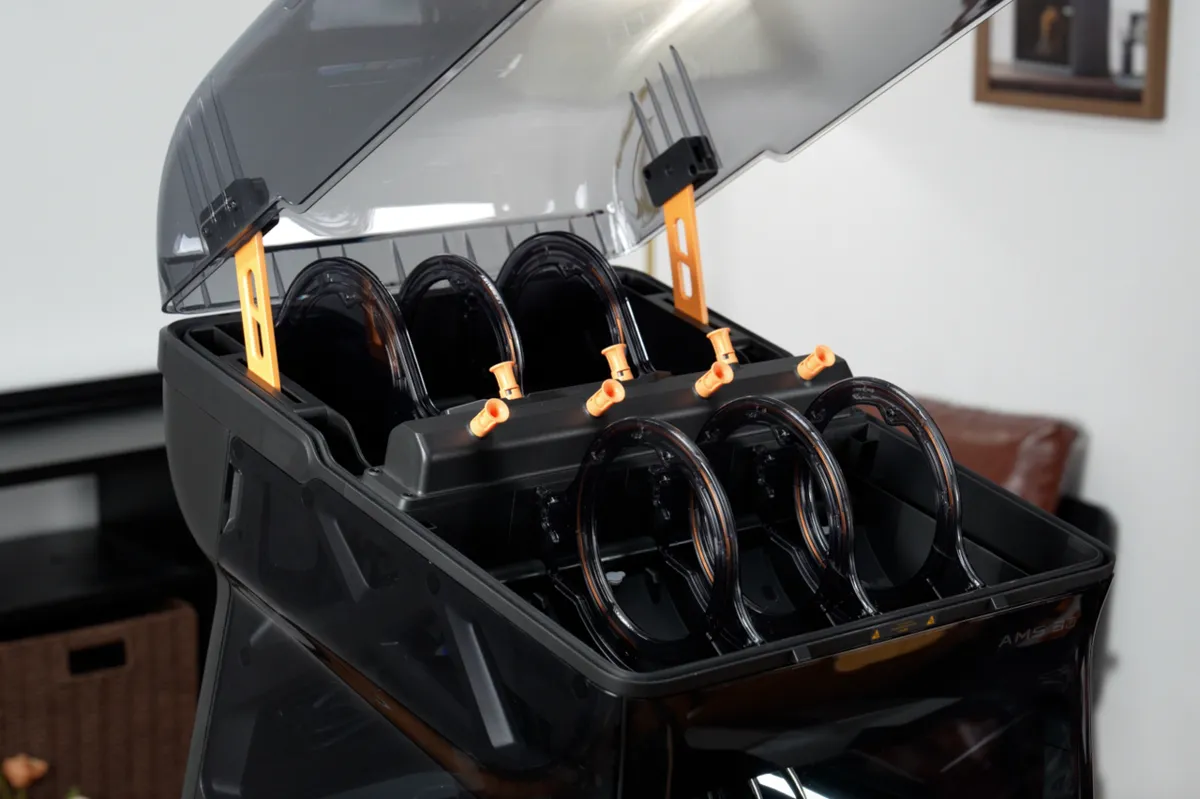
- Tag tørremidlet ud af yderemballagen, og læg det i pladserne ved siden af venstre og højre lågstøtte.
 |
 |
- Åbn Top Lid helt igen, og luk det derefter forsigtigt.
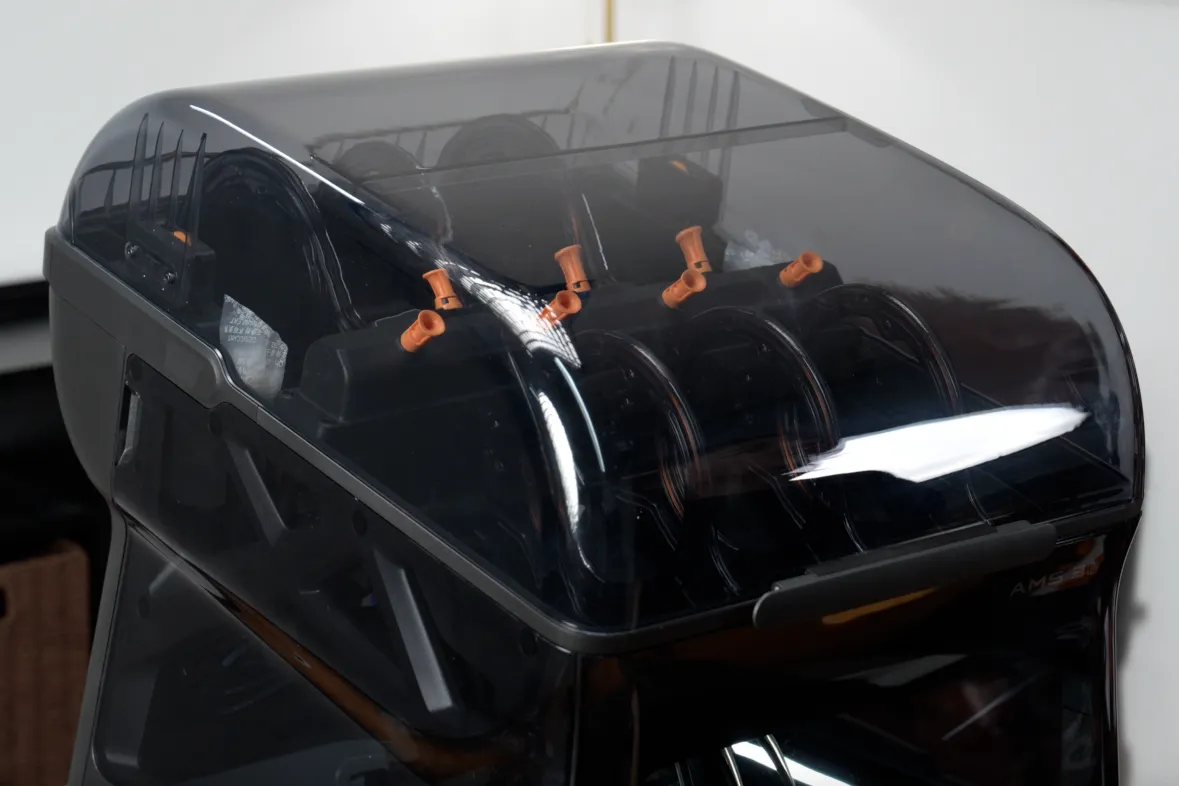
Vær forsigtig, så du ikke får fingrene i klemme.
Forbind AMS 3P og P3C
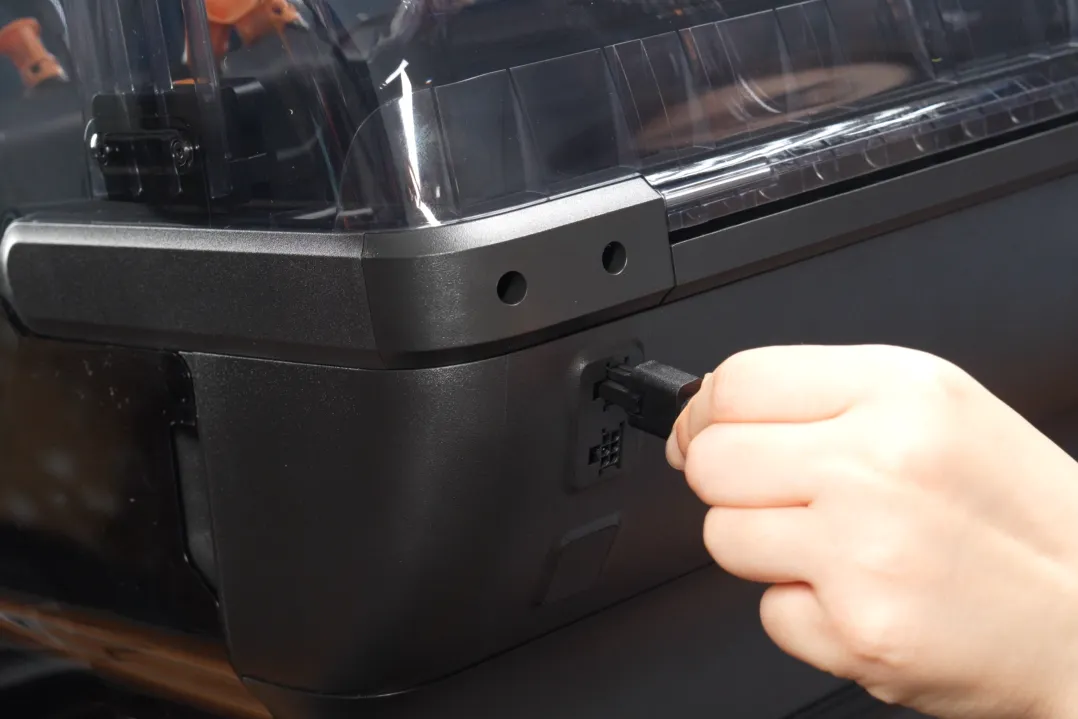
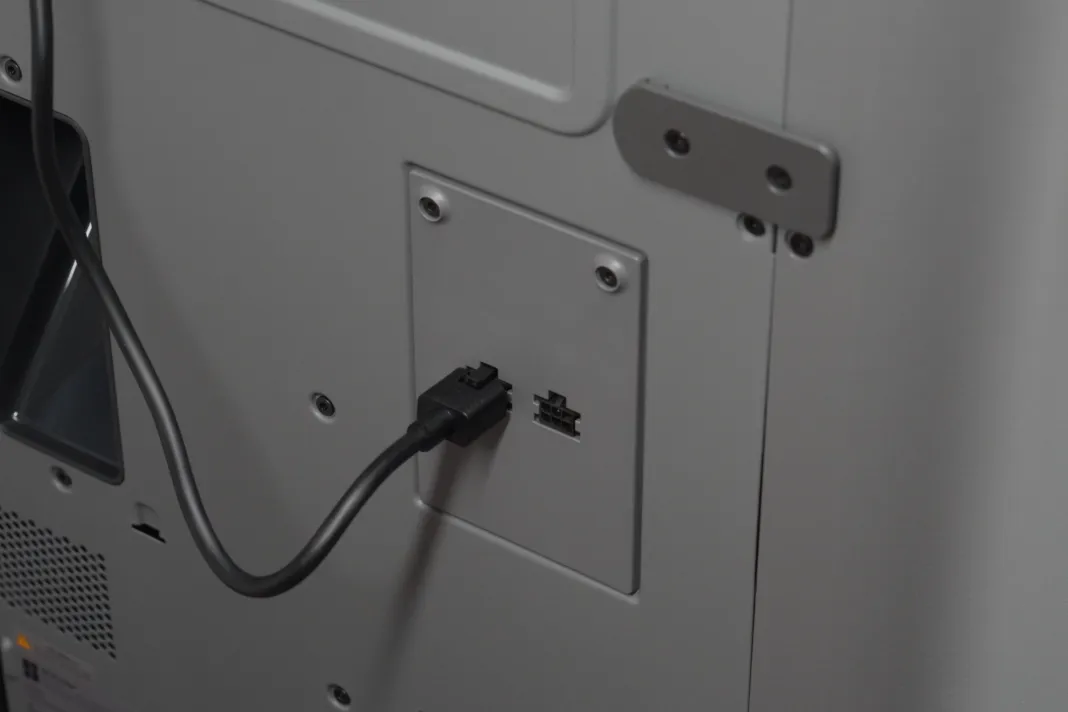
Tag Bambu Bus Cable 6-pin fra P3C-pakken. Sæt den ene ende i en vilkårlig 6-pin port bag på AMS'en og den anden ende i en vilkårlig 6-pin port på printerens Rear Panel.
 |
 |
Tænd og kalibrér
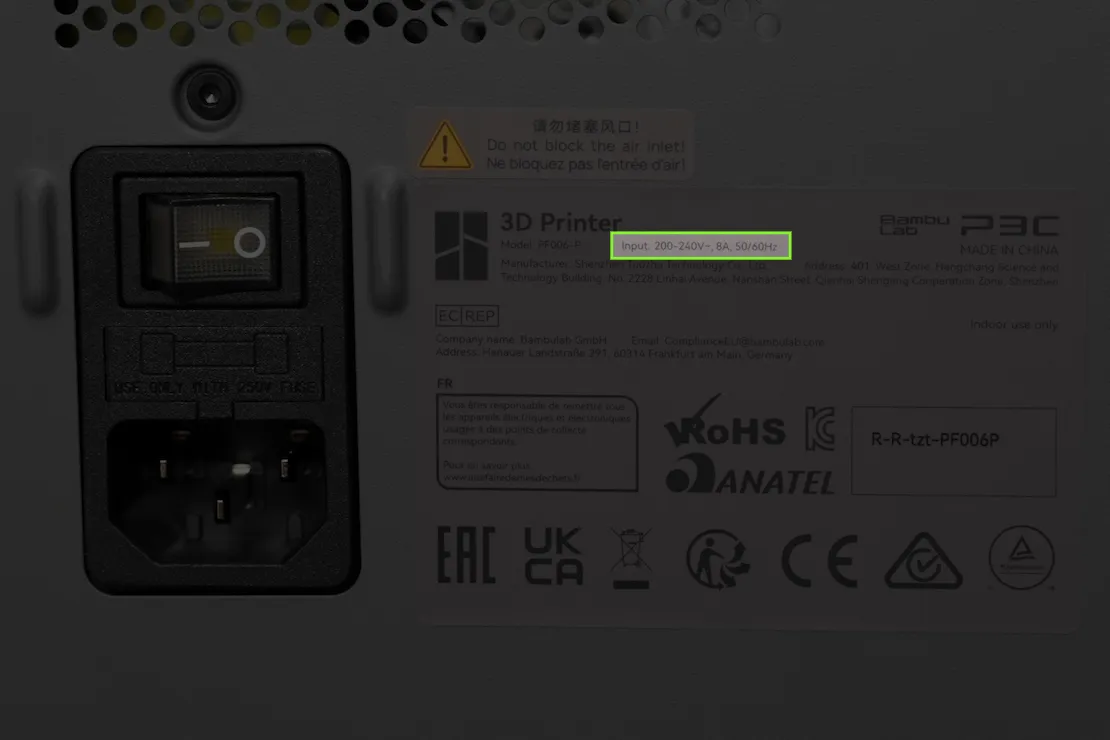
- Kontrollér, at spændingen på mærkaten ved siden af strømstikket passer til den lokale netspænding.
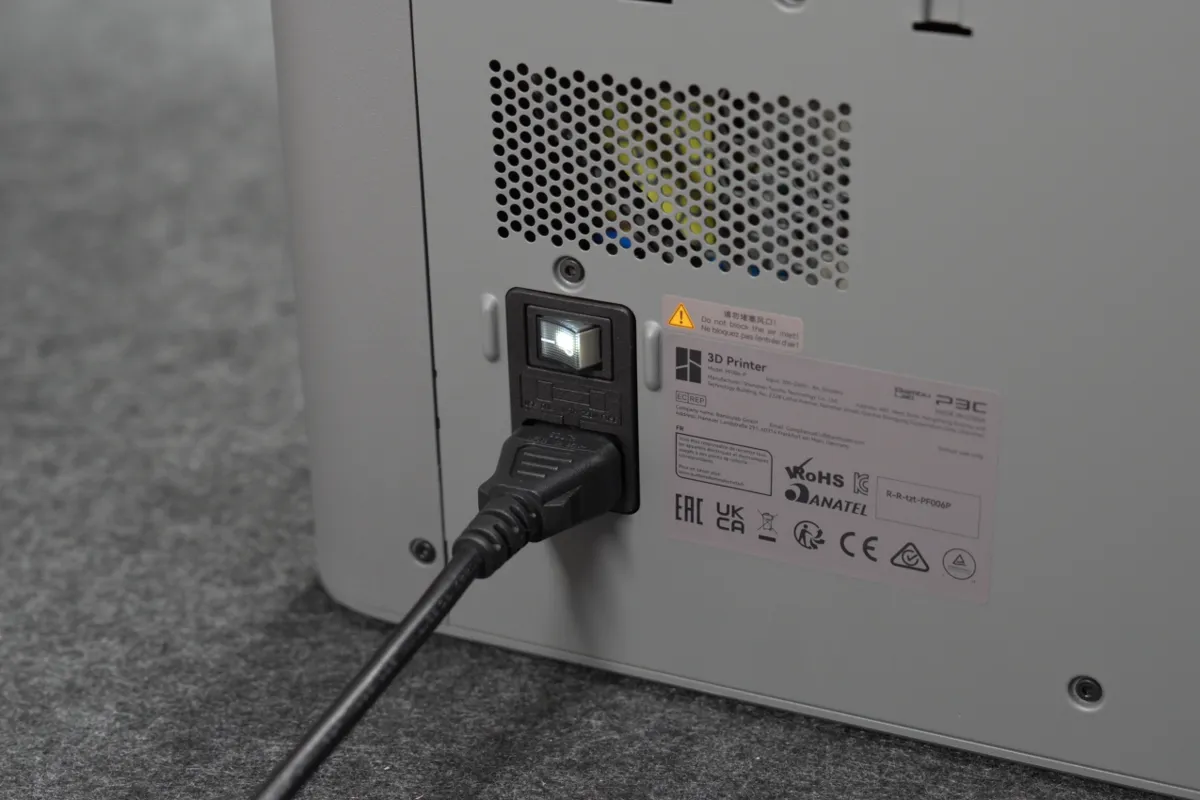
- Sæt printerens strømkabel i, og tænd printeren.
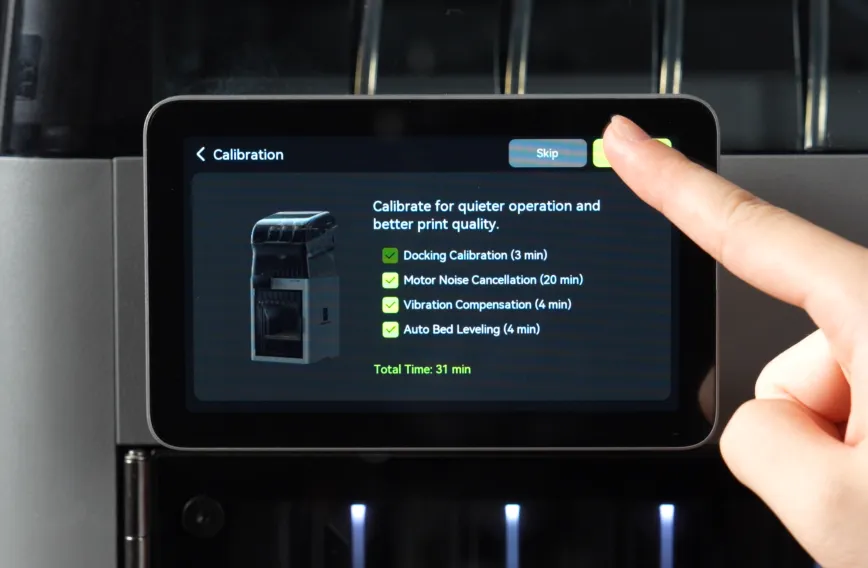
- Følg anvisningerne på skærmen for at gennemføre den første kalibrering.
- Fjern skummet under heatbedden, når kalibreringen er færdig.
Alt er nu klar, og du kan gå i gang med at printe. Se P3C First Print for at gennemføre dit første print.
Afsluttende bemærkninger
Vi håber, denne vejledning var nyttig. Hvis den ikke løser dit problem, kan du oprette en supportsag direkte hos Bambu Lab, så hjælper de dig videre.
Denne guide er oversat og bearbejdet til dansk fra Bambu Labs officielle vejledning. Se den originale guide hos Bambu Lab →
← Tilbage til P3C-guidesRelaterede guider
Flere P3C-guides om udpakning og manual
- P3C: Filamentindføring afventer bekræftelse, årsag og løsning
- Bambu Lab P3C: pakkeliste og medfølgende tilbehør
- Bambu Lab P3C: Sådan tilslutter du flere AMS-enheder
- Bambu Station til P3C: udpakning og samlevejledning
- Blæserne i Bambu Lab P3C: oversigt over kølesystemet
- Bambu Lab P3C: Filamentkompatibilitet for Hotend og AMS
- Bambu Lab P3C: Første print trin for trin
- Bambu Lab P3C: Guide til print med TPU
