H3C DrawTool: sådan tegner du med pen på H3C
Oversigt over funktionen
H3C er kompatibel med forskellige værktøjer, herunder PrintTool og CraftTool (CutTool/DrawTool). Ved at montere skæremodulets base/penhuset og de tilhørende knive/penne på CraftTool-basen kan du udføre 2D-opgaver som skæring, tegning, foliering og prægning. Du kan montere det værktøj, der passer til dit behov, og bruge det sammen med skæreplatformen og forskellige materialer til at udføre forskellige typer bearbejdning.
Oversigt over værktøjet
DrawTool
DrawTool, der kan udføre opgaver som tegning, består af CraftTool-base + penhus + tilhørende pen og bruges til tegning, farvelægning og mønstre på flade materialer.
CraftTool-base
Bunden af CraftTool-basen har gevind, så du kan dreje et knivhus eller penhus fast.
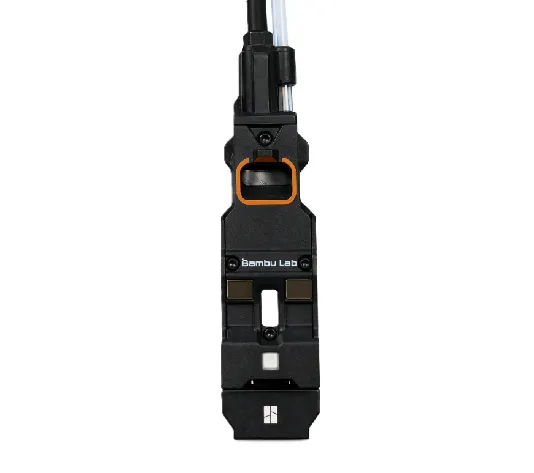
Penhus
Monteringsbasen til pennen: den holder pennen fast og giver et stabilt tryk nedad under tegningen.
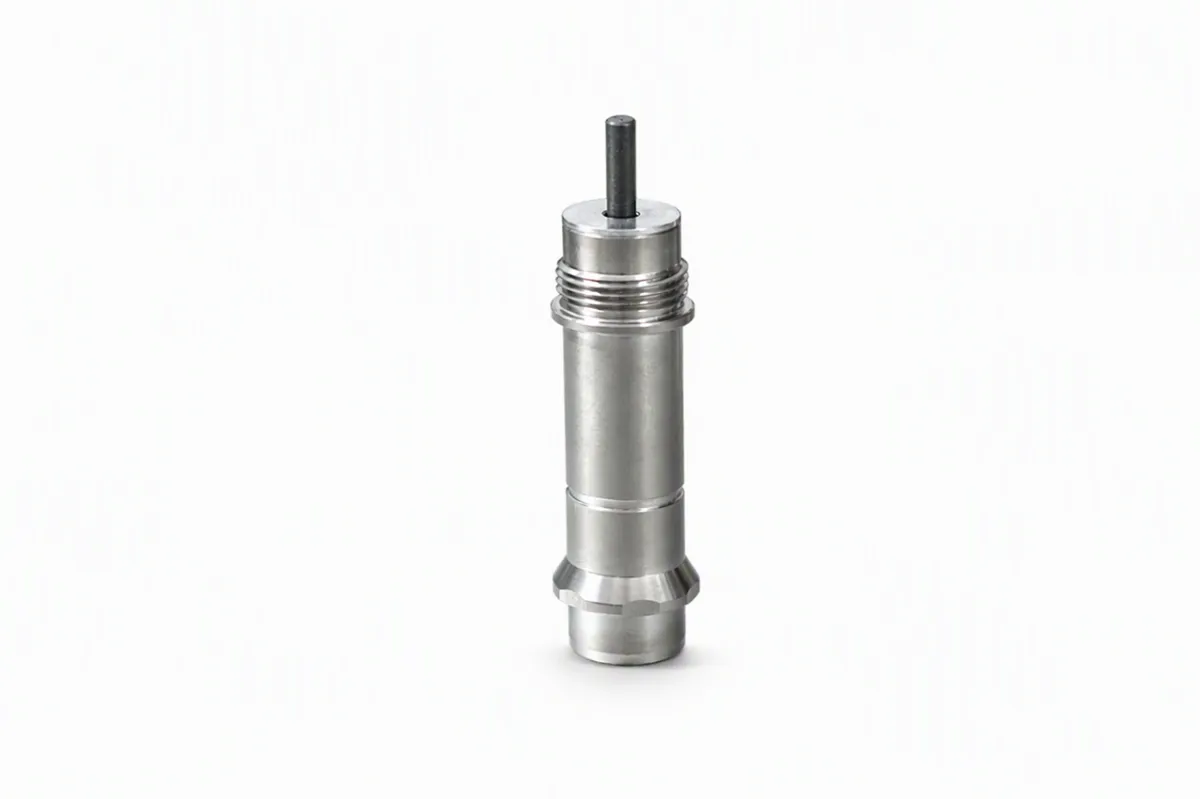
Pen
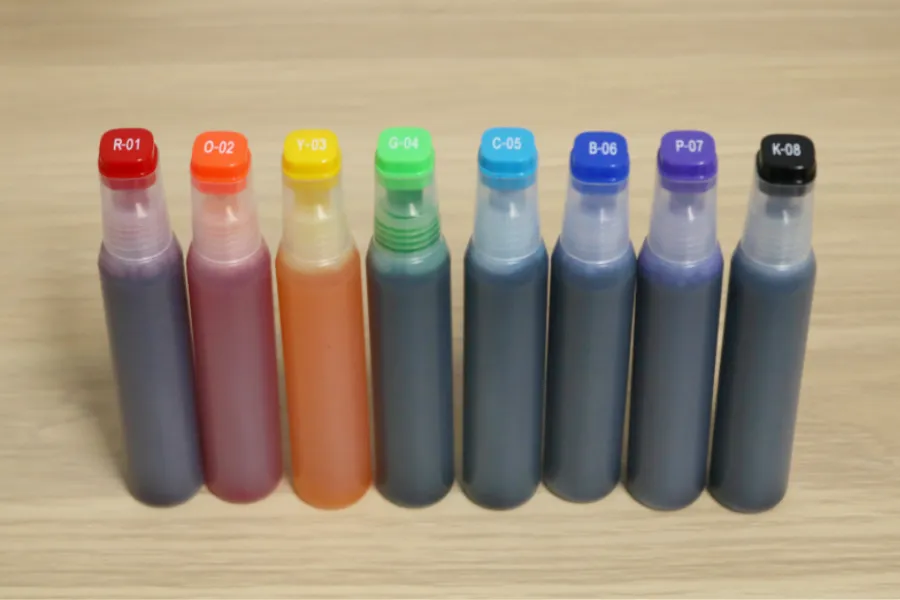
Penne i forskellige farver har forskellige mærker. De bruges til flerfarvet 2D-tegning, så du kan farvelægge efter farvezoner og lave flade tegneopgaver som illustrationer, farvelægning og dekorative mønstre.
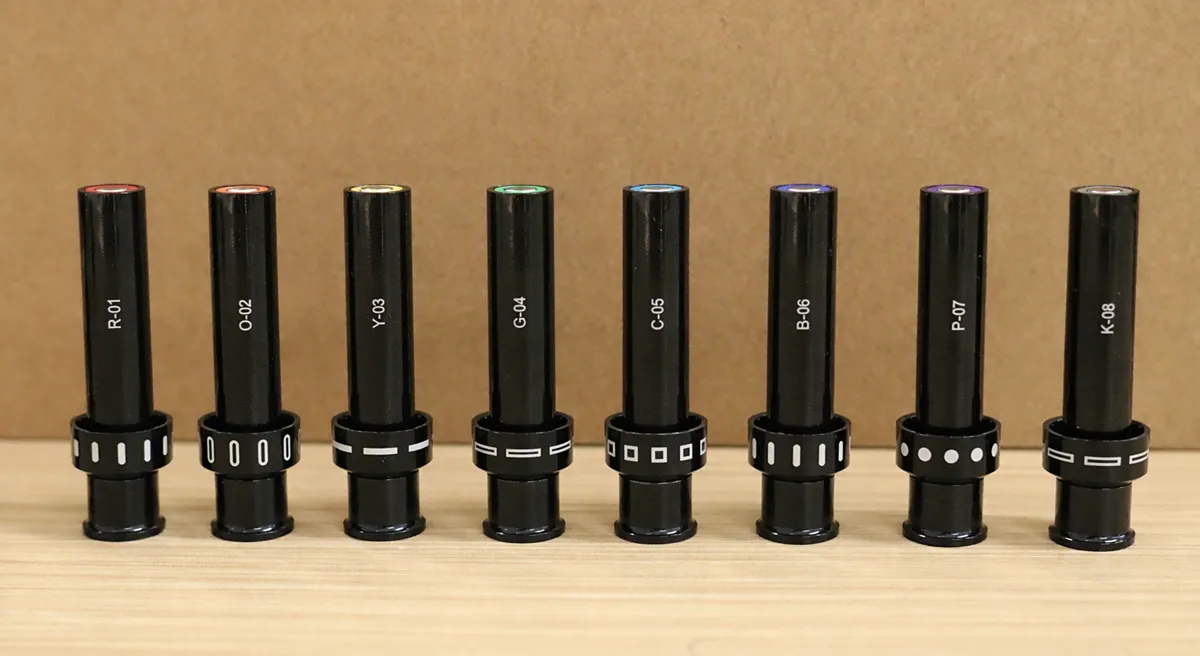
Blækopfyldning til pen
Fylder blæk på farvepenne og forlænger levetiden for den enkelte pen. Fremgangsmåden for genopfyldning af blæk finder du i wikien: Vejledning i blækopfyldning.
Af sikkerhedshensyn skal den opbevares utilgængeligt for børn, så den ikke sluges ved et uheld.
Skæreplatform
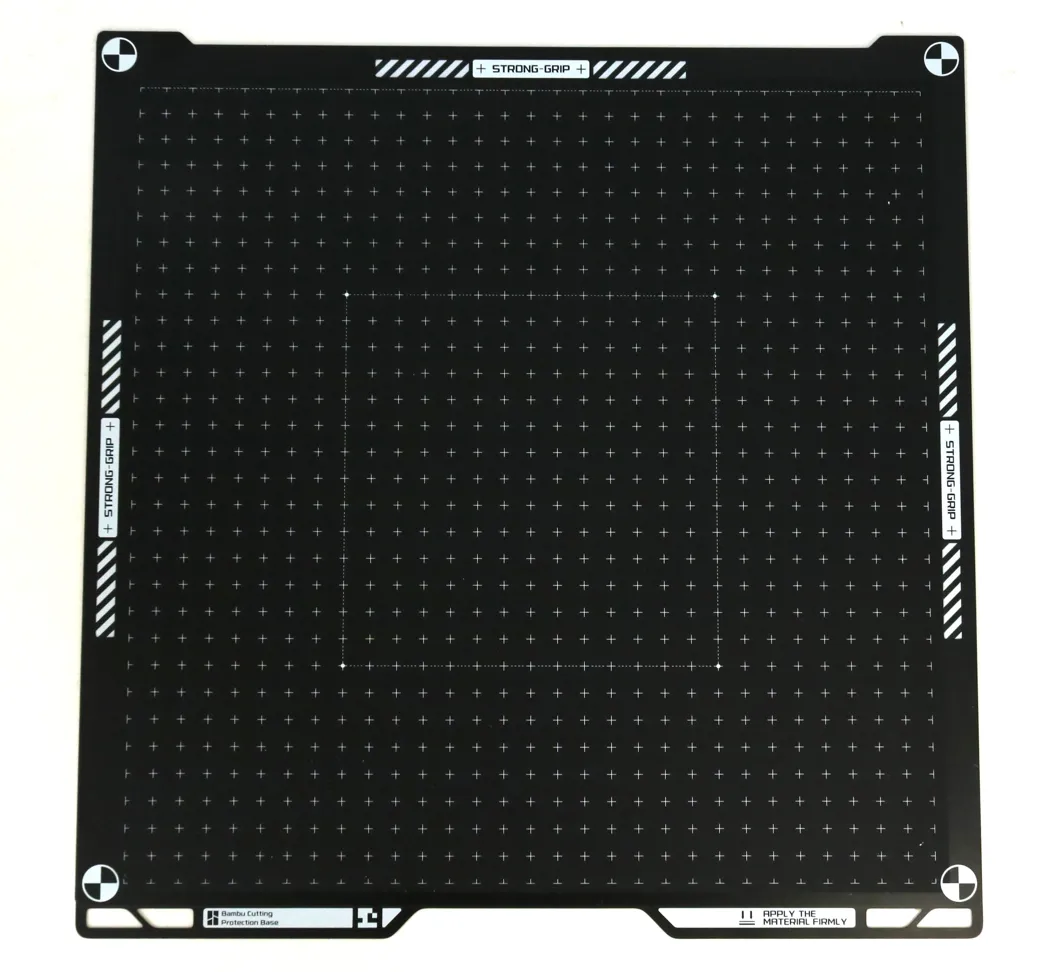
Skæreplatformen består af en beskyttende skærebase og en klæbemåtte. Før et skærejob startes, skal materialet, der skal bearbejdes, klæbes fast på klæbemåttens overflade, som holder materialet fast under bearbejdningen.
Forberedelse før bearbejdning
Værktøj og materialer
-
DrawTool
-
Skæreplatform
-
Materialer til bearbejdning
Hjælpeværktøjer du kan printe
| Modelnavn | Funktion | Illustration |
|---|---|---|
| Lugeværktøj: Download på MakerWorld |
Lugning | 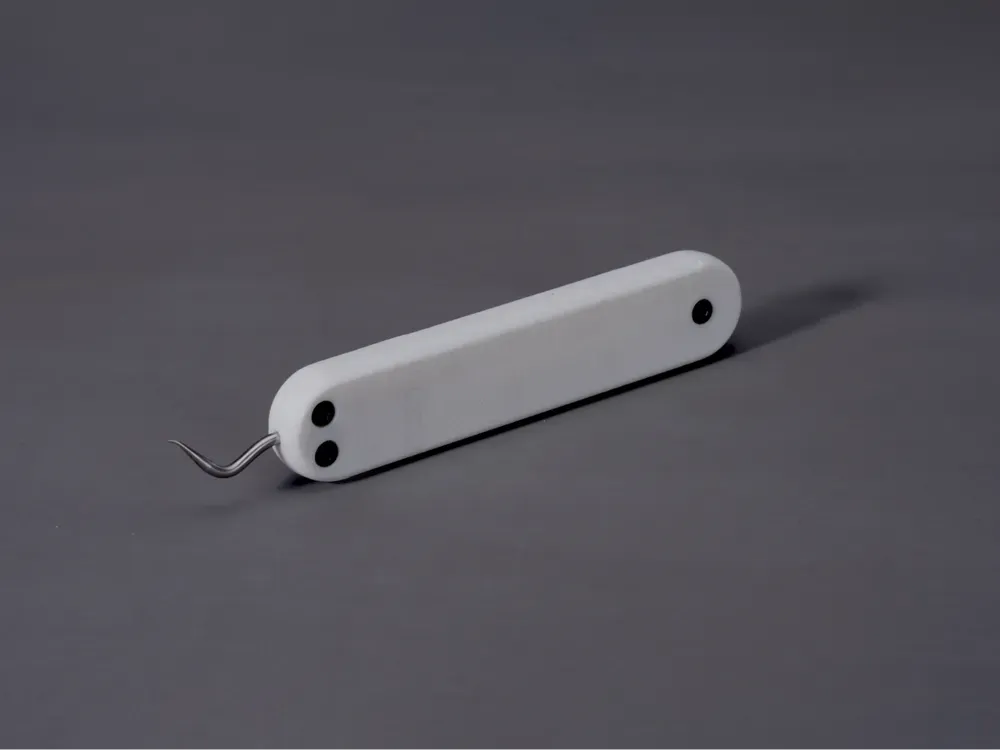 |
| Skraber: Download på MakerWorld |
Fjern materiale fra skæreplatformen | 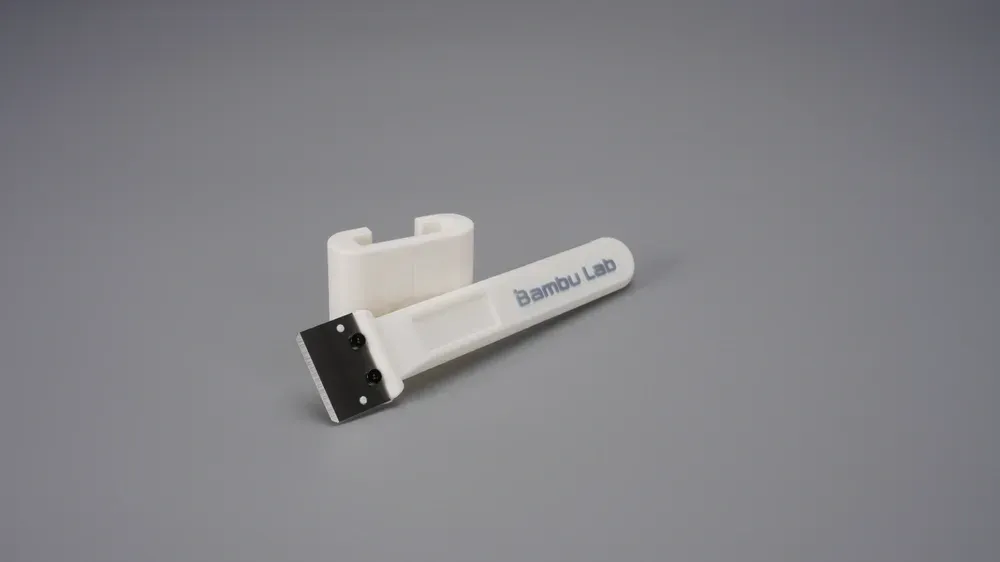 |
| Rulle: Download på MakerWorld |
Glat materialet ud for at sikre præcis bearbejdning | 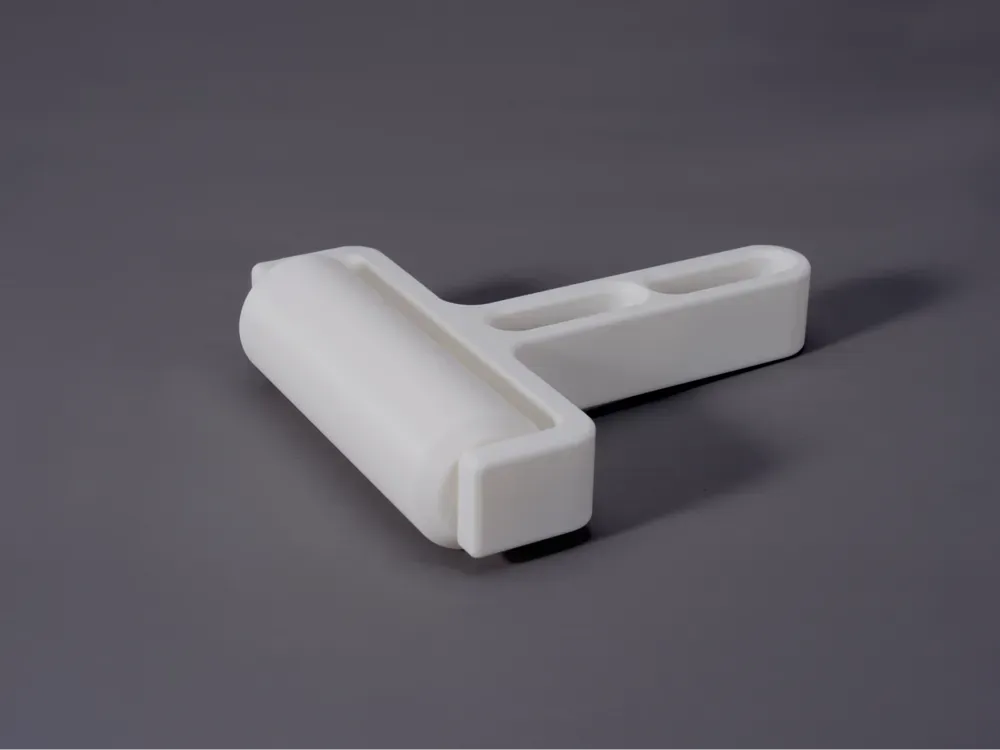 |
| Opfyldningspatron | Indeholder blæk og bruges til at placere pennen ved opfyldning. | 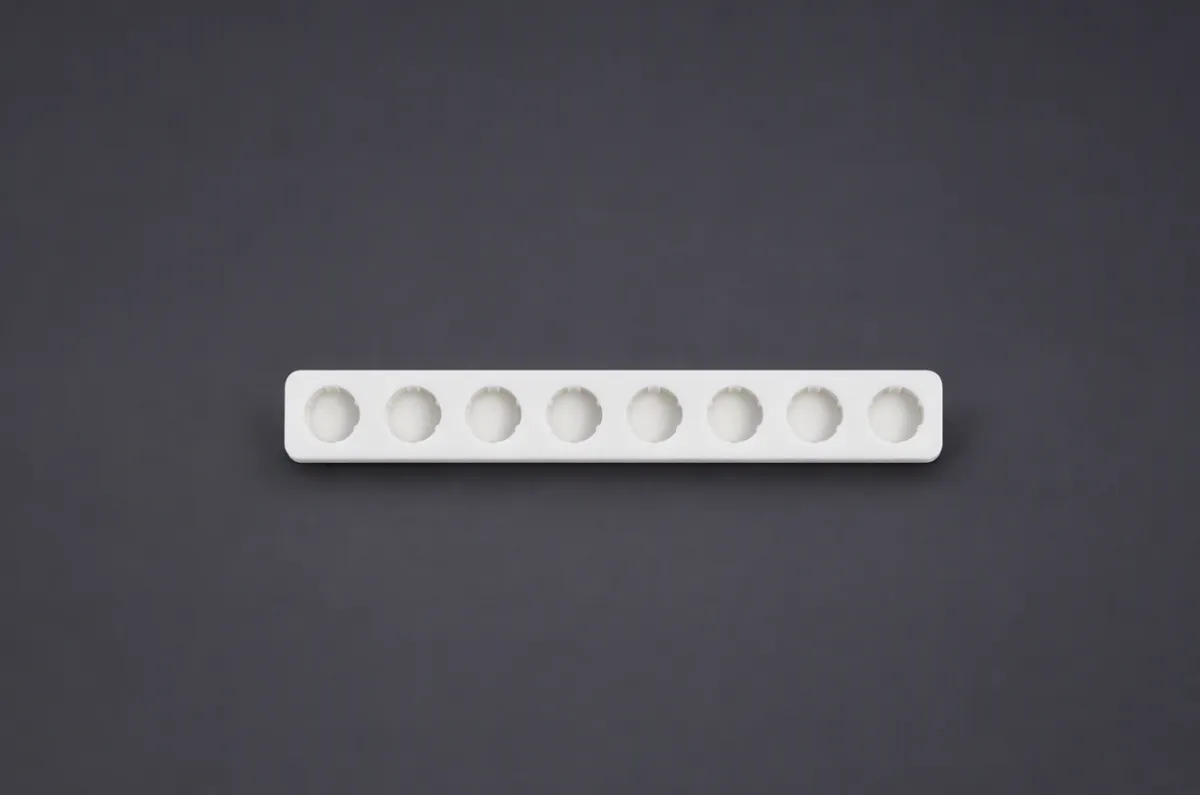 |
| Skubber til penspids | Hjælper ved montering ved at skubbe penspidsen helt ind i pennen uden at beskadige den. | 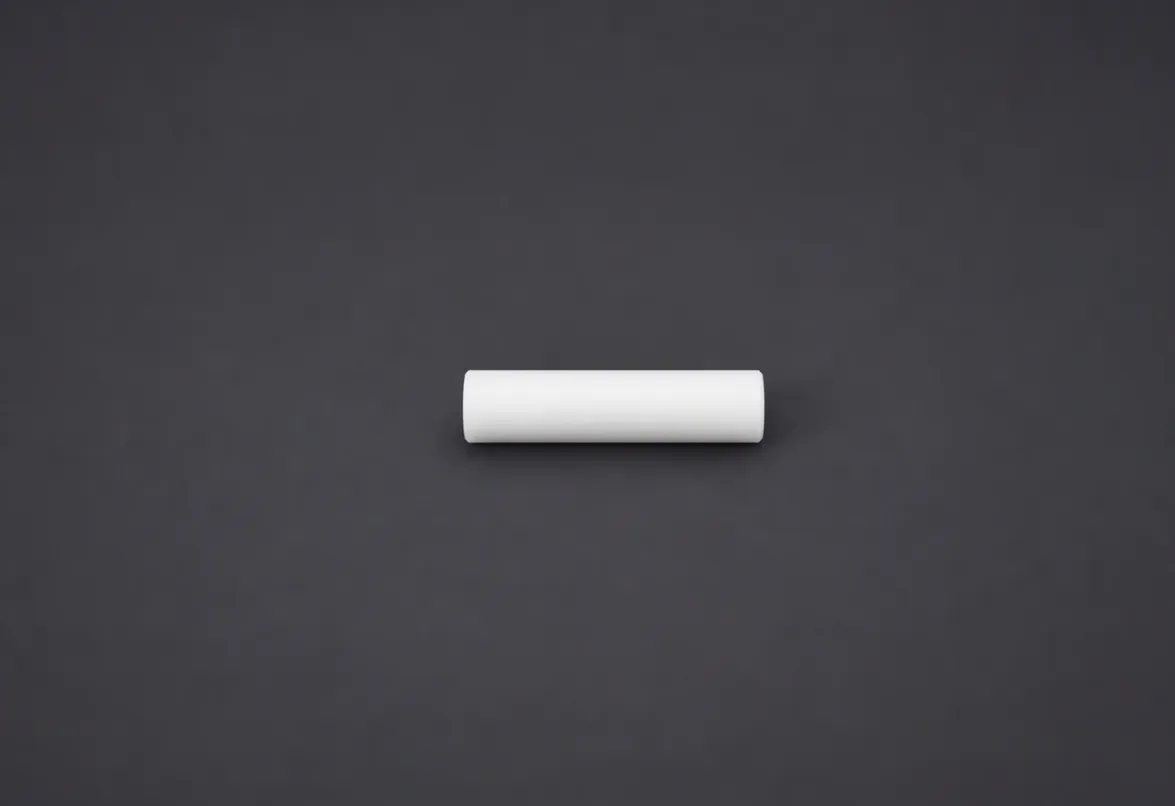 |
Bemærk: Hjælpeværktøjerne kan bruges til forskellige handlinger i de efterfølgende opgaver. Se Introduktion til skæremodulets hjælpeværktøjer (lugeværktøj, skraber og rulle) for detaljer.
Arbejdsgang ved bearbejdning
Montér DrawTool og skæreplatform
Følg Udpakningsguide til CraftTool for at montere DrawTool og skæreplatformen.
Montér fugleperspektivkamera (valgfrit)
Følg Guide til udskiftning af fugleperspektivkamera for at montere fugleperspektivkameraet.
Bemærk: Uden fugleperspektivkamera kan du ikke tage billeder til justering direkte i Bambu Suite, men du kan bruge Bambu Handy til at gennemføre justeringen ved at tage billeder (se "Manuelt billede med Bambu Handy" længere nede i teksten). For en mere glidende arbejdsgang ved flad bearbejdning anbefales det at købe et fugleperspektivkamera.
Klargøring til bearbejdning
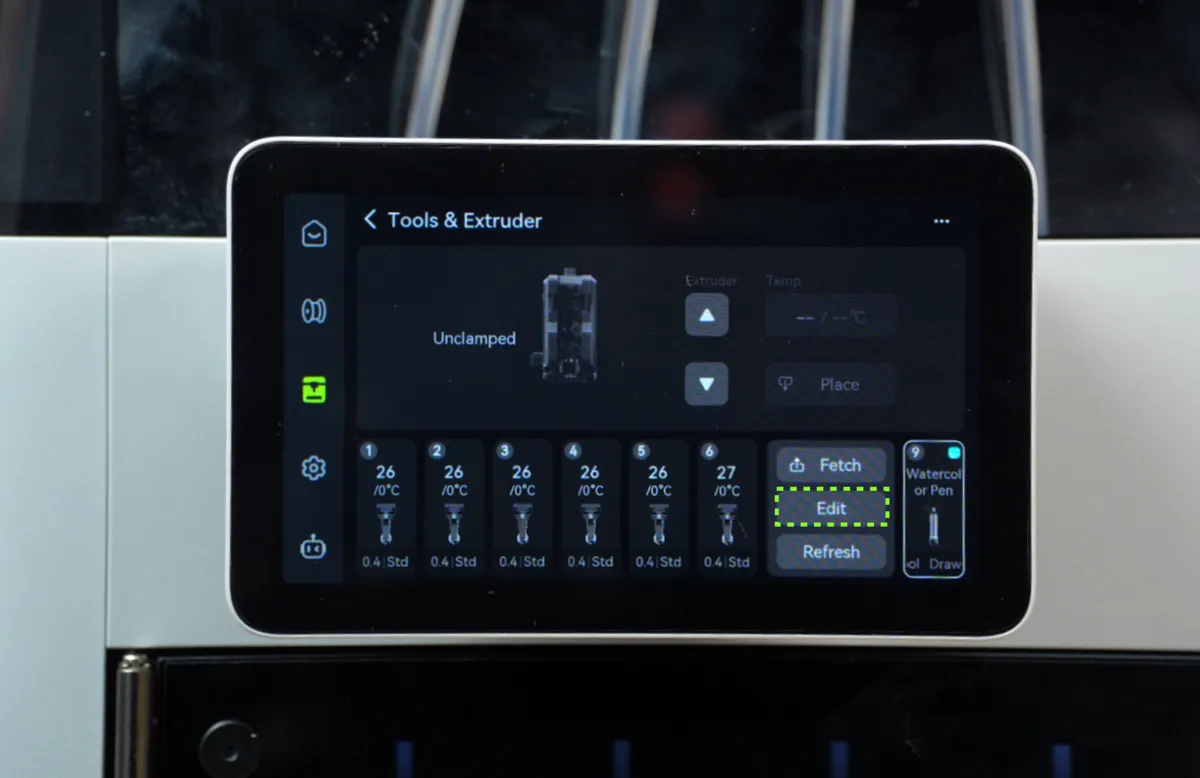
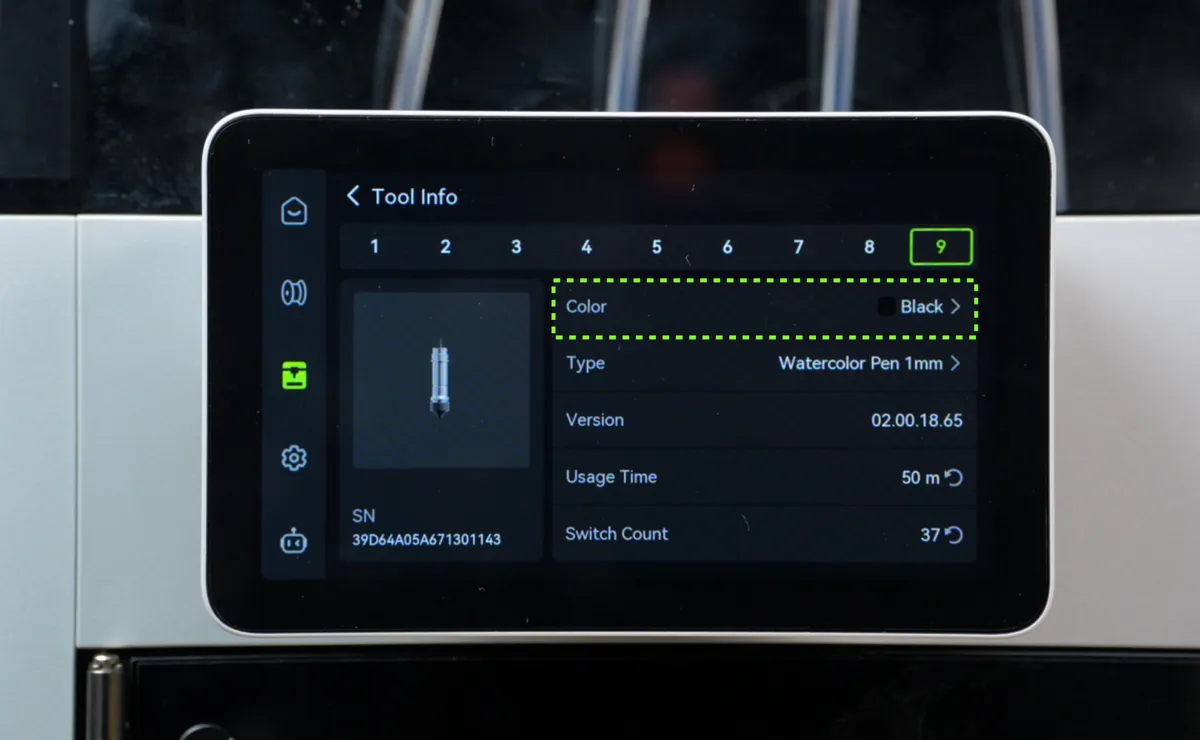
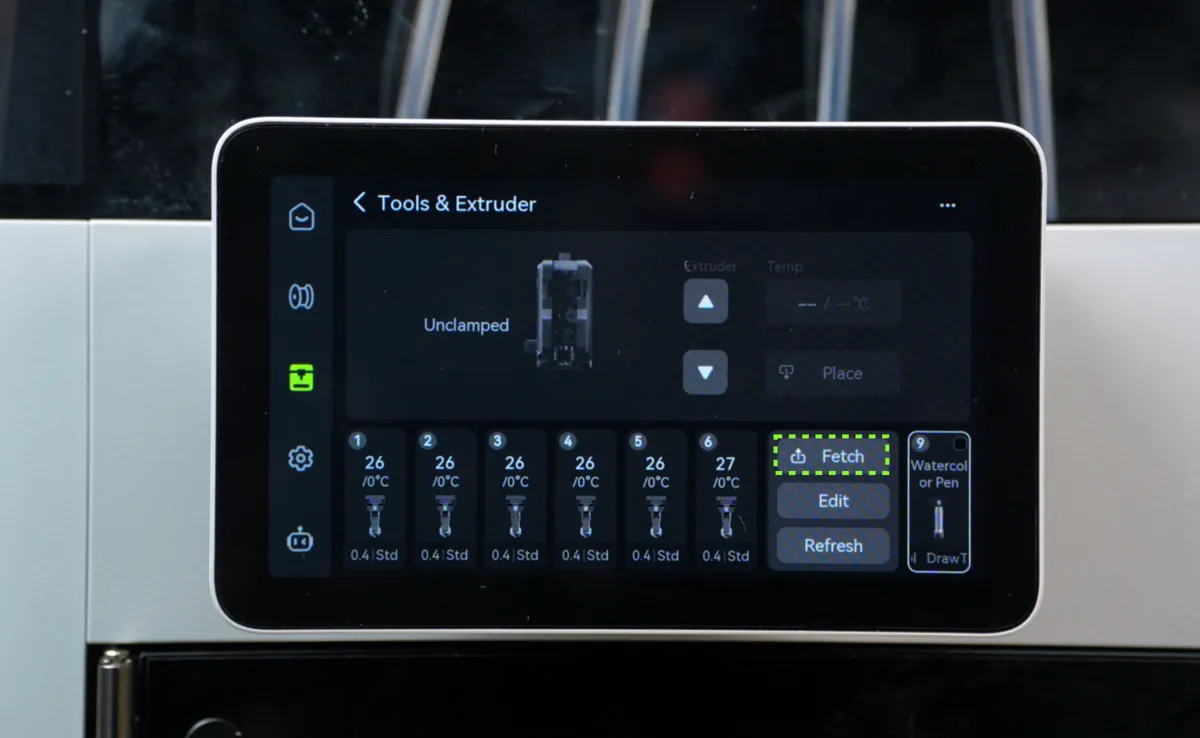
- Indstil de korrekte værktøjsoplysninger på printerens skærm, og hent værktøjet;
 |
 |
 |
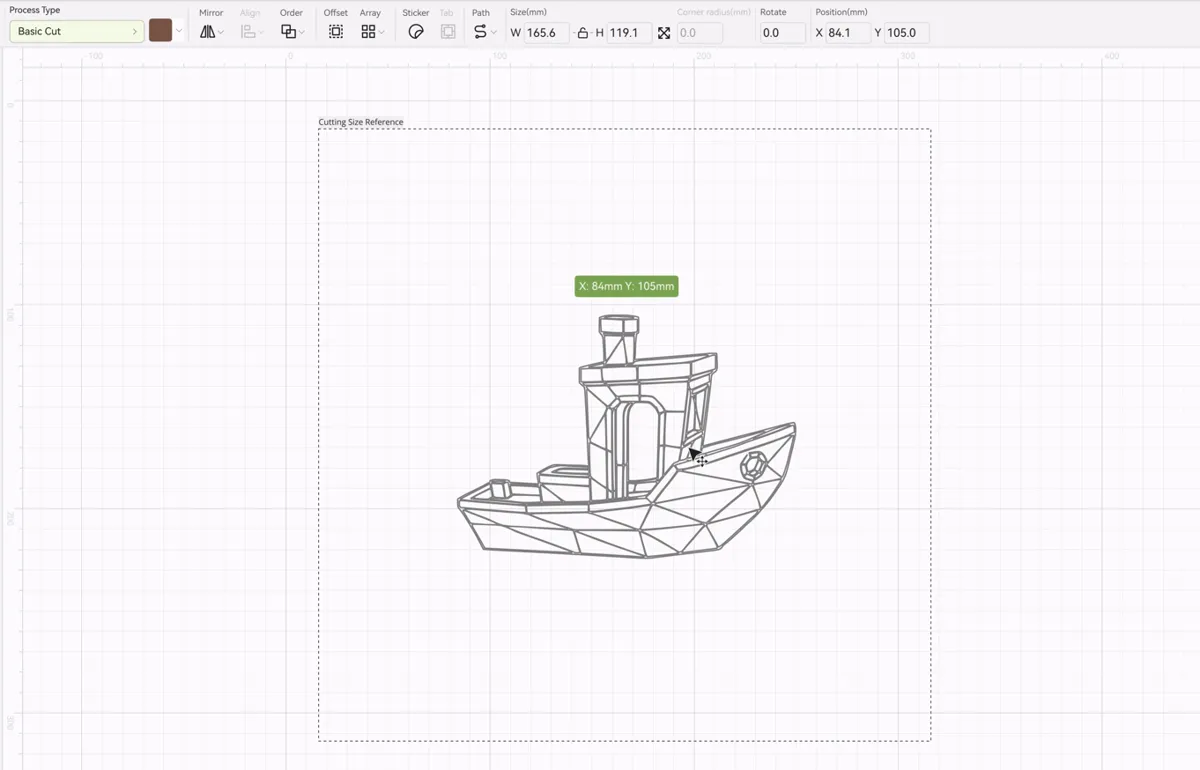
- Åbn Bambu Handy for at scanne og tilknytte printeren, åbn derefter Bambu Suite, log ind på din konto, og importér det ønskede motiv til lærredet;
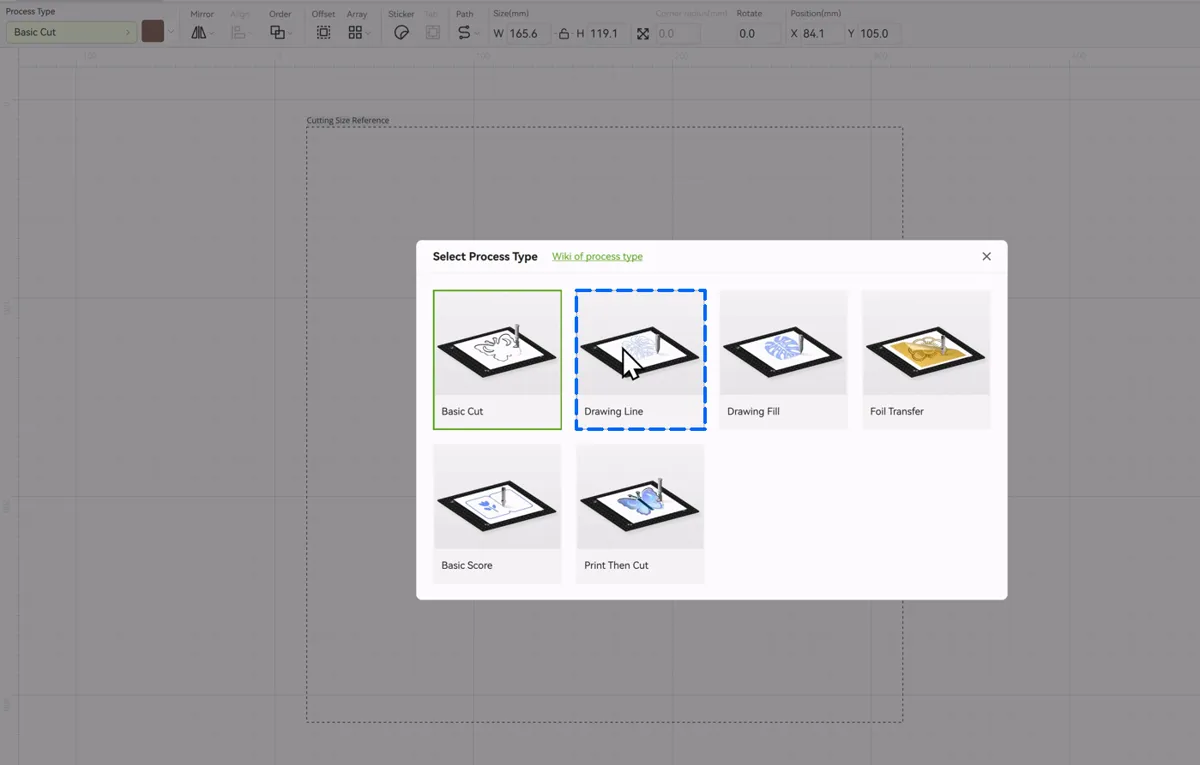
- Vælg "Tegning af linje" eller "Tegning af fyld" under "Procestype";
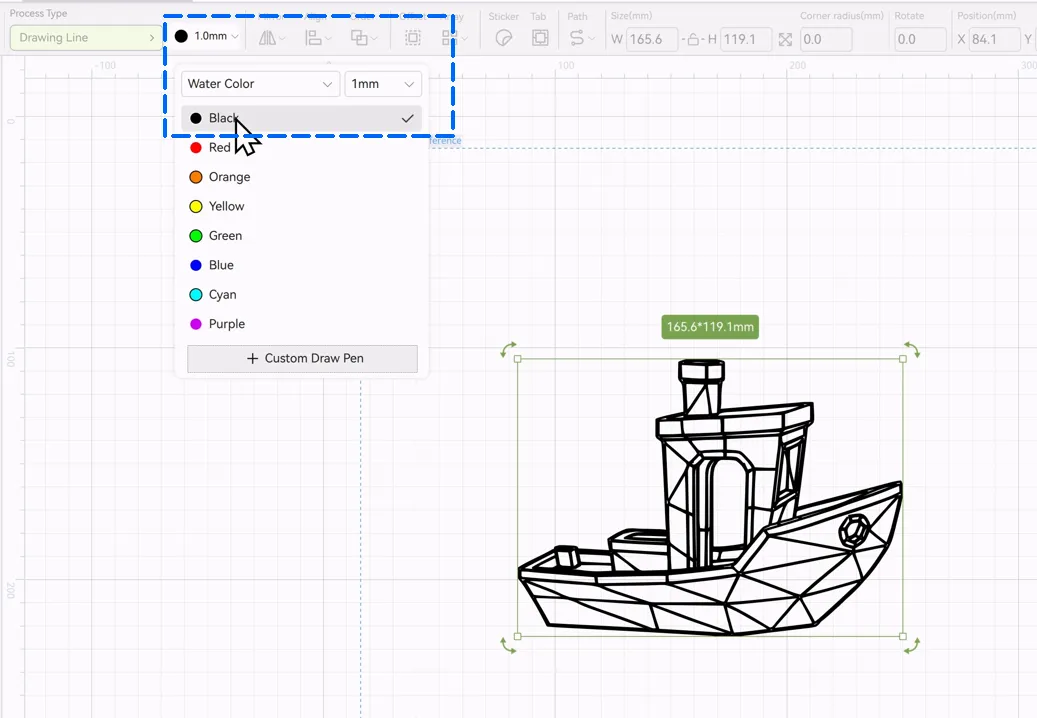
- Klik på knappen "Redigér pen", og vælg pentype, specifikationer og farve, der skal hentes;
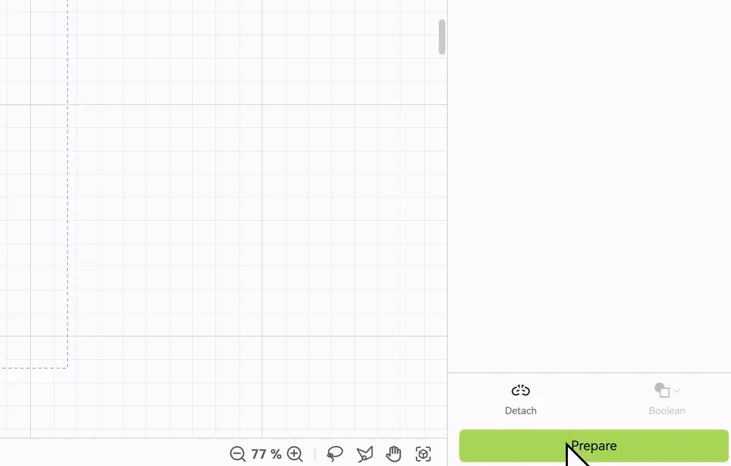
- Klik på "Forbered" nederst til højre;
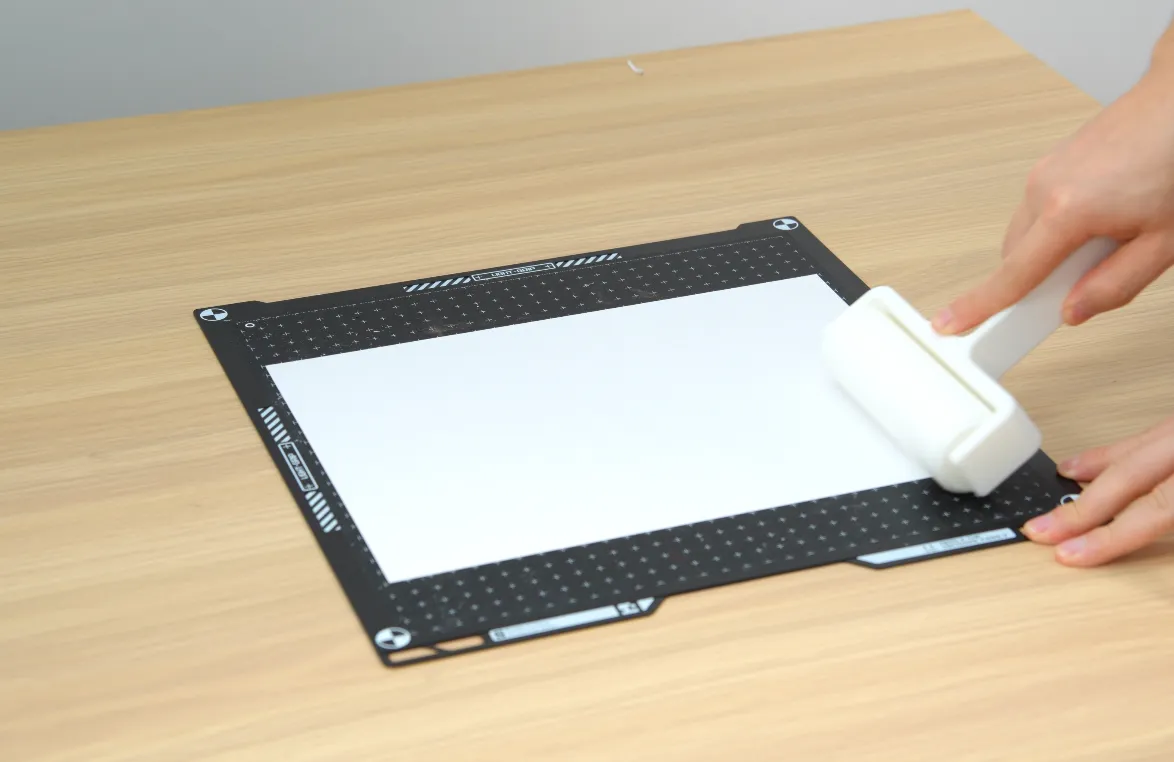
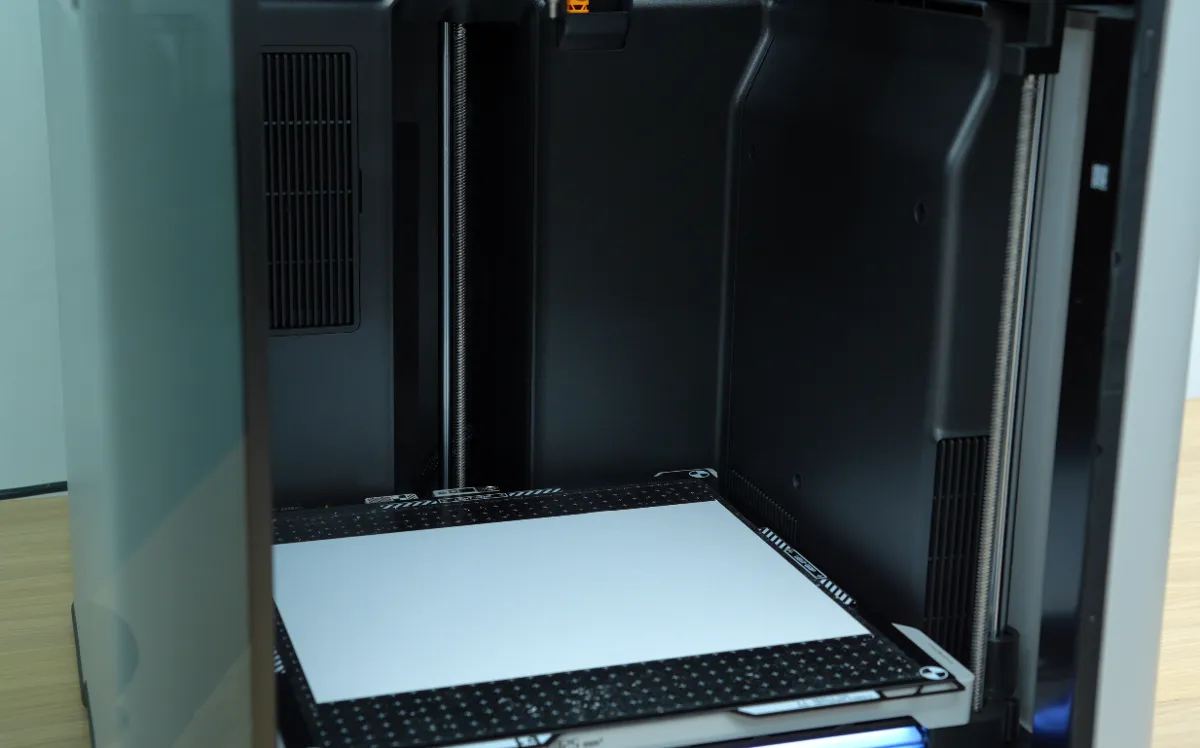
- Klæb materialet, der skal bearbejdes, fast på skæreplatformen, brug rullen til at sikre, at det sidder helt fast, og montér derefter skæreplatformen;
 |
 |
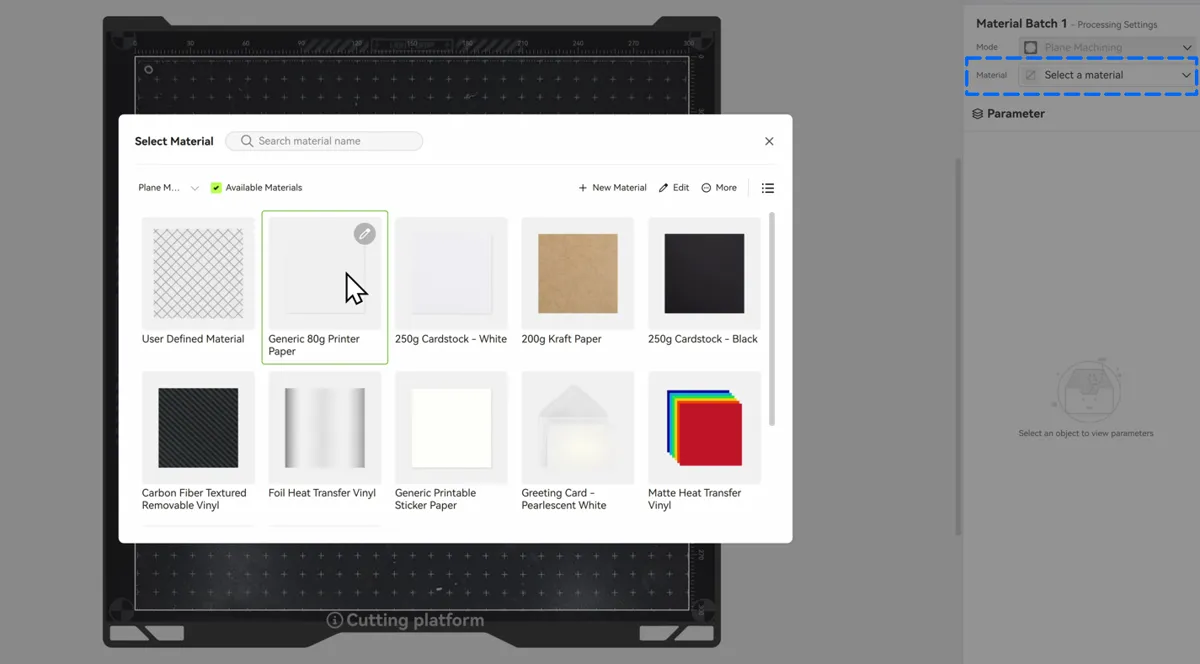
- Vælg den materialetype, der skal bearbejdes, under "Materiale" yderst til højre.
Fotojustering
Automatisk billede med fugleperspektivkamera
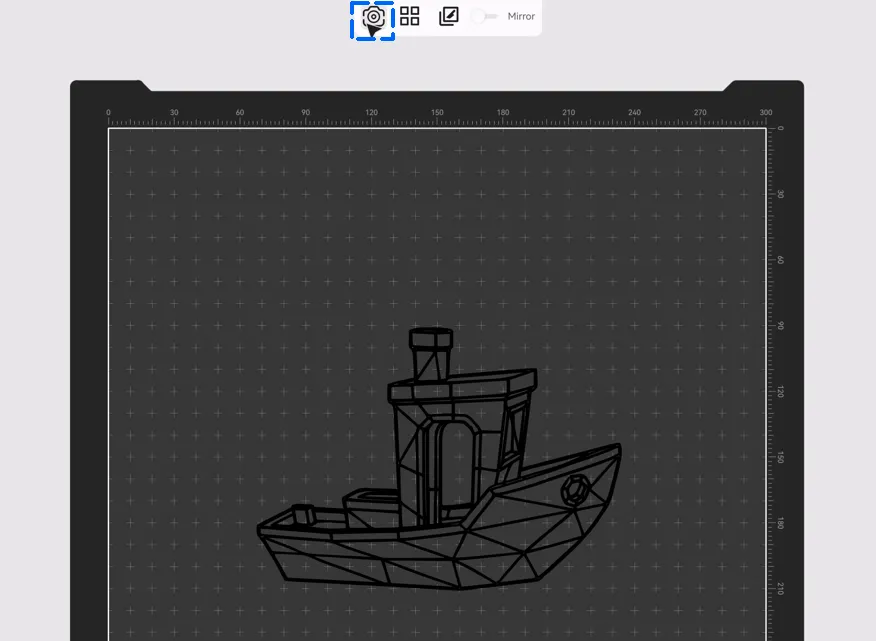
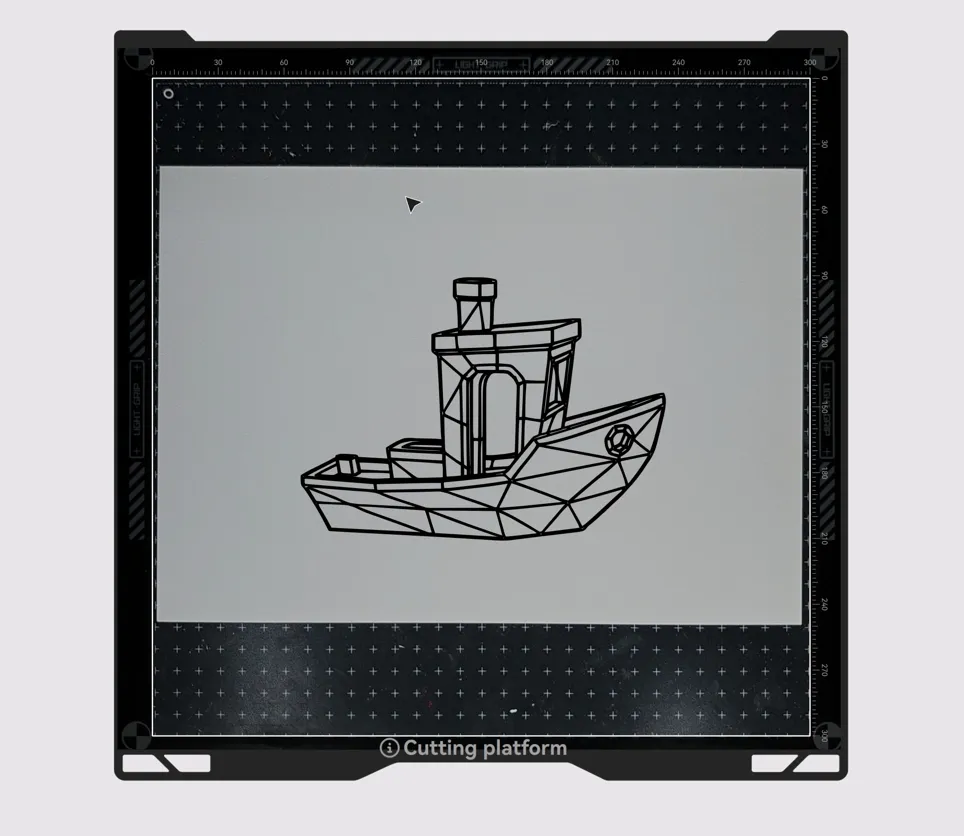
Klik på "Fotografér", og fugleperspektivkameraet tager automatisk et billede.
Bemærk: Du kan vælge at aktivere "Fin konturudtrækning". I de fleste tilfælde giver fine konturer mere præcise grænser for materialets omrids, men konturudtrækningen tager længere tid. Se Guide til billedoptagelse i Bambu Suite og fejlfinding for detaljer.
 |
 |
Manuelt billede med Bambu Handy
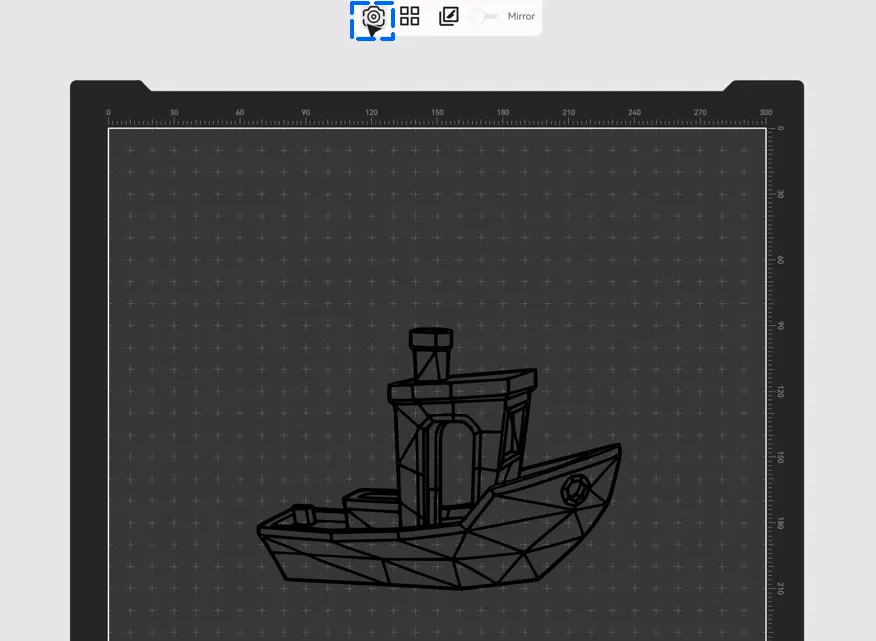
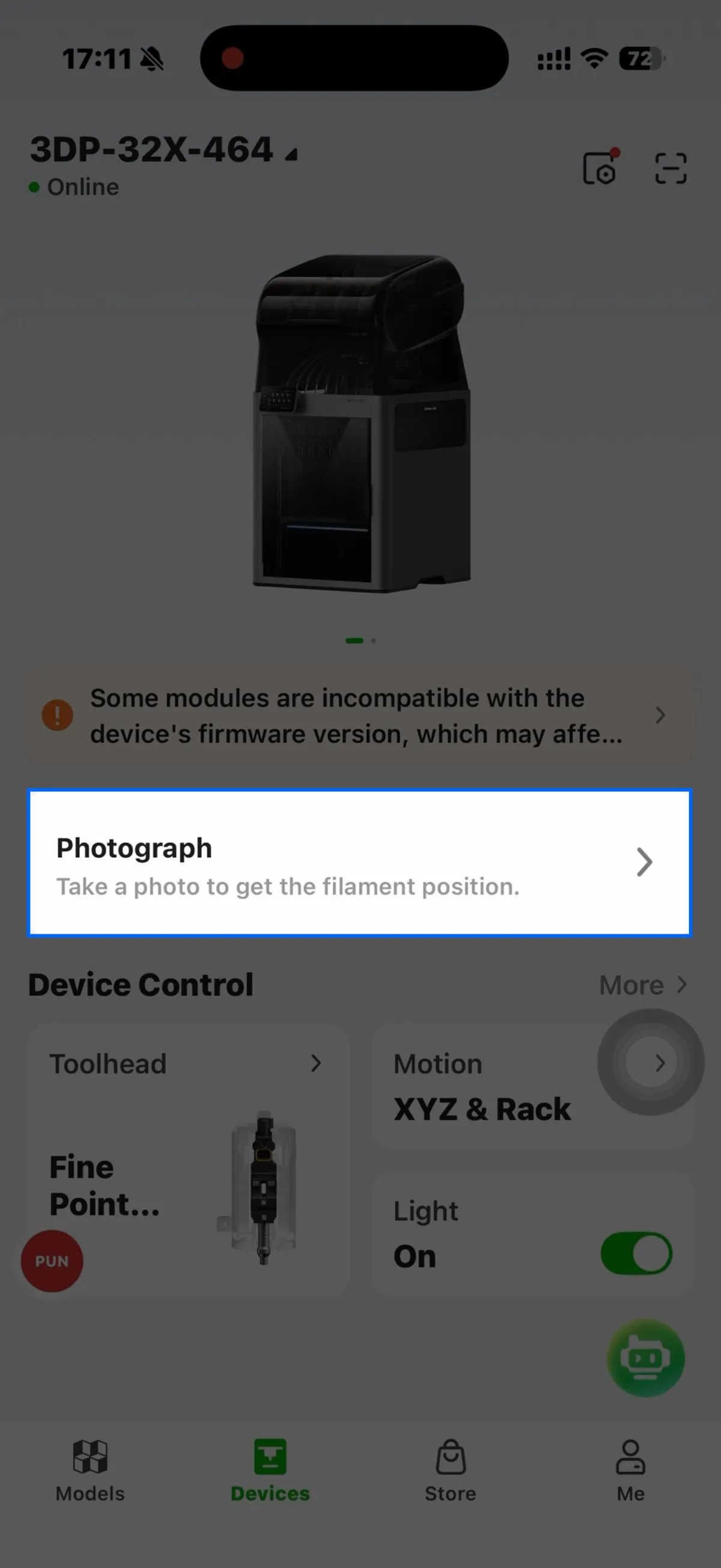
- Klik på knappen "Fotografér". Hvis printeren registrerer, at der ikke er monteret et fugleperspektivkamera, beder den dig om at åbne Bambu Handy og tage billedet manuelt.
 |
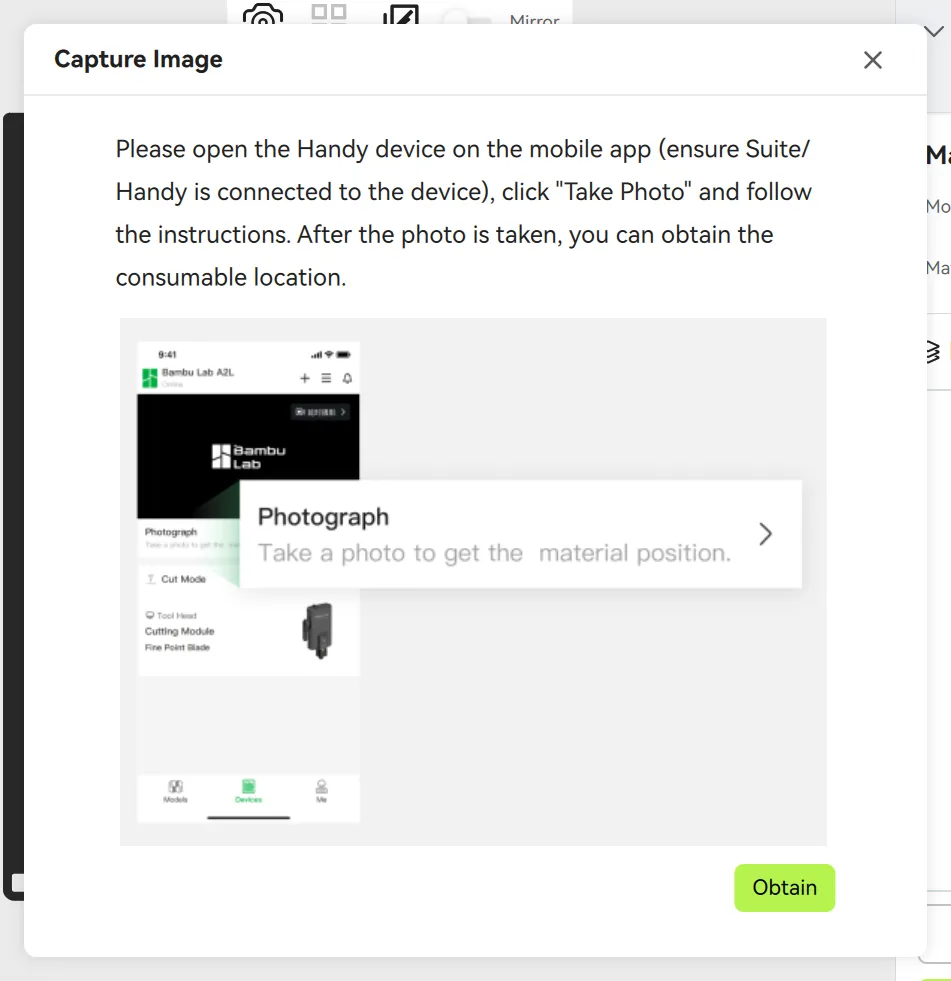 |
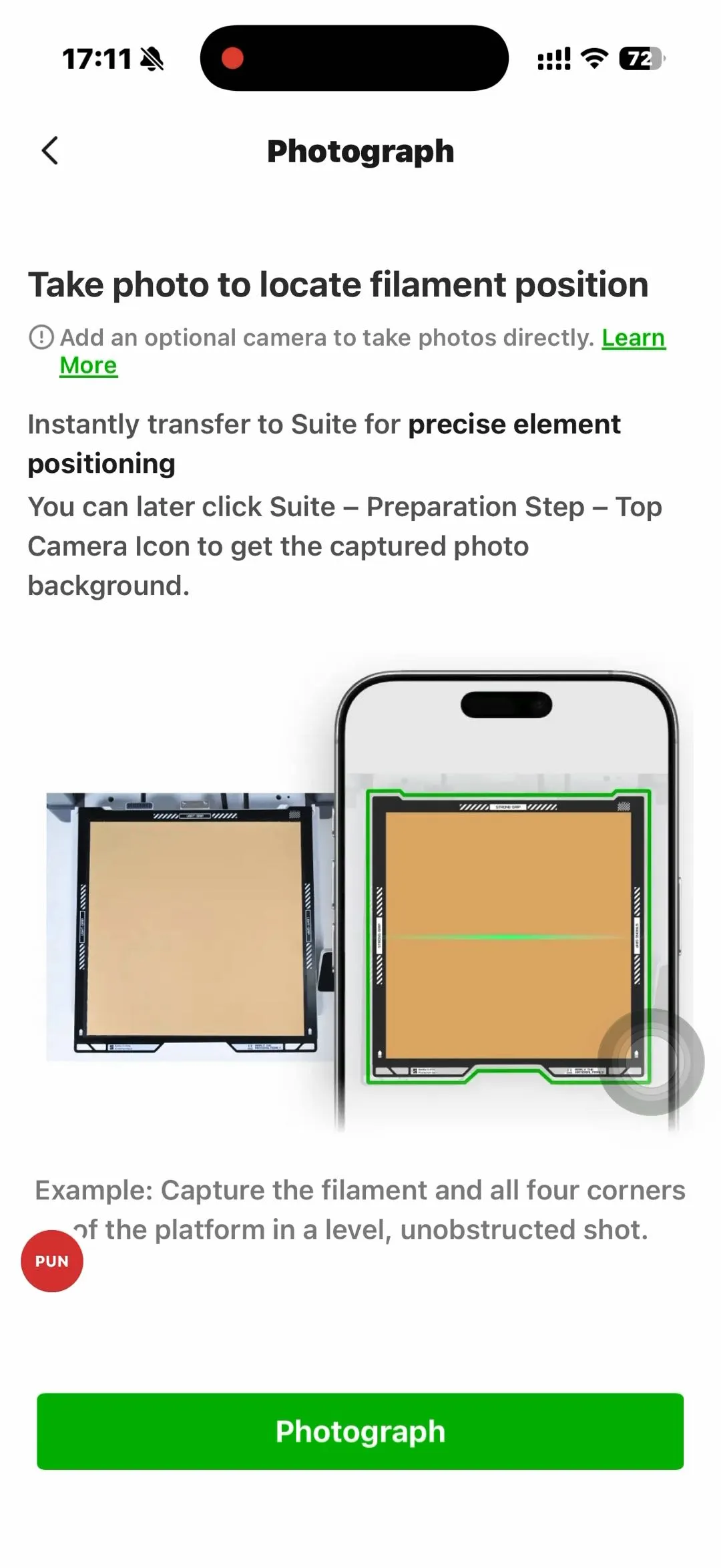
- Åbn Bambu Handy, tryk på "Fotografér", og følg instruktionerne for at tage et billede af skæreplatformen.
 |
 |
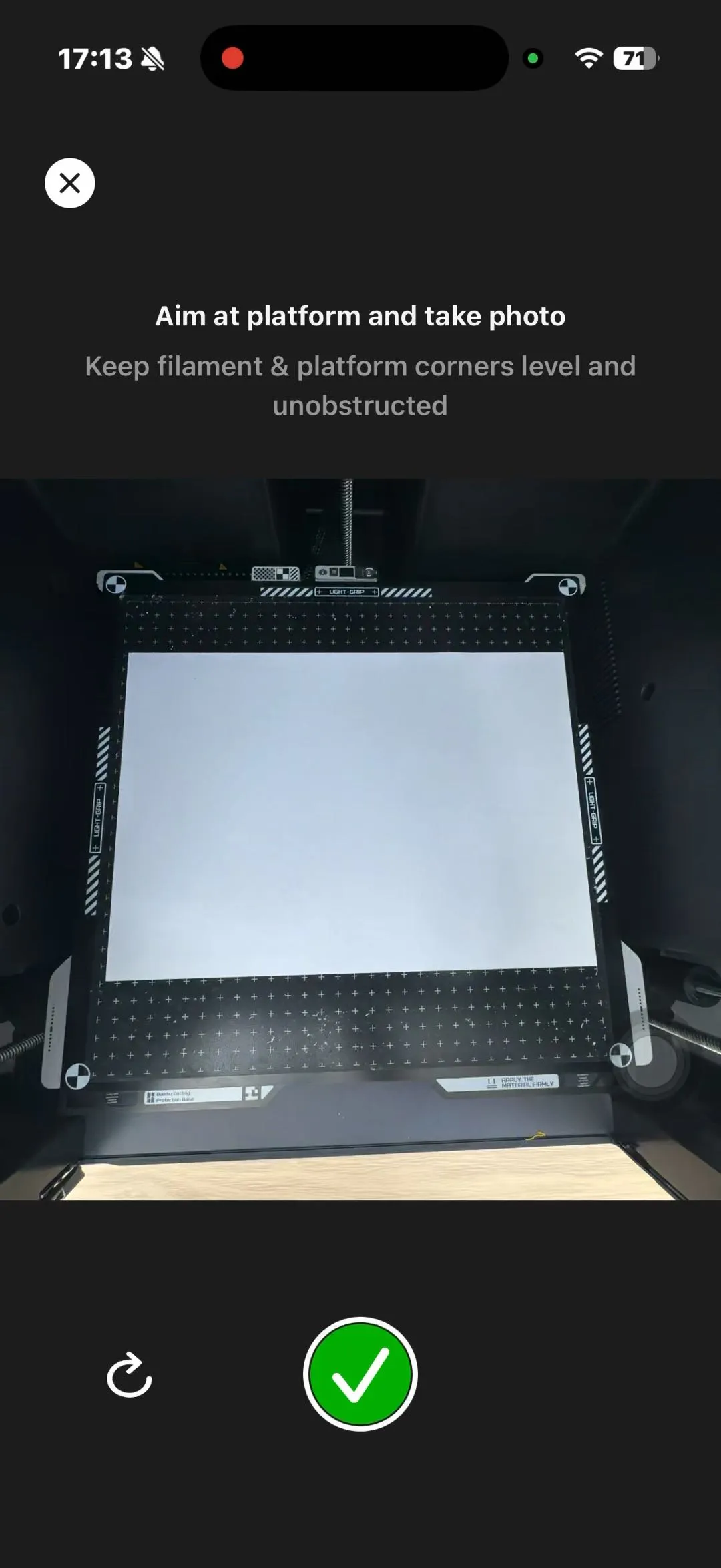 |
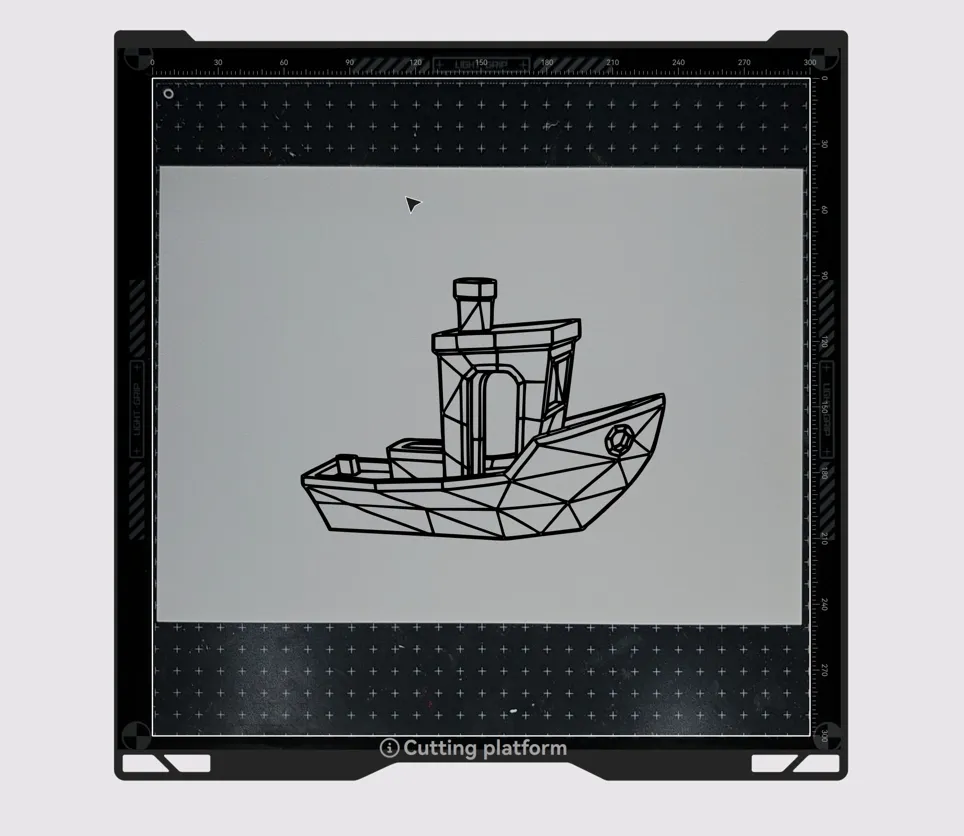
- Når billedet er taget, klikker du igen på ikonet "Fotografér" i Bambu Suite for at hente baggrundsbilledet til bearbejdningen. Derefter kan du flytte motivet til den ønskede position på baggrunden.
Start bearbejdningen
- Når du har bekræftet, klikker du på "Lav" for at sende opgaven og tjekke, om den opfylder kravene;
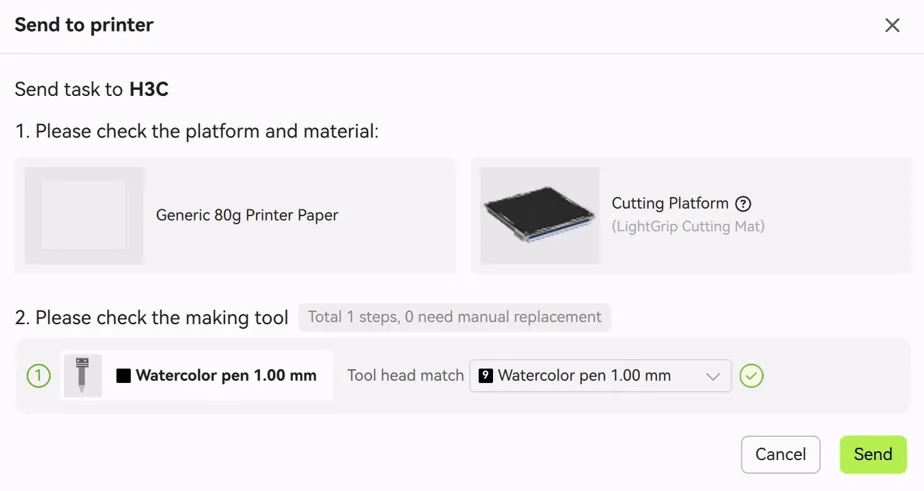
- Tjek, at måtte, materiale og pentype er korrekte. Når du har bekræftet, klikker du på "Send".
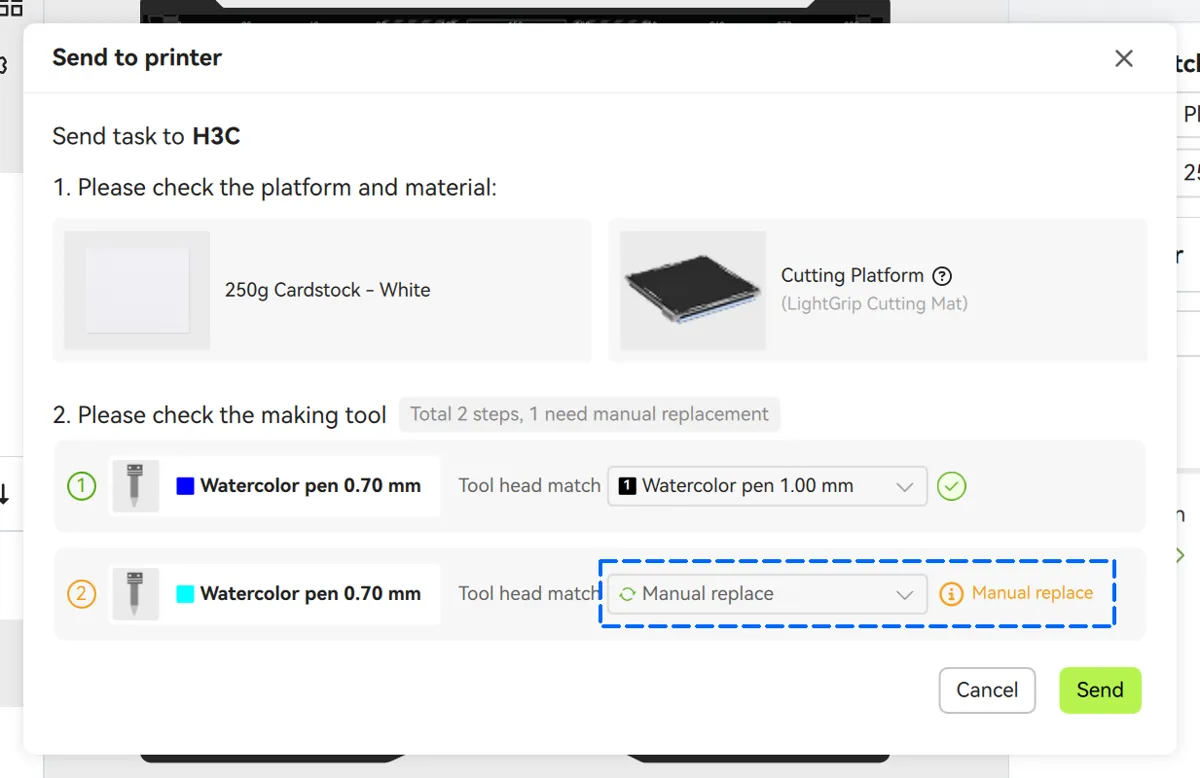
Bemærk: Hvis der kun er én plads til DrawTool, men du vil bruge penne i forskellige farver, kan du vælge "Manuel udskiftning". Maskinen sætter opgaven på pause på et bestemt tidspunkt, beder dig skifte pen og fortsætter derefter bearbejdningen.
Bearbejdning fuldført
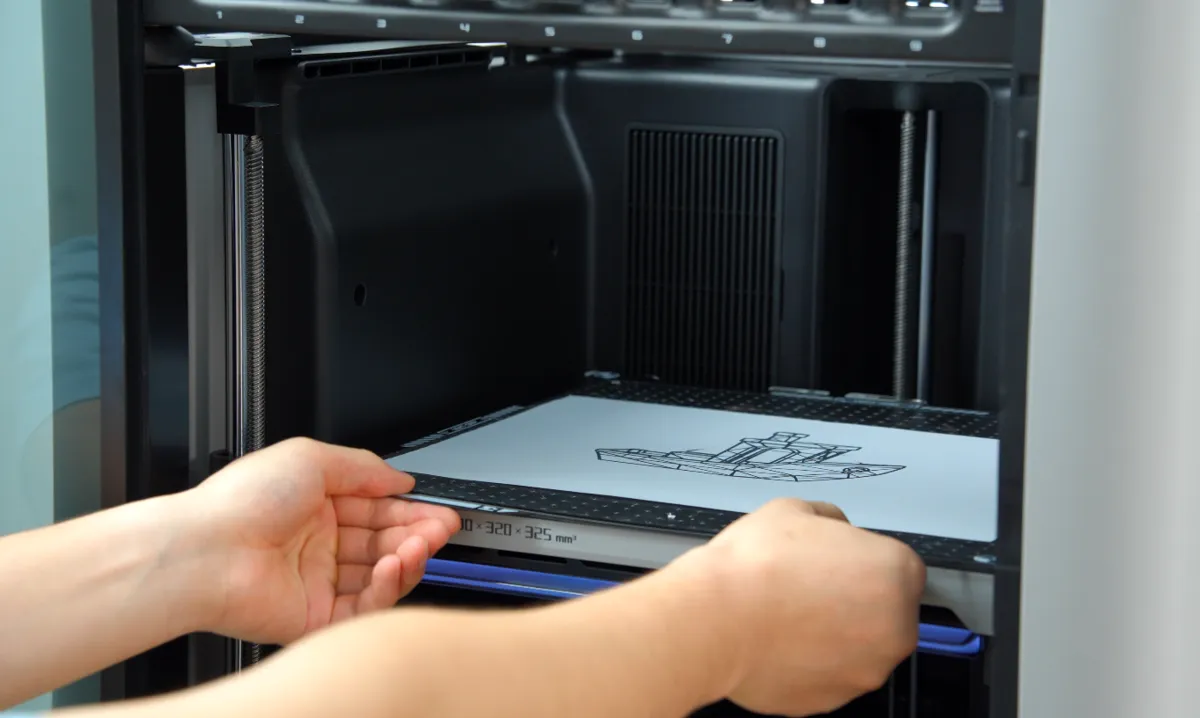
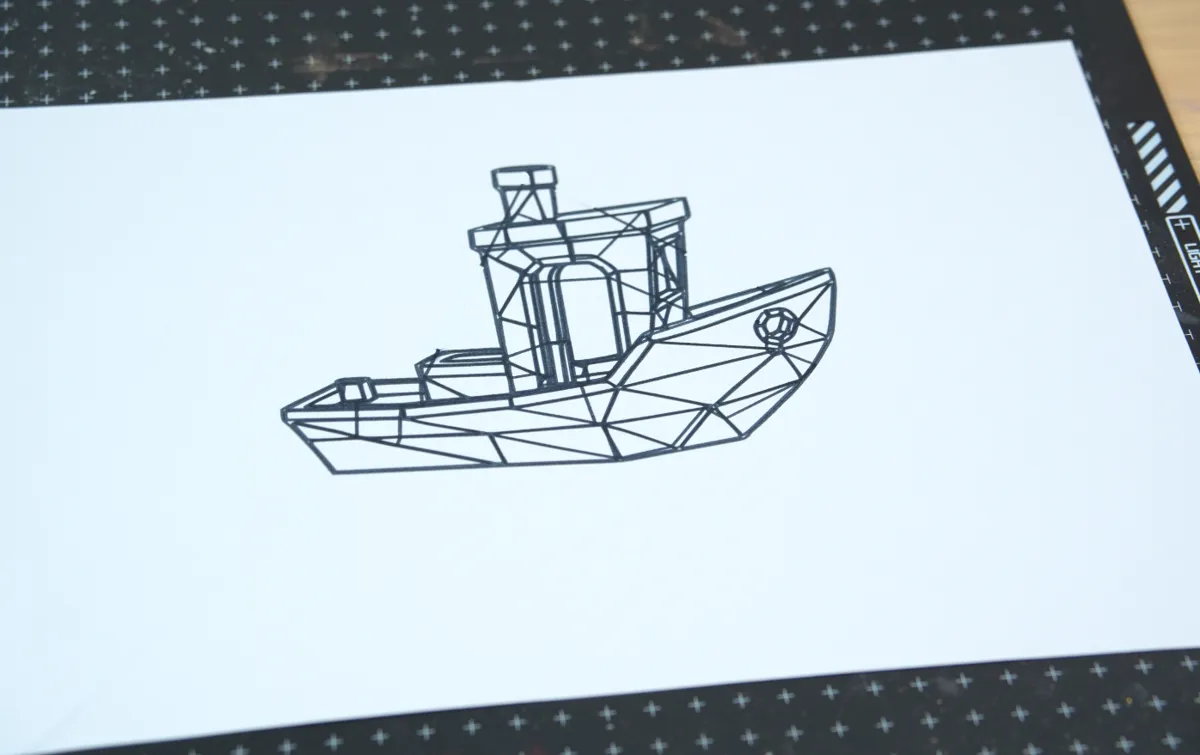
- Når produktionen er færdig, tager du skæreplatformen ud og tjekker kvaliteten. Fjern derefter forsigtigt det færdige emne fra platformen med værktøj som en spatel eller lugeværktøjet.
 |
 |
- Sæt beskyttelsesfilmen på skæreplatformen igen.
Bemærk: Før du sætter filmen endeligt på, anbefales det at prøve først og bruge den side, der klæber mindst, så det er lettere at fjerne beskyttelsesfilmen senere.
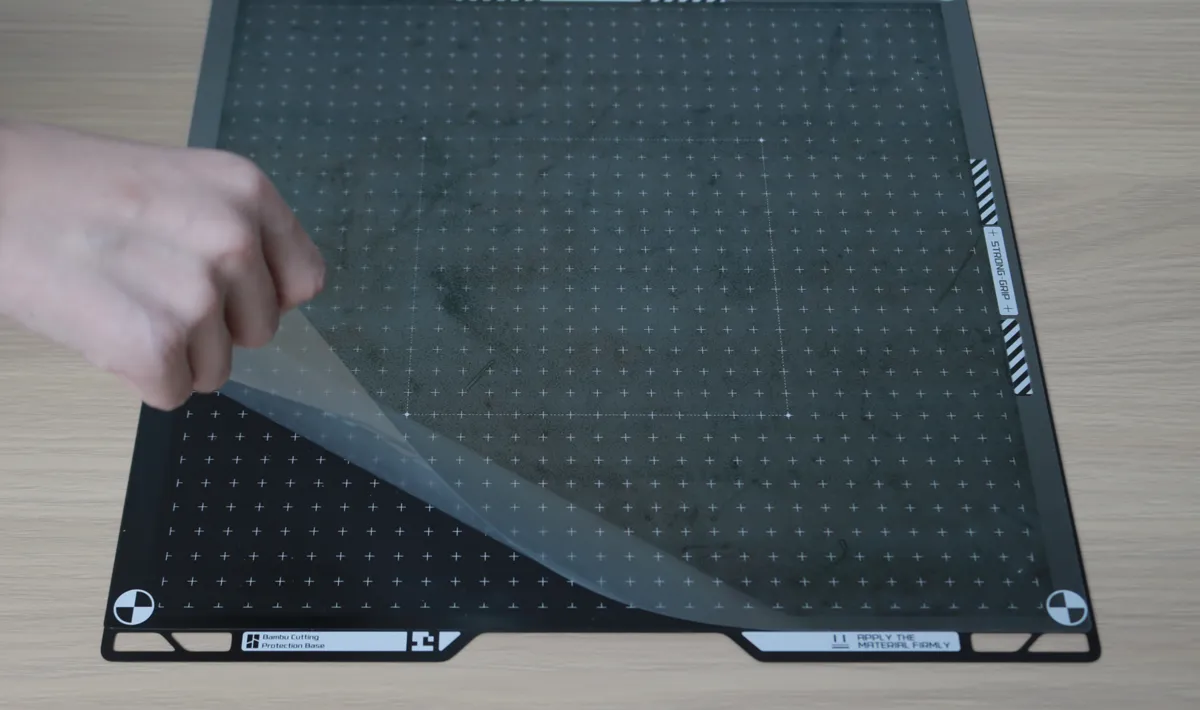
Hvis resultatet ikke er tilfredsstillende, så se wikien Fejlfinding af kvalitet med H3C CraftTool for fejlfinding.
Introduktion til kalibrering
Når du monterer DrawTool, kan du udføre "Kalibrering af forskydning ved flad bearbejdning". Den bruges til at kalibrere forskydningen mellem de forskellige værktøjer, når der er afvigelse mellem deres faktiske og teoretiske positioner.
Sådan starter du kalibreringen
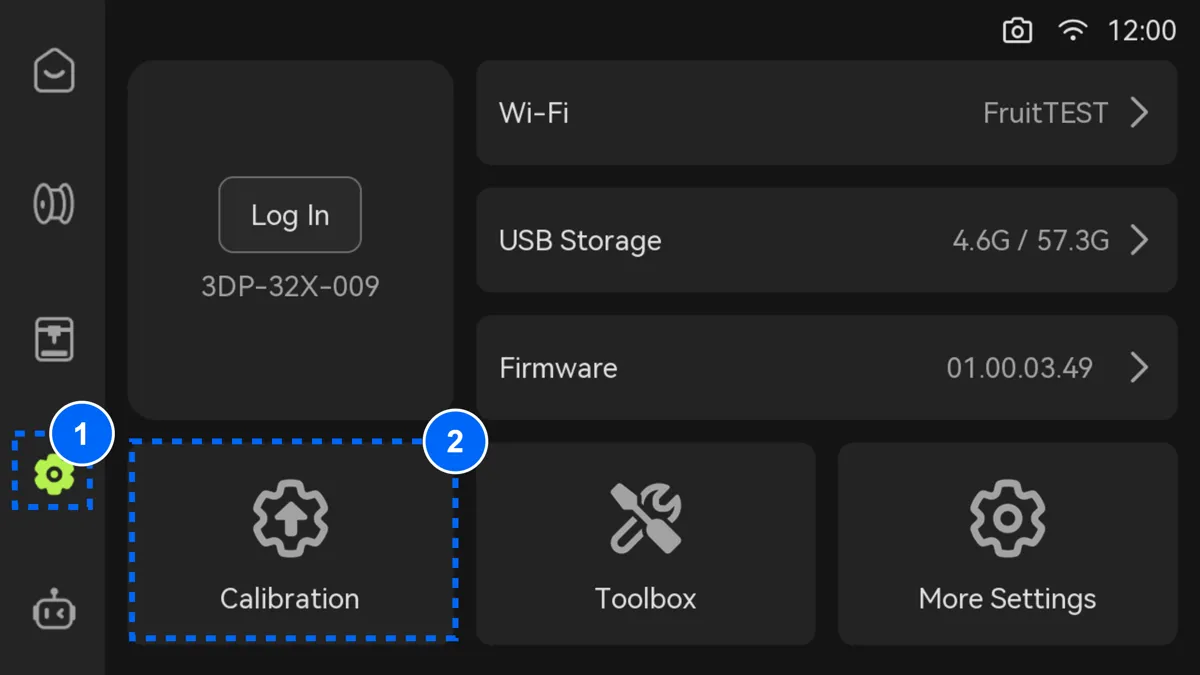
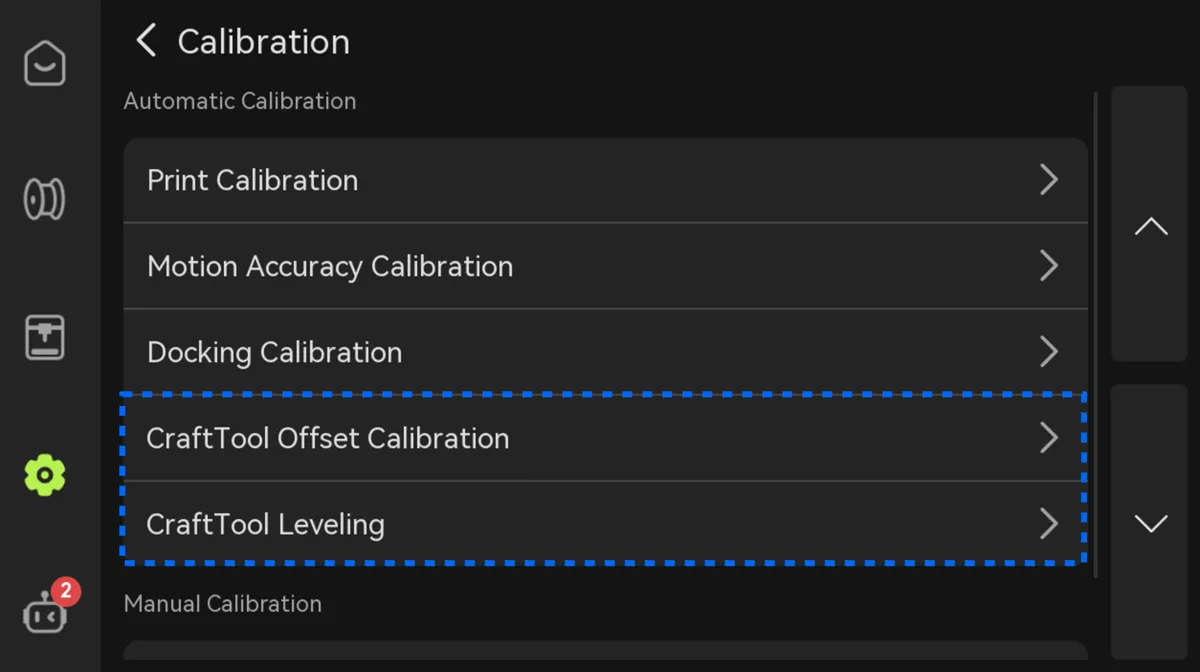
- Tryk på skærmen for at gå til siden ① "Indstillinger", tryk derefter på ② "Kalibrering", og vælg "Kalibrering af forskydning ved flad bearbejdning".
 |
 |
Bemærk: Når DrawTool er monteret, kan du kun udføre kalibrering af forskydning ved flad bearbejdning. Hvis du skal foretage justeringer af flad bearbejdning, skal du montere CutTool.
De enkelte trin
Under kalibrering af forskydning ved flad bearbejdning udføres hvert trin via visuel registrering med fugleperspektivkameraet på skæreplatformen. Trinene er som følger:
| Proces | Beskrivelse af handlingen |
|---|---|
| Referencekørsel af værktøjshovedet | Værktøjshovedet kører til referencepositionen, henter CutTool og kører derefter til midten af arbejdsområdet. |
| Automatisk kontrol af printplade (registrering af pladetype) |
Livekameraet genkender markeringerne på platformen for at afgøre, om den korrekte skæreplatform (og ikke en printplade) er lagt på printpladen.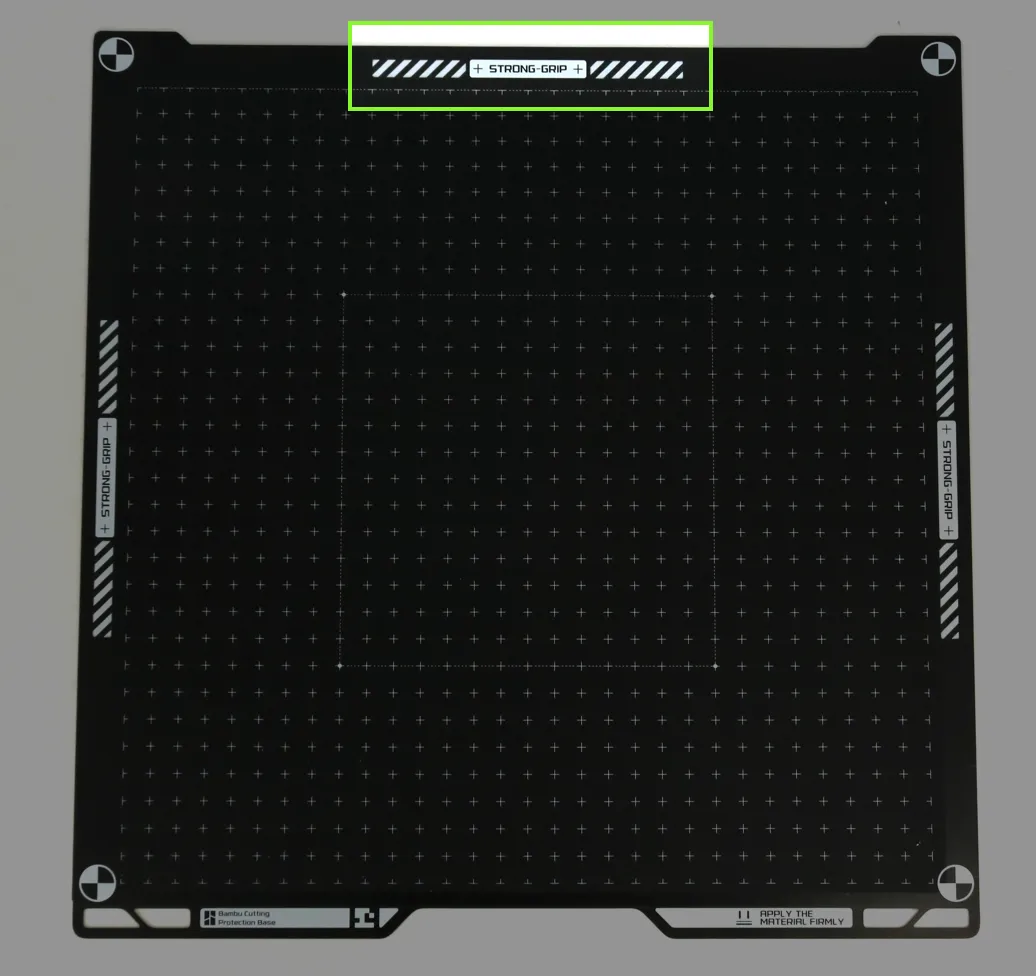 |
| Registrering af skæreplatformens forskydning (registrering af skæreplatformens placering) |
Værktøjshovedets kamera tager to billeder, et i øverste venstre hjørne og et i nederste venstre hjørne af skæreplatformen. Derefter beregner det via visuel registrering, om skæreplatformen er forskudt.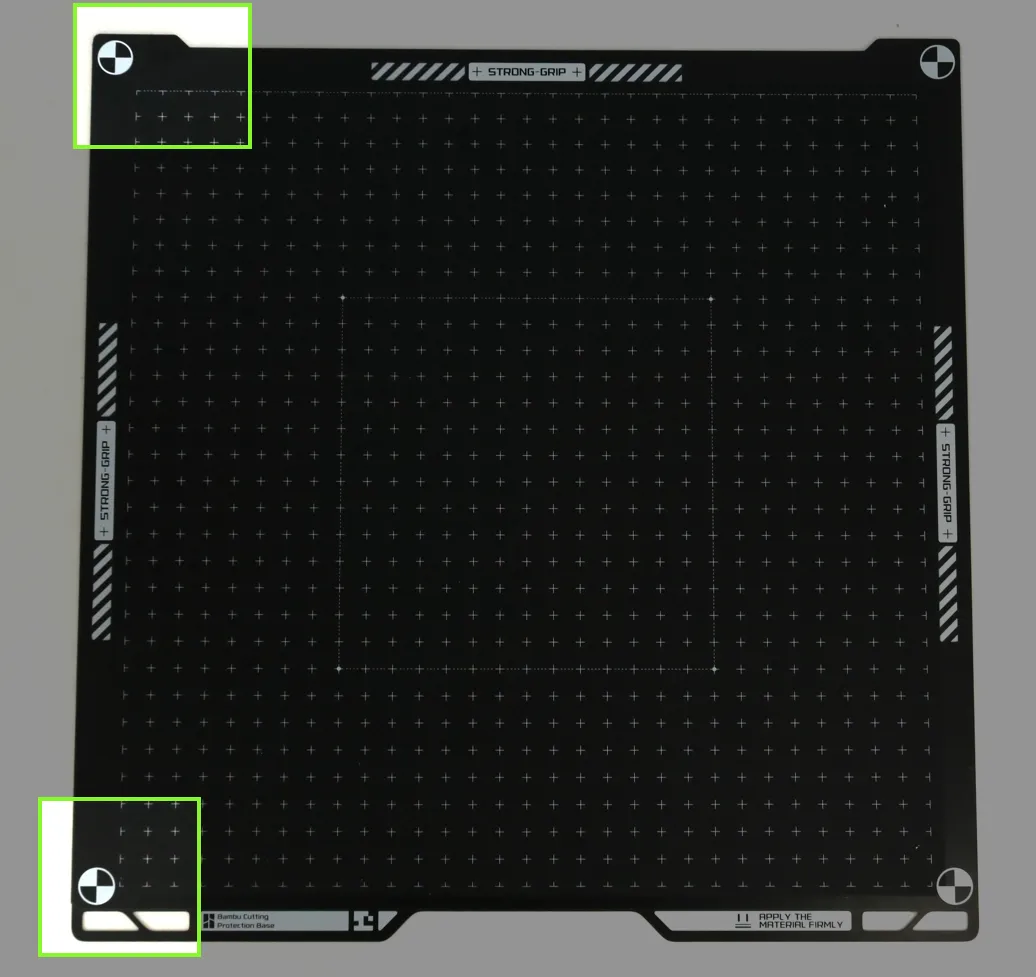 |
| Kalibrering af forskydning ved flad bearbejdning | Knivspidsen skærer automatisk to referencelinjer (en vandret og en lodret) i materialet. Værktøjshovedets kamera scanner referencelinjernes position og beregner knivspidsens faktiske forskydning.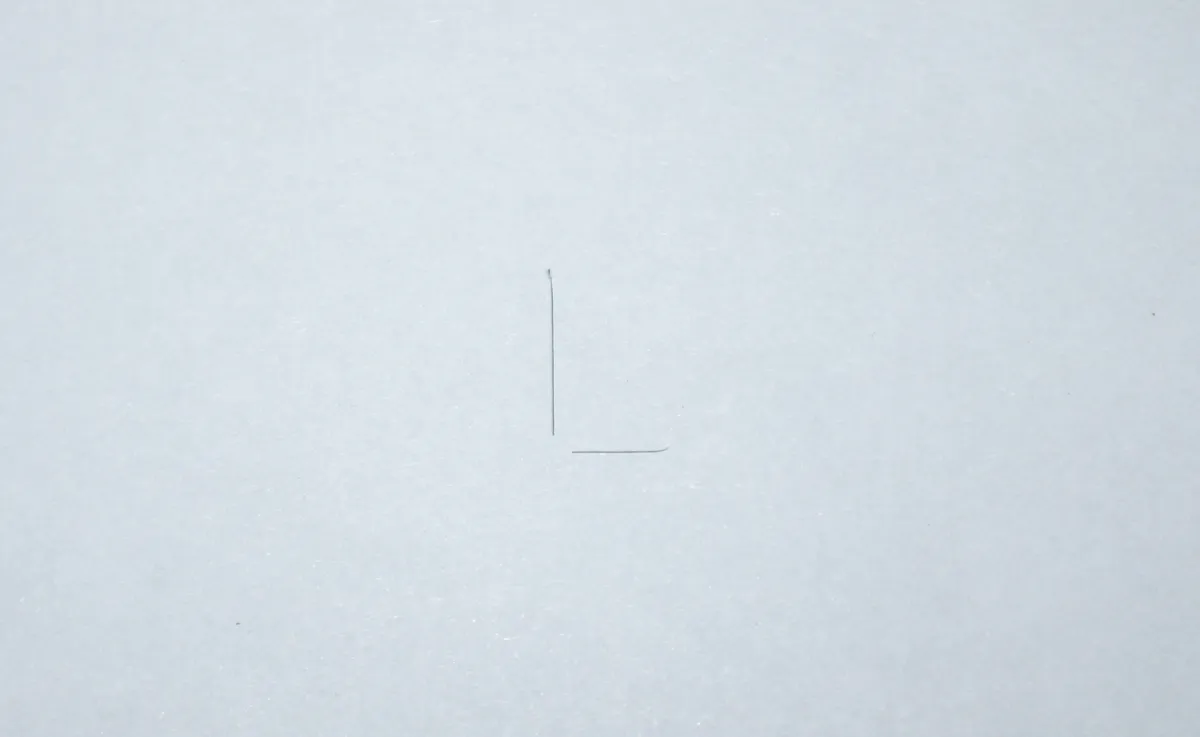 |
Afsluttende bemærkninger
Vi håber, denne vejledning var nyttig. Hvis den ikke løser dit problem, kan du oprette en supportsag direkte hos Bambu Lab, så hjælper de dig videre.
Denne guide er oversat og bearbejdet til dansk fra Bambu Labs officielle vejledning. Se den originale guide hos Bambu Lab →
← Tilbage til H3C-guidesRelaterede guider
Flere H3C-guides om udpakning og manual
- H3C blæsere: Oversigt over køling og luftstrøm
- H3C FAQ: Ofte stillede spørgsmål om Bambu Lab H3C
- H3C filamentkompatibilitet: dyser, hotends og indføring
- Dit første print med H3C: trin-for-trin guide
- H3C 3D-printbart tilbehør: oversigt og montering
- H3C hovedkomponenter: sådan er printeren opbygget
- Genopfyldning af markere til H3C: blæk og nye spidser
- H3C: print med blandede dysestørrelser i Bambu Studio
