Bambu Lab P3C: Sådan tilslutter du flere AMS-enheder
Introduktion
P3C understøtter tilslutning af Gen 1/Gen 2 AMS-enheder alene og samtidig tilslutning af Gen 1/Gen 2/Gen 3 AMS-enheder. Har du brug for mere avanceret flerfarveprint, kan du udvide ved at tilslutte eksisterende eller ekstra AMS-enheder. P3C kan tilsluttes op til 1 AMS 3P og 4 AMS/AMS 2 Pro/AMS HT på samme tid, hvilket giver op til 22 farver i et print.
Bemærk: Standardkonfigurationen med 5 PrintTools understøtter print i op til 20 farver. For at nå op på 22 farver skal du købe 2 ekstra PrintTools.
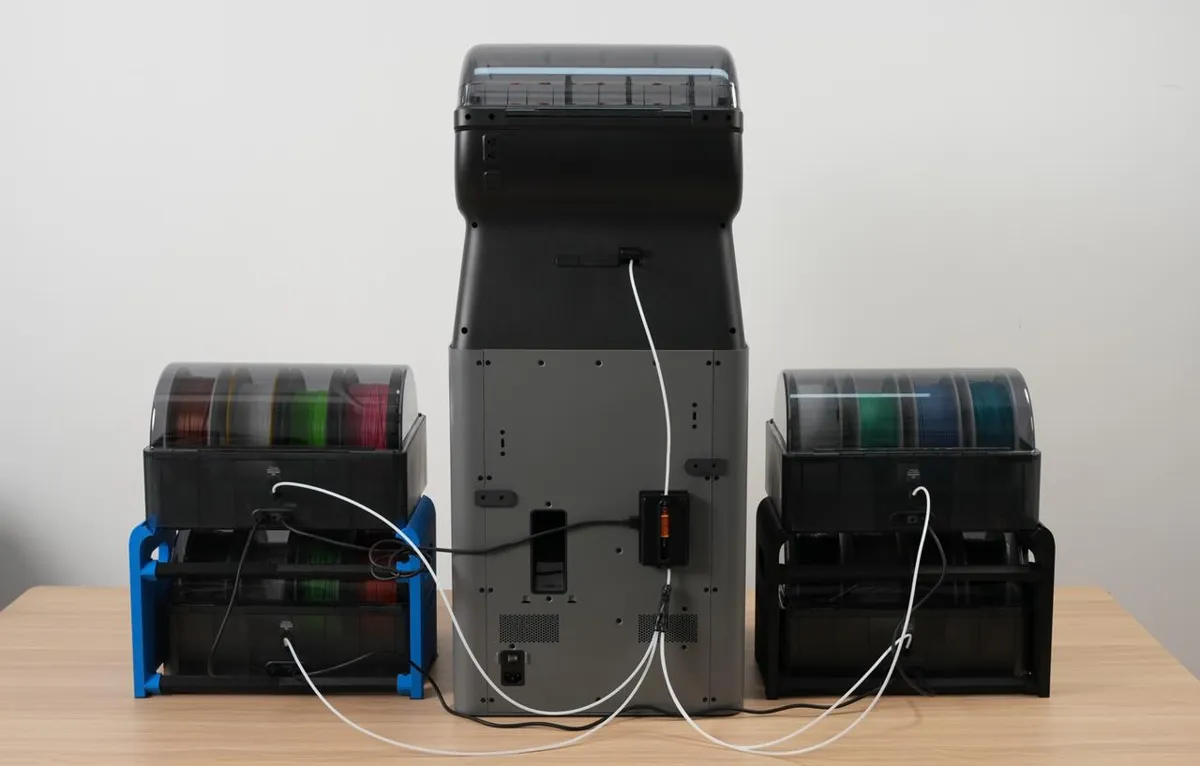
Denne vejledning beskriver tilslutningsmetoder, nødvendigt tilbehør og reglerne for tildeling af AMS ID i en konfiguration med op til 22 farver.
Nødvendigt tilbehør
| Navn | Antal | Bemærkninger |
|---|---|---|
| AMS | 4 | Afhænger af, hvor mange AMS-enheder du har brug for |
| External AMS Filament Buffer | 1 | Den ligner bufferen til P2S, men den er ikke kompatibel med buffere fra tidligere modeller. |
| Bambu Bus Cable 6-pin | 4 | Samme antal som antallet af AMS-enheder |
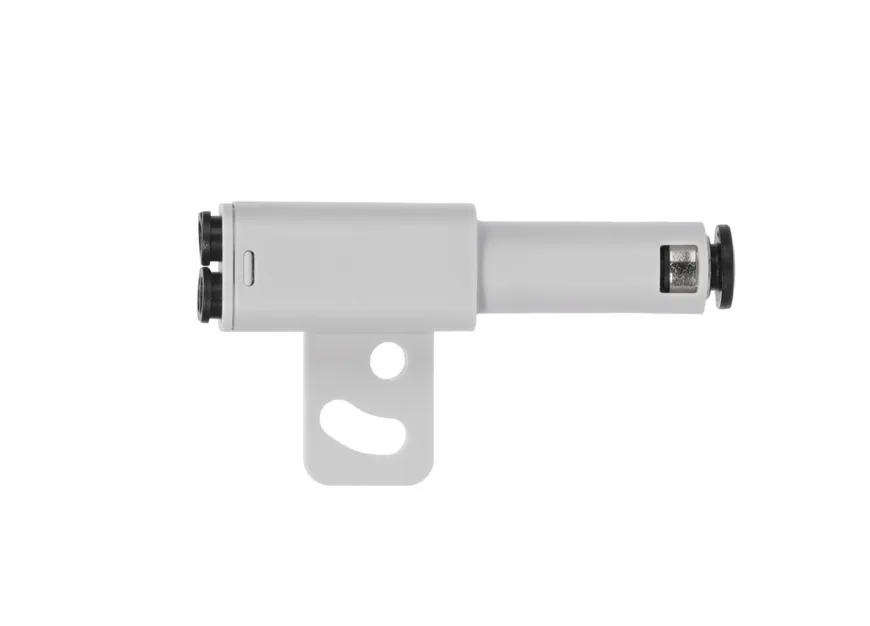
| Bambu 4-in-1 PTFE adapter II |
1 | Skal købes separat (både sort og hvid kan bruges). Når du tilslutter mere end to AMS-enheder (op til 4):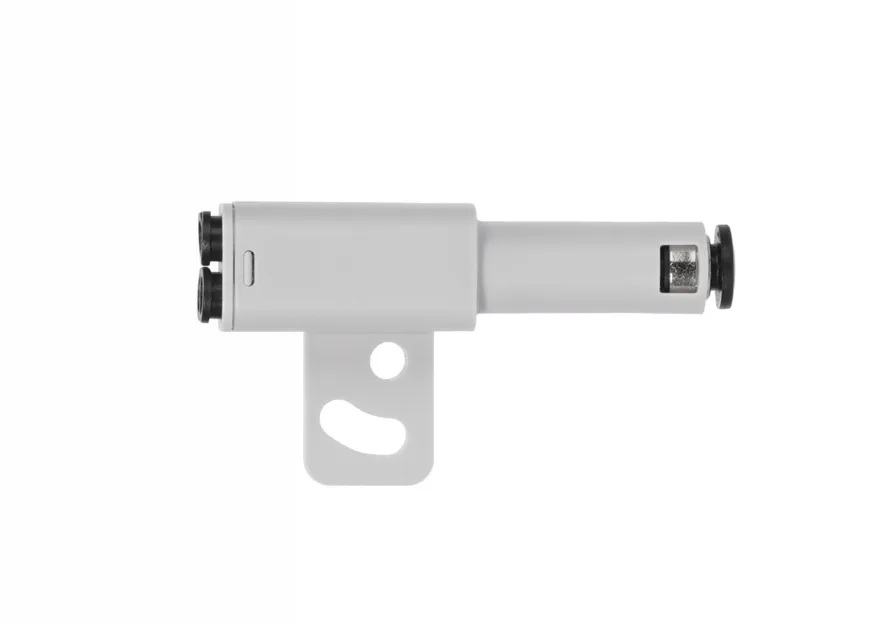  |
| AMS PTFE tube |
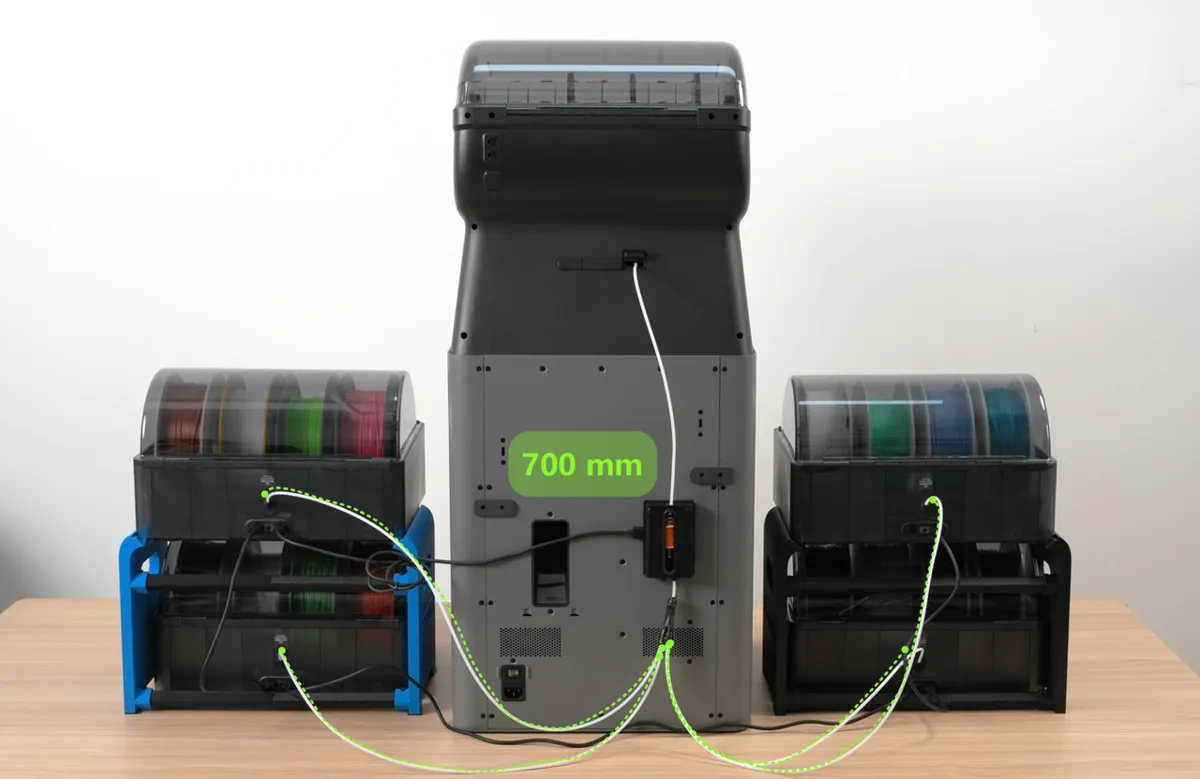
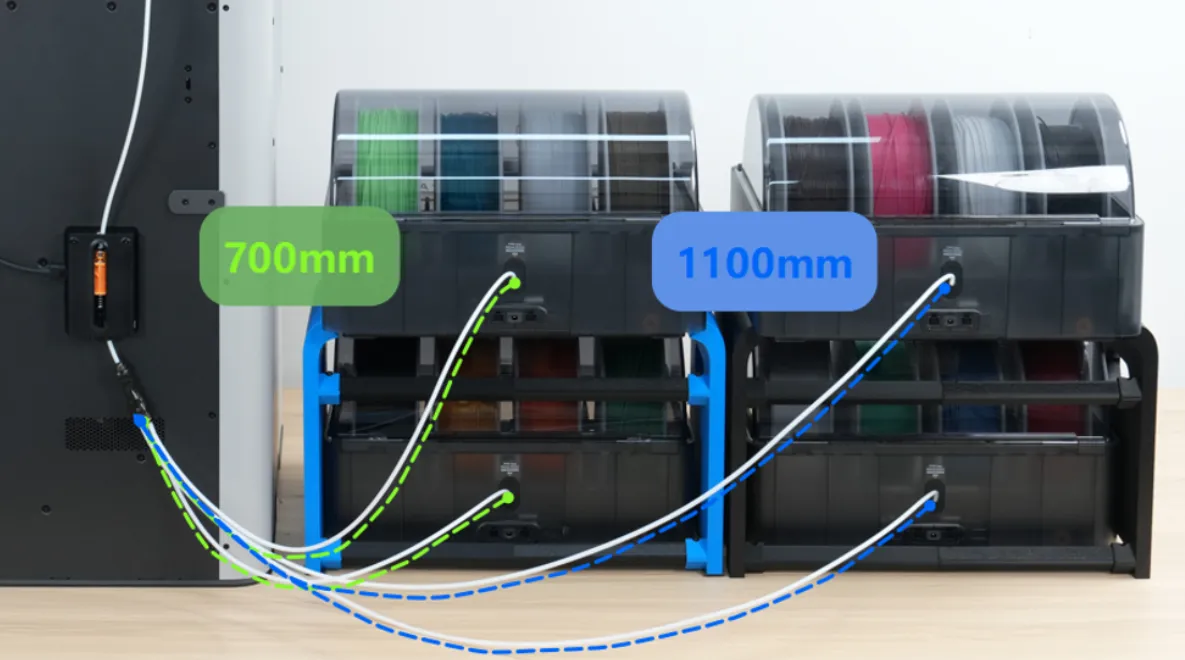
4 | Samme antal som antallet af AMS-enheder. Anbefalede længder: - AMS på samme side af printeren: 700 mm2; 1100 mm2 - AMS på hver sin side af printeren: 700 mm*4 |
| Filament Buffer to Pneumatic Connector Tube | 1 | Cirka 460 mm |
| Filament Buffer to Bambu 4-in-1 PTFE Adapter II tube | 1 | Cirka 70 mm |
| PrintTool (valgfrit) | 2 | Standardkonfigurationen med 5 PrintTools understøtter print i op til 20 farver. Med 2 ekstra PrintTools kan printeren klare op til 22 farver. |
Print af AMS-stativ
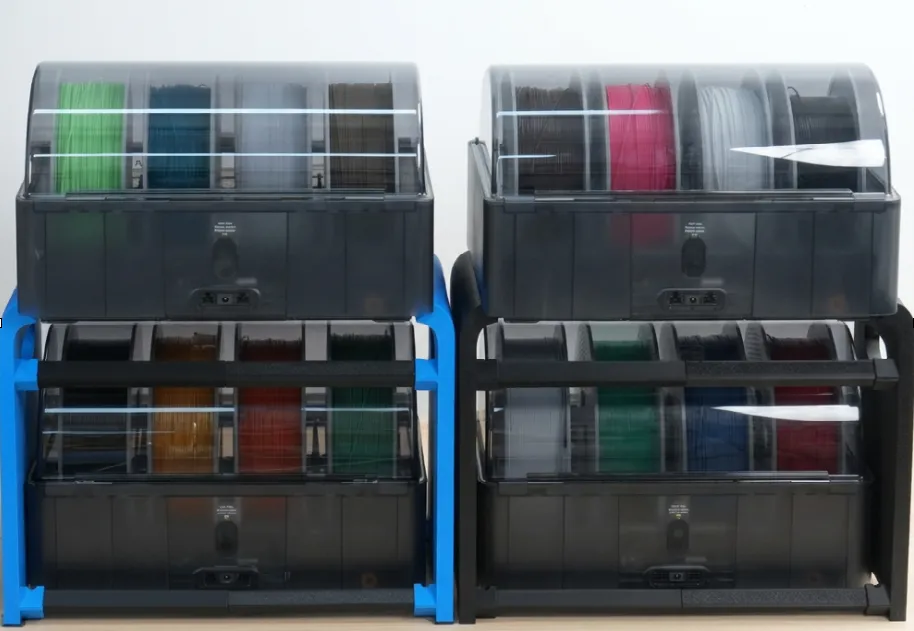
For at udnytte pladsen bedst muligt med flere AMS-enheder anbefaler vi, at du også printer modellen af AMS-stativet i to etager (anbefalet stativmodel).
Fremgangsmåde
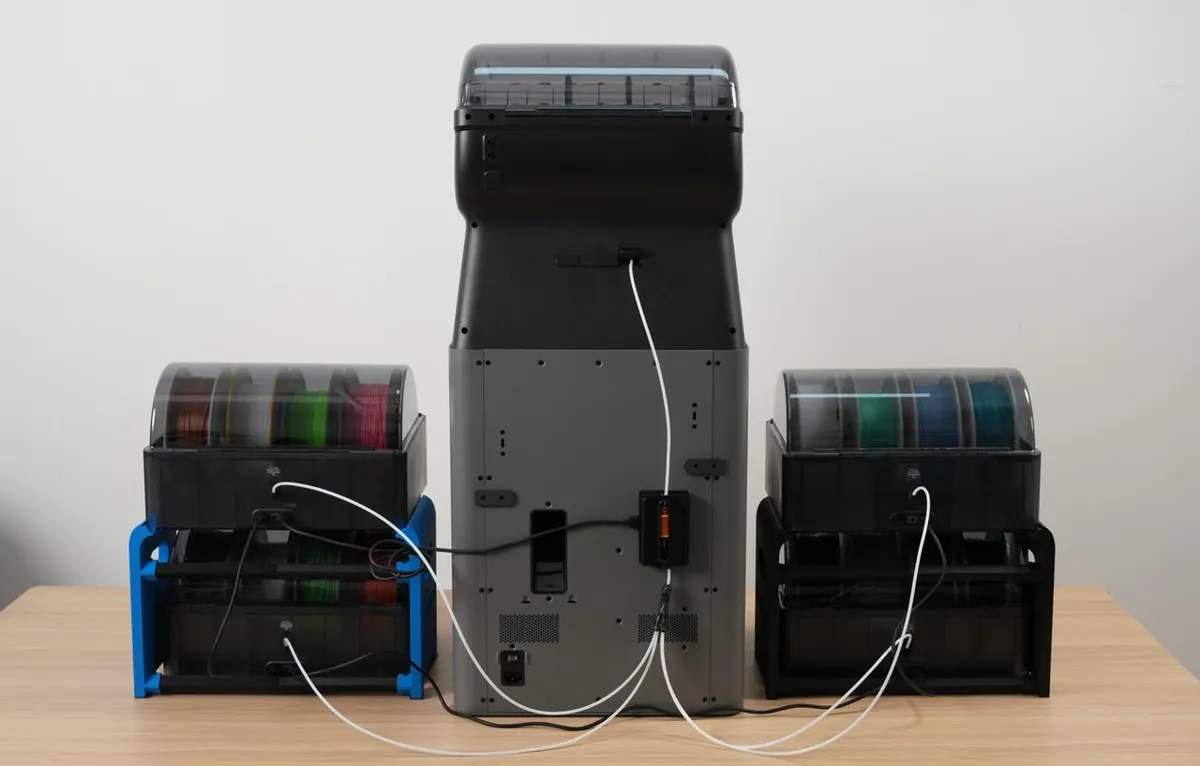
Før du går i gang med tilslutningen, skal du slukke for strømmen til printeren og placere AMS-enhederne som vist på billedet herunder. De kan stå på samme side eller på hver sin side.
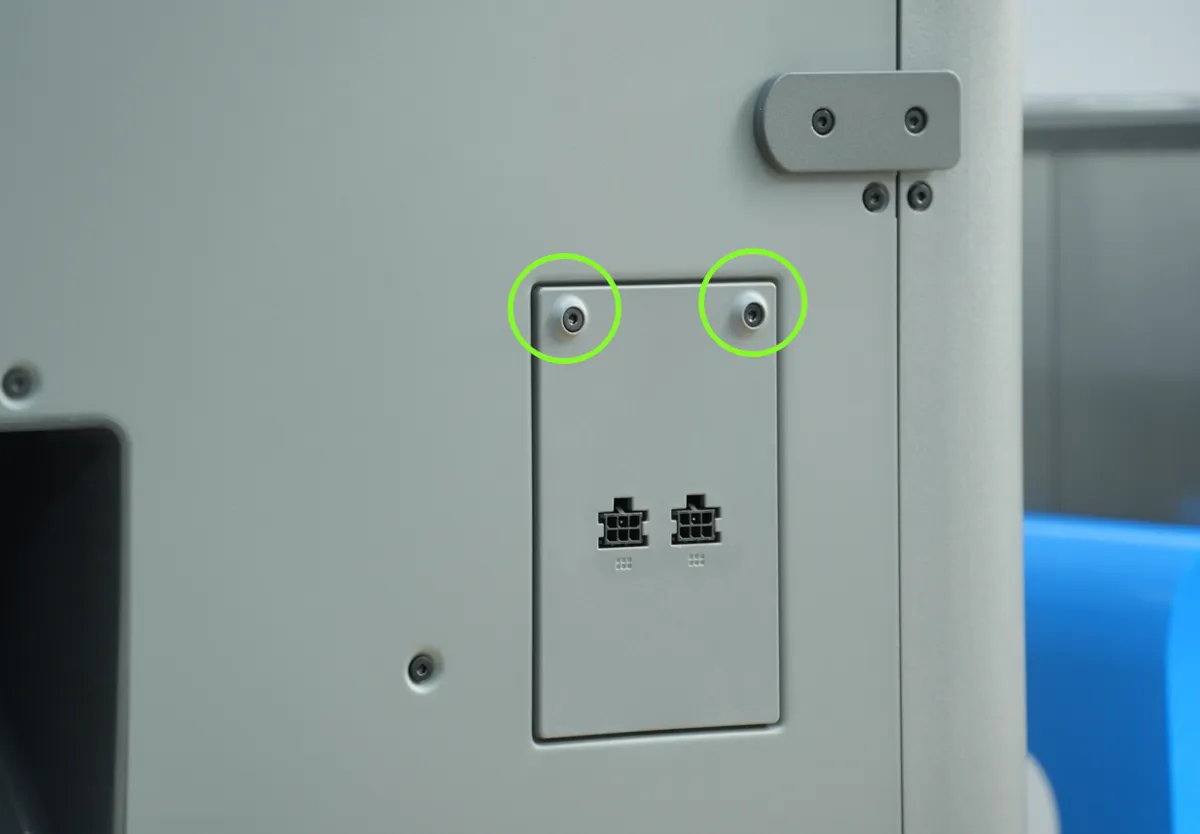
Trin 1: Afmonter 6-pin-interfacekortet
- Fjern de to skruer på 6-pin-interfacekortet.
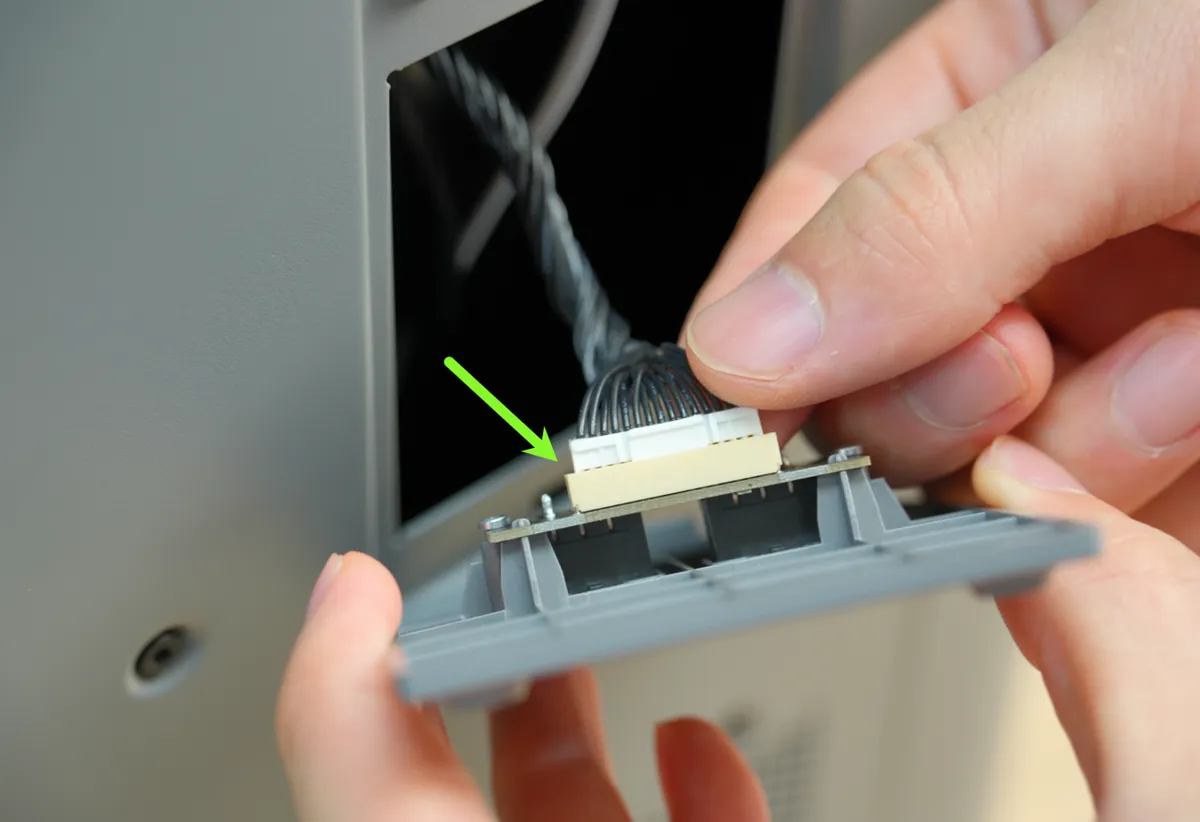
- Løsn metalpladen, så stikket bliver synligt. Tryk på låsetappen på stikket for at låse det op, og træk det ud.
Trin 2: Monter External AMS Filament Buffer
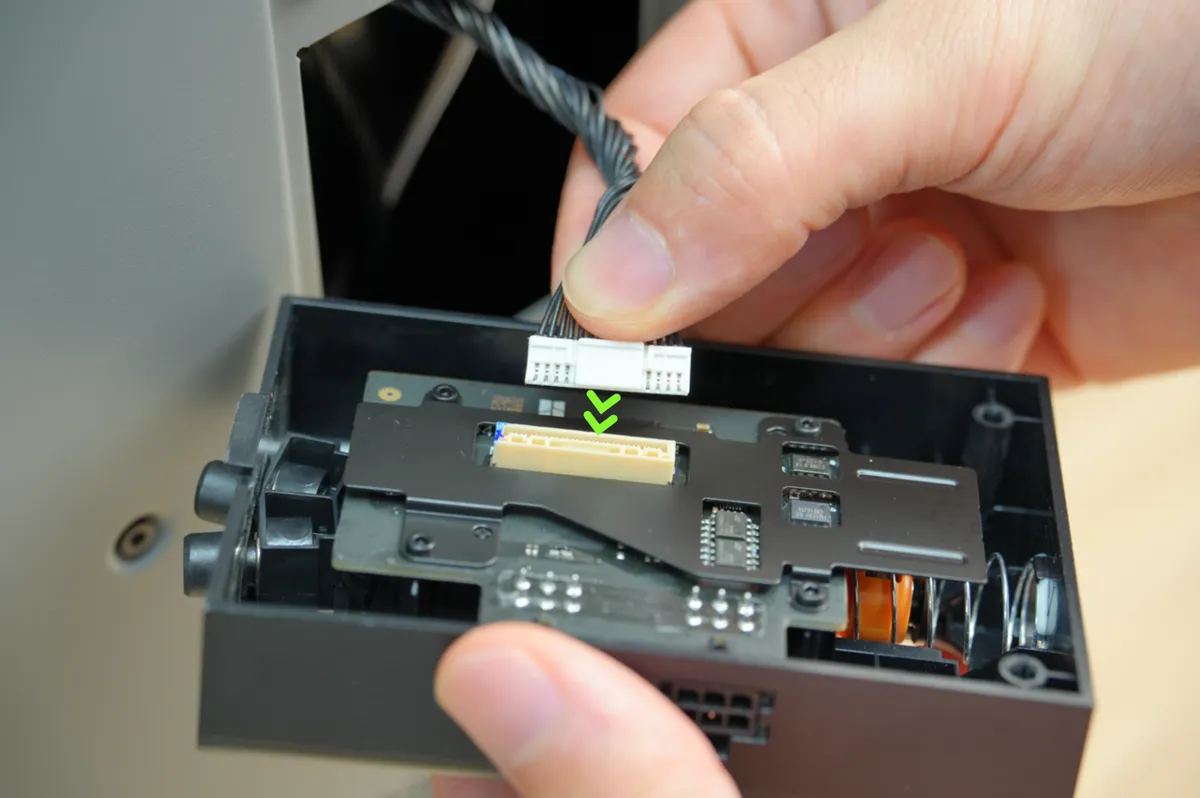
- Sæt stikket i tilslutningen på bufferen.
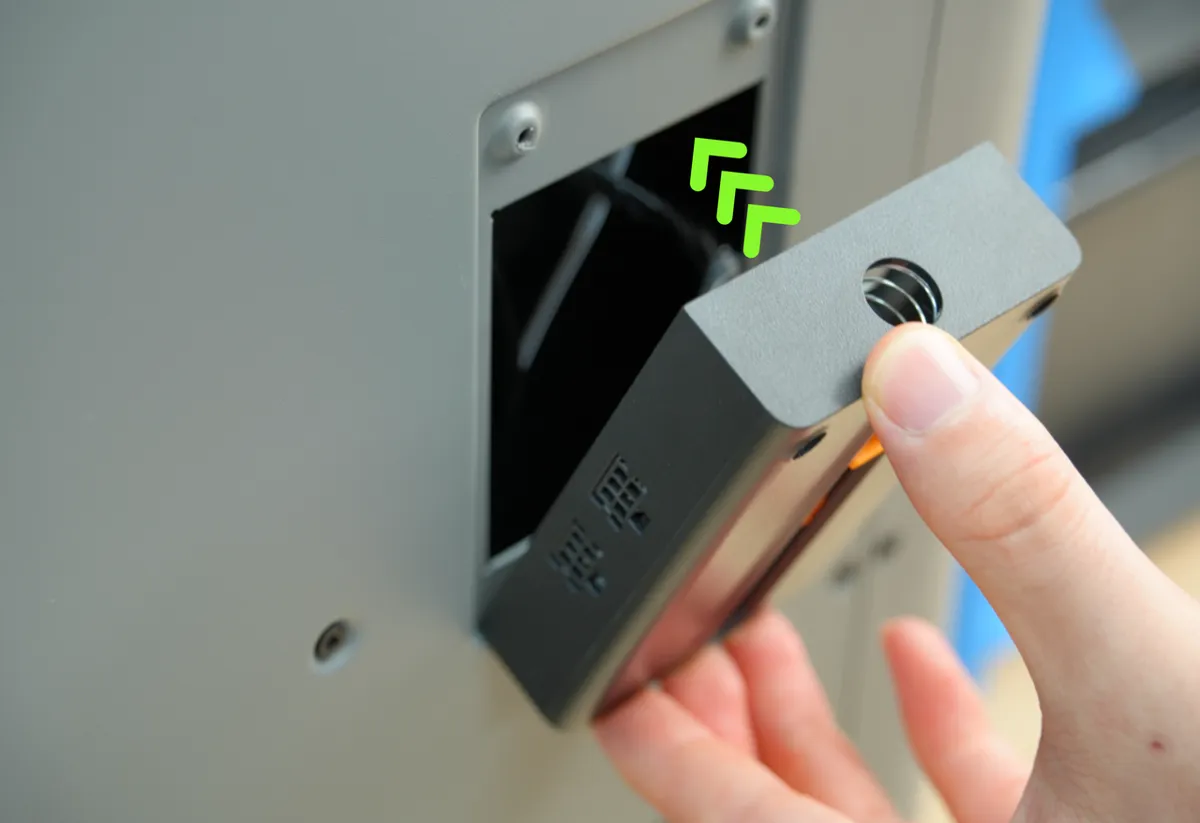
- Monter filamentbufferen på Rear Panel ved først at sætte den nederste clips i.
- Fastgør AMS-bufferen ved at spænde de to skruer.
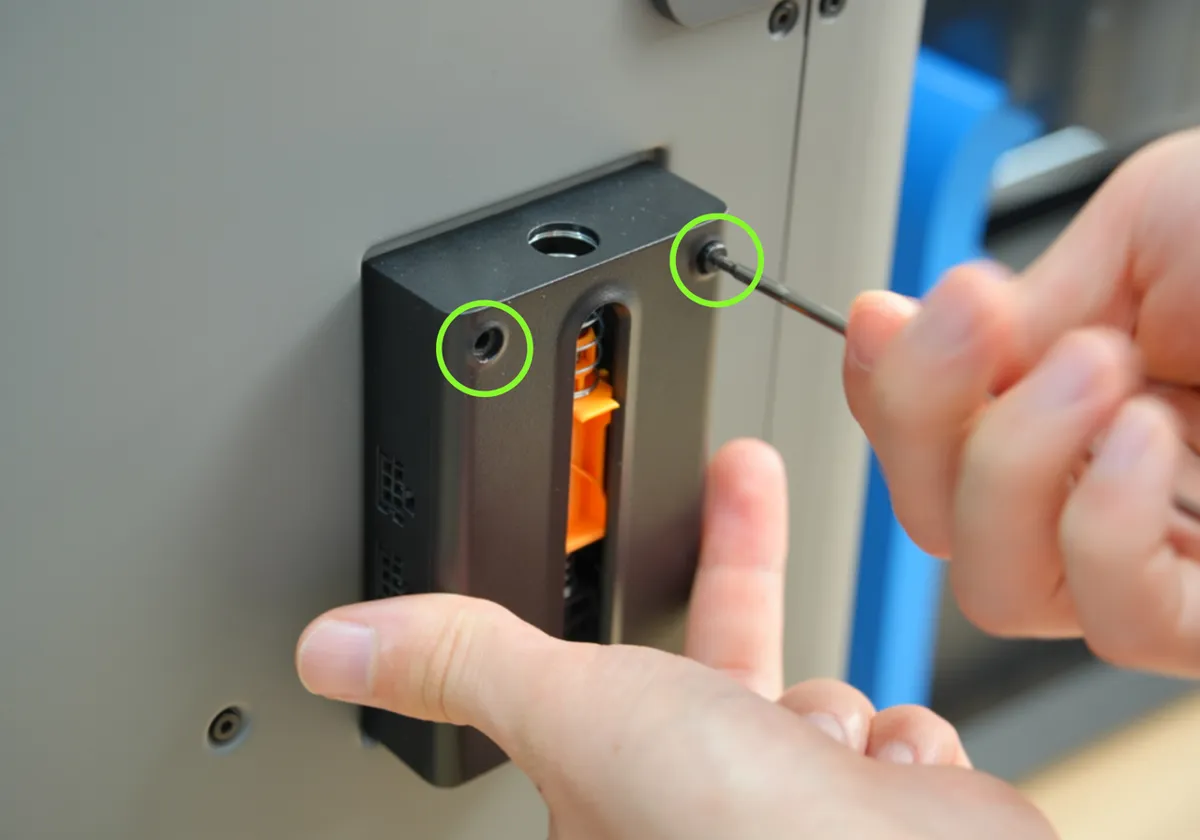
Trin 3: Tilslut AMS-kablerne
Se diagrammet herunder, og brug Bambu Bus Cable 6-pin-kablerne til at forbinde printeren med op til fire AMS-enheder. AMS-enhederne serieforbindes med kabler (ét kabel mellem bufferen og den første AMS, derefter et kabel videre til den anden AMS, op til fire).
Bemærk: Du kan vælge en passende kabellængde ud fra, hvordan printeren og AMS-enhederne er placeret.
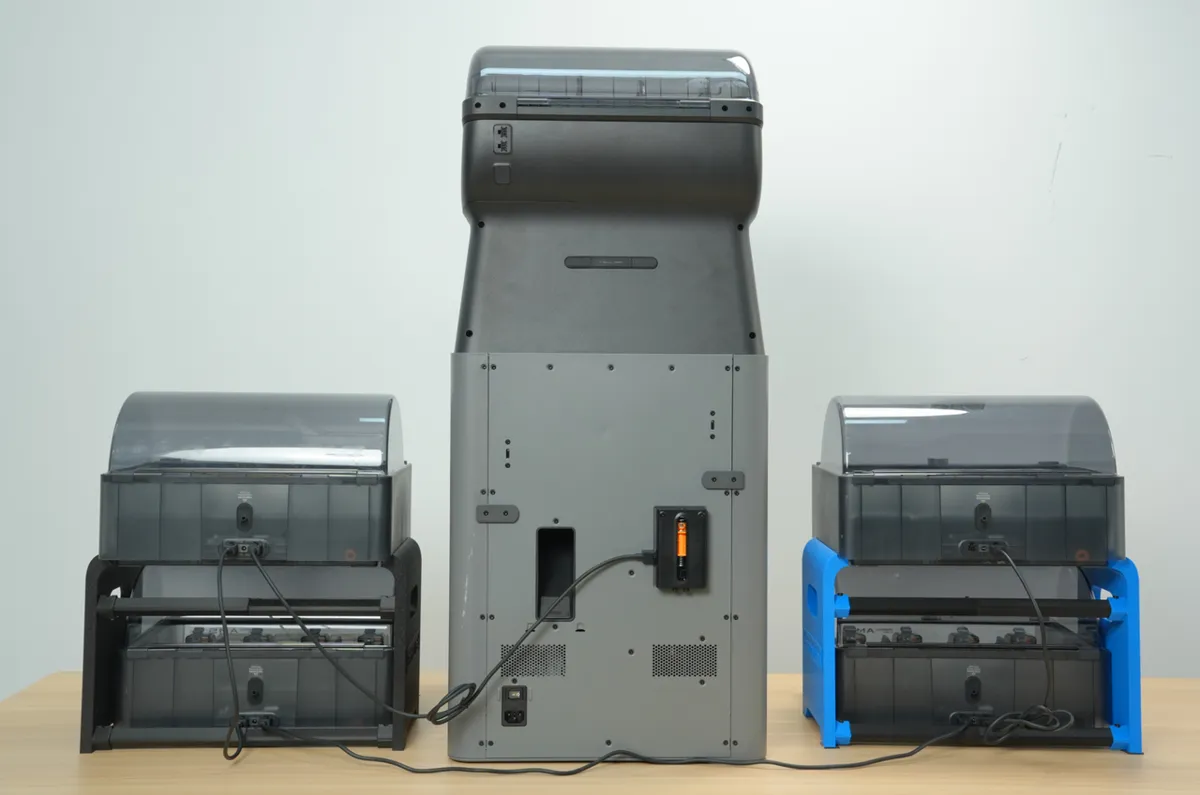
Trin 4: Tilslut AMS PTFE-slangerne
- Fjern et af sidepanelerne (Side Panels) på AMS 3P, tryk på den pneumatiske kobling til PrintTool (nr. 1), og fjern den bageste del af PTFE-slangen.
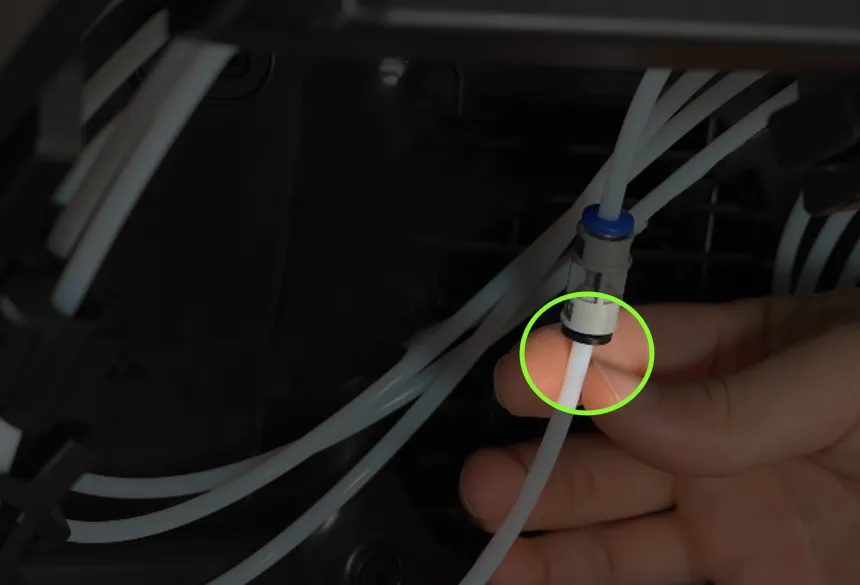
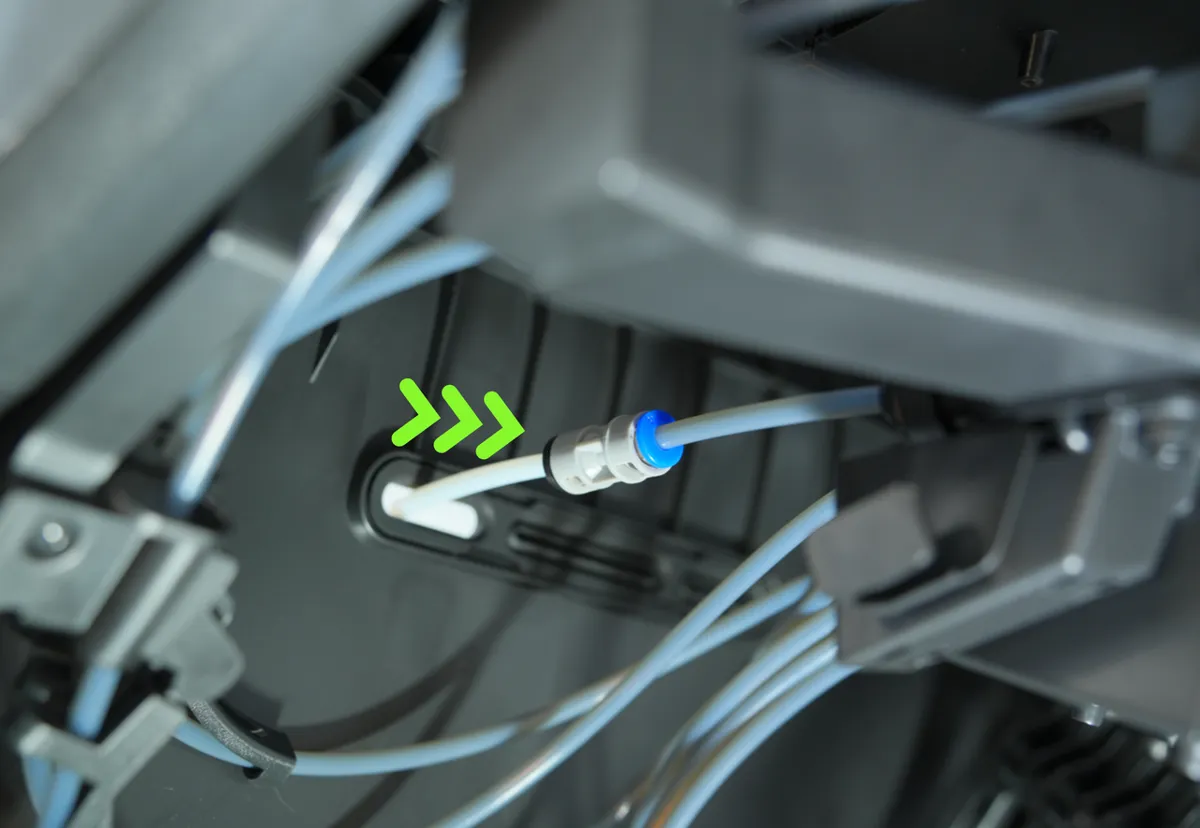
Tag en PTFE-slange på cirka 460 mm. Sæt den ene ende i filamentbufferen, før den anden ende gennem filamentindgangen til ekstern spole på printerens Rear Panel, og sæt den derefter i den pneumatiske kobling til PrintTool (nr. 1).
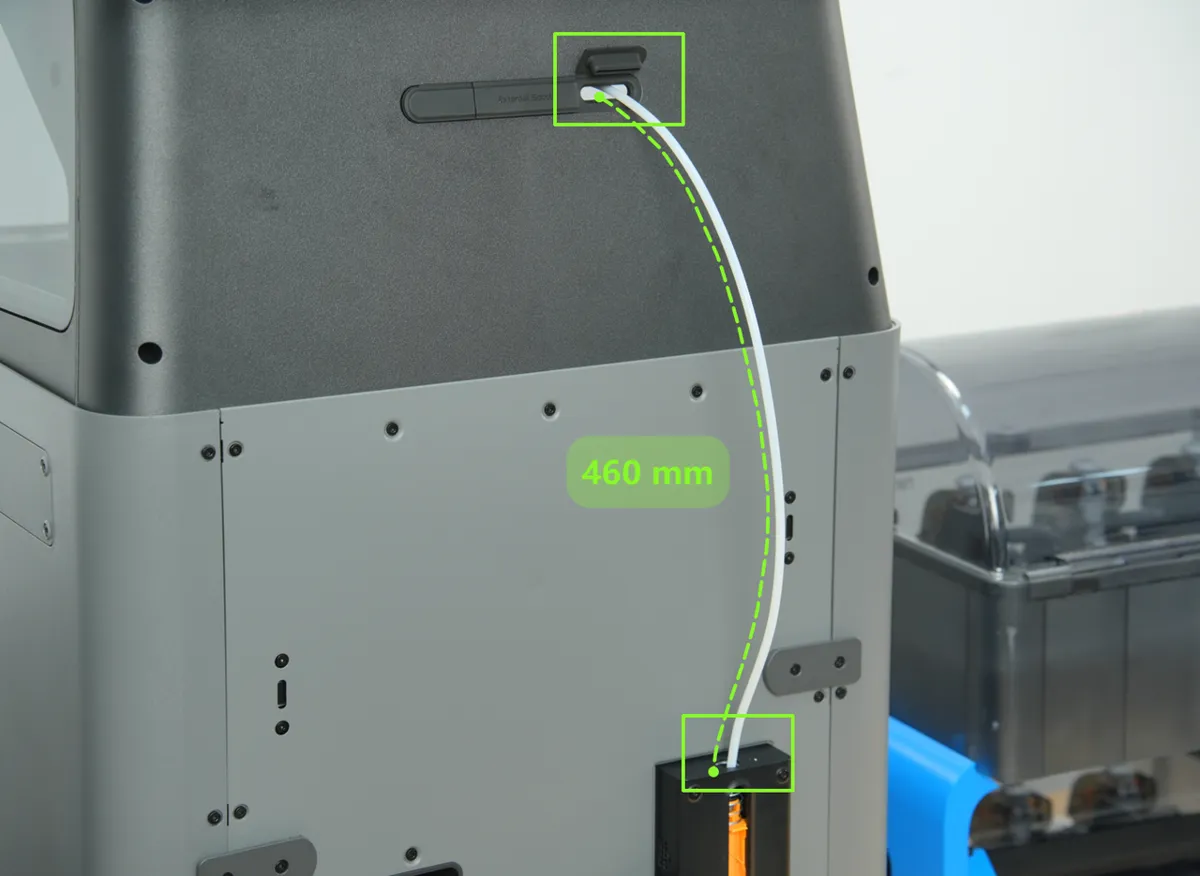 |
 |
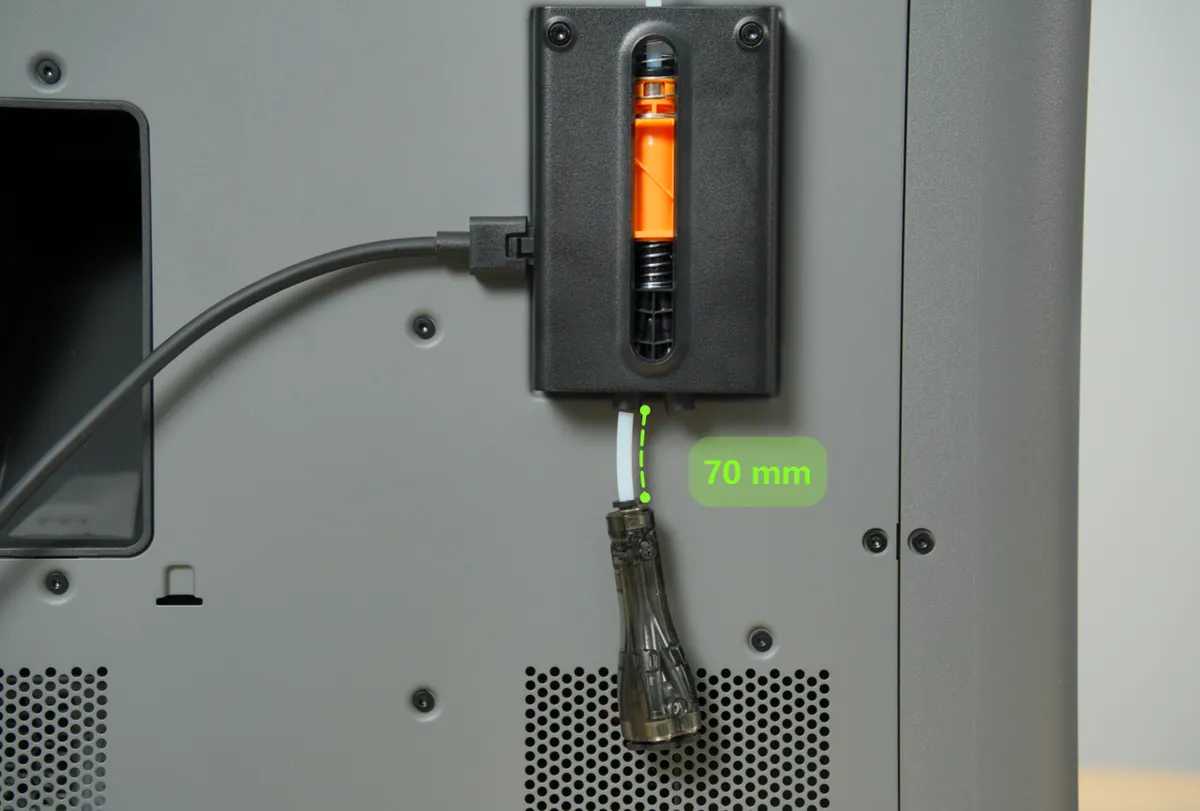
- Brug en kort slange på cirka 70 mm til at forbinde udvidelsesporten på 4-in-1-adapteren med en af de to porte på bufferen.
- Brug 4 filamentslanger på hver mindst 700 mm til at forbinde de 4 AMS-enheder.
Bemærk: Hvis du placerer 4 AMS-enheder på samme side af printeren, er de anbefalede længder på PTFE-slangerne: cirka 700 mm til de to AMS-enheder tættest på printeren og cirka 1100 mm til de to AMS-enheder længst fra printeren.
Sortering af AMS ID
Bemærk: Denne funktion er ikke tilgængelig, hvis kun AMS 3P er tilsluttet.
AMS ID er den måde, printeren identificerer hver AMS-enhed på. Det tildeles automatisk af printeren ud fra rækkefølgen af kabelforbindelserne, ikke ud fra hvor enhederne fysisk står. Når flere AMS-enheder er tilsluttet printeren, får hver AMS-enhed automatisk et unikt ID, som vises på printerens skærm, så du nemt kan se, hvordan enhederne er forbundet.
Tildelingslogik
Sortering af AMS / AMS 2 Pro:
-
Den AMS, der er tilsluttet direkte til printeren, bliver som standard AMS-A.
-
En AMS, der er tilsluttet AMS-A, får ID'et AMS-B.
-
De efterfølgende AMS-enheder får ID'er i den rækkefølge, de er tilsluttet: AMS-C, AMS-D og så videre.
Sortering af AMS HT:
-
Printeren sorterer først AMS HT-enhederne, når AMS/AMS 2 Pro-enhederne har fået tildelt deres ID'er.
-
AMS HT-enheder får som standard ID'er fra HT-A, efterfulgt af HT-B, HT-C og så videre.
Sådan nulstiller du AMS ID
AMS ID'er tildeles automatisk af printeren ud fra rækkefølgen af kabelforbindelserne. Hvis du ikke har tilsluttet enhederne i serie fra printeren og ud til AMS-enhederne (f.eks. hvis du har serieforbundet alle AMS-enheder, før du tilsluttede dem til printeren), kan de AMS ID'er, der vises på skærmen efter opstart, afvige fra den forventede rækkefølge. Du kan ændre rækkefølgen ved at nulstille AMS ID sådan:
- Tryk på Settings > AMS Options > Rescan AMS på skærmen.
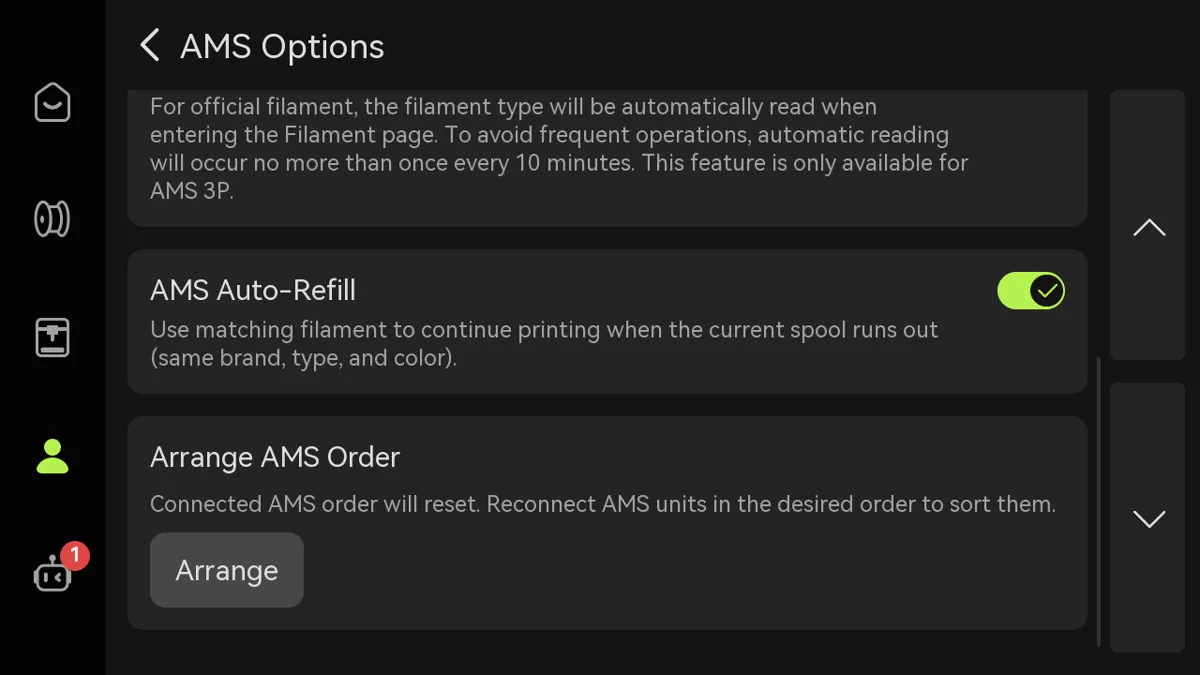
- Når alle AMS-pladser blinker rødt, skal du tage kablerne ud og tilslutte dem igen i den ønskede rækkefølge.
Bemærk: Vent, til de røde lamper på alle fire AMS-pladser blinker, før du tager kablerne ud. Ellers træder nulstillingen ikke i kraft.
- Gå til siden Filament på skærmen eller til siden Device i Bambu Studio for at kontrollere, om rækkefølgen af AMS ID'er er opdateret.
Bemærk: Efter en ny scanning kan rækkefølgen af AMS-betegnelserne på skærmen og i softwaren være ændret. Kontrollér, at den filamentplads, du bruger, passer med den faktiske opsætning.
Ofte stillede spørgsmål
Spørgsmål: Kan P3C tilsluttes udelukkende Gen 1/Gen 2 AMS-enheder?
Ja, P3C kan printe med kun Gen 1/Gen 2 AMS-enheder tilsluttet.
Spørgsmål: Kan Bambu Bus Cable 6-pin-kablerne bruges på tværs, når forskellige AMS-enheder tilsluttes P3C?
Bambu Bus Cable 6-pin-kablerne til Gen 1 og Gen 2 AMS-enheder er ens, så de kan bruges på tværs.
Spørgsmål: Jeg har allerede en AMS. Hvis jeg køber en P3C, kan jeg så tilslutte den direkte til min AMS? Hvilket andet tilbehør skal jeg købe?
P3C kan tilsluttes direkte til Gen 1/Gen 2 AMS-enheder, men du skal købe en ny External AMS Filament Buffer til det.
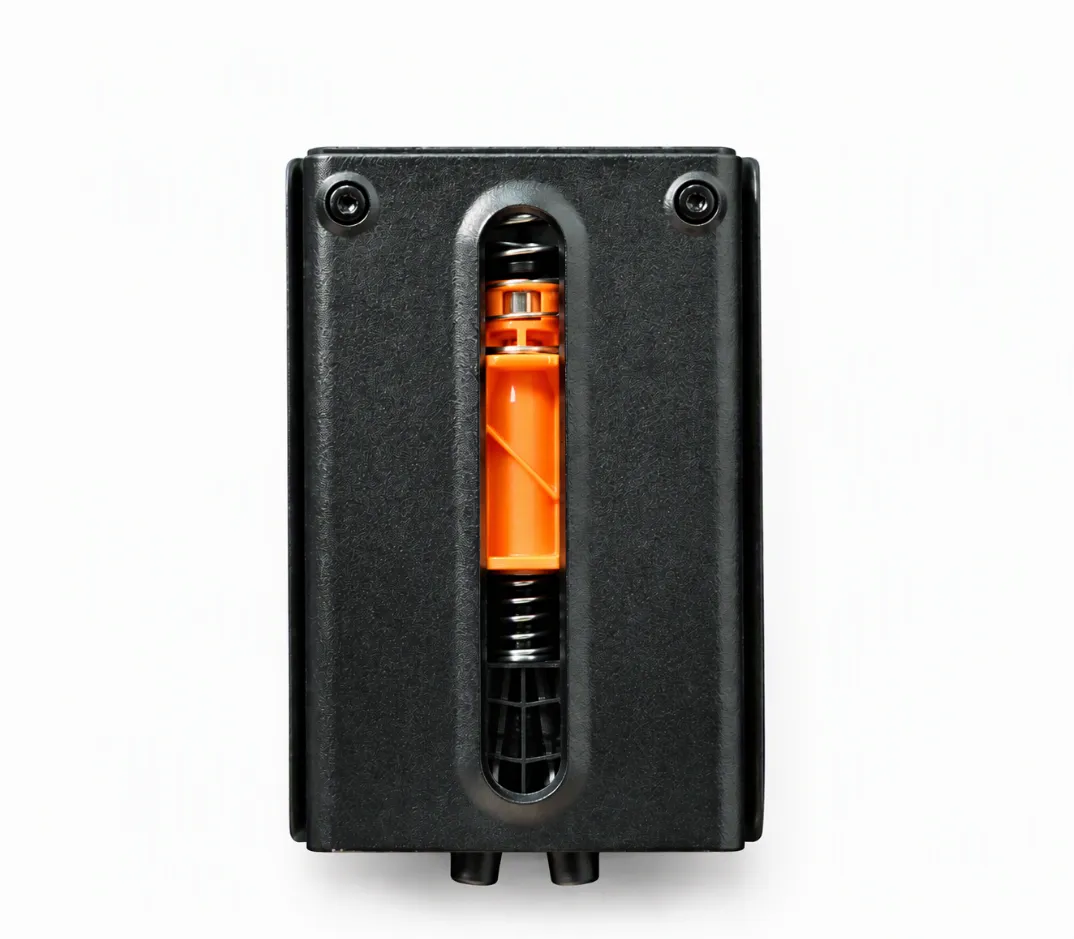
Vær opmærksom på, at du også skal købe en 4-in-1 PTFE adapter II, når du tilslutter mere end to (op til 4) AMS-enheder (begge de to varianter herunder kan bruges).
 |
 |
Afsluttende bemærkninger
Vi håber, denne vejledning var nyttig. Hvis den ikke løser dit problem, kan du oprette en supportsag direkte hos Bambu Lab, så hjælper de dig videre.
Denne guide er oversat og bearbejdet til dansk fra Bambu Labs officielle vejledning. Se den originale guide hos Bambu Lab →
← Tilbage til P3C-guidesRelaterede guider
Flere P3C-guides om udpakning og manual
- Bambu Station til P3C: udpakning og samlevejledning
- Blæserne i Bambu Lab P3C: oversigt over kølesystemet
- Bambu Lab P3C: Filamentkompatibilitet for Hotend og AMS
- Bambu Lab P3C: Første print trin for trin
- Bambu Lab P3C: Guide til print med TPU
- Bambu Lab P3C AMS Combo: Udpakning og installation trin for trin
- P3C: Filamentindføring afventer bekræftelse, årsag og løsning
- Bambu Lab P3C: pakkeliste og medfølgende tilbehør
