Udskiftning af Z-bæltet på P2S/X2D
Z-bælte
Z-aksens bælte er et lukket bælte monteret i bunden af printeren.
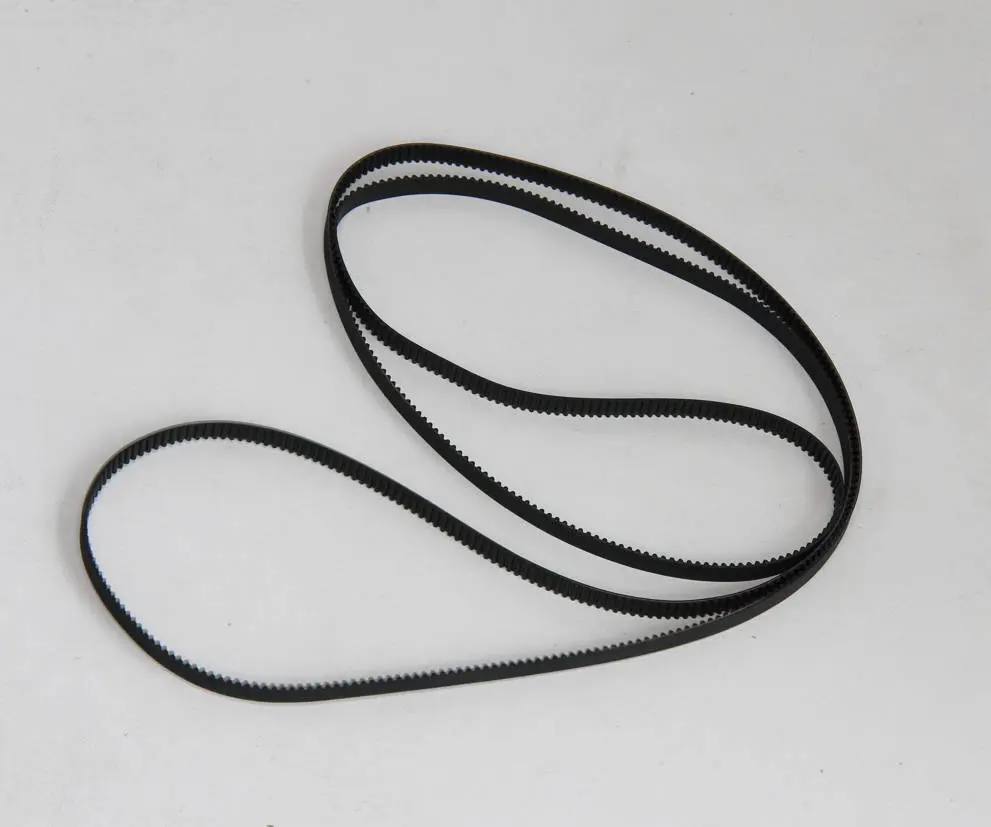
Når du skal bruge denne guide
- Z-bæltets slid
- Z-bæltets brud
Nødvendige værktøj og materialer
- H2.0 unbrakonøgle
- H1.5 unbrakonøgle
- Nyt Z-bælte
Sikkerhedsadvarsel
VIGTIGT!
Sluk altid for printeren og frakobl strømforsyningen, før du udfører vedligeholdelse. Undlader du dette, er der risiko for elektrisk stød, kortslutning og beskadigelse af printeren eller det omgivende område.
Når en vedligeholdelsesopgave kræver, at printeren er tændt, skal du bruge isolerede handsker og være særlig forsigtig med ikke at klemme, beskadige eller lægge tryk på eksponerede ledninger, stik eller kredsløbskort. Dysens temperatur kan være ekstremt høj, så rør aldrig ved den med bare hænder.
Har du spørgsmål eller bekymringer vedrørende ovenstående eller trinene i denne guide, skal du åbne en ny sag på vores supportside for at få hjælp.
Fjernelse af Z-bæltet
Trin 1: Lås varmesengen
På displayet sænkes varmesengen til den laveste position. Brug derefter en H2.0 unbrakonøgle til at skrue de tre skruer (der oprindeligt bruges til at fastgøre varmesengen under transport) ind i de tre Z-slæder, så de fastgøres til bunden. Sluk til sidst for printeren og frakobl strøm.
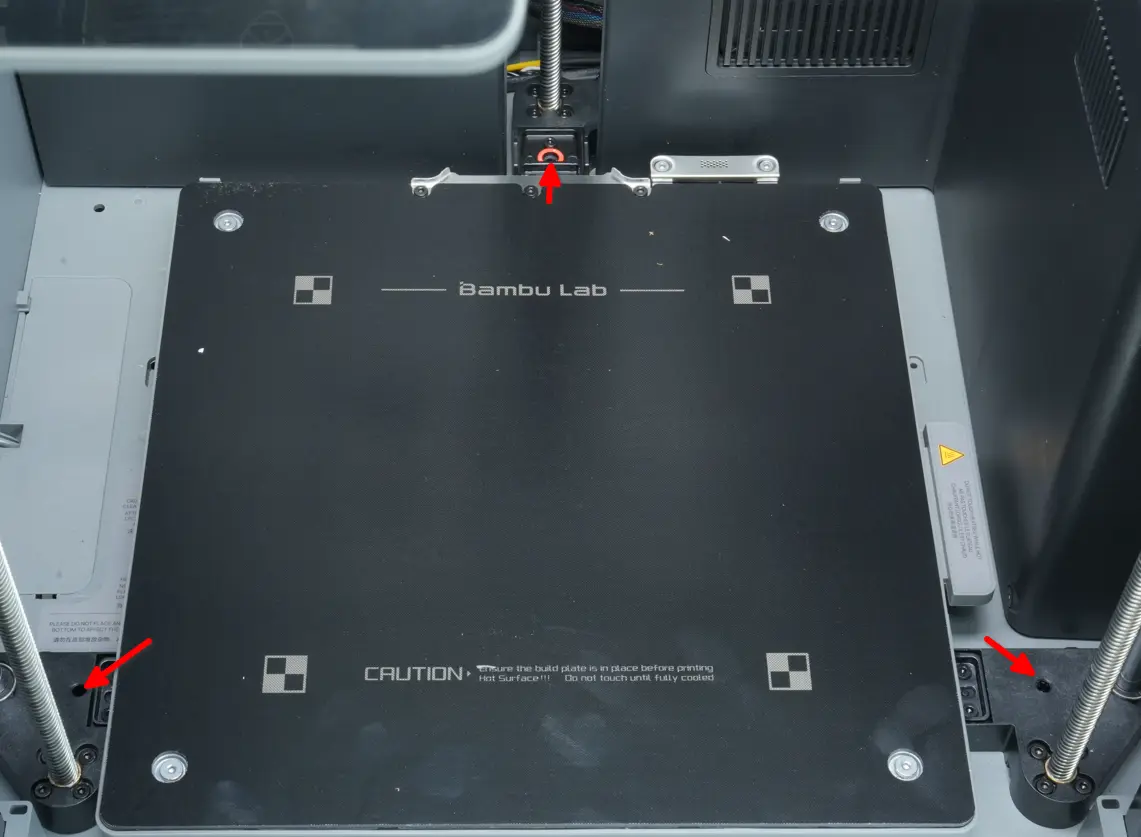
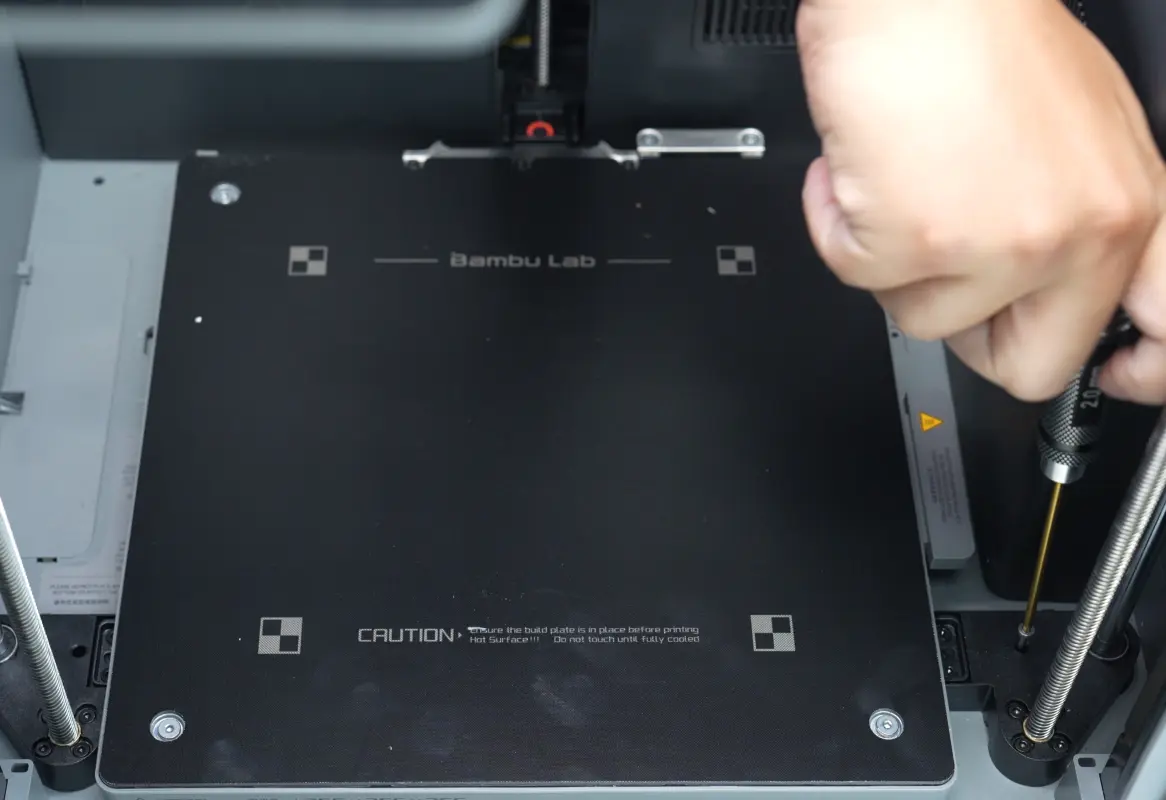
Låsning af varmesengen er et vigtigt forberedende trin. Dette fastgør de relative positioner for de tre Z-aksers ledeskruer og forhindrer utilsigtet rotation eller forskydning fra ekstern kraft eller sengens egen vægt, når bæltet løsnes. Det opretholder sengens referenceplan og undgår for stor hældning for at sikre, at platformen forbliver i vater.
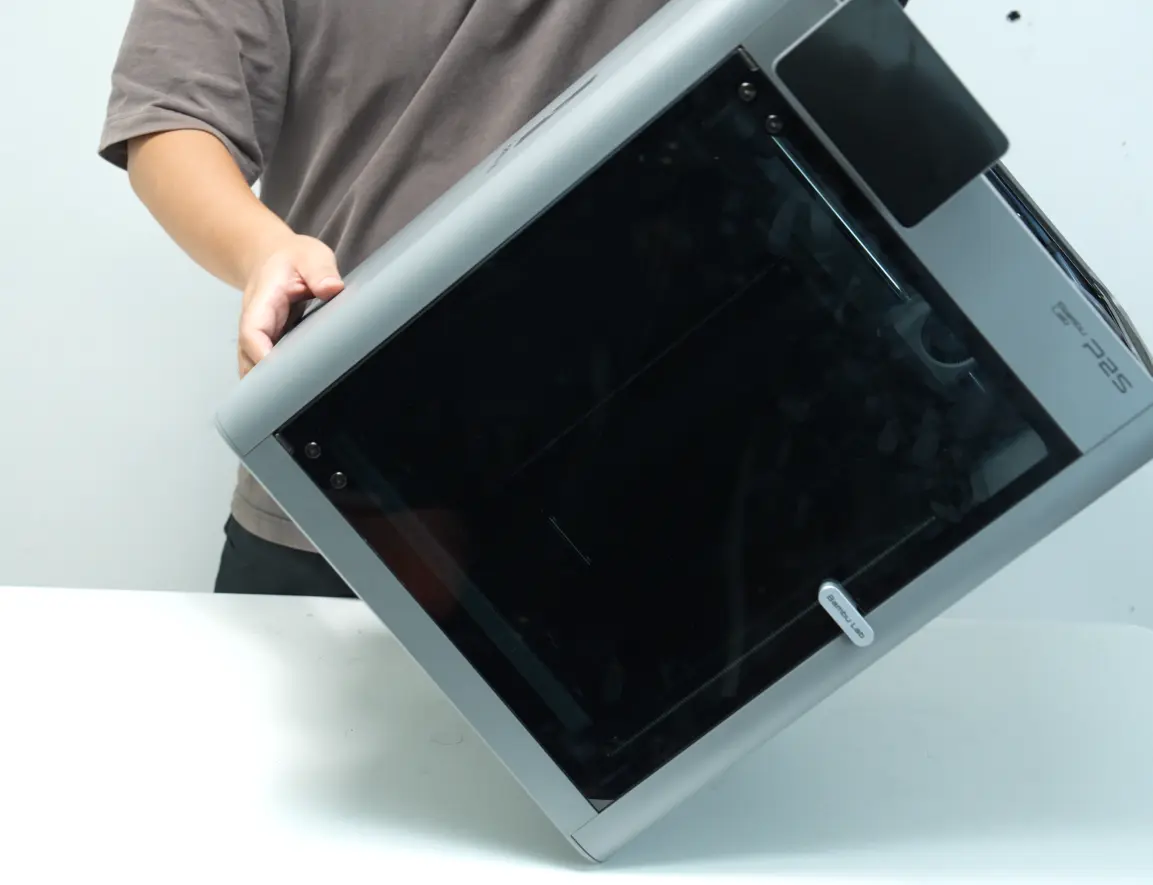
Trin 2: Fjern glasoverdækslet og læg printeren på siden
Fjern glasoverdækslet inden du tipper printeren for at undgå beskadigelse.
Hvis du skal placere printeren på hovedet, skal du først fjerne displayet for at undgå beskadigelse. Se guiden til Udskiftning af skærmen for vejledning om, hvordan du fjerner den.
Trin 3: Fjern skruerne
Udløs fjederen som vist herunder. Brug derefter en H1.5 unbrakonøgle til at fjerne de tre sølvfarvet skruer og en H2.0 unbrakonøgle til at fjerne den sorte skrue (markeret med grøn boks).
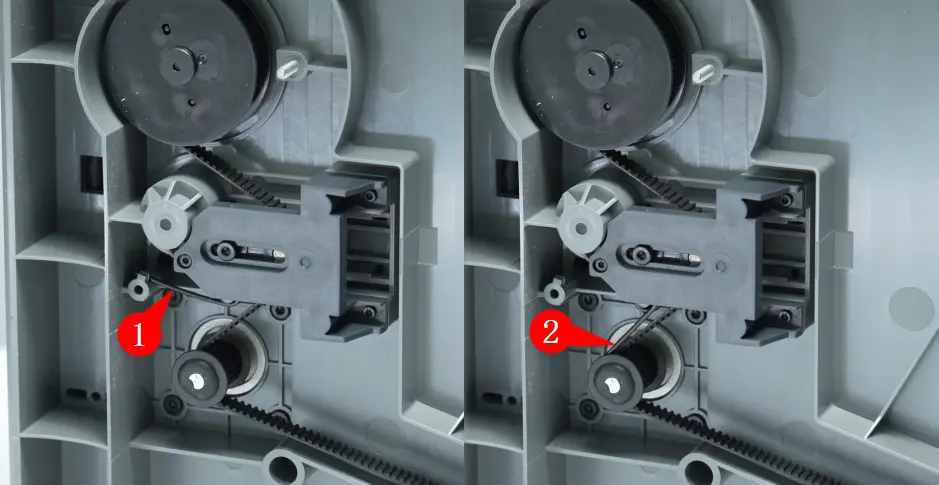
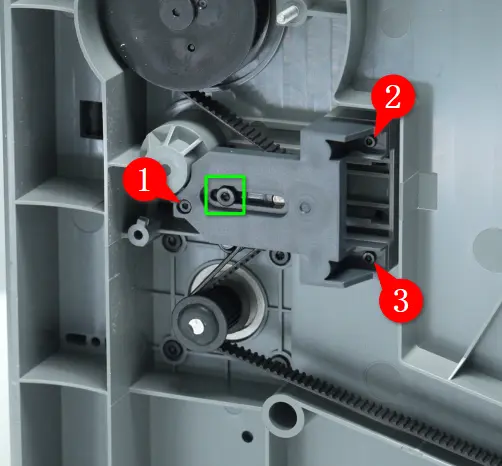
Forklaring af ændringer til X2D Z-spænder:
På grund af tilføjelsen af aktiv kammertemperaturfunktion i X2D kan printerens bund opleve svag fysisk deformation i høj-temperaturmiljøer. For at sikre, at Z-aksen kan homing normalt og undgå unormal bevægelsesmodstand ved forskellige temperaturer, er låseskruerne på spændmontagen fjernet fra X2D, så den dynamisk kan tilpasse bæltespændingen baseret på omgivelsestemperaturen. Derfor kræver Z-aksens bælte på X2D ikke yderligere spændingsjusteringer i daglig brug.
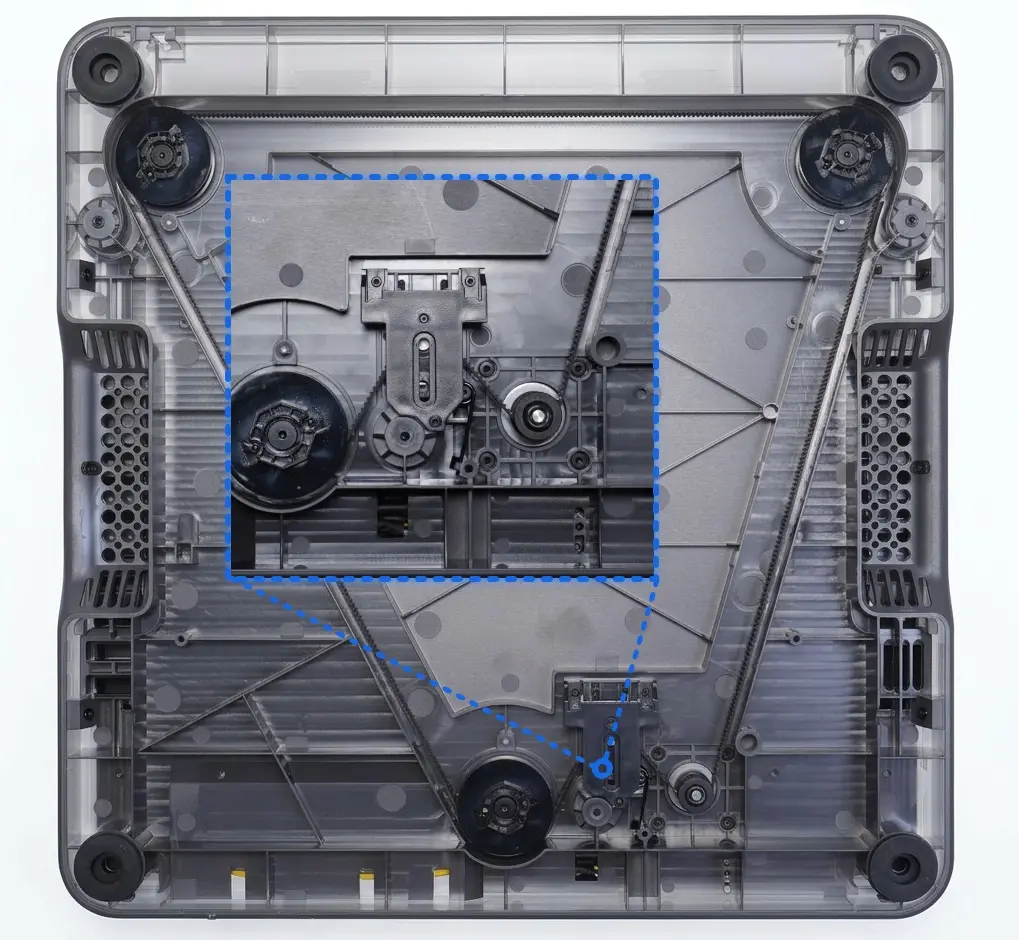
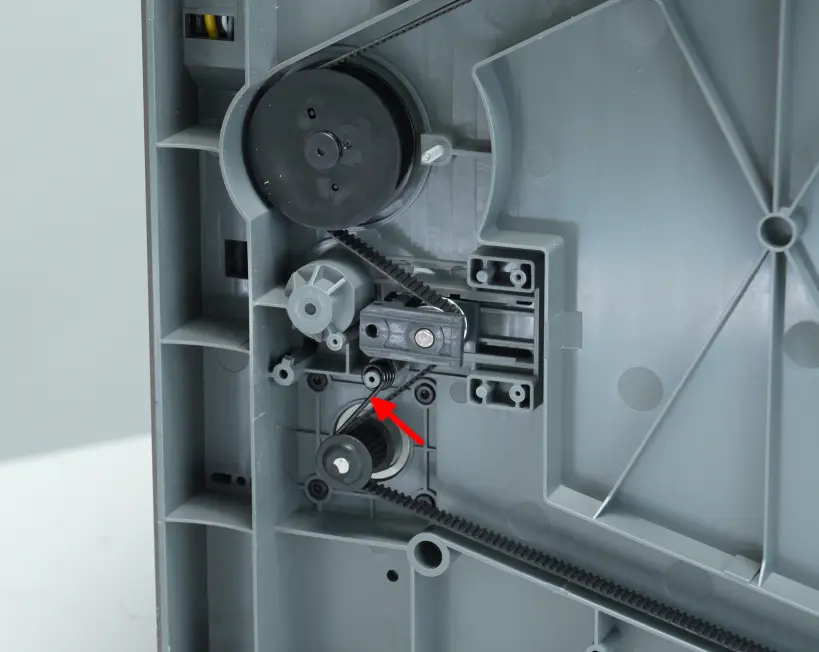
Trin 4: Fjern spænderdækslet og buespænd-fjederen
Fjern spænderdækslet og Z-aksens spændingsfjeder.
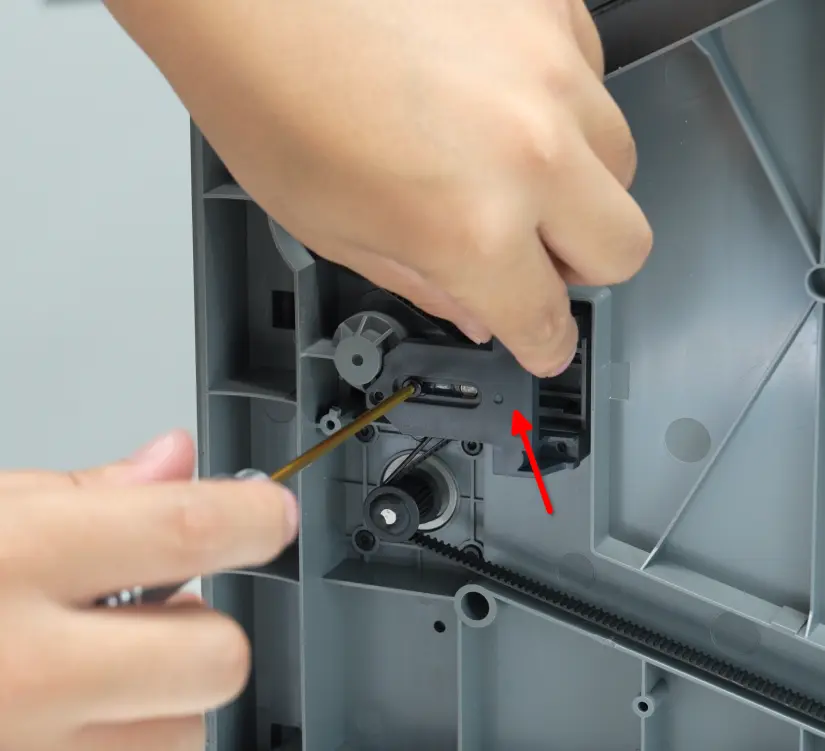
Trin 5: Fjern Z-bæltet
Fjern Z-bæltet fra Z-aksens spænder, og tag det derefter af de to andre remskiver for at fjerne bæltet helt.
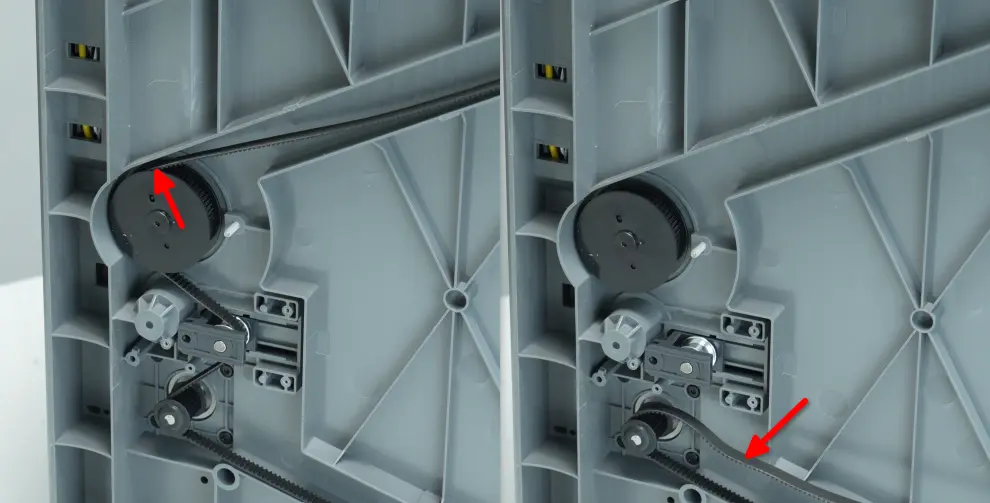
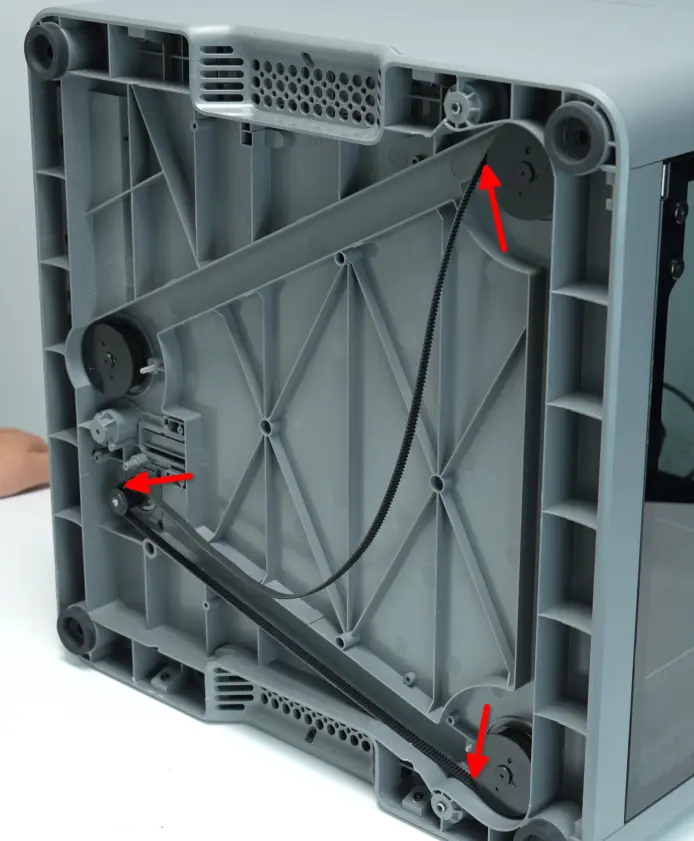
Bemærk: Z-aksens spænder fjernes ikke her.
Montering af Z-bælte
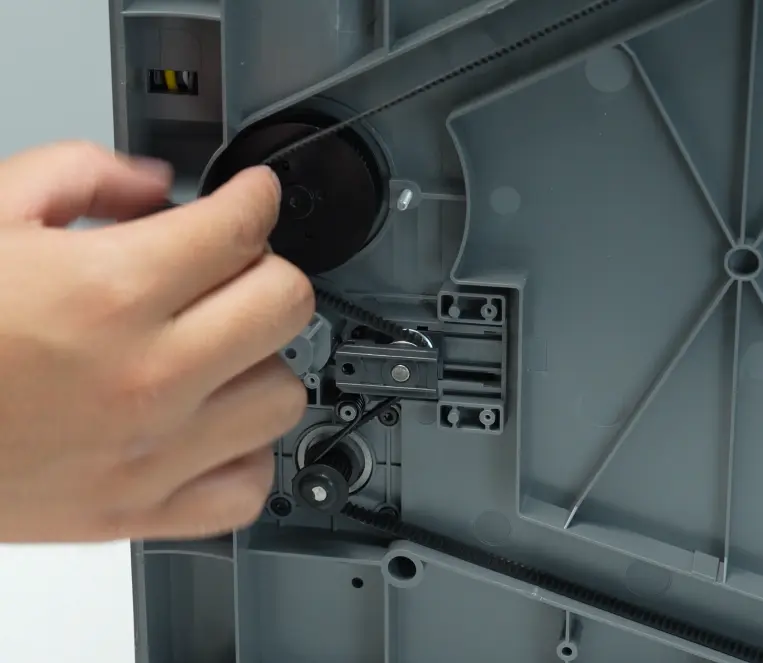
Trin 1: Monter Z-bæltet
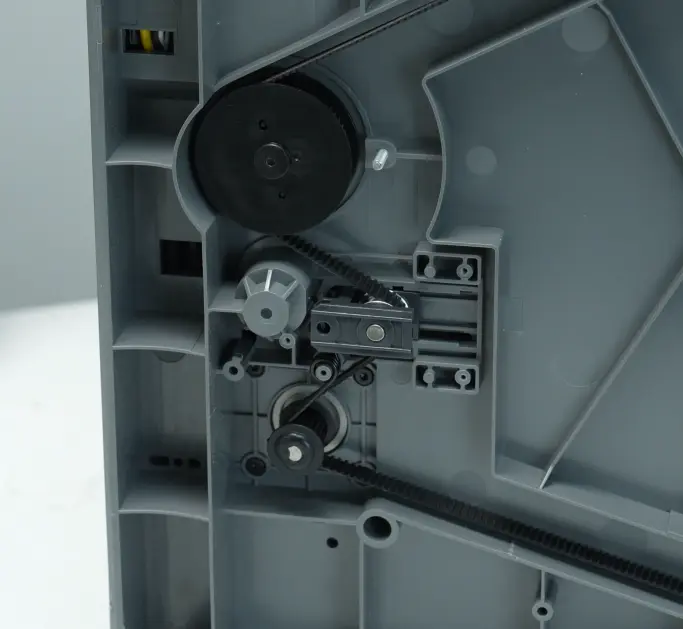
Træk først Z-bæltet over remskiverne og motorens drivhjul som vist herunder, før det derefter rundt om Z-aksens spænder, og montere det til sidst langs kanten af remskiven ved siden af spænderen.
Trin 2: Monter dæksel, fastgør skruer og aktiver fjeder
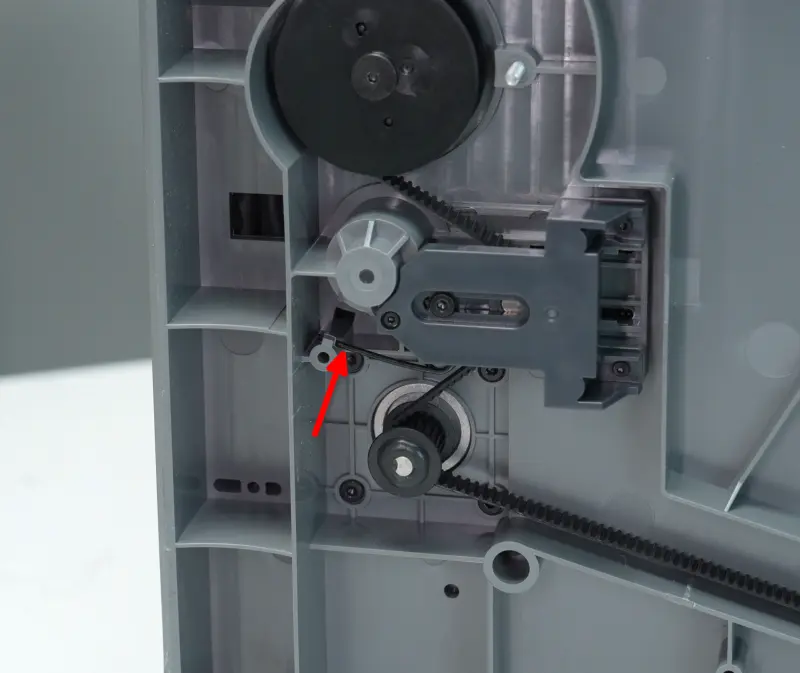
Placer spænderdækslet, brug en H1.5 unbrakonøgle til at fastgøre de 3 sølvfarvet skruer til spænderdækslet, og brug en H2.0 unbrakonøgle til at indsætte den sorte skrue (markeret med grøn boks) uden at stramme den fuldt. Klik derefter hver side af fjederen ind i de tilsvarende slots som vist herunder.
Trin 3: Udløs Z-slædernes lås
Stil printeren oprejst, og brug derefter en H2.0 unbrakonøgle til at fjerne de 3 skruer, der låser Z-aksens slæder.
Trin 4: Spænd Z-aksens bælte og stram skruerne
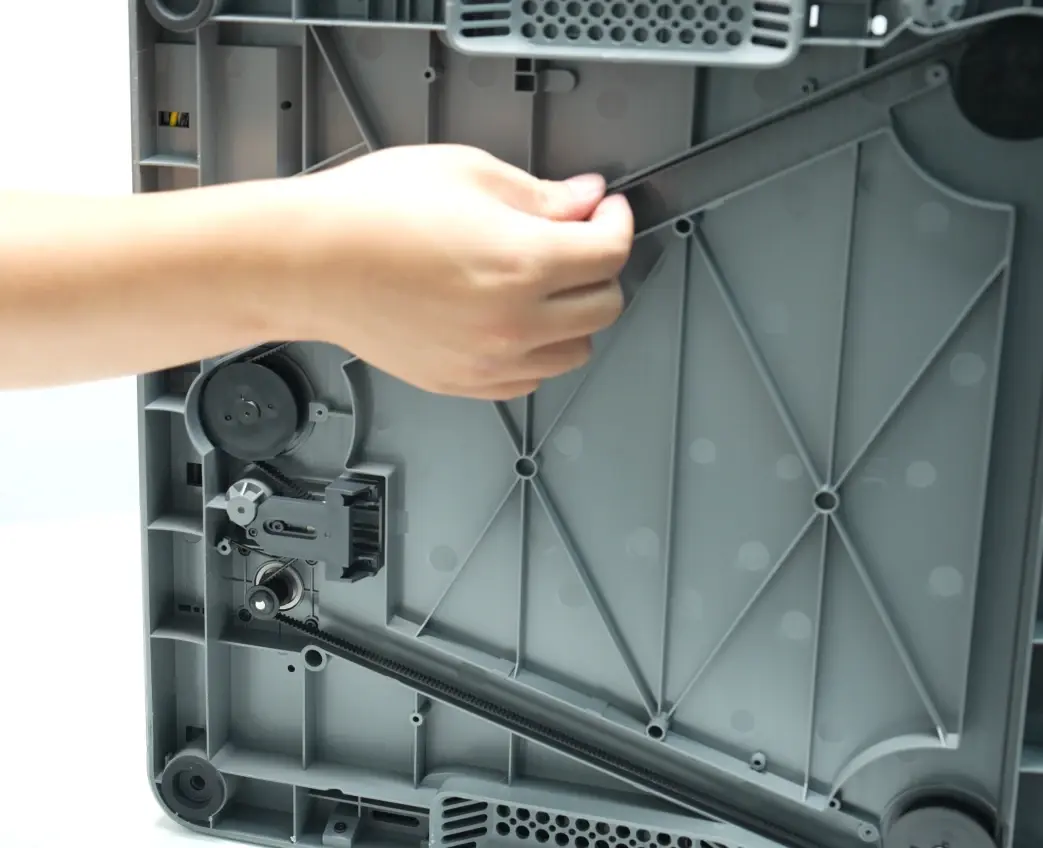
Læg printeren på siden igen, bevæg Z-aksens bælte frem og tilbage for at sikre jævn bevægelse, og stram derefter den sorte skrue.
Verificering
Tilslut strømkablet og tænd printeren. Udfør maskinkalibreringen; hvis der ikke vises fejl, er udskiftningen gennemført.
Oplever du problemer, skal du gennemgå trinene og kontrollere alle forbindelser, inden du prøver igen. Vedvarer problemet, skal du kontakte Bambu Labs kundeserviceteam for yderligere hjælp.
Afsluttende bemærkninger
Vi håber, denne vejledning var nyttig. Hvis den ikke løser dit problem, kan du oprette en supportsag direkte hos Bambu Lab, så hjælper de dig videre.
Denne guide er oversat og bearbejdet til dansk fra Bambu Labs officielle vejledning. Se den originale guide hos Bambu Lab →
← Tilbage til P2S-guides