Udskiftning af venstre sidepanel på X2D
Venstre sidepanel
🔎 Find X2D venstre sidepanel i Bambu Lab-butikken.
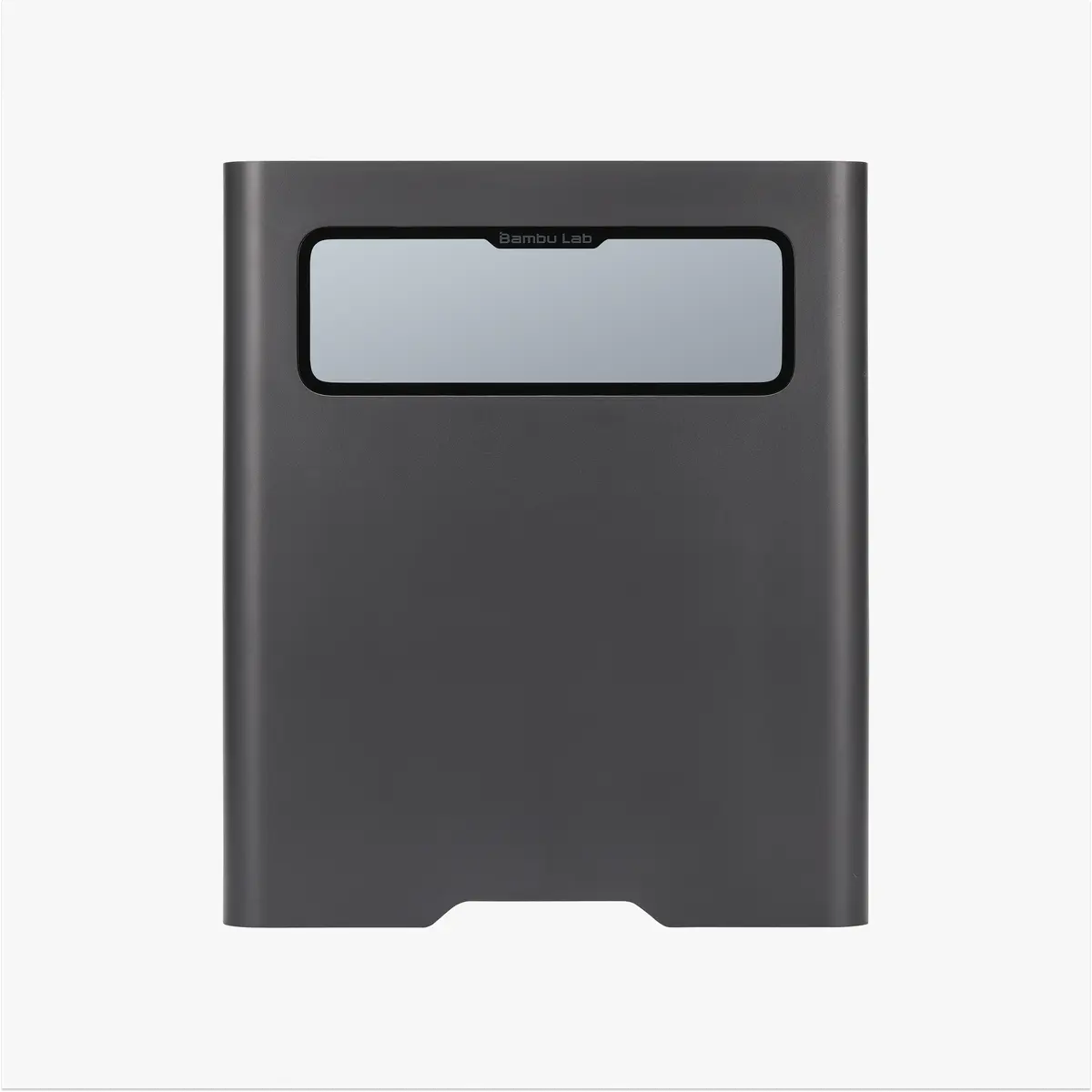
Når du står foran X2D-printerens forreste glasdør, er dette plastpanelet, der sidder i venstre side.
Hvornår skal det udskiftes
Hvis venstre sidepanel er deformeret eller beskadiget under transport, kan du vælge at udskifte det.
Nødvendigt værktøj og materialer
- Nyt venstre sidepanel
- H1.5 unbrakonøgle
- H2.0 unbrakonøgle
Sikkerhedsadvarsel
⚠️ VIGTIGT!
Det er afgørende, at du slukker printeren, før du udfører vedligeholdelsesarbejde, herunder arbejde på printerens elektronik og toolhead-ledninger. Hvis du udfører opgaver med printeren tændt, kan det give kortslutning og føre til skader på elektronikken og sikkerhedsrisici.
Under vedligeholdelse eller fejlsøgning kan du være nødt til at afmontere dele, herunder hotend'en. Det blotlægger ledninger og elektriske komponenter, der kan kortslutte, hvis de kommer i kontakt med hinanden, med andet metal eller med elektroniske komponenter, mens printeren stadig er tændt. Det kan give skader på printerens elektronik og yderligere problemer.
Derfor er det afgørende, at du slukker printeren og afbryder den fra strømkilden, før du udfører vedligeholdelse. Det forhindrer kortslutninger eller skader på printerens elektronik og sikrer en sikker og effektiv vedligeholdelse. Hvis du har bekymringer eller spørgsmål til at følge denne guide, anbefaler vi, at du indsender en teknisk sag vedrørende dit problem, så gør vi vores bedste for at svare hurtigt og give dig den hjælp, du har brug for.
Afmontér det gamle venstre sidepanel
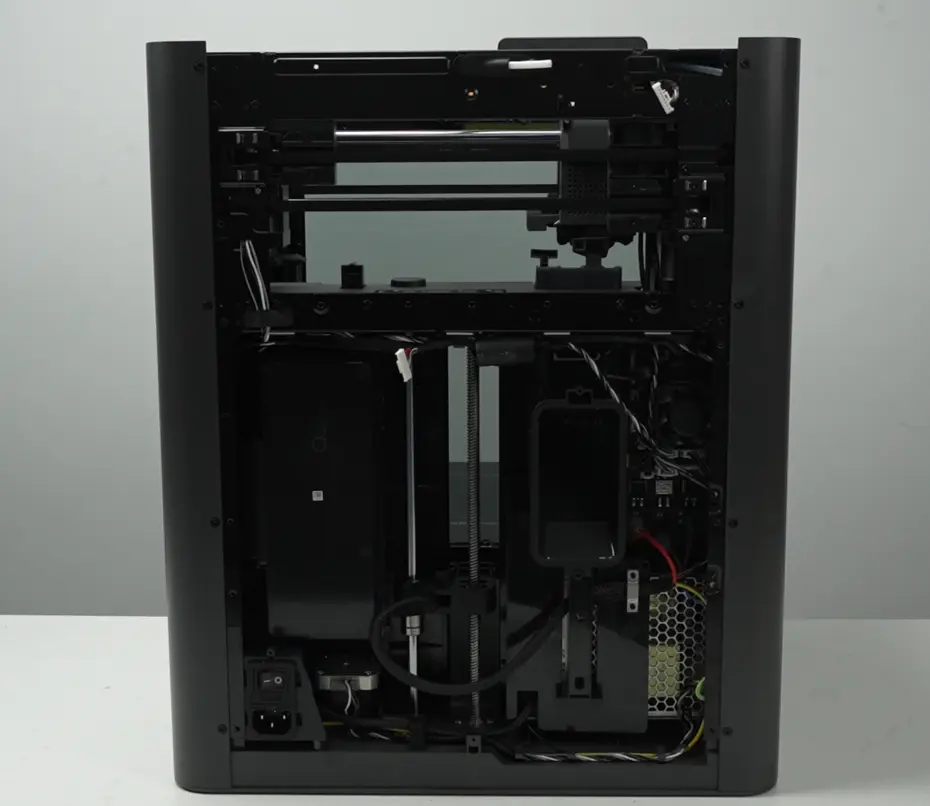
Trin 1. Afmontér hjælpeekstruder, slangeholder, filamentbuffer og bagpanel
Du kan følge afmonteringsafsnittet i nedenstående Wiki for trin for trin at afmontere slangeholderen, filamentbufferen og bagpanelet.
- Guide til udskiftning af hjælpeekstruder på X2D.
- Guide til udskiftning af filamentbuffer på X2D.
- Guide til udskiftning af bagpanel på X2D.
Trin 2. Afmontér kammervarmeenheden
Du kan følge Udskiftning af kammervarmeenhed på X2D for at afmontere kammervarmeenheden.
Trin 3. Afmontér skærm og frontdæksel
Du kan følge afmonteringsafsnittet i Guide til udskiftning af frontdæksel på X2D for at afmontere skærm og frontdæksel.
Trin 4. Afmontér dækslet til AP-printet
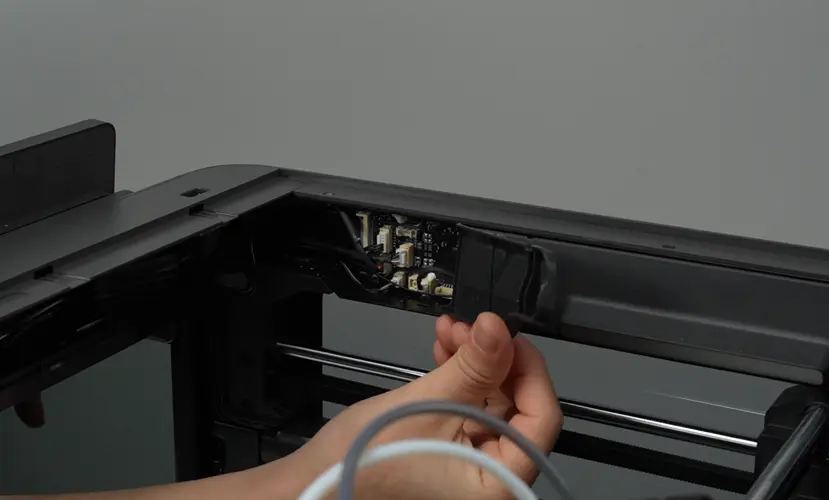
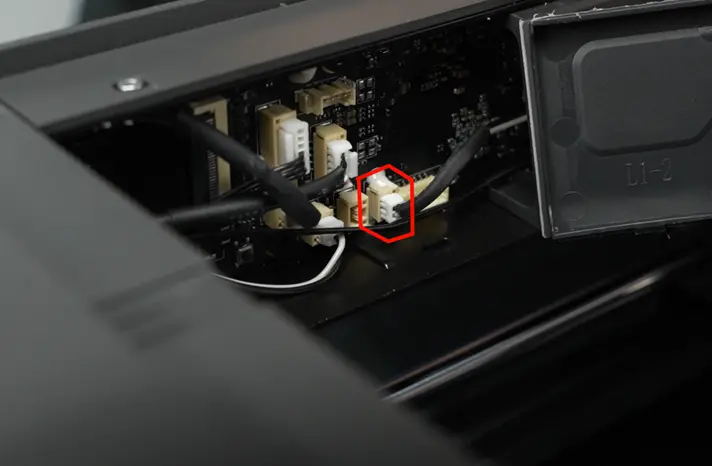
Løft vedligeholdelsesenden af dækslet til AP-printet, og frakobl venstre LED-kabel fra AP-printet.
 |
 |
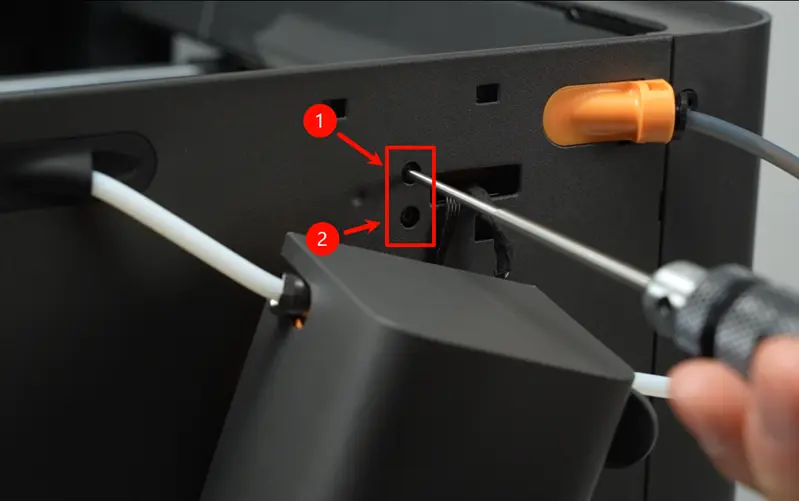
Brug en H1.5 unbrakonøgle til at fjerne de 2 fastgørelsesskruer til dækslet på AP-printet (BT2x8).
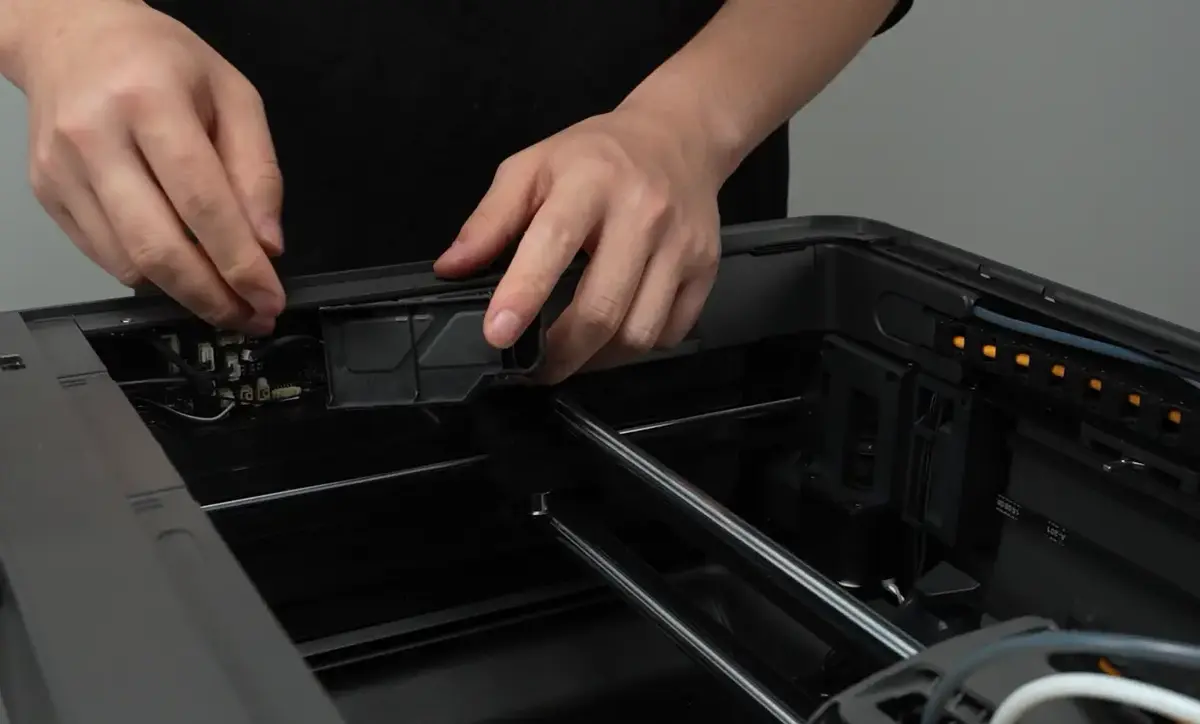
Hold den ende af dækslet til AP-printet, der sidder fast på kabelkæden, og træk dækslet udad mod højre side. Mens du trækker det ud, skal du støtte venstre side af AP-printet med venstre hånd. Når højre ende af kabelkæden er trukket ud, skal du holde fast i dækslet, så det ikke falder ned.
Advarsel om skader: Lir ikke dækslet til AP-printet op forfra, da det kan gå i stykker!
Trin 5. Afmontér venstre sidepanel
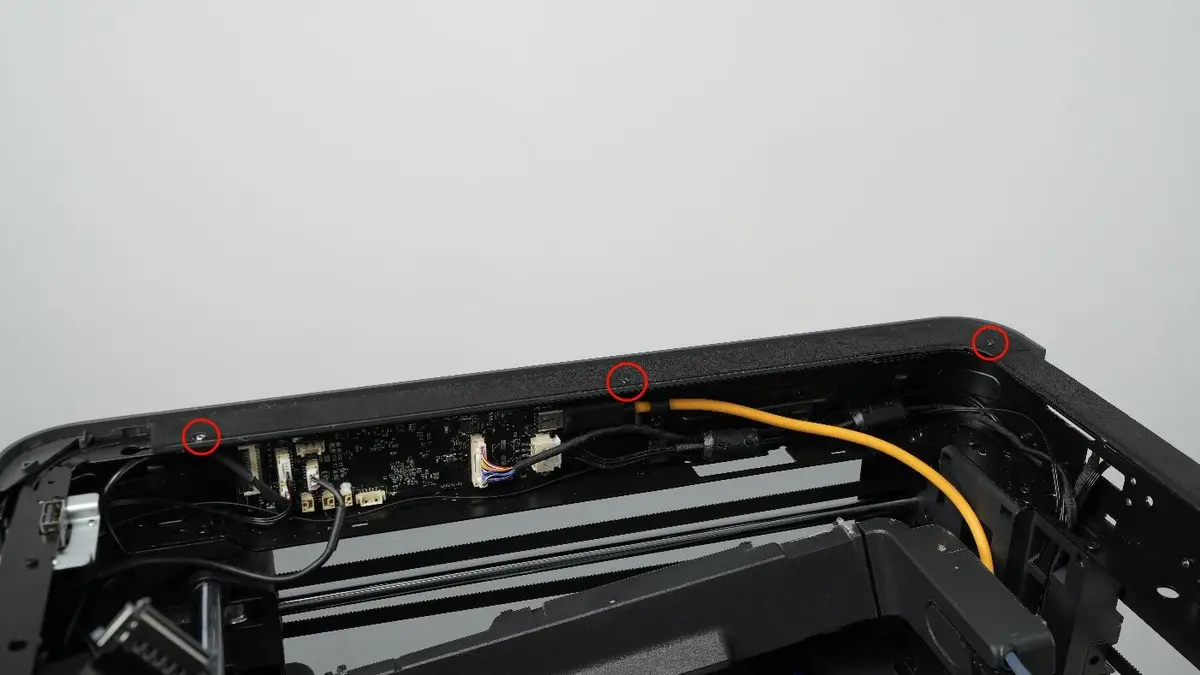
Brug H1.5 unbrakonøgle til at fjerne de 2 sorte skruer (ST2x3.5) og 1 sølvfarvet skrue (ST2x4.5), der fastgør toppen af venstre sidepanel.
Brug H2.0 unbrakonøgle til at fjerne de 2 skruer (BT3x6) på topbjælken.
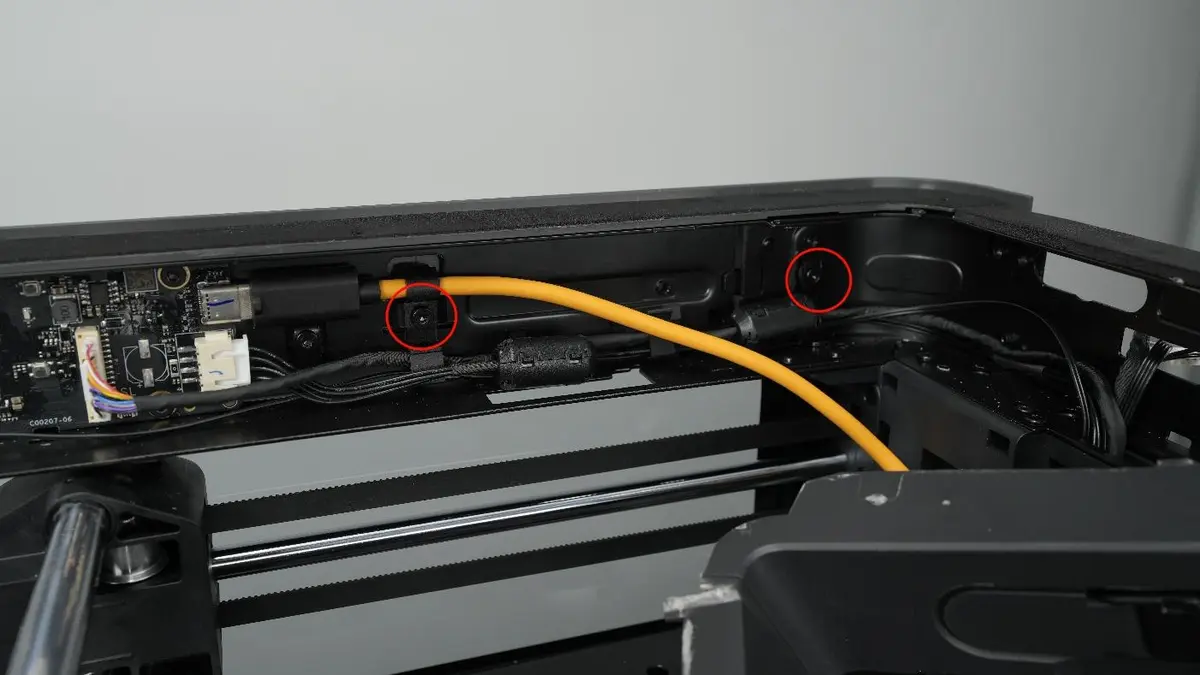
Brug H2.0 unbrakonøgle til at fjerne 1 skrue (BT3x6) på midterbjælken.
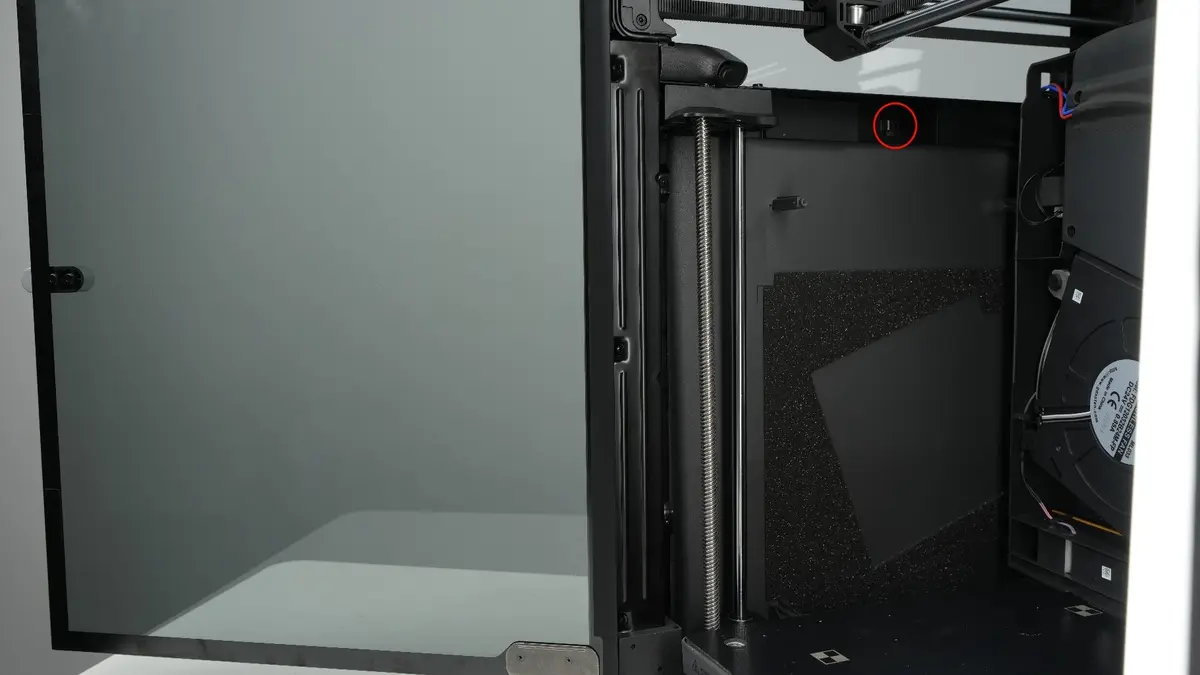
Brug H2.0 unbrakonøgle til at fjerne 3 skruer (BT3x6) på forreste søjle.
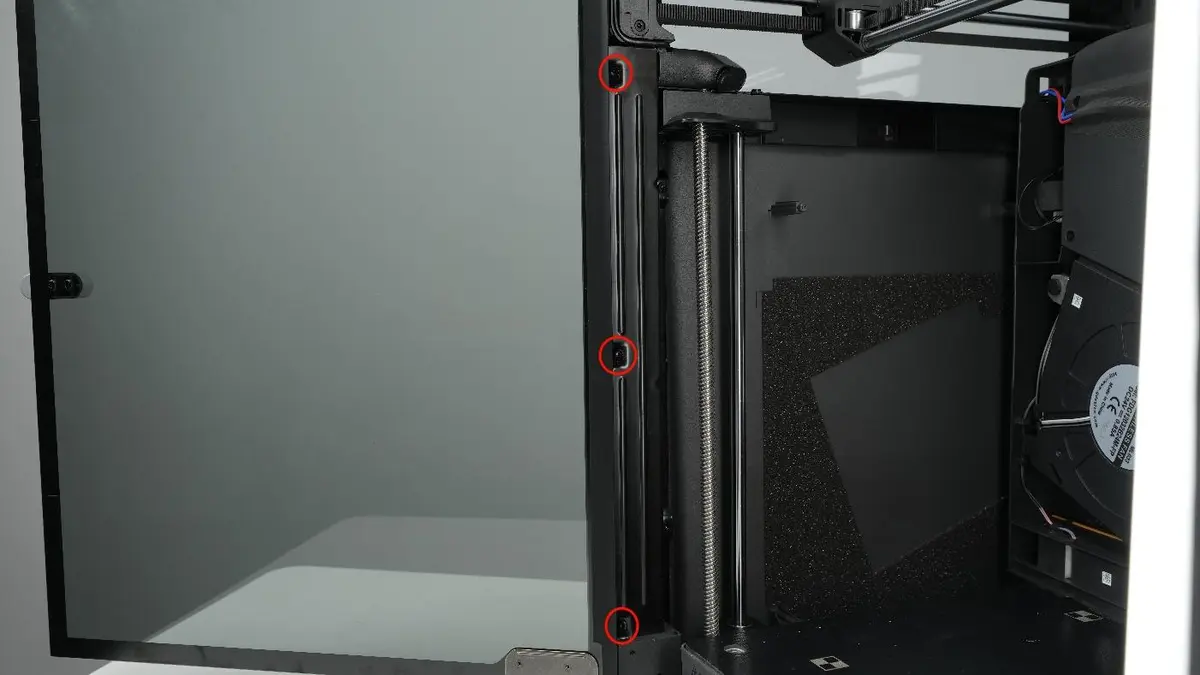
Brug H2.0 unbrakonøgle til at fjerne 2 skruer (BT3x6) på indersiden.
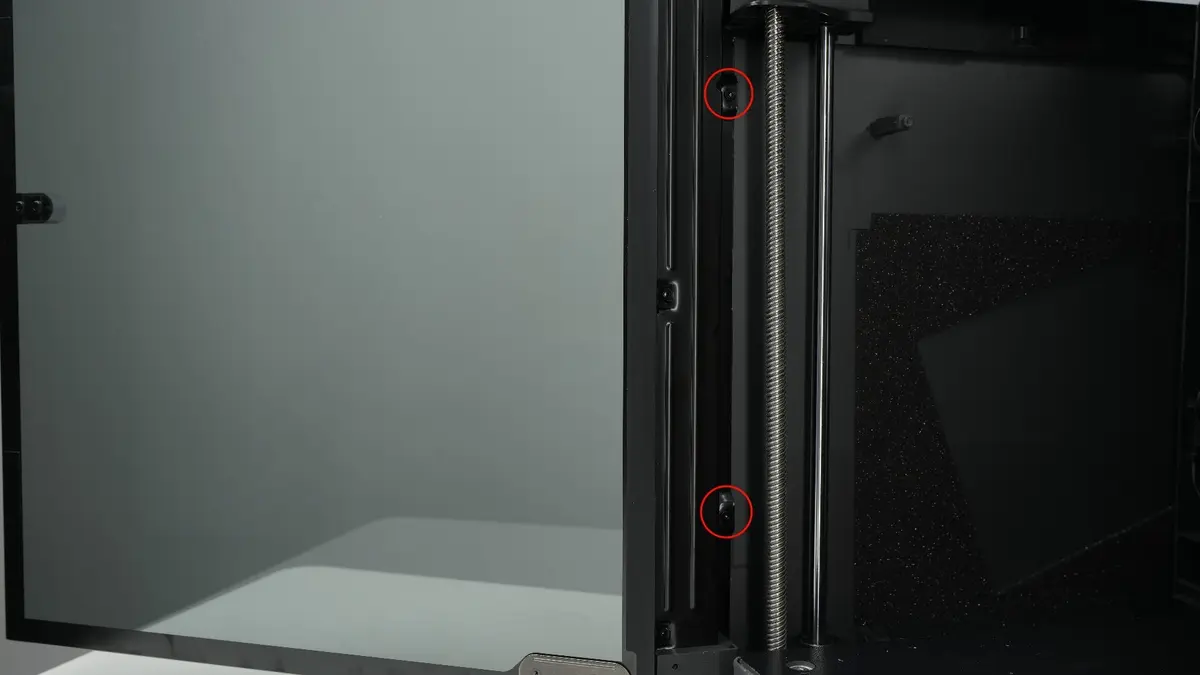
Brug en H2.0 unbrakonøgle til at fjerne en skrue (M3×4.5) på øverste bagside og tre skruer (ST3×4.5) på nederste bagside.
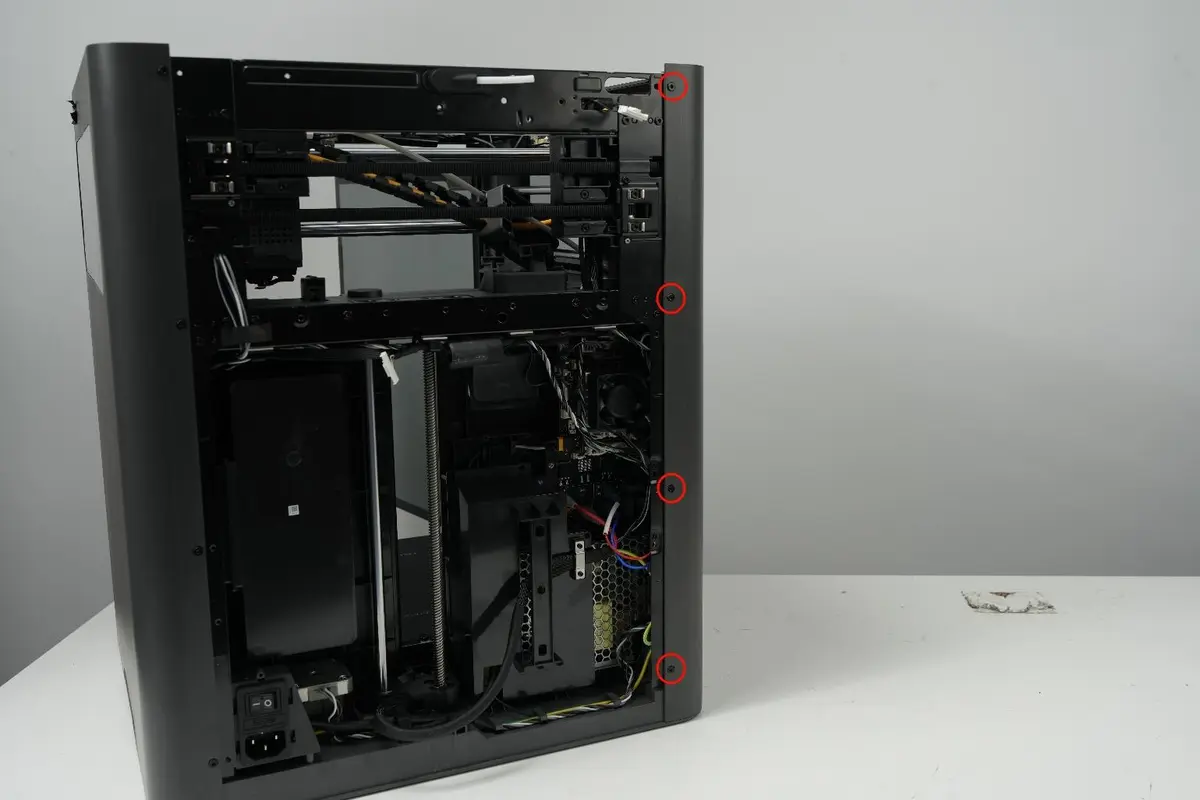
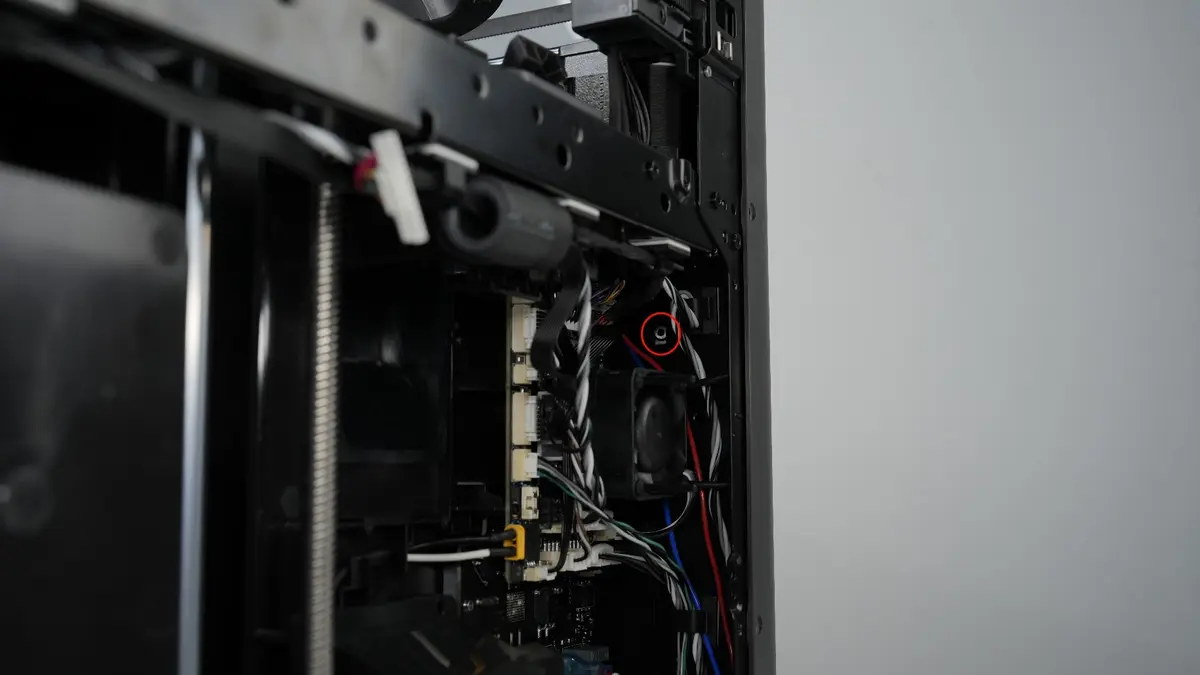
Brug H2.0 unbrakonøgle til at fjerne 1 skrue (BT3x6) på bagerste søjle.
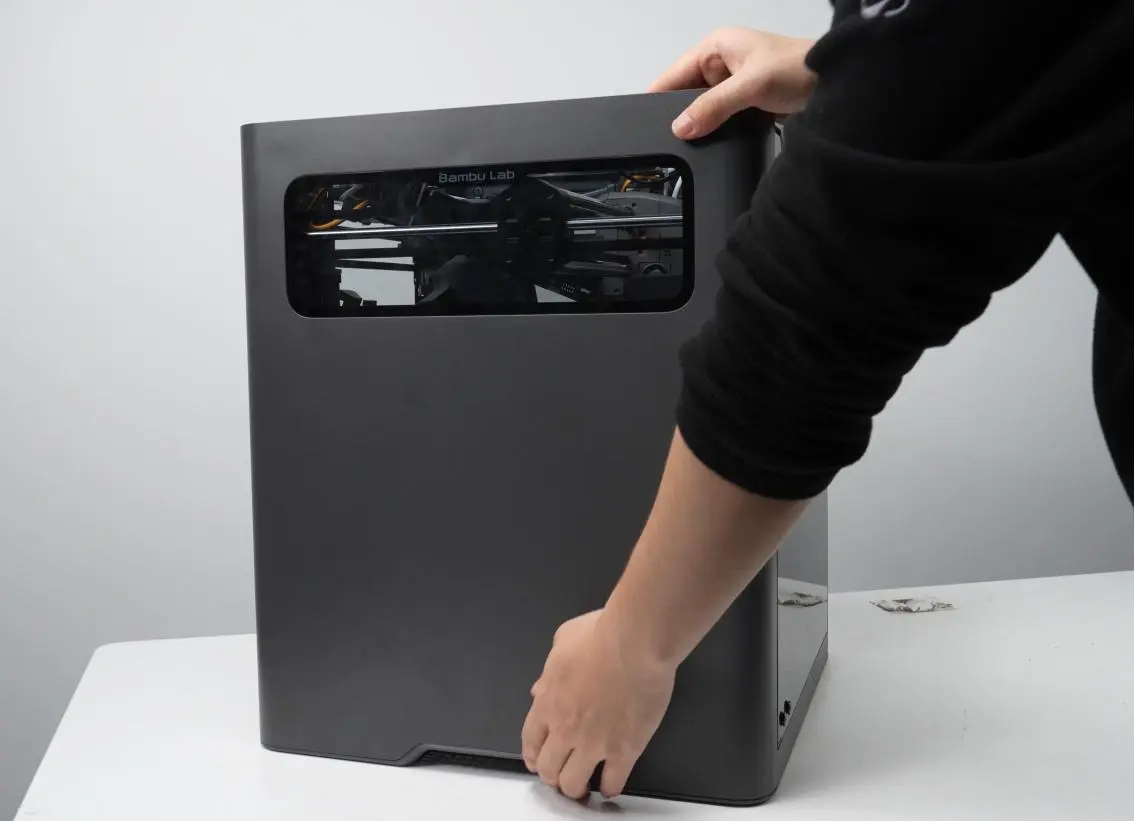
Vip printeren over mod højre side.
 |
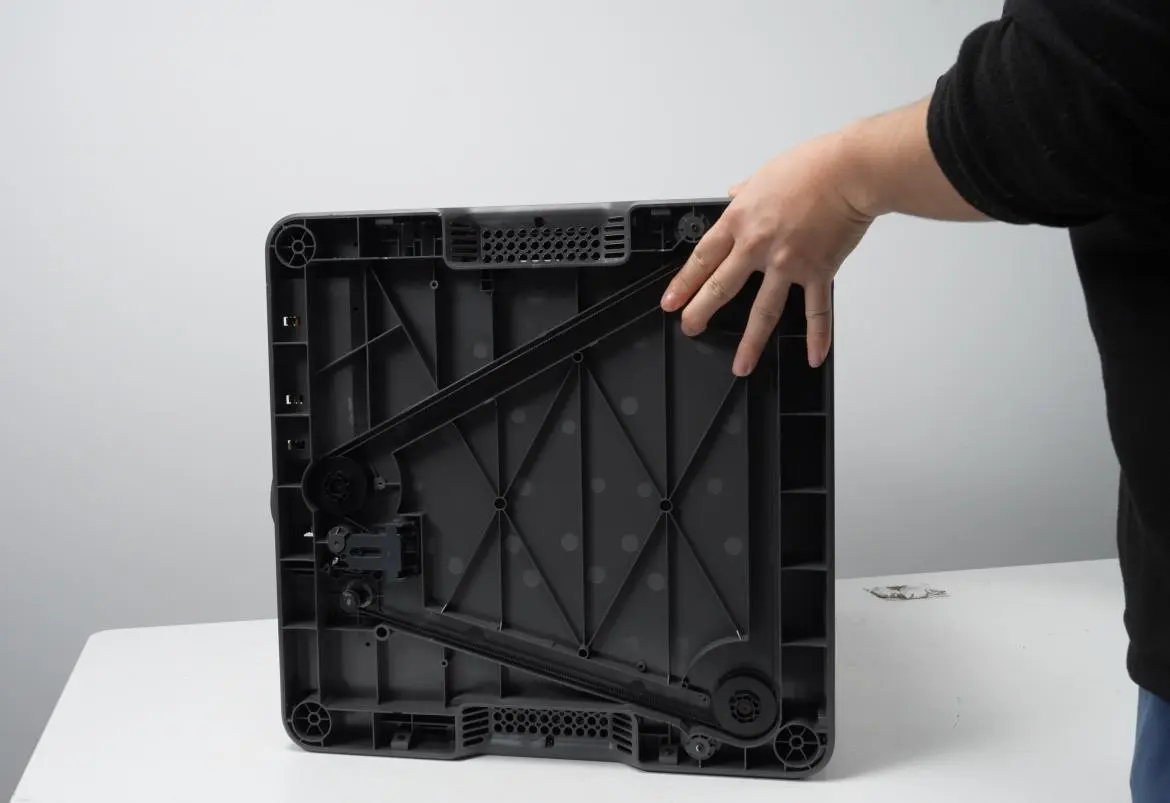 |
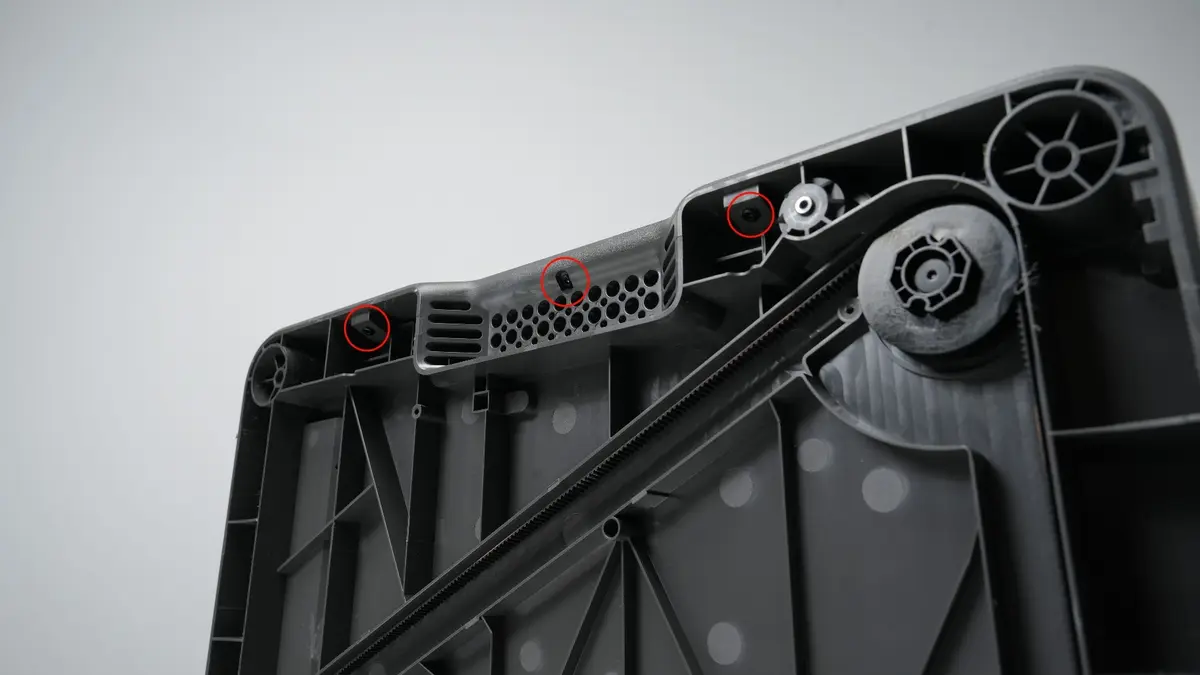
Brug H2.0 unbrakonøgle til at fjerne de 3 skruer (BT3x8) i bunden.
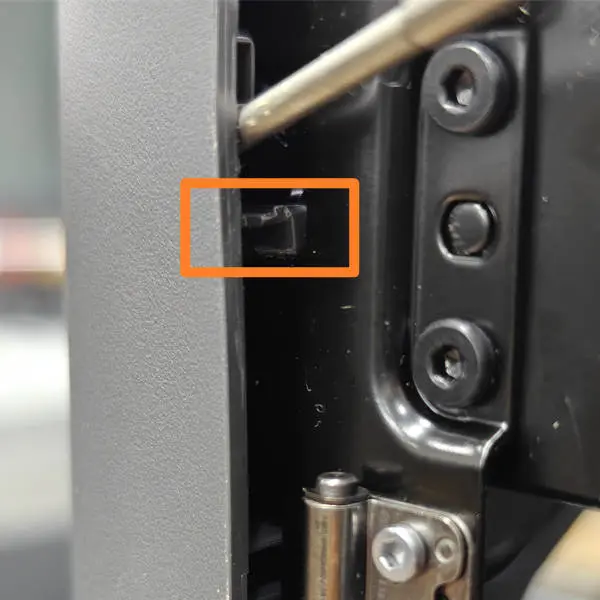
Stil printeren oprejst, og brug en unbrakonøgle til at lirke låsetappen i øverste venstre hjørne af venstre sidepanel fri.
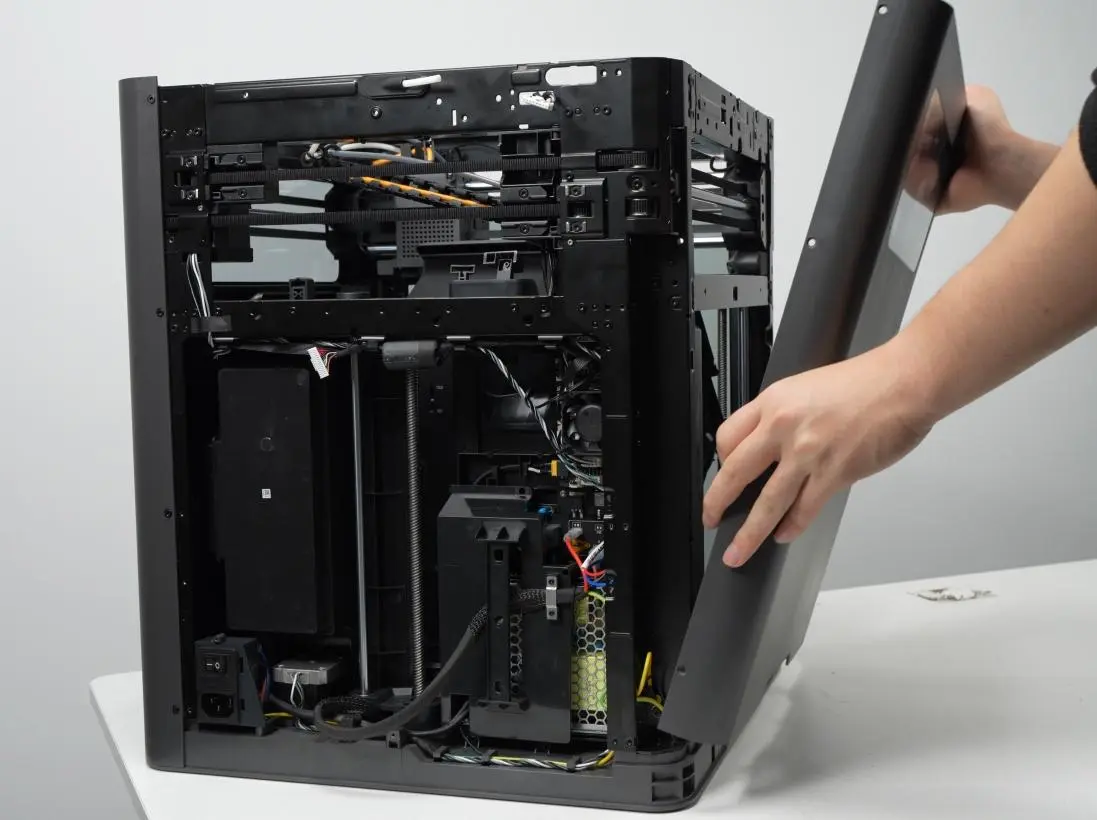
Løft venstre sidepanel en smule opad for at frigøre de resterende låsetapper, og fjern derefter venstre sidepanel.
Montér det nye venstre sidepanel
Trin 1. Montér venstre sidepanel
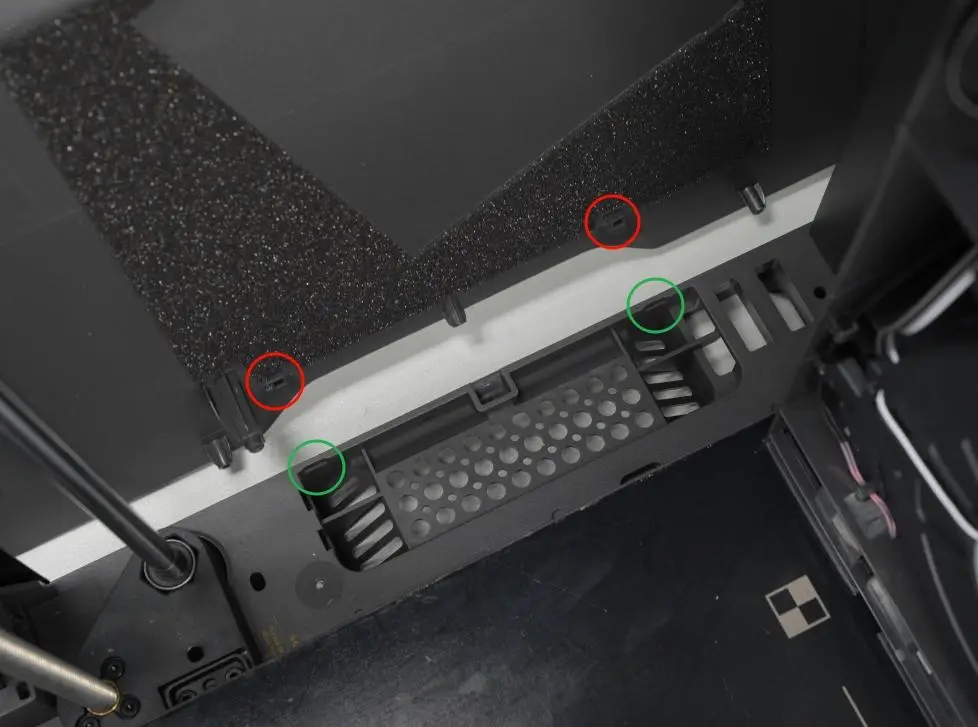
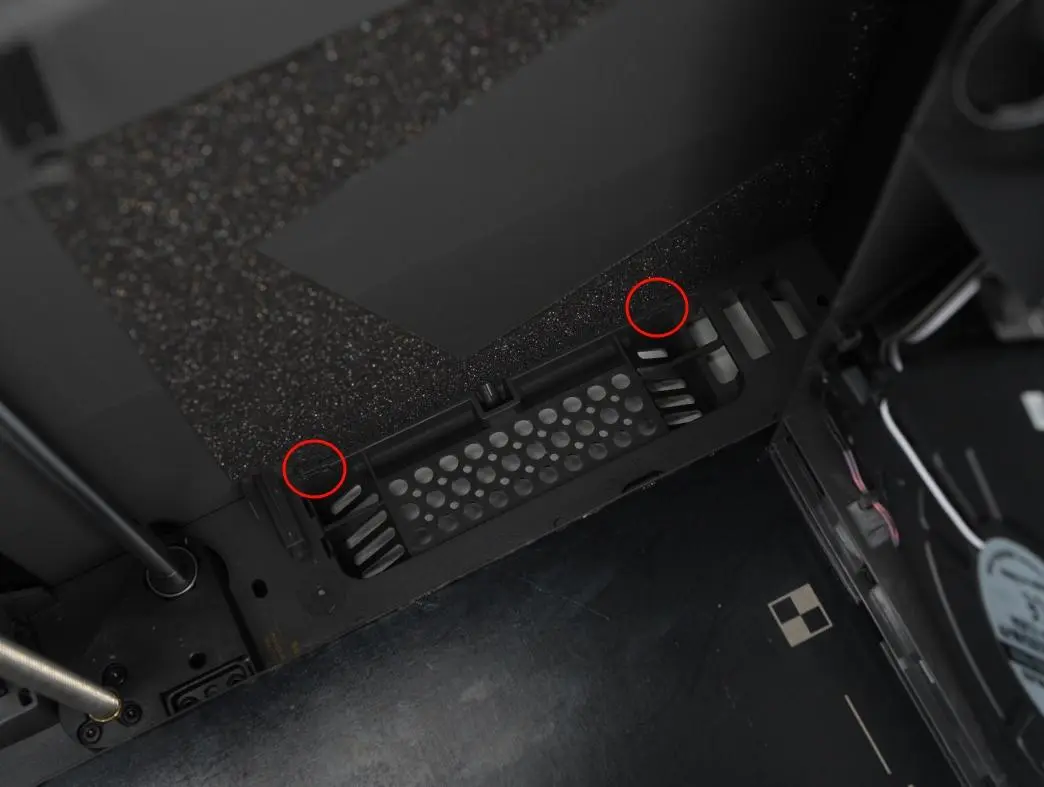
Montér venstre sidepanel på printeren, og sørg for, at låsetapperne flugter med rillerne under monteringen.
 |
 |
Montér de 3 skruer (BT3x6) på forreste søjle;
Montér de 2 skruer (BT3x6) på indersiden;
Montér den 1 skrue (BT3x6) på midterbjælken;
Montér den enkelte skrue (M3x4.5) på øverste bagside og de tre skruer (ST3x4.5) på nederste bagside.
Montér den enkelte skrue (BT3x6) på bagerste søjle.
Montér de to skruer (BT3x6) på topbjælken.
Montér de tre skruer, der fastgør toppen af venstre sidepanel: En enkelt sølvfarvet skrue (ST2x4.5) nær frontdøren og de resterende 2 sorte skruer (ST2x3.5);
Vip printeren over mod højre side
|
|
Montér de tre skruer (BT3x8) i bunden, og stil derefter printeren oprejst.
Trin 2. Montér dækslet til AP-printet
Skub kabelkædesiden af dækslet til AP-printet på plads langs monteringsrillen (du kan bruge en unbrakonøgle til at flugte skruehullerne). Mens du skubber dækslet ind, skal du holde dets venstre side med hånden og låse den venstre låsetap fast i rammen.
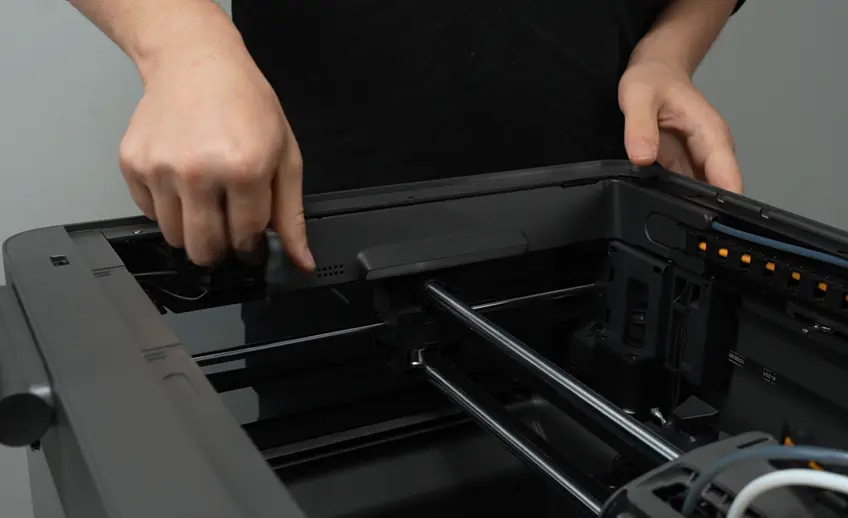
Tilslut venstre LED-kabel til AP-printet, og klik derefter vedligeholdelsesenden i.
|
|
Brug en H1.5 unbrakonøgle til at spænde de 2 skruer (BT2x8).
Trin 3. Montér frontdæksel og skærm
Du kan følge Guide til udskiftning af frontdæksel på X2D for at montere frontdæksel og skærm korrekt.
Trin 4. Montér kammervarmeenheden
Du kan følge Guide til udskiftning af kammervarmeenhed på X2D for at montere kammervarmeenheden.
Trin 5. Montér hjælpeekstruder, bagpanel, filamentbuffer og slangeholder
Du kan følge monteringsafsnittet i nedenstående Wiki for trin for trin at montere bagpanelet, filamentbufferen og slangeholderen.
- Guide til udskiftning af hjælpeekstruder på X2D
- Guide til udskiftning af filamentbuffer på X2D
- Guide til udskiftning af bagpanel på X2D
Sådan tjekker du, at det er lykkedes
✅ Tænd printeren, og skærmen bør tænde som normalt.
Betjen derefter skærmen; venstre LED-lys bør tænde og slukke som normalt.
Hvis du støder på problemer, så gå dine trin igennem igen for at tjekke kabelforbindelserne, og tjek så på ny. Hvis problemerne fortsætter, så kontakt Bambu Labs tekniske team for yderligere hjælp.
Afsluttende bemærkninger
Vi håber, denne vejledning var nyttig. Hvis den ikke løser dit problem, kan du oprette en supportsag direkte hos Bambu Lab, så hjælper de dig videre.
Denne guide er oversat og bearbejdet til dansk fra Bambu Labs officielle vejledning. Se den originale guide hos Bambu Lab →
← Tilbage til X2D-guides