Udskiftning af kammervarmer til X2D
Kammervarmeenhed
🔎 Find X2D kammervarmeenhed i Bambu Lab butikken.
Kammervarmeenheden består af et PTC-varmeelement og en kammerventilator. PTC-varmeelementet er den primære varmekilde for kammeret, mens ventilatoren fungerer som hjælpekomponent i lavtemperaturtilstand.
Der findes en højspændings- og en lavspændingsversion af kammervarmeenheden, som skal bruges sammen med AC-kortet og ikke må forveksles!
Gældende printermodel
Bambu Lab X2D
Hvornår skal den udskiftes
- Unormal støj eller skade på kammervarmeenheden
- Fejl på kammervarmeren
Nødvendigt værktøj og materialer
- Ny kammervarmeenhed
- H1.5 unbrakonøgle
- H2.0 unbrakonøgle
Sikkerhedsadvarsel
⚠️ VIGTIGT!
Det er afgørende at slukke printeren, før du udfører vedligeholdelse, herunder arbejde på printerens elektronik og kabler til toolhead. Hvis du udfører opgaver, mens printeren er tændt, kan det give kortslutning, der fører til skade på elektronikken og sikkerhedsrisici.
Under vedligeholdelse eller fejlsøgning kan det være nødvendigt at adskille dele, herunder hotend. Det blotlægger ledninger og elektriske komponenter, der kan kortslutte, hvis de rører hinanden, andet metal eller elektroniske komponenter, mens printeren stadig er tændt. Det kan beskadige printerens elektronik og give yderligere problemer.
Derfor er det afgørende at slukke printeren og afbryde den fra strømkilden, før du udfører vedligeholdelse. Det forhindrer kortslutning eller skade på printerens elektronik og sikrer sikker og effektiv vedligeholdelse. Hvis du har spørgsmål eller bekymringer om at følge denne guide, anbefaler vi, at du opretter en teknisk ticket om dit problem, så vil vi gøre vores bedste for at svare hurtigt og give den hjælp, du har brug for.
Videoguide
Afmonter den gamle kammervarmeenhed
Trin 1. Afmonter bagpanelet
Følg vejledningen i Udskiftning af bagpanel til X2D for at afmontere filamentholderen, filamentbufferen og bagpanelet.
Trin 2. Afbryd kablerne
Brug en H1.5 unbrakonøgle til at fjerne de fire fastgørelsesskruer (BT2x5), og tag derefter rensekanalen af.
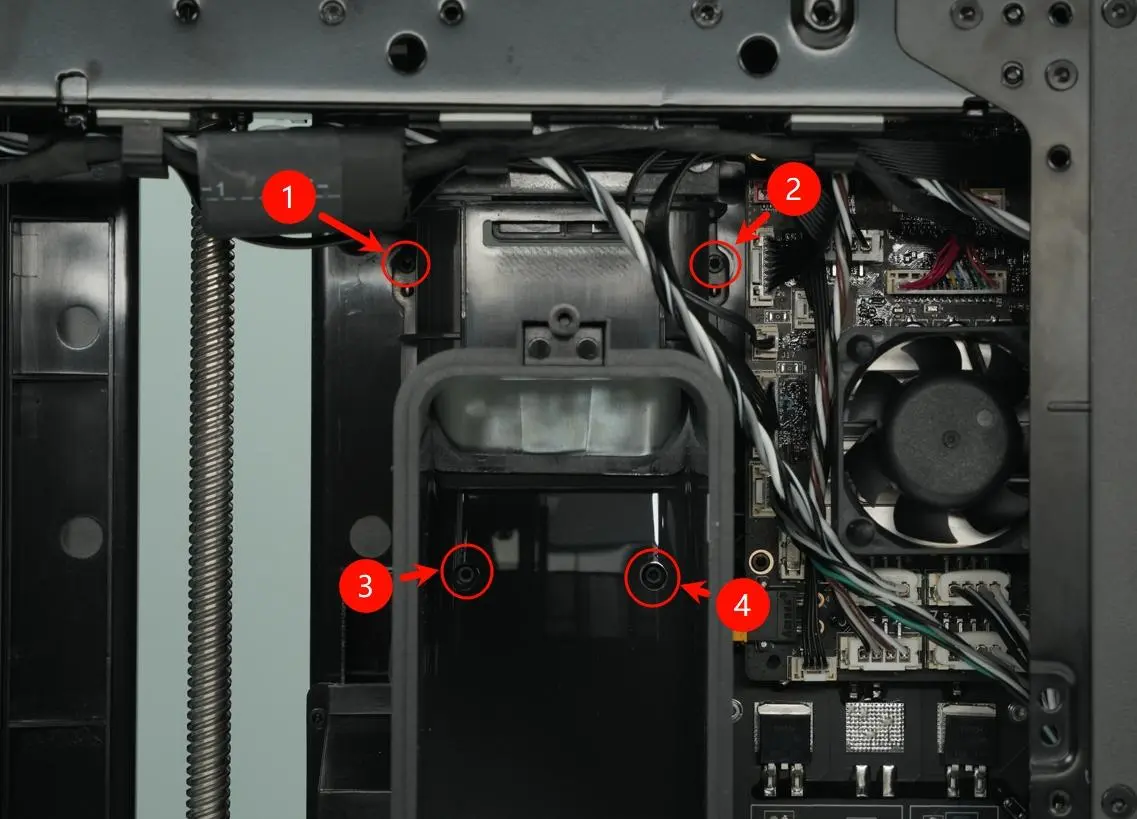
Tryk på låsetappen på kabelstikket for at afbryde stikkene Chamber Heater Unit NTC (1) og Chamber Heater Unit (2) fra MC-kortet.
Tryk på låsetappen på kabelstikket for at afbryde varmerens strømkabler fra AC-kortet.
230 V model - ledningerne er blå og RØD
110 V model - ledningerne er sort og hvid
Fjern kommunikationskablet fra kabelholder-clipsen.
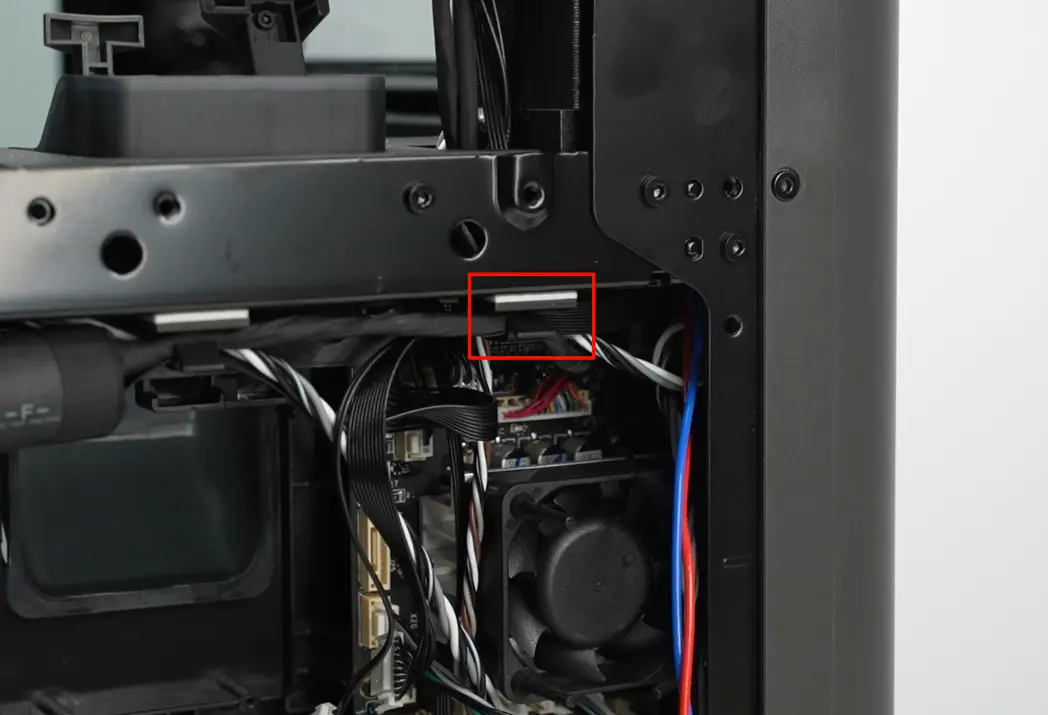
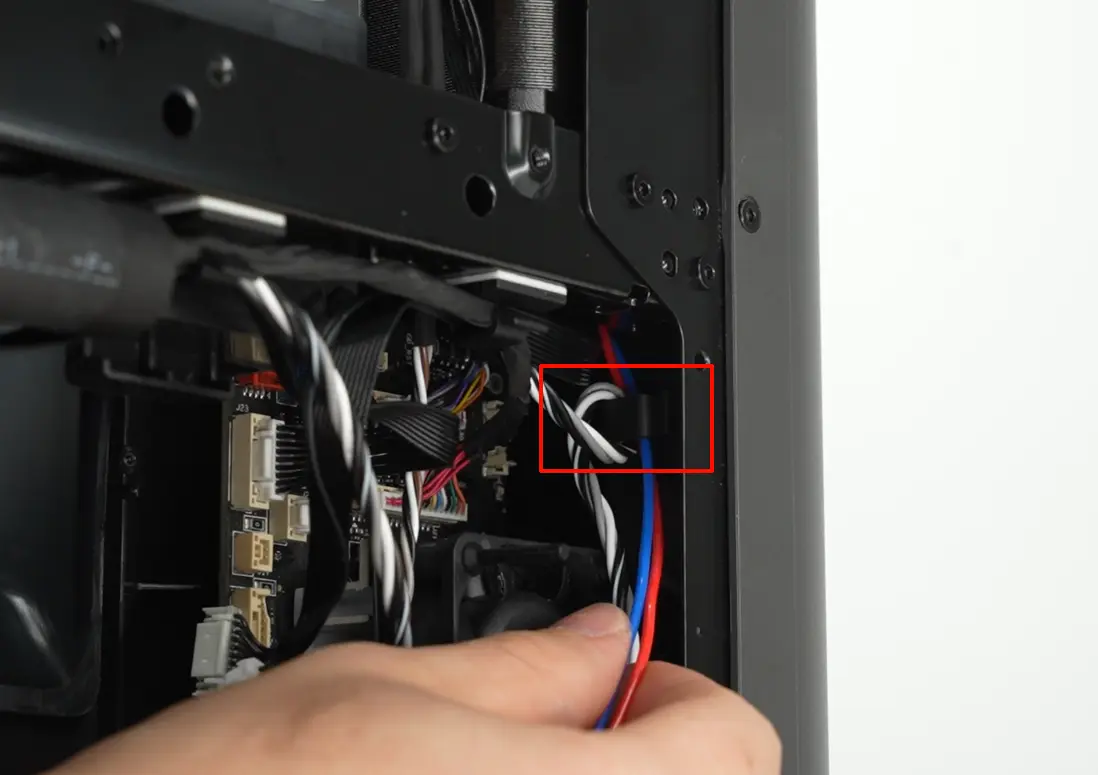
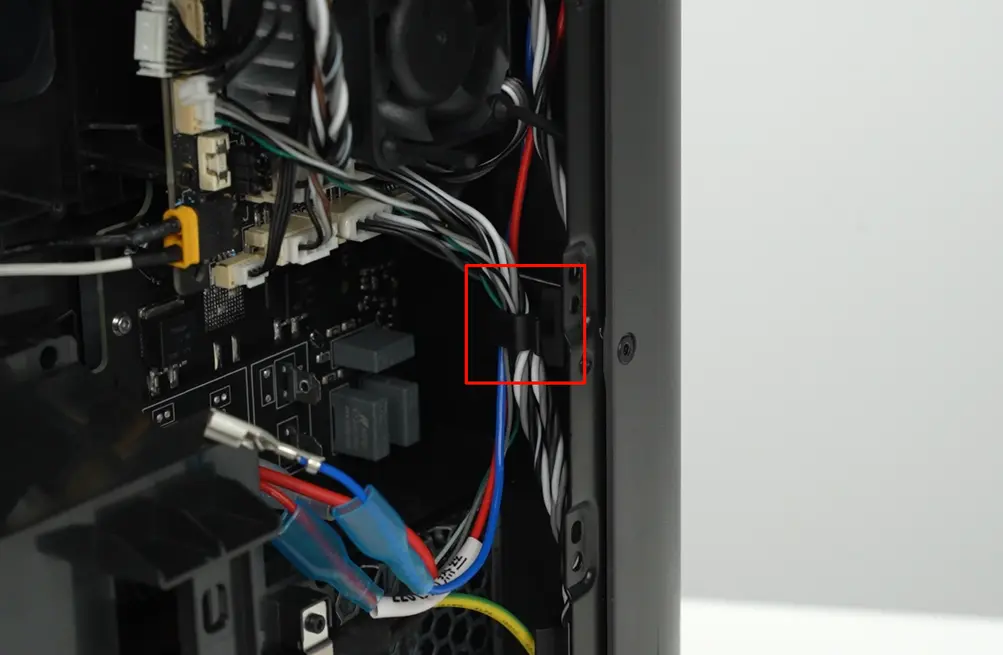
Fjern strømkablet fra de to kabelholder-clips.
 |
 |
Trin 3. Afmonter kammervarmeenheden
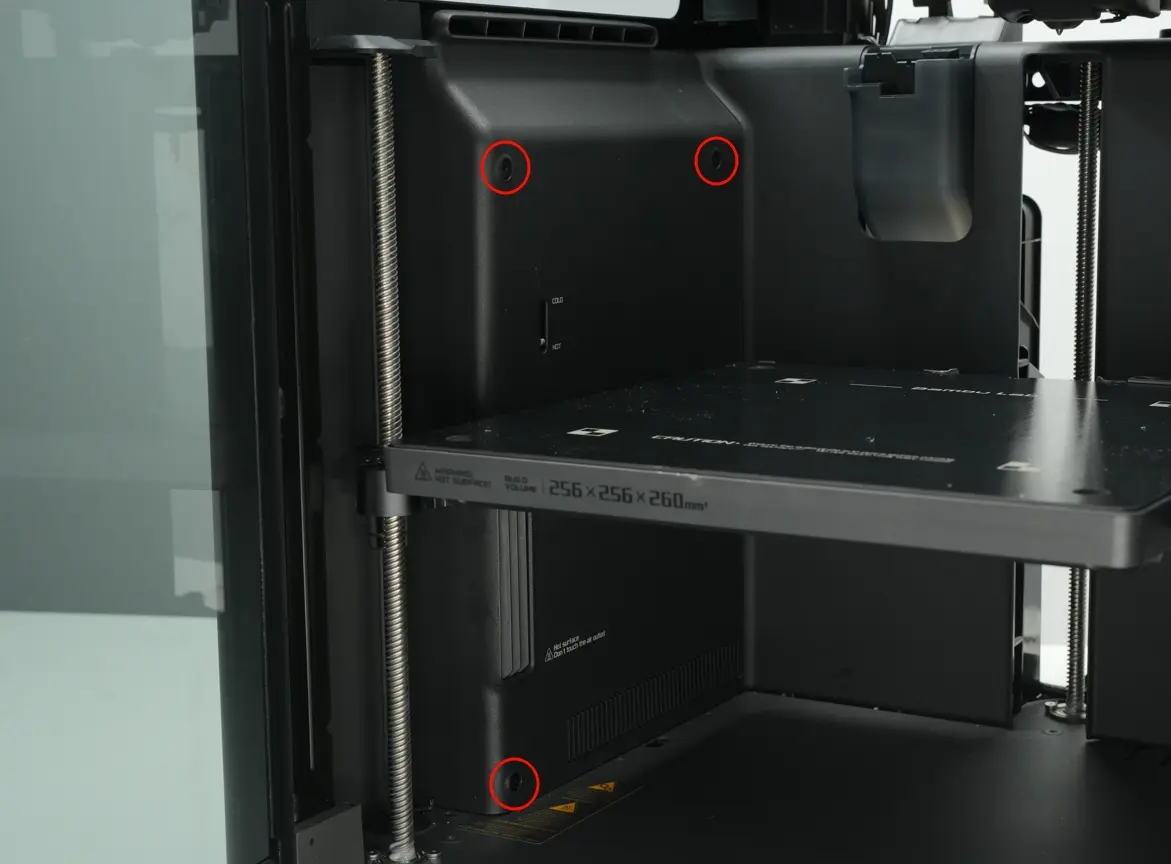
Vip printeren om på siden, og træk Z-remmen med uret for at hæve varmepladen til ca. halv højde, så de tre monteringsskruer på sideventilatoren bliver synlige.
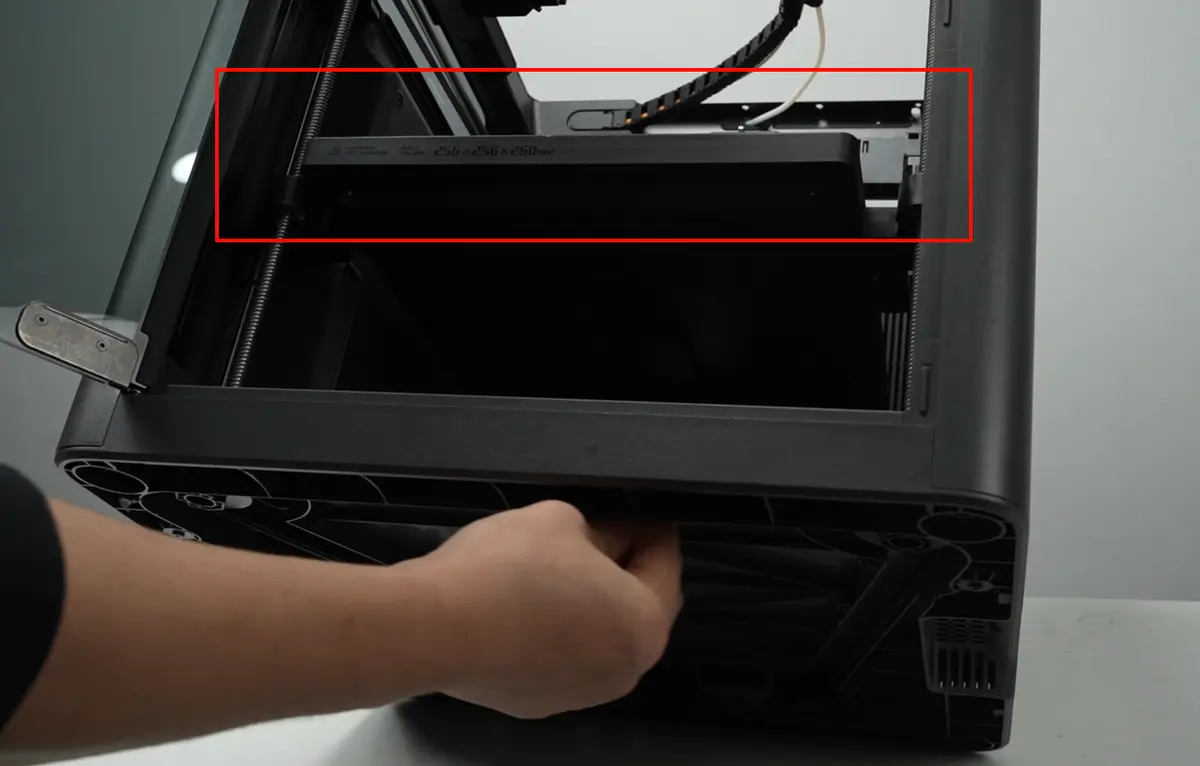
Brug en H2.0 unbrakonøgle til at fjerne de tre skruer.
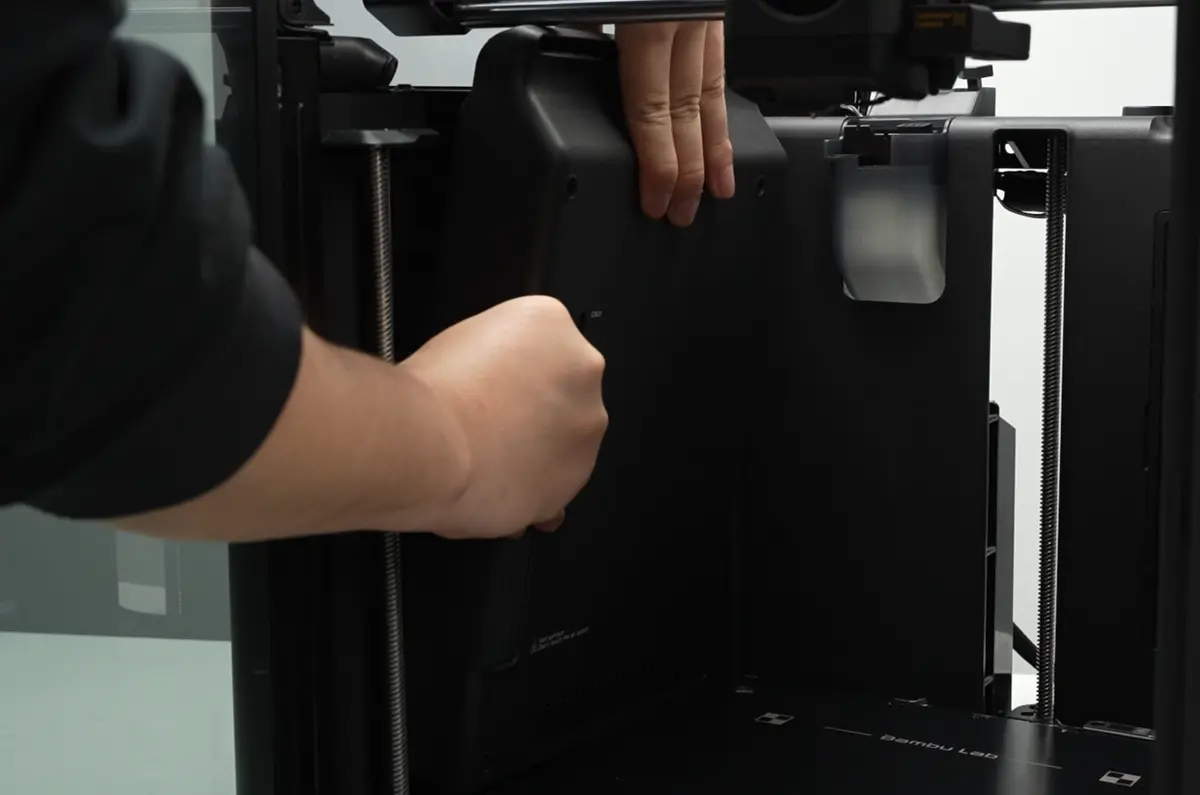
Vip igen printeren om på siden, og træk Z-remmen mod uret for at sænke varmepladen helt i bund.
Vrik kammervarmeenheden løs, og løft den diagonalt opad for at fjerne den.
- Hvis den er svær at fjerne, så kontrollér, om kablerne er taget ud af kabelholder-clipsene.
Monter den nye kammervarmeenhed
Trin 1. Monter kammervarmeenheden
Før kablerne gennem det lille hul mellem inderbeklædningen og sidepanelet, og træk derefter kablerne om på bagsiden.
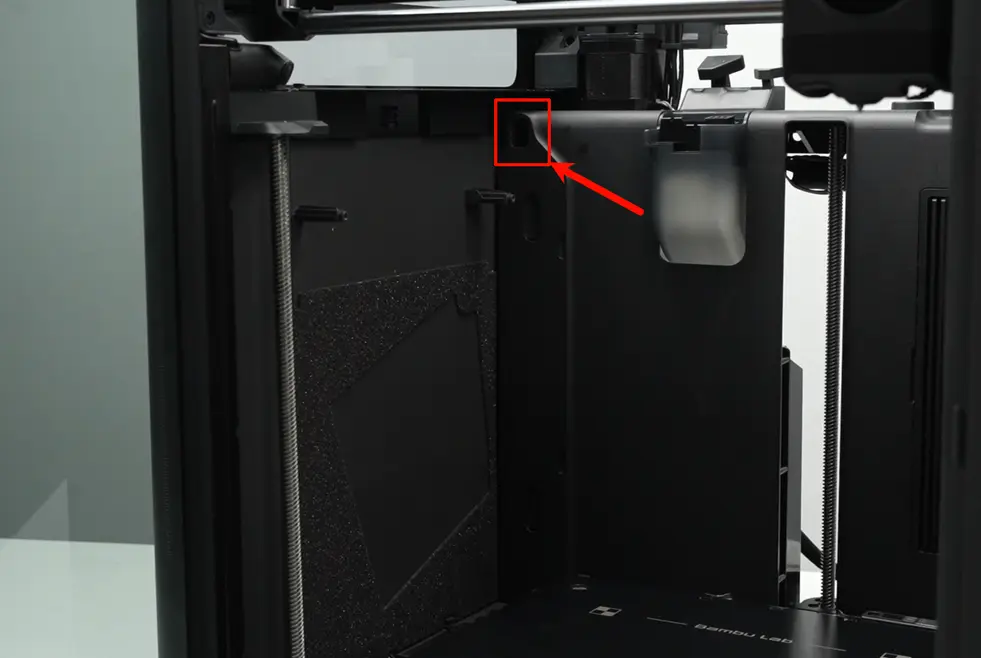
Monter derefter den nederste del af kammervarmeenheden på basishuset, og fastgør toppen ved bjælkepositionen.
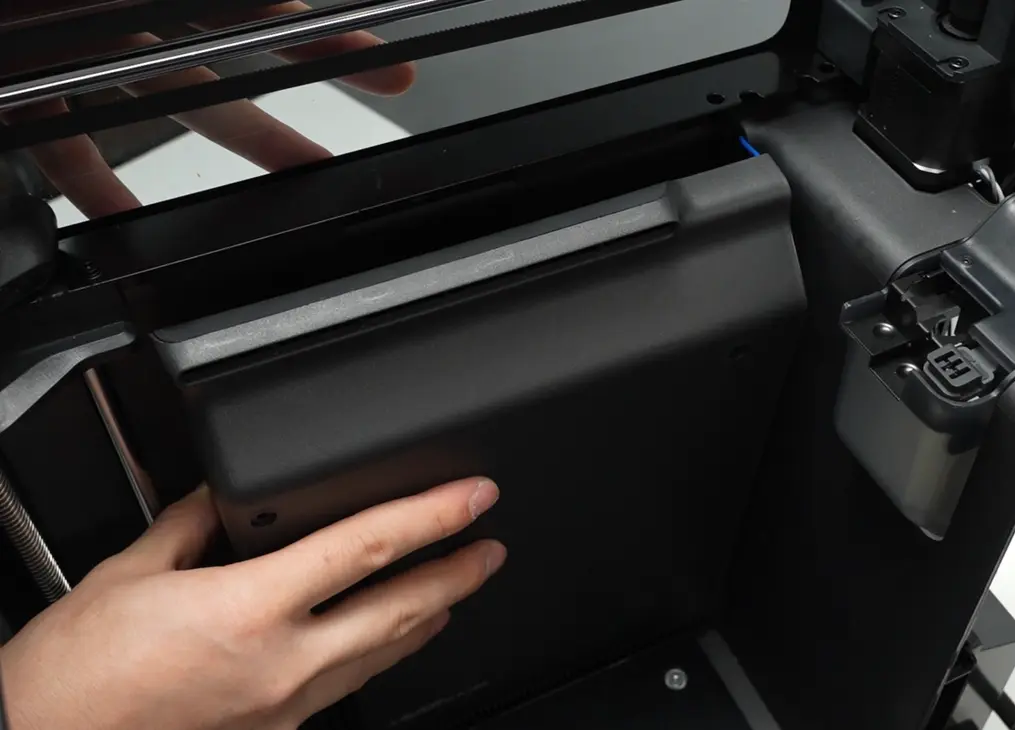
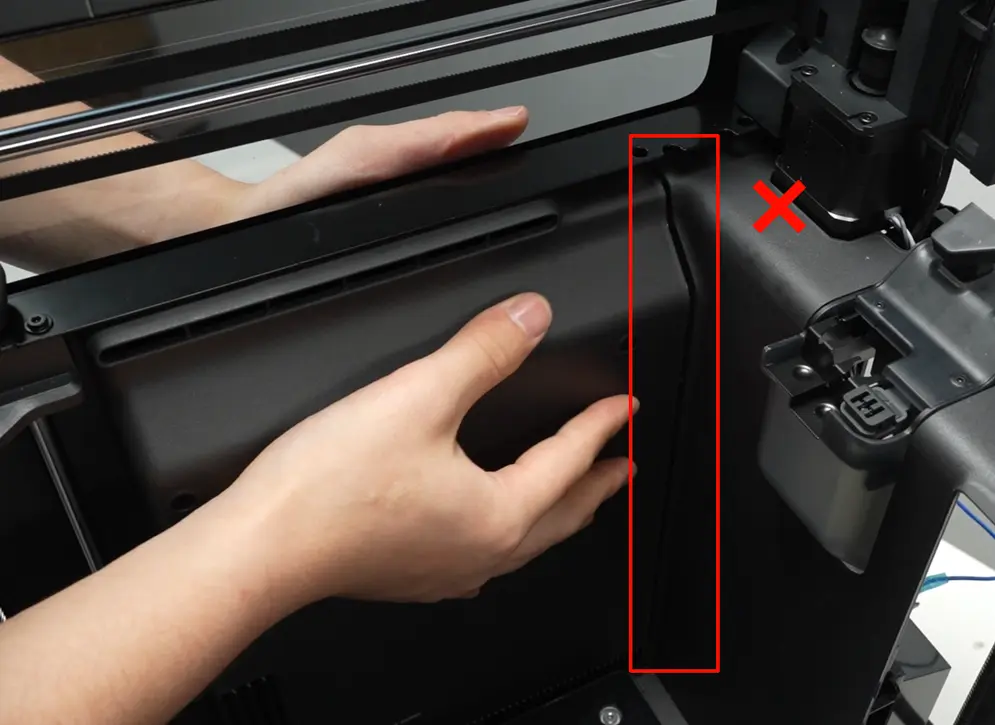
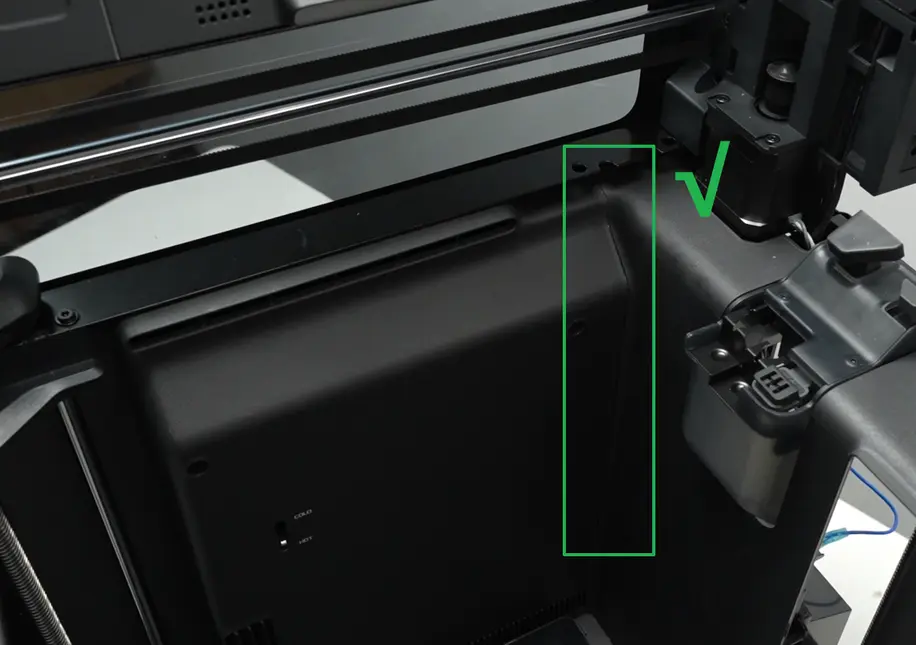
Skub enheden mod bagsiden af printeren, så den sidder tæt mod inderbeklædningen uden mellemrum.
 |
 |
Vip printeren om på siden, og træk Z-remmen for at justere varmepladen til ca. halv højde.
Brug en H2.0 unbrakonøgle til at spænde de tre skruer.
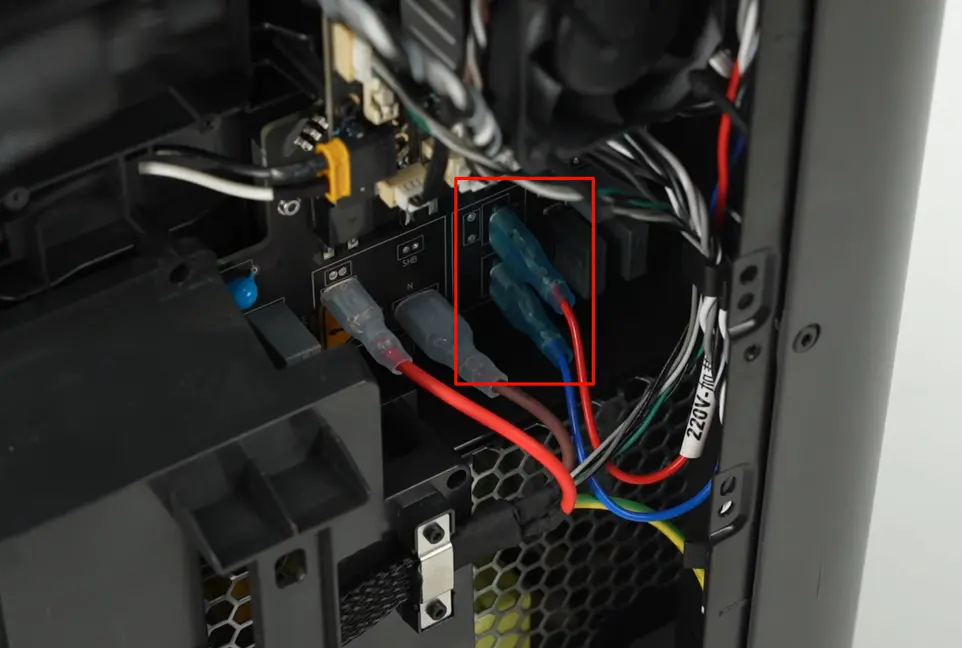
Trin 2. Forbind kablerne
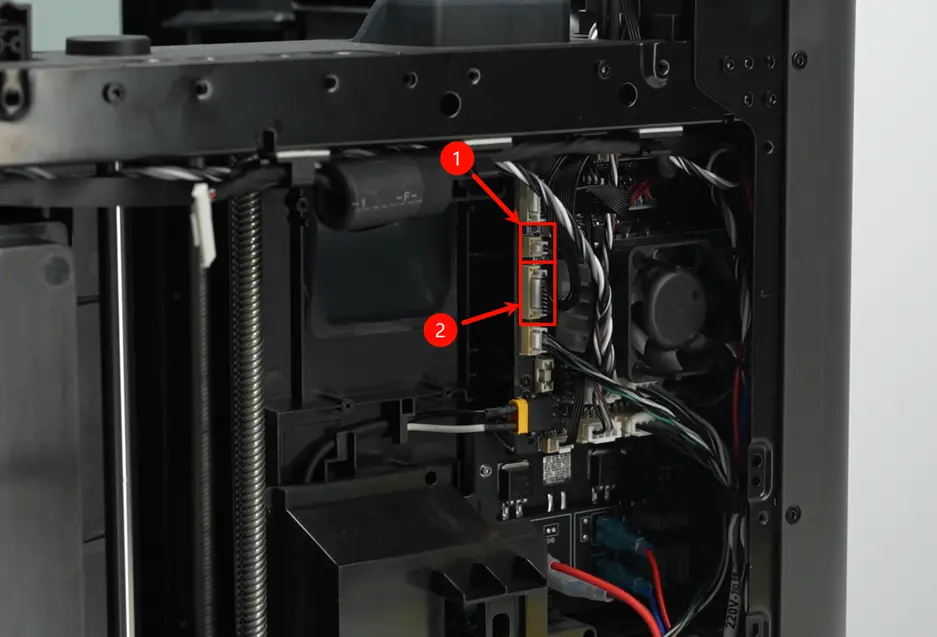
- Forbind stikkene Chamber Heater Unit NTC (1) og Chamber Heater Unit (2) til MC-kortet.
- Forbind Chamber Heater Unit til AC-kortet.
 |
 |
Før kommunikationskablet ved hjælp af den viste kabelholder-clip.
Før strømkablet ved hjælp af den viste kabelholder-clip.
|
|
Trin 3. Monter bagpanelet
Følg vejledningen i Udskiftning af bagpanel til X2D for at montere filamentholderen, filamentbufferen og bagpanelet.
Kontrol af resultatet
✅ Indstil kammervarmeren på skærmen, og kontrollér, om den varmer normalt.
Hvis du støder på problemer, så gå dine trin igennem igen for at kontrollere kabelforbindelserne, og test derefter igen. Hvis problemerne fortsætter, så kontakt Bambu Lab serviceteamet for yderligere hjælp.
Afsluttende bemærkninger
Vi håber, denne vejledning var nyttig. Hvis den ikke løser dit problem, kan du oprette en supportsag direkte hos Bambu Lab, så hjælper de dig videre.
Denne guide er oversat og bearbejdet til dansk fra Bambu Labs officielle vejledning. Se den originale guide hos Bambu Lab →
← Tilbage til X2D-guides