Udskiftningsguide til live view-kamera til X2D
Live view-kamera
🔎 Find X2D live view-kamera i Bambu Lab-butikken.
Live view-kameraet er monteret inde i printeren og giver dig mulighed for at overvage printprocessen i realtid via Bambu Studio og Bambu Handy. Det tilbyder flere intelligente registreringsfunktioner, herunder spaghetti-registrering, registrering af fremmedlegemer og registrering af byggeplade.
Gaeldende printermodel
Bambu Lab X2D
Hvornar skal det udskiftes
- Unormalt billede, fx slorethed eller farveblokke;
- Fejl pa live view-kameraet bekraeftet af teknisk supports analyse;
- Tydelig fysisk skade.
Nodvendigt vaerktoj og materialer
- Nyt live view-kamera
- Pincet
Sikkerhedsadvarsel
⚠️ VIGTIGT!
Det er afgorende, at du slukker printeren, for du udforer vedligeholdelsesarbejde, herunder arbejde pa printerens elektronik og toolhead-ledninger. Hvis du udforer opgaver, mens printeren er taendt, kan det give kortslutning og fore til skader pa elektronikken og sikkerhedsrisici.
Under vedligeholdelse eller fejlfinding kan du fa brug for at afmontere dele, herunder hotend. Det blotlaegger ledninger og elektriske komponenter, der kan kortslutte, hvis de rorer hinanden, andet metal eller elektroniske komponenter, mens printeren stadig er taendt. Det kan beskadige printerens elektronik og give yderligere problemer.
Derfor er det afgorende, at du slukker printeren og afbryder den fra stromkilden, for du udforer vedligeholdelse. Det forhindrer kortslutninger og skader pa printerens elektronik og sikrer sikker og effektiv vedligeholdelse. Hvis du har bekymringer eller sporgsmal til denne guide, anbefaler vi, at du opretter en teknisk ticket om dit problem, sa gor vi vores bedste for at svare hurtigt og give dig den hjaelp, du har brug for.
Afmonter live view-kameraet
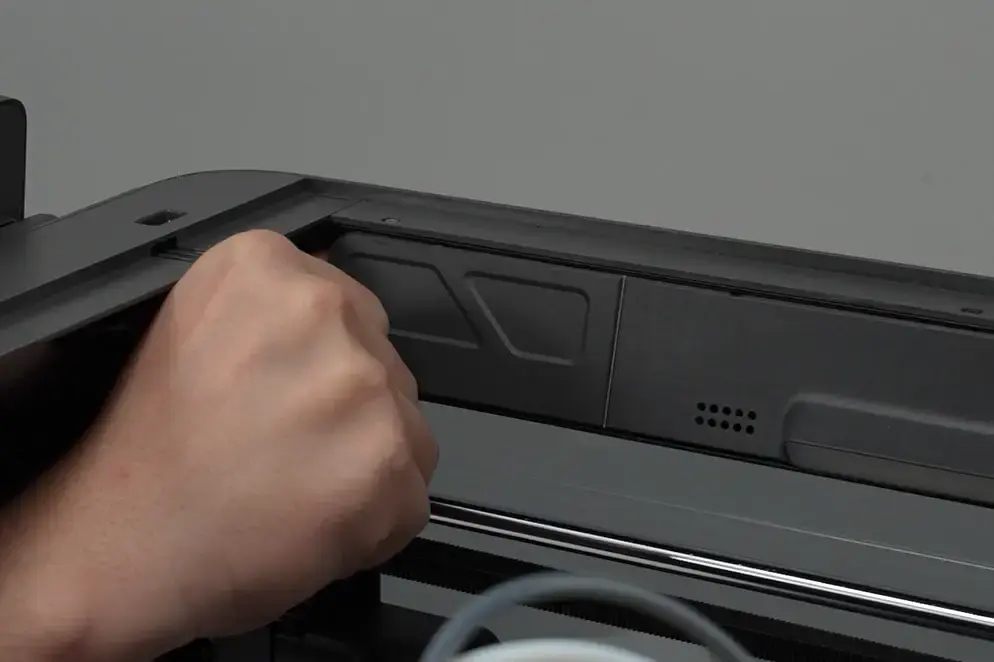
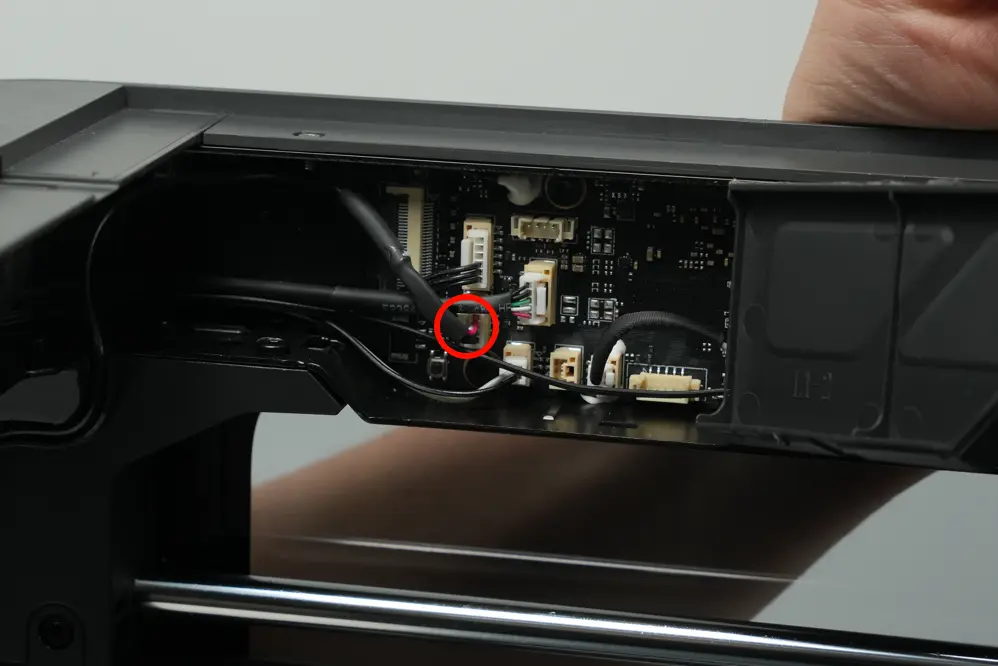
Trin 1. Aben daekslet til AP-kortet og frakobl kablerne
Aben daekslet til AP-kortet, og frakobl kablet til live view-kameraet.
 |
 |
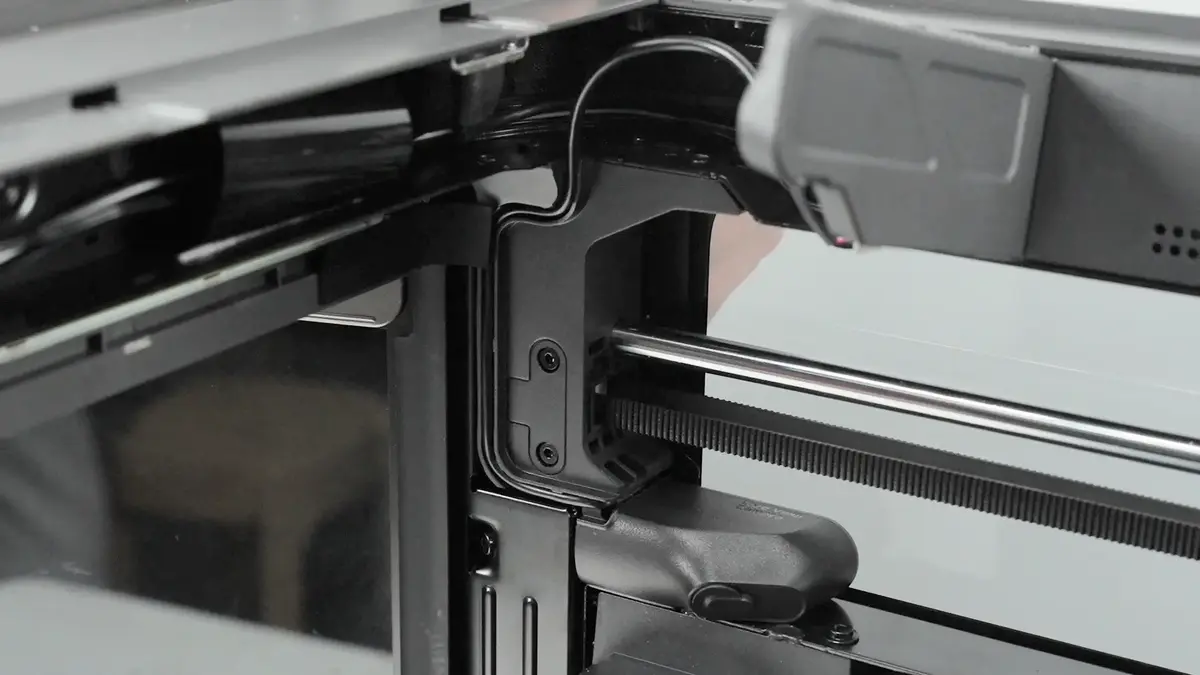
Trin 2. Fjern kablet til live view-kameraet
Traek kablet til live view-kameraet ud af kabelkanalen.
Trin 3. Fjern live view-kameraet
Stik en pincet ind mellem live view-kameraet og printerens soljle for at losne den strukturelle lim, der holder kameraet, og fjern derefter kameraet.
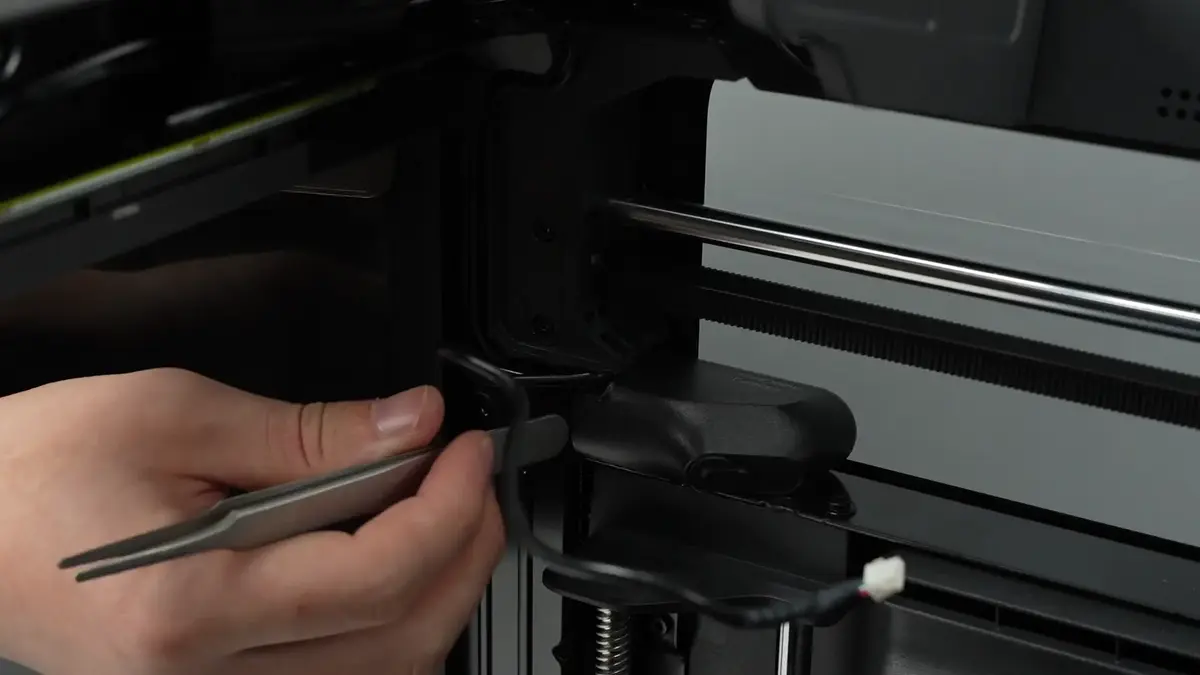
ℹ️Bemaerk: Kanterne pa live view-kameraet er limet fast med strukturel lim for at undga, at det loosner sig under forsendelse. Efter reparation eller udskiftning er det ikke nodvendigt at pasmore ekstra lim.
Monter live view-kameraet
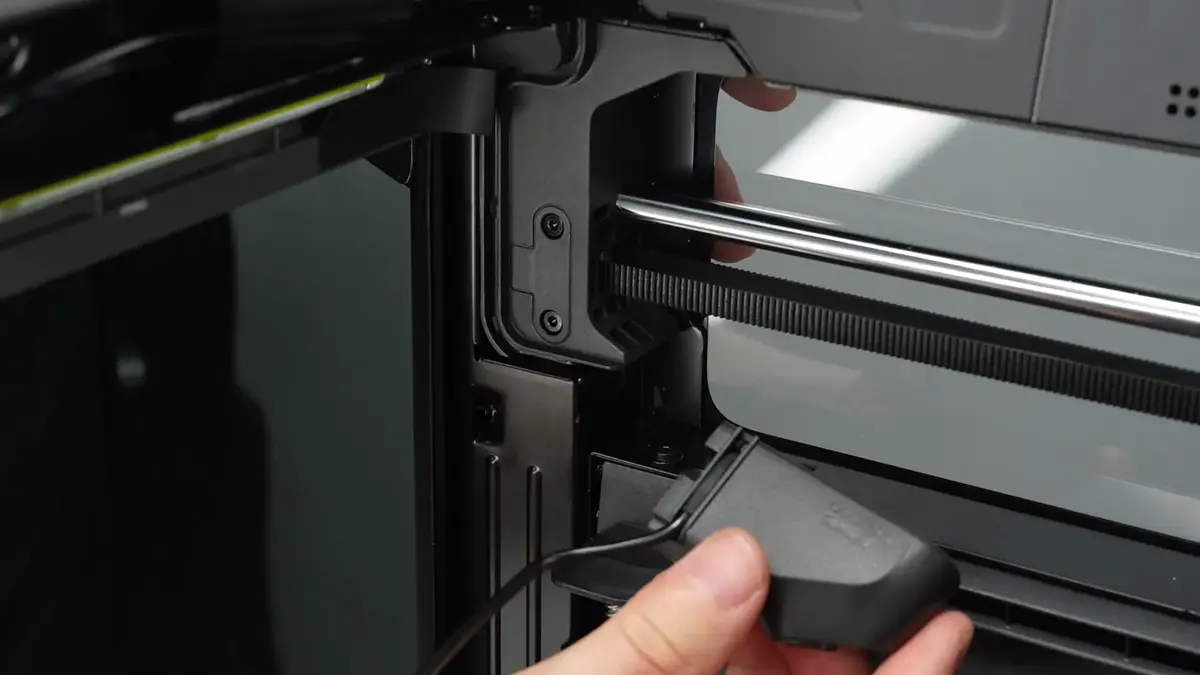
Trin 1. Monter live view-kameraet
Ret live view-kameraet ind efter hullet i tvaerbjaelken, og saet det i. Skub det derefter mod fordoren. Tjek efter monteringen, om live view-kameraet flugter med tvaerbjaelken.
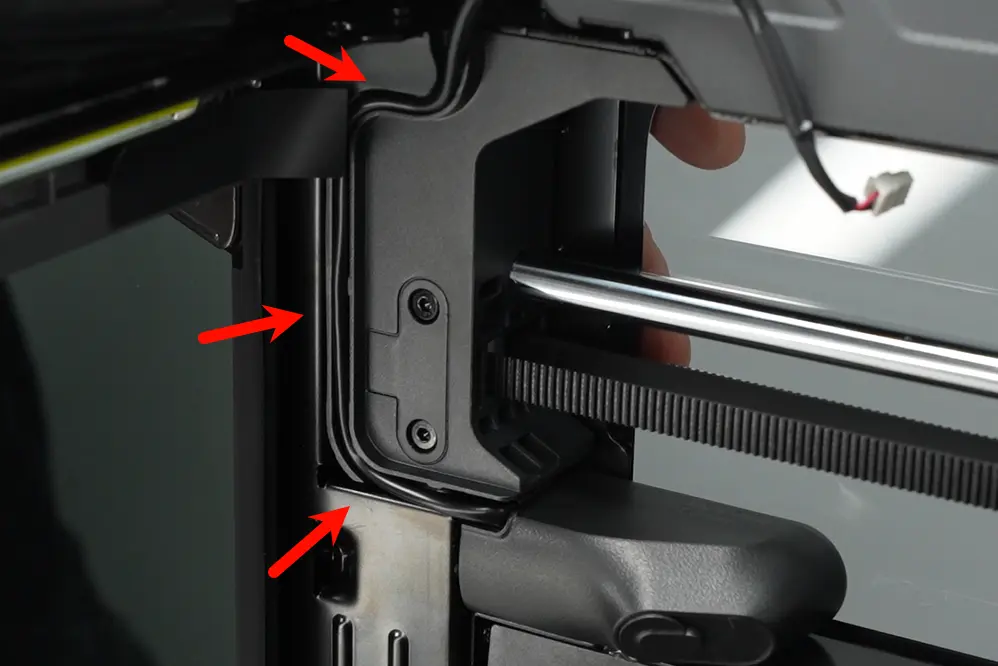
Trin 2. Monter kablet til live view-kameraet
Laeg kablet til live view-kameraet langs kabelkanalen.
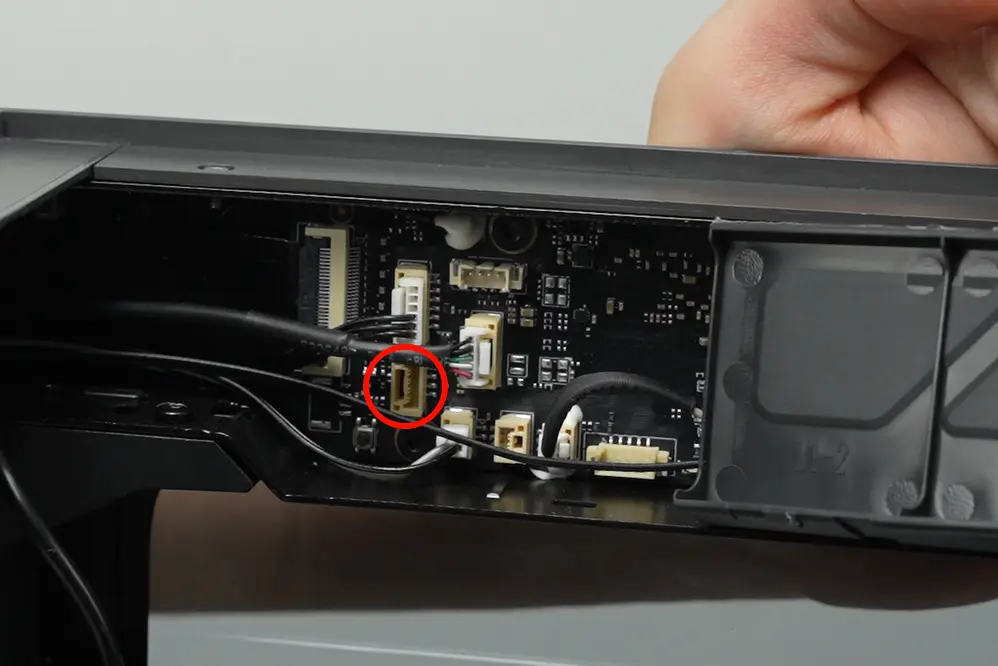
Trin 3. Tilslut kablerne, og luk daekslet til AP-kortet
Saet kablet til live view-kameraet i stikket pa AP-kortet, og luk daekslet til AP-kortet.
Bekraeft, at det virker
✅ Tilslut stromkablet, og taend for printeren. Klik pa afspil i Bambu Studio eller Bambu Handy for at se live-videoen og tjekke, om den streamer korrekt.
- Hvis videoen ikke kan vises korrekt, sa tjek, om kablerne er tilsluttet rigtigt, og prov igen. Hvis problemet fortsaetter, sa kontakt Bambu Lab Printing Technology Support for yderligere hjaelp.
Afsluttende bemærkninger
Vi håber, denne vejledning var nyttig. Hvis den ikke løser dit problem, kan du oprette en supportsag direkte hos Bambu Lab, så hjælper de dig videre.
Denne guide er oversat og bearbejdet til dansk fra Bambu Labs officielle vejledning. Se den originale guide hos Bambu Lab →
← Tilbage til X2D-guides