X2D: Sådan renser du en tilstoppet ekstruder
Overblik
Tilstopning af ekstruderen skyldes som regel heat creep (Hvad er heat creep? | Bambu Lab Wiki. Heat creep betyder, at varme fra hotendet stiger opad, eller at temperaturen inde i maskinen bliver for høj, så ekstruderområdet, der bør forblive køligt, overophedes. Det får filamentet til at blive blødt og udvide sig, før det når smeltezonen, hvilket til sidst giver en tilstopning inde i ekstruderen. Denne fejl forhindrer direkte printeren i at ekstrudere filament korrekt.
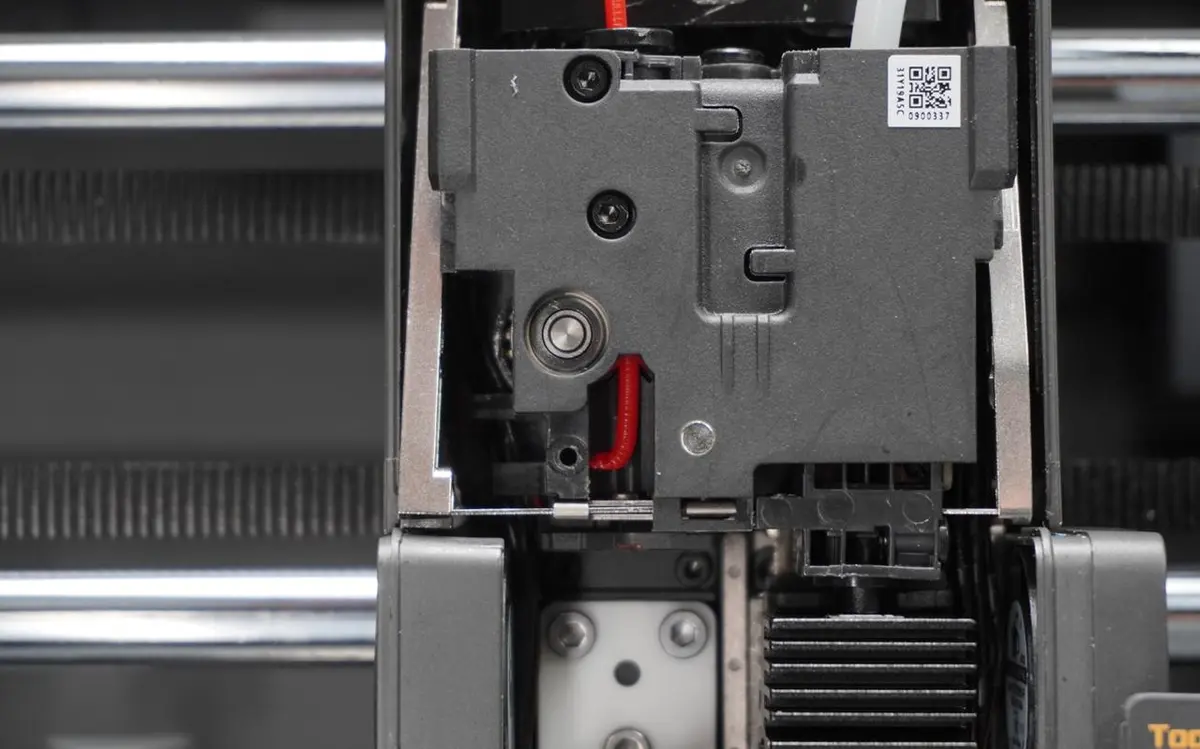
Denne guide giver detaljerede rensemetoder, der er målrettet ekstrudertilstopninger forårsaget af heat creep.
Fejlfindingstilgang
Den primære årsag til ekstrudertilstopning er, at filamentet udvider sig på grund af heat creep, så det sætter sig fast ved ekstruderens tandhjul og forhindrer printeren i at udføre automatisk indlæsning og udlæsning. Løsningens logik er: klip først filamentet over, og afmonter derefter ekstruderen for at fjerne den indvendige tilstopning. De detaljerede trin er som følger:
-
Klip filamentet over: Klip ikke filamentet over i toppen af ekstruderen (forbundet til AMS / ekstern spole) eller i bunden (forbundet til hotend). Klipper du på den måde, kan det blive svært at fjerne ekstruderenheden.
-
Fjern ekstruderen: Filamenttilstopninger sker som regel inde i ekstruderens tandhjul, så ekstruderen skal afmonteres for at kunne renses.
-
Rens indvendige rester: Skil ekstruderens tandhjul ad, og fjern både drivtandhjulet og spændtandhjulet. Brug en pincet til at fjerne det deformerede filament, der sidder fast i tandhjulene, og rens for rester.
-
Saml igen, og kontrollér: Når ekstruderen er samlet igen, monteres den tilbage i toolheadet. Kør en indlæsningstest, og bekræft, at tilstopningen er fjernet.
Nødvendige værktøjer og materialer
-
H2.0 skruetrækker
-
H1.5 unbrakonøgle
-
Bidetang
-
Spidstang
Sikkerhedsadvarsel
⚠️ VIGTIGT!
Det er afgørende at slukke printeren, før du udfører vedligeholdelse, herunder arbejde på printerens elektronik og toolhead-ledninger. Hvis du udfører opgaver, mens printeren er tændt, kan det give kortslutning og føre til skader på elektronikken og sikkerhedsrisici.
Under vedligeholdelse eller fejlfinding kan du være nødt til at skille dele ad, herunder hotend. Det blotlægger ledninger og elektriske komponenter, der kan kortslutte, hvis de rører hinanden, andet metal eller elektroniske komponenter, mens printeren stadig er tændt. Det kan beskadige printerens elektronik og give yderligere problemer.
Derfor er det afgørende at slukke printeren og afbryde den fra strømmen, før du udfører vedligeholdelse. Det forhindrer kortslutninger eller skader på printerens elektronik og sikrer tryg og effektiv vedligeholdelse. Hvis du er i tvivl eller har spørgsmål til denne guide, anbefaler vi, at du opretter en teknisk sag om dit problem, så gør vi vores bedste for at svare hurtigt og hjælpe dig.
Trin til rensning af ekstrudertilstopning
Trin 1. Fjern toolheadets frontdæksel
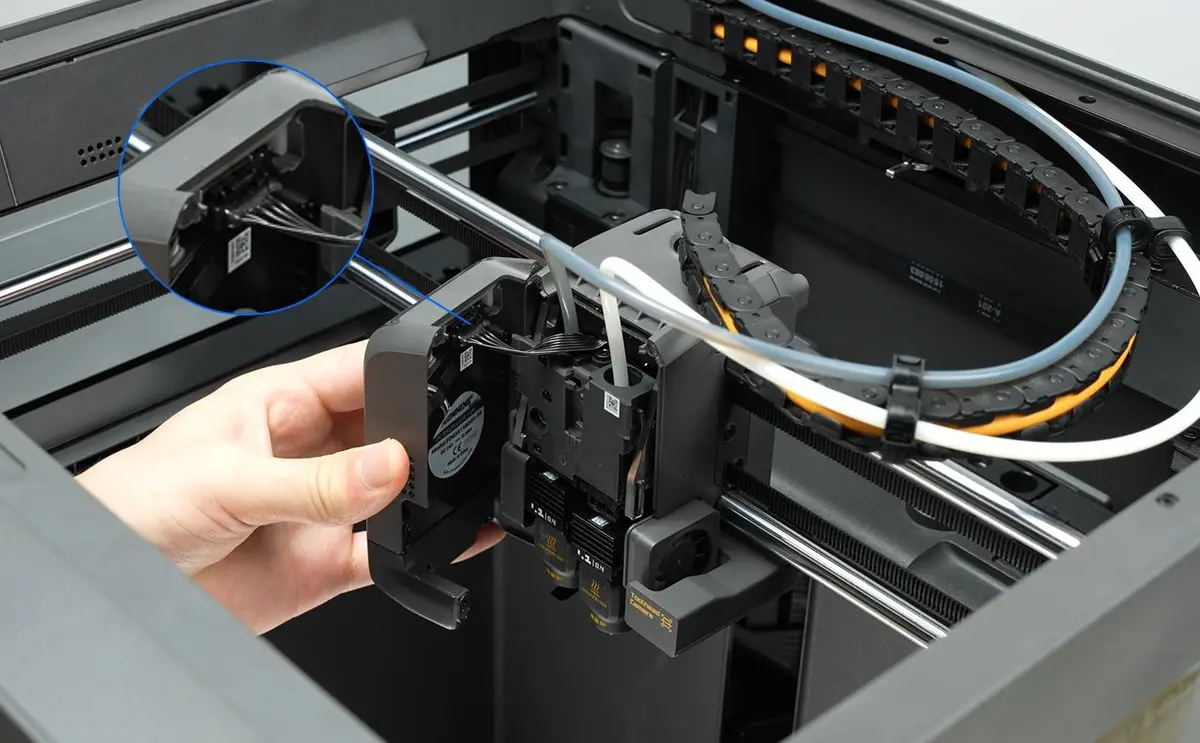
Åbn toolheadets frontdæksel, tryk på stikkets låsetap for at frakoble stikket, og fjern derefter toolheadets frontdæksel-enhed.
Trin 2. Klip filamentet over mellem hotend og ekstruder
Skub manuelt filamentskærerens stempel bag på toolheadet, og pres toolheadet bagud, så filamentet mellem hotend og ekstruder klippes helt over.
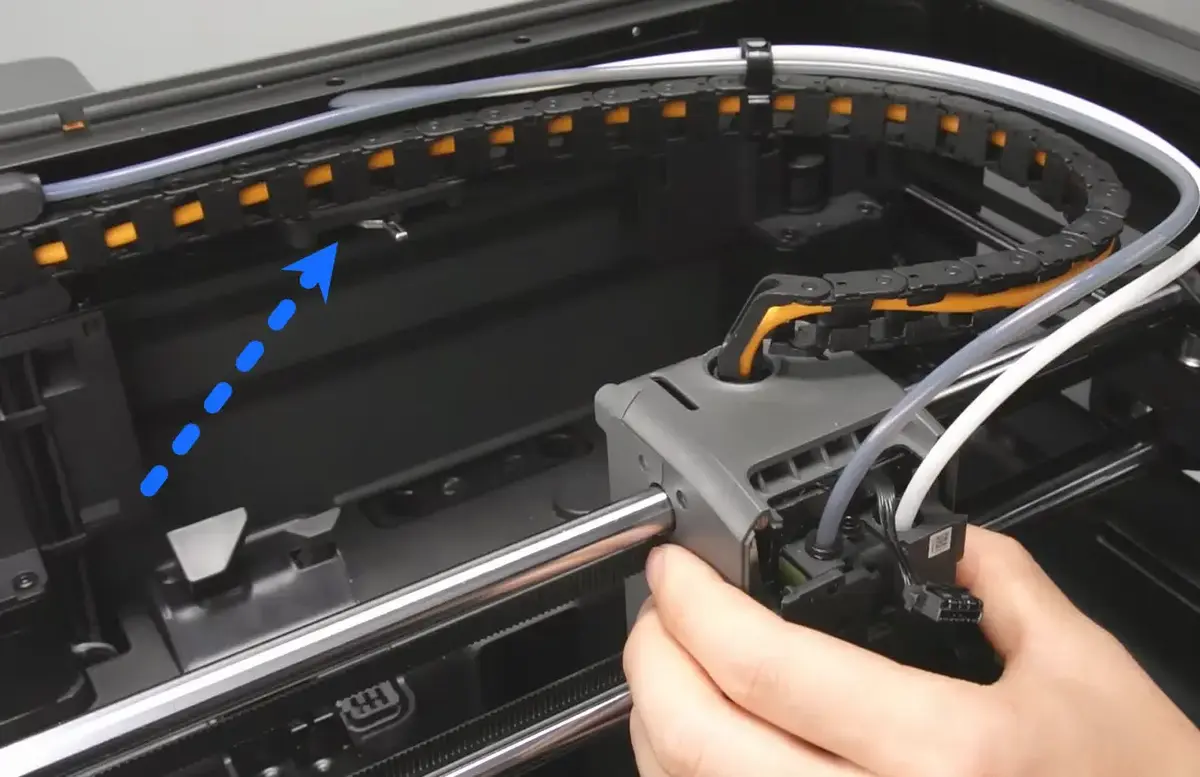
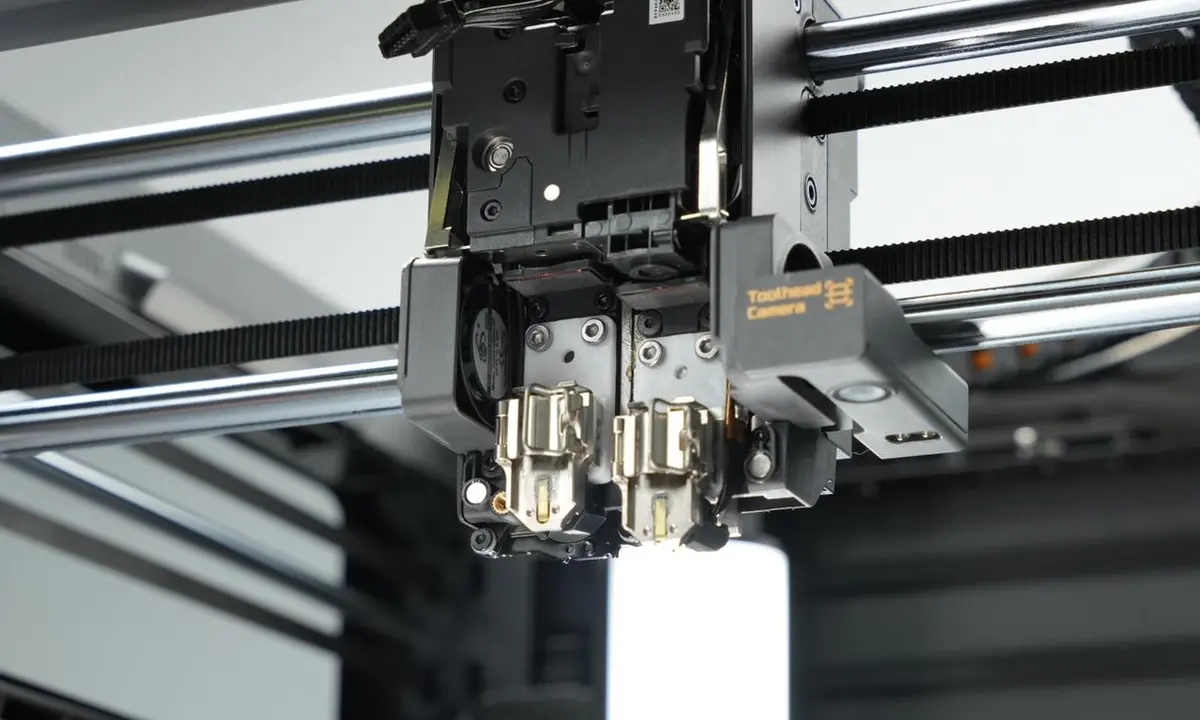
Fjern derefter venstre og højre hotend-enhed. Du finder de detaljerede trin her: X2D guide til udskiftning af hotend og silikonesok.
Trin 3. Afmonter toolheadets PTFE-slange
Gå tilbage til toolheadet, tryk på det pneumatiske stik, og træk toolheadets filamentindlæsningsslange ud. Den behøver ikke fjernes helt; træk den blot tilstrækkeligt ud til at skabe et mellemrum, hvor filamentet kan klippes.
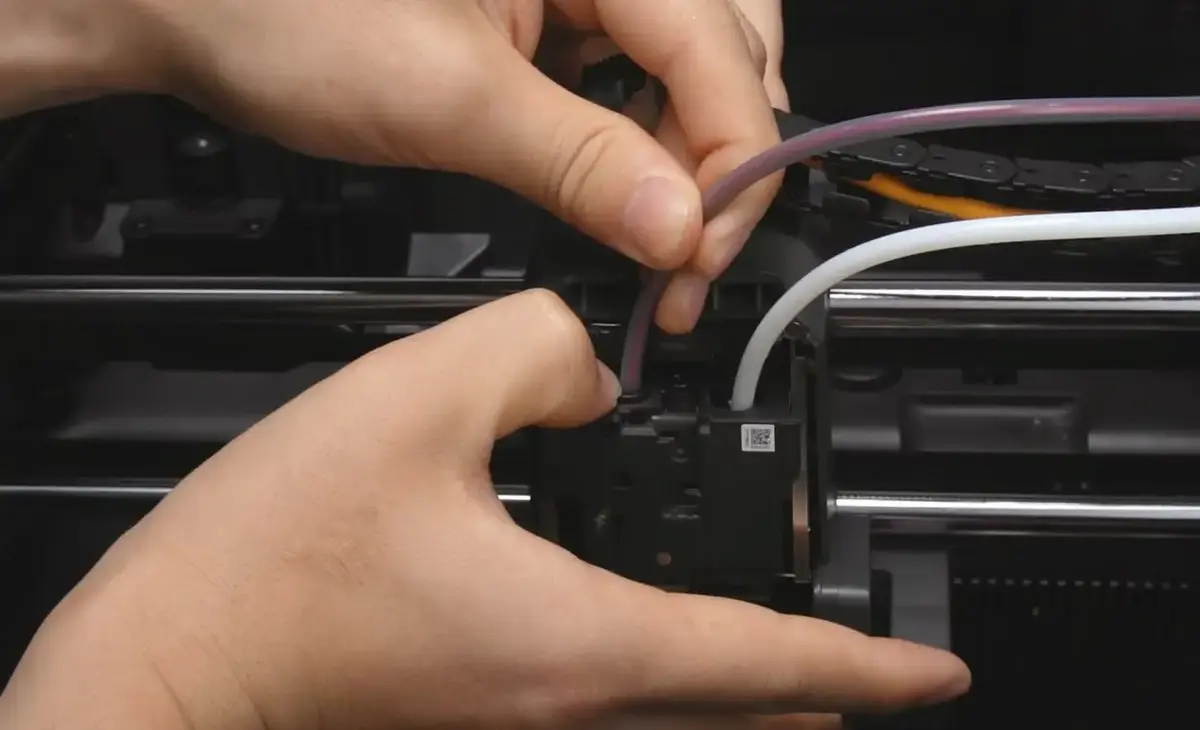 |
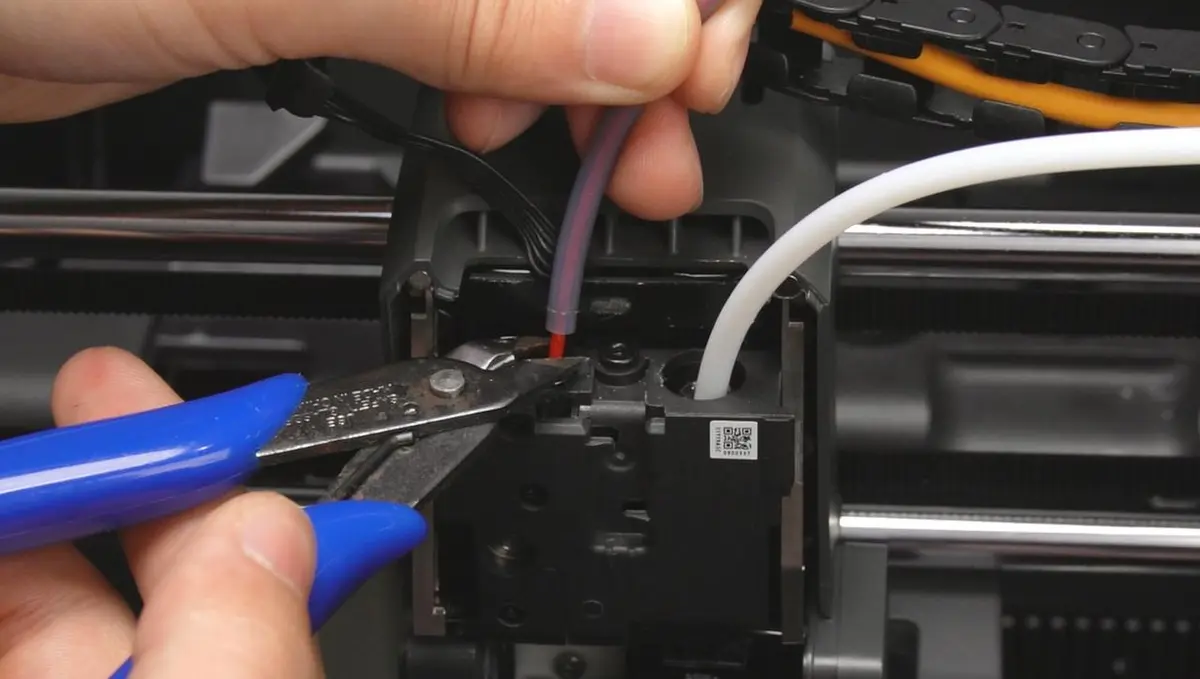 |
ℹ️ Bemærk: Hvis du ikke kan fjerne toolheadets PTFE-slange nemt, så løsn først indlæsningsslangen bag på printeren. Træk et kort stykke filament ud bagfra, og klip det derefter over med en bidetang for at frigøre den indvendige spænding.
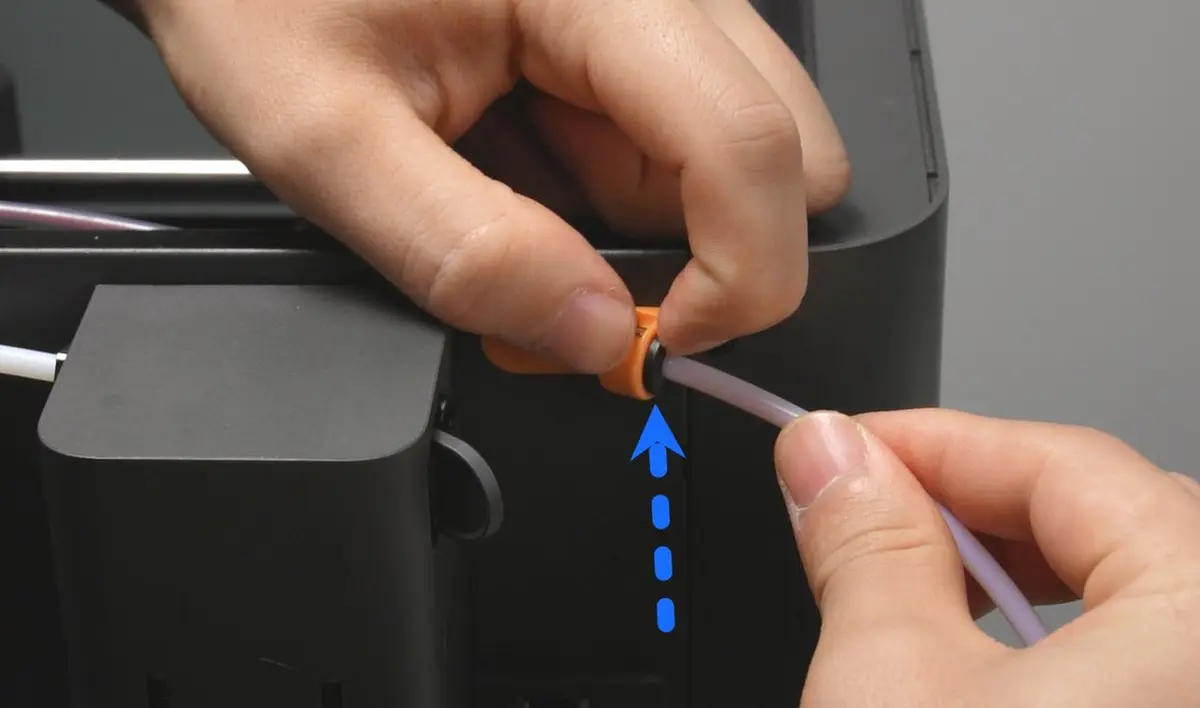
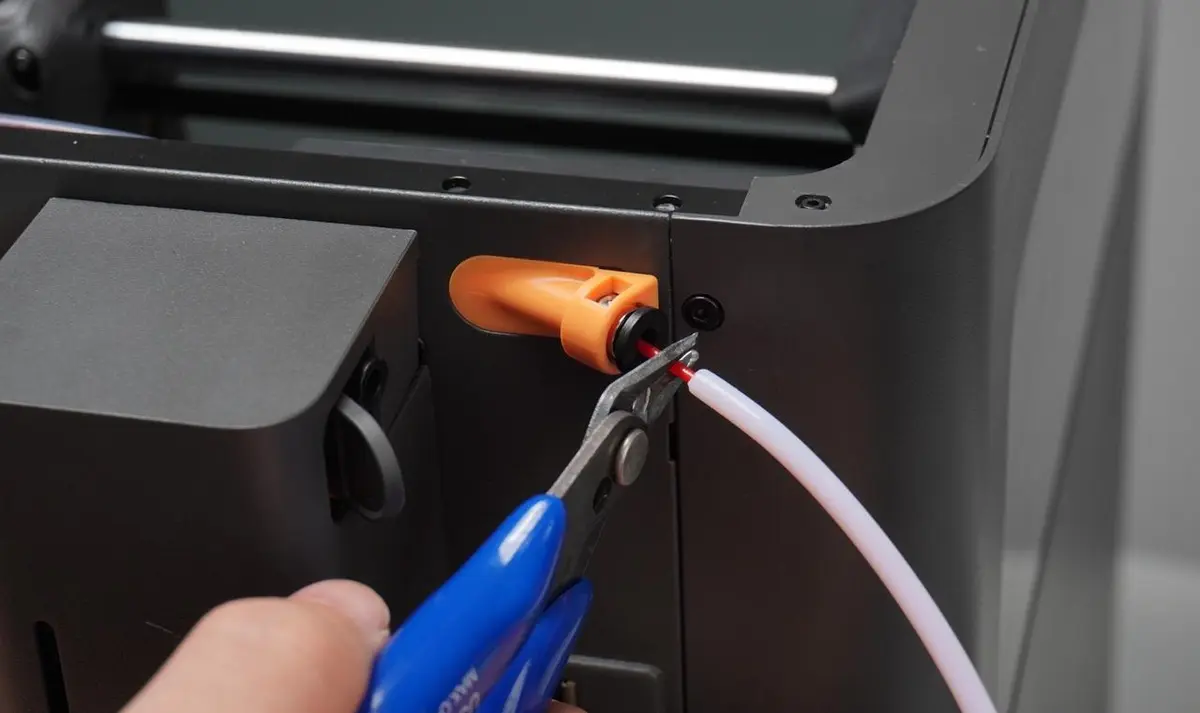
Prøv derefter igen at fjerne PTFE-slangen. Brug en bidetang til at klippe det blotlagte filament over, og fjern det afbrækkede filament indeni.
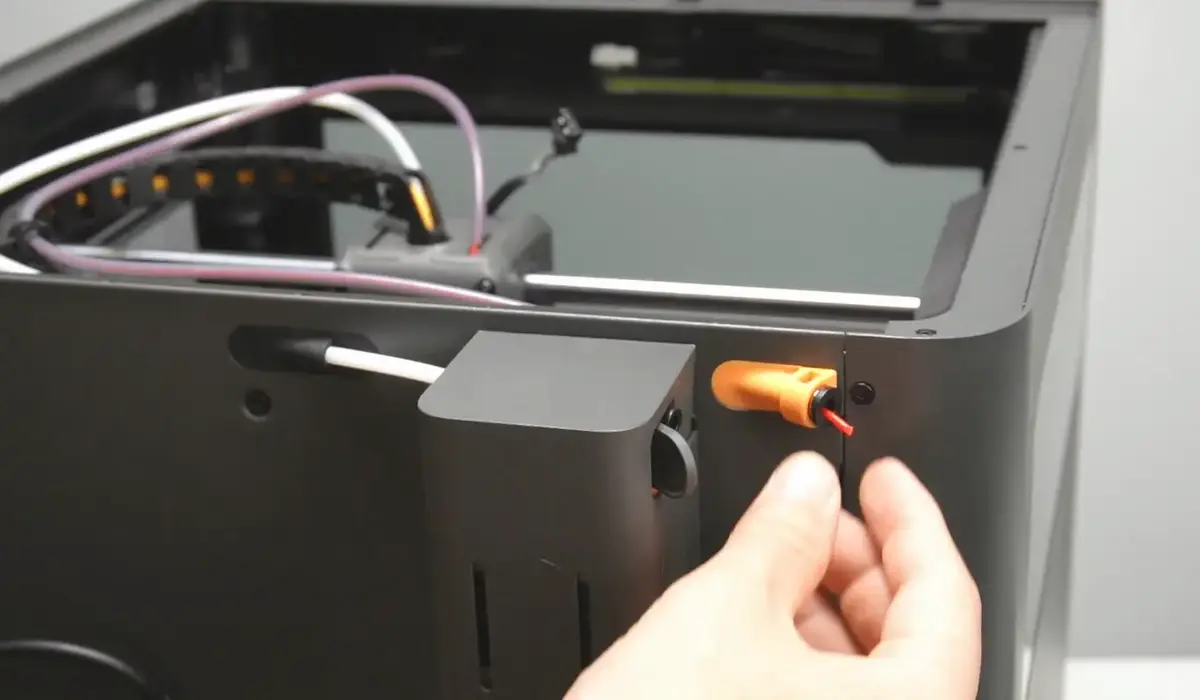
Fjern derefter ekstruderen for at rense det tilstoppede filament indeni.
Trin 4. Fjern toolheadets kabinet
Fordi fjernelse af ekstruderen kommer i vejen for det midterste kabinet, skal toolheadets midterste kabinet fjernes først. Inden da fjernes den højre filamentindlæsningsslange for at undgå, at den er i vejen:
Trin 1. Skub flowblokeringshåndtaget mod højre, så det pneumatiske stik på højre Hall-detektionsprint blotlægges helt.
Trin 2. Brug en nøgle til at skrue det pneumatiske stik af mod uret, og fjern den højre PTFE-indlæsningsslange.
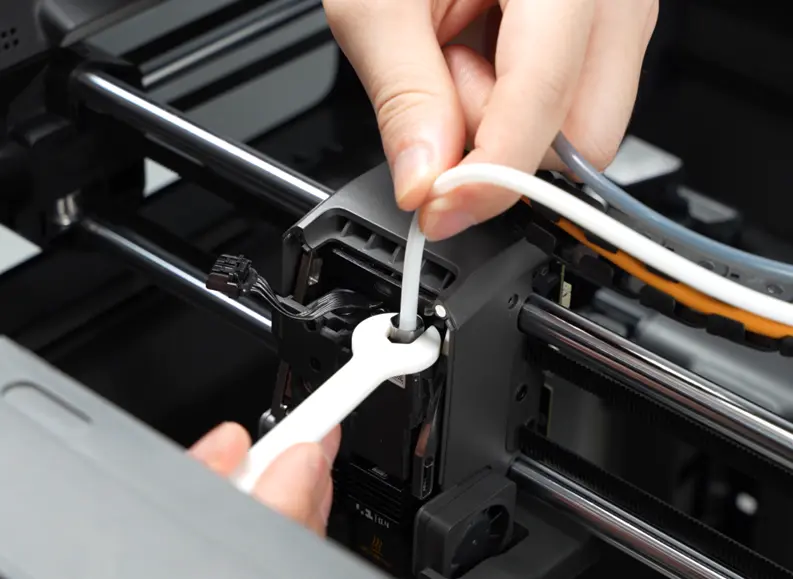
Brug en H1.5 unbrakonøgle til at fjerne alle 8 fastgørelsesskruer på venstre og højre side af toolheadet. Ryst forsigtigt toolheadets bagdæksel, til låsetapperne løsner sig, og fjern så bagdækslet.
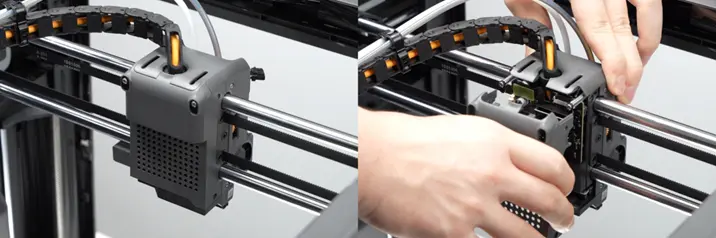
Når du fjerner det midterste kabinet, skal du først frigøre det i bunden. Når venstre side er løsnet, frigøres toolheadets midterste kabinet fra kabelkædebeslaget og fjernes helt. Du finder de detaljerede trin her: Udskiftning af X2D toolhead-dæksel
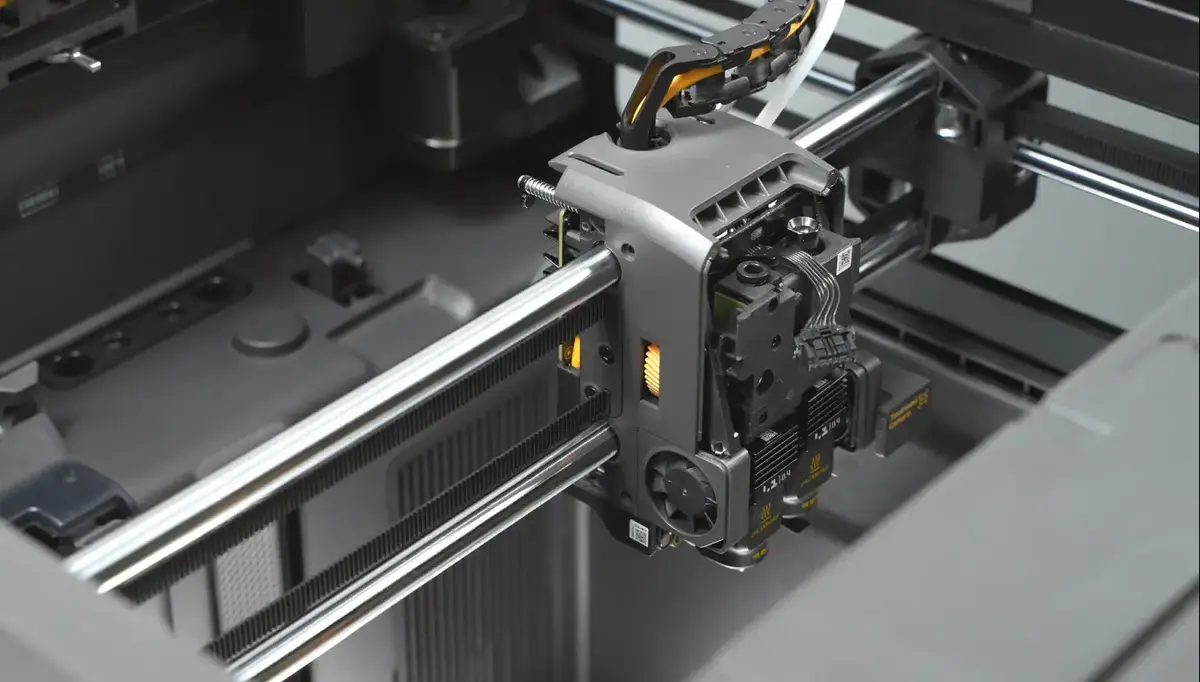
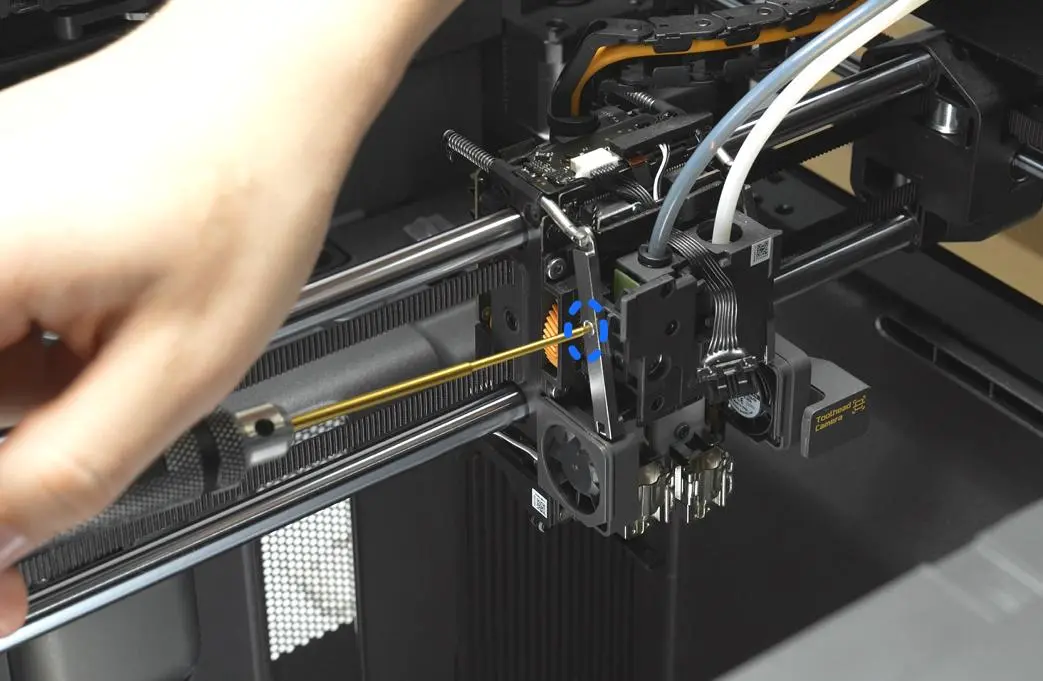
Trin 5. Fjern ekstruderen
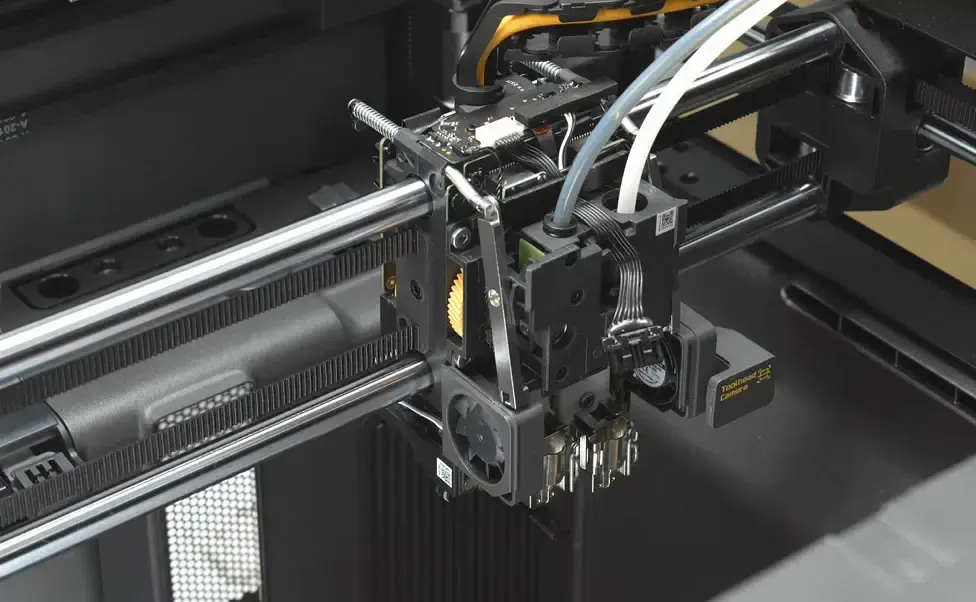
Fjern skruen, der holder det venstre filamentskærerhåndtag, og drej derefter håndtaget udad, så det ikke er i vejen for de næste trin.
 |
 |
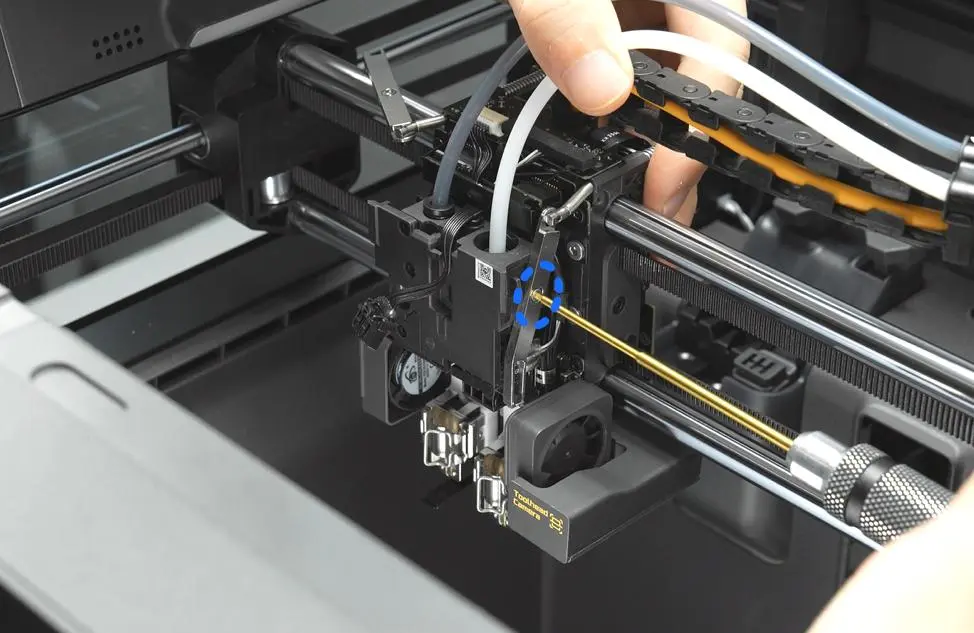
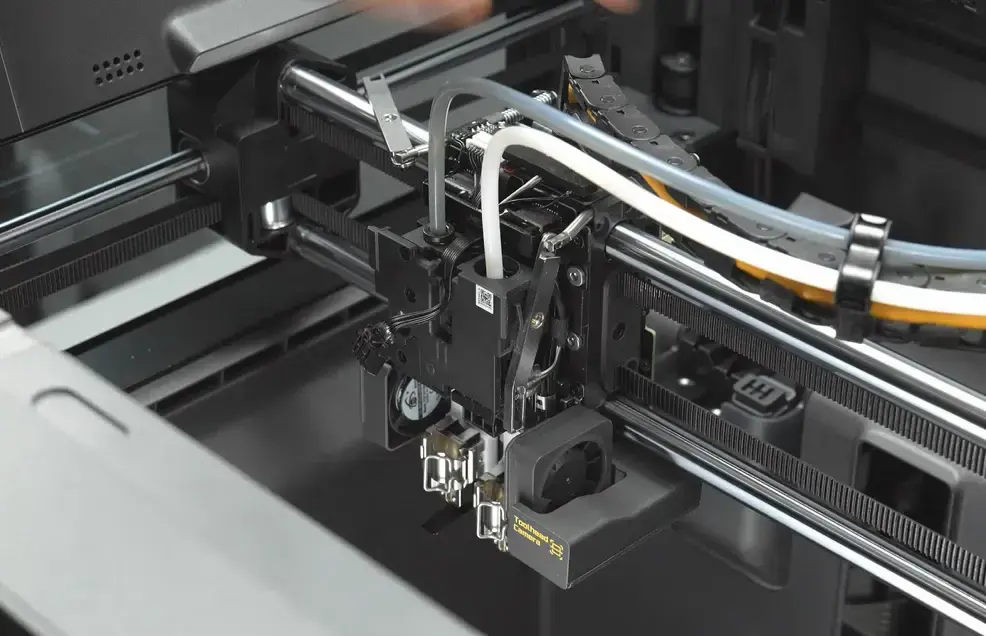
Brug samme metode til at fjerne den højre fastgørelsesskrue, og skub håndtaget udad.
 |
 |
Brug en H1.5 skruetrækker til at fjerne de to skruer, der holder beslaget, fjern derefter beslaget, og pil skummet af i toppen.
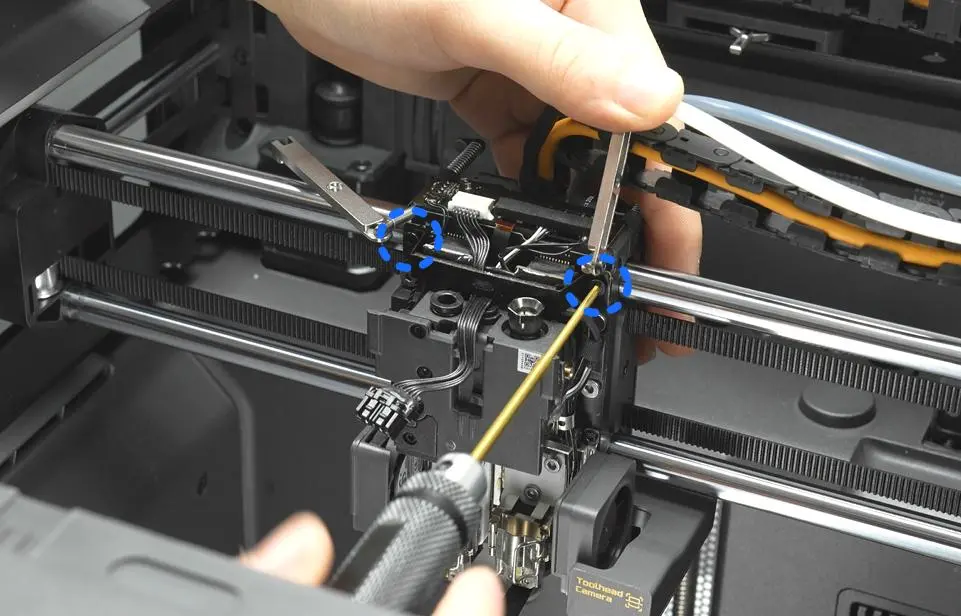 |
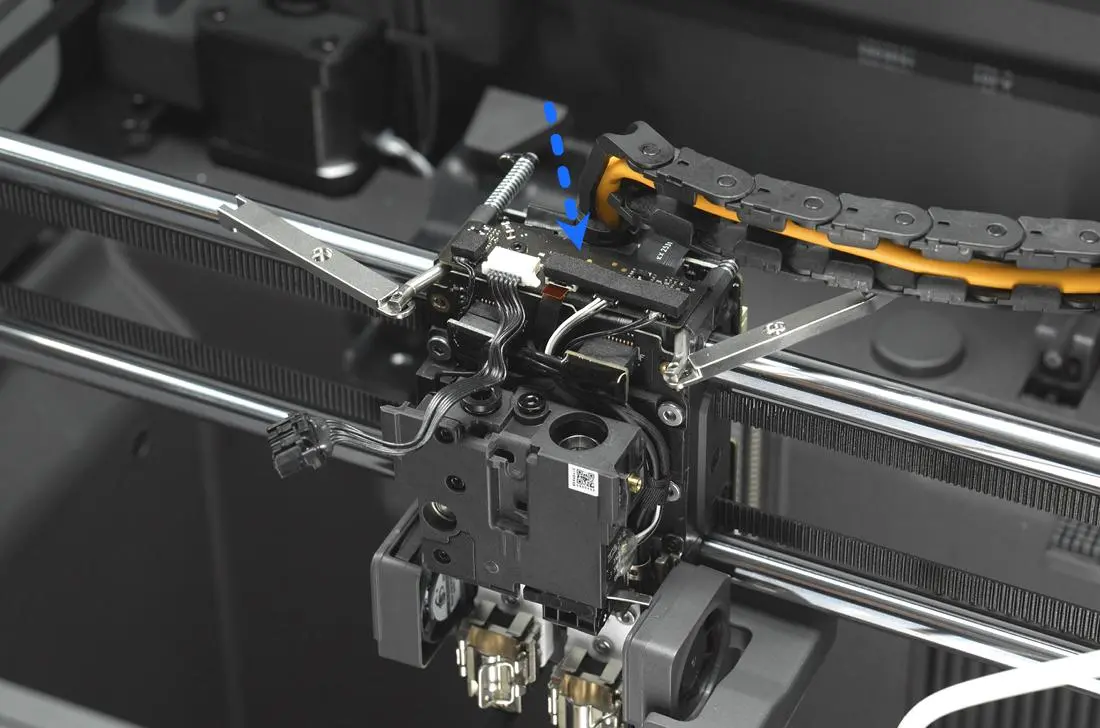 |
Frakobl de seks fladkabler i toppen.
ℹ️ Bemærk: Fladkabel 1, 3 og 4 skal trækkes ud langsomt og vinkelret på printpladen; træk ikke med magt.
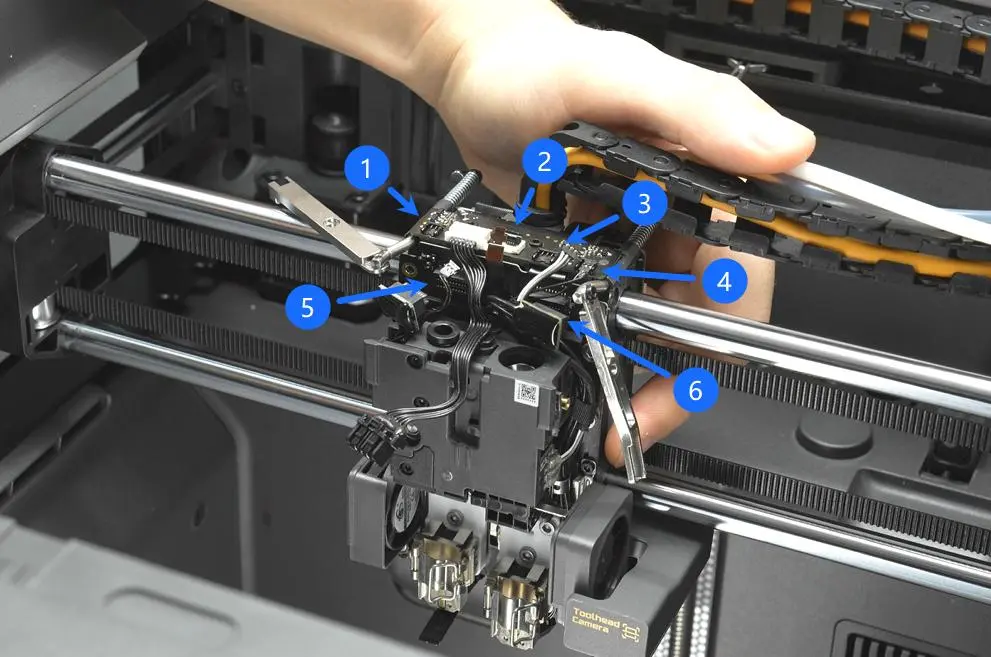 |
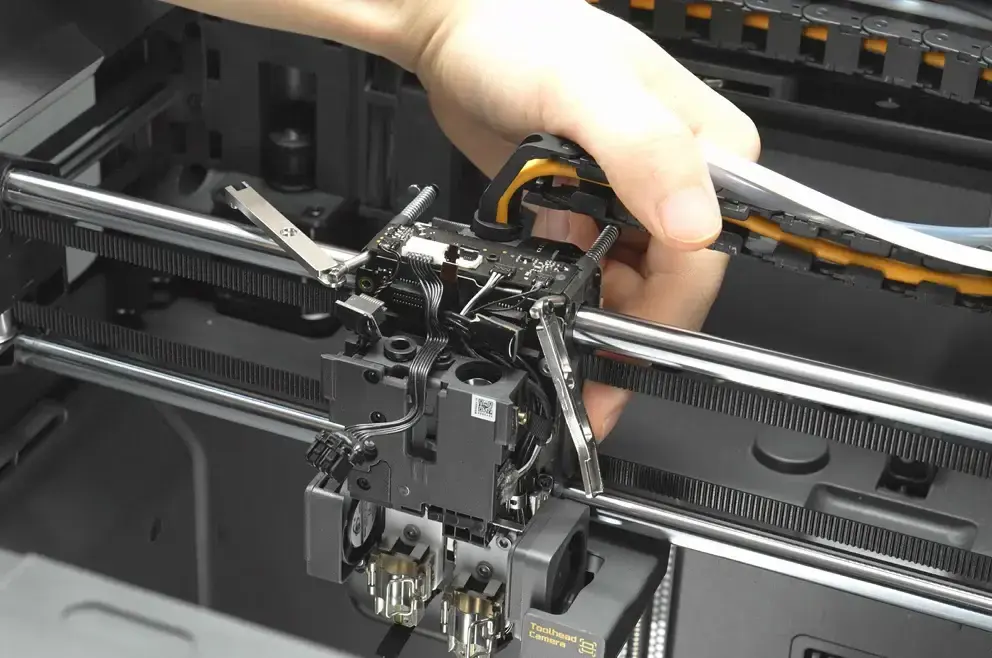 |
Flyt kablerne til side, så de ikke er i vejen, når ekstruderen senere fjernes og monteres.
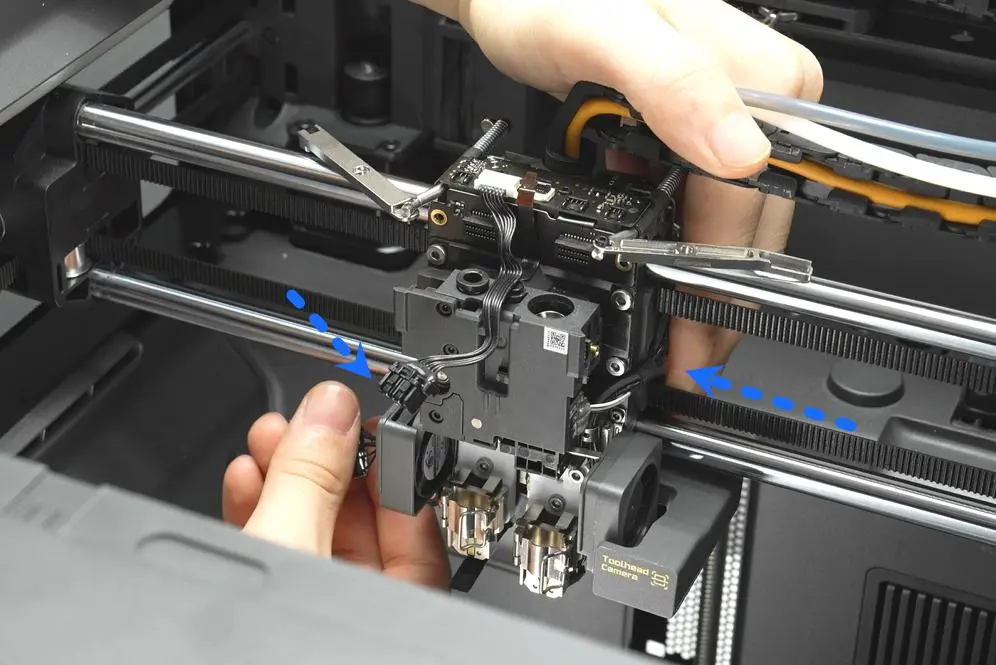
Fjern de to skruer, der holder venstre hotends køleventilator: brug en H2.0 skruetrækker til de øverste skruer og en H1.5 skruetrækker til de nederste sorte skruer.
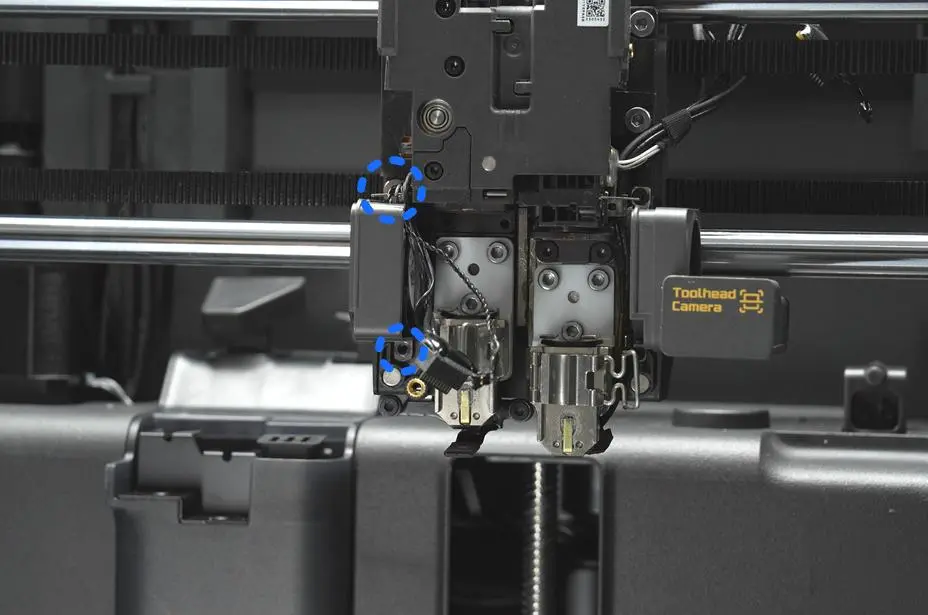
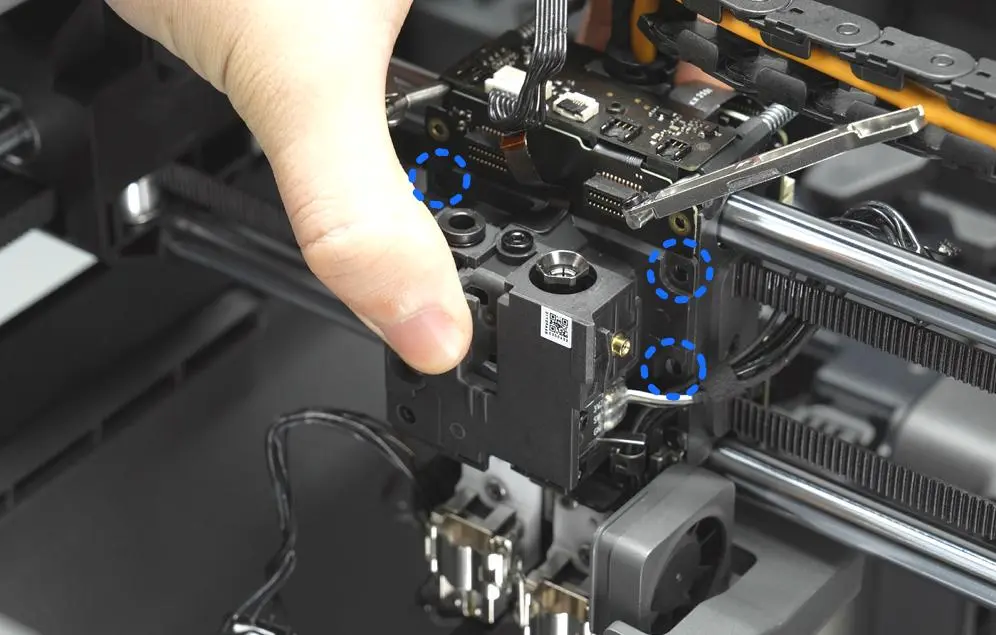
Når ventilatoren er løsnet, bruges en H2.0 skruetrækker til at fjerne ekstruderens tre fastgørelsesskruer.
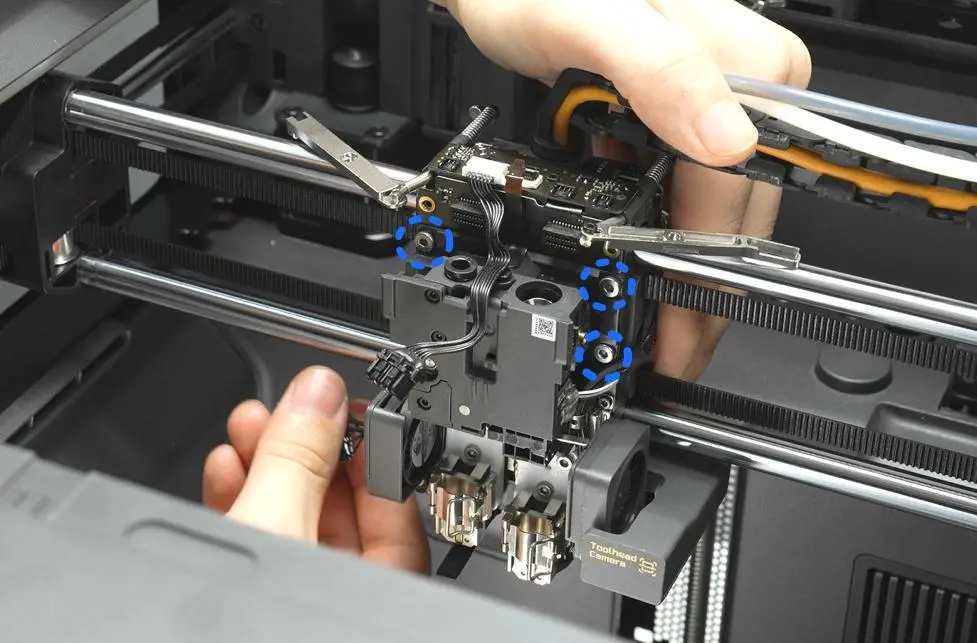
Fjern langsomt ekstruderenheden.
ℹ️ Bemærk: Brug ikke for stor kraft, når du fjerner ekstruderen, og undgå at trække i de øverste Hall-fladkabler eller ledningerne i højre side.
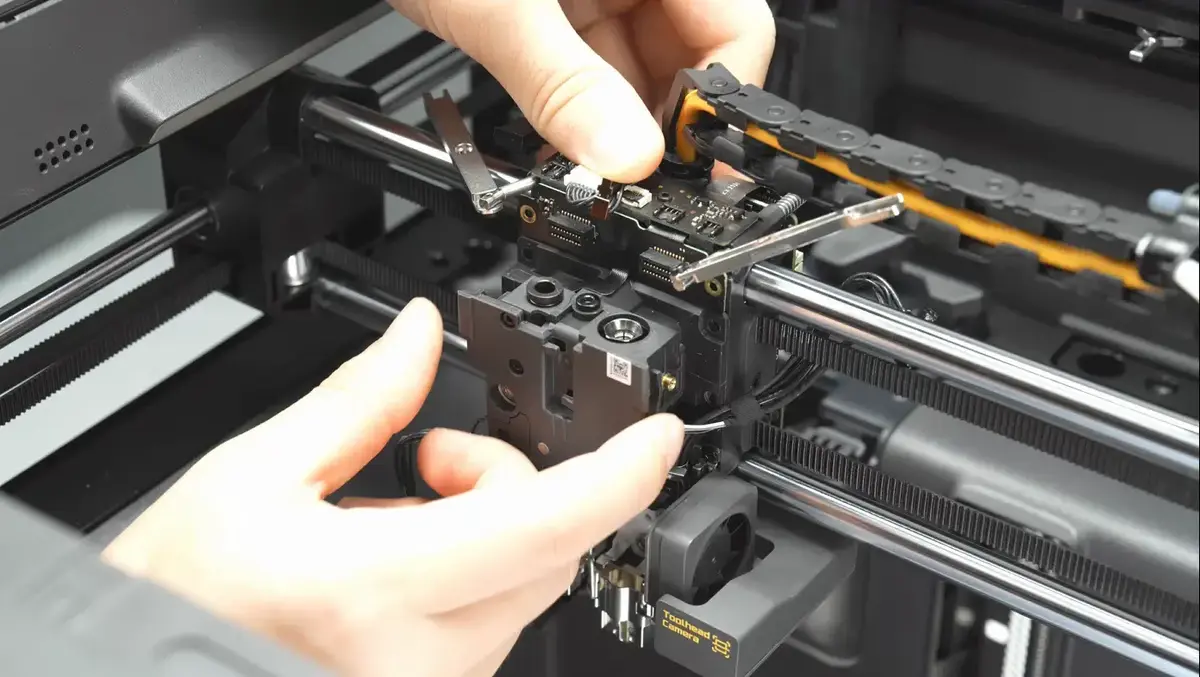
Trin 6. Rens indvendige filamenttilstopninger
Fjern spændeskruen i toppen af ekstruderen.
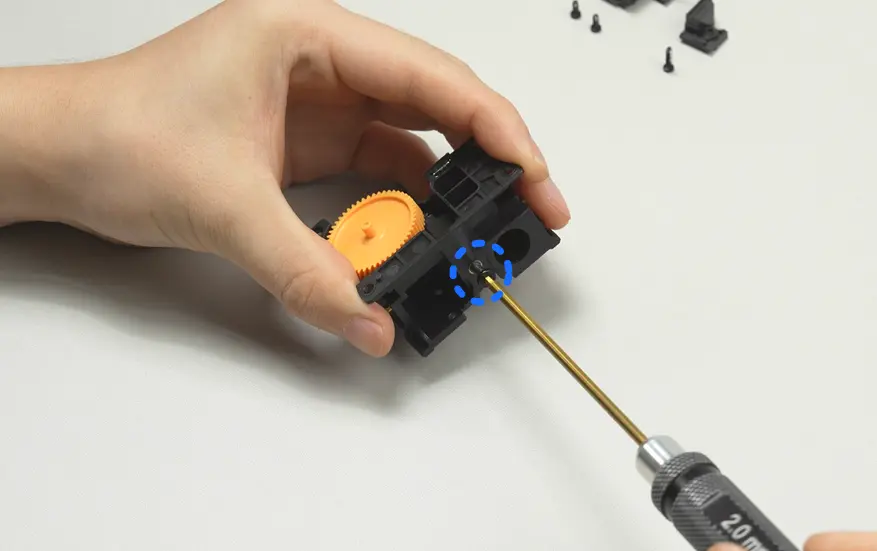
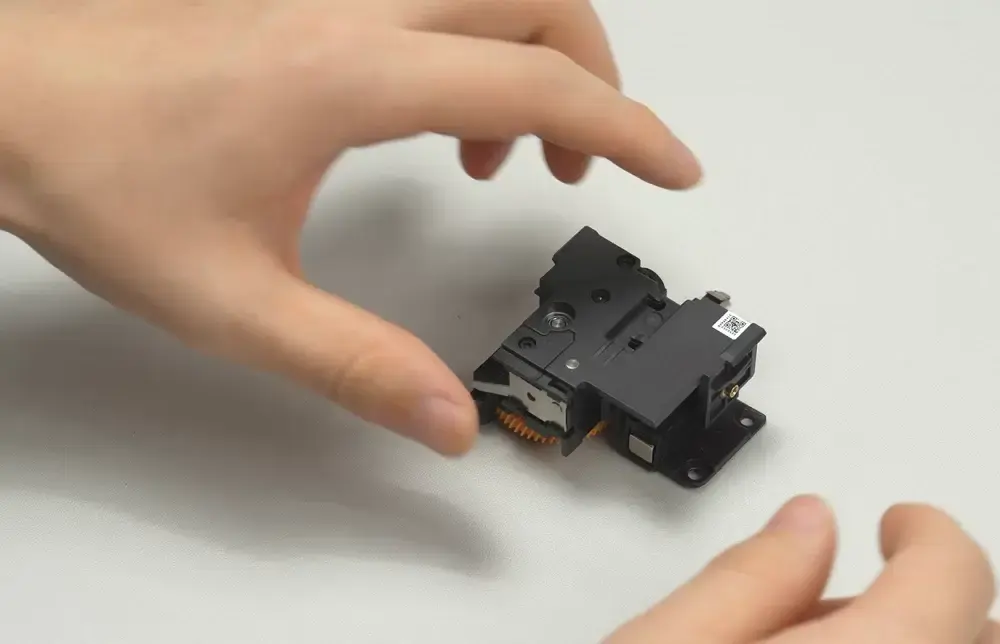
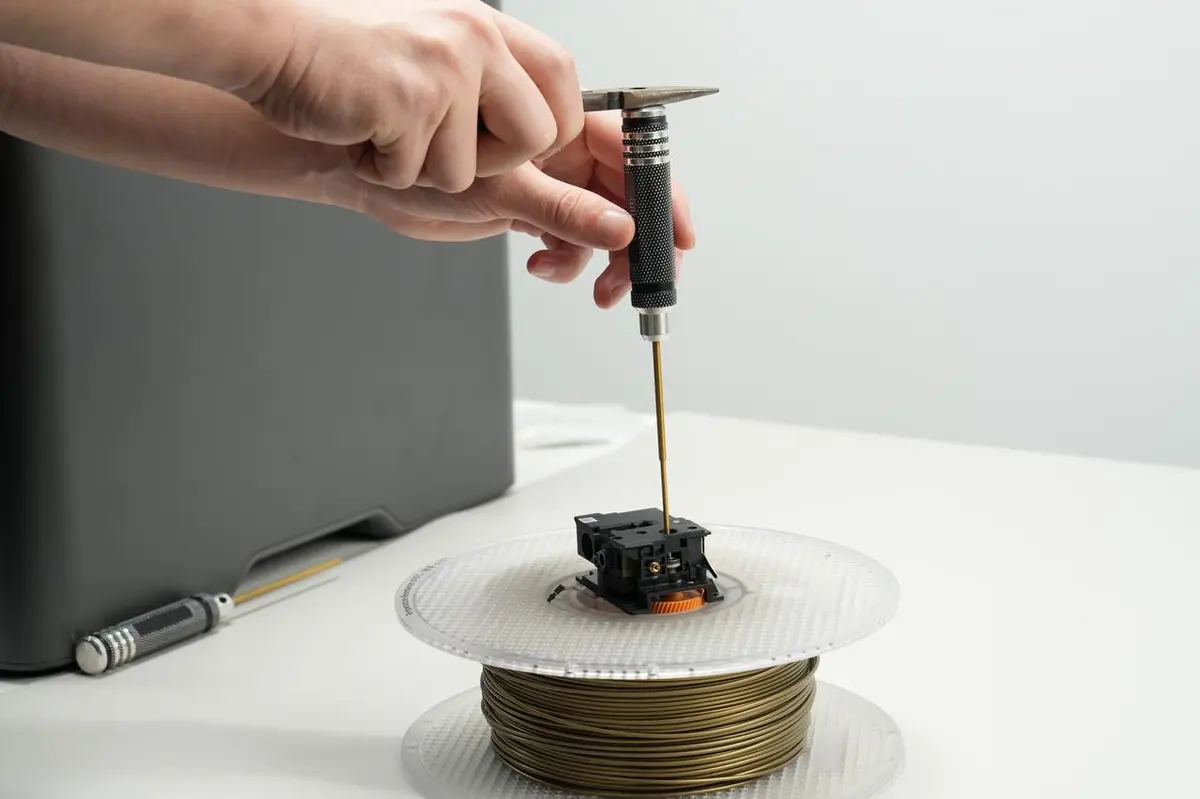
Fjern det gule drivtandhjul fra ekstruderen. Hvis der sidder filament fast mellem driv- og spændtandhjulet, kan drivtandhjulet ikke fjernes forfra. Bank i så fald forsigtigt på akslen fra bagsiden af drivtandhjulet for at skubbe det ud.
 |
 |
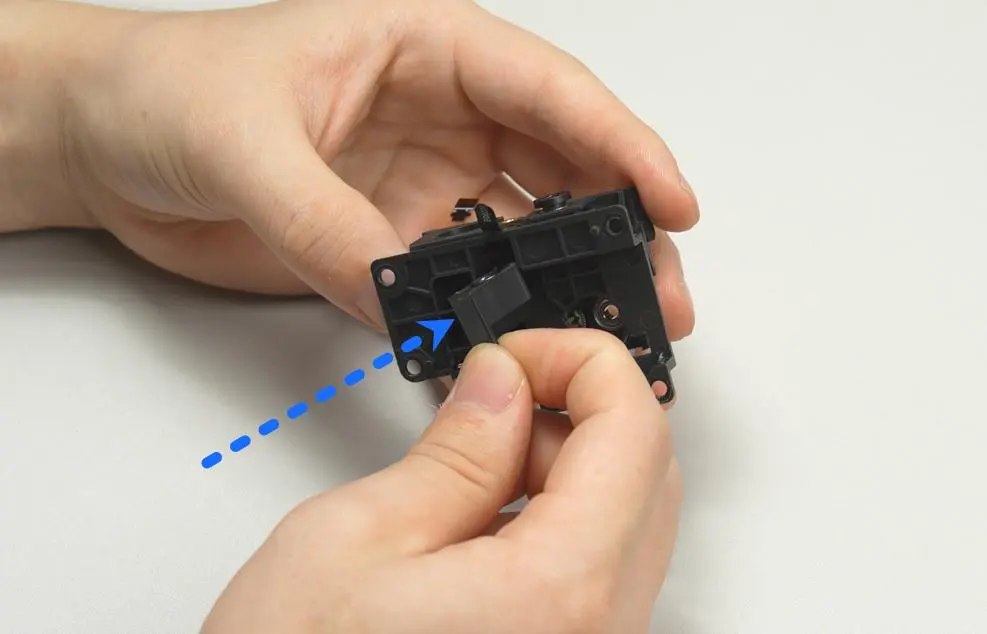
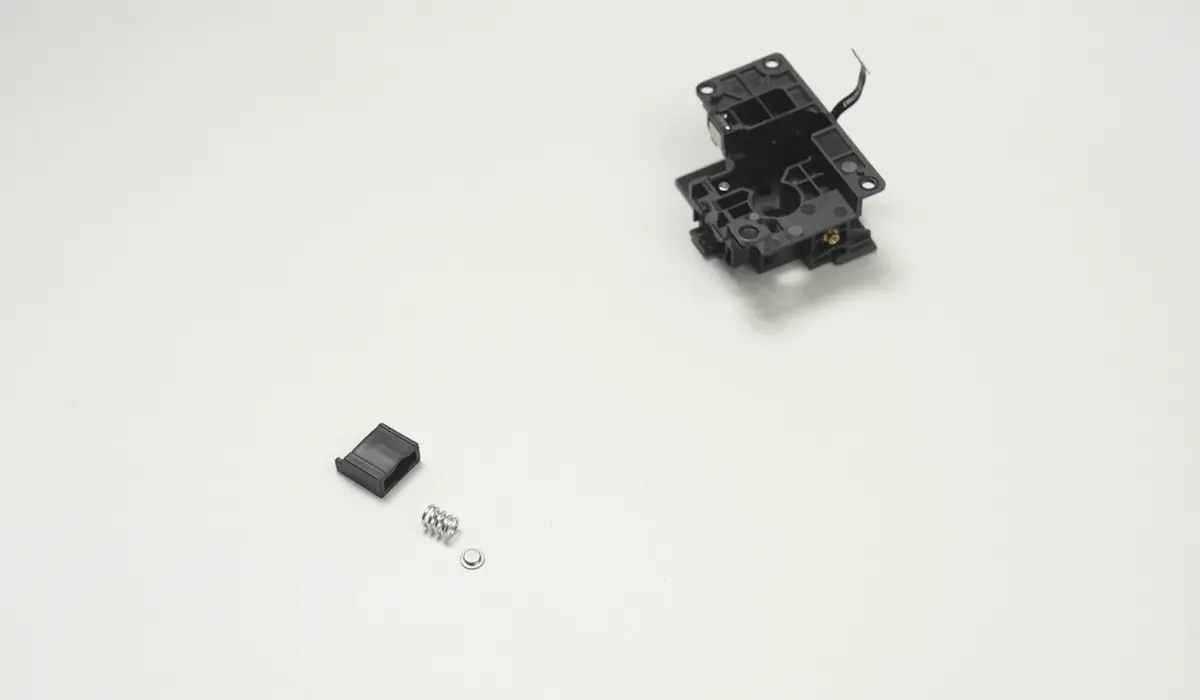
Fjern trykblokken. Bemærk, at der er en fjeder og en skive indeni; opbevar dem sikkert, så de ikke bliver væk.
 |
 |
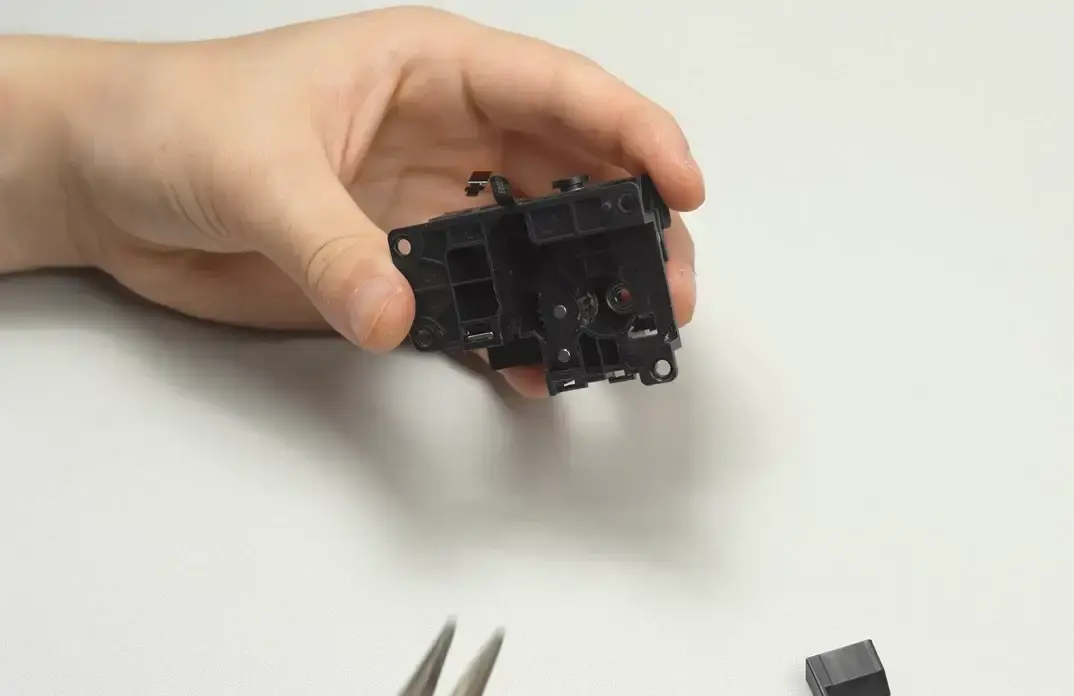
Fjern spændtandhjulet. Hvis det fastsiddende filament gør det svært at fjerne spændtandhjulet, så brug en tang til at trække det ud;
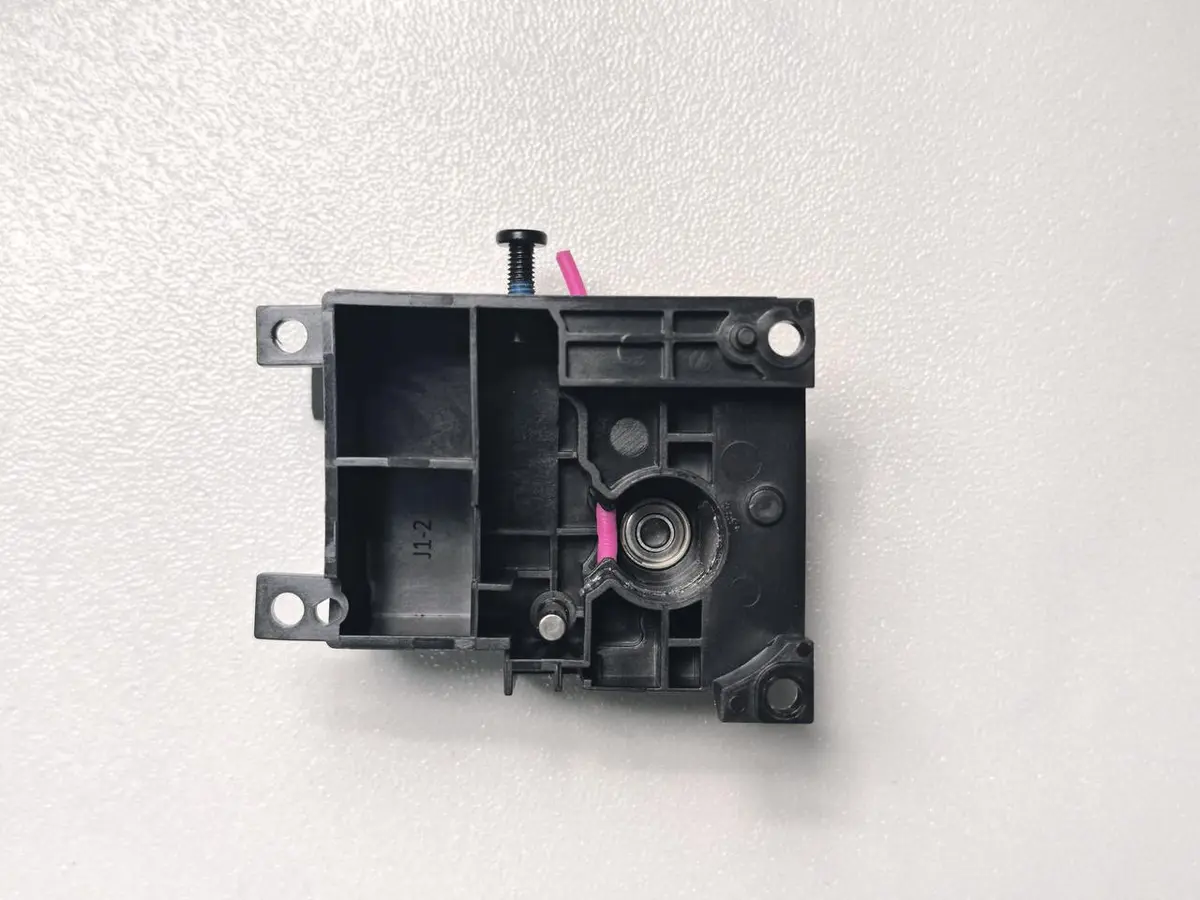
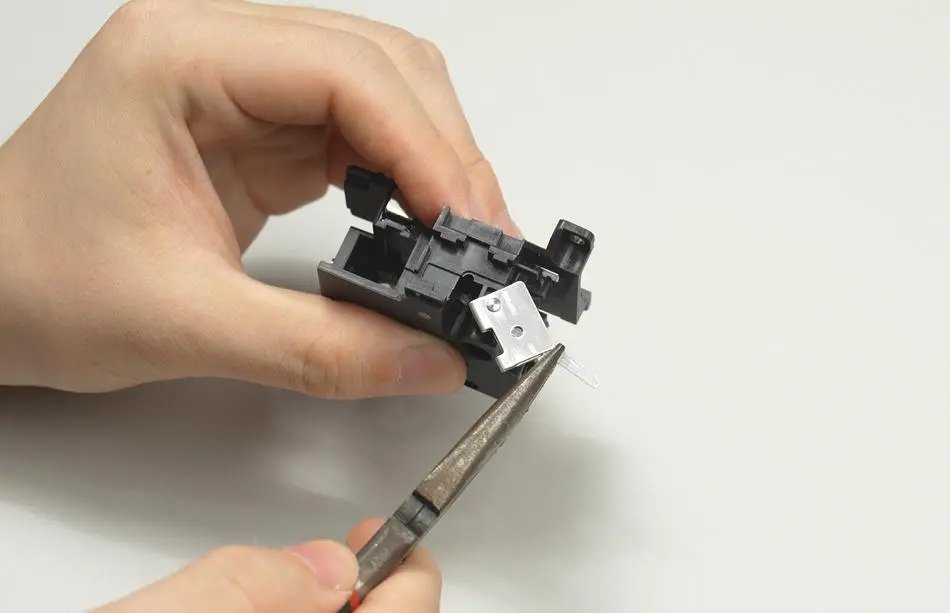
Når delene er skilt ad, bruges en tang eller pincet til at fjerne det deformerede, tilstoppede filament.
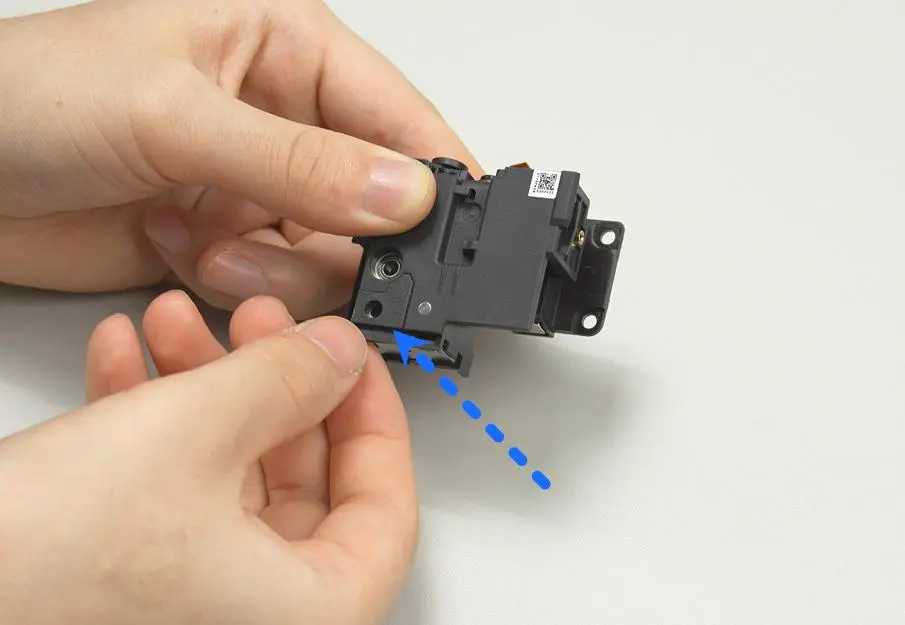
Hvis filamentet er svært at fjerne, skilles udløbets trykblok og filamentskæreren ad.
 |
 |
Trin 7. Saml ekstruderen
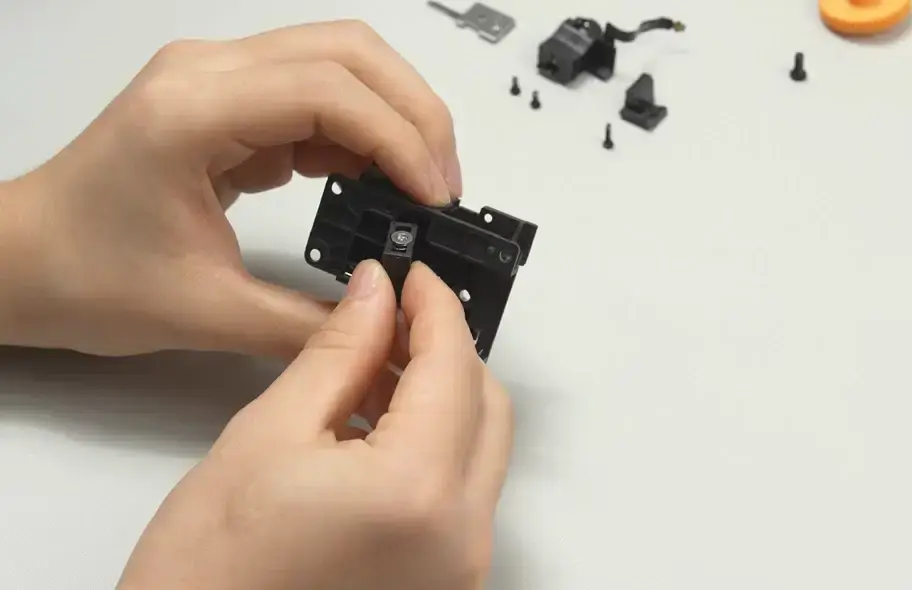
Monter spændtandhjulet: Som vist nedenfor skubbes spændtandhjulet over akslen og placeres derefter i ekstruderenhedens frontdæksel.
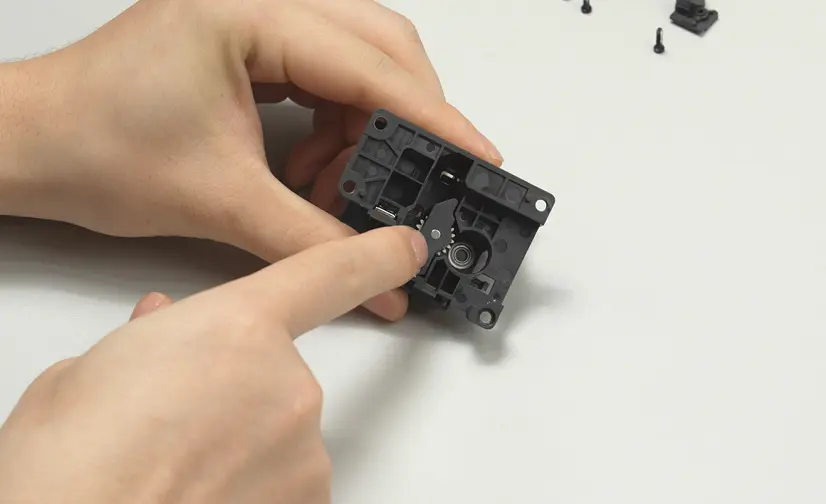
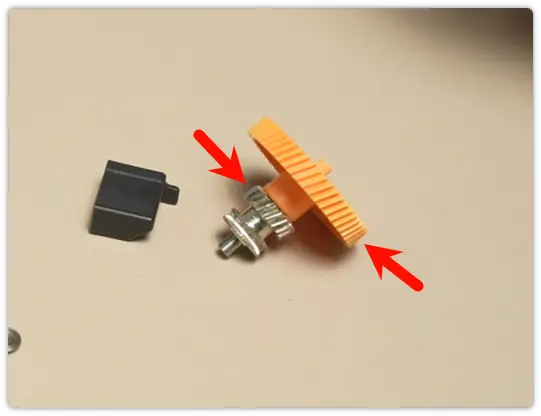
Før tandhjulene monteres, smøres de følgende to steder med smørefedt som vedligeholdelse. Det reducerer slid på tandhjulene og sikrer en jævn drift.
Læg fjederen og skiven i ekstruderens spændtandhjul-trykblok. Sørg for, at skiven vender rigtigt, med den konkave side opad.
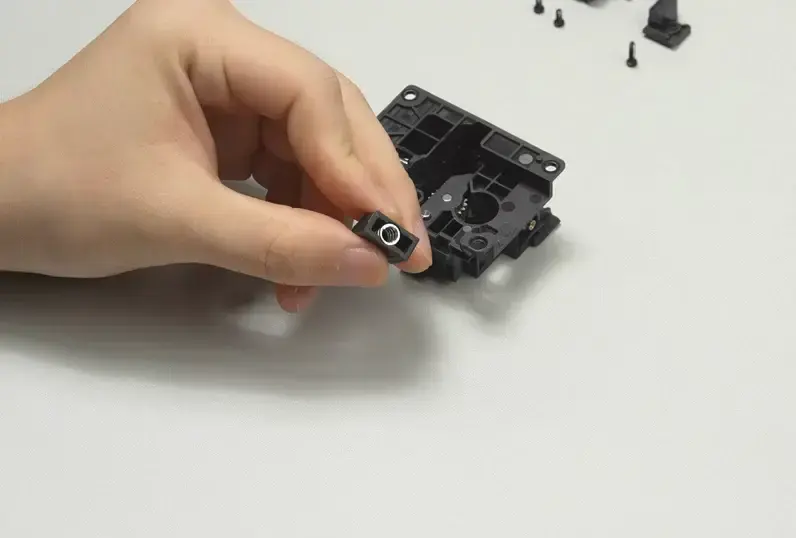
Sæt trykblokken ind i ekstruderen, og monter derefter det gule drivtandhjul.
 |
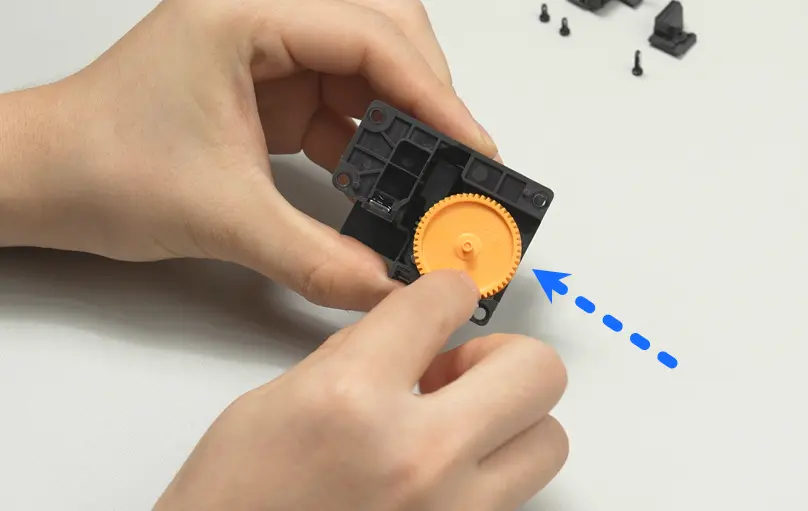 |
Brug en H2.0 skruetrækker til at spænde spændeskruen.
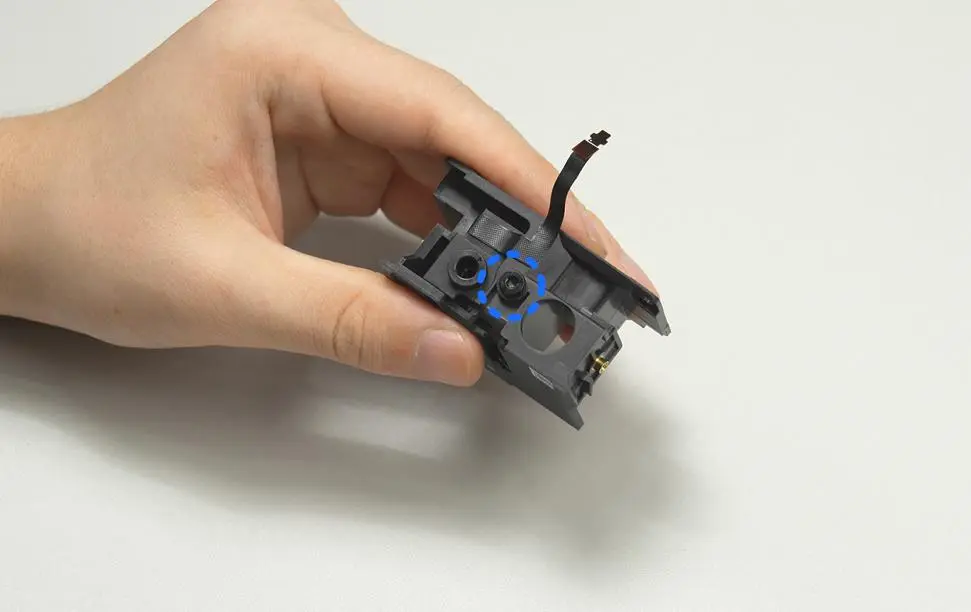
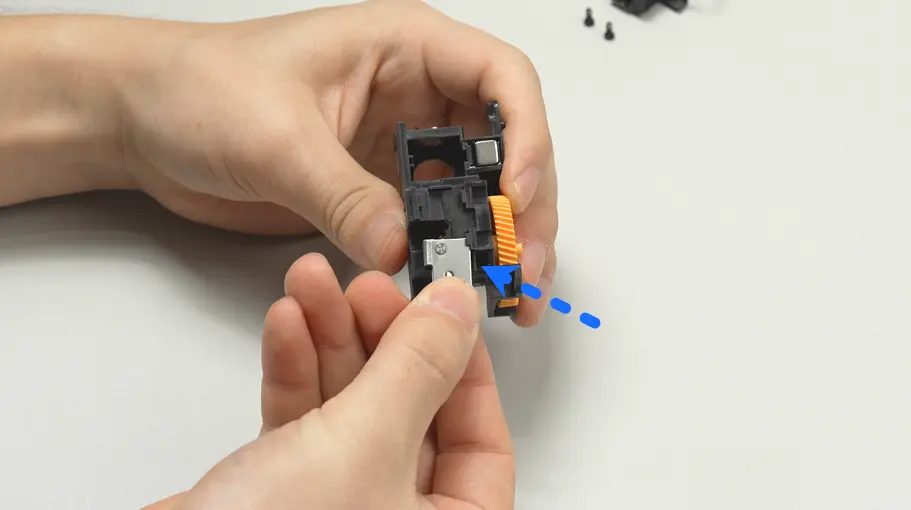
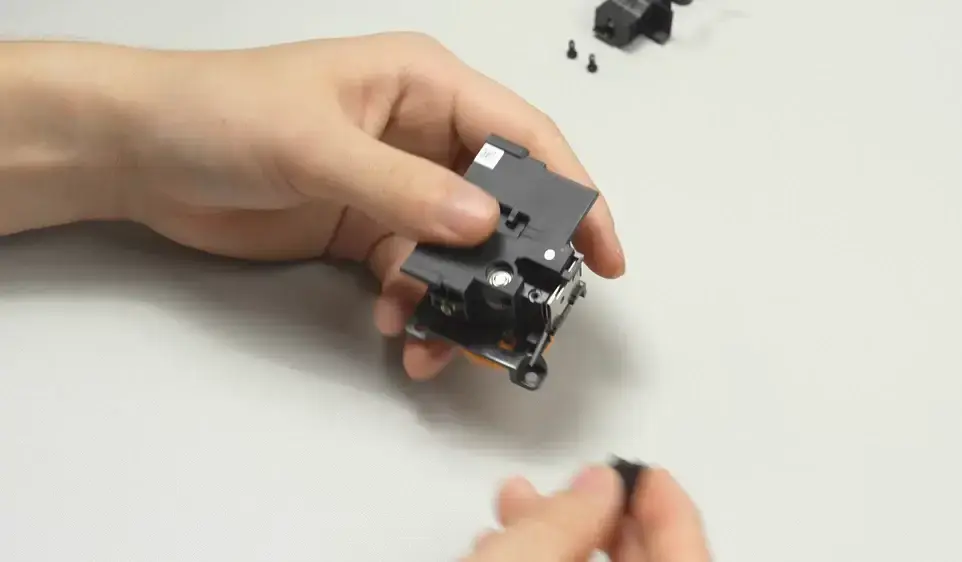
Monter det venstre filamentskærerblad, og spænd skruerne til hotendets endekappe.
 |
 |
Trin 8. Monter ekstruderen på toolheadet
Skub flowblokeringshåndtaget under toolheadet mod højre, så flowblokeringen placeres under den højre hotend.
ℹ️ Før montering skal du sikre, at flowblokeringsenheden er placeret under den højre hotend, inden ekstruderen monteres. Hvis positionen er forkert, kan den højre hotend ikke hæves eller sænkes korrekt efter montering.
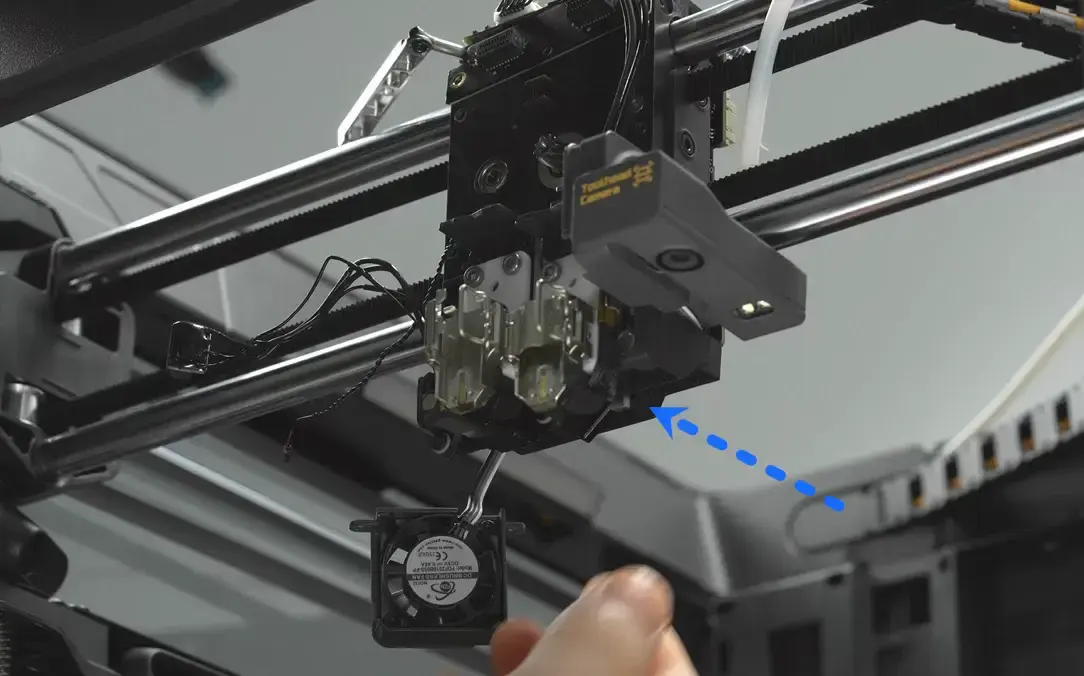
Monter den højre Hall-enhed i ekstruderen, så filamentskæreren og Hall-printet vender mod højre.
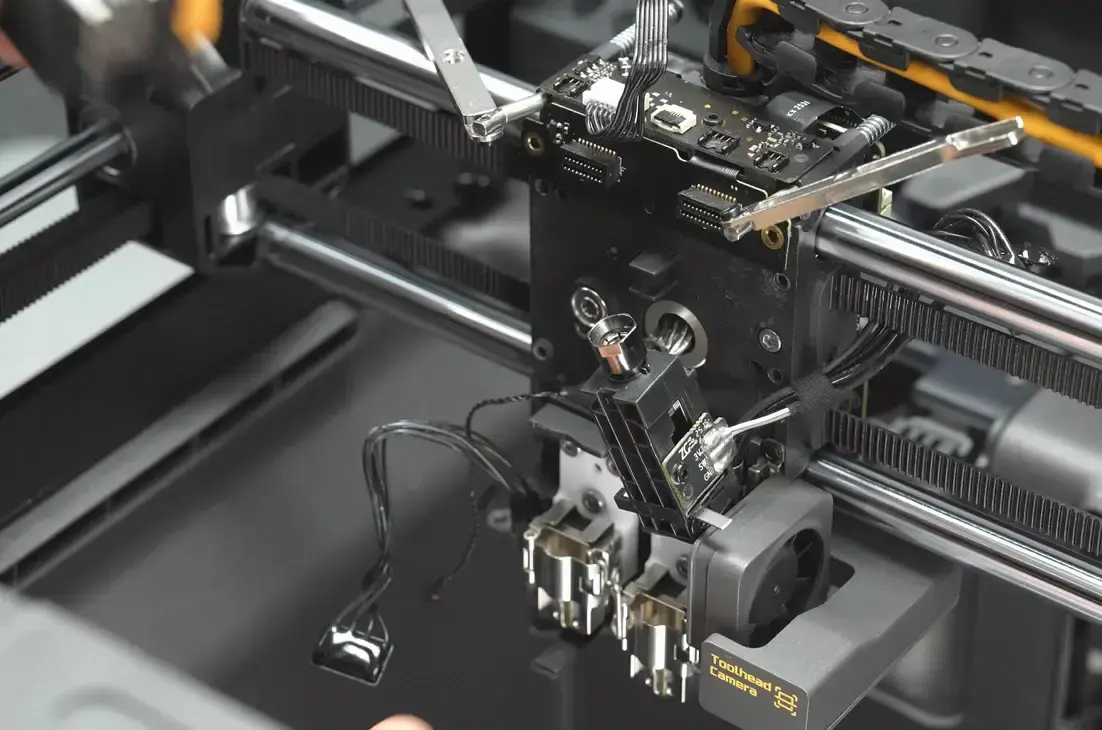
Monter hele ekstruderenheden på toolheadet. Støt den højre Hall-enhed med hånden under monteringen, så den ikke falder ud.
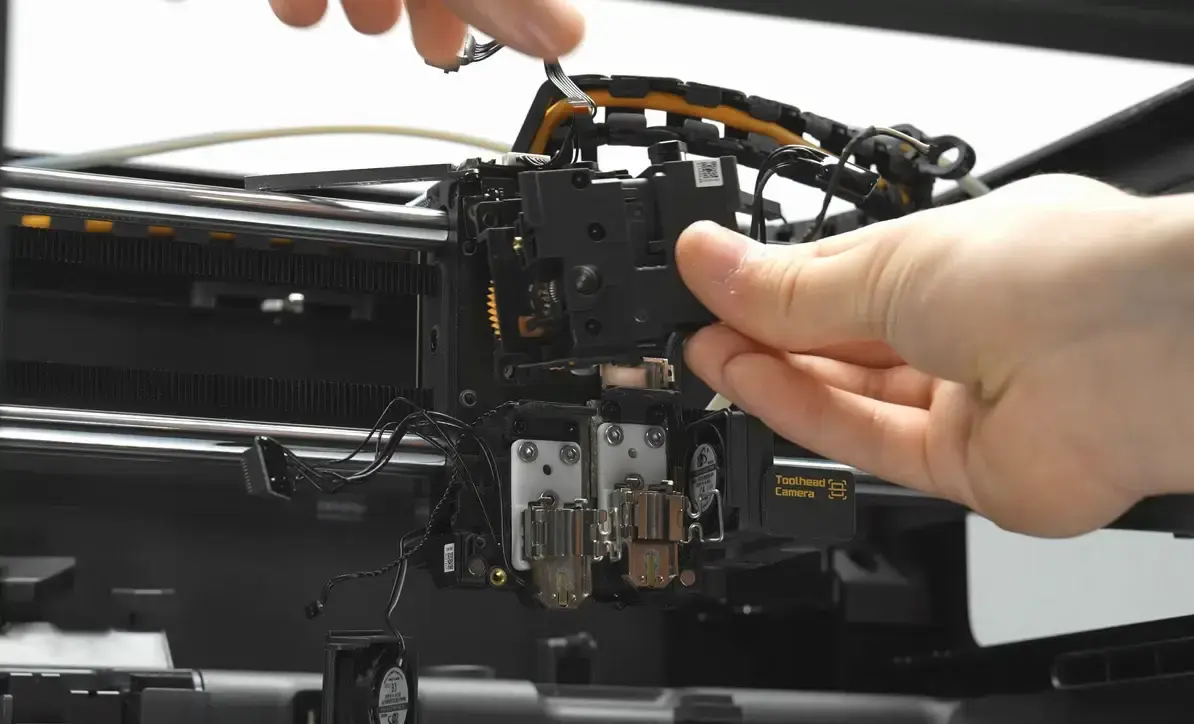
Spænd de 3 fastgørelsesskruer til ekstruderen.
ℹ️ Bemærk: Før du spænder skruerne, skal du sikre, at ekstruderen sidder helt på plads. Hvis skruerne er svære at spænde, er det som regel, fordi ekstruderen ikke sidder korrekt.
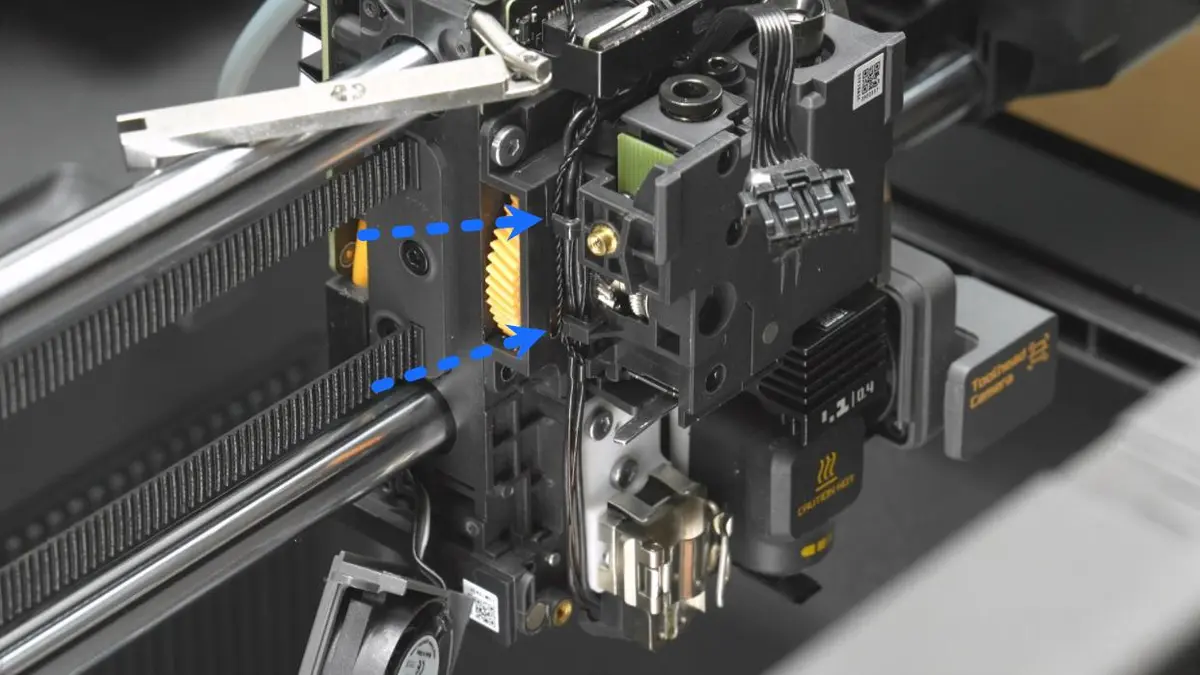
Saml kablerne til den højre Eddy-sensors spoler og varmeenhed, og læg dem i kabelholderne.
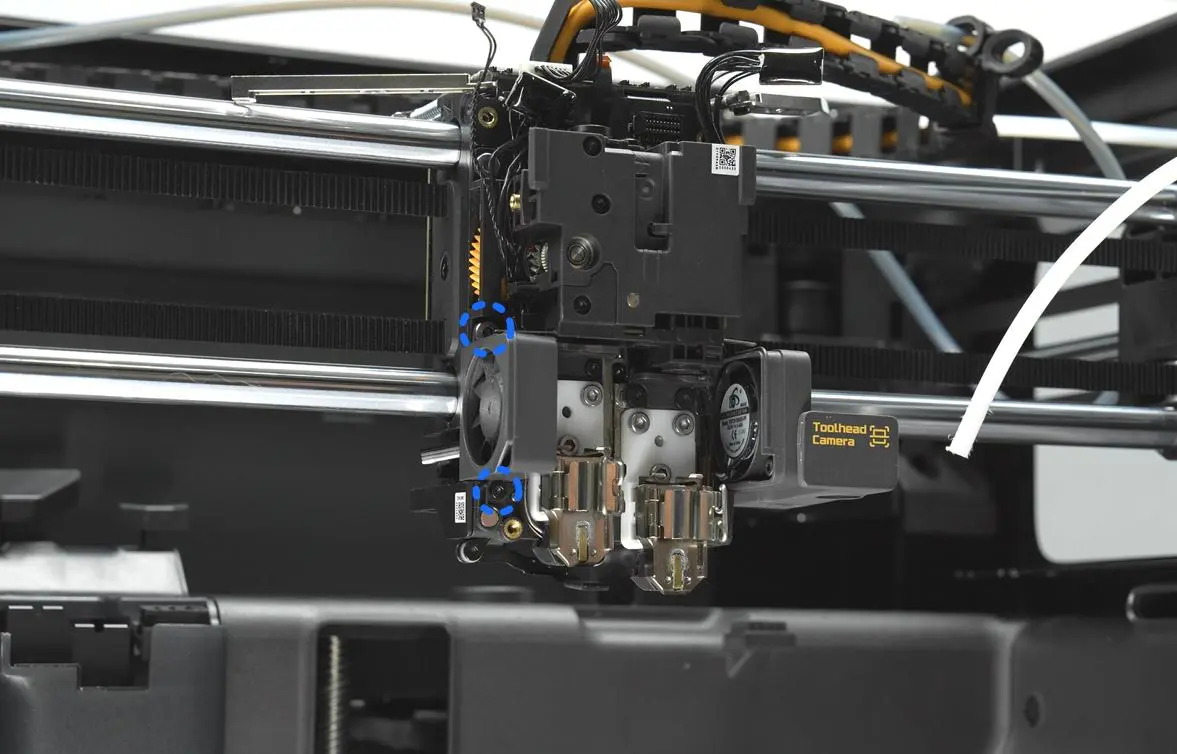
Spænd de to skruer til ventilatoren: de øverste sølvfarvede skruer med en H2.0 skruetrækker og de nederste sorte skruer med en H1.5 skruetrækker.
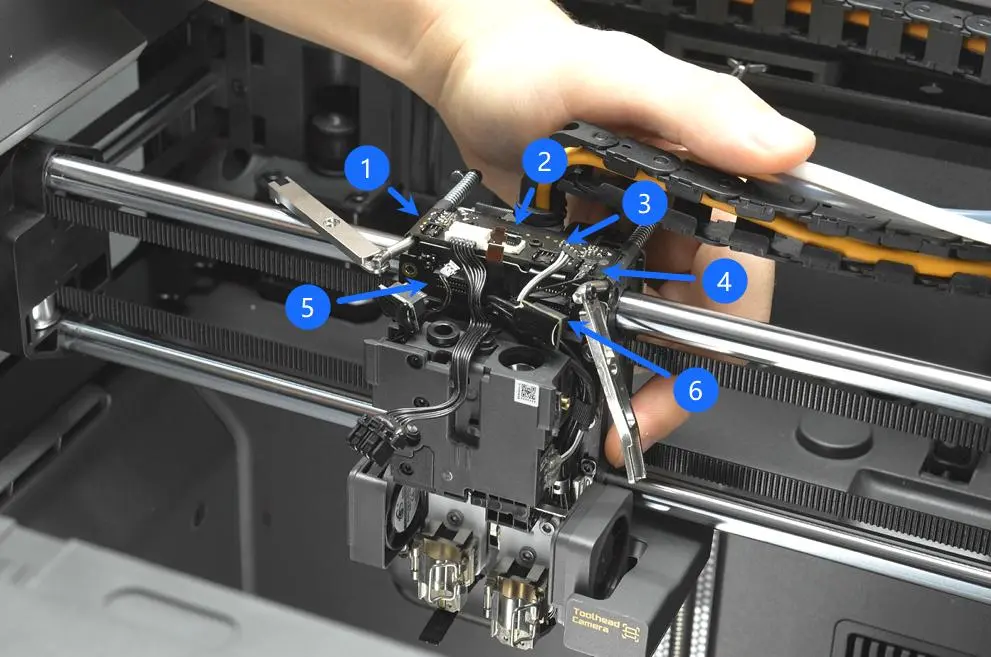
Tilslut de seks fladkabler i toppen i følgende rækkefølge:
-
Venstre Eddy-sensorspole
-
Venstre Eddy-sensor
-
Højre Eddy-sensor
-
Højre Eddy-sensorspole
-
Venstre hotends varmeenhed
-
Højre hotends varmeenhed
ℹ️ Bemærk: Når alle forbindelser er lavet, trykkes skummet i toppen på plads igen
 |
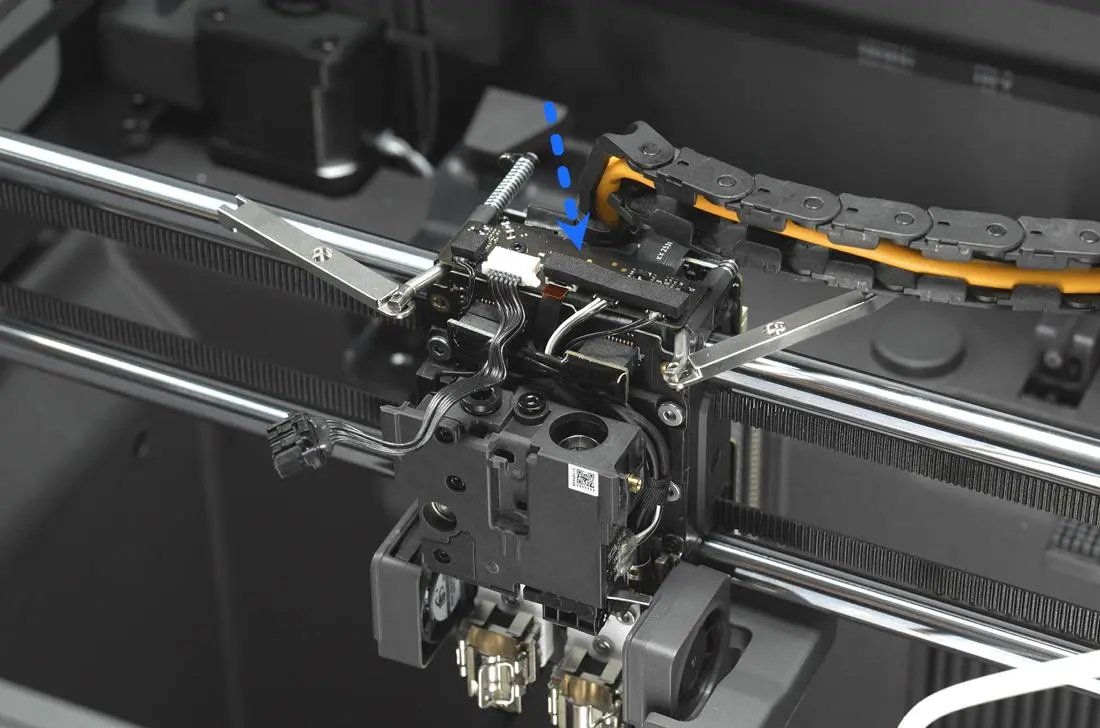 |
Monter kabelholderbeslaget til varmeenheden, og brug en H1.5 skruetrækker til at spænde de to fastgørelsesskruer.
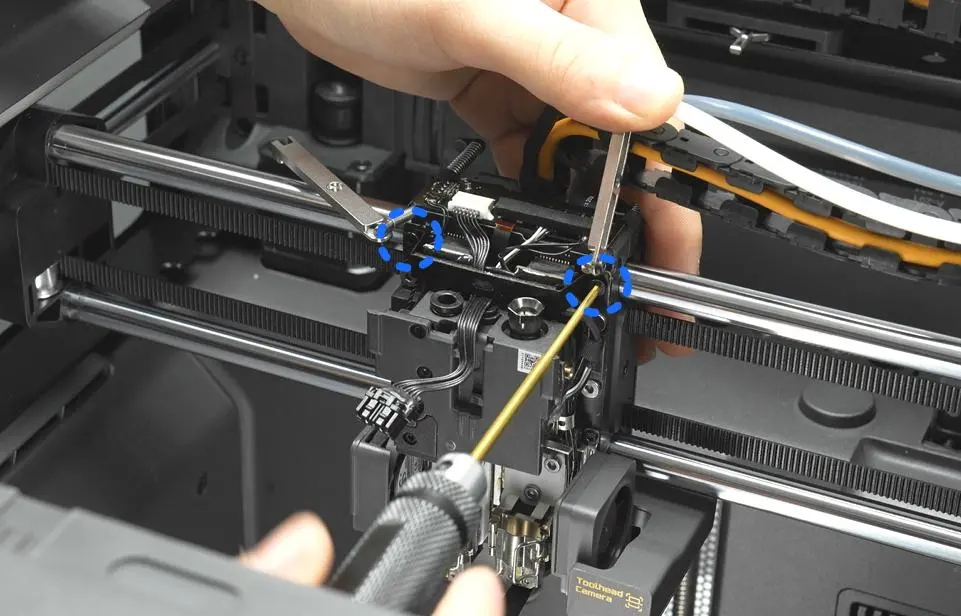
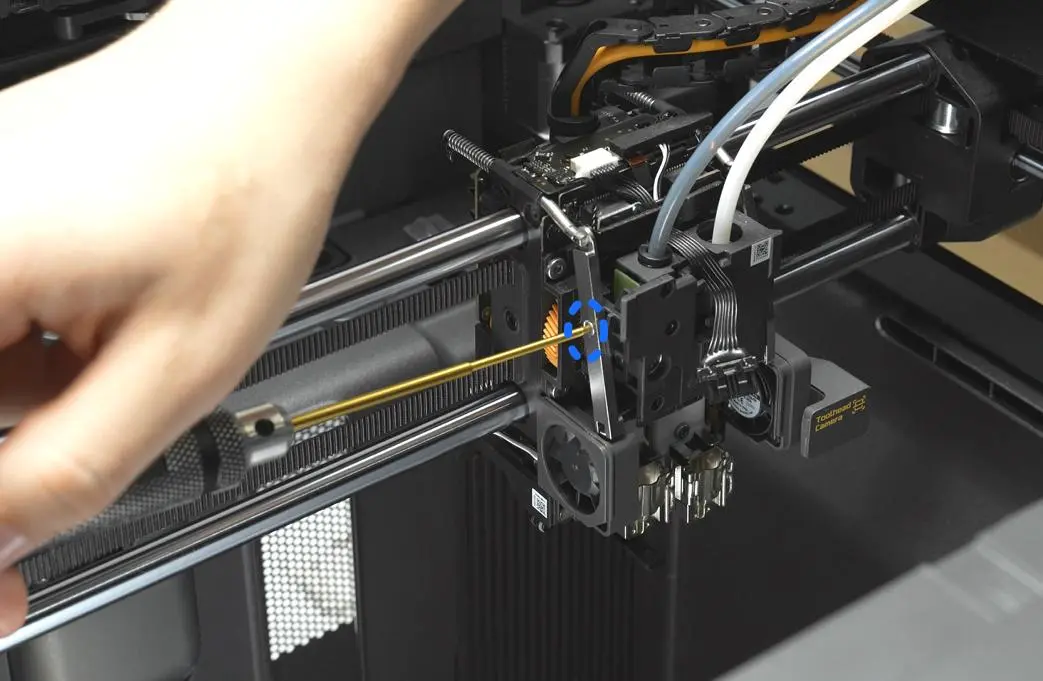
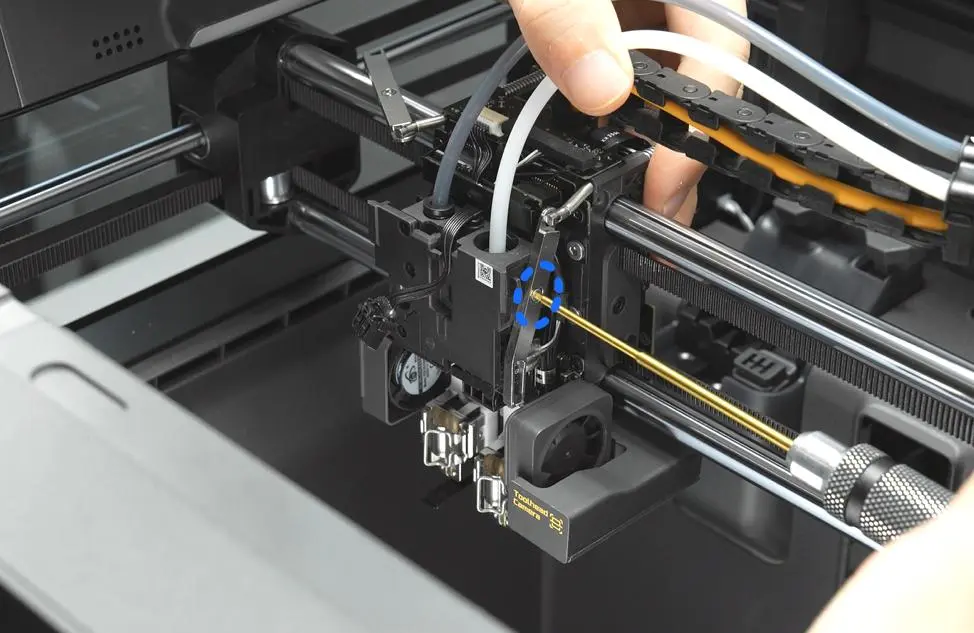
Sæt hullet midt på håndtaget ud for den centrale skrues positioneringsstift, og monter det på plads. Bekræft også, at skæreenhedens aksler på begge sider er i indgreb med den firkantede udskæring i filamentskærerhåndtaget.
 |
 |
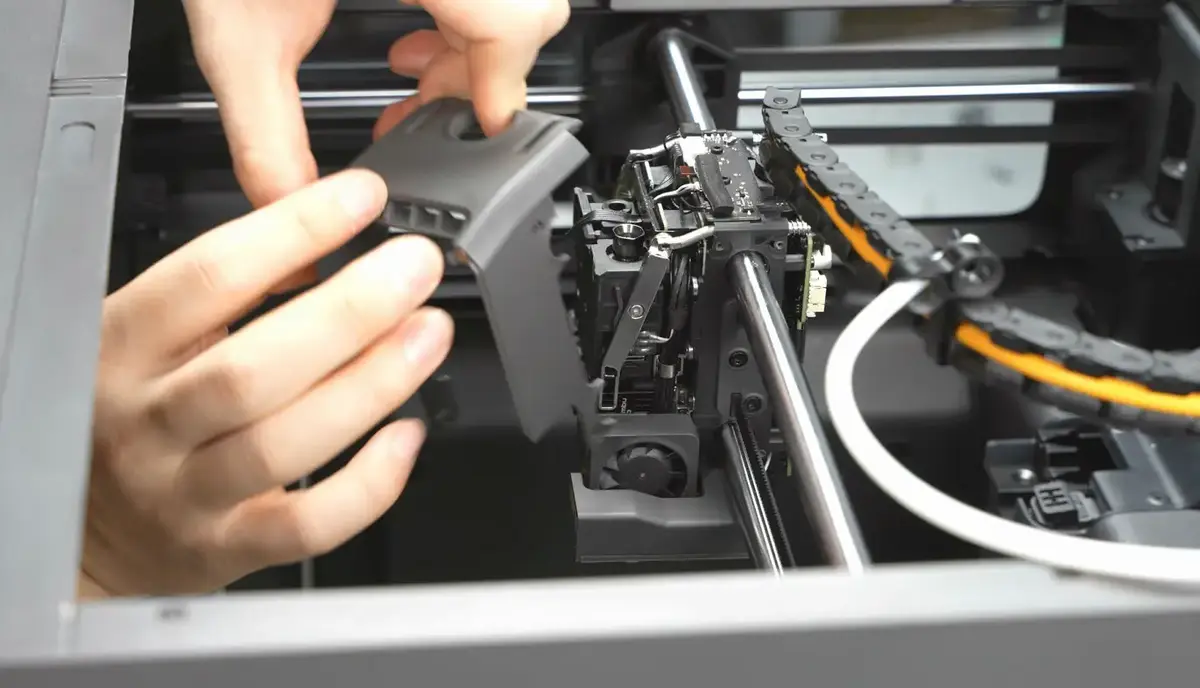
Trin 9. Monter toolheadets dæksel
Monter først toolheadets midterste kabinet, og monter derefter bagdækslet. Du finder de detaljerede trin til montering af kabinettet her: Udskiftning af X2D toolhead-kabinet
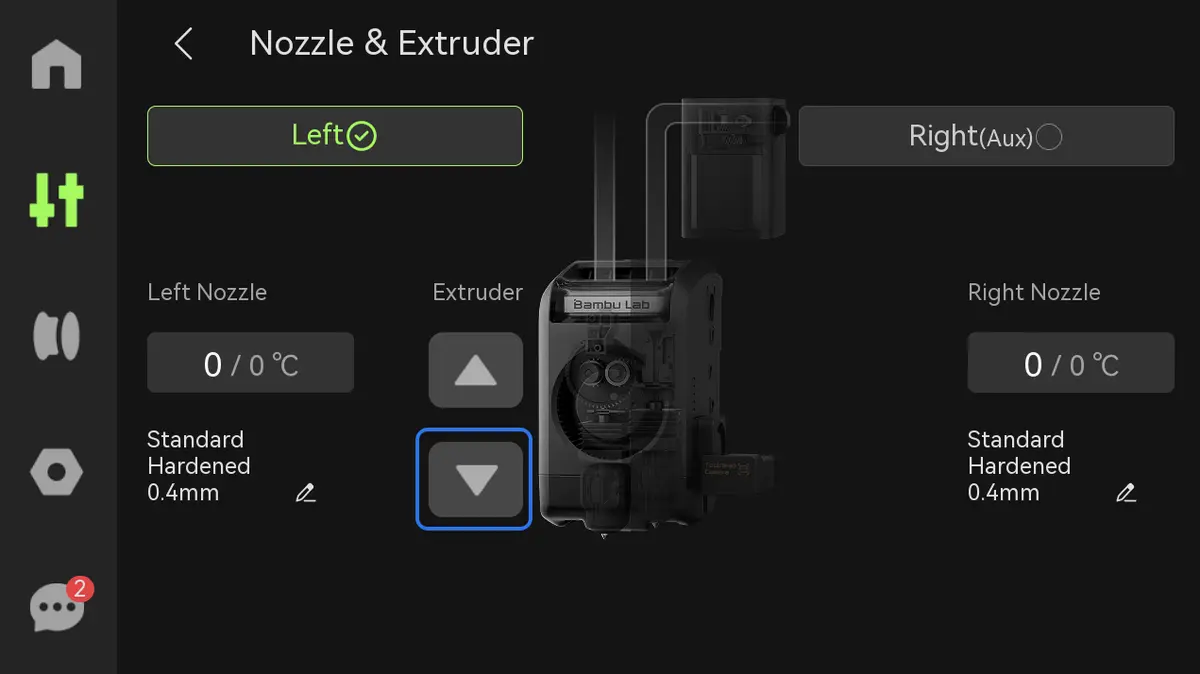
Trin 10. Foreløbig kontrol
Når kabinettet er monteret, udføres en indledende test: før filament ind i den venstre hotend, og tryk på ekstruderingspilen for den venstre ekstruder. Hvis filamentet ekstruderes normalt, er ekstrudertilstopningen fjernet.
 |
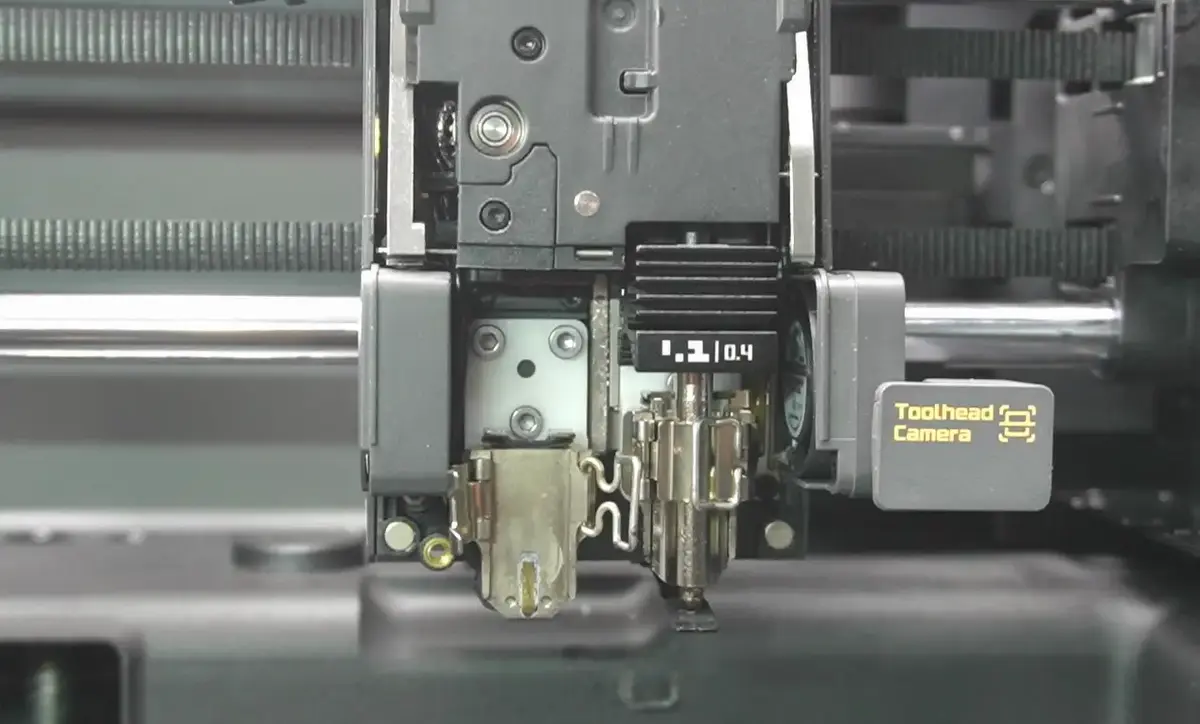 |
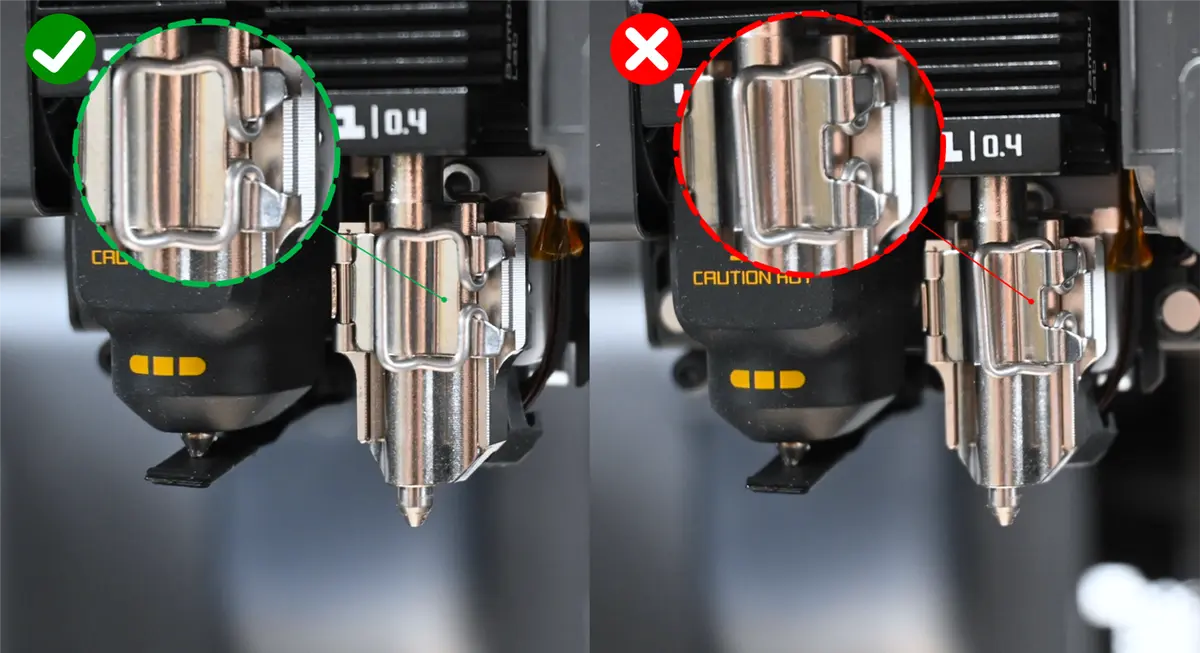
Trin 11. Monter hotend-enheden
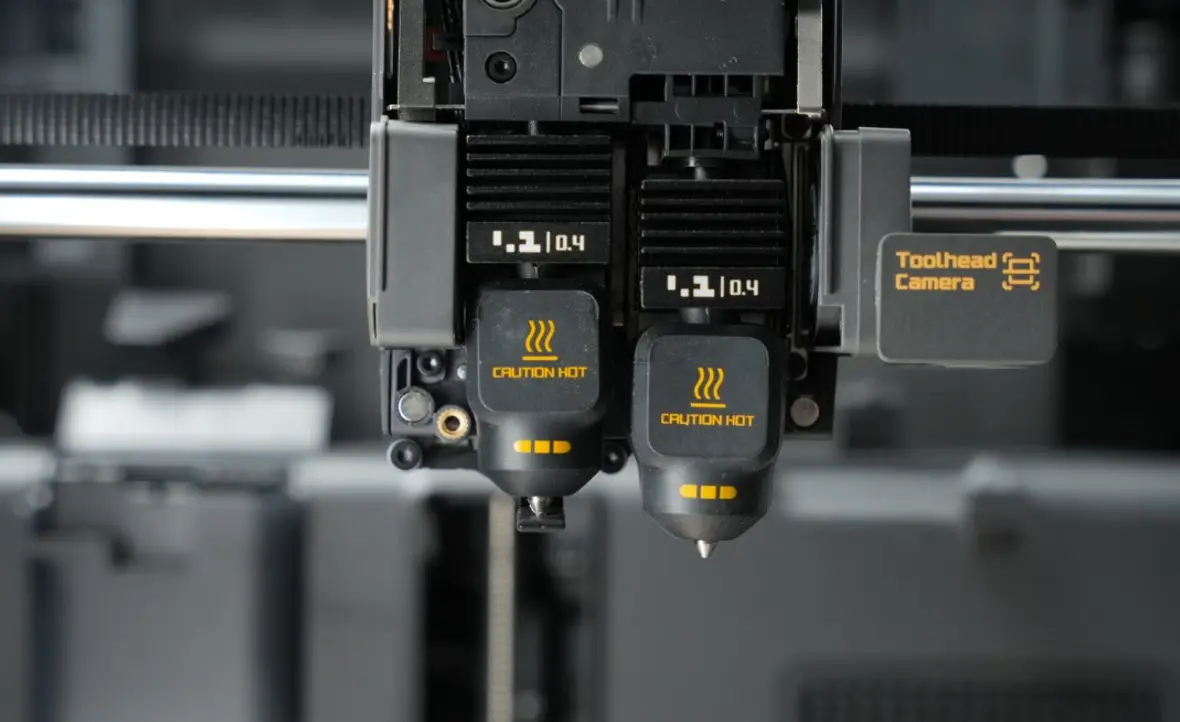
Monter venstre og højre hotend sammen med hotendets silikonesokker. Sørg for, at låsetapperne er sikkert i indgreb under monteringen af hotendene. Du finder de detaljerede trin i X2D guide til udskiftning af hotend og silikonesok
 |
 |
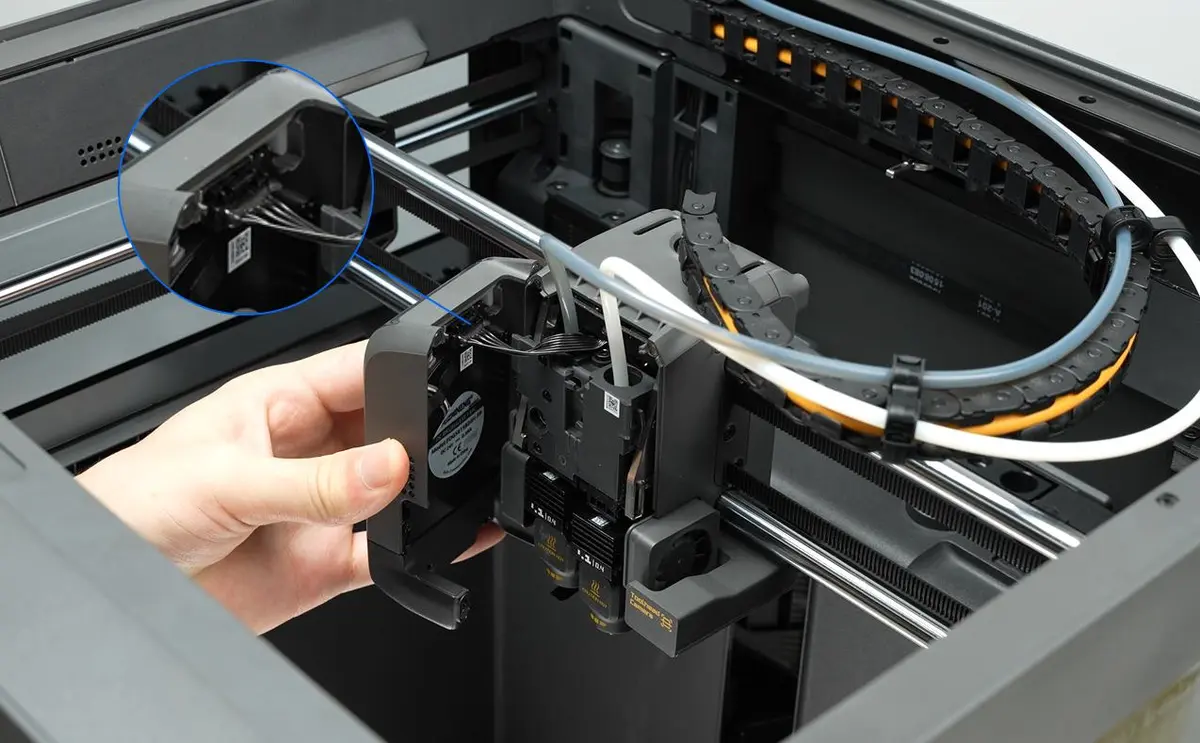
Tilslut kablet til toolheadets frontdæksel, og luk toolheadets frontdæksel.
Kontrol af resultatet
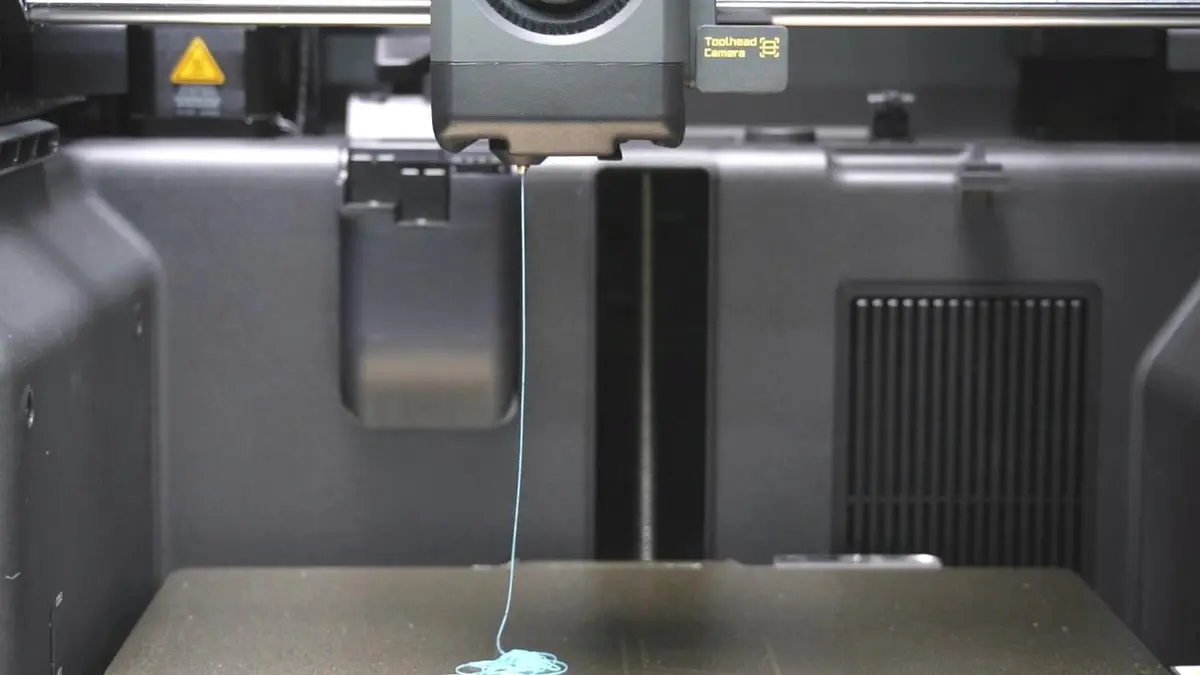
✅ Tænd printeren, og udfør en komplet indlæsning og udlæsning af filament. Hvis dysen ekstruderer filament normalt uden unormale lyde, og filamentet føres frem og trækkes tilbage uden problemer, er ekstrudertilstopningen fjernet. Hvis filamentet passerer normalt gennem ekstruderen, men dysen stadig ikke ekstruderer korrekt, så se X2D guide til rensning af tilstoppet dyse for vejledning i rensning af dysen.
Afsluttende bemærkninger
Vi håber, denne vejledning var nyttig. Hvis den ikke løser dit problem, kan du oprette en supportsag direkte hos Bambu Lab, så hjælper de dig videre.
Denne guide er oversat og bearbejdet til dansk fra Bambu Labs officielle vejledning. Se den originale guide hos Bambu Lab →
← Tilbage til X2D-guides