Udskiftning af AP-printet til X2D
AP-printet
🔎 Find X2D AP-printet i Bambu Lab-butikken.
AP-printets fulde navn er Application Processor Main Board. Det er det kredsløbskort, der har ansvaret for at behandle information og kommunikation inde i printeren.
Det giver printeren et selvstændigt driftsmiljø og understøtter alle systemfunktioner, som printerens applikationer kræver, herunder hukommelsesstyring, system-firmware, grafikbehandling og multimedie-afkodning.
Kompatibel printermodel
Bambu Lab X2D
Hvornår skal det udskiftes
- AP-printet viser tydelig fysisk skade som beskadiget stik, løsrevne komponenter eller brændemærker;
- Teknisk analyse fra Bambu Labs supportteam kræver, at AP-printet udskiftes.
Nødvendigt værktøj og materialer
- Nyt AP-print
- H2.0 unbrakonøgle
- H1.5 unbrakonøgle
Sikkerhedsadvarsel
⚠️ VIGTIGT!
Det er afgørende, at du slukker printeren, før du udfører vedligeholdelsesarbejde, herunder arbejde på printerens elektronik og toolhead-ledninger. Hvis du udfører opgaver med printeren tændt, kan det give kortslutning og dermed skade på elektronikken og sikkerhedsrisici.
Under vedligeholdelse eller fejlfinding kan du være nødt til at adskille dele, herunder hotend. Det blotlægger ledninger og elektriske komponenter, der kan kortslutte, hvis de rører hinanden, andet metal eller elektroniske komponenter, mens printeren stadig er tændt. Det kan give skade på printerens elektronik og yderligere problemer.
Derfor er det afgørende, at du slukker printeren og afbryder den fra strømkilden, før du udfører vedligeholdelse. Det forhindrer kortslutning eller skade på printerens elektronik og sikrer sikker og effektiv vedligeholdelse. Hvis du er i tvivl eller har spørgsmål til denne guide, anbefaler vi, at du indsender en teknisk ticket om dit problem, så gør vi vores bedste for at svare hurtigt og give dig den hjælp, du har brug for.
Videoguide
Afmontér det gamle AP-print
Trin 1. Fjern skruerne til AP-printets dæksel
Løft den ekstra extruder opad fra bagsiden af printeren, lås den ekstra extruders låsetap op, og fjern den derefter, så fastgørelsesskruerne til AP-printets dæksel blotlægges.
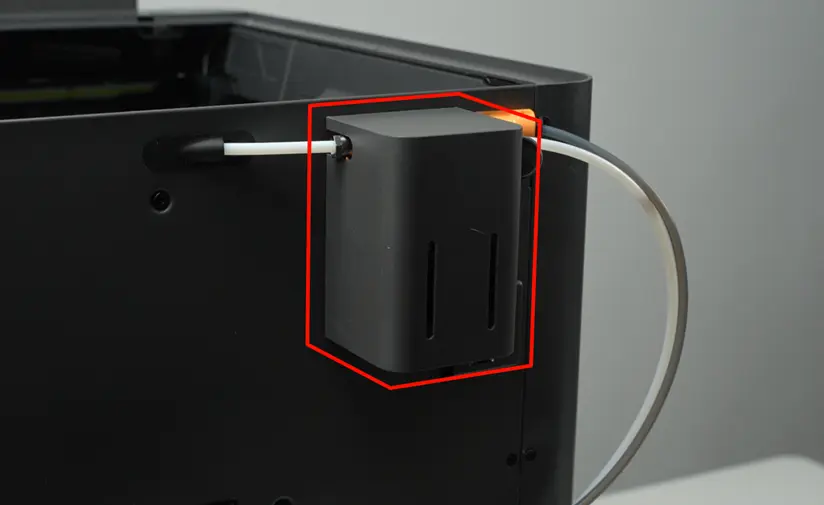 |
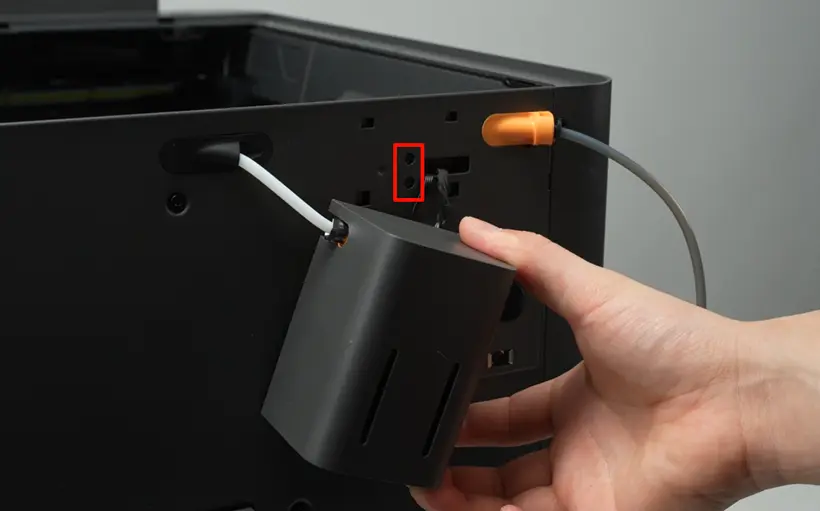 |
Brug en H1.5 skruetrækker til at fjerne skruerne til AP-printets dæksel.
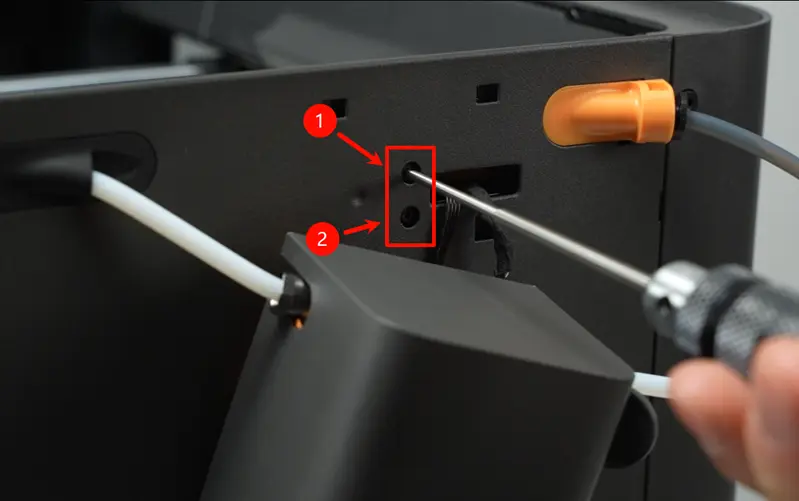
Trin 2. Fjern AP-printets dæksel
Fjern topglasdækslet.
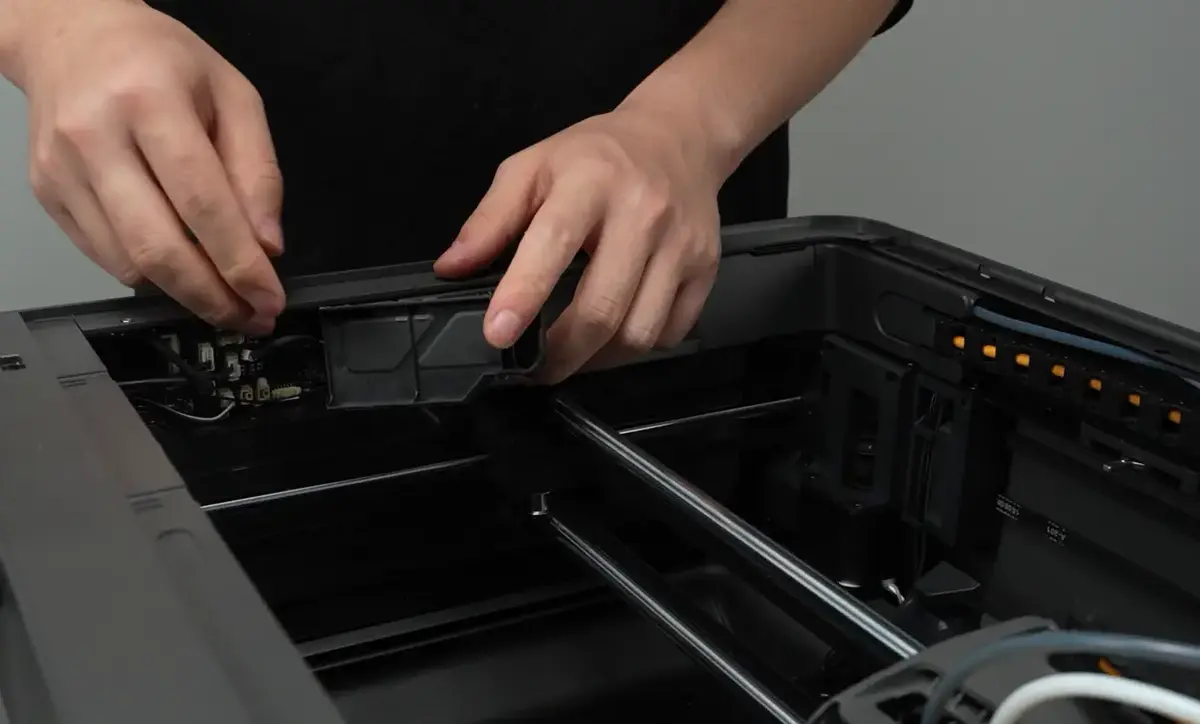
Løft AP-printdækslets serviceport manuelt fra venstre side,
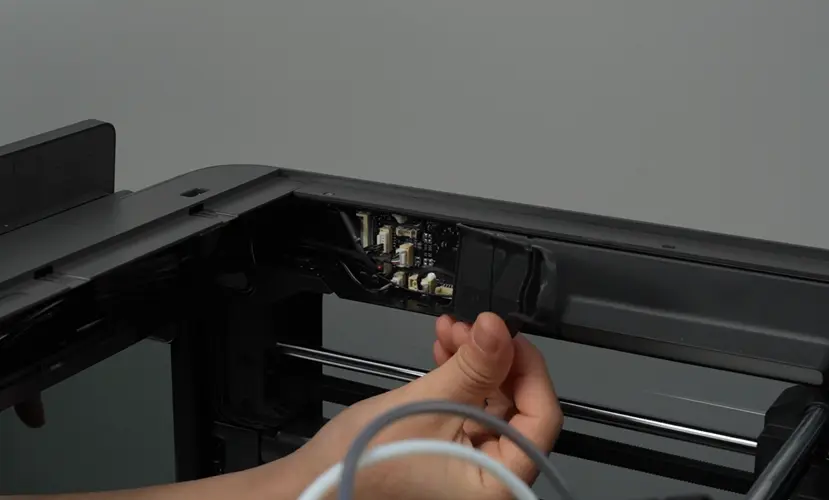
Afbryd den venstre LED-lysforbindelse,
Fjern hele AP-printets dæksel fra rammen.
Træk det forsigtigt ud.
Trin 3. Afmontér AP-printet
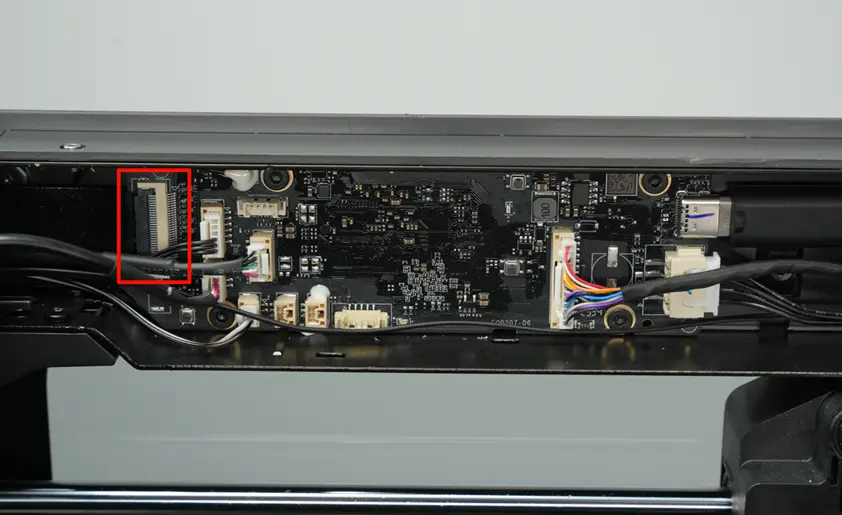
Trin 3.1 Afbryd skærmkablet
Lås først låsetappen på skærmstikkets kabel op, og afbryd derefter kablet;
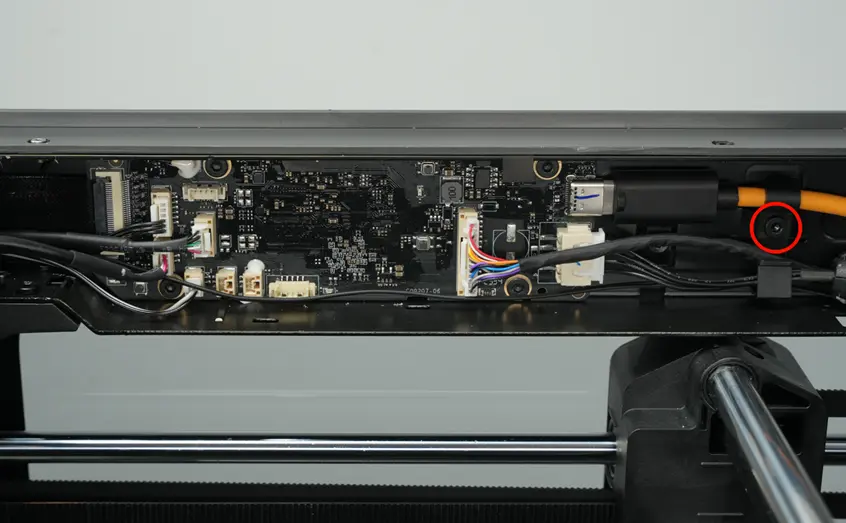
Trin 3.2 Afbryd USB-kablet
Brug en H2.0 unbrakonøgle til at fjerne én skrue i højre side, og afbryd derefter USB-kablet,
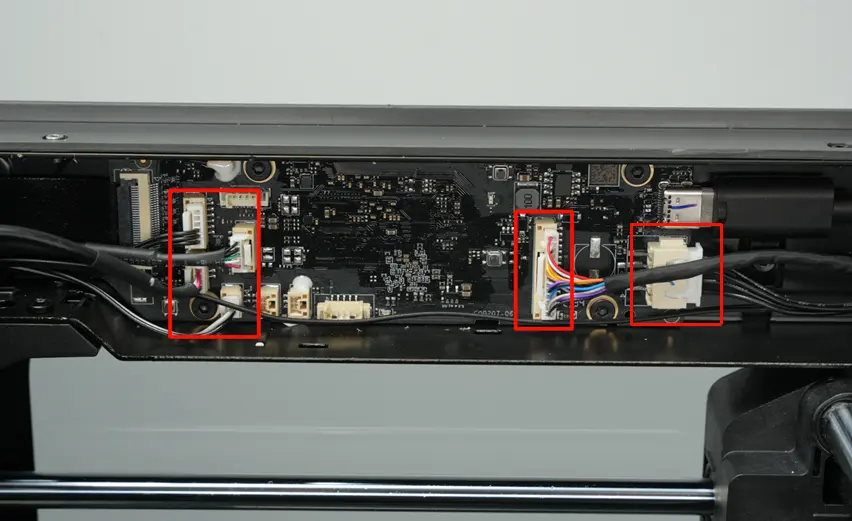
Trin 3.3 Afbryd de resterende kabler
Tryk alle låsetappe på AP-printet ned, og afbryd derefter alle kabler,
Trin 3.4 Fjern AP-printet
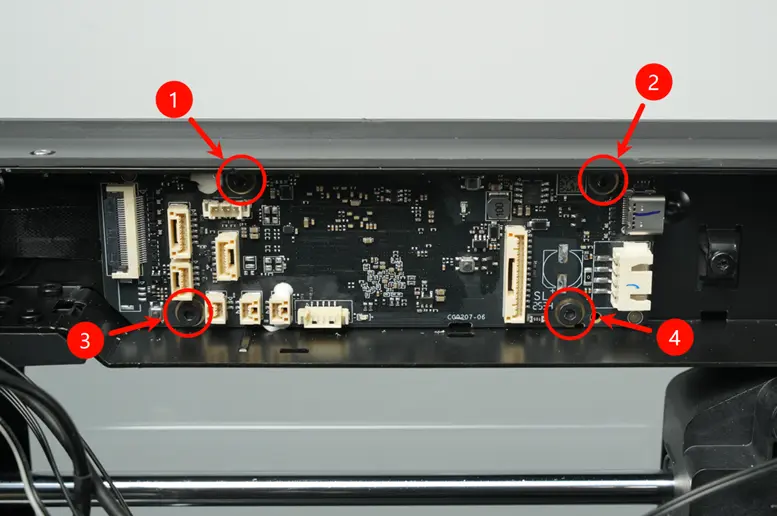
Brug en H2.0 unbrakonøgle til at fjerne de fire fastgørelsesskruer, og tag derefter AP-printet ud.
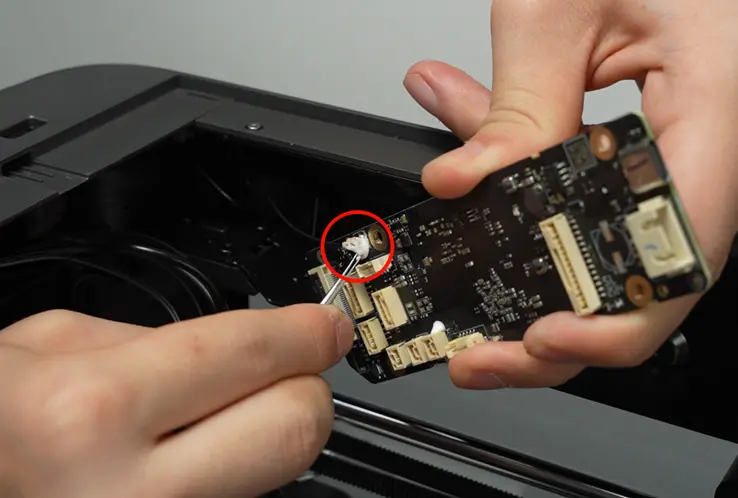
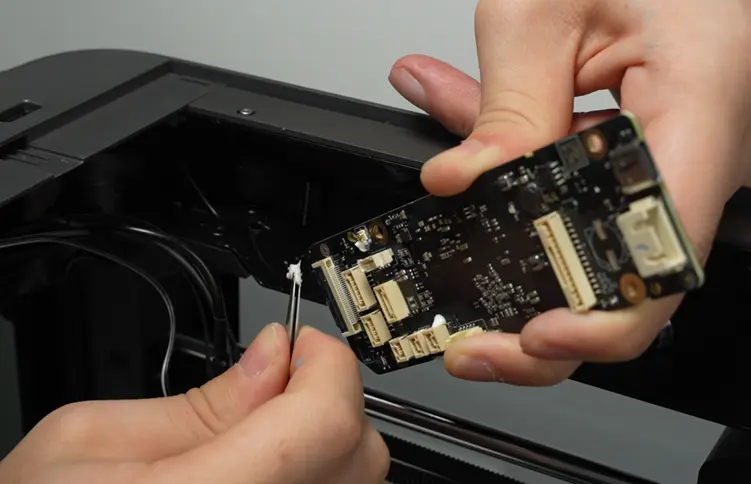
Trin 3.5 Fjern Wi-Fi-antennen
Brug en pincet til at fjerne silikonen fra Wi-Fi-antennens stik, og afbryd det derefter,
 |
 |
Montér det nye AP-print
Trin 1. Montér AP-printet
Trin 1.1 Tilslut Wi-Fi-antennen
Montér først Wi-Fi-antennen på AP-printet
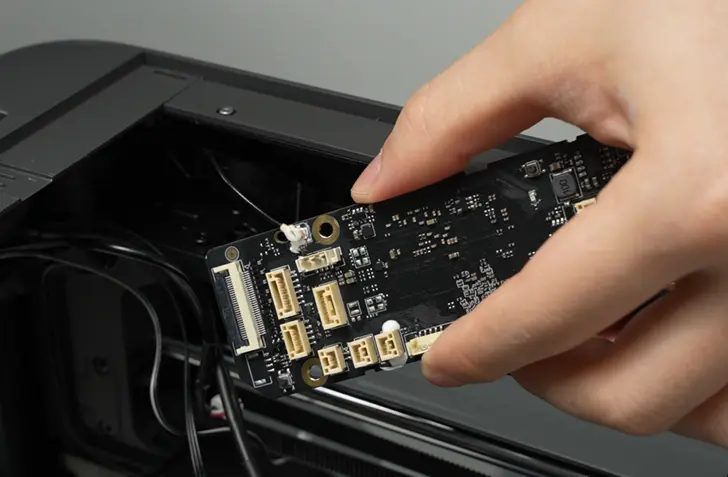
Trin 1.2 Montér AP-printet
Sæt bunden af det nye AP-print i på skrå, så den flugter med skruehullerne på tværbjælken, og skub derefter toppen af AP-printet ind i tværbjælken.
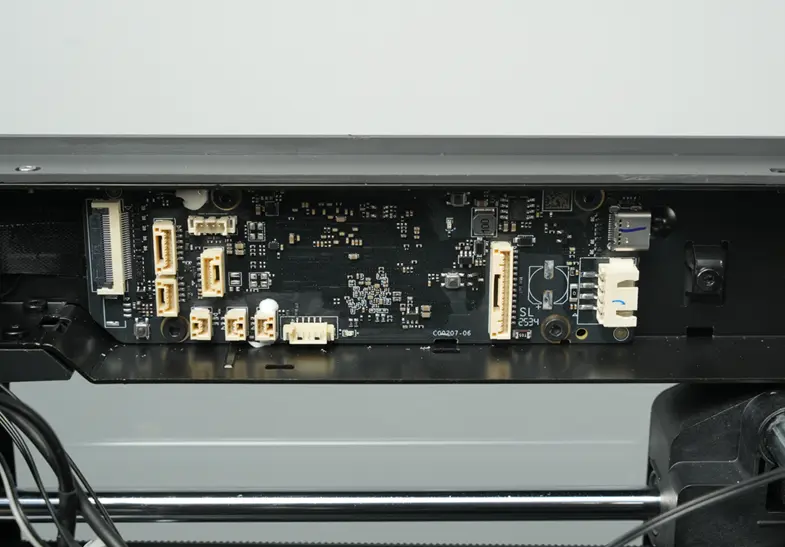
Brug en H2.0 unbrakonøgle til at spænde de fire fastgørelsesskruer.
Trin 2. Tilslut AP-printets kabler
AP-printets kabler er beskrevet som følger:
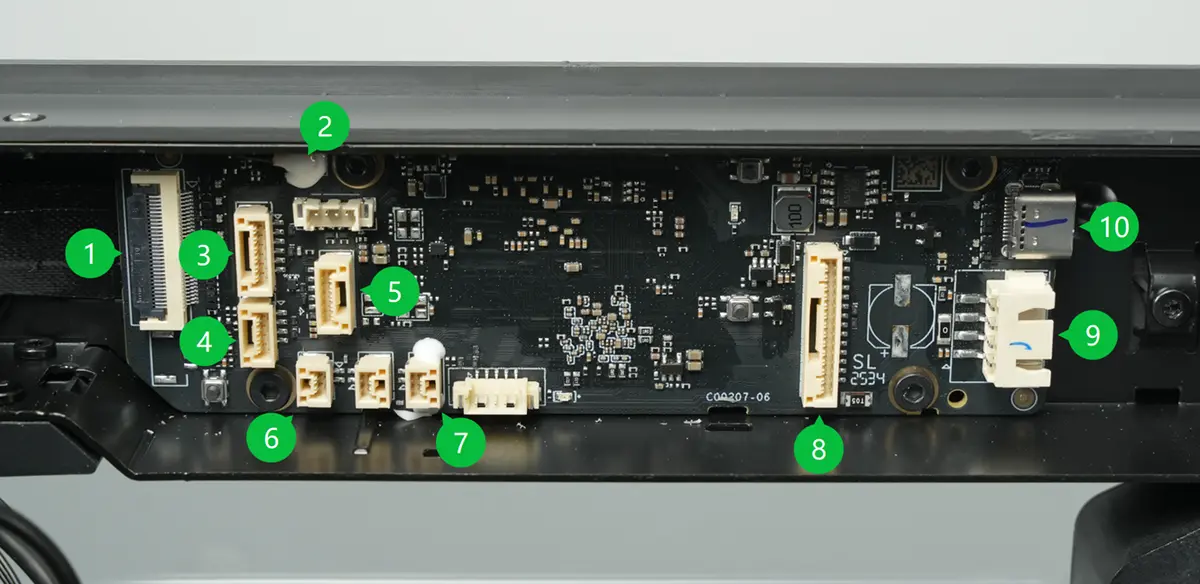
| Nr. | Beskrivelse af stik | Nr. | Beskrivelse af stik | Nr. | Beskrivelse af stik | Nr. | Beskrivelse af stik |
|---|---|---|---|---|---|---|---|
| 1 | skærmstikkets kabel | 4 | Live view-kamera | 7 | LED-lys - venstre | 10 | Bambu USB-C-kabel |
| 2 | Wi-Fi-antenne | 5 | USB-interfacemodul | 8 | MC-print (kommunikation) | ||
| 3 | Dørsensor | 6 | LED-lys - front | 9 | MC-print (strømforsyning) |
Tilslut kablerne til AP-printet igen i henhold til tabellen ovenfor.
Trin 2.1 Tilslut skærmkablet
Sæt skærmstikkets kabel i stikket, og luk derefter låsetappen.
Trin 2.2 Tilslut USB-kablet
Tilslut USB-kablet, brug en H2.0 unbrakonøgle til at spænde én skrue og fastgør USB-kablets clips
Trin 3. Montér AP-printets dæksel
Skub AP-printets dæksel på plads langs monteringssporet.
(du kan bruge en unbrakonøgle til at sikre, at skruehullerne flugter)

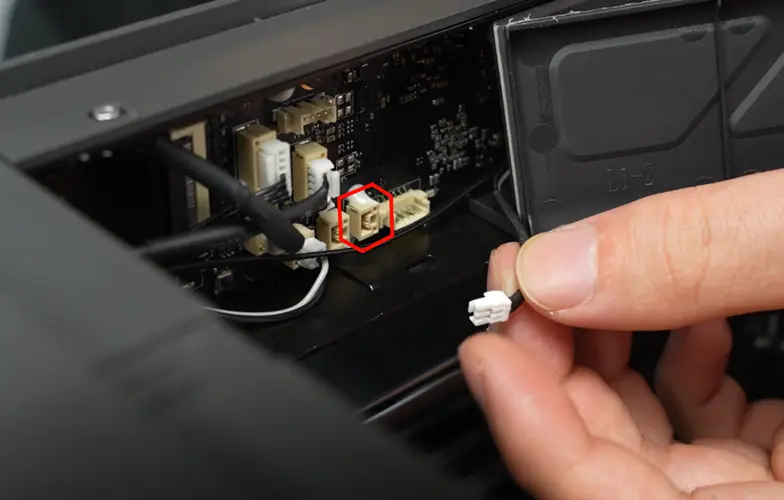
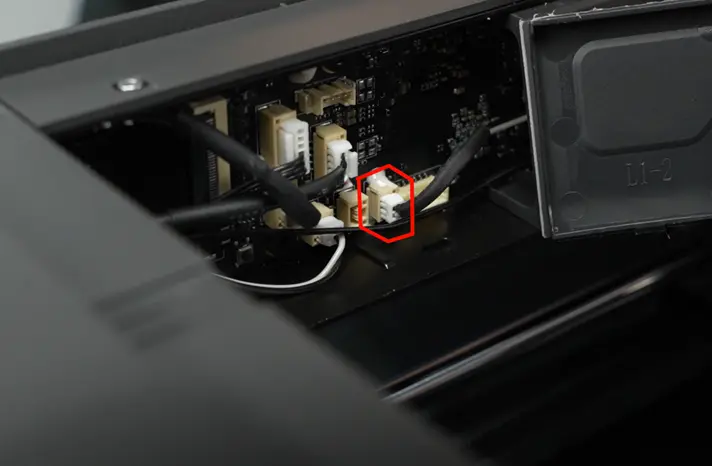
Trin 3.1 Tilslut LED'en
Tilslut den venstre LED, og fastgør serviceporten,
 |
 |
Trin 3.2 Fastgør AP-printets dæksel
Brug en H1.5 unbrakonøgle til at spænde de to dækselskruer på bagpladen,
Trin 3.3 Montér den ekstra extruder
Sæt den ekstra extruder på plads, og fastgør låsetappen.
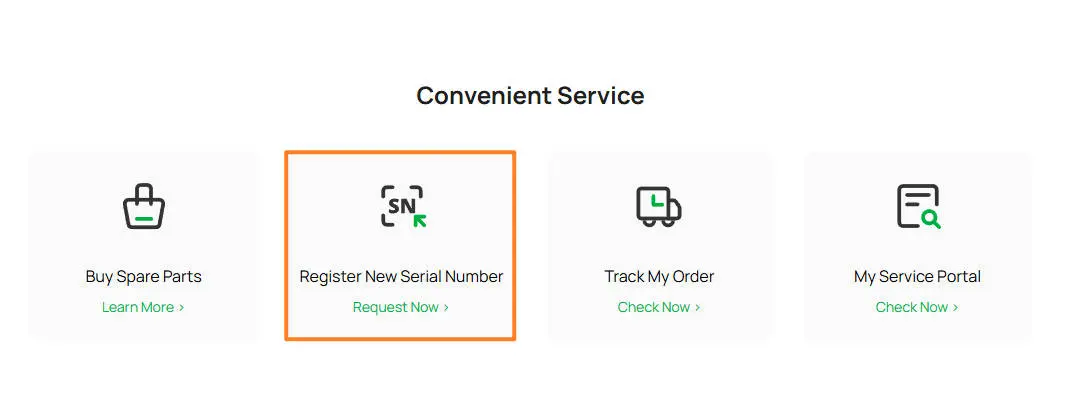
Trin 4. Registrér serienummeret (SN)
Vigtig note:
Når det nye serienummer (SN) er registreret, bliver det gamle SN ugyldigt, og det gamle AP-print kan ikke længere registreres eller bindes.
For maskiner, hvor AP-printet er udskiftet, kan binding ikke udføres, fordi det nye SN ikke er registreret. Vi anbefaler, at du springer bindingsprocessen over ved den første opstart for at teste, om udskiftningen løste problemet (medmindre du fejlfinder netværksproblemer). Når du har bekræftet, at maskinen fungerer korrekt, kan du registrere det nye serienummer (SN) ved at logge ind på Bambu Labs officielle hjemmeside eller kontakte Bambu Labs kundeservice for registrering.
Bekræft, at det lykkedes
✅ Tilslut strømmen, tænd printeren, og tjek, om printet kan startes normalt.
Hvis du støder på problemer, så gå dine trin igennem igen og tjek alle forbindelser, før du prøver igen. Hvis problemerne fortsætter, så kontakt Bambu Labs serviceteam for yderligere hjælp.
Afsluttende bemærkninger
Vi håber, denne vejledning var nyttig. Hvis den ikke løser dit problem, kan du oprette en supportsag direkte hos Bambu Lab, så hjælper de dig videre.
Denne guide er oversat og bearbejdet til dansk fra Bambu Labs officielle vejledning. Se den originale guide hos Bambu Lab →
← Tilbage til X2D-guides