Udskiftning af MC-AP-kabel til P2S/X2D
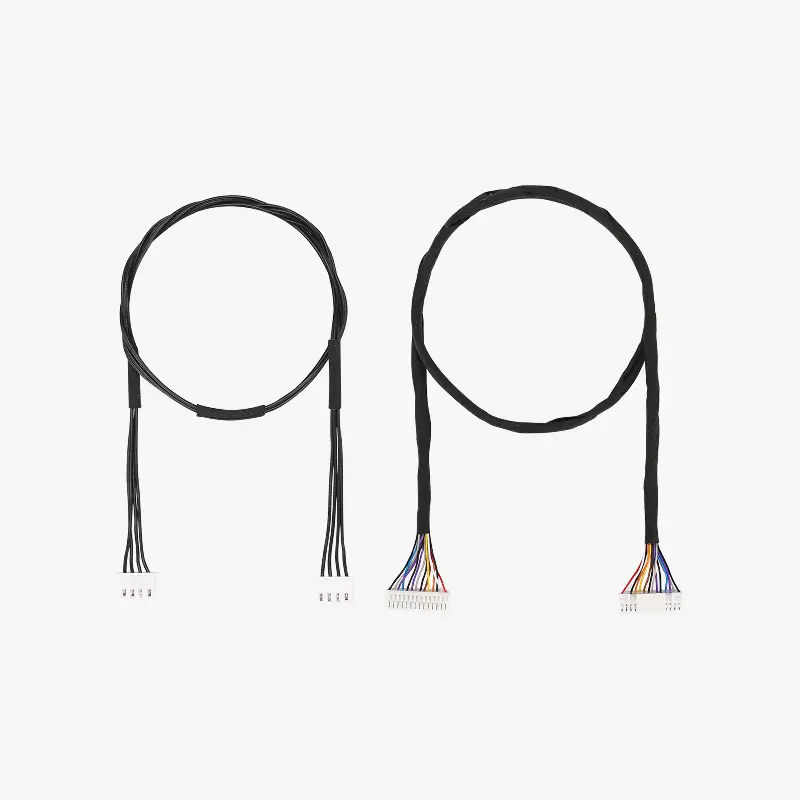
MC-AP-kabel
De to sorte kabler, der forbinder P2S/X2D-printerens MC-kort og AP-kort, håndterer dataudveksling mellem kortene og leverer strøm til AP-kortet.
Når skal denne guide bruges
- Stik i den ene ende er beskadiget og påvirker installationen.
- Kablet har synlig skade eller et brud.
- Bambu Lab teknisk support har bekræftet et kabelproblem via loganalyse.
Nødvendige værktøjer og materialer
- Nyt MC-AP-kabel
- H2,0 unbrakonøglen
- H1,5 unbrakonøglen
Sikkerhedsadvarsel
VIGTIGT!
Sluk altid for printeren og frakobl strømforsyningen før du udfører vedligeholdelse. Undladelse heraf medfører risiko for elektrisk stød, kortslutning og skade på printeren eller omgivelserne.
Når en vedligeholdelsesopgave kræver, at printeren er tændt, skal du bruge isolerende handsker og passe særlig på ikke at klemme, beskadige eller udøve tryk på udsatte ledninger, stik eller printplade. Dysespidsen kan desuden være ekstremt varm, så rør den aldrig med bar hud.
Hvis du har spørgsmål eller bekymringer relateret til ovenstående eller trinene i denne guide, bedes du åbne en ny sag på vores supportside for assistance.
Fjernelse af MC-AP-kablet
Trin 1: Fjern bagpanelet
Du kan se denne wiki for at fjerne bagpanelet på P2S-printeren: Udskift bagpanelet på P2S
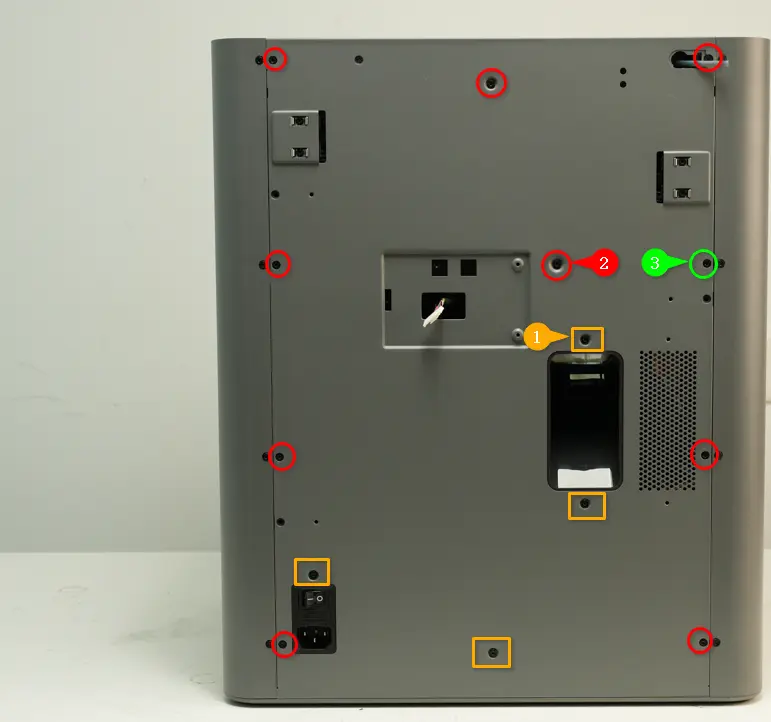
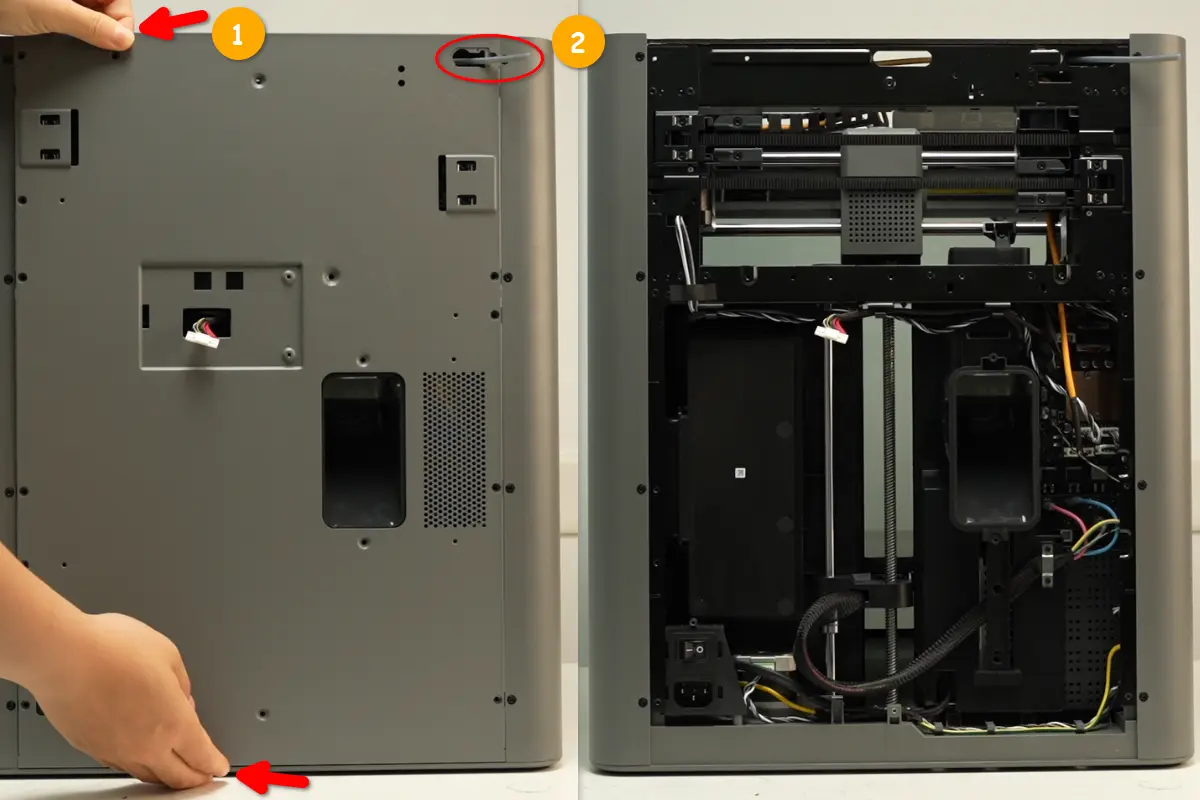
Du kan se denne wiki for at fjerne bagpanelet på X2D-printeren: Udskift bagpanelet på X2D | Bambu Lab Wiki
Trin 2: Fjern AP-dækslet
Du kan se denne wiki for at fjerne AP-dækslet: Udskift AP-dækslet/LED-lyset - Venstre på P2S
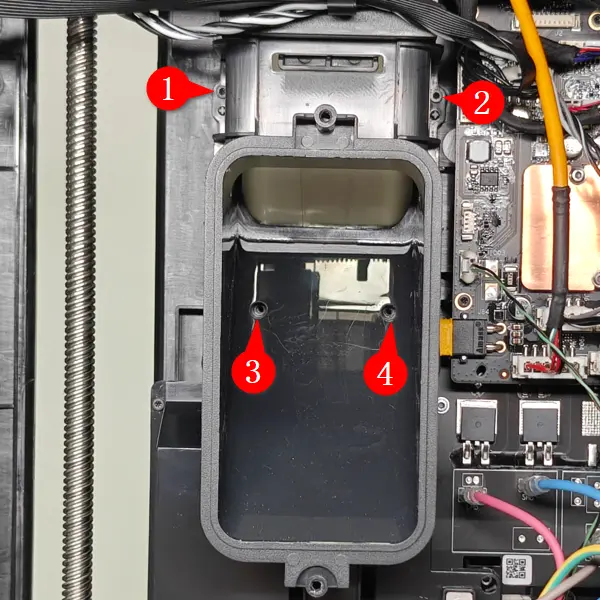
Trin 3: Fjern affaldsskakten
Brug en H1,5 unbrakonøglen til at fjerne de fire fastgørelsesskruer (BT2x5), og tag derefter affaldsskakten af.
Trin 4: Frakobl MC-AP-kablet
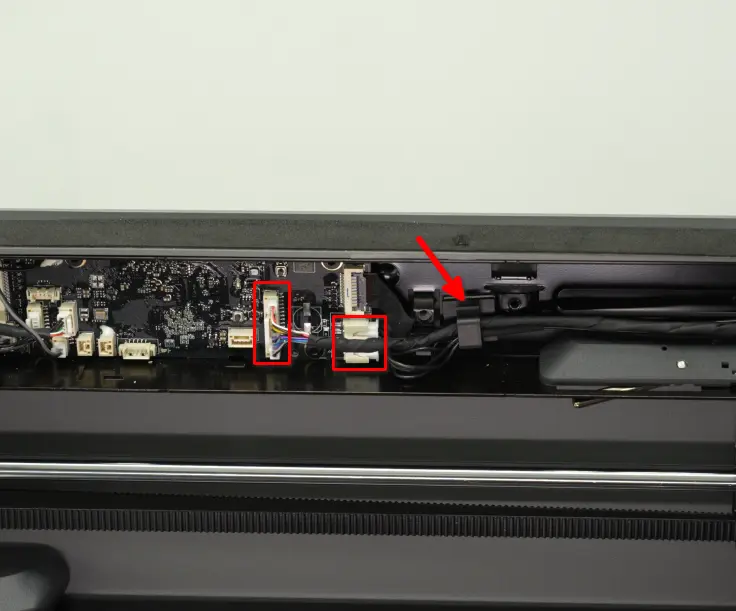
Tryk på stiklansen for at frakoble MC-AP-kablet fra de to stik på AP-kortet, og fjern det fra kabelklemmerne.
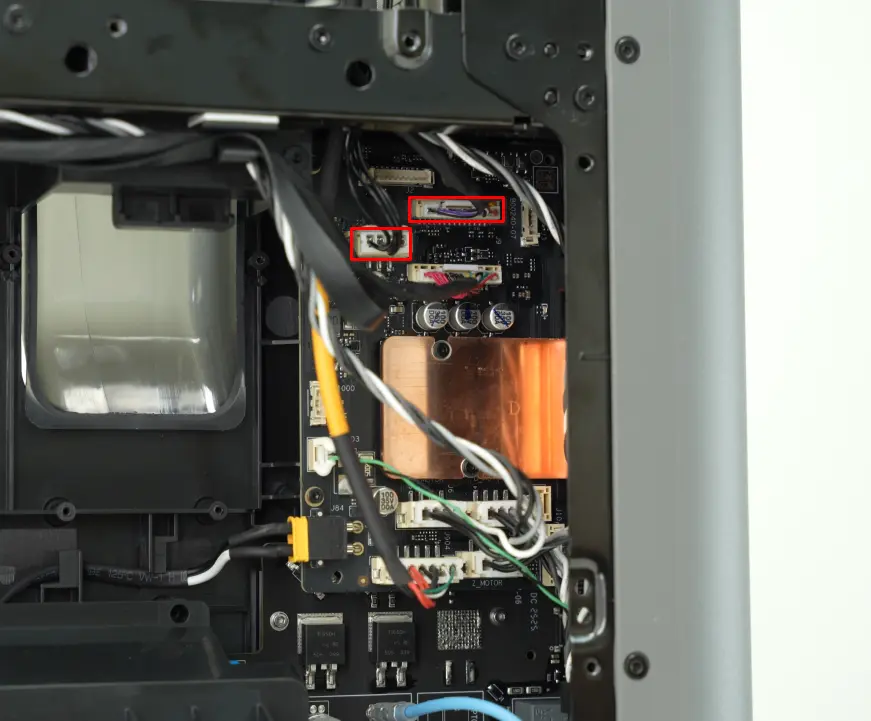
Tryk på stiklansen for at frakoble MC-AP-kablet fra de to stik på MC-kortet.
Trin 5: Fjern MC-AP-kablet
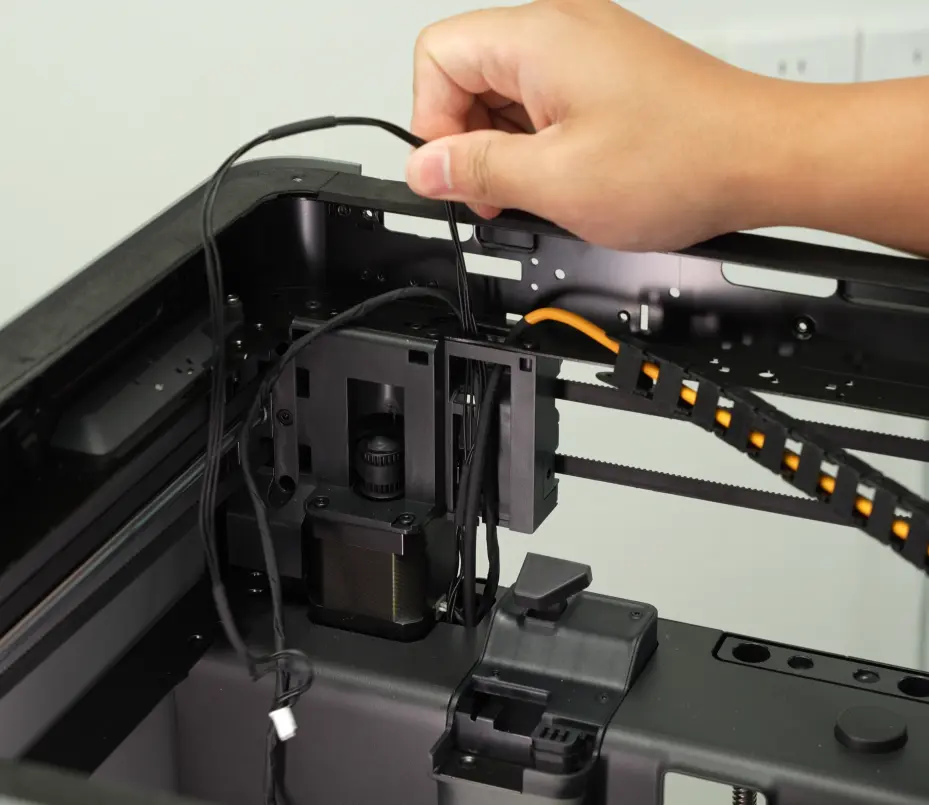
Tag først det yderste toolhead-kabel ud af kabelkanalen, og frigiv derefter MC-AP-kablet fra kabelkanalen i rækkefølge.
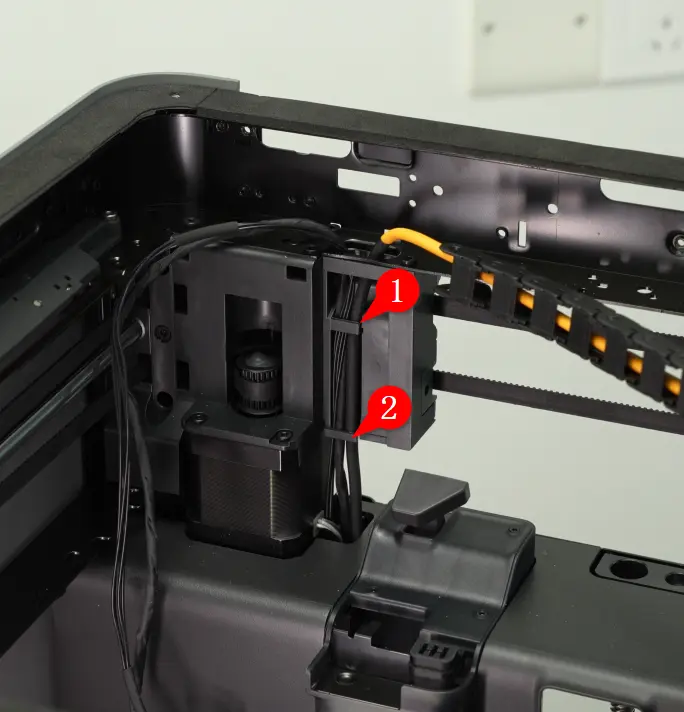
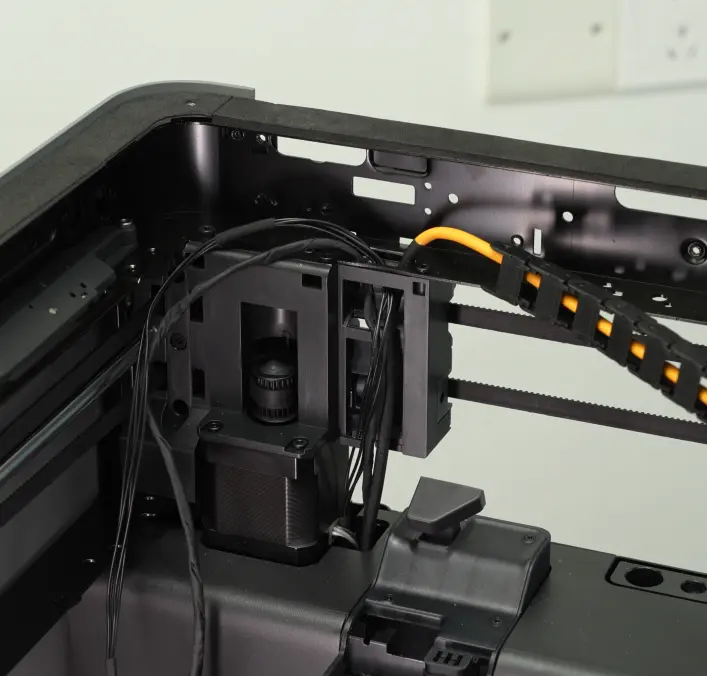
Træk derefter, som vist i diagrammet, begge MC-AP-kabler ud af kabelkanalen og fjern kablerne.
Installation af MC-AP-kablet
Trin 1: Før kablet igennem
- Som vist på billedet nedenfor, føres MC-AP-kablet gennem kabelhullet.
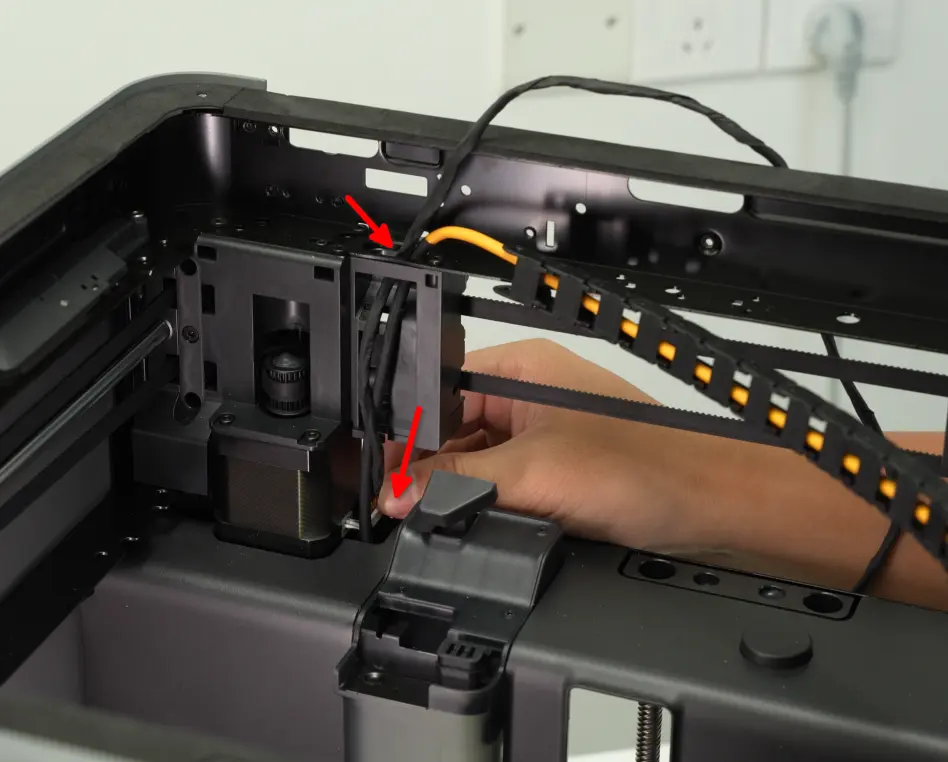
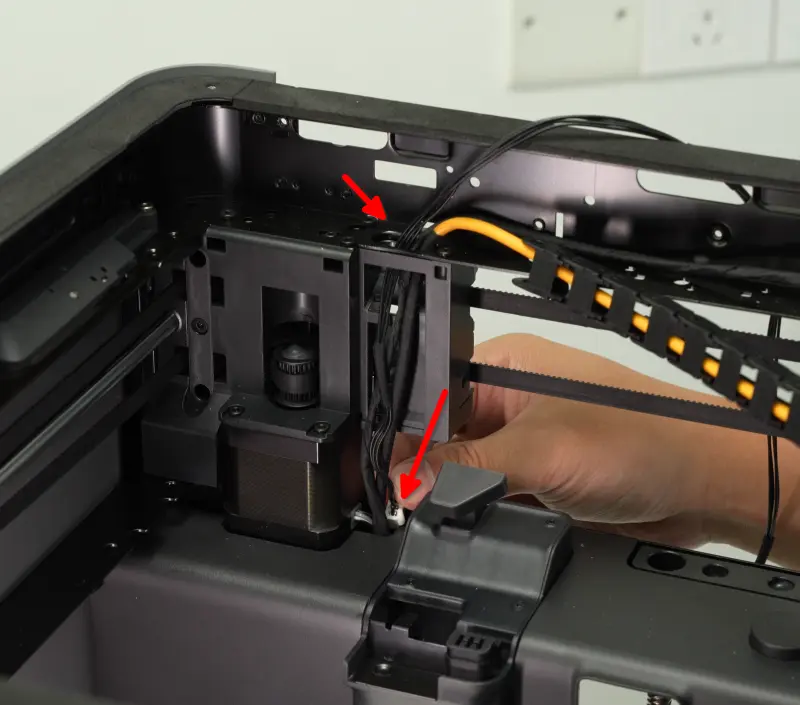

Organiser derefter kablerne i kabelkanalen. Læg først MC-AP-kablet i kanalen, og fastgør derefter toolhead-kablerne.
Trin 2: Tilslut kablerne
Før du tilslutter, skal du bekræfte klemmernes orientering. På AP-kortsiden skal du tilslutte de to kabler til stikkene vist på billedet nedenfor. Når du har tilsluttet til AP-kortet, skal du fastgøre kablerne i kabelklemmen på højre side af AP-kortet.
Tilslut MC-AP-kablet til MC-kortet som vist på billedet nedenfor.
Trin 3: Installer affaldsskakten
Monter affaldsskakten på printeren og stram de fire fastgørelsesskruer (BT2x5) med en H1,5 unbrakonøglen.
Trin 4: Installer AP-dækslet
Du kan se denne wiki for at genindsætte AP-dækslet: Udskift AP-dækslet/LED-lyset - Venstre på P2S
Trin 5: Installer bagpanelet
Du kan se denne wiki for at geninstallere bagpanelet på P2S-printeren: Udskift bagpanelet på P2S
Du kan se denne wiki for at geninstallere bagpanelet på X2D-printeren: Udskift bagpanelet på X2D | Bambu Lab Wiki
Verificering af succes
Tilslut printeren til strømforsyningen, tænd for den, og kontroller, at skærmen starter korrekt op, og at udskrivning kan startes normalt.
Afsluttende bemærkninger
Vi håber, denne vejledning var nyttig. Hvis den ikke løser dit problem, kan du oprette en supportsag direkte hos Bambu Lab, så hjælper de dig videre.
Denne guide er oversat og bearbejdet til dansk fra Bambu Labs officielle vejledning. Se den originale guide hos Bambu Lab →
← Tilbage til P2S-guides