Udskiftning af printer-kabelpakken på P2S
Printer-kabelpakken
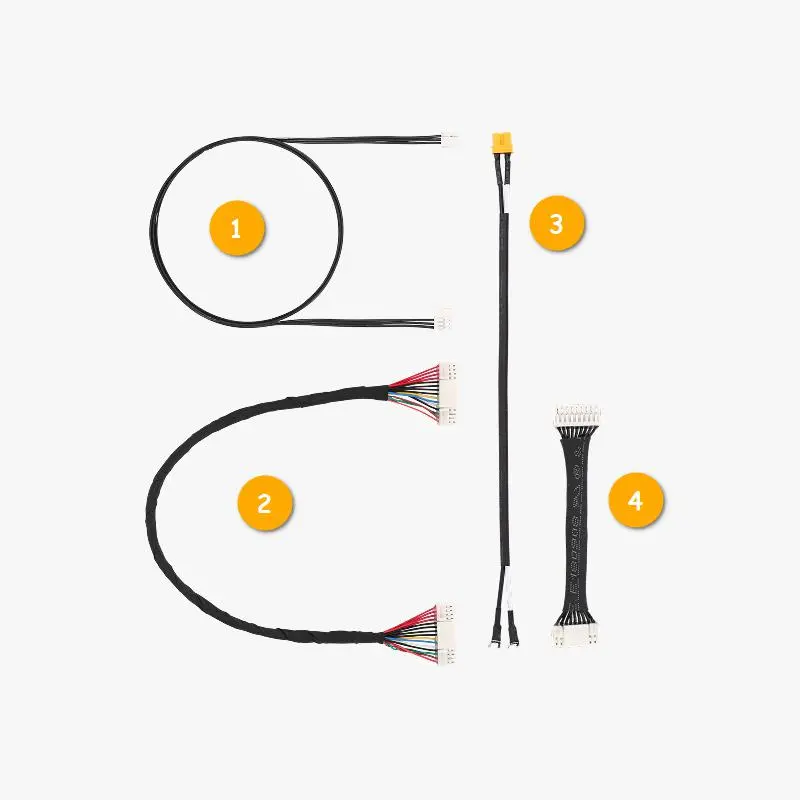
Kabelpakken til P2S-printeren indeholder fire separate interne forbindelseskabler:
- Forbindelseskabel fra AP-kort til dørdetektionskort
- Forbindelseskabel fra MC-kort til buffer
- MC-kortets strømkabel
- MC-AC-forbindelseskabel
Hvornår du skal bruge denne guide
- Beskadigede kabler eller stik
Sikkerhedsadvarsel
VIGTIGT!
Sluk altid for printeren og frakobl strømmen, inden du udfører vedligeholdelsesarbejde. Undlader du dette, er der risiko for elektrisk stød, kortslutning og beskadigelse af printeren eller det omgivende område.
Når en vedligeholdelsesopgave kræver, at printeren er tændt, skal du bruge isolerede handsker for at beskytte dig og være særlig forsigtig med ikke at klemme, beskadige eller lægge pres på eksponerede ledninger, stik eller kredsløbskort. Derudover kan dysen være ekstremt varm, så rør den aldrig med bar hud.
Har du spørgsmål eller bekymringer vedrørende ovenstående eller trinene i denne guide, kan du oprette en ny sag på vores supportside for at få hjælp.
Udskiftning af MC-AC-kabel
Da MC-AC-kablet er blokeret af MC-kortet, skal MC-kortet fjernes ved udskiftning af dette kabel.
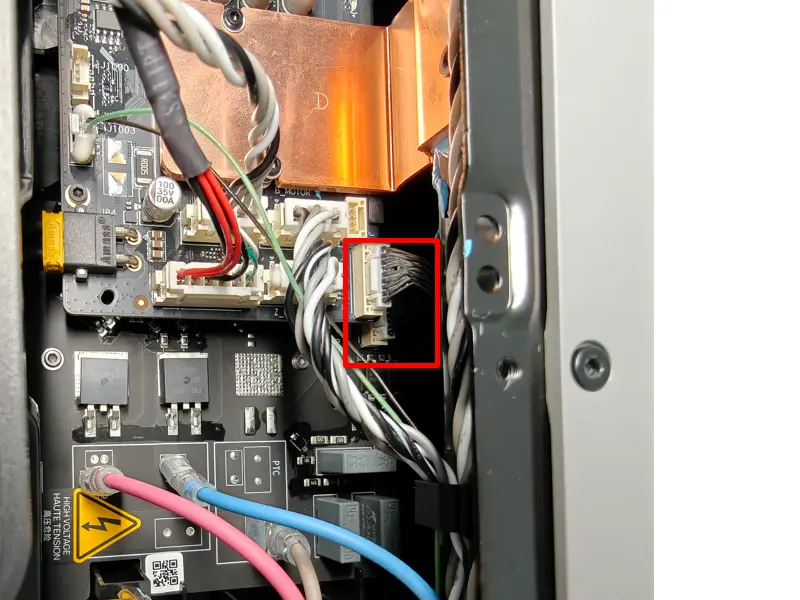
Trin 1: Fjern bagpanelet
Se denne wiki for at fjerne bagpanelet: Udskiftning af bagpanelet
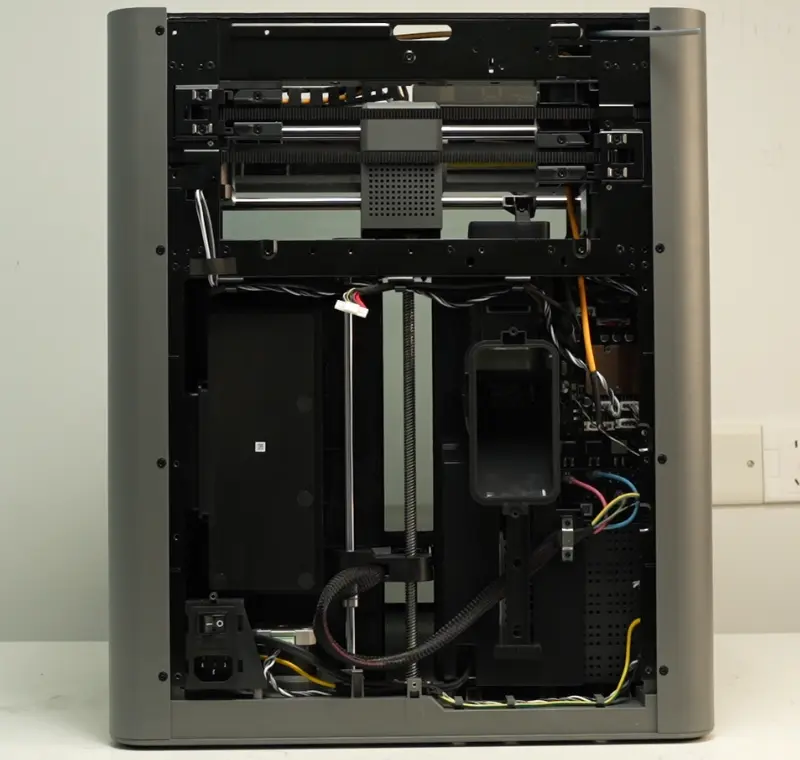
Trin 2: Fjern udslusningsrennen
Brug en H1,5 unbrakonøgle til at fjerne de fire monteringsskruer (BT2x5), og tag derefter udslusningsrennen af.
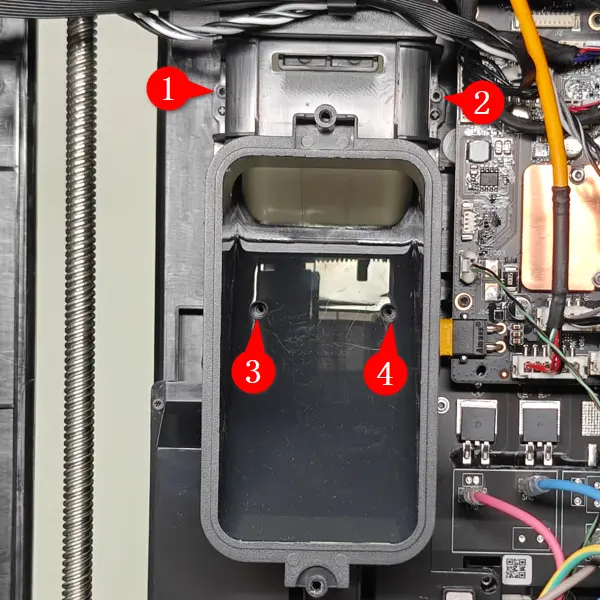
Trin 3: Frigør MC-kortet
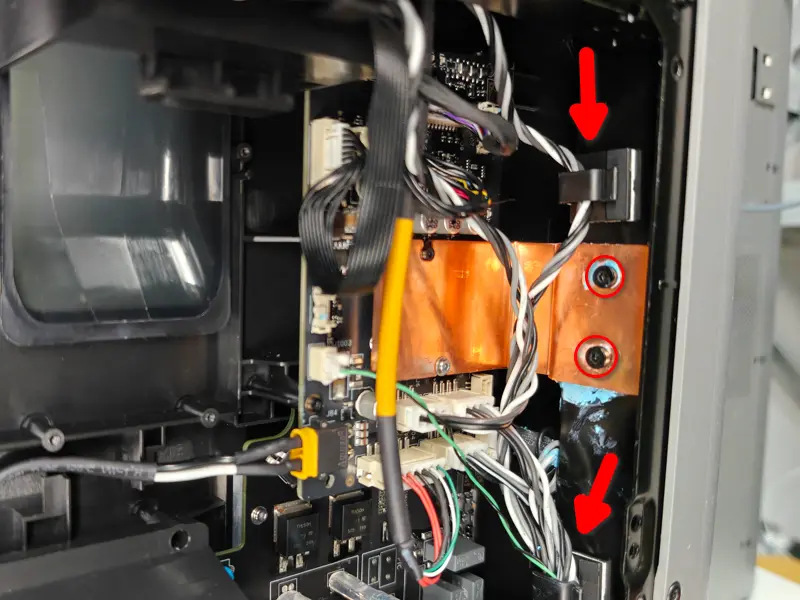
Fjern de to kølepladeskruer, og frigør kablerne fra de to clips.
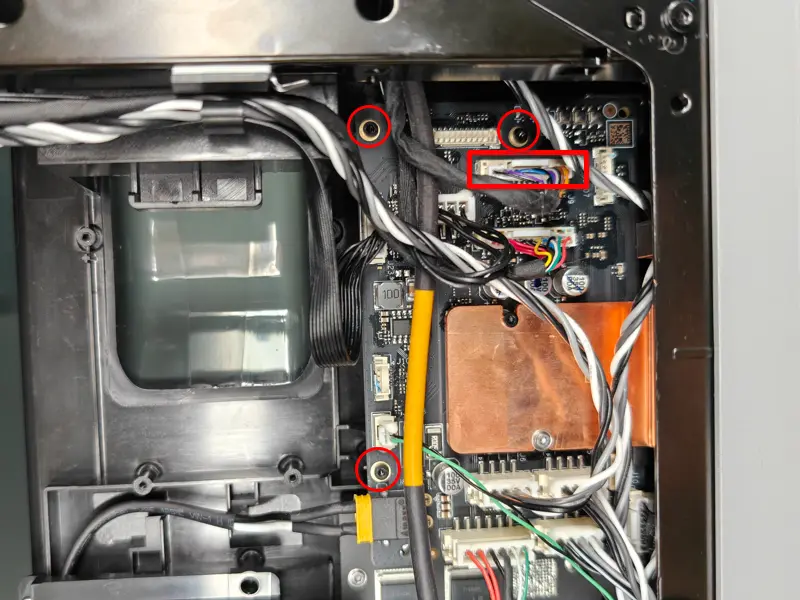
Fjern de tre MC-kortskruer, og afbryd MC-AP-kortets signalkabel fra MC-kortet.
Trin 4: Udskift MC-AC-kablet
Løsn MC-kortet for at eksponere MC-AC-kablet fuldt ud, og tryk derefter på stikkenes clips i rækkefølge for at fjerne MC-AC-kablet.
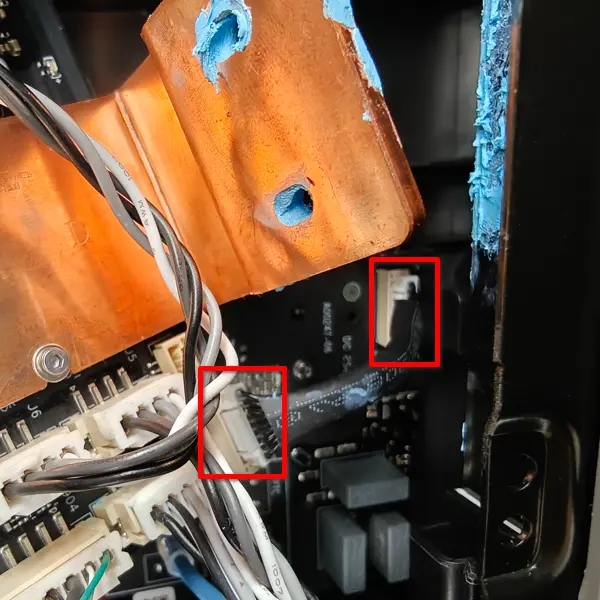
Tilslut det nye MC-AC-kabel til de to stik i rækkefølge, og installer derefter MC-kortet på plads efter skruehullerne og stram skruerne igen.
Saml printeren ved at gøre adskillelsestrinene i omvendt rækkefølge.
Udskiftning af MC-Buffer-kabel
Trin 1: Fjern filamentbufferen
Brug en unbrakonøgle til at fjerne de to skruer.
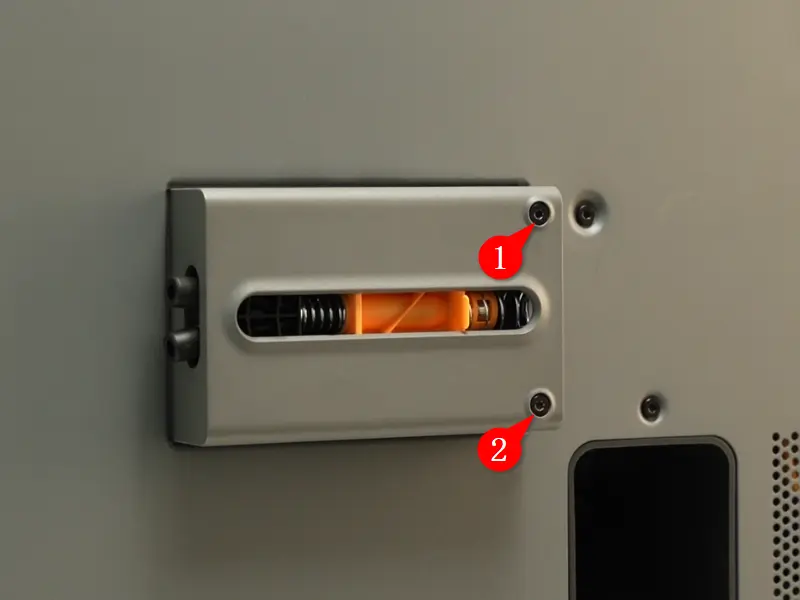
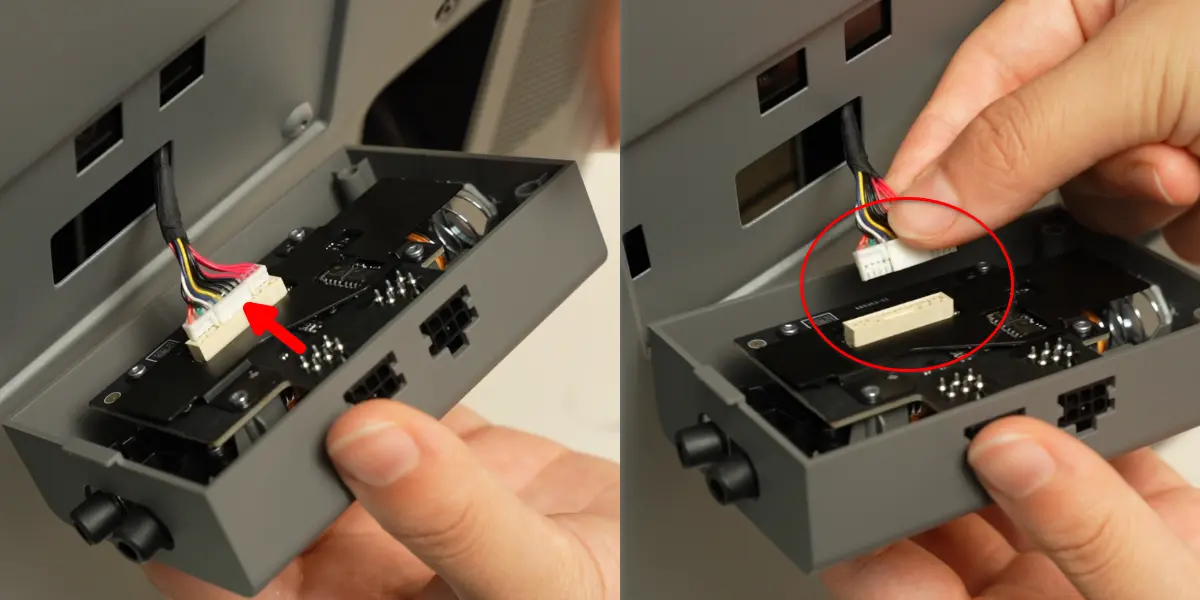
Vend filamentbufferen om for at eksponere kablet, tryk på stikkets låsehage med hånden, træk kablet ud, og fjern bufferen.
Trin 2: Fjern bagpanelet
Se denne wiki for at fjerne bagpanelet: Udskiftning af bagpanelet
Trin 3: Udskift MC-Buffer-kablet
Frigør kablet fra de to kabelclips, og tryk derefter på stikkets låsehage for at afbryde kablet fra MC-kortet og fjerne det.
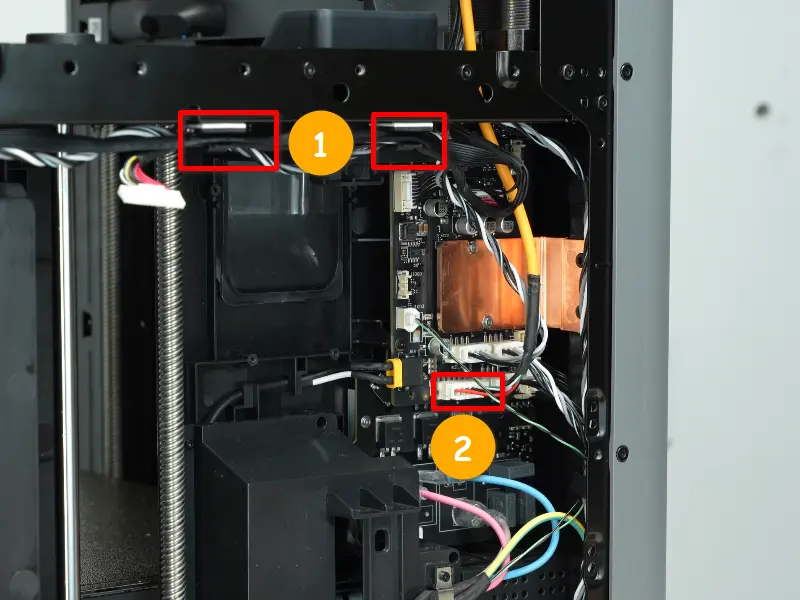
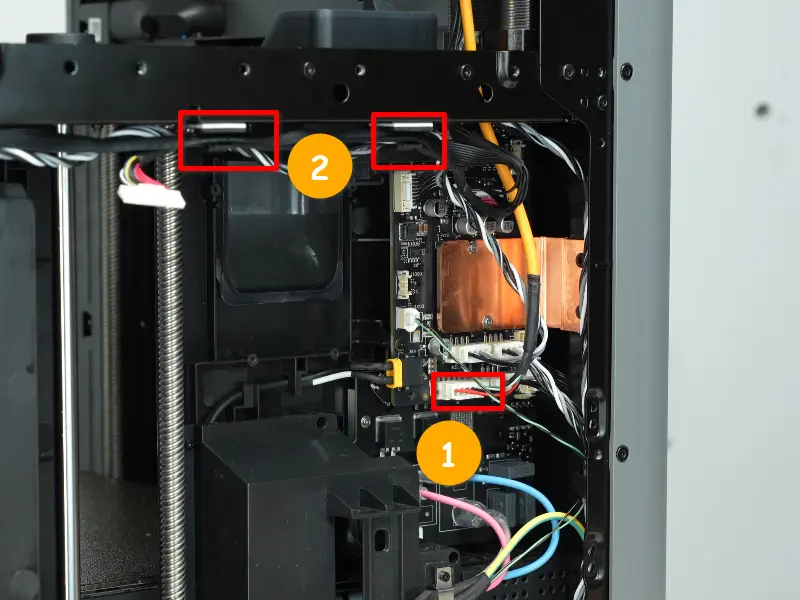
Tilslut det nye kabel til MC-kortets port, sørg for, at det sidder korrekt, og fastgør kablet i de to kabelclips.
Trin 4: Installer bagpanelet og filamentbufferen
Installer bagpanelet og filamentbufferen ved at følge denne wiki: Udskiftning af bagpanelet
Udskiftning af dørsensorkortets kabel
Trin 1: Afbryd kablet
Åbn glasfrontdøren, find sensorafbryderen på højre pillar, fjern afdækningstapen, tryk på stikkets låsehage, og træk stikket ud.
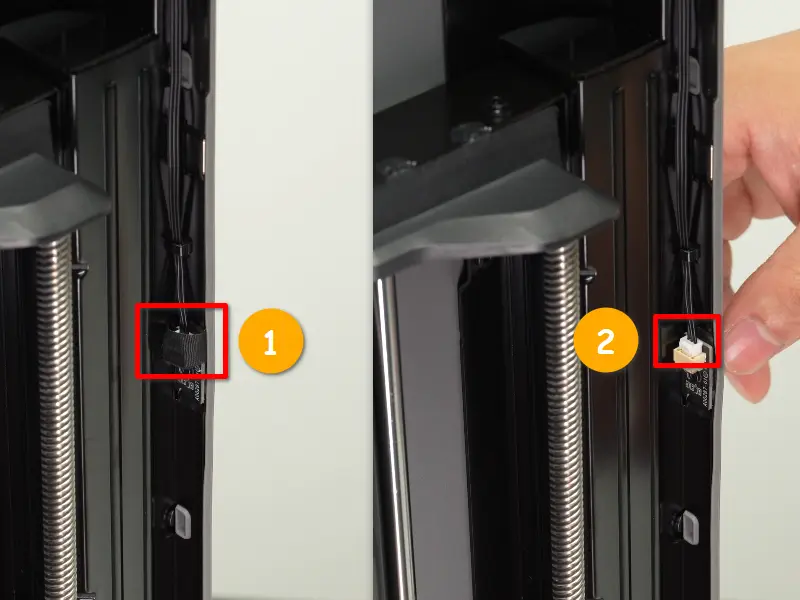
Fjern det øverste glasdæksel, åbn AP-kortets servicedæksel, find det tilsvarende stik, tryk på stikkets låsehage, og træk stikket ud.
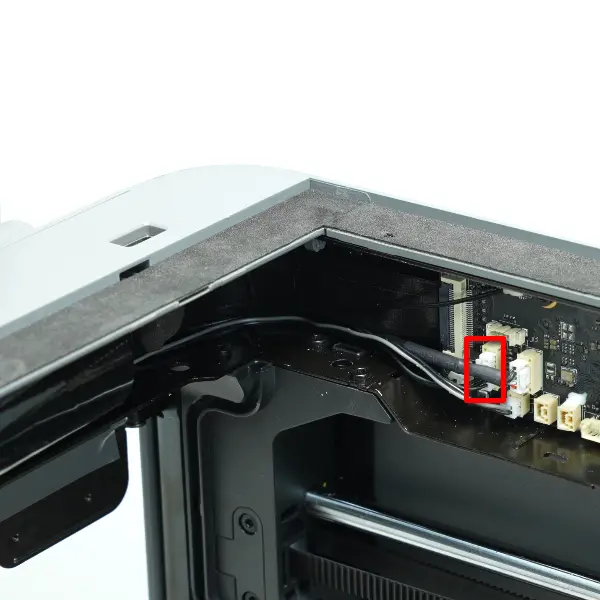
Trin 2: Fjern kablet
På bagsiden af den forreste tværstiver skalles tapen af, kablet frigøres fra clips, og det fjernes.
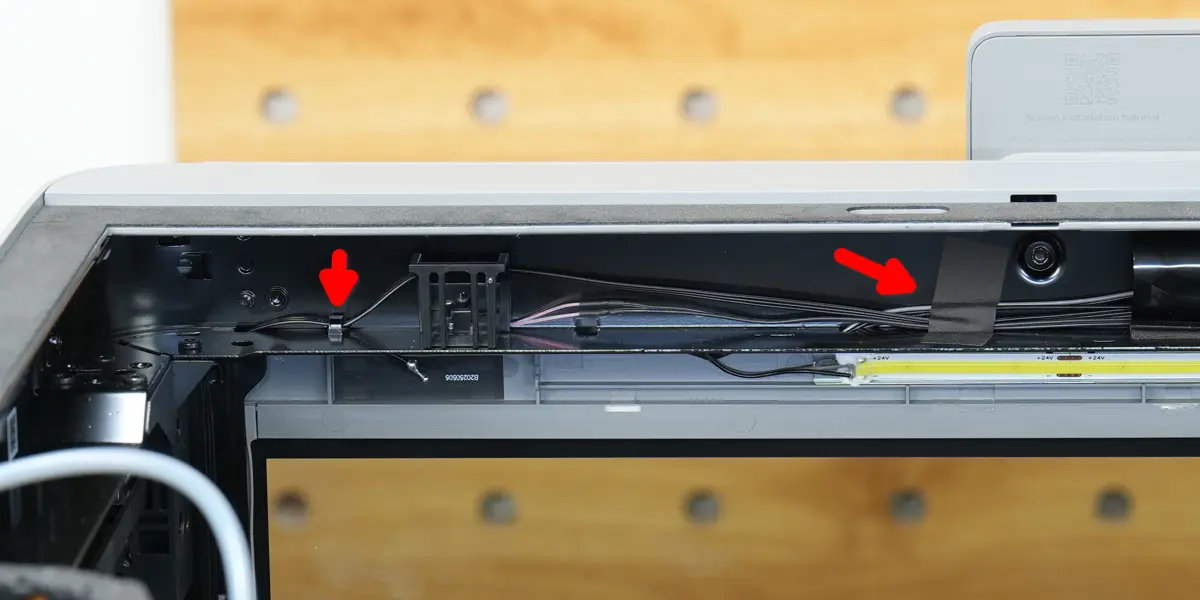
Trin 3: Installer kablet
Tilslut det nye kabel til det tilsvarende stik på AP-kortet.
Før stikket til sensorafbryderen igennem hullet i tværstiveren, og tilslut det til sensorafbryderadapteren.
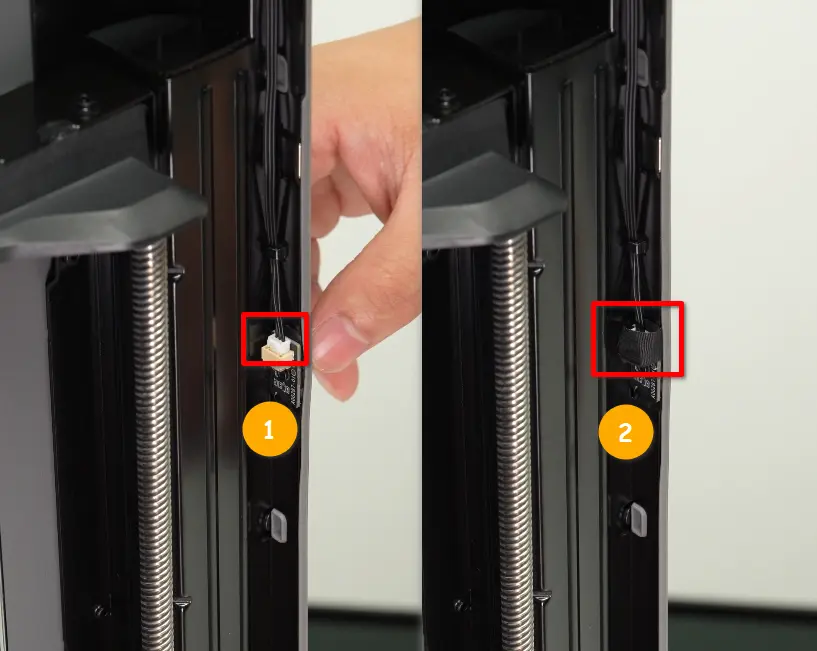
Læg kablet i clips, og påfør tape igen for at fastgøre det.
Udskiftning af MC-kortets strømkabel
Trin 1: Fjern bagpanelet
Se denne wiki-side for at fjerne bagpanelet: Udskiftning af bagpanelet
Trin 2: Fjern udslusningsrennen
Brug en H1,5 unbrakonøgle til at fjerne de fire monteringsskruer (BT2x5), og tag derefter udslusningsrennen af.
Trin 3: Fjern strømbeskyttelsesdækslet
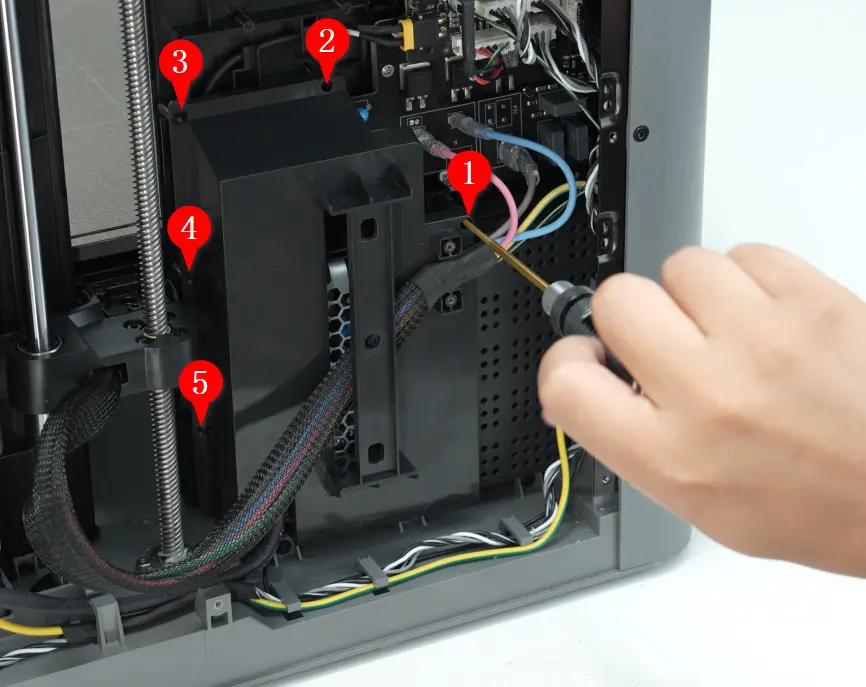
Brug en H1,5 unbrakonøgle til at fjerne de to skruer, der holder varmesengskabelklemmen (BT2x5), og fjern derefter klemmen.
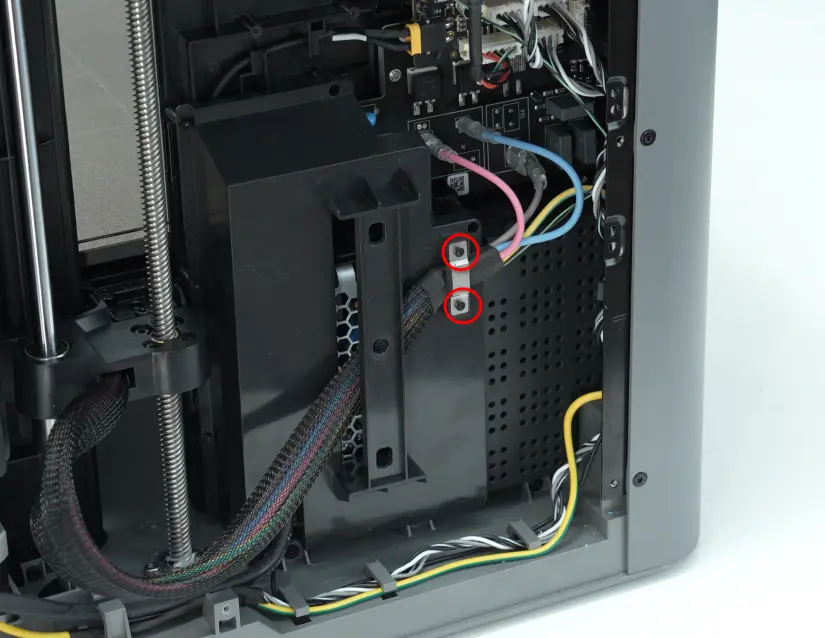
Brug en H1,5 unbrakonøgle til at fjerne de fem skruer, der holder AC-kortdækslet (BT2x5) i rækkefølge, og tag derefter AC-kortdækslet af og læg det til side (varmesengskablet behøver ikke fjernes fra strømdækslet) for at lette den efterfølgende fjernelse af strømforsyningen.
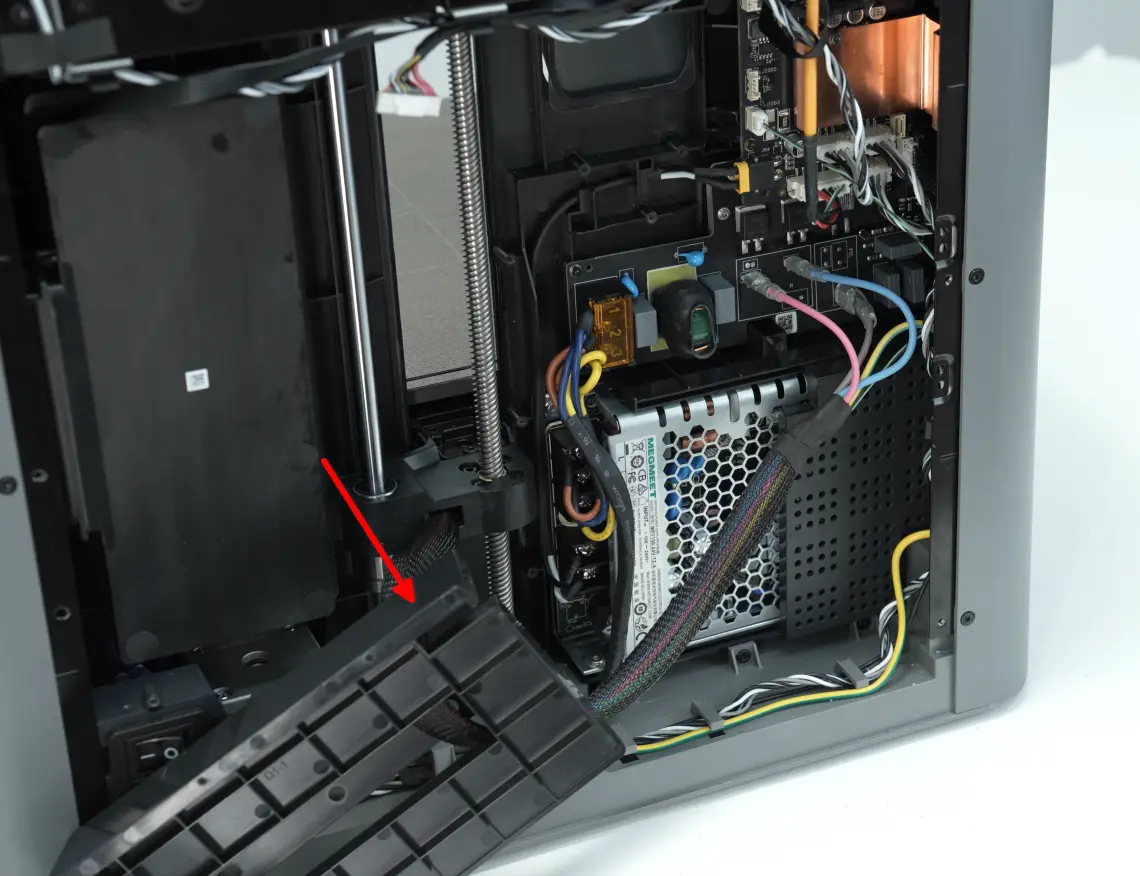
Trin 4: Udskift MC-kortets strømkabel
Brug en Philips-skruetrækker til at løsne de tre skruer på strømforsyningen og frigøre de tre kabler;
Afbryd stikket fra MC-kortet;
Frigør kablet fra clips, og fjern det.
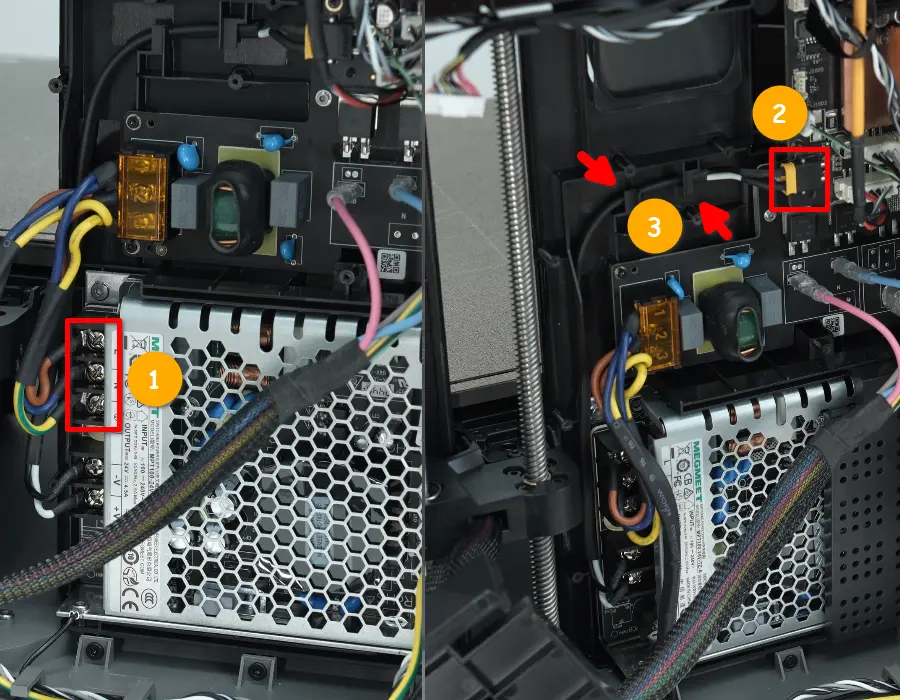
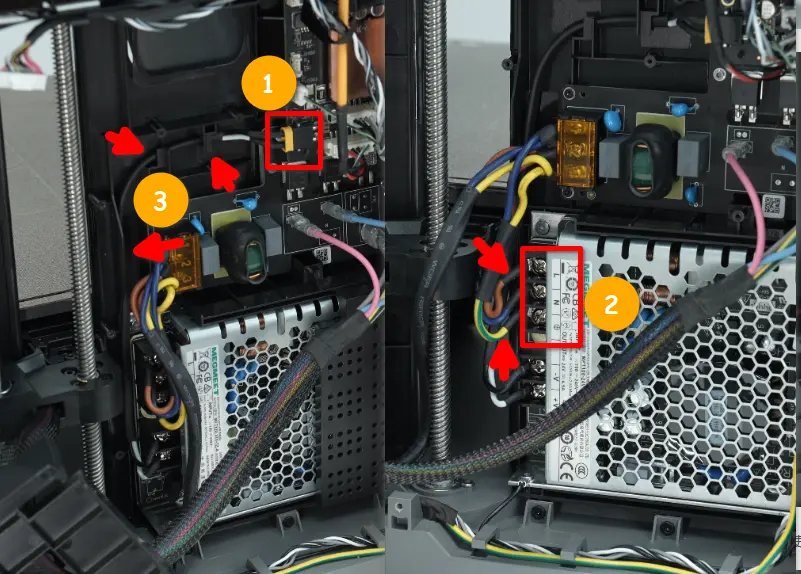
Tilslut først det nye strømkabel til MC-kortets port.
Følg kabelfarver i diagrammet, og tilslut dem til strømforsyningen i rækkefølge, og stram skruerne med en Philips-skruetrækker.
Organiser kablerne pænt.
Saml printeren ved at følge procedurerne og de wikier, der er henvist til i trin 1-3.
Verifikation af succes
Tilslut strøm, tænd for printeren, og udfør en funktionskontrol baseret på de tilsvarende tilsluttede komponenter.
Hvis du støder på problemer, skal du gennemgå trinene og kontrollere alle forbindelser, inden du prøver igen. Vedvarer problemet, bedes du kontakte Bambu Labs kundeserviceteam for yderligere hjælp.
Afsluttende bemærkninger
Vi håber, denne vejledning var nyttig. Hvis den ikke løser dit problem, kan du oprette en supportsag direkte hos Bambu Lab, så hjælper de dig videre.
Denne guide er oversat og bearbejdet til dansk fra Bambu Labs officielle vejledning. Se den originale guide hos Bambu Lab →
← Tilbage til P2S-guides