P2S - Udskiftning af venstre sidepanel
Venstre sidepanel
Når du står foran printerens front, er det venstre sidedæksel det, der kaldes det venstre sidepanel.
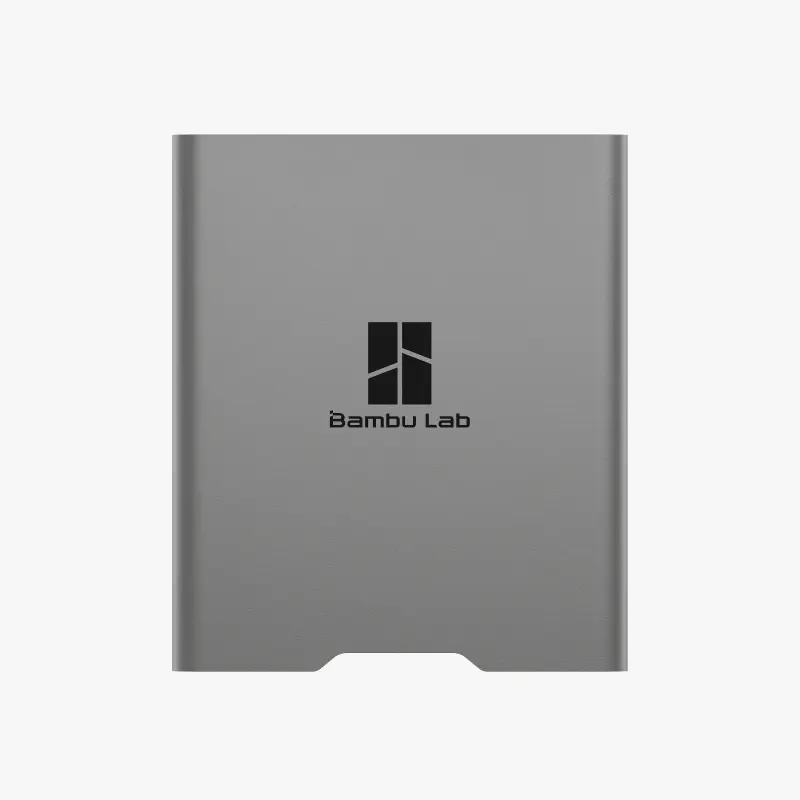
Når du skal bruge denne guide
- Fysisk skade på det venstre sidepanel
Nødvendigt værktøj og materialer
- H2.0 unbrakonøgle
- H1.5 unbrakonøgle
- Venstre sidepanel
Sikkerhedstips
VIGTIGT!
Sluk altid for strømforsyningen og frakobl kablet, inden du udfører vedligeholdelsesarbejde. Undlader du dette, er der risiko for elektrisk stød, kortslutning og skade på printeren eller omgivelserne.
Når en vedligeholdelsesopgave kræver, at printeren er tændt, skal du bruge isolerede handsker af sikkerhedsmæssige årsager og være særlig forsigtig med ikke at knibe, beskadige eller lægge pres på udsatte ledninger, stik eller kredsløbsplader. Dysen kan desuden være ekstremt varm, så rør den aldrig med bar hud.
Hvis du har spørgsmål eller betænkeligheder i forbindelse med ovenstående eller trinene i denne guide, bedes du åbne en ny sag på vores supportside for at få hjælp.
Afmontering af det venstre sidepanel
Trin 1: Fjern PTFE-rørholderen, filamentbufferen og det bageste panel
Se følgende Wiki-demonteringsvejledninger for at fjerne PTFE-rørholderen, filamentbufferen og det bageste panel i rækkefølgde:
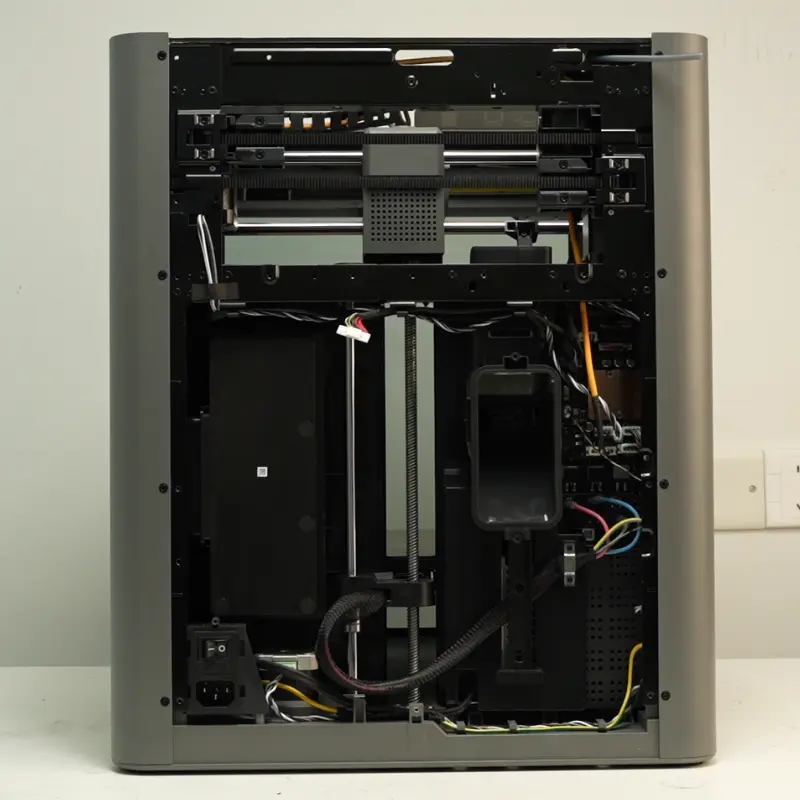
Trin 2: Fjern skærmen og det forreste dæksel
Du kan se vejledningen i P2S-guide til udskiftning af forreste dæksel for at fjerne skærmen og det forreste dæksel.
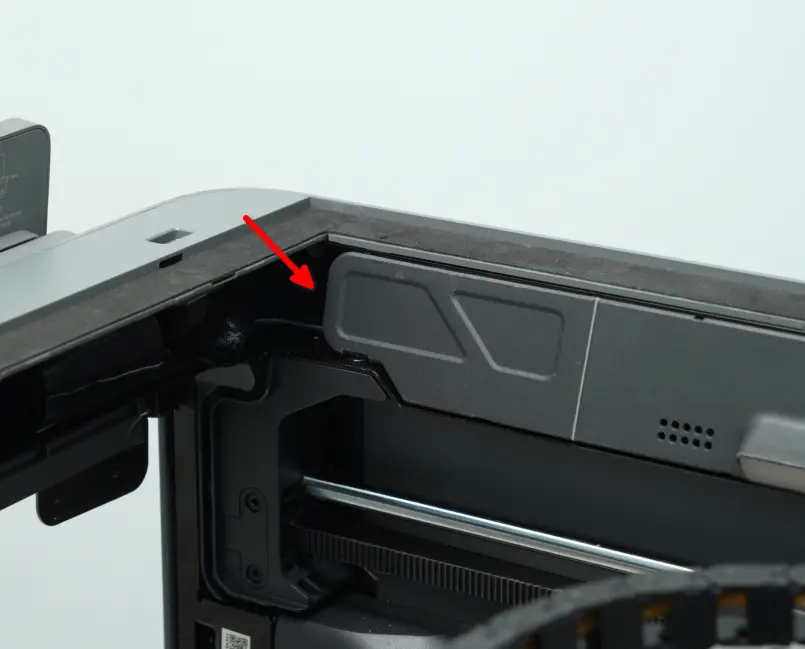
Trin 3: Fjern AP-dækslet
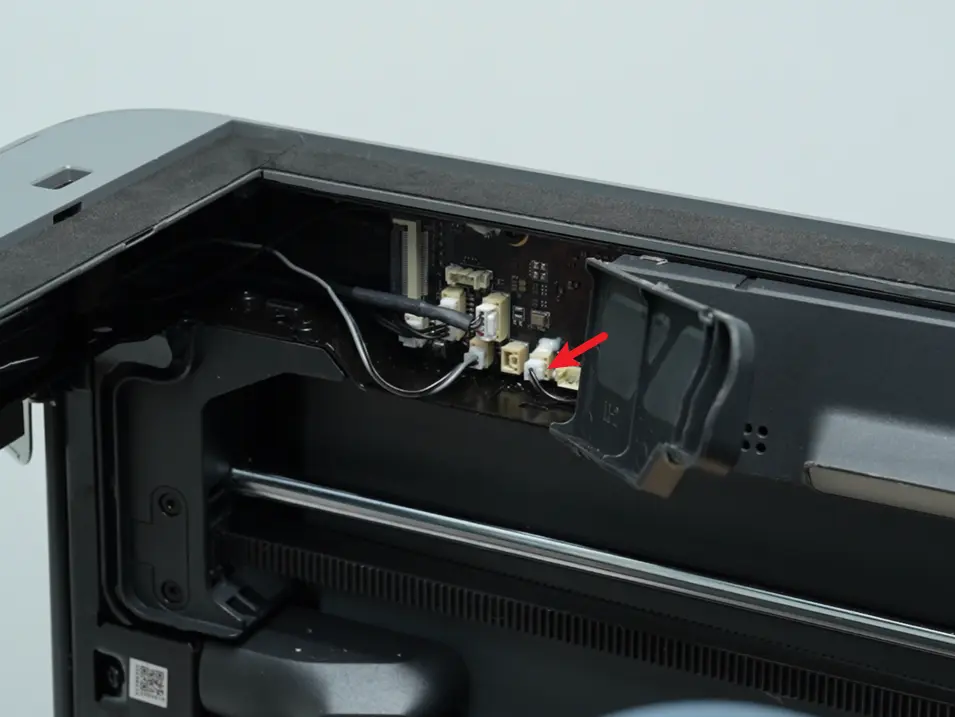
Åbn adgangsenden på AP-kortdækslet og frakobl LED-lyskablet fra AP-kortet.
 |
 |
Brug en H1.5 unbrakonøgle til at fjerne de to fastgørrelsesskruer på AP-kortdækslet (BT2x8).
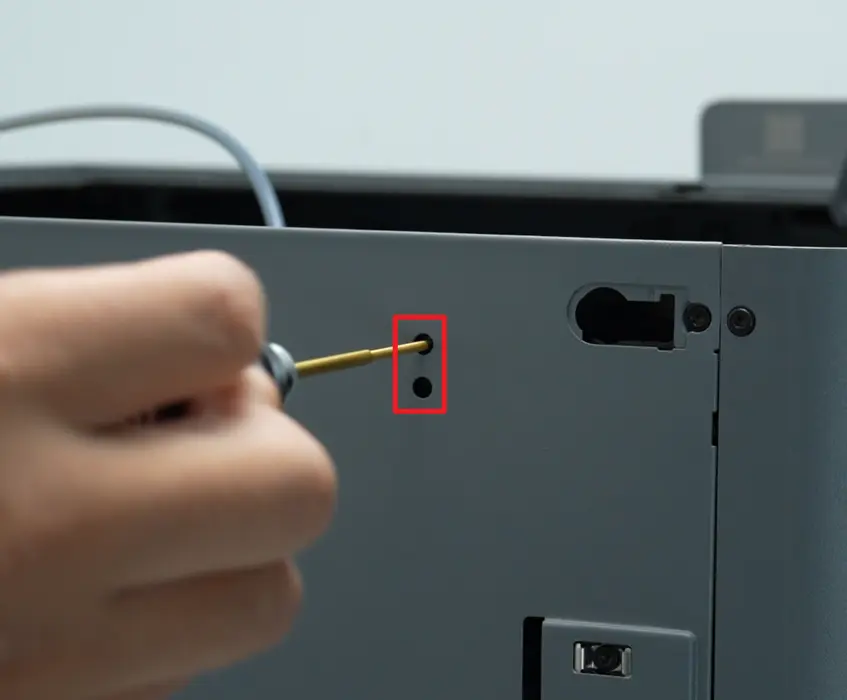
Hold fat i AP-kortdækslet forbundet til kabelkæden og træk det til højre. Støt den venstre side af AP-kortdækslet med den venstre hånd, mens du trækker. Når du trækker den højre kabelkæde ud, skal du fortsat holde AP-kortdækslet med den venstre hånd for at forhindre, at det falder.
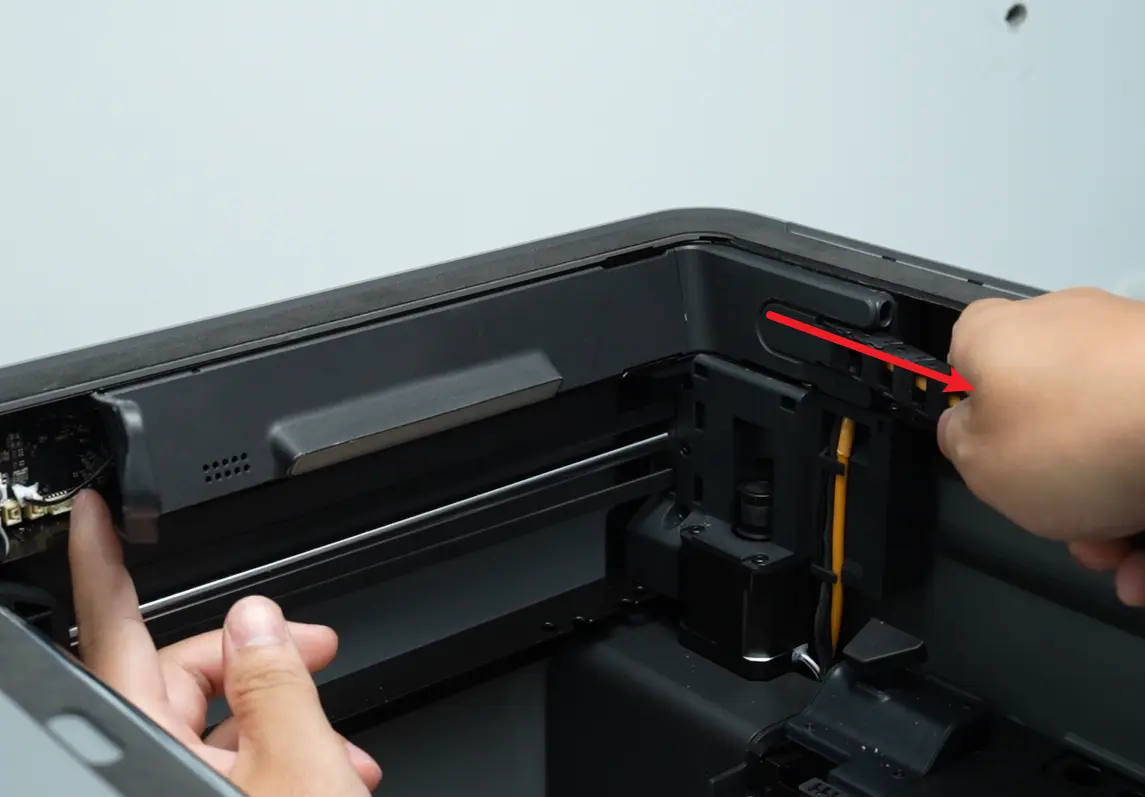 |
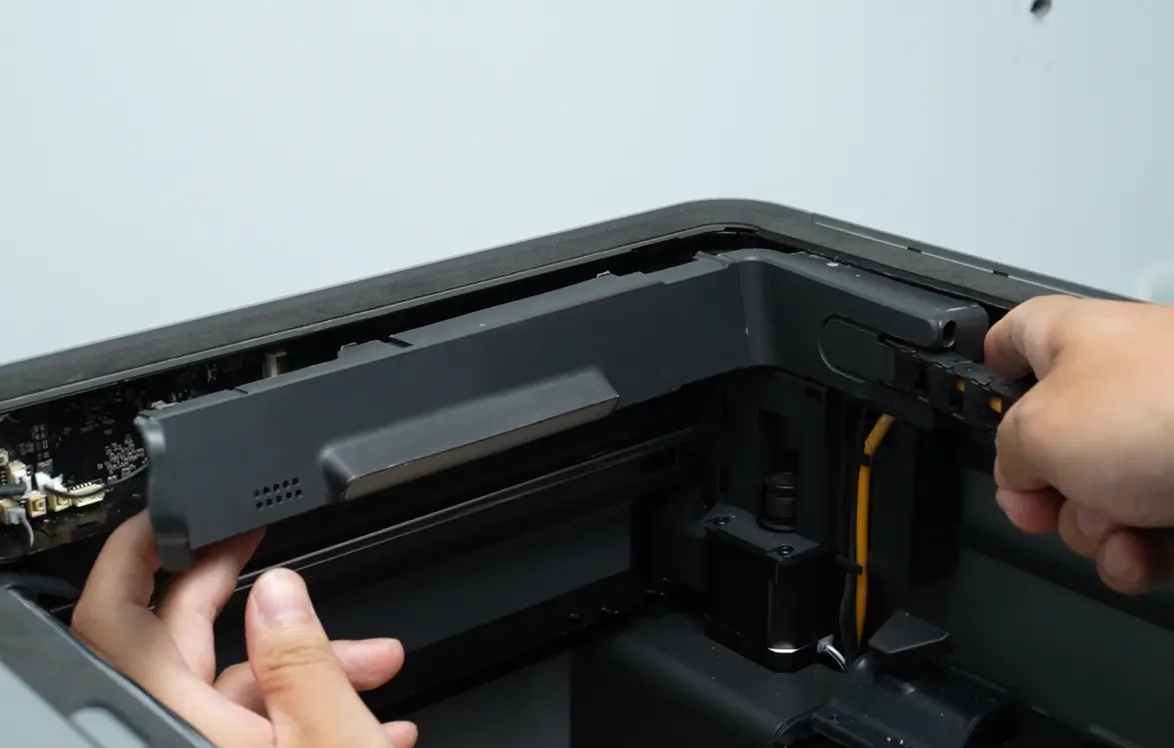 |
Advarsel: Når du fjerner hele AP-kortdækslet, må du ikke kun trække det fra forsiden, da dette kan brække det. Træk det med begge hænder - fra forsiden og bagsiden.
Trin 4: Fjern det venstre panel
Brug en H1.5 unbrakonøgle til at fjerne de to sorte skruer (ST2x3.5) og en sølvfarvet skrue (ST2x4.5) der fastgør toppen af det venstre sidepanel.
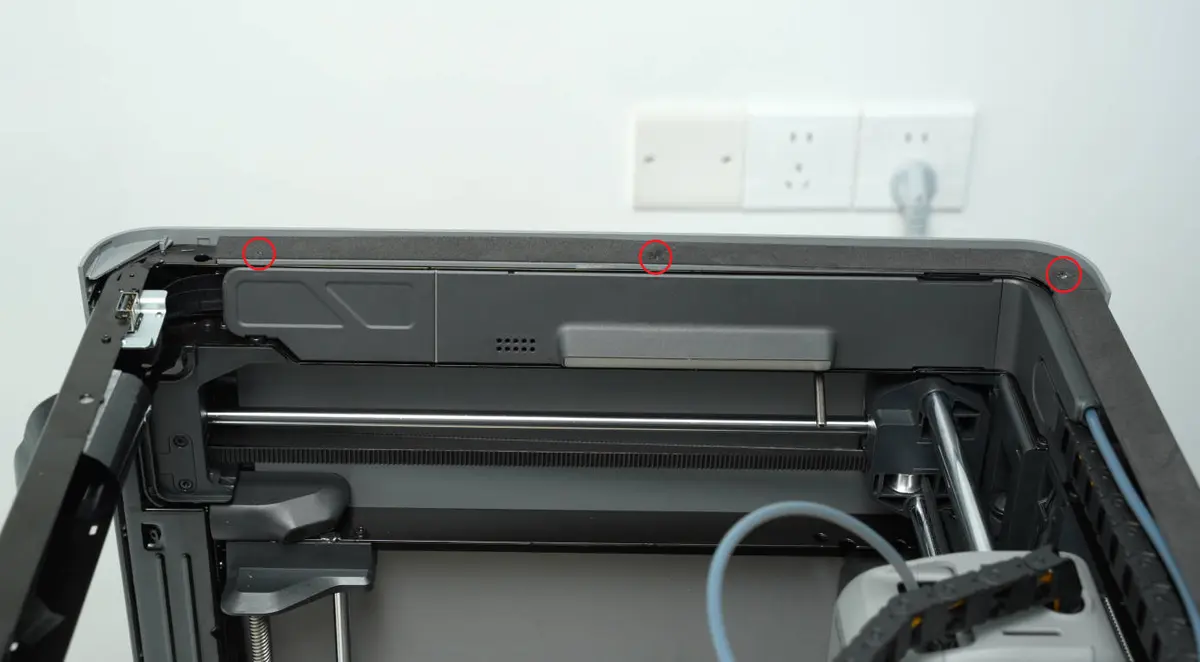
Brug en H2.0 unbrakonøgle til at fjerne de to skruer (BT3x6) på overbjælælken.
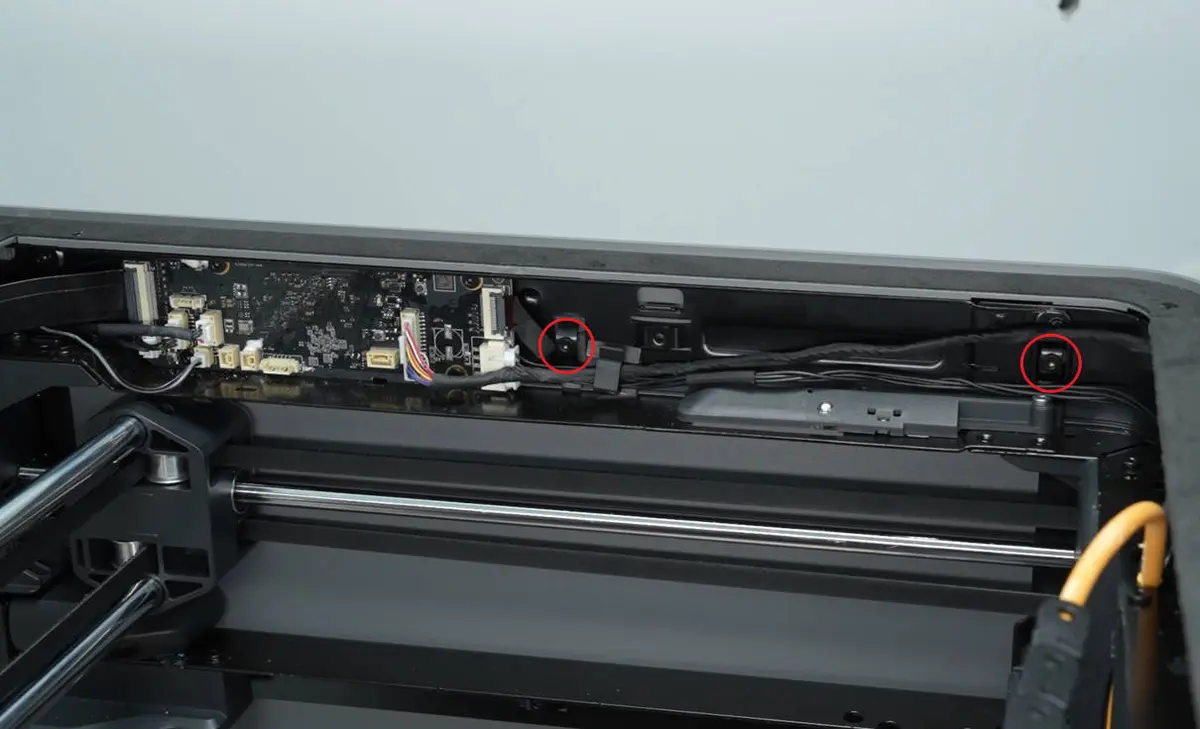
Brug en H2.0 unbrakonøgle til at fjerne den ene skrue (BT3x6) på midterbjælælken.
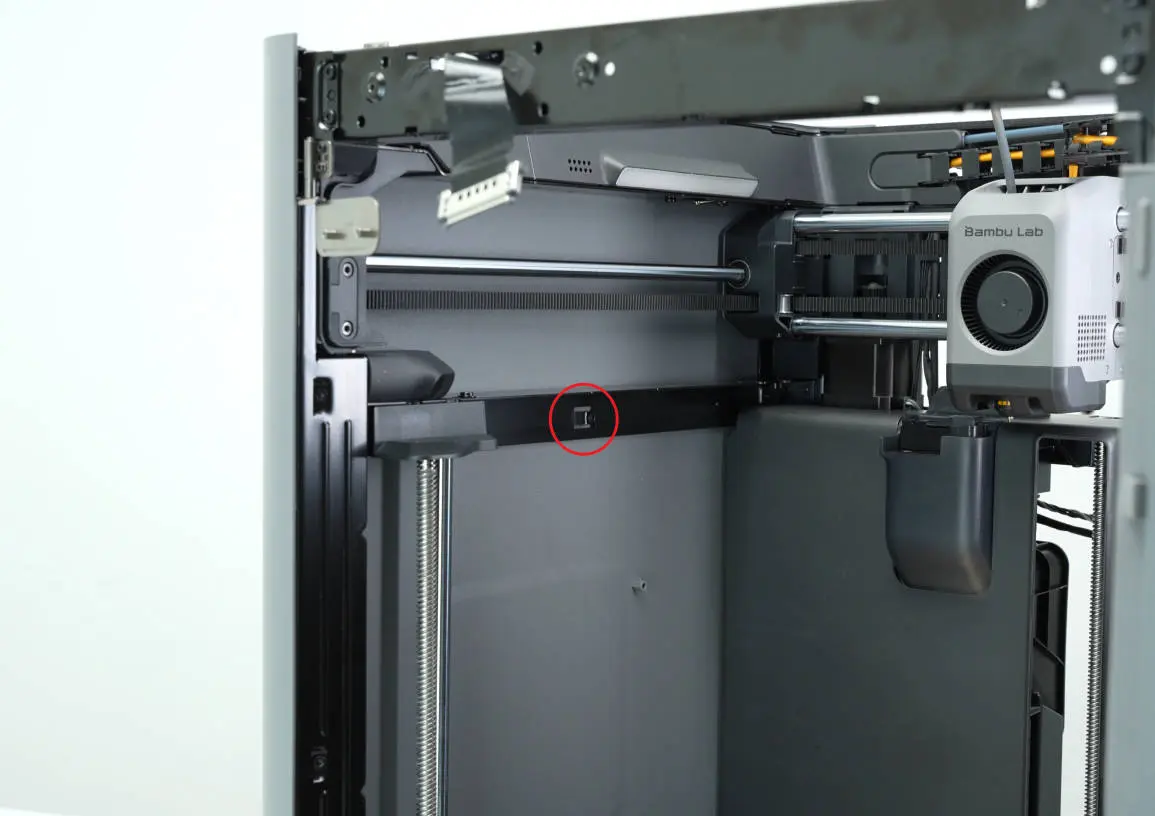
Brug en H2.0 unbrakonøgle til at fjerne de tre skruer (BT3x6) på frontsøjlen.
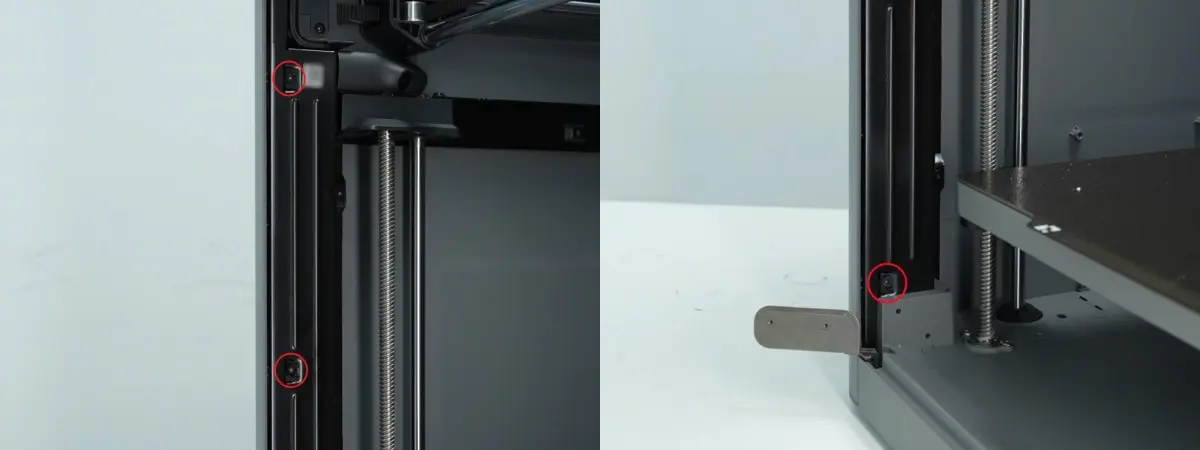
Brug en H2.0 unbrakonøgle til at fjerne de to indre skruer (BT3x6).
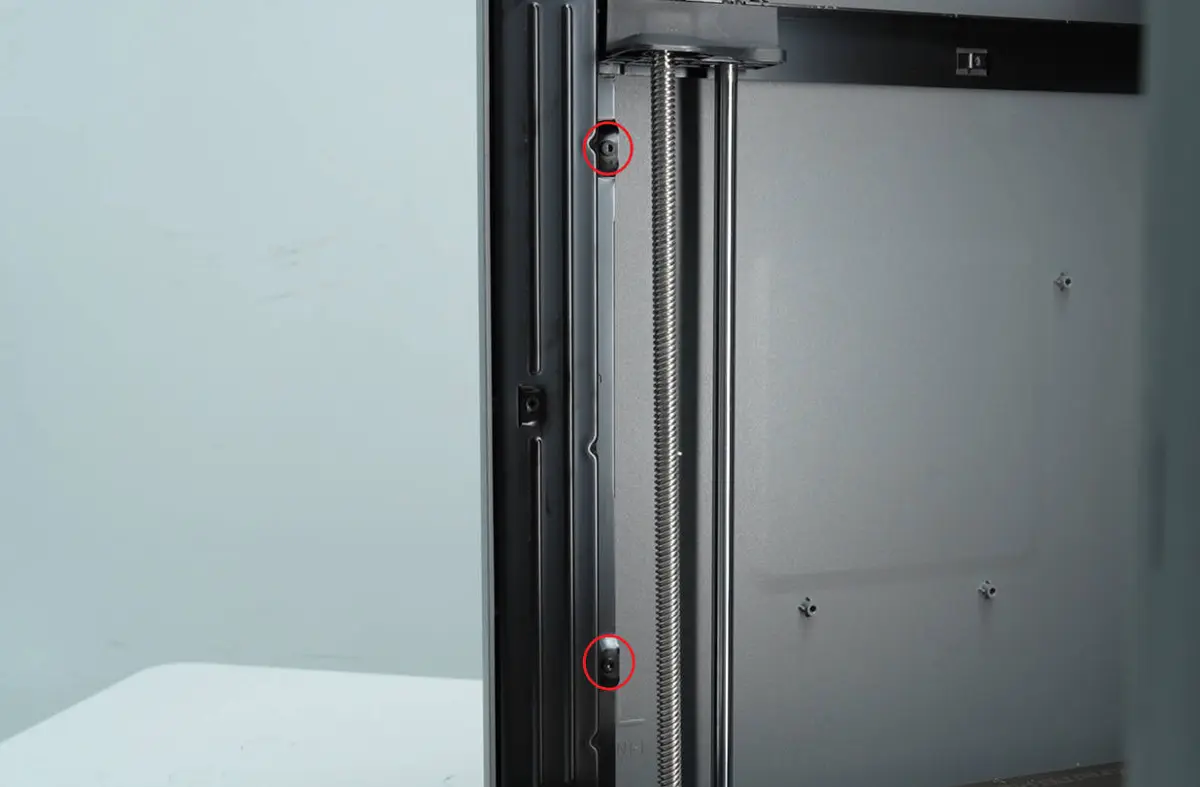
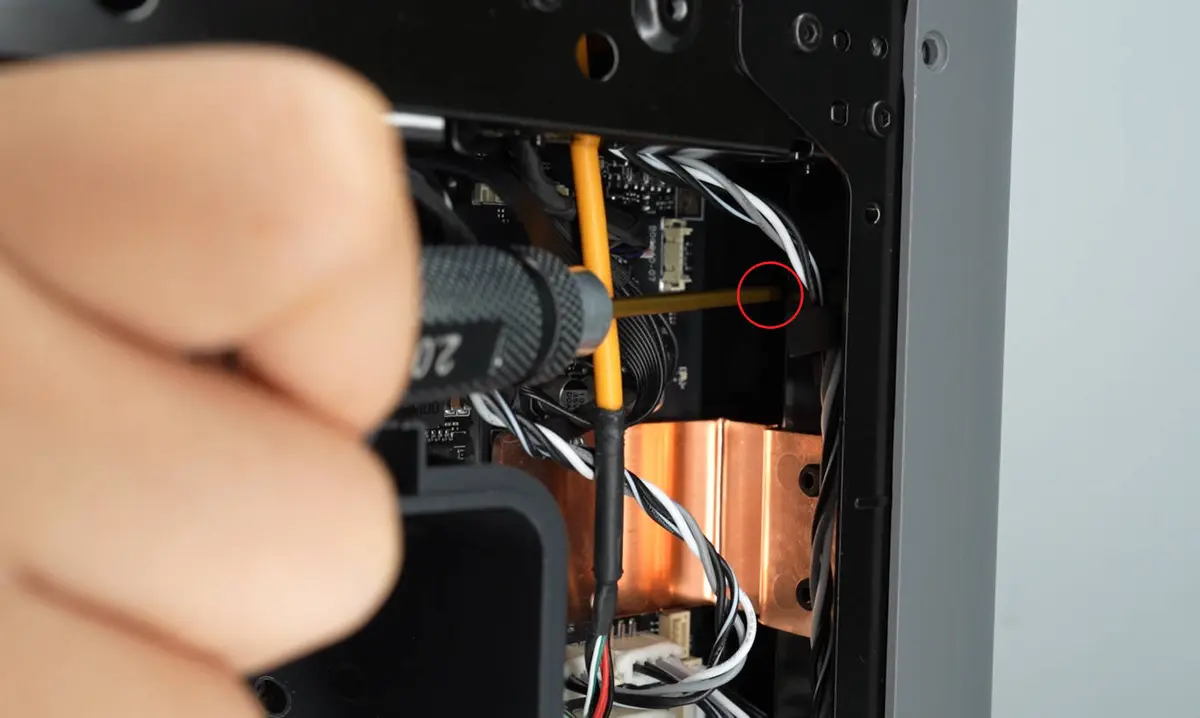
Brug en H2.0 unbrakonøgle til at fjerne den ene skrue (M3x4.5) bagerst oppe og de tre skruer (ST3x4.5) bagerst nede.
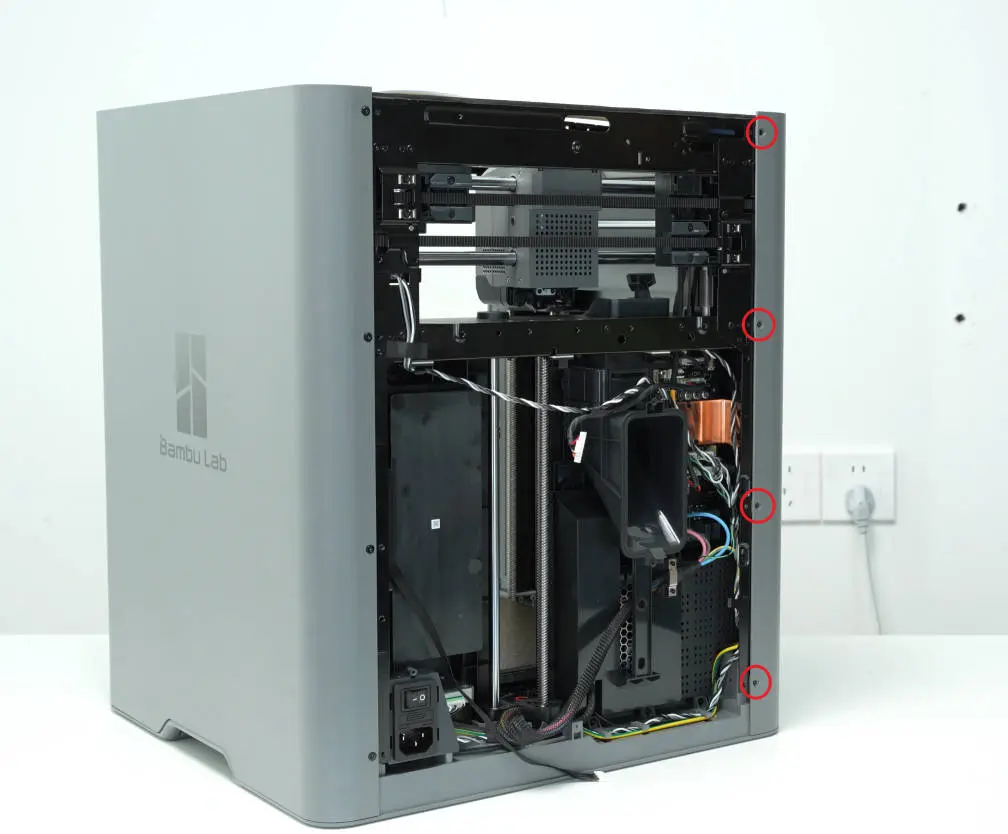
Brug en H2.0 unbrakonøgle til at fjerne den ene skrue (BT3x6) på bagsøjlen.
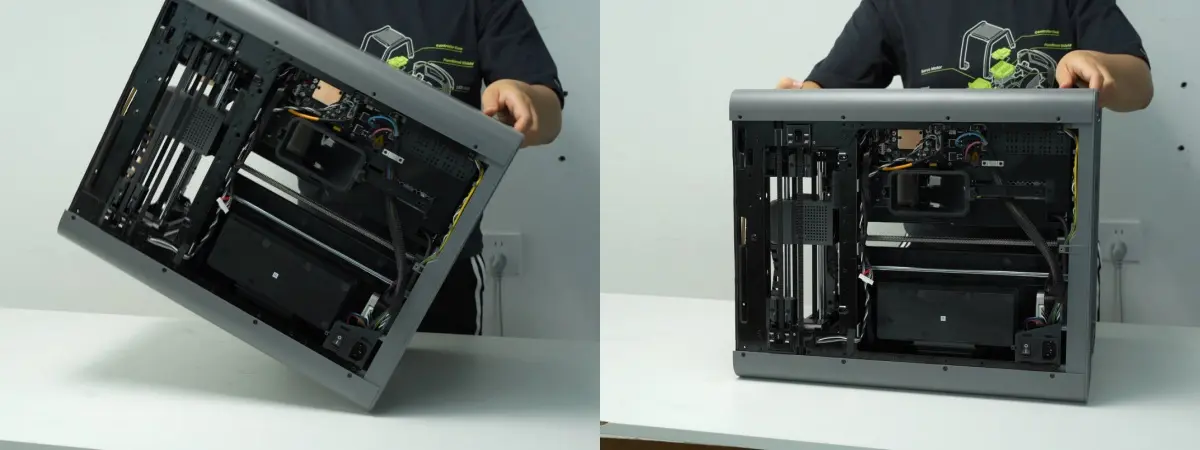
Læg printeren på højre side.
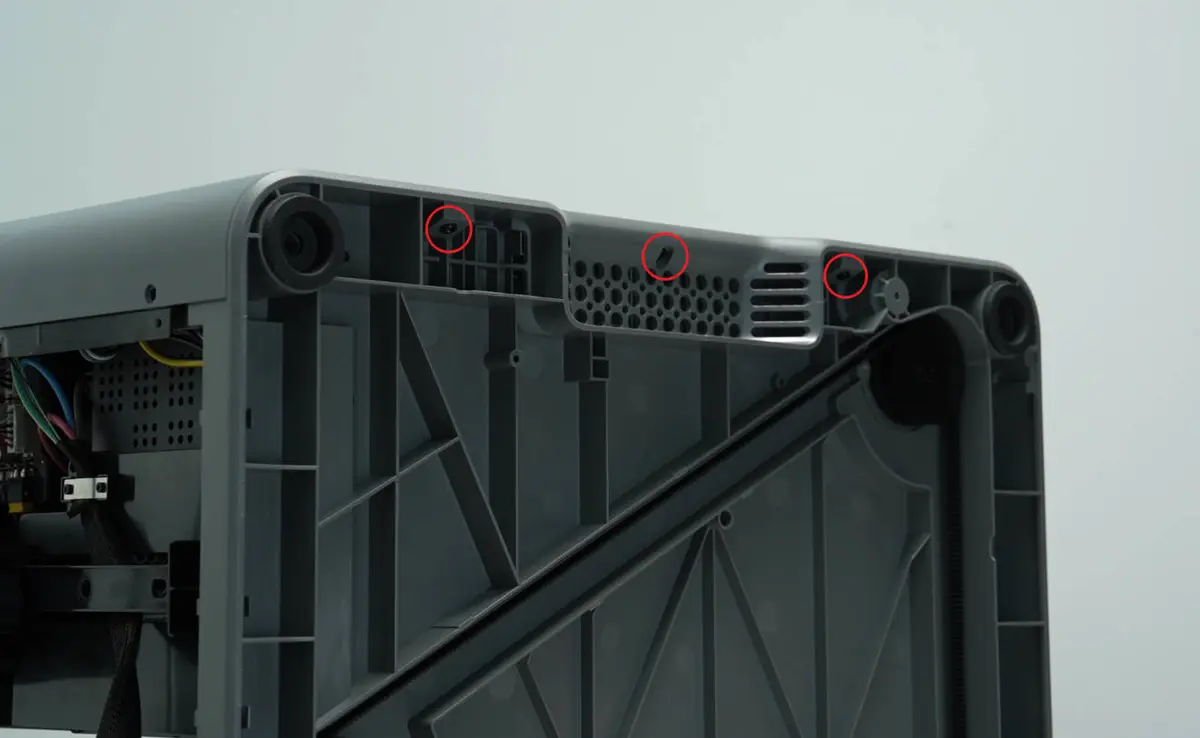
Brug en H2.0 unbrakonøgle til at fjerne de tre skruer (BT3x8) i bunden.
Fjern det venstre sidepanel.
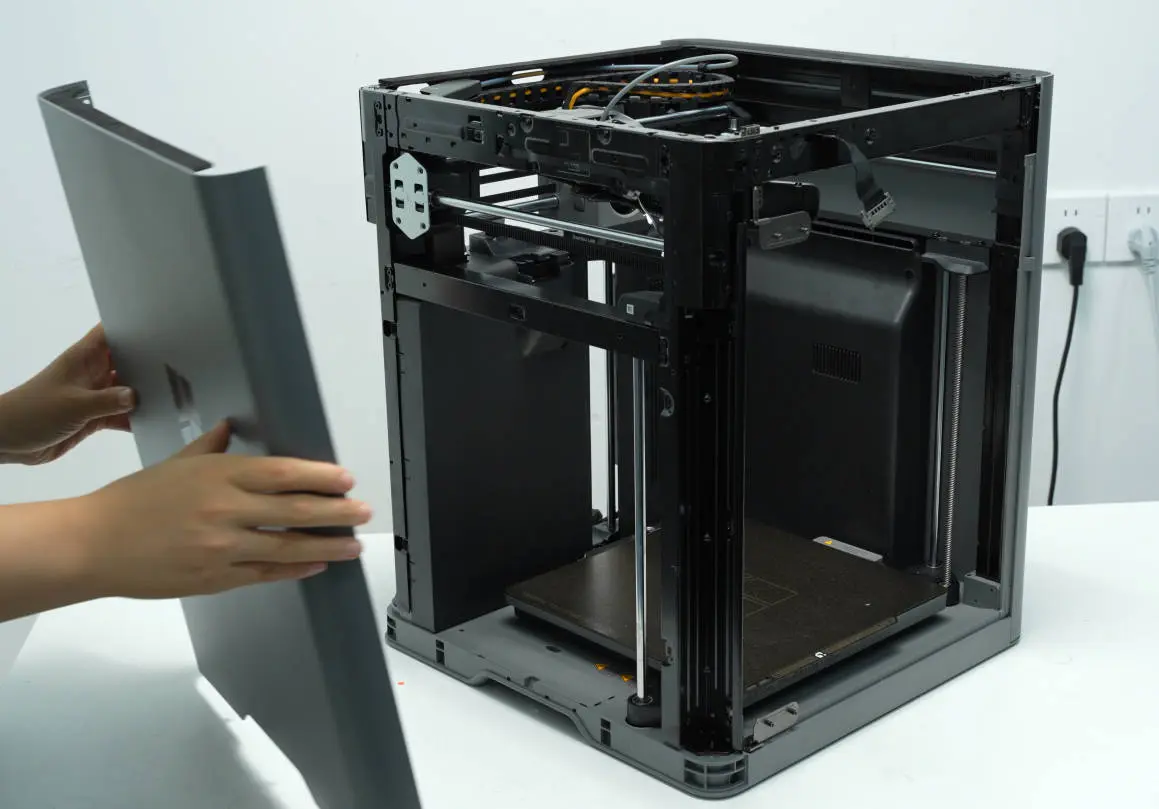
Montering af det venstre sidepanel
Trin 1: Monter det venstre sidepanel
Monter det venstre sidepanel på printeren og sørg for, at klemmer flugter med sporene.
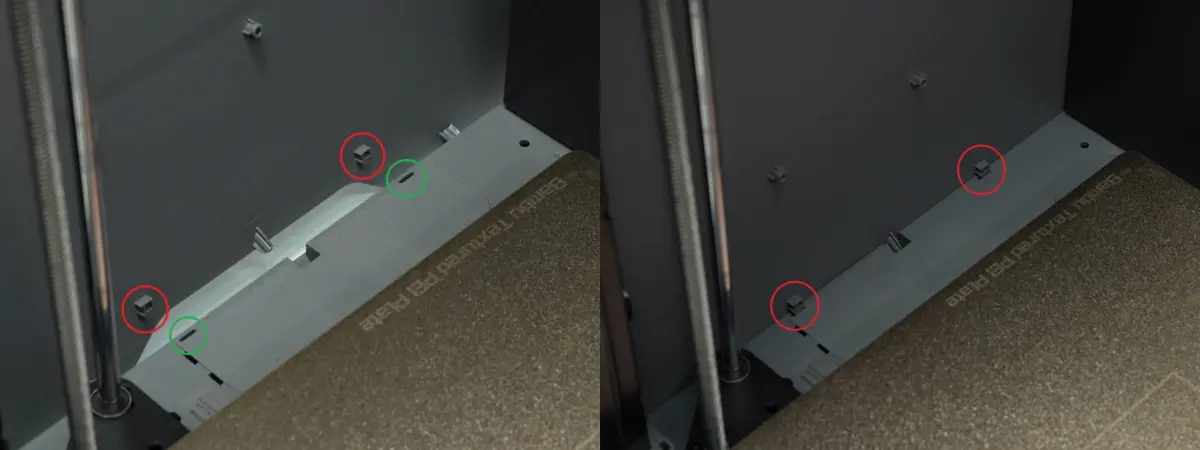
Monter de tre skruer (BT3x6) på frontsøjlen.
Monter de to indre skruer (BT3x6).
Monter den ene skrue (BT3x6) på midterbjælælken.
Monter den ene bagerste overskrue (M3x4.5) og de tre bagerste nedre skruer (ST3x4.5).
Monter den ene skrue (BT3x6) på bagsøjlen.
Monter de to skruer (BT3x6) på overbjælælken.
Monter de tre skruer der fastgør toppen af det venstre sidepanel: en sølvfarvet skrue (ST2x4.5) nær frontdøren og to sorte skruer (ST2x3.5).
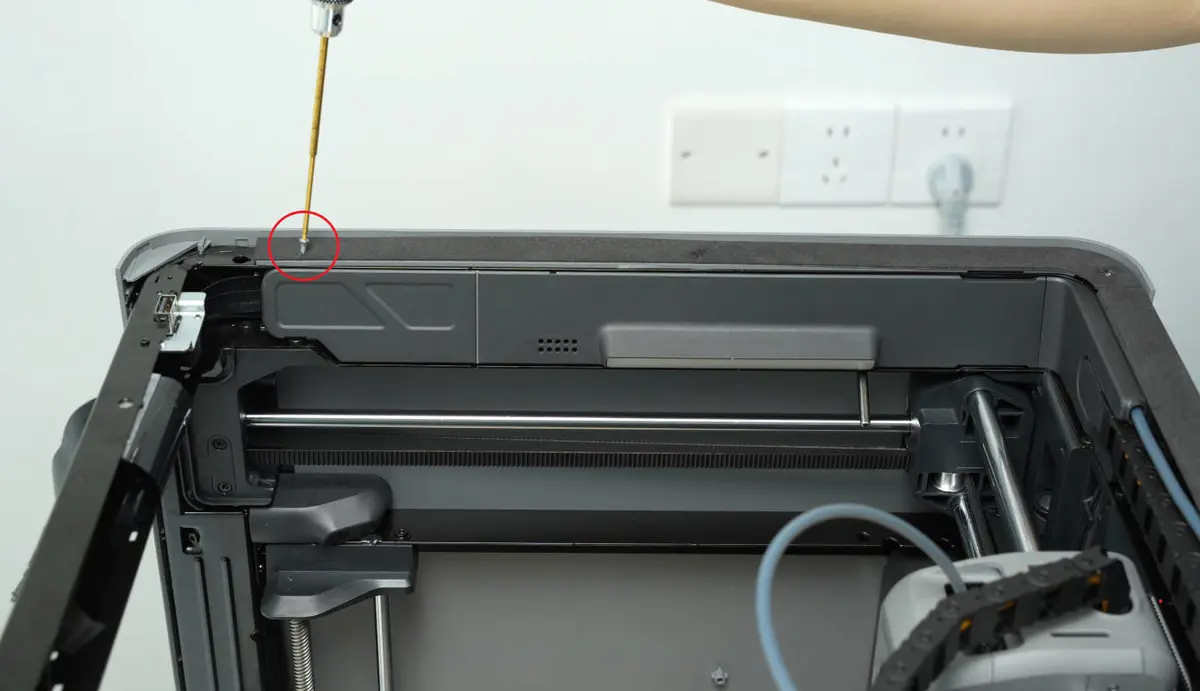
Læg printeren på højre side.
Monter de tre skruer (BT3x8) i bunden og stil derefter printeren oprejst igen.
skrue (BT3x6) på bagsøjlen.
Trin 2: Genmonter AP-dækslet
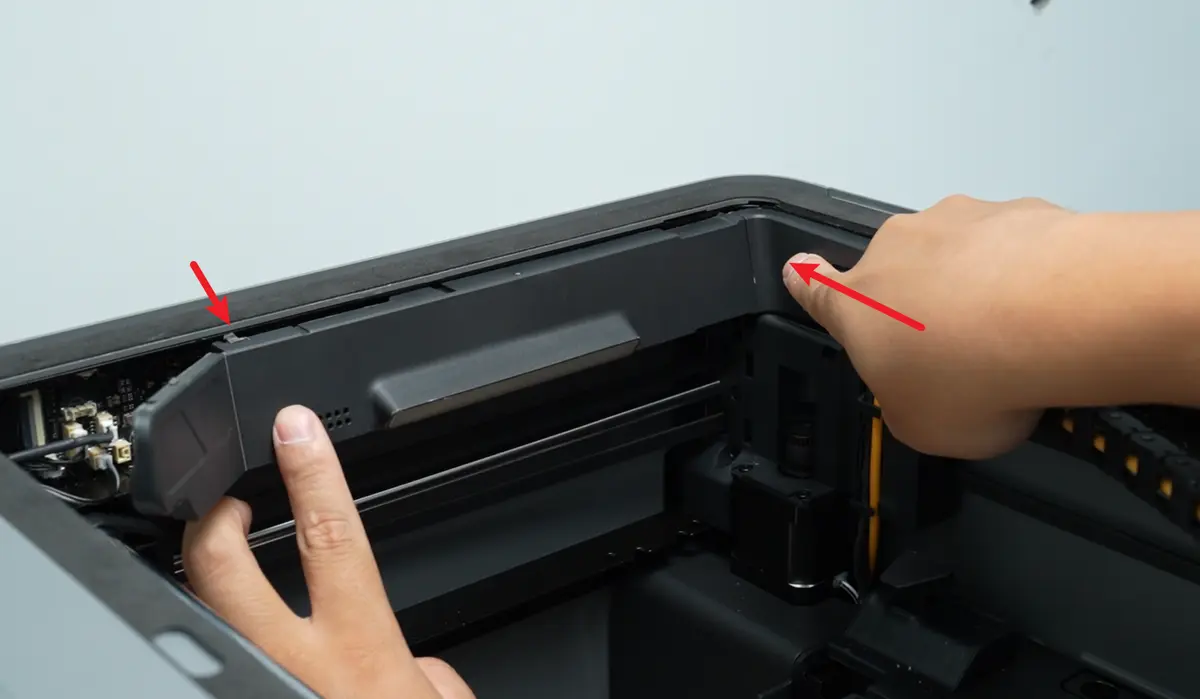
Skub AP-kortdækslets bagside langs monteringssporet, indtil det er på plads (brug en unbrakonøgle til at bekræfte, at skruehullerne flugter). Imens du skubber AP-kortdækslet, holder du adgangsenden med hånden og sikrer klemmen i rammen.
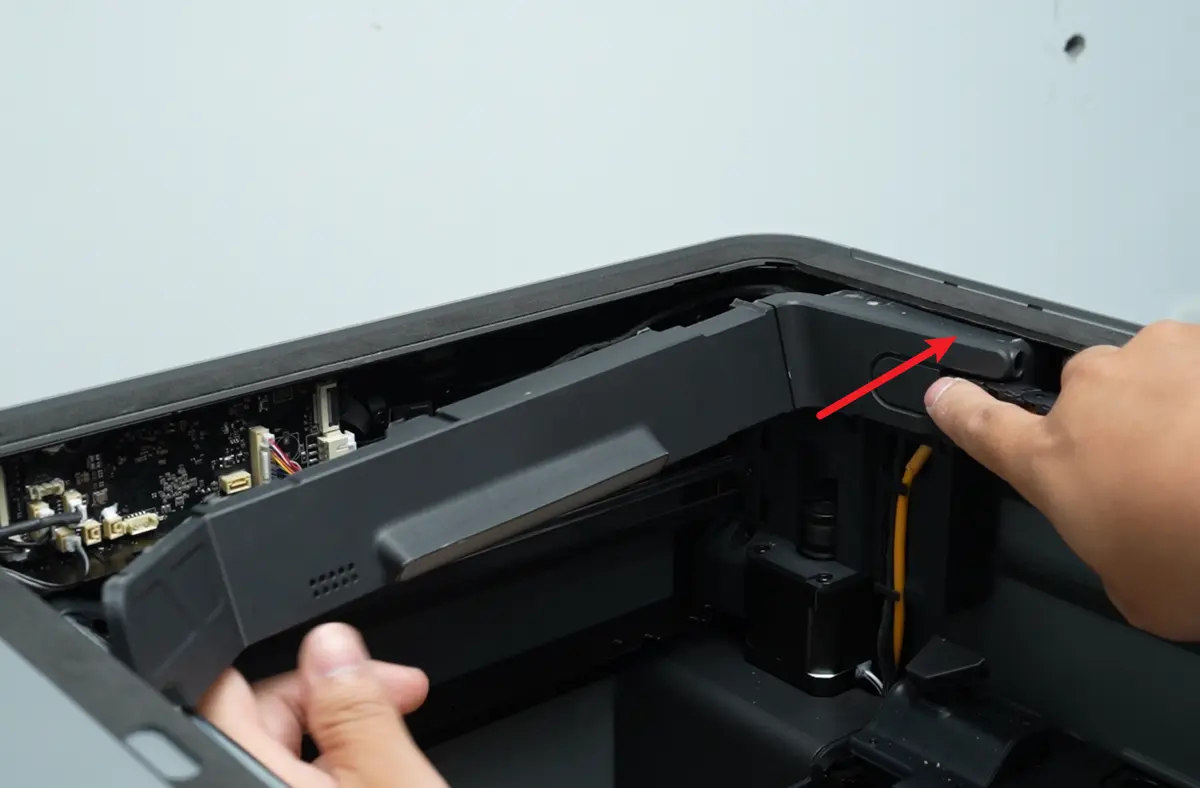 |
 |
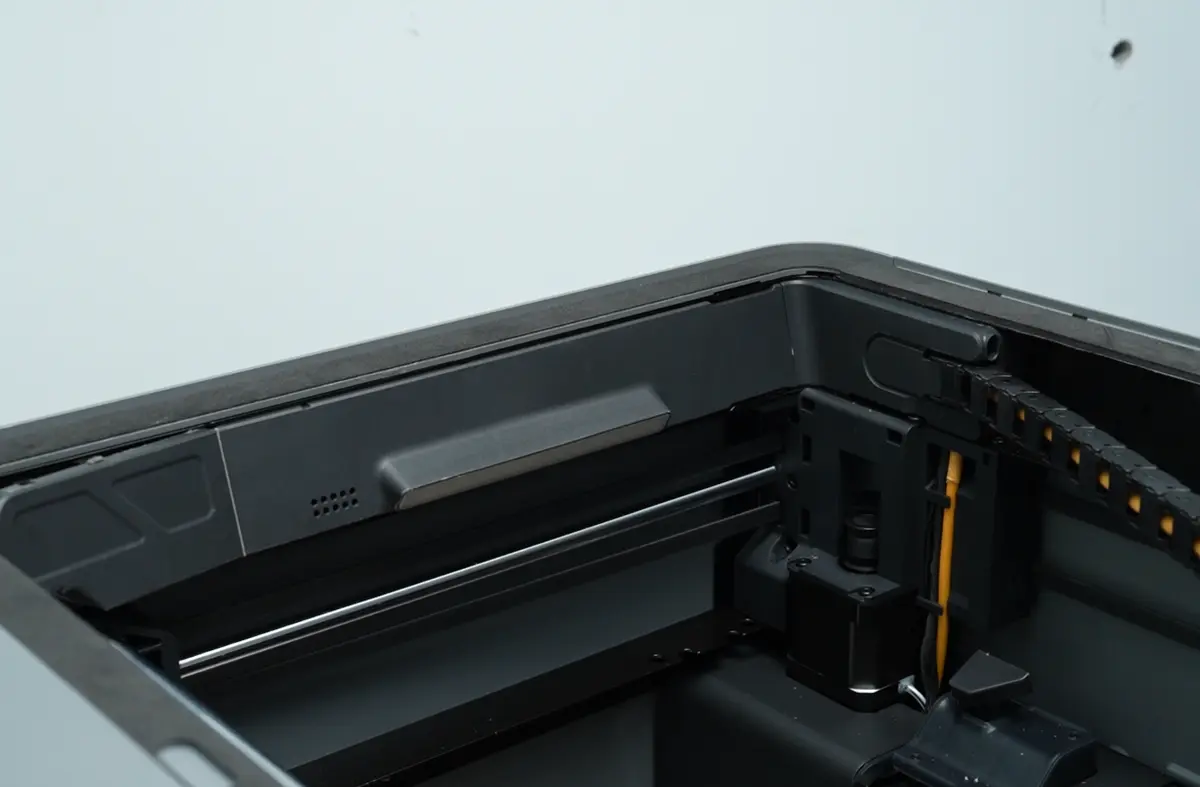
Tilslut det venstre kabel fra LED-lyset til AP-kortdækslet og luk kontrolterminalen.
|
 |
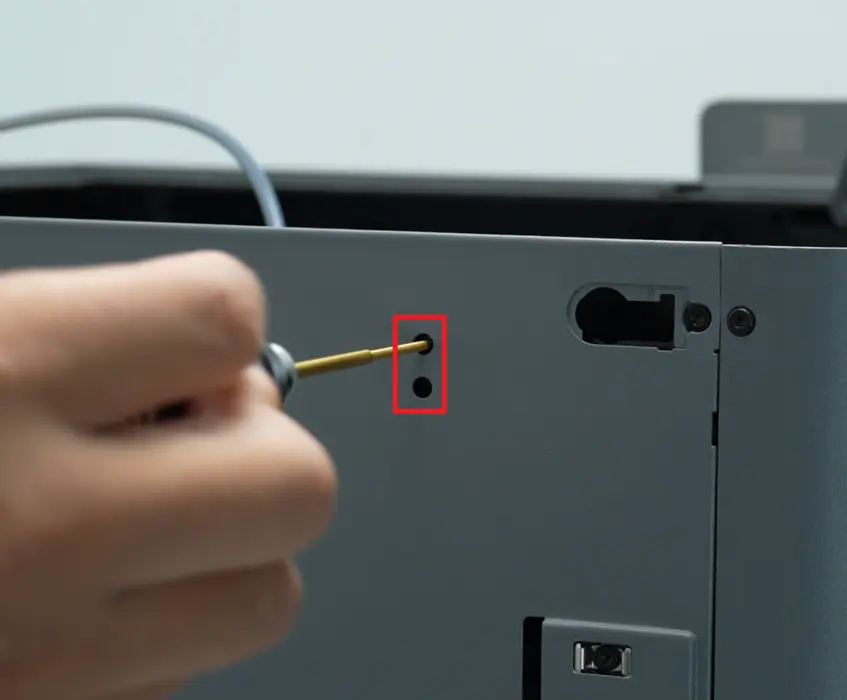
Brug en H1.5 unbrakonøgle til at stramme de to BT2x8-skruer og sikre AP-kortdækslet.
Trin 3: Monter skærmen og det forreste dæksel
Du kan se vejledningen i P2S-guide til udskiftning af forreste dæksel for at geninstallere skærmen og det forreste dæksel.
Trin 4: Monter PTFE-rørholderen, filamentbufferen og det bageste panel
Se følgende Wiki-vejledninger for at geninstallere PTFE-rørholderen, filamentbufferen og det bageste panel i den viste rækkefølge:
Verifikation af funktionalitet
Start printeren for at bekræfte, at skærmen vises korrekt og modtager input normalt.
Hvis du støder på problemer, gennemgå trinene igen og prox på ny. Hvis problemet vedvarer, bedes du kontakte Bambu Labs kundeserviceteam for yderligere hjælp.
Afsluttende bemærkninger
Vi håber, denne vejledning var nyttig. Hvis den ikke løser dit problem, kan du oprette en supportsag direkte hos Bambu Lab, så hjælper de dig videre.
Denne guide er oversat og bearbejdet til dansk fra Bambu Labs officielle vejledning. Se den originale guide hos Bambu Lab →
← Tilbage til P2S-guides