Fejlsøgning når P1-seriens varmebed ikke varmer op
Fænomen
Under forberedelsen til printning stiger varmebedets temperatur ikke, eller varmebedet varmer ikke op, efter at der er indstillet en varmebed-temperatur.
Årsager og løsninger
De vigtigste årsager og løsninger på unormal varmebed-temperatur er som følger:
- Kontrollér varmebedets modstandsværdi → Unormal → Varmebedet kan have brændte komponenter eller et åbent kredsløb → Varmebedet skal udskiftes;
- Kontrollér forbindelsesstatus for strømkablet og kablet, der forbinder MC-boardet med AC-strømboardet → Dårlig kontakt → Tilslut kablet/kablerne igen;
- Kontrollér ledningsevnen i varmebedets strømkabel → Strømkablet er beskadiget → Udskift strømkablet (eller udskift varmebedet);
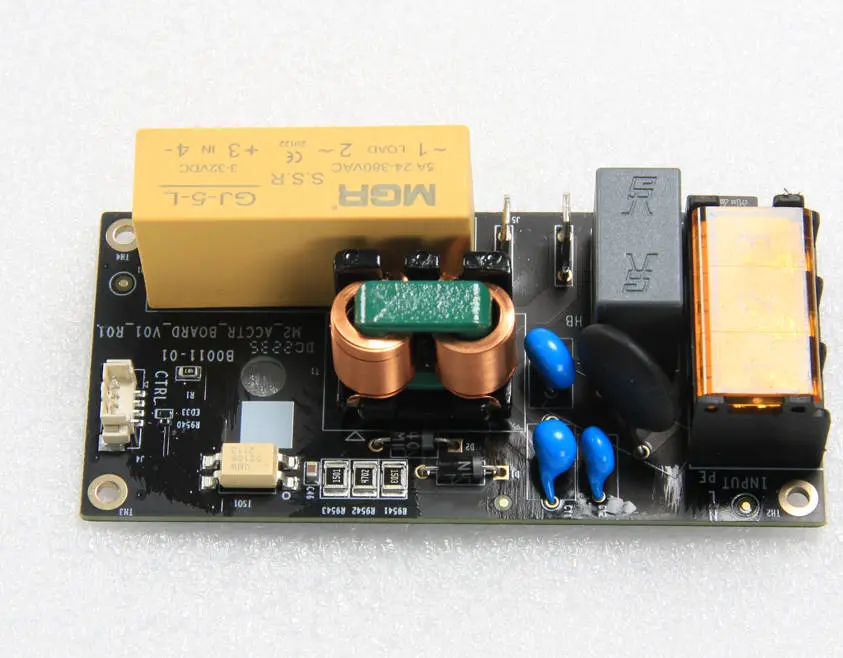
- Kontrollér AC-strømboardet → Komponenterne på AC-strømboardet er beskadigede (varmebed og strømkabel er bekræftet at være normale) → Udskift AC-strømboardet.
Sikkerhedsadvarsel og maskinens tilstand før du går i gang
1. Varmebedet opvarmes direkte af lysnettet, og der er fare for højspænding. Det er nødvendigt at sikre, at fejlsøgning udføres med strømmen slået fra.
2. Hvis det konstateres, at varmebedet (AC-strømboardet) er brændt, skal du samtidig kontrollere, om AC-strømboardet (varmebedet) er i god stand.
Nødvendigt værktøj
- H2.0 unbrakonøgle
- Multimeter
- Pincet
Scenarie et - Varmebedets temperatur vises som 0
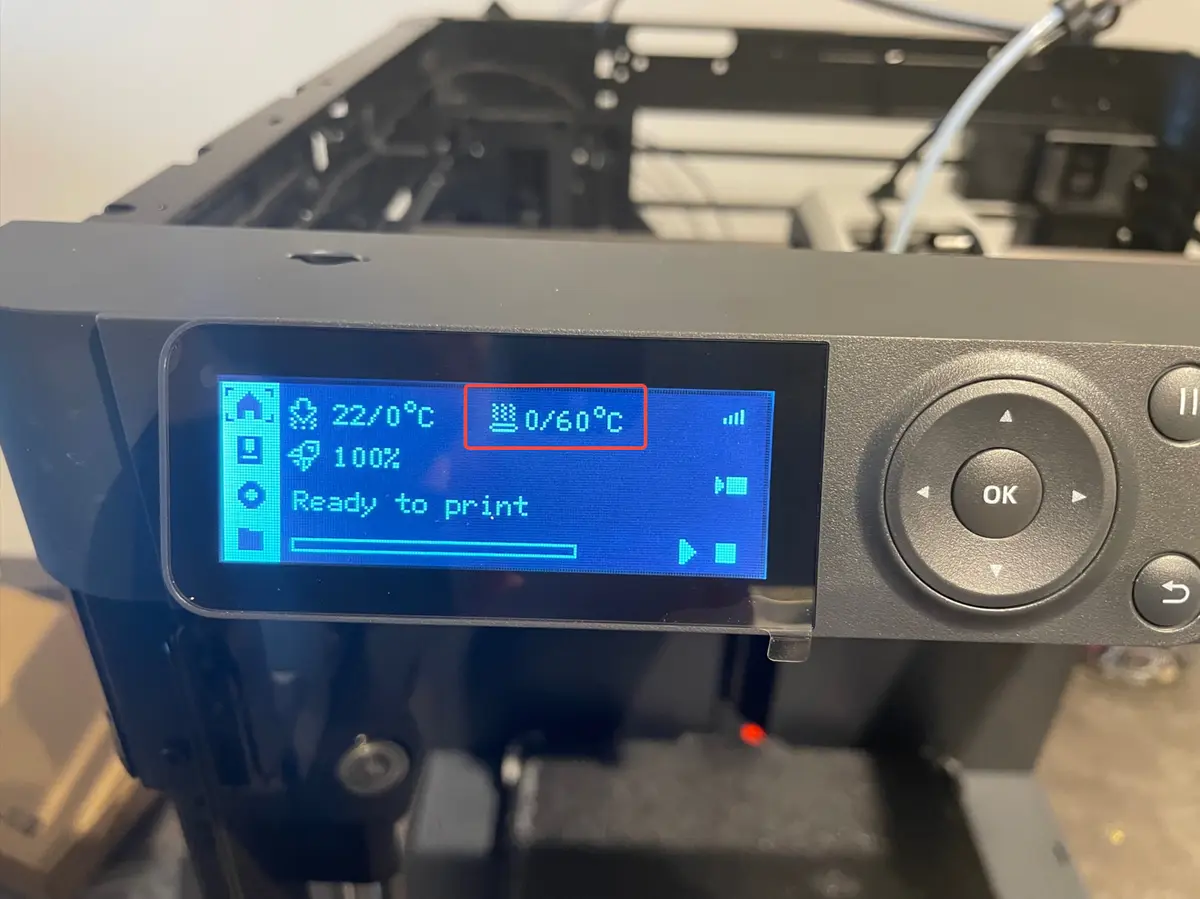
Forslag til fejlsøgning
1. Kontrollér forbindelsesstatus for varmebedets NTC;
2. Kontrollér forbindelsesstatus for forbindelseskablet fra varmebedet til MC-boardet;
Bemærk: Konnektorerne på disse to kabler er fastgjort med hvid silikonegel. Hvis der ikke er nogen tydelig skævhed eller PIN, der er trukket ud, skal du bare trykke igen; Når du har brug for at frakoble dem, kan du bruge en hårtørrer til at varme silikonegelen op for at reducere hårdheden og derefter fjerne silikonegelen eller frakoble kablerne.
Betjeningsvejledning (afmontering og inspektion)
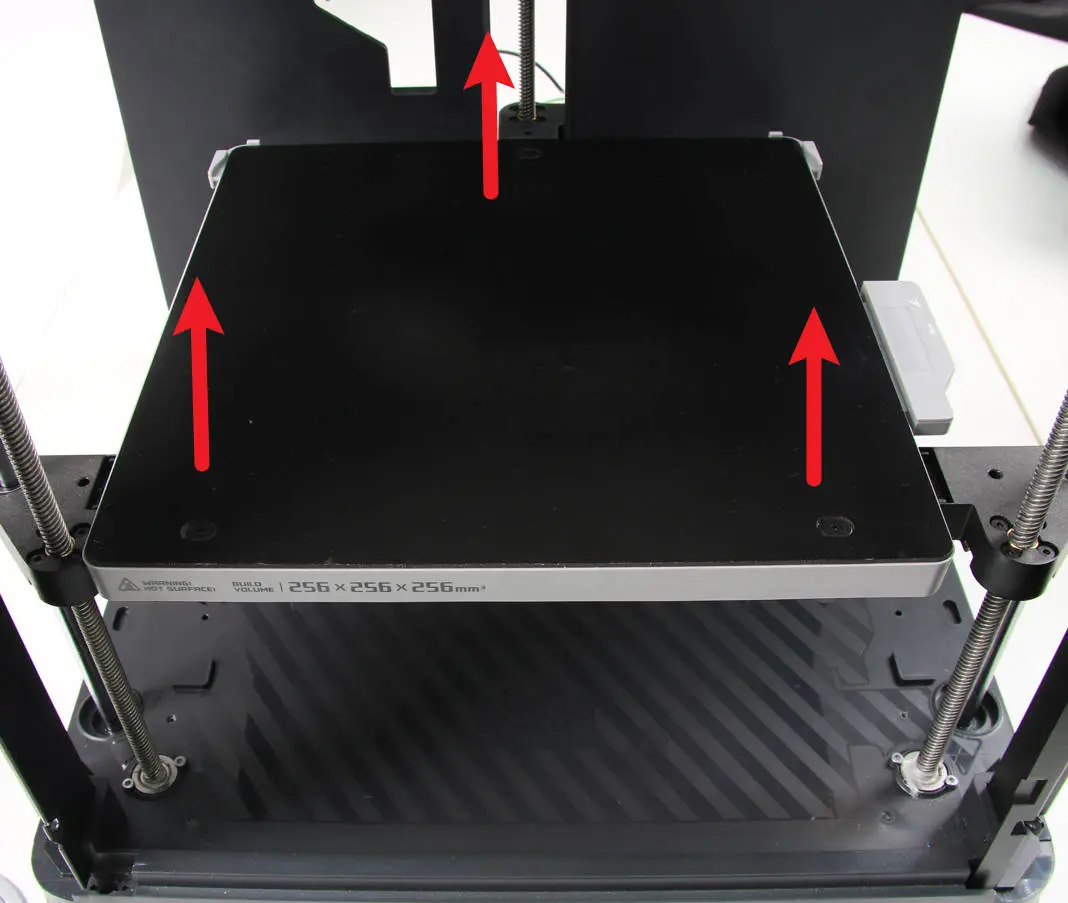
Trin 1 - Hæv varmebedet
Vip printeren, og træk i Z-aksens rem for at hæve varmebedet til ⅔ af skruens fulde højde for at give plads til arbejdet.
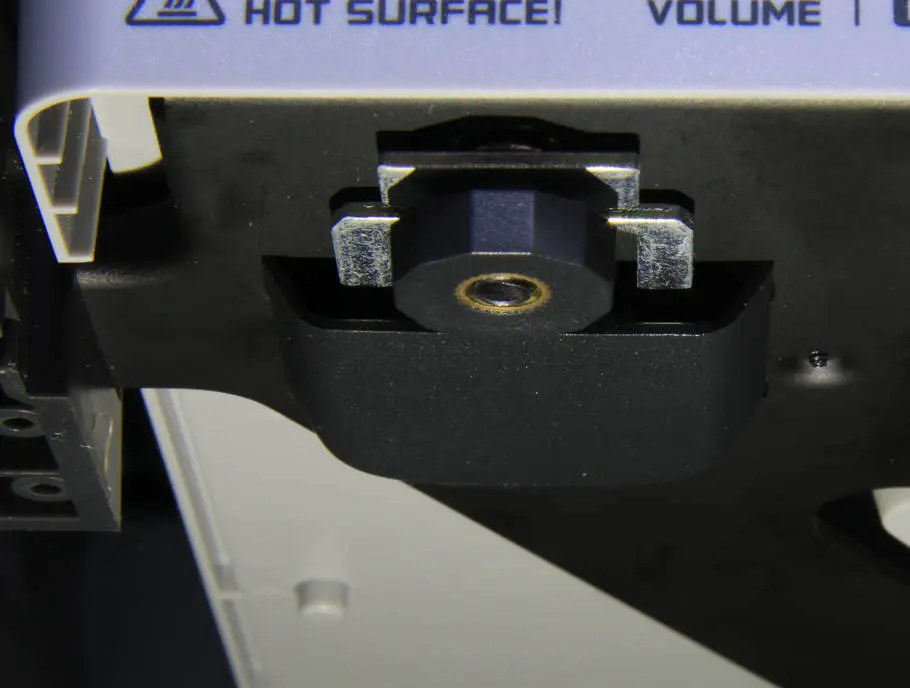
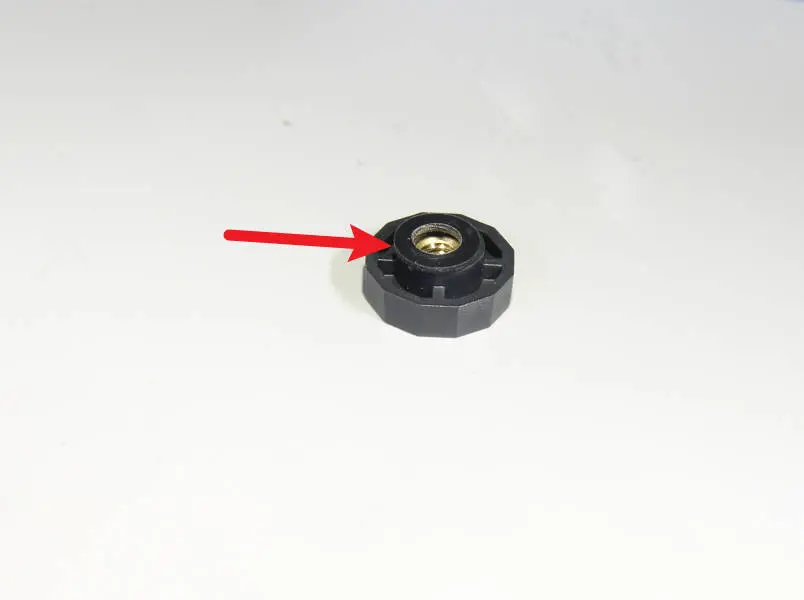
Trin 2 - Fjern varmebedets forspændingsmøtrikker
Skru de 3 forspændingsmøtrikker af for at løsne varmebedet fra metalbeslaget. Bemærk, at der også er en gummiring oven på hver møtrik.
 |
 |
Trin 3 - Åbn varmebedet
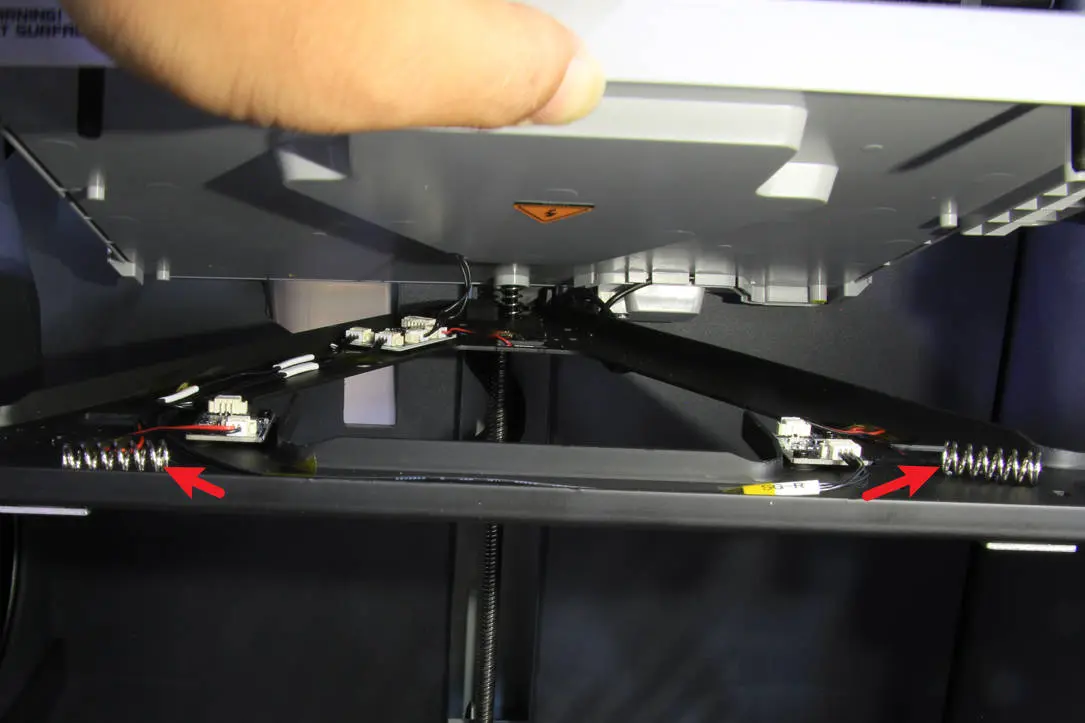
Åbn varmebedet forsigtigt på grund af kablet indeni, og fjern de løse forspændingsfjedre.
Trin 4 - Kontrollér forbindelsesstatus
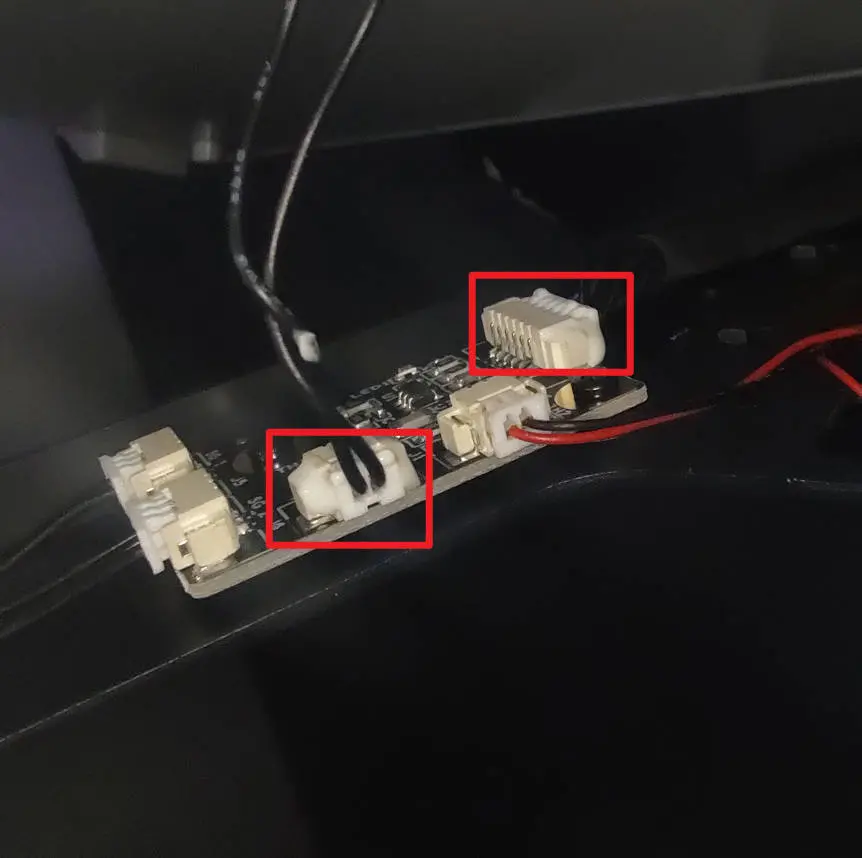
I dette trin kan du samtidig kontrollere forbindelsen mellem varmebedet og MC-boardet samt NTC-kablet. 2PIN-konnektoren er til NTC-kablet. Det er nødvendigt at kontrollere, om konnektorerne er løse, og om kablerne er løse.
Trin 5 - Fjern bagpanelet
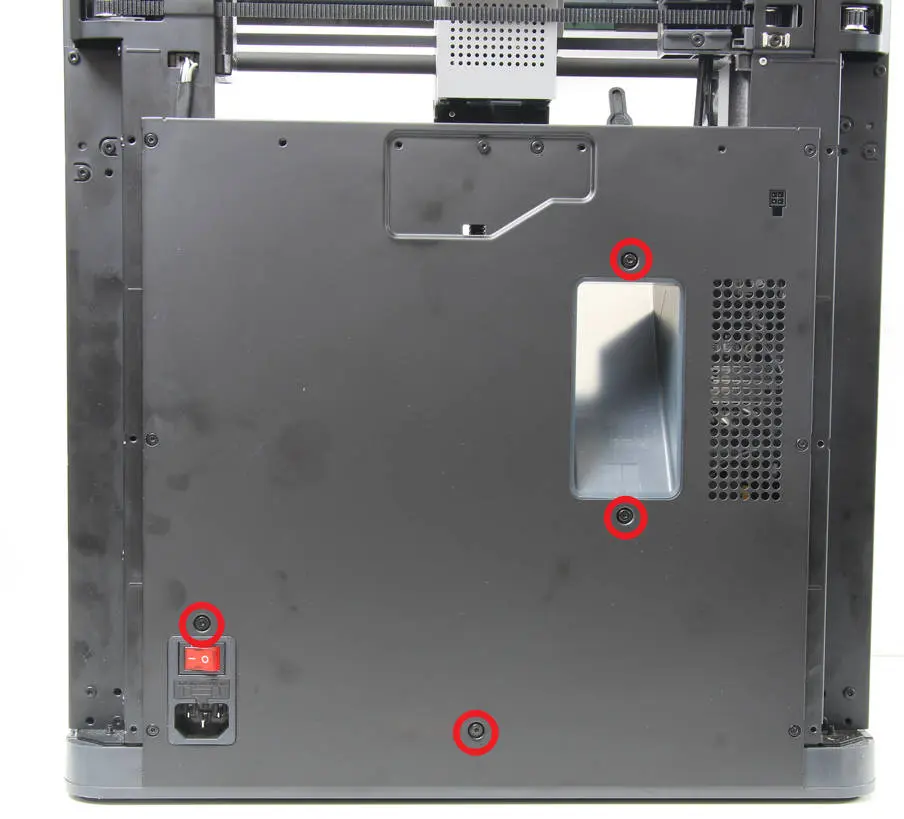
- Fjern 4 grovgevindskruer med en H2.0 unbrakonøgle.
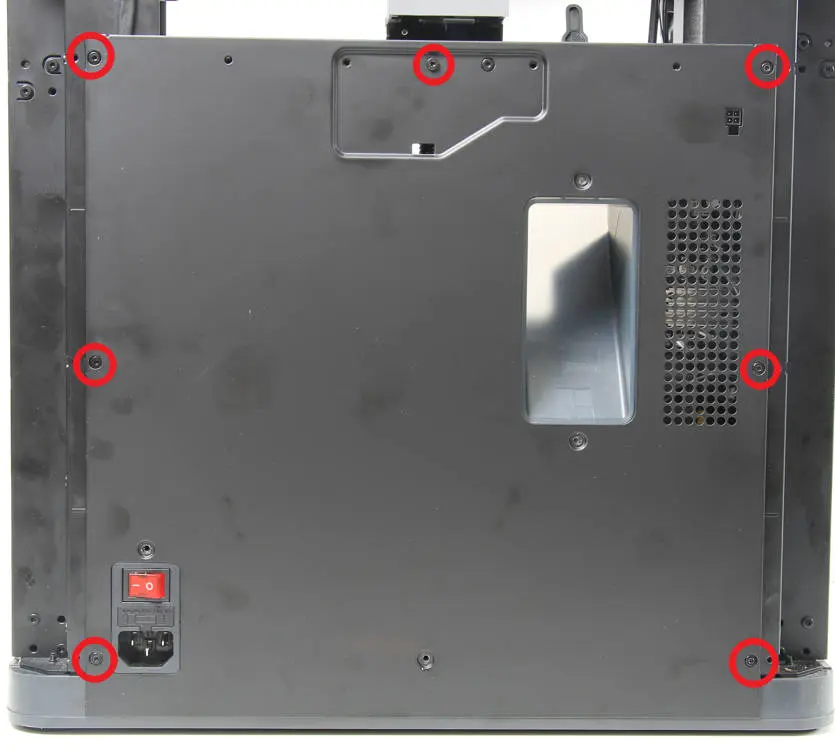
- Fjern 7 fingevindskruer med en H2.0 unbrakonøgle.
- Fjern bagpanelet fra printeren.
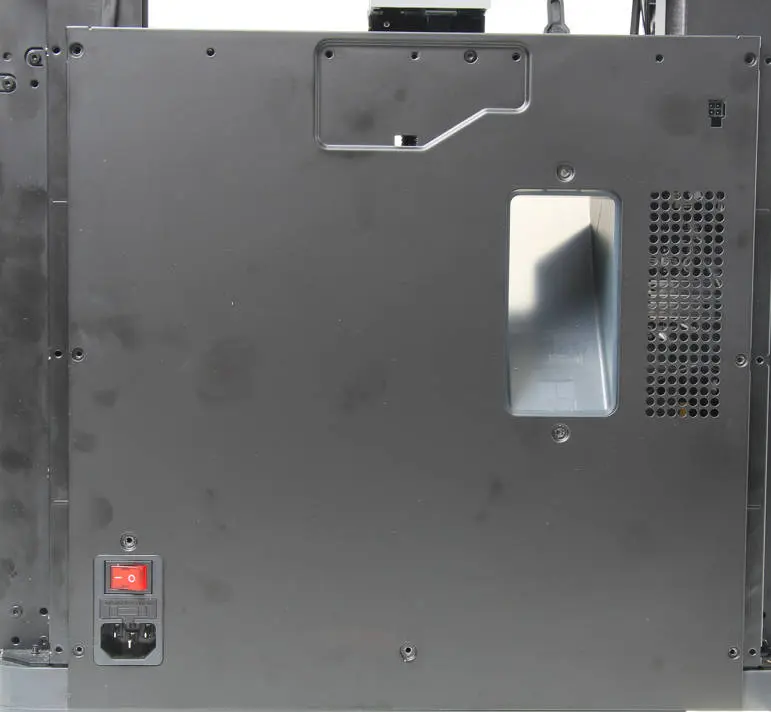
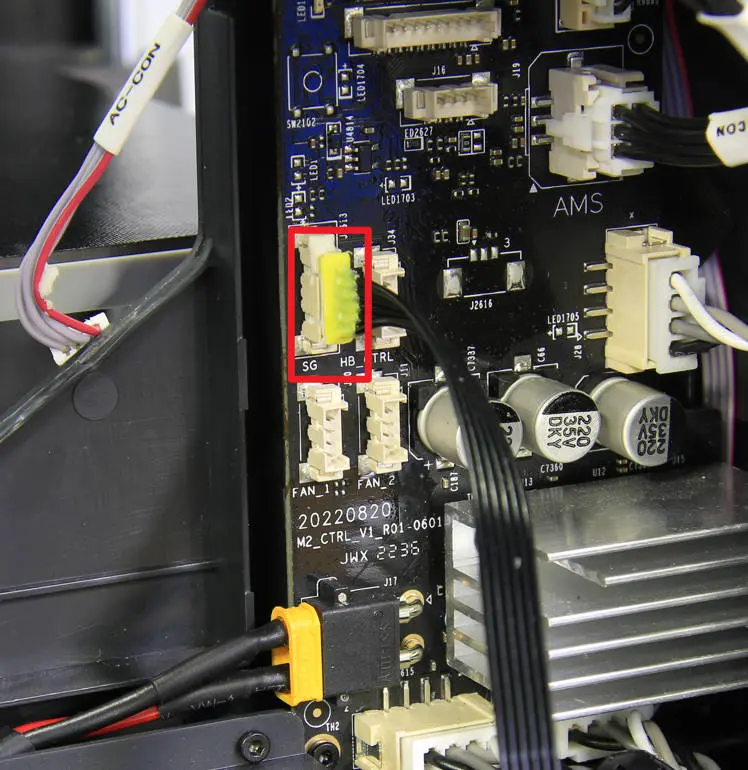
Trin 6 - Kontrollér konnektoren på MC-boardet
Kontrollér status for forbindelseskablet på MC-boardet, og bekræft, at forbindelsen ikke flyder, og at ingen PIN er trukket ud. Efter kontrol og bekræftelse kan du tilslutte strømforsyningen igen og tænde for printeren for at bekræfte, om varmebedets temperatur ikke længere vises som 0. Hvis fejlen ikke er afhjulpet, skal du kontrollere varmebedets forbindelsesstatus.
Hvis fejlen fortsætter, skal du kontakte serviceteamet for bekræftelse.
Monteringsvejledning
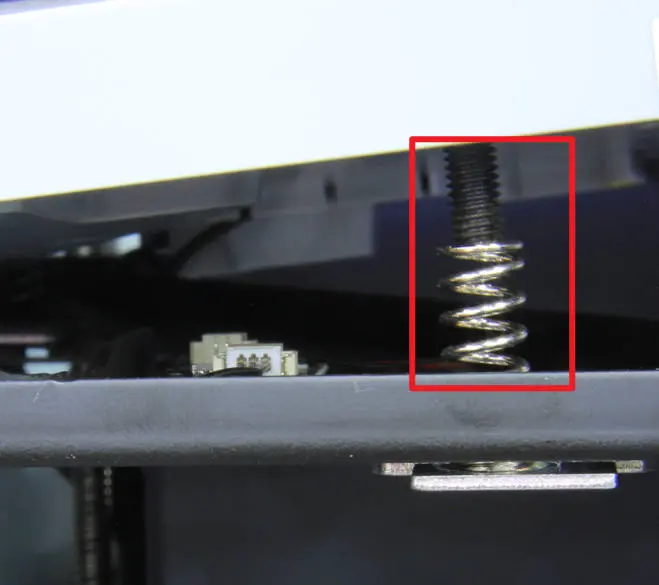
Trin 1 - Monter forspændingsfjedrene
Hold den øverste del af varmebedet, og monter forspændingsfjedrene på varmebedets skruer en efter en.
Trin 2 - Monter varmebedet
Nu kan du lukke varmebedet og montere det sammen. Tryk forsigtigt fra toppen af varmebedet, og bekræft, at alle tre tappe kan passere gennem hullerne på sensorholderen.
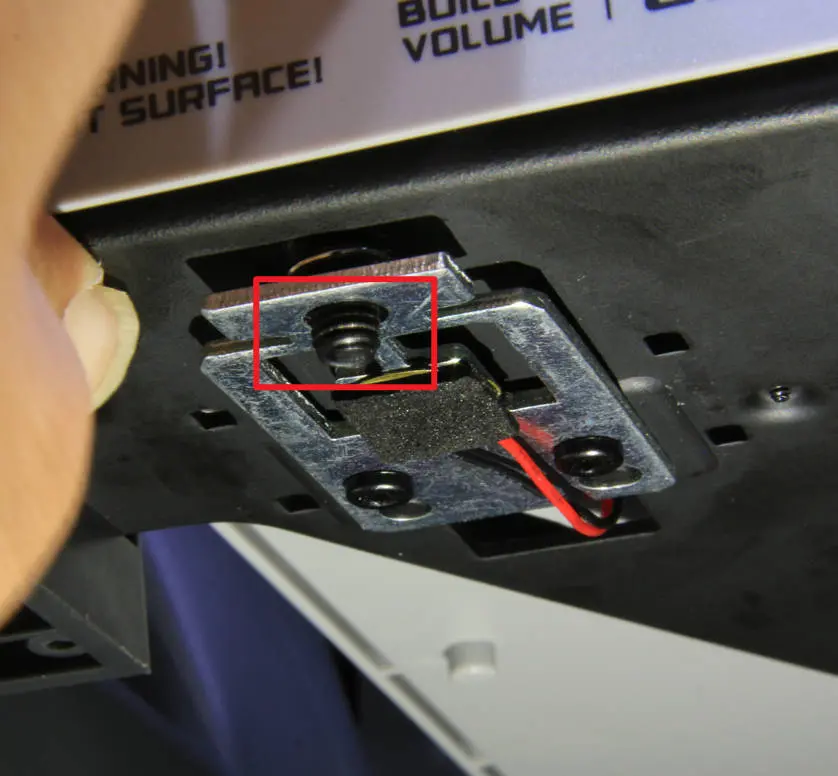
Trin 3 - Spænd forspændingsmøtrikkerne
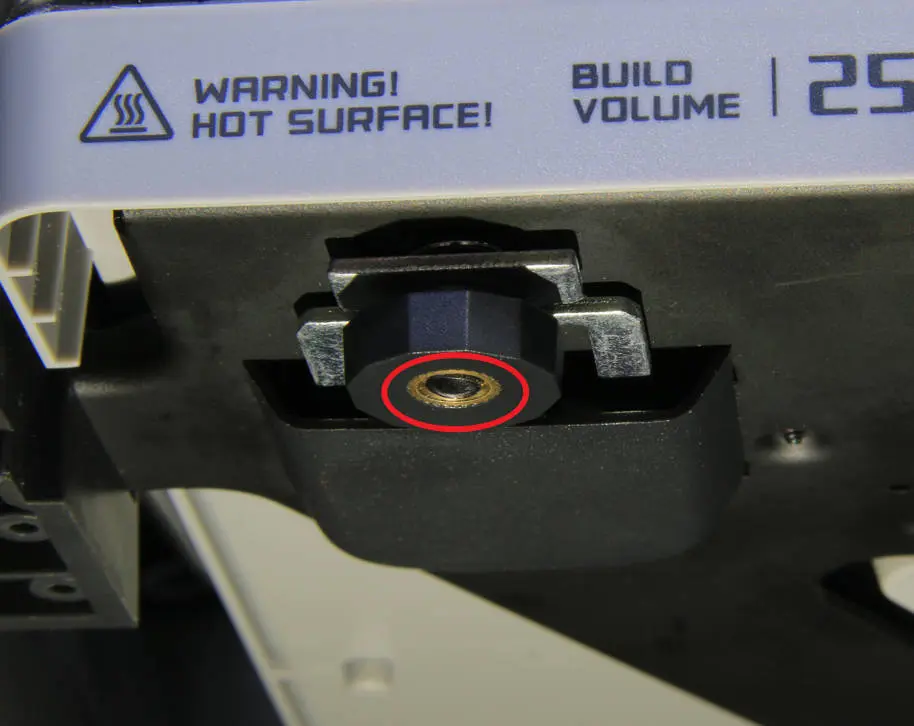
Placer gummiringen på de 3 forspændingsmøtrikker, og skru dem derefter jævnt i, lidt ad gangen. SPÆND dem IKKE helt endnu. Fortsæt med at skrue møtrikkerne jævnt i, indtil tappene flugter med bunden af møtrikkerne (se billedet nedenfor).
|
 |
Trin 4 - Installer bagpanelet
- Sæt bagpanelet på bagsiden af printeren;
- Spænd 7 fingevindskruer;
- Spænd 4 grovgevindskruer.
Scenarie to - Varmebedets temperatur vises ikke som 0
Denne situation skyldes normalt unormal strømforsyning til varmebedet, hvilket får varmebedet til ikke at varme op.
Forslag til fejlsøgning
-
Kontrollér forbindelsesstatus for varmebedets strømkabel;
-
Kontrollér AC-boardets output (højspænding, grundlæggende el-kundskaber er påkrævet).
Betjeningsvejledning (afmontering og inspektion)
Trin 1 - Hæv varmebedet
For at lette denne proces skal vi hæve varmebedet: vip printeren, og træk i Z-aksens rem for at hæve varmebedet til 2/3 af vejen op.
Trin 2 - Kontrollér varmebedets modstand
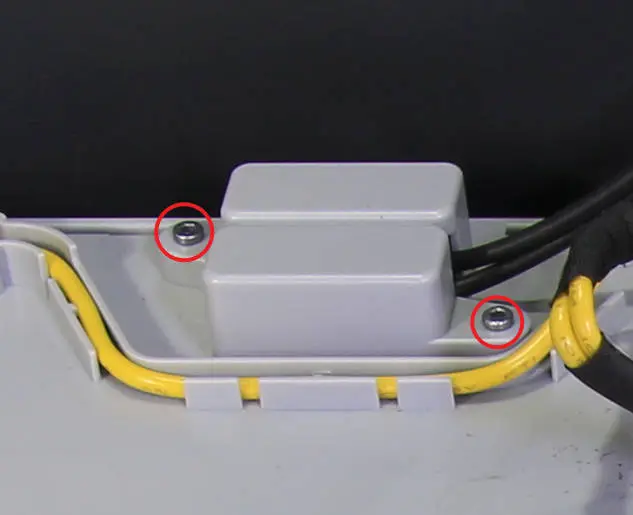
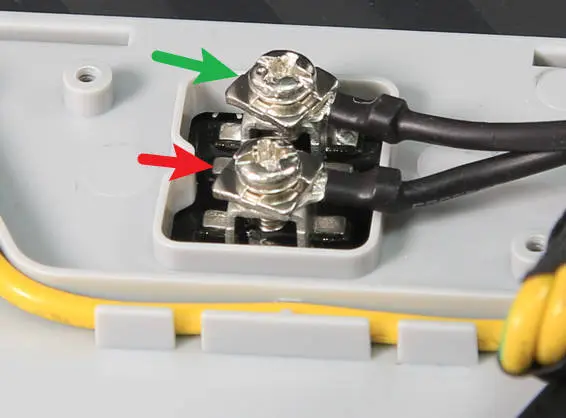
Fjern de 2 skruer som vist på billedet nedenfor, fjern dækslet, og brug et multimeter til at måle modstandsværdien på de to terminaler. Hvis modstandsværdien er mellem 40 og 60 ohm, er varmebedet normalt, og du kan gå videre til næste trin; ellers skal varmebedet udskiftes. Se Varmebed.
 |
 |
Trin 3 - Fjern bagpanelet
- Fjern 4 grovgevindskruer med en H2.0 unbrakonøgle.
- Fjern 7 fingevindskruer med en H2.0 unbrakonøgle.
- Fjern bagpanelet fra printeren.
Trin 4 - Fjern kabeldækslet
Brug en H2.0 unbrakonøgle til at fjerne de 2 skruer, og fjern kabeldækslet.
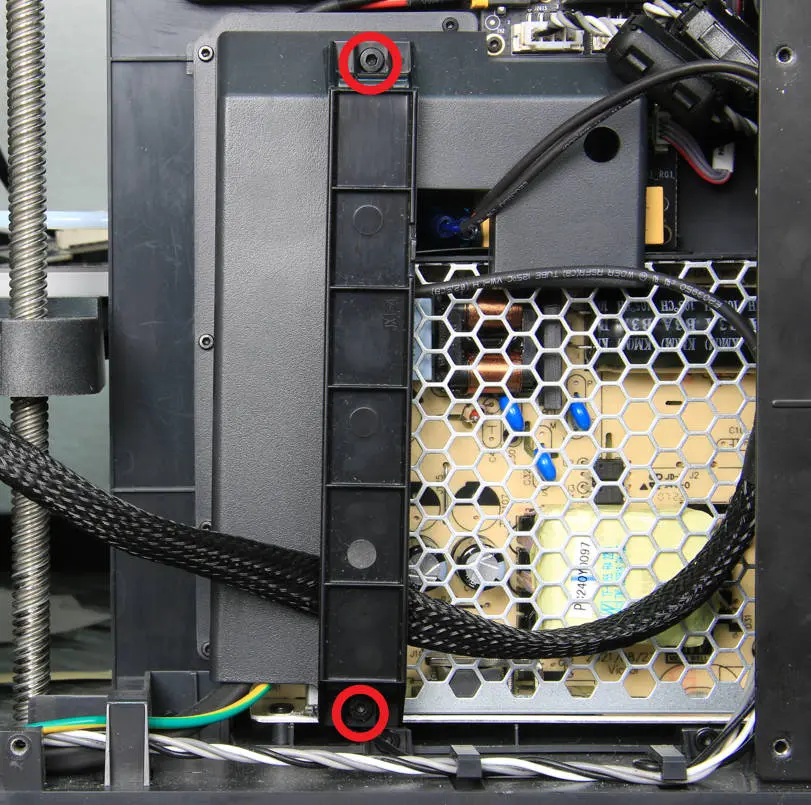
Trin 5 - Fjern kabelholderen
Brug en H1.5 unbrakonøgle til at fjerne de 6 skruer, og fjern kabelholderen.
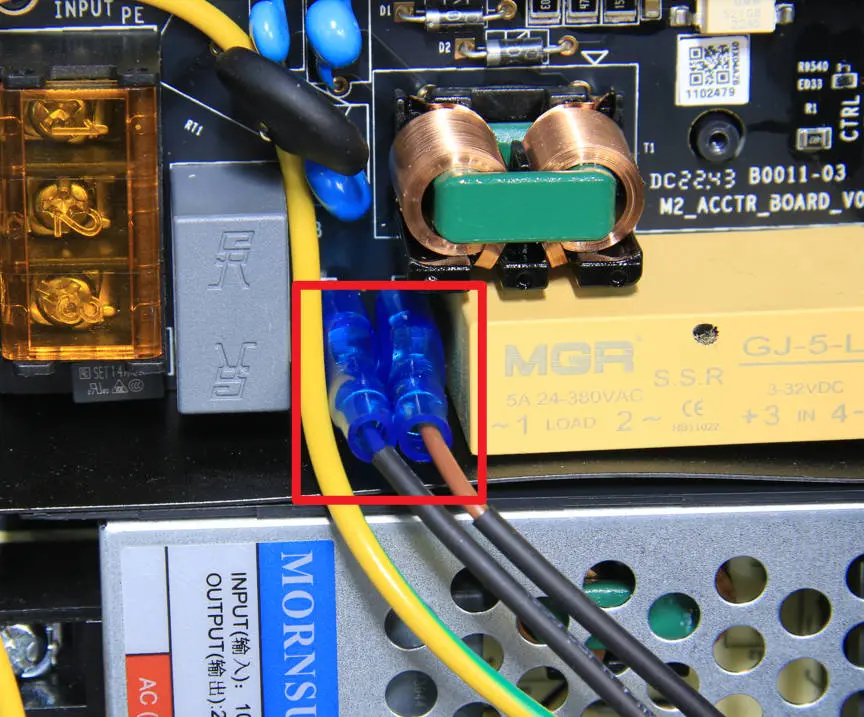
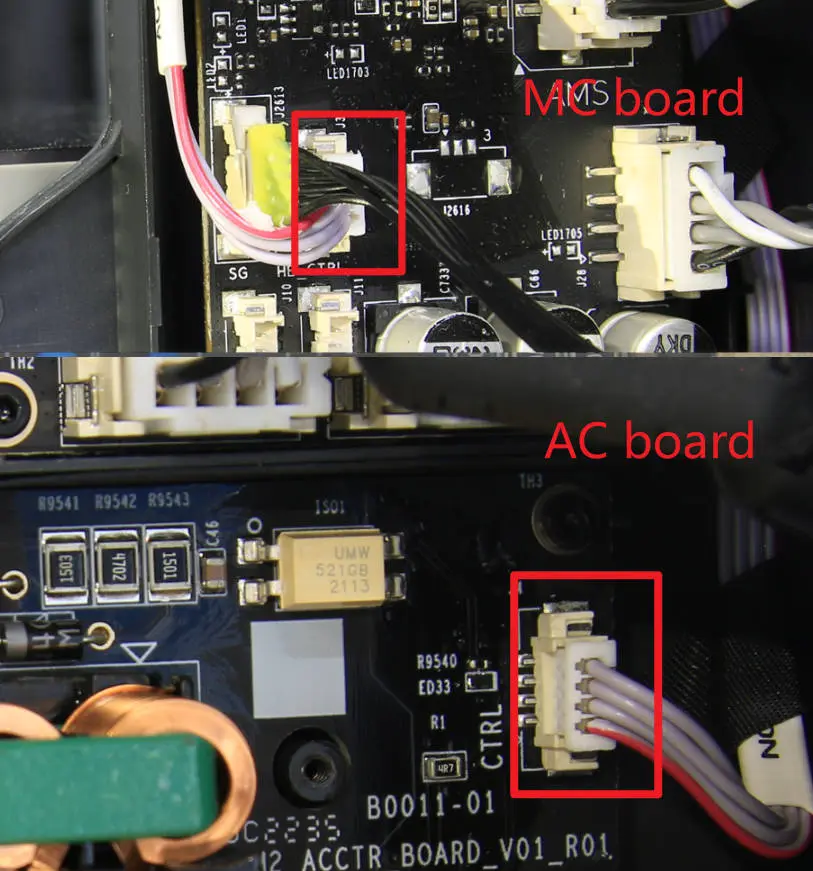
Trin 6 - Kontrollér kabelforbindelserne
Kontrollér forbindelsesstatus for strømkablet og kablet, der forbinder MC-boardet med AC-strømboardet, for at bekræfte, at forbindelsen er normal uden løshed eller skævhed. Gå derefter videre til næste trin.
 |
 |
Trin 7 - Kontrollér varmebedets strømkabel
Fjern de to blå silikoneovertræk, og mål modstandsværdien med et multimeter.
- Hvis modstandsværdien er mellem 40 og 60 ohm, er strømkablet normalt, og du kan gå videre til næste trin.
- Hvis værdien er anderledes, betyder det, at strømkablet er defekt og skal udskiftes (eller varmebedet skal udskiftes). Se Varmebed.
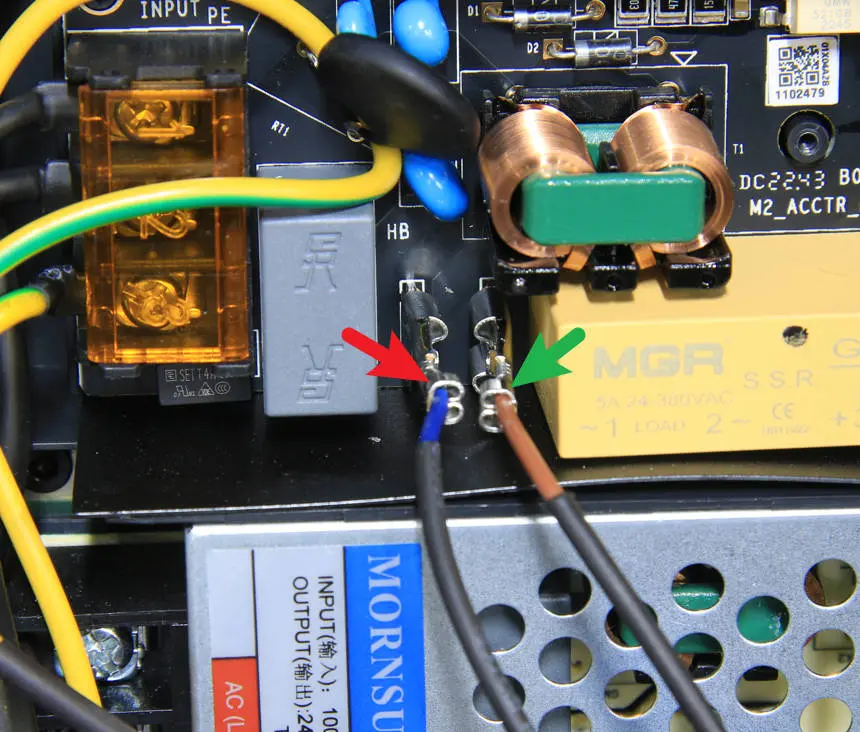
Forsigtig: Efter målingen skal du sætte de blå silikoneovertræk på igen for at holde stikkene isolerede.
Trin 8 - Kontrollér AC-strømboardet
Hvis ovenstående trin er normale, kan det bekræftes, at AC-strømboardet er defekt og skal udskiftes.
Hvis AC-strømboardet har synlige skader, kan dette naturligvis også bruges til at fastslå, at AC-strømboardet er beskadiget og skal udskiftes. Se AC-board.
Monteringsvejledning
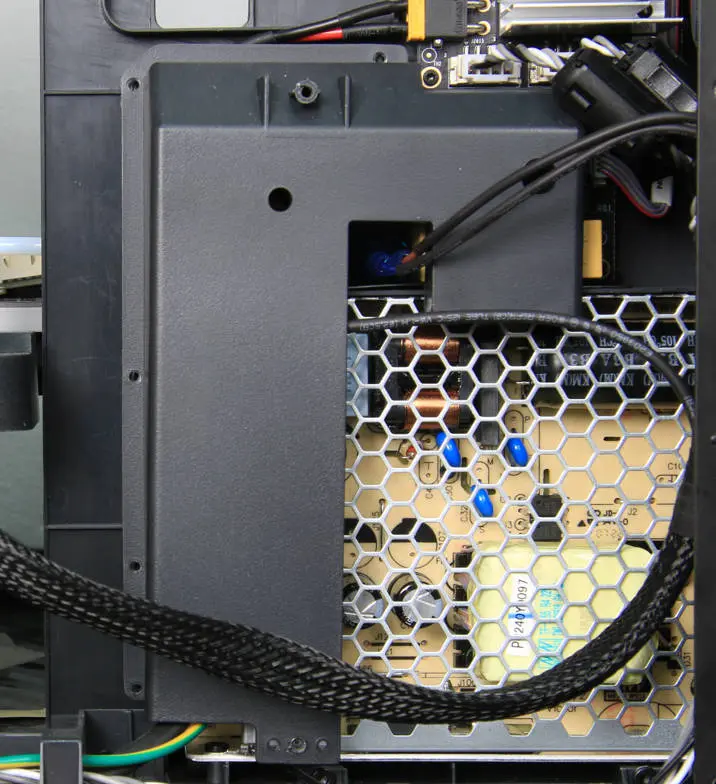
Monter kabelholderen
Monter kabelholderen på printeren, undgå kablerne, og spænd de 6 skruer.
 |
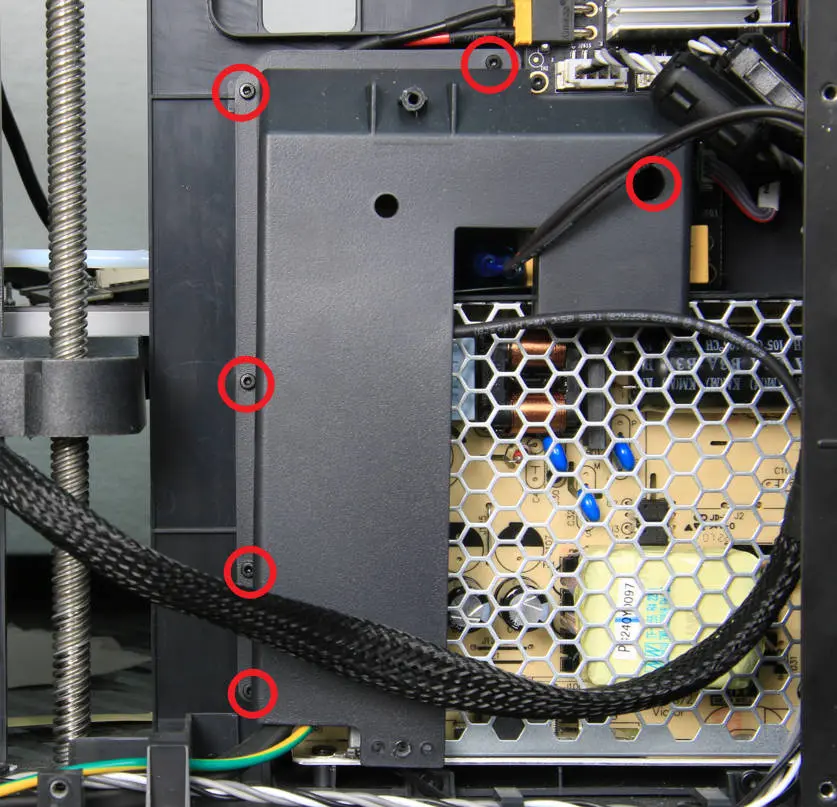 |
Monter kabeldækslet
Monter kabeldækslet, og spænd de 2 skruer.
Monter bagpanelet
- Sæt bagpanelet på bagsiden af printeren;
- Spænd 7 fingevindskruer;
- Spænd 4 grovgevindskruer.
Afsluttende bemærkninger
Vi håber, denne vejledning var nyttig. Hvis den ikke løser dit problem, kan du oprette en supportsag direkte hos Bambu Lab, så hjælper de dig videre.
Denne guide er oversat og bearbejdet til dansk fra Bambu Labs officielle vejledning. Se den originale guide hos Bambu Lab →
← Tilbage til P1-guides