Fejlsøgningsguide til netværksbinding af P1-serien
For printere i P1-serien skal følgende krav være opfyldt:
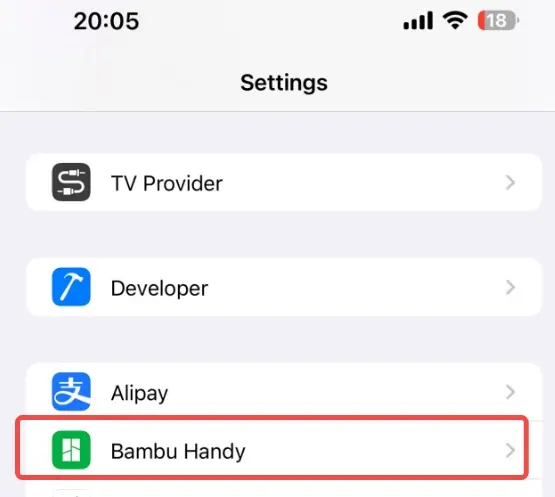
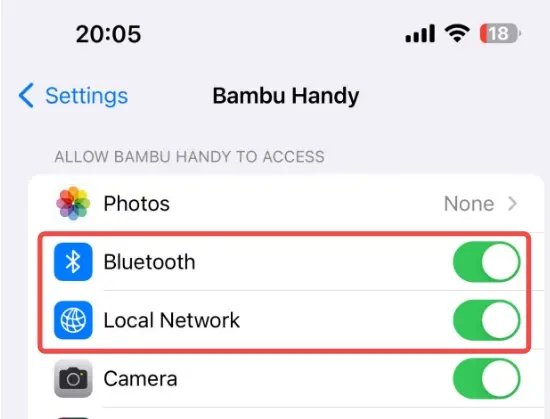
1: Bambu Handy's tilladelser
Bluetooth-tilladelse er påkrævet på både iOS- og Android-telefoner. På nogle Android-telefoner er "Placeringstilladelse" også nødvendig.
 |
 |
2: Aktive Bluetooth-enheder
Deaktiver eller frakobl andre Bluetooth-enheder, der er forbundet til telefonen, mens du binder printeren.
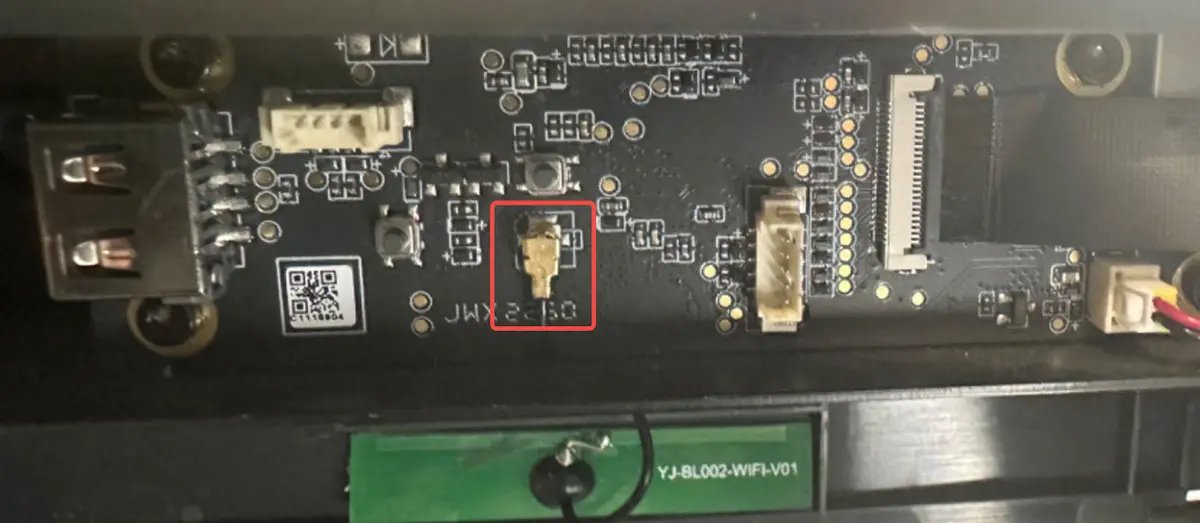
3: Printerens WiFi-antenneforbindelser
Sørg for, at antennestikket og kablet ikke er fysisk beskadiget, og kontrollér at stikket sidder godt fast på kortet.
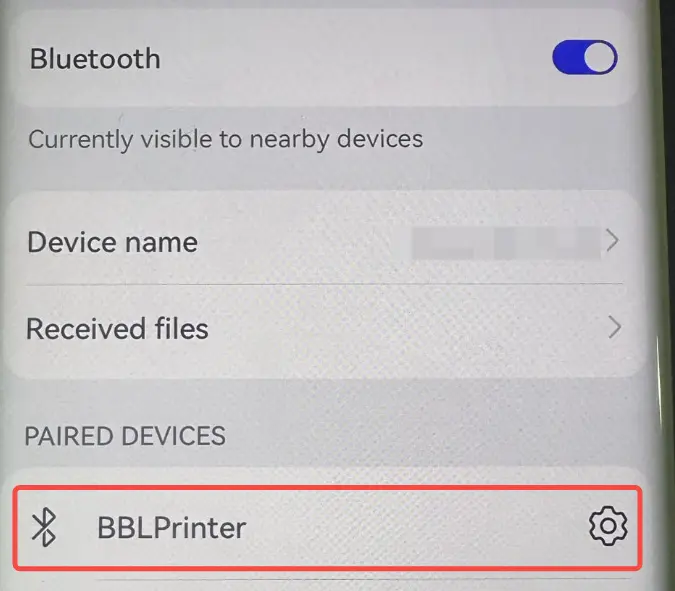
4: Glem den parrede BBLPrinter-enhed, og par printeren igen:
Det er nødvendigt at glemme (eller slette) den tidligere parrede "BBLPrinter" i telefonens Bluetooth-indstillinger. Slå desuden Bluetooth fra og til igen, før du parrer printerens Bluetooth på ny.
5: Hvis du tidligere har bundet printeren og nu udfører en fabriksnulstilling af den
Tilfælde 1: 01S/01PXXXXXX blev ikke fundet
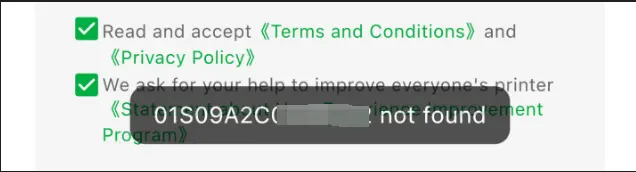
Handy-appen forsøger at finde en Bambu Lab-printer med et bestemt serienummer (SN) over Bluetooth, men kan ikke lokalisere printeren.
Sørg for, at du har tjekket ovenstående krav 1, 2 og 4.
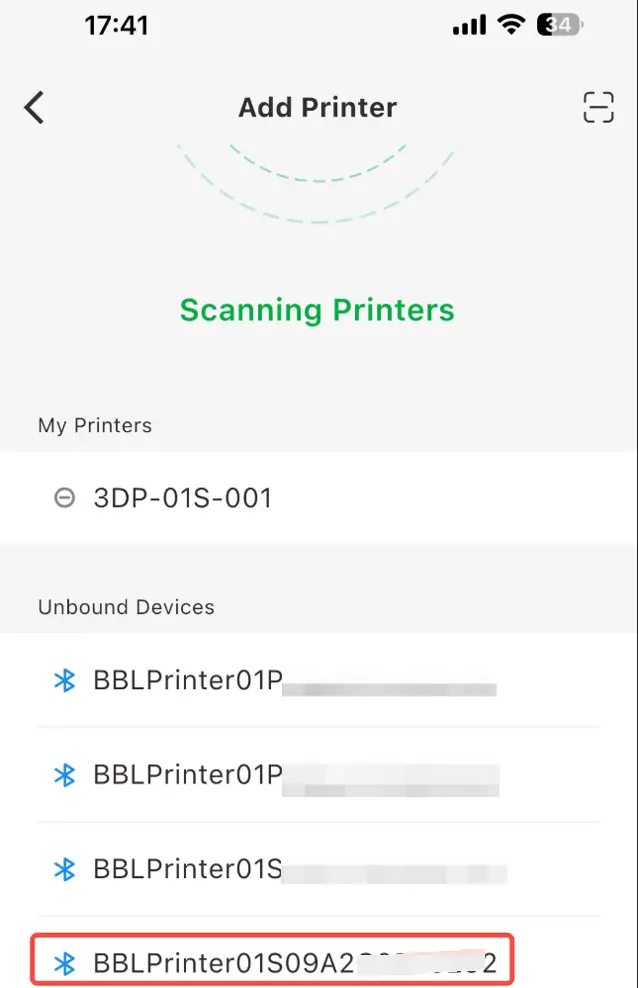
Trin 1: Brug Handy-appen til at scanne efter alle printere, og lad den scanne i cirka 5-10 sekunder.
Hvis printeren registreres under denne scanning, vælges den for at fortsætte med bindingen.
 |
 |
Trin 2: Følg trinnene i afsnittet "Krav til printerens antenne" ovenfor.
Genstart printeren ved at slukke den og vente 20 sekunder. Prøv derefter "Trin 1" igen.
Trin 3: Genstart din telefon, eller prøv en anden telefon, og gentag "Trin 1".
Hvis problemet fortsætter, kontakt supportteamet og oplys følgende: telefonmodel, video af handlingen og printerlogfiler, så vi kan hjælpe dig videre.
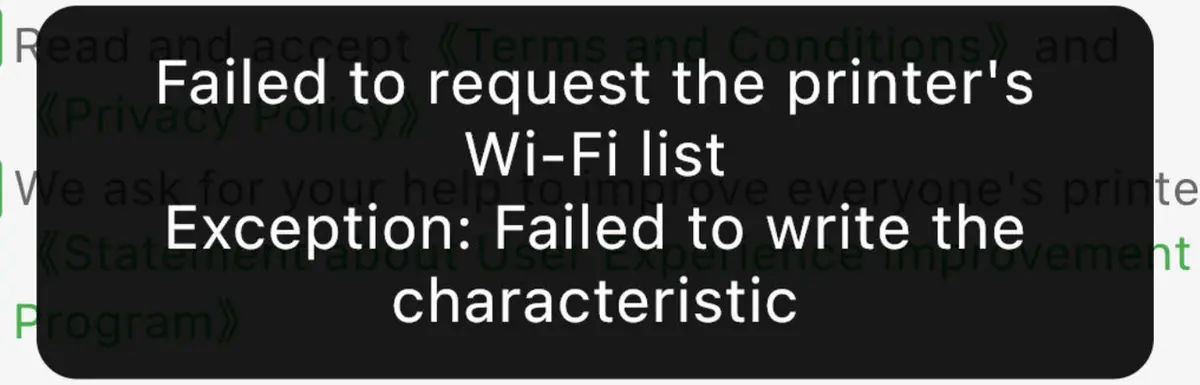
Tilfælde 2: Kunne ikke hente printerens "WiFi"-liste
Hvis du støder på følgende beskeder, kan du bruge nedenstående metoder til at løse problemet.
 |
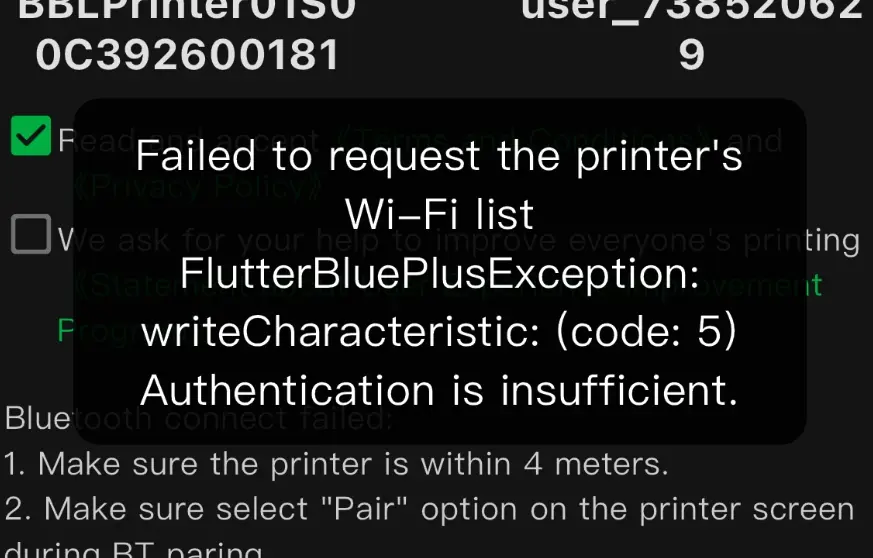 |
I de fleste tilfælde skyldes problemet en mislykket Bluetooth-parring mellem telefonen og printeren. Følg "Krav 4 om at glemme en parret BBL-printerenhed".
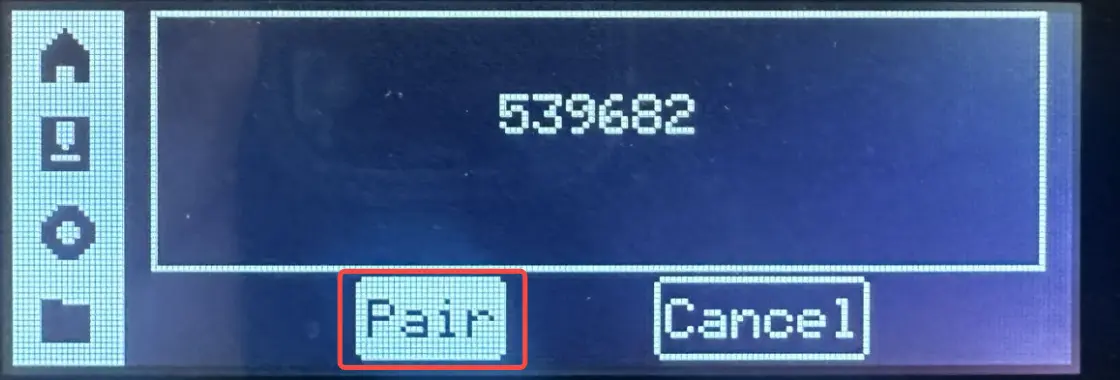
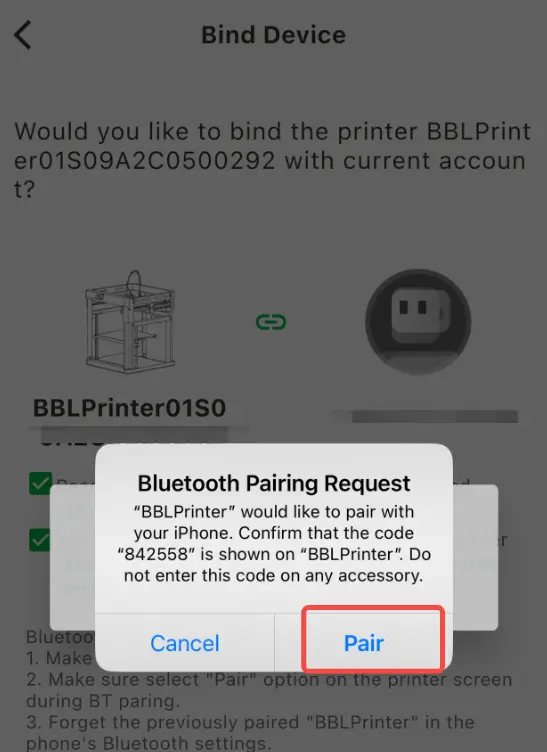
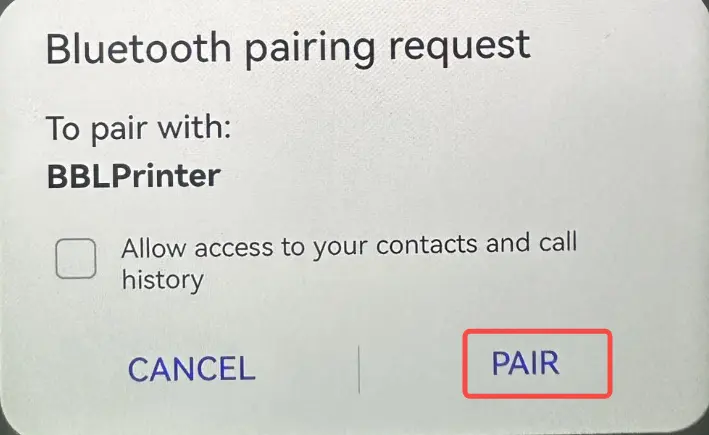
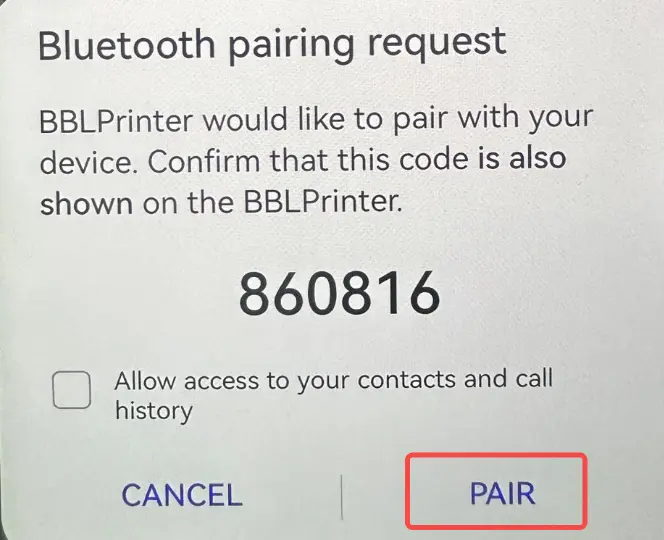
Forsøg at scanne QR-koden igen for at starte bindingen. Bekræft desuden parringen på både telefonens og printerens skærm som beskrevet nedenfor.
På printerens skærm skal du klikke på parringsknappen for at bekræfte bindingen.
På iOS-telefonen:
På Android-telefonen:
 |
 |
Tilfælde 3: Ugyldig adgangskode
I de fleste tilfælde skyldes problemet, at der er indtastet forkerte adgangskoder, eller at der er trådløs interferens under WiFi-forbindelsen.
Trin 1: Prøv at opsætte WiFi direkte igen, og sørg for at SSID og adgangskode er korrekte.
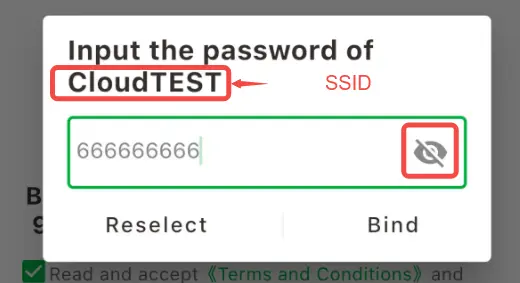
Trin 2: Flyt printeren tættere på routeren, og prøv opsætningen igen.
Trin 3: Prøv en anden router, eller lad printeren oprette forbindelse til et mobilt hotspot for at afgøre, om netværksproblemet skyldes routerindstillinger eller et defekt netværksmodul i printeren.
Trin 4: Hvis problemet fortsætter, tjek "Krav 3 til printerens WiFi-antenne" ovenfor igen. Send os desuden printerens log, så vi kan hjælpe dig videre.
Tilfælde 4: DHCP mislykkedes
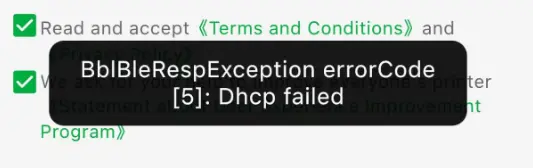
Årsag 1: Svagt trådløst signal eller trådløs interferens kan medføre tab af DHCP-pakker. Den anbefalede løsning er at flytte printeren tættere på routeren og forsøge forbindelsen igen.
Årsag 2: Routeren kan have opbrugt sine tilgængelige IP-adresser på grund af mange tilsluttede enheder, hvilket kan føre til en IP-adressekonflikt på netværket. Det kan ske, hvis nogle enheder har statiske IP-konfigurationer, eller hvis enheder beholder gamle IP-adresser efter en routergenstart uden at få nye. For at fejlsøge dette kan du i stedet bruge et mobilt hotspot og se, om det giver en vellykket forbindelse.
Tilfælde 5: Måske ikke på samme LAN
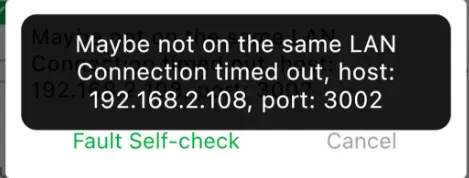
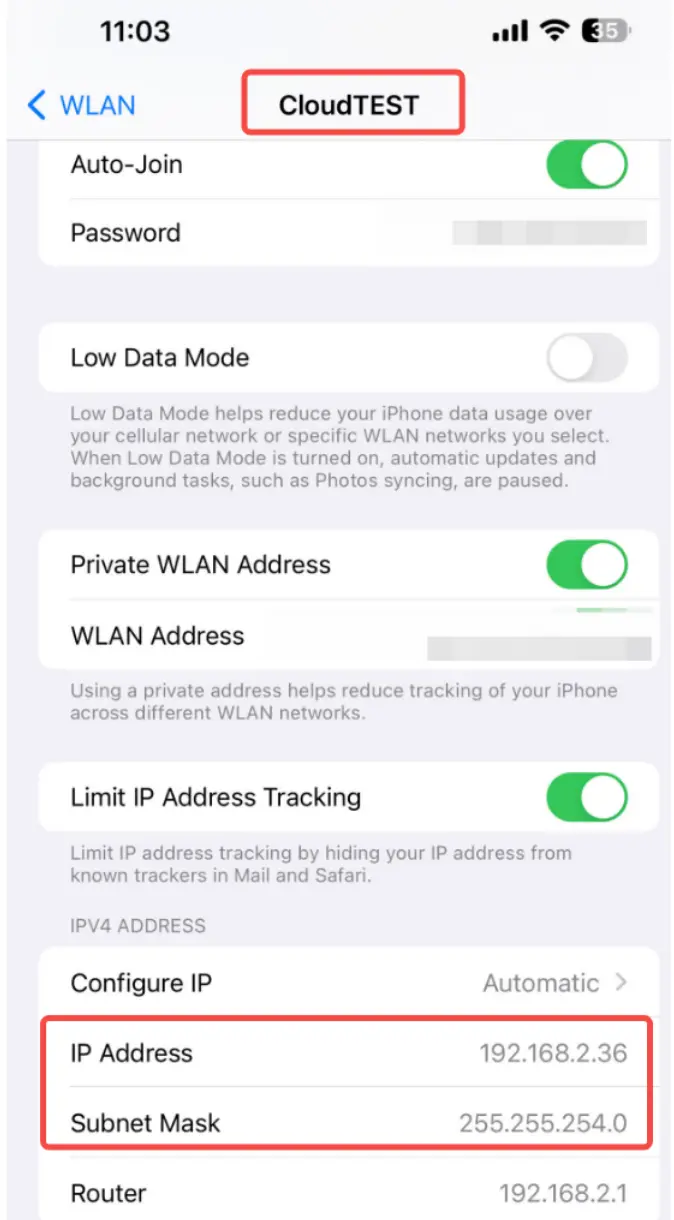
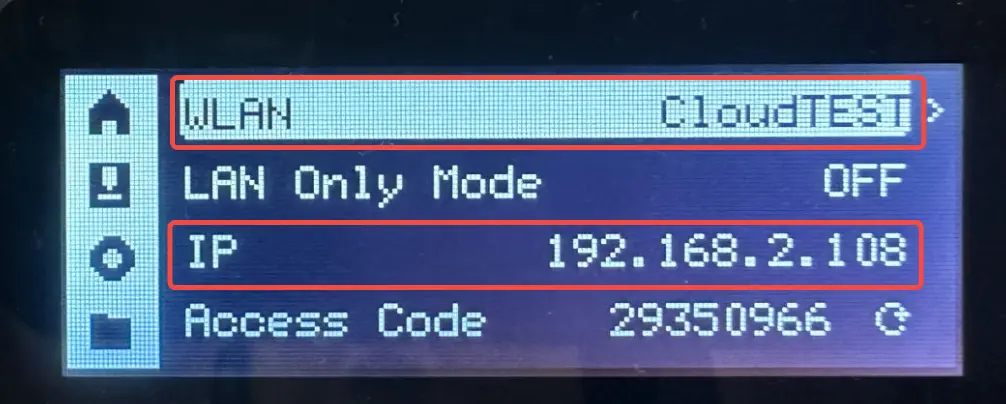
Årsag 1: Telefonen er ikke forbundet til WiFi-netværket eller er ikke koblet til den samme router. Kontrollér, om både printeren og telefonen er forbundet til den samme router (tjek SSID). Sørg desuden for, at printerens IP-adresse og telefonens IP-adresse er i samme netværkssegment (typisk er det kun det sidste ciffer, der adskiller sig, fx 192.168.2.X).
 |
 |
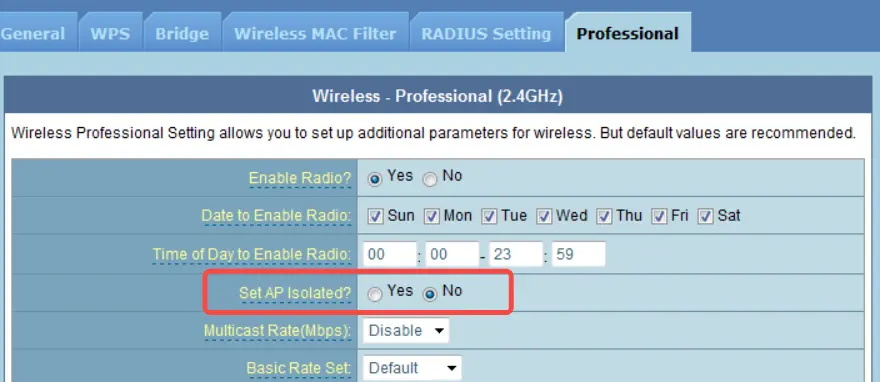
Årsag 2: En isolationsindstilling på routeren kan være slået til og skal deaktiveres.
Årsag 3: Netværkets firewall kan have begrænsninger på bestemte IP- eller TCP/UDP-porte. Tjek routerindstillingerne for at sikre, at kommunikation for printerens MAC/IP-adresse ikke er blokeret.
Tilfælde 6: IP-adressen viser 0.0.0.0
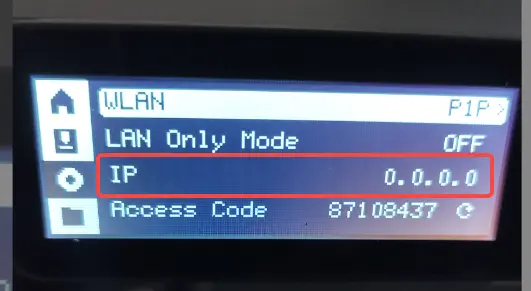
Årsag 1: Routerens DHCP-adressepulje kan være fuld, og en genstart af routeren kan løse problemet.
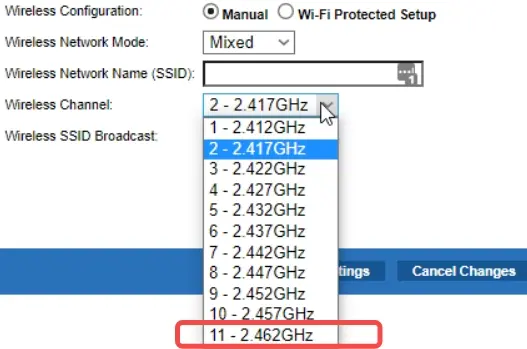
Årsag 2: Forkerte kanalindstillinger på routeren kan være årsagen. Hvis en genstart af routeren ikke løser problemet, kan det skyldes uhensigtsmæssige kanalindstillinger. Upload printerlogfilerne, så vi kan tjekke, om routerens kanalindstilling understøttes af printeren. (Vores printer understøtter kanal 1-11.)
Tilfælde 7: IOT_ERROR_NO_VALID_DEVICE
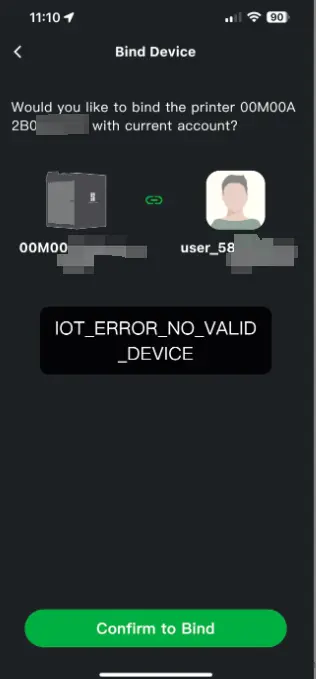
Denne fejlbesked betyder typisk, at printerens serienummer (SN) ikke er registreret. Det kan ske, hvis du udskifter AP-kortet uden at kontakte kundeservice for at registrere et nyt serienummer. Det kan også ske, hvis printerens serienummer ikke blev registreret på fabrikken. Hvis du ser ovenstående besked, kontakt supportteamet, så hjælper de dig med at registrere et nyt serienummer.
Afsluttende bemærkninger
Vi håber, denne vejledning var nyttig. Hvis den ikke løser dit problem, kan du oprette en supportsag direkte hos Bambu Lab, så hjælper de dig videre.
Denne guide er oversat og bearbejdet til dansk fra Bambu Labs officielle vejledning. Se den originale guide hos Bambu Lab →
← Tilbage til P1-guides